ФотоКОЛЛАЖ: где скачать и как пользоваться
ФотоКОЛЛАЖ — настольный редактор для Windows, который собирает несколько снимков в один макет, помогает оформить открытку, постер, фотокнигу или семейную композицию и выводит результат в файл либо на печать. На странице Xeon Live можно скачать ФотоКОЛЛАЖ бесплатно, а дальше работать через готовый шаблон, чистый холст или автоматическую раскладку. Ниже — не рекламный перечень функций, а рабочая схема: что находится в интерфейсе, как пройти основные сценарии и где программа начинает уступать более универсальным редакторам.
Что делает ФотоКОЛЛАЖ и кому он нужен
Главная специализация программы — компоновка фотографий, а не глубокая ретушь отдельного кадра. В текущих материалах разработчика заявлены более 300 тематических шаблонов, коллекции рамок, масок, эффектов и клипарта, готовые стили текста, создание фотокниг и генеалогических древ. Такая архитектура полезна там, где ценится скорость верстки: семейные подборки, подарок к событию, приглашение, памятная страница, настенный коллаж или небольшой постер. Для общей теории компоновки пригодится отдельное руководство Xeon Live о том, как сделать коллаж из фото: оно помогает заранее решить, сколько кадров оставлять и какой тип раскладки подходит под задачу.
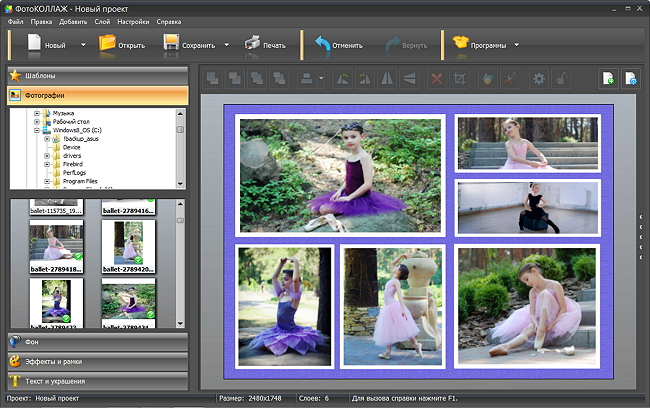
ФотоКОЛЛАЖ рассчитан на локальную работу в Windows 11, 10, 8 и 7. Это важно для печати и домашних архивов: фотографии остаются на компьютере, макет можно хранить как редактируемый проект, а затем вернуться к нему и заменить снимки или надписи. Программа хорошо подходит пользователю, который хочет получить законченный результат без освоения профессионального графического пакета. Обратная сторона той же специализации — ограниченный набор инструментов для сложной ретуши, точной цветокоррекции, сложных выделений и многопользовательского редактирования. Для подготовки исходных фотографий перед коллажем разумнее использовать отдельный фоторедактор; общие принципы такой подготовки разобраны в материале Xeon Live о редактировании фотографий от кадрирования до экспорта.
Рабочая логика у программы последовательная. Сначала выбирается тип проекта и размер страницы, затем изображения попадают на холст, после этого настраиваются фон, положение слоёв, рамки, маски, подписи и украшения. В финале проект сохраняется для продолжения работы, экспортируется в графический формат или отправляется на печать. Именно этот линейный цикл делает ФотоКОЛЛАЖ удобным для разовых и повторяющихся домашних задач: не требуется строить сетки вручную в сложном редакторе, но остаётся достаточно свободы, чтобы изменить шаблон под свои фотографии.
Как устроен интерфейс
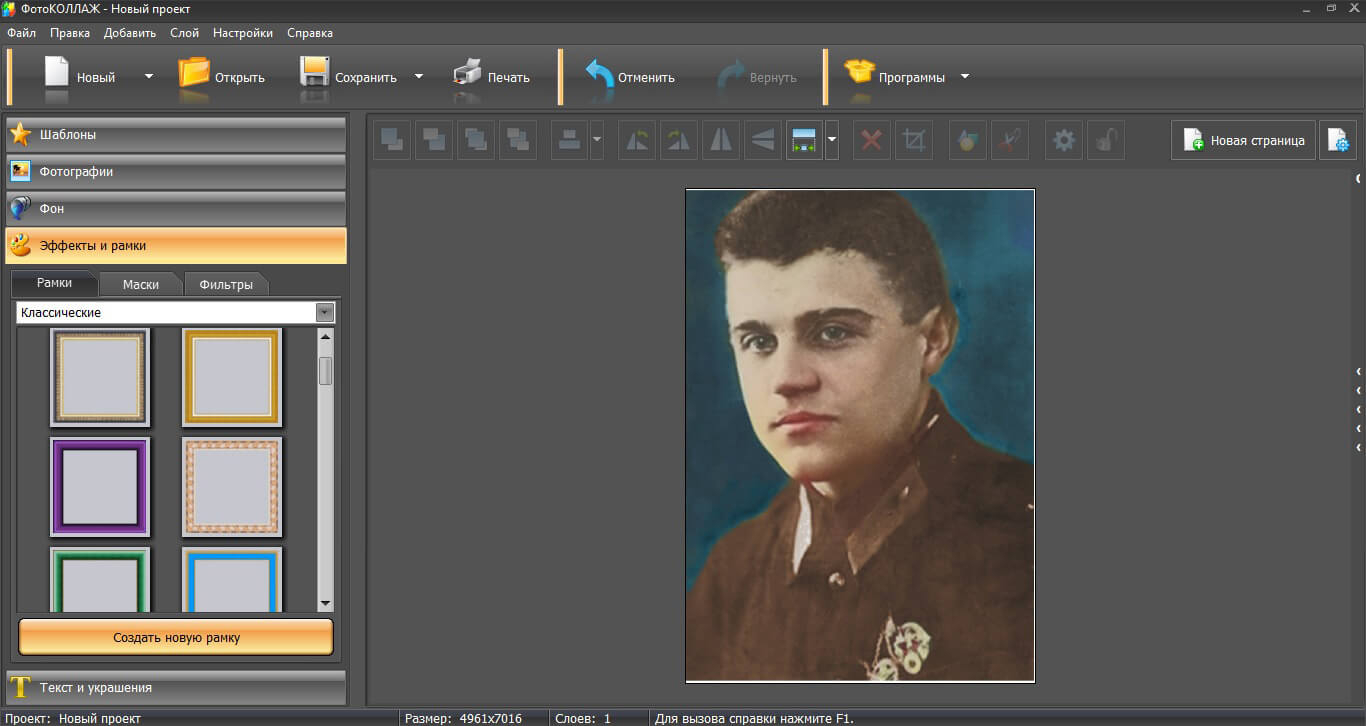
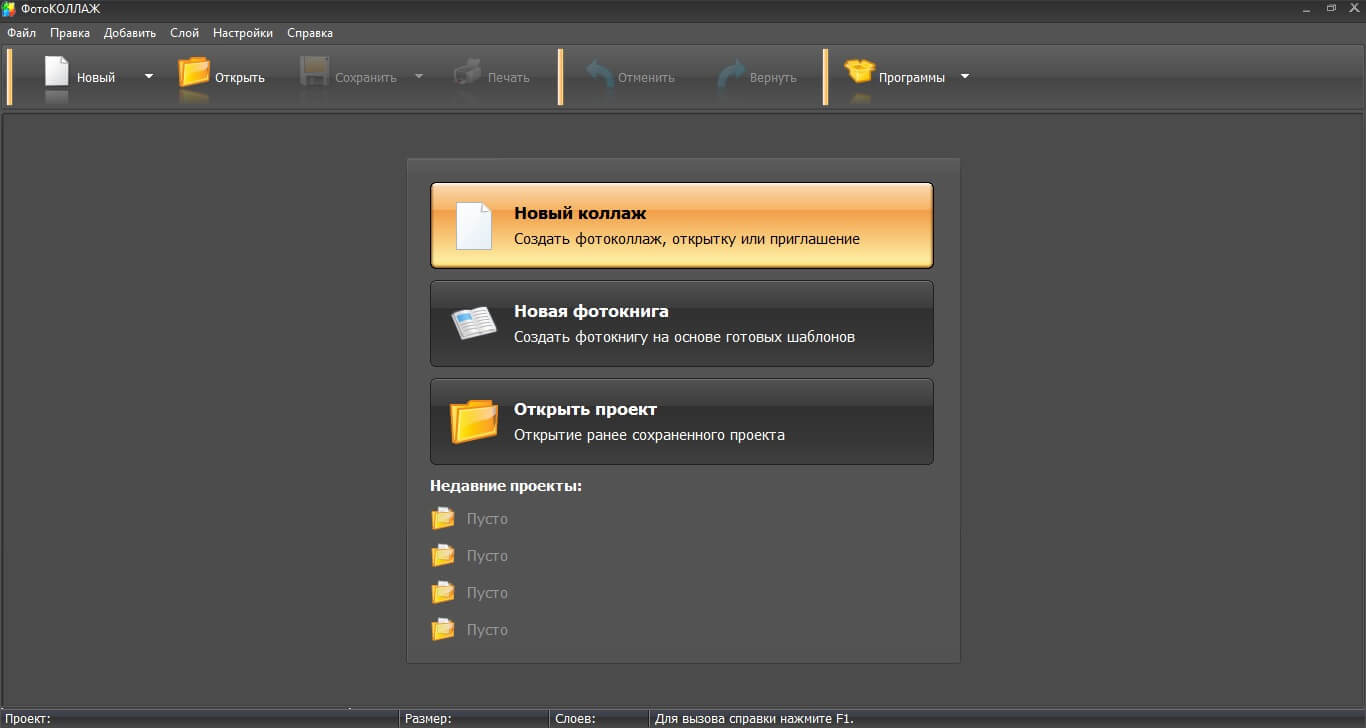
Основное окно построено вокруг холста и левой панели разделов. Сверху расположены команды Новый, Открыть, Сохранить, Печать, Отменить и Вернуть. В левой части последовательно открываются Шаблоны, Фотографии, Фон, Эффекты и рамки, Текст и украшения. В разделе Эффекты и рамки есть отдельные вкладки Рамки, Маски и Фильтры; в Тексте и украшениях доступны текст, рисунки и фигуры. Центральный холст показывает итоговую композицию без отдельного режима предпросмотра, поэтому положение фотографий, подписи и декор оцениваются сразу в контексте всей страницы.
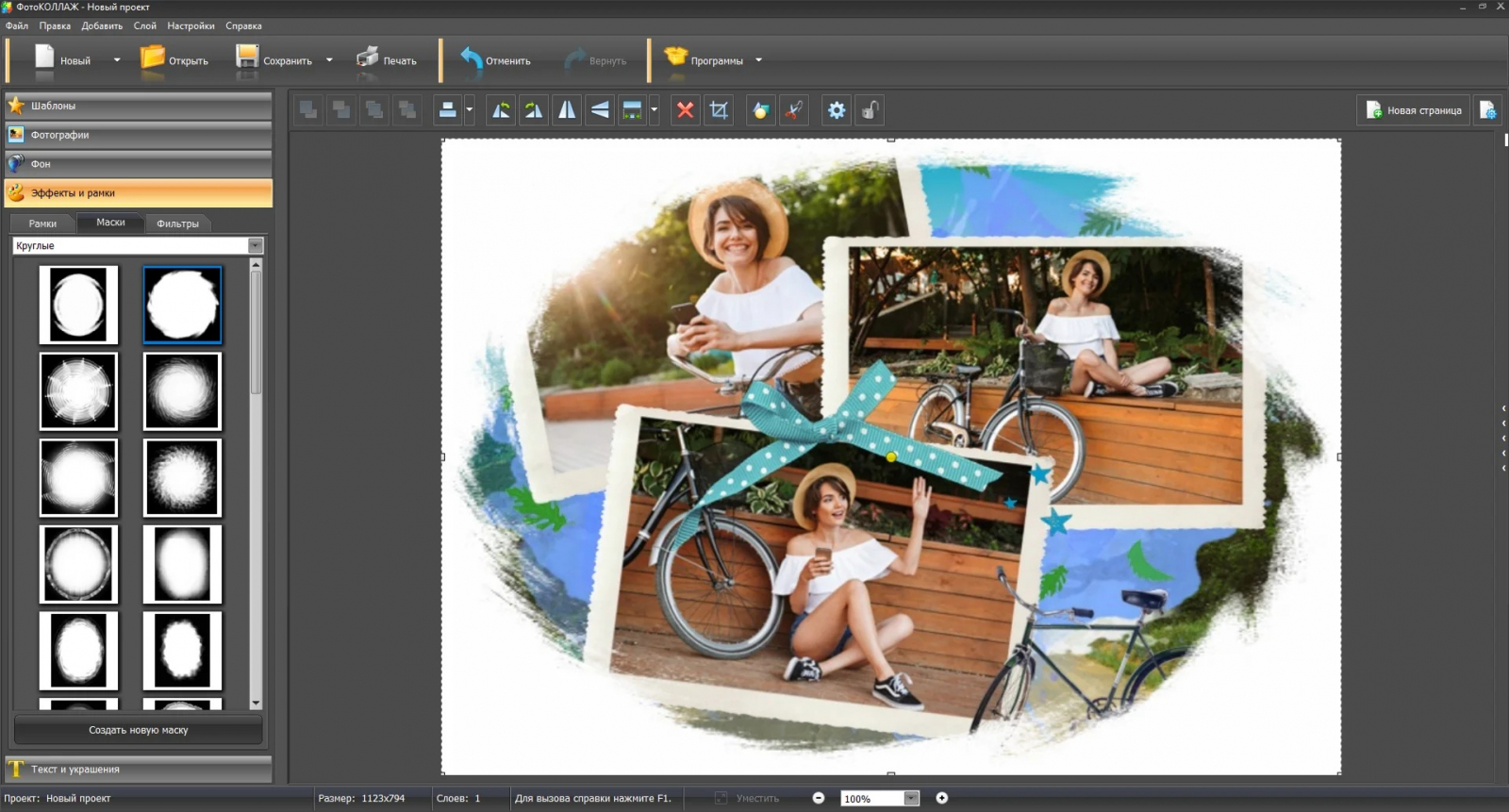
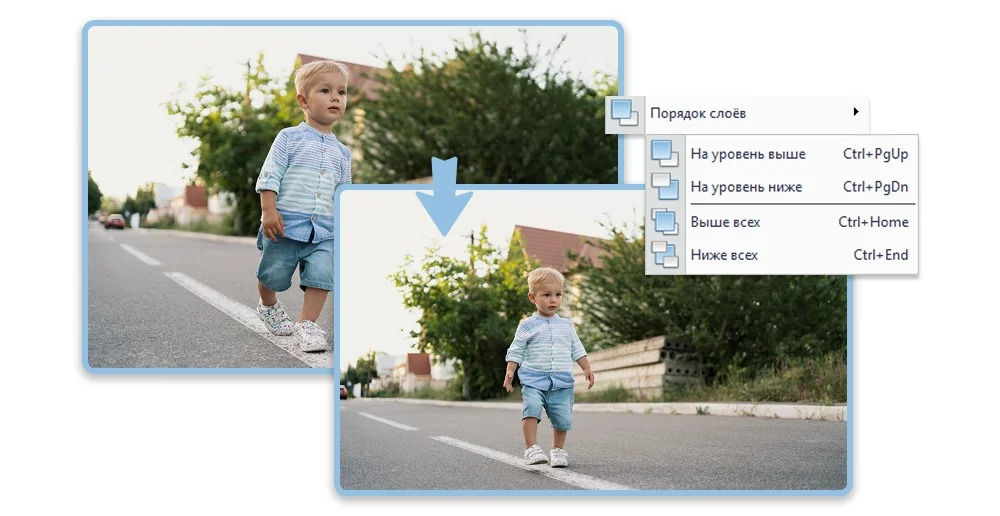
Для работы со слоями используется контекст порядка объектов. На опубликованном разработчиком экране видны четыре сочетания: Ctrl+PgUp поднимает выбранный объект на один уровень, Ctrl+PgDn опускает на один, Ctrl+Home переносит выше всех, Ctrl+End — ниже всех. Это полезнее, чем постоянно тянуть элементы мышью: перекрывающиеся фотографии, подложки и декоративные детали быстро выстраиваются в нужной последовательности. При этом программа не превращает слой в сложный профессиональный объект с десятками параметров — управление остаётся ориентированным на расположение, поворот, кадрирование и базовую коррекцию.
С точки зрения навигации достаточно запомнить пять зон. Шаблоны отвечают за стартовый макет; Фотографии — за выбор папки и перенос кадров; Фон — за цвет, градиент или изображение под композицией; Эффекты и рамки — за визуальную обработку отдельных снимков; Текст и украшения — за подписи, фигуры и клипарт. Верхняя панель закрывает файловые действия и откат. Такое разделение помогает не искать одну функцию в нескольких меню: при оформлении коллажа путь почти всегда идёт слева направо по этим смысловым блокам.
Как быстро собрать коллаж по шаблону
Шаблонный сценарий подходит для семейной подборки, открытки, приглашения или постера, где важнее быстро получить аккуратную структуру, чем вручную выравнивать каждый кадр. Работа начинается не с выбора украшений, а с числа фотографий и назначения макета. Сначала отберите снимки в отдельную папку и уберите явные дубли. Затем решите, какой кадр будет главным: у него должно быть достаточно места в композиции, а второстепенные снимки лучше использовать в меньших ячейках. Такой порядок сокращает переделки после заполнения шаблона.
Выберите тип проекта и макет
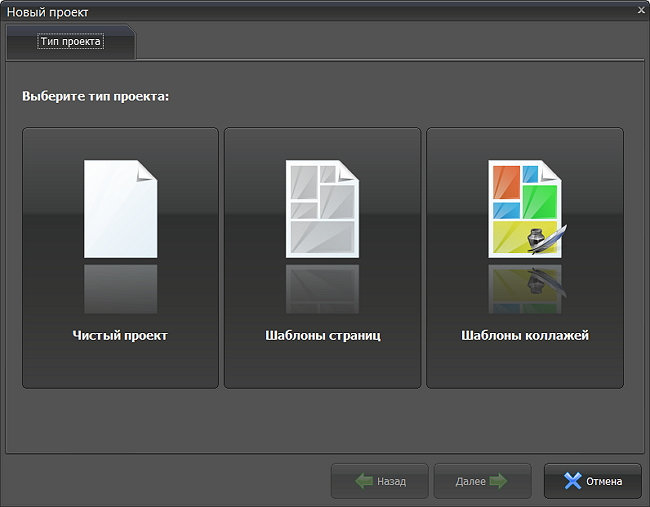
1. Нажмите Новый и откройте создание нового проекта. В окне типа проекта выберите Шаблоны коллажей. Чистый проект оставьте для свободной композиции, а Шаблоны страниц — для готовых страниц и близких по логике макетов. 2. Перейдите дальше и просмотрите категории. В опубликованном интерфейсе видны группы Простые, Текстурные, Хаотические, Стиль Полароид, Оригинальные и Мои шаблоны. 3. Сопоставьте число ячеек с подготовленным набором фотографий. Не пытайтесь втиснуть лишний кадр в макет на меньший объём: проще выбрать структуру с подходящим числом мест и уже после менять масштаб отдельных элементов. 4. Дважды щёлкните по понравившемуся варианту или продолжите кнопкой Далее. На холсте появится основа композиции, которую затем можно менять, а не только заполнять.
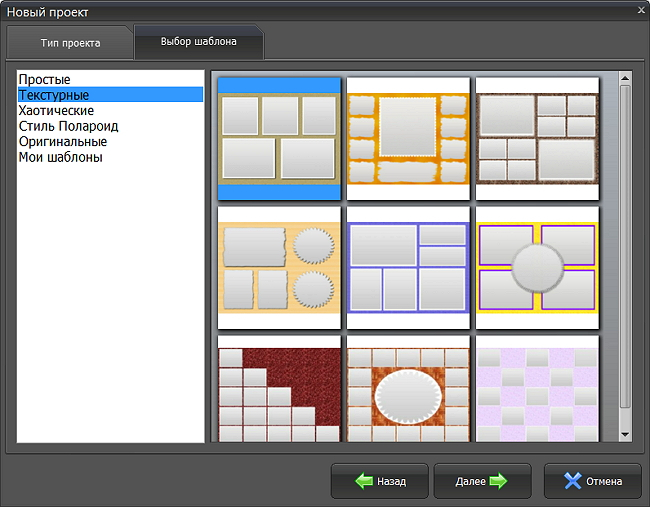
После выбора не спешите добавлять декор. Сначала оцените геометрию: где находится самая крупная рамка, какие ячейки вертикальные, какие горизонтальные, сколько свободного места оставлено под надпись. Для портретов используйте вертикальные зоны, для пейзажей — широкие. В шаблоне с одним крупным и несколькими небольшими местами главный кадр ставьте первым: по нему проще оценивать баланс. Результат этого этапа — пустая, но подходящая по логике композиция, а не просто понравившаяся цветовая тема.
Загрузите и расставьте фотографии
1. Откройте раздел Фотографии. В левой колонке выберите папку со снимками; ниже появятся миниатюры. 2. Перетащите первый, самый важный кадр в главную ячейку. Фото автоматически подстраивается под область шаблона, после чего его положение внутри рамки корректируется вручную. 3. По очереди заполните остальные места, двигаясь от крупных зон к мелким. Такой порядок помогает не потерять смысловую иерархию. 4. Для замены снимка перетащите новый файл на нужную область. 5. Выделите кадр и скорректируйте масштаб либо положение так, чтобы лица, предметы и линия горизонта не упирались в края. 6. После заполнения отойдите от деталей и оцените весь лист при масштабе, где помещается целая страница: повторяющиеся позы, слишком похожие планы и случайные цветовые пятна заметнее именно так.
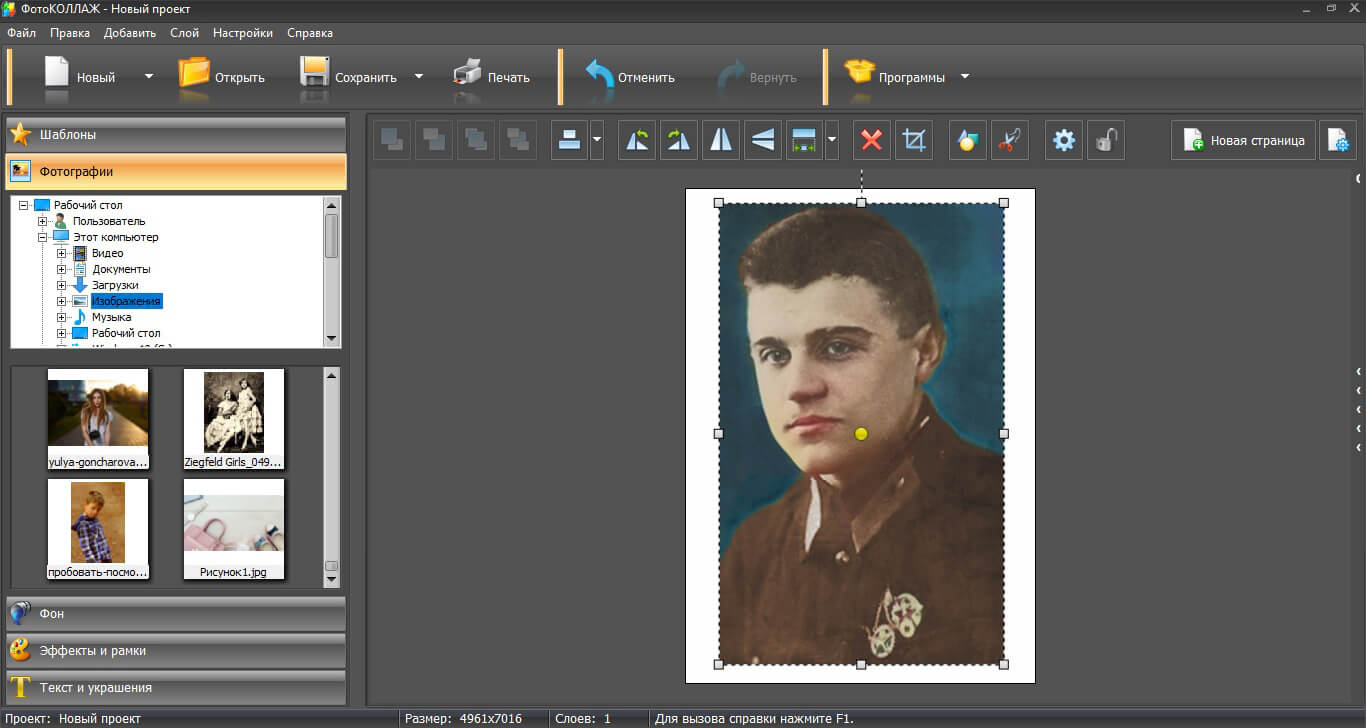
Кадрирование внутри шаблона проверяйте по содержанию, а не только по заполнению рамки. У портрета оставляйте запас над головой и не режьте подбородок; у группового снимка сохраняйте крайних людей; у пейзажа следите за горизонтом. Когда исходники сильно отличаются по пропорциям, не пытайтесь сделать их одинаковыми за счёт чрезмерного увеличения. Лучше заменить один кадр на более подходящий или выбрать другой шаблон. ФотоКОЛЛАЖ позволяет быстро переставлять изображения, поэтому такой отбор обычно быстрее, чем попытка спасать неудачное сочетание рамки и фотографии.
Доведите шаблон до готового вида
1. После заполнения снимками перейдите в Фон и сравните исходную подложку с более спокойным вариантом. Однотонный цвет или мягкий градиент лучше работают с разноцветными фотографиями; текстурный фон оставляйте для макета, где кадры достаточно крупные. 2. Откройте Эффекты и рамки и применяйте оформление только к тем изображениям, которым оно действительно нужно. 3. В Тексте и украшениях добавьте заголовок или короткую подпись. 4. Переместите текст в свободную область, не перекрывая лица и важные детали. 5. Проверьте порядок слоёв: декоративные элементы должны находиться выше фона, но не обязаны перекрывать фотографии. 6. Используйте Отменить и Вернуть при сравнении вариантов вместо последовательного удаления и восстановления элементов вручную.
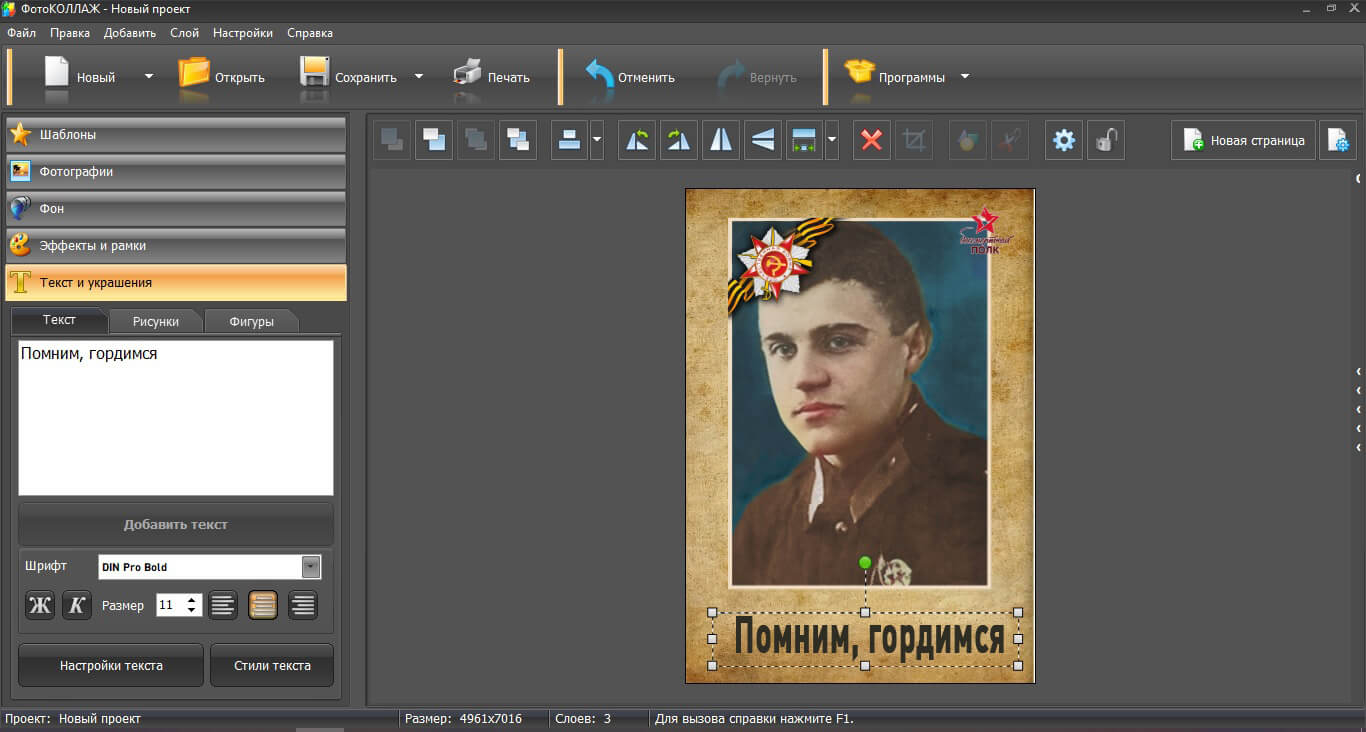
Перед сохранением сделайте короткую финальную ревизию. Посмотрите, не осталось ли пустой ячейки, не повторяется ли один и тот же снимок, читается ли надпись на фоне, нет ли слишком тонкой рамки у края печатного листа. Затем сохраните проект, чтобы можно было вернуться к редактированию. Только после этого экспортируйте итоговую картинку. Разделение проекта и финального файла полезно: JPEG или PNG предназначен для использования готового макета, а редактируемый проект — для будущих замен и исправлений.
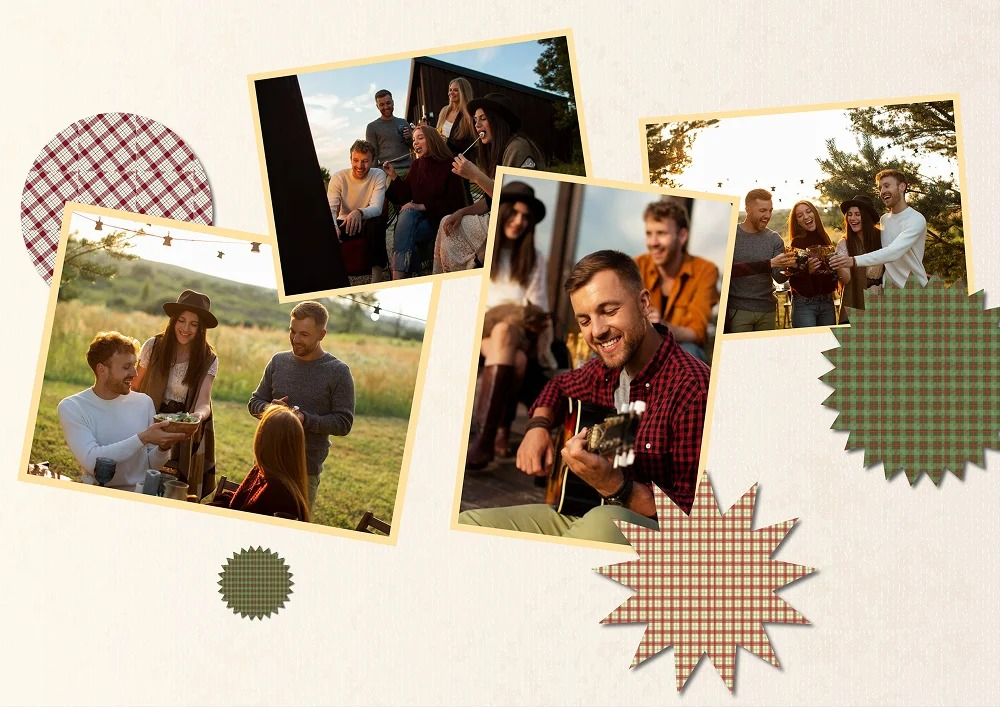
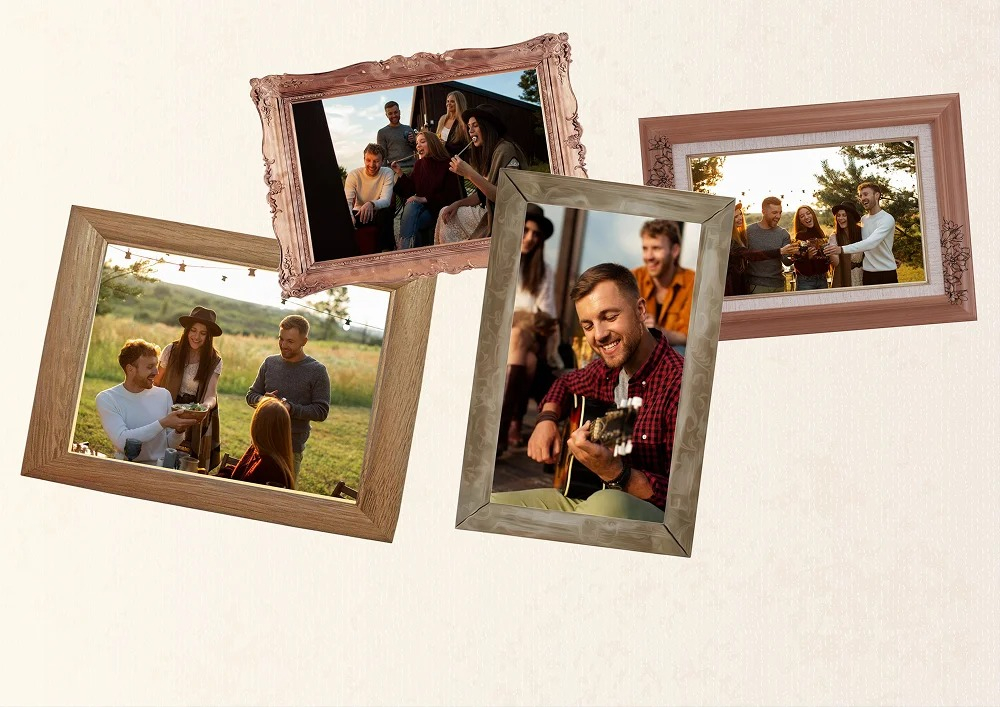
Автоколлаж по сетке
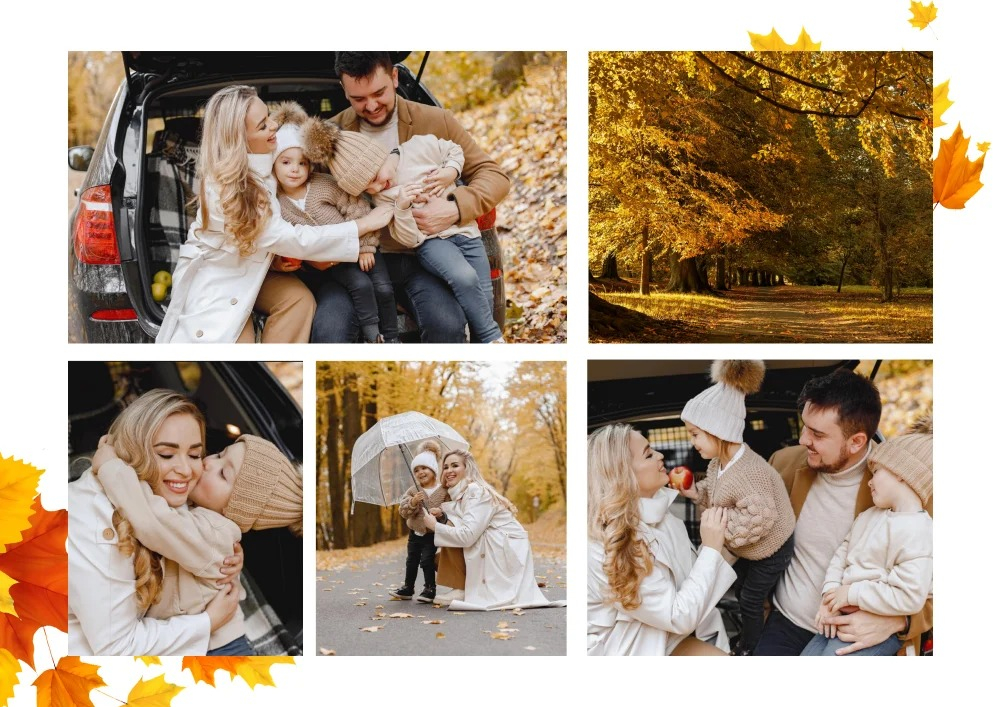
Автоматическая раскладка полезна для большой серии однотипных фотографий, когда важны ровная сетка и одинаковые интервалы. 1. Создайте новый коллаж и выберите автоколлаж. 2. В вариантах компоновки откройте сетку и выберите структуру по числу снимков. 3. На следующем шаге задайте формат коллажа. В опубликованном мастере доступны расстояние между изображениями, число фотографий и отступ от кадров до края страницы. 4. Загрузите подготовленные файлы и перейдите дальше. 5. Настройте рамки, тень и порядок размещения. 6. Завершите мастер и вернитесь во внутренний редактор, где можно увеличить отдельные снимки, удалить лишние элементы, добавить подписи и украшения. 7. Проверьте одинаковость интервалов и положение лиц в ячейках, затем сохраните проект.
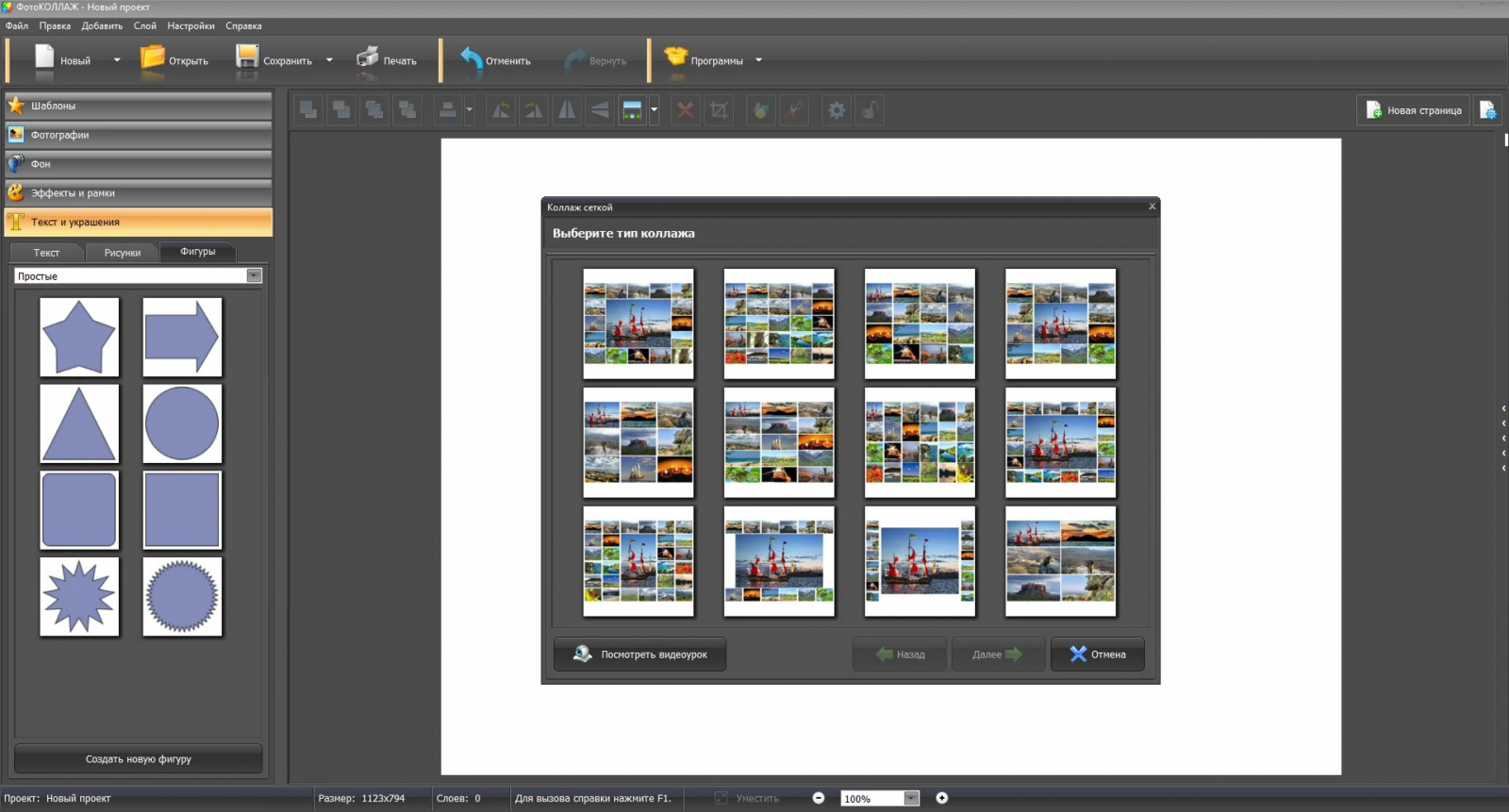
Автоколлаж ускоряет черновую компоновку, но финальный просмотр остаётся обязательным. Алгоритм распределяет изображения по заданной структуре и не оценивает смысл кадра. После создания сетки вручную переставьте фотографии так, чтобы похожие портреты не стояли рядом, а самый сильный кадр оказался в заметной зоне. Проверьте крайние ячейки и отступ до границы листа. Для десятков фотографий такая схема экономит время: автоматический мастер строит основу, а ручная доводка отвечает за визуальный порядок.
Как сделать свободный коллаж с нуля
Чистый проект нужен для асимметричного постера, нестандартного числа фотографий или макета, где одна картинка должна доминировать, а остальные свободно располагаться вокруг неё. Здесь особенно важны параметры холста и порядок слоёв. Начинайте не с переноса снимков, а с конечного размера: экранный макет удобнее задавать в пикселях, печатный — через физический формат и разрешение. После этого стройте композицию от крупных элементов к мелким, оставляя место под текст до того, как холст заполнится декором.
Настройте холст и порядок слоёв
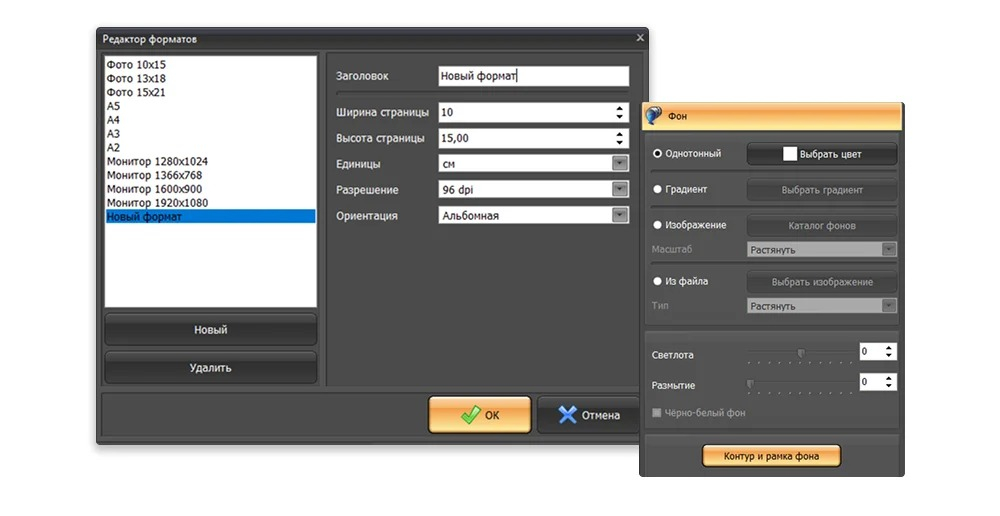
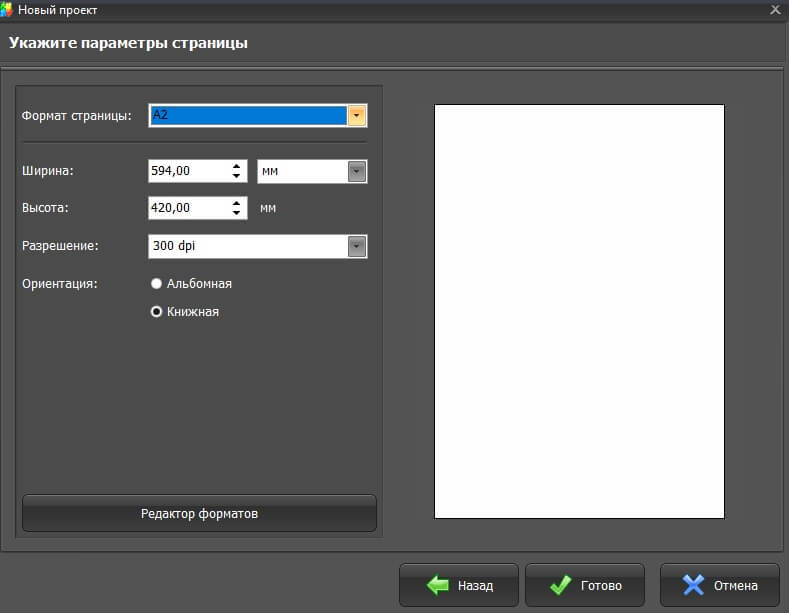
1. Нажмите Новый и выберите Чистый проект. 2. В окне параметров страницы укажите формат, ширину и высоту, единицы измерения, разрешение и ориентацию. Для печатного проекта задавайте итоговый размер сразу, чтобы затем не растягивать готовую композицию. 3. Нажмите Готово и добавьте первую фотографию через раздел Фотографии. 4. Растяните её за угловые маркеры и поставьте в нужную зону. 5. Добавьте остальные изображения. Для свободной раскладки допускайте частичное перекрытие, но не закрывайте лица и смысловые детали. 6. Когда объект оказался под другим, откройте Порядок слоёв. Ctrl+PgUp поднимает его на один уровень, Ctrl+PgDn опускает; Ctrl+Home переносит наверх, Ctrl+End — вниз. 7. После каждой заметной перестановки смотрите на композицию целиком, а не на выделенный объект.
Свободная композиция быстрее собирается по простому каркасу. Сначала один крупный кадр, затем два-три средних, после — мелкие акценты. Расстояния между снимками держите близкими по величине, даже когда сами фотографии повернуты. У наклонённых кадров используйте небольшой угол: сильные повороты быстро создают визуальный шум. Для проверки временно уберите или ослабьте декор и посмотрите, читается ли история только по фотографиям. Хорошая основа должна работать и без украшений; рамки и клипарт добавляются уже после.
Соберите фон и выровняйте композицию
1. Откройте раздел Фон. Программа позволяет выбрать однотонную заливку, градиент, изображение из каталога или файл с компьютера. 2. Для разноцветной фотоподборки сначала попробуйте нейтральный однотонный вариант. 3. Для тематической открытки можно перейти к градиенту или фоновой картинке. 4. Настройте светлоту и размытие так, чтобы фон не конкурировал с людьми и текстом. На опубликованном интерфейсе также видны чёрно-белый режим и команда Контур и рамка фона. 5. Вернитесь к фотографиям и поправьте их размеры: элементы по краям не должны случайно прилипать к границе страницы. 6. Используйте порядок слоёв, когда подложка, рамка или декоративная фигура перекрывает снимок. 7. В конце уменьшите масштаб просмотра и проверьте, что центр внимания остаётся на главной фотографии.
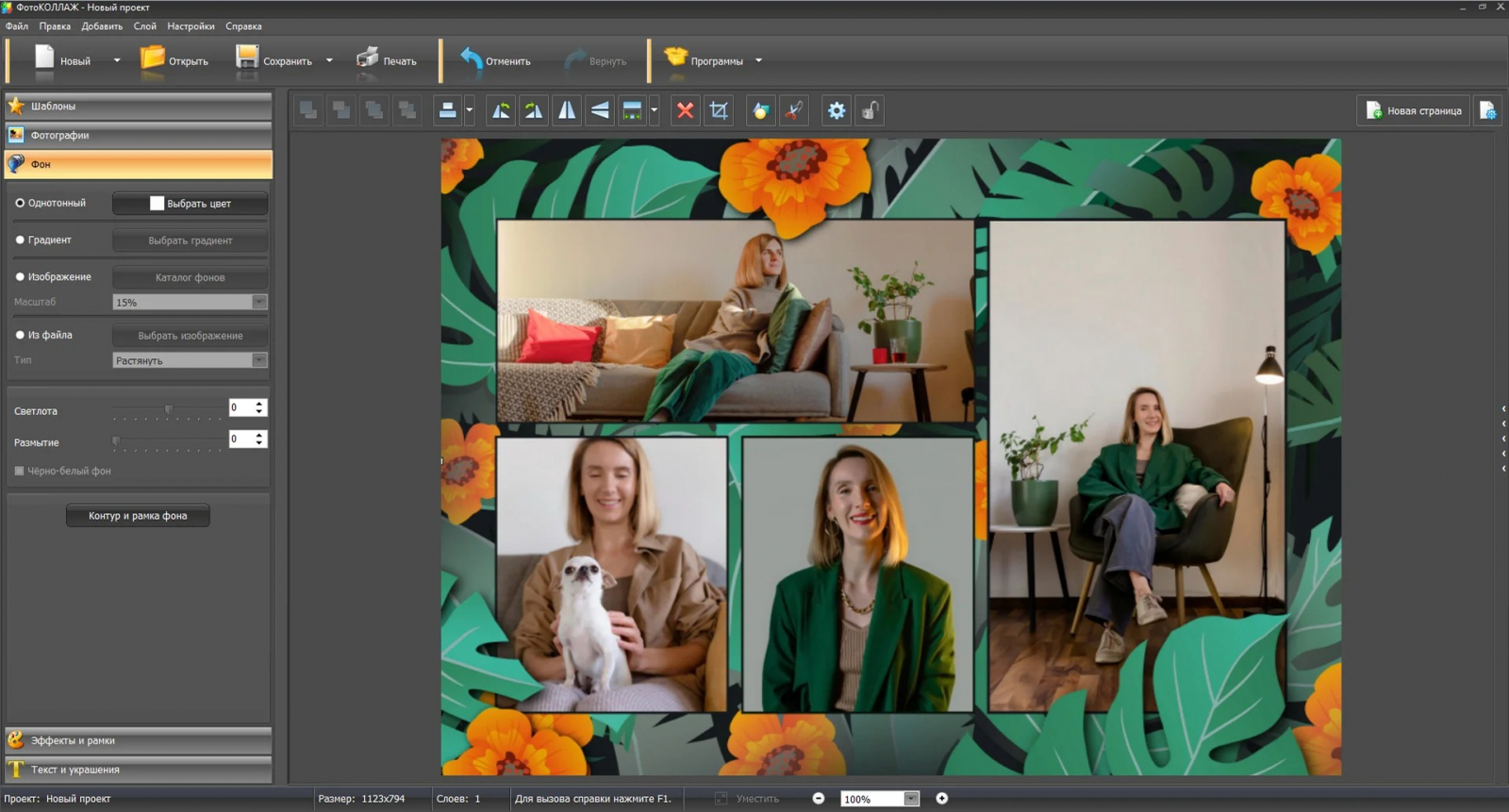
Работа с фоном часто исправляет композицию быстрее, чем добавление новых элементов. Тёплый сложный фон усиливает и без того пёстрые снимки, поэтому для семейных архивов лучше начинать со спокойной подложки. Для постера с небольшим количеством фотографий фон может быть заметнее, но оставляйте вокруг текста чистую зону. После замены фона снова оцените рамки: цвет, который хорошо отделял фото от белой подложки, часто теряется на тёмной или текстурной. В свободном проекте фон, рамки и расстояния между объектами работают как единая система.
Как оформить фотографии, текст и декор
После расстановки кадров начинается локальная доводка. У ФотоКОЛЛАЖ есть рамки, маски, фильтры, текстовые стили, фигуры и клипарт, но применять их лучше в таком порядке: сначала исправить форму и границы фотографий, затем выровнять их визуальный вес, после этого добавить подписи и только в конце — декоративные детали. Так проще понять, какой элемент решает задачу, а какой добавлен без необходимости. Для нескольких фотографий из разных источников единая рамка или похожая маска часто полезнее набора разных эффектов.
Рамки и маски
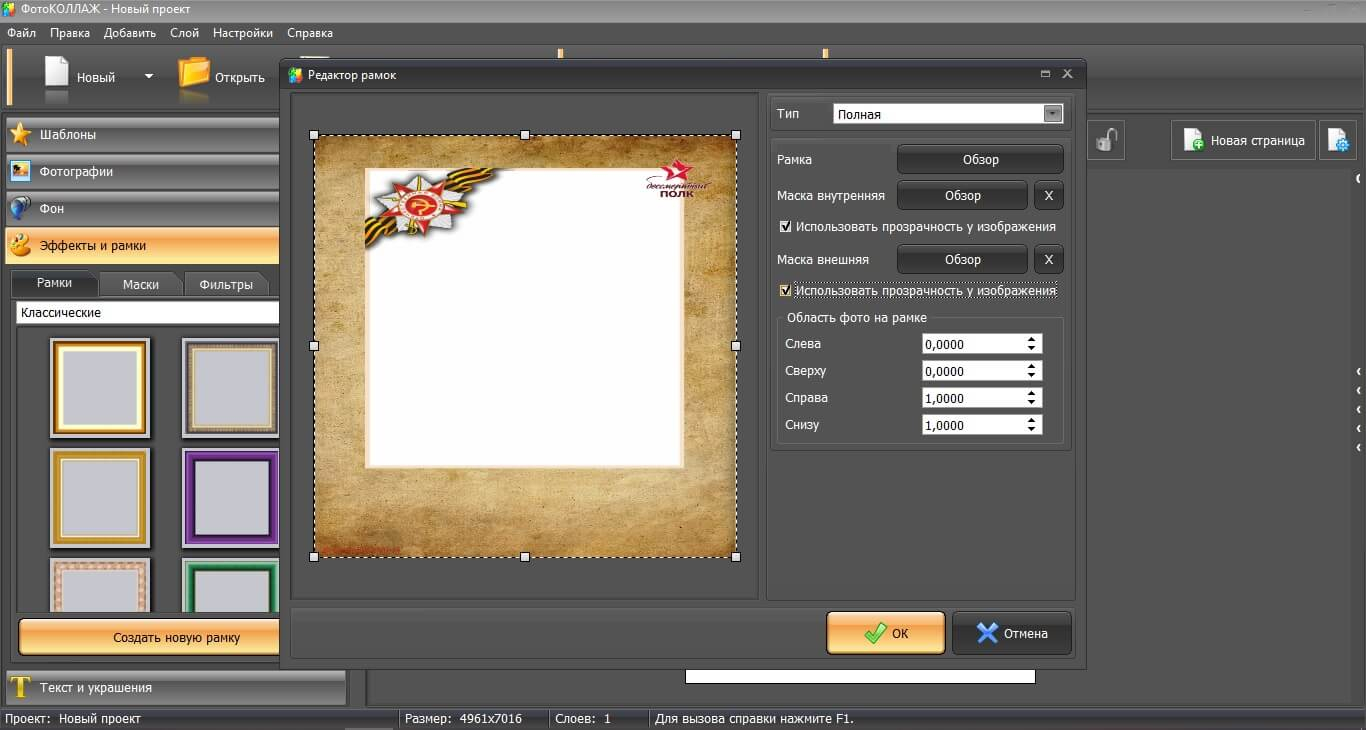
1. Выделите фотографию на холсте. 2. Откройте Эффекты и рамки. 3. Для обычного обрамления оставайтесь на вкладке Рамки и дважды щёлкните по подходящему варианту. 4. Для фигурного края перейдите на Маски. Разработчик показывает маски в виде сердца, облака, клевера и других форм; применение выполняется к выбранной фотографии. 5. После наложения увеличьте просмотр и проверьте, не потерялась ли важная часть кадра. 6. При необходимости измените размер или положение изображения в композиции. 7. Для собственного оформления в интерфейсе доступна команда Создать новую рамку. В редакторе рамок загружается изображение, настраивается его тип и прозрачность. Такой путь полезен для фирменной или тематической рамки, но используйте исходник с корректной прозрачностью, иначе он перекроет фотографию.
Маска меняет видимую форму, а рамка добавляет обрамление вокруг снимка, поэтому эти инструменты решают разные задачи. Для строгой сетки чаще достаточно одинаковых рамок или полного отказа от них. Для открытки допустима одна акцентная маска у центральной фотографии и простые рамки у остальных. После применения проверьте масштабирование: лицо не должно оказаться близко к фигурному краю. Когда маска выглядит слишком декоративно, вернитесь к прямоугольной геометрии — нейтральная форма лучше сохраняет внимание на фотографии.
Текст, фигуры и клипарт
1. Откройте Текст и украшения и вкладку Текст. 2. Введите надпись в поле и нажмите Добавить текст. 3. Выделите появившийся объект и задайте шрифт, размер и выравнивание; в интерфейсе также предусмотрены Настройки текста и Стили текста. 4. Перетащите надпись в свободную область. Не располагайте длинную строку поверх лиц и мелких деталей. 5. Для подложки под текст перейдите на Фигуры и добавьте простой геометрический объект. Поставьте его ниже текста через порядок слоёв. 6. Для декоративного акцента используйте Рисунки или клипарт. 7. После каждого добавления уменьшайте масштаб просмотра: небольшая наклейка, которая выглядит умеренно крупным планом, может оказаться слишком заметной в общей композиции.
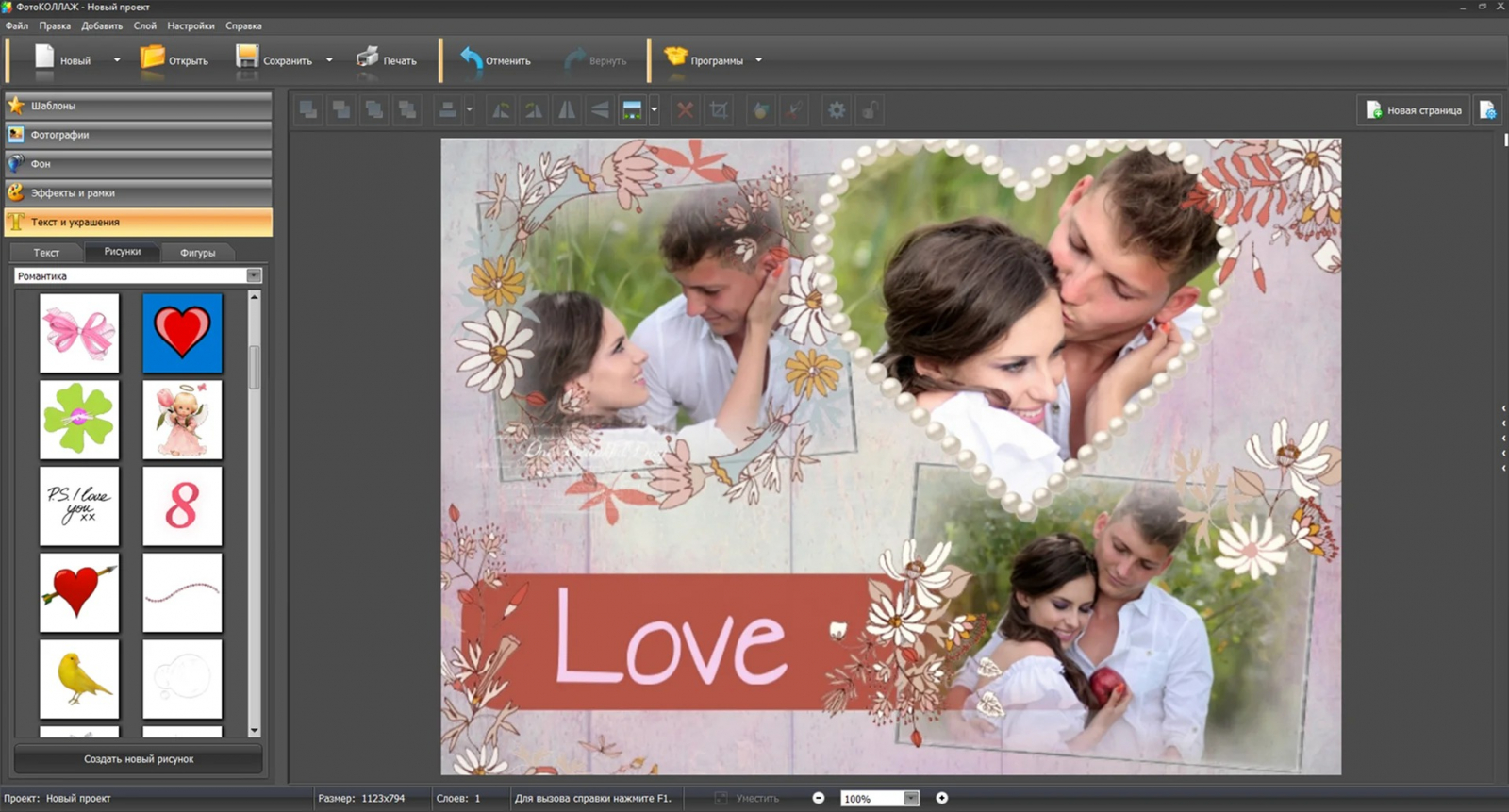
Для читаемости достаточно двух уровней текста: короткий заголовок и небольшая подпись. Используйте один основной шрифт и второй только для акцента. Тень и обводка нужны не как украшение сами по себе, а для отделения букв от сложного фона. Кириллица поддерживается готовыми стилями, поэтому русские подписи не требуют перехода в другой редактор. В фотокниге повторяйте размеры и позиции подписей на разных страницах — так альбом выглядит цельно. В открытке, наоборот, одна крупная фраза становится центром композиции, но тогда уменьшите количество клипарта вокруг неё.
Как собрать фотокнигу и семейное древо
ФотоКОЛЛАЖ закрывает два сценария, которые выходят за рамки одиночного листа: многостраничную фотокнигу и генеалогическое древо. Оба строятся на тех же элементах — шаблонах, фотографиях, подписях и оформлении, но требуют иной подготовки. Для фотокниги сначала соберите серии снимков по главам или событиям и только затем создавайте страницы. Для древа заранее выпишите структуру родственников и подписи, чтобы не перестраивать ветви после заполнения. Чем лучше подготовлены данные до запуска редактора, тем меньше правок приходится делать в готовом макете.
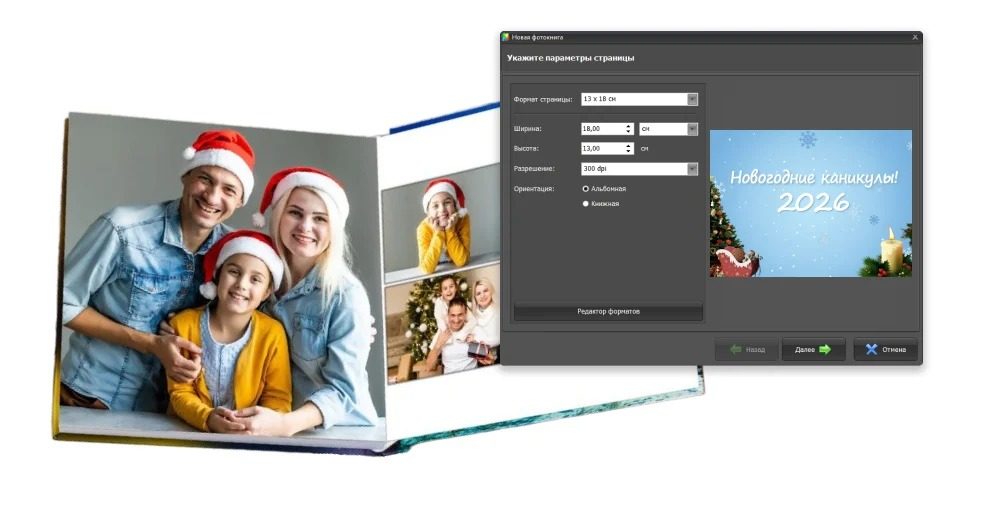
Многостраничная фотокнига
1. В стартовом окне выберите Новая фотокнига. 2. Укажите формат холста, ширину и высоту, разрешение и ориентацию. Эти параметры задавайте под будущую печать или выбранный способ просмотра до наполнения страниц. 3. Перейдите к шаблону и выберите спокойную структуру, которую удобно повторять. 4. Разделите фотографии по страницам: на развороте оставляйте один главный кадр и несколько поддерживающих, а не одинаковое число мелких изображений на каждой странице. 5. Заполняйте страницы снимками, затем добавляйте короткие подписи. 6. Повторяйте одинаковые шрифты, поля и тип рамок. 7. Просмотрите страницы подряд и проверьте ритм: соседние развороты не должны состоять только из крупных портретов или только из мелкой сетки. 8. Сохраните редактируемый проект перед финальным выводом.
В материалах Xeon Live для фотокниги описаны автоматический и ручной режимы. Автоматический помогает быстро наполнить многостраничную основу, ручной оставляет больше контроля над составом каждой страницы. Для небольшого семейного альбома удобна смешанная логика: сначала получить основу, затем вручную заменить слабые кадры и выровнять развороты. Не перегружайте страницы одинаковыми декоративными элементами. Единый фон, повторяющиеся отступы и один стиль подписей создают ощущение серии лучше, чем большое число разных рамок.
Генеалогическое древо
1. Выберите тематический шаблон генеалогического древа. 2. Сверьте число предусмотренных мест с подготовленной схемой семьи. 3. Начинайте заполнение со старших поколений и двигайтесь к младшим: так проще заметить пропущенную ветвь. 4. Вставляйте портреты с похожим масштабом лица. Когда один снимок крупный, а соседний очень дальний, древо выглядит несбалансированно. 5. Добавляйте подписи через Текст и украшения. Для имён используйте одинаковый размер, для дополнительной информации — меньший. 6. Проверьте, что текст не попадает на фотографии и ветви рисунка. 7. Сохраните проект до экспорта: семейная информация меняется и дополняется, поэтому редактируемая версия полезнее единственного готового изображения.
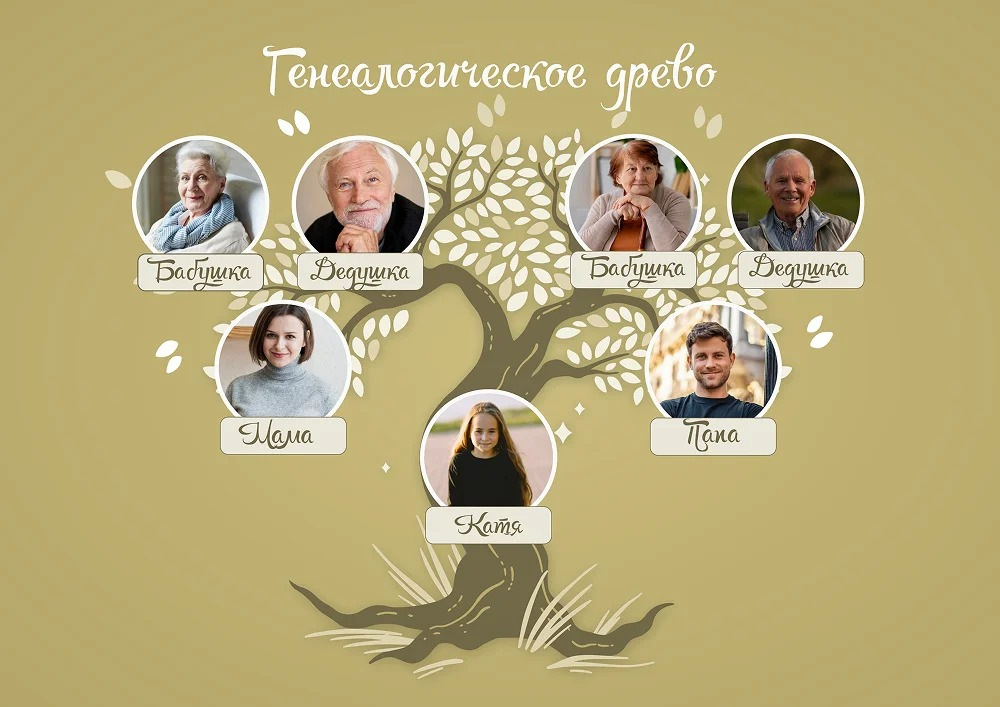
Генеалогическое древо выигрывает от сдержанности. Основную информацию несут связи, портреты и имена, поэтому декоративный фон не должен перетягивать внимание. Для старых фотографий заранее подготовьте копии с похожей яркостью и контрастом в отдельном фоторедакторе. В самом ФотоКОЛЛАЖ можно использовать базовые свойства слоя для выравнивания отдельных кадров, но сложное восстановление и ретушь не относятся к его основной специализации. После заполнения увеличьте макет и прочитайте каждую подпись, затем уменьшите масштаб и оцените дерево как одну схему.
Как сохранить, распечатать и оценить качество
Финальный файл и редактируемый проект решают разные задачи. Проект нужен для продолжения работы; экспорт — для публикации, пересылки или передачи в печать. Текущая страница разработчика указывает вывод в PNG, JPEG, TIFF и PDF. JPEG удобен для фотографического макета и небольшого размера файла, PNG — для графики и чётких границ, TIFF — для сценариев, где важен высококачественный растровый файл, PDF — для передачи страницы в печатном виде. До экспорта сохраните проект отдельно, чтобы изменение размера или качества итогового файла не стало единственной оставшейся версией.
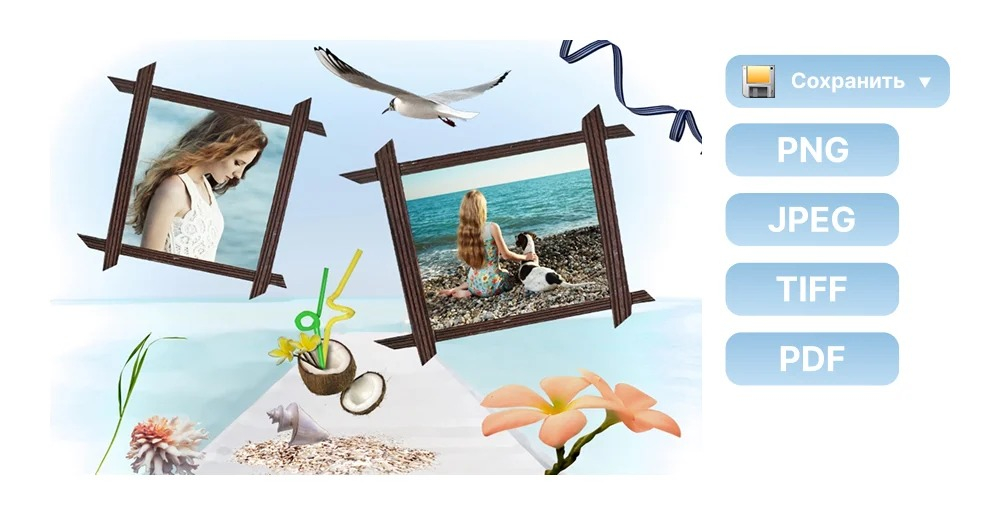
Экспорт в JPEG, PNG, TIFF или PDF
1. Завершите редактирование и нажмите Сохранить на верхней панели. 2. Сначала сохраните редактируемый проект. 3. Затем выберите экспорт готового результата. 4. Для обычной отправки и публикации используйте JPEG; для макета с большим количеством текста, фигур и резких границ удобен PNG; для печатного обмена и дальнейшей обработки подходят TIFF или PDF. 5. При сохранении JPEG используйте вариант с настройками качества, когда он доступен в меню: увеличьте изображение и следите за тонкими линиями, лицами и текстом, а не только за числом в настройке. 6. Откройте сохранённый файл вне редактора и сравните его с холстом. 7. Проверьте размеры изображения и отсутствие неожиданных полос, обрезанных краёв или пропавших элементов.
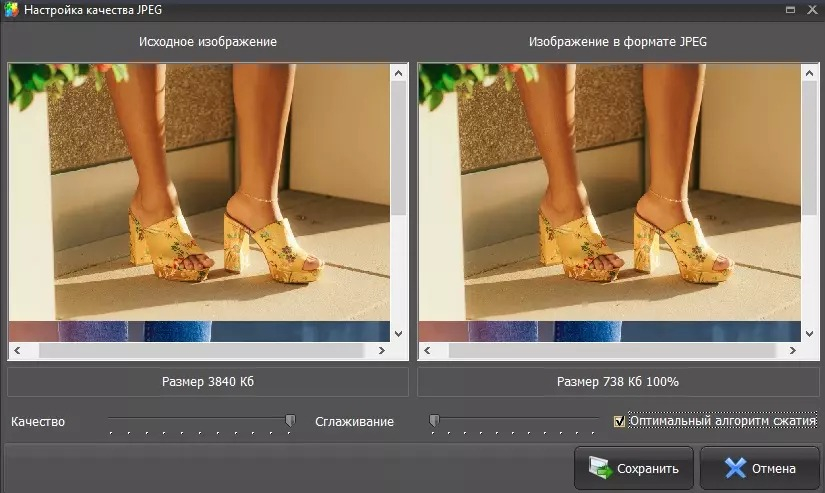
Размер файла регулируйте после того, как композиция готова. Слишком раннее уменьшение холста ограничивает детализацию печати и усложняет повторное использование. Для изображения в интернете достаточно экспортировать копию меньшего размера, сохранив основной проект. Для печати полезно заранее проверить физический размер и разрешение страницы. Не увеличивайте маленькие исходники только ради заполнения большого постера: программа растянет слой, но деталей в фотографии от этого не станет больше. Для отдельной подготовки изображений к печати можно использовать руководство Xeon Live о том, как печатать фотографии на принтере.
Печать без неожиданной обрезки
1. Откройте Печать на верхней панели. 2. Выберите принтер. 3. Сверьте формат бумаги с размером, под который создавался проект. На опубликованном окне печати доступны формат, разрешение и ориентация. 4. Проверьте книжную или альбомную ориентацию: она должна совпадать с макетом. 5. Оцените предпросмотр слева и убедитесь, что крайние фотографии, рамки и подписи не выходят за видимую область. 6. При наличии полей выставьте их осознанно, а не оставляйте случайные значения после предыдущей печати. 7. Для многостраничной работы пролистайте страницы в предпросмотре. 8. Сделайте пробный вывод на обычной бумаге для важного крупного макета, затем уже используйте фотобумагу или финальный носитель.
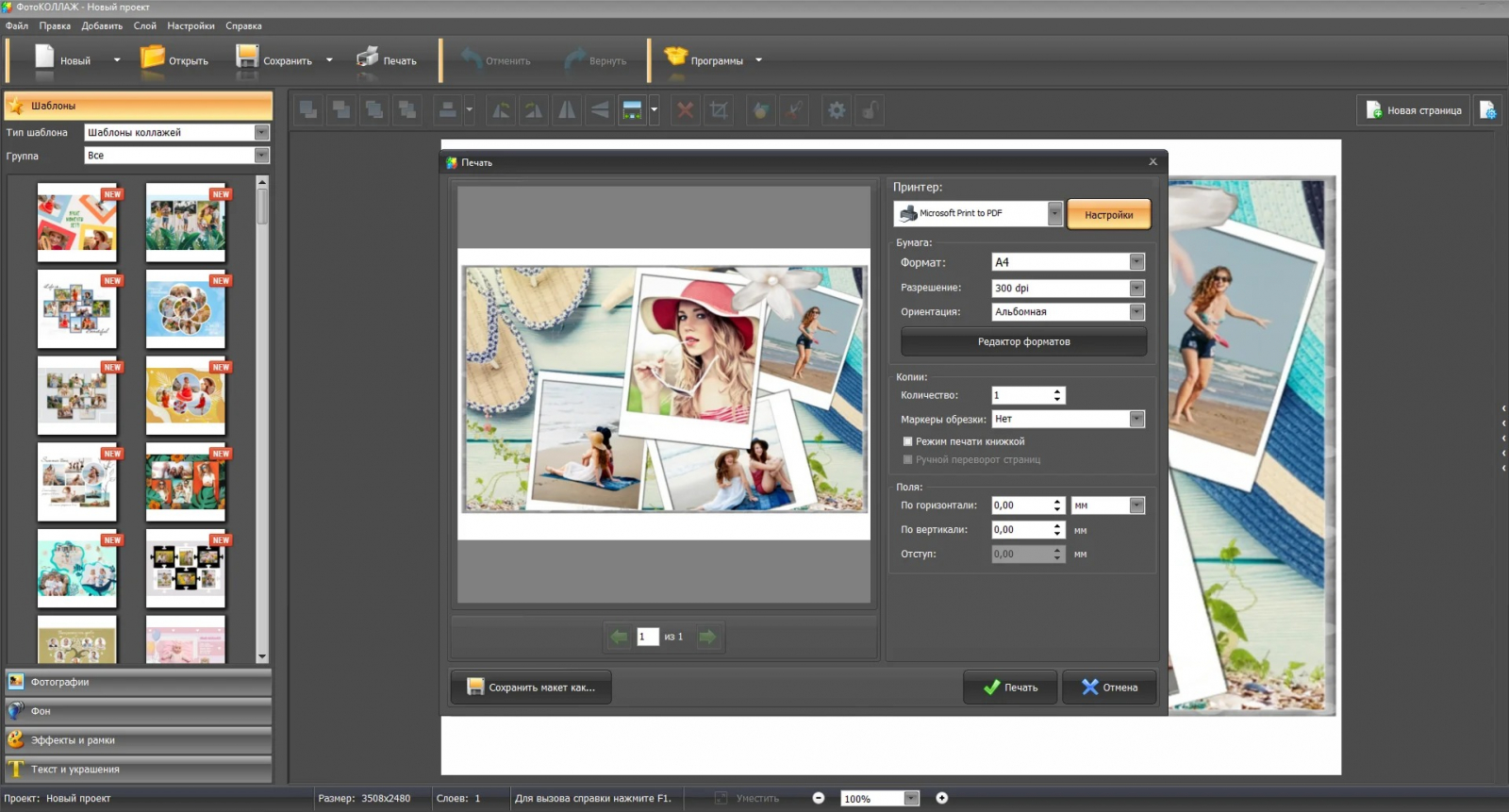
Основная причина неожиданной обрезки — несоответствие геометрии проекта и выбранной бумаги. Второй источник проблем — важные элементы у самого края страницы. Оставляйте небольшой безопасный отступ ещё на этапе верстки, особенно для текста. После настройки печати сравните предпросмотр с оригиналом на холсте: композиция должна сохранить пропорции, а рамки — одинаковую толщину. Для фотокниги такой просмотр делайте для нескольких страниц, а не только для первой: случайное изменение ориентации или полей заметнее на разворотах с разной структурой.
Как исправлять типичные ошибки в проекте
Большинство проблем в ФотоКОЛЛАЖ связаны не со сбоями программы, а с неверно выбранной геометрией, неудачным кадрированием или порядком объектов. Исправлять их удобнее по одному признаку за раз. Сначала определите, что именно выглядит неправильно: размер страницы, положение кадра, порядок слоя, фон, читаемость текста или печатный вывод. Затем меняйте только соответствующий раздел и снова оценивайте результат целиком. Такой подход быстрее, чем одновременно менять шаблон, фон и рамки и потом пытаться понять, какое действие помогло.
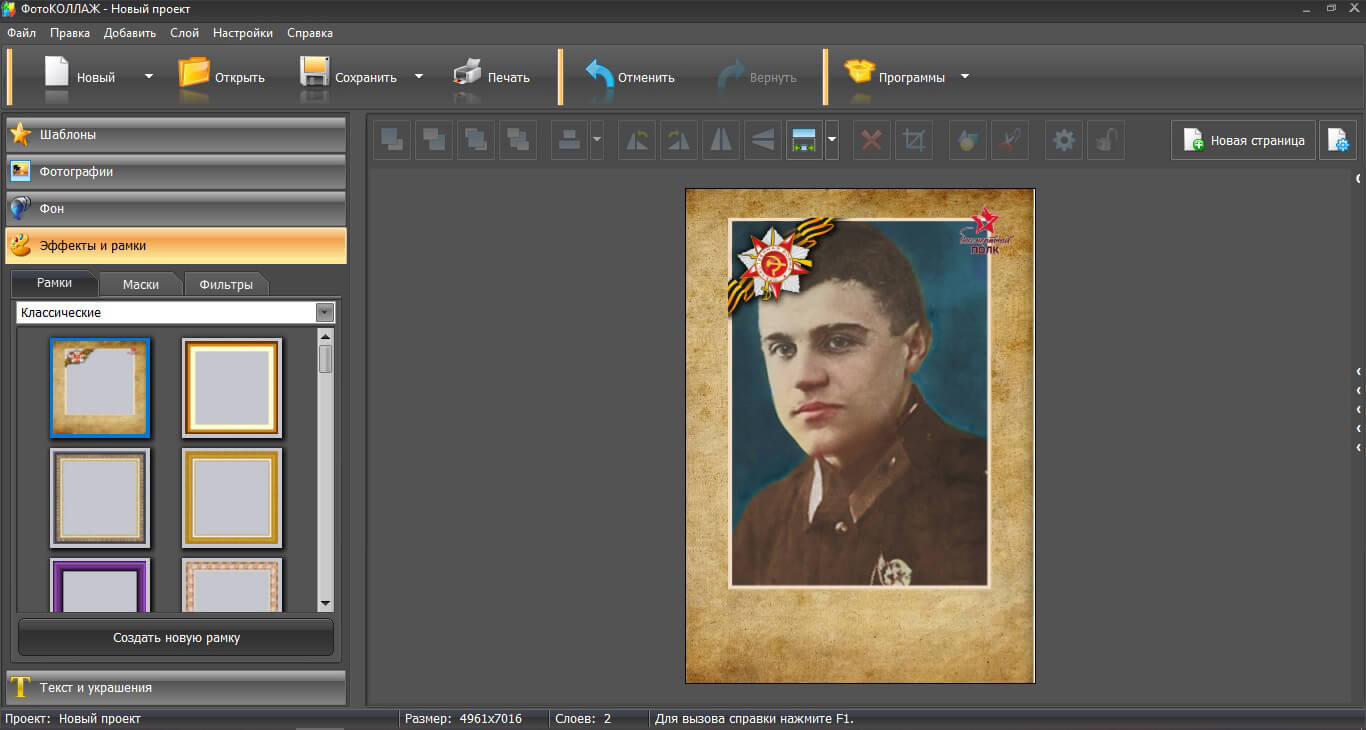
Фото обрезалось в шаблоне неудачно. Выделите изображение, уменьшите масштаб или переместите кадр внутри рамки. Для портрета верните лицо ближе к центру, для группового фото проверьте крайних людей. Когда пропорции исходника плохо совпадают с ячейкой, замените фотографию или выберите шаблон с подходящей ориентацией. После исправления уменьшите масштаб страницы и убедитесь, что главный объект читается без увеличения.
Один объект пропал под другим. Выделите видимый верхний объект и временно отодвиньте его либо используйте Порядок слоёв. Для нужного слоя примените Ctrl+PgUp или Ctrl+Home, для подложки — Ctrl+PgDn или Ctrl+End. После перестановки верните элементы на место и проверьте края: декоративная фигура не должна перекрывать рамку фотографии, если это не было задумано.
Текст сливается с фоном. Не начинайте с увеличения размера букв. Сначала перенесите надпись в более спокойную область. Затем откройте настройки текста и отрегулируйте цвет, тень или обводку. Для сложного фотофона добавьте простую фигуру-подложку и опустите её под текст через порядок слоёв. Итог проверяйте при масштабе страницы целиком: надпись должна читаться с первого взгляда, а не только при увеличении.
Фон делает коллаж пёстрым. Откройте Фон и замените изображение на однотонную заливку либо более спокойный градиент. Уменьшите визуальную активность через светлоту или размытие. После этого пересмотрите рамки: часть из них может оказаться лишней. Правильный фон соединяет фотографии, а не становится ещё одним конкурирующим изображением.
При печати появилась обрезка или лишние поля. Вернитесь к параметрам страницы и к окну Печать. Сверьте формат бумаги, разрешение и ориентацию. Проверьте поля и предпросмотр. Важные подписи и лица отодвиньте от края. Для крупного или многостраничного проекта сделайте пробный вывод. Не пытайтесь исправлять печатную геометрию масштабированием отдельных фотографий: причина находится на уровне страницы и настроек печати.
Коллаж выглядит перегруженным. Сначала уберите клипарт, затем лишние рамки, после — часть эффектов. Оставьте один главный декоративный приём. Сравните вариант до и после через Отменить и Вернуть. Если композиция стала понятнее, не возвращайте элементы только потому, что они доступны в библиотеке. ФотоКОЛЛАЖ даёт много готового оформления, но хороший результат строится на отборе, а не на максимальном количестве украшений.
Плюсы, минусы, альтернативы и выбор сценария
ФотоКОЛЛАЖ силён там, где требуется именно законченная композиция из фотографий: шаблон, рамка, подпись, фон, печать или фотокнига. Он заметно проще универсального фоторедактора и быстрее ручной верстки нескольких снимков. При этом программу не стоит выбирать ради глубокой ретуши, командной работы в браузере или очень сложной типографики. В таких задачах специализация становится ограничением. Для пользователя полезнее сопоставлять инструменты не по числу функций, а по конкретному результату, который нужно получить.
Плюсы
- Понятный путь от нового проекта к готовому коллажу без сложной профессиональной терминологии.
- Более 300 тематических шаблонов на текущей странице разработчика, плюс рамки, маски, эффекты, фигуры и клипарт.
- Свободное размещение объектов и управление их порядком, включая сочетания клавиш для слоёв.
- Отдельные сценарии для фотокниг и генеалогических древ, а не только простых сеток.
- Экспорт в PNG, JPEG, TIFF и PDF и встроенное окно печати с предпросмотром.
Минусы
- Программа ориентирована на Windows и не заменяет облачную среду с совместным редактированием.
- Глубокая ретушь, сложные выделения, профессиональная цветокоррекция и сложный фотомонтаж находятся вне основной специализации.
- Большое количество декоративных шаблонов и клипарта провоцирует перегруженные макеты, когда элементы добавляются без отбора.
- Для очень больших автоматических сеток и технической работы с сотнями кадров есть более специализированные решения.
Среди альтернатив роли распределяются достаточно ясно. Canva удобнее для браузерной работы, доступа с разных устройств и совместного редактирования. Fotor сочетает онлайн-коллажи с более широкой обработкой фотографий и большим набором веб-инструментов. TurboCollage сильнее сфокусирован на разнообразных сетках и больших наборах фотографий, включая коллажи из более чем 100 снимков. ФотоКОЛЛАЖ отличается русскоязычной настольной логикой, готовым декоративным оформлением, фотокнигами и прямым печатным сценарием.
Кому подойдёт
- Тем, кто делает семейные, праздничные, детские и памятные коллажи на Windows.
- Тем, кому нужен быстрый шаблонный старт, но остаётся потребность вручную менять фон, фотографии, подписи и слои.
- Тем, кто готовит открытки, постеры и фотокниги с последующей печатью.
- Тем, кто предпочитает локальный редактор и хранит исходные фотографии на компьютере.
Для простого семейного коллажа начинайте с Шаблонов коллажей и не меняйте структуру до заполнения фотографиями. Для постера нестандартного размера выбирайте Чистый проект, задавайте геометрию заранее и стройте композицию через слои. Для подарочной открытки используйте шаблон, одну выразительную рамку или маску и короткую надпись. Для фотокниги сначала сортируйте снимки по страницам, затем удерживайте единые поля и стили. Для глубокого восстановления старых кадров или сложной ретуши подготовьте изображения в отдельном редакторе и только после этого переносите их в ФотоКОЛЛАЖ.
Итоговый выбор программы сводится к характеру задачи. ФотоКОЛЛАЖ подходит для пользователя, которому важны шаблоны, русскоязычный интерфейс, свободная доводка композиции, печать и фотокниги без освоения тяжёлого графического пакета. Онлайн-сервисы выигрывают в совместной работе и доступе с разных устройств; универсальные фоторедакторы — в глубине обработки; специализированные генераторы сеток — в масштабных подборках. Для домашней и прикладной верстки фотографий ФотоКОЛЛАЖ остаётся цельным инструментом: проект легко начать, поправить вручную и вывести в готовый файл или на бумагу.