ФотоШОУ: где скачать и как пользоваться

ФотоШОУ — специализированная настольная программа для Windows, в которой фото собираются в музыкальный ролик с переходами, заставками, подписями и оформлением. Для знакомства с продуктом можно скачать ФотоШОУ бесплатно, а дальше полезнее сразу разобраться в логике рабочего окна: от импорта снимков и настройки каждого слайда до музыки, проверки ритма и экспорта готового видео.
В этом материале речь идет именно о классическом ФотоШОУ, которое на сайте разработчика обозначено как версия 5.15. Его важно не путать с ФотоШОУ PRO: у PRO другой, более развитый редактор сцен и собственный набор возможностей. Для классического ФотоШОУ ниже используются только те команды и функции, которые подтверждаются его собственным учебником и страницами продукта.
Что представляет собой ФотоШОУ и где проходят границы программы
ФотоШОУ рассчитано на одну конкретную цепочку: выбрать фотографии, расставить их в нужной последовательности, оформить смену кадров, добавить титры и музыку, затем вывести результат в видео или другой предусмотренный программой формат. Такой фокус делает редактор понятнее универсальной монтажной системы. В нем нет необходимости строить многодорожечный видеопроект, работать с профессиональным композитингом или настраивать сложную цветокоррекцию: центральным объектом остается фотография и ее показ во времени.
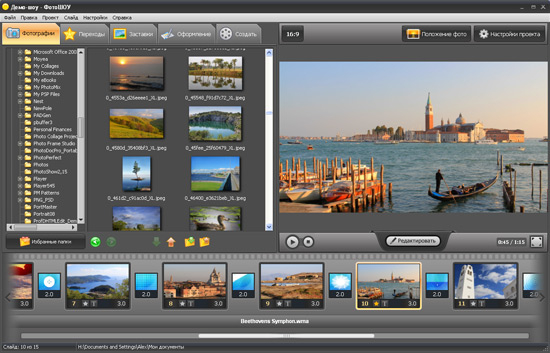
Наиболее естественные задачи для ФотоШОУ — семейный фотофильм, ролик о поездке, поздравление, выпускной или памятный показ, короткая презентация из изображений. Программа умеет добавлять музыку MP3, WMA и WAV, использует готовые переходы и динамические эффекты, позволяет редактировать отдельные слайды, создавать заставки и применять оформление. Отдельная функция Виртуальный экран помещает фотографию в готовую сцену — например, в рамку монитора или другого объекта.
Граница возможностей важна не меньше списка функций. Классическое ФотоШОУ не стоит воспринимать как замену современному видеоредактору, когда проект построен на нескольких видеодорожках, масках, сложной анимации объектов или глубокой работе со звуком. Для таких задач логичнее использовать более развитый редактор. У ФотоШОУ другая сильная сторона: быстро собрать законченный ролик из статичных изображений, не превращая работу в полноценный монтажный проект.
Страница классической версии продолжает указывать ФотоШОУ 5.15 и перечисляет Windows 7, 8, 10, XP и Vista. Windows 11 в этом перечне отдельно не заявлена, поэтому для современного компьютера практичнее заранее проверить запуск и экспорт на пробном проекте, прежде чем переносить в программу большой архив. Это особенно важно для старого ПО, где итог зависит не только от интерфейса, но и от совместимости компонентов кодирования с системой.
Для более широкого контекста полезна отдельная инструкция по созданию слайд-шоу из фото с музыкой: она помогает понять сам рабочий процесс независимо от конкретного редактора. ФотоШОУ в этой цепочке удобно именно как инструмент, который объединяет импорт, порядок слайдов, эффекты, музыку и вывод в одном окне.
Интерфейс ФотоШОУ: рабочие области, которые понадобятся дальше
Главное окно классического ФотоШОУ устроено по принципу «источник — предпросмотр — последовательность». Слева находится работа с папками и материалами, справа — окно предварительного просмотра, а нижняя часть занята лентой слайдов. Верхние разделы переключают тип задачи: фотографии, переходы, заставки, оформление и создание результата. Такая компоновка полезна тем, что почти каждый шаг сразу отражается на ленте проекта и может быть проверен в плеере.
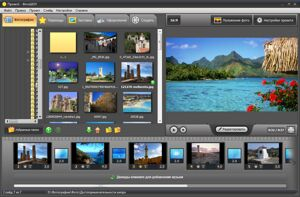
Лента слайдов и предпросмотр
Нижняя лента — главный ориентир проекта. На ней видны фотографии в порядке показа и промежутки с переходами. Слайды можно переставлять мышью; у каждого кадра есть свое место в последовательности, а в редакторе задается длительность показа и длительность перехода. Перед любым точным редактированием полезно сначала собрать на ленте всю историю целиком: так проще увидеть повторы, провалы ритма и кадры, которые лучше поменять местами.
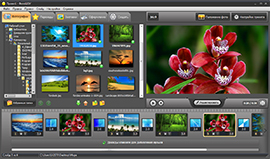
Окно предпросмотра используется не только в самом конце. После изменения перехода, эффекта, оформления или музыки стоит воспроизвести хотя бы несколько соседних слайдов. В статичном состоянии кадр может выглядеть удачно, но при движении обнаруживается, что масштаб слишком агрессивный, переход затянут, подпись читается недостаточно долго или музыка меняется в неудобном месте.
Где находятся переходы, заставки, оформление и создание файла
Для смены кадров открывается раздел Переходы. Для титульных и разделительных экранов используется раздел Заставки. Декоративные рамки и виртуальные экраны собраны в Оформлении. Финальный этап вынесен в Создать. Разделение прямолинейное: оно позволяет не искать команды в нескольких вложенных окнах и держать последовательность действий в голове как четыре отдельные операции — собрать, оформить, озвучить, вывести.
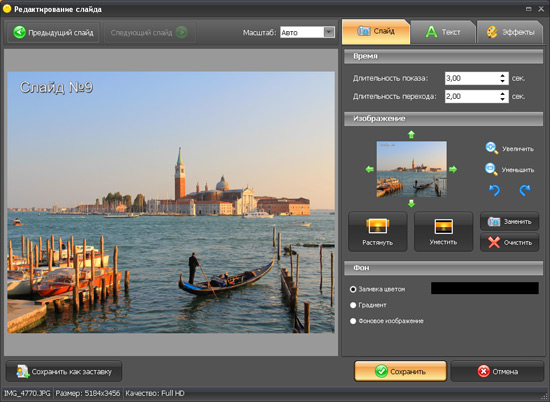
Редактор отдельного слайда открывается двойным щелчком по кадру. Именно там выполняются операции, которые не относятся ко всему проекту сразу: кадрирование, выбор фона, текст, динамические эффекты и локальная длительность. В дальнейшем это окно лучше открывать только для тех кадров, которым действительно нужна индивидуальная обработка. Сначала следует выстроить общую структуру, а затем точечно улучшать важные сцены.
Как собрать слайд-шоу с нуля и настроить ритм
Базовый проект лучше собирать в два прохода. В первом проходе нужны только фотографии, их порядок и приблизительная длительность. Во втором добавляются переходы и проводится просмотр целыми фрагментами. Такой порядок уменьшает лишнюю работу: когда структура еще меняется, нет смысла тщательно настраивать переход между двумя кадрами, один из которых позже будет удален.
Шаг 1. Добавьте фотографии и выстройте историю
Откройте вкладку с фотографиями и перейдите к папке, где подготовлены исходники. В классическом ФотоШОУ снимки добавляются на нижнюю рабочую ленту перетаскиванием; можно переносить отдельные изображения или сразу набор из папки. После импорта не переходите к эффектам: сначала посмотрите на последовательность миниатюр и уберите дубли, технический брак и почти одинаковые кадры.
Переставьте слайды мышью так, чтобы в проекте появилось понятное развитие. Для поездки рабочая схема проста: начало пути, прибытие, общие виды, детали, люди, финал. Для поздравительного ролика логика другая: титульный экран, ранние фотографии, несколько смысловых блоков, современные кадры и заключение. Важно, чтобы соседние снимки меняли масштаб или содержание: два десятка одинаковых портретов подряд выглядят монотонно независимо от переходов.
- Сначала разместите все необходимые снимки на ленте и сохраните проект под рабочим именем.
- Просмотрите миниатюры слева направо и удалите явные дубли до настройки эффектов.
- Перетаскиванием сформируйте смысловые группы и оставьте в начале и конце место под заставки.
- Запустите черновой просмотр без сложного оформления и оцените, понятен ли сюжет только по последовательности фотографий.
Шаг 2. Настройте длительность кадров и переходов
Дважды щелкните по слайду, которому требуется другая длительность, и задайте время показа в редакторе. Смысл настройки не в том, чтобы сделать все кадры одинаковыми. Фотография с большим количеством деталей или текстом должна оставаться на экране дольше; проходной кадр можно показать быстрее. После изменения обязательно вернитесь в общий проект и просмотрите не один слайд, а связку из трех-пяти кадров.
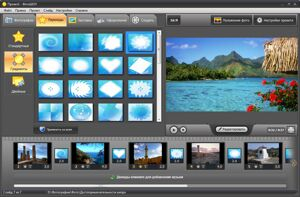
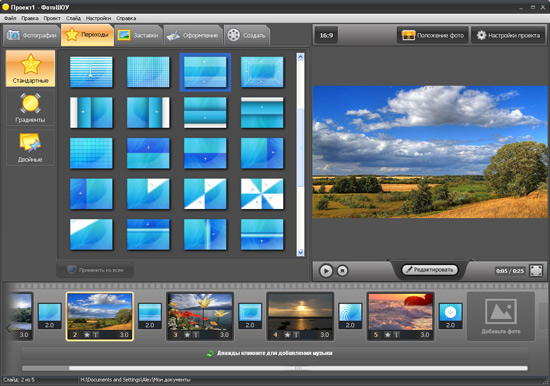
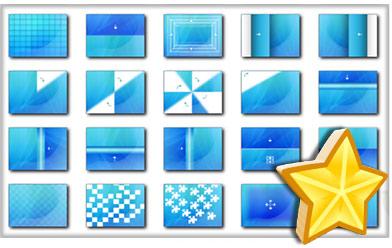
Затем откройте Переходы. В учебнике ФотоШОУ выделены стандартные, двойные и градиентные варианты. Перетащите выбранный переход в промежуток между нужными слайдами. Начинайте с нейтрального варианта и только после просмотра добавляйте более заметные эффекты в точках смены сюжета. В программе предусмотрено применение одного перехода ко всем слайдам — это быстрый способ привести проект к единому стилю, когда разнообразие не требуется.
Проверьте две вещи. Первая — переход не должен занимать настолько большую долю показа, что фотография не успевает восприниматься в устойчивом состоянии. Вторая — заметный переход должен появляться по смыслу, а не случайно. Для спокойного семейного или памятного ролика достаточно небольшого набора мягких смен. Для детского или праздничного проекта допустима более активная динамика, но регулярная смена всех типов эффектов быстро превращает ролик в демонстрацию каталога.
Когда проект предназначен для публикации или показа на разных устройствах, полезно заранее решить, каким будет конечный файл. Справочный материал о том, какие бывают видеоформаты, помогает отделить контейнер и кодек от разрешения и не выбирать параметры экспорта наугад.
Как редактировать отдельный слайд, добавлять текст и движение
После того как порядок и ритм собраны, переходите к отдельным кадрам. В классическом ФотоШОУ модуль редактирования открывается двойным щелчком по слайду. В нем доступны кадрирование, фон, надписи и динамические эффекты. Это локальный редактор: изменения относятся к выбранному слайду, поэтому здесь удобно исправлять вертикальные снимки, акцентировать лицо, добавить подпись к важному кадру или создать движение на статичной фотографии.
Кадрирование, фон и подписи
Откройте нужный слайд двойным щелчком. Сначала настройте кадрирование: оставьте в кадре главный объект и проверьте, не исчезают ли важные детали при выбранном соотношении. Если фотография не заполняет композицию, используйте фон слайда, а не чрезмерное увеличение исходника. После этого перейдите к тексту. В учебнике ФотоШОУ путь указан как Текст → Добавить текст; для надписи можно выбирать шрифт, цвет, направление и положение.
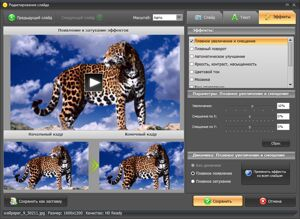
Текст следует проверять именно в предпросмотре. Короткая подпись должна успевать читаться при фактической длительности слайда. Если надпись требует нескольких секунд на чтение, увеличьте показ кадра или сократите формулировку. Не ставьте длинный текст на фотографию с активным фоном: для смыслового блока удобнее отдельная заставка. Так сохраняется визуальная иерархия, а фото остается главным элементом сцены.
Динамические эффекты без перегрузки
Откройте вкладку Эффекты в редакторе слайда. Классическое ФотоШОУ поддерживает эффекты движения, включая приближение, смещение и поворот, а также цветовые варианты и фильтры. Выберите один прием, запустите встроенный просмотр и оцените движение от начала кадра до перехода. Для портрета обычно достаточно легкого приближения; для пейзажа уместно плавное смещение; сильный поворот лучше оставлять для акцентного эпизода.
Не складывайте несколько заметных эффектов только потому, что они доступны. Рабочая последовательность такая: примените движение, просмотрите кадр, затем добавьте цветовой эффект только тогда, когда он решает задачу. Например, черно-белый вариант оправдан для архивного блока, а мозаика или декоративная стилизация — для отдельных вставок. Если после эффекта взгляд начинает следить за движением интерфейсного приема, а не за содержанием фотографии, настройка слишком активна.
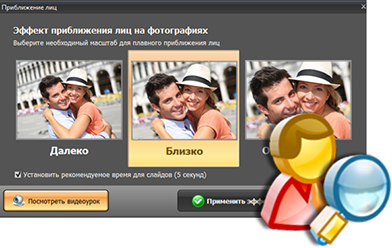
Для серии портретов есть отдельная функция приближения лиц. После добавления фотографий откройте Положение фото → Приближение лиц, выберите один из уровней масштаба — Далеко, Близко или Очень близко — и примените эффект. Программа автоматически определяет лицо и рассчитывает движение. После пакетного применения просмотрите несколько разных портретов: автоматический результат нужно оценивать на снимках с разным кадрированием, особенно там, где лицо уже находится близко к краю.
Если важный объект обрезается, вернитесь к конкретному слайду и ослабьте масштаб либо выполните ручное кадрирование. Проверка особенно нужна для групповых снимков: автоматическое приближение рассчитано прежде всего на портретный сценарий и не заменяет осмысленный выбор композиционного центра. Итоговый критерий простой — движение должно помогать рассматривать фотографию, а не заставлять зрителя замечать сам эффект.
Как добавить музыку и синхронизировать показ
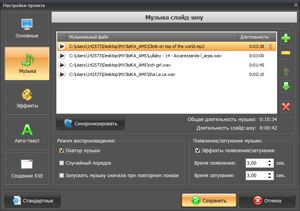
Музыка в ФотоШОУ задается через Настройки проекта → Музыка. Программа поддерживает MP3, WMA и WAV, позволяет добавить несколько дорожек, изменить их порядок, обрезать фрагмент и настроить плавное появление и затухание. Музыкальный этап лучше начинать после черновой сборки визуального ряда: тогда известно примерное время ролика и проще решить, сколько композиций действительно нужно.
Добавление, обрезка и плавные края дорожки
Откройте настройки проекта и раздел Музыка, затем добавьте аудиофайл с компьютера. Если композиций несколько, расположите их в нужной последовательности. Двойной щелчок по дорожке открывает обрезку: оставьте тот отрезок, который должен звучать в ролике. Включите плавное появление в начале и затухание в конце, когда резкий старт или обрыв мешают восприятию.
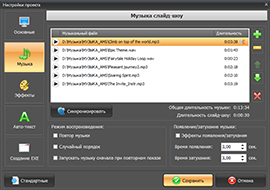
После настройки не оценивайте музыку отдельно от изображения. Вернитесь в проект и включите просмотр с начала смыслового блока. Обратите внимание на три точки: старт первой фотографии, смену сюжетных частей и завершение. Музыкальная фраза не обязана совпадать с каждым переходом, но крупная смена сцены заметно лучше воспринимается рядом с музыкальным акцентом или спокойным окончанием фразы.
Синхронизация длительности слайдов с музыкой
В ФотоШОУ предусмотрена синхронизация длительности слайдов с общей продолжительностью музыки. Используйте ее как стартовую нормализацию, а не как финальный монтаж. Сначала добавьте весь нужный звук, затем запустите синхронизацию, после чего вручную верните более длинное время важным кадрам и сократите второстепенные. Автоматическое равномерное распределение экономит время, но не знает, где в вашей истории находится эмоциональный акцент.
После синхронизации запустите полный просмотр хотя бы один раз. Если ролик длинный, достаточно отметить проблемные места и вернуться к ним по отдельности. Проверяйте, не заканчивается ли музыка раньше последнего кадра, не начинается ли новая композиция посреди важной сцены и не остаются ли в конце несколько секунд тишины. Затем сохраните проект еще раз: правки длительности затрагивают всю временную структуру и их лучше фиксировать до оформления.
Как работать с заставками, шаблонами и виртуальным экраном
Оформление в классическом ФотоШОУ разделено на несколько уровней. Заставка — отдельный слайд для вступления, окончания или разделения блоков. Шаблон слайд-шоу — готовая основа проекта, которая ускоряет сборку. Оформление и Виртуальный экран меняют подачу фотографий внутри проекта. Эти инструменты полезнее всего тогда, когда применяются не одновременно, а в зависимости от задачи.
Заставки: титульный, разделительный и финальный экран
Откройте раздел Заставки и перетащите подходящую заготовку на нижнюю рабочую область. Поставьте ее в начало, конец или перед новым смысловым блоком. Дважды щелкните по заставке либо нажмите Изменить. В редакторе можно сменить фон, добавить заголовок или подпись, настроить шрифт, цвет и направление текста. Длительность заставки регулируется так же, как время обычного слайда.
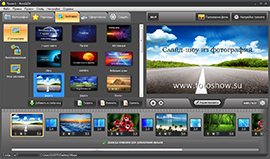
Для собственной заставки используйте команду Создать в этом же разделе. Сначала сделайте нейтральный фон, затем добавьте один главный заголовок и при необходимости короткий подзаголовок. Проверьте экран на полной длительности: зрителю нужно успеть прочитать текст до перехода. В поздравительном ролике заставка может быть декоративной, в презентационном — лучше оставить ее спокойной и контрастной.
Шаблон слайд-шоу для быстрого старта
Чтобы начать с готовой структуры, откройте Файл → Шаблоны слайд-шоу. Выберите тему и нажмите Далее. Затем добавьте фотографии — выборочно или целой папкой, укажите музыкальное сопровождение и завершите мастер кнопкой Готово. После этого не переходите сразу к экспорту: откройте получившийся проект как обычный и проверьте порядок снимков, длительность, текст и уместность переходов.
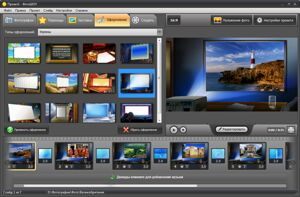
Шаблон экономит время на первичной компоновке, но его стоит адаптировать. Удалите декоративные элементы, которые не соответствуют вашему сюжету, замените слишком активные переходы, перепишите подписи и подгоните длительность под выбранную музыку. Смысл шаблона — дать исходную структуру. Финальный результат становится индивидуальным только после ручной проверки каждого заметного элемента.
Виртуальный экран и единая тема оформления
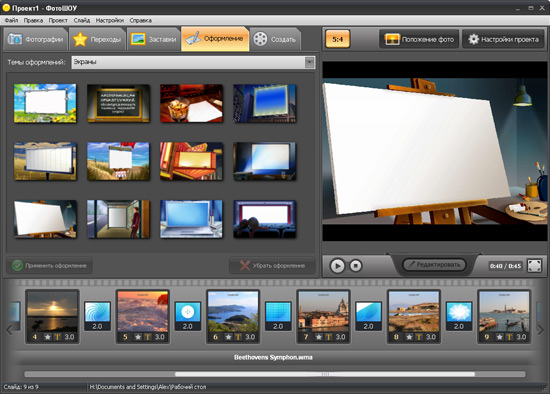
Для Виртуального экрана откройте Оформление → Экраны и выберите подходящую сцену. Перетащите ее в проект, затем кадрируйте фотографию внутри рамки так, чтобы важная часть снимка совпадала с областью виртуального дисплея. Не растягивайте исходник только ради заполнения: если объект теряет пропорции или обрезается, лучше выбрать другой экран либо вернуть обычный показ.
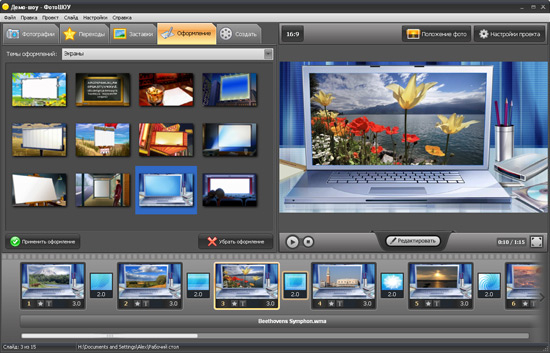
Тема оформления применяется сразу к набору слайдов. Это удобно для ролика, который нужно визуально связать одним стилем. Если конкретный кадр должен остаться чистым, щелкните по нему правой кнопкой и снимите флажок Показывать оформление. Такой прием особенно полезен для важной фотографии или заставки: единая тема остается на большинстве сцен, но не перекрывает те кадры, где декоративная рамка мешает композиции.
Проверяйте оформление после установки музыки. Декоративный экран меняет воспринимаемую площадь фотографии, а значит зрителю требуется немного другое время на считывание кадра. Если рамка содержит много деталей, уменьшите количество других эффектов. В хорошем проекте оформление, переход и движение фотографии не спорят друг с другом; один элемент задает акцент, остальные поддерживают его.
Как сохранить проект и экспортировать готовое слайд-шоу
В ФотоШОУ проект и готовый ролик — разные результаты. Проект нужен для дальнейшего редактирования, поэтому перед экспортом сохраните его через Файл → Сохранить проект как. Готовое видео или другой вариант создается отдельно в разделе Создать. Разделение важно: наличие экспортированного файла не заменяет сохраненный проект, если позже потребуется исправить фотографию, текст или музыку.
Сначала сохраните редактируемый проект
Откройте Файл → Сохранить проект как и задайте понятное имя. Храните исходные фотографии и музыку в постоянных папках до завершения работы. После сохранения закройте диалог и продолжите проверку. Если в проекте много индивидуальных настроек, делайте отдельную копию перед крупными изменениями — например, перед массовой заменой переходов или синхронизацией длительности с новой музыкальной дорожкой.
Перед выводом воспроизведите проект с первой заставки до финала. Проверьте порядок слайдов, отсутствие случайных дублей, читаемость всех подписей, ровность звука и окончание музыки. Затем остановитесь на нескольких сложных кадрах и посмотрите их в полном размере. Ошибки кадрирования и слишком мелкий текст легче заметить до кодирования, чем после получения большого итогового файла.
Выберите тип вывода и параметры качества
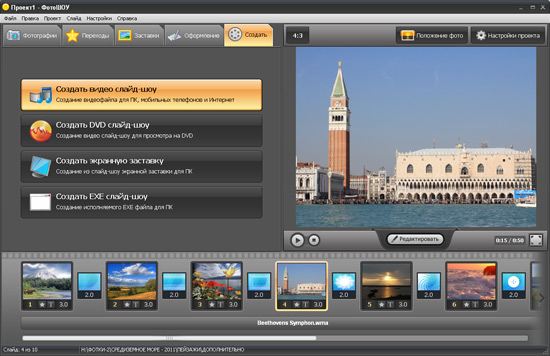
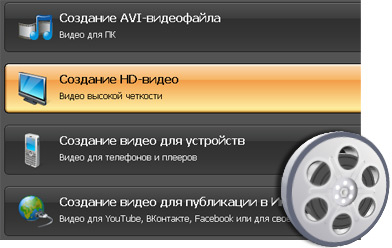
Перейдите на вкладку Создать. Классическое ФотоШОУ предлагает несколько сценариев: видео для просмотра на компьютере, HD-варианты, профили устройств и публикации, DVD, EXE и экранную заставку. Выберите не самый «тяжелый» режим, а тот, который соответствует месту воспроизведения. Для обычной передачи ролика удобен стандартный видеофайл; EXE и скринсейвер — специализированные варианты, которые не заменяют универсальный видеоэкспорт.
При выборе формата ориентируйтесь на совместимость получателя и площадки. Отдельный материал о том, в какой формат лучше конвертировать видео, полезен перед финальным кодированием: он помогает заранее решить, что важнее — универсальность воспроизведения, размер файла или качество.
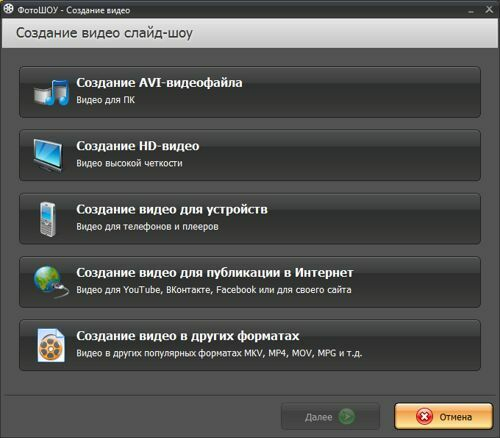
В мастере видео задайте параметры, доступные для выбранного сценария: разрешение, качество и другие параметры кодирования. Не увеличивайте разрешение выше реальной детализации исходных фотографий только ради цифры. Затем запустите конвертацию. На старом или слабом компьютере процесс может занять заметное время, поэтому не закрывайте программу и не переносите исходные файлы до завершения.
Перед окончательной проверкой полезно еще раз сопоставить три опорных экрана процесса: переходы между кадрами, выбор сценария создания файла и финальный мастер вывода. Такой короткий просмотр помогает убедиться, что визуальная часть уже завершена и вы не пытаетесь исправлять структуру ролика на этапе кодирования.
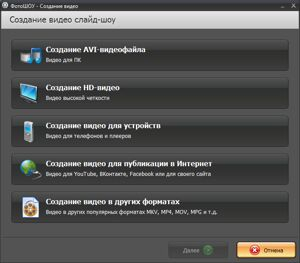
После завершения откройте созданный файл вне ФотоШОУ. Просмотрите начало, середину и конец, затем отдельно проверьте место смены музыкальных дорожек и самый насыщенный эффектами слайд. Убедитесь, что есть звук, кадр заполняется так, как ожидалось, текст читается, а финал не обрывается. Только такая проверка подтверждает, что успешно завершился не только проект в редакторе, но и реальный экспорт.
Типичные ошибки в работе и порядок исправления
Большинство проблем в ФотоШОУ связано не с отдельной «волшебной» настройкой, а с нарушением последовательности работы: оформление добавляют до структуры, музыку — до определения длительности, а экспорт запускают без полного просмотра. Исправлять такие ошибки проще по одному уровню: сначала материалы и порядок, затем длительность и переходы, после этого локальные эффекты и текст, затем музыка и только в конце вывод.
Если слайд выглядит плохо, откройте его двойным щелчком и временно уберите локальные эффекты. Проверьте кадрирование и фон, затем возвращайте движение и цветовую обработку по одному элементу. Такая диагностика быстрее случайного перебора. Если проблема проявляется между двумя кадрами, проверяйте переход и длительность соседних слайдов. Если проблема относится ко всему ролику, ищите ее в настройках проекта, музыке или выбранном способе экспорта.
При проблемах с запуском на современной системе учитывайте возраст классической версии: официальный перечень платформ заканчивается Windows 10. Не переносите сразу большой проект из сотен файлов. Создайте короткую контрольную работу из нескольких фотографий и одной музыкальной дорожки, сохраните проект и выполните полный экспорт. Этот тест проверяет сразу три критичных этапа — интерфейс, работу с исходниками и создание конечного файла.
Если контрольный проект создается и воспроизводится корректно, переходите к основной работе. Если сбой возникает именно на экспорте, сначала упростите параметры и исключите поврежденный исходник: сделайте копию проекта, временно оставьте несколько слайдов и одну звуковую дорожку, затем повторите вывод. Последовательное уменьшение проекта позволяет понять, проблема находится в конкретном материале или в самом сценарии кодирования.
Плюсы, минусы, альтернативы и практический выбор
ФотоШОУ остается понятным инструментом именно для классического фотофильма. Его интерфейс строится вокруг последовательности слайдов, а не вокруг профессиональной монтажной схемы, поэтому базовый результат можно получить без долгого освоения. Одновременно возраст классической версии заметно влияет на выбор: для новых систем, сложной анимации и современной видеоработы есть более актуальные решения.
Плюсы
- Понятная последовательность работы: фотографии, переходы, заставки, оформление, музыка и вывод.
- Редактирование отдельных слайдов с кадрированием, фоном, текстом и динамическими эффектами.
- Более сотни переходов и возможность быстро привести весь ролик к единому стилю.
- Поддержка нескольких музыкальных дорожек, обрезки, плавного появления и затухания.
- Готовые шаблоны, заставки и Виртуальный экран для быстрого оформления.
- Несколько способов вывода, включая обычное видео, HD-сценарии, DVD, EXE и скринсейвер.
Минусы
- Классическая версия ориентирована на старые поколения Windows; Windows 11 в официальном перечне совместимости не указана.
- Инструментарий заточен под фотографии и слайд-шоу, а не под сложный многодорожечный видеомонтаж.
- Большая библиотека декоративных переходов и тем требует дисциплины: без ручного отбора ролик легко перегрузить эффектами.
- Часть сценариев вывода, рассчитанных на DVD, EXE и старые профили устройств, сегодня имеет более узкое применение.
- Для сложной анимации сцен и более современной работы с видео возможностей классического ФотоШОУ недостаточно.
Кому подойдет
Программа подходит пользователю, который делает ролики преимущественно из фотографий, предпочитает настольный Windows-интерфейс и хочет управлять не только автоматической сменой кадров, но и отдельными слайдами, музыкой, заставками и оформлением. Особенно логичны семейные, праздничные, памятные и учебные проекты, где визуальная история строится на статичных снимках.
Что выбрать вместо классического ФотоШОУ
Когда нужен более развитый редактор сцен внутри той же продуктовой линии, стоит сравнить классическую программу с ФотоШОУ PRO. Это отдельный продукт с более широкими возможностями, поэтому переносить его функции на обычное ФотоШОУ нельзя. Для пользователя выбор здесь определяется не названием, а требуемой глубиной редактирования: простой фотофильм удобнее собирать в специализированной легкой среде, сложные сцены требуют более современного инструмента.
Из сторонних по концепции решений на XeonLive есть NCH PhotoStage — также специализированный редактор слайд-шоу, и более простой 4K Slideshow Maker. Полезно сравнивать не количество эффектов, а три конкретных свойства: насколько удобно сортировать большой набор фотографий, насколько точно настраиваются длительность и музыка, и какой конечный файл получается без дополнительных конвертеров.
Для обзора рынка без превращения выбора в случайный перебор можно использовать рейтинг программ для создания слайд-шоу. Классическое ФотоШОУ имеет смысл оставлять в списке, когда важны простая лента слайдов, готовое оформление и знакомая Windows-логика. Для регулярной работы в новых системах приоритет стоит отдавать приложению с актуальной поддержкой платформы и нужных форматов.
Практический итог такой: сначала определите конечный сценарий, затем выбирайте инструмент. Для семейного ролика из нескольких десятков фотографий ФотоШОУ дает понятный маршрут и достаточный набор оформления. Для проекта с большим количеством видеофрагментов, сложными звуковыми задачами, многослойной анимацией и современным производственным пайплайном нужен другой класс редактора. Это не недостаток специализации, а граница, которую важно учитывать до начала работы.
Самый надежный рабочий маршрут в ФотоШОУ состоит из семи этапов: отбор снимков, расстановка на ленте, настройка длительности и переходов, локальное редактирование главных кадров, заставки и оформление, музыка, сохранение проекта и финальный экспорт. Если соблюдать этот порядок и проверять результат после каждого крупного этапа, программа не заставляет возвращаться к уже сделанной работе и позволяет получить цельный слайд-шоу ролик без лишней сложности.