Как озвучить видео самостоятельно
Озвучка решает сразу две задачи: помогает объяснить то, что не видно в кадре, и управляет темпом восприятия ролика. Для рекламного видео, обучающего материала, презентации, обзора продукта или внутренней коммуникации важен не дорогой микрофон сам по себе, а предсказуемый процесс: подготовить текст, записать чистый голос, синхронизировать его с кадром, отстроить громкость и проверить результат на нескольких устройствах. Ниже — рабочая схема от подготовки до экспорта и шесть способов сделать запись на компьютере, в браузере и на телефоне.
Что считать качественной озвучкой
Хорошая голосовая дорожка не обязана звучать как студийный дубляж. В прикладном видео важнее разборчивость, ровный уровень, логичная интонация и точное совпадение смысла с тем, что зритель видит в этот момент. Голос не должен бороться с музыкой, исходным звуком и эффектами. Он занимает центральное место в звуковой картине, а остальные элементы поддерживают его.
Перед записью полезно сформулировать критерии приёмки. Это делает процесс измеримым: вместо оценки «нравится — не нравится» появляется понятный набор проверок. В корпоративном ролике критична точность формулировок и одинаковое произношение терминов; в рекламе — темп, эмоциональный акцент и короткие паузы; в обучении — спокойная подача, место для осмысления и соответствие речи действиям на экране.
- Речь понятна без субтитров на обычной громкости ноутбука и смартфона.
- В тихих и громких фразах нет резких скачков уровня, перегруза и слышимого клиппинга.
- Слова начинаются не раньше визуального события, к которому относятся, и не запаздывают настолько, чтобы зрителю приходилось возвращаться к кадру.
- Музыка и исходный звук остаются фоном и не маскируют согласные, окончания слов и важные названия.
- Паузы выглядят намеренными: они отделяют смысловые блоки и не создают ощущения, что диктор потерял текст.
- После экспорта голос сохраняет разборчивость в наушниках, динамике телефона и обычных компьютерных колонках.
Для общей подготовки полезен отдельный материал Xeon Live о том, как устроен процесс озвучки видео на разных платформах. В этой инструкции акцент сделан на практическом производственном процессе: как быстрее получить чистый дубль, как организовать дорожки и как проверить материал до публикации.
Подготовка до нажатия кнопки записи
Большая часть проблем со звуком возникает до монтажа. Шум комнаты, слишком далёкий микрофон, неподготовленный текст и попытка читать длинный абзац одним дублем создают лишнюю работу на постобработке. Поэтому запись лучше начинать не с программы, а с короткой технической репетиции.
Сценарий для голоса, а не для чтения глазами
Текст для озвучки отличается от статьи. Длинные предложения, сложные перечисления и несколько уточнений подряд нормально читаются на экране, но в речи быстро перегружают слушателя. Разбейте фразу на короткие смысловые части. Числа, названия продуктов и иностранные термины выпишите так, как их нужно произнести. Отдельно пометьте места, где на экране появляется новый элемент: интерфейс, график, упаковка, титр или призыв к действию. Такая разметка позже ускорит синхронизацию.
Практичная единица работы — не страница текста, а реплика длительностью примерно в один законченный смысловой отрезок. Диктору проще повторить одну неудачную реплику, чем заново записывать несколько минут. Монтажёру проще переставить короткий фрагмент и подогнать паузу под кадр. Для командной работы это ещё и упрощает обратную связь: комментарий относится к конкретной реплике, а не к длинной аудиодорожке.
Комната и положение микрофона
Тихая комната важнее сложной обработки. Жёсткие голые поверхности дают заметные отражения, поэтому запись рядом с пустой стеной, стеклом и большим столом звучит хуже, чем в помещении с шторами, мягкой мебелью и текстилем. Не нужно превращать комнату в студию: достаточно убрать постоянные источники шума, закрыть окно, отключить уведомления, отодвинуться от стены и провести тестовую запись в нескольких точках.
Микрофон ставят так, чтобы голос был заметно громче фонового шума, но взрывные согласные и дыхание не били прямо в капсюль. Поп-фильтр или небольшое смещение микрофона в сторону от прямого потока воздуха помогают сохранить естественную артикуляцию. Подробная последовательность выбора входа и проверки сигнала разобрана в материале о настройке микрофона на компьютере.
Тестовый дубль
Перед основной сессией запишите 20–30 секунд обычной речи и одну-две самые громкие фразы сценария. Прослушайте запись в наушниках. Сразу проверяйте три вещи: есть ли постоянный гул, не перегружается ли вход на громких слогах и слышны ли щелчки, скрипы стола или клавиатуры. В Audacity разработчики отдельно рекомендуют включить мониторинг уровня до записи и следить, чтобы громкие участки не уходили в красную область. Такой тест занимает меньше минуты и часто экономит полноценную перезапись.
Отдельный гайд Xeon Live по записи голоса на микрофон полезен как памятка по выбору устройства, уровню входа и организации сессии. Для видео удобно сохранить один и тот же порядок действий для всех роликов: подключение, тест, короткий дубль, прослушивание, основная запись.
Способ 1. «ВидеоМОНТАЖ»: записать голос и собрать ролик в одном проекте
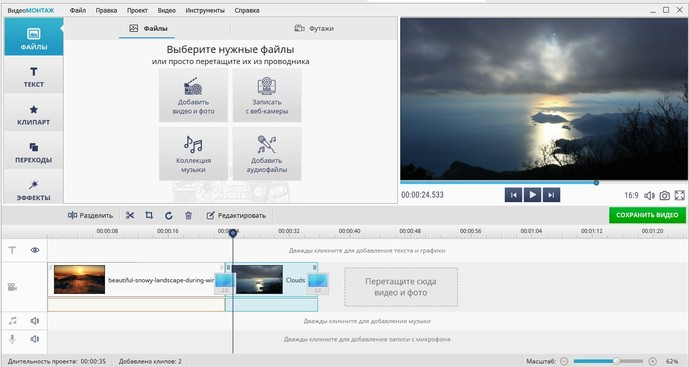
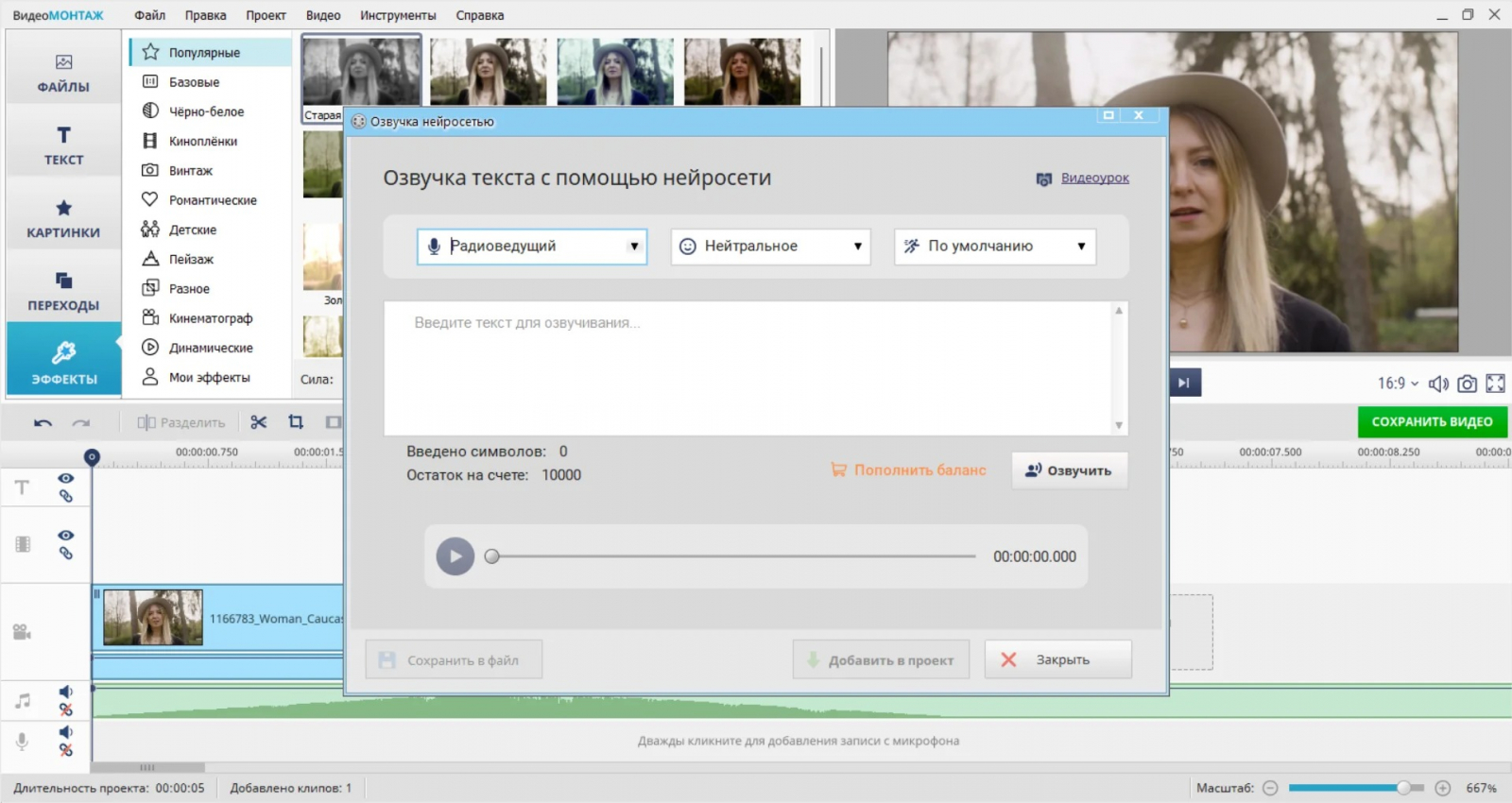
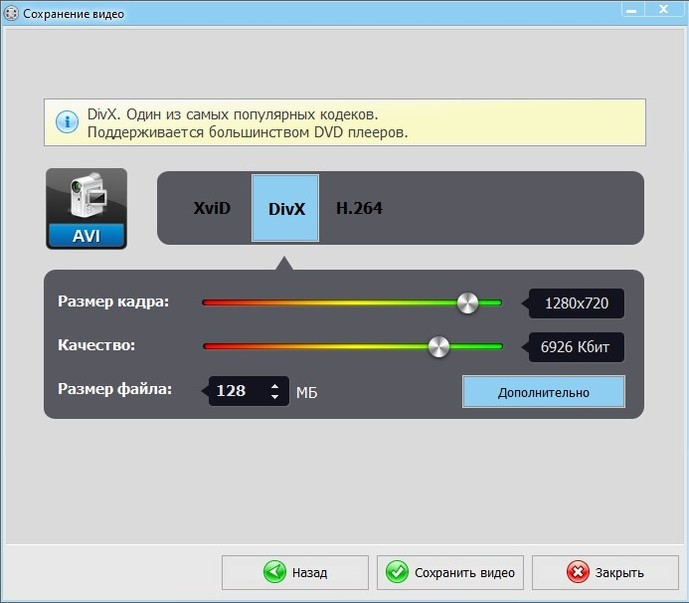
«ВидеоМОНТАЖ» подходит для Windows-сценария, когда озвучку нужно записать прямо внутри проекта и сразу совместить с видеорядом. В интерфейсе есть отдельная работа со звуком: в материалах по программе показаны дорожки музыки и микрофона, а в актуальной справочной статье по озвучке — переход во вкладку «Звукозапись», настройка параметров записи и экспорт через «Сохранить видео». Для связанного монтажного процесса можно дополнительно сверяться с инструкцией Xeon Live по монтажу видео.
Порядок работы
- Создайте проект и добавьте исходное видео. Сначала приведите видеоряд к рабочей структуре: удалите явный брак и расставьте сцены, чтобы голос записывался уже под стабильный черновой монтаж.
- Перейдите к звукозаписи и выберите микрофон. До основного дубля запишите тестовую фразу и убедитесь, что уровень не перегружен, а в паузах не появляется заметный постоянный гул.
- Записывайте сценарий фрагментами. Между репликами оставляйте небольшой запас тишины: он помогает аккуратно делать стыки и не обрезать естественное окончание слова.
- На таймлайне совместите начало каждой реплики с нужным визуальным событием. Исходный звук видео отключайте только там, где он мешает речи; атмосферу кадра лучше сохранять тихим фоном, когда она несёт смысл.
- Обрежьте лишние участки аудио и выровняйте относительную громкость. Музыку держите ниже голоса и проверяйте проблемные места не по индикатору, а на слух.
- Сохраните тестовую версию и прослушайте именно экспортированный файл от начала до конца. Это позволяет поймать ошибки, которые не заметны в окне проекта: обрезанный хвост фразы, слишком резкий стык, внезапный скачок музыки.
В этой схеме важен порядок. Озвучивать сырой видеоряд неудобно: после перестановки сцен реплики приходится переносить и заново синхронизировать. Сначала соберите черновую картинку, затем голос, затем музыку и эффекты. Финальная цветокоррекция и графика не мешают звуковой работе, если длительность сцен уже зафиксирована.
Когда исходный ролик уже содержит интервью, шум площадки или важные звуки действий, не удаляйте исходную дорожку целиком. Разделите её на смысловые фрагменты: в одних местах оставьте атмосферу, в других приглушите, в третьих полностью отключите. Такой подход даёт более естественный результат, чем постоянная абсолютная тишина под диктором.
Плюсы
- Запись голоса и монтаж видео находятся в одном проекте, поэтому реплики сразу видны относительно кадров.
- Русскоязычная логика интерфейса подходит для последовательной работы без отдельной цифровой аудиостанции.
- Есть отдельные дорожки для звука, а также базовые операции обрезки, разделения и регулировки громкости.
- В программе представлен и второй сценарий — синтез речи из подготовленного текста.
Минусы
- Для глубокой реставрации голоса, спектрального ремонта и сложного мастеринга специализированный аудиоредактор даёт более тонкий контроль.
- Рабочий процесс ориентирован на Windows, поэтому для Mac, Linux и мобильного монтажа нужны другие инструменты.
Кому подойдёт
Авторам обучающих роликов, видеопрезентаций, рекламных материалов, корпоративных инструкций и контента для социальных площадок, которым нужен единый процесс: импортировать видео, записать голос, разложить дорожки, настроить громкость и вывести готовый файл без перехода между несколькими программами.
Способ 2. Clipchamp: записать комментарий в Windows или браузере
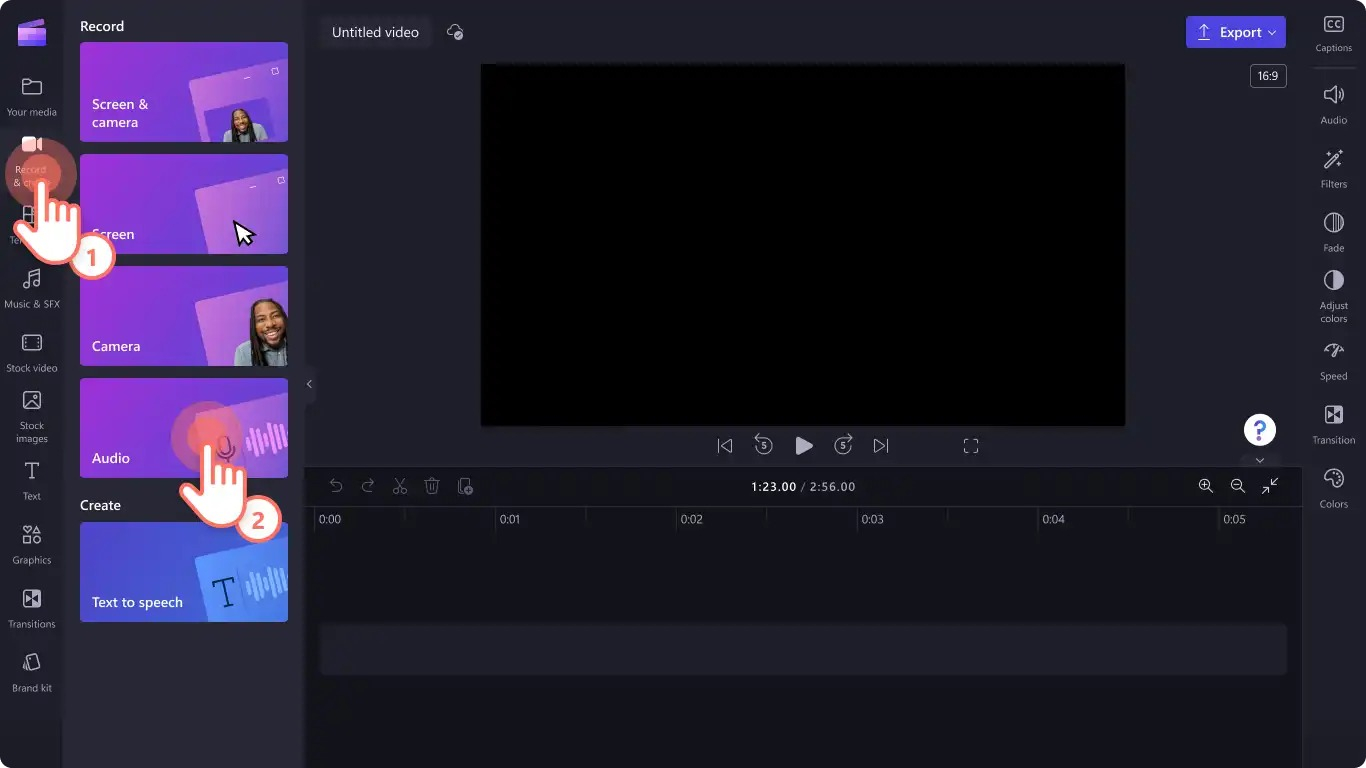
Clipchamp удобен, когда проект уже собирается в экосистеме Microsoft и нужно быстро записать голос без отдельного аудиоредактора. В актуальной справке Microsoft путь для личных аккаунтов начинается с Record & create → Audio: редактор запрашивает доступ к микрофону, позволяет выбрать источник, записать реплику, прослушать её и добавить на таймлайн. В той же рабочей области доступен отдельный режим преобразования текста в речь.
Пошаговый процесс
- Откройте видеопроект и поставьте курсор воспроизведения приблизительно в начало будущей реплики. Точное положение позже корректируется на таймлайне.
- Откройте Record & create и выберите Audio. Разрешите доступ к микрофону и проверьте, что выбран нужный вход, особенно когда одновременно подключены гарнитура, встроенный микрофон и USB-устройство.
- Запишите короткий тест. Прослушайте его до основной записи: это быстрее, чем обнаружить неверный вход после нескольких минут дубля.
- Запишите голос и сохраните удачный дубль. Клип появляется в медиатеке и на временной шкале, после чего его можно перемещать, делить и обрезать.
- Настройте громкость, при необходимости сделайте плавное появление или затухание. Затем проверьте баланс с музыкой и исходным звуком.
- Экспортируйте короткий контрольный фрагмент, если проект длинный. Так проще оценить итоговое кодирование речи до финального вывода всего ролика.
Главное ограничение браузерного рабочего процесса — зависимость от разрешений устройства и среды. Когда индикатор входа не реагирует, сначала проверьте доступ к микрофону в браузере и системных настройках, затем выбранный источник. Переустановка проекта и повторный импорт видео не решают проблему неверного разрешения микрофона.
Для бизнес-контента Clipchamp особенно удобен в коротких итерациях: записать новую формулировку для одного слайда, заменить устаревшую реплику, добавить голос к демонстрации экрана. Не записывайте весь сценарий одним файлом. Короткие клипы проще согласовать, заменить и синхронизировать после правок команды.
Плюсы
- Голос записывается прямо в видеопроект и сразу появляется на таймлайне.
- В одном редакторе доступны ручная запись и отдельный синтез речи из текста.
- Для коротких правок не требуется промежуточный экспорт WAV и повторный импорт после каждой реплики.
Минусы
- Запись зависит от корректных системных и браузерных разрешений на микрофон.
- Для сложной чистки шума, реставрации и детального сведения специализированный аудиоредактор предоставляет более развитый инструментарий.
Кому подойдёт
Маркетинговым и контент-командам, которые делают короткие презентационные видео, демонстрации продукта, ролики для внутренних коммуникаций и обучающие материалы в Windows или браузере и ценят быстрые замены отдельных реплик.
Способ 3. DaVinci Resolve: многодорожечная запись в Fairlight
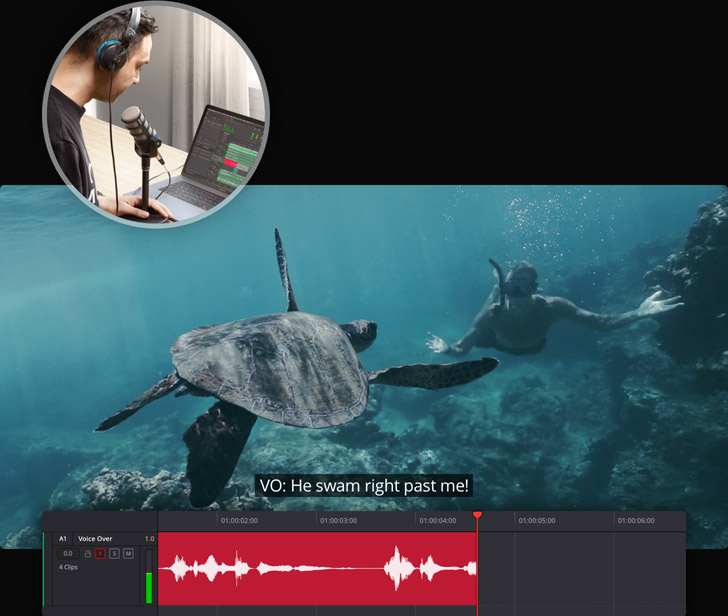
DaVinci Resolve подходит для проектов, где голос — часть полноценного звукового монтажа. На странице Fairlight Blackmagic Design описан штатный процесс voice-over: назначить вход дорожки, выбрать микрофон, выполнить patch, вооружить дорожку кнопкой R и запустить запись. Новая запись появляется на выбранной дорожке, а дополнительные дубли можно хранить слоями. Это удобно для длинных роликов, интервью, документальных материалов и проектов с большим числом звуковых элементов.
Порядок записи
- Перейдите на страницу Fairlight и создайте отдельную дорожку для дикторского голоса. Название дорожки делайте однозначным: VO, Narration или русское «Озвучка». Это упрощает навигацию в больших проектах.
- В микшере назначьте вход дорожки и выберите реальный микрофон или канал аудиоинтерфейса. Проверьте сигнал до записи.
- Включите готовность дорожки к записи. На громких фразах оставляйте запас по уровню, чтобы внезапный акцент не превратился в необратимое цифровое искажение.
- Записывайте несколько дублей сложных реплик. Слои дорожки позволяют сохранить варианты и позже собрать итоговую фразу из лучших частей без уничтожения исходников.
- После монтажа речи настройте обработку и относительный баланс. Не начинайте с агрессивного шумоподавления: сначала удалите очевидные дефекты, затем корректируйте тембр и динамику.
- На финальном этапе прослушайте микс с видео целиком и проверьте переходы между сценами. Хороший голос не должен внезапно менять тембр и пространственное ощущение от реплики к реплике.
Fairlight даёт большой запас по сложности, но требует дисциплины проекта. Отдельные дорожки для голоса, музыки, атмосфер и эффектов экономят время на ревизии. Если всё складывать на одну дорожку, позже невозможно быстро изменить громкость только музыки или заменить одну реплику без риска затронуть соседний материал.
Для рекламного и брендового видео полезно разделять не только типы звука, но и версии голоса. Например, основной диктор, альтернативная формулировка и международная версия живут на разных дорожках. Тогда один монтаж проекта можно использовать для нескольких публикаций, не пересобирая визуальную часть.
Плюсы
- Полноценная многодорожечная среда для записи, монтажа, обработки и сведения голоса.
- Слои дублей позволяют хранить варианты записи и собирать композит без разрушения исходного материала.
- Голос, музыка, атмосферы и эффекты сводятся внутри того же видеопроекта.
Минусы
- Интерфейс и маршрутизация требуют больше времени на освоение, чем простая запись одной дорожки.
- Для короткого ролика с одной репликой такой рабочий процесс избыточен по количеству настроек.
Кому подойдёт
Монтажёрам и небольшим продакшен-командам, которые делают длинные обучающие видео, документальные материалы, ролики с интервью, многослойным саунд-дизайном и несколькими версиями озвучки.
Способ 4. Audacity: записать и обработать голос отдельно
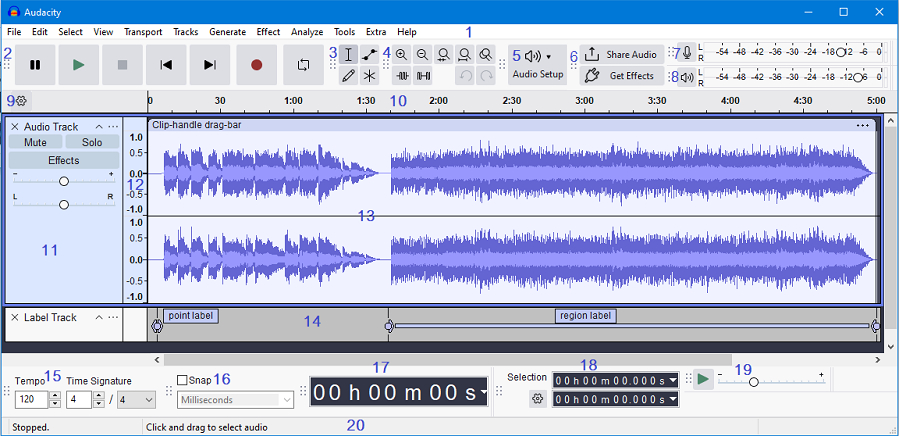
Audacity — отдельный аудиоредактор, поэтому здесь логика другая: сначала записывается и обрабатывается голос, затем готовый WAV или другой подходящий файл импортируется в видеоредактор. Такой подход удобен, когда нужно тщательно почистить дорожку, сделать несколько проходов обработки или отдать аудио другому участнику команды. Подробные инструменты программы разобраны в руководстве Xeon Live по Audacity.
Как построить рабочий процесс
- Выберите микрофон через Audio Setup и задайте нужное число каналов. Для обычного одиночного голоса запись в моно упрощает работу и не создаёт ложной стереокартины.
- Включите мониторинг входа и произнесите несколько обычных и громких фраз. Настройте уровень до основной записи.
- Записывайте реплики по сценарию. Оставляйте короткие участки комнатного фона: они помогают оценить постоянный шум и делать естественные стыки.
- Удалите явные ошибки, длинные паузы и посторонние щелчки. Сначала выполняйте монтаж, затем обработку — так эффекты применяются к уже отобранному материалу.
- Используйте шумоподавление только против действительно постоянного фона и умеренно. Слишком сильная очистка делает голос металлическим и подчёркивает цифровые артефакты.
- После коррекции тембра и динамики экспортируйте мастер-файл без лишнего повторного сжатия, импортируйте его в видеоредактор и синхронизируйте по началу реплик или заранее поставленным маркерам.
Отдельная запись полезна ещё и как страховка. Видеопроект иногда меняется, но исходный чистый голос остаётся самостоятельным активом. Его можно заново свести, использовать для короткой версии ролика, сделать другую языковую дорожку или отдать на дополнительную обработку без повторной записи диктора.
Для базовой последовательности обработки удобно держать отдельную памятку. Материал Xeon Live об основах обработки аудио помогает не смешивать разные задачи: удаление дефектов, частотную коррекцию, управление динамикой и финальный экспорт.
Плюсы
- Отдельная среда для точного монтажа и обработки речи до помещения её в видеопроект.
- Исходный голос сохраняется как самостоятельный мастер-файл и не зависит от структуры видеомонтажа.
- Руководство и большинство скриншотов Audacity распространяются по открытой лицензии CC BY 3.0, что упрощает документирование рабочего процесса при корректной атрибуции.
Минусы
- Синхронизация с картинкой выполняется уже в видеоредакторе, поэтому визуальные ориентиры во время отдельной записи ограничены.
- Рабочий процесс состоит минимум из двух приложений и требует аккуратного именования файлов и версий.
Кому подойдёт
Тем, кто хочет уделить больше внимания качеству голоса: подкастерам, авторам обучающих материалов, дикторам, монтажёрам с отдельным этапом аудиопостобработки и командам, где звук и видео делает не один человек.
Способ 5. CapCut: озвучить ролик на телефоне
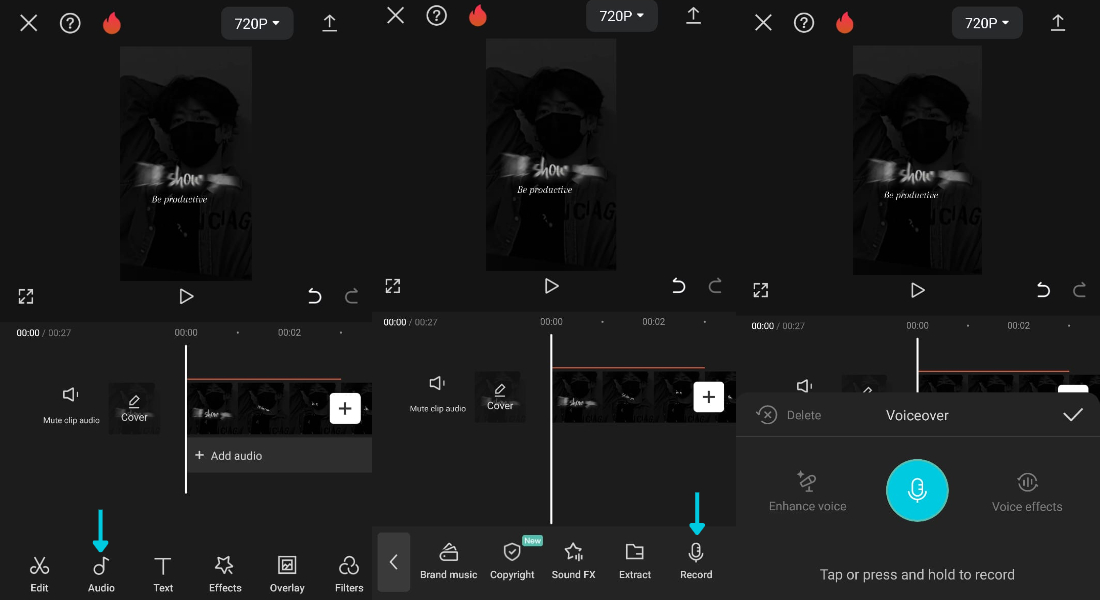
CapCut подходит для мобильного сценария, когда исходные клипы уже находятся на смартфоне и публикация готовится без компьютера. В официальной инструкции CapCut запись выполняется через инструмент Record audio: проект открывается, видео импортируется, затем голос записывается через микрофон устройства и после записи настраивается по громкости и другим доступным параметрам. Это рациональный вариант для вертикальных роликов, быстрых демонстраций и контента из поездки или мероприятия.
Порядок работы на смартфоне
- Создайте проект и импортируйте видео. Сначала укоротите очевидно лишние фрагменты, чтобы не читать текст под кадры, которые позже будут удалены.
- Откройте аудиоинструменты и выберите запись голоса. Разрешите приложению доступ к микрофону.
- Найдите тихое место и держите телефон в стабильном положении. Шорох пальцев по корпусу и изменение расстояния до микрофона заметнее, чем кажется во время записи.
- Записывайте короткими фрагментами. После каждой реплики прослушивайте начало и конец: именно там чаще всего остаются вдох, касание корпуса или лишняя пауза.
- Передвигайте фрагменты на таймлайне так, чтобы смысл совпадал с визуальным действием. Не растягивайте речь искусственно, когда проще изменить длительность кадра.
- Настройте музыку и исходный звук, затем экспортируйте тест и прослушайте его вне редактора на той же громкости, на которой обычно смотрят ролики в телефоне.
Смартфонная запись чувствительна к окружению. В небольшом тихом помещении современный телефон даёт понятную речь, но на улице или в кафе постоянный шум быстро снижает разборчивость. В таких условиях лучше записывать голос отдельно в более спокойном месте и уже потом подставлять его под видеоряд.
Для вертикальных роликов особенно важен ритм. Длинное объяснение поверх одного статичного кадра быстро делает видео тяжёлым. Разбивайте текст по сценам и заранее ставьте в сценарии короткие смысловые опоры: один визуальный тезис — одна реплика или одна компактная группа фраз.
Плюсы
- Запись, монтаж и экспорт выполняются на одном мобильном устройстве.
- Голос можно сразу подгонять под короткие вертикальные сцены и быстро заменять отдельные фрагменты.
- В официальном рабочем процессе предусмотрены ручная запись и отдельные инструменты работы с синтезированной речью.
Минусы
- Качество записи сильнее зависит от окружающего шума и положения телефона относительно говорящего.
- Точный монтаж длинных многочасовых дорожек на небольшом экране менее удобен, чем на настольном таймлайне.
Кому подойдёт
Авторам коротких вертикальных видео, SMM-командам, репортёрам мероприятий и специалистам, которые снимают, озвучивают и публикуют материал прямо со смартфона.
Способ 6. iMovie: записать voice-over на Mac или iPhone
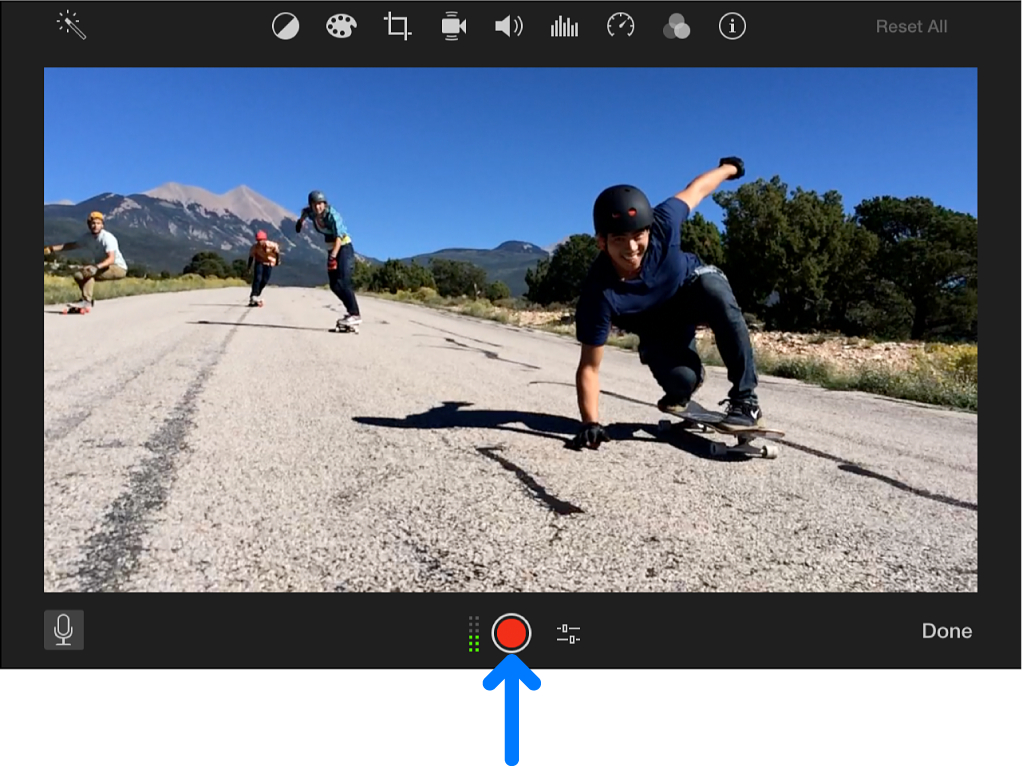
iMovie даёт встроенную запись закадрового голоса в проектах Apple. На Mac кнопка Record Voiceover находится под окном просмотра: можно выбрать источник входа, настроить уровень, включить приглушение других клипов на время записи и начать дубль. На iPhone запись запускается через Add Media → Voiceover; после обратного отсчёта реплику можно прослушать, перезаписать или принять. Такой процесс удобен, когда монтаж уже ведётся в iMovie и не нужен отдельный сложный аудиоредактор.
Как записывать
- Поставьте курсор воспроизведения в место, где должна начаться реплика. Это привязывает запись к конкретному участку проекта.
- Откройте управление voice-over и выберите входной источник. На Mac одновременно контролируйте индикатор уровня, чтобы громкие фразы оставались в рабочем диапазоне.
- При записи по картинке отключайте мешающий звук проекта на время дубля. Это снижает риск того, что музыка или исходный звук попадут обратно в микрофон.
- Запишите реплику, прослушайте и сразу решите, оставлять дубль или повторять. Не накапливайте заведомо неудачные варианты без понятных названий и пометок.
- После записи обрежьте края клипа, выставьте громкость и проверьте, что голос не перекрывает важные звуки в кадре.
- Перед окончательным экспортом сделайте контрольное прослушивание на другом устройстве. Это особенно полезно для роликов, которые будут смотреть преимущественно на телефонах.
Запись непосредственно под движущийся кадр помогает поймать интонацию, но она же провоцирует спешку: диктор старается успеть в текущий монтаж. Лучше сначала определить смысловой ритм сцены, затем записывать. Когда фраза стабильно не помещается, проблема чаще в тексте или длительности кадра, а не в скорости чтения.
Плюсы
- Штатная запись голосового комментария встроена в iMovie и привязана к позиции на таймлайне.
- На Mac доступны выбор входа и визуальный контроль уровня перед записью.
- На iPhone после дубля можно сразу прослушать, перезаписать или принять запись.
Минусы
- Аудиопостобработка ориентирована на монтажный сценарий и уступает специализированным звуковым редакторам по глубине ремонта.
- Рабочий процесс привязан к устройствам Apple и экосистеме iMovie.
Кому подойдёт
Пользователям Mac и iPhone, которые собирают учебные видео, семейные проекты, презентационные ролики и короткий брендовый контент без сложного многодорожечного саунд-дизайна.
Как выбрать способ под конкретную задачу
Выбор программы становится проще, если оценивать не количество функций, а производственный контекст. Для одного ролика важна скорость, для другого — качество реставрации, для третьего — возможность хранить десятки дублей и версий. Ниже — практическая матрица без привязки к цене и маркетинговым обещаниям.
- Нужно сделать ролик на Windows в одном окне. «ВидеоМОНТАЖ» закрывает запись голоса, размещение дорожек и базовую работу с готовым видео.
- Нужен быстрый браузерный или Windows-процесс. Clipchamp позволяет записать реплику прямо в проекте и подходит для коротких замен.
- Проект длинный и звуковых слоёв много. DaVinci Resolve с Fairlight удобнее для дорожек, дублей, музыки, атмосфер и сложного сведения.
- Главная задача — почистить и подготовить голос. Audacity рационален как отдельный этап перед импортом в видеоредактор.
- Весь ролик делается на смартфоне. CapCut быстрее для мобильного монтажа и короткого вертикального контента.
- Работа идёт на Mac или iPhone и уже собрана в iMovie. Встроенная запись voice-over избавляет от лишнего экспорта между приложениями.
Для команды добавьте ещё один критерий — передаваемость проекта. Когда другой монтажёр должен открыть материал через неделю, понятная структура файлов и дорожек важнее скорости первой сессии. Создавайте отдельные папки для исходного голоса, обработанного голоса, музыки и экспортов. В имени файла фиксируйте сцену и номер дубля, а не субъективные метки вроде «новый» или «финал2».
Как записать голос так, чтобы меньше исправлять на монтаже
Стабильное расстояние важнее дорогой обработки
Тембр меняется, когда диктор то приближается к микрофону, то отходит. На монтаже такие фразы сложно сделать одинаковыми одной ручкой громкости: вместе с уровнем меняется количество низких частот, комнаты и дыхания. Найдите удобную позицию, поставьте микрофон на устойчивую стойку и держите голову примерно в одном месте. Для длинной сессии комфорт важен: неудобная поза быстро приводит к движению и нестабильной подаче.
Запас по уровню
Цифровой перегруз нельзя исправить обычным уменьшением громкости после записи: искажение уже содержится в сигнале. Поэтому тест делается на самой громкой фразе сценария. В Audacity в справке по записи разработчики предлагают ориентироваться на рабочий запас и не допускать ухода индикатора в красную область. В других программах логика та же: нормальная речь занимает уверенный уровень, а эмоциональный акцент оставляет запас до максимума.
Записывайте чистый фон комнаты
Несколько секунд тишины в начале или конце сессии полезны как эталон окружающего шума. Это не означает, что шум обязательно нужно полностью удалять. Небольшой естественный фон часто звучит лучше, чем агрессивная цифровая тишина между словами. Чистый фон помогает оценить кондиционер, вентилятор компьютера и постоянный гул, а также делать незаметные стыки между дублями.
Делайте пометки об удачных дублях
После третьей или четвёртой попытки одинаковой фразы память перестаёт надёжно различать варианты. Простой голосовой маркер «дубль три» перед репликой или метка в проекте экономят время. Для командного производства полезно вести короткий лист: номер сцены, реплика, выбранный дубль, причина замены. Это превращает монтаж в последовательную сборку, а не в прослушивание десятков почти одинаковых файлов.
Обработка голоса: рабочая последовательность без перегруза эффектами
Цель обработки — не сделать голос «радиоведущим», а убрать то, что мешает понять речь, и сохранить естественную интонацию. Любой эффект оценивайте в контексте ролика: соло-дорожка может казаться красивой, но в миксе с музыкой и исходным звуком важнее разборчивость.
1. Монтаж и очистка явных дефектов
Сначала удалите неудачные дубли, длинные паузы, случайные удары по столу, щелчки включения и участки, которые точно не войдут в финал. Обрабатывать лишний материал бессмысленно. На стыках оставляйте естественные окончания согласных и короткое дыхание; слишком жёсткая обрезка делает речь рваной.
2. Работа с постоянным шумом
Шумоподавление применяют после того, как найден стабильный участок фона и понятен характер шума. Чем сильнее алгоритм вычитает фон, тем выше риск металлических призвуков и шуршания на окончаниях. Поэтому лучший порядок — сначала устранить источник в комнате, затем использовать умеренную цифровую коррекцию. Отдельная инструкция Xeon Live по шумоподавлению микрофона помогает разобрать системный и программный уровни этой задачи.
3. Частотная коррекция
Эквалайзер нужен не для обязательного «улучшения», а для решения слышимой проблемы. Гул и избыток низких частот делают голос мутным, чрезмерная середина — назойливым, лишняя верхняя область подчёркивает шипящие. Работайте небольшими изменениями и постоянно сравнивайте обработанный сигнал с исходным на одинаковой субъективной громкости. Иначе более громкая версия почти всегда кажется лучше только из-за уровня.
4. Управление динамикой
Компрессия уменьшает разницу между тихими и громкими участками, но агрессивные настройки делают голос плоским и вытаскивают шум комнаты. Сначала исправьте самые крупные скачки автоматизацией или ручной громкостью, затем используйте умеренную компрессию. Для короткой рекламы это помогает удержать плотность подачи; для спокойного обучающего ролика важнее сохранить естественные паузы и динамику.
5. Финальная громкость и проверка
Не ориентируйтесь на одно универсальное число без учёта площадки и технического задания. Разные каналы распространения используют свои требования и нормализацию. Практичный подход — сохранить запас от перегруза, добиться стабильной разборчивости, а затем свериться с требованиями конкретной площадки или заказчика. При работе с частотой дискретизации и экспортом полезно отдельно посмотреть материал Xeon Live о выборе частоты дискретизации.
Синхронизация: как сделать так, чтобы голос работал вместе с кадром
Озвучка воспринимается убедительно, когда зрителю не приходится угадывать, к чему относится фраза. Это особенно важно для скринкастов, демонстраций продукта, видеопрезентаций и инструкций. Слова «нажмите», «слева», «следующий этап» должны совпадать с моментом появления нужного элемента. Если интерфейс уже сменился, комментарий выглядит запоздалым; если речь опережает картинку, зритель ищет объект, которого ещё нет.
Синхронизируйте по смысловым точкам
Не пытайтесь подгонять каждое слово. Выберите опорные события: начало действия, появление результата, смена сцены, крупный план продукта, график, финальный тезис. Между ними голос течёт естественно. Когда реплика слишком длинная, сокращайте текст или увеличивайте длительность сцены; ускорение речи ради нескольких секунд почти всегда ухудшает восприятие.
Используйте паузы как монтажный инструмент
Пауза даёт место для титра, визуального доказательства или смены плана. В рекламном видео короткая пауза перед преимуществом делает акцент сильнее, чем повышение громкости. В инструкции пауза после действия позволяет зрителю увидеть результат. Поэтому тишину не нужно автоматически вырезать всю: удаляйте случайные провалы, но сохраняйте осмысленный ритм.
При замене реплики сохраняйте окружающий контекст
Одна новая фраза, записанная в другой комнате или на другом расстоянии, заметно отличается. При срочной правке воспроизведите прежние условия: тот же микрофон, положение, примерный уровень и акустику. Запишите несколько секунд до и после заменяемого текста. Монтажёру нужен запас, чтобы сделать плавный стык.
Когда голос готовится отдельно от видео, связать файлы помогает понятная нумерация сцен. Для объединения независимой аудиодорожки с роликом можно использовать принципы из инструкции Xeon Live по объединению аудио и видео.
Музыка и исходный звук: как не заглушить диктора
Музыка под голосом выполняет эмоциональную функцию, но не должна конкурировать с речью. Самая частая ошибка — настраивать музыку отдельно, а потом добавлять диктора сверху. Баланс нужно оценивать только вместе. Сначала выставьте комфортный голос, затем подведите музыку снизу до уровня, на котором она чувствуется, но не заставляет вслушиваться в слова.
На сложных участках одной общей громкости музыки недостаточно. Вступление без речи звучит плотнее, под диктором фон опускается, в паузах снова поднимается. Это называют автоматизацией или ducking в зависимости от инструмента. Ручная автоматизация даёт точный художественный контроль; автоматический ducking быстрее в длинном материале. В любом случае проверяйте переходы, чтобы фон не «дышал» слишком заметно.
Исходный звук кадра стоит сохранять там, где он объясняет действие: щелчок кнопки, работа механизма, аплодисменты, окружающая атмосфера, реакция человека. Голос не обязан полностью заменять реальный звук. Часто убедительнее сделать короткое окно: диктор замолкает, зритель слышит действие, затем narration продолжается.
Технические приёмы добавления отдельной музыкальной дорожки и её размещения по времени подробно разобраны в материале Xeon Live о добавлении музыки в видео.
Синтез речи: где он полезен и где живой голос сильнее
Синтез речи удобно использовать для черновых версий, быстрых обновлений, большого числа однотипных роликов и материалов, где важнее стабильность формулировок, чем индивидуальная манера диктора. Современные редакторы, включая Clipchamp и «ВидеоМОНТАЖ», предлагают отдельные сценарии преобразования текста в голос. Технологическая основа и ограничения такого подхода разобраны в материале Xeon Live о синтезе речи.
Для бизнес-процесса у синтеза есть сильное преимущество: текстовая версия становится источником реплики. Изменился термин, дата или формулировка — команда меняет конкретный фрагмент, а не организует новую дикторскую сессию. Но синтез не отменяет редактуру. Неподготовленный письменный текст звучит тяжело: сокращайте предложения, расставляйте паузы, проверяйте ударения, имена собственные и аббревиатуры.
Живой голос лучше там, где доверие строится на личности: интервью, обращение основателя, экспертное объяснение, эмоциональная история, личный блог. В таких форматах небольшие естественные особенности подачи работают на узнаваемость. Синтез полезен как инструмент производства, но не заменяет осознанный выбор интонации и редакторскую ответственность.
Как проверять синтезированную дорожку
- Прослушайте имена брендов, фамилии, географические названия и профессиональные термины отдельно.
- Проверьте числа, сокращения, даты и единицы измерения: текстовый вид не гарантирует нужное произношение.
- Разбейте длинные предложения на реплики и вручную выстройте паузы относительно видеоряда.
- Не маскируйте неудачное произношение громкой музыкой. Исправьте текст, настройку голоса или саму реплику.
- После экспорта сравните смысл и формулировки с утверждённым сценарием, особенно в рекламных и юридически чувствительных материалах.
Контроль качества перед экспортом
Финальная проверка должна выполняться не в том же режиме, в котором шёл монтаж. Монтажёр привыкает к материалу и перестаёт замечать часть ошибок. Сначала прослушайте весь ролик без остановок как зритель. Затем второй проход сделайте техническим: отмечайте уровни, стыки, шум, синхронизацию и места, где музыка мешает словам.
Чек-лист речи
- Все фразы соответствуют утверждённому сценарию, нет пропущенных слов и случайных повторов.
- Имена, бренды, цифры и термины произнесены единообразно во всём ролике.
- Нет обрезанных окончаний, слишком ранних входов после склейки и слышимых монтажных щелчков.
- Тембр не меняется резко между соседними дублями.
- Дыхание и паузы естественны: лишнее удалено, но речь не превращена в непрерывный поток.
Чек-лист микса
- Голос остаётся разборчивым на самом насыщенном музыкальном участке.
- Исходный звук сцены не спорит с диктором и появляется там, где несёт смысл.
- Нет цифрового перегруза на громких словах и пиках эффектов.
- Переходы громкости музыки плавные и не привлекают внимания сами по себе.
- Начало и конец ролика не имеют случайной тишины, обрезанного хвоста или неожиданного скачка громкости.
Чек-лист экспорта
- Экспортирована именно последняя согласованная версия проекта.
- После вывода файл открывается и воспроизводится целиком.
- Звук присутствует во всех нужных каналах и не исчезает после кодирования.
- Голос проверен минимум в наушниках и на одном обычном динамике, лучше — ещё на смартфоне.
- Файл назван однозначно: проект, версия, дата или номер согласования; старые варианты не маскируются под финальные.
Как измерять результат, а не только «слушать на вкус»
Для регулярного видеопроизводства полезны простые операционные метрики. Они не заменяют художественную оценку, но показывают, улучшается ли процесс. Замер делается одинаково от проекта к проекту, иначе цифры не сравниваются.
- Доля перезаписанных реплик. Считайте, сколько фраз пришлось записывать заново после первого монтажа. Рост показателя часто указывает на слабый сценарий, неверную терминологию или отсутствие тестового дубля.
- Время от утверждённого текста до готовой звуковой дорожки. Разделяйте запись, монтаж и согласование. Так видно, где фактически теряется время.
- Количество правок по звуку после первого просмотра заказчиком. Группируйте замечания: дикция, громкость, музыка, фактические формулировки, синхронизация. Повторяющийся тип ошибки превращайте в новый пункт чек-листа.
- Число технических дефектов на финальном просмотре. Клиппинг, щелчки, пропавший канал, обрезанные окончания, неверный экспорт. Цель — довести такие ошибки до нуля до публикации.
- Понимание без визуальной подсказки. Для обучающего или продуктового ролика дайте черновик человеку, который не участвовал в монтаже, и попросите пересказать основную мысль. Непонятные места часто связаны не с качеством микрофона, а со структурой текста.
В маркетинговой работе к этим внутренним показателям добавляют метрики площадки: досмотры, удержание на ключевых моментах, реакции и конверсионные действия. Но изменение этих показателей нельзя автоматически приписывать только озвучке: на результат одновременно влияют тема, первые кадры, длительность, заголовок, визуал и дистрибуция. Поэтому корректнее сравнивать серии максимально похожих роликов и фиксировать, что именно было изменено.
Организация файлов и версий в командной работе
Даже чисто записанный голос легко потерять в хаотичной структуре проекта. Для регулярного производства заведите отдельные каталоги: исходные записи, отобранные дубли, обработанный голос, музыка, экспортированные версии и сопроводительные материалы. В имени аудиофайла фиксируйте номер сцены, короткое содержание реплики и номер дубля. Такая схема позволяет монтажёру без прослушивания понять, какой файл относится к нужному месту, а редактору — быстро вернуть предыдущий вариант при спорной правке.
Версии проекта тоже должны различаться однозначно. Дата, номер согласования или короткая метка этапа полезнее слов «финал», «финал новый» и «точно финал». После утверждения не перезаписывайте исходные записи обработанными файлами: храните мастер отдельно. Это особенно важно для роликов, которые позже адаптируются под другую длительность, язык или площадку. Независимый исходник позволяет заново свести голос без повторной дикторской сессии и без потерь от многократного перекодирования.
Для передачи проекта другому специалисту добавьте короткую текстовую памятку: где лежит утверждённый сценарий, какая дорожка считается основной, какие реплики заменены, где использована синтезированная речь и какие участки музыки имеют ручную автоматизацию. Такая документация занимает несколько минут, зато снижает риск случайно вернуть старый дубль, удалить важную атмосферу или экспортировать не ту версию. В бизнес-процессе это напрямую сокращает число итераций и делает выпуск роликов предсказуемее.
Типичные ошибки и способы их исправить
Большинство проблем повторяется из проекта в проект. Их удобно держать в коротком аккордеоне и использовать как финальный диагностический список перед пересъёмкой или глубокой обработкой.
Итоговый рабочий алгоритм
Надёжная озвучка строится не вокруг одного приложения, а вокруг последовательности. Сначала фиксируется смысл, затем условия записи, потом чистый дубль, синхронизация, баланс и только после этого финальный экспорт. Программа определяет удобство отдельных шагов, но не отменяет подготовку.
- Соберите черновой видеоряд и зафиксируйте порядок сцен.
- Перепишите текст в разговорную форму и разделите его на короткие реплики.
- Подготовьте помещение, микрофон и уровень входа; сделайте тестовую запись.
- Выберите рабочий способ: «ВидеоМОНТАЖ», Clipchamp, DaVinci Resolve, Audacity, CapCut или iMovie — по платформе и сложности проекта.
- Запишите голос фрагментами и отмечайте удачные дубли.
- Смонтируйте речь, уберите явные дефекты, затем выполните умеренную обработку.
- Синхронизируйте реплики по смысловым точкам кадра.
- Настройте музыку и исходный звук вокруг голоса, а не наоборот.
- Экспортируйте контрольную версию и прослушайте её на нескольких типах устройств.
- Зафиксируйте ошибки и время правок, чтобы следующий ролик делался быстрее и стабильнее.
Для самостоятельной озвучки этого достаточно: качественный результат появляется тогда, когда каждый этап можно повторить и проверить. Начните с короткого тестового ролика на одну-две минуты, отстройте процесс и сохраните собственный чек-лист. После этого длинные видео собираются не за счёт импровизации, а по понятной производственной схеме.