Как обрезать видео MP4: 6 способов без лишней потери качества
Обрезать MP4 можно двумя принципиально разными способами: пересобрать ролик с новым кодированием или сохранить исходные аудио- и видеопотоки без повторного сжатия. Первый вариант удобнее для обычного монтажа и точных правок, второй быстрее и сохраняет исходное кодирование, но сильнее зависит от структуры файла и расположения опорных кадров. Ниже — шесть рабочих способов для Windows, macOS, Linux и браузера, а также схема проверки результата перед публикацией.
Сама надпись .mp4 не описывает способ сжатия изображения. MP4 — контейнер, внутри которого могут находиться разные видеокодеки и аудиокодеки. Поэтому два файла с одинаковым расширением иногда по-разному открываются в редакторе, требуют разного времени на экспорт и дают разную точность обрезки без перекодирования. В отдельном материале Xeon Live подробно разобрано, чем контейнер отличается от формата кодирования видео.
Сначала определите, что именно нужно обрезать
В бытовой речи под обрезкой видео смешиваются три операции. Первая — убрать несколько секунд в начале или конце. Вторая — удалить неудачный участок из середины ролика. Третья — изменить границы самого кадра, например убрать чёрные полосы или лишнее пространство по бокам. В этой инструкции основная тема — временная обрезка MP4, то есть изменение длительности. Кадрирование изображения упоминается только там, где оно помогает не спутать инструменты.
- Нужно убрать только начало и конец — достаточно двух границ диапазона или перетаскивания краёв клипа.
- Нужно вырезать паузу или ошибку в середине — клип делят в двух точках, затем удаляют центральный фрагмент.
- Нужно оставить один эпизод из длинной записи — задают начало и конец сохраняемого диапазона и экспортируют его как новый файл.
- Нужно убрать полосы по краям кадра — используют кадрирование, а не временную обрезку.
- Нужно сохранить исходное кодирование без повторного сжатия — выбирают потоковое копирование и учитывают ограничения по опорным кадрам.
Для контент-команд полезно формулировать задачу до открытия редактора: какая версия ролика нужна, где он будет опубликован, какой момент должен начинаться первым кадром и какой должен завершать видео. Такая постановка экономит больше времени, чем попытка решить всё уже на таймлайне. Для длинного интервью, вебинара или демонстрации продукта сначала выпишите временные точки, затем выполняйте монтаж.
Что происходит с MP4 при обрезке и почему меняется качество
Стандарт Международной организации по стандартизации и Международной электротехнической комиссии ISO/IEC 14496-14 определяет MP4 как файловый формат, производный от ISO Base Media File Format. Контейнер хранит дорожки, временные метки и служебные данные, а не задаёт один обязательный способ сжатия видео. В MP4 часто встречается H.264/AVC (Advanced Video Coding), но контейнер также работает с другими кодеками. Поэтому корректнее говорить не «качество MP4», а качество конкретного видеопотока и параметры его кодирования.
При обычном экспорте монтажная программа декодирует исходные кадры, применяет выбранные правки и кодирует результат заново. Повторное кодирование даёт точную обрезку и позволяет одновременно изменить разрешение, частоту кадров, соотношение сторон, громкость, цвет или титры. Обратная сторона — дополнительное время на обработку и вероятность лишней потери качества при слишком агрессивных настройках сжатия.
Потоковое копирование работает иначе: готовые сжатые пакеты переносятся в новый контейнер без декодирования и повторного кодирования. В документации FFmpeg этот режим описан как streamcopy: он очень быстрый и не вносит потери от повторного сжатия. Ограничение фундаментальное — точка начала не всегда ставится на произвольный кадр, потому что многие современные кодеки используют группы кадров с опорными I-кадрами.
Подробное объяснение H.264, H.265, AV1 и других схем сжатия есть в материале Xeon Live о видеокодеках и их различиях. Для практической обрезки достаточно запомнить правило: точность до произвольного кадра и отсутствие повторного кодирования — разные цели, которые не всегда достигаются одновременно.
Какой способ выбрать за минуту
Выбор сводится не к количеству функций, а к типу задачи. Для рекламного ролика, обучающего видео или презентации обычно важнее точная граница и способность сразу проверить звук, титры и темп. Для камерной записи, которую нужно лишь быстро укоротить, рациональнее инструмент с потоковым копированием. Для разовой операции на чужом компьютере удобнее браузерный редактор. Сопоставить более широкий набор программ можно в подборке Xeon Live о видеоредакторах для MP4.
- ВидеоМОНТАЖ — первый вариант для Windows, когда обрезку нужно совместить с обычным монтажом, титрами, музыкой или последующей сборкой ролика.
- Avidemux — вариант для быстрой обрезки и сохранения потоков без повторного кодирования, когда исходный MP4 подходит для режима Copy.
- OpenShot — кроссплатформенный таймлайн для Windows, macOS и Linux, удобный для обрезки краёв и удаления фрагментов из середины.
- iMovie — штатный монтажный сценарий на Mac с перетаскиванием границ клипа, Clip Trimmer и Precision Editor.
- QuickTime Player — минималистичная обрезка одного файла на Mac без создания сложного проекта.
- 123apps Online Video Cutter — браузерный способ, когда установка настольной программы не нужна и допустима загрузка файла на сервер сервиса.
Способ 1. Обрезать MP4 в ВидеоМОНТАЖе на Windows
ВидеоМОНТАЖ подходит для сценария, где обрезка — первый этап нормального монтажного процесса, а не отдельная техническая операция. Ролик можно сократить, разделить, дополнить музыкой или титрами и затем вывести в MP4. На Xeon Live есть отдельная карточка ВидеоМОНТАЖа с описанием редактора. Для этой темы важны два инструмента: окно обрезки с маркерами и команда разделения клипа на таймлайне.
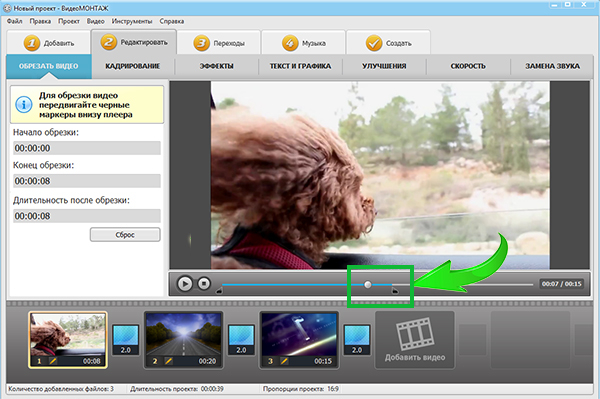
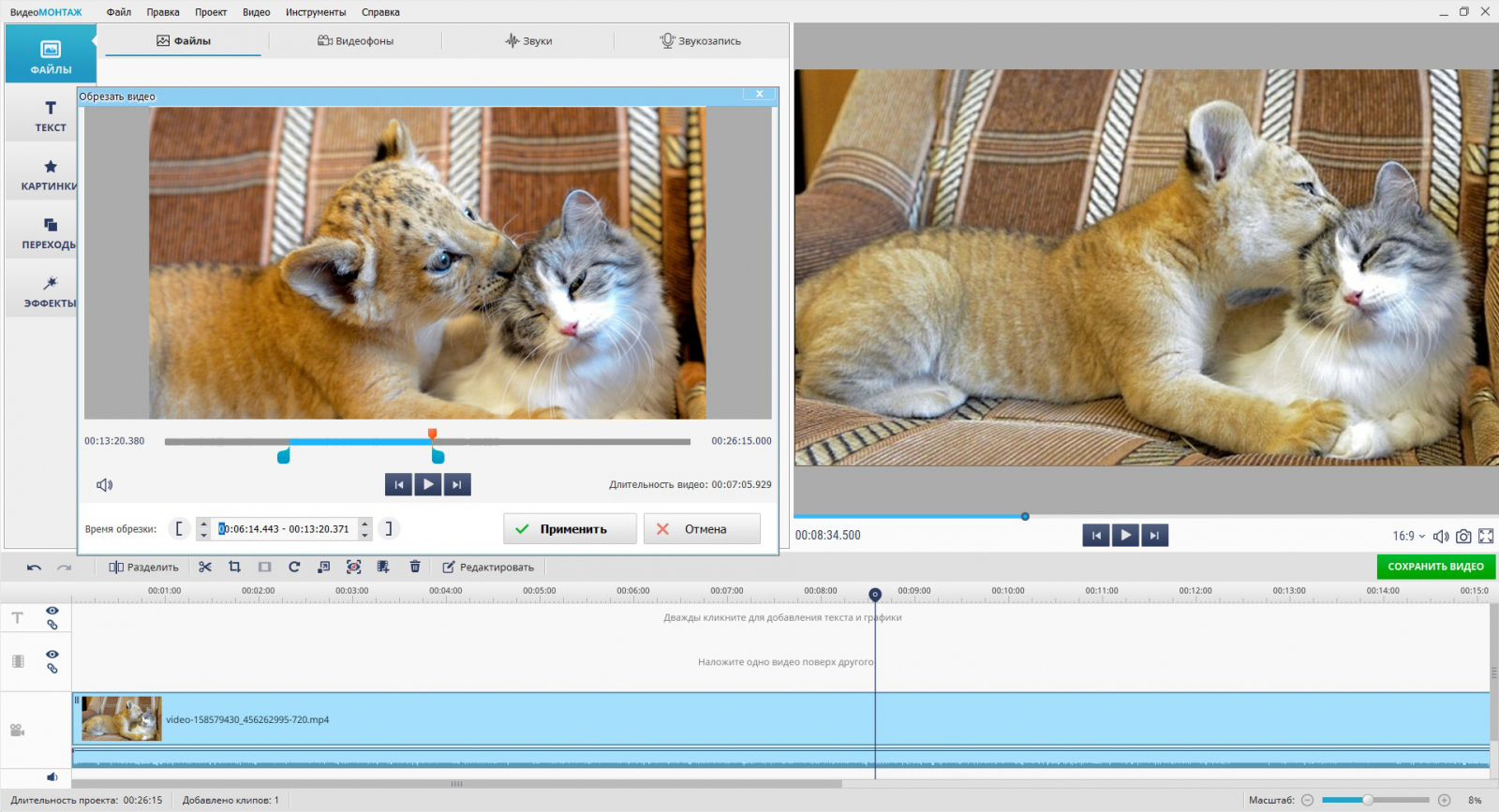
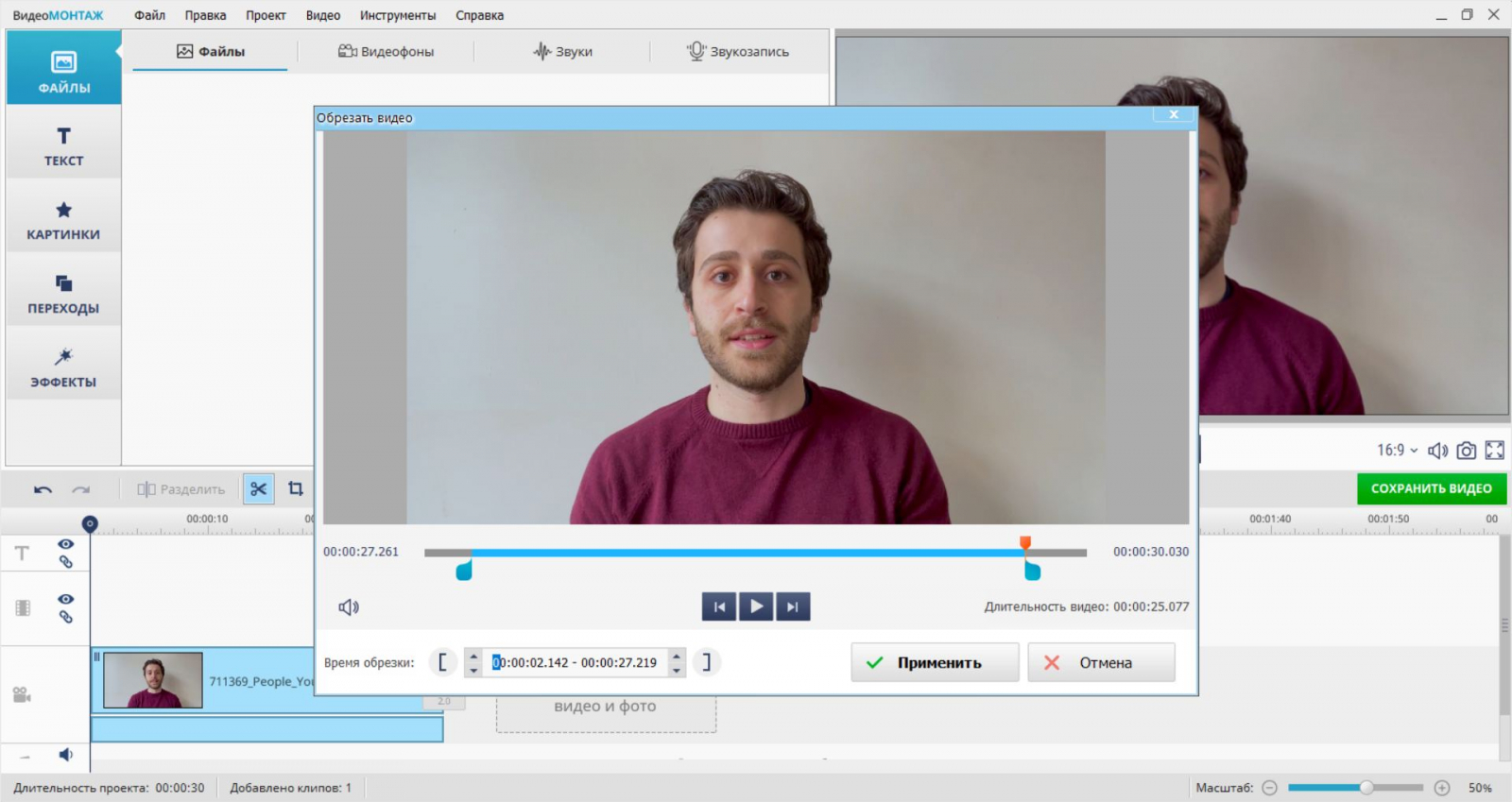
Как убрать лишнее в начале и конце
- Создайте новый проект и добавьте MP4-файл на монтажный стол. Перед редактированием просмотрите первые и последние секунды ролика, чтобы не срезать полезную реплику, вдох перед речью или плавный выход музыки.
- Выделите клип на таймлайне и откройте инструмент обрезки значком ножниц. В отдельном окне появятся границы сохраняемого диапазона.
- Передвиньте левый маркер к первому кадру, который должен остаться. Правый маркер установите на последнем нужном участке. Для точной работы используйте поля времени начала и конца, а не только визуальное положение ползунков.
- Воспроизведите начало и конец выделенного диапазона. Проверьте, что первая реплика не начинается с середины слова, а последний кадр не обрывает движение или звук.
- Нажмите «Применить». После возврата на монтажный стол сохраните проект под отдельным именем и экспортируйте готовый ролик в MP4 с параметрами, подходящими для целевой площадки.
Для рабочего контента полезно оставлять небольшой смысловой запас. Рекламный ролик редко выигрывает от обрезки ровно по последнему произнесённому звуку: зрителю нужен короткий визуальный финал, а платформе — корректный последний кадр для остановки воспроизведения. В интервью и обучающих роликах не срезайте естественные микропауызы, когда они помогают восприятию речи.
Как удалить кусок из середины MP4
Одна пара маркеров оставляет один непрерывный диапазон. Для удаления внутренней паузы или неудачного дубля проще разделить клип на таймлайне. Поставьте курсор в начало ненужного фрагмента и выполните «Разделить», затем повторите операцию в конце. Центральный кусок удалите, а два соседних фрагмента состыкуйте. Такой подход удобен для интервью, демонстраций интерфейса, записей вебинаров и рекламных дублей.
После двух разрезов всегда просмотрите стык на нормальной скорости. В речи особенно заметны склейки по согласным, резкие изменения положения головы и скачки фонового шума. Для видео с человеком в кадре точку монтажа лучше ставить на естественном движении, смене плана или короткой паузе. Для экранной записи удачный момент — завершение действия и короткая остановка курсора.
Экспорт: какие параметры не менять без причины
Обрезка сама по себе не требует уменьшать разрешение или частоту кадров. Когда исходник 1920×1080 и 30 кадров в секунду уже подходит для публикации, сохранение тех же геометрических и временных параметров помогает избежать лишних преобразований. Снижение битрейта уменьшит размер, но это отдельная задача. Повышение разрешения не создаст новых деталей и лишь увеличит объём данных.
Для повторного использования в монтаже оставляйте достаточно высокий уровень качества. Для финального ролика ориентируйтесь на требования конкретного канала публикации и храните исходник отдельно. Такой порядок особенно важен для маркетинговой команды: из одного длинного мастер-файла часто затем делают несколько коротких версий, и повторное пережатие каждого промежуточного файла постепенно ухудшает изображение.
Плюсы
- Обрезка, разделение и дальнейший монтаж выполняются в одном проекте.
- Границы диапазона можно задавать маркерами и точными временными значениями.
- Подходит для задач, где после сокращения ролика нужны титры, музыка, переходы или простая коррекция.
- Интерфейс ориентирован на Windows и русскоязычный рабочий процесс.
Минусы
- Редактор доступен только для Windows, поэтому этот способ не закрывает рабочие места на macOS и Linux.
- Финальный экспорт с кодированием занимает больше времени, чем простое потоковое копирование.
- Для одной короткой операции над готовым файлом полноценный монтажный проект избыточен.
Кому подойдёт
Редакторам контента, командам по работе с соцсетями, авторам обучающих материалов и специалистам по коммуникациям на Windows, которым нужно не только укоротить MP4, но и сразу собрать публикационную версию: удалить паузы, переставить фрагменты, добавить подписи, музыку или финальный экран.
Способ 2. Быстро обрезать MP4 в Avidemux
Avidemux полезен в другой логике: программа рассчитана на простые операции с одним файлом и умеет работать в режиме Copy без повторного кодирования дорожек. Документация Avidemux прямо разделяет режимы Copy и Encoding. Для обрезки MP4 без перекодирования это важнее количества эффектов: при корректных точках разреза данные переносятся в новый файл без повторной компрессии.
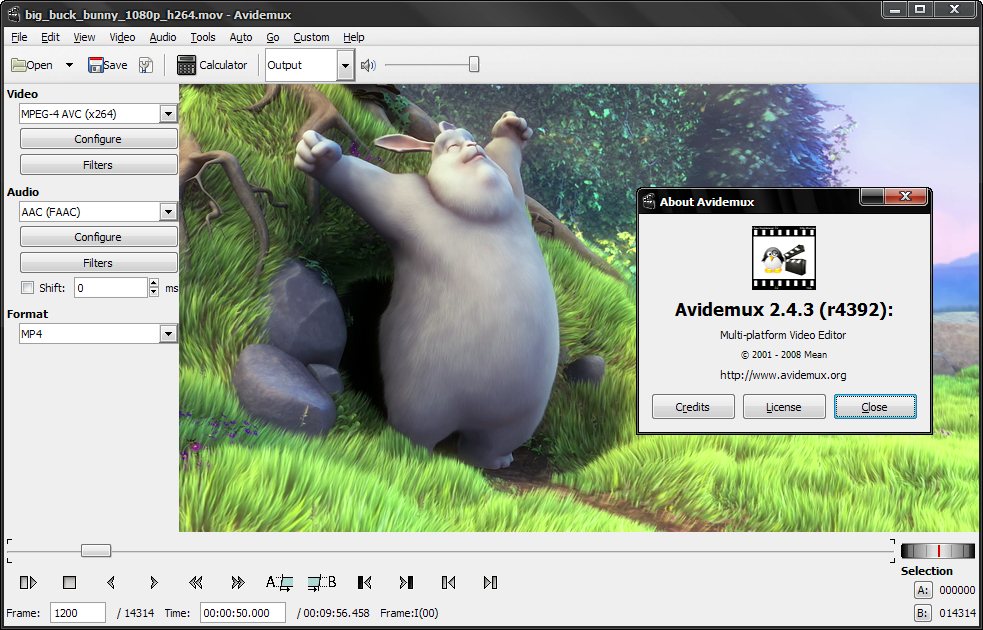
Обрезка с потоковым копированием
- Откройте MP4 через File → Open и найдите начало нужного диапазона. Для режима без повторного кодирования удобнее перемещаться по опорным кадрам, а не ставить границу произвольно между ними.
- В поле Video Output выберите Copy. В Audio Output также оставьте Copy, когда звуковую дорожку не требуется преобразовывать.
- В Output Format выберите подходящий MP4-мультиплексор. Это определяет контейнер итогового файла, а не перекодирует уже выбранные потоки.
- Установите маркер A в начале сохраняемого фрагмента и маркер B в конце. Для удаления участка из середины его можно выделить маркерами и удалить, затем сохранить оставшийся материал.
- Сохраните результат как новый файл и сразу проверьте первые секунды, точку стыка и синхронизацию аудио.
Главное ограничение Avidemux в Copy-режиме связано с межкадровым сжатием. В документации программы отмечено: без повторного кодирования сегменты должны начинаться с подходящих опорных кадров, иначе результат в точке разреза получается некорректным. На практике это означает, что идеальная граница по любому кадру и нулевое перекодирование не гарантируются одновременно.
Когда переключаться с Copy на кодирование
Перекодирование оправдано, когда начало должно стоять строго на определённом кадре, исходный кодек плохо совместим с целевым проигрывателем или одновременно требуется фильтр. В таком режиме уже важно выбрать кодек и параметры качества. Для H.264 разумно сохранять исходные разрешение и частоту кадров, а качество контролировать по итоговому изображению, а не по одному размеру файла.
Для архивных и производственных задач полезно хранить исходный MP4 рядом с обрезанной копией. Даже идеальный потоковый разрез меняет структуру контейнера и временные метки. Проверка нового файла в двух разных плеерах снижает риск обнаружить проблему уже после отправки клиенту или публикации.
Плюсы
- Режим Copy позволяет обойтись без повторного кодирования видео и аудио.
- Операции с одним файлом выполняются быстро и без тяжёлого монтажного таймлайна.
- Есть версии для Windows, macOS и Linux.
- Маркеры A/B удобны для сохранения или удаления конкретного диапазона.
Минусы
- Точная граница без перекодирования зависит от расположения опорных кадров.
- Интерфейс рассчитан на технические операции и менее нагляден для сложного монтажа.
- Многослойный проект, графика и развитая работа с титрами не являются сильной стороной программы.
Кому подойдёт
Техническим специалистам, архивистам и авторам, которым нужно быстро сократить готовый MP4 без повторного сжатия. Avidemux особенно удобен для длинных записей с одной дорожкой, где допустимо подвинуть границу к ближайшему подходящему опорному кадру.
Способ 3. Обрезать MP4 в OpenShot на Windows, macOS и Linux
OpenShot — кроссплатформенный видеоредактор с обычным таймлайном. В актуальной документации есть отдельные сценарии для обрезки начала или конца, разделения клипа и удаления части из середины. Это делает OpenShot удобным выбором для команды, где сотрудники работают на разных операционных системах, но используют одинаковую логику монтажа.
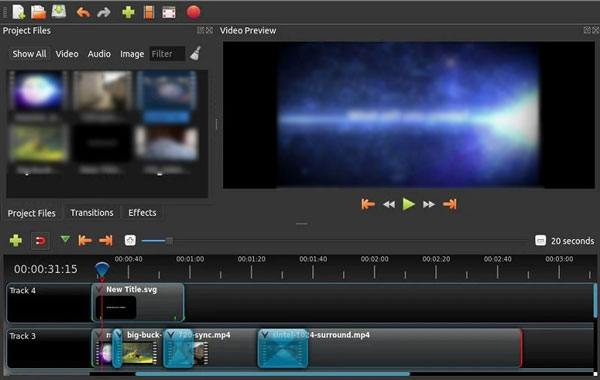
Как укоротить начало или конец
- Импортируйте MP4 и перетащите его на дорожку таймлайна.
- Выделите клип. Наведите указатель на левый или правый край, чтобы перейти к изменению длительности.
- Перетащите левую границу вправо для удаления начала или правую границу влево для удаления конца.
- Увеличьте масштаб таймлайна перед точной правкой. Чем крупнее масштаб, тем проще контролировать короткие паузы и отдельные кадры.
- Воспроизведите обработанный участок, после чего экспортируйте новый MP4.
Как удалить участок из середины
Поставьте указатель воспроизведения в начало ненужной сцены и разделите клип. Затем переместите указатель в конец этой сцены и сделайте второй разрез. После этого центральный фрагмент становится самостоятельным объектом — его можно удалить. Два оставшихся участка сдвигаются друг к другу, чтобы не осталось пустого промежутка.
Этот приём особенно полезен для записей экрана и разговорных роликов. Для скринкаста удаляйте не только паузу, но и бесполезное движение курсора перед следующим действием. Для речи слушайте несколько секунд до и после стыка: ровная фраза иногда требует оставить больше воздуха, чем видно по форме волны.
Что учитывать при экспорте
OpenShot — монтажный редактор, поэтому финальный файл обычно кодируется заново. Чтобы обрезка не стала причиной заметного ухудшения, не уменьшайте разрешение без необходимости, не меняйте частоту кадров ради одной операции и не выбирайте чрезмерно сильное сжатие. Для промежуточного мастер-файла лучше сохранить запас качества и только затем готовить облегчённые версии под каналы распространения.
В общих задачах монтажа полезно придерживаться единой схемы именования: исходник, проект, мастер и публикационная версия. Это снижает риск случайно повторно пережимать уже пережатый файл. Более подробная последовательность сборки материала описана в гайде Xeon Live о том, как организовать видеомонтаж от исходников до экспорта.
Плюсы
- Одинаковая логика работы на Windows, macOS и Linux.
- Наглядный таймлайн подходит для удаления фрагментов из середины.
- Программа распространяется как свободное ПО и имеет открытый исходный код.
- Можно продолжить монтаж после обрезки, не перенося материал в другой редактор.
Минусы
- Для простой обрезки одного файла интерфейс таймлайна сложнее минималистичного триммера.
- Экспорт проекта требует повторного кодирования и занимает больше времени, чем потоковое копирование.
- При тяжёлых исходниках комфорт работы зависит от производительности компьютера и настроек предпросмотра.
Кому подойдёт
Командам с разными операционными системами, начинающим монтажёрам и авторам, которым нужен привычный таймлайн без привязки к одной платформе. OpenShot удобен, когда из длинного MP4 нужно не только убрать края, но и удалить несколько внутренних пауз или переставить эпизоды.
Способ 4. Обрезать MP4 в iMovie на Mac
iMovie строит обрезку вокруг таймлайна: край клипа можно перетянуть внутрь, а для более точной работы доступны Clip Trimmer и Precision Editor. Apple описывает trimming как изменение начальной или конечной точки клипа либо длительности выбранного диапазона. На Xeon Live есть отдельная карточка iMovie с основными функциями.
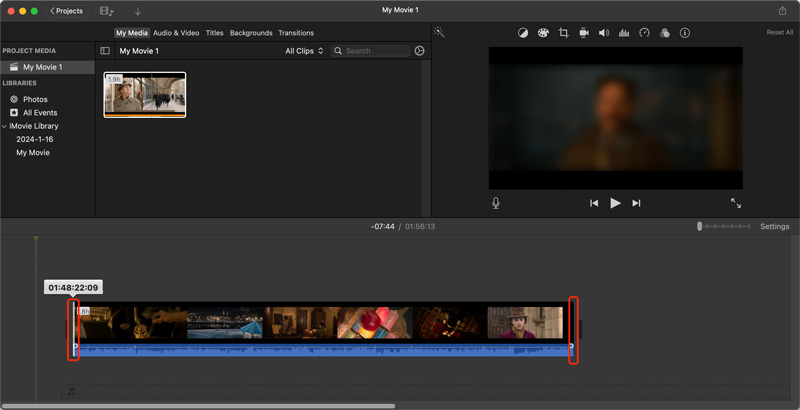
Быстрая обрезка краями клипа
- Создайте проект Movie, добавьте MP4 в медиатеку и перенесите нужный фрагмент на таймлайн.
- Подведите указатель к началу клипа и перетащите край вправо, чтобы убрать начало. Для конца перетащите правый край влево.
- Для более точной корректировки выберите клип и откройте Window → Show Clip Trimmer. Здесь видно используемую и неиспользуемую часть исходника.
- Когда важен точный стык между двумя соседними клипами, откройте Precision Editor и скорректируйте точку монтажа на расширенном представлении.
- Просмотрите результат и экспортируйте фильм как файл, сохранив параметры, подходящие для дальнейшего использования.
Обрезка краями не удаляет исходные кадры из медиатеки проекта: она меняет участок, используемый в текущем монтаже. Это полезно для итераций — редактор может вернуть часть клипа, не импортируя исходник заново. Для командной работы такой подход удобнее необратимого редактирования мастер-файла.
Как убрать фрагмент из середины
Разместите курсор в первой точке удаления и разделите клип. Сделайте второй разрез в конце лишнего участка, выделите получившийся центральный кусок и удалите его. После удаления проверьте стык. В разговорном видео монтаж по паузе обычно выглядит естественнее, а в динамичном ролике лучше совпадение по направлению движения и композиции кадра.
Когда использовать Clip Trimmer и Precision Editor
Clip Trimmer удобен, когда рабочая версия уже почти готова, но нужно вернуть несколько кадров или, наоборот, убрать их с края. Precision Editor полезнее на стыке двух сцен и при работе с переходом. Эти инструменты не нужны для каждого короткого клипа, но экономят время, когда граница влияет на смысл реплики или ритм монтажа.
Плюсы
- Обрезка встроена в привычный для macOS монтажный процесс.
- Clip Trimmer показывает запас исходного материала за текущими границами.
- Precision Editor помогает точнее настраивать стык двух клипов.
- После сокращения ролика можно продолжить работу с титрами, музыкой и другими элементами проекта.
Минусы
- Способ привязан к экосистеме Apple и не подходит для рабочих мест на Windows или Linux.
- Для одиночного файла QuickTime Player выполняет простую обрезку быстрее и с меньшим количеством действий.
- Экспорт монтажного проекта означает повторное кодирование итогового видео.
Кому подойдёт
Пользователям Mac, которые уже собирают ролики в iMovie или хотят позже возвращать обрезанные кадры, добавить музыку, титры и другие элементы. Для регулярной подготовки контента iMovie удобнее минимального триммера, потому что вся цепочка остаётся в одном проекте.
Способ 5. Быстро укоротить MP4 в QuickTime Player на Mac
QuickTime Player подходит для задачи «открыть один файл, убрать лишние секунды и сохранить результат». В руководстве Apple команда Edit → Trim открывает жёлтые границы диапазона: всё, что находится снаружи, отбрасывается после подтверждения. Для сложной многослойной сборки QuickTime не предназначен, но простая правка выполняется без отдельного монтажного проекта.
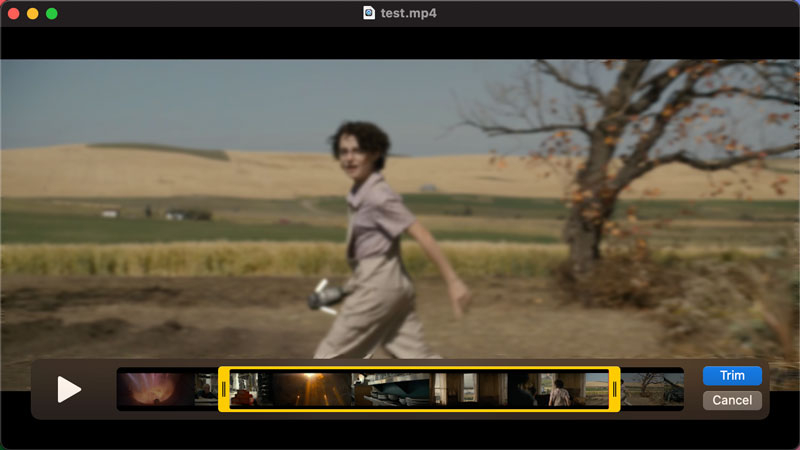
Обрезка начала и конца
- Откройте MP4 в QuickTime Player и выберите Edit → Trim.
- Перетащите левую жёлтую границу к нужному началу, а правую — к нужному окончанию.
- Для более точной настройки удерживайте границу: проигрыватель показывает отдельные кадры в области правки.
- Нажмите Trim и просмотрите новый результат.
- Сохраните или экспортируйте ролик под новым именем, чтобы исходник оставался нетронутым.
Такой рабочий процесс хорош для коротких исправлений перед отправкой: убрать пустой старт записи экрана, отрезать несколько секунд после завершения презентации, оставить один законченный эпизод из телефонного ролика. Чем меньше дальнейших монтажных задач, тем сильнее преимущество QuickTime перед полноценным редактором.
Удаление фрагмента из середины
Для внутренней правки сначала разделите фильм на клипы в нужных точках, затем удалите лишний сегмент и соберите оставшиеся части. Этот вариант технически рабочий, но при нескольких удалениях становится менее наглядным, чем таймлайн iMovie или OpenShot. Поэтому QuickTime лучше использовать для одной-двух простых правок.
Проверка после сохранения
После короткой обрезки легко ограничиться визуальной проверкой окна проигрывателя, но рабочий файл стоит открыть заново с диска. Проверьте длительность, начало звука и последние секунды. Для роликов с презентацией дополнительно убедитесь, что первый слайд уже полностью появился, а финальный не исчез слишком рано.
Плюсы
- Минимальное число действий для удаления начала и конца ролика.
- Не требуется создавать полноценный монтажный проект.
- Границы можно уточнять по отдельным кадрам в режиме Trim.
- Подходит для быстрой подготовки одиночных файлов на Mac.
Минусы
- Нет полноценного многодорожечного таймлайна.
- Серия удалений из середины быстро становится менее удобной, чем в монтажном редакторе.
- Способ предназначен для macOS и не является универсальным решением для смешанного парка компьютеров.
Кому подойдёт
Пользователям Mac, которым нужно быстро укоротить один MP4 без титров, эффектов и сложной сборки. QuickTime особенно удобен для ролика с одним удачным непрерывным эпизодом, где лишнее находится только в начале и конце.
Способ 6. Обрезать MP4 онлайн в 123apps Video Cutter
123apps Online Video Cutter работает в браузере: файл загружается в веб-приложение, после чего диапазон задаётся на шкале. Текущая страница сервиса поддерживает временную обрезку, выбор выходного формата и качества, а также связанные операции вроде кадрирования и поворота. Этот способ удобен на временном рабочем месте, но перед загрузкой корпоративного или клиентского видео нужно учитывать правила хранения и обработки данных.
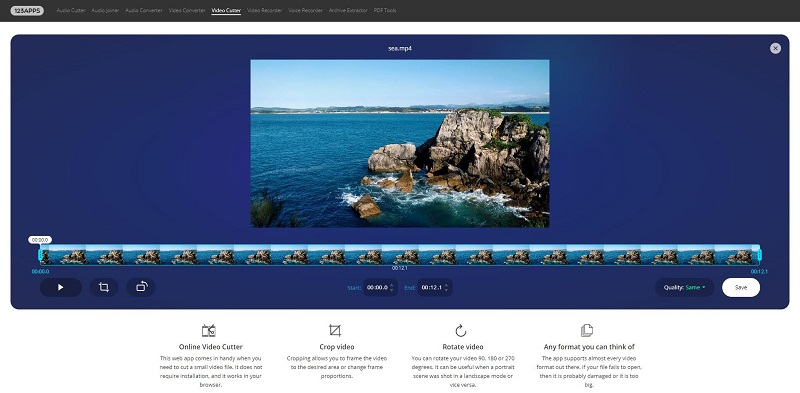
Пошаговая обрезка в браузере
- Откройте Video Cutter и добавьте MP4-файл. Дождитесь, пока сервис подготовит предпросмотр и шкалу.
- Задайте начало и конец сохраняемого диапазона ползунками. Для содержательного ролика сначала прослушайте участок вокруг обеих границ.
- Проверьте выходной формат и параметры качества. Не уменьшайте разрешение только ради самой операции обрезки.
- Запустите экспорт и дождитесь обработки.
- Сохраните результат на устройство, откройте новый файл отдельно и проверьте первые и последние секунды.
В справке 123apps прямо отмечено, что итоговый файл после обработки иногда оказывается больше исходного: сервис повторно кодирует видео и использует свои параметры битрейта. Поэтому размер не является надёжным показателем качества. Сравнивайте изображение на сложных участках — мелкие детали, движение камеры, вода, трава, текст интерфейса — и проверяйте звук на стыках.
Что учитывать при работе с облачным сервисом
Браузерный редактор передаёт файл во внешнюю инфраструктуру сервиса. Для общедоступного маркетингового ролика такой маршрут допустим, а для записи внутреннего совещания, материалов под соглашение о неразглашении (NDA), персональных данных или ещё не объявленного продукта такой маршрут требует согласования с политикой компании. Не загружайте чувствительные материалы во внешний сервис только ради экономии нескольких минут.
Для больших роликов настольная программа обычно предсказуемее: не требуется ждать сетевую загрузку и повторную передачу результата. Онлайн-способ выигрывает, когда файл небольшой, операция разовая и на компьютере нет подходящего редактора.
Плюсы
- Работает в браузере и не требует установки настольного видеоредактора.
- Подходит для разовой обрезки на разных операционных системах.
- После загрузки границы диапазона задаются на визуальной шкале.
- В одном веб-наборе доступны дополнительные базовые операции с видео.
Минусы
- Файл передаётся на сервер сервиса, что ограничивает применение для конфиденциальных материалов.
- Скорость зависит от интернет-соединения и размера исходника.
- Видео повторно кодируется при сохранении, поэтому размер и качество могут измениться.
- Для регулярной работы с большим объёмом материалов настольный редактор удобнее.
Кому подойдёт
Пользователям, которым нужно один раз сократить обычный несекретный MP4 на компьютере без установленного редактора. Для системной работы маркетинговой или коммуникационной команды браузерный способ лучше оставить резервным, а мастер-файлы обрабатывать локально.
Как удалить середину ролика: универсальная схема
Обрезка начала и конца сохраняет один непрерывный диапазон. Удаление внутреннего фрагмента — другая операция: нужно создать два разреза. Эта логика одинакова почти во всех монтажных программах и помогает не запутаться в интерфейсах. Отдельный практический материал Xeon Live посвящён тому, как разделять видео на части.
- Шаг 1. Поставьте первую точку разреза непосредственно перед нежелательным эпизодом.
- Шаг 2. Поставьте вторую точку сразу после него.
- Шаг 3. Удалите центральный фрагмент, не трогая соседние части.
- Шаг 4. Сдвиньте оставшиеся части друг к другу или убедитесь, что редактор сделал это автоматически.
- Шаг 5. Просмотрите стык в обычном темпе со звуком и затем ещё раз покадрово на сложном месте.
- Шаг 6. Только после проверки экспортируйте новый MP4.
Для речи хороший стык определяется не только картинкой. Склейка может быть визуально незаметной, но фон внезапно меняется по громкости или обрывается окончание слова. Для продуктовой демонстрации важнее непрерывность действия: курсор, объект или окно не должны телепортироваться без объяснения. Для рекламного ролика приоритет — ритм: иногда лучше сохранить полсекунды движения, чем получить более короткий, но нервный монтаж.
Как сохранить качество после обрезки MP4
Фраза «без потери качества» имеет два разных значения. В техническом смысле это отсутствие повторного кодирования видеопотока. В редакционном смысле — отсутствие заметного ухудшения для зрителя после экспорта. Avidemux в режиме Copy решает первую задачу при подходящей структуре файла. ВидеоМОНТАЖ, OpenShot и iMovie чаще решают вторую: они кодируют результат заново, зато позволяют поставить точную границу и продолжить монтаж.
Не меняйте параметры, которые не относятся к задаче
Для простой обрезки нет причины одновременно менять разрешение, частоту кадров и соотношение сторон. Каждое лишнее преобразование усложняет контроль качества. Сначала сделайте необходимую временную правку, затем отдельно решайте, нужен ли меньший размер, вертикальная версия или другой кодек. Такой порядок облегчает поиск причины, когда результат неожиданно выглядит хуже.
Не оценивайте качество по размеру файла
Меньший файл не обязательно хуже, а больший не обязательно лучше. Размер зависит от кодека, битрейта, сложности сцены, частоты кадров и служебной структуры контейнера. Браузерный сервис после обрезки иногда создаёт файл крупнее исходника просто из-за другого битрейта. Сравнивайте реальную картинку на движении и мелких деталях.
Сохраняйте мастер отдельно
Исходный длинный ролик нужен как мастер. Из него можно выпускать короткие версии для разных задач без цепочки повторных перекодирований. Не стройте процесс «обрезали → пережали → снова обрезали → снова пережали», когда доступен исходник. Для команды это правило стоит закрепить в структуре папок и именовании файлов.
Проверяйте кодек и воспроизведение
MP4 остаётся контейнером, поэтому после экспорта важно не только расширение. Файл должен воспроизводиться в целевой среде, а его видеокодек и аудиокодек — поддерживаться площадкой или устройством. Для универсальной веб-публикации широко применяется сочетание MP4 с H.264/AVC и Advanced Audio Coding (AAC), но конкретные требования канала всегда имеют приоритет.
Оставляйте запас для будущих версий
Когда ролик станет основой для нескольких рекламных или социальных вариантов, храните наиболее качественную публикационную мастер-версию. Из неё удобно сделать короткую заставку, тизер, фрагмент для презентации и вырезку для сайта. Удалённые секунды из исходника вернуть проще, чем восстановить детали после сильного сжатия.
От чего зависит точность точки обрезки
Точность разреза определяется не только шкалой редактора. В сжатом видео кадры могут зависеть друг от друга, а временные метки аудио и изображения хранятся отдельно. Поэтому технически одинаковая команда «оставить с 00:10 до 00:40» в двух файлах MP4 способна обрабатываться по-разному. Монтажный редактор решает это повторным кодированием вокруг нужной границы, а потоковое копирование старается использовать уже существующую структуру потока.
Опорные кадры и группы кадров
В межкадровом сжатии часть изображения восстанавливается с опорой на соседние кадры. Полный независимый кадр встречается не в каждой позиции. При потоковом копировании безопасная точка старта обычно совпадает с подходящим опорным кадром или располагается рядом с ним. Поэтому Avidemux и похожие технические триммеры требуют внимательнее относиться к началу сохраняемого диапазона. Обычный монтажный экспорт перекодирует нужный участок и ставит границу точнее, но уже не является копированием исходных пакетов.
Постоянная и переменная частота кадров
Материалы с переменной частотой кадров часто появляются после записи экрана, видеозвонков и съёмки на некоторые мобильные устройства. В таких файлах расстояние между временными метками кадров не обязано быть одинаковым. Современные редакторы обычно работают с этими таймкодами корректно, но после сложной обрезки особенно важно проверить синхронизацию речи и изображения ближе к концу ролика. Проблема проявляется не обязательно сразу после разреза.
Аудиодорожка и тишина на стыке
Видео и звук — разные дорожки внутри контейнера. При удалении середины ролика визуально точный стык может сопровождаться щелчком, короткой тишиной или скачком фонового шума. В разговорном материале полезно слушать стык в наушниках, а не только смотреть на форму волны. Когда фон стабилен, короткий кроссфейд аудио в полноценном редакторе часто воспринимается естественнее жёсткого разреза.
Почему покадровая точность важна не всегда
Для рекламного монтажа, реплики спикера или демонстрации интерфейса точная граница действительно важна. Для длинной записи камеры, где нужно убрать пять минут ожидания в начале, сдвиг на несколько кадров к ближайшей технически удобной точке обычно не меняет смысл. Поэтому не стоит перекодировать гигабайты материала только ради символической точности, когда задача допускает быстрый безопасный разрез.
Практический тест точности
- Поставьте желаемую точку старта и сохраните короткий тестовый фрагмент длительностью 10–20 секунд.
- Откройте результат отдельно и сравните первый кадр с тем, что было видно в редакторе.
- Проверьте начало звука: нет ли обрезанного согласного, щелчка или короткой тишины.
- Перемотайте на несколько секунд вперёд и убедитесь, что аудио не уходит относительно изображения.
- Когда результат не совпадает с замыслом, выбирайте обычное перекодирование или подвиньте границу к соседнему подходящему кадру.
Такой тест быстрее полного экспорта длинного файла. Он особенно полезен при потоковом копировании, материалах с нестандартными таймкодами и роликах, где точка входа должна совпадать с конкретным действием или словом.
Как проверить результат перед публикацией
Проверка обрезанного MP4 занимает несколько минут и предотвращает типичные дефекты: обрыв речи, лишний чёрный кадр, рассинхронизацию звука, неправильную длительность и неожиданное ухудшение изображения. Лучше открыть именно экспортированный файл, а не полагаться на предпросмотр внутри редактора.
- Первый кадр. Видео начинается с нужного действия, а не с пустого кадра, перехода из чёрного экрана или половины слова.
- Последний кадр. Финал не обрывает движение, звук или титр. Для ролика с призывом к действию финальный экран успевает читаться.
- Длительность. Она соответствует сценарию и технической задаче. Сравните время с планом, а не только с ощущением «стало короче».
- Синхронизация. Губы, действия на экране и звук совпадают после точки разреза, особенно в файлах, обработанных без перекодирования.
- Качество движения. На панорамах, воде, листве и мелком тексте нет новых блоков, смазывания или резких скачков.
- Громкость. После удаления середины уровень фонового шума не меняется скачком; музыка не обрывается на полутакте.
- Воспроизведение. Файл открывается не только в редакторе, но и в обычном проигрывателе или в тестовой среде целевой площадки.
- Имя файла. По названию понятно, что это новая версия, а исходник не перезаписан.
Для бизнес-контента полезно добавить короткую приёмку вторым человеком. Монтажёр хорошо знает материал и часто перестаёт замечать логические скачки. Коллега без контекста быстрее увидит, что после обрезки пропало объяснение, цифра осталась без подписи или финал стал слишком резким.
Практические сценарии для маркетинга и коммуникаций
Рекламный ролик из длинной демонстрации
Сначала найдите законченный фрагмент с одной мыслью: проблема, действие и результат. Обрежьте вводные фразы, которые нужны только в полном видео, но оставьте контекст. После сокращения проверьте, что зритель понимает предмет ролика без исходной презентации. Метрика качества здесь не минимальная длительность, а доля понятного содержания на секунду.
Фрагмент вебинара или интервью
Отмечайте не только сильные реплики, но и точки входа и выхода. Начало должно содержать вопрос или достаточный контекст ответа. В конце оставьте завершение мысли, а не просто красивую фразу. Для нескольких фрагментов удобно сначала выписать таймкоды, затем выполнить пакет монтажных операций в одном проекте.
Видео для кейса или презентации
В кейсовом материале обрезка помогает убрать повторения и оставить доказательство результата. Не срезайте кадры, в которых видно исходное состояние, действие и итог. Когда на экране есть интерфейс или график, оставьте зрителю время на чтение. Слишком агрессивное сокращение снижает доказательность материала.
Демонстрация продукта
Структура короткой демонстрации обычно строится вокруг одного действия. Уберите поиск нужной кнопки, ожидание загрузки и технические паузы, но не удаляйте этап, без которого результат выглядит магическим. Для интерфейсного видео точность важнее экстремальной краткости: зритель должен успевать связать действие и реакцию системы.
Версия для внутреннего согласования
Для внутренней команды полезно сохранить технические поля и таймкоды в имени файла или журнале проекта, но не в самом ролике. Обрезанная версия должна быть легко сопоставима с исходником. Это ускоряет обратную связь: вместо фразы «верните кусок в начале» редактор получает конкретный диапазон и понимает, из какого мастера его восстановить.
Как измерить, что обрезка действительно улучшила ролик
Короткий файл сам по себе не означает хороший монтаж. Для рабочего видео результат оценивают по задаче, которую должно решить сокращение. До редактирования зафиксируйте исходную длительность и проблемные участки, после — сравните новую версию по нескольким понятным показателям. Такой подход полезен и автору, и редактору, который принимает материал.
- Длительность. Сколько времени убрано и не исчезла ли вместе с ним необходимая информация.
- Время до основной мысли. Сколько секунд проходит от первого кадра до первого полезного действия, тезиса или демонстрации.
- Количество пустых пауз. Сколько технических ожиданий, поисков кнопок и повторов осталось после монтажа.
- Читаемость. Успевает ли зритель прочитать титр, график, интерфейс или финальный экран после сокращения.
- Непрерывность. Не появились ли скачки положения объекта, курсора, голоса или фонового шума.
- Техническая стабильность. Открывается ли итоговый MP4 в целевой среде, совпадает ли звук и не возникли ли артефакты на стыках.
Для рекламного материала дополнительно сравнивают не только файл, но и поведение аудитории после публикации: досматривают ли зрители до смысловой точки, не теряется ли понимание предложения, не приходится ли возвращать вырезанное объяснение. Эти данные уже относятся к эффективности контента, а не к самому кодированию MP4, но именно они показывают, была ли обрезка полезной, а не просто агрессивной.
Контрольная версия для согласования
Перед финальным экспортом удобно сделать короткую контрольную версию и показать её коллеге, который не участвовал в монтаже. Вопросы для проверки простые: понятно ли, с чего начинается ролик, не пропущена ли причина следующего действия, естественно ли звучат склейки, достаточно ли времени на чтение. Такой просмотр часто выявляет логический дефект раньше, чем техническая проверка кодека.
Как документировать повторяемый процесс
При регулярном производстве роликов заведите единый шаблон именования: дата или кампания, тема, версия и статус. Внутри команды отдельно храните исходник и мастер, а публикационные версии помечайте назначением. Тогда короткие варианты для сайта, презентации и соцсетей можно пересобрать из качественного источника, не копируя уже пережатые производные файлы.
Типичные ошибки при обрезке MP4
- Путать временную обрезку и кадрирование. Временная обрезка меняет длительность, кадрирование — границы изображения. Ножницы на таймлайне и рамка кадра решают разные задачи.
- Сразу перезаписывать исходник. Рабочая копия под отдельным именем защищает от потери материала и упрощает повторный монтаж.
- Ставить границу на середине слова. По картинке точка может выглядеть нормально, но аудио выдаёт ошибку мгновенно.
- Считать расширение MP4 гарантией совместимости. Внутри контейнера могут находиться разные кодеки и профили.
- Обещать точность без перекодирования на любом кадре. Потоковое копирование ограничено структурой сжатого видеопотока и опорными кадрами.
- Снижать качество экспорта автоматически. Для обычной обрезки не требуется специально уменьшать разрешение или частоту кадров.
- Оценивать результат только в окне редактора. Экспортированный файл нужно открыть отдельно и проверить как самостоятельный медиадокумент.
- Использовать облачный редактор для чувствительного материала без согласования. Внешняя загрузка меняет модель обращения с данными.
- Обрезать слишком агрессивно. В ролике остаётся формально правильная информация, но исчезают естественные паузы, контекст и время на чтение.
Как выбрать программу под конкретную задачу
Удобнее оценивать не абстрактную «мощность» редактора, а шесть параметров: платформа, необходимость точной покадровой границы, допустимость перекодирования, количество внутренних вырезок, чувствительность материала и объём дальнейшего монтажа. Тогда выбор становится предсказуемым.
- Windows и дальнейший монтаж. ВидеоМОНТАЖ закрывает обрезку и обычную сборку в одном проекте.
- Нужна скорость и сохранение потоков. Avidemux в режиме Copy подходит лучше таймлайнового редактора, но границы зависят от опорных кадров.
- Windows, macOS и Linux в одной команде. OpenShot даёт одинаковую базовую логику таймлайна на трёх платформах.
- Mac и регулярная работа с проектом. iMovie удобнее QuickTime за счёт таймлайна, Clip Trimmer и дальнейшего монтажа.
- Mac и одно быстрое сокращение. QuickTime Player требует меньше действий.
- Чужой компьютер или разовая операция. 123apps решает задачу в браузере, когда внешний сервер допустим для конкретного файла.
Не пытайтесь выбрать один инструмент на все случаи. У маркетинговой команды вполне могут одновременно использоваться быстрый технический триммер, основной монтажный редактор и резервный браузерный способ. Важнее единые правила качества: исходник не перезаписывается, параметры экспорта фиксируются, а финальный файл проходит проверку перед отправкой.
Мини-чек-лист рабочего процесса
- Скопируйте исходный MP4 и работайте с копией.
- Определите, нужно убрать края, середину или изменить сам кадр.
- Запишите точные точки начала и конца.
- Выберите режим: потоковое копирование или обычный монтаж с перекодированием.
- Сделайте обрезку и не меняйте остальные параметры без отдельной причины.
- Экспортируйте новый файл под понятным именем.
- Откройте экспорт отдельно и проверьте начало, конец, звук, длительность и воспроизведение.
- Для публикации в рабочем канале протестируйте файл в целевой среде или на реальном устройстве.
Эта последовательность особенно хорошо работает в серийном производстве контента. Она отделяет творческое решение от технической проверки и делает результат воспроизводимым для другого сотрудника. Когда роликов десятки, повторяемая процедура важнее субъективного ощущения, что «вроде всё нормально».
Частые вопросы
Итог
Для Windows первым практическим способом остаётся ВидеоМОНТАЖ: он позволяет обрезать MP4 и сразу продолжить обычную сборку ролика. Avidemux полезен, когда приоритетом становится потоковое копирование без повторного сжатия. OpenShot закрывает кроссплатформенный таймлайн, iMovie — монтаж на Mac, QuickTime — короткую правку одного файла, а 123apps — резервный браузерный сценарий. Главный критерий качества не скорость нажатия кнопки, а проверенный результат: нужные границы, синхронный звук, подходящий кодек и отсутствие лишнего ухудшения изображения.
Для расширенной работы с MP4 — от нарезки до выбора инструмента и сценария публикации — можно использовать отдельный гайд Xeon Live о том, как нарезать MP4-видео на разных платформах.