Как сделать слайд-шоу: пошаговая инструкция для компьютера, браузера и смартфона
Слайд-шоу перестало быть только домашним роликом из отпускных фотографий. В рабочей коммуникации тот же формат превращается в короткую видеопрезентацию продукта, отчет о событии, портфолио, инструкцию, подборку кейсов или историю бренда. Технологически задача остается простой: подобрать изображения, выстроить их в последовательность, задать длительность, переходы и звук, а затем получить файл, который одинаково предсказуемо открывается у коллег, клиентов и подписчиков.
Ниже разобраны пять практических способов — от специализированной программы Windows до браузерного редактора и штатных приложений смартфона. Для дополнительного контекста пригодится разбор создания слайд-шоу из фото с музыкой на Xeon Live: он помогает сопоставить настольный, мобильный и браузерный подходы. Здесь акцент сделан на процессе, контроле результата и рабочих сценариях для маркетинга, контента и презентаций.
Сначала стоит разделить две задачи. Первая — показать фотографии как последовательность на одном устройстве. Для нее достаточно встроенного просмотра. Вторая — получить самостоятельный видеоролик: его можно передать, встроить в презентацию, разместить на сайте, показать на экране мероприятия или отправить на согласование. Для второй задачи нужен экспорт в видео, а значит — контроль размера кадра, длительности, музыки, титров и качества исходных материалов.
Сначала определите задачу и формат результата
Хорошее слайд-шоу начинается не с перехода и не с выбора шрифта, а с цели. Внутренний отчет по проекту, ролик для карточки услуги и эмоциональная история с мероприятия требуют разной плотности информации. Когда цель сформулирована одним предложением, проще решить, какие фотографии оставить, где нужен текст, сколько времени отдавать каждому кадру и какой результат считать удачным.
Для делового материала полезно заранее записать три параметра: что зритель должен понять после просмотра, какое действие ожидается после ролика и где видео будет показано. Последний пункт влияет на пропорции кадра и размер текста. Видео для большого экрана в переговорной и вертикальный ролик для мобильной ленты строятся по разной композиции, даже когда исходные фотографии совпадают.
- Цель. Один ролик решает одну основную задачу: показать ассортимент, объяснить процесс, зафиксировать итоги события, представить кейс или собрать эмоциональный отчет.
- Аудитория. Для клиента важны результат и доказательства, для команды — детали процесса, для широкой аудитории — понятная история без внутреннего контекста.
- Площадка. Заранее задайте ориентацию и безопасные зоны под текст, чтобы после экспорта не переделывать композицию.
- Исходники. Отберите фотографии без технического брака, дублей и случайных кадров. У каждого снимка должна быть роль в истории.
- Звук. Используйте музыку и озвучку с понятными правами на нужный тип публикации. Музыка не должна маскировать голос и смысловые акценты.
- Проверка. До финального экспорта посмотрите проект целиком без остановок, а после экспорта откройте уже готовый файл на другом устройстве.
Отдельно определите, нужен ли проект для дальнейших правок. В регулярном контенте исходный проект ценнее разового видео: из него можно сделать шаблон с фирменной заставкой, расположением заголовков, типовыми переходами и музыкальной схемой. Такой подход сокращает число ручных решений и помогает удерживать единый стиль серии.
Как подготовить фотографии до монтажа
На монтажной шкале сразу становятся заметны проблемы, которые по отдельности выглядят несущественно: скачки экспозиции, разные пропорции, повторяющиеся ракурсы, разный цветовой баланс. Поэтому исходники лучше подготовить до сборки. Не требуется доводить каждую фотографию до журнальной ретуши; задача подготовки — сделать набор визуально совместимым и убрать то, что будет отвлекать от истории.
Сначала соберите рабочую копию исходников в отдельной папке и переименуйте файлы в порядке сюжета. Нумерация 01, 02, 03 и далее упрощает импорт и снижает риск случайной перестановки. Для командной работы полезно хранить рядом текстовый сценарий с короткой подписью к каждому кадру: так редактор понимает функцию фотографии до открытия программы.
- Удалите точные дубли и серии, в которых различия заметны только автору съемки.
- Выровняйте горизонт и исправьте очевидные ошибки кадрирования до импорта.
- Сведите соседние кадры к близкой яркости и цветовой температуре, когда они относятся к одной сцене.
- Оставьте запас вокруг лиц, логотипов и объектов — при адаптации под другой формат часть краев может уйти за границу.
- Проверьте разрешение: маленький файл на большом слайде быстро показывает пикселизацию.
- Сразу отделите изображения с ограничениями по использованию от тех, которые разрешены для публикации.
Когда слайд-шоу фактически становится видеороликом, полезно ориентироваться на тот же производственный процесс, что и при обычном монтаже. В материале Xeon Live о том, как создать видео из фотографий с музыкой, подробно разобрана логика сборки фото в видеоряд. Для этой статьи важен практический вывод: фотографии, звук и текст нужно планировать как элементы одного таймлайна, а не как независимые украшения.
Способ 1. ФотоШОУ PRO на Windows
Первый способ — ФотоШОУ PRO. Это специализированная программа для слайд-шоу: работа строится вокруг последовательности фото и видео, переходов, эффектов, текста, музыки и последующего сохранения ролика. В стартовом сценарии доступен режим «Слайд-шоу за 5 минут», а после автоматической сборки проект остается редактируемым — можно менять кадры, эффекты, переходы и звук.
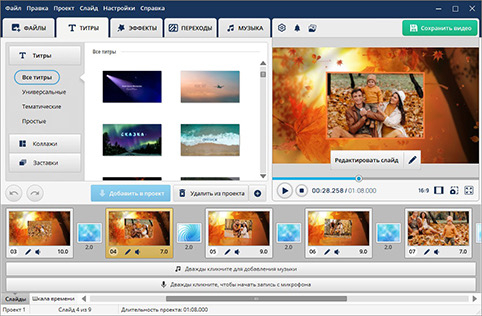
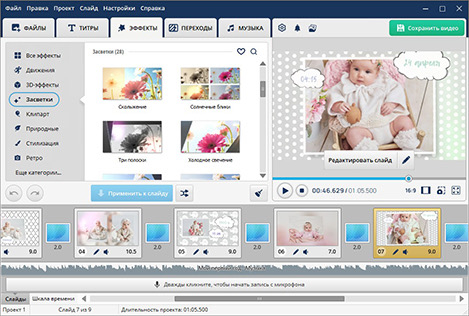
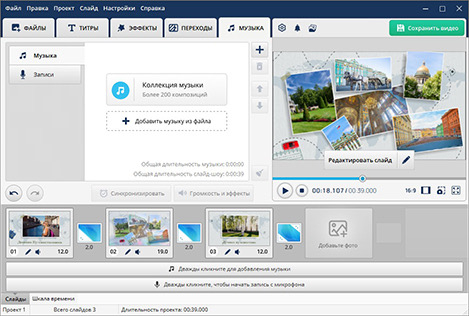
Пошаговый рабочий процесс в ФотоШОУ PRO
Начните со сценария. Для быстрого результата откройте режим «Слайд-шоу за 5 минут» и выберите подходящий шаблон. Шаблон удобен как каркас: он задает темп, базовые переходы и оформление, но не должен диктовать содержание. Для брендового материала сразу проверьте, насколько стиль шаблона совпадает с фирменной графикой. Когда расхождение заметно, используйте шаблон только как техническую основу и замените декоративные элементы.
- 1. Добавьте исходники. В режиме быстрой сборки используйте «Добавить фото». Упорядоченная папка с заранее пронумерованными файлами ускоряет проверку последовательности.
- 2. Настройте музыку. Добавьте аудиофайл и оцените общую длительность. После загрузки доступны операции с громкостью и обрезкой трека.
- 3. Завершите автоматическую сборку. Нажмите «Готово», после чего проект откроется для ручного редактирования.
- 4. Проверьте вкладку «Добавить». Здесь добавляются новые кадры и другие элементы, когда сценарий изменился после первой сборки.
- 5. Настройте «Эффекты» и «Переходы». Эффект отвечает за поведение конкретного слайда, переход — за смену соседних кадров. Эти задачи лучше не смешивать.
- 6. Откройте «Редактировать слайд». Исправьте текст, положение и оформление элементов. Для фотографий проверьте кадрирование и масштаб.
- 7. Проверьте раздел «Музыка». Сопоставьте начало и окончание аудио с монтажом, уберите резкие обрывы и убедитесь, что голосовые фрагменты читаются поверх фона.
- 8. Нажмите «Сохранить видео». Перед финальным сохранением еще раз проиграйте проект целиком и только затем формируйте файл для публикации.
Для маркетингового ролика удобно работать не с отдельными фотографиями, а со смысловыми группами. Например, первые кадры формулируют проблему, следующая группа показывает продукт в контексте, затем идут детали или доказательства, а финальные кадры фиксируют результат. Внутри группы используйте одинаковый принцип переходов. На границе между группами переход можно изменить — так монтаж подчеркивает структуру без лишних титров.
Текст на слайде лучше делать самостоятельным смысловым слоем. Он не должен описывать очевидное изображение. Подпись «наш офис» рядом с фотографией офиса почти ничего не добавляет; короткий тезис о процессе, сроке, результате или наблюдении дает зрителю новую информацию. В рабочем ролике особенно полезны числовые показатели, названия этапов, роли участников и короткие выводы, но каждое такое утверждение должно быть проверено до экспорта.
При работе с эффектами полезно отделять движение камеры от декоративных элементов. Плавное приближение или смещение фотографии помогает оживить статичный кадр и удержать внимание на нужной зоне. Одновременные вращения, частицы, вспышки и сложный переход создают конкуренцию за внимание. В деловой презентации один контролируемый тип движения обычно выглядит убедительнее набора несвязанных эффектов.
После сборки выполните технический просмотр. Сначала отключите звук и проверьте, понятен ли сюжет только по изображению и тексту. Затем включите звук и оцените ритм. В третий проход смотрите только на стыки: нет ли кадров, которые появляются слишком коротко, скачков масштаба, повторяющихся переходов или случайной паузы перед финалом. Такой раздельный просмотр быстрее выявляет дефекты, чем многократное пассивное воспроизведение.
Плюсы
- Специализированный процесс: фото, переходы, эффекты, текст и музыка собраны вокруг задачи слайд-шоу.
- Есть быстрый сценарий на основе шаблона и ручное редактирование после автоматической сборки.
- Можно добавлять фото и видео в один проект и строить смешанный ролик.
- Доступно редактирование отдельных слайдов, а не только применение общих настроек ко всему ролику.
- Проект сохраняется как редактируемая основа для повторных выпусков.
Минусы
- Основной рабочий сценарий привязан к Windows, поэтому смешанной команде с macOS и мобильными устройствами потребуется другой общий инструмент.
- Большое количество готовых эффектов требует редакционной дисциплины: без единого визуального правила ролик быстро становится перегруженным.
- Шаблон экономит время только после адаптации под конкретную задачу; необработанное готовое оформление часто выглядит чужим по отношению к фирменному стилю.
Кому подойдёт
ФотоШОУ PRO подходит для Windows-сценария, где слайд-шоу является самостоятельным видеопродуктом, а не дополнением к презентации. Это удобная модель для контент-команд, внутренних коммуникаций, событийных отчетов, видеопортфолио, продуктовых подборок и серийных роликов, в которых важно сохранять проект и регулярно заменять исходники.
Способ 2. Microsoft PowerPoint на Windows и macOS
Второй способ — Microsoft PowerPoint. Он особенно практичен, когда исходный материал уже существует как презентация или когда команде важнее точная верстка слайдов, чем монтаж на видеотаймлайне. PowerPoint позволяет собирать фотографии, текст, фигуры, анимацию и переходы, а затем экспортировать презентацию как видео. Для отдельной работы с композицией пригодится и инструкция по созданию презентации в PowerPoint.
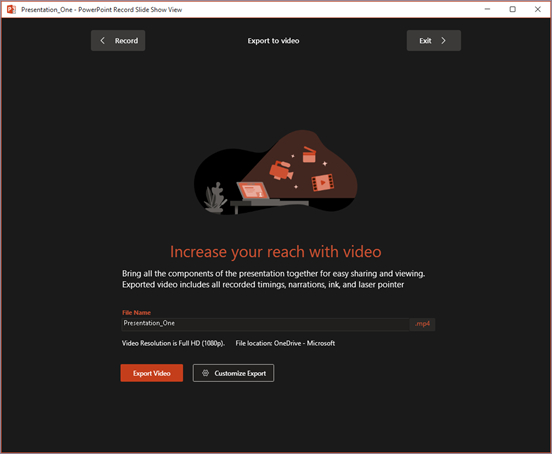
Как собрать слайд-шоу в PowerPoint
Создайте пустую презентацию с нужной пропорцией слайда и разместите по одному смысловому кадру на странице. Не обязательно ограничиваться одной фотографией: PowerPoint удобен для компоновки фото с диаграммой, подписью, числом, логотипом или коротким тезисом. При этом важно сохранить визуальную иерархию — зритель должен за секунду понимать, что на слайде главное.
- 1. Подготовьте размер слайда. Сначала выберите пропорцию под конечный экран, а не перед экспортом. Так композиция не потребует переделки.
- 2. Импортируйте изображения. Размещайте фотографии последовательно и используйте одинаковые поля для однотипных кадров.
- 3. Добавьте короткие подписи. Один слайд — один тезис. Для серии используйте один набор шрифтов, размеров и расположений.
- 4. Настройте переходы. Переход должен помогать воспринимать смену сцен, а не конкурировать с содержанием.
- 5. Задайте тайминги. Просмотрите презентацию в режиме показа и проверьте, хватает ли времени на чтение каждого тезиса.
- 6. Добавьте звук или запись повествования. Голос становится основным каналом, когда на слайдах много объяснений; в этом случае текст сокращается.
- 7. Выполните экспорт. В Windows используйте «Файл» → «Экспорт» → «Создать видео». Выберите качество, тайминги и сохраните видеофайл.
- 8. Проверьте готовое видео. Убедитесь, что встроенные медиа, анимации и переходы попали в экспорт и что ни один элемент не обрезан.
PowerPoint удобен там, где требуется точная сетка. Для кейса можно зафиксировать на каждом слайде одинаковые зоны: заголовок, визуал, показатель, подпись источника данных. В отличие от свободного видеомонтажа такая структура помогает поддерживать единообразие даже при большой серии. Ее легко передать другому сотруднику как шаблон, потому что логика видна прямо на слайде.
Главное ограничение подхода — временная логика распределена между слайдами, а не представлена как непрерывная монтажная шкала. Поэтому сложнее видеть весь ритм ролика одним взглядом. Компенсируйте это контрольным просмотром с таймингами и черновым экспортом. Для длинной презентации полезно сначала экспортировать короткий фрагмент из нескольких типовых слайдов и проверить качество текста, переходов и встроенного видео.
Для озвученной презентации сначала запишите чистый голос, затем настройте длительность слайдов под речь. Обратная последовательность приводит к неестественным паузам: диктор начинает подстраиваться под заранее заданный темп вместо того, чтобы спокойно объяснять материал. После записи уберите со слайдов фразы, которые полностью дублируют озвучку, и оставьте только опорные слова, числа и подписи.
Плюсы
- Подходит для материалов, которые уже создаются в формате презентаций.
- Дает точный контроль над сеткой, текстом, фигурами, диаграммами и фирменным оформлением.
- Экспортирует презентацию как видео и сохраняет анимации, переходы и записанные тайминги.
- Удобен для повторяемых корпоративных шаблонов и совместного редактирования слайдов.
Минусы
- Ритм ролика сложнее оценивать, чем в редакторе с непрерывным видеотаймлайном.
- Сложные монтажные операции и точная работа с несколькими аудиодорожками не являются основной задачей PowerPoint.
- Плохая сетка или слишком плотный текст делают видео похожим на автоматический показ презентации, а не на самостоятельный ролик.
Кому подойдёт
PowerPoint рационален для отчетов, кейсов, продуктовых обзоров, образовательных материалов и внутренних коммуникаций, где основой является слайд с текстом и графикой. Он также удобен командам, которые уже поддерживают библиотеку корпоративных шаблонов и хотят превратить готовую презентацию в автономный видеоролик без переноса каждого элемента в отдельный видеоредактор.
Способ 3. Microsoft Clipchamp в браузере и Windows
Третий способ — Microsoft Clipchamp. Здесь фотографии работают как обычные медиаклипы на временной шкале. Такой подход ближе к видеомонтажу: видно длительность каждого кадра, расположение музыки, переходы и общую длину ролика. Инструмент особенно полезен, когда в слайд-шоу нужно смешать фотографии с короткими видеовставками, титрами и звуковыми фрагментами.
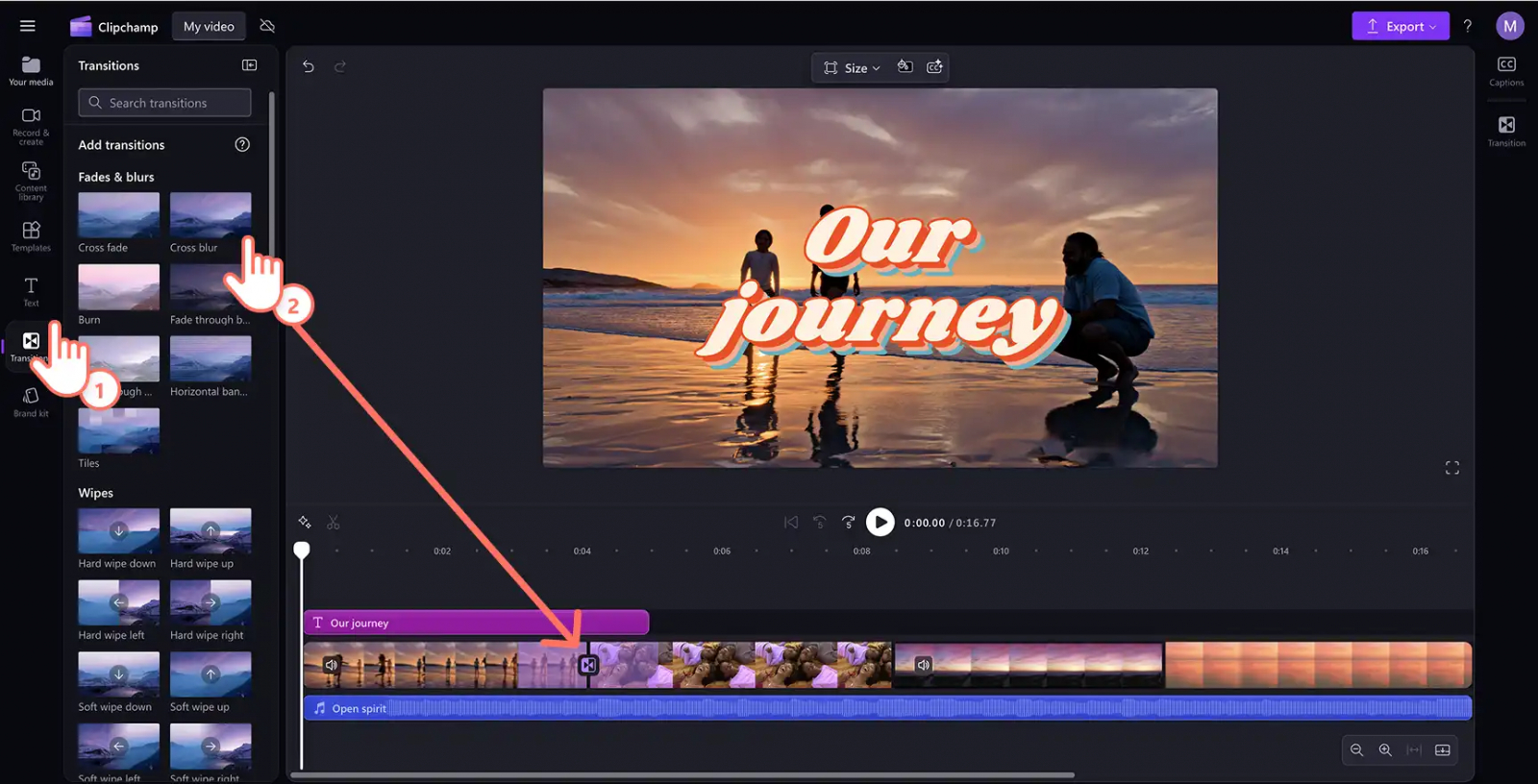
Как сделать слайд-шоу в Clipchamp
Откройте новый видеопроект и добавьте фотографии в раздел собственных медиа. После импорта перетащите кадры на временную шкалу в нужном порядке. С этого момента слайд-шоу становится обычным монтажным проектом: длина блока на шкале соответствует времени показа, а соседние блоки образуют стыки, в которые добавляются переходы.
- 1. Импортируйте фотографии и видео. Сразу используйте финальный набор, чтобы лишние дубли не загромождали медиатеку.
- 2. Разложите материалы на шкале. Сначала выстройте чистую историю без эффектов и музыки.
- 3. Отрегулируйте длительность. Удлините кадры с текстом и деталями, сократите повторяющиеся или переходные изображения.
- 4. Добавьте текст. Используйте единый стиль заголовков и не закрывайте главные объекты на фотографиях.
- 5. Добавьте музыку. Разместите аудио на отдельной дорожке и согласуйте монтажные акценты со структурой композиции.
- 6. Откройте раздел переходов. Перетащите переход на стык двух соседних материалов и оцените его в реальном темпе.
- 7. Просмотрите ролик целиком. Проверяйте не отдельный эффект, а непрерывное восприятие всей истории.
- 8. Выполните экспорт. Выберите разрешение, соответствующее площадке, и сохраните готовый файл.
Для серийного контента Clipchamp удобен тем, что на таймлайне видно структуру ролика. Можно визуально сравнить длительность блоков и быстро обнаружить монотонный участок, где несколько фотографий подряд показываются одинаково долго. Ритм необязательно делать постоянным: важный кадр с данными заслуживает больше времени, а серия деталей может меняться быстрее. Главное — чтобы скорость поддерживала задачу, а не была самостоятельным эффектом.
Когда фотографии имеют разные пропорции, заранее выберите одно правило кадрирования. Первый вариант — заполнить весь экран с обрезкой краев. Второй — сохранить фотографию целиком и оформить свободное пространство фоном. Случайное чередование двух подходов выглядит как техническая ошибка. Для бренда лучше сделать один вариант основным и использовать исключения только для действительно важных кадров.
В смешанном проекте с фотографиями и видео выровняйте цвет и громкость. Фото часто выглядят более контрастными и чистыми, чем репортажные видеовставки; резкий переход между ними заметен сильнее любого декоративного эффекта. Видеофрагменты стоит подрезать до смыслового действия, а фотографии — расположить вокруг них так, чтобы ролик не терял направление.
Плюсы
- Непрерывная временная шкала показывает длительность кадров, переходы и музыку в контексте всего проекта.
- Удобно сочетать фотографии, видео, текст и аудио в одном ролике.
- Браузерный сценарий снижает зависимость от конкретного рабочего компьютера.
- Переходы и текст добавляются непосредственно к монтажной последовательности, поэтому легко оценивать ритм.
Минусы
- Для чисто фотографического проекта интерфейс видеоредактора содержит больше инструментов, чем требуется для простой демонстрации снимков.
- Работа в браузере зависит от стабильности соединения и скорости загрузки исходных медиа.
- Сложный проект с большим количеством тяжелых файлов требует более строгой организации медиатеки и версий.
Кому подойдёт
Clipchamp подходит контент-командам и маркетологам, которым нужен привычный видеомонтажный процесс без сложной профессиональной среды. Это удачный вариант для коротких продуктовых подборок, событийных роликов, инструкций и отчетов, где фотографии чередуются с видео, а финальный результат сразу предназначен для цифровой публикации.
Способ 4. Приложение «Фото» на iPhone
На iPhone встроенное приложение «Фото» создает быстрый показ выбранных изображений и видео без отдельного монтажного проекта. В актуальном интерфейсе достаточно выбрать несколько элементов, открыть меню дополнительных действий и запустить «Воспроизвести как слайд-шоу». Система автоматически оформляет показ и добавляет музыкальное сопровождение. Это сценарий просмотра и быстрой демонстрации, а не замена настольному редактору с точным таймлайном.
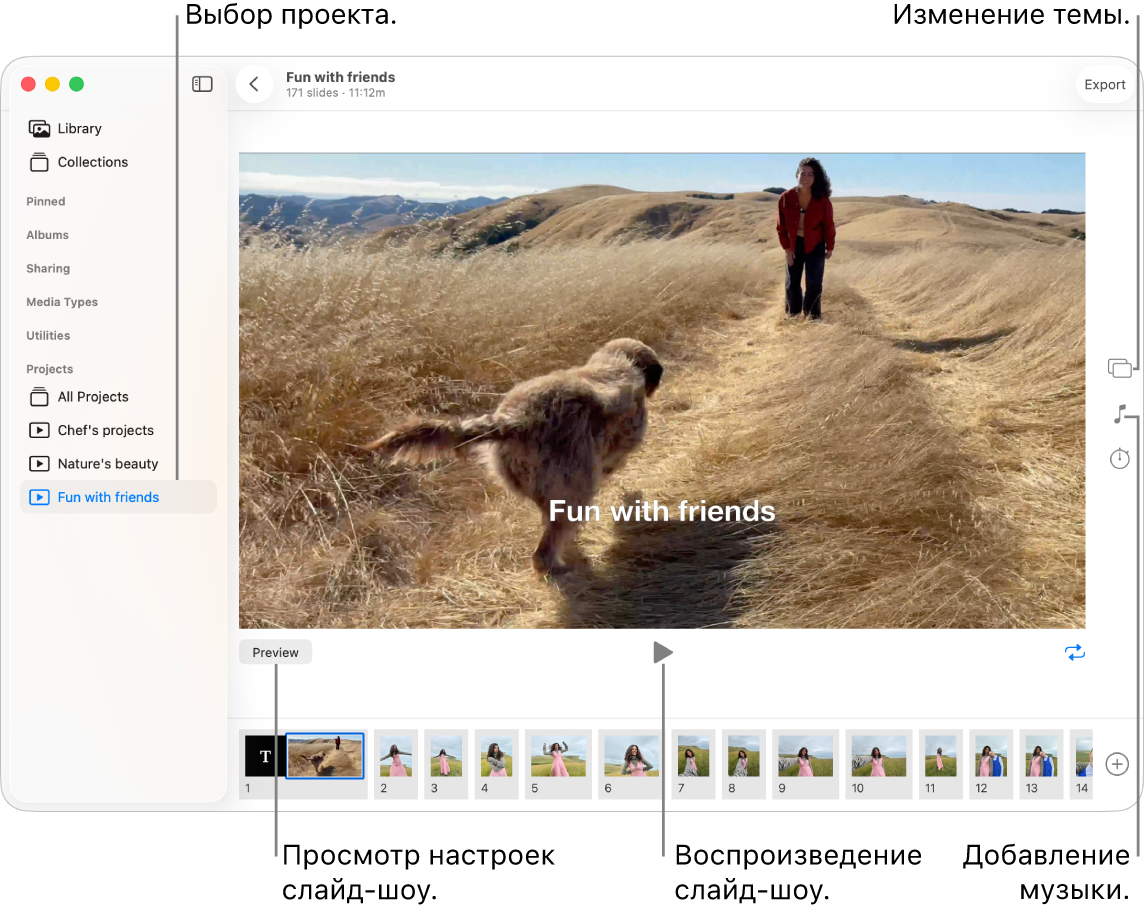
Как запустить слайд-шоу на iPhone
- 1. Откройте «Фото». Перейдите к подборке, альбому или медиатеке, где находятся нужные кадры.
- 2. Нажмите «Выбрать». Отметьте фотографии и видео в той последовательности, которую требуется показать.
- 3. Откройте меню дополнительных действий. Выберите команду «Воспроизвести как слайд-шоу».
- 4. Посмотрите результат. Проверьте, все ли выбранные кадры попали в показ и подходит ли автоматическое оформление.
- 5. Для более управляемого ролика используйте воспоминания или отдельный видеоредактор. Встроенный показ рассчитан прежде всего на быстрое воспроизведение.
Для рабочей ситуации этот способ полезен как экспресс-проверка последовательности. Например, перед встречей можно выбрать фотографии мероприятия, объекта или продукта и быстро показать их на смартфоне без подготовки отдельного файла. Такой показ также помогает редактору оценить, не слишком ли похожи соседние кадры, прежде чем переносить подборку в полноценный монтаж.
Для публикационного ролика контроль важнее скорости. Автоматическая музыка и оформление сокращают подготовку, но не дают того же уровня управления, что временная шкала. Поэтому мобильный показ лучше считать отдельным сценарием: просмотр на встрече, демонстрация подборки, первичный отбор, быстрый рассказ на устройстве. Когда требуется точный брендовый дизайн, титры, согласованная музыка и предсказуемый экспорт, проект переносится в редактор.
Плюсы
- Не требуется отдельный монтажный проект для быстрого показа выбранных фотографий.
- Работает прямо с медиатекой iPhone и подходит для демонстрации на месте.
- Автоматическое оформление позволяет быстро оценить последовательность кадров и общий эмоциональный тон.
Минусы
- Автоматический показ предоставляет меньше контроля над длительностью, переходами и композицией, чем полноценный видеоредактор.
- Сценарий ориентирован на воспроизведение и воспоминания, а не на строгий производственный процесс брендового видео.
- Для сложных титров, нескольких аудиодорожек и серийных шаблонов нужен другой инструмент.
Кому подойдёт
Приложение «Фото» подходит для быстрого просмотра и показа подборки на iPhone, а также для первичной редакторской проверки последовательности. Это самый короткий путь, когда важнее немедленно продемонстрировать фотографии, чем получить детально настроенный самостоятельный ролик.
Способ 5. Google Фото на Android
В Google Фото для Android есть создание Highlight video — ролика из фото и видео с музыкой. В текущем интерфейсе инструменты собраны во вкладке Create: можно начать с шаблона или выбрать контент вручную, затем проверить ролик, изменить клипы, музыку и текст и сохранить результат. На Xeon Live есть отдельный обзор Google Photos, где разобраны хранение, организация медиатеки и базовые функции обработки.
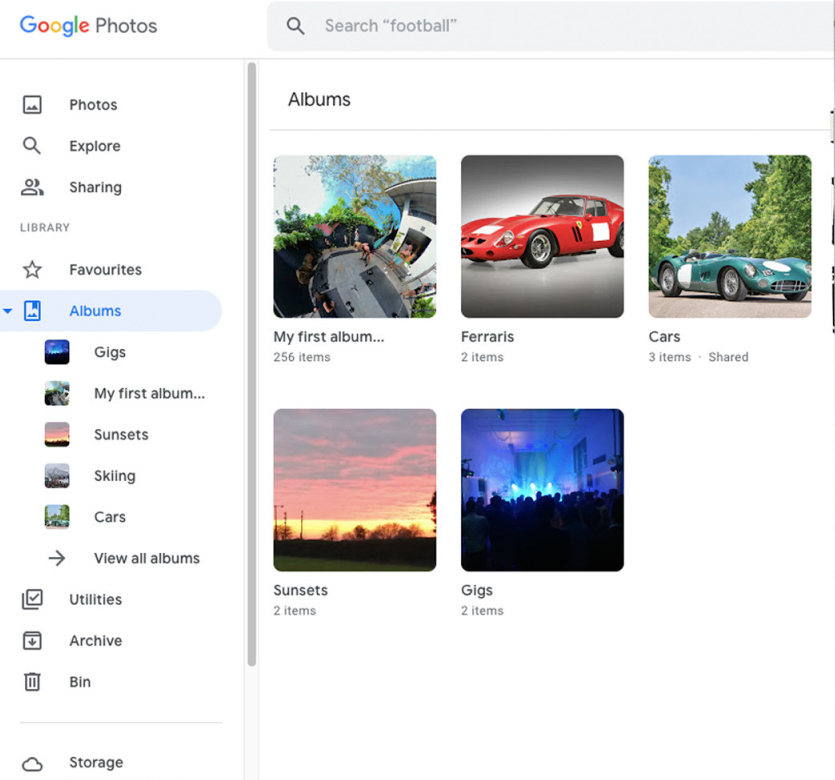
Как сделать Highlight video в Google Фото
- 1. Откройте вкладку Create. Выберите инструмент Highlight video.
- 2. Выберите подход. Начните с шаблона или с собственных фотографий и видео.
- 3. Сформируйте набор. Отметьте материалы вручную, когда порядок и состав важны для сюжета.
- 4. Проверьте черновик. После сборки замените лишние фрагменты, отредактируйте музыку и текст.
- 5. Проверьте пропорции. В редакторе Highlight video доступно изменение соотношения сторон, поэтому формат лучше привести к площадке до сохранения.
- 6. Сохраните ролик. После проверки используйте Save и посмотрите уже готовое видео.
Для личных воспоминаний встроенная музыка экономит время. Для коммерческого контента требуется отдельная проверка прав: Google прямо указывает, что музыка, сопровождающая такой контент, предназначена для личного некоммерческого использования. В рабочем проекте безопаснее использовать собственный трек или аудио с лицензией, которая покрывает конкретный способ публикации, и хранить подтверждение прав вместе с исходниками проекта.
С мобильным слайд-шоу полезно придерживаться короткой структуры: один визуальный тезис на кадр, крупный текст и минимум мелких деталей по краям. На небольшом экране зритель не успевает рассматривать сложную композицию, особенно когда ролик смотрят без пауз. Фотографии с важными мелкими объектами лучше предварительно кадрировать или разбить на общий и детальный кадры.
Highlight video удобен для быстрого событийного контента: фотографии уже находятся в облачной медиатеке, а черновой ролик можно собрать без передачи файлов на компьютер. Для согласования с командой сохраняйте исходный отбор и отдельно фиксируйте финальный сценарий, потому что автоматическая подборка не заменяет редакторское решение о том, какой кадр и зачем присутствует в истории.
Плюсы
- Работает непосредственно с медиатекой Google Фото на Android.
- Предлагает два понятных сценария: шаблон или ручной выбор исходников.
- После автоматической сборки можно менять клипы, музыку, текст и соотношение сторон.
- Подходит для оперативного ролика из материалов, которые уже сохранены в облачной медиатеке.
Минусы
- Автоматическая сборка требует обязательной ручной проверки последовательности и текста.
- Встроенное музыкальное сопровождение имеет ограничения для коммерческого использования, поэтому рабочему проекту нужен отдельный лицензированный звук.
- Для сложной фирменной графики и точной многодорожечной работы настольный или браузерный видеоредактор дает больше контроля.
Кому подойдёт
Google Фото подходит мобильным командам и авторам, которые снимают на Android и хотят быстро собрать событийный ролик, подборку из поездки, отчет с площадки или черновик истории прямо из облачной медиатеки. Для коммерческой публикации обязательна отдельная проверка музыки, текста, пропорций и прав на исходные изображения.
Как выбрать способ под рабочую задачу
Пять способов решают разные задачи, поэтому выбирать их по количеству эффектов бессмысленно. Для более широкого сравнения можно использовать рейтинг программ для создания слайд-шоу, а для конкретного проекта достаточно ответить на несколько производственных вопросов: где лежат исходники, кто будет редактировать проект, нужен ли точный таймлайн, насколько важна фирменная сетка и какой файл должен получиться на выходе.
Когда важен быстрый результат на Windows
ФотоШОУ PRO уместен, когда исходники в основном состоят из фотографий и нужен именно самостоятельный видеоролик. Специализированная структура снижает количество лишних действий: последовательность, переходы, эффекты, музыка и экспорт находятся в одном рабочем процессе. Для команды важен шаблон проекта — его можно сохранить и использовать как базу следующего выпуска.
Когда исходник уже похож на презентацию
PowerPoint логичен для отчетов, кейсов и обучающих материалов. Его сильная сторона — композиция одного слайда: заголовок, визуал, цифра, диаграмма, подпись. Когда ролик строится из таких информационных экранов, нет смысла сначала делать презентацию, а затем вручную собирать ее заново в видеоредакторе. Правильнее настроить тайминги и экспортировать готовую презентацию в видео.
Когда нужен монтаж фото и видео в браузере
Clipchamp удобен для контента, в котором статичные кадры лишь часть истории. Непрерывная шкала помогает чередовать фото, видео, заставки и музыку, видеть общую длительность и быстро менять ритм. Такой процесс близок к обычному монтажу и хорошо переносится на регулярный выпуск коротких цифровых роликов.
Когда слайд-шоу нужно показать прямо на смартфоне
Штатное «Фото» на iPhone — самый короткий путь к просмотру выбранной подборки. Google Фото на Android дает больше производственных возможностей за счет Highlight video и сохранения результата. Оба мобильных сценария полезны для оперативной работы на событии, но финальный коммерческий материал все равно требует проверки прав, текста и качества на целевом устройстве.
Сценарий и драматургия: как превратить набор кадров в историю
Технически программа воспроизведет любую последовательность изображений. Редакторская задача — сделать так, чтобы зритель понимал причинно-следственную связь. Даже ролик на тридцать секунд выигрывает от простой драматургии: вход, развитие, доказательство, результат. Она не требует актерского сюжета; достаточно расположить факты так, чтобы каждый следующий кадр отвечал на вопрос, возникший после предыдущего.
Для продуктового слайд-шоу удобно начать не с логотипа, а с контекста использования. Затем показать продукт крупнее, перейти к важным деталям, подтвердить результат и закончить ясным финальным кадром. Для кейса структура другая: проблема, исходная ситуация, процесс, промежуточные решения, измеримый итог. Для события — место, люди, действия, детали, кульминация, финальный общий план. В каждой схеме зритель видит движение, хотя исходники остаются статичными.
Сильный кадр не всегда должен быть первым по хронологии. Первый экран выполняет функцию входа в историю: он объясняет тему или создает вопрос. Хронологию можно восстановить дальше. Это особенно полезно в отчетах с мероприятий, где первые фотографии часто технические — пустой зал, монтаж стенда, регистрация. Для внешнего ролика лучше начать с кадра, который сразу показывает масштаб или смысл события, а подготовку перенести внутрь истории.
При отборе задавайте каждому кадру роль. «Показывает место», «доказывает масштаб», «объясняет деталь», «дает лицо герою», «показывает результат» — такие формулировки позволяют быстро удалить повтор. Две красивые фотографии с одинаковой ролью конкурируют друг с другом. Оставьте более выразительную или используйте вторую позже, когда она добавляет новую информацию.
Темп и длительность кадров без механической равномерности
Одинаковая длительность всех фотографий упрощает сборку, но редко дает хороший ритм. Кадр с коротким заголовком читается быстрее, чем инфографика или фотография с несколькими важными деталями. Поэтому длительность нужно задавать по содержанию. Практическая проверка проста: зритель должен успеть понять основное без ощущения ожидания следующего кадра. Эту точку лучше определять просмотром, а не универсальным числом.
Музыка помогает чувствовать темп, но монтаж не обязан попадать в каждый удар. Постоянная смена фотографий на сильную долю быстро становится предсказуемой. Лучше совпадать с музыкальными акцентами на смысловых границах: начало нового блока, появление результата, смена героя, финальный кадр. Внутри блока допускается более свободный ритм, подчиненный содержанию.
Для текста добавьте отдельное время чтения. Когда тезис появляется одновременно со сложной фотографией, зритель сначала выбирает, куда смотреть, и часть информации теряется. Решение — укоротить текст, сделать его крупнее или оставить кадр на экране дольше. Еще один прием — разделить сообщение на два слайда: сначала визуал, затем вывод. Такой монтаж часто понятнее, чем попытка вместить все в один экран.
Переходы и движение: меньше приемов, больше системы
Переход — это грамматический знак между кадрами. Нейтральное растворение или простая смена поддерживает непрерывную сцену. Более заметный переход уместен на границе темы, времени или места. Когда каждый стык оформлен по-разному, зритель замечает интерфейсные эффекты сильнее содержания. Для делового ролика достаточно небольшой палитры приемов, назначенной по смыслу.
Движение внутри статичного снимка помогает направлять внимание. Медленное приближение к продукту, лицу или детали работает как виртуальное движение камеры. Однако масштабирование должно учитывать разрешение исходника. Слишком сильное приближение выявляет пиксели и шум, а резкое движение превращает фотографию в декоративный фон. Сначала задайте финальную область кадра, затем проверьте резкость на полном экране.
Серия фотографий, снятых с одного места, позволяет создать ощущение последовательного действия без сложных эффектов. Для этого выровняйте горизонт, масштаб и положение главного объекта, а затем используйте простой переход. В результате внимание остается на изменении сцены, а не на скачках композиции. Такой прием полезен для демонстрации этапов работы, реконструкции пространства, сборки продукта и визуального сравнения до и после.
Текст, цифры и фирменный стиль
Слайд-шоу для бизнеса часто содержит больше текста, чем домашний ролик. Это допустимо, пока текст остается частью видео, а не превращает кадр в страницу документа. Используйте короткие предложения, крупный кегль и контрастный фон. Одна строка должна нести один тезис. Длинное пояснение лучше вынести в подпись к публикации, статью или голосовое сопровождение.
Для серии заранее создайте три текстовых уровня: заголовок, короткая подпись и служебная маркировка. Заголовок формулирует смысл кадра, подпись уточняет деталь, служебная строка используется для даты, этапа или источника данных. Когда каждый уровень имеет постоянное положение и размер, ролик выглядит собранным, а правки выполняются быстрее.
Цвет и шрифт должны выдерживать условия просмотра. Светлая надпись на светлом фрагменте фотографии теряется даже при красивом макете на большом мониторе. Используйте подложку, затемнение зоны или переместите текст в свободное место. Проверяйте кадры на смартфоне и при уменьшенном окне: элементы, которые остаются читаемыми в малом размере, обычно устойчивее к разным площадкам.
Фирменный стиль не равен постоянному логотипу в центре кадра. Бренд лучше считывается через повторяемую систему: палитру, типографику, сетку, характер движения и тон текста. Логотип достаточно использовать там, где он помогает идентификации, а не закрывает фотографию. Внутри рабочего шаблона закрепите правила, а не десятки декоративных исключений.
Соотношение сторон и безопасная композиция
Формат кадра выбирается до монтажа. Подробный разбор того, как менять соотношение сторон видео, помогает понять техническую сторону адаптации. Для слайд-шоу важнее редакционная часть: один и тот же горизонтальный снимок по-разному работает в широком и вертикальном кадре. Поэтому автоматическое обрезание нельзя оставлять без просмотра каждого важного слайда.
Для горизонтального формата размещайте важные объекты ближе к центральной области и оставляйте пространство под подписи. Для вертикального — заранее проверяйте лица и товарные детали, которые расположены по краям исходного горизонтального фото. Когда фотография не переносится в другую ориентацию без потери смысла, используйте фоновое заполнение, отдельную версию кадра или композицию из нескольких изображений.
Не стоит растягивать фотографию для заполнения холста. Искажение пропорций заметно на лицах, предметах и логотипах. Правильные варианты — аккуратное кадрирование, сохранение исходных пропорций с фоном или повторная верстка. Для регулярной серии полезно сделать два шаблона проекта: горизонтальный и вертикальный. Тогда адаптация превращается в осознанную перекомпоновку, а не в автоматический экспорт одной версии во все каналы.
Музыка, голос и права на аудио
Музыка влияет не только на настроение, но и на монтажную структуру. Перед подбором трека полезно изучить способы добавления музыки в видео, а в рабочем процессе хранить подтверждение прав на аудио рядом с проектом. Наличие трека в библиотеке приложения само по себе не означает одинаковых прав для любой коммерческой публикации: условия конкретной библиотеки нужно читать до выпуска материала.
Для ролика с озвучкой сначала расставьте приоритеты. Голос передает объяснение, музыка создает фон и ритм. Фоновая дорожка должна оставлять речи достаточное пространство по громкости и частотному балансу. Не пытайтесь компенсировать конфликт простым увеличением голоса: лучше снизить музыку на участках с речью и выбирать композицию без слишком плотной аранжировки.
Для ролика без речи музыка становится частью структуры. Отмечайте заметные вступления, смены частей и окончание композиции, но не подгоняйте каждую фотографию под каждый удар. Финал лучше планировать вместе со звуком: резкий обрыв песни после последнего кадра выглядит как техническая ошибка, а длинный пустой хвост заставляет ждать. Обрезайте аудио по музыкальной фразе и проверяйте затухание в готовом файле.
Как построить слайд-шоу для продукта или услуги
Продуктовый ролик из фотографий работает, когда показывает не каталог, а последовательность аргументов. Начните с ситуации использования, затем дайте общий вид продукта, после этого покажите детали, которые подтверждают тезис, и закончите результатом. Такой порядок отвечает на естественные вопросы зрителя: что это, для кого, как выглядит в деле, какие детали важны и что получится в итоге.
Карточка товара и слайд-шоу выполняют разные функции. Карточка допускает длинное рассматривание, а видео задает темп. Поэтому в ролике не нужно переносить весь текст карточки. Выберите несколько тезисов, которые усиливаются визуально. Остальные сведения остаются в описании, на сайте или в презентации. Слайд-шоу становится входом в материал, а не полной копией всех характеристик.
Для услуги вместо фотографии предмета используйте процесс и результат: место, специалист, этап работы, деталь, итог. Когда результат нематериален, помогают схемы, скриншоты и короткие подписи. Важно не обещать то, что фотография не доказывает. Сильнее работает конкретный зафиксированный результат проекта, чем общее рекламное утверждение без контекста.
Как сделать отчет с события или проекта
Событийное слайд-шоу часто собирается из большого массива похожих кадров. Основная работа здесь — отбор. Разделите съемку на блоки: подготовка, открытие, основные активности, люди, детали, кульминация, завершение. В каждом блоке оставьте разные планы — общий, средний и деталь. Такое чередование создает объем даже без сложной анимации.
Для внутреннего отчета добавьте проверяемые подписи: этап, дата, команда, факт, показатель. Для внешней публикации сократите служебную информацию и оставьте то, что объясняет ценность события зрителю. Один и тот же набор фотографий может дать два разных ролика: документальный для команды и эмоциональный для публичной коммуникации. Лучше создавать их как две версии, а не пытаться объединить две задачи в одном монтаже.
В конце события особенно легко получить ролик с одинаковыми групповыми фотографиями. Ограничьте повтор: один сильный общий кадр лучше пяти почти одинаковых. Освободившееся время отдайте деталям — руки, материалы, экран, сцена, продукт, взаимодействие. Детали связывают общие планы и делают историю конкретной.
Как собрать кейс или портфолио
В кейсе главное — доказать изменение. Начните с исходной точки, затем покажите процесс и закончите результатом. Для визуальных проектов используйте пары до и после, но оформляйте их одинаково: одинаковый масштаб, положение и подпись. Так зритель сравнивает именно результат, а не разницу в кадрировании.
При большом числе проектов не делайте каждый кейс одинаковой длины. Основной проект получает больше экранного времени и пояснений, второстепенные — один-два сильных кадра. Портфолио должно демонстрировать отбор, а не объем архива. Для каждого блока можно использовать один и тот же титульный шаблон с названием задачи и ролью команды.
После экспорта покажите ролик человеку, который не участвовал в проекте. Попросите пересказать, что изменилось и какой результат получен. Когда ответ расходится с вашей задумкой, проблема чаще находится в порядке кадров или нехватке контекста, а не в переходах. Такой простой тест полезнее косметических правок без проверки понимания.
Проверка качества перед экспортом
Финальная проверка должна быть формальной процедурой, а не последним случайным просмотром. Разделите ее на содержание, визуал, звук и технику. В содержании проверяются факты, имена, даты и порядок. В визуале — кадрирование, читаемость и единообразие. В звуке — громкость, начало, окончание и отсутствие резких скачков. В технике — размер кадра, длительность, формат файла и корректное воспроизведение.
- Посмотрите весь ролик один раз без пауз и запишите только моменты, где внимание спотыкается.
- На втором просмотре остановитесь на каждом текстовом кадре и проверьте орфографию, числа, имена и единообразие терминов.
- Отключите звук и убедитесь, что визуальная история остается понятной.
- Сверните видео до небольшого окна и проверьте, читаются ли заголовки и не пропадают ли важные детали.
- Откройте готовый экспорт, а не предпросмотр проекта: ошибки кодирования и обрезки проявляются только в финальном файле.
- Проверьте начало и последние секунды отдельно: там чаще остаются случайные пустые кадры, резкие обрывы и незавершенные переходы.
- Сравните готовый файл с исходной задачей и удалите эффекты, которые не помогают ее решению.
При командном согласовании отдавайте на просмотр файл с понятным номером версии и фиксируйте комментарии к таймкоду. Формулировка «на третьем кадре поправить текст» становится неоднозначной после перестановки. Таймкод сохраняет связь с конкретным моментом. После правок создайте новую версию, а старую не перезаписывайте до финального утверждения.
Как оценивать результат после публикации
Слайд-шоу можно оценивать не только по субъективному ощущению. Набор показателей зависит от площадки и цели, но логика едина: сначала измеряется факт просмотра, затем глубина просмотра и действие после ролика. Для внутренней презентации вместо публичной аналитики можно использовать понимание материала — например, количество уточняющих вопросов после просмотра или способность участников воспроизвести основные тезисы.
- Досмотр. Показывает, какая доля зрителей дошла до конца; падение в одном месте помогает найти затянутый или непонятный фрагмент.
- Среднее время просмотра. Полезно сопоставлять с общей длиной ролика и структурой смысловых блоков.
- Повторные просмотры. Для инструкции или портфолио повтор может означать интерес к деталям; для простого объявления — сложность восприятия.
- Переход к следующему действию. Для ролика на сайте это может быть переход к кейсу, форме, карточке продукта или следующему разделу.
- Сохранения и пересылки. Полезны для практических подборок, чек-листов и визуальных инструкций.
- Качественная обратная связь. Комментарии, вопросы и результаты пользовательского теста показывают, понял ли зритель сообщение так, как планировалось.
Не меняйте сразу все элементы после слабого результата. Выберите одну гипотезу для следующей версии: сократить вступление, заменить первый кадр, уменьшить текст, изменить порядок доказательств, упростить переходы. Тогда разница между версиями дает полезное знание. Массовая переработка одновременно меняет слишком много факторов и не позволяет понять, что именно повлияло на результат.
Типичные ошибки и способы исправления
Первая ошибка — отбор по принципу «жалко удалить». В результате ролик становится архивом, а не историей. Исправление: назначить каждому кадру функцию и удалить все, что повторяет уже выполненную функцию. Вторая ошибка — монтаж после выбора эффектов. Сначала строится история из простых склеек, только затем добавляется оформление. Так декоративные решения не скрывают структурные проблемы.
Третья ошибка — слишком мелкий текст. На мониторе редактора он выглядит читаемым, а на смартфоне или проекторе теряется. Исправление: тестировать уменьшенное окно и реальное целевое устройство. Четвертая ошибка — случайные пропорции фотографий. Исправление: заранее выбрать правило заполнения кадра и последовательно применять его ко всей серии.
Пятая ошибка — музыка без проверки прав. Встроенный трек удобен технически, но условия использования зависят от библиотеки и типа публикации. Исправление: хранить лицензию или подтверждение источника аудио вместе с проектом. Шестая ошибка — экспорт без контрольного просмотра готового файла. Исправление: открывать финальное видео в независимом плеере и проверять начало, середину и конец.
Седьмая ошибка — слишком много одинаковых переходов с заметным движением. Повтор сильного эффекта через каждые несколько секунд быстро утомляет. Исправление: оставить нейтральный переход базовым, а выразительный использовать как знак смены главы. Восьмая ошибка — отсутствие версии проекта. Исправление: сохранять финальные правки отдельными файлами и использовать понятную систему именования.
Аккордеон: практические ответы перед финальной сборкой
Финальный чек-лист выпуска
Перед публикацией пройдите короткий производственный чек-лист. Его задача — не улучшать ролик бесконечно, а подтвердить, что все обязательные элементы выполнены. После этой точки исправляются только найденные ошибки, а не добавляются новые декоративные идеи.
- Цель ролика сформулирована одним предложением и отражена в первых кадрах.
- Каждая фотография выполняет отдельную функцию и не повторяет соседнюю без причины.
- Порядок кадров понятен зрителю, который не видел исходный проект.
- Текст читается на целевом устройстве, а орфография и числа проверены.
- Переходы следуют одной системе и не отвлекают от содержания.
- Музыка и изображения имеют понятное основание для использования в выбранной публикации.
- Соотношение сторон соответствует площадке, важные объекты не обрезаны.
- Готовый экспорт просмотрен отдельно от проекта и открывается без ошибок.
- Сохранены исходный проект, финальный файл и версия для дальнейших правок.
- Для публичного материала определены показатели, по которым будет оцениваться результат.
При подготовке нескольких версий полезно заранее решить, какой контейнер и кодек нужен площадке. На Xeon Live есть материал о том, в какой формат лучше конвертировать видео; он помогает не смешивать художественную часть проекта с техническими параметрами доставки. Правильный порядок работы такой: сначала завершить монтаж, затем сделать мастер-файл, после этого подготовить производные версии под конкретные каналы.
Что выбрать в итоге
ФотоШОУ PRO дает наиболее прямой специализированный процесс на Windows и подходит для самостоятельного ролика из фотографий, музыки и эффектов. PowerPoint рационален, когда основой является презентационная сетка и важны текст, диаграммы и корпоративный шаблон. Clipchamp удобен для смешанного монтажа фото и видео на временной шкале. «Фото» на iPhone решает задачу мгновенного показа подборки. Google Фото на Android позволяет быстро собрать Highlight video из уже сохраненной медиатеки и доработать клипы, текст, музыку и пропорции.
Независимо от программы качество определяется одной и той же последовательностью решений: цель, отбор, порядок, читаемость, ритм, звук, права, экспорт и проверка. Именно эта схема превращает автоматическую смену изображений в рабочий материал для коммуникации. Эффекты остаются инструментом внутри системы, а не способом заменить сценарий.