Лучшие программы для ускорения видео: 21 решение для компьютера, браузера и смартфона
Ускорение ролика — не просто эффект перемотки. Оно помогает сократить длинную демонстрацию продукта, собрать динамичный рекламный тизер, показать процесс за несколько секунд, убрать провисающие фрагменты из обучающего видео или подстроить хронометраж под площадку. В этом рейтинге собраны настольные редакторы, браузерные сервисы и мобильные приложения, в которых скорость меняется с сохранением проекта и последующим экспортом. Для отдельной пошаговой задачи пригодится материал Xeon Live о том, как ускорить видео на разных устройствах.
При выборе инструмента важен не максимальный множитель сам по себе, а контроль результата. Для простого таймлапса достаточно равномерно ускорить весь клип. Для рекламного монтажа, короткого вертикального видео и продуктовой демонстрации чаще нужны разные скорости внутри одного ролика: спокойное вступление, быстрый проход по рутинной части и возврат к нормальному темпу в момент, где зритель должен рассмотреть действие. Поэтому в оценке учитывались не только базовые ползунки, но и работа с диапазонами, кривыми скорости, звуком, монтажной шкалой и экспортом.
Как мы сравнивали программы для ускорения видео
У всех решений в рейтинге проверялось наличие реального инструмента изменения скорости и понятного способа получить новый файл, а не только ускорить воспроизведение в плеере. Это принципиальная разница: кнопка 2× в медиапроигрывателе меняет темп просмотра, но не создаёт новый ролик. Видеоредактор пересчитывает длительность клипа, сохраняет монтаж и рендерит результат, который затем можно использовать в рекламе, публикации, презентации или внутренней коммуникации.
- Равномерное ускорение. Насколько быстро можно задать общий коэффициент для всего клипа или выбранного фрагмента.
- Переменная скорость. Есть ли Speed Ramp, Time Remapping, кривая скорости или иной способ разгонять и замедлять отдельные участки без ручного дробления на десятки клипов.
- Работа со звуком. Можно ли сохранить высоту голоса, отделить звук, заглушить дорожку или заранее подготовить новую музыку под изменившуюся длительность.
- Контроль движения. Какие средства помогают избежать неприятных рывков на сложных переходах скорости и насколько удобно просматривать результат до экспорта.
- Монтаж вокруг эффекта. Титры, обрезка, кадрирование, цвет, музыка и другие операции важны потому, что ускорение редко бывает единственным изменением в коммерческом ролике.
- Проверяемость результата. После экспорта должно быть легко сопоставить исходный и итоговый хронометраж, увидеть, не съехала ли синхронизация, и оценить читаемость текста в кадре.
Например, исходный фрагмент длительностью 30 секунд при постоянном ускорении 2× займёт около 15 секунд, а при 3× — около 10 секунд. Это базовая арифметика, но итоговый проект может быть длиннее из-за неускоренных заставок, титров и пауз. Поэтому корректнее измерять не только общий хронометраж файла, но и длительность конкретного участка, к которому применён эффект.
Какой тип изменения скорости нужен именно для задачи
До выбора программы полезно определить характер монтажа. Равномерная скорость лучше подходит для длинного статичного процесса: сборки, распаковки, дороги, записи экрана или таймлапса. Переменная скорость уместна там, где темп является частью драматургии: продукт резко появляется в кадре, движение ускоряется к переходу, затем замедляется на важной детали. Эти сценарии требуют разного набора инструментов и по-разному влияют на звук.
- Демонстрация процесса. Обычно достаточно ускорить длинный фрагмент целиком и оставить нормальный темп на начале и финале.
- Рекламный клип. Удобнее редактор с кривой скорости или Time Remapping, чтобы управлять акцентами внутри одного плана.
- Обучающий ролик. Ускорять стоит только действия, которые зритель уже понял; пояснения, курсор и подписи должны оставаться читаемыми.
- Запись экрана. При сильном ускорении курсор и мелкий интерфейс превращаются в визуальный шум, поэтому важные шаги лучше отделять монтажными склейками.
- Мобильный контент. Важна скорость работы с вертикальным кадром и возможность сделать эффект без переноса проекта на компьютер.
- Длинный корпоративный материал. Нужны предсказуемая монтажная шкала, точное деление на фрагменты и надёжный экспорт, а эффект скорости становится одним из этапов общего монтажа.
Рейтинг программ для ускорения видео
Ниже решения сгруппированы по основной рабочей среде. Один и тот же редактор не повторяется в нескольких разделах: дополнительные поддерживаемые платформы указаны внутри карточки. Такой порядок удобнее для выбора рабочего процесса и не смешивает настольные монтажные системы с браузерными и мобильными инструментами.
Windows, macOS и Linux: настольные видеоредакторы
Настольный редактор оправдан, когда ускорение встроено в полноценный монтаж: нужно подрезать исходник, разложить материал по дорожкам, добавить заставки, музыку, титры и только после этого управлять темпом. В этой группе находятся решения от простого Windows-редактора до профессиональных монтажных систем. Для общего понимания рабочего процесса можно свериться с разбором Xeon Live о базовых этапах видеомонтажа.
ВидеоМОНТАЖ — понятный вариант для Windows
Первым в рейтинге идёт «ВидеоМОНТАЖ». На Xeon Live есть отдельный разбор возможностей «ВидеоМОНТАЖ». Для изменения темпа ролик добавляется в проект, после чего используется встроенный инструмент скорости. Такой сценарий хорошо совпадает с задачей человека, которому нужен не сложный профессиональный таймлайн, а последовательный монтаж на Windows.
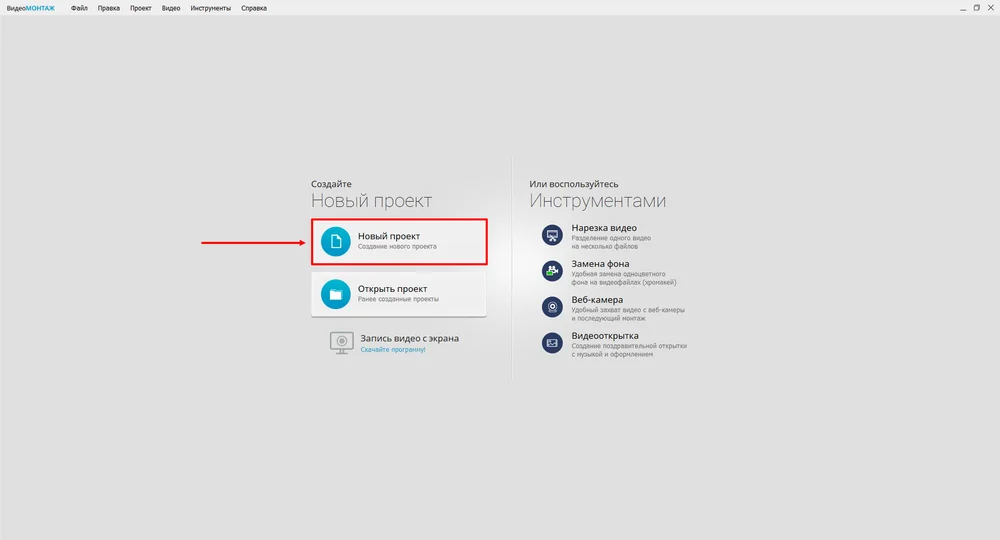
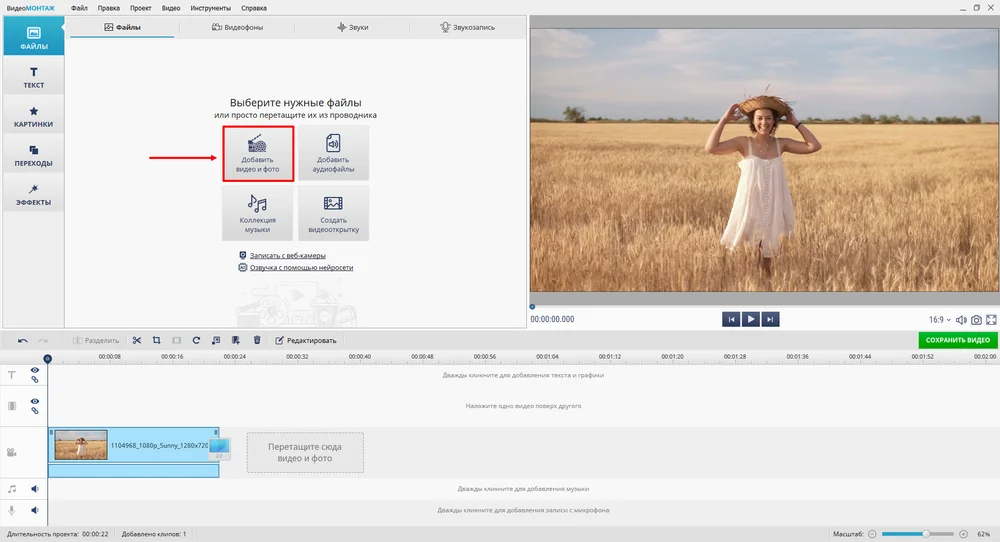
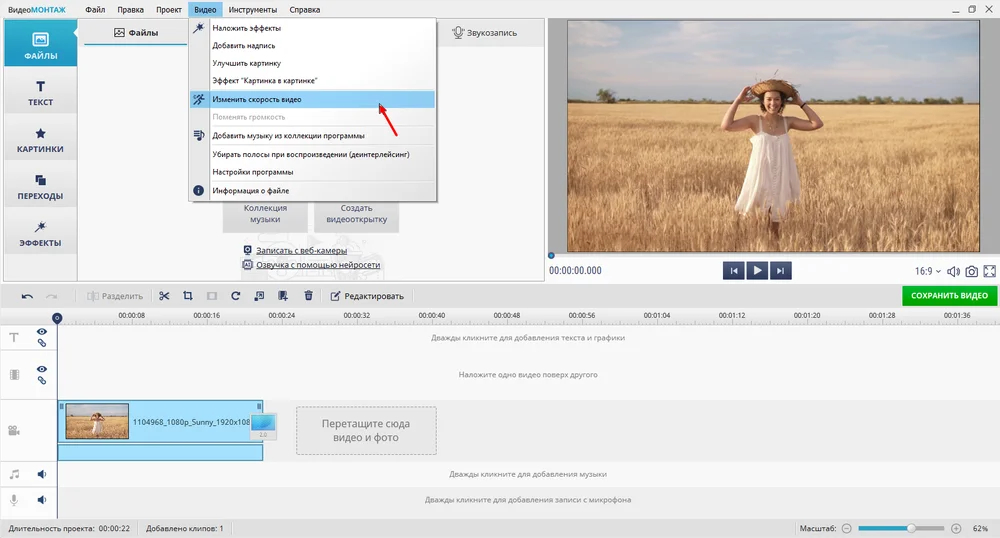
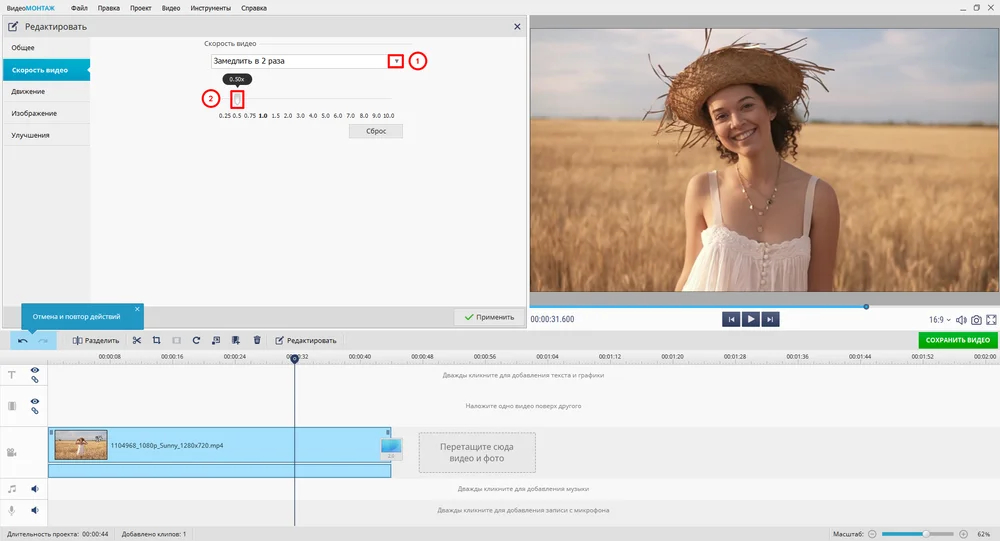
Практический порядок короткий: создать проект, добавить видео, выделить нужный клип, открыть действие изменения скорости и задать коэффициент. Если ускорять нужно не весь исходник, ролик сначала делят в точках начала и конца участка. После этого скорость применяется только к выделенному сегменту, а соседние части сохраняют прежний темп. Такой подход полезен для демонстрации товара: вводная фраза остаётся нормальной, рутинное действие проходит быстрее, финальный результат снова показывается без ускорения.
В редакторе особенно удобно строить сценарий вокруг хронометража. Сначала соберите чистый монтаж без музыки, затем ускорьте длинные процессы и только после этого подгоняйте звуковую дорожку. При обратном порядке музыка часто перестаёт совпадать с монтажными акцентами, потому что длительность видеоряда меняется. Для роликов с речью безопаснее отделить ускоряемые перебивки от синхронной речи, чем пытаться сделать весь рассказ в несколько раз быстрее.
Перед экспортом стоит просмотреть переходы между обычной и повышенной скоростью. Если визуальный скачок слишком резкий, помогает короткая монтажная перебивка, смена плана или нейтральный B-roll. В рекламной коммуникации такой приём обычно смотрится аккуратнее, чем механический разгон одного длинного кадра от начала до конца.
Плюсы
- Небольшое количество действий для равномерного ускорения ролика.
- Понятная логика работы с отдельными фрагментами на монтажной шкале.
- В одном проекте можно совместить изменение скорости с обрезкой, титрами, переходами, музыкой и другими базовыми операциями.
- Русскоязычный интерфейс снижает порог входа для пользователя без опыта профессионального монтажа.
Минусы
- Редактор ориентирован на Windows, поэтому проект нельзя продолжить в нём на macOS или Linux.
- Для сложной художественной работы с многоступенчатыми кривыми скорости профессиональные системы дают больше контроля.
Кому подойдёт
Подойдёт маркетологу, автору контента или сотруднику небольшой команды, который монтирует на Windows и хочет быстро собрать законченный ролик без освоения тяжёлой профессиональной монтажной системы.
DaVinci Resolve — для точного ретайминга и сложного монтажа
DaVinci Resolve объединяет монтаж, цвет, звук и эффекты в одном проекте; на Xeon Live есть отдельный обзор DaVinci Resolve. Для скорости редактор предлагает Change Clip Speed и Retime Controls, поэтому можно как изменить темп целого клипа, так и построить несколько скоростных участков внутри него.
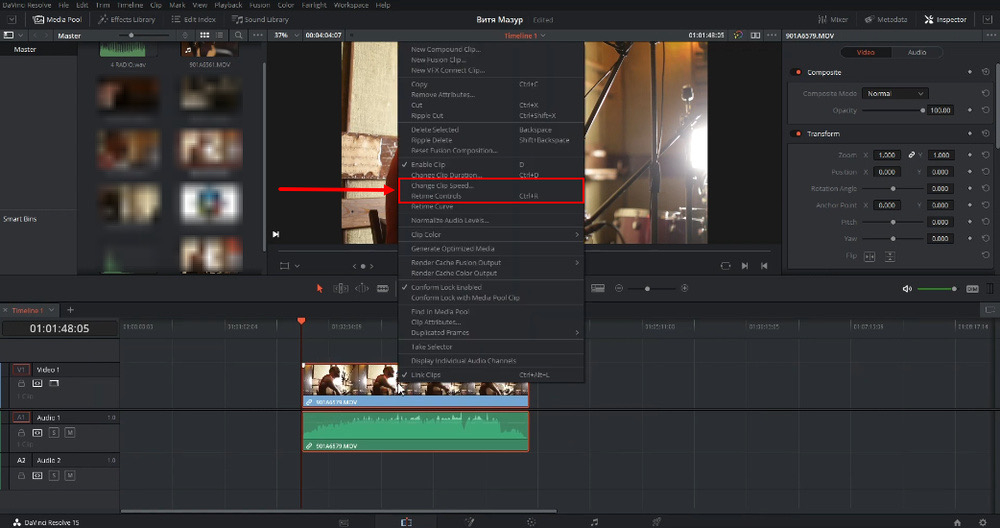
Для равномерного ускорения достаточно изменить скорость клипа. Для более выразительного монтажа удобнее Retime Controls: на клипе появляются участки, которым можно назначать разные значения. Так строится speed ramp — например, нормальная скорость до движения камеры, быстрое прохождение средней части и возвращение к обычному темпу перед демонстрацией продукта. Такой монтаж сохраняет причинно-следственную связь, но сокращает рутинный промежуток.
DaVinci Resolve особенно силён в проектах, где скорость тесно связана с цветом, звуком и графикой. После изменения длительности монтажёр сразу видит, как сдвигаются соседние элементы на таймлайне, и может перестроить музыкальные акценты. При интенсивном ретайминге важна настройка обработки кадров: она влияет на характер движения и время рендера. Для бизнес-задачи разумно сравнивать не абстрактную «плавность», а конкретный экспорт на сложных движениях — руках, колёсах, мелкой фактуре и панорамах.
Программа имеет смысл, когда ролик не заканчивается на операции «сделать быстрее». Цветокоррекция, работа со звуком и несколько видеодорожек позволяют довести материал до финального вида без передачи проекта в другой редактор. Обратная сторона — высокий порог входа: ради одного ползунка скорости весь потенциал системы избыточен.
Плюсы
- Гибкое изменение скорости целого клипа и отдельных диапазонов.
- Retime Controls подходят для выразительных speed ramp-переходов.
- Скорость редактируется внутри полноценного проекта с цветом, звуком и многодорожечным монтажом.
- Доступны версии для Windows, macOS и Linux.
Минусы
- Интерфейс и количество монтажных инструментов требуют времени на освоение.
- Для короткой одноразовой операции запускается более сложный рабочий процесс, чем в простых редакторах.
Кому подойдёт
Подойдёт видеомонтажёрам, креативным командам и специалистам, которые регулярно делают рекламные ролики, имиджевые видео и проекты с переменным темпом, цветокоррекцией и сложной звуковой частью.
Adobe Premiere Pro — Time Remapping и точная работа с длительностью
В Adobe Premiere Pro скорость меняется несколькими способами; подробности программы собраны в обзоре Premiere Pro на Xeon Live. Команда Speed/Duration подходит для постоянного коэффициента, Rate Stretch — для подгонки клипа под заданный хронометраж, а Time Remapping — для изменения темпа внутри одного клипа.
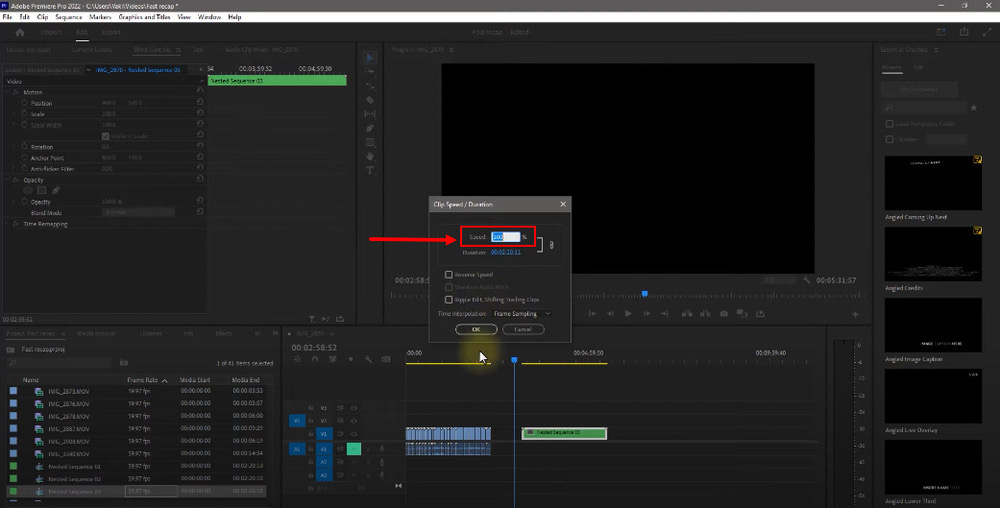
Speed/Duration полезна, когда уже известно число: например, нужно сократить десятисекундный проход до пяти секунд. Rate Stretch решает обратную постановку — монтажёр растягивает или сжимает клип до нужного места на таймлайне, а редактор пересчитывает скорость. Это удобно в роликах, где монтаж привязан к музыкальному удару, появлению титра или заранее утверждённому рекламному хронометражу.
Time Remapping предназначен для более сложной динамики. На одной дорожке можно поставить точки изменения скорости и оформить переход между значениями. В результате ускорение становится частью ритма, а не отдельным техническим эффектом. При агрессивных переходах Adobe предлагает методы интерполяции кадров, включая Optical Flow; их полезность оценивают на реальном фрагменте, потому что сложные перекрытия объектов и быстрые панорамы способны давать артефакты.
Для командной работы важна воспроизводимость: коэффициенты и точки ретайминга остаются частью монтажного проекта, поэтому их можно корректировать после правок сценария. Однако для человека, которому нужно разово ускорить один клип, профессиональная среда Premiere Pro будет заметно тяжелее компактного редактора или браузерного сервиса.
Плюсы
- Несколько независимых способов изменения скорости под разные монтажные задачи.
- Time Remapping позволяет строить сложные переходы скорости внутри клипа.
- Инструменты скорости встроены в профессиональный многодорожечный монтаж.
- Подходит для проектов, где хронометраж привязан к музыке, титрам и графике.
Минусы
- Для редкой простой операции интерфейс и проектная логика избыточны.
- Качественная интерполяция и сложный ретайминг повышают требования к вычислительным ресурсам и времени рендера.
Кому подойдёт
Подойдёт агентствам, видеопродакшену и специалистам, которые уже используют Premiere Pro и хотят управлять темпом в том же проекте, где собираются графика, звук и финальный монтаж.
Shotcut — бесплатный кроссплатформенный монтаж с фильтрами скорости
Shotcut — кроссплатформенный редактор с открытым исходным кодом; его возможности разобраны на странице Shotcut на Xeon Live. Для изменения темпа в актуальной документации проекта описан фильтр Speed: Forward Only; для более сложного сценария также используется Time Remap.
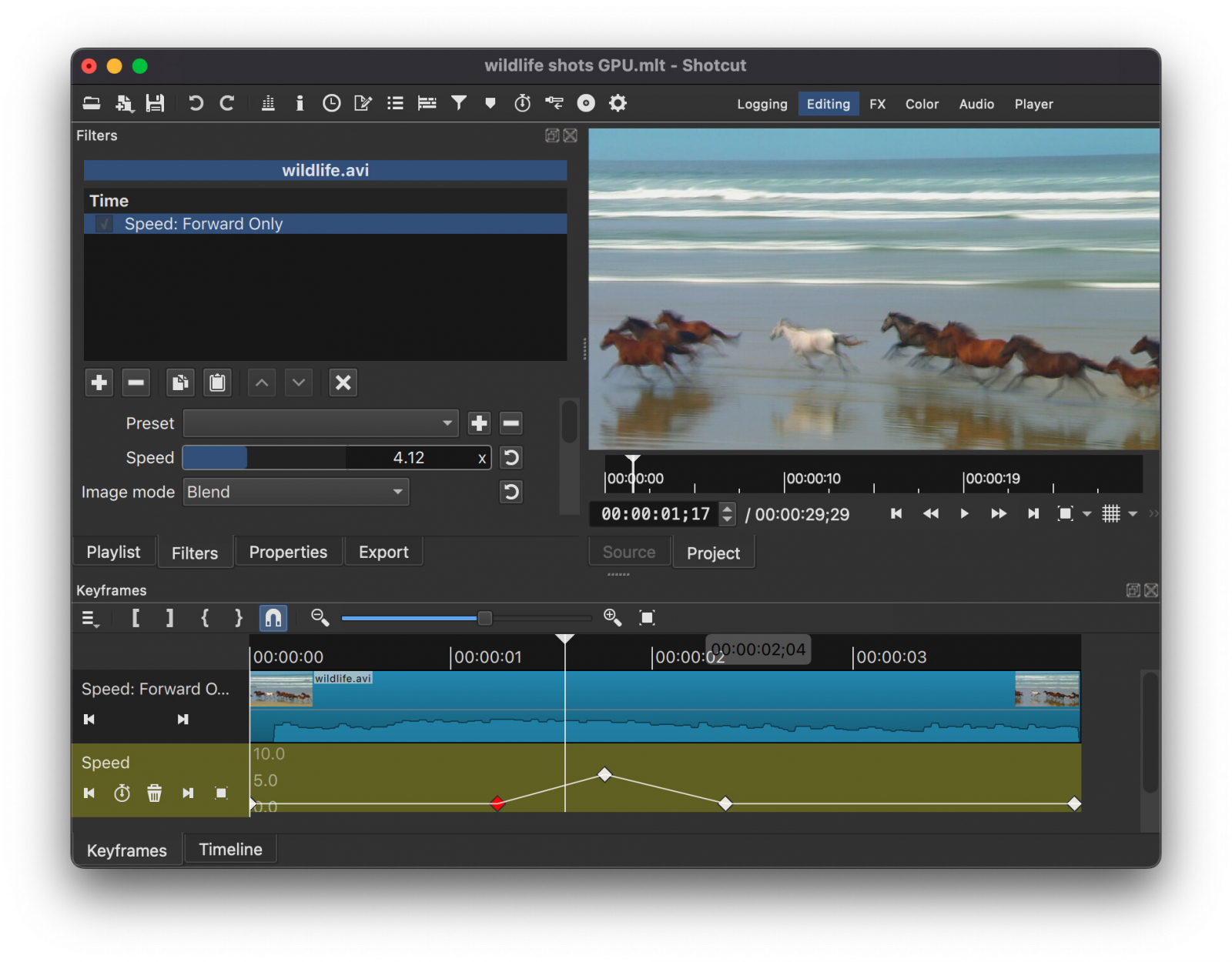
Speed: Forward Only удобен, когда нужно ускорить или замедлить выбранный клип без построения сложной временной карты. Фильтр работает как обычный эффект: добавляется к клипу и затем настраивается в панели фильтров. Это позволяет держать монтаж и изменение темпа в одной логике, а не пересчитывать файл отдельно и повторно импортировать результат.
Для динамического темпа Shotcut предлагает более продвинутый Time Remap. Такой режим требует аккуратнее следить за продолжительностью и границами клипа, поэтому новичку проще начинать с постоянной скорости. Практически полезный приём — сначала сделать две или три крупные монтажные секции и лишь затем добавлять переменный темп там, где он действительно влияет на восприятие.
Shotcut подходит и как нейтральная рабочая среда между платформами: один и тот же тип монтажа доступен на Windows, macOS и Linux. Интерфейс менее «ведомый за руку», чем у потребительских приложений, зато пользователю не приходится переходить в браузер или мобильную среду ради базового изменения скорости.
Плюсы
- Работает на Windows, macOS и Linux.
- Есть простой фильтр постоянной скорости и более гибкий Time Remap.
- Скорость меняется в рамках обычного монтажного проекта.
- Проект с открытым исходным кодом и активной документацией сообщества.
Минусы
- Логика фильтров и панелей требует привыкания.
- Сложный Time Remap заметно менее очевиден для новичка, чем один ползунок скорости.
Кому подойдёт
Подойдёт пользователям Windows, macOS и Linux, которым нужен бесплатный настольный редактор и важна возможность не зависеть от браузера или мобильного приложения.
VSDC Free Video Editor — процент скорости в окне свойств
VSDC работает на Windows и даёт прямой доступ к параметру скорости; на Xeon Live есть обзор VSDC Free Video Editor. В инструкции разработчика изменение выполняется через «Окно свойств»: исходное значение «Скорость%» увеличивают до нужного коэффициента, например 200% для удвоения темпа.
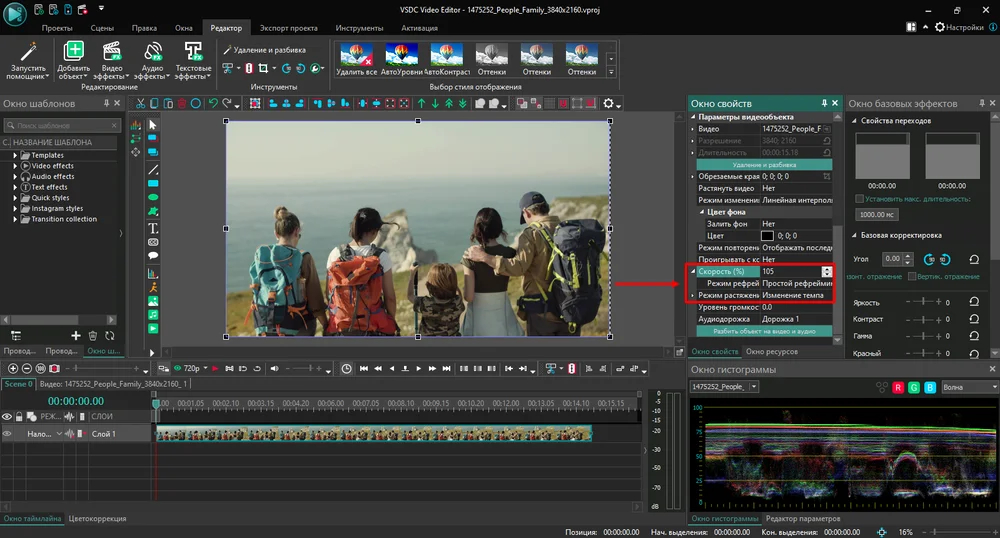
Чтобы ускорить только часть записи, клип предварительно делят и изменяют параметр у нужного сегмента. Такая схема прозрачна: каждый участок имеет собственную длительность и значение скорости, а монтажёр видит их положение на шкале времени. Для таймлапса можно использовать высокие значения, но после каждого заметного шага лучше запускать предпросмотр и проверять, не исчезают ли важные детали действия.
VSDC удобен в задачах, где скорость сочетается с обычным монтажом на Windows. После ускорения можно перестроить длительность титров, добавить музыку и экспортировать финальный файл. Для ролика с речью разумно решить заранее, должна ли исходная аудиодорожка оставаться в ускоренном фрагменте: при сильном изменении темпа речь часто теряет коммуникационную ценность, поэтому в коммерческом видео такой участок обычно заменяют музыкой или закадровым пояснением нормальной скорости.
Интерфейс программы более насыщенный, чем у простых мастеров. Это даёт больше возможностей, но требует понимать, какой объект выделен и какие свойства относятся именно к нему. Ошибка выбора объекта — типичная причина, по которой изменение скорости кажется «неработающим».
Плюсы
- Прямое процентное управление скоростью выбранного клипа.
- Можно ускорять отдельные фрагменты после разделения исходника.
- Есть монтажная шкала и сопутствующие инструменты для завершения ролика.
- Подходит для Windows-проекта без перехода в онлайн-сервис.
Минусы
- Интерфейс с большим количеством панелей требует освоения.
- Для выразительных speed ramp-переходов рабочий процесс менее нагляден, чем в редакторах с отдельной кривой скорости.
Кому подойдёт
Подойдёт пользователям Windows, которым нужен бесплатный настольный редактор с ручным контролем свойств клипа и базовым многодорожечным монтажом.
Wondershare Filmora — обычная скорость и Speed Ramping
Filmora сочетает простой монтаж с отдельными инструментами Speed Ramping; на Xeon Live есть обзор Wondershare Filmora. Для простой задачи используется постоянная скорость, а для динамического ролика — готовые схемы и пользовательская кривая, которая меняет темп по ходу клипа.
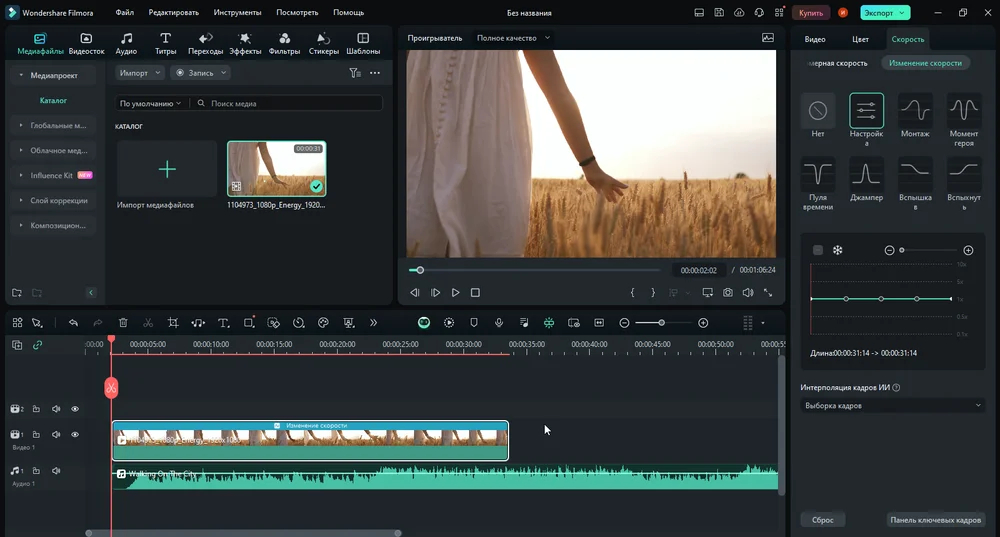
Главное преимущество Speed Ramping в том, что монтажёр мыслит не отдельными кусками, а динамикой одного кадра. На кривой расставляются участки ускорения и замедления, поэтому можно сделать разгон перед переходом, краткий пик скорости и спокойный выход. Для продуктового видео это полезно, когда нужно провести взгляд зрителя от общего плана к детали без лишней склейки.
Filmora также предусматривает работу с высотой тона при изменении скорости. Эта настройка важна для умеренных коэффициентов, когда исходный голос или естественный звук должен оставаться узнаваемым. При очень сильном ускорении сохранение высоты не превращает речь в нормальную: слова всё равно будут звучать слишком быстро, поэтому решение о сохранении аудио принимают по смыслу, а не только по технической возможности.
Редактор ориентирован на визуально понятный рабочий процесс и хорошо подходит для коротких маркетинговых роликов. Когда проект усложняется десятками дорожек, точным композитингом и длительным постпродакшеном, профессиональные системы дают более глубокий контроль, но для регулярного контента Filmora часто требует меньше подготовительных действий.
Плюсы
- Есть постоянная скорость и отдельный режим Speed Ramping.
- Кривая скорости помогает делать плавные смысловые акценты внутри одного клипа.
- Инструменты скорости соседствуют с титрами, эффектами, музыкой и шаблонным монтажом.
- Можно контролировать поведение высоты звука при изменении темпа.
Минусы
- Большое количество готовых эффектов может отвлекать от аккуратного монтажа, если использовать их без сценарной необходимости.
- Для сложного постпродакшена набор точных профессиональных инструментов уступает специализированным системам.
Кому подойдёт
Подойдёт контент-командам, авторам коротких видео и маркетологам, которым нужен более выразительный темп, чем даёт простой множитель, но без сложной профессиональной среды.
CyberLink PowerDirector — Speed Designer и скоростные пресеты
В PowerDirector скорость встроена в монтажный набор; на Xeon Live опубликован обзор CyberLink PowerDirector. В документации CyberLink описан Video Speed Designer, который работает как с целым клипом, так и с выбранным диапазоном; в новых выпусках интерфейс скорости дополнен пресетами и быстрым редактированием.
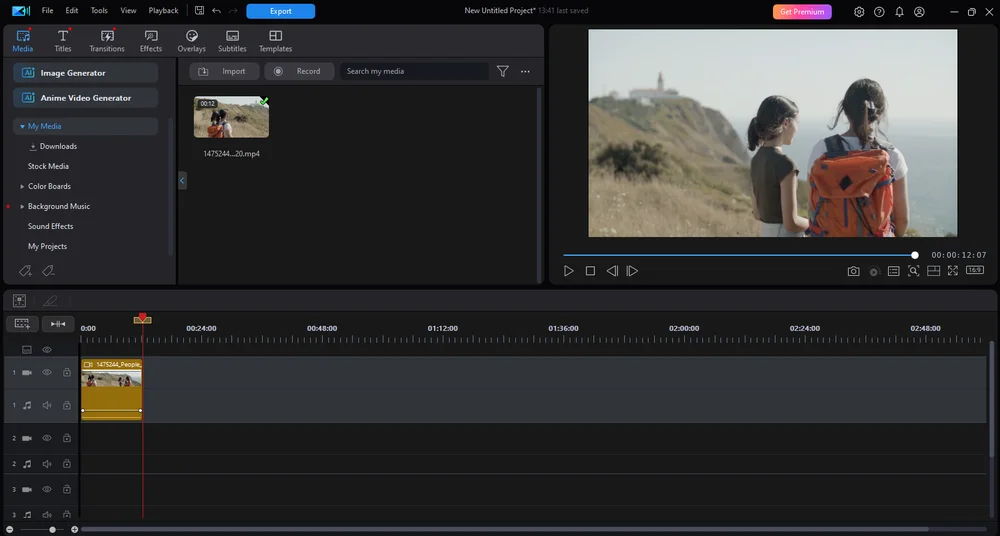
Режим для всего клипа решает техническую задачу сокращения длительности. Работа с диапазоном полезнее для рекламной композиции: можно оставить нормальный темп в момент появления товара и ускорить второстепенное действие. В Speed Designer также видна собственная шкала участка, поэтому проще контролировать, где именно начинается и заканчивается эффект.
Пресеты скорости экономят время на типовых переходах, но не отменяют проверку. Один и тот же рисунок движения по-разному выглядит на статичной предметной съёмке, панораме и активном спорте. Для бизнеса полезнее сохранить несколько проверенных схем монтажа внутри команды — например «процесс 4× + финал 1×» — чем механически применять самый заметный шаблон к каждому ролику.
PowerDirector занимает промежуточное положение между лёгким потребительским редактором и профессиональной монтажной системой. Он даёт достаточно инструментов для постоянного производства контента, но интерфейс остаётся ориентированным на быстрые операции и визуальные панели.
Плюсы
- Video Speed Designer работает с целым клипом и выбранным диапазоном.
- Есть пресеты скорости для типовых сценариев.
- Ускорение редактируется в рамках полноценного проекта с дорожками, титрами и эффектами.
- Подходит для регулярного выпуска контента, где важен быстрый доступ к монтажным функциям.
Минусы
- Набор функций заметно шире, чем требуется для разового изменения скорости.
- Пресеты не гарантируют удачный результат на любом исходнике и требуют визуальной проверки.
Кому подойдёт
Подойдёт командам и авторам, которые постоянно монтируют ролики на настольном компьютере и хотят сочетать скорость, шаблоны, графику и обычный монтаж в одной программе.
VideoPad Video Editor — процент скорости и сохранение высоты тона
VideoPad Video Editor использует отдельную команду Change Clip Speed; на Xeon Live есть обзор VideoPad Video Editor. В справке NCH Software скорость задаётся в процентах: 100% соответствует обычному темпу, 200% — удвоенному, а параметр Keep audio pitch unchanged сохраняет высоту звука при изменении скорости.
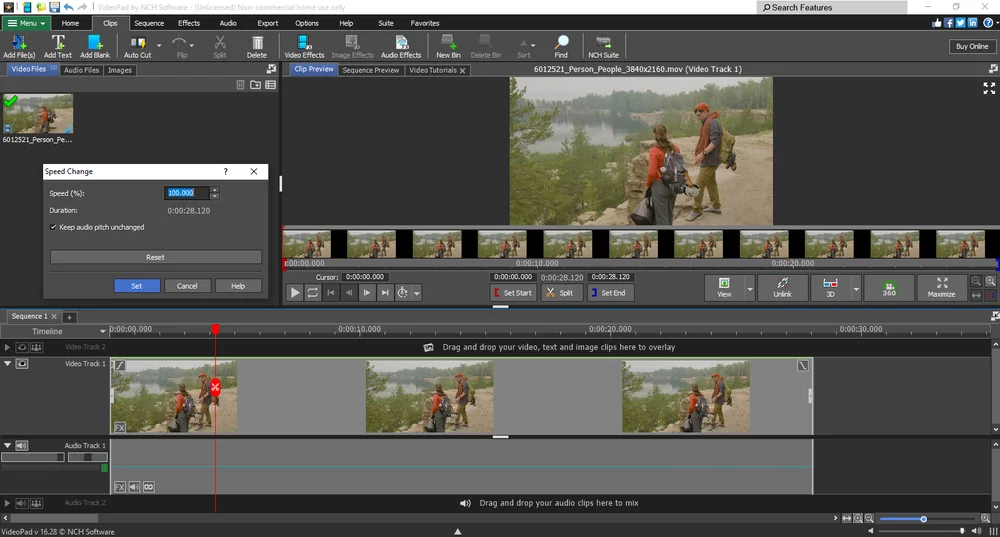
Процентная модель удобна для производственных задач: коэффициент легко переводится в ожидаемую длительность и фиксируется в регламенте команды. Скорость можно задавать для клипа на монтажной последовательности, а при необходимости длительность используется как альтернативная точка контроля. Это полезно, когда ролик должен точно попасть в утверждённый хронометраж.
Отдельная настройка высоты тона помогает при умеренном ускорении голоса и естественных шумов. При сильном ускорении её всё равно нужно оценивать на слух: сохранённый тон не компенсирует слишком быстрый темп речи. Для рекламного ролика ускоряемую визуальную перебивку часто проще отделить от дикторской дорожки.
VideoPad остаётся классическим настольным редактором: после изменения скорости можно продолжить обычный монтаж, а не экспортировать промежуточный файл. Это уменьшает количество повторных перекодирований и упрощает правки, если коэффициент понадобится изменить после согласования.
Плюсы
- Скорость задаётся понятным процентным значением.
- Есть опция сохранения высоты аудио.
- Изменение применяется внутри обычного монтажного проекта.
- Подходит для точной подгонки клипа по длительности.
Минусы
- Для художественного speed ramp-перехода инструменты менее наглядны, чем в редакторах с отдельной кривой.
- Интерфейс рассчитан на традиционный настольный монтаж и требует привыкания к панелям.
Кому подойдёт
Подойдёт пользователям, которым нужен традиционный настольный редактор с точным процентным управлением скоростью и контролем поведения звука.
OpenShot — бесплатный Time-инструмент с пресетами скорости
OpenShot — бесплатный редактор с открытым исходным кодом; его страница на Xeon Live — обзор OpenShot. В документации проекта свойство Time управляет скоростью и направлением клипа, а в меню доступны готовые варианты fast, slow, freeze и reverse. Timing-инструмент также позволяет менять темп растягиванием границ клипа.
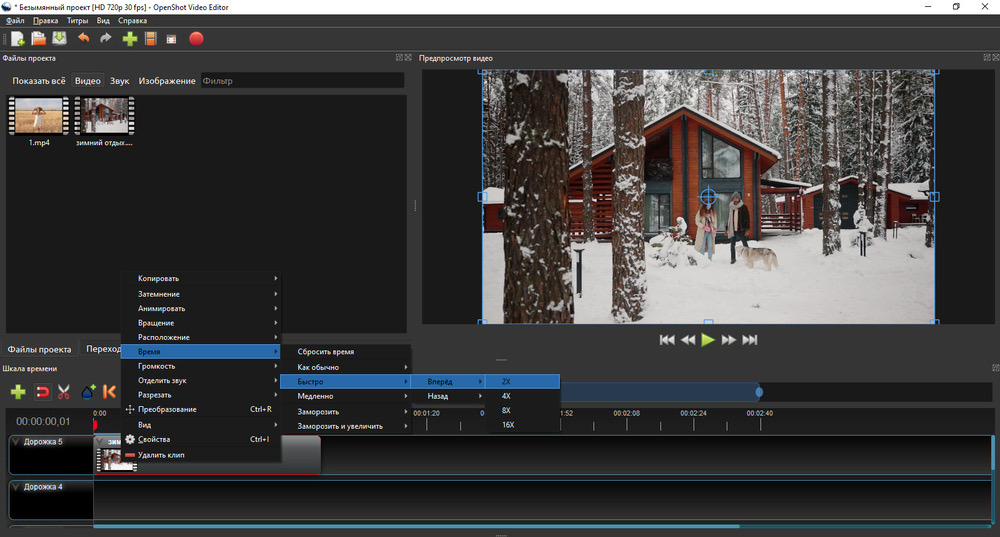
Готовые Time-пресеты удобны для быстрой операции, а свойство Time даёт более глубокий контроль через временные точки. Такой подход ближе к анимационной логике: скорость рассматривается как изменение того, какой кадр исходника должен воспроизводиться в конкретный момент проекта.
Для новичка ручные Time-точки сложнее обычного ползунка, поэтому практичнее начать с пресетов и только затем переходить к кривой. В коротком маркетинговом видео этого достаточно, чтобы ускорить процесс, сделать стоп-кадр или изменить направление, не покидая монтажную шкалу.
OpenShot доступен на Windows, macOS и Linux и полезен в смешанной рабочей среде. Проект не привязан к одному типу компьютера, что удобно для небольшой команды, где монтаж может переходить между разными операционными системами.
Плюсы
- Бесплатный редактор для Windows, macOS и Linux.
- Есть готовые Time-пресеты для ускорения и замедления.
- Свойство Time позволяет глубже управлять темпом и направлением.
- Скорость остаётся частью редактируемого проекта.
Минусы
- Ручное управление Time требует понимания временных точек и кадров.
- Для простой разовой операции браузерный инструмент может быть быстрее.
Кому подойдёт
Подойдёт пользователям, которым нужен бесплатный кроссплатформенный монтаж и возможность перейти от простых пресетов к более точному управлению временем клипа.
macOS: iMovie для быстрого монтажа на Mac
На Mac есть смысл отдельно рассматривать iMovie: он встроен в экосистему Apple и решает базовую задачу без перехода в профессиональную систему. Это самостоятельная основная группа рейтинга; мобильную версию здесь не дублируем, потому что для смартфонов ниже собраны отдельные приложения.
iMovie — встроенная логика скорости на Mac
iMovie позволяет ускорять и замедлять клипы через панель Speed; подробнее о редакторе можно прочитать в обзоре iMovie на Xeon Live. В руководстве Apple доступны Slow, Fast и пользовательская скорость; также можно менять темп только у выделенного диапазона внутри клипа.
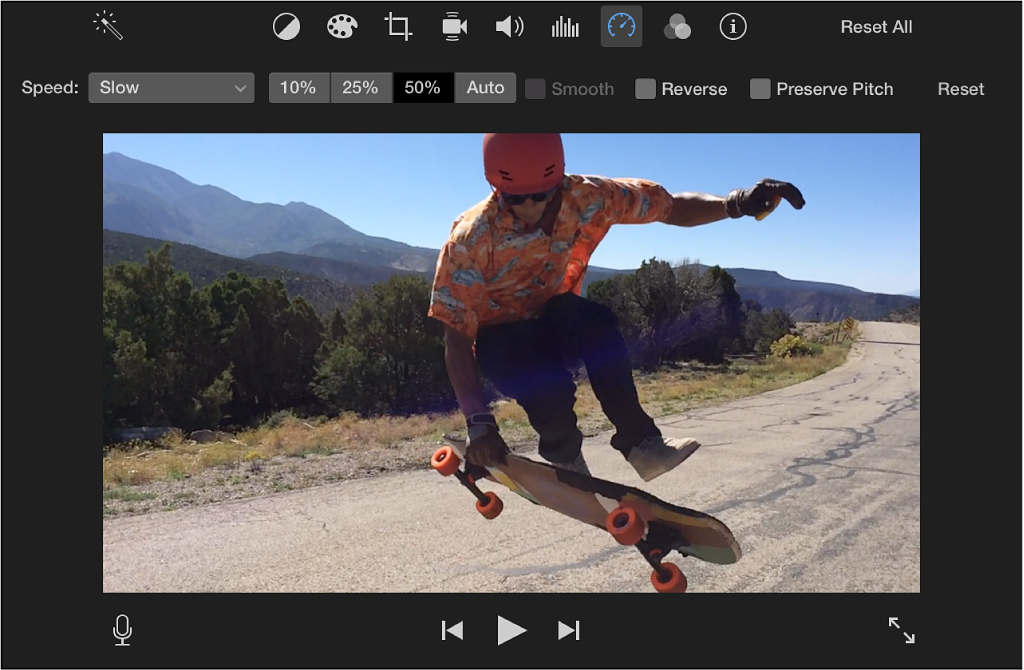
Для постоянного ускорения выделяется клип, открывается управление скоростью и выбирается Fast либо пользовательское значение. Если нужно ускорить только часть, диапазон можно выделить отдельно. Это важнее, чем кажется: в интервью, обзоре продукта или демонстрации экрана ускоренная перебивка часто расположена внутри длинного исходного клипа, и её удобнее изменить без лишнего дробления материала.
Apple также предусматривает сохранение высоты тона. На умеренном ускорении это помогает избежать комичного повышения голоса, но монтажёр всё равно должен оценивать разборчивость. Когда темп становится слишком высоким, лучше выключить исходную речь на этом фрагменте и оставить визуальный процесс с музыкой или коротким комментарием после него.
iMovie не конкурирует с профессиональными системами по глубине ретайминга, зато выигрывает в скорости освоения. Для простого корпоративного ролика, презентации продукта, короткого отчёта с мероприятия или контента небольшой команды возможностей обычно достаточно, если не требуется сложная кривая скорости и многоуровневый композитинг.
Плюсы
- Простой доступ к Slow, Fast и пользовательской скорости.
- Можно изменить скорость выделенного диапазона, а не только целого клипа.
- Есть настройка сохранения высоты тона.
- Понятный рабочий процесс для пользователя Mac без профессиональной монтажной подготовки.
Минусы
- Инструменты переменной скорости проще, чем Time Remapping в профессиональных редакторах.
- Ориентация на устройства Apple ограничивает использование в смешанной компьютерной среде.
Кому подойдёт
Подойдёт владельцам Mac, которым нужно быстро подготовить презентационный, учебный или коммуникационный ролик и изменить темп без освоения профессионального видеоредактора.
Онлайн-сервисы: ускорение видео в браузере
Браузерный сервис удобен, когда программное обеспечение нельзя устанавливать на рабочий компьютер, задача разовая или к проекту нужно быстро подключиться с другого устройства. Главные ограничения такого подхода связаны не с самим ползунком скорости, а с загрузкой исходников, временем обработки и требованиями к конфиденциальности. Рабочие материалы с закрытой информацией разумно обрабатывать только в среде, разрешённой политикой организации.
Microsoft Clipchamp — браузерный редактор с широким диапазоном скорости
Clipchamp работает как визуальный редактор с таймлайном; Xeon Live рассматривает его в отдельном обзоре Clipchamp. В справке Microsoft указано управление скоростью от 0,1× до 16× с ползунком и числовым вводом. При связанной аудиодорожке изменение применяется вместе с видео; звук можно отделить и редактировать самостоятельно.
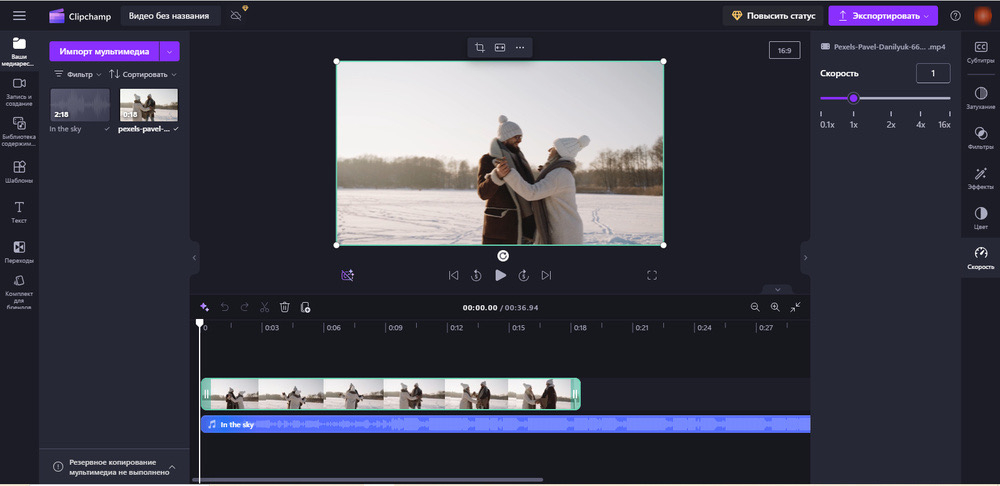
Широкий диапазон удобен не потому, что ролик обязательно нужно разгонять в 16 раз, а потому, что разные исходники требуют разной степени сжатия времени. Небольшое ускорение подходит для разговора или демонстрации, высокое — для длительного процесса без важных мелких действий. Коэффициент лучше подбирать через просмотр нескольких контрольных точек, а не только по итоговой длине файла.
Наличие таймлайна отличает Clipchamp от однофункционального конвертера. Можно разделить видео, применить разные значения к сегментам, перестроить звуковую дорожку и добавить текст. Для маркетинговой задачи это означает, что короткий ролик можно собрать целиком в браузере, а не передавать ускоренный файл в другой инструмент.
При работе онлайн нужно учитывать размер исходника и стабильность подключения. Если материал тяжёлый или содержит внутреннюю информацию, локальный редактор лучше контролируется организационно. Для публичных маркетинговых материалов и лёгких исходников браузерный процесс, напротив, снижает затраты времени на установку и настройку.
Плюсы
- Скорость задаётся ползунком или числом в широком диапазоне.
- Есть полноценная монтажная шкала и деление клипа на части.
- Аудио можно оставить связанным с видео или отделить для самостоятельного редактирования.
- Подходит для быстрой работы без классической установки настольного редактора.
Минусы
- Облачный рабочий процесс зависит от загрузки исходника и качества интернет-соединения.
- Для закрытых корпоративных материалов требуется заранее проверить допустимость загрузки файлов во внешний сервис.
Кому подойдёт
Подойдёт маркетологам, специалистам по коммуникациям и небольшим командам, которым нужен таймлайн в браузере и часто приходится обрабатывать короткие публичные ролики на разных компьютерах.
Clideo — простой отдельный инструмент скорости
Clideo подходит для ситуации, когда нужен именно быстрый пересчёт ролика, а не большой монтажный проект. На Xeon Live есть обзор набора инструментов Clideo. В отдельном Speed Changer доступны готовые коэффициенты и ручная настройка; для работы с конкретными фрагментами удобнее перейти в общий редактор и сначала разделить клип.
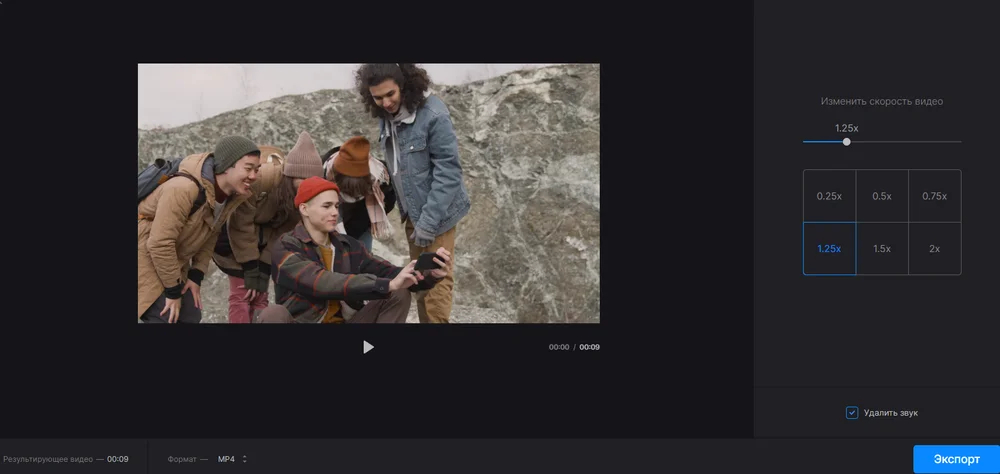
Сильная сторона Clideo — короткий маршрут: загрузить файл, выбрать скорость, решить, нужен ли исходный звук, и получить результат. Такой подход удобен для одиночного клипа в презентации, короткой демонстрации или фрагмента, который затем будет вставлен в другой проект. Пользователь не тратит время на настройку рабочей области и дорожек, если они ему не нужны.
Обратная сторона минимализма проявляется, когда скорость должна меняться несколько раз. Тогда приходится либо делить материал на фрагменты в редакторе, либо выбирать другой инструмент с кривой скорости. Для полноценного рекламного монтажа с графикой, несколькими аудиодорожками и точным ритмом отдельный Speed Changer — лишь подготовительный этап.
При сильном ускорении также нужно проверить, нужен ли оригинальный звук. В сервисе предусмотрено отключение аудио, что полезно для таймлапса и демонстрации процесса. Если звуковая дорожка важна, лучше сравнить её с вариантом, где музыка или голос добавлены уже после пересчёта длительности.
Плюсы
- Очень короткий рабочий процесс для изменения скорости целого ролика.
- Есть готовые значения и ручная настройка коэффициента.
- Можно отключить исходный звук при создании таймлапса или немого процесса.
- Не требуется осваивать сложную монтажную систему для одиночной операции.
Минусы
- Отдельный инструмент менее удобен для сложной переменной скорости внутри одного клипа.
- Онлайн-обработка требует загрузки файла во внешний сервис.
Кому подойдёт
Подойдёт для разовых маркетинговых и офисных задач: сократить демонстрацию, ускорить процесс для презентации или подготовить один фрагмент перед дальнейшим монтажом.
VEED — скорость внутри онлайн-редактора
VEED меняет скорость прямо в браузерном монтажном проекте; возможности сервиса описаны в обзоре VEED на Xeon Live. В панели скорости доступны стандартные значения и Custom для собственного коэффициента. Чтобы изменить только часть ролика, клип можно разделить на нужных границах и применить настройку к отдельному сегменту.
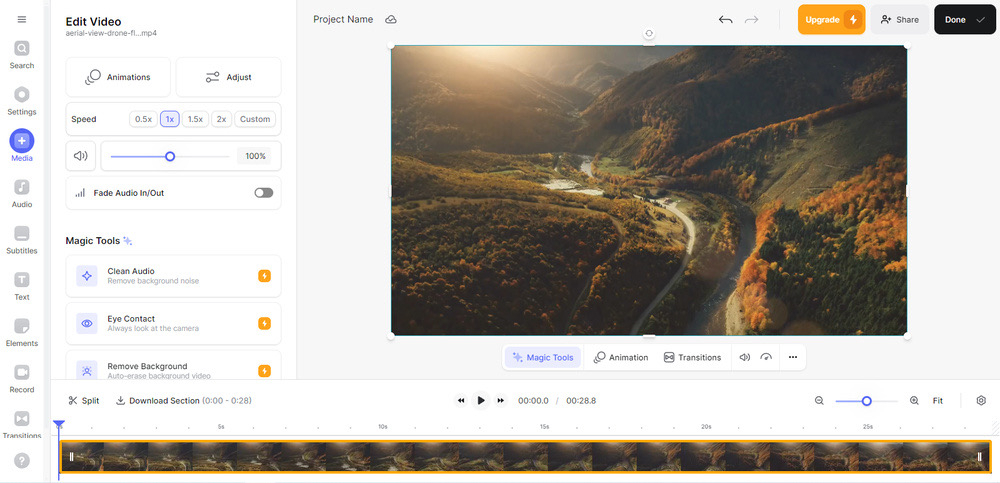
Такой подход удобен для контентной команды: скорость является одним из свойств клипа рядом с обрезкой, текстом и другими операциями. Если в обучающем видео нужно пропустить ожидание загрузки страницы, монтажёр делает разрез до и после паузы, ускоряет средний сегмент и оставляет объяснение вокруг него в обычном темпе. Зритель получает более плотный ролик без потери логики.
VEED не требует локальной установки, поэтому подходит для работы с разных компьютеров. При этом браузерный формат накладывает обычные ограничения онлайн-сервиса: крупный исходник сначала должен попасть в проект, а обработка зависит от сети и серверной стороны. Для регулярного монтажа большого объёма локальный редактор может быть рациональнее.
Перед экспортом полезно проверить не только скорость, но и все элементы, привязанные ко времени: субтитры, графические подписи, музыка. После разделения и изменения длительности отдельных сегментов монтажные акценты могут сместиться, и это заметнее всего в коротких рекламных роликах.
Плюсы
- Скорость меняется прямо внутри браузерного монтажного проекта.
- Есть готовые значения и пользовательский коэффициент.
- Отдельные фрагменты можно ускорять после разделения клипа.
- В том же проекте доступны текст, обрезка и другие инструменты подготовки контента.
Минусы
- Работа с крупными исходниками зависит от сети и загрузки данных.
- Для сложного ретайминга профессиональные настольные редакторы дают более точное управление переходами скорости.
Кому подойдёт
Подойдёт распределённым контент-командам и специалистам, которым удобнее работать в браузере и нужно быстро сочетать изменение скорости с титрами, обрезкой и подготовкой ролика к публикации.
123apps — быстрый браузерный инструмент Video Speed
123apps объединяет несколько онлайн-инструментов для работы с медиа; Xeon Live рассматривает сервис в обзоре 123apps. Для ускорения используется отдельный Video Speed-инструмент: файл загружается в браузер, после чего пользователь меняет скорость и получает новый результат.
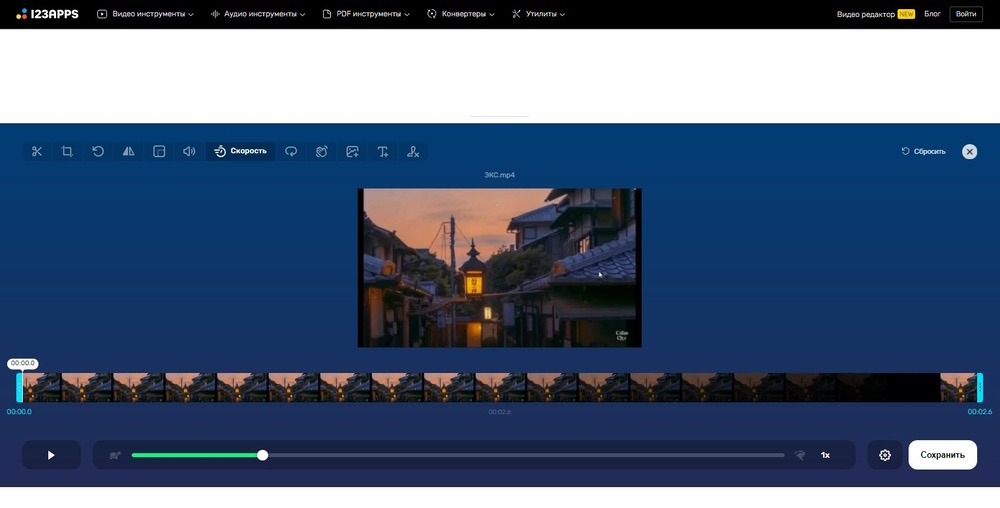
Сервис удобен, когда монтаж как таковой не нужен. Рабочий путь короче, чем в редакторе с десятками панелей: открыть инструмент, добавить ролик, выбрать темп, проверить предпросмотр и сохранить результат. Для короткой вставки в презентацию или внутренний материал это снижает количество лишних действий.
Ограничение той же простоты — слабая пригодность для сложной драматургии скорости. Если нужно несколько раз ускорять и возвращать нормальный темп, удобнее заранее разделить клип или перейти в полноценный редактор с таймлайном.
Как и у других онлайн-решений, главный организационный вопрос связан с передачей исходника внешнему сервису. Для открытого маркетингового контента это часто приемлемо, а для закрытых материалов решение должно соответствовать правилам компании.
Плюсы
- Минимальный рабочий маршрут для разовой операции.
- Не требуется устанавливать настольную программу.
- Подходит для небольших файлов и быстрых офисных задач.
- Скорость меняется отдельным специализированным инструментом.
Минусы
- Не предназначен для сложного многодорожечного монтажа.
- Работа требует загрузки исходного файла в онлайн-сервис.
Кому подойдёт
Подойдёт для единичной задачи, когда нужно быстро подготовить ускоренный фрагмент без полноценного монтажа и без установки программы.
Kapwing — скорость в браузерном проекте с таймлайном
Kapwing — браузерный редактор, в котором изменение скорости является одним из параметров клипа. После загрузки материала пользователь работает на таймлайне, поэтому ускорение можно сочетать с разрезами, текстом, графикой и другими операциями в одном проекте.
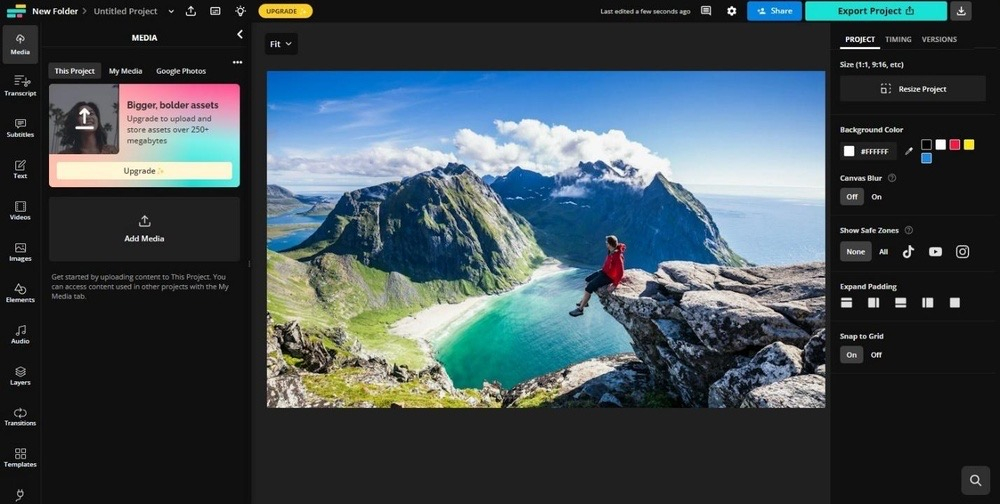
Для коммуникационных роликов преимущество таймлайна заметно сразу: сначала можно отделить паузу или рутинный процесс, затем ускорить только этот сегмент. Остальная часть остаётся в обычном темпе, а титры и графика продолжают редактироваться вокруг нового хронометража.
Kapwing удобнее однофункционального конвертера, когда после скорости нужны ещё две-три правки. Но браузерный проект всё равно зависит от загрузки медиа и сети. Чем больше исходник и количество дорожек, тем важнее заранее оценить, не будет ли настольная программа стабильнее для конкретной рабочей станции.
Для командной работы полезно заранее договориться о целевых коэффициентах и точках перехода. Тогда сотрудник не выбирает темп «на глаз», а воспроизводит утверждённый монтажный рисунок и проверяет результат на предпросмотре и после экспорта.
Плюсы
- Изменение скорости встроено в браузерный редактор с таймлайном.
- Можно ускорять отдельные сегменты после разрезов.
- Скорость совмещается с текстом и другими правками в одном проекте.
- Удобен для быстрых совместных контентных процессов.
Минусы
- Крупные проекты зависят от сети и браузерной среды.
- Для сложного профессионального ретайминга настольные системы дают больше точности.
Кому подойдёт
Подойдёт контент-командам, которые предпочитают браузерный монтаж и хотят менять скорость вместе с текстом, графикой и простыми монтажными операциями.
iPhone и Android: мобильные приложения
Мобильный монтаж особенно полезен, когда ролик снимают и публикуют в одном рабочем цикле: событие, короткая демонстрация товара, бэкстейдж или оперативный контент. В такой ситуации перенос исходников на компьютер создаёт лишний этап. В рейтинге ниже приложения рассматриваются именно как мобильные решения, даже когда у бренда существуют другие версии.
CapCut — обычная и кривая скорости на смартфоне
CapCut поддерживает постоянную и переменную скорость; Xeon Live подробно показывает этот процесс в инструкции как сделать ускоренное видео в CapCut. В мобильном редакторе после выбора клипа открывается инструмент Speed: режим Normal отвечает за единый коэффициент, Curve — за изменение темпа по ходу фрагмента.
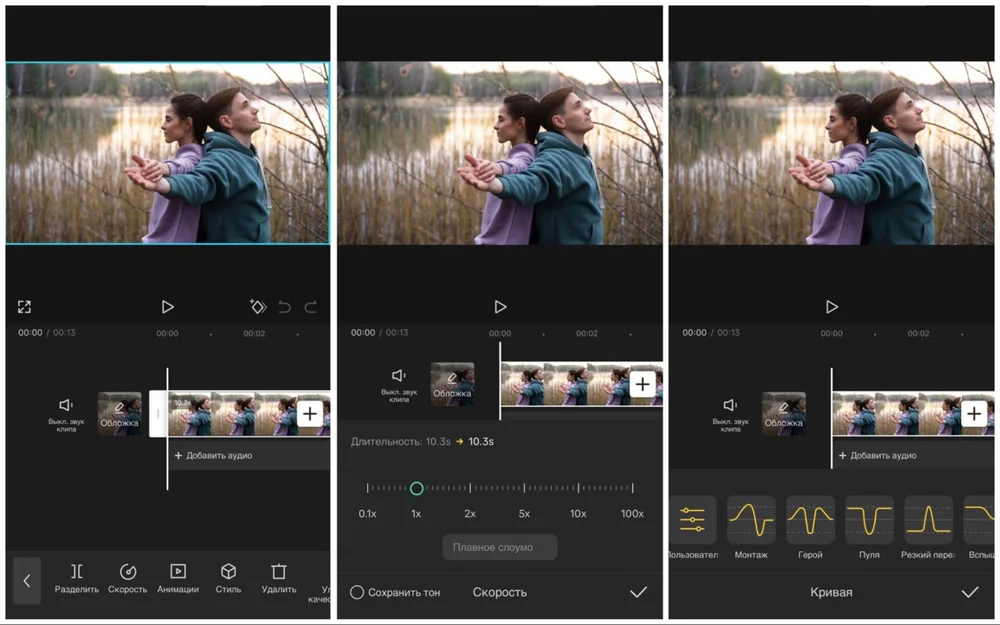
Normal подходит для технической задачи: ускорить весь выбранный отрезок и быстро проверить новый хронометраж. Curve полезнее для динамического монтажа. Точки на кривой позволяют ускорять и замедлять движение внутри одного клипа, поэтому можно подстроить темп под жест, поворот камеры или музыкальный акцент. Для короткого вертикального контента это один из самых быстрых способов получить speed ramp без настольного таймлайна.
Сильный эффект легко сделать чрезмерным. Если каждый план постоянно разгоняется и тормозит, внимание зрителя переключается с содержания на сам монтаж. Для брендового видео лучше выбрать два-три смысловых акцента: например, ускорить подготовку, вернуть нормальную скорость на продукте и снова разогнать выход из сцены.
После изменения скорости нужно проверить текстовые элементы и звук. Подпись, которая была на экране две секунды, после ускорения фрагмента может исчезнуть слишком быстро. Музыкальный акцент также сдвигается. Поэтому финальный просмотр на телефоне должен проходить в реальном размере и с включённым звуком, а не только по миниатюрам таймлайна.
Плюсы
- Есть отдельные режимы Normal и Curve.
- Кривая скорости подходит для динамических speed ramp-переходов.
- Монтаж выполняется на смартфоне без обязательного переноса материала на компьютер.
- Ускорение сочетается с другими мобильными инструментами редактирования в одном проекте.
Минусы
- На маленьком экране сложнее точно выстраивать длинный многослойный проект.
- Выразительные пресеты и кривые легко использовать чрезмерно, если монтаж не подчинён сценарию.
Кому подойдёт
Подойдёт SMM-командам, мобильным создателям контента и специалистам, которым нужен быстрый монтаж с переменной скоростью сразу после съёмки на смартфон.
InShot — мобильный редактор со Speed Curve
InShot — мобильный видеоредактор с отдельными функциями Slow-Mo и Speed Curve; его основные возможности собраны в обзоре InShot на Xeon Live. Для простого ускорения используется обычный регулятор, а кривая позволяет менять темп в разных точках клипа.
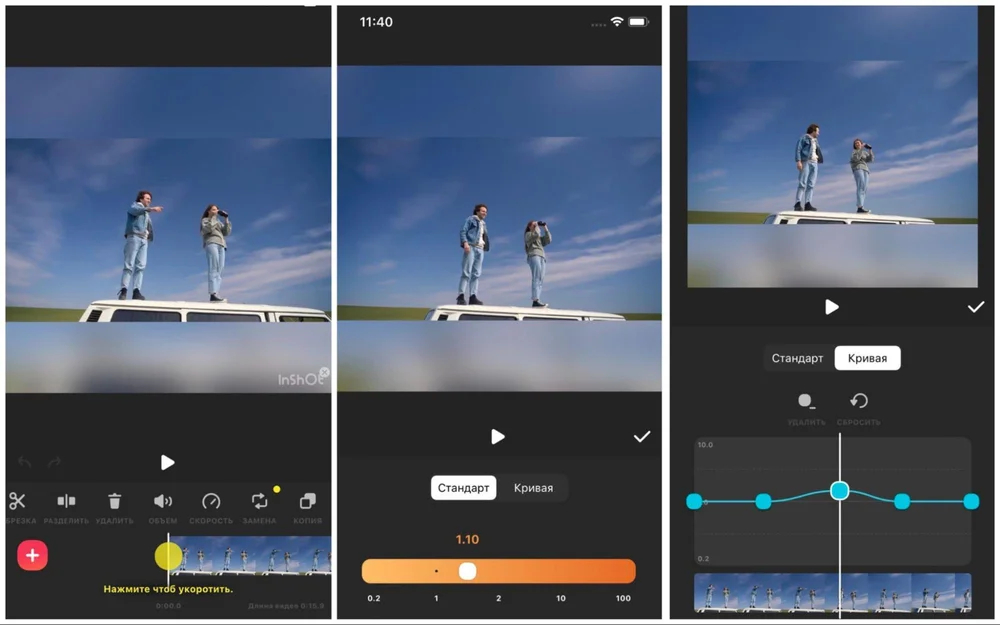
InShot подходит для мобильного сценария, где скорость — одна из нескольких быстрых правок. Можно обрезать ролик, изменить его темп, добавить текст и музыку, затем проверить композицию в вертикальном кадре. Для оперативного контента это важнее, чем сложная система дорожек: все действия выполняются в одном компактном интерфейсе.
Speed Curve позволяет сделать темп выразительнее обычного множителя. Но на смартфоне особенно важно не ставить точки слишком близко друг к другу. Резкие частые изменения дают нервный ритм и осложняют просмотр на небольшом экране. Более устойчивый результат получается, когда каждый скоростной участок связан с понятным событием в кадре.
Для роликов с титрами и субтитрами проверяйте длительность каждого текстового блока после изменения скорости. Даже если приложение сохраняет сами элементы проекта, зрителю требуется физическое время на чтение. Хорошая практика — экспортировать короткий черновик, посмотреть его как обычный зритель без пауз и только затем выпускать финальную версию.
Плюсы
- Есть обычное изменение скорости и Speed Curve.
- Рабочий процесс оптимизирован под монтаж непосредственно на смартфоне.
- Скорость легко сочетать с текстом, музыкой, кадрированием и базовыми эффектами.
- Подходит для коротких оперативных роликов и вертикального контента.
Минусы
- Точный монтаж длинных многодорожечных проектов на небольшом экране неудобен.
- При сложной работе со скоростью и звуком настольные системы дают больше контроля и пространства.
Кому подойдёт
Подойдёт авторам и маркетологам, которые делают короткие ролики на iPhone или Android и хотят менять темп без переноса исходников в настольный редактор.
VN Video Editor — мобильная кривая скорости
VN Video Editor используется для мобильного монтажа и позволяет менять темп как обычным коэффициентом, так и через кривую. В сохранённом редакционном материале по инструментам скорости показан отдельный экран VN с графиком изменения темпа, поэтому приложение подходит не только для равномерного ускорения.
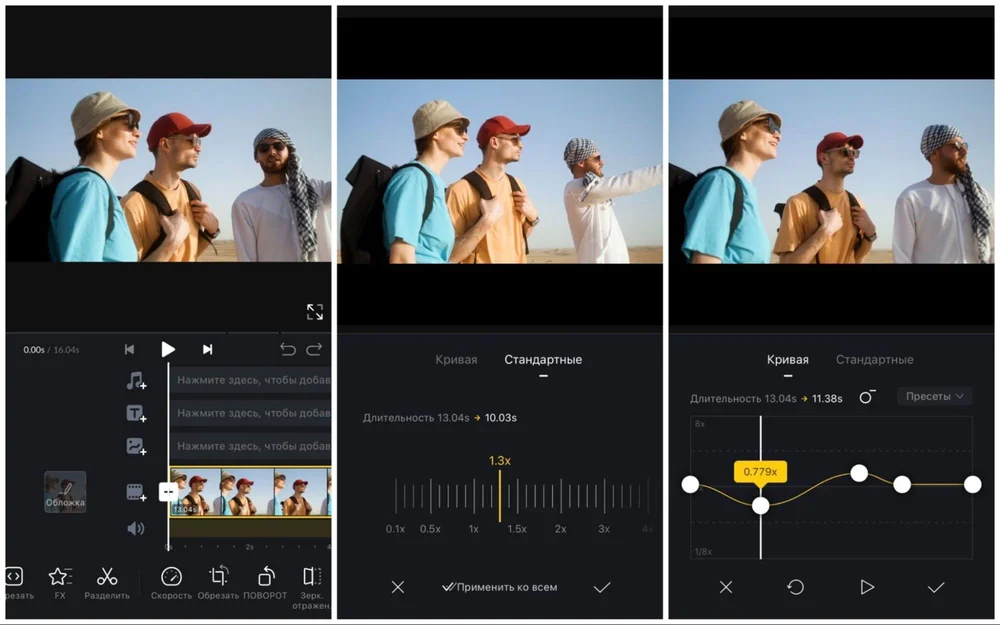
Кривая полезна в коротких динамичных сценах: монтажёр может оставить начало плана обычным, разогнать середину и вернуть нормальный темп на смысловой точке. На смартфоне это позволяет получить выразительный переход без переноса проекта на компьютер.
Для понятного результата количество точек лучше ограничивать. Когда на коротком клипе слишком много изменений, движение становится дёрганым, а пользователь теряет смысл. Хороший мобильный speed ramp обычно опирается на конкретное событие — жест, поворот камеры, проход объекта или смену плана.
После настройки нужно заново проверить музыку и текст. Скоростная кривая меняет внутреннюю длительность участка, поэтому прежние акценты могут перестать совпадать с движением.
Плюсы
- Есть равномерная и переменная скорость.
- Кривая позволяет строить динамичный темп внутри одного клипа.
- Рабочий процесс ориентирован на монтаж со смартфона.
- Подходит для коротких вертикальных и событийных роликов.
Минусы
- Маленький экран ограничивает точность длинного сложного проекта.
- Частые точки на кривой легко сделать визуально избыточными.
Кому подойдёт
Подойдёт мобильным авторам, которым нужна кривая скорости и быстрый монтаж без настольной рабочей станции.
YouCut — мобильное ускорение с кривой и пресетами
YouCut предлагает обычный регулятор скорости и кривую для отдельных участков. В исходной подборке показаны как ручная шкала, так и скоростной график, поэтому приложение можно использовать для простого ускорения и для более динамичного рисунка темпа.
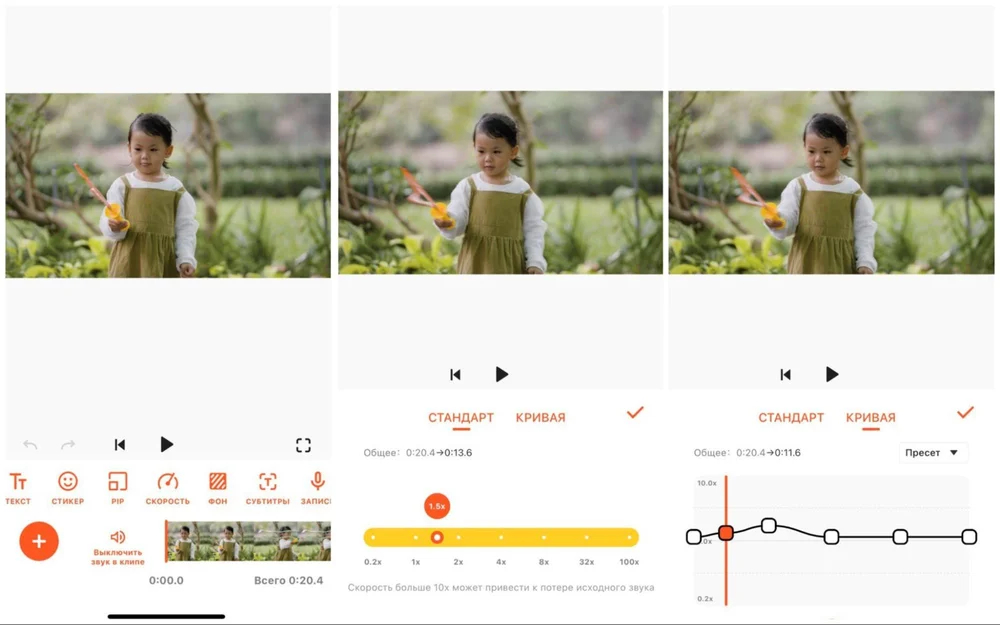
Для рутинного процесса достаточно общего множителя. Кривая пригодится, когда нужно ускорить только середину движения и оставить начало с концом спокойными. Такой монтаж хорошо работает в демонстрации «до — процесс — после», где зритель должен рассмотреть исходное и итоговое состояние.
Мобильная среда располагает к быстрому редактированию, но не отменяет проверки читаемости. Сильное ускорение делает интерфейс, упаковку товара и небольшие подписи трудными для восприятия. На финальном просмотре важно оценивать ролик без пауз в том размере, в котором его увидит аудитория.
Если проект содержит длинную речь, несколько звуковых дорожек и сложную графику, настольный редактор будет удобнее. YouCut рационален там, где скорость и базовые правки должны быть выполнены оперативно.
Плюсы
- Есть простой регулятор и кривая скорости.
- Подходит для монтажа непосредственно на Android или iPhone.
- Ускорение легко сочетать с базовой обрезкой и мобильными правками.
- Удобен для коротких процессов и вертикального контента.
Минусы
- Длинные многодорожечные проекты неудобно контролировать на смартфоне.
- Сильное ускорение требует отдельной проверки текста и мелких деталей в кадре.
Кому подойдёт
Подойдёт для оперативных мобильных роликов, где нужен быстрый переход от съёмки к готовому ускоренному фрагменту.
KineMaster — управление скоростью на мобильном таймлайне
KineMaster — мобильный редактор с таймлайном и отдельным управлением скоростью выбранного клипа. В редакционных материалах по теме показана панель Speed Control, где темп задаётся для активного сегмента, что позволяет совмещать ускорение с обычным мобильным монтажом.
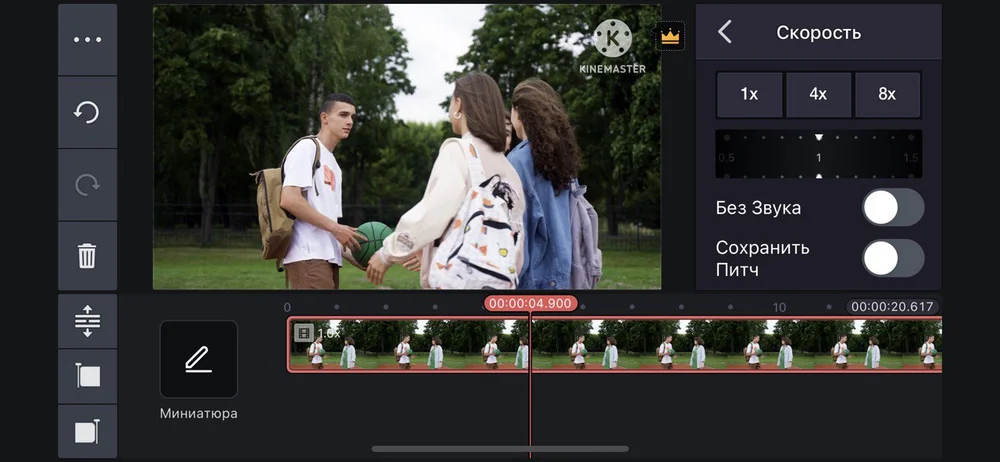
Таймлайн делает KineMaster удобнее простого «ускорителя»: ролик можно разделить, выбрать нужный кусок и изменить только его. Это важно для репортажного и событийного контента, где длинные ожидания сокращаются, но значимые моменты остаются в реальном времени.
При работе с синхронным звуком полезно заранее решить, должен ли он следовать за скоростью видео. Если голос становится слишком быстрым, практичнее отделить визуальный фрагмент от речевой части и собрать аудио заново.
На небольшом экране важно соблюдать дисциплину проекта: давать дорожкам понятные границы и не перегружать сцену эффектами. Тогда изменение скорости остаётся инструментом ритма, а не источником дополнительных ошибок.
Плюсы
- Скорость меняется у выбранного клипа на мобильном таймлайне.
- Можно разделять материал и обрабатывать только нужный сегмент.
- Есть полноценная мобильная монтажная среда вокруг инструмента скорости.
- Подходит для событийного и оперативного контента.
Минусы
- Точная работа с большим количеством дорожек ограничена размером экрана.
- Для сложного профессионального ретайминга настольные редакторы удобнее.
Кому подойдёт
Подойдёт пользователям, которым нужен мобильный таймлайн и более традиционный монтажный процесс, чем у однофункциональных приложений.
VivaVideo — мобильное ускорение целого клипа и отдельных участков
VivaVideo позволяет менять темп клипа на смартфоне и в редакционных подборках описывается как приложение с обычной шкалой и кривыми для отдельных участков. Это делает его ещё одним вариантом для короткого мобильного монтажа, где скорость меняется без переноса файла на компьютер.
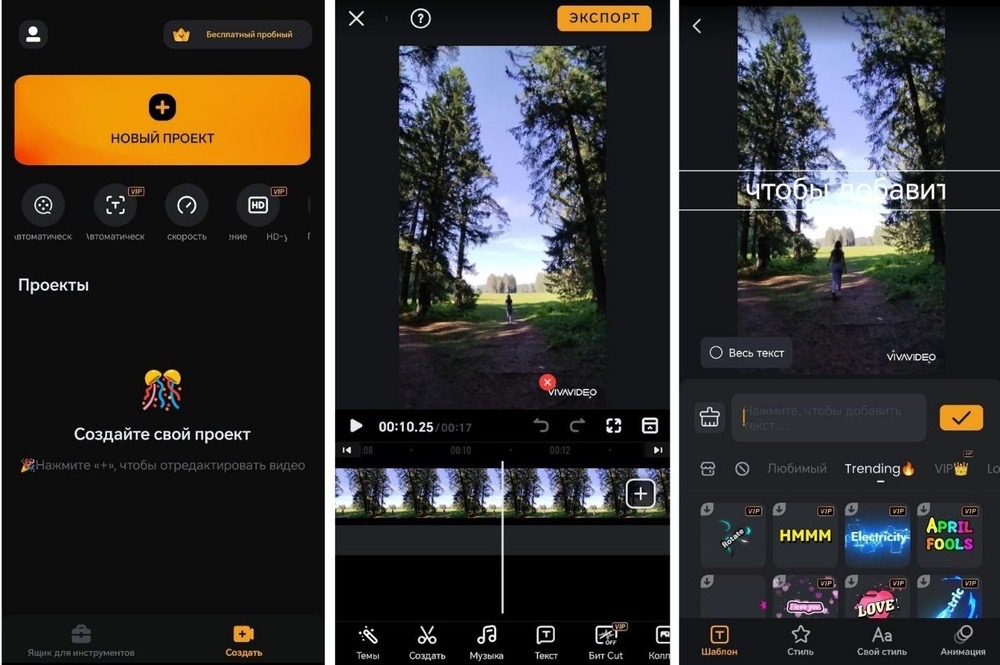
Для равномерного таймлапса достаточно общего значения. Когда важен акцент, кривую лучше строить вокруг одного-двух событий, а не менять скорость постоянно. Так зритель понимает, где монтаж ускоряет рутину, а где возвращает внимание к значимой детали.
Перед финальным сохранением нужно проверить звук, титры и границы сегмента. На мобильном ролике даже полсекунды заметно меняют читаемость подписи и ощущение перехода, поэтому быстрый предпросмотр следует дополнять просмотром экспортированного файла.
VivaVideo стоит рассматривать прежде всего как мобильный редактор для оперативного контента. Для больших проектов с несколькими версиями, точным цветом и сложной звуковой работой настольная система будет предсказуемее.
Плюсы
- Можно менять скорость на смартфоне без дополнительного компьютера.
- Поддерживает работу с отдельными участками и переменным темпом.
- Скорость сочетается с другими базовыми мобильными инструментами.
- Подходит для короткого оперативного контента.
Минусы
- Мобильная среда неудобна для длинного сложного проекта.
- Скоростные кривые требуют аккуратности, чтобы не перегрузить монтаж.
Кому подойдёт
Подойдёт авторам коротких мобильных роликов, которым нужен ещё один вариант с обычным ускорением и переменной скоростью.
Как выбрать программу под реальную маркетинговую задачу
Рейтинг полезен только тогда, когда его можно перевести в рабочее решение. Оценивать программы по количеству эффектов неправильно: для одного проекта важнее быстро получить 15-секундную демонстрацию, для другого — точно синхронизировать speed ramp с музыкой и графикой, для третьего — не отправлять исходники во внешний облачный сервис. Ниже — практическая матрица выбора без таблицы, чтобы её можно было использовать прямо как чек-лист перед монтажом.
- Нужен самый простой настольный процесс на Windows. Начните с «ВидеоМОНТАЖ»: базовая скорость встроена в последовательный монтажный сценарий, а дополнительные профессиональные панели не мешают разовой работе.
- Нужны сложные переходы скорости, цвет и звук. DaVinci Resolve или Adobe Premiere Pro дают более глубокий ретайминг и рассчитаны на полноценный постпродакшен.
- Нужен бесплатный кроссплатформенный редактор. Shotcut закрывает Windows, macOS и Linux и сочетает простой Speed-фильтр с более сложным Time Remap.
- Работа идёт на Mac и задача базовая. iMovie позволяет изменить темп без перехода в профессиональную систему.
- Нельзя устанавливать программу. Clipchamp, VEED или Clideo выполняют задачу через браузер, но политика хранения данных и размер исходников должны быть приемлемы для проекта.
- Материал снимается и выпускается со смартфона. CapCut и InShot дают постоянную и переменную скорость прямо в мобильном монтаже.
- Нужно регулярно выпускать динамичный контент без сложного обучения. Filmora и PowerDirector дают визуальные инструменты speed ramp и скорость как часть общего редактора.
Для командного выбора полезно сделать один контрольный исходник длительностью 20–40 секунд. В него стоит включить разговорный фрагмент, движение человека, панораму, мелкий текст в кадре и короткий музыкальный акцент. Один и тот же тестовый монтаж собирается в двух-трёх кандидатах. Затем сравниваются не рекламные обещания, а измеримые признаки: сколько действий заняла настройка, насколько понятны границы скоростного участка, сохранилась ли разборчивость, есть ли артефакты движения, сколько времени занимает экспорт и легко ли другому сотруднику повторить проект.
Практический алгоритм: как ускорить ролик и не потерять смысл
Независимо от программы безопаснее работать в одном порядке. Главная ошибка — сразу выкрутить коэффициент и оценивать только эффект «стало быстрее». В рабочем ролике скорость должна решать коммуникационную задачу: экономить время зрителя, подчёркивать динамику или вписываться в заданный хронометраж.
- Сделайте копию проекта или исходного клипа и определите участок, который действительно можно сократить без потери информации.
- Замерьте исходную длительность участка и задайте целевую длительность. Это сразу даёт ориентир для коэффициента и не превращает настройку в случайный перебор.
- Разделите видео в смысловых точках: до объяснения, во время рутинного процесса и перед важным результатом. Не ускоряйте всё подряд только ради короткого файла.
- Сначала примените постоянную скорость. Если переход выглядит грубо, только затем переходите к кривой скорости, Time Remapping или другому динамическому режиму.
- Решите судьбу исходного звука. Для речи проверьте разборчивость и высоту тона; для таймлапса часто лучше убрать исходную дорожку и заново собрать музыку и эффекты.
- Просмотрите проблемные движения покадрово и в реальном времени: быстрые руки, колёса, вода, мелкие узоры, панорамы и перекрывающиеся объекты чаще обнаруживают дефекты ретайминга.
- Проверьте все элементы, привязанные ко времени: титры, субтитры, графику, музыку, переходы и заставки. После ускорения соседний монтаж мог сдвинуться.
- Экспортируйте короткий контрольный фрагмент в тех же настройках, что и финальный ролик. Оцените его на целевом устройстве и только после этого запускайте полный рендер.
Что происходит с кадрами при ускорении
При ускорении видео на временной шкале должно поместиться больше исходного действия за меньший интервал. При простом равномерном ускорении часть кадров фактически перестаёт попадать в итоговую последовательность. На большинстве обычных сюжетов это воспринимается нормально, потому что зритель ожидает «перемотку». Проблема появляется, когда движение очень быстрое, камера резко панорамирует или коэффициент меняется внутри кадра: тогда неравномерность движения становится заметнее.
Оптическая интерполяция и похожие методы чаще обсуждаются при замедлении, когда редактору не хватает реальных кадров и приходится строить промежуточные. При ускорении такие алгоритмы могут участвовать в сглаживании сложного ретайминга и переходов между скоростями, но сами по себе не делают любой исходник идеальным. Движущиеся объекты, которые перекрывают друг друга, волосы, вода, дым и мелкая сетка способны давать ошибки вычисления. Поэтому режим обработки выбирают не по максимальному названию, а по конкретному контрольному экспорту.
Не путайте скорость клипа с частотой кадров. Если проект экспортируется, например, с постоянной частотой кадров, ускорение меняет то, сколько исходного времени укладывается в каждую секунду результата; оно не означает, что нужно пропорционально повышать частоту кадров финального файла. Подробно о смысле FPS и его влиянии на плавность Xeon Live рассказывает в материале о частоте кадров FPS.
Как работать со звуком после изменения скорости
Звук — главный источник неожиданных проблем. Когда видео и аудио связаны, ускорение обычно сокращает обе дорожки. Даже при сохранении высоты тона диктор начинает произносить слова быстрее. Небольшое изменение может быть приемлемым, но сильное ускорение ухудшает разборчивость и создаёт ощущение искусственной речи. Поэтому голосовой фрагмент нельзя оценивать только по тому, что программа технически «сохранила тон».
- Речь важна. Оставляйте нормальную скорость на реплике, а ускоряйте перебивки и рутинные действия между фразами.
- Речь не нужна. Отделите или заглушите исходный звук, а музыку и эффекты расставьте после изменения хронометража.
- Нужен естественный шум процесса. Сильное ускорение меняет его характер; часто лучше использовать короткие фрагменты оригинального звука только в начале и конце сцены.
- Монтаж привязан к биту. Сначала зафиксируйте точки музыкальных акцентов, затем подгоняйте длительность видеосегментов с помощью скорости и монтажных разрезов.
- Есть субтитры. Они не должны ускоряться «по смыслу» вместе с речью: проверьте, что каждая строка остаётся на экране достаточно долго для чтения.
Как проверить качество после экспорта
Контроль качества лучше оформить как повторяемую процедуру. Это особенно важно для команды, где один сотрудник монтирует, а другой принимает результат. Формулировка «выглядит нормально» плохо воспроизводится; конкретные точки проверки позволяют быстрее находить дефекты и сравнивать разные программы.
- Хронометраж. Сопоставьте исходную и итоговую длительность именно ускоренного сегмента, а не только всего файла.
- Смысл. Посмотрите ролик один раз без остановок. Если действие приходится мысленно «догонять», коэффициент выбран слишком высоким или ускорен неправильный участок.
- Читаемость. Проверьте подписи, интерфейсы, упаковку товара и мелкие детали на реальном размере экрана.
- Движение. Отдельно просмотрите моменты начала и конца ускорения, быстрые панорамы и перекрытие объектов.
- Звук. Сравните речь и музыку в наушниках и через обычные динамики; артефакты и слишком резкие переходы слышны по-разному.
- Синхронизация. Убедитесь, что звуковые акценты, переходы, титры и графика не сдвинулись после изменения длительности.
- Экспорт. Откройте уже готовый файл отдельным плеером, а не полагайтесь только на предпросмотр редактора.
Для финального файла также важны контейнер, кодек и параметры экспорта. Изменение скорости само по себе не требует необычного формата: выбирать его стоит под целевую площадку и рабочий процесс. Разницу между контейнером и кодеком, а также роль H.264, H.265, AV1 и других вариантов Xeon Live разбирает в материале о видеокодеках.
Типичные ошибки при ускорении видео
- Ускорять весь ролик одним коэффициентом. В результате важные реплики и демонстрации становятся такими же быстрыми, как рутинные процессы. Лучше делить материал по смыслу.
- Ориентироваться только на целевую длину. Формально 60 секунд легко превратить в 20, но зритель может перестать понимать действие. Хронометраж — ограничение, а не единственный критерий качества.
- Оставлять ускоренную речь без проверки. Сохранение высоты тона не гарантирует разборчивости. Слушайте итоговый файл в реальном темпе просмотра.
- Забывать о титрах. Текст, привязанный к ускоренному фрагменту, может мигнуть слишком быстро. Его длительность нужно корректировать отдельно.
- Слишком часто использовать speed ramp. Постоянные разгоны и торможения превращают монтаж в демонстрацию эффекта. Скорость должна подчёркивать действие, а не конкурировать с ним.
- Не проверять границы сегмента. Резкий скачок может попасть на середину жеста, слова или движения камеры. Точки изменения лучше ставить в естественных визуальных паузах.
- Судить только по предпросмотру. Финальный рендер может отличаться по обработке кадров и компрессии. Контрольный экспорт экономит время перед выпуском длинного проекта.
- Игнорировать политику данных. Для онлайн-сервиса сначала выясняют, допустима ли загрузка конкретных рабочих исходников во внешнюю систему.
Метрики: как понять, что ускорение улучшило ролик
В коммерческом контенте эффект скорости стоит оценивать не по визуальной эффектности, а по тому, улучшилась ли коммуникация. Внутренний тест можно провести до публикации, а после выхода — сопоставить поведение аудитории с предыдущими роликами того же типа. Важно сравнивать материалы близкой темы и длительности: иначе изменение метрик нельзя уверенно связать с монтажом.
- Длительность до и после. Показывает, сколько времени реально сэкономлено без вырезания содержания.
- Доля понятных действий. На внутреннем просмотре участники отмечают моменты, где пришлось перематывать назад или ставить на паузу. Таких моментов после ускорения быть не должно.
- Читаемость текста. Контрольная группа должна успевать прочитать важные подписи без паузы. Если не успевает, текст отделяют от ускоренного фрагмента.
- Удержание на проблемном участке. Если площадка даёт аналитику просмотра, сравните, уменьшился ли ранний уход на длинном процессе после его сокращения.
- Досмотры и переходы к следующему действию. Они полезны как итоговые метрики, но интерпретируются вместе с содержанием, источником трафика и аудиторией, а не как чистый эффект скорости.
- Время производства. Для команды важно, сколько минут занимает повторяемая операция: подготовка, настройка, контрольный экспорт и внесение правок. Иногда более простой редактор выигрывает у функционального за счёт скорости рабочего процесса.
Чтобы результат можно было повторять, зафиксируйте внутри команды два-три допустимых паттерна: например, «обычная речь 1×, процесс 3×, результат 1×» или «разгон только на переходе между сценами». Это не жёсткий стандарт, а отправная точка. Он сокращает количество случайных решений и помогает редактору объяснить, почему скорость меняется именно в конкретном месте.
Чек-лист перед публикацией
- Ускорен только тот участок, где зрителю действительно не нужна каждая секунда исходного действия.
- Начало и конец изменения скорости приходятся на естественные монтажные точки.
- Речь остаётся разборчивой либо заменена корректной звуковой дорожкой.
- Титры и подписи читаются без паузы на целевом экране.
- Музыкальные акценты не съехали после изменения длительности.
- На быстрых движениях нет заметных артефактов, двоения и неприятных скачков.
- Финальный файл проверен вне редактора от начала до конца.
- Для онлайн-обработки исходник разрешено передавать выбранному сервису по правилам проекта.
Итог: какую программу выбрать
Для простого ускорения на Windows рационально начать с «ВидеоМОНТАЖ»: инструмент встроен в понятный монтажный процесс, а задача решается без освоения профессиональной системы. Когда скорость становится частью сложной режиссуры, DaVinci Resolve и Adobe Premiere Pro дают более глубокий ретайминг. Shotcut закрывает кроссплатформенный бесплатный сценарий, iMovie — базовую работу на Mac, а Filmora и PowerDirector занимают промежуточную нишу между простотой и выразительными speed ramp-инструментами.
Браузерные Clipchamp, Clideo и VEED удобны для разовой работы и команд, где установка программы нежелательна, но требуют внимательного отношения к загрузке исходников. На смартфоне CapCut и InShot позволяют собрать ролик от съёмки до экспорта, включая кривую скорости. Выбор лучше делать не по количеству эффектов, а по самому сложному сценарию, который действительно повторяется в вашей работе: постоянное ускорение, переменный темп, синхронная речь, длинный монтаж или мобильный выпуск.
Независимо от редактора удачное ускорение почти незаметно как технический приём: зритель просто быстрее получает нужную информацию. Именно поэтому финальная проверка важнее максимального множителя. Если смысл, текст, звук и движение остаются понятными, а хронометраж стал плотнее, эффект выполнил свою задачу.