Лучшие видеоредакторы без водяного знака
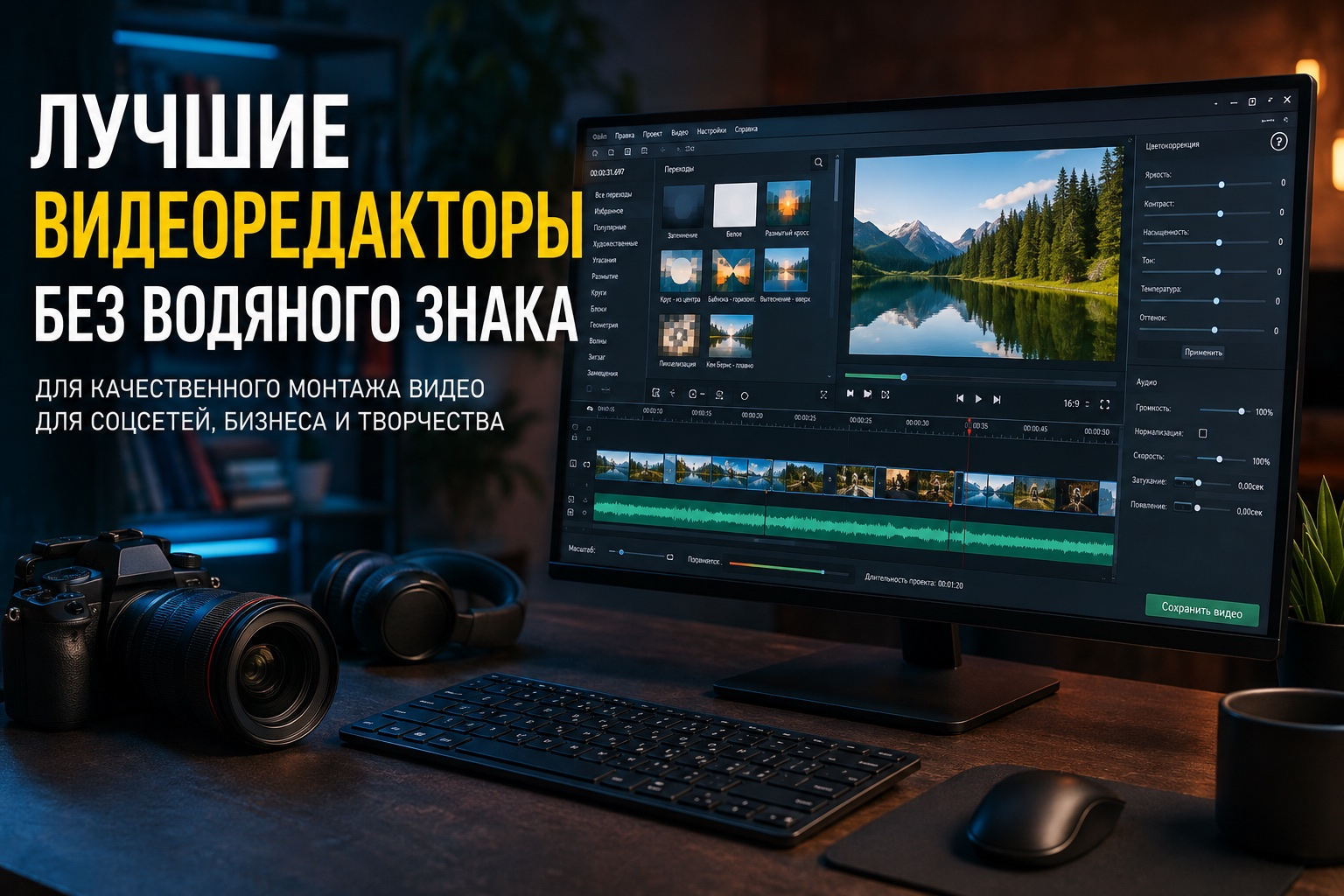
Водяной знак в готовом ролике — не мелкая декоративная деталь, а ограничение рабочего процесса: он вмешивается в фирменную композицию, отвлекает от сообщения и заставляет переделывать экспорт в последний момент. В этом рейтинге собраны редакторы, в которых чистый финальный файл достигается по прозрачным правилам: где-то без оплаты, где-то в рамках свободной лицензии, а где-то только после активации полноценной лицензии. Отдельно отмечаем ситуации, когда знак появляется из-за пробного режима, платного эффекта, шаблона или медиаматериала.
Перед выбором программы полезно сверить сам процесс: от импорта и черновой сборки до звука, титров, цветовой коррекции и финального рендера. Развёрнутую последовательность этапов Xeon Live собрал в материале о том, как монтировать видео. Здесь мы сосредоточимся на выборе инструмента, ограничениях экспорта и проверке результата без чужого брендинга.
Что в этом рейтинге означает «без водяного знака»
Редактор попадает в подборку не потому, что на его стартовом экране написано «бесплатно». Критерий строже: у пользователя существует понятный рабочий сценарий, в котором программа сохраняет ролик без обязательного логотипа разработчика поверх изображения. Для полностью свободных приложений это стандартное поведение. У коммерческих решений чистый экспорт относится к полноценной лицензии или к набору бесплатных материалов. У сервисов с платными элементами важно не смешивать отсутствие водяного знака с доступностью любой функции без ограничений.
Такой подход особенно важен для маркетинговых и коммуникационных команд. Ролик для сайта, рекламного кабинета, презентации, карточки товара или корпоративной ленты проходит несколько согласований. Если ограничение обнаруживается после монтажа, команда теряет не только время на повторный рендер, но и предсказуемость выпуска: приходится удалять платные элементы, менять шаблон, искать другой эффект или переносить проект в другую программу.
- Чистый экспорт проверяется на коротком тестовом проекте до начала большой работы.
- Бесплатность редактора и бесплатность конкретного эффекта, шаблона или стокового клипа рассматриваются отдельно.
- Пробная версия коммерческой программы не считается вариантом без водяного знака, когда её условия предусматривают брендирование результата.
- Собственный логотип компании, добавленный автором проекта, не относится к водяному знаку редактора.
- В рейтинге важны не только базовые ножницы и склейка, но и пригодность рабочего процесса для повторяемого выпуска контента.
Для понимания терминов полезно разделять простую нарезку и полноценный нелинейный монтаж: дорожки, монтажные точки, переходы, звук и графика образуют единую структуру проекта. Базовые принципы разобраны в статье о том, что такое видеомонтаж.
Как составлялся рейтинг
Рейтинг построен вокруг воспроизводимого результата, а не количества функций в рекламном списке. Основной вес получили прозрачность условий экспорта, пригодность для реальных рабочих задач, понятность монтажа и отсутствие скрытой зависимости от одного платного элемента. Дополнительно учитывались платформенный охват, масштаб проекта, работа со звуком и графикой, а также то, насколько легко повторить одинаковый результат на следующем выпуске.
Для бизнеса важна воспроизводимость. Поэтому одинаково оцениваются четыре стадии: сборка проекта, обработка, подготовка разных форматов и контроль финального файла. Редактор, который хорошо режет клипы, но создаёт непредсказуемость на экспорте, получает более осторожную оценку. Инструмент со скромным набором эффектов, но ясной лицензией и стабильной логикой сохранения, наоборот, остаётся полезным для регулярного производства простых роликов.
- Экспорт. Есть ли документированное правило, при котором итоговый файл не получает брендинг редактора.
- Платформа. Где реально работает приложение: Windows, macOS, Linux, браузер или мобильные устройства.
- Монтаж. Насколько удобно собирать несколько дорожек, обрезать фрагменты, менять порядок сцен и управлять длительностью.
- Звук. Можно ли разложить речь, музыку и шумы по понятной структуре и проверить уровень перед выгрузкой.
- Титры и графика. Подходит ли программа для субтитров, заставок, плашек и визуальных элементов, которые регулярно нужны в коммуникациях.
- Масштабирование производства. Насколько легко выпускать несколько вариантов одного ролика под разные пропорции кадра и длительность.
- Ограничения. Платные эффекты, шаблоны, стоковые материалы, системные требования и другие условия обозначаются до вывода о пригодности.
Короткая матрица выбора
Сводный выбор лучше начинать не с количества эффектов, а с типа выпуска. Для локального монтажа важны стабильность проекта и контроль файлов. Для браузера — быстрый старт и доступ с разных машин. Для телефона — скорость сборки вертикального ролика. Ниже — практическая ориентация перед подробными карточками.
- Простой монтаж на Windows с русскоязычной логикой интерфейса: ВидеоМОНТАЖ в полноценной лицензии; пробный режим в эту задачу не входит из-за водяного знака.
- Сложный цвет, звук и длинные проекты: DaVinci Resolve, когда команда готова к более насыщенному интерфейсу и заранее исключает Studio-only эффекты из бесплатного проекта.
- Свободное кроссплатформенное решение: Shotcut или Kdenlive; оба подходят для работы без подписки, но требуют аккуратной настройки проекта и экспорта.
- Небольшие ролики с простой монтажной логикой: OpenShot, когда важнее быстро собрать материал, чем строить сложный постпродакшен.
- Монтаж на Mac без отдельной сложной системы: iMovie для стандартных корпоративных, учебных и социальных роликов.
- Браузерная работа: Clipchamp при приоритете классической временной шкалы и Canva при приоритете шаблонов, макетов и фирменной графики.
- Мобильный выпуск: CapCut в обычном проекте; перед экспортом проверяются шаблонные концовки и элементы с ограниченным доступом.
Видеоредакторы для Windows, macOS и Linux
Настольная программа остаётся самым предсказуемым вариантом для больших исходников, длинной временной шкалы и нескольких раундов правок. Локальные файлы не зависят от скорости загрузки в браузер, а проект проще привязать к понятной структуре папок. В этой группе сначала стоит продвигаемый продукт по условию материала, но критерии оценки для него те же, что и для остальных.
1. ВидеоМОНТАЖ
ВидеоМОНТАЖ — настольный редактор для Windows с русскоязычным интерфейсом и классической логикой проекта: исходники добавляются в монтаж, затем пользователь собирает последовательность сцен, работает со звуком, текстом и эффектами, после чего настраивает сохранение. Для темы этого рейтинга принципиально важна оговорка: пятидневная пробная версия выводит видео с водяным знаком. Поэтому чистый экспорт здесь относится к работе с полноценной лицензией, а не к пробному режиму.
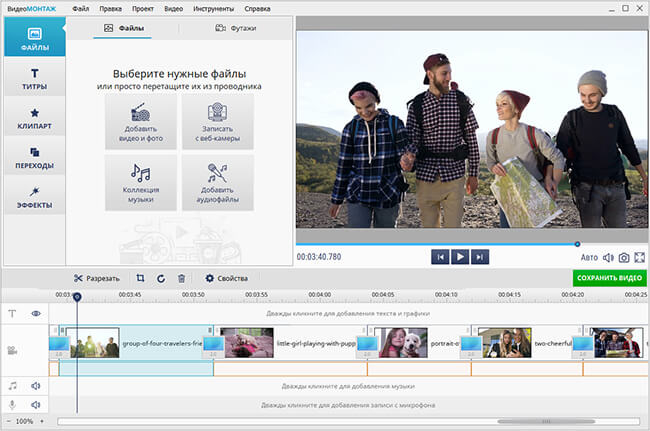
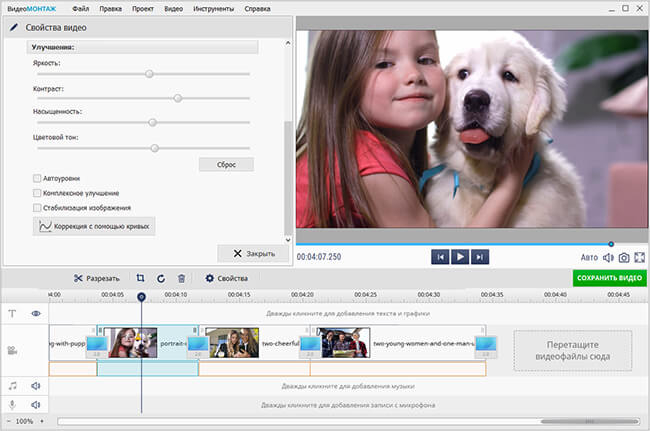
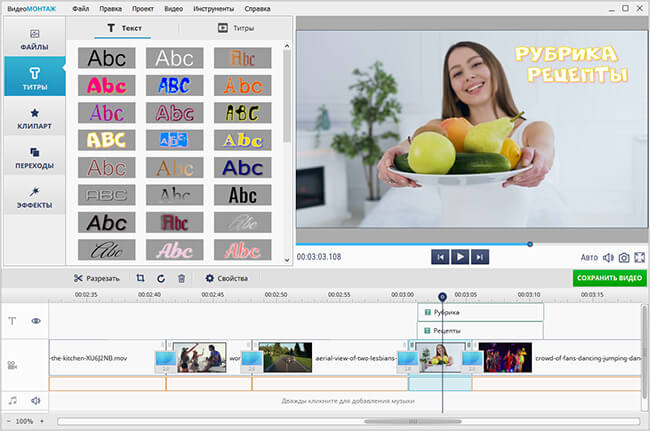
В рабочем контуре программа ориентирована на понятный монтаж без необходимости осваивать профессиональную систему из нескольких специализированных страниц. Это полезно для регулярных маркетинговых задач: коротких объявлений, обучающих фрагментов, продуктовых демонстраций и роликов из фото и видео. Сильная сторона подхода — предсказуемая последовательность действий, когда монтажёр концентрируется на содержании, а не на устройстве сложного постпродакшена.
Для команды особенно важно заранее разделить пробное знакомство с интерфейсом и производственный выпуск. Тестовый период подходит для оценки удобства и проверки совместимости с исходниками, но финальный ролик без брендинга нельзя планировать на пробную версию. Такая прозрачность лучше скрытой блокировки на последнем шаге: ограничение известно до начала проекта и учитывается в производственном регламенте.
При подготовке нескольких форматов одного материала стоит сначала закончить мастер-версию, затем создавать копии проекта под горизонтальный, вертикальный и квадратный кадр. Это снижает риск расхождения текста, заставок и звука между вариантами. После каждой адаптации проверяются безопасные поля, титры, громкость и длительность финального файла.
Плюсы
- Русскоязычная логика интерфейса и последовательный рабочий процесс.
- Подходит для типовых корпоративных и контентных роликов на Windows.
- Понятно отделяет пробный режим от полноценного рабочего сценария.
- Позволяет сосредоточиться на монтаже без перегруженной профессиональной архитектуры интерфейса.
Минусы
- Пробная версия выводит ролик с водяным знаком и не подходит для финального чистого экспорта.
- Основная платформа — Windows, поэтому редактор не закрывает macOS и Linux.
- Для сложного совместного постпродакшена и глубокой профессиональной цветовой работы специализированные системы дают больше пространства.
Кому подойдёт
Подойдёт командам на Windows, которым нужен понятный локальный редактор для регулярных роликов и которые используют полноценную лицензию в производстве. Особенно уместен для контент-менеджеров, специалистов по коммуникациям и небольших отделов, где монтаж выполняет не отдельный постпродакшен-отдел, а универсальный сотрудник.
2. DaVinci Resolve
DaVinci Resolve объединяет монтаж, цветовую коррекцию, визуальные эффекты и работу со звуком в одной системе и доступен на Windows, macOS и Linux. Бесплатная редакция работает с большинством 8-битных видеоформатов до 60 кадров в секунду и Ultra HD 3840 × 2160. При этом часть эффектов относится к Studio: при попытке использовать такие фильтры в бесплатной версии на клипе появляется маркировка DaVinci Resolve Studio. Чистый результат получается при использовании функций, доступных в бесплатной редакции.
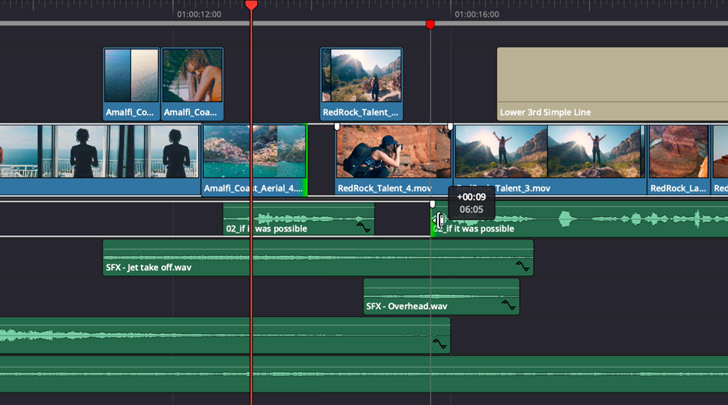
Это наиболее масштабный редактор в подборке по глубине постпродакшена. Он особенно силён там, где ролик проходит не только нарезку, но и серьёзную работу с цветом, звуком и композицией кадра. Для рекламного видео это означает возможность держать монтаж, грейдинг и аудио в одном проекте, не передавая материал между несколькими приложениями на каждом этапе.
Обратная сторона такой универсальности — плотный интерфейс и необходимость дисциплины. Команде полезно заранее определить, какие рабочие пространства программы реально участвуют в типовом выпуске, и не превращать каждую короткую публикацию в большой постпродакшен. Для повторяемого контента достаточно стабильного шаблона проекта, нескольких пресетов экспорта и понятных правил именования дорожек.
Отдельная проверка нужна для эффектов Studio. Сам факт наличия бесплатной версии не означает, что любой видимый в библиотеке эффект свободно применяется без маркировки. Перед большой работой берут десятисекундный тест, добавляют планируемые эффекты, выводят файл и убеждаются, что ни один из них не активировал Studio watermark.
Плюсы
- Профессиональная глубина монтажа, цвета и звука в единой системе.
- Кроссплатформенная работа на Windows, macOS и Linux.
- Бесплатная редакция покрывает большой объём обычного монтажа и экспорта.
- Подходит для длинных проектов, нескольких дорожек и сложного контроля изображения.
Минусы
- Интерфейс заметно сложнее, чем у редакторов для быстрых роликов.
- Часть эффектов относится к Studio и при использовании в бесплатной версии вызывает маркировку на клипе.
- Требует более производительной рабочей станции и продуманной организации проекта для комфортной работы с тяжёлыми исходниками.
Кому подойдёт
Подойдёт видеомаркетологам, монтажёрам и командам, которые делают не только короткие публикации, но и интервью, рекламные ролики, презентационные фильмы, вебинары и другие проекты с повышенными требованиями к цвету и звуку.
3. Shotcut
Shotcut — свободный видеоредактор с открытым исходным кодом для Windows, macOS и Linux. Программа распространяется по GNU General Public License версии 3 (GPLv3), которая допускает коммерческое использование. Это важное отличие для бизнес-контента: отсутствие водяного знака связано не с временной акцией, а с моделью распространения программы. Shotcut поддерживает многодорожечную временную шкалу, широкий набор форматов через FFmpeg и рабочие сценарии вплоть до 4K.
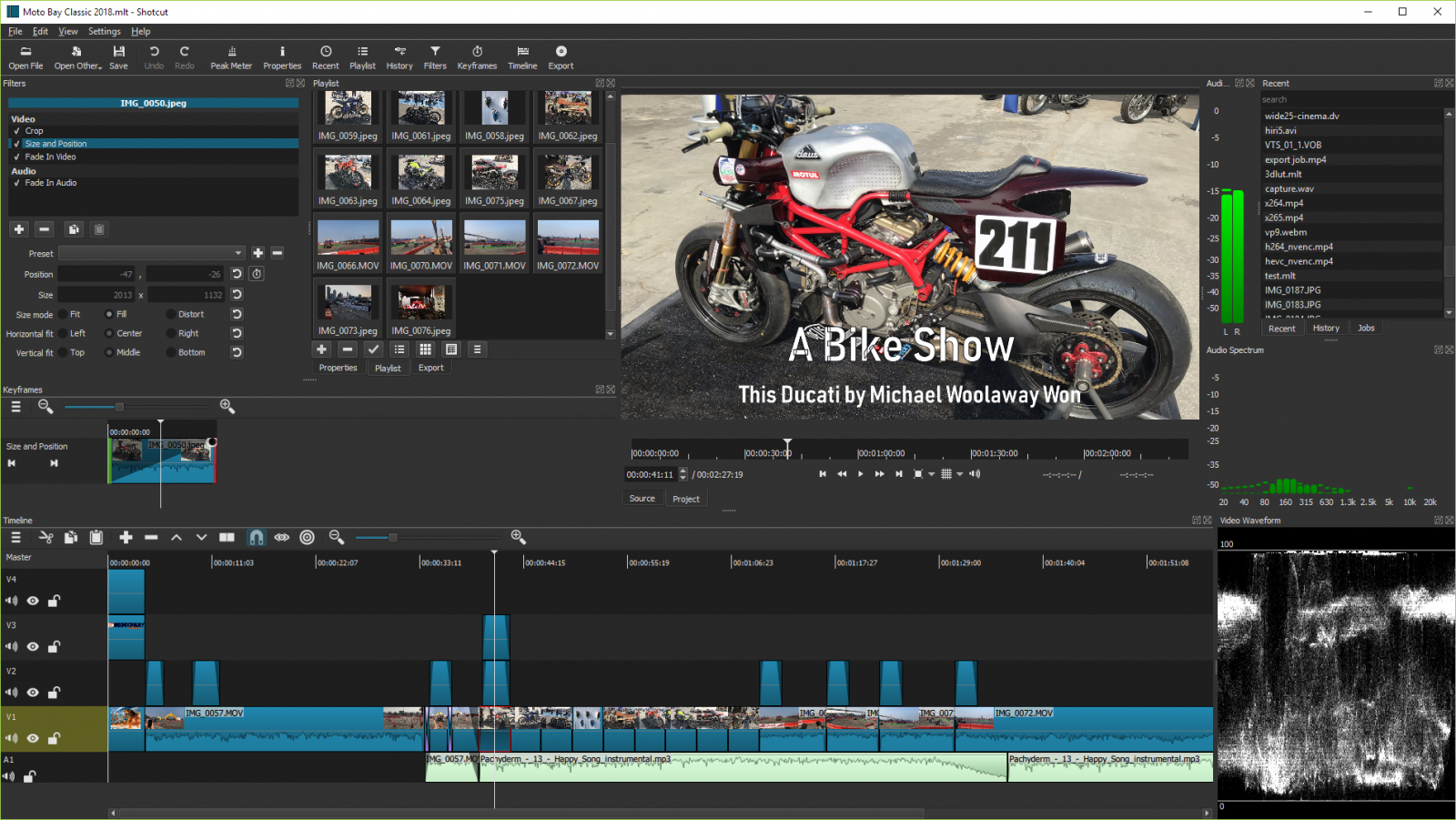
В Shotcut нет необходимости подстраивать производство под подписку. Это удобно для небольших команд, которым нужен локальный инструмент на нескольких операционных системах. Проект можно стандартизировать вокруг папки с исходниками, прокси-файлами и финальными версиями, а затем переносить между рабочими местами с одинаковой структурой каталогов.
Интерфейс строится из панелей и не стремится скрывать технические параметры. Для начинающего пользователя это требует времени, зато монтажёр видит фильтры, свойства клипа, историю и экспорт без лишней магии. В регулярном контенте полезно один раз настроить профиль проекта и пресет сохранения, после чего повторять их для всей серии роликов.
На слабой машине масштабирование предпросмотра и прокси помогают отделить плавность монтажа от качества финального экспорта: во время работы редактор использует облегчённое представление, а итог формируется из исходных файлов. Такой подход особенно полезен при работе с тяжёлыми исходниками на ноутбуках и офисных компьютерах.
Плюсы
- Свободная лицензия GNU General Public License версии 3 (GPLv3) и разрешённое коммерческое использование.
- Windows, macOS и Linux в одном рабочем стандарте.
- Широкая поддержка форматов и многодорожечный монтаж.
- Прокси и масштабирование предпросмотра помогают работать с тяжёлыми проектами.
Минусы
- Интерфейс требует привыкания и выглядит более техническим, чем шаблонные сервисы.
- Часть операций на слабом компьютере нуждается в прокси и предварительной настройке.
- Нет единой облачной среды согласования, поэтому обмен проектами команда организует самостоятельно.
Кому подойдёт
Подойдёт небольшим студиям, образовательным проектам, внутренним коммуникациям и авторам, которым нужен свободный кроссплатформенный редактор без подписки и без принудительного брендинга экспорта.
4. Kdenlive
Kdenlive — проект сообщества KDE, распространяемый как свободное программное обеспечение по GNU General Public License (GPL). У программы нет лицензионных платежей, обязательной регистрации, подписки и платных функций, которые нужно разблокировать. Редактор работает на Linux, Windows и macOS, а его монтажная модель рассчитана на полноценную многодорожечную работу с видео, звуком, титрами и эффектами.
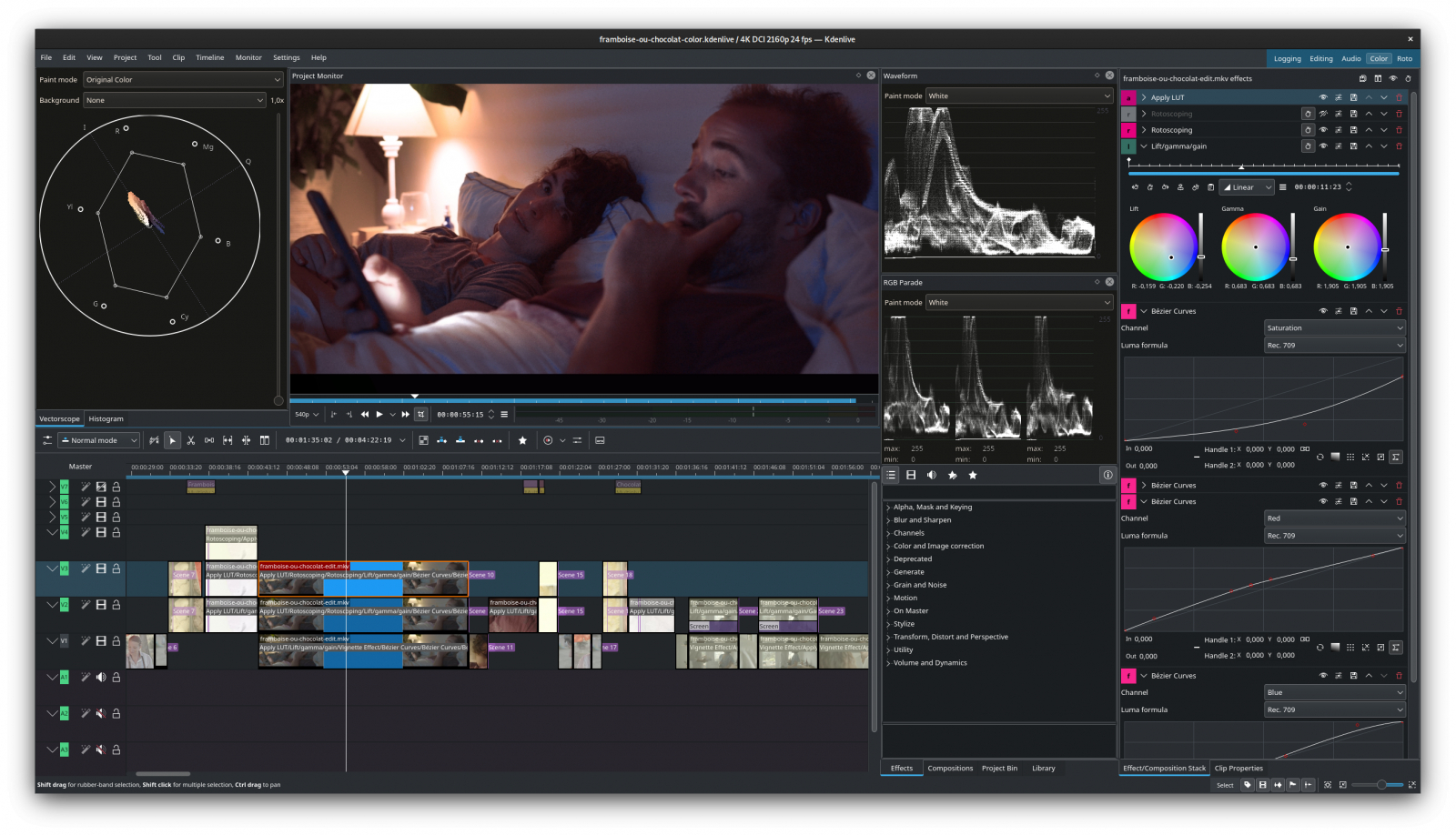
Kdenlive особенно логичен в инфраструктуре, где уже используются свободные инструменты и Linux. При этом наличие сборок для Windows и macOS делает его удобным для смешанных команд: правила проекта остаются едиными, даже когда сотрудники работают на разных операционных системах.
Редактор хорошо подходит для серийного производства, когда в каждом выпуске повторяются заставка, титры, музыка, подписи и набор дорожек. Вместо ручной сборки с нуля команда хранит шаблонный проект, копирует его для нового выпуска и заменяет только содержательные элементы. Такой процесс снижает риск забыть обязательную плашку или неправильно расположить звук.
Для передачи проекта между сотрудниками важна не только совместимость программы, но и структура медиапапок. Лучший порядок — хранить исходники, графику, музыку, прокси и экспорт в предсказуемых каталогах рядом с проектом. Тогда смена компьютера не превращается в длительный поиск потерянных файлов.
Плюсы
- Свободная лицензия и отсутствие платных разблокировок функций.
- Поддержка Linux, Windows и macOS.
- Многодорожечный монтаж, титры и развитая структура проекта.
- Подходит для серийных роликов и шаблонных производственных процессов.
Минусы
- Порог входа выше, чем у максимально упрощённых браузерных редакторов.
- Для командной передачи проекта нужно дисциплинированно хранить медиаданные.
- Большое количество панелей и настроек требует собственного рабочего шаблона, иначе интерфейс кажется перегруженным.
Кому подойдёт
Подойдёт командам, которым важны открытая модель распространения, Linux или смешанная инфраструктура, а также авторам длинных роликов, обучающих материалов и регулярных видеоформатов с повторяемой структурой.
5. OpenShot
OpenShot — бесплатный редактор с открытым исходным кодом. В нём нет ограничений по времени и размеру проекта и нет водяных знаков на готовых видео; приложение доступно для Windows, macOS, Linux и ChromeOS. По логике интерфейса OpenShot заметно проще профессиональных систем: медиатека, просмотр и временная шкала остаются в центре внимания.
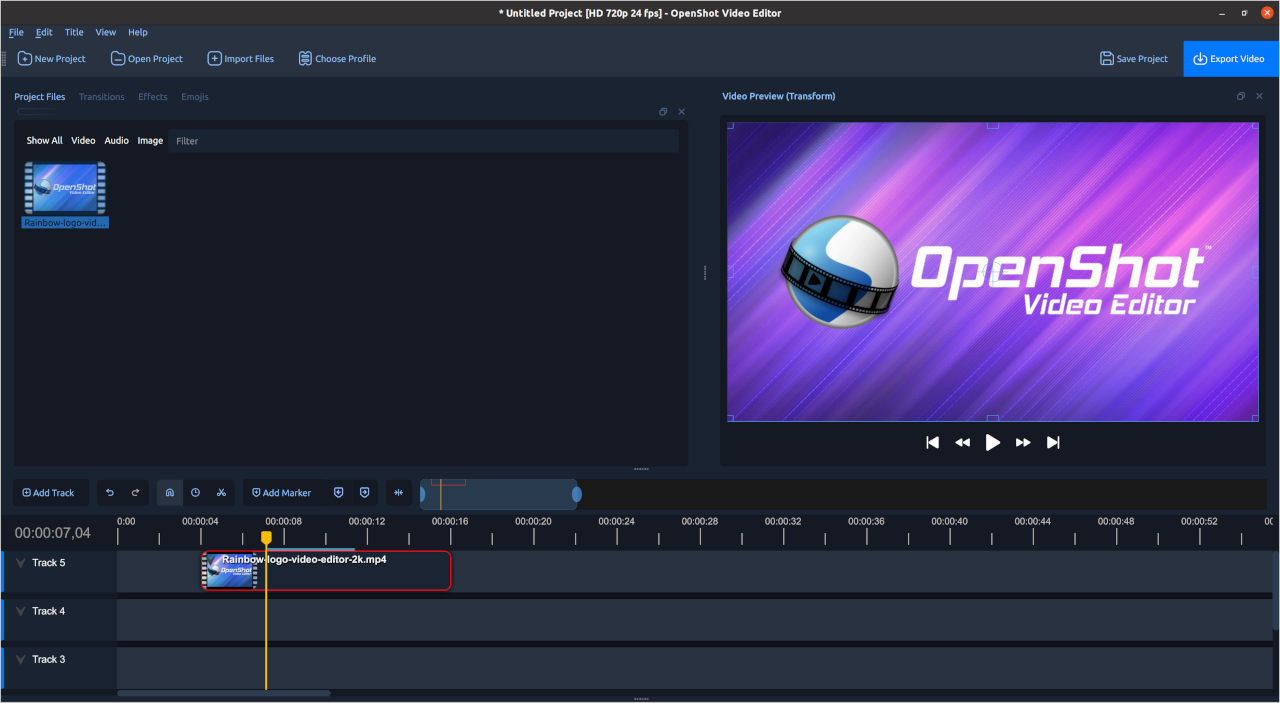
Для контент-отдела OpenShot полезен в задачах, где нет смысла разворачивать сложный постпродакшен. Нарезка интервью на короткие фрагменты, сборка видеоподборки, добавление музыки, простых переходов и титров выполняются в понятной линейной логике. Простота уменьшает время обучения сотрудника, который монтирует эпизодически.
Ограничение такой модели проявляется на крупных проектах. Когда дорожек, эффектов и зависимостей становится много, более развитые системы дают больше контроля. Поэтому OpenShot разумно использовать как инструмент для ограниченного набора форматов, а не пытаться превратить его в универсальный центр любой видеопродукции.
Для повторяемых роликов стоит хранить отдельный эталонный проект и список проверки экспорта. Тогда простота редактора становится преимуществом: сотрудник не тратит время на поиск нужных панелей, а выполняет фиксированную последовательность действий.
Плюсы
- Прямо заявленное отсутствие водяных знаков, временных и размерных лимитов.
- Свободная лицензия и поддержка нескольких настольных платформ.
- Понятная структура для базового и среднего монтажа.
- Небольшой порог входа для сотрудников, которые монтируют нерегулярно.
Минусы
- На сложных многослойных проектах возможностей и организации меньше, чем у профессиональных систем.
- Для тонкой цветовой работы и развитого аудиопостпродакшена лучше подходит более специализированный редактор.
- При больших проектах особенно важны резервные копии и аккуратная структура исходников.
Кому подойдёт
Подойдёт небольшим командам, авторам простых промороликов, учебных видео, внутренних инструкций и контентных нарезок, где важны чистый экспорт и быстрое освоение.
6. iMovie
iMovie — редактор Apple для Mac с традиционной схемой: медиабраузер, окно просмотра и временная шкала. В программе можно добавлять клипы, редактировать фильм, использовать музыку и эффекты и сохранять готовый проект в файл. Обязательный брендинг при обычном экспорте не добавляется, поэтому iMovie остаётся практичным вариантом для владельцев Mac, которым не нужна профессиональная система.
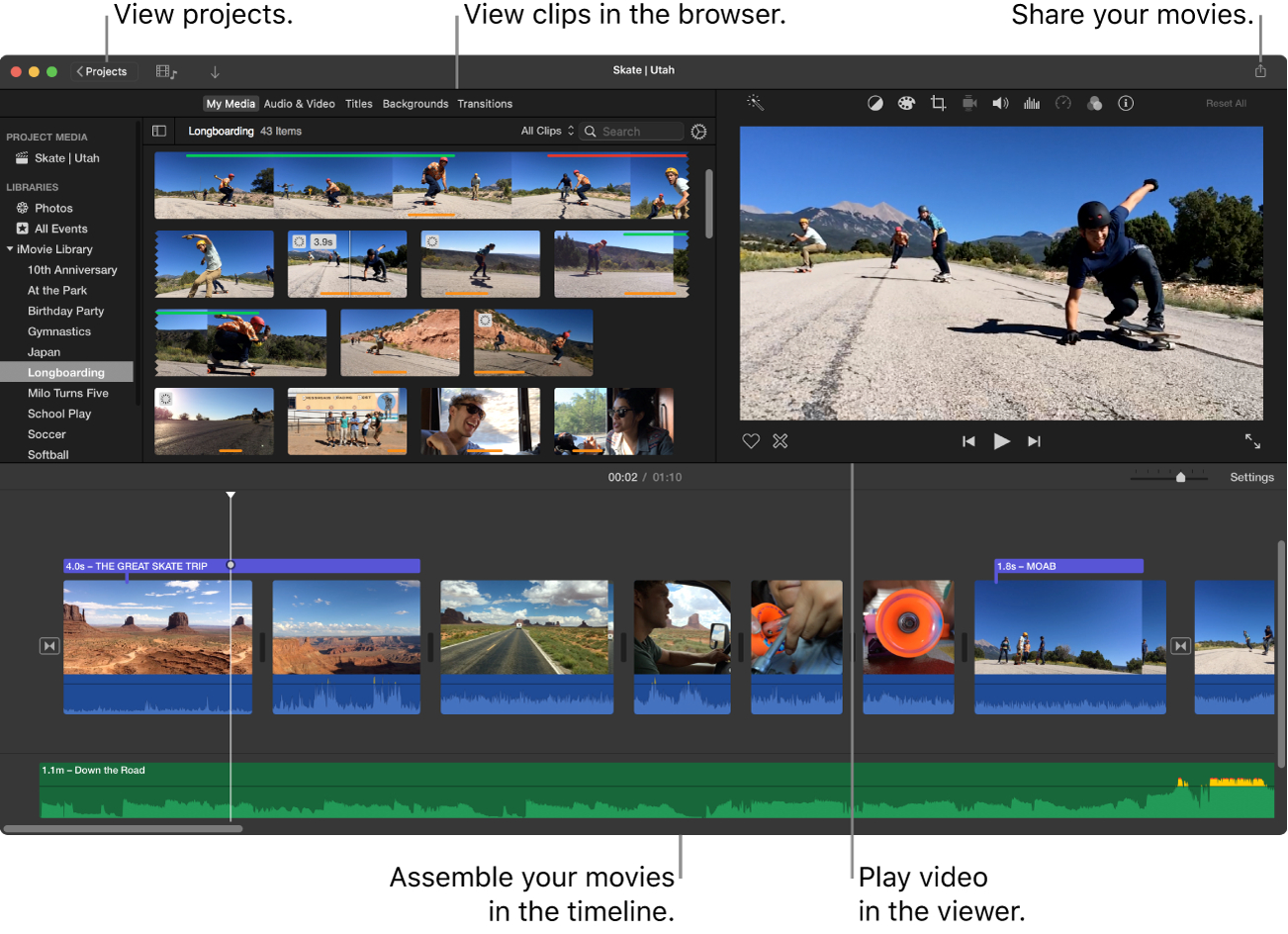
iMovie особенно удобен там, где видео — часть общей офисной работы на Mac, а не отдельная производственная специализация. Пользователь собирает материал на знакомой временной шкале, добавляет музыку, переходы, текст и выгружает файл. Для внутренних презентаций, отчётов с мероприятий и простых роликов это часто эффективнее, чем обучение сложному редактору.
В смешанной команде ограничение очевидно: проект привязан к экосистеме Apple. Поэтому iMovie лучше использовать как самостоятельный локальный инструмент одного автора, а не как единый стандарт отдела с Windows и Linux. Финальные файлы, исходники и графику при этом можно передавать независимо от редактора.
Для брендинга стоит заранее подготовить графические элементы нужного размера и безопасных полей. Тогда монтажёр не создаёт плашки заново для каждого выпуска, а использует единый набор подготовленных ресурсов.
Плюсы
- Низкий порог входа для пользователей Mac.
- Понятная временная шкала, музыка, эффекты и экспорт в файл.
- Хорошо подходит для небольших корпоративных и социальных роликов.
- Не требует строить сложный профессиональный рабочий процесс.
Минусы
- Основная настольная платформа — macOS, что ограничивает использование в смешанных командах.
- Возможностей для сложного постпродакшена меньше, чем у DaVinci Resolve.
- Совместную работу над исходным проектом приходится организовывать вокруг экосистемы Apple.
Кому подойдёт
Подойдёт сотрудникам и небольшим командам на Mac, которым нужно быстро собирать аккуратные ролики, не осваивая сложную систему монтажа и цветокоррекции.
Онлайн-видеоредакторы
Браузерный редактор снимает проблему установки и ускоряет доступ к проекту, но меняет характер рисков. Важными становятся соединение, объём загрузки, правила облачного хранения и доступность конкретных элементов тарифа. Для быстрых материалов это часто приемлемый обмен: шаблоны и готовая графика сокращают время производства, а финальный контроль водяного знака выполняется на тестовом экспорте.
7. Clipchamp
Clipchamp — браузерный видеоредактор Microsoft, также доступный как приложение на Windows. Редактор не добавляет визуальный, звуковой или иной водяной знак в проекты и экспорт. При использовании премиального стокового материала или функции, которой нет в текущем плане, Clipchamp не накладывает логотип — вместо этого экспорт блокируется до замены элемента или получения соответствующего доступа. Это делает ограничение заметным до финального файла.
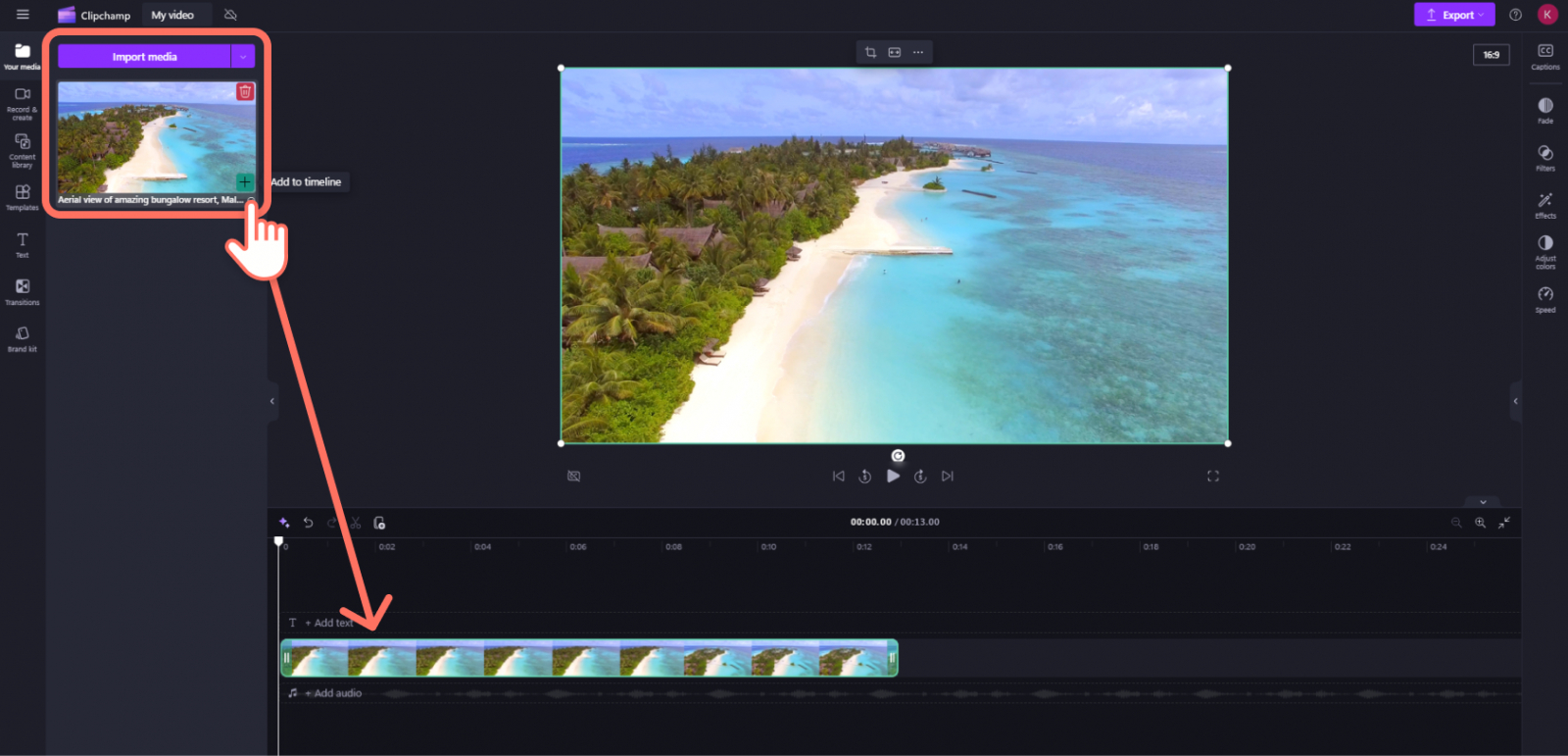
Clipchamp удобен для компаний, где сотрудники уже работают в браузере и Windows. Он использует привычную монтажную метафору, поэтому переход от простого редактора не требует переучивания на необычную структуру. Для коротких рекламных и информационных роликов доступны временная шкала, обрезка, разделение, текст, фильтры, изменение скорости и работа со звуком.
Главное практическое правило — не смешивать два разных ограничения. В Clipchamp платный элемент не превращает готовый ролик в брендированный: система останавливает экспорт. Это лучше для качества результата, но всё равно способно сорвать срок. Поэтому шаблонный проект команды должен состоять только из элементов, доступных всем сотрудникам с нужным типом учётной записи.
Для повторяемого производства полезно один раз собрать эталонный ролик, проверить экспорт на рабочем аккаунте рядового сотрудника и только затем распространять шаблон. Так выявляются различия доступа до того, как в проекте появятся десятки сцен.
Плюсы
- Microsoft прямо подтверждает отсутствие водяного знака в проектах и экспортируемых видео.
- Премиальные элементы блокируют экспорт вместо скрытого наложения логотипа.
- Понятная временная шкала и набор инструментов для типового контентного монтажа.
- Удобен для браузерной и Windows-среды.
Минусы
- Доступ к отдельным материалам и функциям зависит от плана учётной записи.
- Облачный рабочий процесс требует заранее определить правила хранения исходников и доступа.
- Для тяжёлого профессионального постпродакшена локальные системы дают больше контроля.
Кому подойдёт
Подойдёт маркетинговым и коммуникационным отделам, которым нужен браузерный редактор с классической временной шкалой, быстрыми правками и прозрачным поведением при использовании недоступных премиальных элементов.
8. Canva
Canva сочетает видеомонтаж с шаблонами, макетами, графикой и фирменными элементами. В Canva Free ролик сохраняется без водяного знака при использовании бесплатных элементов, изображений, видео и музыки; платные элементы в бесплатном аккаунте получают маркировку. Поэтому чистый экспорт зависит не от самого факта использования Canva, а от состава проекта.
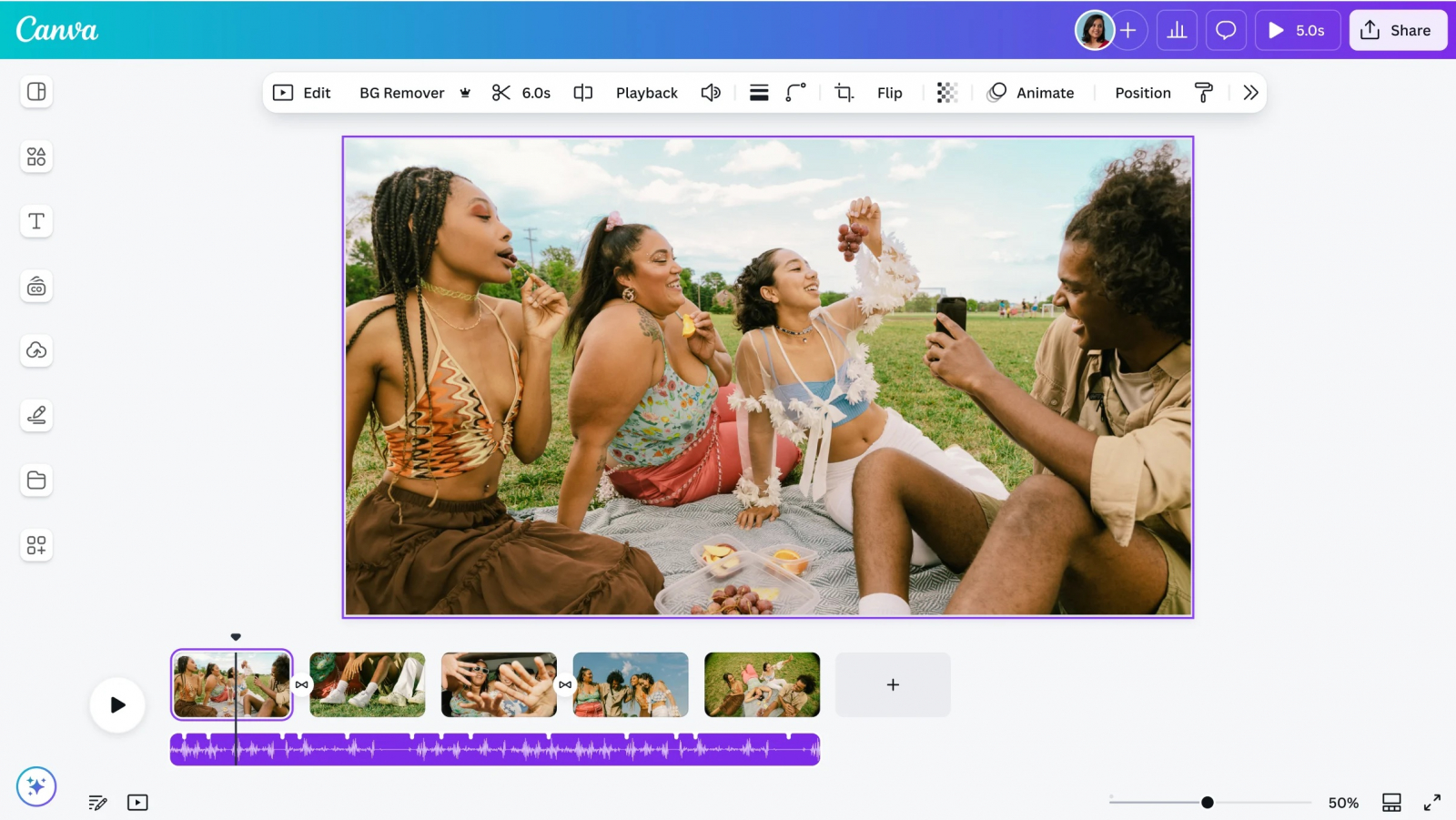
Сильная сторона Canva — скорость перехода от фирменной графики к видео. Команда, которая уже хранит шаблоны баннеров, шрифтовые пары и визуальные компоненты, собирает ролик в той же логике: кадры дополняются текстом, иллюстрациями, простыми анимациями и музыкой. Это особенно полезно для коротких объявлений, презентационных фрагментов и контента, где дизайн важнее сложного монтажа.
Условия чистого экспорта требуют отдельного контроля библиотеки. Любой сотрудник, который заменяет бесплатный элемент на платный, меняет статус проекта. Поэтому перед финальной выгрузкой следует пройти по всем сценам и убедиться, что используемые материалы входят в доступ команды. Это быстрее, чем обнаруживать маркировку после согласования ролика.
Canva лучше воспринимать как визуальный конструктор с видеовозможностями, а не как замену профессиональной монтажной станции. В коротком брендированном контенте это преимущество: меньше технических операций, больше внимания композиции, тексту и повторяемости макетов.
Плюсы
- Высокая скорость сборки роликов из шаблонов и фирменной графики.
- Чистый экспорт для бесплатного аккаунта при использовании только бесплатных элементов.
- Удобная связь дизайна, текста, анимации и видео в одном проекте.
- Подходит для серийного контента с повторяемой визуальной системой.
Минусы
- Платные элементы получают водяной знак в бесплатном аккаунте.
- Глубина классического монтажа и аудиопостпродакшена ниже, чем у настольных профессиональных систем.
- Команде нужен контроль состава библиотеки, чтобы случайно не заменить доступный элемент на ограниченный.
Кому подойдёт
Подойдёт дизайнерам, контент-менеджерам и маркетологам, которые делают короткие брендированные ролики, презентационные видео, анонсы и материалы для социальных каналов, особенно когда графика и шаблоны важнее сложного монтажа.
Мобильные видеоредакторы
Телефонный монтаж решает отдельную производственную задачу: материал снимается, собирается и публикуется на одном устройстве. Это сокращает путь от события до готового ролика, но повышает риск случайного использования шаблонов и эффектов с отдельными условиями. Поэтому мобильный проект тоже начинается с тестового экспорта, а не с длинного монтажа.
9. CapCut
CapCut работает на мобильных устройствах, в браузере и на компьютере, но в рейтинге мы относим его прежде всего к мобильному сценарию. Обычный монтажный проект можно экспортировать без водяного знака. При этом шаблоны способны содержать фирменную концовку, а отдельные элементы и функции относятся к платному доступу. Для чистого результата безопаснее собирать проект в стандартном редакторе и перед выгрузкой просматривать последнюю сцену и список использованных ресурсов.
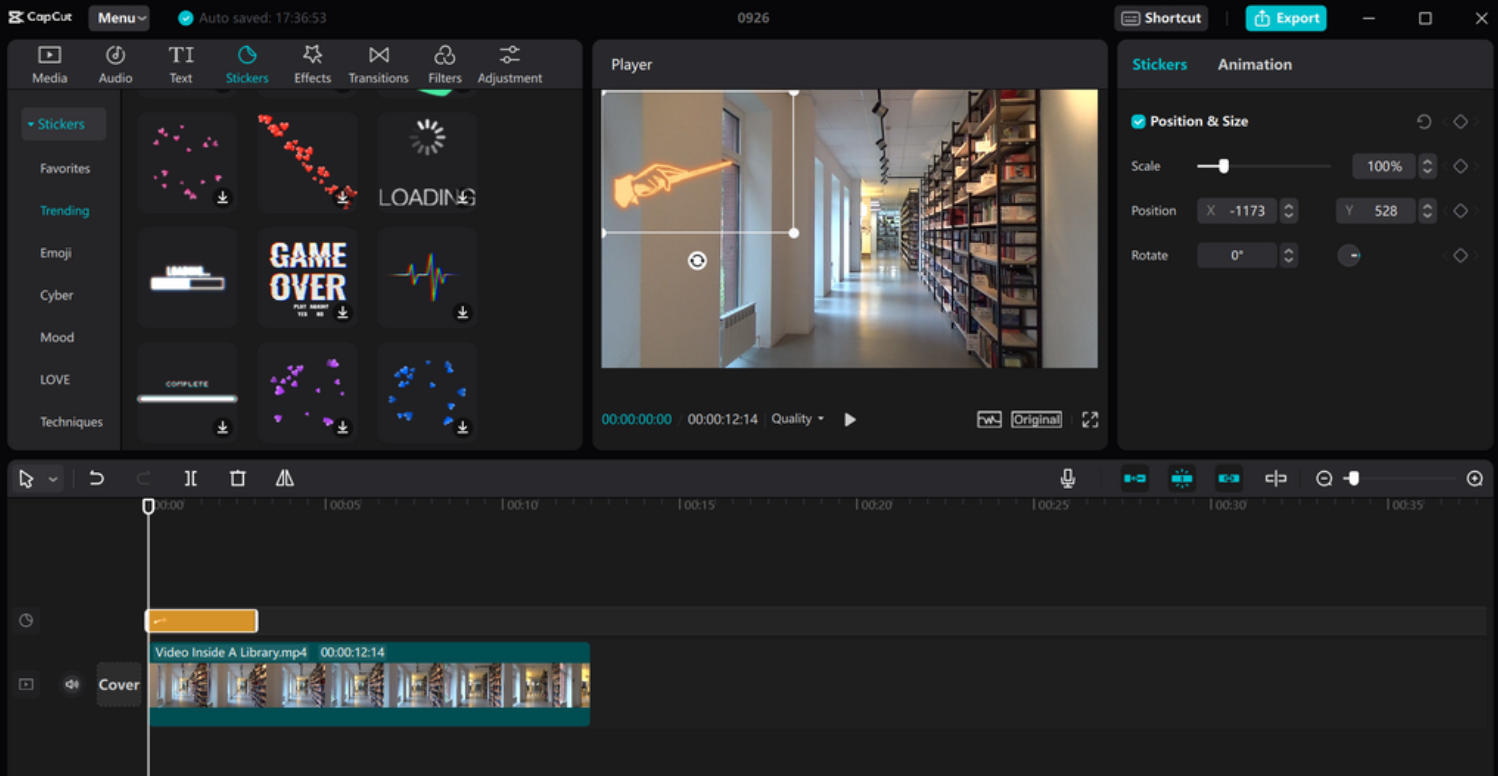
В мобильном производстве CapCut полезен скоростью: клипы можно обрезать, переставлять, снабжать текстом, субтитрами, музыкой и визуальными элементами непосредственно после съёмки. Для оперативного контента это сокращает число передач файла между устройствами и уменьшает время до публикации.
Главный риск связан не с обычным ручным монтажом, а с шаблонным содержимым. Фирменная концовка бывает частью самого шаблона, поэтому пользователь воспринимает её как водяной знак редактора. Перед экспортом нужно проверить конец временной шкалы и удалить ненужный брендированный сегмент. Платные элементы также лучше исключить на этапе чернового теста.
Для работы команды полезно разделить «быстрый мобильный выпуск» и «мастер-проект». Срочный короткий ролик можно полностью закончить на телефоне. Материал, который затем станет основой длинной рекламной кампании, лучше архивировать вместе с исходниками, текстами и графикой, чтобы его можно было пересобрать в настольном редакторе без потери структуры.
Плюсы
- Быстрый монтаж на мобильном устройстве и широкий набор инструментов для коротких роликов.
- Стандартный проект экспортируется без обязательного водяного знака при соблюдении условий используемых элементов.
- Поддерживает также настольный и браузерный сценарий.
- Удобен для оперативного производства контента сразу после съёмки.
Минусы
- Некоторые шаблоны содержат фирменную концовку, которую нужно проверить перед экспортом.
- Часть эффектов, шаблонов и других ресурсов относится к платному доступу.
- Для длинных корпоративных проектов мобильный интерфейс уступает настольной временной шкале по обзору и организации материала.
Кому подойдёт
Подойдёт командам по работе с социальными медиа, мобильным журналистам, авторам коротких роликов и сотрудникам, которым важна минимальная задержка между съёмкой и публикацией. Для стандартного чистого экспорта лучше использовать обычный проект и проверять его финальную сцену до рендера.
Как выбрать редактор под рабочий сценарий
Рейтинг не даёт одного универсального победителя, потому что стоимость ошибки зависит от процесса. Для ежедневного короткого контента важнее скорость и единый шаблон. Для рекламного ролика — точный цвет, звук и возможность передать проект другому монтажёру. Для внутренней коммуникации — простота и воспроизводимость. Поэтому выбор закрепляется не за абстрактным «лучшим редактором», а за конкретным типом выпуска.
Социальные ролики и быстрые анонсы
Для короткого выпуска полезна схема «один шаблон — много сюжетов». В шаблоне заранее зафиксированы заставка, поля под титры, уровни звука, расположение субтитров и финальная плашка. Canva и CapCut сокращают время на визуальную сборку, Clipchamp даёт привычную браузерную шкалу, а OpenShot и ВидеоМОНТАЖ подходят для локального конвейера. Главный показатель эффективности — не количество эффектов, а время от получения исходников до утверждённого чистого экспорта.
Один и тот же ролик часто приходится адаптировать под горизонтальную и вертикальную ленту. Чтобы не растягивать изображение и не обрезать важные элементы наугад, заранее определите целевой формат; практические приёмы собраны в руководстве о том, как поменять соотношение сторон видео.
Рекламные и презентационные ролики
Здесь повышается значимость каждой детали. Слабый звук, скачок баланса белого или случайный водяной знак заметнее, потому что ролик используется дольше и проходит больше показов. DaVinci Resolve полезен для глубокой цветовой и аудиоработы; ВидеоМОНТАЖ закрывает более простой локальный процесс на Windows; iMovie удобен в компактном процессе на Mac. Выбор фиксируется в производственном регламенте вместе с профилем экспорта, правилами хранения исходников и ответственным за финальную проверку.
Для выравнивания материала из разных камер и сцен нужен отдельный этап работы с цветом. Не стоит пытаться компенсировать всё фильтрами: сначала выравнивают базовые параметры, затем формируют художественный вид. Подробный порядок действий Xeon Live описал в материале о том, как делать цветокоррекцию видео.
Интервью, вебинары и обучающие видео
Длинная форма требует другого интерфейса: видимой звуковой волны, удобного разрезания больших фрагментов, нескольких аудиодорожек и сохранения контекста на длинной временной шкале. DaVinci Resolve, Shotcut и Kdenlive здесь практичнее шаблонных редакторов. Для проекта стоит заранее определить структуру дорожек: основное видео, дополнительный план, речь, музыка, служебные звуки, титры и графика. Это облегчает правки и снижает риск удалить не тот фрагмент при позднем согласовании.
Когда исходник длинный, сначала формируют смысловую структуру и только потом украшение. Базовые операции с удалением лишних фрагментов разобраны в инструкции о том, как нарезать видео.
Контент из нескольких источников
Ролики для бизнеса часто собираются не из одной камеры: добавляются запись экрана, фото, презентационные кадры, музыка, голос и графика. В такой задаче важно не просто «поддерживать много файлов», а сохранять порядок. Создайте папки для исходного видео, звука, изображений, титров, музыки, прокси и финальных версий. Имена файлов должны позволять понять содержимое без открытия. Этот простой порядок уменьшает число потерянных ссылок и ускоряет передачу проекта другому сотруднику.
После черновой сортировки материал собирают в одну последовательность, контролируя точки стыков и звук. Отдельные приёмы объединения материала описаны в руководстве о том, как склеить видео.
Как проверить отсутствие водяного знака до начала большого проекта
Самая дорогая ошибка — узнать об ограничении после нескольких часов монтажа. Проверка занимает несколько минут и должна входить в запуск любого нового инструмента, нового тарифа или нового шаблона. Тестовый проект не обязан быть красивым: его задача — пройти весь путь от импорта до готового файла и показать реальные правила экспорта.
- Создайте проект длительностью 10–20 секунд из собственного видео, изображения и аудиофайла.
- Добавьте один обычный переход, один текстовый блок и тот эффект, который планируется использовать в реальной работе.
- Если редактор содержит библиотеку шаблонов или стоковых материалов, добавьте только те элементы, которые доступны вашей учётной записи без дополнительных условий.
- Откройте настройки экспорта и выберите реальное разрешение и формат будущего проекта, а не минимальный тестовый пресет.
- Сохраните файл и просмотрите его от первого до последнего кадра в независимом проигрывателе.
- Проверьте углы кадра, центр изображения и последнюю секунду: брендирование часто появляется в виде концовки или отдельного элемента шаблона.
- Вернитесь в редактор и убедитесь, что финальный файл можно повторно получить тем же способом на рабочей учётной записи коллеги.
- Только после успешного теста создавайте большой проект или корпоративный шаблон.
Такой тест одновременно выявляет ещё несколько проблем: невозможность открыть нужный кодек, нестабильный звук, ограничение разрешения, отсутствие нужного шрифта и различия в доступе сотрудников. В результате команда проверяет не один водяной знак, а жизнеспособность всего производственного маршрута.
Экспорт без сюрпризов: контроль качества перед публикацией
Чистый кадр без логотипа редактора — только один пункт финального контроля. Готовое видео оценивается как законченный медиапродукт. Для рабочего процесса полезен короткий чек-лист, который выполняется после каждого рендера, особенно когда ролик отправляется в рекламу, презентацию или на сайт.
- Кадр. Нет лишних полос, случайных кропов, пустых полей и обрезанных титров.
- Текст. Нет опечаток, временных подписей, черновых заглушек и случайных фрагментов шаблона.
- Брендинг. Присутствуют только осознанно добавленные фирменные элементы компании; логотип редактора отсутствует.
- Звук. Речь понятна, музыка не перекрывает голос, начало и конец не обрезаны, нет неожиданной тишины или перегруза.
- Частота кадров. Движение выглядит ровно, а экспорт соответствует логике исходного материала и площадки.
- Разрешение и пропорции. Файл соответствует месту публикации и не требует повторного масштабирования.
- Субтитры. Они синхронизированы с речью, не закрывают важные объекты и читаются на телефоне.
- Финальная сцена. Нет шаблонной концовки, случайного чёрного кадра или брендированного элемента сервиса.
- Имя файла. Оно однозначно указывает проект, формат и статус версии, чтобы черновик не ушёл в публикацию вместо мастера.
Размер готового файла влияет на загрузку и доставку, но агрессивное сжатие не должно уничтожать детали и текст. Практический разбор параметров есть в инструкции о том, как уменьшить вес видео без заметной потери качества.
Формат контейнера и кодек также нельзя считать одним и тем же понятием. Для стабильной выгрузки полезно понимать, что именно кодирует изображение и что хранит дорожки внутри файла; подробнее это разобрано в материале про видеокодеки.
Метрики, по которым оценивают редактор в команде
Выбор программы имеет смысл проверять не впечатлением после первого запуска, а измеряемым результатом на серии публикаций. Даже простой редактор становится сильным инструментом, когда снижает количество исправлений и ускоряет согласование. И наоборот, богатая функциям система не оправдывает себя, если сотрудники постоянно теряют проекты, путают элементы доступа или не могут повторить настройки экспорта.
- Время до первого черновика. Сколько минут проходит от получения исходников до версии, которую уже можно обсуждать.
- Время до финального экспорта. Сюда входят монтаж, согласование, исправления и повторный рендер.
- Количество возвратов. Сколько раз ролик возвращают из-за технических причин: звук, титры, формат, лишний брендинг, неверная длительность.
- Доля повторно используемых элементов. Чем больше заставок, титров, аудионастроек и макетов берётся из проверенного шаблона, тем стабильнее серия.
- Количество ручных переносов. Частые промежуточные экспорты между разными приложениями увеличивают риск потери качества и рассинхронизации версий.
- Время адаптации формата. Отдельно измеряется выпуск вертикальной, горизонтальной и другой версии из одного мастер-проекта.
- Стабильность передачи проекта. Другой сотрудник должен открыть проект, увидеть исходники и продолжить работу без поиска отсутствующих файлов.
После трёх–пяти однотипных выпусков эти показатели уже позволяют увидеть реальную картину. Редактор, который кажется медленным при первом знакомстве, часто выигрывает после настройки шаблонов и горячих клавиш. Простой сервис, наоборот, способен упереться в ограничения библиотеки или структуры проекта при росте сложности. Решение принимается по устойчивому циклу, а не по одному тестовому клипу.
Типовые ошибки при работе с редакторами без водяного знака
Считать пробный режим полноценной бесплатной редакцией
Коммерческая программа нередко разрешает открыть все основные панели на несколько дней, но ограничивает финальный файл. ВидеоМОНТАЖ показывает это прямо: пробная версия выводит видео с водяным знаком. Такой режим подходит для знакомства, но не для производственного мастера. Перед монтажом всегда проверяется именно условие экспорта, а не только возможность запустить программу.
Использовать платный эффект в бесплатном проекте
DaVinci Resolve демонстрирует другой тип ограничения: бесплатная редакция сама по себе пригодна для чистого экспорта, но Studio-only фильтр вызывает маркировку на соответствующем клипе. Вывод простой: проверяется не только редактор целиком, но и каждый нестандартный эффект, который входит в постоянный шаблон команды.
Не различать бесплатный и платный контент внутри библиотеки
Canva позволяет выгружать чистое видео в бесплатном аккаунте, когда проект собран из бесплатных элементов. Платный элемент меняет условие. В шаблонной системе особенно опасно, когда один сотрудник незаметно заменяет доступную иллюстрацию на ограниченную. Поэтому библиотека корпоративного шаблона должна быть заранее очищена от элементов с неподходящим доступом.
Не проверять концовку шаблона
В мобильных редакторах брендирование бывает частью последней сцены, а не свойством рендера. CapCut отдельно предупреждает о шаблонных концовках. Финальный просмотр делается не по миниатюре и не внутри редактора, а по уже сохранённому файлу от начала до конца. Последняя секунда проверяется так же внимательно, как заставка.
Путать чистый экспорт с правами на медиаматериалы
Отсутствие логотипа редактора не означает автоматическое право использовать любую музыку, видео, изображение или шрифт в коммерческой кампании. Лицензия приложения и лицензии медиаматериалов — отдельные уровни. Для корпоративного проекта источники графики, музыки и стоков фиксируются до монтажа, чтобы юридическая проверка не начиналась в день публикации.
Сохранять только готовый ролик
Финальный MP4 не заменяет рабочий проект. После согласования сохраняются исходники, проектный файл, используемая графика, звуковые материалы и мастер-версия. Это позволяет через месяц поменять один титр или логотип без пересборки с нуля. В серийном контенте архив проекта часто ценнее отдельного опубликованного файла.
Аккордеон: ограничения и спорные ситуации
Как внедрить выбранный редактор без хаоса
После выбора инструмента команде нужен короткий стандарт производства. Он не должен превращаться в многотомную инструкцию: достаточно одной страницы с правилами папок, шаблоном проекта, разрешёнными библиотеками, профилем экспорта и финальной проверкой. Такой документ снижает зависимость от конкретного сотрудника и облегчает подключение нового монтажёра.
- Выберите один основной редактор для каждого класса задач: быстрый ролик, длинная форма, браузерный выпуск, мобильный выпуск.
- Соберите эталонный проект с фирменной заставкой, титрами, дорожками и безопасными полями.
- Сделайте короткий тестовый экспорт и подтвердите отсутствие водяного знака на рабочей учётной записи.
- Зафиксируйте папочную структуру и правила именования исходников, проекта и финальных версий.
- Сохраните один или несколько проверенных профилей экспорта под реальные места публикации.
- Передайте эталонный проект второму сотруднику и убедитесь, что он открывается без потерянных файлов.
- После нескольких выпусков измерьте время монтажа, число технических возвратов и скорость адаптации ролика под другие форматы.
- Обновляйте шаблон только после повторного тестового экспорта: изменения тарифа, библиотеки или программы не должны попадать в производство незаметно.
Такой порядок превращает программу из личного инструмента монтажёра в управляемую часть контент-процесса. Команда понимает, где лежат исходники, какие элементы допустимы, что проверяется перед публикацией и кто способен восстановить проект после передачи. В результате отсутствие водяного знака становится не случайной удачей, а проверяемым свойством рабочего маршрута.
Итог: какой видеоредактор выбрать
Для Windows с понятным локальным процессом ВидеоМОНТАЖ подходит в полноценной лицензии; пробную версию к чистому экспорту относить нельзя. DaVinci Resolve — выбор для сложного постпродакшена, когда команда готова контролировать Studio-only эффекты. Shotcut и Kdenlive дают свободную кроссплатформенную модель, OpenShot — более простой путь для базового монтажа, iMovie — компактный сценарий на Mac. В браузере Clipchamp удобен прозрачным запретом экспорта при недоступном премиальном элементе, а Canva сильна связкой видео и фирменного дизайна при контроле платной библиотеки. Для мобильного выпуска CapCut остаётся быстрым вариантом, но шаблонные концовки и доступность ресурсов проверяются перед сохранением.
Практический выбор закрепляется тестом: короткий проект, реальные эффекты, реальный профиль экспорта и просмотр готового файла от первого до последнего кадра. После этого редактор оценивается по времени производства, количеству возвратов, качеству передачи проекта и скорости адаптации под разные форматы. Такой подход важнее любой абстрактной оценки: он показывает, насколько инструмент действительно поддерживает стабильный выпуск видеоконтента без чужого брендинга.