Лучшие программы для хромакея: 13 решений для замены фона
Хромакей решает одну конкретную задачу: превращает выбранный однотонный фон в прозрачную область, чтобы под объект можно было поставить другое видео, фотографию, графику или фирменную подложку. Для маркетинга это особенно полезно при серийном производстве рекламных креативов, экспертных роликов, карточек товара, презентаций и обучающих материалов. В отдельной инструкции по работе с хромакеем разобран сам принцип, а здесь задача другая — сопоставить программы по качеству маски, удобству настройки и рабочим сценариям.
В рейтинг вошли настольные редакторы, мобильные приложения и браузерный сервис, которые действительно дают инструмент удаления цвета. Мы не смешиваем хромакей с автоматическим вырезанием человека нейросетью: оба подхода могут привести к похожему результату, но исходные требования и способы исправления дефектов различаются. При хорошем зелёном или синем полотне цветовое удаление остаётся предсказуемым: монтажёр сам выбирает оттенок, диапазон удаления и параметры границы.
Список построен не по количеству эффектов и не по известности бренда. Основной вопрос — насколько быстро можно получить чистый контур в реальном проекте и что делать, когда исходник далёк от идеального. Поэтому в карточках разбираются не только кнопки, но и ограничения. Для общего сравнения можно также открыть рейтинг программ для хромакея на Xeon Live; в этой публикации акцент сделан на практических сценариях бизнеса и контент-команд.
Как оценивать программу для хромакея
Хорошая замена фона определяется не тем, исчез ли зелёный цвет в первом кадре. Реальная проверка начинается на волосах, полупрозрачных деталях, быстром движении, тенях и участках, где свет от полотна отражается на коже или одежде. Именно здесь простые алгоритмы начинают оставлять ореол, выедать детали или мерцать от кадра к кадру. Поэтому для рейтинга важны несколько групп параметров, которые можно проверить на одном и том же исходнике.
1. Контроль диапазона удаляемого цвета
Минимально полезный инструмент должен позволять выбрать цвет из кадра и менять ширину диапазона, который становится прозрачным. Узкий диапазон сохраняет детали объекта, но оставляет пятна фона. Слишком широкий удаляет вместе с полотном части одежды, бликов и полупрозрачных объектов. В рабочем процессе настройку повышают постепенно: сначала добиваются исчезновения основного фона, затем отдельно проверяют контур, волосы и участки с отражённым зелёным светом.
2. Качество маски и работа с краем
После удаления цвета редактор фактически формирует маску прозрачности. Понять, что происходит на границе объекта, проще в режиме чёрно-белого представления маски, когда непрозрачная фигура отделяется от удалённого фона. Механика такой прозрачности связана с альфа-каналом в графике и видео. Для сложных кадров особенно ценны инструменты очистки края, подавления цветного отражения, расширения или сжатия маски и просмотра промежуточного результата.
3. Стабильность во времени
Статичный кадр может выглядеть идеально, а на движении появятся мигающие дырки и цветной шум. Проверять нужно не один стоп-кадр, а весь проблемный фрагмент: жест рукой, поворот головы, движение волос, полупрозрачный предмет, быстрый проход перед экраном. Чем сильнее исходное сжатие и чем хуже освещено полотно, тем выше риск, что похожие пиксели будут по-разному классифицироваться в соседних кадрах.
4. Встраивание в общий монтаж
Хромакей редко существует отдельно от остальной обработки. После замены фона приходится подгонять масштаб, перспективу, экспозицию, баланс белого, контраст, резкость и иногда добавлять тень. Поэтому полноценный видеоредактор экономит время: результат сразу остаётся в том же проекте, где выполняются монтаж, звук и цветокоррекция видео. Для короткого разового клипа отдельный простой инструмент тоже подходит, но в серийной работе переключение между приложениями быстро превращается в лишний этап.
5. Соответствие задаче команды
Для отдела маркетинга важнее не максимальная сложность, а повторяемость. Если один специалист настроил проект, другой должен понимать, где изменить фон, подправить границу и выгрузить новый вариант. Для прямого эфира приоритетом становится обработка источника в реальном времени; для рекламного ролика — контроль маски и дальнейший монтаж; для мобильной съёмки — скорость и понятные жесты; для композитинга — возможность строить сложную цепочку коррекций.
- Проверяйте один и тот же короткий исходник во всех кандидатах: так различия видны сразу.
- Оценивайте не только чистоту фона, но и сохранность волос, пальцев, мелких деталей и полупрозрачных объектов.
- Смотрите фрагмент в движении, а не ограничивайтесь удачным стоп-кадром.
- После замены фона сравнивайте свет и цвет объекта с новым окружением — технически чистая маска ещё не делает композицию убедительной.
- Учитывайте, кто будет повторять операцию через неделю: сложный профессиональный узел не всегда выгоднее понятной панели с несколькими регуляторами.
Windows, macOS и Linux
Настольные программы удобнее всего, когда хромакей — часть большого проекта. Здесь проще работать с длинными исходниками, несколькими дорожками, звуком, графикой и точной коррекцией. В этой группе есть как редакторы с отдельным простым модулем замены фона, так и профессиональные системы композитинга, где маска строится и дорабатывается несколькими связанными операциями.
1. ВидеоМОНТАЖ
ВидеоМОНТАЖ ставим первым: в нём хромакей вынесен в отдельный сценарий «Замена фона», поэтому для типовой задачи не нужно сначала собирать многослойную схему вручную. Пользователь выбирает ролик с однотонным полотном, затем новый фон и указывает цвет для удаления пипеткой. После этого доступны «Допуск» и «Смешивание», которыми убирают остатки исходного цвета и смягчают переход по контуру. Основная платформа — Windows.
Главное преимущество такого подхода — короткий путь от исходника к результату. Он подходит контент-команде, которой нужно регулярно пересобирать говорящую голову на разные фирменные подложки, делать несколько вариантов заставки или быстро менять окружение в обучающем ролике. Отдельный мастер не заставляет разбираться в узлах композитинга и многочисленных режимах маски, но именно поэтому тонкая доводка сложного материала уступает специализированным профессиональным инструментам.
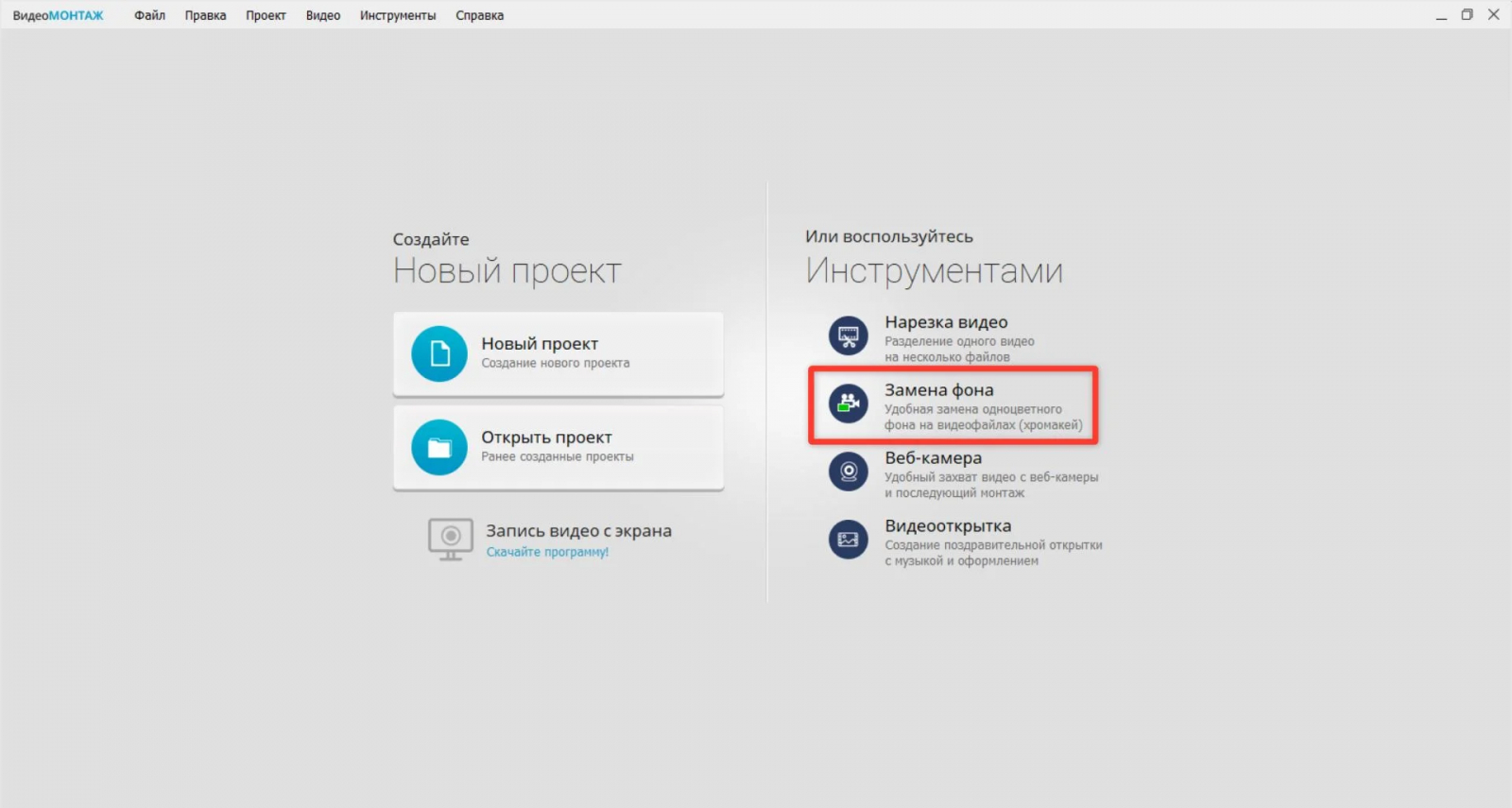
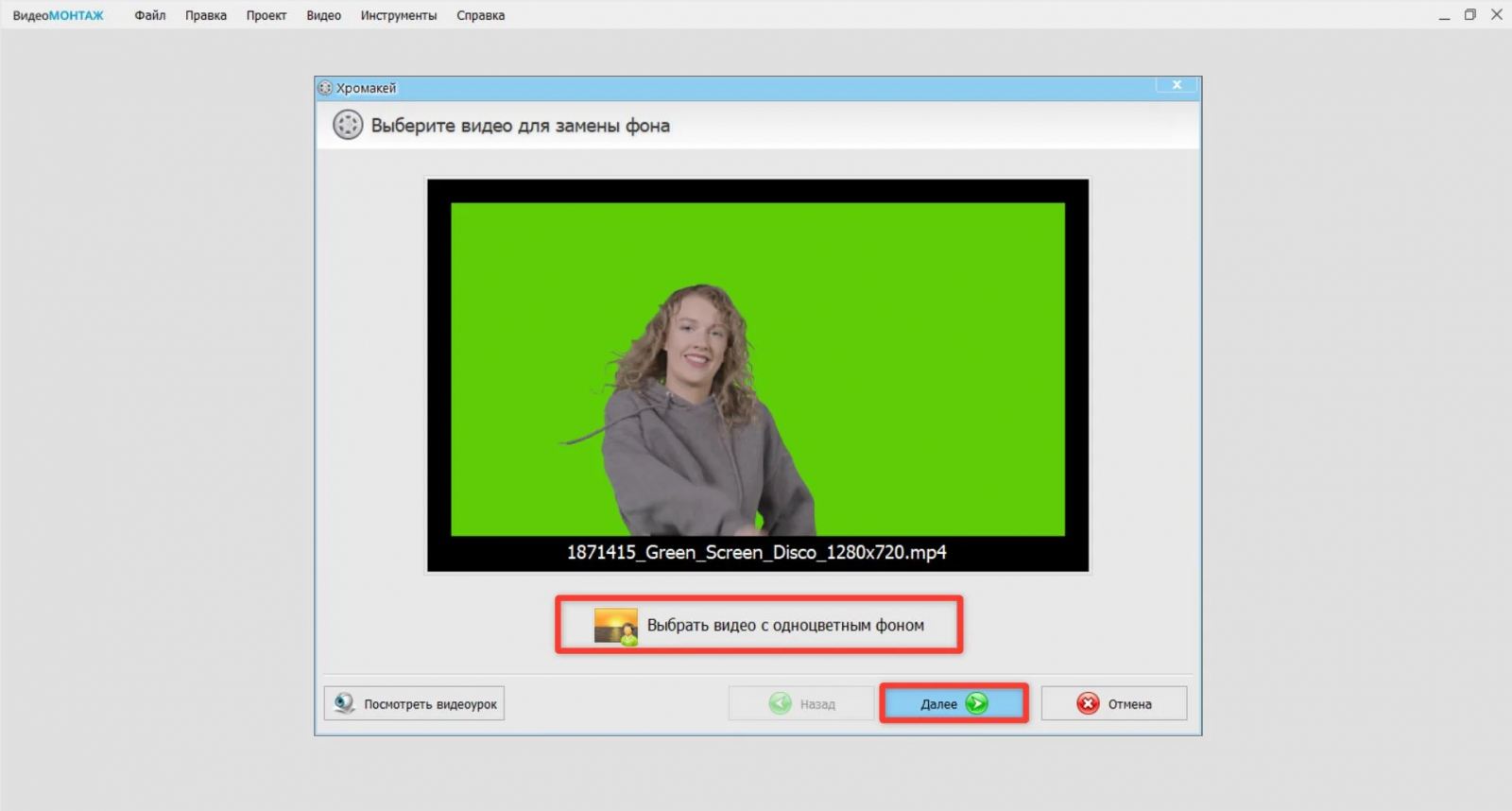
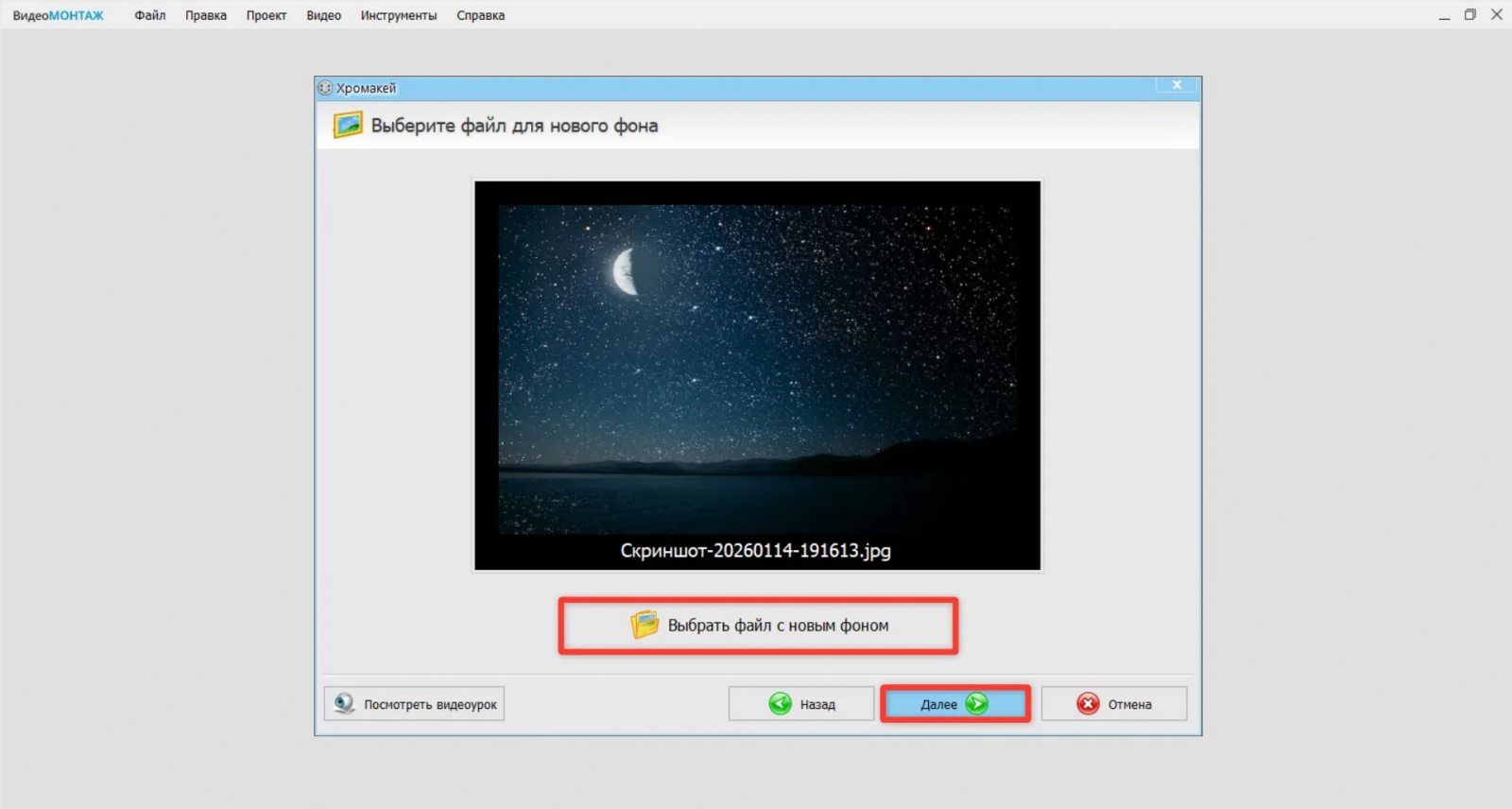
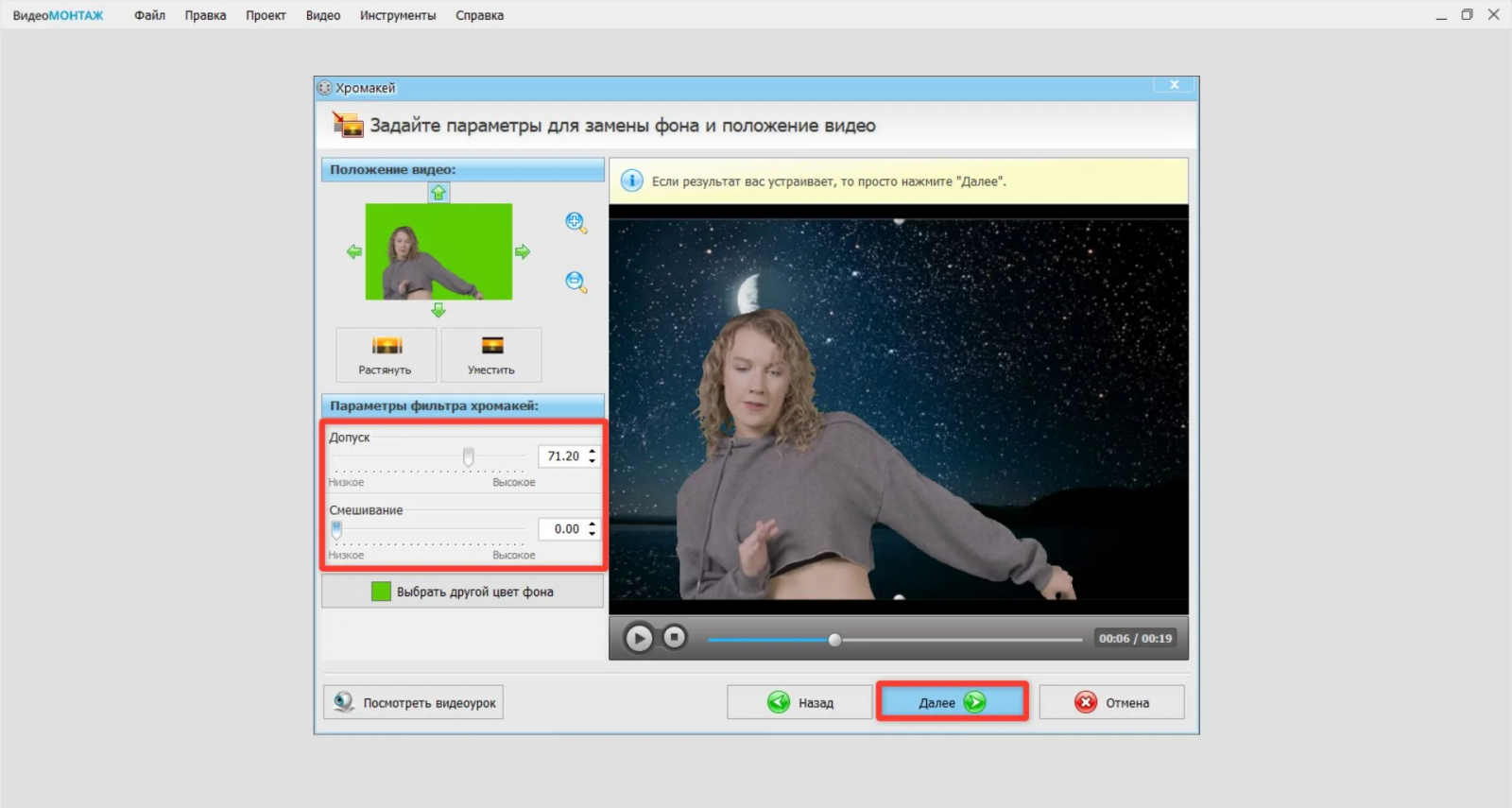
Для проверки качества здесь полезно специально взять не идеальный тестовый клип, а фрагмент с небольшой тенью на полотне и тонкими волосами. Сначала выбирают оттенок в средней по яркости области фона, затем повышают допуск до момента, когда крупные пятна исчезнут. После этого смешивание увеличивают ровно настолько, чтобы край перестал выглядеть вырезанным ножницами. Если из-за расширения диапазона начинают исчезать детали одежды, лучше вернуться назад и исправить исходное освещение, а не пытаться компенсировать всё одним регулятором.
Плюсы
- Отдельный пошаговый сценарий замены фона без предварительной сборки сложного проекта.
- Пипетка для выбора фактического оттенка полотна из кадра.
- Параметры «Допуск» и «Смешивание» позволяют быстро довести типичный зелёный фон.
- После замены фона можно продолжить обычный монтаж ролика в том же приложении.
Минусы
- Основная рабочая платформа — Windows, поэтому смешанной команде с macOS нужен другой общий инструмент.
- Для проблемных волос, прозрачных деталей и сложного цветного отражения возможностей меньше, чем у систем композитинга с раздельной обработкой маски и края.
Кому подойдёт
Маркетологам, авторам обучающих материалов, небольшим видеокомандам и специалистам по контенту, которым нужен понятный повторяемый процесс на Windows: снять человека на ровном фоне, заменить окружение, добавить титры и звук, затем подготовить готовый ролик без перехода в отдельную систему визуальных эффектов.
2. DaVinci Resolve
DaVinci Resolve — вариант для тех, кому хромакей нужен не как одиночный эффект, а как часть полноценного композитинга. На странице Fusion основной инструмент для зелёного и синего экрана — Delta Keyer. Он работает в узловой схеме: отдельные операции можно ставить до и после удаления цвета, сравнивать маску и итоговый композит, а сложный кадр очищать в несколько этапов. Программа работает на Windows, macOS и Linux.
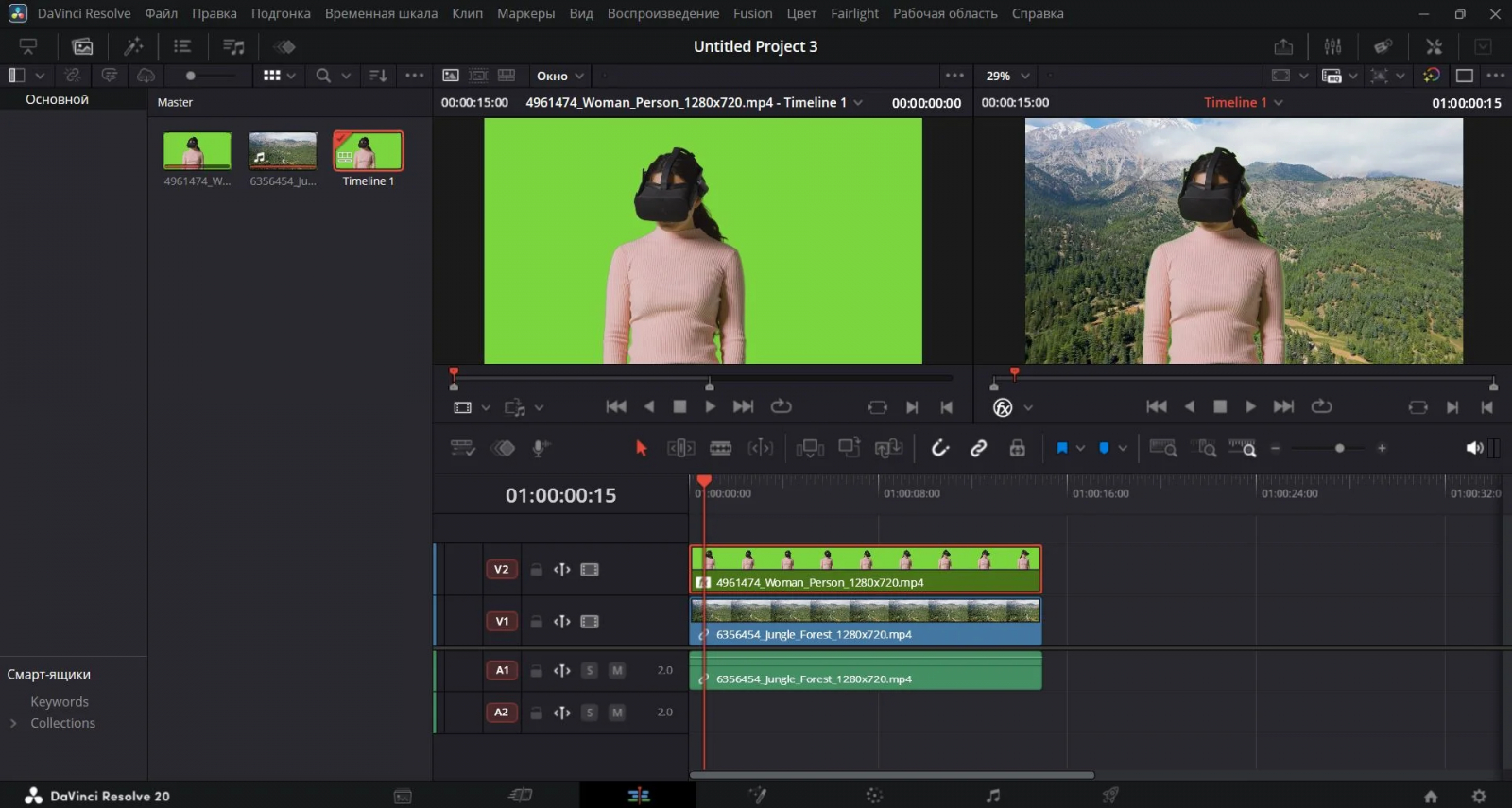
В практической работе сильная сторона Resolve проявляется на плохом исходнике. Вместо попытки одним ползунком заставить весь фон исчезнуть можно сначала подготовить область экрана, затем сформировать маску, отдельно обработать край и подавить цветное отражение. Такая схема требует больше времени на освоение, зато понятнее масштабируется на кадры, где присутствуют тени, складки, неодинаковая яркость полотна или мелкие детали.
Плюсы
- Delta Keyer встроен в профессиональный узловой процесс Fusion.
- Можно разнести подготовку фона, формирование маски и доводку границ по отдельным операциям.
- Windows, macOS и Linux позволяют стандартизировать проект в смешанной команде.
- Хромакей находится рядом с инструментами композитинга, цветокоррекции, монтажа и звука.
Минусы
- Узловая логика заметно сложнее отдельного мастера замены фона.
- Для короткого одноразового ролика настройка проекта может занять больше времени, чем сама операция удаления цвета.
Кому подойдёт
Монтажёрам, видеопродакшенам и агентствам, которые собирают рекламные ролики, сложные заставки и многослойные сцены и хотят контролировать не только исчезновение зелёного, но и качество маски, край, цвет и дальнейший композит.
3. Adobe After Effects
Adobe After Effects ориентирован на композитинг и визуальные эффекты, поэтому хромакей здесь воспринимается как часть цепочки обработки. Для цветового удаления используется Keylight, а для доводки результата Adobe предлагает связку Keylight, Key Cleaner и Advanced Spill Suppressor. Сначала выбирается цвет экрана, затем восстанавливаются детали края и отдельно уменьшается зелёное или синее отражение на объекте. Основные платформы — Windows и macOS.
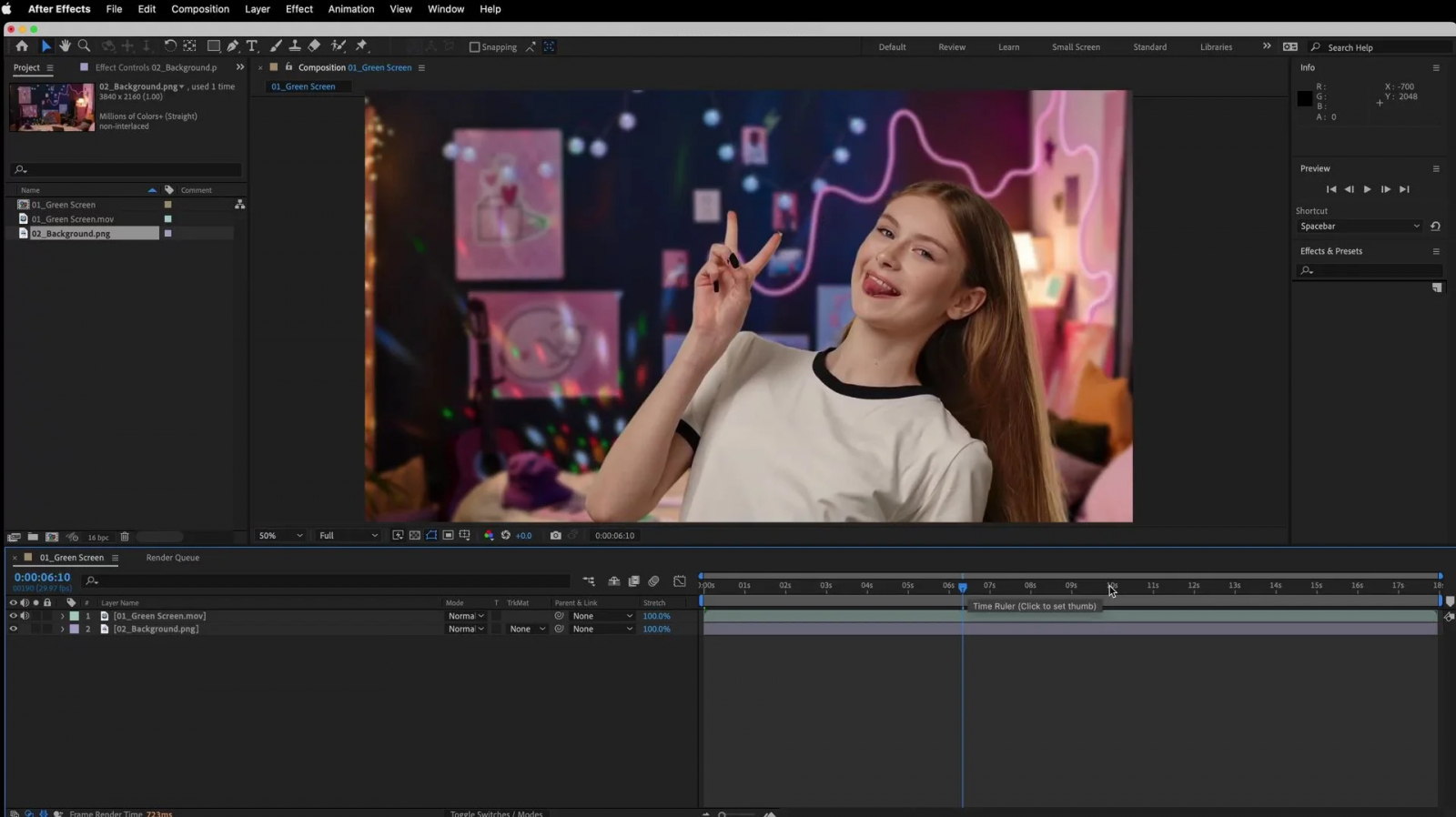
Это особенно важно для рекламы с крупными планами. Когда вокруг волос или полупрозрачной ткани остаётся цветное свечение, простое расширение диапазона удаления часто портит сам объект. В After Effects можно сначала добиться правильной маски, затем вернуть жёсткость нужным деталям и только после этого очищать остаточное окрашивание. Такой порядок сложнее, но даёт больше контроля над тем, какая именно проблема исправляется на каждом этапе.
Плюсы
- Keylight предназначен для профессионального цветового удаления.
- Key Cleaner помогает вернуть детали края после формирования маски.
- Advanced Spill Suppressor отдельно борется с цветным отражением от полотна.
- Эффект легко встраивается в более длинную цепочку масок, трекинга и графики.
Минусы
- Для простого ролика интерфейс и количество параметров избыточны.
- Результат сильнее зависит от навыка специалиста: неверный порядок коррекций способен сделать маску хуже.
Кому подойдёт
Моушн-дизайнерам, композиторам, рекламным студиям и специалистам, которым нужно аккуратно соединять человека с графикой, 3D-элементами и сложным окружением и контролировать край гораздо глубже, чем позволяет обычный видеоредактор.
4. Filmora
Filmora занимает промежуточное положение между простым мастером и тяжёлой системой композитинга. В актуальной логике редактора хромакей включается для выбранного клипа в панели видео, после чего цвет берётся пипеткой. Для доводки доступны параметры диапазона удаления, края и подавления отражённого цвета. Настольная версия ориентирована на Windows и macOS.
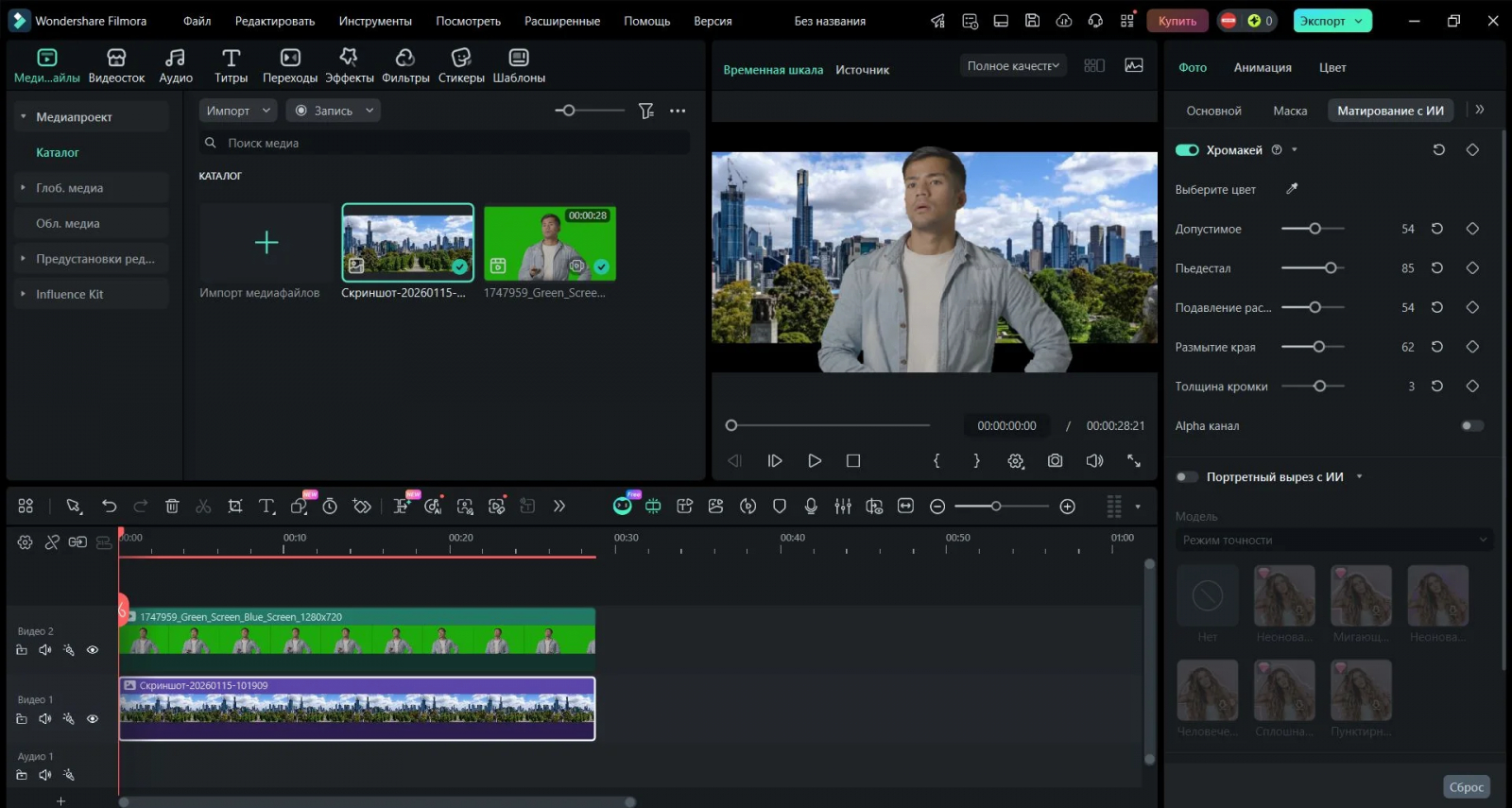
Для контент-производства это удобно тем, что настройка остаётся рядом с обычным таймлайном. Фоновый клип кладётся ниже, запись с зелёным экраном — выше, затем удаляемый цвет настраивается прямо на верхнем слое. При проверке полезно временно включать отображение маски: мелкие серые пятна на фоне сразу показывают, где алгоритм оставил полупрозрачные участки, а чёрные провалы внутри объекта — где диапазон оказался слишком широким.
Плюсы
- Понятная работа со слоями на таймлайне.
- Пипетка и отдельные регуляторы края дают больше контроля, чем один автоматический переключатель.
- Есть просмотр маски для диагностики ошибок удаления.
- Подходит и для дальнейшего монтажа, титров и звуковой сборки.
Минусы
- По глубине ручной работы с маской уступает After Effects и Fusion в DaVinci Resolve.
- Большое количество дополнительных функций может отвлекать пользователя, которому нужна только быстрая замена однотонного фона.
Кому подойдёт
Контент-мейкерам и небольшим командам на Windows и macOS, которые выпускают ролики регулярно и хотят получить больше контроля, чем в упрощённом мастере, но не планируют строить сложные узловые композиции.
5. VSDC Free Video Editor
VSDC Free Video Editor работает на Windows и предлагает хромакей через эффект удаления фона. В редакторе есть выбор цвета пипеткой, параметры диапазона и несколько режимов обработки. Для диагностики можно переключить вывод на альфа-представление и посмотреть маску отдельно от готовой картинки. Это полезно, когда визуально кажется, что фон уже исчез, но вокруг объекта остаются полупрозрачные участки.
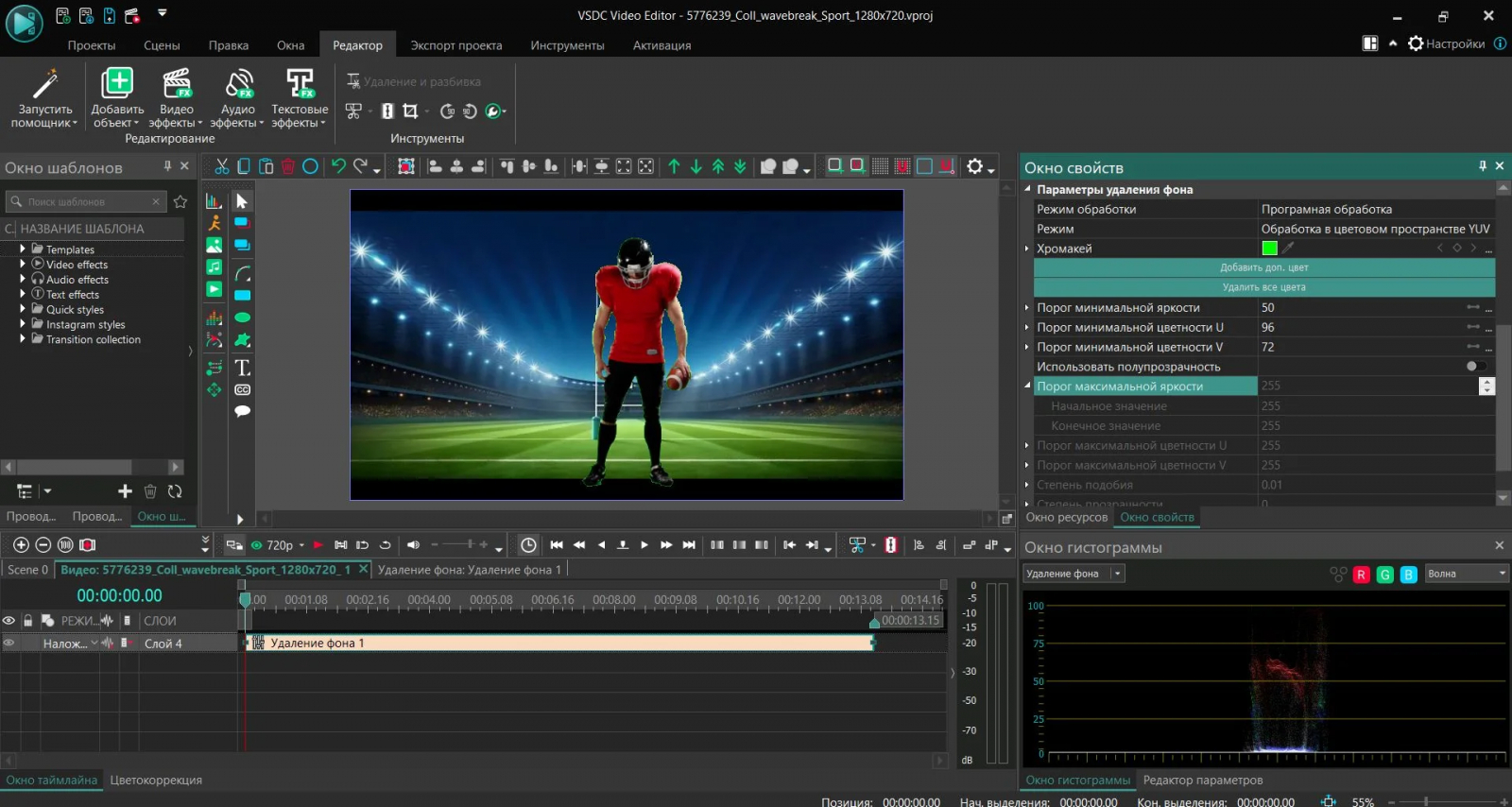
VSDC интересен тем, что позволяет работать не только с идеально однородным полотном. В расширенных настройках доступны разные цветовые пространства и режим маски по образцу. На практике это даёт дополнительные варианты для сложного света: вместо бесконечного увеличения одного допуска можно подобрать способ обработки, который лучше разделяет оттенки фона и объекта. При этом часть продвинутых возможностей редактора относится к отдельной редакции продукта, поэтому перед внедрением в командный процесс важно заранее сверить нужный набор функций.
Плюсы
- Подробная панель свойств хромакея.
- Есть просмотр маски через альфа-представление.
- Поддерживается несколько подходов к работе с цветовым диапазоном.
- Фон, объект и остальные элементы остаются в одном монтажном проекте.
Минусы
- Интерфейс с большим количеством свойств требует времени на освоение.
- Набор доступных режимов различается между редакциями, что нужно учитывать до стандартизации рабочего процесса.
Кому подойдёт
Пользователям Windows, которым нужен нелинейный редактор с более глубокими настройками удаления цвета и возможностью вручную разбираться с маской, но не требуется профессиональная среда композитинга.
6. Shotcut
Shotcut — кроссплатформенный редактор для Windows, macOS и Linux с отдельными видеофильтрами Chroma Key. В простом варианте пользователь выбирает цвет пипеткой и регулирует Distance — диапазон похожих оттенков, которые должны стать прозрачными. На дорожке ниже размещается новый фон. Для остаточного цветного отражения предусмотрены отдельные фильтры подавления spill.
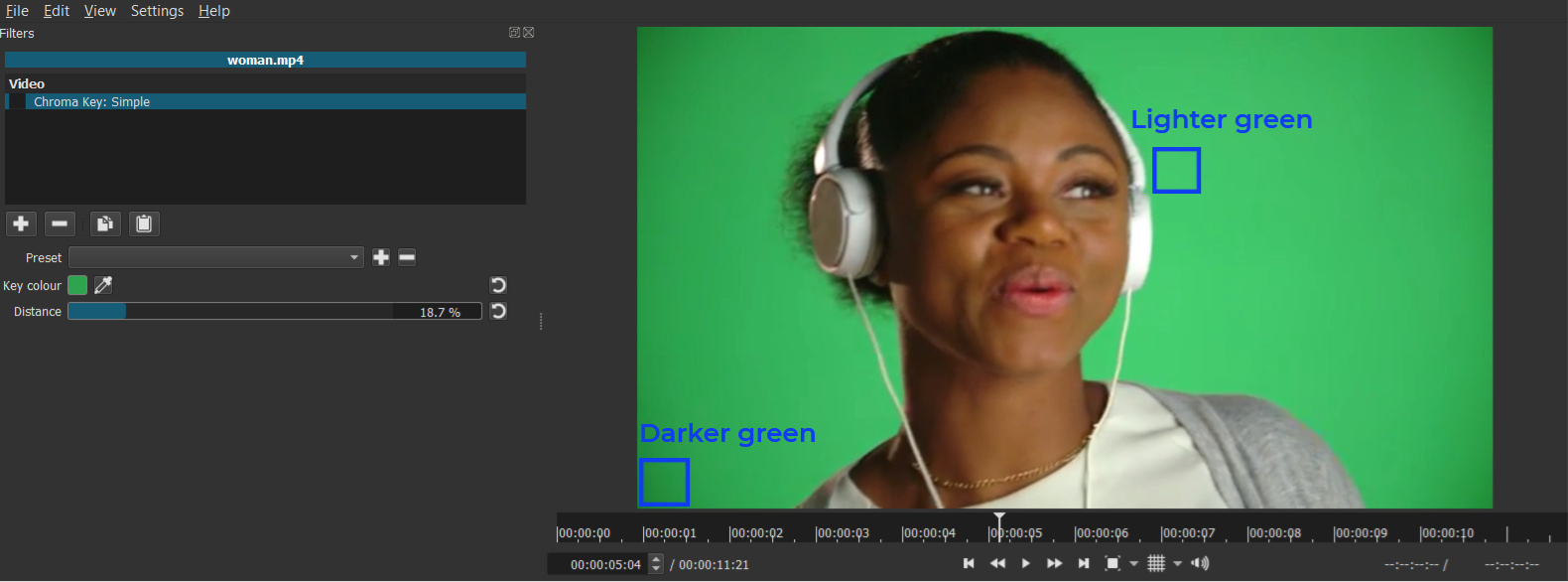
Такой раздельный подход полезен для понимания процесса: один фильтр отвечает за прозрачность, другой — за цветной ореол. Если после удаления зелёного кожа или волосы приобрели неприятный оттенок, не обязательно расширять диапазон и рисковать деталями фигуры. Сначала оставляют маску достаточно аккуратной, затем корректируют отражённый цвет отдельной операцией. Это делает Shotcut хорошим учебным инструментом и одновременно рабочим редактором для проектов без сложного VFX.
Плюсы
- Windows, macOS и Linux.
- Простая логика выбора цвета и ширины диапазона.
- Отдельные фильтры позволяют бороться с цветным отражением после формирования маски.
- Открытый проект и понятная цепочка фильтров удобны для повторяемого процесса.
Минусы
- Часть сложных дефектов приходится исправлять комбинацией нескольких фильтров вручную.
- Интерфейс и терминология менее ориентированы на новичка, чем отдельный мастер замены фона.
Кому подойдёт
Авторам, преподавателям, небольшим студиям и пользователям смешанных операционных систем, которым нужен кроссплатформенный видеоредактор с прозрачной логикой фильтров и без необходимости переходить в тяжёлую систему композитинга.
7. OpenShot
OpenShot работает на Windows, macOS и Linux. Эффект Chroma Key (Greenscreen) заменяет выбранный цвет прозрачностью. В свойствах доступны цвет, порог сопоставления похожих оттенков, отдельный параметр для ореола и выбор метода обработки. Эффект перетаскивается на клип, а его свойства открываются в панели редактирования.
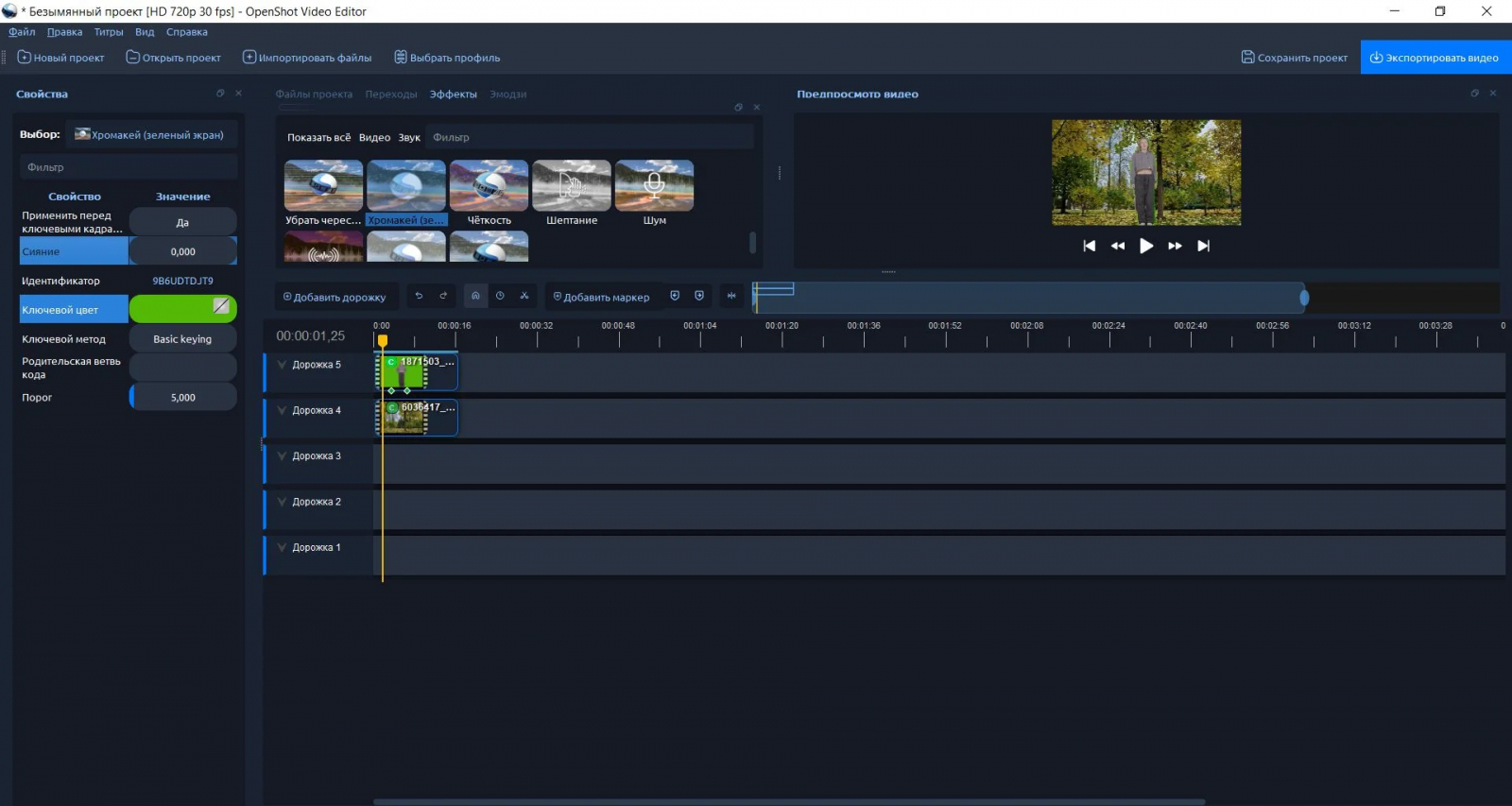
По сравнению с профессиональными системами OpenShot проще, но наличие отдельного параметра halo и нескольких методов обработки делает его заметно полезнее базовой схемы «выбрать зелёный и забыть». Для проверки результата сначала стоит уменьшить порог и посмотреть, какие части фона остаются, затем повышать его небольшими шагами. После исчезновения полотна отдельно оценивается ореол. Такой порядок помогает не жертвовать деталями объекта ради чистого фона.
Плюсы
- Кроссплатформенная работа на трёх основных настольных ОС.
- Эффект имеет отдельные параметры цвета, порога и ореола.
- Можно выбрать метод обработки для разных исходников.
- Хромакей встроен в обычный многодорожечный монтаж.
Минусы
- Тонкая профессиональная доработка края ограниченнее, чем в специализированных композиторах.
- При сложном свете приходится больше работать с исходником или добавочными эффектами.
Кому подойдёт
Пользователям, которым нужен понятный открытый видеоредактор для обычного монтажа и периодической работы с зелёным экраном на Windows, macOS или Linux.
8. OBS Studio
OBS Studio отличается от остальных настольных позиций: его сильный сценарий — не постобработка готового ролика, а работа с источником во время записи или трансляции. Встроенный фильтр Chroma Key применяется к источнику и доступен на Windows, macOS и Linux. В нём задаются тип цвета, Similarity, Smoothness и Key Color Spill Reduction, а также базовые параметры изображения.
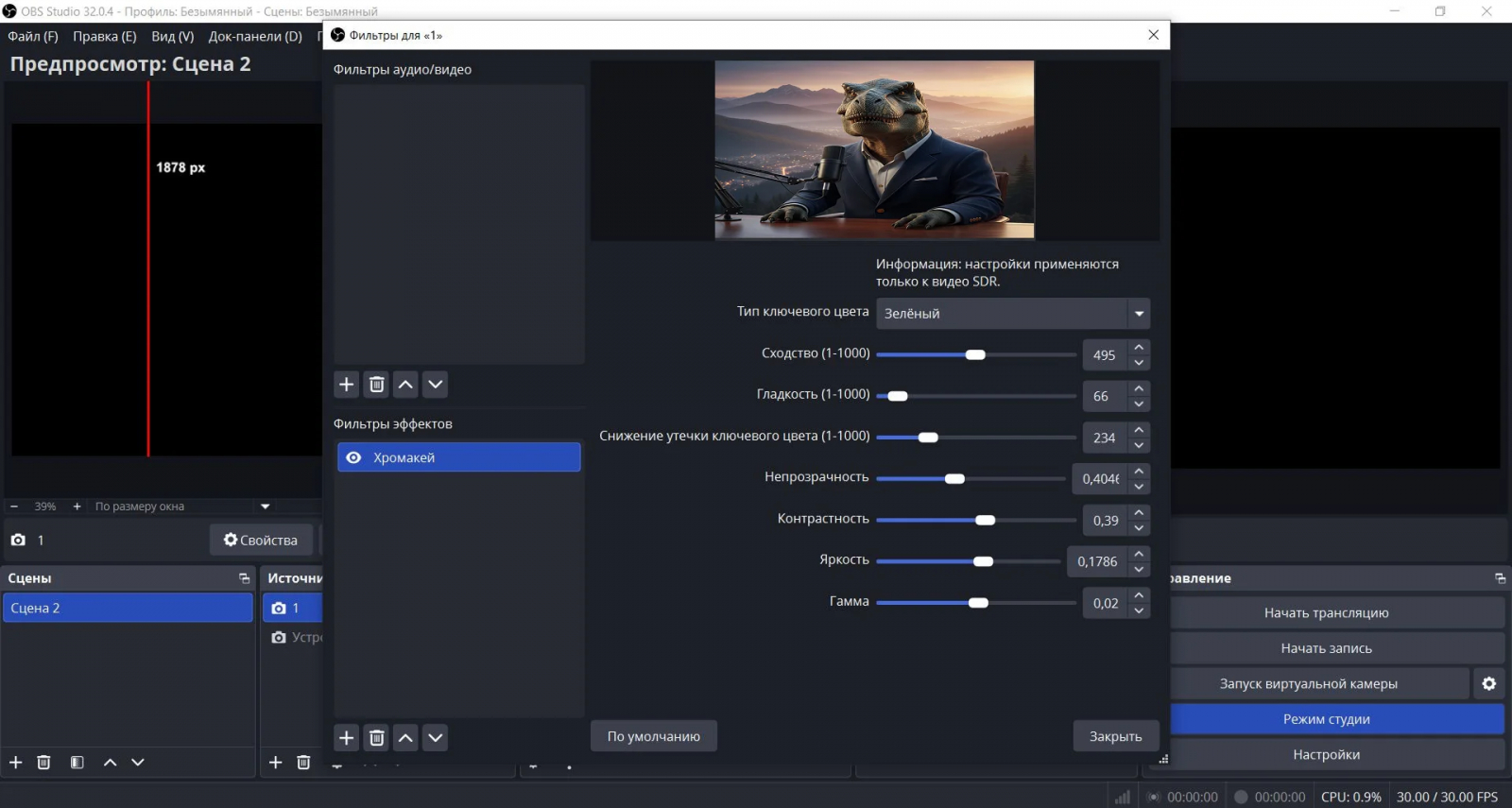
Для вебинаров, онлайн-мероприятий и студийных трансляций это принципиально меняет процесс. Вместо записи зелёного полотна с последующим монтажом команда сразу формирует сцену: камера становится одним источником, фоновая графика — другим, а хромакей удаляет полотно до записи итоговой сцены. Цена удобства — меньшая свобода исправления после факта. Если освещение меняется во время эфира, плохая маска попадёт в готовую запись, поэтому тестовый прогон здесь важнее, чем в обычном редакторе.
Плюсы
- Хромакей работает прямо на источнике во время записи или эфира.
- Доступен на Windows, macOS и Linux.
- Similarity, Smoothness и подавление цветного отражения разделены на отдельные настройки.
- Удобно собирать студийные сцены из камеры, графики и фоновых источников без последующего композитинга.
Минусы
- OBS не заменяет полноценный нелинейный редактор для сложной постобработки.
- Ошибки маски во время прямого эфира сложнее исправить после записи, если сцена уже была сведена в один кадр.
Кому подойдёт
Командам вебинаров, стримов, внутренних трансляций, онлайн-конференций и образовательных эфиров, где фон нужно заменить до или во время записи, а не после полноценного монтажа.
9. CyberLink PowerDirector
CyberLink PowerDirector — настольный видеоредактор для Windows и macOS, в котором хромакей встроен в общий монтажный процесс. Цвет можно выбрать пипеткой, а диапазон и край дорабатывать параметрами редактора. В актуальных материалах CyberLink также описывает мобильный процесс, но в рейтинге PowerDirector размещён только в настольной группе, чтобы не дублировать одну программу в двух разделах.
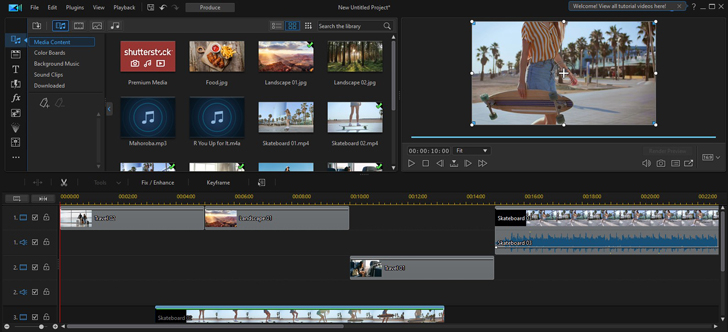
С точки зрения маркетингового производства PowerDirector удобен как универсальная монтажная станция: хромакей можно использовать для ведущего, товара, графической вставки или виртуального окна, а затем продолжить сборку ролика. Важно не смешивать два разных подхода — классическое удаление однотонного цвета и автоматическое удаление фона. Для правильно снятого зелёного экрана первый вариант даёт более предсказуемую ручную настройку, потому что монтажёр явно задаёт цвет и ширину его удаления.
Плюсы
- Хромакей встроен в полноценный видеоредактор.
- Есть ручной выбор цвета и параметры для доводки удаления.
- Подходит для проектов, где после замены фона нужен обычный монтаж, титры и звук.
- Настольная версия работает на Windows и macOS.
Минусы
- По глубине специализированной работы с маской уступает Fusion и After Effects.
- Для команды, которой нужен только прямой эфир, OBS даёт более прямой путь без последующего монтажа.
Кому подойдёт
Маркетинговым и корпоративным видеокомандам на Windows и macOS, которым нужен универсальный редактор для ролика целиком, а не отдельный инструмент для одной операции.
iPhone, iPad и Android
Мобильный хромакей важен не потому, что телефон должен заменить студийный композитинг. Его сильная сторона — скорость между съёмкой и публикацией. Сотрудник может снять короткий комментарий, наложить фирменную подложку и передать готовый вертикальный ролик без рабочего компьютера. При этом физика проблемы не меняется: слабый свет и цветное отражение на волосах остаются сложными и на смартфоне, поэтому хороший исходник здесь даже важнее, чем в настольной системе.
10. KineMaster
KineMaster предлагает Chroma Key для видео и изображений, добавленных как слой. После включения инструмент выбирает цвет, а пользователь может изменить его пипеткой, настроить пороги Foreground и Background и форму перехода через Detail Curve. Приложение доступно на iOS и Android.
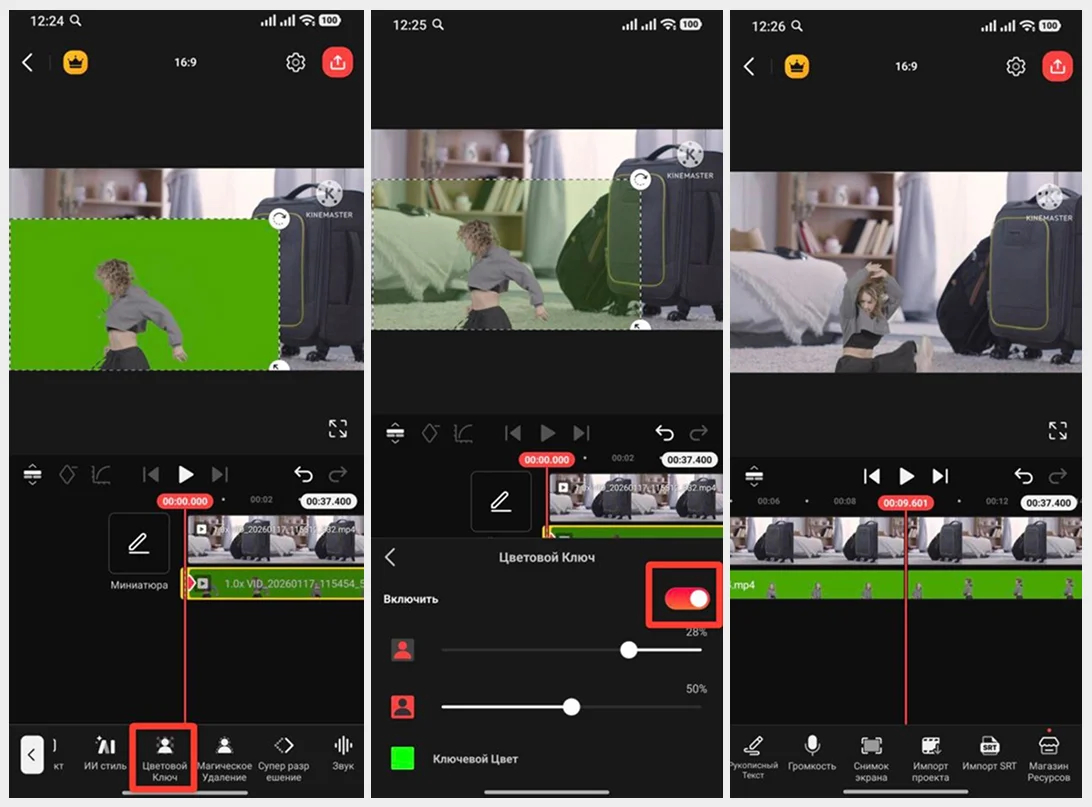
Принцип слоя важен: основной таймлайн и слой с зелёным экраном выполняют разные роли. Новый фон находится ниже, а объект с однотонным полотном — поверх него. Такой порядок хорошо подходит мобильным роликам с ведущим, где фон меняется на фирменный градиент, экран продукта или иллюстрацию. Если маска начинает съедать детали, лучше сначала сузить диапазон и проверить цвет экрана, а не пытаться компенсировать дефект только сглаживанием края.
Плюсы
- Полноценный цветовой хромакей на мобильном устройстве.
- Отдельные пороги переднего и заднего плана дают контроль над шириной удаляемого диапазона.
- Detail Curve помогает управлять границей между объектом и новым фоном.
- Рабочий процесс рассчитан на слои и хорошо подходит для коротких мобильных материалов.
Минусы
- Хромакей применяется к слоям, а не к материалу на основной дорожке, что сначала требует привыкания.
- Параметры хромакея нельзя анимировать по времени так же свободно, как некоторые другие свойства, поэтому сильно меняющийся фон сложнее компенсировать внутри одного клипа.
Кому подойдёт
SMM-командам, преподавателям, мобильным журналистам и авторам коротких роликов, которым нужен ручной контроль маски на iPhone, iPad или Android без переноса материала на компьютер.
11. CapCut
CapCut поддерживает классический хромакей в мобильном приложении, а также отдельные автоматические способы удаления фона. Для цветового варианта пользователь выбирает ролик, открывает удаление фона, включает Chroma Key, указывает цвет пипеткой и регулирует интенсивность и параметры края. Основные мобильные платформы — iOS и Android; у продукта также есть настольные и веб-инструменты, но здесь он рассматривается именно как мобильный вариант.
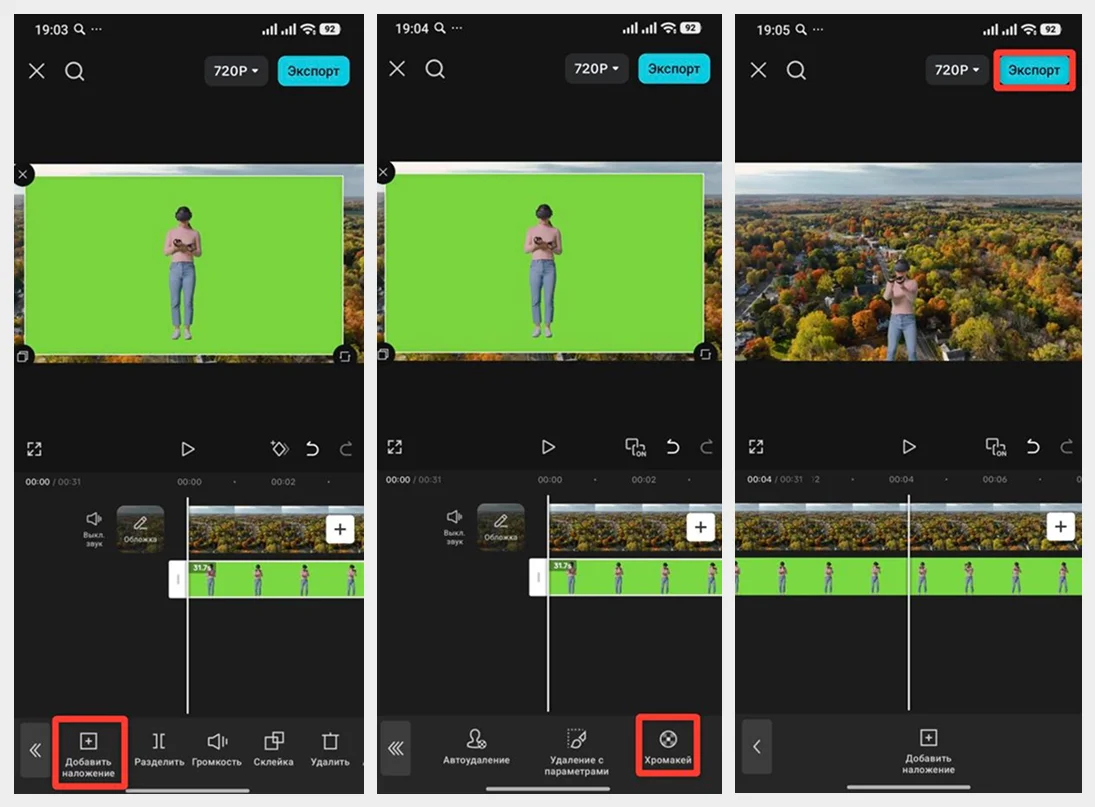
Для контент-команды важно не путать Chroma Key с автоматическим вырезанием. Автоматический режим полезен, когда зелёного полотна вообще нет. Цветовой режим лучше контролируется на равномерном фоне: можно целенаправленно выбрать оттенок и увидеть, какой диапазон исчезает. Если зелёная ткань попадает в кадр с сильным градиентом света, один общий параметр начинает конфликтовать сам с собой — тёмные области остаются, а светлые детали объекта уже повреждаются. Это сигнал переснять сцену или выровнять свет.
Плюсы
- Быстрый мобильный процесс от импорта до замены фона.
- Пипетка позволяет выбрать фактический цвет полотна.
- Есть ручная доводка интенсивности и края.
- В одном приложении доступны и цветовой, и автоматический подходы к удалению фона.
Минусы
- Автоматический и цветовой режимы решают разные задачи, поэтому неверный выбор метода может дать менее стабильный результат.
- На маленьком экране сложнее заметить тонкий ореол и мелкие дефекты волос до публикации.
Кому подойдёт
Командам, которые выпускают много короткого вертикального контента с телефона и хотят быстро получить фон в фирменном стиле, сохранив возможность вручную выбрать цвет удаления.
12. iMovie
iMovie поддерживает эффект Green/Blue Screen на Mac, iPhone и iPad. Клип, снятый на зелёном или синем фоне, размещается поверх фонового клипа. На Mac программа определяет удаляемый цвет по кадру в позиции указателя воспроизведения, а пользователь может настроить мягкость края, обрезать область и очистить лишние участки. На iPhone и iPad доступны регулировка силы эффекта и маскирование ненужных областей.
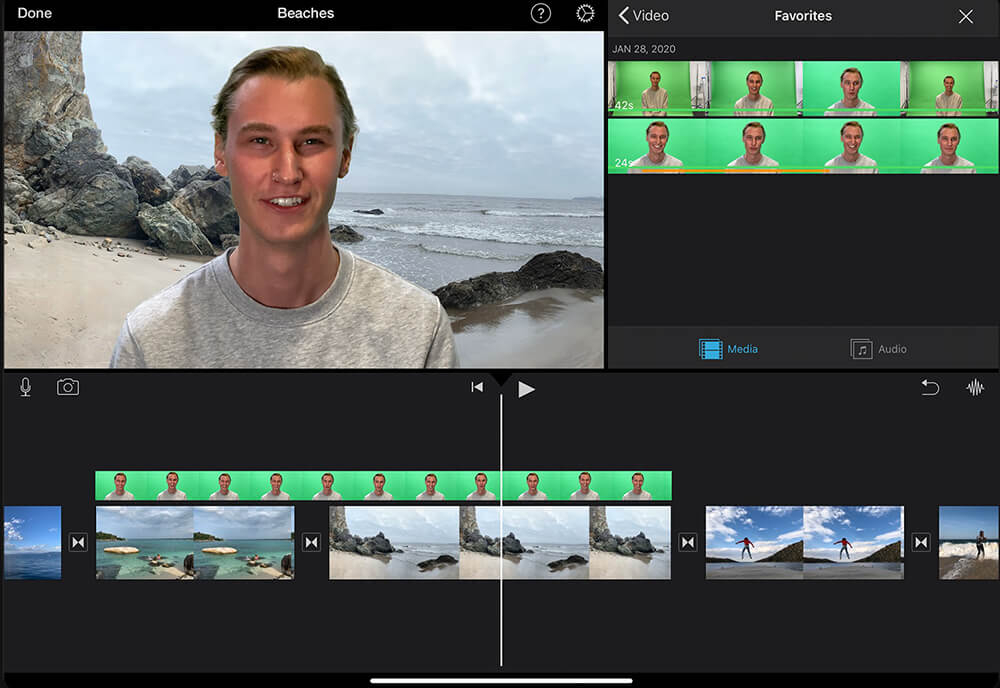
Сильная сторона iMovie — небольшой набор понятных действий. Для корпоративного ролика с ровно снятым ведущим этого часто достаточно: фон снизу, зелёный клип сверху, эффект Green/Blue Screen, затем проверка края. Ограничение проявляется на сложной маске: здесь нет той глубины многоступенчатой очистки, которую предлагают After Effects или Fusion. Поэтому качество исходной съёмки сильнее влияет на время работы.
Плюсы
- Эффект встроен в iMovie на Mac, iPhone и iPad.
- Очень короткая последовательность действий без сложной панели параметров.
- На Mac доступны Softness, Crop и Clean-up для базовой доводки.
- На мобильных устройствах можно менять силу удаления и ограничивать область маской.
Минусы
- Тонкая поэтапная очистка сложного края ограничена.
- Для плохо освещённого полотна быстрее улучшить исходник, чем пытаться исправлять всё минимальным набором параметров.
Кому подойдёт
Пользователям экосистемы Apple, которым нужен быстрый хромакей для простых интервью, учебных видео, внутренних презентаций и коротких роликов без сложного визуального композитинга.
Онлайн-сервисы
Браузерный вариант полезен, когда нельзя устанавливать программу на рабочий компьютер, задача редкая или материал нужно открыть на разных устройствах. Компромисс очевиден: файл сначала попадает в облачный рабочий процесс, а скорость зависит не только от компьютера, но и от сети. Для чувствительных материалов компании перед загрузкой нужно учитывать внутреннюю политику обработки данных и требования к хранению исходников.
13. Kapwing
Kapwing работает в браузере и содержит Chroma Key в разделе эффектов. Сервис поддерживает зелёный, синий и выбранный пользователем цвет; основной ручной параметр — порог удаления. Новый фон можно собрать из изображения или видео в том же проекте. Отдельная установка настольной программы не требуется.
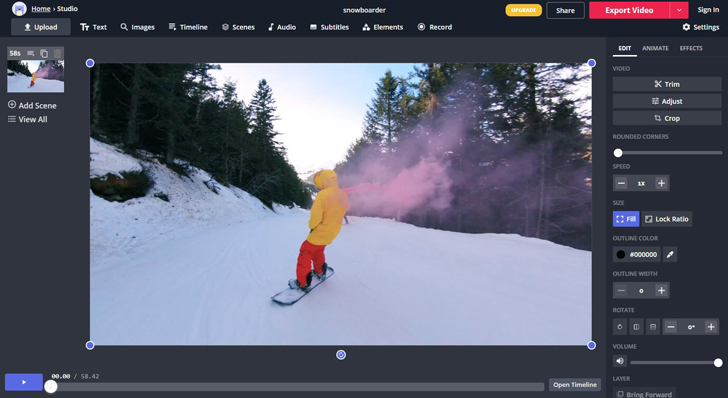
Простой порог хорошо подходит для качественно снятого однотонного полотна и коротких маркетинговых материалов. Чем хуже свет, тем быстрее становится заметно ограничение упрощённого управления: приходится выбирать между остатками фона и потерей деталей объекта. Поэтому Kapwing логично использовать для чистых исходников и оперативных задач, а сложные волосы, прозрачные предметы и сильно загрязнённый фон оставлять системам с более глубокой маской.
Плюсы
- Не требует установки настольного редактора.
- Поддерживает зелёный, синий и произвольный цвет удаления.
- Порог настраивается простым регулятором.
- Новый фон и остальные элементы можно собрать в том же браузерном проекте.
Минусы
- Обработка зависит от интернет-соединения и облачной загрузки материала.
- Для сложной маски ручных параметров меньше, чем в профессиональных настольных системах.
Кому подойдёт
Маркетологам, редакторам и распределённым командам, которым нужно быстро обработать короткий хорошо снятый ролик в браузере и которые могут использовать облачный сервис в рамках правил своей организации.
Как снять исходник, чтобы программа не боролась с материалом
Разница между хорошим и плохим хромакеем чаще начинается до монтажа. Один и тот же редактор за минуту справляется с ровным полотном и часами требует правок на фоне со складками, тенями и пересветами. Поэтому перед выбором софта полезно стандартизировать небольшую студийную схему. Это особенно важно для бизнеса, где ролики снимаются сериями и монтаж должен быть воспроизводимым независимо от конкретного сотрудника.
Разделите свет на фон и объект
Задача освещения полотна — сделать его как можно более равномерным по яркости и цвету. Задача света на человеке или товаре — сформировать объём и нужный художественный рисунок. Когда один прибор пытается делать всё сразу, на экране появляются градиенты и тени. Программа вынуждена удалять не один оттенок, а широкий диапазон, который неизбежно начинает пересекаться с цветами самого объекта.
Практическая проверка проста: снимите несколько секунд пустого экрана и посмотрите его в редакторе без коррекции. Если одна сторона заметно темнее другой, проблема уже существует до появления человека в кадре. Лучше передвинуть свет, разгладить полотно или увеличить расстояние между источником и тканью, чем заранее рассчитывать на агрессивные настройки маски.
Отодвиньте человека от полотна
Чем ближе объект к зелёному экрану, тем сильнее на кожу, волосы и одежду попадает отражённый зелёный свет. В готовом кадре это выглядит как цветная кайма, особенно на плечах и волосах. Дополнительное расстояние уменьшает отражение и одновременно помогает не бросать резкую тень на полотно. В небольшой комнате это часто даёт больший прирост качества, чем переход на более сложную программу.
Следите за цветами одежды и реквизита
Любой участок, близкий к цвету экрана, рискует стать прозрачным вместе с фоном. Это касается не только ярко-зелёной футболки. Проблемой могут быть логотип, отражение на глянцевом предмете, полупрозрачная упаковка, украшение или световой блик. Для товарной съёмки особенно важно заранее просмотреть палитру упаковки: иногда проще выбрать синее полотно, чем потом восстанавливать зелёный элемент продукта масками.
Не перегружайте исходник компрессией
Сильное сжатие видео объединяет мелкие цветовые детали в блоки и создаёт шум на границе контрастных объектов. На обычном просмотре это почти незаметно, а после удаления фона дефект превращается в дрожащий контур. Для внутреннего мастер-файла лучше сохранять исходник с достаточным качеством и выполнять окончательное сжатие уже после композитинга. Пересылка рабочего видео через сервис, который дополнительно пережимает файл, способна заметно ухудшить маску.
Снимайте тест до основной серии
Перед записью десятков роликов достаточно сделать короткий тест с теми же светом, одеждой и положением камеры. В тесте человек поворачивает голову, поднимает руки, показывает предмет и проходит ближе к краю кадра. Этот фрагмент прогоняют через выбранный редактор. Если маска ломается, схема съёмки исправляется до основного дубля. Такой подход экономит значительно больше времени, чем попытка спасать одинаковую ошибку в каждом ролике серии.
Как проверить результат после замены фона
После технического удаления полотна начинается композитинг: объект и окружение должны выглядеть как одна сцена. Даже идеальная маска не спасёт кадр, если человек освещён холодным светом слева, а новый фон предполагает тёплый источник справа. Поэтому контроль результата лучше разделить на несколько проходов и не пытаться оценить всё одновременно.
Проход 1. Маска на контрастном фоне
Временно поставьте под объект очень светлую, затем очень тёмную однотонную подложку. На светлой заметны тёмные ореолы, на тёмной — светлые и зелёные остатки. Если программа умеет показывать чёрно-белую маску, дополнительно проверьте её: фон должен быть однородным, фигура — плотной, а полупрозрачность должна оставаться только там, где она действительно существует в исходнике.
Проход 2. Волосы, пальцы и движение
Откройте несколько самых сложных участков: развевающиеся волосы, пальцы на фоне экрана, край очков, тонкий провод, полупрозрачную ткань. Затем просмотрите фрагмент на обычной скорости и покадрово. Проблема считается исправленной только тогда, когда контур остаётся устойчивым во времени. Один удачный кадр между двумя плохими ничего не доказывает.
Проход 3. Цветное отражение
Посмотрите на края кожи, белой одежды и светлых волос. Остаточный зелёный оттенок часто виден уже после того, как сам фон полностью исчез. Здесь нужен не более агрессивный диапазон удаления, а отдельное подавление отражённого цвета или локальная цветокоррекция. Чем лучше программа разделяет эти операции, тем меньше риск разрушить маску ради исправления оттенка.
Проход 4. Соответствие новому окружению
Сравните направление света, яркость чёрной точки, насыщенность, резкость и уровень шума. Если новый фон снят мягко и немного размыто, а объект чрезмерно резкий и контрастный, композиция выглядит искусственно. Иногда небольшой корректирующий слой на объекте делает больше для реализма, чем ещё десять минут работы с краем маски.
Проход 5. Финальный размер публикации
Оценивать ролик только в большом окне редактора недостаточно. После подготовки версии под конкретную площадку меняются масштаб и компрессия. Для вертикального и горизонтального контента полезно заранее сверить соотношение сторон кадра, затем посмотреть финальный экспорт в фактическом размере. Тонкий ореол может исчезнуть после уменьшения, а мелкое мерцание, наоборот, стать заметнее из-за повторного кодирования.
- Фон не мерцает и не проявляется пятнами при движении.
- Внутри объекта нет случайных прозрачных дыр.
- Волосы и тонкие детали не превращаются в жёсткий вырезанный контур.
- По краю нет устойчивого зелёного или синего отражения.
- Свет, контраст и резкость объекта согласованы с новым окружением.
- После финального экспорта дефекты не усилились из-за масштабирования и сжатия.
Как выбрать программу под задачу маркетинга и контента
Один универсальный победитель для всех процессов не нужен. Более полезно заранее определить тип материала и цену ошибки. Для ежедневного короткого контента важны скорость и повторяемость. Для имиджевого ролика важнее сложная маска и контроль края. Для вебинара решающим становится реальное время. Для мобильной команды — отсутствие привязки к рабочей станции. Ниже — практическая матрица без формальной таблицы.
Серийные экспертные ролики на Windows
Когда ведущий снимается в одной комнате, а меняются только тема, подписи и фирменная подложка, рационален короткий процесс. ВидеоМОНТАЖ удобен отдельным сценарием замены фона; Filmora и PowerDirector дают больше обычных монтажных инструментов вокруг той же задачи; VSDC пригодится, когда команда готова разбираться с более подробными параметрами. Критерием выбора должен быть не максимальный набор возможностей, а время, за которое новый сотрудник повторит утверждённый шаблон без потери качества.
Имиджевая реклама и сложный композитинг
Для роликов, где человек взаимодействует с графикой, 3D, виртуальными декорациями или сложными световыми эффектами, выгоднее DaVinci Resolve или After Effects. Здесь хромакей становится одним звеном большой композиции. Это особенно заметно в рекламном видео, где зритель видит кадр крупно, бренд предъявляет требования к цвету, а неаккуратный край сразу снижает ощущение качества.
Вебинар или трансляция
Для сцены, которая должна выглядеть готовой уже во время эфира, логичнее OBS Studio. Фильтр применяется к камере до сведения сцены, а фон, презентация, логотип и дополнительные источники собираются рядом. Здесь важен обязательный технический прогон: освещение фиксируют, настройки сохраняют, а ведущему показывают допустимую зону движения, чтобы он не выходил за пределы полотна и настроенной сцены.
Мобильный репортаж и короткие ролики
KineMaster и CapCut подходят, когда материал снимается и собирается на смартфоне. KineMaster даёт понятные пороги и работу с деталью края, CapCut объединяет хромакей с автоматическим вырезанием. iMovie удобен в экосистеме Apple, когда исходник чистый и не требует глубокой маски. Для контроля качества стоит хотя бы один раз открыть финальный ролик на большом экране перед тем, как утверждать мобильный шаблон для всей команды.
Разовая браузерная обработка
Kapwing полезен, когда установка программы нецелесообразна и исходник хорошо снят. Такой сценарий подходит для небольшого клипа, прототипа креатива или срочной правки. Но для регулярной работы с большими внутренними материалами нужно заранее оценить корпоративные правила облачной загрузки, скорость передачи файлов и способ хранения проектов.
Типичные ошибки, из-за которых хороший редактор кажется плохим
Большинство неудачных результатов нельзя исправить сменой названия программы. Если объект стоит вплотную к полотну, ткань освещена пятнами, а исходник уже несколько раз пережат, профессиональный инструмент лишь даст больше способов бороться с последствиями. Поэтому при оценке софта важно отделять дефекты алгоритма от дефектов съёмки и рабочего процесса.
Практический алгоритм внедрения хромакея в контент-команду
Чтобы технология действительно ускоряла выпуск материалов, недостаточно выбрать программу одному монтажёру. Нужен небольшой воспроизводимый процесс: тестовый исходник, стандарты съёмки, утверждённый шаблон проекта, контрольные кадры и понятные критерии приёмки. Тогда выбор редактора можно проверять не ощущениями, а временем и количеством исправлений.
- Снимите один эталонный тест с реальным ведущим или товаром: фронтальный кадр, поворот головы, движение рук, тонкие детали и участок с намеренно небольшой тенью на полотне.
- Откройте этот же файл в двух-трёх кандидатах и добейтесь приемлемой маски. Зафиксируйте не скорость первого клика, а общее время до состояния, которое можно публиковать.
- Сохраните скриншоты настроек и краткую инструкцию для команды. Параметры не обязаны переноситься на все съёмки, но последовательность действий должна быть одинаковой.
- Соберите фирменный шаблон: фоновая графика, безопасные зоны для текста, масштаб ведущего, цветокоррекция, типовые титры и звук.
- Проверьте результат на светлом и тёмном тестовом фоне, затем на реальной подложке. Отдельно просмотрите волосы, пальцы, прозрачные детали и самое быстрое движение.
- Экспортируйте тест в фактическом формате публикации и посмотрите файл вне редактора. Только после этого утверждайте программу и шаблон для серии.
Если команда параллельно осваивает монтаж как процесс, полезно отделить техническую замену фона от остальных задач: сначала добиться чистой маски, затем заниматься ритмом, титрами и звуком. Базовая последовательность монтажа видео помогает не смешивать этапы и быстрее находить причину дефекта.
Как измерять результат, а не спорить о вкусе
Для внутреннего сравнения программ удобно ввести простую оценку на одном тестовом ролике. Не нужно превращать её в сложную лабораторию. Достаточно пяти показателей: время до первого приемлемого результата, количество заметных дефектов края на контрольных кадрах, стабильность маски в движении, объём ручной доработки и время, которое требуется другому сотруднику, чтобы повторить процесс по инструкции.
Время лучше считать от импорта исходника до готового композита на тестовом фоне. Отдельно отмечают случаи, когда приходится возвращаться к настройкам после просмотра движения. Такой учёт быстро показывает разницу между интерфейсом, который кажется знакомым, и процессом, который действительно экономит часы в серийном производстве.
Качество края оценивают на заранее выбранных контрольных кадрах: волосы, пальцы, граница белой одежды, быстрый жест и самый тёмный участок экрана. Для каждой точки фиксируют тип дефекта — остаток фона, потеря детали, цветной ореол или мерцание. Это делает сравнение повторяемым: следующий редактор проверяется на тех же местах, а не на случайно удачном кадре.
Стабильность в движении можно оценить простым просмотром петли длительностью несколько секунд. Если контур скачет или появляются полупрозрачные пятна, статичная маска не прошла проверку. Для рекламного и образовательного видео такой дефект заметнее зрителю, чем небольшая разница в скорости рендера, поэтому он должен иметь больший вес при выборе.
Наконец, измеряйте переносимость процесса. Пусть второй сотрудник повторит операцию по короткой инструкции. Если результат резко хуже или человеку приходится спрашивать, где спрятана нужная панель, шаблон ещё не готов для команды. В этом смысле простой ВидеоМОНТАЖ, мобильный KineMaster или браузерный Kapwing могут оказаться выгоднее технически более мощной системы — но только в тех задачах, где их контроля действительно хватает.
Итоги рейтинга
Для быстрого сценария на Windows первым остаётся ВидеоМОНТАЖ: отдельный мастер замены фона сокращает количество действий и подходит для повторяемого контент-производства. DaVinci Resolve и Adobe After Effects сильнее там, где маску приходится строить и чистить как часть профессионального композитинга. Filmora, VSDC, Shotcut, OpenShot и PowerDirector занимают широкую середину — обычный монтаж и хромакей доступны в одном проекте, но глубина и логика настроек различаются.
OBS Studio стоит выбирать не вместо видеоредактора вообще, а для другого момента обработки — до записи или во время эфира. KineMaster, CapCut и iMovie закрывают мобильную работу, а Kapwing удобен в браузере для чистых исходников и разовых задач. Правильный выбор начинается с контрольного ролика: если программа сохраняет волосы и тонкие детали, не мерцает в движении и позволяет другому сотруднику повторить процесс, она подходит конкретной команде независимо от количества дополнительных эффектов в меню.
При этом программа не компенсирует плохую съёмку. Ровный свет, расстояние до полотна, контраст одежды и аккуратный исходник почти всегда сокращают время постобработки сильнее, чем переход на более сложный интерфейс. Для подготовки фоновых материалов и понимания того, как они используются в монтаже, пригодится отдельный материал о футажах и хромакее.