Как оцифровать видеокассету в домашних условиях
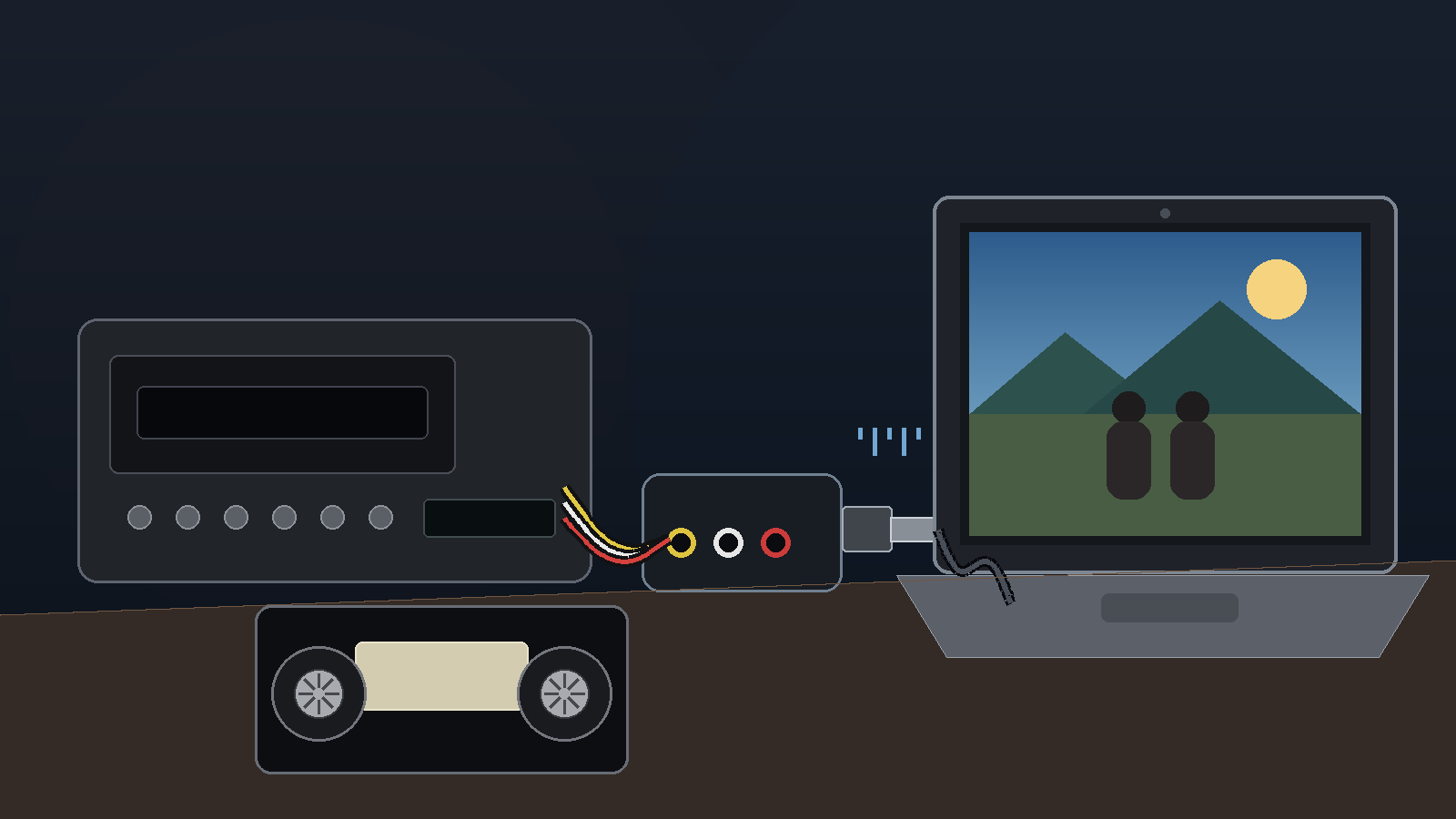
Оцифровка видеокассеты — это не перенос файла с одного носителя на другой, а запись аналогового видеосигнала в цифровой файл в реальном времени. Для домашнего архива важно собрать цепочку без лишних преобразований: исправный видеомагнитофон воспроизводит ленту, устройство видеозахвата переводит сигнал в цифровой поток, а программа фиксирует его на диске. Ниже разобраны четыре рабочих сценария — от простого захвата окна предпросмотра до записи через OBS Studio, VirtualDub2 и DVD-рекордер.
Практический смысл у такой работы шире семейного архива. На старых кассетах остаются ранние рекламные ролики, записи презентаций, корпоративные мероприятия, интервью, хроника офисов и производств. После переноса материал проще каталогизировать, расшифровывать, использовать в юбилейных публикациях, PR-историях, музейных проектах, презентациях и коротких монтажных фрагментах. При этом исходную запись лучше сохранять отдельно от версии, подготовленной для соцсетей или сайта: реставрация, кадрирование и современное сжатие не должны уничтожать исходную цифровую копию.
Что именно происходит при оцифровке VHS
Для аналоговой VHS-ленты компьютер не получает готовые кадры напрямую. Видеомагнитофон формирует видеосигнал и звук, затем карта захвата выполняет аналого-цифровое преобразование и передаёт результат в систему. Программа записи уже работает с цифровым потоком. Поэтому качество результата определяется всей цепочкой — состоянием ленты, механикой видеомагнитофона, типом видеовыхода, стабильностью синхронизации, устройством захвата и настройками записи. Более широкий разбор оборудования и вариантов соединения есть в материале Xeon Live об оцифровке VHS с помощью компьютера, карты захвата и DVD-рекордера.
Профессиональные рекомендации по сохранению видеозаписей рассматривают оцифровку аналоговой ленты именно как воспроизведение на видеомагнитофоне с последующим цифровым кодированием и записью в файл. Это важное различие: увеличение разрешения после захвата не извлекает из VHS новые детали, а только создаёт больше пикселей. Главная задача первого прохода — корректно и без пропусков зафиксировать весь доступный сигнал, сохранив исходную частоту полей, геометрию кадра и синхронизацию звука.
Обычная домашняя VHS относится к видео стандартной чёткости и хранит изображение чересстрочно. Аналоговый кадр состоит из двух полей, записанных с временным сдвигом. При быстром движении на прогрессивном мониторе становятся видны характерные «гребёнки». Это не означает, что захват выполнен плохо. Для архивной копии полезно сохранить исходную чересстрочную структуру, а деинтерлейсинг выполнять при создании отдельной версии для современных экранов. Ошибочный порядок полей даёт заметное дрожание движения и ступенчатость.
Сначала определите кассету и устройство воспроизведения
Перед подключением компьютера определите формат носителя. Полноразмерная VHS-кассета воспроизводится VHS- или S-VHS-видеомагнитофоном. Для VHS-C используют совместимый адаптер и обычный VHS-механизм либо родную камеру. Video8 и Hi8 требуют подходящей видеокамеры или специализированного проигрывателя. Digital8 и MiniDV уже содержат цифровую запись; для них при наличии исправного цифрового интерфейса предпочтителен перенос цифровых данных, а не повторное преобразование через композитный аналоговый выход. Эта статья сосредоточена на аналоговой VHS, где карта видеозахвата действительно нужна.
Состояние проигрывателя влияет на результат сильнее, чем выбор красивого интерфейса программы. Видеомагнитофон должен уверенно вести ленту, не жевать кассету, не терять синхронизацию и выдавать стабильный звук. Перед долгой записью разумно проверить работу на менее ценной кассете. Ленту с явными повреждениями, плесенью, сильной деформацией или следами влаги не следует многократно прогонять через бытовой механизм: механическое повреждение в таком случае важнее удобства домашней оцифровки.
Для проблемных архивов используют корректор временной базы — Time Base Corrector, или TBC. Он стабилизирует временную структуру видеосигнала, которая нарушается из-за механики старого тракта. В части профессиональных видеомагнитофонов коррекция встроена; в других цепочках применяется отдельное устройство. Для обычной исправной кассеты бытовая карта захвата нередко справляется без внешнего TBC, но плавающая геометрия, разрывы синхронизации и нестабильное изображение указывают уже не на проблему кодека, а на качество воспроизведения и синхронизации.
Как подключить видеомагнитофон к карте захвата
У большинства бытовых VHS-видеомагнитофонов доступен композитный видеовыход RCA: жёлтый разъём передаёт изображение, белый и красный — левый и правый аудиоканалы. У некоторых моделей есть S-Video, где яркостная и цветовая составляющие идут раздельно. В рекомендациях IASA для аналогового видеосигнала Y/C, то есть S-Video, предпочтительнее композитного CVBS. Поэтому при наличии исправного S-Video на видеомагнитофоне и соответствующего входа карты захвата выбирайте именно этот тракт. Для обычного VHS без S-Video используется композитный RCA.
SCART требует внимания к направлению сигнала. Переходник должен выводить сигнал из видеомагнитофона на вход карты, а не быть рассчитан только на обратное направление. У переключаемого адаптера выбирают положение Output. По звуку важно подключить оба канала, даже если часть кассет записана в моно: так вы не потеряете Hi-Fi Stereo на тех записях, где оно присутствует. Не соединяйте жёлтый видеовыход с компонентным YPbPr только по совпадению формы разъёма — электрически это разные виды сигнала.
После физического подключения сначала откройте окно предпросмотра от устройства захвата и запустите кассету на минуту. На экране должны быть устойчивое изображение и активный аудиосигнал. Этот короткий контроль исключает типичные ошибки: выбран не тот вход, драйвер показывает веб-камеру вместо карты, аудиоустройство отсутствует, видеомагнитофон стоит на неправильном выходе, а программа уже записывает пустой экран. Только после этой проверки имеет смысл запускать длительный захват.
Какие параметры поставить до первой полной записи
Для PAL- и SECAM-источника практической точкой отсчёта служит режим 720×576 при 25 кадрах в секунду, если именно его отдаёт карта. Для NTSC применяют режим устройства, соответствующий 29,97 кадра в секунду и стандартному растру 525-линейной системы. Числа 720×576 не являются «разрешением плёнки» в фотографическом смысле: это цифровой растр стандартного видео по семейству рекомендаций BT.601. Подробно о связи частоты кадров и плавности можно прочитать в разборе FPS.
Не растягивайте исходную VHS до 16:9 во время захвата. Для обычной бытовой записи базовая геометрия — 4:3; исключение составляет материал, который изначально создавался и маркировался как широкоформатный. Растяжение меняет пропорции людей и объектов и усложняет последующую реставрацию. Принцип отображаемого и пиксельного соотношения сторон разобран в материале о форматах кадра 4:3, 16:9 и других вариантах.
Для первой пробной записи не включайте автоматическое повышение резкости, подавление шума, искусственную интерполяцию кадров и масштабирование до Full HD. Эти операции удобнее выполнять после захвата на отдельной копии. Так сохраняется возможность сравнить результат с исходным сигналом и отменить обработку, которая усилила ореолы, размазала мелкие детали или испортила движение. В архивной работе обратимость решений важнее визуального эффекта на первом просмотре.
Способ 1. USB-карта захвата и Экранная Камера
Экранная Камера подходит для сценария, в котором драйвер карты захвата уже выводит VHS в отдельном окне предпросмотра. Программа фиксирует это окно или выбранную область экрана вместе со звуком, после чего позволяет обрезать начало и конец и сохранить ролик. Аналоговый сигнал оцифровывает не Экранная Камера, а карта захвата. Программа отвечает за запись уже отображаемого цифрового видеопотока. Такое разделение ролей важно для корректной настройки цепочки.
Этот вариант ставится первым, когда нужен понятный рабочий процесс без глубокого погружения в параметры драйвера. Он особенно удобен для одиночных кассет и материалов, которые после переноса сразу будут подрезаны и подготовлены к просмотру. Для большого архивного фонда, где критичны контроль пропущенных кадров, точная фиксация параметров и несжатый мастер, лучше использовать прямой захват устройства через OBS Studio или VirtualDub2, описанные далее.
Пошаговая запись в Экранной Камере
- Подключите видеомагнитофон к USB-карте захвата и карту к компьютеру. Откройте приложение или окно драйвера, в котором видно изображение с кассеты. Проверьте звук.
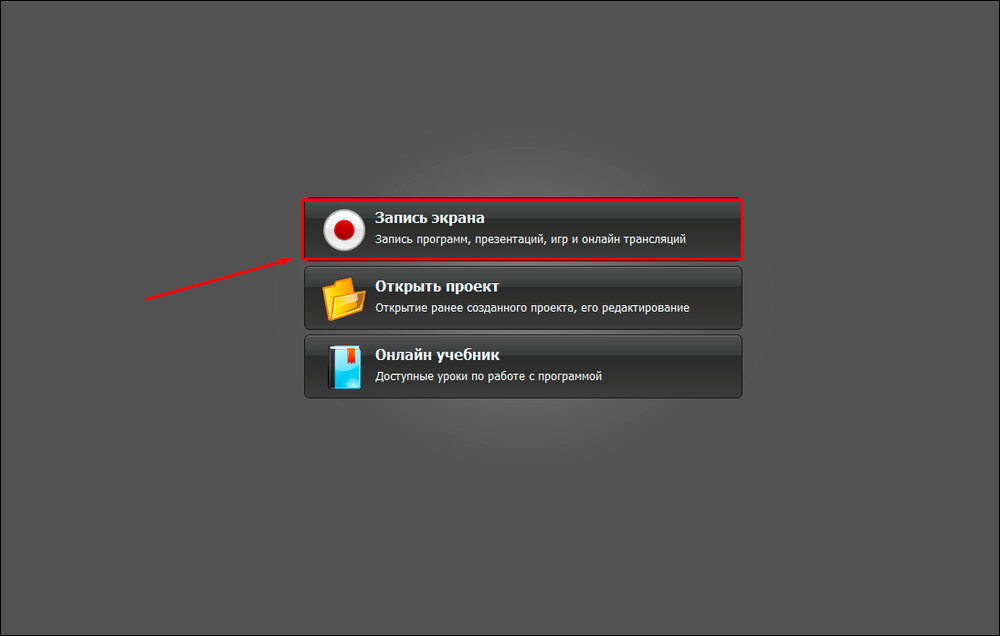
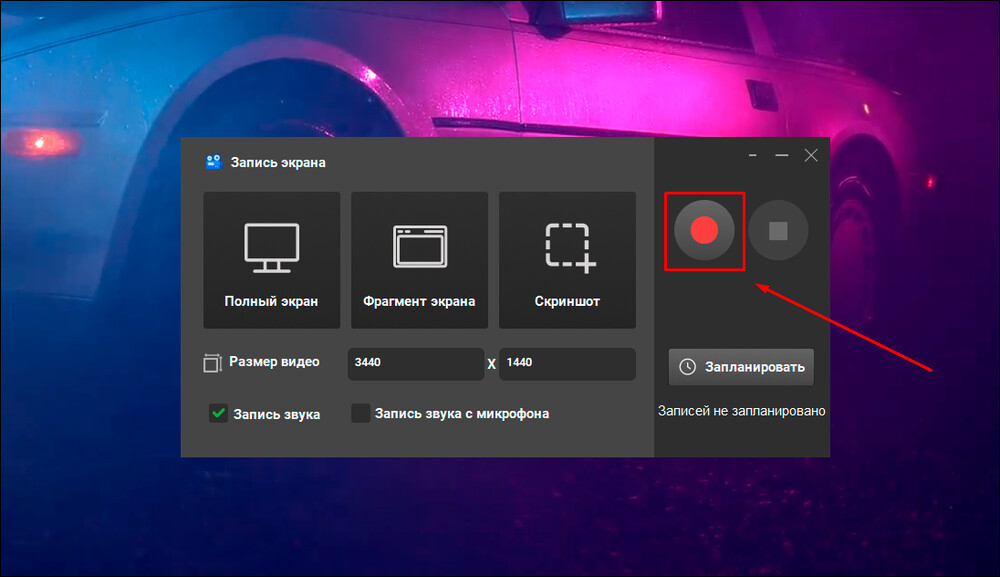
- Запустите Экранную Камеру и выберите «Запись экрана».
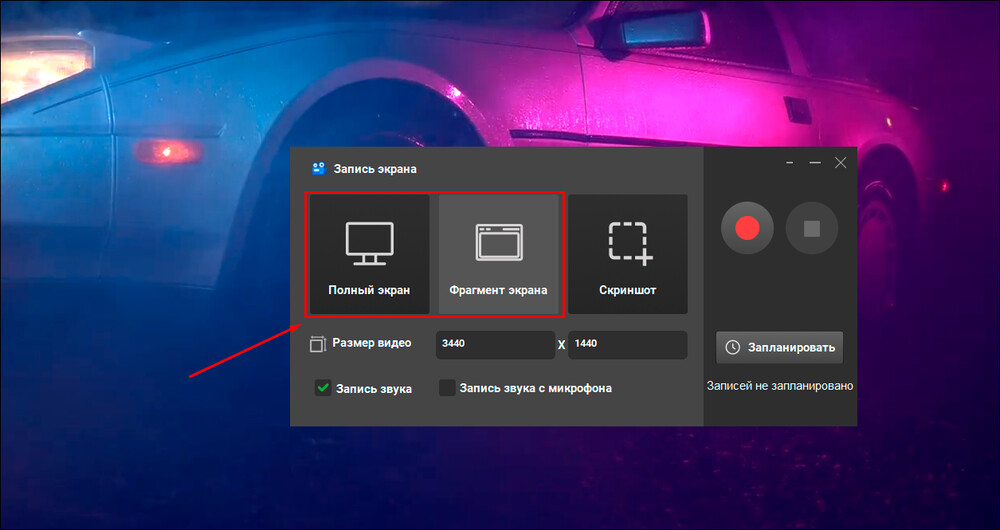
- Выберите запись фрагмента или окна так, чтобы в область захвата попадало только чистое окно предпросмотра VHS. Панель драйвера, рабочий стол и уведомления в кадр не включайте.
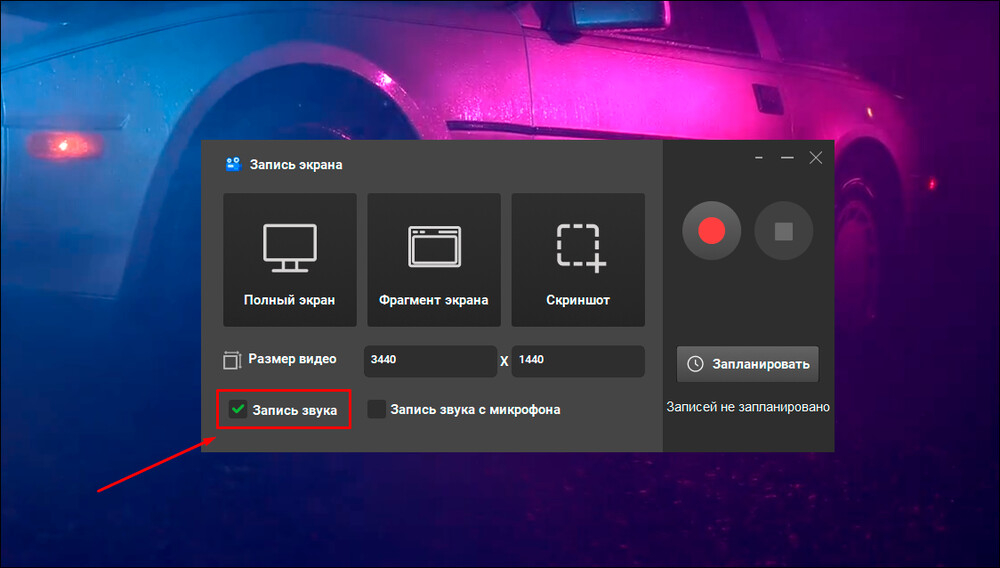
- Включите «Запись звука» и выберите источник, через который компьютер получает аудио с карты захвата. Контрольный фрагмент должен содержать речь или музыку, по которой легко оценить синхронизацию.
- Нажмите красную кнопку начала записи, затем запустите воспроизведение кассеты. Во время захвата не меняйте размер окна предпросмотра и не запускайте тяжёлые задачи.
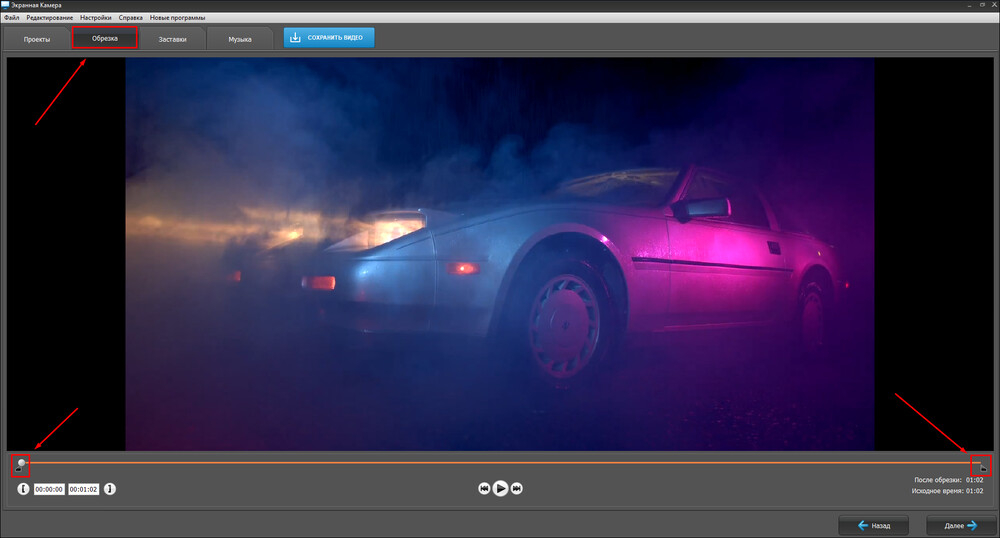
- После окончания нужного фрагмента остановите запись. Во встроенном редакторе удалите пустой участок до старта кассеты и хвост после остановки.
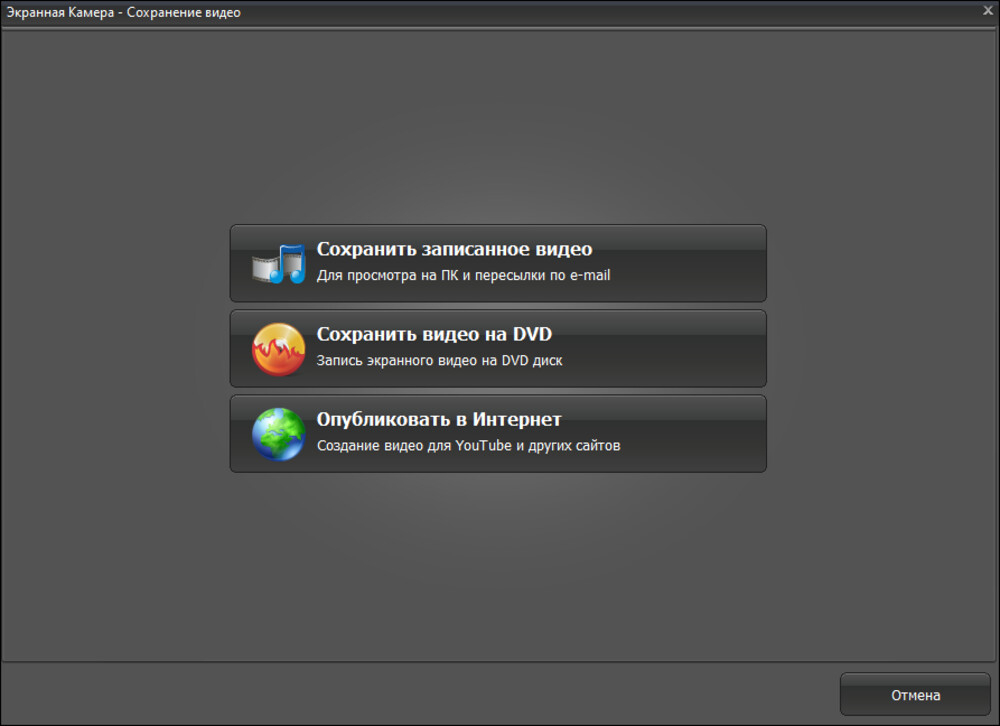
- Сохраните результат в видеофайл. Для повседневного просмотра и передачи внутри команды удобен MP4; отдельный архивный мастер лучше создавать прямым способом без повторного экранного захвата.
Плюсы
- Запись полного экрана, фрагмента или отдельного окна позволяет изолировать предпросмотр карты захвата от остального рабочего стола.
- Запись системного звука и последующая обрезка закрывают базовый домашний сценарий без отдельного видеоредактора.
- После записи доступны титры и заставки, поэтому копию для просмотра можно оформить отдельно от исходного захвата.
Минусы
- Это экранный захват окна предпросмотра, а не прямое сохранение потока с карты; качество зависит от того, как драйвер выводит видео на экран.
- Для строгого архивного мастера сложнее контролировать пропущенные кадры, исходную чересстрочность и формат сигнала, чем в специализированном режиме видеозахвата.
- Рабочий процесс рассчитан на Windows и не решает проблемы нестабильного воспроизведения самой кассеты.
Кому подойдёт
Домашним пользователям и небольшим командам, которым нужно перенести несколько исправных VHS-записей, быстро убрать технические края и получить удобную копию для просмотра. Для ценного корпоративного архива этот способ лучше использовать для оперативной версии, а мастер сохранять прямым захватом.
Способ 2. Прямой захват карты в OBS Studio
OBS Studio принимает карту захвата как отдельный источник Video Capture Device. Это принципиально отличается от записи окна предпросмотра: программа получает кадры от видеоустройства и помещает их в сцену. В свойствах источника выбирают устройство, разрешение и частоту кадров, видеорежим и параметры цвета, которые предоставляет драйвер. На Windows такие карты обычно работают через DirectShow.
Для VHS в OBS не нужна сложная многослойная сцена. Чем меньше лишних преобразований, тем проще контроль. Создайте одну сцену, добавьте карту видеозахвата, выставьте холст под входной SD-сигнал и убедитесь, что источник заполняет кадр без растяжения. В микшере звука должен двигаться только нужный канал карты или выбранный аудиовход. После этого выполните короткий тест и только затем переходите к кассете целиком.
Пошаговая настройка OBS Studio
- Создайте отдельную сцену для оцифровки. Это исключит случайное появление веб-камеры, текста, браузера и других источников.
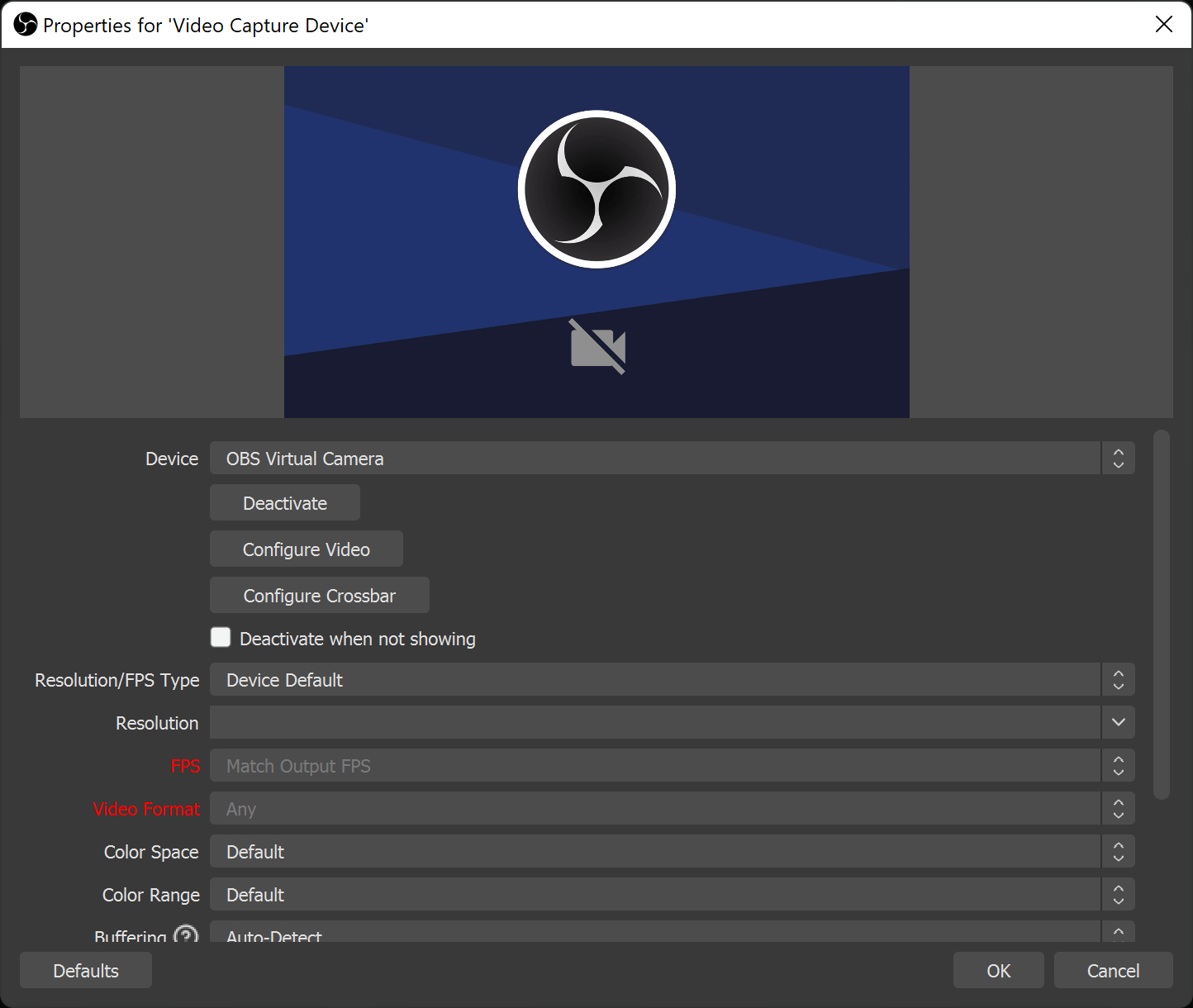
- В панели Sources нажмите «+» и добавьте Video Capture Device. В поле Device выберите именно USB-карту захвата.
- В свойствах устройства задайте режим Resolution/FPS Type и выберите разрешение и частоту кадров, соответствующие видеостандарту кассеты и возможностям карты. Не включайте искусственное повышение разрешения.
- Проверьте Video Format, Color Space и Color Range. Базовый принцип — не менять параметры без причины: сначала добейтесь корректного изображения в режиме устройства.
- Настройте звук карты. Индикатор должен реагировать на аудио с кассеты, а микрофон ноутбука не должен попадать в запись.
- Запишите двух-трёхминутный фрагмент с движением и речью. Проверьте его отдельно: нет ли рывков, рассинхронизации, чёрных кадров и растянутой геометрии.
- После теста запустите полную запись, затем воспроизведение кассеты. По завершении сначала остановите кассету, затем запись, чтобы файл корректно закрылся.
Плюсы
- Карта захвата подключается как отдельный источник, поэтому в файл не попадают окна рабочего стола и элементы программы драйвера.
- Доступны явные параметры устройства: разрешение, FPS, видеоформат, цветовое пространство, диапазон и буферизация.
- Перед длинным проходом удобно сделать короткую тестовую запись тем же набором настроек и быстро проверить звук.
Минусы
- OBS ориентирован на универсальный захват и стриминг, поэтому часть настроек избыточна для одной VHS-кассеты.
- Ошибочная конфигурация сцены, масштабирования или аудиомикшера создаёт дополнительные точки отказа.
- Стабильность дешёвой карты по-прежнему зависит от её драйвера и аппаратной части; программа не исправляет плохой аналоговый сигнал.
Кому подойдёт
Тем, кто уже работает с OBS Studio, хочет получать изображение напрямую от карты и контролировать параметры устройства. Такой путь удобен для регулярной оцифровки и повторяемых настроек, особенно когда один и тот же видеомагнитофон и карта используются для серии кассет.
Способ 3. VirtualDub2 для технического захвата и архивного мастера
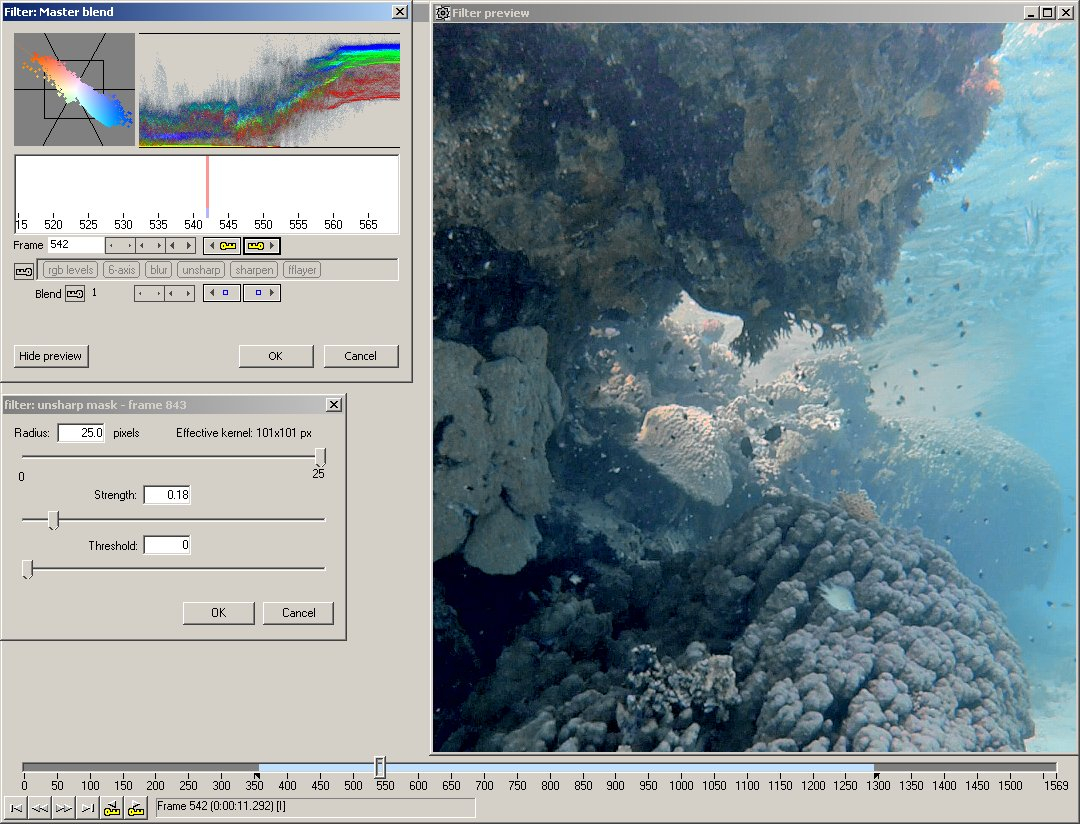
VirtualDub2 полезен, когда приоритетом становится контроль над входным устройством и форматом файла. В программе есть отдельный режим Capture, а в меню Device выбирают карту видеозахвата. Через Video → Capture Pin задают параметры, которые предоставляет драйвер. Этот рабочий процесс требует больше внимания к кодеку, размеру файла и свободному месту на диске, но именно поэтому он удобен для мастер-копии, которую затем не жалко использовать как исходник для разных производных версий.
VirtualDub2 поддерживает FFV1. Это свободный без потерь видеокодек, специфицированный IETF в RFC 9043. Для долговременного хранения движущихся изображений Библиотека Конгресса США относит FFV1 версии 3 в контейнере Matroska к предпочтительным файловым вариантам. Для домашнего архива такой мастер занимает значительно больше места, чем H.264 в MP4, зато последующая обработка не начинается с уже сильно сжатой копии.
Пошаговый захват в VirtualDub2
- Откройте режим Capture → Capture AVI. Интерфейс переключится из обычного редактирования в режим видеозахвата.
- В меню Device выберите карту захвата. Если устройства нет, сначала решите проблему с драйвером — смена кодека на этом этапе не помогает.
- Откройте Video → Capture Pin и задайте режим, соответствующий сигналу карты: для PAL/SECAM — стандартный SD-профиль, который устройство отдаёт без масштабирования.
- Выберите схему сжатия. Для мастер-копии используйте без потерь, если дисковое пространство и скорость накопителя позволяют стабильную запись. Для лёгкой рабочей копии используйте более компактный кодек уже после создания мастера.
- Укажите файл назначения на накопителе с достаточным запасом свободного места. Не записывайте многочасовой мастер на почти заполненный системный диск.
- Сделайте тестовый фрагмент и проверьте счётчики захвата, плавность движения и синхронизацию звука. Только после этого перезапускайте кассету с начала.
- Запустите Capture Video и воспроизведение VHS. По окончании остановите захват, закройте файл и сразу проверьте начало, середину и конец записи.
Плюсы
- Отдельный режим Capture позволяет работать с картой захвата как с источником, а не записывать окно предпросмотра.
- Поддержка FFV1 и других кодеков подходит для создания мастер-файла без потерь.
- Параметры входа и компрессии контролируются явно, что удобно для повторяемой серии кассет.
Минусы
- Интерфейс и логика настройки заметно технически сложнее, чем у обычных экранных рекордеров.
- Файл без потерь требует большого объёма диска и стабильной скорости записи.
- Неправильный выбор цветового режима, размера кадра или компрессии заметно ухудшает результат, поэтому пробная запись обязательна.
Кому подойдёт
Пользователям, которые готовы разбираться в параметрах карты и хотят сохранить мастер максимально близко к выходу устройства захвата. Это наиболее уместный вариант для ценного семейного или корпоративного архива, когда исходный файл планируется хранить годами и использовать для нескольких монтажных проектов.
Способ 4. VHS/DVD-рекордер без захвата на компьютере
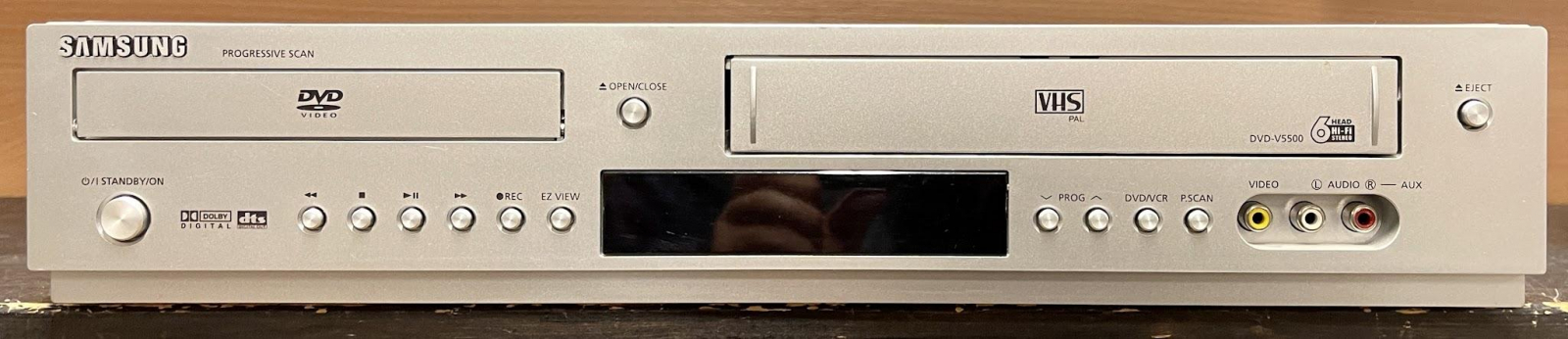
DVD-рекордер решает задачу иначе: аналоговый сигнал с VHS записывается на оптический диск в реальном времени, а компьютер подключается уже после завершения записи. Существовали и комбинированные устройства VHS/DVD, где кассетный и дисковый механизмы находятся в одном корпусе. Это не лучший формат для современного архивного мастера, но он остаётся рабочим способом, когда подходящий рекордер уже есть и компьютерная карта захвата отсутствует.
Главное ограничение — DVD-Video использует сжатое стандартное видео, поэтому такой маршрут не даёт преимуществ без потерь и добавляет промежуточный физический носитель. После записи диск требуется прочитать на компьютере и сохранить содержимое в файловом архиве; оставлять единственную копию только на записываемом DVD нерационально. Для дальнейшего монтажа полезно сначала скопировать исходные файлы диска, а перекодирование выполнять уже из этой копии.
Порядок работы с DVD-рекордером
- Подключите видеовыход VHS-проигрывателя к аналоговому входу DVD-рекордера. Если это комбинированный VHS/DVD-рекордер, используется внутренний тракт устройства согласно его режиму копирования.
- Выберите на рекордере внешний AV-вход или VHS-источник и убедитесь, что на телевизоре видны изображение и слышен звук.
- Вставьте совместимый записываемый диск и выберите режим записи, который сохраняет полный хронометраж без перехода на чрезмерно длительное сжатие.
- Запустите запись на рекордере, затем воспроизведение кассеты. Не переключайте входы и не останавливайте питание до завершения сеанса.
- После окончания корректно завершите сессию диска средствами рекордера. Затем проверьте воспроизведение не только в самом устройстве, но и на компьютере с оптическим приводом.
- Скопируйте содержимое диска на накопитель и создайте резервную копию. Монтажную MP4-версию делайте из сохранённого файла, а не с повторного проигрывания кассеты.
Плюсы
- Компьютер и драйвер карты захвата не участвуют в основном проходе кассеты.
- Устройство создаёт самостоятельный физический носитель, который удобно проверить сразу после записи.
- Комбинированные VHS/DVD-рекордеры сокращают число внешних кабелей между воспроизведением и записью.
Минусы
- DVD-Video уже использует сжатие и не подходит на роль мастер-файла без потерь.
- Оптический диск добавляет лишний этап: после записи материал всё равно нужно перенести в файловое хранилище.
- Доступность исправных DVD-рекордеров и приводов снижается, а конкретные меню и совместимые типы дисков различаются по моделям.
Кому подойдёт
Тем, у кого исправный рекордер уже есть и нужна простая оцифровка без настройки программ во время воспроизведения кассеты. Для системного корпоративного архива удобнее прямой файловый захват, потому что он исключает промежуточный DVD и лучше вписывается в резервное копирование и контроль качества.
Как выбрать из четырёх способов
Выбор следует начинать не с интерфейса, а с результата. Для одной-двух семейных кассет, которые нужны в MP4 для просмотра, Экранная Камера даёт самый короткий понятный маршрут. Для регулярной работы с USB-картой и контроля источника удобнее OBS Studio. Для мастер-файла без потерь и технического контроля захвата лучше подходит VirtualDub2. DVD-рекордер оправдан, когда это оборудование уже находится под рукой и компьютерный захват неудобен.
- Нужна простота: карта захвата выводит стабильное окно предпросмотра, запись короткая — выбирайте Экранную Камеру.
- Нужен прямой источник: карта поддерживается драйвером и требуется контролировать устройство — используйте OBS Studio.
- Нужен архивный мастер: важны формат без потерь, повторяемость и контроль входа — используйте VirtualDub2.
- Компьютер не участвует в основном проходе: исправный DVD-рекордер уже есть — записывайте на диск и затем переносите содержимое в файловое хранилище.
Не стоит выбирать способ по обещанию «улучшить VHS до 4K». Оцифровка и реставрация — разные задачи. Сначала нужно достоверно записать доступный сигнал, затем создать копию для обработки. Апскейл, шумоподавление, стабилизация и цветокоррекция полезны в производной версии, но их результат нельзя выдавать за дополнительную информацию, извлечённую из ленты.
Контроль изображения: цвет, уровни, геометрия и поля
Во время теста смотрите не только на общую «красивость» кадра. Проверяйте белые и тёмные области, лица, мелкие контрастные детали и движение. Слишком высокий контраст обрезает светлые участки, слишком низкий превращает изображение в серое. Чрезмерная насыщенность усиливает цветовые шумы VHS, а агрессивная резкость создаёт светлые контуры вокруг объектов. Лучший тест — фрагмент с обычной сценой, движением и знакомым цветом кожи, а не статичная заставка.
Если изображение чёрно-белое при цветной кассете, сначала проверьте телевизионный стандарт и выбранный вход. Несовпадение PAL, SECAM и NTSC, неправильный S-Video/Composite режим или неверная коммутация способны дать цветовые ошибки без какого-либо отношения к кодеку записи. Если картинка прыгает, разрывается по горизонтали или периодически исчезает, проверяйте воспроизведение, кабель, синхронизацию и карту захвата; увеличение битрейта такой дефект не исправляет.
Чересстрочность особенно заметна на панорамах, жестах и движущихся объектах. Для мастера сохраняйте порядок полей, который приходит от источника. Для публикационной копии выполняйте качественный деинтерлейсинг один раз на этапе транскодирования. Повторный деинтерлейсинг уже прогрессивного видео смягчает детали и создаёт артефакты. Если после обработки движение выглядит как быстрый шаг вперёд-назад, первым делом проверяйте порядок полей.
Контроль звука и синхронизации
Звук VHS переносится одновременно с изображением, и именно на длинной записи выявляются ошибки, которые не заметны на первой минуте. Перед полным проходом запишите несколько минут с речью: движение губ и короткие звуки дают понятную точку сравнения. Проверьте начало и конец теста. Если расхождение нарастает со временем, проблема относится к стабильности захвата, частоте аудио, драйверу или потерянным видеокадрам, а простое сдвигание дорожки в начале её не решит.
Не завышайте входной уровень аудио. Цифровой клиппинг после превышения максимума уже не восстанавливается обычным снижением громкости. В то же время слишком тихая запись заставляет усиливать не только полезный сигнал, но и шум. Ориентируйтесь на уверенный уровень с запасом до максимума и проверяйте реальные громкие места кассеты. У старых записей уровень меняется от сюжета к сюжету, поэтому один короткий тихий фрагмент не подходит для окончательной настройки.
Если звук записался отдельно или после обработки требуется заново соединить дорожки, выполняйте это на копии, не меняя мастер. Практические способы совмещения разобраны в инструкции Xeon Live по объединению аудио и видео. Для больших архивов полезно хранить заметку о найденной рассинхронизации и способе её исправления рядом с файлом, а не полагаться на память редактора.
Какой формат сохранить: мастер и копия для просмотра
Один файл редко одновременно оптимален для хранения и ежедневной передачи. Архивный мастер сохраняет максимум информации и допускает дальнейшую обработку, а просмотровая копия должна легко открываться и занимать разумный объём. Основы контейнеров и кодеков разобраны в материале Xeon Live о видеоформатах, а отдельное объяснение механизмов сжатия — в гайде по видеокодекам.
Для ценного материала мастер без потерь удобно хранить в FFV1 v3 внутри Matroska. Это не единственный архивный стандарт, но он документирован в RFC 9043 и используется учреждениями цифрового сохранения. Такой файл значительно тяжелее обычного MP4, поэтому для отправки коллегам, размещения на сайте и монтажа в лёгком проекте создают отдельную производную копию, например H.264 в MP4. Мастер при этом остаётся неизменным.
Для небольшого домашнего проекта, где без потерь не требуется, рабочий MP4 остаётся удобным выбором. Но не пережимайте один и тот же ролик много раз: каждый новый этап с потерями снижает качество. Если нужно сделать компактную версию, сначала сохраните мастер или наиболее качественный исходный файл, затем создайте уменьшенную копию. Практический подход к назначению форматов раскрыт в материале о выборе формата для архива и публикации, а уменьшение объёма — в инструкции по снижению размера видео.
Как проверить результат сразу после захвата
Не откладывайте проверку до момента, когда видеомагнитофон уже убран. Откройте файл в независимом проигрывателе и посмотрите минимум три точки: первые минуты, середину и финал. Убедитесь, что длительность соответствует кассете, звук присутствует везде, изображение не превращается в чёрный кадр, а синхронизация не уходит. Затем перемотайте к месту с быстрым движением и оцените поля, геометрию и цвет.
- Файл открывается полностью. Проигрыватель позволяет перейти к концу без ошибки, длительность выглядит правдоподобно.
- Нет длительных пропусков. В середине записи не появились большие чёрные участки или застывший кадр.
- Звук не исчез. Оба нужных канала присутствуют, а речь совпадает с движением губ.
- Кадр не растянут. Круглые объекты остаются круглыми, люди не становятся искусственно широкими.
- Движение воспроизводится в правильном порядке. Нет характерного дрожания из-за перепутанных полей.
- Есть резервная копия. После проверки мастер находится как минимум на двух физических носителях или в локальном хранилище и независимой резервной копии.
Для серии кассет полезно фиксировать технические параметры одинаково: устройство воспроизведения, тип подключения, карта захвата, видеостандарт, размер кадра, частота, кодек мастера и дата переноса. Это превращает набор файлов в управляемый архив. При обнаружении ошибки становится понятно, какие кассеты оцифровывались одной и той же конфигурацией и требуют повторной проверки.
Монтаж после оцифровки: что делать, а что оставить в мастере
После переноса часто хочется сразу удалить паузы, поправить цвет, добавить титры и собрать фильм. Делайте это в копии проекта, а исходный файл оставляйте неизменным. Базовый порядок работы — отбор, обрезка, синхронизация, мягкая коррекция изображения, титры и экспорт. Подробные приёмы собраны в инструкции по редактированию видео и в руководстве по видеомонтажу.
Обрезка технического начала и конца безопасна для публикационной версии, но в мастер-файле полезно сохранить весь захват, включая несколько секунд до появления программы и после окончания полезного материала. Эти участки помогают понять, как проходил перенос и что происходило с сигналом. То же относится к шуму на смене сцен: для семейного фильма его убирают, для архивного описания он может быть частью исходной записи.
Цветокоррекция должна исправлять очевидные отклонения, а не переписывать эстетический характер эпохи. Сильное автоматическое «улучшение» способно сгладить текстуру, уничтожить мелкие детали и превратить естественный видеошум в пластичные пятна. Сначала сравнивайте до/после на стоп-кадрах и движении. Отдельный обзор способов повышения читаемости материала есть в гайде по улучшению качества видео.
Типичные ошибки домашней оцифровки
Ошибка 1. Запись с экрана телевизора камерой
Съёмка телевизора современной камерой создаёт второе оптическое преобразование: на результат влияют частота развёртки дисплея, экспозиция, муар, отражения, перспектива, акустика комнаты и микрофон. Такой метод пригоден только как аварийная демонстрационная копия, когда прямой сигнал получить нельзя. Для системного архива используйте электрическое соединение видеовыхода с картой захвата или рекордером.
Ошибка 2. Апскейл до 1080p или 4K во время захвата
Больший размер кадра не равен большей детализации источника. Если карта уже получила стандартный SD-сигнал, масштабирование лишь добавляет вычисленные пиксели и увеличивает нагрузку. Сохраняйте исходный растр устройства, а увеличение делайте потом, когда известна задача: монтаж, публикация, реставрация или просмотр на конкретном экране.
Ошибка 3. Растягивание 4:3 до 16:9
Это один из самых заметных дефектов в старой хронике. Автоматическое заполнение широкого кадра делает лица и предметы шире. Для современных роликов используйте поля, аккуратный фон или осмысленное кадрирование, но не меняйте пропорции исходного изображения.
Ошибка 4. Одна копия на одном диске
Оцифровка не заканчивается нажатием Stop. Жёсткий диск, флешка и записываемый DVD остаются физическими носителями и способны выйти из строя. После проверки создайте минимум ещё одну независимую копию. Для ценного фонда храните мастер отдельно от монтажных проектов и публикационных MP4.
Ошибка 5. Слишком много обработки до проверки
Если сразу применить шумоподавление, масштабирование, деинтерлейсинг, стабилизацию и сильную цветокоррекцию, становится сложно понять происхождение артефакта. Правильнее сначала получить устойчивый мастер, проверить его, затем делать производную версию и добавлять операции по одной с визуальным сравнением.
Ошибка 6. Полный проход без теста
Потратить два часа на запись и обнаружить в конце отсутствие звука — типичная потеря времени. Тестовый фрагмент должен включать движение, речь и достаточно яркие цвета. Проверяйте его не только внутри программы записи, но и в обычном проигрывателе. Удачный тест фиксирует рабочие настройки, после чего полный проход становится предсказуемым.
Диагностика: что делать, если изображение плохое
Нет картинки. Проверьте выбранный вход карты, направление SCART-адаптера, видеовыход магнитофона и то, что карта действительно выбрана в программе. Для OBS это поле Device в Video Capture Device; для VirtualDub2 — меню Device; для Экранной Камеры — сначала должно работать отдельное окно предпросмотра, которое записывается с экрана.
Есть изображение, но нет цвета. Сверьте телевизионный стандарт и тип входа. S-Video нельзя подменять композитным соединением через случайный переходник. Если устройство поддерживает несколько стандартов, выбирайте тот, в котором записана кассета, а не современный режим по умолчанию.
Картинка прыгает и рвётся. Начинайте с другой кассеты и проверки видеомагнитофона. Если дефект повторяется только на одном носителе, причина связана с самой записью или её совместимостью с трактом воспроизведения. Для нестабильного архива используют более качественный видеомагнитофон и коррекцию временной базы, а не повышение битрейта.
Звук уходит вперёд или назад. Сравните начало и конец длинной записи. Постоянный одинаковый сдвиг исправляется монтажным смещением в копии. Нарастающий сдвиг указывает на проблему стабильности захвата или тайминга и требует повторного теста оборудования и драйвера. Исправлять многочасовой дрейф ручным разрезанием — последняя мера, а не нормальный рабочий процесс.
Видео дёргается после деинтерлейсинга. Вернитесь к мастер-файлу и проверьте порядок полей. Не применяйте второй деинтерлейсинг поверх уже прогрессивной копии. В спорной ситуации сохраните исходное чересстрочное видео и создайте новую производную версию с корректными настройками.
Как организовать большой архив кассет
Десятки кассет быстро превращают бытовую задачу в производственный процесс. Сначала пронумеруйте физические носители, создайте список с подписью на коробке, примерным хронометражем и состоянием. Имя цифрового мастера должно однозначно соответствовать кассете. Не называйте файлы «video1», «video2», «final_final»: через несколько месяцев такие имена перестают объяснять происхождение материала.
Удобная схема имени содержит идентификатор кассеты, дату или период события, короткое описание и номер части. Например: 1998-07_company-event_TAPE-014_part-01.mkv. Для неизвестной даты используйте нейтральное обозначение без выдумывания точного года. Отдельный текстовый файл или карточка учёта хранит сведения о формате кассеты, состоянии, устройстве воспроизведения, способе подключения, настройках захвата и найденных дефектах.
Работайте партиями только после того, как одна кассета прошла полный цикл контроля. Стабильная схема экономит время: подготовка оборудования, тест, запись, проверка, копирование, контроль резервной копии, переход к следующему носителю. Одновременно меняя видеомагнитофон, карту, кабель и программу, вы теряете возможность локализовать причину различий между файлами.
Для корпоративной хроники добавьте содержательное описание: мероприятие, подразделение, люди в кадре, права на использование, наличие музыки и сторонних материалов. Эти сведения важны позже, когда архив начнут использовать в PR, рекламной коммуникации или исторической публикации. Технически идеальный файл без контекста всё равно остаётся плохо управляемым активом.
Как готовить фрагменты для маркетинга, PR и презентаций
Из архивного VHS не нужно сразу делать длинный фильм. Для коммуникационных задач эффективнее сначала создать каталог эпизодов: ранняя упаковка продукта, вывеска офиса, производство, первое мероприятие, интервью основателя, старый рекламный ролик, реакция аудитории. Каждому эпизоду назначьте таймкод и короткое описание. Тогда монтажёр получает не многочасовой файл, а понятный список потенциально сильных сцен.
Для вертикальных и квадратных площадок не растягивайте исходный кадр. Создайте отдельный проект с нужной геометрией и впишите 4:3 внутрь композиции. Свободную область используют под нейтральный фон, титры или графику проекта. Если лицо или предмет допускают кадрирование без потери контекста, делайте вертикальный кроп только в производной версии. Мастер остаётся в исходных пропорциях.
Исторический материал требует аккуратной маркировки времени. Не создавайте впечатление, что архивный ролик снят сегодня. В монтаже достаточно спокойного обозначения года или периода, если он установлен по документам. Когда точная дата неизвестна, лучше использовать диапазон или описательное указание эпохи, чем придумывать конкретный день. Это снижает риск фактической ошибки в корпоративной истории.
До публикации проверьте права на музыку, лица и сторонние материалы в кадре. Сам факт владения физической кассетой не означает автоматическое наличие всех прав на коммерческое использование записанного контента. Этот юридический вопрос отделён от технической оцифровки и требует оценки конкретного материала и контекста будущей публикации.
Как оценить качество результата измеримо
Субъективного впечатления «вроде нормально» недостаточно, особенно если кассет много. Создайте одинаковый протокол проверки и применяйте его к каждому файлу. Базовые метрики не требуют лаборатории: длительность, отсутствие пропущенных больших участков, стабильность аудио, соответствие геометрии, корректная частота, размер кадра, наличие обоих нужных каналов и успешное чтение файла с начала до конца.
- Полнота: длительность цифровой записи соответствует фактически перенесённому сюжету; начало и конец присутствуют.
- Непрерывность: нет неожиданно замороженных кадров, длинных чёрных участков и разрывов файла.
- Синхронизация: в начале, середине и конце речь совпадает с движением губ без заметного нарастания смещения.
- Геометрия: исходное 4:3 не растянуто; кадр не обрезан программой без осознанного решения.
- Движение: порядок полей корректен, а производная прогрессивная версия не дёргается.
- Цвет: нет очевидной потери цветности, перепутанного стандарта или искусственно завышенной насыщенности.
- Хранение: мастер имеет независимую резервную копию и понятное имя, связанное с физической кассетой.
Для приёмки подрядчика или внутренней команды добавьте выборочную повторную проверку: случайно выберите несколько файлов и сравните их с воспроизведением оригинальной кассеты. Такая процедура быстрее выявляет системную ошибку — неверное соотношение сторон, одинаково плохой аудиовход или ошибочную обработку — чем просмотр только первого файла партии.
Частые технические вопросы
Когда домашний способ лучше остановить
Самостоятельная оцифровка рассчитана на носитель, который нормально воспроизводится в исправном оборудовании. Если лента заедает, выходит из кассеты, имеет следы плесени или после запуска появляются устойчивые механические повреждения, продолжать многократные прогоны неразумно. Ценность записи в таком случае выше удобства домашнего процесса. Сначала нужно сохранить сам носитель и исключить дополнительные повреждения, а уже затем решать вопрос переноса на оборудовании, рассчитанном на проблемные ленты.
Отдельная причина остановить работу — нестабильность, которая повторяется на нескольких исправных картах захвата и кабелях, но зависит от конкретной кассеты или видеомагнитофона. Разрывы синхронизации, сильное плавание геометрии и постоянные выпадения изображения относятся к воспроизведению сигнала. Перекодирование, повышение битрейта и смена контейнера не устраняют такую причину. Для ценного материала нужен более подходящий тракт воспроизведения, а в сложных случаях — коррекция временной базы и профессиональный контроль сигнала.
Для редкой корпоративной хроники полезно заранее определить допустимый риск. Единственная запись запуска продукта, интервью основателя или исторического события требует более осторожной стратегии, чем массовая копия бытовой телепередачи. Если существует только одна физическая кассета и её состояние вызывает сомнения, задача перестаёт быть обычным домашним переносом. Приоритетом становится сохранность оригинала и документирование каждого действия с ним.
Есть и организационная граница. Когда кассет десятки или сотни, ручной процесс без учёта файлов, настроек и проверки быстро порождает ошибки: перепутанные имена, пропущенные сюжеты, повторные захваты и файлы без резервной копии. В таком объёме сначала нужен регламент: идентификатор носителя, журнал переноса, единый профиль захвата, контроль результата и схема хранения. Только после этого масштабирование процесса экономит время, а не увеличивает количество неразобранных файлов.
Наконец, не путайте техническую возможность получить картинку с достаточным качеством для конкретной задачи. Для семейного просмотра допустима аккуратная MP4-копия. Для музейного фонда, телевизионного производства или юридически значимого исторического архива требования к воспроизведению, метаданным и сохранному формату значительно выше. В таких проектах домашний захват остаётся полезным способом предварительной оценки материала, но мастер создают по заранее утверждённой методике сохранения.
Финальный чек-лист перед тем, как убрать кассету в архив
- Формат кассеты определён, воспроизводящее устройство соответствует носителю.
- Карта захвата получает стабильное изображение и звук до запуска полной записи.
- Выбран правильный видеовход: S-Video при доступном Y/C либо композитный RCA для обычной цепочки.
- Размер кадра и частота соответствуют входному стандарту; масштабирование до HD во время захвата отключено.
- Исходное соотношение сторон сохранено, 4:3 не растянуто до 16:9.
- Перед полной кассетой записан тестовый фрагмент с движением и речью.
- Полный файл проверен в начале, середине и конце, звук не уходит из синхронизации.
- Для ценного материала мастер отделён от отредактированной и сжатой версии.
- Файл имеет понятное имя и связан с номером физической кассеты.
- Создана независимая резервная копия, после чего кассета возвращена в безопасное хранение.
Домашняя оцифровка VHS получается надёжной, когда её воспринимают как технический перенос, а не как магическое улучшение старого видео. Исправный проигрыватель, корректный выход, стабильная карта захвата, короткий тест, разумный мастер и обязательная проверка дают предсказуемый результат. Экранная Камера упрощает сценарий записи окна предпросмотра, OBS Studio обеспечивает прямой источник карты, VirtualDub2 даёт больше контроля для мастер-файла, а DVD-рекордер остаётся рабочим аппаратным маршрутом. После переноса ценность создаёт уже второй этап — аккуратный монтаж, описание и осмысленное использование архива.