Как записать видео в Стиме: 4 способа и настройки без потери качества
Запись игрового процесса в Steam нужна не только для летсплеев. Маркетологу она помогает быстро сохранить спорный момент в рекламной интеграции, контент-команде — собрать исходники для коротких роликов, службе поддержки — показать воспроизводимую ошибку, а продакт-менеджеру — зафиксировать поведение интерфейса во время теста. На Windows задачу удобно решать четырьмя способами: через программу «Экранная Камера», встроенную запись Steam, OBS Studio и Xbox Game Bar. Ниже — не просто перечень инструментов, а рабочая схема: как выбрать метод, настроить звук и изображение, не потерять нужный эпизод и проверить получившийся файл до публикации.
Что выбрать: короткая схема перед записью
Главное различие между способами — не в количестве кнопок, а в том, что именно требуется получить на выходе. Когда нужно снять весь пользовательский путь вокруг игры — запуск клиента, настройки, окно игры, паузу, финальный результат и затем подрезать материал — удобнее отдельный рекордер. Для сохранения именно геймплея без рабочего стола подходит встроенная запись Steam. OBS Studio рационален, когда ролик строится из нескольких источников: игры, микрофона, камеры, графики или отдельных аудиоканалов. Xbox Game Bar полезен для быстрого клипа в Windows, когда не хочется готовить отдельную сцену. Общие принципы захвата экрана и ограничения разных подходов разобраны в материале Xeon Live о записи видео с экрана.
- Нужен полный процесс на экране и простая обработка после захвата. Начинайте с «Экранной Камеры»: она умеет снимать весь экран, область или выбранный фрагмент, подключать системный звук и микрофон, а затем открывать запись во встроенном редакторе.
- Нужны игровые моменты внутри Steam. Встроенная запись клиента сохраняет игровой процесс, поддерживает фоновый режим, временную шкалу и создание клипов без перехода в отдельную программу.
- Нужна производственная схема с несколькими источниками. OBS Studio позволяет собрать сцену из Game Capture, микрофона, камеры и других элементов, а перед основной сессией проверить результат тестовой записью.
- Нужен самый быстрый локальный клип в Windows. Xbox Game Bar запускается сочетанием Win+G, а старт и остановка видеозаписи выполняются Win+Alt+R.
Перед длинной сессией сделайте контрольный фрагмент на одну-две минуты. Проверьте четыре вещи: читается ли мелкий интерфейс игры, не обрезаны ли края, слышны ли нужные источники звука и сохраняется ли файл туда, где его ожидает команда. Такой короткий тест экономит больше времени, чем последующее восстановление неудачной часовой записи. Для рабочих материалов полезно заранее определить назначение исходника: вертикальный фрагмент для соцсетей, горизонтальный ролик для сайта, демонстрация бага, внутренняя презентация или архивный мастер. От этого зависят длительность, композиция кадра, наличие голоса и глубина последующего монтажа.
Способ 1. Записать Steam через «Экранную Камеру»
«Экранная Камера» — первый способ в этой инструкции, потому что программа соответствует исходной задаче и позволяет снять не только саму игру, но и последовательность действий вокруг неё. Это важно для обучающих роликов, обзоров, демонстраций настроек и материалов, где зрителю нужно видеть контекст. Для общего понимания рабочего процесса полезен также материал Xeon Live о том, как снимать видео в игре: там акцент сделан на подготовке игрового захвата и проверке результата.
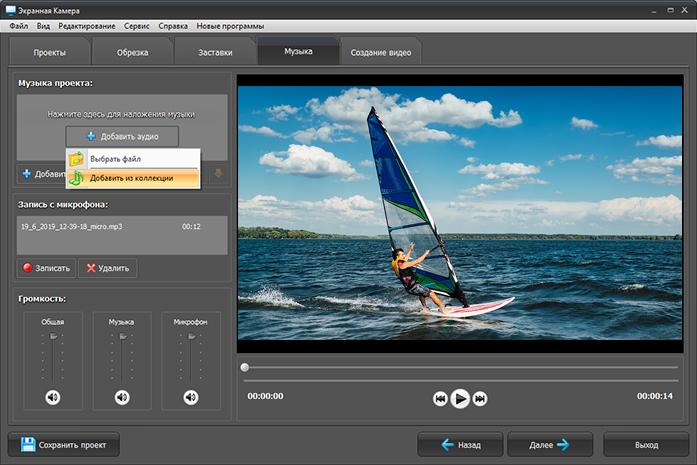
Шаг 1. Подготовьте окно Steam и тестовый сценарий
До запуска рекордера приведите рабочий стол в состояние, которое не придётся скрывать на монтаже. Закройте личные переписки, уведомления, лишние вкладки и окна с внутренними данными. В Steam откройте нужную игру и заранее определите последовательность действий: например, запуск матча, открытие инвентаря, изменение настройки, воспроизведение ошибки и возврат в главное меню. Для корпоративной демонстрации полезно выписать контрольные точки в отдельной заметке, а не импровизировать во время записи. Тогда оператор не забывает показать состояние до действия и результат после него.
Если материал содержит голосовой комментарий, заранее проверьте микрофон в Windows и расположение источника звука. Микрофон лучше держать на постоянном расстоянии, чтобы громкость не менялась между дублями. Системные уведомления стоит перевести в тихий режим. Подробная проверка входного устройства описана в руководстве Xeon Live по настройке микрофона на компьютере.
Шаг 2. Выберите область захвата
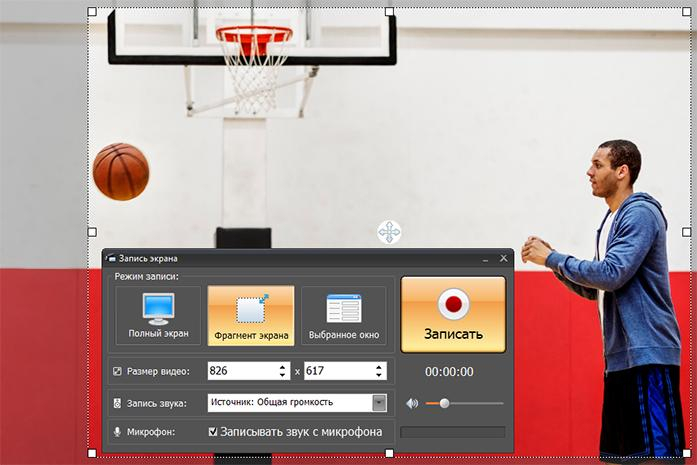
В «Экранной Камере» после команды «Запись экрана» выбирается режим захвата. Для игры в полноэкранном окне используйте полный экран. Для демонстрации отдельной области подходит фрагмент: границы задаются так, чтобы в кадр попадала только полезная часть интерфейса. Третий практический сценарий — заранее выставить точный размер области и расположить внутри неё окно Steam или игры. Такой подход особенно удобен, когда материал затем войдёт в презентацию, карточку продукта или веб-страницу с фиксированной композицией.
Не делайте область захвата слишком тесной. Оставьте небольшой визуальный запас вокруг элемента, с которым взаимодействует курсор: зрителю проще понять, где он находится в интерфейсе. Одновременно не включайте в кадр пустые панели рабочего стола, потому что они уменьшают полезный размер игры. Для обучающего видео важнее читаемость текста и меню, чем максимальная площадь вокруг окна. Если в будущем фрагмент будут кадрировать под вертикальный формат, заранее держите важные объекты ближе к центральной части изображения.
Шаг 3. Настройте системный звук и микрофон
В окне захвата укажите источник системного звука. Для игрового ролика это обычно звук игры; для обучающей записи дополнительно активируйте микрофон. Перед основной сессией запишите короткий эпизод с музыкой, эффектами и голосом, затем прослушайте его в наушниках. Голос должен оставаться разборчивым поверх громких игровых сцен, а системный канал не должен исчезать при переходе между меню. Если голос не нужен, микрофон лучше отключить заранее, чем удалять случайный бытовой шум после записи.
При подготовке контента для бизнеса обращайте внимание не только на технический уровень, но и на содержание аудио. Голосовой чат, входящие звонки, произнесённые имена, внутренние названия проектов и фоновая речь могут случайно попасть в дорожку. Перед публикацией такой материал нужно прослушать полностью или хотя бы пройти все участки, где активен микрофон. Общая схема захвата системного аудио разобрана в отдельной инструкции Xeon Live о записи системного звука.
Шаг 4. Запустите запись и пройдите сценарий
Нажмите «Записать» и дождитесь начала захвата. Во время демонстрации двигайтесь по сценарию без лишних возвратов. Для поясняющего ролика полезно после каждого значимого действия выдерживать короткую паузу: монтажёру проще поставить склейку, а зрителю — увидеть изменение. Если допустили ошибку, не обязательно сразу останавливать запись. Сделайте паузу, повторите действие правильно и продолжайте: лишний фрагмент затем удаляется на этапе обрезки.
При длительном игровом эпизоде следите за местом на диске и температурным режимом компьютера средствами, которым доверяете в своей рабочей среде. Сам факт записи создаёт дополнительную нагрузку, поэтому итоговую плавность оценивают не по ощущениям оператора, а по готовому файлу. Сравните важный динамичный участок с тем, как игра выглядела без захвата: рывки, пропуски кадров или рассинхронизация звука сразу становятся заметны.
Шаг 5. Обрежьте начало и конец, затем подготовьте экспорт
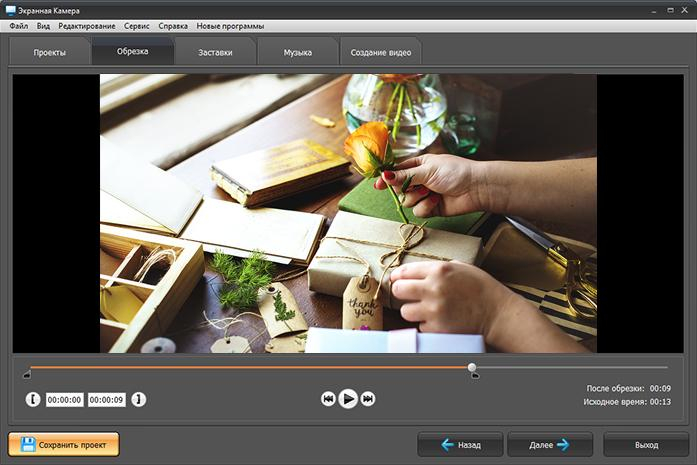
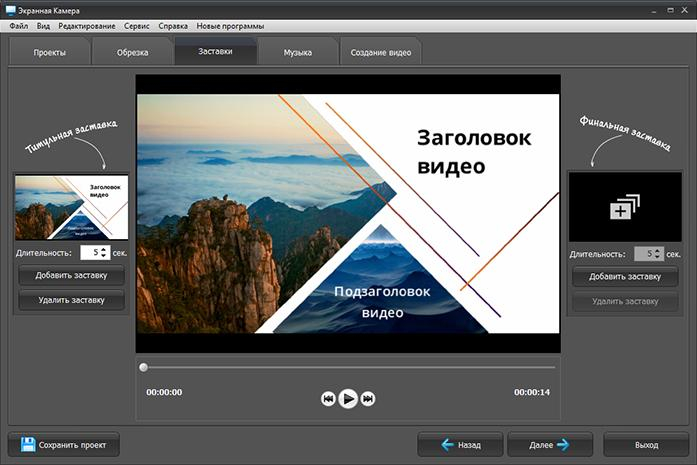
После остановки захвата откройте результат во встроенном редакторе. Сначала уберите технический хвост: ожидание перед началом, движение курсора к кнопке записи, поиск окна и момент после завершения демонстрации. Затем проверьте середину ролика на повторные действия и паузы. Заставки и музыка полезны только там, где они решают задачу: например, отделяют версии ролика или дают зрителю короткий контекст. Для простой демонстрации бага дополнительное оформление чаще мешает, поэтому оставляйте только содержательную часть.
Экспортный файл проверяйте отдельно от проекта. Откройте именно сохранённое видео, промотайте начало, середину и конец, послушайте оба канала звука и убедитесь, что кадр не стал меньше из-за случайного изменения размера. Для дальнейшей нарезки и более сложного монтажа можно использовать отдельный видеоредактор; базовые принципы разобраны в руководстве Xeon Live о том, как отредактировать видео.
Плюсы
- Записывает не только геймплей, но и действия в Steam, на рабочем столе и в других окнах, поэтому подходит для полноценных инструкций.
- Есть несколько режимов выбора области, что упрощает подготовку кадра под конкретный интерфейс или макет.
- Системный звук и микрофон настраиваются до начала захвата.
- После записи доступна базовая обработка: обрезка, заставки и работа со звуком, поэтому простой ролик можно довести до готового состояния без отдельного монтажного проекта.
Минусы
- Это отдельная программа: перед записью нужно подготовить её вместе со Steam и игрой.
- Для сложных сцен с несколькими источниками, раздельными аудиоканалами и гибкой компоновкой возможностей меньше, чем у OBS Studio.
- При захвате всего рабочего стола в кадр попадут уведомления и другие окна, если их заранее не убрать.
Кому подойдёт
Способ удобен авторам инструкций, маркетинговым и продуктовым командам, которым требуется показать полный путь пользователя, а не только чистый геймплей. Он также рационален для коротких обучающих роликов, где после захвата достаточно подрезать лишнее, добавить заставку или поправить звуковое сопровождение.
Способ 2. Использовать встроенную запись Steam Game Recording
Steam Game Recording встроена в клиент и предназначена именно для игрового процесса. Она не записывает рабочий стол и другие программы: в видео попадают игры, запущенные через Steam. Поэтому инструмент хорош для игровых моментов, тестов механик и обзоров, где не нужно показывать внешний контекст. На Xeon Live есть отдельная инструкция по записи видео в Steam, а ниже — практическая схема с акцентом на производственный процесс и контроль результата.
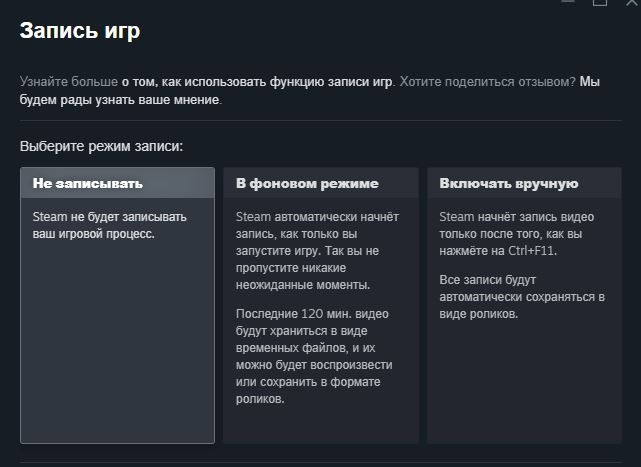
Шаг 1. Откройте раздел записи игр
В настольном клиенте откройте Steam → «Настройки» → «Запись игр». Там выбирается поведение системы и место хранения. Для постоянного сохранения недавних игровых моментов используйте фоновый режим. Для целевой съёмки включайте запись вручную только на нужной сцене. Первый вариант удобен, когда важный эпизод заранее неизвестен; второй — когда вы точно понимаете начало и конец теста или демонстрации. Отдельно задаются параметры аудио, место на диске и сочетания клавиш.
Фоновая запись устроена как ограниченный буфер: при заполнении выделенного пространства старые необработанные данные могут заменяться новыми. Поэтому важные фрагменты нужно превращать в сохранённые клипы, а не считать весь временный материал архивом. Для рабочей команды полезно принять простое правило: сразу после сессии отметить нужные моменты, создать клипы и проверить, что они появились в менеджере записей.
Шаг 2. Выберите фоновый или ручной сценарий
Фоновый режим ценен для непредсказуемых событий: редкого игрового бага, реакции соперника, неожиданного визуального эффекта или момента, который понадобится в подборке. Steam сохраняет игровой процесс непрерывно в рамках заданного ограничения, а затем позволяет вернуться к временной шкале. Ручной режим удобнее для плановой демонстрации: нажали сочетание, выполнили сценарий, остановили запись. Он легче контролируется при повторяемых тестах и не создаёт большого массива лишнего материала.
Встроенная запись не предназначена для показа действий за пределами игры. Если нужно сначала открыть настройки клиента, затем перейти в браузер, а после вернуться в игру, используйте отдельный рекордер или OBS Studio с подходящим источником. Это принципиальное различие стоит решить до старта, иначе нужная часть рабочего процесса просто не окажется в файле.
Шаг 3. Работайте с временной шкалой и отметками
Во время игры Steam формирует временную шкалу. Для момента, к которому нужно вернуться, используется Ctrl+F12: отметка помогает быстро найти эпизод после сессии. В играх с поддержкой событий на шкале дополнительно появляются автоматические маркеры, но производственный процесс не должен зависеть только от них. Для обзора или рекламного ролика полезно ставить собственные отметки после удачного дубля, важного действия или удачной реплики.
После игры откройте менеджер записей и скриншотов через меню «Вид». Просмотрите участки вокруг отметок, поставьте точные границы клипа и сохраните результат. Для динамичного геймплея оставляйте небольшой запас до события и после него: монтажёру нужен контекст для перехода, а зрителю — время понять действие. Внутри команды можно договориться об одинаковой логике: одна отметка — удачный момент, две подряд — обязательный фрагмент, либо использовать отдельный журнал времени. Это организационный приём, а не функция Steam, зато он упрощает разбор длинных сессий.
Шаг 4. Экспортируйте именно видеоклип
Steam хранит исходную запись и временную шкалу во внутреннем необработанном виде. Чтобы получить обычный видеофайл, сначала создайте клип, затем используйте экспорт видеофайла. Результат сохраняется в MP4. Для передачи монтажёру, добавления в презентацию или загрузки в редактор проверяйте именно экспортированный MP4, а не наличие сырого материала в менеджере. Это исключает ситуацию, когда запись видна в Steam, но отдельного файла для рабочего процесса ещё нет.
Если ролик пойдёт дальше в монтаж, не подрезайте его слишком агрессивно. Сохраните несколько секунд контекста до и после содержательного эпизода. Если ролик уже финальный, наоборот, уберите ожидание и повторные действия. При большом количестве клипов используйте понятные имена файлов: название игры, сценарий, дата и номер дубля. Так материал легче сопоставить с заданием и не перепутать при передаче между авторами.
Плюсы
- Функция находится прямо в Steam и ориентирована на захват игрового процесса.
- Фоновый режим помогает сохранить событие, которое нельзя было заранее запланировать.
- Временная шкала и пользовательские отметки ускоряют поиск нужных игровых моментов.
- Клип можно экспортировать в MP4 после выбора границ.
Минусы
- Рабочий стол и другие программы в видеоряд не входят, поэтому полноценный интерфейсный туториал вокруг Steam этим способом не снимается.
- Необработанная запись внутри клиента ещё не является готовым MP4: требуется создать клип и выполнить экспорт.
- Фоновый материал хранится в пределах выделенного пространства, поэтому важные моменты нужно своевременно сохранять в виде клипов.
Кому подойдёт
Встроенная запись подходит игрокам, авторам обзоров, QA-командам и контент-редакциям, которым нужны игровые фрагменты без рабочего стола. Особенно полезен фоновый режим для непредсказуемых моментов, а ручной — для коротких воспроизводимых сценариев.
Способ 3. Записать игру в OBS Studio
OBS Studio нужен там, где запись становится небольшой производственной сценой: игра, голос, камера, графика, отдельные источники и точный контроль компоновки. Для Windows у OBS есть источник Game Capture, который напрямую захватывает DirectX- или OpenGL-игру и рекомендуется разработчиками как основной вариант для 3D-игр. Общая логика подготовки ролика пригодится и из материала Xeon Live о создании летсплея.
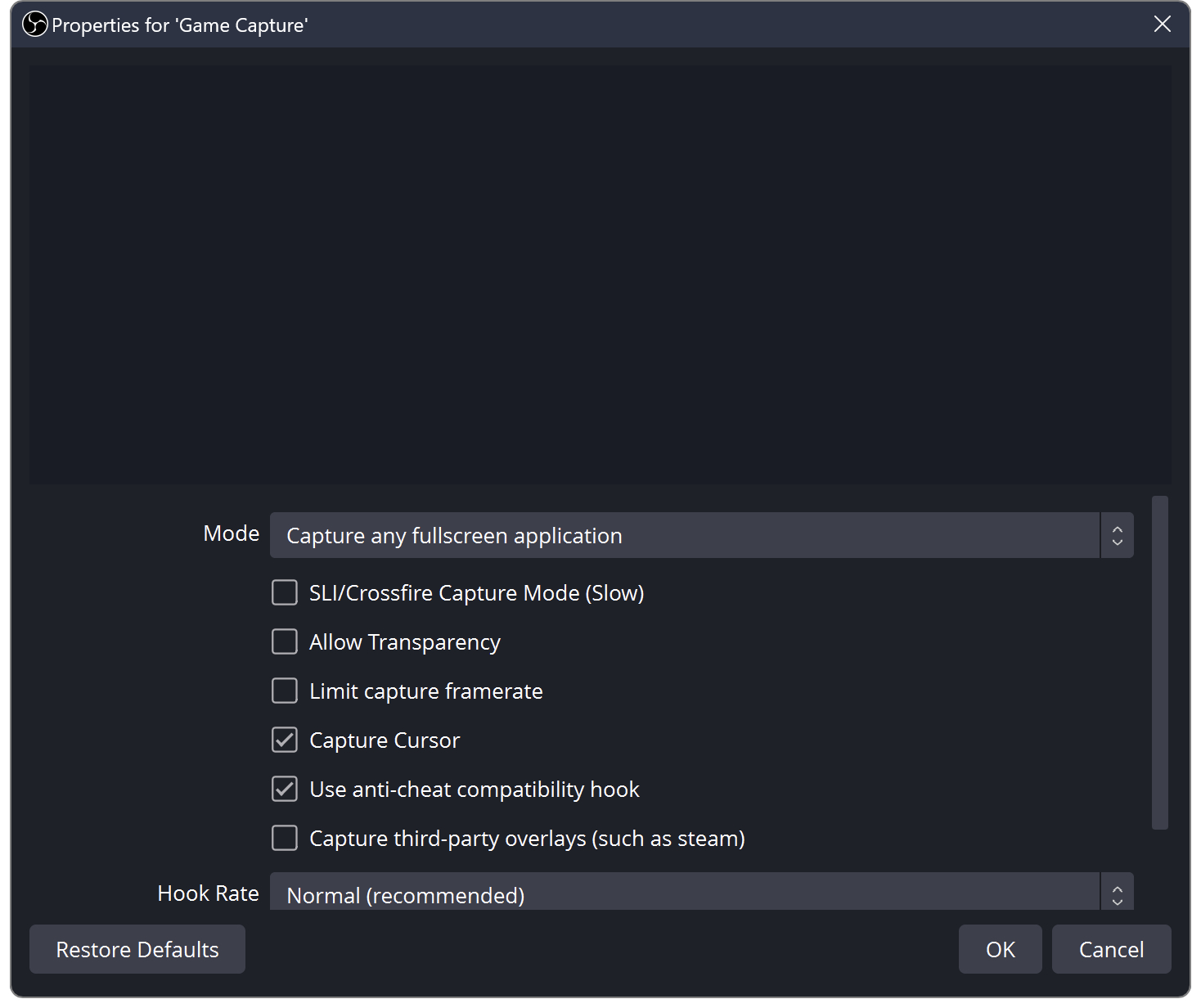
Шаг 1. Создайте сцену и добавьте Game Capture
После запуска OBS Studio создайте сцену для игры и в панели Sources добавьте Game Capture. Для стабильной структуры удобно называть сцену по назначению, а источник — по игре. В свойствах выбирается один из трёх подходов: захват любой полноэкранной игры, конкретного окна или активного окна по назначенному сочетанию клавиш. Для одного проекта с одной игрой чаще всего достаточно конкретного окна; для частой смены игр удобнее отдельная логика с горячей клавишей.
Не добавляйте лишние источники «на всякий случай». Каждый элемент сцены должен отвечать на понятный вопрос: что зритель должен видеть и слышать. Для чистого игрового клипа хватает Game Capture и аудио. Камера нужна для реакции ведущего, изображение — для оформленной рамки или пояснения, захват окна — для отдельного приложения. Чем проще сцена, тем легче диагностировать чёрный экран, неверный размер и проблемы с производительностью.
Шаг 2. Проверьте размер и положение игры в холсте
После добавления источника убедитесь, что игровой кадр занимает нужную область холста и не выходит за границы. Если проект рассчитан на обычный горизонтальный ролик, оставляйте игровое изображение целым и не растягивайте его непропорционально. Для дальнейшего вертикального монтажа лучше сохранить полный исходник и кадрировать копию позже: так редактор получит больше свободы. Любые рамки, камера и подписи должны быть размещены так, чтобы не закрывать важные элементы HUD.
Особое внимание уделите меню, субтитрам и мелким показателям. Они часто выглядят читаемо во время игры, но становятся слишком мелкими после уменьшения кадра внутри сложной сцены. Сделайте тестовый кадр и откройте его в масштабе, близком к будущему просмотру. Если текст теряется, упрощайте компоновку или увеличивайте игровую область, а не пытайтесь компенсировать проблему резкостью после записи.
Шаг 3. Настройте звук через Audio Mixer
В базовой конфигурации OBS показывает уровни Desktop Audio и Mic/Aux в Audio Mixer. Индикаторы должны двигаться у тех источников, которые вы собираетесь записывать. Если отображается не то устройство, откройте Settings → Audio и выберите нужные входы вручную. Для рабочего ролика выполните речевой тест поверх громкой игровой сцены: голос должен оставаться понятным, а пики не должны превращаться в постоянное перегруженное звучание.
Разделяйте задачу записи и задачу художественного сведения. На съёмке важнее получить чистый, стабильный материал без пропусков и перегруза. Финальный баланс, компрессию и музыку удобнее делать после захвата, особенно когда ролик пойдёт на несколько площадок. Если нужен один готовый файл без дальнейшего монтажа, уделите балансу больше внимания до старта и повторите тест после изменения любой аудионастройки.
Шаг 4. Проведите тестовую запись до основной сессии
Разработчики OBS прямо рекомендуют сначала записать несколько минут и проверить настройки. В тест включите самое тяжёлое место: динамичную сцену, активный интерфейс, речь и системный звук. Затем откройте сохранённый файл и оцените плавность, синхронизацию, размер кадра, работу микрофона и отсутствие чёрного экрана. Не ограничивайтесь предпросмотром в OBS: он показывает сцену, но не заменяет проверку фактически сохранённого видео.
Для длинных корпоративных записей добавьте простой контроль перед стартом: свободное место на диске, правильная папка, название сцены, активные аудиоисточники, нужная игра в Game Capture и короткий тест. После завершения зафиксируйте длительность файла и откройте последние секунды. Такой порядок снижает риск обнаружить проблему только после многочасовой игровой сессии.
Плюсы
- Game Capture рассчитан на эффективный захват 3D-игр в Windows.
- Сцена собирается из нескольких источников: игра, камера, микрофон, изображения и другие элементы.
- Есть наглядный аудиомикшер и гибкая настройка устройств.
- Подходит для повторяемого производственного процесса, где одна сцена используется для серии записей.
Минусы
- Первичная настройка сложнее, чем у встроенной записи Steam и Xbox Game Bar.
- Неверно выбранный источник или режим может привести к пустому предпросмотру, поэтому тест обязателен.
- Сложная сцена с лишними источниками повышает риск ошибок и требует дисциплины при подготовке проекта.
Кому подойдёт
OBS Studio рационален для авторов, стримеров, медиакоманд и специалистов по коммуникациям, которым нужен повторяемый шаблон записи с несколькими источниками и предсказуемой компоновкой. Он особенно удобен для серии роликов с одинаковой рамкой, голосом и камерой.
Способ 4. Быстро записать Steam через Xbox Game Bar
Xbox Game Bar встроена в Windows и подходит для короткого захвата игры или приложения. Панель вызывается Win+G, запись запускается и останавливается Win+Alt+R, а микрофон во время захвата переключается Win+Alt+M. Файлы сохраняются в папке «Видео» → Captures в формате MP4. Для других встроенных вариантов Windows пригодится инструкция Xeon Live о записи экрана Windows 11 со звуком.
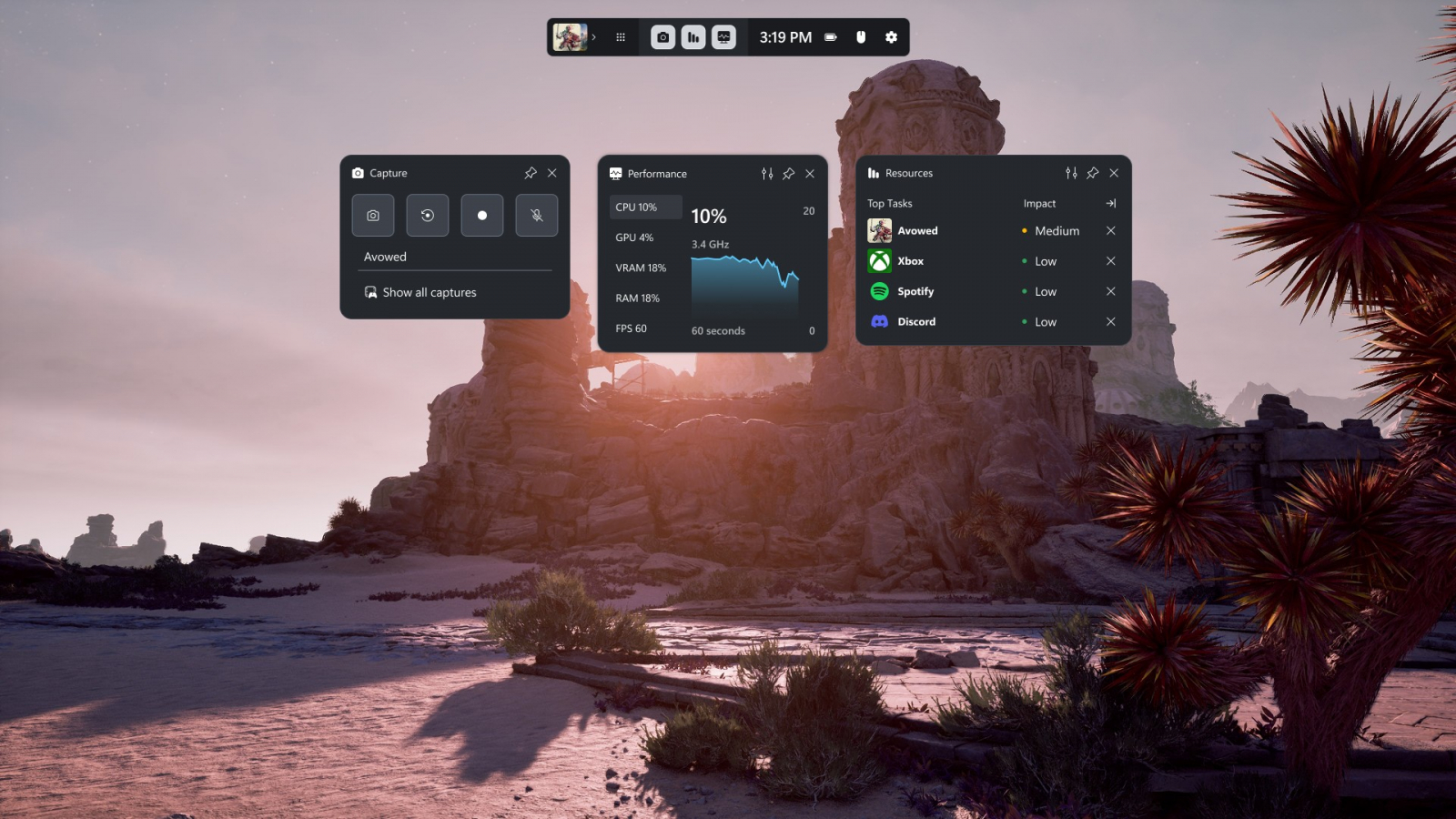
Шаг 1. Откройте игру и вызовите Game Bar
Перейдите в игру или приложение, которое нужно зафиксировать, и нажмите Win+G. Откройте виджет Capture. До старта убедитесь, что панель относится к нужному окну. Для быстрого рабочего сценария удобно запомнить Win+Alt+R: сочетание начинает и заканчивает запись без поиска панели. На длинной сессии всё равно стоит один раз вызвать интерфейс и проверить состояние микрофона и папку с прошлыми файлами.
Game Bar выбирают ради скорости, поэтому не перегружайте процесс. Если для ролика требуются камера, отдельная графика, несколько сцен и точный контроль источников, сразу переходите к OBS Studio. Если нужно показать последовательность действий по рабочему столу и разным окнам, используйте отдельный рекордер. Game Bar сильнее всего в коротких захватах одного приложения.
Шаг 2. Управляйте записью сочетаниями
Нажмите Win+Alt+R для старта. Во время записи Win+Alt+M включает или отключает микрофон. После завершения снова нажмите Win+Alt+R. Такой способ особенно удобен, когда игра работает в полноэкранном режиме и лишний оверлей не должен оставаться перед глазами. После остановки не переходите сразу к следующему дублю: найдите созданный MP4 и откройте его хотя бы на нескольких участках.
Для демонстрации с голосом заранее проговорите первую фразу в тестовом клипе и послушайте результат. Наличие значка микрофона ещё не гарантирует подходящий уровень и правильное устройство. Если Windows переключила вход на гарнитуру, веб-камеру или другое устройство, это обнаружится только при прослушивании. Такой тест особенно важен после подключения новой гарнитуры или смены USB-порта.
Шаг 3. Проверьте папку Captures и сам MP4
Записи Game Bar находятся в каталоге «Видео» → Captures и сохраняются как MP4. Для рабочего проекта сразу перенесите нужный файл в папку задачи или переименуйте его по принятой схеме. Не оставляйте десятки файлов с автоматическими именами, если материал должен пройти монтаж, согласование и публикацию. Понятное название снижает риск прикрепить не тот дубль в задачу или презентацию.
При проверке смотрите не только начало. Откройте динамичный фрагмент в середине и последние секунды. Убедитесь, что запись завершилась там, где ожидалось, голос не пропал, а игра сохранила плавность. Для краткого доказательства ошибки обычно достаточно одного чистого клипа; для рекламного или редакционного ролика удобнее хранить мастер с небольшим запасом по краям.
Плюсы
- Не требуется отдельный рекордер: Game Bar уже входит в Windows.
- Запись быстро запускается и останавливается сочетанием Win+Alt+R.
- Микрофон переключается во время записи сочетанием Win+Alt+M.
- Результат сохраняется как обычный MP4 в папке Captures.
Минусы
- Инструмент рассчитан прежде всего на захват отдельной игры или приложения, а не на сложный многооконный туториал.
- Возможностей компоновки и работы с несколькими визуальными источниками меньше, чем в OBS Studio.
- После смены аудиоустройств нужно отдельно проверять, какой микрофон фактически попал в запись.
Кому подойдёт
Xbox Game Bar удобна для быстрых внутренних демонстраций, коротких игровых эпизодов и ситуаций, когда важнее скорость запуска, чем сложная композиция. Это практичный запасной вариант на Windows, если отдельный проект записи не требуется.
Как настроить качество: разрешение, частоту кадров и композицию
Качество игрового ролика нельзя свести к одному ползунку. На читаемость влияют исходное разрешение игры, размер интерфейса, частота кадров, способ масштабирования, динамика сцены и последующая перекодировка. Начинайте с цели: где будет показан материал и какие детали обязан увидеть зритель. Для демонстрации настройки важнее разборчивый текст, для динамичного геймплея — плавность движения, для короткого ролика — возможность кадрировать сцену под вертикальный формат без потери важного объекта.
Не увеличивайте настройки только ради формального максимума. Слишком тяжёлый режим создаёт больше данных, нагружает систему и усложняет хранение, при этом итоговая площадка всё равно перекодирует видео. Рабочий подход — записать два коротких теста, открыть их на целевом устройстве и выбрать минимальные параметры, при которых интерфейс и движение выглядят без заметных дефектов. О понятии частоты кадров и её влиянии на движение подробно рассказывает материал Xeon Live о FPS и плавности видео.
Разрешение
Записывайте в разрешении, которое соответствует полезной области игры и будущему макету. Если окно игры занимает только часть монитора, захват всего рабочего стола создаёт лишние пиксели вокруг контента и не делает саму игру детальнее. В отдельном рекордере ограничьте область; в OBS подгоните источник к холсту без непропорционального растяжения. Для скринкаста с мелкими настройками увеличьте масштаб интерфейса игры или операционной системы до начала записи, чтобы зритель мог прочитать подписи без цифрового увеличения.
Частота кадров
Для медленной демонстрации меню нет смысла гнаться за максимально высокой частотой. Для быстрых перемещений и экшена более высокая частота делает движение ровнее, но увеличивает поток данных и нагрузку. Выбирайте режим после теста на самом тяжёлом эпизоде. Если записанный файл получает рывки, первым делом снизьте нагрузку и проверьте стабильность, а не пытайтесь компенсировать проблему последующим монтажом.
Соотношение сторон и безопасная зона
Основной горизонтальный мастер удобно хранить без декоративных рамок и агрессивного кадрирования. Из него проще сделать версии для сайта, презентации и вертикального короткого ролика. Важные элементы интерфейса, персонажа и курсор держите ближе к центру, когда заранее известно, что будет вертикальная версия. Но не перестраивайте весь игровой кадр в узкую колонку во время записи: сохраните полноценный мастер и сделайте адаптацию на монтаже.
Как записать звук так, чтобы ролик не пришлось переснимать
Плохой звук чаще портит инструкцию сильнее, чем небольшая потеря детализации изображения. Зритель способен терпеть неидеальную картинку, но быстро теряет смысл, когда голос тонет в эффектах или обрывается. Перед началом определите, какие источники действительно нужны: звук игры, голос автора, голосовой чат, музыка приложения. Всё лишнее выключите. Чем меньше неожиданных каналов, тем легче контролировать приватность и итоговый баланс.
Игровой звук
Проверьте громкую сцену: взрыв, музыку, бой или насыщенное меню. Именно она показывает, насколько велик запас по уровню. Не оценивайте баланс по тихому стартовому экрану. Если игра слишком громкая относительно голоса, уменьшите её уровень до записи или настройте микшер там, где выбранный инструмент это поддерживает. В финальном ролике системный канал не должен заставлять зрителя постоянно менять громкость.
Микрофон
Записывайте короткую тестовую фразу в той же позе и на том же расстоянии, что во время основной сессии. Прослушайте её в наушниках. Шум вентилятора, щелчки клавиатуры и отражения комнаты обнаруживаются сразу. Для объясняющего ролика важны стабильная дистанция и одинаковая манера речи между дублями. Если комментарий можно записать позже, отдельная озвучка часто даёт более чистый результат, чем попытка одновременно играть, следить за сценарием и говорить.
Голосовой чат и конфиденциальность
Запись чужих реплик требует отдельного внимания к согласованиям и внутренним правилам команды. Даже когда чат технически попадает в системный звук, это не означает, что его нужно оставлять в публикуемом файле. Для демонстрации продукта или маркетингового ролика безопаснее отключить ненужные разговоры, а при обязательном использовании — заранее проверить, что в них нет личных данных, внутренних названий и посторонних уведомлений.
Как не потерять производительность во время захвата
Запись добавляет системе работу: кадр нужно получить, обработать и сохранить. Поэтому тест проводите на той же игре, с теми же графическими настройками и примерно в той же сцене, что и основную сессию. Не делайте вывод по главному меню: оно обычно легче реального геймплея. Для оценки выберите участок с быстрым движением, большим количеством объектов и активным интерфейсом.
- Закройте ненужные приложения. Особенно те, которые активно используют графический процессор, процессор или диск.
- Проверьте свободное место. Длинная запись создаёт большой объём данных; переполнение диска способно оборвать рабочий процесс.
- Не меняйте несколько параметров одновременно. При проблеме корректируйте один фактор и повторяйте одинаковый тест, иначе причина останется неясной.
- Смотрите готовый файл. Плавный игровой процесс на мониторе не доказывает, что сохранённое видео не содержит пропусков.
- Оставляйте резерв. Если компьютер работает на пределе без рекордера, запись повышает риск рывков; для съёмочной сессии лучше снизить часть игровых настроек.
Для измеримого контроля используйте один и тот же тестовый участок и сравнивайте длительность, размер файла, субъективную плавность и синхронизацию аудио. Команде не нужен сложный лабораторный стенд: достаточно одинакового сценария и протокола проверки. Если после изменения режима запись стала стабильнее, а визуальная разница на целевом экране незаметна, более лёгкий режим практичнее.
Рабочий процесс для маркетинга, контента и коммуникаций
Игровая запись для бизнеса почти никогда не заканчивается на кнопке «Стоп». Исходник должен пройти от съёмки до понятного результата: клипа, демонстрации, рекламного фрагмента, презентации или внутреннего отчёта. Поэтому полезно заранее разделить процесс на этапы и назначить критерии готовности. Такой подход уменьшает количество пересъёмок и ускоряет согласование.
1. Сформулируйте цель одного ролика
Один файл должен отвечать на одну понятную задачу: показать механику, продемонстрировать интерфейс, сохранить реакцию, сравнить два состояния или объяснить проблему. Когда в одну запись пытаются включить обзор, инструкцию, рекламу и длинный игровой эпизод, монтаж становится медленнее, а финальный материал теряет фокус. Лучше снять несколько самостоятельных сцен с понятными названиями.
2. Запишите чистый мастер
Мастер — это исходник с запасом до и после важных действий, стабильным звуком и без необратимого декоративного кадрирования. Для долгой сессии сохраняйте отдельные удачные клипы, а не только один гигантский файл. Для короткой инструкции оставьте несколько секунд перед первым действием и после результата. Такой запас нужен для склейки, титра или перехода.
3. Отметьте удачные дубли
В Steam для этого есть временная шкала и пользовательские отметки; в других инструментах можно вести простой журнал времени. После удачного эпизода запишите минуту и секунду либо номер дубля. Это сокращает просмотр материала на монтаже. Для команды особенно полезно фиксировать не только время, но и назначение: «главный кадр», «вертикальная версия», «демонстрация ошибки», «чистый игровой звук».
4. Сделайте техническую нарезку
Удалите ожидание, повторные попытки, случайные переходы между окнами и момент запуска рекордера. Не ускоряйте интерфейсные действия так сильно, чтобы зритель не успевал понять последовательность. Для динамичного промо темп может быть выше, для инструкции — спокойнее. Общие приёмы разделения исходника на части описаны в материале Xeon Live о том, как нарезать видео.
5. Подготовьте версии под площадки
Не переснимайте один и тот же игровой момент отдельно для каждого размещения без необходимости. Сохраните качественный горизонтальный мастер, а затем подготовьте копии с нужной длительностью, композицией и размером. При вертикальном кадрировании следите, чтобы главный объект не уходил к краю, а важные элементы интерфейса не исчезали. Если размер файла становится проблемой, используйте отдельную копию и контролируемое сжатие; базовые принципы есть в руководстве Xeon Live о том, как уменьшить вес видео.
6. Проведите финальный просмотр
Финальная проверка должна проходить вне монтажного проекта. Откройте экспортированный файл обычным плеером, посмотрите начало, несколько сложных участков и конец. Затем просмотрите ролик целиком без перемотки хотя бы один раз перед публикацией. Ищите обрыв звука, случайные уведомления, частные данные, неудачный курсор, чёрный кадр, зависание, повтор, несогласованную громкость и ошибки в последовательности. Для рекламного материала отдельно проверьте, что показанная версия интерфейса и игровые условия соответствуют утверждениям в тексте кампании.
Матрица выбора: какой способ использовать в конкретной ситуации
Четыре инструмента решают одну общую задачу, но оптимальны в разных условиях. Не стоит объявлять один из них универсально лучшим. Выбирайте по сценарию записи, а не по привычке. Ниже — практическая матрица без таблицы, чтобы её было удобно перенести в блочный редактор.
- Полная инструкция от запуска Steam до результата. «Экранная Камера»: проще снять рабочий стол, клиент и игру одной последовательностью, затем подрезать материал.
- Неожиданный игровой момент. Steam Game Recording в фоновом режиме: временная шкала помогает вернуться к событию и создать клип.
- Плановый игровой клип без рабочего стола. Steam Game Recording в ручном режиме: минимум внешних элементов и быстрый экспорт после создания клипа.
- Игра + камера + микрофон + графика. OBS Studio: сцена собирается из нескольких источников и сохраняется как повторяемый шаблон.
- Серия однотипных выпусков. OBS Studio: заранее подготовленная сцена сокращает настройку каждого следующего дубля.
- Короткая внутренняя демонстрация на Windows. Xbox Game Bar: запись можно начать Win+Alt+R и сразу получить MP4.
- Нужно потом быстро обрезать и оформить простую запись. «Экранная Камера»: базовая обработка находится в той же программе.
- Нужно доказательство редкого бага в игре. Steam Game Recording в фоне или заранее настроенный OBS — выбор зависит от того, нужен ли только игровой кадр или ещё дополнительные источники.
Типичные ошибки и как их исправить до публикации
Ошибка: записали не тот объект
Причина почти всегда в неверно выбранной области или источнике. В отдельном рекордере рамка захвата должна покрывать нужное окно. В OBS проверьте Game Capture и его режим. В Game Bar убедитесь, что активна нужная игра. В Steam помните, что встроенная запись не предназначена для рабочего стола. Исправление одно: короткий тест с конкретным действием, по которому легко понять, тот ли объект попал в файл.
Ошибка: запись есть, а нужного файла нет
В Steam исходный материал внутри менеджера не равен готовому MP4. Создайте клип и выполните экспорт видеофайла. В Game Bar ищите MP4 в «Видео» → Captures. В отдельном рекордере и OBS заранее проверьте папку сохранения. После каждого важного дубля открывайте файловый менеджер и убеждайтесь, что новый файл появился и имеет ожидаемую длительность.
Ошибка: голос тише игры
Не пытайтесь оценить баланс во время активной игры на слух из колонок. Сделайте тест, затем прослушайте его в наушниках. Уменьшите системный канал или увеличьте уровень микрофона в пределах корректного сигнала. Если ролик пойдёт в монтаж, сохраняйте голос чистым и без перегруза: чрезмерно тихий канал можно поднять, а сильно искажённый восстановить значительно труднее.
Ошибка: на динамике появились рывки
Повторите тест на одинаковом игровом участке и снизьте нагрузку: закройте лишние приложения, упростите сцену OBS, уменьшите тяжесть игровых настроек или параметров захвата. Сравнивайте готовые файлы. Если рывок существует только в предпросмотре, но не в файле, проблема другая; если он повторяется в записи, производственный режим нужно облегчить.
Ошибка: в кадр попали уведомления или личные данные
Такие кадры нельзя считать готовыми только потому, что технически запись удалась. Для полного захвата экрана до старта включите тихий режим, закройте переписки, документы и панели с личной информацией. После записи просмотрите все переходы между окнами. Если конфиденциальный элемент появился на несколько кадров, безопаснее удалить этот участок или переснять сцену, чем надеяться, что зритель его не заметит.
Ошибка: ролик нельзя удобно адаптировать под вертикальный формат
Проблема возникает, когда главный объект всё время находится у края. На съёмке держите важную сцену и курсор ближе к центру там, где это не мешает игре. Сохраняйте горизонтальный мастер без агрессивных декоративных рамок. Вертикальную версию собирайте из копии: так можно смещать окно кадрирования по сцене и не портить исходник.
Как проверить результат: технический чек перед передачей файла
После любой записи используйте одинаковую проверку. Она должна занимать несколько минут и быть достаточно конкретной, чтобы два разных сотрудника пришли к одинаковому выводу. Не оценивайте ролик словами «вроде нормально». У проверки должны быть наблюдаемые признаки: файл открывается, звук есть, длительность соответствует сценарию, важные элементы читаются, нет случайных окон и чёрных кадров.
- Файл существует и открывается. Проверяется именно конечный MP4 или другой целевой файл, а не предпросмотр внутри программы.
- Начало и конец чистые. Нет ожидания запуска рекордера, случайного рабочего стола и длинной паузы после завершения.
- Картинка читаемая. Текст интерфейса и важные элементы различимы в масштабе будущего просмотра.
- Движение плавное. На самом динамичном участке нет заметных провалов и повторяющихся рывков.
- Звук синхронный. Голос и игровые события совпадают по времени; микрофон не пропадает в середине.
- Нет лишних данных. В кадре и звуке отсутствуют уведомления, переписки, личные сведения и внутренние материалы.
- Имя файла понятное. По нему можно определить проект, сцену и дубль без открытия видео.
- Есть резервная копия важного мастера. До завершения монтажа исходник не удаляется ради экономии места.
Для командной работы добавьте к ролику короткое описание: что показано, какой участок считается удачным, нужен ли монтаж и какие версии требуются. Сам видеофайл не должен быть единственным носителем контекста. Если через неделю другой человек открывает папку и без переписки понимает назначение каждого дубля, процесс организован правильно.
Что делать с форматом и кодеком после записи
Формат контейнера и видеокодек — разные вещи. MP4 описывает контейнер, а внутри видео кодируется определённым способом. На практике важнее совместимость с вашим монтажным и публикационным процессом, чем название одного параметра. Не перекодируйте мастер многократно без причины: каждое лишнее сжатие способно добавить артефакты и отнять время. Сначала сохраните рабочий мастер, затем делайте производные версии под конкретные площадки.
Если нужно разобраться, почему два MP4-файла ведут себя по-разному, полезен материал Xeon Live о видеокодеках. Для обычной рабочей инструкции правило простое: выбирайте формат, который стабильно открывается у всех участников процесса и принимается целевым редактором. Не усложняйте цепочку редким кодеком, если он не даёт конкретного преимущества для проекта.
Как организовать файлы, чтобы не потерять удачный дубль
Хорошая запись легко теряется в плохой структуре папок. Создайте каталог проекта до начала съёмки. Внутри удобно разделить исходники, отобранные клипы, аудио, графику и экспорты. После каждой сессии переносите файлы из стандартной папки рекордера в проект, не оставляя их разбросанными по Captures, Downloads и рабочему столу.
- Исходники. Полные записи без необратимого кадрирования и дополнительного сжатия.
- Отбор. Короткие клипы, отмеченные после просмотра сессии.
- Монтаж. Проекты редактора и связанные материалы.
- Экспорт. Готовые версии с понятным назначением: сайт, презентация, внутренний обзор, короткий ролик.
- Архив. Финальный мастер и необходимые исходники после завершения проекта.
Имена файлов делайте короткими, но информативными: игра, сцена, дата, номер дубля. Не полагайтесь на автоматические названия с одной датой и временем, когда в день создаётся много материалов. Для серии записей полезна одинаковая схема: тогда сортировка по имени сохраняет логический порядок, а монтажёр сразу понимает, какие файлы относятся к одному сценарию.
Частые вопросы о записи видео в Steam
Итог: какой способ выбрать
Для записи видео в Steam на Windows нет одного метода на все случаи. «Экранная Камера» удобна, когда нужно показать полный путь пользователя и затем быстро подрезать материал. Steam Game Recording лучше подходит для чистого игрового процесса, особенно когда важен фоновый захват и временная шкала. OBS Studio выбирают для сложной повторяемой сцены с несколькими источниками. Xbox Game Bar остаётся быстрым способом получить короткий MP4 без отдельного проекта. Качество результата определяет не название рекордера, а дисциплина процесса: тест до съёмки, правильный источник, контролируемый звук, понятная структура файлов и обязательный просмотр конечного экспорта.
Для редакционной и коммерческой работы полезнее всего закрепить один основной процесс и один резервный. Например, использовать OBS для регулярных выпусков, а Game Bar — для срочных демонстраций; или «Экранную Камеру» для интерфейсных инструкций, а встроенную запись Steam — для неожиданных игровых моментов. Когда сценарии разделены заранее, команда тратит меньше времени на настройку и получает предсказуемые исходники, которые проще монтировать, согласовывать и переиспользовать.