Как ускорить видео: 5 способов на компьютере, телефоне и онлайн

Ускорение ролика решает две разные задачи. Первая — сократить хронометраж готового файла, чтобы долгий процесс, демонстрация продукта или запись экрана занимали меньше времени. Вторая — просто смотреть материал быстрее в плеере, не меняя исходник. В этой инструкции речь в основном о первом сценарии: мы создаём новый файл с изменённым темпом. Для общего обзора способов на разных устройствах можно свериться с подробным материалом Xeon Live об ускорении видео, а ниже разберём пять рабочих процессов с акцентом на монтаж, звук, экспорт и проверку результата.
Для контент-команды скорость — это не декоративная настройка сама по себе. Она влияет на длительность сцены, положение следующих фрагментов на временной шкале, синхронность музыки и речи, читаемость титров и ощущение темпа. Поэтому практичный порядок такой: сначала определить, что именно должно стать короче, затем изменить скорость нужного клипа или диапазона, после этого заново проверить монтажные стыки и только в конце выводить файл.
Материал сгруппирован по платформам. Первым идёт ВидеоМОНТАЖ для Windows — он выбран как основной практический способ для этой статьи. Затем рассмотрим VSDC Free Video Editor, браузерный Clipchamp, iMovie в экосистеме Apple и CapCut как кроссплатформенный вариант для коротких роликов. Каждый способ сопровождается собственным интерфейсным изображением, а у первого редактора собрана отдельная серия экранов.
Что меняется, когда вы ускоряете видео
Ускорение в видеоредакторе меняет соответствие между исходным временем клипа и временем проекта. При коэффициенте 2× каждая секунда готового фрагмента охватывает примерно две секунды исходного материала, поэтому длительность клипа сокращается вдвое. При 1,25× десятисекундный фрагмент займёт около восьми секунд, а при 4× — около двух с половиной. Это простая зависимость: новая длительность равна исходной длительности, делённой на коэффициент скорости.
Изменение длительности немедленно сказывается на таймлайне. В одних редакторах следующий клип автоматически подвинется вслед за укороченным, в других между элементами останется пустой участок. Поэтому после любой коррекции скорости нужно просмотреть не только сам фрагмент, но и несколько секунд до и после него. Особенно важно это в рекламных роликах, где музыка, графика и текст часто привязаны к конкретным моментам.
Отдельный вопрос — звук. Если аудиодорожка связана с видео, ускорение обычно укорачивает и её. Речь становится быстрее, паузы короче, а музыкальный рисунок плотнее. Некоторые редакторы умеют сохранять высоту тона голоса при изменении темпа, но эта функция не отменяет проверки разборчивости. Для сильного ускорения процесса — упаковки заказа, сборки декорации, поездки, рисования — исходный звук чаще проще приглушить и заменить музыкой или отдельной озвучкой.
Частота кадров исходника и частота кадров экспорта — не одно и то же, что скорость клипа. Можно ускорить материал, снятый с 25, 30, 50 или 60 кадров в секунду, а затем вывести проект с подходящей частотой кадров. Если нужно освежить терминологию, на Xeon Live есть отдельное объяснение частоты кадров в видео. Практический смысл здесь один: после ускорения следите за плавностью движения на реальной скорости воспроизведения, а не оценивайте результат по одному стоп-кадру.
Ускорение не делает слабый исходник технически лучше. Низкое разрешение, сильный шум, смаз от движения и артефакты сжатия останутся заметны. Более того, при быстром движении зритель получает меньше времени на распознавание деталей. Поэтому крупные подписи, карточки товара, интерфейсы и мелкие элементы нельзя ускорять так же агрессивно, как проезд, перемещение камеры или повторяющуюся механическую операцию.
- 1,05–1,25×: мягкое уплотнение темпа, когда важна естественность речи и жестов.
- 1,5–2×: заметное сокращение процесса или динамичный фрагмент без превращения действия в условную нарезку.
- 3–4× и выше: визуальное сжатие длинного процесса; исходный звук обычно перестаёт быть самостоятельной ценностью.
- Переменная скорость: обычный темп на значимом действии и ускорение на повторяющихся или переходных участках.
Эти диапазоны — редакционная отправная точка, а не универсальный стандарт. Уместный коэффициент определяется содержанием кадра. Для речи проверяют разборчивость и естественность интонации; для демонстрации продукта — успевает ли зритель увидеть каждое важное действие; для таймлапс-подобного фрагмента — сохраняется ли понятная траектория движения и нет ли неприятной дрожи.
Как выбрать способ до начала монтажа
Самая частая ошибка — выбирать редактор по количеству функций, а потом подстраивать задачу под интерфейс. Для ускорения достаточно пяти критериев: где находится исходник, нужно ли менять только часть клипа, требуется ли сохранить речь, насколько важны последующие монтажные операции и где будет публиковаться итог. По этим признакам способ выбирается быстрее, чем по длинному перечню эффектов.
- Видео уже на Windows и нужен законченный ролик. Начните с ВидеоМОНТАЖ или VSDC: оба варианта работают с таймлайном и позволяют продолжить обычный монтаж после изменения темпа.
- Нельзя устанавливать программу. Clipchamp позволяет выполнить операцию в браузерном рабочем процессе и сразу увидеть, как сокращается фрагмент на временной шкале.
- Материал снят на iPhone или монтируется на Mac. iMovie даёт прямой контроль скорости и умеет выделять диапазон внутри клипа.
- Короткий ролик собирается на телефоне и нужна гибкая динамика. CapCut объединяет обычное изменение скорости и кривые скорости в одном проекте.
- Нужно только быстрее посмотреть лекцию или запись встречи. Видеоредактор не нужен: используйте регулировку воспроизведения в плеере. Она не создаёт новый ускоренный файл.
Перед импортом сохраните исходный файл отдельно. Работа со скоростью сама по себе обычно не уничтожает оригинал внутри проекта, но отдельная копия упрощает повторный монтаж и позволяет сравнить итог с исходным темпом. Для командного проекта также полезно заранее записать целевую длительность сцены: например, вместо формулировки «сделать быстрее» использовать «сократить этот процесс с 18 до 8–10 секунд, не ускоряя финальный кадр с результатом».
Далее не оценивайте темп по всей минуте сразу. Разбейте ролик на смысловые участки: ввод, действие, момент результата, вывод. Ускорение чаще всего нужно только в середине. Такой подход сохраняет нормальный вход в сцену и даёт зрителю время рассмотреть итог. Он особенно полезен в продуктовых демонстрациях, обучающих роликах и видео для презентаций.
Windows: ускоряем видео в настольных редакторах
ВидеоМОНТАЖ
ВидеоМОНТАЖ — первый способ в этой инструкции и основной вариант для Windows. У редактора есть отдельная настройка скорости внутри свойств клипа; после изменения можно продолжить обычный монтаж, добавить музыку, титры и вывести проект. На Xeon Live есть отдельная карточка ВидеоМОНТАЖ с описанием его монтажного рабочего процесса.
Практическая последовательность начинается с нового проекта и импорта исходного ролика. Поместите клип на временную шкалу и выделите именно тот элемент, скорость которого нужно менять. Далее откройте редактирование выбранного видео и перейдите к разделу «Скорость видео». В нём выбирается готовое значение либо задаётся темп ползунком. После применения параметра длительность клипа на проекте меняется, поэтому сразу посмотрите, что произошло с соседними элементами.
- Шаг 1. Создайте проект и добавьте исходный ролик на временную шкалу.
- Шаг 2. Выделите клип. Если ускорить нужно только середину, сначала разрежьте материал в начале и конце будущего ускоренного участка.
- Шаг 3. Откройте «Редактировать», затем раздел «Скорость видео».
- Шаг 4. Установите нужный темп готовым значением или ползунком и примените изменение.
- Шаг 5. Просмотрите стыки, проверьте звук и положение титров. При необходимости скорректируйте музыку или оставьте исходную скорость на фрагментах с речью.
- Шаг 6. Перейдите к сохранению видео и подберите параметры вывода под площадку, на которой будет использоваться материал.
Для точной работы с частью ролика удобнее сначала сделать два разреза и ускорять отдельный получившийся сегмент. Тогда начало и финал сцены остаются в нормальном темпе. Например, в демонстрации упаковки товара можно оставить первые две секунды, где виден набор предметов, ускорить повторяющуюся сборку, а финальные две секунды вернуть к обычной скорости, чтобы зритель успел рассмотреть результат.
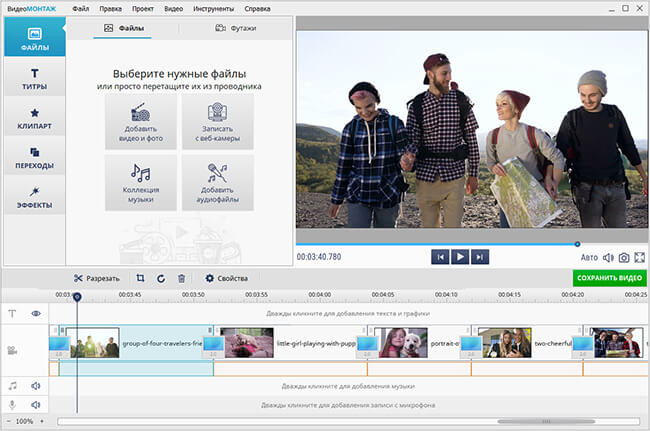
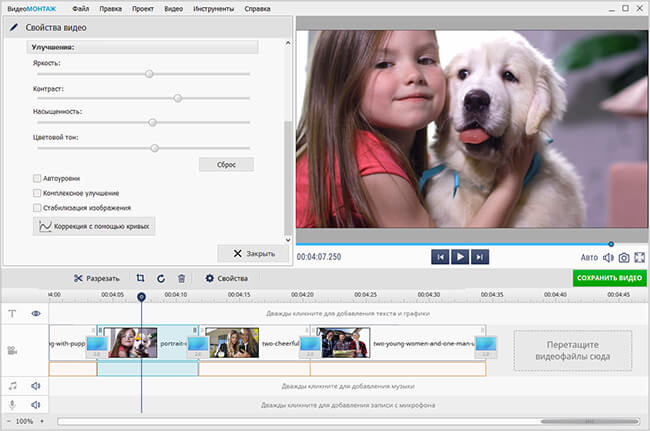
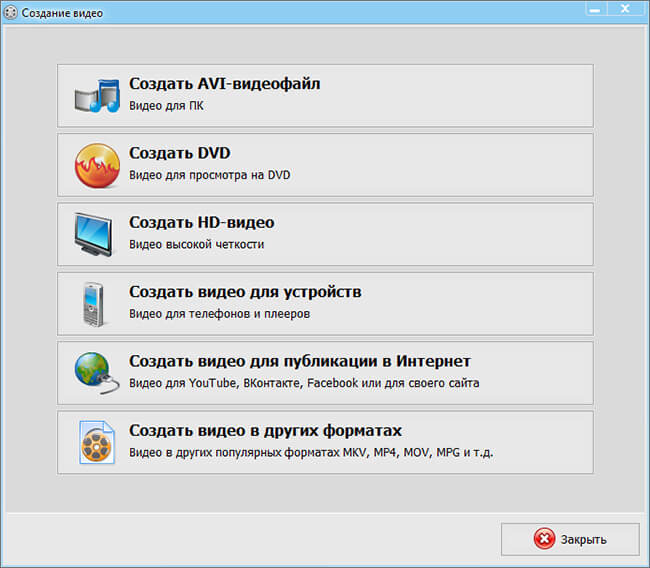
Три экрана выше показывают весь рабочий контекст метода: монтажный проект, свойства клипа и вывод результата. Для самой операции важен выбранный на временной шкале клип: изменение скорости относится к нему, а не к проекту целиком. Это позволяет собирать монтаж с разным темпом внутри одного ролика и не пересчитывать каждый исходник отдельно до монтажа.
После ускорения проверьте аудио. Для короткого атмосферного фрагмента его можно оставить, если звук не становится раздражающе высоким или дробным. Для речи лучше сравнить две версии: с исходным связанным аудио и с отдельно записанной озвучкой. Если ролик должен объяснять продукт или процесс, ясность сообщения важнее экономии нескольких секунд.
На этапе экспорта не стоит одновременно радикально менять все параметры. Если исходный материал уже имеет подходящее разрешение и формат, сначала выведите тестовый фрагмент с теми же базовыми характеристиками и новой скоростью. Так проще понять, вызваны ли визуальные проблемы самим ускорением или дополнительным масштабированием и сжатием. Только после проверки короткой версии имеет смысл выводить длинный проект.
Плюсы
- Отдельная настройка скорости встроена в обычный монтажный процесс Windows.
- Можно ускорять отдельный сегмент после разрезания исходного клипа.
- После изменения темпа доступны дальнейший монтаж, музыка, титры и экспорт в одном проекте.
- Интерфейс ориентирован на последовательный сценарий: импорт, редактирование, проверка, сохранение.
Минусы
- Рабочий процесс рассчитан на Windows, поэтому для мобильного монтажа или macOS понадобится другой способ.
- При сильном ускорении связанного звука всё равно требуется отдельная редакторская проверка или замена аудиодорожки.
- После изменения длительности необходимо вручную убедиться, что соседние клипы, титры и музыка остались синхронизированы.
Кому подойдёт
ВидеоМОНТАЖ уместен для пользователей Windows, которым нужен не отдельный конвертер скорости, а полноценный проект: ускорить часть процесса, затем добавить текст, музыку, переходы и подготовить финальный ролик. Это практичный сценарий для небольших контент-команд, презентационных видео, инструкций, демонстраций товара и материалов для соцсетей.
VSDC Free Video Editor
VSDC Free Video Editor также работает как настольный редактор Windows и даёт числовой контроль скорости через свойства выбранного видеообъекта. В текущем интерфейсе параметр Speed (%) находится в окне свойств: значение 200% означает двукратный темп. На Xeon Live есть обзор VSDC Free Video Editor, который помогает понять общую логику его таймлайна и панелей.
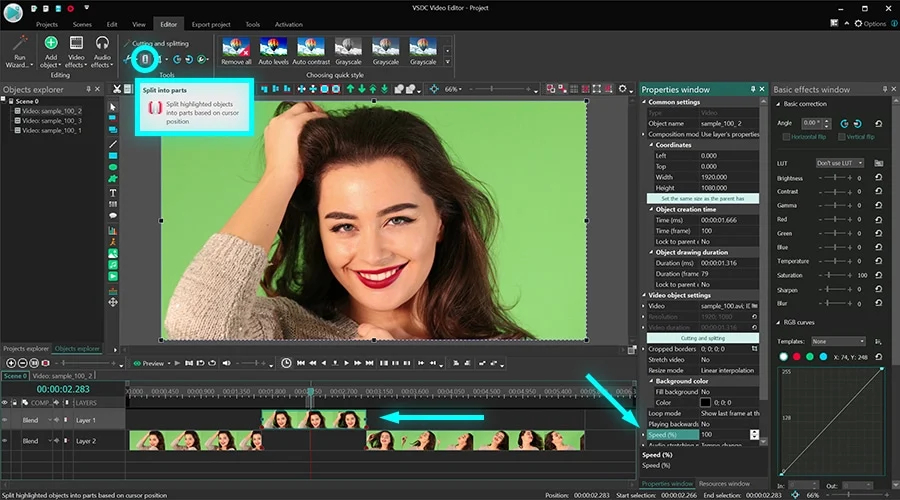
Чтобы ускорить файл, добавьте видео в проект, выделите его на сцене или временной шкале и откройте окно свойств. Найдите параметр скорости и задайте процент. После изменения обратите внимание на длительность объекта: при повышении скорости она уменьшается. Если ускоряется только середина, сначала разделите клип на части так, чтобы новый параметр относился только к нужному сегменту.
- Импорт. Добавьте видео в проект и убедитесь, что нужный объект выделен.
- Сегментация. При частичном ускорении разделите клип на границах будущего диапазона.
- Скорость. В свойствах видеообъекта найдите Speed (%) и задайте требуемое значение.
- Звук. Прослушайте связанное аудио; при необходимости отключите его и используйте отдельную дорожку.
- Контроль. Просмотрите ускоренный участок вместе с соседними сценами, затем переходите к экспорту.
Числовой формат удобен, когда темп нужно повторить для нескольких клипов. Например, если три отдельные демонстрации должны выглядеть одинаково динамично, можно назначить им одно и то же процентное значение, а затем сравнить их фактическую длительность. При этом одинаковая цифра не гарантирует одинаковое субъективное ощущение: сцена с крупным планом и мелкими действиями обычно требует более спокойного темпа, чем общий план с длинным перемещением.
VSDC также полезен, когда скорость — лишь одна из операций. После неё можно продолжить цветовую коррекцию, компоновку, работу с текстом и другими объектами. Но в сложном проекте изменение длительности одного фрагмента способно сдвинуть монтажную логику. Поэтому скорость лучше фиксировать до финальной синхронизации титров, музыки и анимации.
Плюсы
- Числовой параметр Speed (%) даёт повторяемую настройку для нескольких клипов.
- Скорость изменяется на уровне выбранного видеообъекта, поэтому в одном проекте легко комбинировать разные темпы.
- Редактор подходит для дальнейшей многослойной работы после ускорения.
Минусы
- Интерфейс с большим количеством панелей требует внимательнее следить, какой объект выбран перед изменением параметра.
- Сильное ускорение аудио может потребовать отдельного решения для звука.
- При многообъектном проекте изменение длительности нужно проверять в контексте всех соседних элементов.
Кому подойдёт
VSDC подойдёт пользователям Windows, которым нужен точный процент скорости и многослойный монтаж. Он особенно уместен для проектов, где ускоренный фрагмент соседствует с графикой, несколькими видеодорожками и отдельным звуком, а не существует как одиночный клип.
В браузере: Clipchamp
Clipchamp
Clipchamp позволяет менять скорость прямо в браузерном монтажном проекте. После выбора клипа на временной шкале открывается вкладка Speed, где темп задаётся ползунком или числом. На Xeon Live доступна карточка Clipchamp с описанием его базового рабочего процесса.
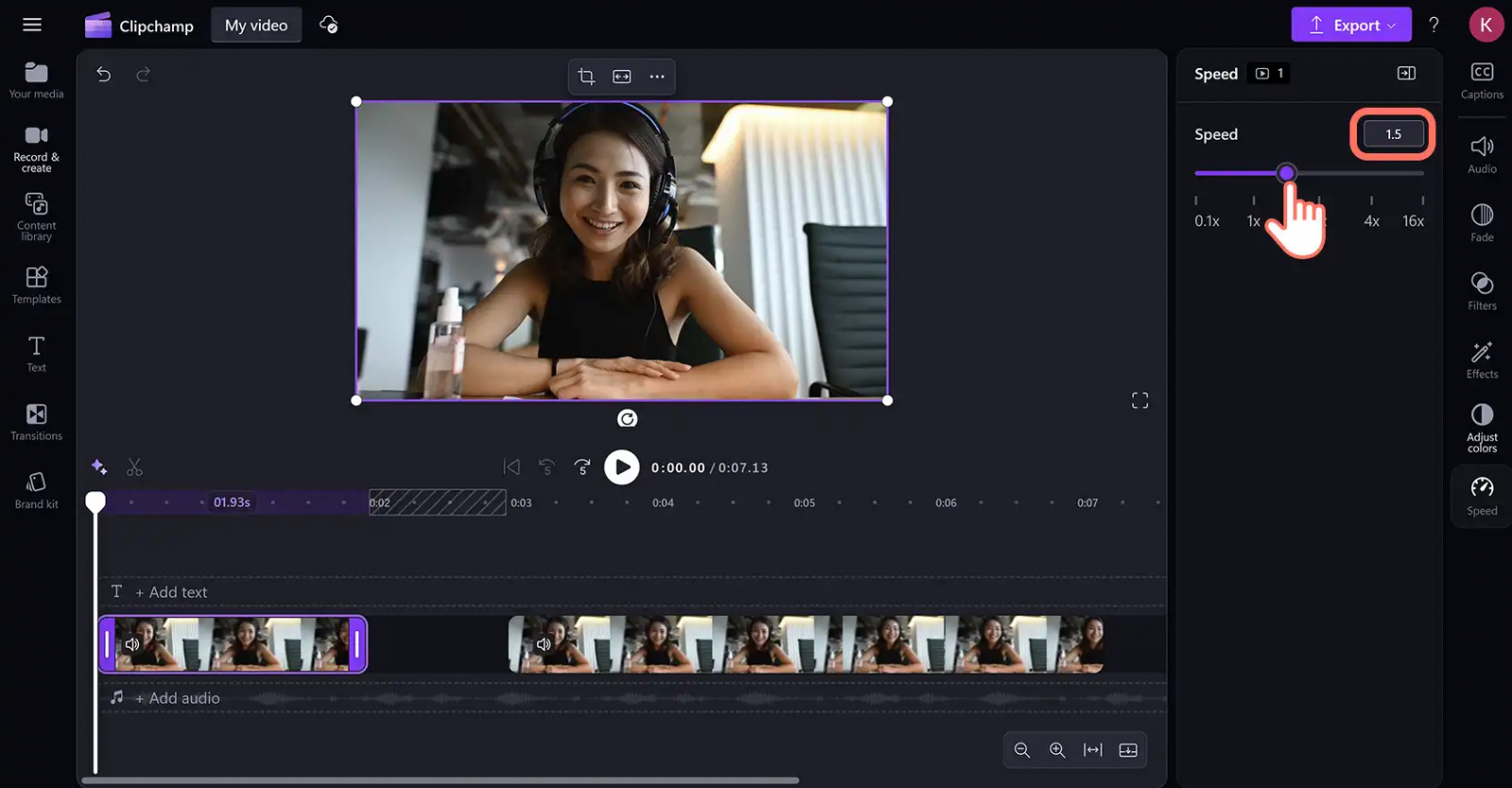
Рабочая последовательность короткая: добавьте файл, перенесите его на временную шкалу, выделите клип и откройте Speed. Для частичного ускорения сначала разделите клип в нужных местах, потому что изменение относится к выбранному сегменту целиком. После повышения скорости фрагмент становится короче и на таймлайне может появиться разрыв — пустое место нужно закрыть, сдвинув соседний материал или применив удаление промежутка.
- Шаг 1. Добавьте видео в медиатеку проекта и перенесите его на временную шкалу.
- Шаг 2. Если нужен только один ускоренный участок, сделайте разрезы в его начале и конце.
- Шаг 3. Выделите сегмент и откройте Speed на панели свойств.
- Шаг 4. Установите коэффициент и просмотрите обновлённую длительность.
- Шаг 5. Закройте образовавшийся промежуток на таймлайне и перепроверьте звук.
- Шаг 6. Просмотрите весь ролик от начала до конца перед выводом, а не только ускоренный кусок.
Браузерный формат удобен для короткой разовой задачи и работы на компьютере, где не хочется настраивать отдельный настольный редактор. При этом исходный файл должен быть загружен в веб-приложение, поэтому для больших материалов планируйте время на импорт и не начинайте срочную правку непосредственно перед публикацией. Это не вопрос качества эффекта скорости, а обычная организационная особенность облачного рабочего процесса.
Если ускоряется экранная инструкция, обратите внимание на подписи и курсор. При 2× перемещения мыши и смена окон становятся вдвое быстрее, а зрителю сложнее связать действие с пояснением. Практичнее оставить нормальный темп в момент клика и на 0,5–1 секунду после него, а ускорять загрузку, ожидание и длинные перемещения. Такой монтаж обычно воспринимается чище, чем равномерное ускорение всей записи.
Плюсы
- Изменение скорости находится в свойствах выбранного клипа и сразу видно на временной шкале.
- Можно быстро разделить клип и применить другой темп только к части материала.
- Браузерный рабочий процесс не требует отдельной настольной монтажной среды.
Минусы
- Импорт и работа с тяжёлыми исходниками зависят от браузера, соединения и ресурсов компьютера.
- После ускорения на временной шкале может потребоваться убрать образовавшийся промежуток.
- Для длинных проектов с большим количеством медиаданных настольный рабочий процесс обычно проще контролировать.
Кому подойдёт
Clipchamp рационален для коротких маркетинговых роликов, записей экрана, презентационных фрагментов и разовых задач, когда нужен понятный таймлайн в браузере. Он особенно удобен, если скорость меняется вместе с обрезкой, текстом и простой компоновкой, но полноценный тяжёлый монтаж не планируется.
Экосистема Apple: iMovie
iMovie
В iMovie на iPhone скорость меняется через кнопку с символом спидометра после выбора клипа. Пользователь может регулировать темп всего элемента или выделенного диапазона внутри него: границы диапазона отмечаются жёлтыми маркерами. На Mac логика похожа — после выбора клипа открываются элементы управления скоростью. На Xeon Live есть обзор iMovie для macOS и iOS.
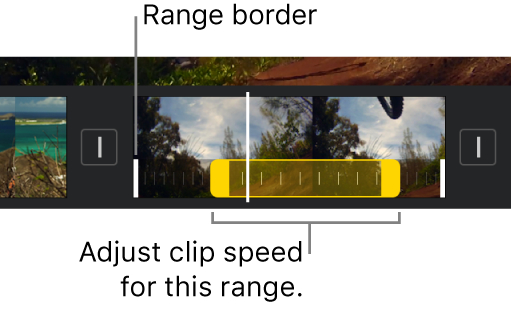
На iPhone создайте проект фильма, добавьте ролик и коснитесь клипа на временной шкале. Нажмите кнопку Speed. Для изменения всего клипа перемещайте ползунок вправо; относительное значение показывается рядом с управлением. Если нужна только часть, сначала задайте диапазон жёлтыми маркерами, а затем измените скорость внутри него. iMovie умеет создавать несколько диапазонов скорости в одном клипе, поэтому для простого монтажа не всегда требуется предварительно резать исходник на отдельные элементы.
На Mac выберите клип на временной шкале и откройте элементы управления скоростью. В меню доступны варианты ускорения и пользовательская настройка. После изменения темпа на Mac всё равно прослушайте речь и фон целиком. Очень быстрый монолог теряет естественность даже при качественной обработке, поэтому для содержательной речи лучше сократить паузы монтажом или записать озвучку отдельно.
- iPhone: проект фильма. Добавьте клип, коснитесь его и откройте Speed.
- Диапазон. При необходимости ограничьте ускоряемый участок жёлтыми маркерами.
- Темп. Переместите регулятор вправо и посмотрите относительную скорость и новую длительность.
- Звук. Прослушайте голос и фон; при сильном ускорении решите, нужен ли исходный звук вообще.
- Mac. Для настольного проекта используйте элементы управления Speed и отдельно проверьте разборчивость речи после изменения темпа.
- Финал. Перед сохранением просмотрите весь ролик, включая переходы между обычным и ускоренным участками.
Не путайте iMovie с изменением скорости воспроизведения в приложении «Фото». В текущих версиях iOS приложение «Фото» позволяет менять скорость воспроизведения для видео, снятого с высокой частотой кадров, и набор вариантов зависит от формата записи. Для обычного монтажного файла с произвольной скоростью iMovie даёт более предсказуемый контроль и явно показывает диапазон на временной шкале.
Для мобильной инструкции хорошая схема — нормальная скорость на каждом касании интерфейса и ускорение в длинных промежутках между действиями. Если ролик сопровождается текстовыми подсказками, после ускорения проверьте каждую подпись: она должна оставаться на экране достаточно долго, чтобы читатель успел её прочитать без паузы вручную.
Плюсы
- На iPhone можно выделить диапазон внутри клипа и изменить скорость без отдельного разрезания на множество элементов.
- На Mac настройка скорости выполняется в том же монтажном проекте.
- Рабочий процесс естественно встроен в экосистему Apple и подходит для быстрого монтажа снятого на устройство материала.
Минусы
- Сценарий привязан к устройствам Apple.
- При очень сильном ускорении речь остаётся трудной для восприятия даже при сохранении высоты тона.
- Для сложных графиков скорости и насыщенных многослойных проектов потребуются более развитые инструменты.
Кому подойдёт
iMovie подходит владельцам iPhone, iPad и Mac, которым нужно быстро изменить темп отснятого материала, сохранить обычную скорость на важных моментах и собрать компактный ролик без перехода в профессиональную монтажную среду.
Кроссплатформенный мобильный монтаж: CapCut
CapCut
CapCut предлагает два связанных подхода: обычную постоянную скорость и кривые скорости для постепенных или акцентных изменений. В текущем интерфейсе на компьютере параметр находится во вкладке Speed, а на мобильных устройствах — в инструментах выбранного клипа. На Xeon Live есть отдельная карточка CapCut и подробная инструкция по ускорению видео в CapCut.
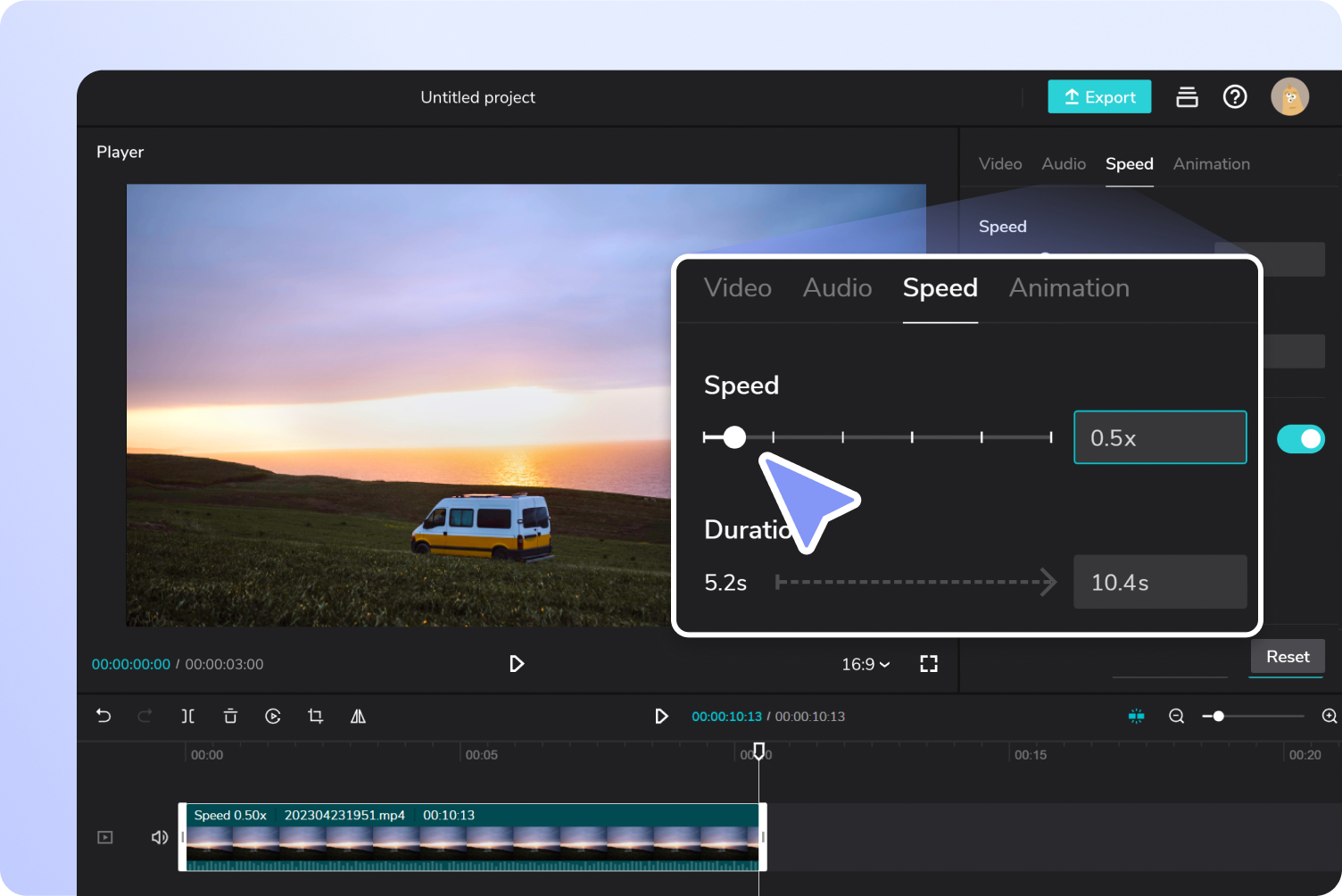
Для равномерного ускорения добавьте видео в проект, выберите клип и откройте Speed. Режим Standard меняет темп всего выбранного элемента. Если требуется переход от обычной скорости к быстрой и обратно, используйте Curve: там скорость задаётся по точкам и меняется во времени. Кривая полезна не для каждого ролика — в инструкции или деловой демонстрации постоянный коэффициент часто выглядит спокойнее и понятнее.
- Шаг 1. Создайте проект и добавьте исходный ролик.
- Шаг 2. Выберите клип, затем откройте Speed.
- Шаг 3. Для равномерного ускорения используйте Standard и задайте коэффициент.
- Шаг 4. Для акцентного эффекта откройте Curve и сформируйте переходы скорости по ходу сцены.
- Шаг 5. Пересмотрите звук, титры и соседние клипы после изменения длительности.
- Шаг 6. Перед экспортом проверьте кадрирование и соотношение сторон проекта, особенно если ролик готовится под вертикальный формат.
Кривая скорости особенно полезна в коротких динамичных роликах: действие можно начать в обычном темпе, резко ускорить промежуточное движение и снова замедлить до нормального ритма на моменте результата. Но такой приём нужно применять к содержанию, где зритель понимает траекторию объекта. На обучающем экране или в интерфейсной демонстрации частые скачки темпа чаще мешают.
В мобильном монтаже отдельное внимание уделите кадрированию. Ускорение само по себе не меняет соотношение сторон, но короткий проект часто одновременно переделывают из горизонтального в вертикальный. Не смешивайте эти операции в одну проверку. Сначала убедитесь, что темп выбран правильно, затем проверьте композицию под нужный формат. На Xeon Live есть отдельный материал о том, как менять соотношение сторон видео.
Плюсы
- Есть постоянная скорость и кривые скорости для более выразительной динамики.
- Один проект можно продолжить монтажом текста, музыки и вертикальной композиции.
- Подходит для мобильной работы и коротких роликов, где темп меняется часто.
Минусы
- Кривые скорости легко сделать чрезмерно заметными и отвлекающими от содержания.
- При работе с речью всё равно требуется отдельная проверка разборчивости звука.
- Кроссплатформенность означает, что расположение элементов управления на телефоне, в браузере и на компьютере различается.
Кому подойдёт
CapCut уместен для коротких роликов, мобильного контента и динамичных монтажей, где вместе с ускорением используются текст, музыка, вертикальный формат и акцентные переходы скорости. Для спокойной корпоративной инструкции лучше начинать с постоянного коэффициента и использовать кривую только там, где она помогает показать действие.
Как ускорить только часть ролика
Частичное ускорение почти всегда выглядит профессиональнее равномерного, потому что сохраняет нормальный темп на смысловых опорных точках. Базовая схема состоит из трёх зон: обычное начало, ускоренная середина, обычный финал. На входе зритель понимает, что происходит; в середине экономится время; в конце он успевает увидеть результат. Эта конструкция работает для сборки продукта, приготовления, ретуши, оформления витрины, загрузки отчёта, установки оборудования и многих других процессов.
В ВидеоМОНТАЖ, VSDC, Clipchamp и CapCut такой участок удобно сначала отделить разрезами. В iMovie на iPhone можно использовать диапазон скорости внутри клипа. Независимо от интерфейса принцип одинаков: границы должны приходиться на естественные моменты действия. Не ставьте разрез посреди резкого жеста, движения камеры или произнесённого слова — скачок темпа станет заметнее.
Чтобы переход выглядел аккуратно, оставьте по небольшому запасу до и после важного действия. Например, если человек открывает коробку, ускоряйте повторяющееся извлечение упаковочного материала, но оставьте обычную скорость на первом открытии и на показе товара. Если это запись экрана, не ускоряйте момент выбора пункта меню; ускоряйте ожидание загрузки и длинное прокручивание.
При переменной скорости или speed ramp важен другой принцип: переход должен быть мотивирован движением. Разгон в момент проезда автомобиля, пролёта камеры или поворота объекта воспринимается органичнее, чем внезапное изменение скорости на статичном кадре. Для делового видео эффект лучше делать короче и спокойнее, чем для музыкального клипа.
- Поставьте маркеры начала и конца смыслового действия.
- Разрежьте клип или задайте диапазон скорости.
- Сначала попробуйте умеренный коэффициент и оцените сцену целиком.
- Верните обычную скорость на момент результата, текста или другого элемента, который зрителю нужно успеть рассмотреть или прочитать.
- Проверьте звук на границах: резкое изменение темпа не должно создавать щелчок или обрыв слова.
- Просмотрите переход несколько раз на нормальной скорости воспроизведения.
Что делать со звуком после ускорения
Аудио — главный источник артефактов при ускорении. Картинка может выглядеть убедительно уже на 3×, а голос на той же скорости перестаёт выполнять информационную функцию. Поэтому звуковое решение лучше выбирать до окончательного темпа, а не после экспорта. Есть четыре рабочих варианта: оставить связанный звук, сохранить высоту тона, отключить исходную дорожку или заменить её музыкой и озвучкой.
Оставить исходный звук можно при небольшом ускорении, когда он играет роль атмосферы: шорох упаковки, звук инструмента, городской фон. Даже здесь прослушайте стыки между обычным и быстрым участком. Слишком резкий переход можно смягчить коротким звуковым кроссфейдом или полностью убрать исходный звук на ускоренной зоне.
Сохранение высоты тона полезно для речи при умеренном изменении скорости. iMovie на Mac предоставляет соответствующий параметр, а другие редакторы используют собственные механизмы обработки. Но человеческая речь определяется не только высотой тона: при ускорении сокращаются паузы, согласные и дыхание. Если фраза стала трудной для восприятия, лучше не бороться с ней обработкой, а изменить монтаж.
Отключить исходный звук разумно для сильного ускорения процесса. В этом случае монтаж становится визуальным: движение задаёт ритм, а музыка или звуковой дизайн объединяют фрагменты. Так проще сделать ровный темп и избежать комичного «писклявого» эффекта. Не забудьте, что музыка тоже имеет структуру — конец ускоренного фрагмента лучше посадить на музыкальную долю или естественный переход.
Отдельная озвучка — лучший вариант для инструкции, где нужно сократить действие, но сохранить нормальный голос. Сначала смонтируйте картинку до нужной длительности, затем запишите или подгоните голос под готовую структуру. Это даёт контроль над формулировками и избавляет от необходимости ускорять речь вместе с экраном.
Если ролик уже содержит субтитры, проверьте их после изменения скорости. Встроенные текстовые элементы проекта могут остаться прежней длительности и выйти за границы ускоренного клипа; субтитры, жёстко «вшитые» в исходное видео, наоборот, станут мелькать вместе с картинкой. Для инструкций лучше хранить текст как отдельные элементы проекта и выставлять длительность после окончательной настройки темпа.
Как сохранить качество: разрешение, кадры и кодек
Изменение скорости и изменение качества — разные операции, но они встречаются в одном экспорте. Чтобы не искать причину ухудшения вслепую, сохраняйте контроль над тремя параметрами: разрешением, частотой кадров и кодеком. Если исходник уже подходит по размеру кадра, нет смысла одновременно уменьшать его и резко менять темп только ради экономии файла.
Разрешение определяет количество пикселей в кадре, а не скорость воспроизведения. Если после ускорения вы видите мягкие контуры или нечитаемый интерфейс, проверьте, не был ли проект дополнительно уменьшен. Для отдельных сценариев на Xeon Live есть руководство о том, как менять разрешение видео.
Частота кадров влияет на характер движения и требования к экспорту. При сильном ускорении редактор отбирает или пересчитывает временные точки исходника, а итоговый поток всё равно выводится с заданной частотой кадров. Поэтому оценивать плавность нужно после рендера тестового фрагмента. Особое внимание — быстрым панорамам, мелкой сетке, титрам и движениям с короткой выдержкой: именно там артефакты заметнее всего.
Кодек отвечает за то, как видеоданные сжимаются в файле. H.264 остаётся распространённым вариантом совместимого экспорта, но выбор зависит от площадки и рабочего процесса. Для терминов и различий между H.264, H.265, AV1, VP9 и ProRes можно использовать отдельный разбор видеокодеков. Если же проблема в расширении файла, полезен обзор видеоформатов и контейнеров.
Практичный способ проверки — вывести 10–20 секунд самого сложного участка: много движения, мелкий текст, граница обычной и ускоренной скорости, музыка и голос. Просмотрите этот файл на устройстве, где будет происходить основное потребление. Если всё выглядит нормально, используйте те же настройки для полного проекта. Такой тест экономит время на повторном рендере длинного ролика.
- Не повышайте разрешение без причины. Увеличение числа пикселей не восстановит детали, которых нет в исходнике.
- Не снижайте частоту кадров автоматически. Сначала оцените движение после ускорения.
- Не меняйте кодек и битрейт наугад. Используйте параметры, подходящие под площадку и совместимость устройств.
- Сравнивайте одинаковые кадры. Возьмите один сложный эпизод и оцените исходник и экспорт рядом.
- Проверяйте текст. Мелкие титры и интерфейсные подписи должны оставаться резкими и достаточно долгими для чтения.
- Храните мастер-файл. Не делайте следующую редакцию из уже пережатой копии, если доступен исходный проект.
Ускоренное видео и таймлапс — не одно и то же
Обычное ускорение начинается с готового видео: камера записывает непрерывную последовательность кадров, а редактор затем сокращает временную шкалу. Таймлапс формируется иначе — устройство снимает кадры через интервалы или специальный режим сразу создаёт длительный процесс как короткую последовательность. В обоих случаях движение на экране становится быстрым, но исходный материал и возможности последующей коррекции различаются.
Ускорение готового файла удобнее, когда нельзя заранее предсказать, какие моменты окажутся важными. Вы сохраняете полный процесс, а потом выбираете темп и можете оставить отдельные эпизоды в нормальной скорости. Минус — больше данных и более длинный исходник. Таймлапс экономнее по длительности результата, но после съёмки невозможно восстановить все промежуточные моменты, которых режим не записал как обычное видео.
Для контролируемой студийной съёмки длинного процесса таймлапс часто рационален: монтаж декорации, сборка стенда, работа художника, движение облаков. Для интервью, демонстрации приложения, обзора продукта или события безопаснее записывать обычное видео и ускорять только второстепенные участки — так сохраняются реплики и важные реакции.
На iPhone режим таймлапс доступен непосредственно в камере, но он не даёт такого же ручного контроля над каждым участком, как монтаж готового клипа. Поэтому формулировка задачи должна быть точной: «снять длительный процесс в таймлапсе» и «ускорить уже снятое видео» — это разные производственные решения.
Сценарии для маркетинга, коммуникаций и бизнеса
Демонстрация продукта
В продуктовой демонстрации задача ускорения — убрать повторяющиеся действия, не скрывая причинно-следственную связь. Покажите исходное состояние, затем ускорьте механическую последовательность и снова верните нормальный темп на результате. Если пользователь должен повторить действие, каждый выбор, подключение или важное касание оставляйте читаемым. Ускорять стоит именно рутину между этими точками.
Для физического товара типичные сценарии — распаковка, сборка, настройка или сравнение до/после. Для программного продукта — загрузка, прокрутка, повторяющийся ввод данных и обработка. В обоих случаях монтаж проверяется одним вопросом: сможет ли зритель описать, что произошло, не ставя видео на паузу. Если нет, темп слишком высокий или ускорен не тот участок.
Рекламный ролик
В рекламе ускорение работает как инструмент ритма. Оно помогает уместить процесс в короткую сцену и подготовить резкий переход к продукту или сообщению. На Xeon Live есть отдельный материал о создании рекламного видео; в контексте скорости важнее всего синхронизировать визуальный разгон с монтажной структурой, а не применять один коэффициент ко всему ролику.
Практичная схема: спокойный первый кадр с контекстом, короткая ускоренная серия действий, нормальная скорость на демонстрации результата. Если реклама содержит текстовые карточки, их длительность задаётся отдельно от ускоренных визуальных фрагментов. Нельзя сокращать читаемость ради формального уменьшения хронометража.
Короткое вертикальное видео
Для короткого вертикального ролика высокая плотность событий ожидаема, но постоянный максимальный темп быстро утомляет. Лучше чередовать зоны: быстрый монтаж, короткая остановка на важном объекте, снова ускорение. Такой рисунок помогает удерживать структуру и делает акценты заметнее. Для отдельного рабочего процесса по коротким роликам можно использовать материал Xeon Live о создании YouTube Shorts.
В вертикальном формате также сильнее заметны резкие движения камеры. Если исходник снят с горизонтальным панорамированием, сильное ускорение может превратить его в неприятный рывок. Перед изменением скорости лучше сначала понять, какую область кадра вы сохраняете в вертикальной композиции, а затем подбирать темп уже на финальном кадрировании.
Запись экрана и обучающий ролик
В записи экрана ускоряют ожидание и повторение, а не смысл. Не делайте быстрее ввод важного значения, выбор переключателя, появление результата и объяснение ошибки. Сокращайте загрузку страницы, длительное прокручивание, повторное заполнение похожих полей и переход между удалёнными областями интерфейса.
Полезный приём — записывать голос отдельно после монтажа. Сначала соберите экранную последовательность, вырежьте паузы и ускорьте ожидание. Затем озвучьте уже готовую длительность. Так диктор говорит естественно, а видео остаётся компактным. Если на экране есть указатель или подсветка курсора, оставляйте несколько кадров до и после клика, чтобы зритель успевал связать действие с результатом.
Отчёт, презентация и внутренние коммуникации
Для внутреннего отчёта ускорение помогает сократить длинную демонстрацию процесса: строительство стенда, поток посетителей, подготовку площадки, производство материалов. Здесь зрителю обычно важна динамика и подтверждение факта работы, а не каждый шаг. Но финальный результат, показатели на экране и комментарии сотрудников должны оставаться в нормальном темпе.
В презентационном видео лучше использовать ускорение как переход между смысловыми блоками. Например, показать несколько секунд реальной работы, ускорить повторяющийся процесс, затем перейти к итоговой визуализации или графику. Такая структура экономит время и одновременно сохраняет доказательность материала.
Контент для сайта и карточки продукта
На сайте ускоренный ролик должен быть понятен без обязательного звука. Поэтому визуальная логика важнее музыкального ритма: начало показывает объект, середина — процесс, конец — результат. Если используются текстовые подписи, их длительность должна быть независимой от ускоренного клипа. При сильном темпе стоит сократить количество подписей, а не заставлять пользователя читать быстрее.
Для карточки продукта особенно важно не создавать ложное представление о реальной скорости работы устройства или сервиса. Когда ускорение выглядит как характеристика продукта, обозначьте монтажный характер сцены визуально или контекстом материала. Это редакционная прозрачность: зритель должен понимать, что ускорено представление процесса, а не заявлена фактическая производительность.
Как измерить, стало ли видео лучше
Сам факт сокращения длительности ещё не означает улучшение. Полезно измерять результат на трёх уровнях: техническом, редакторском и поведенческом. Технический уровень отвечает на вопрос, корректно ли воспроизводится файл. Редакторский — сохранились ли смысл, читаемость и ритм. Поведенческий — стало ли зрителю проще дойти до нужного действия или понять материал.
Техническая проверка проста: файл открывается на целевых устройствах, звук синхронен, нет пустых участков, разрешение и частота кадров ожидаемые, титры не обрезаны, ускоренный сегмент не содержит неожиданного зависания. Эти параметры проверяются до публикации и не требуют статистики площадки.
Редакторскую проверку удобно проводить в реальном времени, не останавливая видео. Дайте коллеге, который не монтировал ролик, один просмотр и попросите кратко пересказать последовательность действий. Если он пропустил важный этап или не успел прочитать подпись, уменьшите скорость именно на проблемном месте. Такой просмотр полезнее, чем бесконечная оценка монтажёром собственного проекта.
Для опубликованного материала используйте метрики площадки, которые действительно доступны вашей команде: удержание по времени, долю досмотров, переход к следующему шагу, клики на связанный элемент, завершение формы или другое целевое действие. Сравнивайте версии только при одинаковом сообщении и сопоставимой аудитории. Иначе невозможно понять, вызвана ли разница темпом или изменением контента.
Простейший эксперимент — две версии одного ролика: исходная по темпу и умеренно ускоренная. Оставьте одинаковыми первый кадр, текст, звук и призыв внутри самого исходного рекламного материала, если он там уже предусмотрен, а меняйте только монтажную скорость повторяющегося участка. Так эффект темпа отделяется от других факторов. В этой статье никаких рекламных призывов не добавляется; речь идёт о методике оценки ваших материалов.
- Длительность: сколько секунд удалось убрать без потери смысла.
- Понимание: может ли зритель после одного просмотра воспроизвести основные шаги.
- Читаемость: успевает ли человек прочитать все обязательные подписи.
- Синхронность: совпадают ли музыка, речь, графика и смена планов после изменения темпа.
- Удержание: не появляется ли резкий провал именно на ускоренном участке.
- Целевое действие: не ухудшилась ли доля пользователей, которые переходят к следующему предусмотренному шагу.
Типичные ошибки и как их исправить
Ускорение всего ролика одним коэффициентом. Такой подход сокращает хронометраж, но одновременно лишает зрителя времени на важные детали. Исправление: разделите материал на смысловые зоны и оставьте обычный темп на входе, результате, тексте и речи.
Игнорирование аудио. Монтажёр видит динамичную картинку и замечает проблему только после публикации. Исправление: сразу после настройки скорости прослушайте участок в наушниках и через обычные динамики. Решите, нужен ли исходный звук, сохранение тона или отдельная озвучка.
Пустое место после укороченного клипа. Некоторые редакторы оставляют разрыв на таймлайне. Исправление: сдвиньте соседние элементы или удалите промежуток и обязательно просмотрите стык. В Clipchamp такая ситуация прямо связана с тем, что быстрый клип становится короче.
Слишком быстрый текст. Если подпись встроена в исходное видео, она ускоряется вместе с ним. Исправление: при возможности убрать старую подпись из исходника и добавить текст отдельным элементом проекта с независимой длительностью. Если текст уже «впаян» в кадр, снизьте скорость на этом месте.
Одновременная смена скорости, разрешения, кадрирования и сильного сжатия. После экспорта непонятно, какая операция испортила качество. Исправление: сначала подтвердите темп на тестовом фрагменте, затем по одному меняйте остальные параметры.
Разгон на резком движении камеры. Панорама или ручная съёмка начинают дёргаться. Исправление: переносите ускорение на более стабильный участок, сокращайте коэффициент или вырезайте неудачный фрагмент монтажом вместо ускорения.
Переменная скорость ради эффекта. Частые скачки темпа выглядят как самостоятельный визуальный трюк и отвлекают от содержания. Исправление: используйте кривую скорости только на сценах, где есть понятное движение, а деловую демонстрацию держите в спокойной ритмике.
Сравнение только в окне редактора. Предпросмотр может иметь другое качество и масштаб, чем финальный файл. Исправление: рендерите короткий сложный участок и смотрите его обычным плеером на целевом экране.
Монтаж из уже пережатой копии. Повторное сжатие усиливает артефакты, особенно на быстрых движениях. Исправление: возвращайтесь к исходнику или мастер-файлу проекта, а не используйте скачанную из соцсети версию как новый мастер.
Чек-лист перед экспортом
- Исходный файл сохранён отдельно, проект не заменяет единственную копию материала.
- Ускорен именно нужный клип или диапазон, а не весь ролик по ошибке.
- Вход и выход из ускоренного участка выглядят естественно.
- На важных действиях и финальном результате оставлено достаточно времени.
- Речь понятна; при сильном ускорении исходный голос заменён или отключён.
- Музыка и звуковые эффекты не обрываются на границах изменения скорости.
- Титры, субтитры и графика остаются синхронны с обновлённой длительностью.
- На временной шкале нет пустых промежутков и случайно сдвинутых элементов.
- Соотношение сторон соответствует месту публикации.
- Разрешение и частота кадров выбраны осознанно, а не изменены вместе со скоростью по инерции.
- Короткий тестовый экспорт просмотрен вне редактора.
- Сложные движения, мелкий текст и границы темпа проверены на целевом устройстве.
- Финальная длительность соответствует задаче, но смысл не потерян.
- Весь ролик просмотрен от начала до конца после последнего изменения.
Вопросы, которые возникают при ускорении видео
Какой способ выбрать в итоге
Для Windows, когда нужен законченный монтажный проект, начинайте с ВидеоМОНТАЖ: скорость меняется внутри редактирования клипа, а дальше можно собрать звук, титры и вывод. Если нужен точный процент и многослойная работа, VSDC даёт параметр Speed (%) в свойствах объекта. Для браузера удобен Clipchamp с отдельной панелью Speed и понятной визуализацией сокращения клипа на таймлайне.
В экосистеме Apple iMovie хорошо решает частичное ускорение: на iPhone диапазон можно задать прямо внутри клипа, а на Mac доступны элементы управления темпом и сохранением высоты тона. Для мобильных коротких роликов и переменной динамики CapCut предлагает стандартную скорость и кривые скорости в одном проекте.
Независимо от программы качество результата определяется не величиной коэффициента, а точностью монтажа. Ускоряйте повторение и ожидание, сохраняйте нормальный темп на смысловых точках, отдельно решайте вопрос со звуком и проверяйте тестовый экспорт. Тогда ускорение сокращает ролик, не сокращая объём информации, который зритель действительно успевает понять.