Лучшие программы для монтажа видео на YouTube: 26 вариантов для компьютера, браузера и смартфона
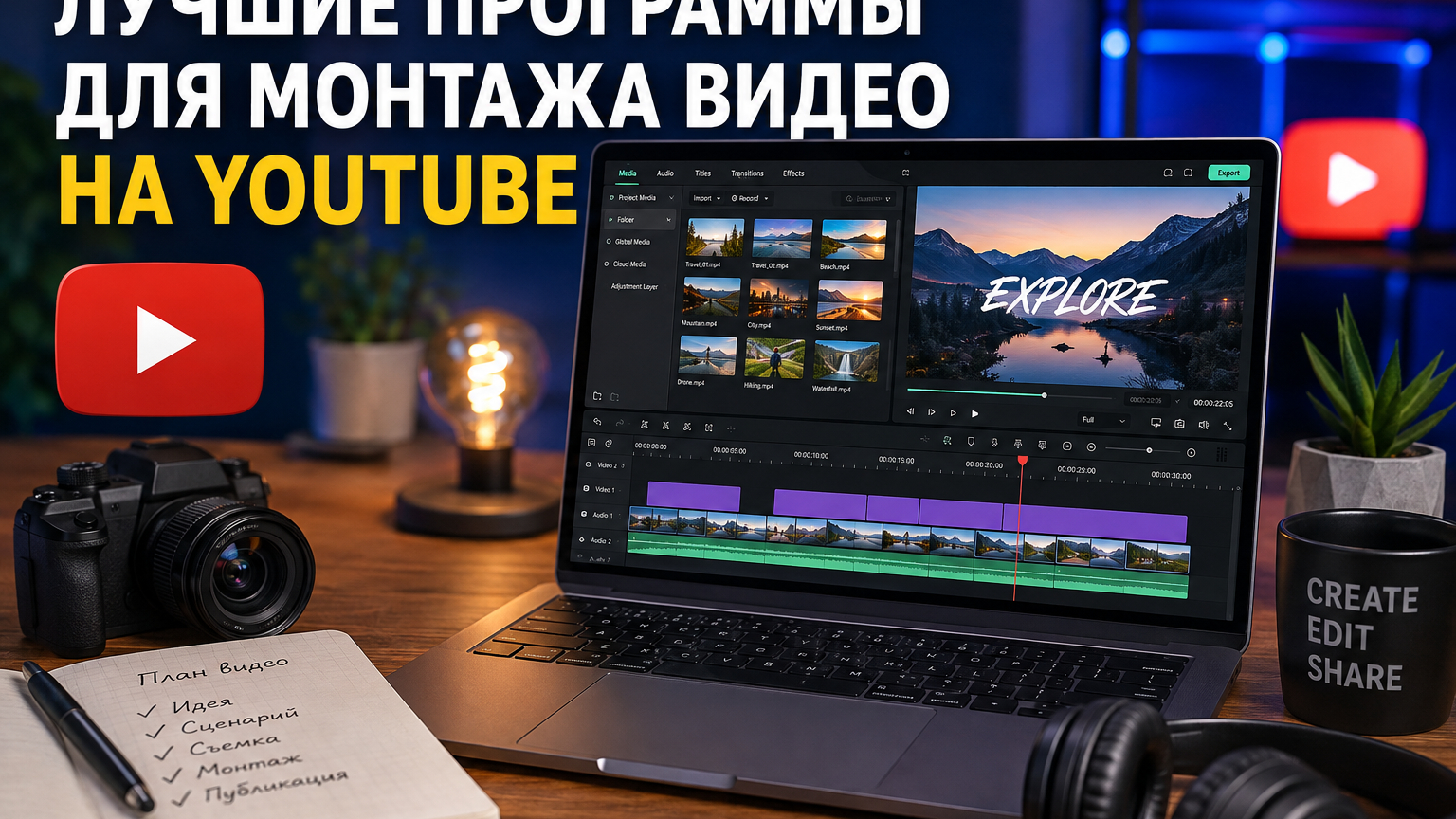
Монтаж для YouTube давно не сводится к нарезке лишних пауз. От редактора зависит, насколько быстро команда разберёт исходники, соберёт историю, выровняет речь, подготовит субтитры и графику, приведёт материал к нужному формату и сможет повторить этот процесс через неделю без хаоса. Ниже — 26 реальных программ и сервисов для разных платформ: от понятного Windows-редактора до профессиональных систем нелинейного монтажа (NLE), браузерных сред и мобильных приложений. Для общего понимания процесса полезен отдельный материал о том, как монтировать видео от черновой сборки до финального файла.
Как мы сравнивали видеоредакторы для YouTube
Рейтинг построен не вокруг количества эффектов и не вокруг рекламных обещаний. Мы смотрим на производственный цикл: насколько удобно импортировать и организовывать материал, собирать длинную временную шкалу, работать со звуком и подписями, исправлять цвет, готовить разные форматы кадра и контролировать экспорт. Отдельно учитываем платформу, порог освоения, пригодность для серийного выпуска и ограничения, которые становятся заметны при росте проекта. Базовые принципы этого процесса разобраны в материале о видах и этапах видеомонтажа.
- Скорость черновой сборки. Насколько быстро можно отобрать дубли, удалить паузы, менять порядок сцен и не ломать структуру проекта.
- Работа со звуком. Для YouTube важны разборчивая речь, контроль музыки и предсказуемая громкость, а не только визуальные эффекты.
- Титры и субтитры. Оцениваем удобство экранных подписей, автоматизации и последующей ручной корректировки.
- Цвет и изображение. Проверяем, хватает ли средств для согласования разных камер и исправления типовых проблем кадра.
- Масштабирование. Важна устойчивость процесса, когда вместо одного ролика появляется еженедельная серия, несколько авторов и много исходников.
- Платформа. Настольные, браузерные и мобильные решения разделены, чтобы не сравнивать напрямую разные производственные сценарии.
Позиция в списке не означает, что первая программа универсально сильнее последней. Первым стоит «ВидеоМОНТАЖ» как наиболее уместный продвигаемый продукт этого материала, но дальше каждый вариант оценивается по тем же критериям и с явными недостатками. Профессиональная система может быть избыточна для еженедельной инструкции, а мобильный редактор — оптимален для короткого репортажа в дороге.
Что важно для YouTube до выбора программы
Сначала определите формат канала. Длинный разговорный выпуск, экранная инструкция, обзор продукта, документальный сюжет и Shorts создают разную нагрузку на монтаж. Для интервью важны синхронизация, чистая речь и быстрый поиск фрагментов; для обзора — перебивки и графика; для Shorts — вертикальный кадр, быстрые подписи и темп. Отдельный разбор того, как создать видео для YouTube, помогает связать монтаж с подготовкой материала и публикацией.
YouTube рекомендует загружать видео в контейнере MP4 с H.264 и прогрессивной развёрткой, сохранять исходную частоту кадров и использовать качественный аудиокодек вроде AAC-LC. Для стандартного просмотра на компьютере базовым считается соотношение 16:9, хотя плеер адаптируется и к другим форматам. Поэтому редактор должен не просто «уметь сохранять MP4», а давать понятный контроль над разрешением, частотой кадров, кодеком и качеством. Справочник по видеокодекам помогает не путать контейнер файла и способ сжатия.
Для 1080p обычно ориентируются на кадр 1920×1080, для 2160p — 3840×2160. Вертикальные Shorts требуют другой композиции: недостаточно механически обрезать горизонтальный выпуск, потому что лицо, подписи и демонстрация продукта могут оказаться за границами кадра. Практический материал о соотношении сторон объясняет, почему 16:9 и 9:16 — это разные монтажные задачи, а не только разные числа в настройках.
Экспорт лучше считать отдельным этапом контроля качества. Перед финальной выдачей проверьте проект целиком, затем короткий фрагмент после рендера, а уже после — загруженную копию в закрытом или ограниченном режиме. Это помогает поймать рассинхрон, повреждённый шрифт, чрезмерно тихую речь, случайный чёрный кадр или неправильное кадрирование до публичного релиза. Подробности о рендеринге видео полезны, когда нужно понять, почему финальный файл обрабатывается дольше самого монтажа.
Рейтинг: 26 программ для монтажа видео на YouTube
Ниже программы сгруппированы по основной рабочей среде. Один продукт не дублируется в разных разделах: дополнительные поддерживаемые платформы указаны внутри карточки. Такой формат помогает сначала выбрать класс решения — настольный, браузерный или мобильный — а уже затем сравнивать инструменты внутри него. Дополнительная подборка видеоредакторов для YouTube на Xeon Live пригодится для более широкого обзора рынка.
Настольные программы: Windows, macOS и Linux
Настольная NLE — нелинейный редактор — остаётся основным выбором для длинных выпусков, большого числа исходников и точной работы со звуком. Локальный проект проще контролировать при длительном производстве, а прокси и медиакэш помогают работать с тяжёлыми исходниками. Разница между программами здесь прежде всего в глубине инструментов и сложности освоения.
ВидеоМОНТАЖ
На Xeon Live есть отдельная справочная страница про ВидеоМОНТАЖ. «ВидеоМОНТАЖ» — настольный редактор для Windows, построенный вокруг понятного сценария: добавить исходники, собрать последовательность, привести кадр и звук к единому виду, затем вывести готовый файл. В интерфейсе есть инструменты обрезки и кадрирования, стабилизации, коррекции изображения, титров, переходов и работы с аудиодорожкой. Для YouTube важна не отдельная «кнопка для блогера», а то, что базовые операции собраны в одном проекте и не требуют перехода между несколькими приложениями.
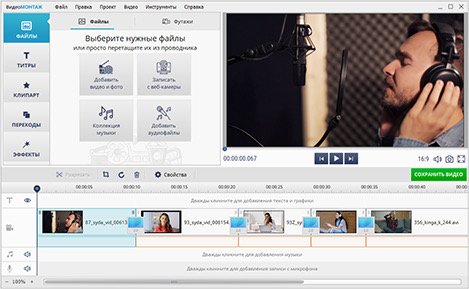
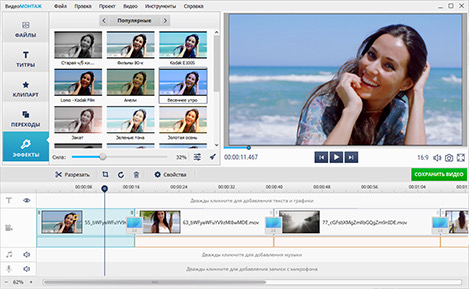
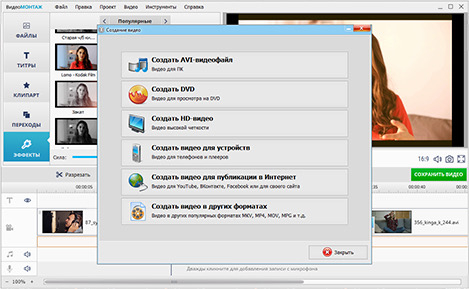
Платформы: Windows. Рациональный сценарий для канала — сначала разложить исходники по эпизодам, удалить дубли и паузы, затем выстроить темп, добавить перебивки, выровнять громкость речи, настроить цвет и только после этого заниматься заставками и титрами. Такой порядок снижает риск потратить время на оформление фрагмента, который позже будет удалён. Для регулярных роликов полезно сохранять повторяемую структуру проекта: заставка, основной блок, демонстрации, финальный экран.
Главное ограничение — привязка к Windows. Для сложных коллективных производств с десятками дорожек, развитым обменом проектами между отделами и специализированными процессами визуальных эффектов разумнее смотреть на профессиональные NLE. Зато для одиночного автора, малого маркетингового отдела и учебных роликов интерфейс легче освоить, чем тяжёлые студийные системы.
Плюсы
- Понятная логика монтажа и быстрый вход в работу.
- В одном проекте доступны обрезка, кадрирование, титры, переходы, звук и базовая коррекция.
- Удобен для типовых роликов, обзоров, инструкций и контента малого бизнеса.
Минусы
- Работает только в Windows.
- Для очень больших проектов и сложного композитинга возможностей меньше, чем у профессиональных систем.
Кому подойдёт
Подойдёт начинающим авторам, специалистам по контенту и небольшим командам, которым нужен предсказуемый настольный монтаж без длительного освоения сложной постпродакшн-среды.
Adobe Premiere Pro
На Xeon Live есть отдельная справочная страница про Adobe Premiere Pro. Adobe Premiere Pro рассчитан на нелинейный многодорожечный монтаж: медиаматериалы организуются в проекте, исходник можно просматривать отдельно, последовательность собирается на Timeline, а итог контролируется в Program Monitor. Такая архитектура удобна, когда ролик состоит из множества камер, графики, музыки, закадрового текста и версий для разных площадок. Для YouTube это особенно заметно на длинных интервью, документальных материалах и брендовых сериях.
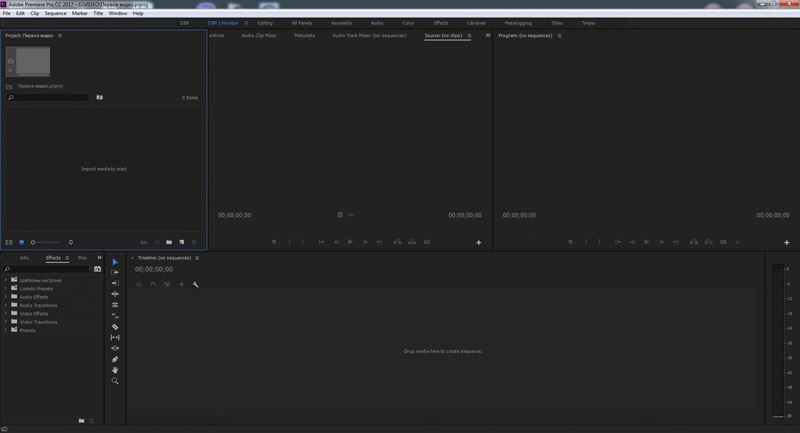
Платформы: Windows, macOS. Рабочий процесс выигрывает от дисциплины: до монтажа создают папки и понятные имена, синхронизируют звук, делают черновую сборку, затем переходят к графике, цвету и финальному аудио. В регулярном производстве экономию времени дают шаблоны последовательностей, единые титры, пресеты экспорта и заранее определённая структура медиатеки. Большой проект становится устойчивее, когда монтажёр не хранит всё в одной бесконечной папке.
Premiere Pro не оправдывает сложность, когда задача сводится к обрезке пары клипов и добавлению подписи. Он требует времени на освоение, аккуратной организации проекта и достаточно производительного компьютера. Взамен пользователь получает гибкость для больших монтажей и интеграции с профессиональным производственным процессом.
Плюсы
- Гибкая многодорожечная монтажная среда.
- Подходит для длинных роликов, многокамерных выпусков и сложной графики.
- Хорошо масштабируется от одиночного проекта к регулярному производству.
Минусы
- Высокий порог освоения для простых задач.
- Большие проекты требуют строгой организации медиатеки и ресурсов компьютера.
Кому подойдёт
Подойдёт профессиональным монтажёрам, агентствам, маркетинговым командам и авторам, которые выпускают сложные ролики сериями и готовы выстроить дисциплинированный рабочий процесс.
DaVinci Resolve
На Xeon Live есть отдельная справочная страница про DaVinci Resolve. DaVinci Resolve объединяет в одном приложении несколько специализированных страниц: монтаж, ускоренную сборку, цвет, композитинг, звук, управление медиа и выдачу результата. Это сильная сторона для YouTube-проектов, где после чернового монтажа требуется серьёзная цветокоррекция, работа с шумом, многодорожечным звуком или графикой. Переход между этапами происходит внутри одной проектной базы, а не через экспорт промежуточных файлов между разными программами.
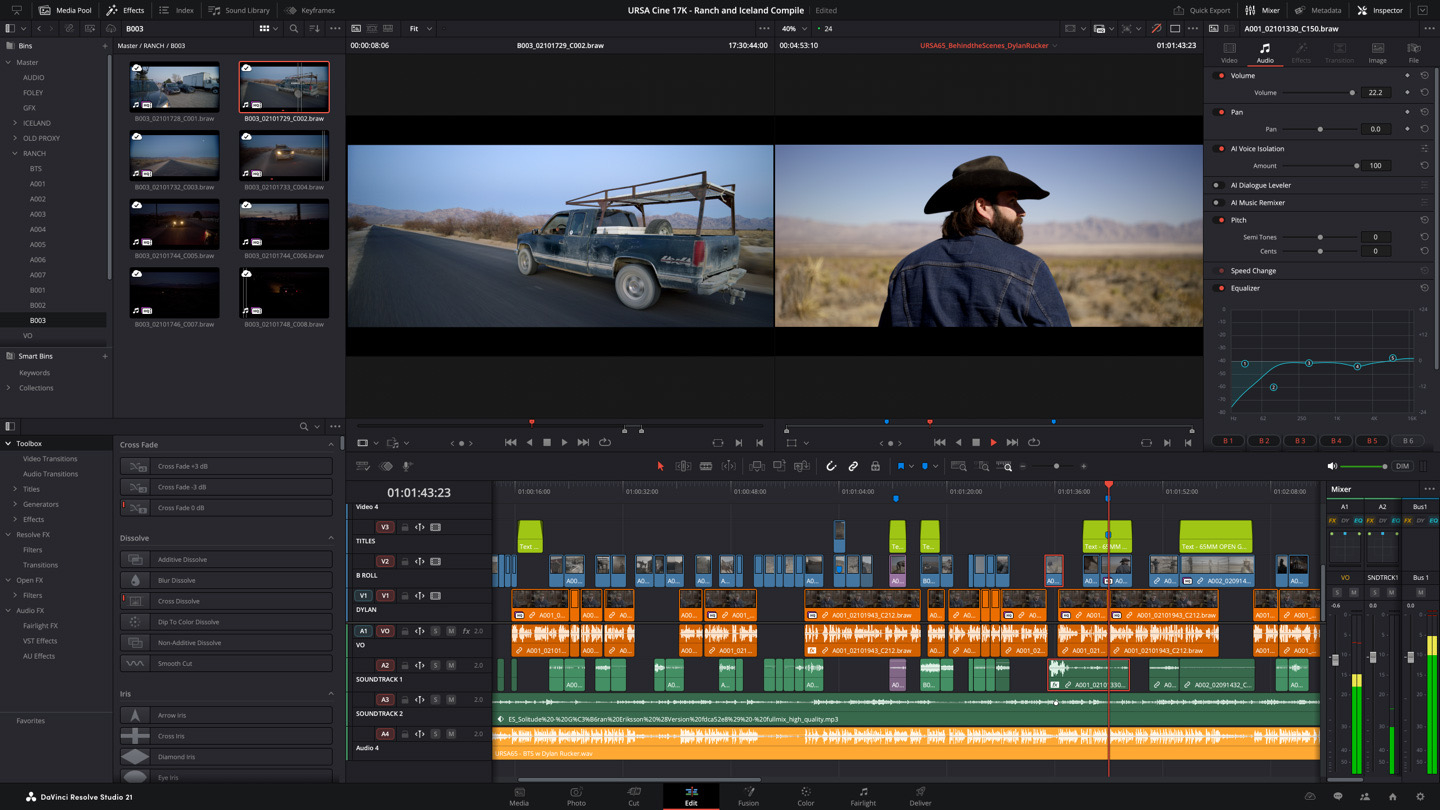
Платформы: Windows, macOS, Linux. Для практической работы полезно разделять этапы: Media — проверка исходников, Cut или Edit — структура, Fairlight — речь и микс, Color — согласование планов, Deliver — финальная выдача. Новичку не нужно осваивать всё сразу: для первого канала достаточно монтажа, базового аудио и экспорта, а остальные модули осваиваются по мере роста требований.
Обратная сторона универсальности — высокая насыщенность интерфейса и заметные требования к железу в тяжёлых проектах. Не каждый автор нуждается в Fusion или продвинутом грейдинге. Если ролики короткие и простые, часть возможностей будет простаивать.
Плюсы
- Единая среда для монтажа, цвета, композитинга, аудио и вывода.
- Поддерживает Windows, macOS и Linux.
- Сильный выбор для проектов, где качество цвета и звука важнее шаблонной скорости.
Минусы
- Интерфейс перегружен для совсем простых роликов.
- Сложные эффекты и тяжёлые исходники предъявляют серьёзные требования к компьютеру.
Кому подойдёт
Подойдёт авторам и студиям, которым нужен профессиональный запас по цвету, звуку и визуальным эффектам, а также тем, кто хочет расти в одной среде от базового монтажа к сложному постпродакшну.
Final Cut Pro
На Xeon Live есть отдельная справочная страница про Final Cut Pro. Final Cut Pro ориентирован на экосистему Apple и использует собственную логику организации монтажа с браузером медиаматериалов, Viewer, Inspector и Magnetic Timeline. Для YouTube это даёт быстрый цикл на Mac: сортировка материала, сборка, точная подстройка клипов, титры, цвет, звук и экспорт без смены операционной системы. Магнитная временная шкала особенно удобна при частых перестановках фрагментов, потому что связанное содержимое перемещается предсказуемо.
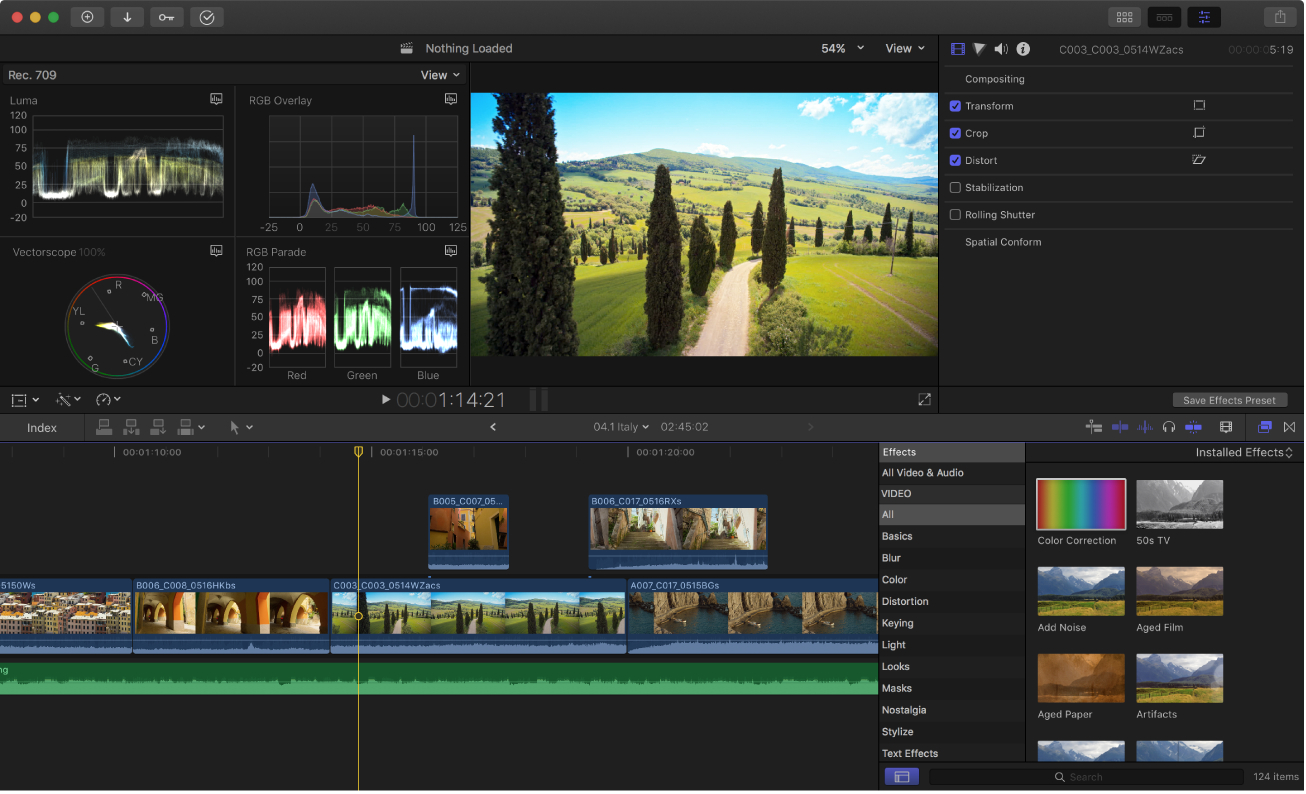
Платформы: macOS. На серийном канале имеет смысл заранее настроить события и библиотеки под выпуски, использовать роли для речи, музыки и эффектов, а шаблоны заголовков держать единообразными. При таком подходе монтаж перестаёт быть набором ручных действий и превращается в повторяемый производственный процесс.
Главное ограничение очевидно: это решение для macOS. Команда, в которой монтажёры работают на разных платформах, должна заранее продумать обмен материалами и проектами. Кроме того, логика Magnetic Timeline отличается от классических дорожек и требует привыкания после других NLE.
Плюсы
- Высокая скорость работы в среде macOS.
- Удобная организация больших библиотек и серийных выпусков.
- Magnetic Timeline ускоряет перестановку материала и сокращает ручную работу с разрывами.
Минусы
- Доступен только на Mac.
- Логика временной шкалы непривычна пользователям классических дорожек.
Кому подойдёт
Подойдёт авторам и редакциям, которые работают преимущественно на Mac и ценят быстрый монтаж длинных выпусков, интервью, обзоров и брендового видео.
VEGAS Pro
На Xeon Live есть отдельная справочная страница про VEGAS Pro. VEGAS Pro — зрелая Windows-система нелинейного монтажа с классической многодорожечной временной шкалой. Она удобна тем, кто привык видеть видео и звук как независимые слои, быстро резать материал прямо на Timeline и детально настраивать события. Для YouTube редактор уместен в обзорах, игровом и образовательном контенте, где много нарезки, голосовых дорожек, музыки, вставок и экранной графики.
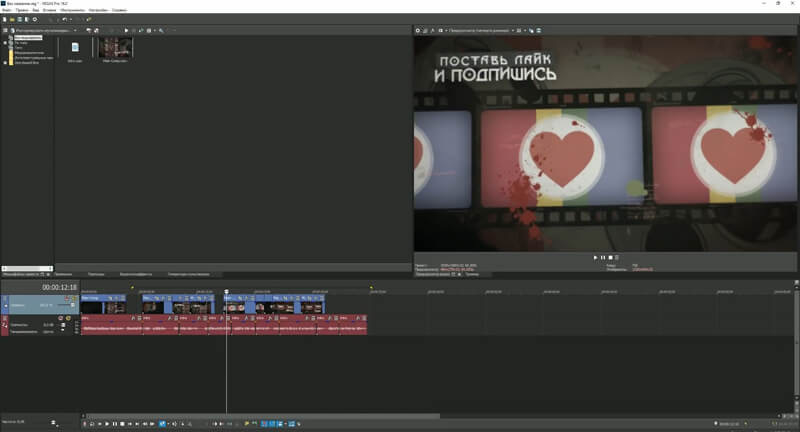
Платформы: Windows. Производственный выигрыш возникает, когда пользователь создаёт собственные пресеты дорожек, цепочки обработки голоса и шаблоны проекта. Тогда новый выпуск начинается не с пустого файла, а с уже подготовленной структуры: речь, фон, эффекты, графика, вспомогательные дорожки. Это особенно полезно для каналов с одинаковой драматургией выпусков.
Интерфейс плотный, а количество настроек способно затормозить новичка. Программа также ориентирована на Windows, поэтому в смешанной команде нельзя рассчитывать на одинаковую рабочую среду на Mac и Linux.
Плюсы
- Гибкая классическая временная шкала.
- Удобная работа с большим числом видео- и аудиодорожек.
- Хорошо подходит для повторяемых серийных проектов.
Минусы
- Требует времени на освоение множества настроек.
- Основная настольная среда привязана к Windows.
Кому подойдёт
Подойдёт опытным Windows-монтажёрам, авторам технических и игровых каналов, а также командам, которые уже выстроили вокруг VEGAS повторяемый процесс.
Wondershare Filmora
На Xeon Live есть отдельная справочная страница про Wondershare Filmora. Wondershare Filmora занимает промежуточную позицию между простыми редакторами и тяжёлыми профессиональными системами. Пользователь получает привычную временную шкалу, титры, переходы, эффекты, инструменты звука и набор средств для быстрого оформления. Для YouTube это удобно, когда выпуск нужно собрать оперативно, но автору уже тесно в совсем базовом редакторе.
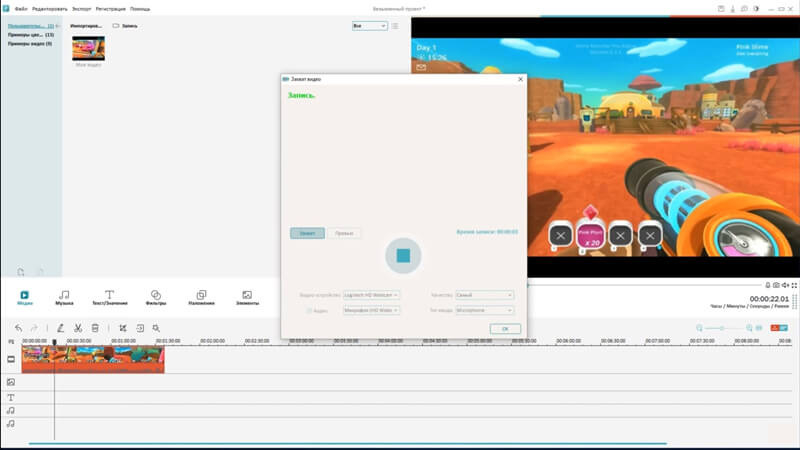
Платформы: Windows, macOS. Лучше всего Filmora работает в сценарии с заранее заданным стилем канала: фиксированные шрифты, несколько переходов, повторяемая заставка, одинаковая обработка голоса. Чем меньше случайных эффектов попадает в выпуск, тем профессиональнее выглядит серия. Шаблонные библиотеки полезны как ускоритель, но не должны подменять монтажную логику и ритм.
В больших проектах с десятками сложных взаимосвязей, развитым композитингом и тонкой цветовой доводкой возможности профессиональных NLE глубже. Ещё один риск — чрезмерное увлечение готовыми эффектами, из-за которого ролик начинает выглядеть разношерстно.
Плюсы
- Доступный интерфейс при достаточно развитой временной шкале.
- Много средств для титров, переходов и быстрого оформления.
- Подходит и Windows-, и macOS-пользователям.
Минусы
- Для сложного постпродакшна контроль ограничен по сравнению с профессиональными NLE.
- Большая библиотека эффектов провоцирует визуальную перегруженность без дизайн-системы.
Кому подойдёт
Подойдёт авторам, небольшим маркетинговым отделам и создателям образовательного контента, которым нужен баланс между скоростью и возможностями.
Movavi Video Editor
На Xeon Live есть отдельная справочная страница про Movavi Video Editor. Movavi Video Editor рассчитан на понятный монтаж без долгой настройки среды. Основные операции — нарезка, перестановка клипов, переходы, титры, музыка и базовая обработка — собраны вокруг временной шкалы. В YouTube-производстве это удобно для обзоров, демонстраций продукта, интервью с простой структурой и коротких брендовых роликов.
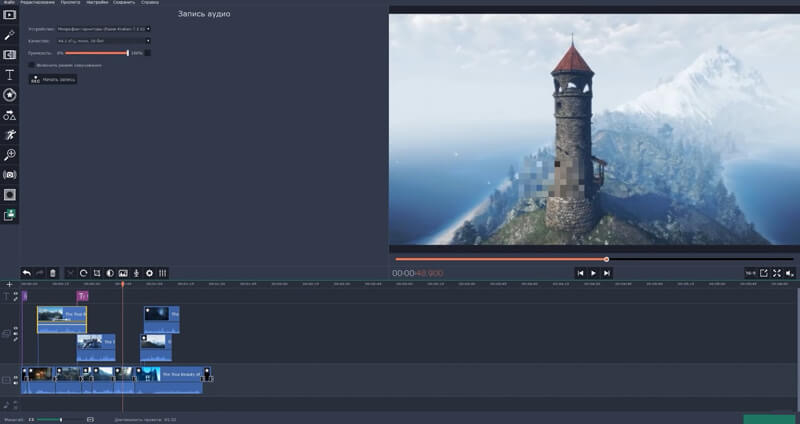
Платформы: Windows, macOS. Для регулярной работы важно не пытаться компенсировать простой исходник эффектами. Сначала стоит собрать чистую историю, затем выровнять звук и кадр, после чего добавить только те графические элементы, которые помогают понять материал. Такой подход позволяет использовать простоту редактора как преимущество, а не как повод для шаблонности.
Когда проект требует сложного композитинга, глубокой цветовой работы, развитого мультикамерного процесса или специфической интеграции с постпродакшн-инструментами, придётся смотреть в сторону более тяжёлых систем.
Плюсы
- Низкий порог входа.
- Подходит для типовых задач YouTube и маркетингового видео.
- Работает на Windows и macOS.
Минусы
- Меньше глубины в сложном композитинге и профессиональном finishing.
- Не лучший выбор для очень больших проектов с множеством специализированных этапов.
Кому подойдёт
Подойдёт начинающим и средним по опыту авторам, специалистам по коммуникациям и небольшим компаниям, которым важнее скорость выпуска, чем сложная студийная инфраструктура.
Lightworks
На Xeon Live есть отдельная справочная страница про Lightworks. Lightworks — многоплатформенный редактор с профессиональной историей и монтажной логикой, ориентированной на работу с материалом и таймлайном. Для YouTube он интересен тем, что позволяет собрать серьёзный настольный процесс на Windows, macOS или Linux, не привязывая команду к одной операционной системе.
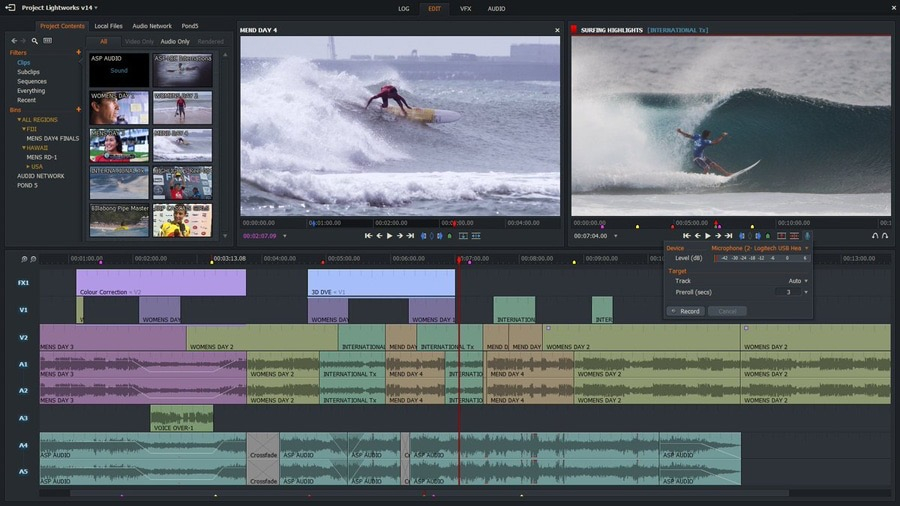
Платформы: Windows, macOS, Linux. Редактор хорошо раскрывается при аккуратной работе с bins, именами клипов и последовательностями. Для интервью и документального контента это полезнее десятков декоративных эффектов: быстрый поиск дубля, понятные версии и контролируемая структура проекта напрямую влияют на скорость выпуска.
Порог входа выше, чем у редакторов, рассчитанных на быстрый бытовой монтаж. Кроме того, набор возможностей и ограничений зависит от выбранной редакции продукта, поэтому перед внедрением в команду нужно сверить именно рабочие требования к форматам, выдаче и совместной работе.
Плюсы
- Работает на трёх основных настольных платформах.
- Сильный акцент на профессиональную логику монтажа и организацию материала.
- Подходит для длинных проектов и аккуратной работы с медиатекой.
Минусы
- Интерфейс требует привыкания.
- Возможности различаются между редакциями продукта.
Кому подойдёт
Подойдёт монтажёрам, которым нужна серьёзная многоплатформенная настольная среда и которые готовы освоить профессиональный процесс вместо шаблонного монтажа.
VSDC Free Video Editor
На Xeon Live есть отдельная справочная страница про VSDC Free Video Editor. VSDC Free Video Editor — Windows-редактор с нелинейным подходом, где объекты можно размещать и комбинировать на временной шкале, применять эффекты и цветовые настройки. Для YouTube это полезно при создании роликов с большим количеством подписей, иллюстраций, вставок, простых масок и графических слоёв.
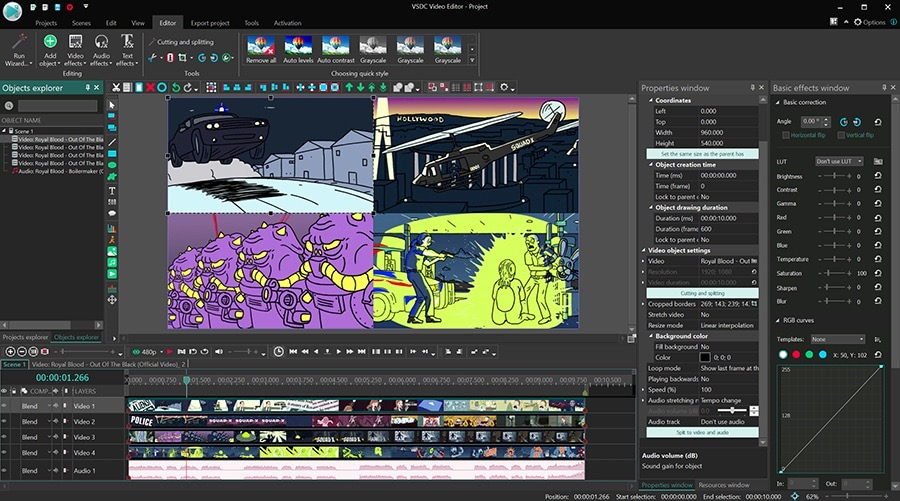
Платформы: Windows. Для понятного проекта лучше заранее разделять материал на сцены и не сваливать все объекты в один участок временной шкалы. В обучающих видео полезно использовать отдельные слои для экранных подсказок, стрелок и акцентных элементов, а основную речь держать независимой от музыки. Так правки не разрушают весь монтаж.
Логика интерфейса заметно отличается от привычных «простых» редакторов, поэтому первые проекты потребуют времени. Ещё одно ограничение — ориентация на Windows.
Плюсы
- Развитая работа со слоями и объектами.
- Подходит для обучающих роликов, экранной графики и сложной композиции кадра.
- Содержит много инструментов внутри одной Windows-программы.
Минусы
- Интерфейс непривычен новичкам.
- Нет полноценной настольной версии для macOS и Linux.
Кому подойдёт
Подойдёт Windows-пользователям, которым нужен гибкий монтаж с большим количеством графических объектов и эффектов.
Kdenlive
На Xeon Live есть отдельная справочная страница про Kdenlive. Kdenlive — свободный многодорожечный видеоредактор для Windows, macOS и Linux. Он предлагает классическую временную шкалу, эффекты, переходы, титры и работу с прокси, поэтому подходит не только для коротких роликов, но и для более тяжёлых проектов. Для YouTube особенно ценна независимость от одной коммерческой экосистемы и возможность выстроить одинаковый процесс на разных компьютерах.
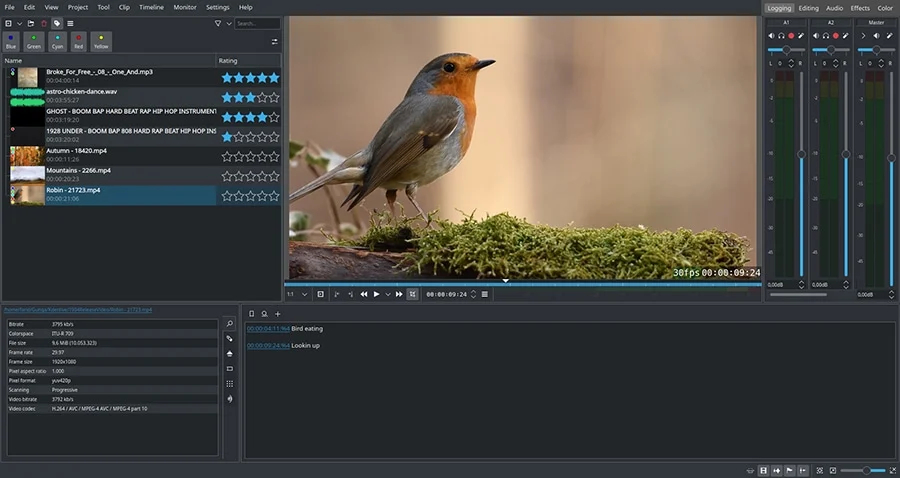
Платформы: Windows, macOS, Linux. На слабом или среднем железе прокси-файлы позволяют монтировать облегчённые копии исходников, сохраняя финальный вывод из оригиналов. Это практичный приём для 4K-материала: монтаж становится отзывчивее, а качество исходника не теряется в финальной выдаче.
Свободная среда требует большей технической самостоятельности. Пользователю приходится внимательнее следить за кодеками, профилем проекта и состоянием сборки, чем в максимально закрытых коммерческих пакетах.
Плюсы
- Свободная и многоплатформенная среда.
- Есть многодорожечный монтаж и прокси-процесс.
- Подходит для длинных проектов и технически самостоятельных команд.
Минусы
- Требует больше технической дисциплины.
- Интерфейс и настройки менее «ведущие за руку», чем у редакторов для новичков.
Кому подойдёт
Подойдёт авторам на Linux, смешанным командам и пользователям, которые ценят открытый стек и готовы самостоятельно контролировать проектные настройки.
OpenShot
На Xeon Live есть отдельная справочная страница про OpenShot. OpenShot делает ставку на простую многодорожечную временную шкалу, переходы, титры и базовые эффекты. Это не студийная система для сложного finishing, а понятный инструмент для несложных роликов. На YouTube он уместен в учебных проектах, презентационных видео, простых интервью, подборках кадров и роликах, где монтажная задача сводится к структуре, а не к сложным эффектам.
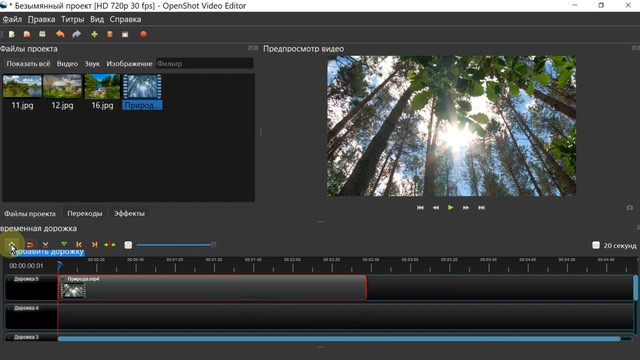
Платформы: Windows, macOS, Linux. Оптимальная стратегия — держать проект компактным: очищать медиатеку, удалять неиспользуемые дубли, не создавать лишних дорожек и заранее готовить графику в нужных размерах. Тогда простой интерфейс остаётся быстрым и предсказуемым.
Чем сложнее проект, тем заметнее ограничения: развитая работа с цветом, тяжёлый композитинг, крупные многокамерные проекты и сложный звуковой постпродакшн лучше решаются в других системах.
Плюсы
- Простой вход для новичка.
- Работает на Windows, macOS и Linux.
- Подходит для базовой нарезки, титров и переходов.
Минусы
- Ограничен для сложного постпродакшна.
- Большие проекты требуют особенно аккуратной организации.
Кому подойдёт
Подойдёт начинающим, преподавателям и небольшим командам, которым нужен понятный кроссплатформенный монтаж без сложной производственной инфраструктуры.
iMovie
iMovie — базовый редактор Apple, ориентированный на быстрый монтаж в экосистеме компании. На Mac он даёт привычную схему с библиотекой, просмотром и временной шкалой, а мобильные версии позволяют начать работу на iPhone или iPad. Для YouTube это разумный старт, когда важнее научиться выбирать дубли, держать ритм и работать со звуком, чем разбираться в десятках профессиональных панелей.
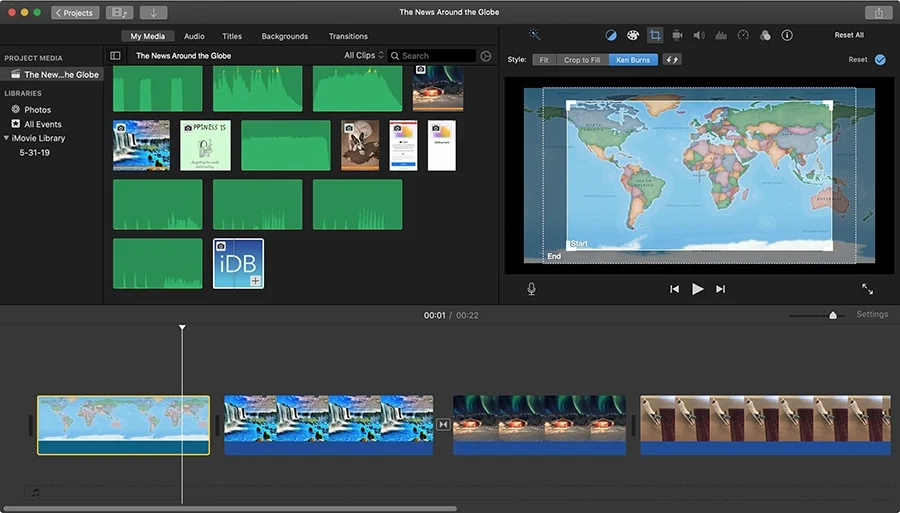
Платформы: macOS, iPhone, iPad. Для небольшого канала можно выстроить простой конвейер: отбор исходников, черновая сборка, музыка и речь, базовая коррекция, титры, затем проверка результата на полном экране. Перенос внимания с эффектов на историю часто даёт больший выигрыш, чем переход на более сложную программу.
Ограничения проявляются при росте проекта: меньше свободы в сложном многослойном композитинге, детальной цветовой работе и развитой командной инфраструктуре. Кроме того, редактор привязан к устройствам Apple.
Плюсы
- Очень низкий порог входа.
- Удобно встроен в экосистему Apple.
- Хорошо подходит для обучения основам монтажа и быстрых выпусков.
Минусы
- Меньше профессиональных инструментов для сложных проектов.
- Не подходит пользователям вне экосистемы Apple.
Кому подойдёт
Подойдёт владельцам Mac, iPhone и iPad, которые начинают канал или выпускают несложные ролики и не хотят осваивать профессиональную NLE с первого дня.
Shotcut
Shotcut — свободный кроссплатформенный редактор, который работает с широким набором форматов через FFmpeg и поддерживает многодорожечный монтаж, фильтры, захват и развитую настройку интерфейса. Для YouTube он полезен авторам, которым нужен независимый настольный инструмент без привязки к одной операционной системе.
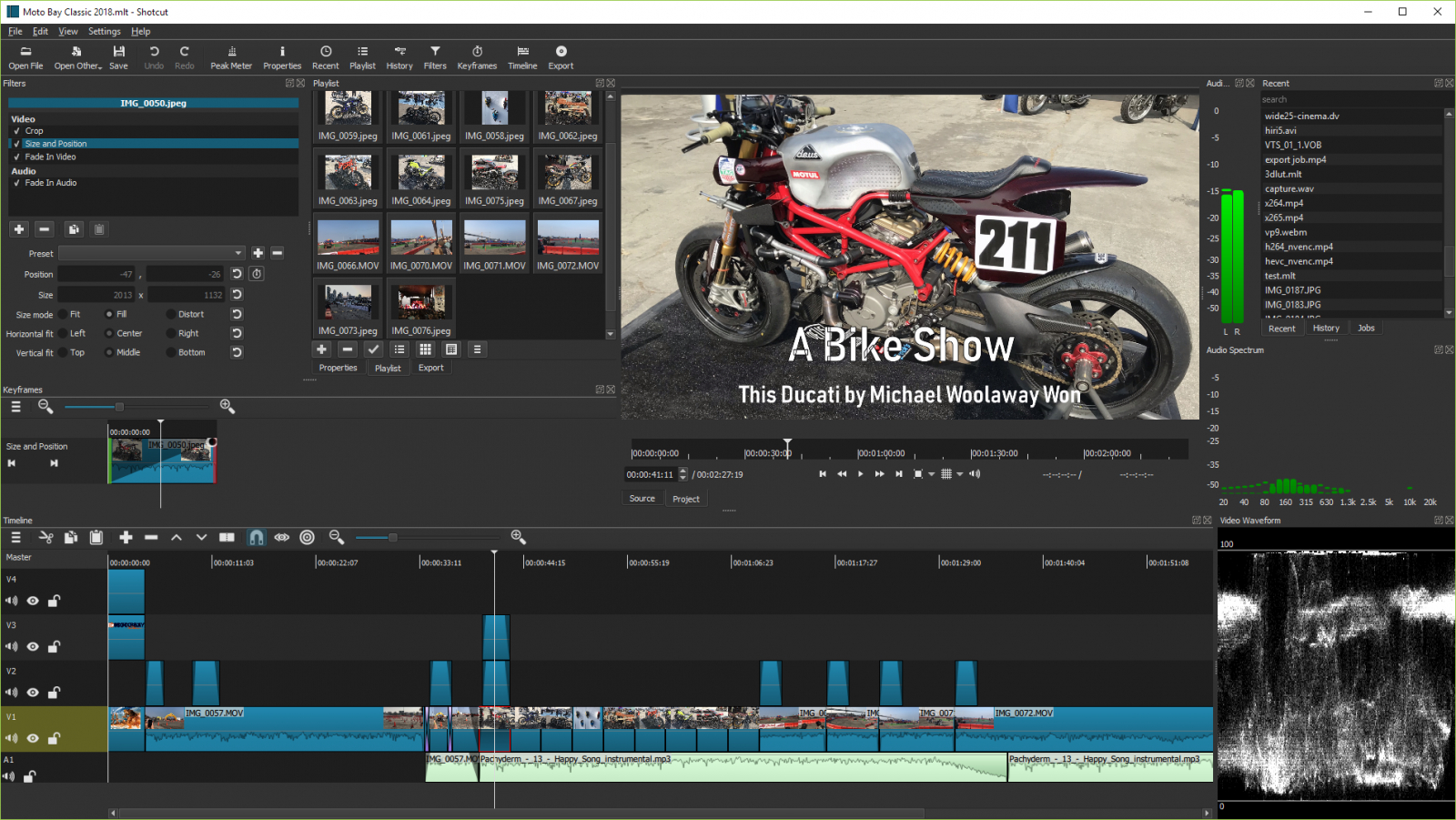
Платформы: Windows, macOS, Linux. Практически важно сначала задать корректный видеорежим проекта, затем собрать основную последовательность и только после этого применять фильтры. В Shotcut легко экспериментировать, но хаотичное сочетание фильтров усложняет контроль. Для серийного канала лучше сохранить несколько проверенных цепочек обработки и повторять их.
Интерфейс менее направляющий, чем у решений, построенных вокруг мастеров и шаблонов. Пользователь должен понимать, где находится фильтр, к чему он применён и как параметры проекта влияют на экспорт.
Плюсы
- Свободный код и поддержка Windows, macOS и Linux.
- Широкая совместимость форматов и гибкие фильтры.
- Подходит технически самостоятельным авторам.
Минусы
- Требует понимания структуры проекта и фильтров.
- Меньше готового визуального сопровождения для новичка.
Кому подойдёт
Подойдёт авторам, которым нужен свободный кроссплатформенный редактор и которые готовы осваивать монтаж через практику, а не через мастер-подсказки.
Pinnacle Studio
Pinnacle Studio — настольный Windows-редактор с библиотекой материалов, Editor-панелью, Player и многодорожечной Timeline. Его сильная сторона — сочетание привычного монтажа с более продвинутыми инструментами: анимацией параметров по контрольным точкам, цветовой обработкой, мультикамерными сценариями и графическими эффектами в старших редакциях.
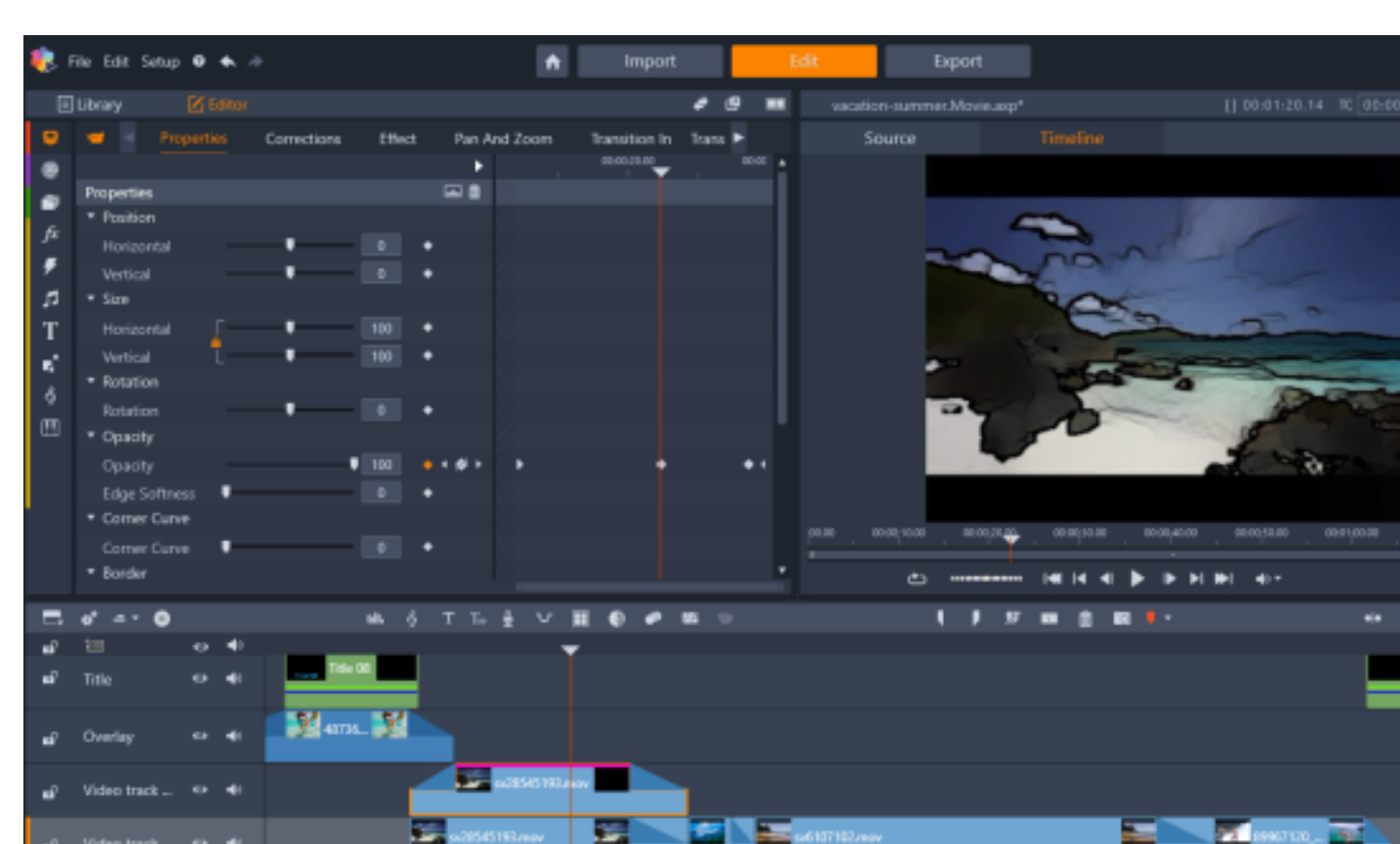
Платформы: Windows. Для YouTube-проекта стоит использовать библиотеку как рабочий каталог, а не просто склад файлов. Если заранее разделить интервью, перебивки, музыку и графику, монтаж на Timeline становится заметно быстрее. Тонкие параметры лучше настраивать после утверждения структуры, иначе повторная нарезка заставит переделывать эффекты.
Программа ориентирована на Windows и насыщена инструментами, поэтому новичку потребуется время на изучение панелей. Кроме того, возможности различаются между редакциями, что важно учитывать при стандартизации рабочих мест команды.
Плюсы
- Развитая многодорожечная временная шкала.
- Есть инструменты для более сложной анимации, цвета и многокамерного монтажа.
- Хорошо подходит для роста от базовых к продвинутым проектам.
Минусы
- Работает в Windows.
- Различия между редакциями усложняют единый командный стандарт.
Кому подойдёт
Подойдёт Windows-монтажёрам, которым нужен более глубокий инструментарий, чем в простом редакторе, но привычна классическая настольная логика.
VideoPad
VideoPad от NCH Software сочетает временную шкалу и режимы, рассчитанные на быстрый монтаж: можно размещать клипы, обрезать их, добавлять переходы, текст, звук и экспортировать готовую последовательность. Для YouTube это вариант для небольших проектов, когда автору важна функциональность настольной программы без сложной студийной архитектуры.
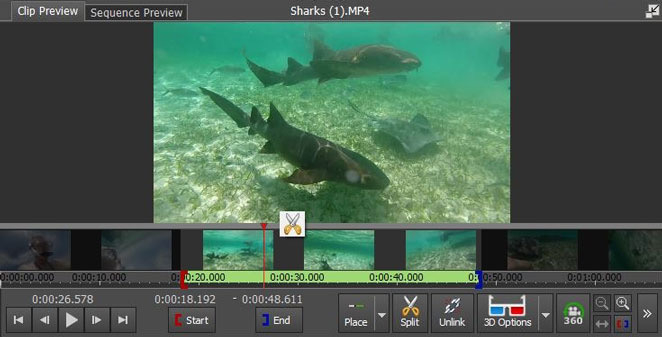
Платформы: Windows, macOS. Хороший сценарий — сначала собрать чистый черновик без эффектов, затем одним проходом привести громкость и добавить титры. Такой порядок особенно полезен в учебных и корпоративных роликах, где содержание важнее визуальной демонстративности.
Интерфейс выглядит более утилитарно, чем у ряда современных конкурентов, а сложные задачи композитинга и finishing выходят за рамки его основной роли. Для команды с большим объёмом графики и совместной работой лучше рассмотреть более масштабируемые системы.
Плюсы
- Понятный настольный монтаж.
- Есть основные инструменты для нарезки, текста, переходов и звука.
- Подходит для небольших YouTube-проектов и учебных роликов.
Минусы
- Утилитарный интерфейс.
- Ограничен для сложного композитинга и большого командного производства.
Кому подойдёт
Подойдёт авторам, преподавателям и небольшим компаниям, которым нужен функциональный редактор для обычной монтажной работы на компьютере.
Онлайн-редакторы и сервисы
Браузерные редакторы выигрывают скоростью старта и доступом с разных рабочих мест. Они особенно удобны маркетинговым и коммуникационным командам, где ролик короткий, часто строится из готовой графики и проходит несколько согласований. Ограничения становятся заметнее на длинных 4K-проектах, сложном звуке и цвете.
YouTube Studio Editor
Редактор в YouTube Studio решает специфическую задачу: править уже загруженное видео без повторной публикации файла. На компьютере можно обрезать начало, конец или участок ролика, работать с размытием, музыкой и конечными элементами в пределах возможностей Studio. Это не замена полноценному монтажу, а аварийный и сервисный инструмент после загрузки.
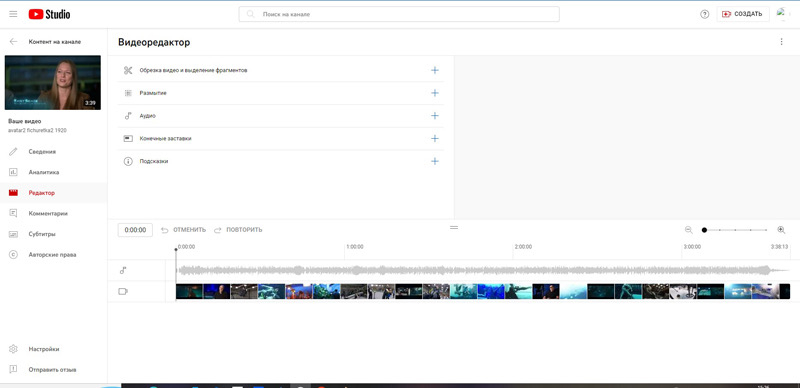
Платформы: Браузер. Практическая ценность появляется, когда в опубликованном ролике обнаружена длинная пауза, лишний фрагмент или чувствительный объект, который нужно скрыть. Для планового выпуска лучше исправлять проект в исходном редакторе: там сохраняются версии, исходники и контроль над звуком, цветом и графикой.
После изменений нужно особенно внимательно просматривать результат. YouTube изменял механизм возврата к оригиналу, поэтому нельзя строить процесс на предположении, что любое сохранённое редактирование легко отменяется. Перед сохранением критичных правок разумно держать исходный мастер локально.
Плюсы
- Позволяет вносить часть правок без повторной загрузки ролика.
- Удобен для точечных исправлений уже опубликованного материала.
- Работает прямо в браузере внутри Studio.
Минусы
- Не заменяет полноценную монтажную программу.
- Сохранённые изменения требуют осторожности и предварительного просмотра.
Кому подойдёт
Подойдёт владельцам каналов как вспомогательный инструмент для точечных постпубликационных исправлений, но не как основная среда производства.
Clipchamp
На Xeon Live есть отдельная справочная страница про Clipchamp. Clipchamp — браузерный видеоредактор Microsoft с временной шкалой, медиапанелью, инструментами записи, титров и обработки. Он удобен для команд, которым нужно быстро собрать ролик на обычном офисном компьютере без тяжёлой профессиональной NLE. Проект можно вести в браузере, а в Windows доступно отдельное приложение на той же основе.
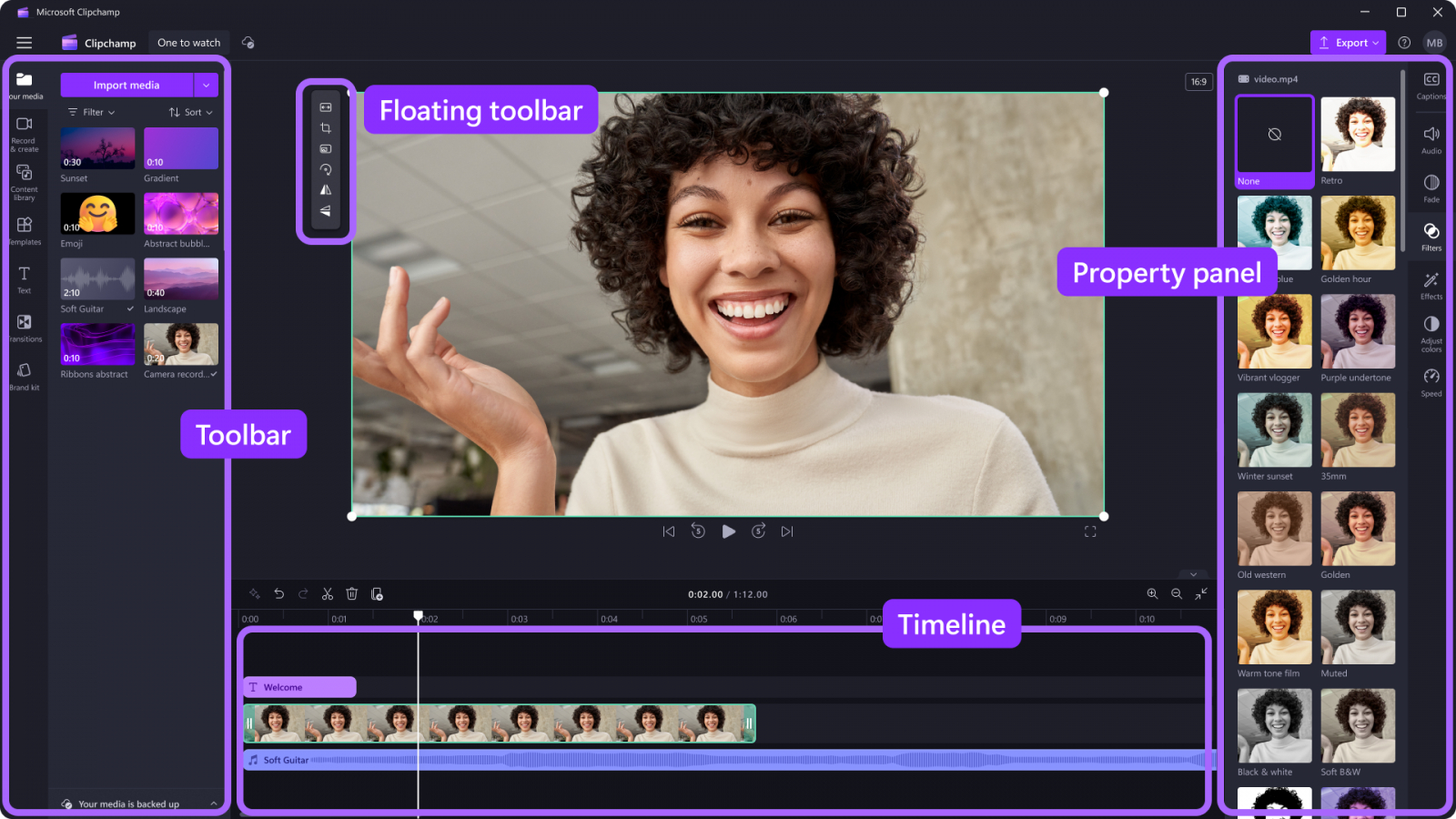
Платформы: Браузер, Windows. Для маркетингового YouTube-контента Clipchamp особенно практичен при коротких обзорах продукта, объясняющих роликах, видео из презентационных материалов и версиях для разных форматов. Важно заранее держать исходники в стабильном месте: браузерный процесс всё равно зависит от локальных файлов и производительности устройства.
Большие проекты с тяжёлым 4K, множеством слоёв и сложным постпродакшном сильнее нагружают браузерную среду. Также следует учитывать корпоративные правила хранения медиа, особенно если в материалах есть закрытая информация.
Плюсы
- Быстрый старт в браузере и Windows.
- Понятная временная шкала и инструменты для типового маркетингового видео.
- Удобен для коротких проектов и офисных рабочих мест.
Минусы
- Тяжёлые проекты зависят от ресурсов браузера и устройства.
- Не заменяет профессиональную систему для сложного finishing.
Кому подойдёт
Подойдёт маркетологам, командам по социальным сетям и контенту, преподавателям и начинающим авторам, которым нужно быстро собирать ролики без сложной установки.
Canva
На Xeon Live есть отдельная справочная страница про Canva. Canva рассматривает видео как часть общей дизайн-системы: на временной шкале можно собирать сцены и слои, добавлять текст, графику, брендовые элементы, переходы и медиа. Для YouTube это особенно полезно там, где ролик тесно связан с презентациями, баннерами, обложками и другими коммуникационными материалами.
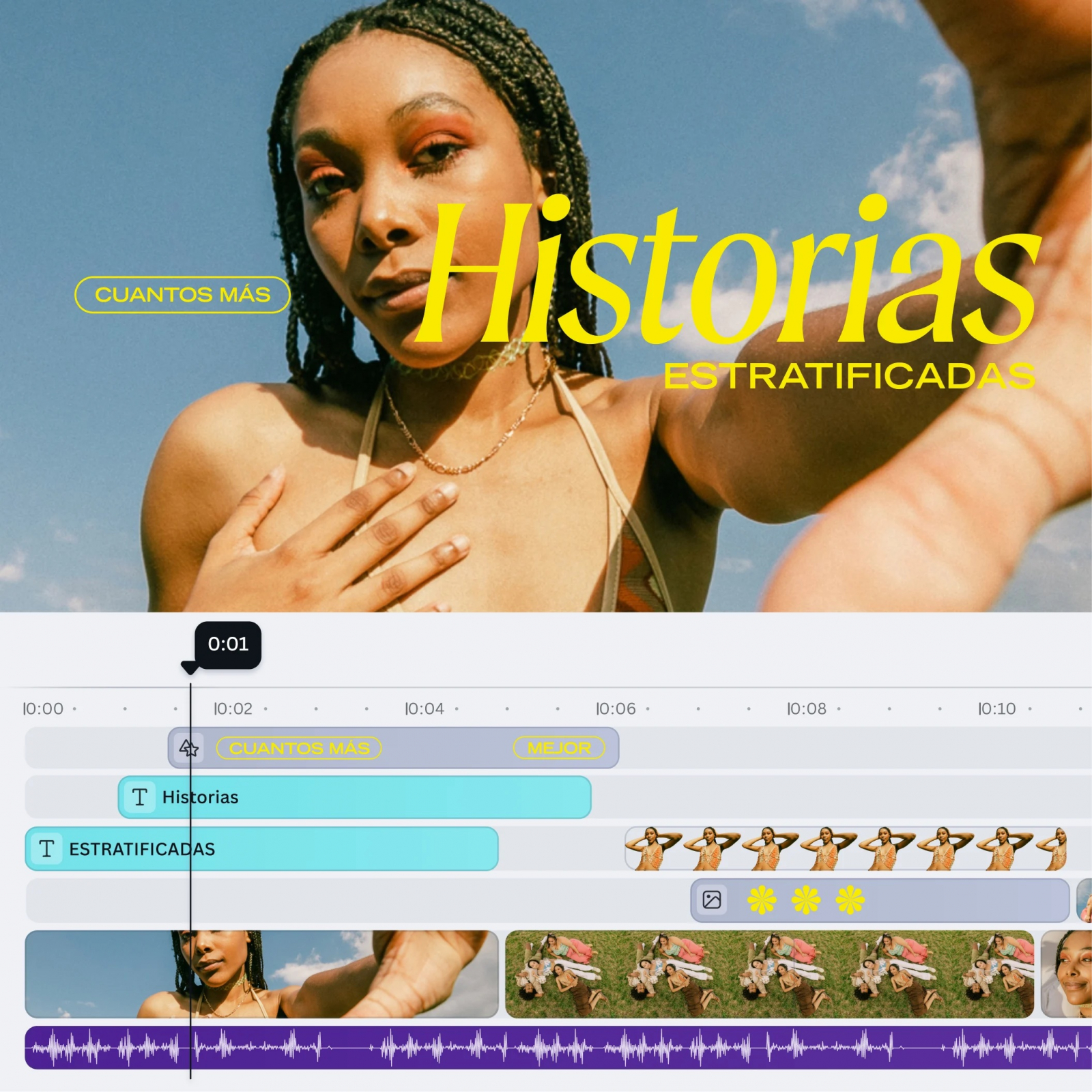
Платформы: Браузер, настольные и мобильные приложения. Сильный сценарий для бизнеса — создать единый набор визуальных правил и использовать его в разных выпусках. Тогда заставки, нижние подписи, цвета и типографика не собираются заново каждый раз. Монтаж становится частью брендового производства, а не отдельной творческой операцией.
Canva не заменяет профессиональную NLE при точном покадровом монтаже, сложной цветовой обработке, продвинутом звуке и большой многокамерной работе. Её преимущество — скорость дизайна и согласованность, а не максимальная глубина видеопостпродакшна.
Плюсы
- Видео встроено в общую среду дизайна и брендовых материалов.
- Удобно для шаблонного производства серий и коротких роликов.
- Подходит командам, где видео делают вместе с презентациями и графикой.
Минусы
- Меньше точного контроля, чем у профессиональных NLE.
- Сложные аудио- и цветовые задачи лучше решать в специализированной среде.
Кому подойдёт
Подойдёт маркетинговым и коммуникационным командам, которым важны единый стиль, быстрые согласования и выпуск большого числа визуально согласованных материалов.
Adobe Express
На Xeon Live есть отдельная справочная страница про Adobe Express. Adobe Express — быстрый редактор для сцен, медиаматериалов, текста и коротких видеокомпозиций. Он ориентирован на контент, который нужно собрать и адаптировать без глубокой монтажной подготовки. Для YouTube полезен прежде всего в коротких объясняющих роликах, промоматериалах, заставках и версиях контента для разных каналов коммуникации.
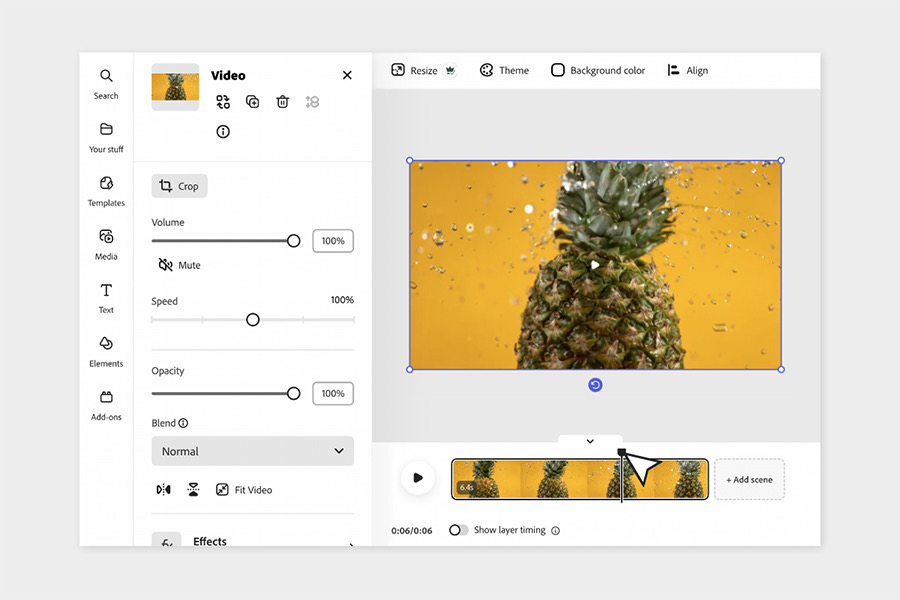
Платформы: Браузер, мобильные приложения. Хороший подход — использовать Express на этапах, где важна скорость визуального оформления, а не точный многокамерный монтаж. Например, основной выпуск можно смонтировать в NLE, а короткую выжимку или анонс собрать из подготовленных сцен и графики в браузере.
Для длинных роликов с тонким монтажным ритмом, развитой работой со звуком и цветом браузерная сцено-ориентированная логика будет ограничивать. Это дополнительный инструмент, а не универсальная замена полноценной монтажной станции.
Плюсы
- Быстрое создание коротких брендовых видео.
- Простая сцено-ориентированная логика.
- Удобен для адаптаций и вспомогательного контента.
Минусы
- Ограничен для длинного и технически сложного монтажа.
- Меньше точного контроля над аудио, цветом и сложной временной шкалой.
Кому подойдёт
Подойдёт специалистам по маркетингу и коммуникациям, которым нужно быстро собирать анонсы, короткие объясняющие видео и визуальные версии кампаний.
InVideo
InVideo развивает браузерный сценарий, в котором заметную роль играют шаблоны и автоматизированная сборка. Для YouTube это может ускорить создание промороликов, списков, коротких объясняющих форматов и версий из заранее подготовленного текста и медиаматериалов. Интерфейс рассчитан на быстрый переход от заготовки к редактируемой сцене.
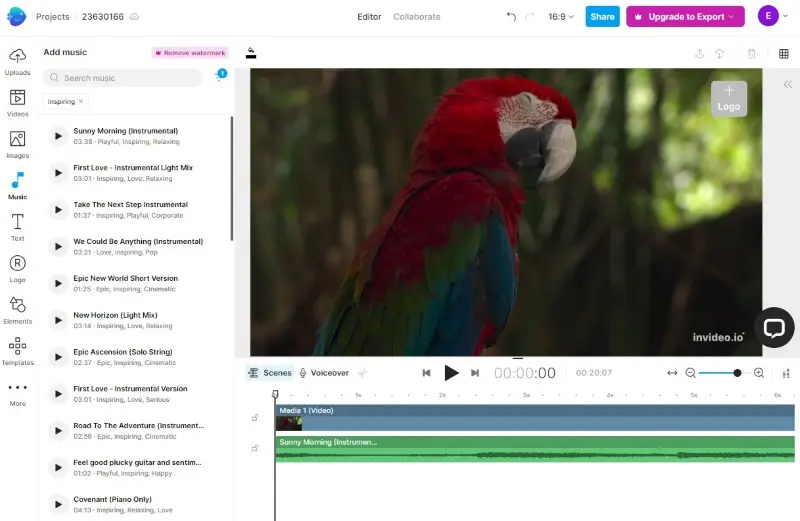
Платформы: Браузер. На практике автоматизацию стоит использовать для первого черновика, а не как финальную редактуру. Автору всё равно нужно проверить соответствие кадров смыслу, ритм, фактические подписи, произношение, музыку, брендовые правила и юридические ограничения на используемые материалы. Чем серьёзнее деловая коммуникация, тем важнее ручной контроль результата.
Облачный и шаблонный подход хуже подходит для точного монтажа интервью, сложного звукового дизайна и проектов, где требуется покадровая работа. Кроме того, для корпоративного контента нужно заранее решить, какие исходники допустимо загружать в сторонний сервис.
Плюсы
- Ускоряет создание черновых и шаблонных роликов.
- Удобен для коротких маркетинговых форматов.
- Работает в браузере и не требует тяжёлой локальной среды.
Минусы
- Автоматический результат требует обязательной ручной проверки.
- Не предназначен для сложного покадрового постпродакшна.
Кому подойдёт
Подойдёт небольшим маркетинговым командам и авторам, которым часто нужны быстрые видео из подготовленных материалов и которые готовы внимательно проверять автоматическую сборку.
Riverside
Riverside интересен не как универсальный монтажный комбайн, а как среда вокруг записи интервью, подкастов и разговорного видео с последующим редактированием. В таких проектах ценность возникает на стыке записи, расшифровки, поиска по речи и сборки финального выпуска. Для YouTube это особенно актуально для интервью, вебинаров, экспертных разговоров и видеоподкастов.
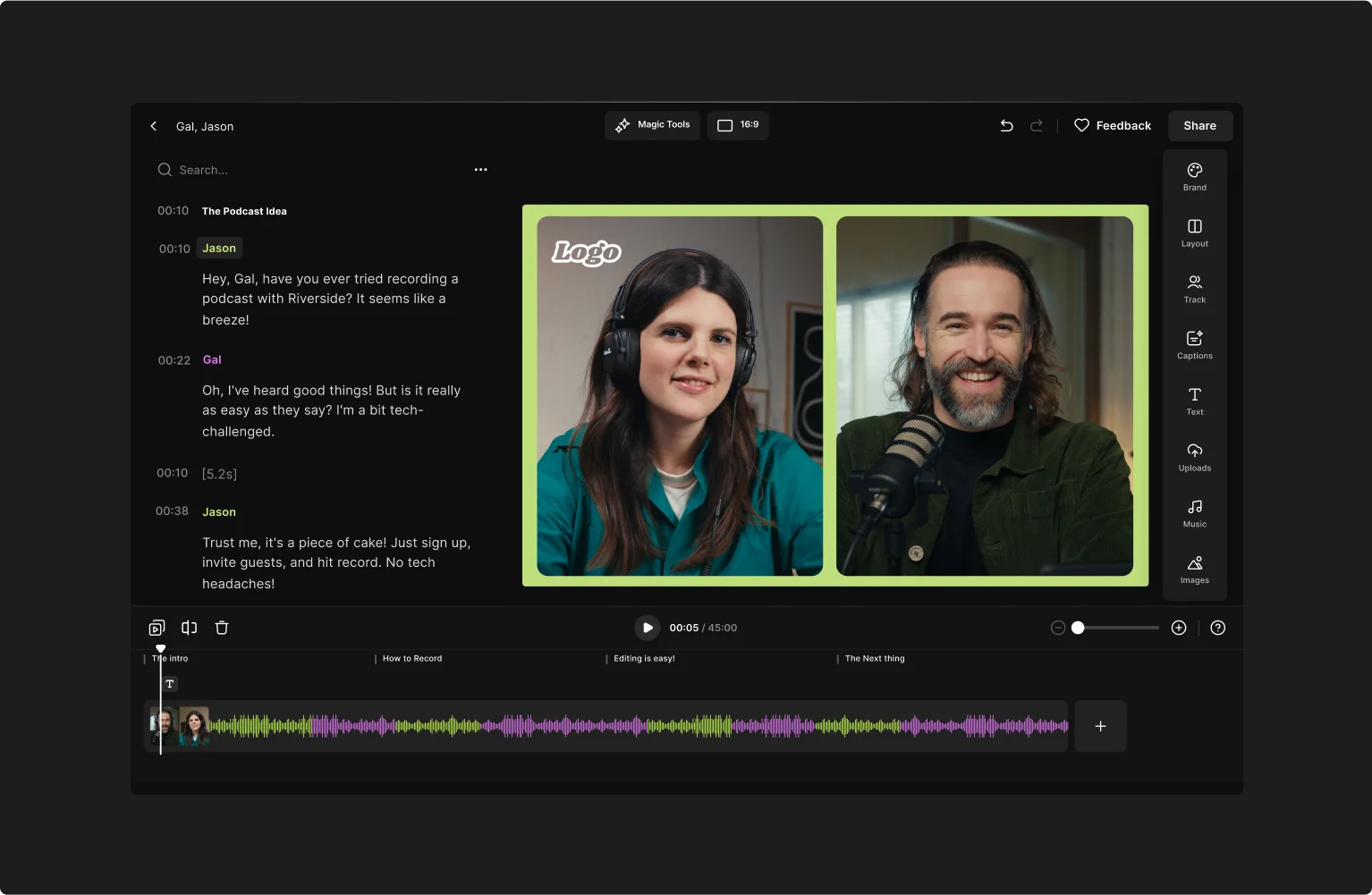
Платформы: Браузер. Рабочий процесс разумно строить от содержания: сначала записать чистые локальные дорожки, затем сформировать структуру разговора, удалить повторы и паузы, после чего добавить перебивки, графику и финальный звук. Такой подход экономит время по сравнению с ручным поиском каждой реплики на длинной временной шкале.
Сложная цветовая постановка, визуальные эффекты и продвинутый музыкальный постпродакшн не являются его основной специализацией. Для художественно сложного ролика Riverside лучше рассматривать как этап записи и первичного редактирования, а не как единственную систему.
Плюсы
- Сильный сценарий для интервью, видеоподкастов и разговорного контента.
- Связывает запись и последующее редактирование.
- Удобен для длинных материалов, где структура определяется речью.
Минусы
- Не ориентирован на сложные визуальные эффекты и глубокую цветовую доводку.
- Для тяжёлого художественного постпродакшна потребуется другая среда.
Кому подойдёт
Подойдёт подкаст-студиям, экспертным каналам, PR-командам и компаниям, которые регулярно записывают интервью, дискуссии и обучающие разговорные видео.
Vimeo
Vimeo сочетает видеохостинг и браузерные средства создания и редактирования. Его редактор полезен командам, которые хотят быстро собрать корпоративный или маркетинговый ролик, затем хранить, согласовывать и публиковать видео в одной облачной среде. Для YouTube такой сервис может выступать промежуточной рабочей площадкой, хотя сам канал остаётся отдельным местом публикации.
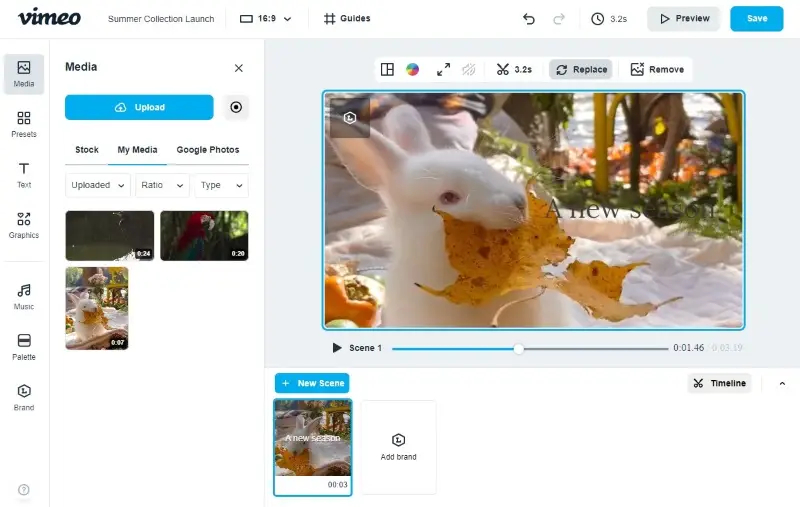
Платформы: Браузер. Практическое преимущество — сокращение разрывов между черновиком, просмотром и обратной связью. Когда согласующие видят одну версию и дают замечания по конкретному материалу, меньше риск, что монтажёр исправит устаревший файл. Это организационный выигрыш, а не эффект от какого-либо отдельного фильтра.
Точный профессиональный finishing, сложный цвет и многослойный композитинг логичнее выполнять в настольной NLE. Облачная среда сильнее в скорости совместной работы и простой сборке, чем в глубине постпродакшна.
Плюсы
- Удобно связывает создание, хранение и согласование видео.
- Подходит для корпоративных и маркетинговых процессов.
- Браузерный формат упрощает доступ к проекту из разных рабочих мест.
Минусы
- Меньше глубины в профессиональном finishing.
- Зависит от облачного процесса и качества интернет-соединения.
Кому подойдёт
Подойдёт компаниям и коммуникационным командам, для которых согласование, хранение и быстрые правки важны не меньше, чем сам монтаж.
Picsart
Picsart вырос из визуального редактора в набор инструментов для фото, дизайна и короткого видео. В YouTube-процессе он уместен для коротких вставок, вертикальных тизеров, оформленных фрагментов, заставок и лёгкой графики. Его сильная сторона — быстрый визуальный дизайн, а не монтаж длинных многокамерных выпусков.
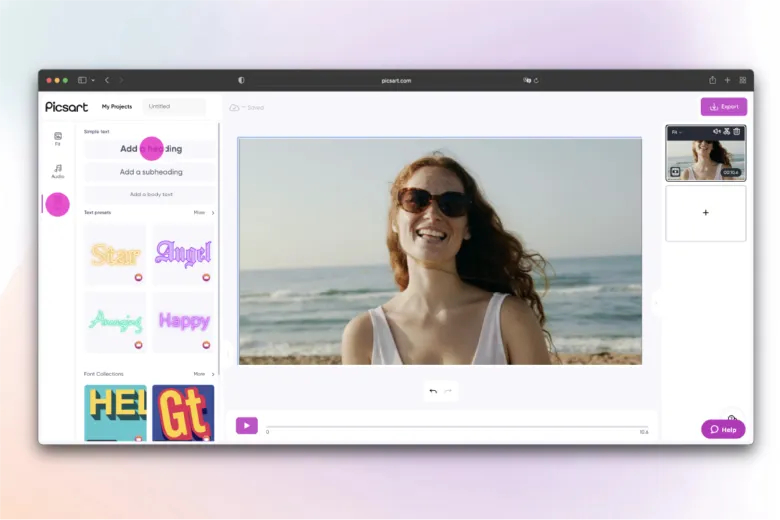
Платформы: Браузер, iOS, Android. Для брендового контента полезно заранее определить, что именно делается в Picsart: например, короткие графические сцены и промофрагменты. Основной длинный выпуск при этом остаётся в более подходящей NLE. Такое разделение снижает хаос и не заставляет один инструмент решать все задачи сразу.
На длинной временной шкале, при тонкой работе со звуком и сложной цветовой доводке возможности заметно уступают профессиональным редакторам. Чем длиннее выпуск, тем важнее специализированная монтажная среда.
Плюсы
- Быстрый визуальный монтаж коротких фрагментов.
- Удобная связь видео с графическим оформлением.
- Доступен на мобильных устройствах и в браузере.
Минусы
- Не рассчитан на тяжёлый длинный монтаж.
- Ограничен для сложной работы со звуком и цветом.
Кому подойдёт
Подойдёт создателям коротких промофрагментов, дизайнерам и маркетологам, которым нужно быстро оформлять видеовставки в едином визуальном стиле.
Мобильные приложения: iPhone и Android
Мобильный монтаж оправдан не только для развлечений. Репортёр, специалист по социальным сетям или эксперт может снять, собрать и выпустить короткий материал без ноутбука. Для YouTube Shorts это часто самый короткий путь от камеры к публикации, но большие проекты всё ещё удобнее на крупном экране.
CapCut
На Xeon Live есть отдельная справочная страница про CapCut. CapCut стал одним из заметных редакторов короткого мобильного видео благодаря многодорожечной временной шкале, автоматическим субтитрам, эффектам и инструментам, ориентированным на быстрый вертикальный контент. Для YouTube он особенно практичен при работе с Shorts и мобильной съёмкой, когда материал нужно собрать и опубликовать без переноса на стационарную монтажную станцию.
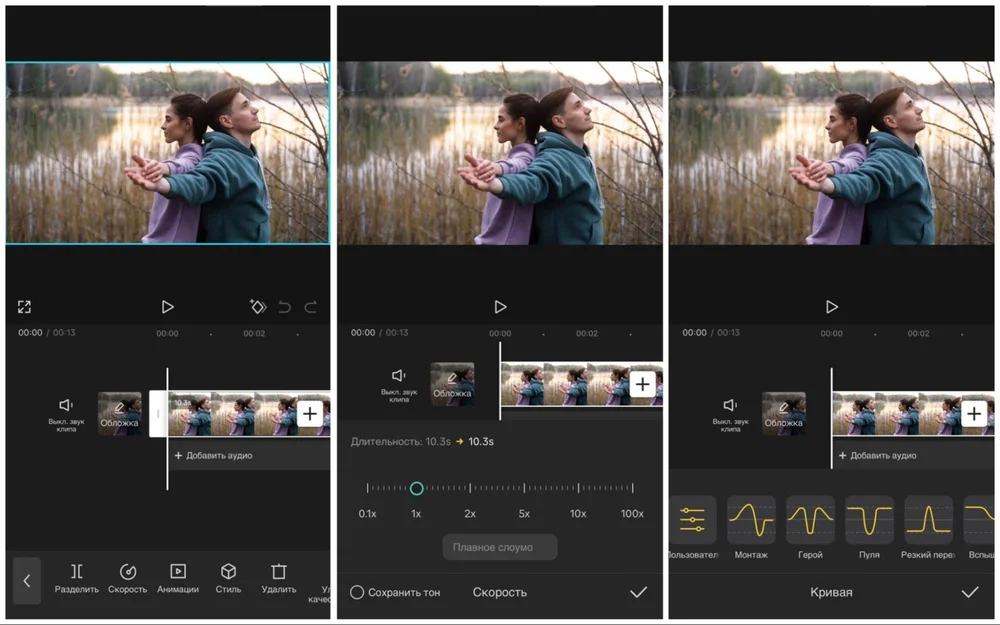
Платформы: iOS, Android и другие платформы. На телефоне важно заранее ограничивать сложность: выбрать лучшие дубли, удалить лишнее, собрать ритм, затем добавить подписи и музыку. Если сразу нагружать проект эффектами и несколькими тяжёлыми слоями, интерфейс и устройство быстрее становятся узким местом. Для длинного выпуска удобнее перенести проект на более крупный экран или настольную систему.
Функции, доступность отдельных сервисов и облачных возможностей меняются со временем, поэтому нельзя строить долгосрочный корпоративный процесс на одной модной функции. Также для рабочих материалов нужно учитывать правила компании по загрузке данных в облачные сервисы.
Плюсы
- Сильный набор инструментов для короткого вертикального видео.
- Автоматические подписи и быстрые эффекты ускоряют мобильный монтаж.
- Подходит для съёмки и редактирования в дороге.
Минусы
- Длинные сложные проекты неудобны на маленьком экране.
- Облачные и отдельные функции могут меняться, что важно для стандартизированного процесса.
Кому подойдёт
Подойдёт авторам Shorts, мобильным корреспондентам, специалистам по социальным сетям и небольшим командам, которые часто монтируют непосредственно на смартфоне.
GoPro Quik
GoPro Quik ориентирован на мобильную работу с отснятым материалом, особенно с экшн-камер. Приложение умеет собирать автоматические хайлайты, синхронизировать монтаж с музыкой, менять скорость, кадрирование, соотношение сторон и базовые параметры изображения. Для YouTube это удобно в путешествиях, спорте и полевых съёмках, когда нужно быстро сделать динамичный ролик или черновик.
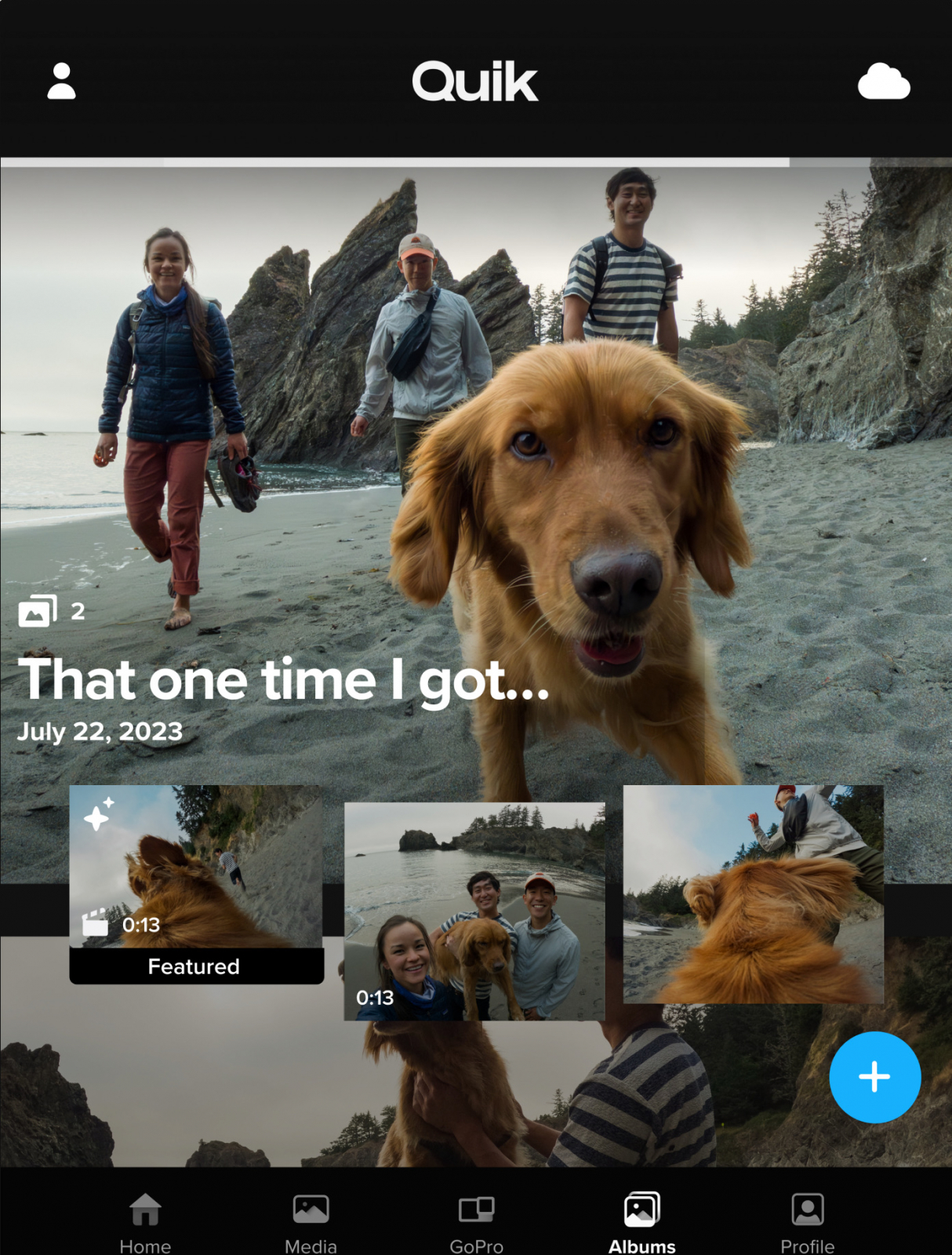
Платформы: iOS, Android. Автоматическую подборку лучше воспринимать как старт: автор проверяет, не потерялись ли важные смысловые моменты, корректирует длину фрагментов, убирает случайные кадры и только затем выводит итог. Для бренда стоит особенно внимательно проверить музыку и визуальные права перед публикацией.
Quik не заменяет большую многодорожечную NLE, когда требуется сложная драматургия, точная работа с несколькими микрофонами, графикой и цветом. Его сила — скорость и мобильность.
Плюсы
- Быстрые автоматические подборки и синхронизация с музыкой.
- Удобен для экшн-камер и мобильного монтажа в поездке.
- Есть базовые инструменты скорости, кадрирования и формата кадра.
Минусы
- Меньше ручного контроля, чем у полноценных многодорожечных NLE.
- Автоматическую сборку необходимо проверять вручную.
Кому подойдёт
Подойдёт travel- и action-авторам, небольшим съёмочным командам в поле и пользователям GoPro, которым нужен быстрый мобильный черновик или короткий выпуск.
KineMaster
KineMaster — мобильный редактор с полноценной временной шкалой и несколькими слоями видео, графики и звука. По сравнению с максимально простыми приложениями он даёт больше ручного контроля: можно комбинировать слои, использовать анимацию по контрольным точкам, цветовые настройки, хромакей и аудиоинструменты. Для YouTube это позволяет делать на телефоне не только короткие нарезки, но и более сложные объясняющие или репортажные ролики.
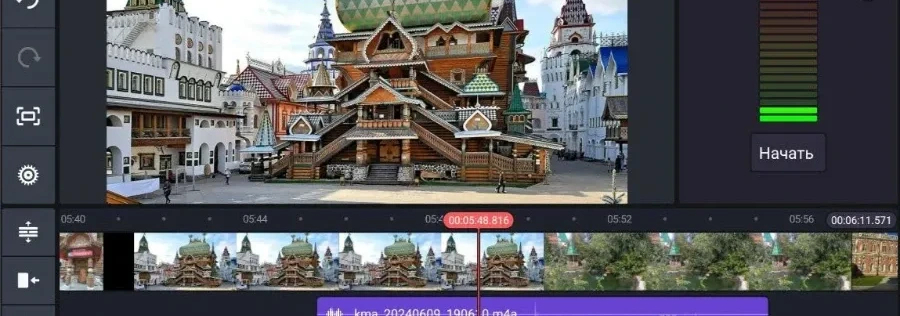
Платформы: iOS, Android. Чтобы проект оставался управляемым, разумно собирать его блоками и периодически проверять воспроизведение на устройстве. Мобильная среда ограничена памятью, температурой и мощностью телефона, поэтому длинные 4K-проекты с множеством слоёв лучше не усложнять без необходимости.
Сенсорный интерфейс на небольшом экране менее удобен для точной работы, чем мышь и большой монитор. Чем больше дорожек и мелких правок, тем сильнее это ощущается.
Плюсы
- Многослойная временная шкала на смартфоне.
- Есть ручная анимация, хромакей, цвет и аудиоинструменты.
- Подходит для более сложного мобильного монтажа, чем простые клипмейкеры.
Минусы
- Точность работы ограничена размером экрана.
- Тяжёлые проекты зависят от производительности и памяти устройства.
Кому подойдёт
Подойдёт мобильным авторам, преподавателям и репортёрам, которым нужен развитый монтаж на iPhone или Android без обязательного перехода на компьютер.
Как выбрать программу под задачу канала
Выбор проще делать не по абстрактному «уровню профессиональности», а по повторяемой работе. Возьмите один типичный выпуск, выпишите этапы от импорта до загрузки и отметьте, где теряется время. Если команда часами расшифровывает интервью, ей важнее текстовый монтаж и работа с речью, чем библиотека переходов. Если ролики строятся вокруг демонстрации продукта, важны быстрые подписи, стрелки, увеличение области экрана и шаблоны бренда. Если каждый выпуск собирается из нескольких камер, приоритет смещается к синхронизации и многокамерной работе.
Новичок и первый регулярный канал
Для старта лучше редактор, в котором автор за один-два проекта понимает всю цепочку: импорт, нарезка, звук, подписи, экспорт. «ВидеоМОНТАЖ», Movavi Video Editor, Filmora, iMovie, OpenShot и VideoPad снижают когнитивную нагрузку. Цель первых выпусков — не освоить все эффекты, а научиться уверенно удалять слабые дубли, держать темп, слышать проблемы звука и не ошибаться при экспорте.
Интервью, подкасты и экспертные видео
Для разговорного контента важнее всего речь. Riverside удобен на стыке записи и редактирования, Premiere Pro и DaVinci Resolve лучше масштабируются к сложным многокамерным выпускам, а Final Cut Pro силён в Mac-процессе. Сначала чистят структуру разговора, потом монтируют перебивки и графику, и только в финале делают тонкую доводку. Это экономит время: бессмысленно идеально красить сцену, которая будет вырезана после редакторского решения.
Маркетинг, бренд и коммуникации
Canva, Adobe Express, Clipchamp и Picsart удобны, когда видео — часть визуальной кампании вместе с презентациями, баннерами и карточками. Здесь метрика эффективности — не количество эффектов, а скорость выпуска согласованных версий и сохранение фирменного стиля. Хорошая система шаблонов позволяет менять продукт, заголовок и кадры, не пересобирая оформление с нуля.
Цвет, сложный звук и визуальные эффекты
DaVinci Resolve логичен, когда цвет и аудио становятся самостоятельными этапами. Premiere Pro, Final Cut Pro, VEGAS Pro, Pinnacle Studio и Lightworks также дают более глубокий настольный контроль, чем браузерные клипмейкеры. Перед переходом важно понять, действительно ли каналу нужен сложный инструмент: если зритель уходит из-за затянутого вступления, новый цветовой модуль проблему не исправит.
Shorts и мобильный выпуск
CapCut, KineMaster и GoPro Quik закрывают разные мобильные сценарии: быстрый вертикальный монтаж, более многослойную ручную работу и автоматическую сборку экшн-материала. Вертикальную версию лучше проектировать отдельно: крупнее лицо и продукт, короче текстовые строки, безопасные поля по краям, более ранний смысловой акцент.
Рабочий процесс монтажа YouTube-ролика
Независимо от редактора, стабильный процесс сильнее случайного набора функций. Ниже — последовательность, которая хорошо масштабируется от одиночного автора до небольшой редакции.
- 1. Зафиксировать цель выпуска. Одной фразой определить, что зритель должен понять, увидеть или сделать после просмотра. Это упрощает отбор материала.
- 2. Скопировать и проверить исходники. До монтажа убедиться, что видео открывается, звук присутствует, а важные файлы имеют резервную копию.
- 3. Организовать медиатеку. Разделить камеры, звук, музыку, графику и перебивки; длинным исходникам дать осмысленные имена.
- 4. Сделать черновую сборку. Сначала содержание и порядок сцен, без тонкой цветокоррекции и декоративных эффектов.
- 5. Отстроить темп. Удалить повторы, лишние паузы и фрагменты, которые не продвигают мысль.
- 6. Привести речь и музыку к рабочему балансу. Сначала разборчивость голоса, затем музыка и эффекты; проверять не только в наушниках.
- 7. Добавить графику и субтитры. Подписи должны помогать пониманию и оставаться читаемыми на телефоне. Отдельный гайд объясняет, как вставлять субтитры и проверять их.
- 8. Согласовать цвет. Сначала нейтрализовать явные различия между планами, затем формировать стиль. Для этого пригодится руководство по цветокоррекции видео.
- 9. Проверить кадр и форматы. Убедиться, что горизонтальная и вертикальная версии не режут лица, логотип продукта или важные подписи.
- 10. Экспортировать и сделать контрольный просмотр. Смотреть готовый файл целиком или хотя бы критичные участки: начало, стыки, громкие сцены, титры, финал.
Как измерить, что монтаж стал лучше
Измерение полезно разделить на производственное и зрительское. Производственные метрики полностью находятся под контролем команды: сколько времени уходит от получения исходников до первого черновика, сколько раундов правок требуется, сколько ошибок обнаруживается после экспорта, сколько минут ручной работы занимает субтитрирование и как часто проект приходится пересобирать из-за потерянных файлов. Эти показатели показывают, помогает ли выбранный редактор бизнес-процессу.
Зрительские показатели — удержание, средняя длительность просмотра, переходы по главам, реакции и дальнейшие действия — отражают не только монтаж. На них влияют тема, обложка, заголовок, доверие к автору и качество самого предложения. Поэтому нельзя приписывать рост удержания одному переходу или новой программе. Сравнивать стоит серии похожих выпусков и смотреть, улучшилась ли конкретная проблема: например, сократился ли резкий отток в длинном вступлении после изменения структуры.
Для команды полезна простая ретроспектива после каждого выпуска: что заняло больше всего времени, какие правки повторялись, какие элементы пришлось делать вручную и какие ошибки дошли до контрольного просмотра. Через четыре-пять выпусков становится видно, нужен ли другой редактор или достаточно настроить шаблоны, горячие клавиши и структуру проекта.
Типичные ошибки при выборе и внедрении редактора
- Выбирать по числу эффектов. Большая библиотека не ускоряет выпуск, если неудобно сортировать исходники и править звук.
- Переходить на сложную систему без задачи. Профессиональная NLE полезна, когда есть многокамерность, сложный цвет, аудио или команда; для простой нарезки она может только увеличить время обучения.
- Не проверять платформу. Final Cut Pro требует Mac, «ВидеоМОНТАЖ» и VSDC ориентированы на Windows, мобильные приложения зависят от возможностей телефона.
- Игнорировать переносимость проектов. Перед командным внедрением нужно понять, как хранятся исходники, шрифты, музыка, прокси и связанные файлы.
- Смешивать монтаж и оформление. Сначала история и ритм, затем графика и эффекты. Иначе команда полирует сцены, которые позже будут удалены.
- Не делать контрольный экспорт. Проблема может проявиться только в готовом файле: рассинхрон, замена шрифта, потеря прозрачности, неправильная частота кадров.
- Сохранять единственный мастер. Для важных выпусков нужен исходный проект и отдельный финальный мастер, а не только файл на видеохостинге.
Короткая матрица выбора
Для простого Windows-монтажа начните с «ВидеоМОНТАЖ», Movavi Video Editor или VSDC в зависимости от требуемой глубины. Для сложного профессионального процесса смотрите на Premiere Pro, DaVinci Resolve, Final Cut Pro, VEGAS Pro, Lightworks и Pinnacle Studio. Для Linux наиболее естественны DaVinci Resolve, Kdenlive, Shotcut, OpenShot и Lightworks. Для быстрого браузерного маркетингового производства — Clipchamp, Canva, Adobe Express, InVideo или Vimeo. Для интервью и видеоподкастов отдельно стоит Riverside. Для мобильных Shorts — CapCut или KineMaster; для экшн-материала с быстрой автоматической сборкой — GoPro Quik.
Перед окончательным выбором сделайте один и тот же тестовый ролик в двух-трёх кандидатах. Возьмите минутный материал с речью, перебивками, музыкой, подписью и одной коррекцией цвета. Измерьте время до готового файла, количество непонятных действий, удобство повторной правки и качество результата. Такой тест показывает больше, чем длинный перечень функций на странице продукта.
Вывод
Лучшая программа для YouTube — та, которая сокращает путь от исходников до стабильного выпуска и не создаёт новую точку отказа. «ВидеоМОНТАЖ» хорошо подходит как понятный Windows-вариант для типовых роликов. Premiere Pro, DaVinci Resolve, Final Cut Pro и другие профессиональные NLE оправданы, когда растут требования к цвету, звуку, многокамерности и командному процессу. Браузерные сервисы выигрывают скоростью и совместной работой, а мобильные приложения — оперативностью в коротком вертикальном видео. Выбирать стоит по собственному типичному выпуску и измеряемому времени производства, а не по впечатляющему списку эффектов.