Лучшие программы для озвучки видео
Озвучка меняет восприятие ролика не меньше, чем монтаж: одна и та же картинка может выглядеть убедительно или непрофессионально в зависимости от разборчивости речи, точности синхронизации и баланса с музыкой. В этом рейтинге собраны инструменты для трёх рабочих моделей — запись голоса прямо в видеоредакторе, подготовка отдельной аудиодорожки и быстрая озвучка в браузере или на смартфоне. Материал рассчитан не только на авторов роликов, но и на маркетинговые команды, которым важно выпускать рекламу, продуктовые демонстрации, обучающие видео и корпоративные материалы без лишних пересборок проекта.
Чтобы не смешивать разные классы задач, мы разделили решения по среде работы и оцениваем их по одному набору критериев. Для базового понимания процесса полезен подробный разбор того, как сделать озвучку для видео: он помогает заранее определить, что именно должно происходить с исходной дорожкой, микрофонной записью и фоновой музыкой.
Как мы сравнивали программы для озвучки видео
В рейтинг вошли программы и сервисы, которые встречаются в нескольких независимых подборках и решают задачу голосового сопровождения практически, а не только формально поддерживают импорт аудио. Важным условием была возможность увидеть рабочий интерфейс и понять логику процесса: где создаётся дорожка, как запускается запись, чем регулируется громкость и как результат возвращается в видеопроект. Отдельные аудиоредакторы оставлены в списке осознанно: в длинных рекламных и образовательных роликах голос часто удобнее сначала очистить и смонтировать отдельно, а уже затем синхронизировать с изображением.
- Запись голоса. Есть ли прямой захват с микрофона или понятный путь для импорта готового дубля.
- Синхронизация. Насколько удобно двигать реплики по таймлайну, разбивать их на дубли и подгонять под монтажные точки.
- Обработка. Доступны ли регулировка громкости, шумоподавление, эквализация, компрессия, затухания и другие базовые операции.
- Работа с исходным звуком. Можно ли приглушить, удалить или разнести по дорожкам голос, музыку и атмосферу.
- Скорость публикации. Сколько промежуточных экспортов требуется от записи до готового ролика.
- Совместная работа. Насколько удобно передавать проект между монтажёром, диктором и редактором.
- Порог входа. Сколько технических решений нужно принять до первой чистой записи.
Для записи речи важнее не количество эффектов, а стабильность исходника. Перед сравнением софта стоит проверить микрофон, комнату и уровень сигнала. Практический порядок настройки собран в материале о том, как записывать голос на микрофон: он снижает риск, что проблему акустики придётся маскировать агрессивными фильтрами уже после записи.
Какой рабочий процесс выбрать до установки программы
Есть три базовых сценария. Первый — озвучивать прямо внутри видеоредактора. Он подходит для коротких роликов, где диктор видит картинку и говорит по таймингу. Второй — записывать и чистить голос отдельно в аудиоредакторе, затем переносить готовые реплики в монтаж. Такой подход удобнее для длинных текстов, нескольких дублей и сложной обработки. Третий — браузерная или мобильная работа, когда важнее скорость выпуска, чем глубокая постобработка. Неправильный выбор сценария обычно создаёт больше потерь времени, чем разница между конкретными программами.
Для маркетинговой команды полезно заранее определить владельца каждого этапа: кто утверждает текст, кто записывает, кто чистит шум, кто синхронизирует и кто принимает финальную версию. Тогда файл не ходит по кругу между участниками, а правки можно измерять: количество повторных дублей, время от утверждения текста до готового ролика, число возвратов из-за плохо слышимой речи и количество технических ошибок при публикации.
Программы для компьютера: Windows, macOS и Linux
На компьютере удобнее работать с длинными роликами, многодорожечным звуком и большим количеством правок. Здесь находятся и полноценные видеоредакторы, и специализированные аудиостанции. Первая группа сокращает число промежуточных файлов, вторая даёт больше контроля над голосом. Если в проекте много музыки, интервью и закадровых реплик, полезно дополнительно разобраться в основах обработки аудио — это помогает отделять техническую коррекцию от творческих эффектов.
ВидеоМОНТАЖ
ВидеоМОНТАЖ — первый вариант рейтинга для команды, которой нужен единый Windows-редактор без разнесения картинки и голоса по разным приложениям. Внутри одного проекта можно импортировать видео, отключить исходную дорожку, записать дикторский комментарий, добавить готовое аудио и затем сразу перейти к экспорту. Для регулярных роликов это уменьшает число промежуточных файлов и делает процесс понятным редактору, который не работает как звукорежиссёр.
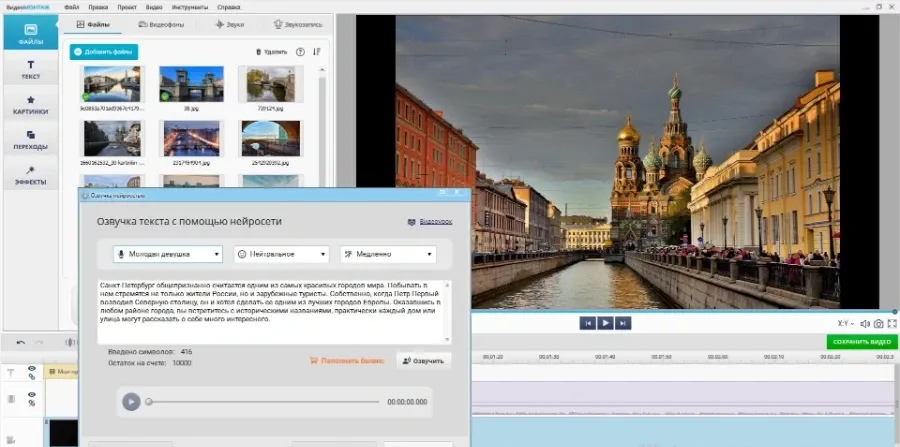
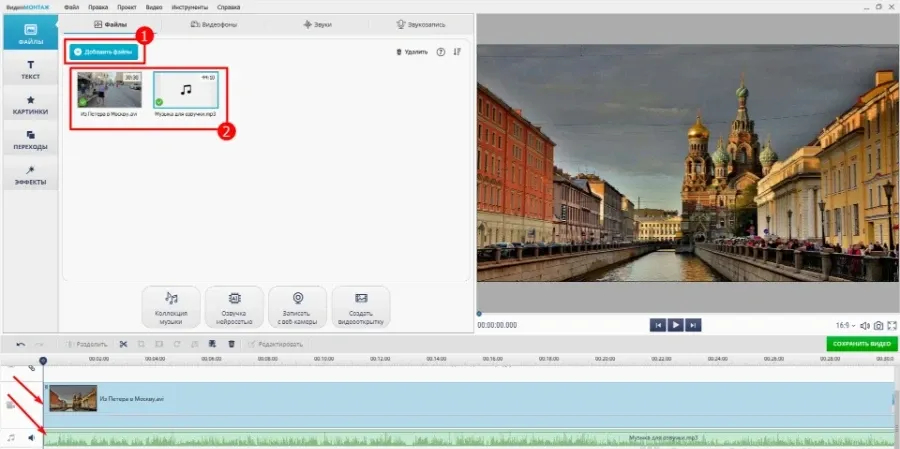
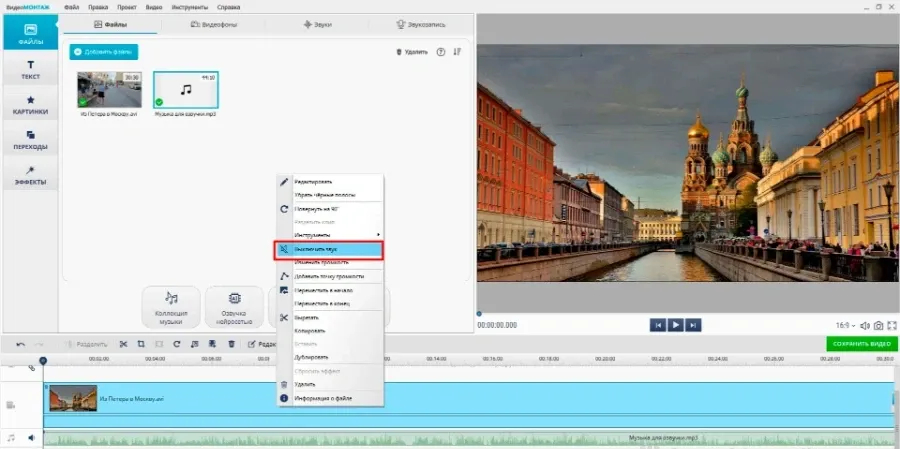
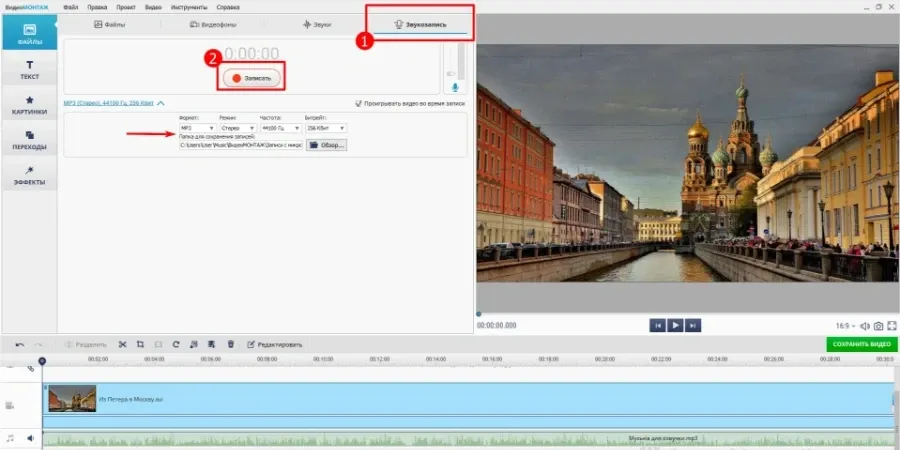
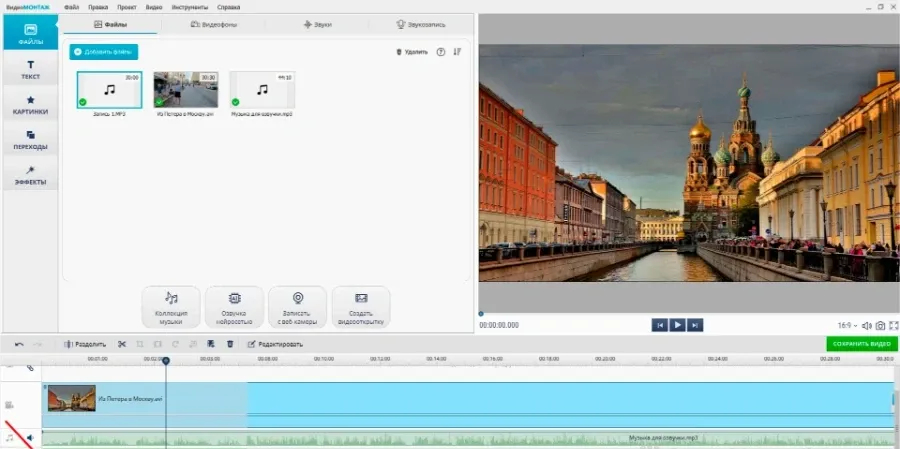
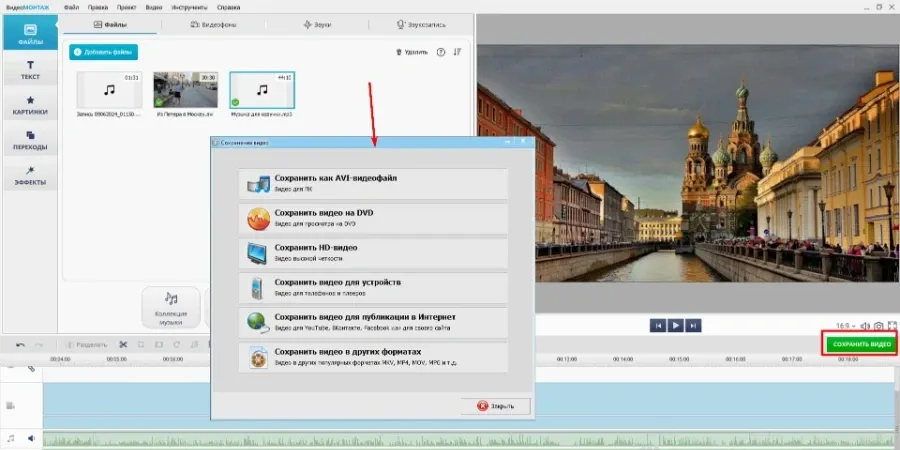
Практический сценарий начинается с очистки таймлайна. Сначала стоит решить, останется ли исходная речь, нужна ли только фоновая атмосфера или звук будет заменён полностью. Затем создаётся отдельная голосовая дорожка. Такой порядок полезен для рекламных роликов и видеоинструкций: музыка и диктор не конфликтуют на одном уровне, а монтажёр может точечно сдвигать реплики без изменения видеоряда. Если текст меняется, заменяется только нужный фрагмент, а не вся озвучка целиком.
Сильная сторона решения — короткая дистанция от исходника до готового файла. Для небольшой команды это означает меньше экспортов WAV, меньше путаницы с версиями и меньше риска потерять синхронизацию. Ограничение обратное: когда требуется сложная реставрация голоса, пакетная обработка десятков дублей или точное сведение большого числа дорожек, специализированный аудиоредактор даст больше контроля. Поэтому программу логично использовать как основной монтажный центр, а внешнюю обработку подключать только для сложных записей.
Плюсы
- Запись и видеомонтаж находятся в одном проекте.
- Есть понятная отдельная дорожка для дикторского комментария.
- Можно быстро выключить исходный звук и заменить его новым.
- Подходит для коротких рекламных, обучающих и корпоративных роликов.
- Не требует от редактора отдельной логики цифровой аудиостанции.
Минусы
- Основная платформа — Windows.
- Для сложной реставрации и многослойного сведения возможностей меньше, чем у специализированных аудиостанций.
- При большом количестве дублей полезно заранее продумать именование и структуру проекта.
Кому подойдёт
Маркетологам, контент-менеджерам, владельцам небольших команд и авторам, которым нужно записывать голос прямо поверх монтажа и быстро получать готовый ролик без сложной звуковой цепочки.
Pinnacle Studio
Pinnacle Studio рассчитан на монтажные проекты, где звук — не отдельное дополнение, а полноценная часть многодорожечной сборки. Интерфейс позволяет держать видео, музыку, речь и эффекты на раздельных дорожках, а затем управлять их балансом в контексте всей сцены. Для озвучки особенно полезен подход, при котором фоновая музыка автоматически или вручную опускается в моменты речи.
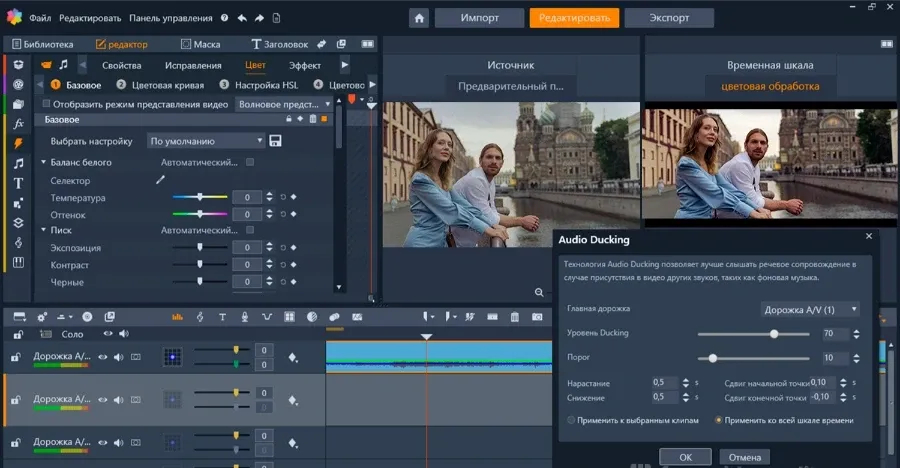
В коммерческих роликах это удобно, когда музыка должна сохранять темп и эмоциональный рисунок, но не спорить с диктором. Сначала формируется чистая голосовая дорожка, затем под неё подстраивается фон. Такой порядок лучше, чем попытка постоянно менять громкость речи: стабильный голос воспринимается ровнее, а динамика создаётся музыкой. На длинных видео полезно разделять реплики на смысловые блоки — так проще менять один абзац после согласования текста.
Программа уместна, когда в проекте много визуальных слоёв, переходов и звуковых элементов. При этом она избыточна для задачи «записать один комментарий поверх готового клипа»: интерфейс и количество настроек требуют времени на освоение. В корпоративном производстве это окупается на серийных проектах, где один шаблон используется десятки раз и важна повторяемая структура дорожек.
Плюсы
- Многодорожечный монтаж речи, музыки и эффектов.
- Удобно строить повторяемые шаблоны для серии роликов.
- Подходит для длинных проектов с большим количеством монтажных точек.
- Можно отдельно контролировать фон и голос, не сводя их в один файл заранее.
Минусы
- Порог входа выше, чем у простых редакторов.
- Для разовой короткой озвучки рабочее пространство может быть избыточным.
- Требует дисциплины в структуре дорожек и проекта.
Кому подойдёт
Монтажёрам и небольшим студиям, которые выпускают серии рекламных, имиджевых или образовательных видео и хотят держать звук внутри одного монтажного проекта.
Adobe Audition
Adobe Audition — специализированный аудиоредактор, поэтому в рейтинге он занимает отдельную нишу: здесь удобнее не собирать видеоролик, а готовить голос до передачи монтажёру. Программа работает с многодорожечными сессиями, позволяет записывать микрофон, резать дубли, устранять дефекты и выстраивать обработку последовательно. Видео используется как ориентир по таймингу, но финальный визуальный монтаж разумнее завершать в видеоредакторе.
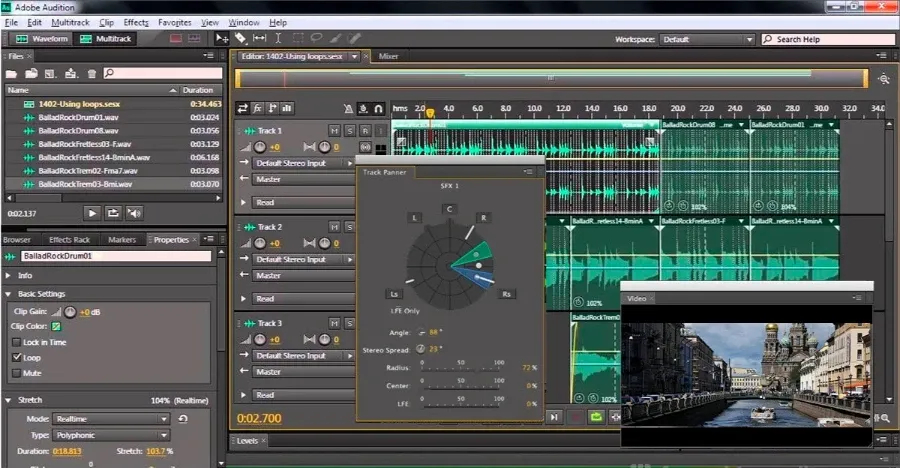
Такой процесс особенно полезен для длинных дикторских текстов, интервью и обучающих курсов. Вместо десятков правок непосредственно в таймлайне видеоредактора звукорежиссёр получает отдельную сессию, где можно быстро сравнивать дубли и править только голос. После утверждения экспортируется чистая дорожка, которая возвращается в видеопроект. В результате монтажёр работает с уже подготовленным материалом и не тратит время на удаление шумов и неудачных пауз.
Для маркетинговой команды Audition имеет смысл, когда качество речи критично: имиджевый ролик, интервью руководителя, презентация продукта, подкаст с видеоверсией. Для коротких вертикальных видео такая схема часто слишком тяжёлая — быстрее записать комментарий прямо в редакторе. Важно также учитывать, что отдельная аудиосессия требует строгого контроля версий: название файла и длительность должны однозначно соответствовать монтажу.
Плюсы
- Глубокая работа с голосом и многодорожечными сессиями.
- Удобно сравнивать дубли и собирать финальную реплику из фрагментов.
- Подходит для очистки, эквализации и динамической обработки речи.
- Хорошо разделяет роли звукорежиссёра и видеомонтажёра.
Минусы
- Не заменяет полноценный видеоредактор.
- Добавляет промежуточный экспорт и требует контроля версий.
- Избыточен для простого комментария поверх короткого клипа.
Кому подойдёт
Студиям, продакшен-командам, подкастам с видеоверсией и проектам, где голос должен пройти отдельную техническую обработку до финального монтажа.
VEGAS Pro
VEGAS Pro ориентирован на монтажёра, которому важно видеть картинку, многодорожечный звук и микшер в одном рабочем пространстве. Для озвучки это удобно тем, что реплики можно записывать или импортировать непосредственно в проект, а затем выравнивать по монтажным точкам и одновременно контролировать фоновые дорожки. Большое количество настроек делает программу гибкой, но требует заранее продуманной структуры.
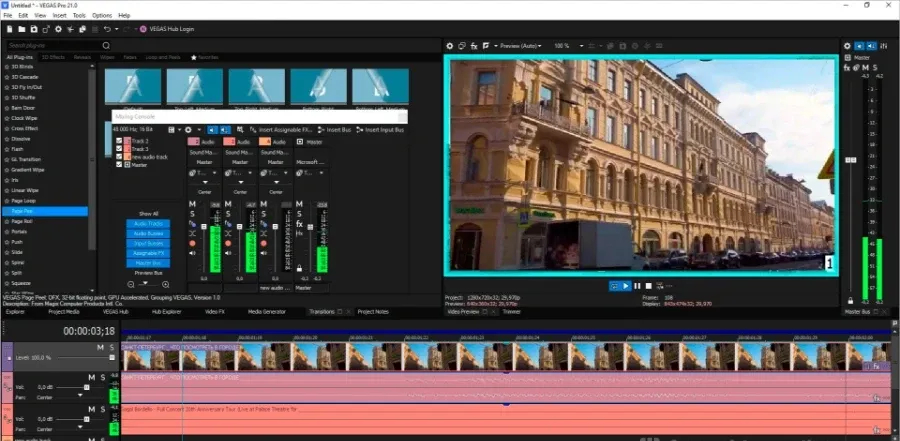
В рекламном ролике типовая схема выглядит так: видео и исходный звук находятся на своих дорожках, музыка — на отдельной, диктор — ещё на одной. Монтажёр сначала добивается точного тайминга реплик, затем правит баланс. Если текст согласуется поздно, голосовые клипы удобно менять по сегментам. Для разных языковых версий можно сохранять одинаковый видеоряд и заменять только набор аудиодорожек, не пересобирая весь монтаж с нуля.
В сравнении с более простыми редакторами VEGAS Pro даёт больше ручного контроля. Это преимущество становится недостатком, когда проект делает специалист без монтажного опыта: легко потратить время на параметры, которые не влияют на задачу. Поэтому для контент-отдела программа оправдана при регулярном производстве и наличии человека, который отвечает за монтажную систему, шаблоны и финальный экспорт.
Плюсы
- Гибкий многодорожечный таймлайн.
- Удобно собирать версии ролика с разными голосовыми дорожками.
- Микшер и монтаж находятся в одном проекте.
- Подходит для сложных рекламных и корпоративных видео.
Минусы
- Освоение требует больше времени, чем у упрощённых редакторов.
- Для быстрой единичной озвучки возможностей слишком много.
- Без шаблонов крупные проекты легко становятся перегруженными.
Кому подойдёт
Монтажёрам и продакшен-командам, которые регулярно работают с несколькими звуковыми слоями, версиями роликов и сложным таймлайном.
AVS Audio Editor
AVS Audio Editor — ещё один вариант отдельной подготовки звука. Его логично использовать, когда исходный видеомонтаж уже готов, а основной объём работы приходится на запись, обрезку и обработку голоса. Интерфейс построен вокруг формы волны и инструментов записи, поэтому оператор видит проблемные места на дорожке и может быстро удалить неудачные фрагменты до передачи материала в видеоредактор.
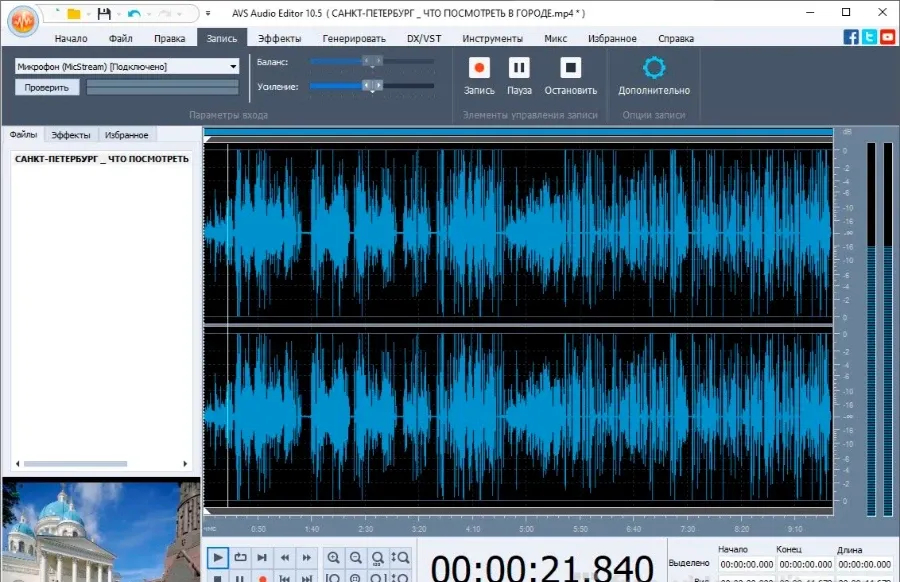
Для корпоративной озвучки полезен принцип «один смысловой блок — один чистый файл». Диктор записывает абзацы отдельно, редактор удаляет оговорки и выравнивает уровень, после чего монтажёр получает набор понятных реплик. Такой подход особенно удобен, когда текст утверждается по частям или несколько участников записываются в разное время. Видеоряд при этом не страдает от постоянных перестановок и повторных экспортов.
Ограничение класса очевидно: аудиоредактор не заменяет полноценную работу с изображением. Если нужно постоянно проверять совпадение конкретного слова с действием в кадре, удобнее иметь видео прямо на таймлайне. AVS Audio Editor лучше воспринимать как подготовительный этап или вспомогательный инструмент для очистки файлов, а не как центр всего проекта.
Плюсы
- Понятная форма волны и инструменты записи.
- Удобно готовить отдельные реплики и чистые дубли.
- Подходит для предварительной обработки перед видеомонтажом.
- Можно организовать пакетную работу с большим количеством речевых файлов.
Минусы
- Финальная синхронизация всё равно выполняется в видеоредакторе.
- Не подходит как единое рабочее место для сложного видеопроекта.
- При частых правках тайминга возникает дополнительный обмен файлами.
Кому подойдёт
Командам, где диктор и монтажёр работают раздельно, а также проектам с большим количеством отдельных реплик, которые нужно подготовить до монтажа.
Movavi Video Editor
Movavi Video Editor подходит для сценария, когда нужен визуальный монтаж с понятным таймлайном и быстрым добавлением голоса без перехода в профессиональную аудиостанцию. В одном проекте удобно держать видео, музыку и дикторскую дорожку, перемещать голосовые фрагменты по времени и видеть, как они совпадают с монтажом. Для небольших команд это снижает количество технических действий между написанием текста и публикацией.
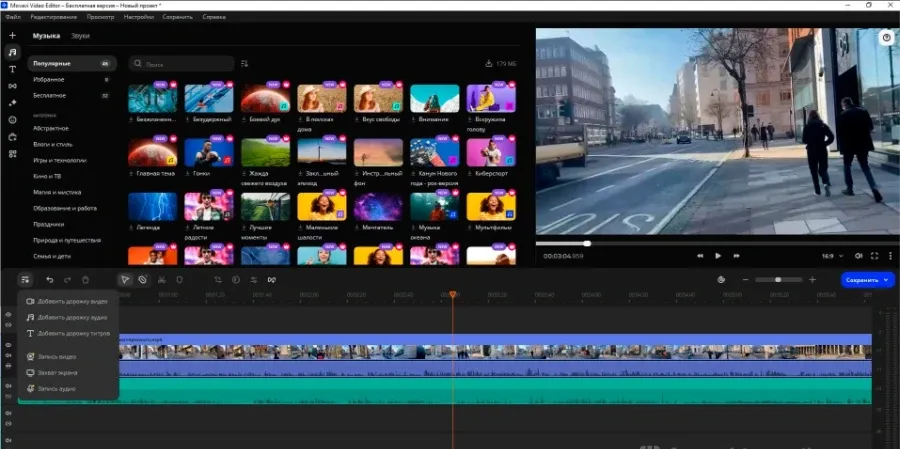
Практически выгоднее записывать не весь текст одним длинным файлом, а разбивать его на смысловые фрагменты. Тогда правка одного сообщения не заставляет переозвучивать весь ролик. После записи стоит прослушать проект сначала без фоновой музыки, чтобы найти шумы и оговорки, а затем вернуть музыку и проверить разборчивость на обычной громкости. Такой двухэтапный контроль даёт более предсказуемый результат, чем попытка оценить всё одновременно.
Программа удобна для продуктовых демонстраций, роликов для соцсетей, видеоотчётов и простых обучающих материалов. Когда проект превращается в длинный фильм с десятками дорожек и сложным сведением, более профессиональные системы дают больше контроля. Но для регулярного контента ценность часто в другом — в том, что редактор быстро понимает логику интерфейса и может самостоятельно закрыть весь цикл.
Плюсы
- Единый таймлайн для картинки, музыки и голоса.
- Быстрое освоение для контент-команд.
- Удобно править отдельные реплики без полной перезаписи.
- Хорошо подходит для серийных маркетинговых роликов средней сложности.
Минусы
- Для глубокой реставрации речи лучше использовать отдельный аудиоредактор.
- Сложные многодорожечные проекты требуют более строгой организации.
- При большом числе языковых версий удобнее заранее построить шаблон дорожек.
Кому подойдёт
Контент-менеджерам, маркетологам и монтажёрам, которым нужен универсальный редактор для регулярных роликов без сложного звукового продакшена.
Ardour
Ardour — цифровая аудиостанция с акцентом на запись и сведение. В контексте видео она полезна как среда для подготовки голоса, когда важны многодорожечная работа, точное редактирование и возможность собрать несколько источников в один согласованный микс. Это решение не про быстрые шаблоны: здесь больше пользы получают пользователи, которые понимают маршрутизацию сигналов и готовы строить рабочую сессию самостоятельно.
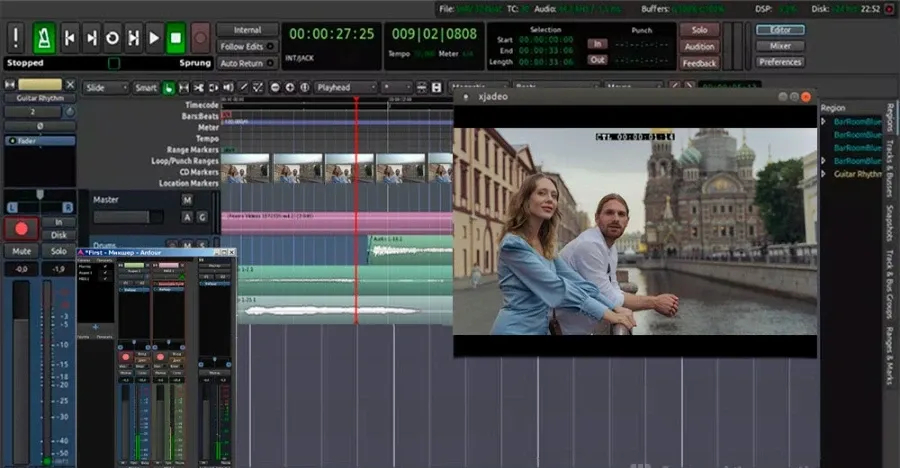
Для интервью или ролика с несколькими спикерами можно назначить каждому отдельную дорожку, обработать микрофоны независимо и вывести согласованный результат. Такой подход даёт контроль, которого обычно не хватает простым видеоредакторам. При повторной записи одного спикера не нужно менять обработку остальных. В результате звук становится модульным: запись, очистка, монтаж реплик и сведение не зависят от визуальных переходов.
Для небольшого рекламного клипа Ardour будет сложнее, чем нужно. Зато в длинных материалах с несколькими голосами, музыкой и эффектами эта сложность превращается в управляемость. Важно только заранее договориться о частоте дискретизации проекта, структуре папок и именовании экспортов, чтобы готовая дорожка без сюрпризов вернулась в монтаж.
Плюсы
- Многодорожечная запись и независимая обработка источников.
- Подходит для нескольких спикеров и сложного сведения.
- Гибкая организация аудиосессии.
- Доступен на нескольких настольных платформах.
Минусы
- Порог входа заметно выше, чем у обычного видеоредактора.
- Визуальный монтаж остаётся отдельной задачей.
- Для коротких роликов рабочая схема может быть неоправданно сложной.
Кому подойдёт
Звукорежиссёрам, подкастам с видеоверсией, интервью-проектам и командам, где аудио проходит отдельный производственный этап.
DaVinci Resolve
DaVinci Resolve объединяет видеомонтаж и профессиональную звуковую среду Fairlight. Это один из самых цельных вариантов для проектов, где голос нужно записывать, редактировать, смешивать с музыкой и сразу проверять относительно изображения. На странице Fairlight предусмотрена прямая запись закадрового голоса на выбранную дорожку, поэтому отдельный аудиоредактор нужен только для специфических задач.
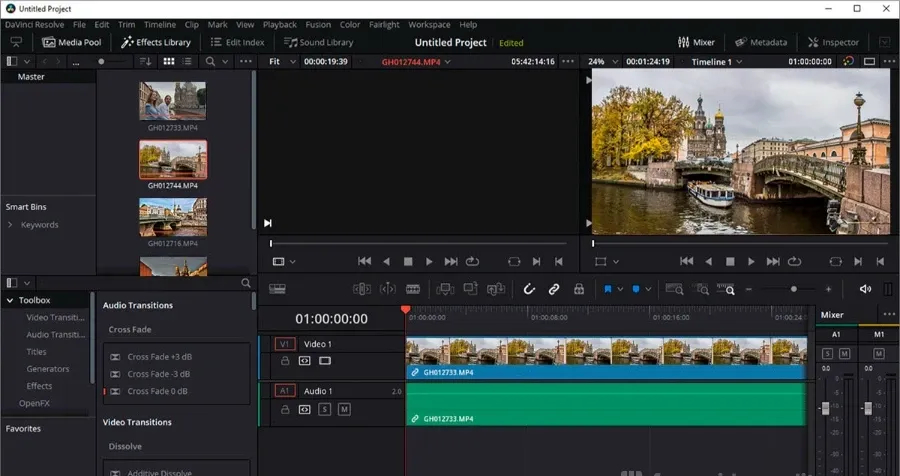
Рабочий процесс удобен для роликов с несколькими версиями: видеоряд остаётся общим, а голосовые дорожки можно разделить по языкам, спикерам или форматам публикации. В больших проектах полезно создавать отдельные шины для речи, музыки и эффектов, чтобы изменения применялись последовательно. Это уменьшает количество ручных правок и позволяет быстрее проверить, не стала ли музыка громче голоса после очередной перестановки сцен.
Главный компромисс — сложность интерфейса. Fairlight способен заменить отдельную аудиостанцию во многих задачах, но новичку сначала придётся разобраться с входами, вооружением дорожки на запись и маршрутизацией. Для команды, которая выпускает несколько серьёзных видео в месяц, время на обучение окупается. Для одного короткого ролика быстрее выбрать упрощённый редактор.
Плюсы
- Монтаж изображения и профессиональная работа со звуком в одном проекте.
- Прямая запись voice-over на дорожку Fairlight.
- Подходит для нескольких голосовых версий и сложного сведения.
- Работает на Windows, macOS и Linux.
Минусы
- Высокий порог входа.
- Большое количество панелей и настроек избыточно для простого контента.
- Командная работа требует единой структуры проекта и медиатеки.
Кому подойдёт
Продакшен-командам, видеостудиям и маркетинговым отделам, которым нужен единый проект для монтажа, цвета, голоса и финального сведения.
Онлайн-сервисы для озвучки и быстрого монтажа
Браузерные редакторы выигрывают, когда проект нужно открыть на разных компьютерах, быстро передать коллеге или собрать без установки тяжёлого ПО. Они особенно удобны для короткого контента и согласований. При этом загрузка исходников в облако требует учитывать правила компании по работе с конфиденциальными материалами: внутренние презентации, неопубликованные рекламные кампании и данные клиентов не стоит переносить во внешний сервис без разрешённого процесса.
Clipchamp
Clipchamp сочетает браузерный видеоредактор, запись аудио и инструменты создания голосового сопровождения. В интерфейсе можно держать ролик на таймлайне и добавлять голос как отдельный слой, не выходя из проекта. Это удобно для инструкций, демонстраций продукта, скринкастов и коротких корпоративных материалов, где важнее быстро получить согласуемую версию, чем строить сложную звуковую сессию.
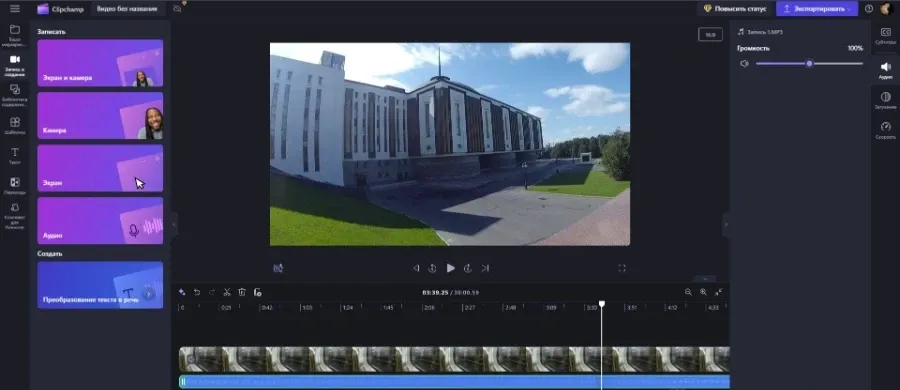
Для команды полезен сценарий «черновая озвучка — согласование — финальный дубль». Сначала автор делает грубый голосовой вариант, чтобы проверить длину текста и темп. После утверждения формулировок диктор записывает чистую версию, а монтажёр заменяет только аудиослой. Такой процесс уменьшает количество ситуаций, когда красивый монтаж приходится перестраивать из-за того, что фраза не помещается в сцену.
Браузерная модель особенно удобна при работе на нескольких устройствах, но зависит от стабильности соединения и политики хранения файлов. Для тяжёлых проектов с большим количеством исходников локальный редактор предсказуемее. Clipchamp стоит выбирать там, где скорость взаимодействия и простота важнее профессионального сведения.
Плюсы
- Быстрый запуск в браузере и понятный таймлайн.
- Голос можно добавлять как отдельный слой рядом с видео.
- Удобен для черновой озвучки и согласования тайминга.
- Подходит для скринкастов и продуктовых демонстраций.
Минусы
- Зависимость от интернет-соединения и облачного процесса.
- Для сложного сведения возможностей меньше, чем у аудиостанций.
- Конфиденциальные материалы требуют отдельной проверки правил хранения.
Кому подойдёт
Командам маркетинга, обучения и внутренних коммуникаций, которым важно быстро собирать и согласовывать ролики в браузере.
VEED.IO
VEED.IO — браузерный редактор, в котором инструменты звука встроены рядом с монтажом, субтитрами и визуальными элементами. Для озвучки важна возможность работать с голосом в том же проекте, где собирается ролик: автор сразу видит, хватает ли времени на фразу, и может подстроить длительность сцены или переставить клипы. Такой подход хорошо соответствует коротким маркетинговым форматам.
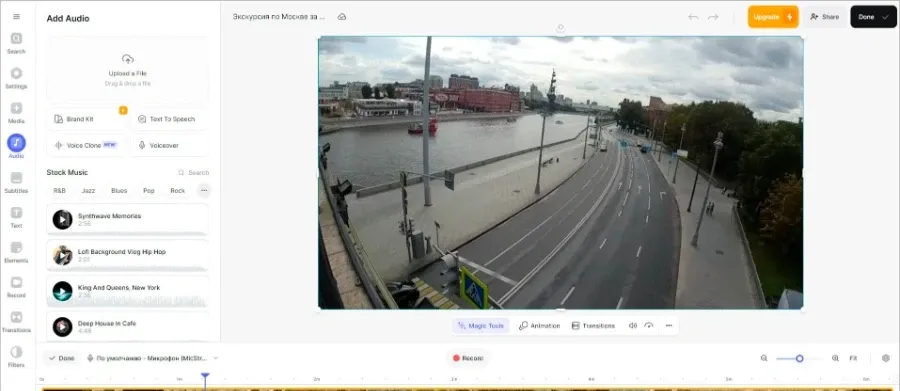
Сервис удобно использовать для быстрых версий ролика: заменить текст, перезаписать голос, поправить титры и показать результат команде. Для серийного контента полезно хранить структуру проекта одинаковой: вступление, основной тезис, подтверждение, призыв к следующему действию. Тогда дикторские реплики меняются без хаотичной перестройки таймлайна, а качество можно сравнивать между выпусками.
Ограничения типичны для браузерной среды: большие исходники дольше загружаются, а сложная аудиообработка уступает настольным системам. Поэтому VEED.IO выгоднее рассматривать как быстрый редакционный конвейер, а не как замену студийной постобработке. Для роликов с чисто записанным голосом этого часто достаточно.
Плюсы
- Монтаж, голос и титры собраны в одном браузерном проекте.
- Удобно быстро менять текст и проверять тайминг.
- Подходит для серийного короткого контента.
- Не требует установки настольного редактора.
Минусы
- Большие проекты зависят от скорости загрузки файлов.
- Глубина аудиообработки ограничена по сравнению с профессиональными программами.
- Работа с внутренними материалами требует учёта политики облачного хранения.
Кому подойдёт
Редакциям, SMM-командам, агентствам и малому бизнесу, которым нужен быстрый браузерный монтаж с голосовым сопровождением.
123Apps
123Apps — набор браузерных инструментов, среди которых есть операции с видео и записью. В сравнении с полноценными редакторами его сильная сторона — узкая задача без сложного проекта. Когда нужно заменить звук, записать короткий комментарий или выполнить простую операцию перед публикацией, отдельный веб-инструмент может оказаться быстрее, чем запуск большого монтажного пакета.
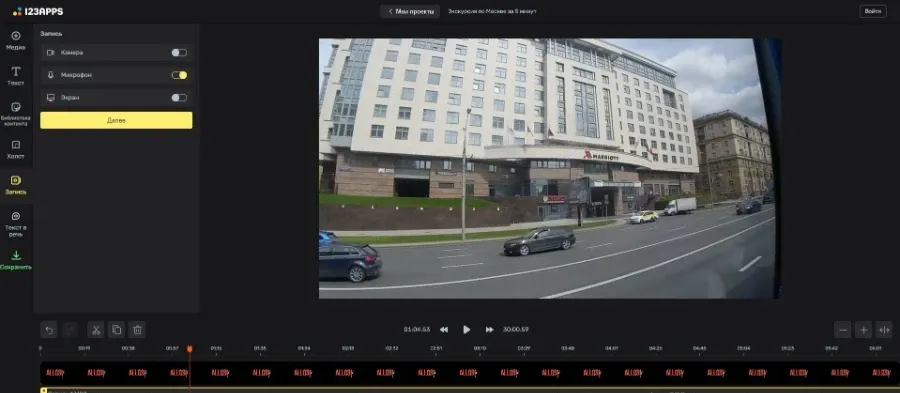
Такой формат полезен на этапе срочных правок. Например, ролик уже смонтирован, но требуется заменить одну голосовую фразу или подготовить альтернативную версию для презентации. Вместо копирования большого проекта можно сделать небольшую операцию с готовым файлом. Однако чем больше становится правок, тем быстрее преимущество исчезает: отсутствие развитой структуры проекта усложняет повторное редактирование.
Поэтому 123Apps лучше использовать как вспомогательный набор, а не как основной производственный центр. Для разовых задач это сокращает время. Для регулярной серии роликов выгоднее хранить исходники и звук в полноценном проекте, где можно вернуться к любому слою без повторной сборки.
Плюсы
- Быстрый доступ к отдельным операциям в браузере.
- Подходит для разовой замены или добавления звука.
- Не требует освоения сложного монтажного интерфейса.
- Удобен как вспомогательный инструмент для срочной правки.
Минусы
- Не рассчитан на сложную многодорожечную структуру.
- Повторные правки большого проекта становятся неудобными.
- Облачная обработка требует внимания к конфиденциальности исходников.
Кому подойдёт
Авторам и менеджерам, которым нужно быстро исправить уже готовый ролик или выполнить одну простую операцию без полноценного монтажа.
Приложения для iPhone и Android
Мобильная озвучка особенно полезна для коротких роликов, репортажного контента и ситуаций, когда материал снимается и публикуется в одной точке. Главный риск здесь — качество записи: встроенный микрофон телефона легко ловит шум помещения, касания корпуса и изменение расстояния до рта. Поэтому мобильный редактор лучше оценивать не по количеству эффектов, а по тому, насколько быстро можно сделать повторный дубль, передвинуть его по таймлайну и проверить результат в наушниках.
InShot
InShot рассчитан на мобильный монтаж коротких роликов и позволяет добавлять музыку, импортировать готовый звук и записывать комментарии. Для автора, который снимает контент на телефон, это естественный сценарий: видео не нужно переносить на компьютер, а голос можно записать сразу после монтажа черновой версии. На небольшом экране особенно важно дробить текст на короткие реплики и не пытаться записать длинный монолог одним дублем.
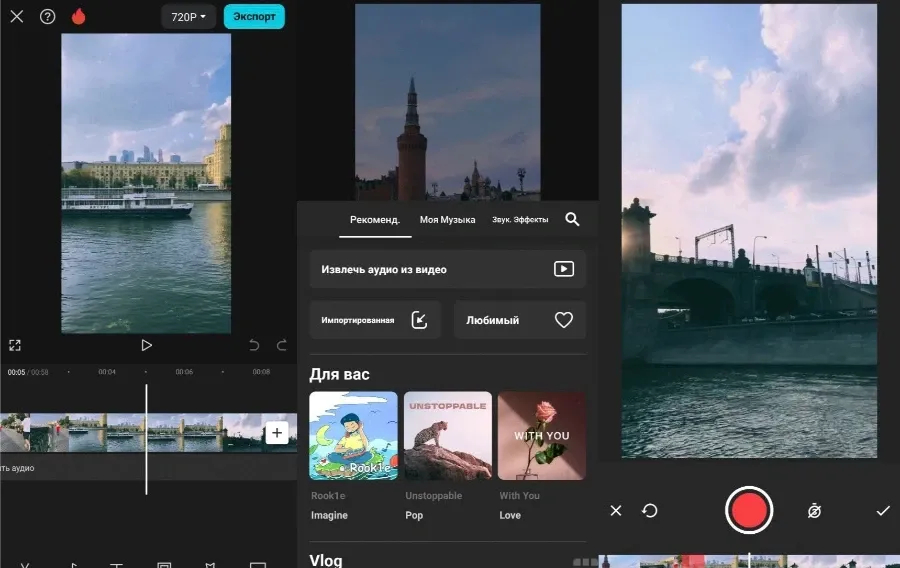
Для маркетинговых задач приложение удобно в полевых условиях: мероприятие, выставка, быстрый отчёт, демонстрация товара, интервью с коротким закадровым пояснением. Хорошая практика — сначала собрать видеоряд, затем записать голос в тихом месте и только после этого добавить музыку. Так монтаж не подстраивается под случайные паузы, а речь можно повторить без пересъёмки картинки.
Ограничение мобильного формата — точность. Сдвиг короткой реплики сделать легко, но при десятках дорожек и длинном хронометраже работать заметно сложнее, чем на компьютере. Поэтому InShot лучше использовать для коротких публикаций и оперативного контента, а длинные материалы переносить в настольный монтаж.
Плюсы
- Быстрый цикл от съёмки до озвученного ролика на одном устройстве.
- Поддерживает запись комментариев и добавление музыки.
- Удобен для коротких репортажных и социальных форматов.
- Легко заменить отдельную короткую реплику.
Минусы
- Маленький экран ограничивает точность длинного монтажа.
- Качество записи сильно зависит от условий вокруг телефона.
- Для сложного сведения лучше перейти на компьютер.
Кому подойдёт
Авторам мобильного контента, SMM-специалистам и сотрудникам, которым нужно быстро собрать и озвучить короткий ролик вне рабочего места.
KineMaster
KineMaster предлагает более монтажный подход к мобильной работе: на таймлайне можно держать несколько слоёв и записывать голос прямо в проект. Это удобно, когда ролик уже сложнее простого клипа и в нём есть музыка, текст, несколько сцен и отдельные голосовые фрагменты. В интерфейсе запись видна как самостоятельная дорожка, поэтому её можно перемещать относительно видеоряда.
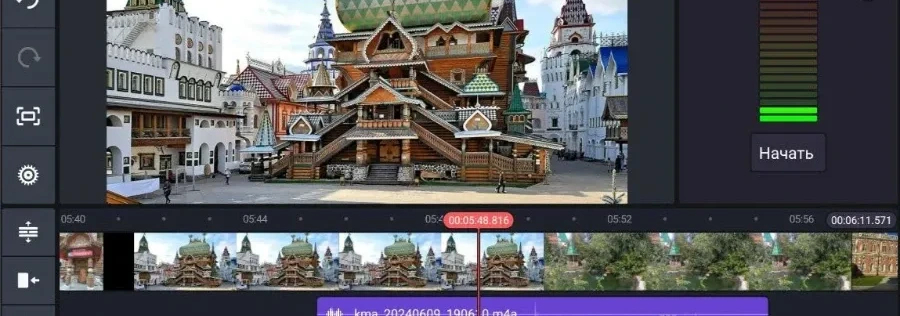
Для рекламного или обучающего ролика на смартфоне стоит использовать ту же дисциплину, что и на компьютере: один тип контента — одна логическая дорожка. Исходный звук не смешивают с диктором заранее, музыку держат отдельно, а голос записывают кусками. Тогда после согласования текста можно заменить одну реплику и не затронуть остальной монтаж. Это особенно важно, когда публикацию готовят в дороге или на площадке.
KineMaster уместен для тех, кому мобильный монтаж уже тесен в формате «обрезать и добавить музыку», но компьютер недоступен. При этом длинный проект с большим количеством слоёв всё равно удобнее заканчивать на большом экране. Мобильная среда остаётся компромиссом между оперативностью и точностью.
Плюсы
- Отдельная голосовая дорожка на мобильном таймлайне.
- Подходит для более сложных роликов с несколькими слоями.
- Удобно перезаписывать отдельные фрагменты.
- Позволяет закрыть монтаж и озвучку без компьютера.
Минусы
- На маленьком экране сложно управлять длинным проектом.
- Сложная обработка речи ограничена возможностями мобильной среды.
- Для регулярного продакшена нужен строгий порядок файлов и дублей.
Кому подойдёт
Мобильным авторам, журналистам, SMM-командам и сотрудникам на выезде, которым нужен многослойный монтаж и запись голоса прямо на смартфоне.
CapCut
CapCut объединяет мобильный монтаж, запись озвучки и инструменты работы со звуком в одном проекте. Для коротких динамичных роликов это особенно удобно: автор быстро собирает последовательность сцен, записывает голос поверх таймлайна и сразу проверяет, совпадает ли фраза с визуальным акцентом. В подборках программа регулярно появляется как универсальный вариант для смартфона и компьютера.
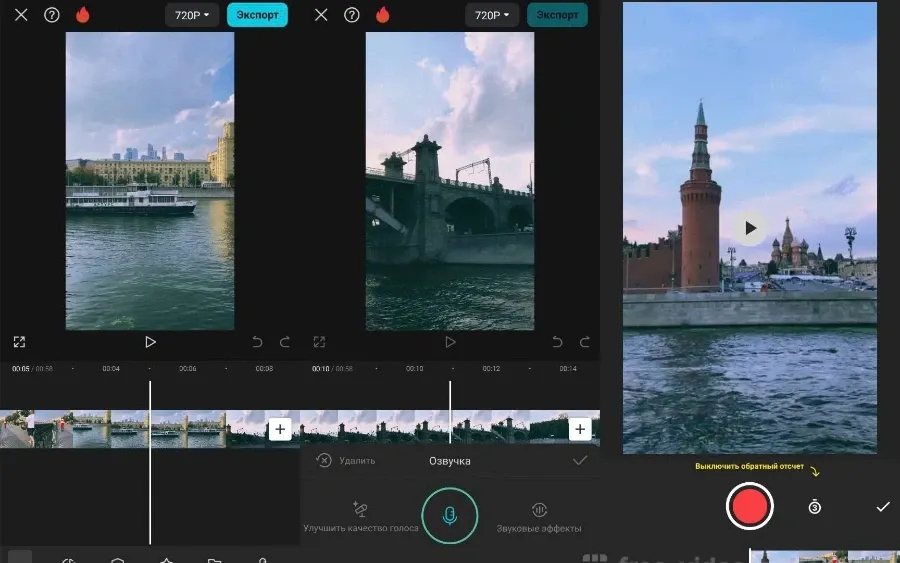
Практический процесс лучше строить от текста: сначала сократить реплику до длины сцены, затем сделать черновой дубль, после этого окончательно подрезать монтаж и только в конце записывать чистый голос. Если делать наоборот, любое изменение картинки вынуждает заново подгонять речь. При серийном производстве стоит хранить одинаковую структуру дорожек и набор проверок перед экспортом.
CapCut удобен для быстрого контента и ситуаций, когда монтажёр работает на разных устройствах. Однако большое количество автоматических инструментов не отменяет базовых требований к записи: тихое помещение, стабильное расстояние до микрофона и контроль фоновой музыки. Если исходник грязный, фильтры могут сделать его ровнее, но не заменят нормальную запись.
Плюсы
- Быстрая запись голоса прямо поверх мобильного таймлайна.
- Подходит для короткого динамичного контента.
- Можно работать с проектом без отдельного аудиоредактора.
- Удобно проверять синхронизацию реплик с визуальными акцентами.
Минусы
- Автоматические эффекты не исправляют плохой исходник полностью.
- Длинные проекты удобнее контролировать на компьютере.
- При активном использовании шаблонов важно сохранять единый визуальный и звуковой стиль бренда.
Кому подойдёт
Авторам коротких роликов, SMM-командам и маркетологам, которым важны скорость, мобильность и быстрые правки озвучки.
Как выбрать программу под задачу бизнеса
Для бизнеса выбор лучше начинать не с количества функций, а с цены ошибки в процессе. Если ролик выходит каждый день и живёт недолго, дорогая цепочка звукозаписи не окупится — важнее скорость и шаблон. Если видео будет работать месяцами на посадочной странице, в презентации продукта или в обучающей базе, качество речи и возможность исправить отдельную фразу без пересборки становятся гораздо важнее. Поэтому один и тот же инструмент нельзя назвать лучшим для всех форматов.
- Короткая реклама и социальные ролики. Нужны быстрый таймлайн, запись по месту и минимум промежуточных файлов. Здесь сильны ВидеоМОНТАЖ, Movavi Video Editor, CapCut, InShot и Clipchamp.
- Продуктовые демонстрации и скринкасты. Важны точная синхронизация реплики с действием в кадре и быстрые правки текста. Подойдут ВидеоМОНТАЖ, Clipchamp, VEED.IO, VEGAS Pro.
- Интервью, подкасты и длинные объясняющие видео. Нужны отдельные дорожки и обработка голоса. Здесь полезны Adobe Audition, Ardour, DaVinci Resolve.
- Имиджевые и брендовые ролики. Стоит выбирать монтажную систему с полноценным микшированием и контролем нескольких звуковых слоёв: DaVinci Resolve, Pinnacle Studio, VEGAS Pro.
- Срочная правка готового файла. Когда исходный проект недоступен, браузерный 123Apps может закрыть небольшую операцию быстрее большого редактора.
- Работа на выезде. Для записи и публикации с телефона практичнее InShot, KineMaster и CapCut.
Практический процесс озвучки: от текста до готового ролика
Стабильный результат даёт не конкретная кнопка, а последовательность действий. Сначала текст подгоняется под хронометраж, затем записывается черновой дубль, после него уточняется монтаж, и только потом делается финальная запись. Это снижает количество повторов. Если ролик уже смонтирован, но в нём нужно заменить существующий звук, полезно заранее определить, будет ли исходная дорожка удалена полностью или сохранится как фон. Отдельный разбор замены аудиодорожки в видео помогает выбрать безопасный порядок.
- 1. Зафиксируйте текст. Уберите сложные обороты, числа и названия, которые диктор не сможет произнести с первого раза. Помечайте паузы и смысловые ударения прямо в рабочем тексте.
- 2. Соберите черновой видеоряд. Не тратьте время на идеальные переходы до проверки хронометража речи.
- 3. Запишите тестовую реплику. Она показывает реальный темп и помогает понять, помещается ли текст в сцену.
- 4. Настройте исходный звук. Решите, какие фрагменты нужно сохранить: атмосферу, интервью, музыку или тишину.
- 5. Записывайте блоками. Короткие дубли проще заменить и согласовать, чем один длинный файл.
- 6. Очистите голос. Сначала удалите явные дефекты, затем работайте с тембром и динамикой. Не пытайтесь сделать запись «радиоэфирной» чрезмерными эффектами.
- 7. Сведите с музыкой. На первом месте должна оставаться разборчивость сообщения. Музыка поддерживает ритм, а не конкурирует с речью.
- 8. Проверьте на нескольких устройствах. Прослушайте ролик в наушниках, на ноутбуке и на телефоне: проблемный баланс часто проявляется именно на маленьких динамиках.
- 9. Проверьте финальный файл. После экспорта посмотрите его от начала до конца, а не только внутри редактора.
Если в записи слышен постоянный фон, гул или шум вентиляции, сначала стоит определить источник проблемы и только затем применять фильтры. Материал о настройке шумоподавления микрофона помогает отделить аппаратную проблему от той, которую действительно разумно исправлять обработкой.
Как оценить качество озвучки без студийных измерений
Команда может построить проверку так, чтобы она была воспроизводимой даже без отдельного звукорежиссёра. Самая полезная метрика — не субъективное «звучит красиво», а понятность сообщения в реальном сценарии просмотра. Если главная фраза теряется на динамике ноутбука или её приходится переслушивать, задача не решена. Второй показатель — количество возвратов на переозвучку после согласования. Чем лучше текст, тестовый дубль и организация дорожек, тем меньше таких возвратов.
- Разборчивость. Каждое слово должно быть понятным на обычной громкости без напряжённого вслушивания.
- Стабильность громкости. Зрителю не приходится постоянно регулировать устройство между сценами.
- Отсутствие перегруза. На громких словах нет жёстких цифровых искажений.
- Баланс с музыкой. Фон поддерживает настроение, но не маскирует согласные и окончания слов.
- Синхронизация. Реплика начинается тогда, когда зритель понимает, к чему она относится.
- Темп. Между фразами достаточно пауз, чтобы воспринимать изображение и смысл.
- Единый характер. Разные дубли не звучат как записи из разных помещений или с разного расстояния.
- Повторяемость. После замены одной реплики баланс всего ролика остаётся прежним.
Где уместен синтез речи, а где лучше живой диктор
Синтез речи удобен там, где текст меняется часто, нужно быстро собрать черновик или выпускать много однотипных версий. Он особенно полезен на стадии проверки тайминга: команда слышит реальную длительность фразы до записи диктора. При этом решение о финальном голосе зависит от роли ролика. В имиджевой коммуникации важны характер, интонация и доверие; в инструкции или служебном объяснении часто важнее стабильность и скорость обновления.
Перед использованием синтезированного голоса полезно понимать ограничения технологии и права на конкретные голоса. Базовый принцип работы описан в материале о синтезе речи. Для коммерческого проекта отдельно проверяют условия сервиса, разрешённые сценарии использования и согласие человека, если система воспроизводит узнаваемый голос.
Типичные ошибки при озвучке маркетингового видео
Большинство проблем возникает раньше, чем открывается редактор. Слишком длинный текст заставляет диктора ускоряться, отсутствие тестового дубля ломает тайминг, а запись «на ходу» создаёт шум, который потом пытаются скрыть фильтрами. Вторая группа ошибок связана с организацией: голос и музыка сводятся в один файл слишком рано, версии называются одинаково, а финальный экспорт никто не прослушивает полностью.
- Записывать длинный текст одним дублем. Ошибка в конце вынуждает пересобирать большой фрагмент и усложняет монтаж.
- Монтировать картинку до окончательной проверки текста. После этого каждое сокращение или уточнение реплики ломает темп сцены.
- Смешивать музыку и голос до утверждения. Отдельные дорожки дают возможность менять баланс и реплики независимо.
- Ставить шумоподавление на максимум. Агрессивная обработка может сделать голос металлическим и менее естественным.
- Игнорировать комнату. Эхо и отражения часто заметнее, чем фоновый шум, и хуже исправляются после записи.
- Оценивать звук только в хороших наушниках. Маркетинговое видео часто смотрят на динамике телефона или ноутбука.
- Не проверять экспорт. Ошибка маршрутизации или выключенная дорожка может появиться только в готовом файле.
- Не хранить исходные дубли. Через неделю может понадобиться одна фраза без музыки, а восстановить её будет невозможно.
Чек-лист перед публикацией
- Текст утверждён и совпадает с финальным видеорядом.
- Все спорные названия, аббревиатуры и числа произносятся одинаково во всех дублях.
- В проекте отдельно видны голос, музыка и исходный звук.
- Нет случайных обрывов слов в местах склеек.
- Музыка не перекрывает речь ни в начале, ни в конце фразы.
- На громких словах нет слышимого перегруза.
- Паузы соответствуют монтажным акцентам и не выглядят случайными.
- Звук проверен в наушниках и минимум на одном обычном динамике.
- Финальный экспорт просмотрен полностью после сохранения.
- Проект, исходные дубли и финальная дорожка сохранены с понятными именами и датой.
Если голос и видео готовились раздельно, финальная техническая операция — корректно собрать их без лишнего перекодирования и проверить синхронизацию. Пошаговые варианты описаны в материале о том, как объединить аудио и видео.
Краткий вывод
Для большинства небольших Windows-команд самым прямым маршрутом остаётся ВидеоМОНТАЖ: голос записывается и синхронизируется там же, где собирается ролик. Если звук должен пройти отдельную профессиональную обработку, логичнее вынести его в Adobe Audition или Ardour. DaVinci Resolve закрывает оба этапа внутри одной крупной системы. Для браузерной работы удобны Clipchamp и VEED.IO, а для мобильного производства — InShot, KineMaster и CapCut. Правильный выбор определяется не числом эффектов, а тем, сколько лишних передач файлов, повторных дублей и возвратов на правку он убирает из реального процесса.