Лучшие программы для слайд-шоу: 21 вариант для компьютера, браузера и смартфона
Слайд-шоу в рабочей коммуникации — это не только семейная подборка фотографий. Из кадров мероприятия можно собрать отчёт, из этапов проекта — компактный кейс, из продуктовых снимков — демонстрационный ролик, из архивных материалов — историю бренда. В нашем рейтинге программ для слайд-шоу есть быстрый обзор вариантов, а здесь разберём 21 инструмент глубже: по рабочему процессу, типу монтажа, ограничениям, визуальному контролю и пригодности для маркетинговых задач.
Хорошее слайд-шоу не определяется количеством переходов. Оно должно объяснять или показывать что-то в ясной последовательности: вступление задаёт контекст, центральные кадры раскрывают тему, финал закрепляет вывод. При этом текст читается с первого просмотра, музыка поддерживает темп, а переходы не отвлекают от фотографий. Поэтому в рейтинге важны не только эффекты, но и удобство отбора, управления длительностью, работы со звуком, адаптации под разные экраны и повторных правок.
В подборке есть специализированные создатели фотослайд-шоу, универсальные видеоредакторы, браузерные конструкторы и мобильные приложения. Они не конкурируют по одному параметру: у каждого класса своя сильная сторона. Специализированная программа быстрее ведёт от фотографий к готовому ролику; полноценная NLE даёт больше контроля; онлайн-сервис упрощает совместную работу; мобильный редактор сокращает путь от съёмки до публикации.
Как мы оценивали программы для слайд-шоу
Для всех позиций использовали одинаковую практическую рамку. Она помогает сравнивать разные классы инструментов по тому, как они решают реальную задачу, а не по размеру рекламного списка функций.
- Импорт и организация кадров. Насколько быстро можно добавить много фотографий, менять их порядок, отделять смысловые группы и не теряться в исходниках.
- Длительность и ритм. Есть ли понятный контроль времени показа каждого кадра и всей сцены.
- Переходы и движение. Насколько легко сделать спокойное масштабирование, панорамирование и несколько повторяемых типов переходов без визуального хаоса.
- Текст и оформление. Можно ли поддерживать единый шрифт, цвет, безопасные поля, титры и финальный экран.
- Музыка и звук. Есть ли отдельная аудиодорожка или понятный способ добавить фон, отрегулировать его и совместить с ритмом монтажа.
- Смешанные медиа. Насколько удобно соединять фотографии с короткими видео, логотипами, графикой и экранными записями.
- Экспорт и адаптация. Можно ли предсказуемо получить готовый файл и подготовить отдельные версии для горизонтального и вертикального просмотра.
- Сложность рабочего процесса. Сколько времени уходит не на творческую задачу, а на освоение интерфейса и техническую организацию проекта.
Короткий выбор по сценарию
- ФотоШОУ PRO — когда на Windows нужен специализированный редактор именно для фотографий, переходов, движения, титров и музыки.
- PowerPoint — когда материал уже согласован как презентация и нужно превратить его в автоматически воспроизводимый ролик.
- Clipchamp, iMovie, Filmora, CapCut — когда фотографии нужно смешать с короткими видео и текстом, не переходя к тяжёлой профессиональной среде.
- DaVinci Resolve, Kdenlive, VSDC — когда нужны многодорожечный монтаж, точная анимация, сложный звук и запас для развития проекта.
- Canva и Adobe Express — когда главное — фирменный дизайн, шаблоны и частые правки нескольких участников.
- Renderforest и FlexClip — когда подходит шаблонный видеосценарий и важна скорость браузерной сборки.
- InShot, Google Photos и Apple Photos — когда отбор и создание простой истории происходят прямо на смартфоне.
Программы для Windows, macOS и Linux
Настольные программы удобны для проектов, где исходники нужно держать под контролем, а монтаж — многократно пересматривать и дорабатывать. В группе есть и специализированные фотоконструкторы, и полноценные видеоредакторы. ФотоШОУ PRO стоит первым как выбранный продукт и оценивается по тем же критериям, что и остальные позиции.
ФотоШОУ PRO
ФотоШОУ PRO — специализированный Windows-редактор, в котором проект сразу строится вокруг фотографий, длительности слайдов, переходов, движения, титров и музыки. Такой подход особенно уместен для быстрых фотокейсов, событийных итогов, портфолио, продуктовых подборок и роликов, где статичные кадры составляют основную часть материала. Его практический смысл — не тратить время на профессиональные панели, которые не нужны для обычной фотоистории.
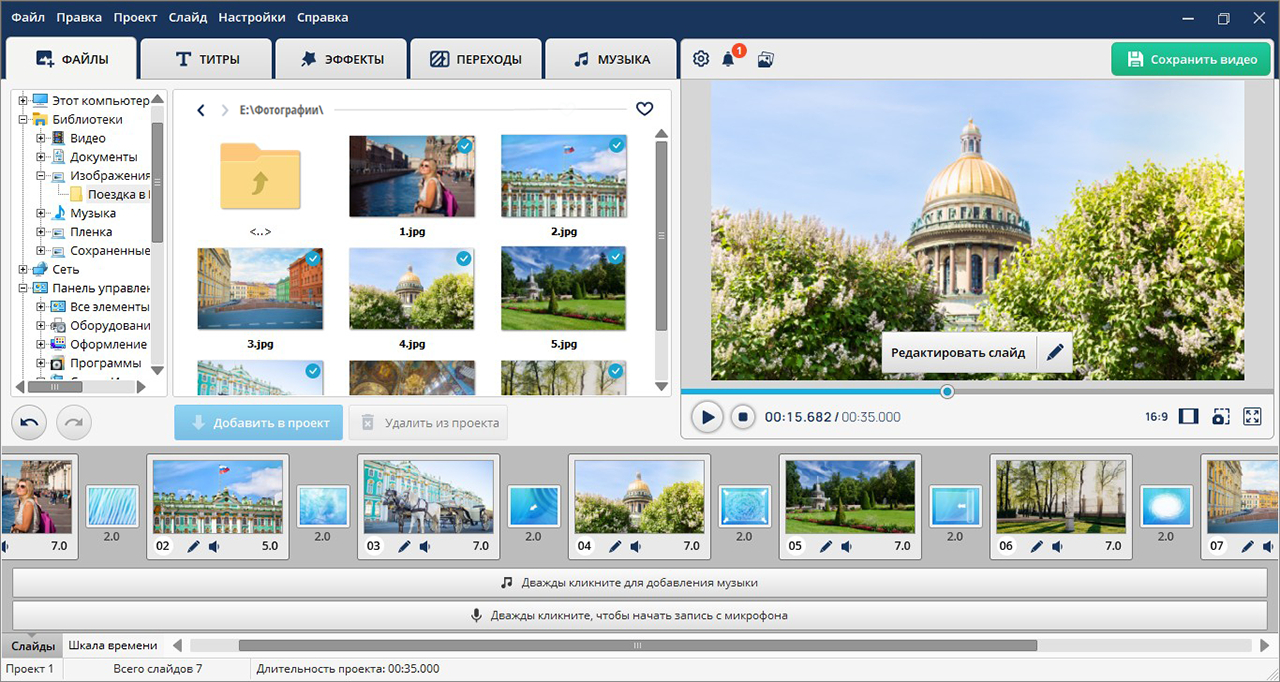
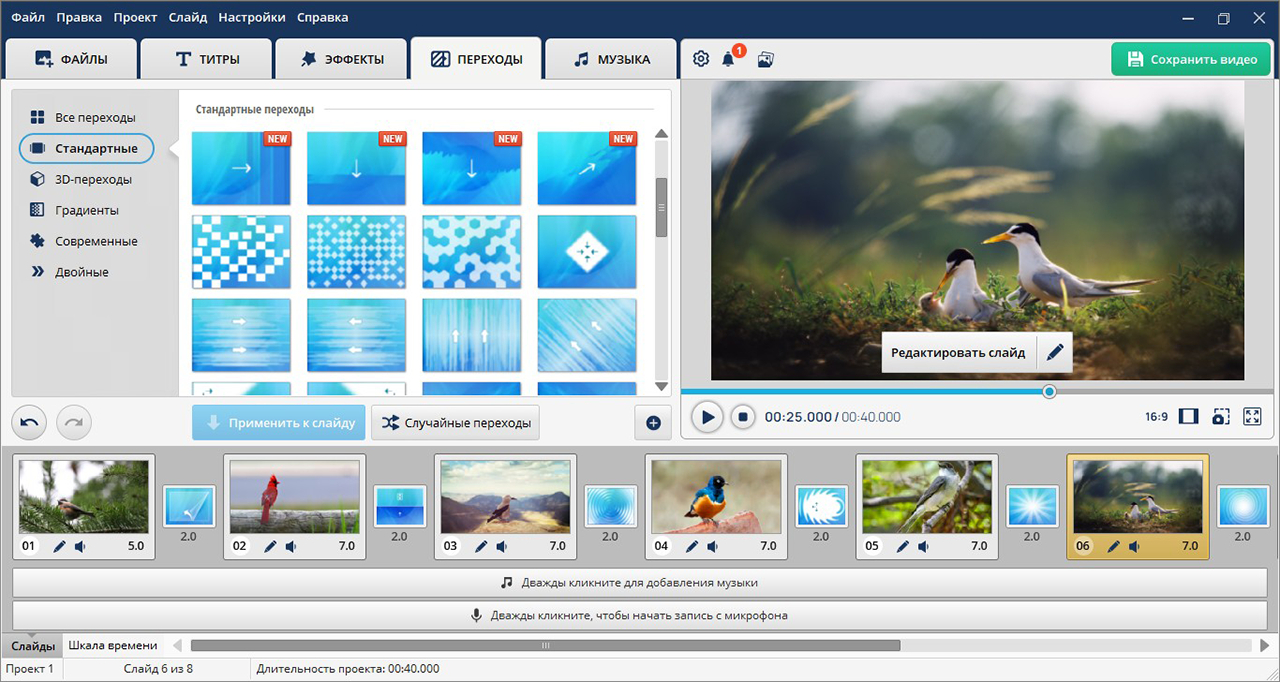
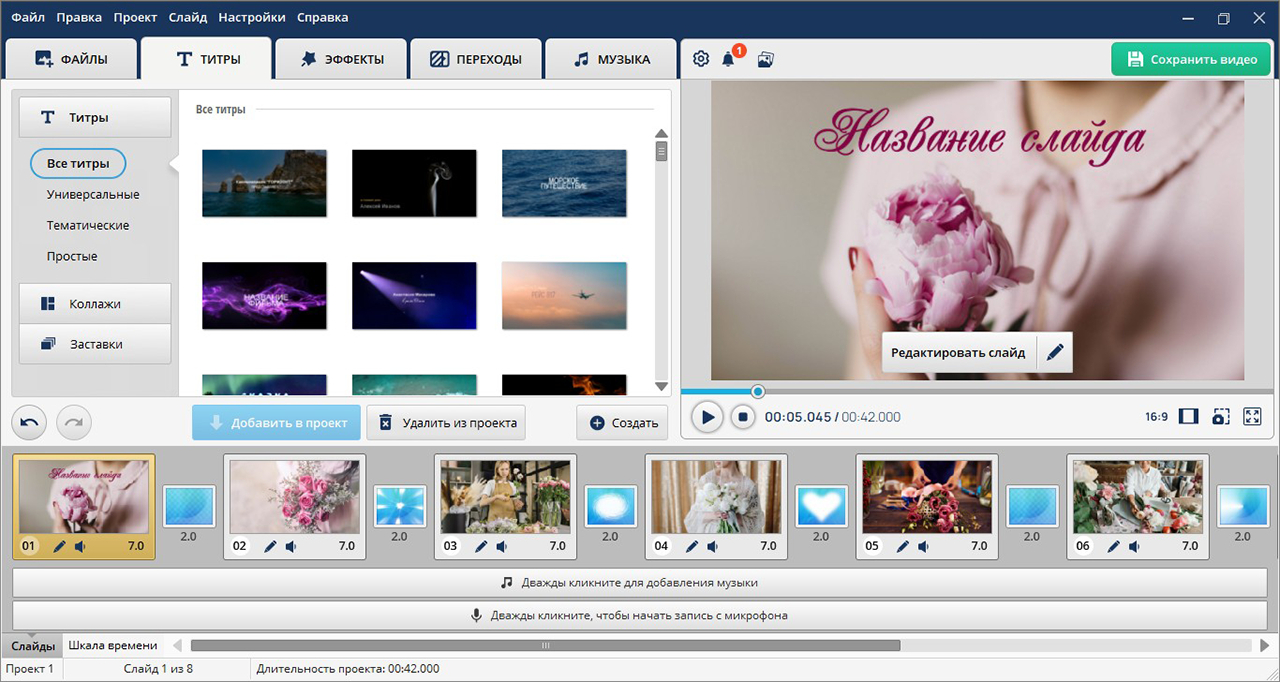
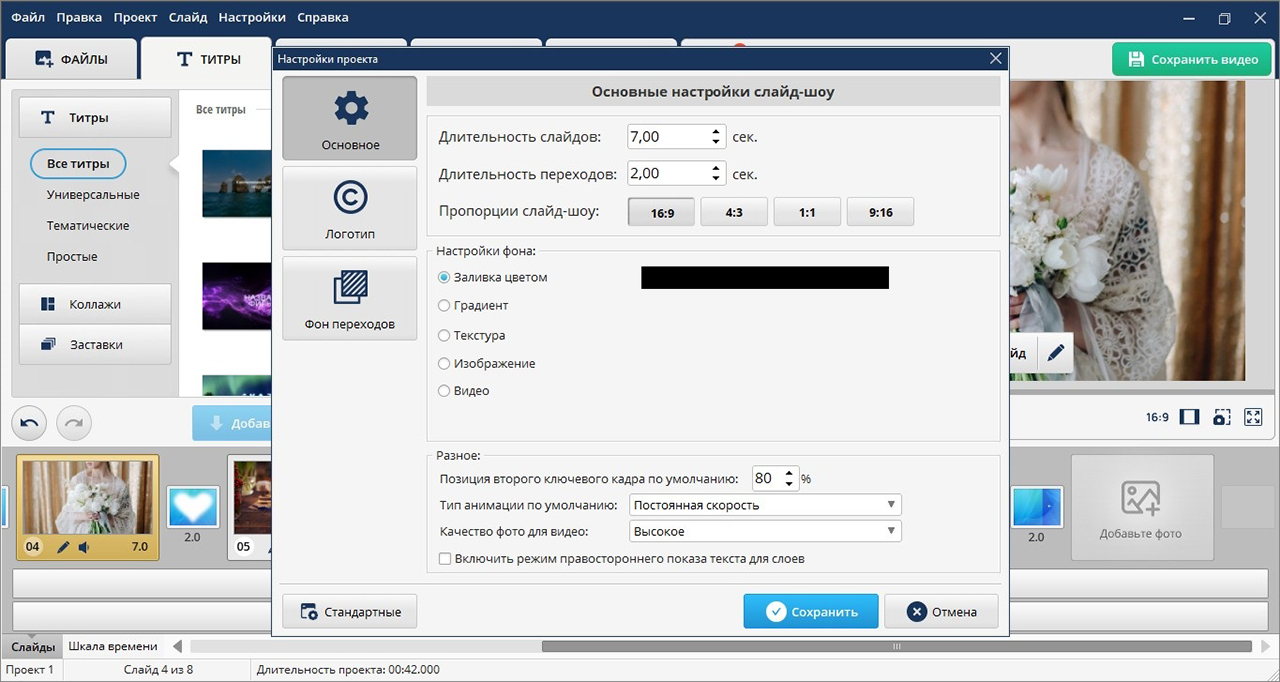
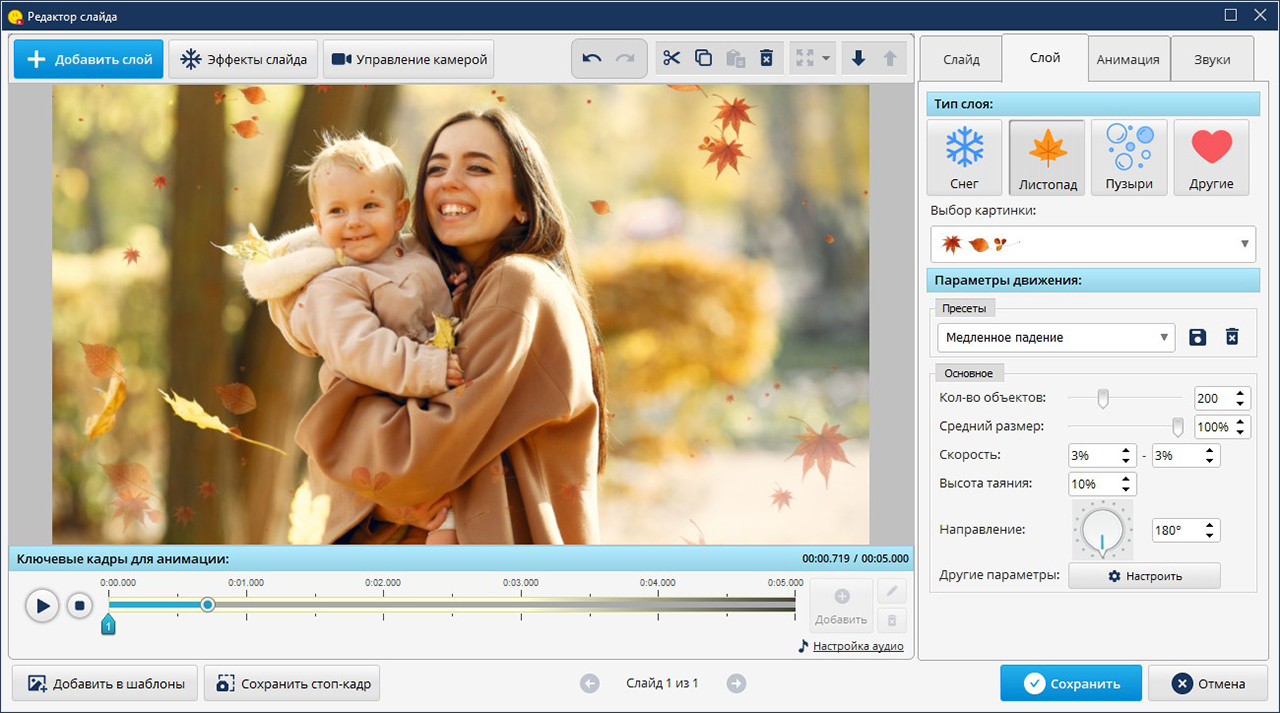
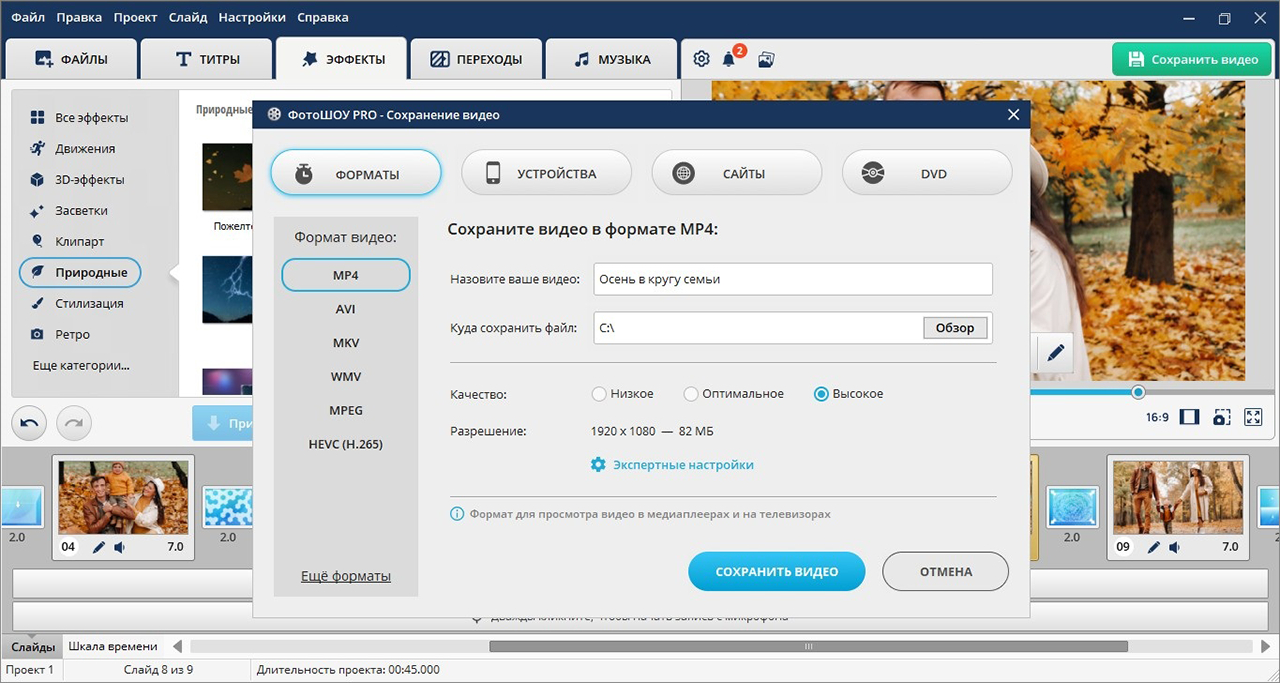
Для ФотоШОУ PRO разумно заранее подготовить папки по эпизодам — например, вступление, процесс, результат и финал. После импорта сначала выстройте только порядок и длительность, затем ограничьте проект несколькими повторяемыми переходами. Так специализированные эффекты работают как часть единого визуального языка, а не как каталог возможностей программы.
В типичных задачах быстрых фотокейсов, событийных итогов, портфолио, продуктовых подборок и роликов, где статичные кадры составляют основную часть материала программа полезна именно тем, что помогает не тратить время на профессиональные панели, которые не нужны для обычной фотоистории. При этом сначала стоит собрать минимальный черновик и показать его заинтересованным участникам: структурная правка на этой стадии обходится значительно дешевле, чем после оформления и звука.
Граница применения понятна заранее: для сложного многодорожечного звука, композитинга и большого количества видеослоёв универсальный видеоредактор гибче. Это важный критерий выбора, потому что хороший инструмент не обязан закрывать все типы производства. Чем точнее совпадают сложность проекта и класс программы, тем меньше времени уходит на обходные процессы и переносы между редакторами.
Финальную версию проверьте отдельно на плавность движения фотографий и одинаковый характер переходов. В фотопроекте зритель особенно быстро замечает повторяющийся рывок масштаба или слишком резкую смену спокойных кадров.
Плюсы
- Узкая специализация ускоряет сборку фотопроекта.
- Переходы, движение, титры и музыка находятся в одном рабочем процессе.
- Удобно менять порядок большого числа кадров.
Минусы
- Основная платформа — windows.
- Для тяжёлого композитинга и сложного звука лучше подходит полноценная nle.
Кому подойдёт
ФотоШОУ PRO подойдёт контент-специалистам, малому бизнесу, преподавателям и авторам регулярных фотоисторий.
Microsoft PowerPoint
Microsoft PowerPoint — презентационная среда, где каждый кадр остаётся отдельным слайдом с изображениями, текстом, анимацией и переходами; готовый показ можно записать и перевести в видео. Такой подход особенно уместен для корпоративных отчётов, продуктовых презентаций, исследований, обучения и материалов, которые уже согласованы как презентация. Его практический смысл — сохранить привычную логику слайдов и не переносить утверждённую композицию в другой редактор.
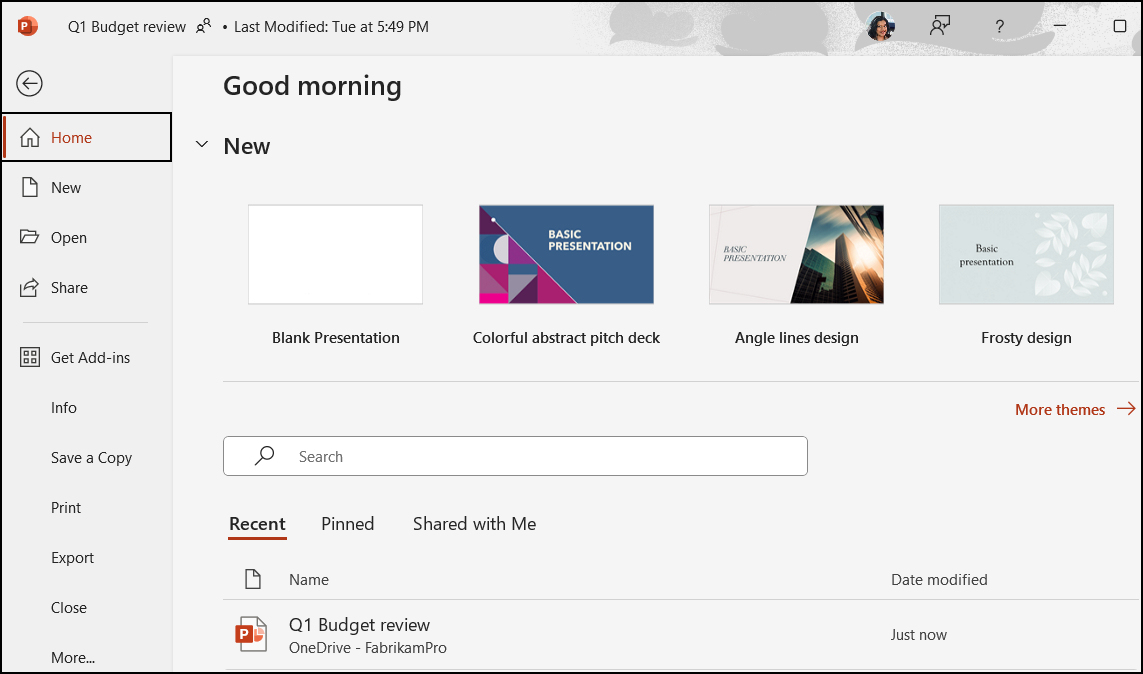
В PowerPoint особенно полезно сначала собрать структуру слайдов без сложной анимации. Корпоративный макет, одинаковые поля и предсказуемая иерархия заголовков важнее декоративных переходов. После согласования содержания можно настроить автоматический показ, проверить тайминги и только затем делать видеоверсию.
В типичных задачах корпоративных отчётов, продуктовых презентаций, исследований, обучения и материалов, которые уже согласованы как презентация программа полезна именно тем, что помогает сохранить привычную логику слайдов и не переносить утверждённую композицию в другой редактор. При этом сначала стоит собрать минимальный черновик и показать его заинтересованным участникам: структурная правка на этой стадии обходится значительно дешевле, чем после оформления и звука.
Граница применения понятна заранее: многодорожечный звук, сложный монтаж клипов и свободная кинематографическая сборка здесь ограничены. Это важный критерий выбора, потому что хороший инструмент не обязан закрывать все типы производства. Чем точнее совпадают сложность проекта и класс программы, тем меньше времени уходит на обходные процессы и переносы между редакторами.
Перед экспортом запустите показ с начала и проверьте, что автоматические переходы не зависят от ручного клика. Особенно внимательно смотрите слайды с длинным текстом, диаграммами и сложной анимацией — именно они чаще всего ломают общий темп.
Плюсы
- Сильная работа с текстом, схемами и корпоративными макетами.
- Привычный процесс согласования для деловых команд.
- Запись показа и экспорт презентации в видео.
Минусы
- Не заменяет видеоредактор для сложного таймлайна.
- Динамичные ролики из множества коротких клипов собирать неудобно.
Кому подойдёт
Microsoft PowerPoint подойдёт командам, у которых исходный материал уже существует в презентационной форме.
Microsoft Clipchamp
Microsoft Clipchamp — понятный таймлайновый видеоредактор, где фотографии, видео, музыка и текст размещаются отдельными клипами. Такой подход особенно уместен для коротких коммуникационных роликов, кейсов, экранных записей с фотоподборками и социальных публикаций со смешанными медиа. Его практический смысл — получить больше монтажного контроля, чем в шаблонном конструкторе, без перехода к сложной профессиональной системе.
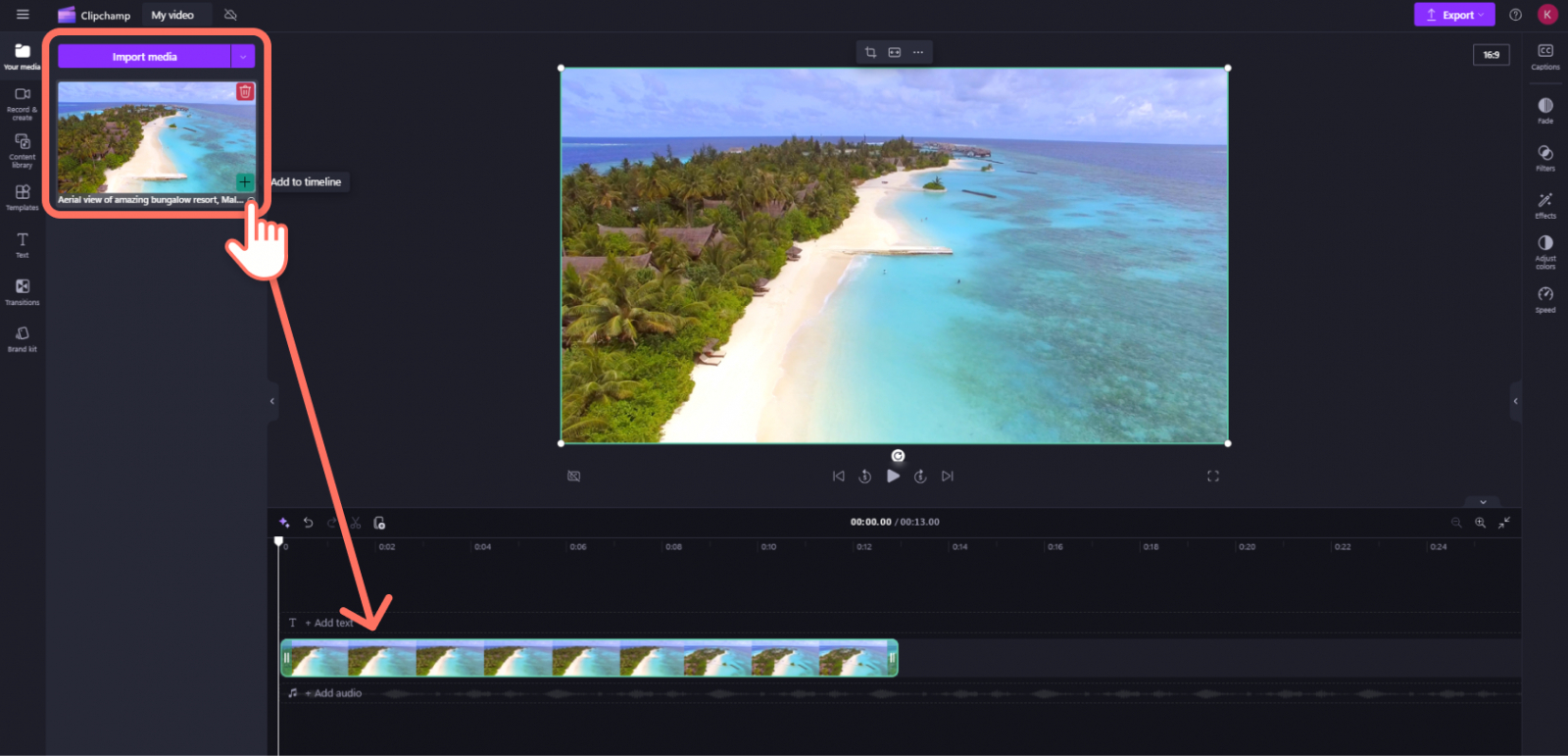
В Clipchamp сначала задайте формат кадра и соберите фотографии на таймлайне рядом с видеовставками. Для двух площадок лучше вести отдельные версии проекта: горизонтальная и вертикальная композиции требуют разного положения текста и разного кадрирования фотографий. Это быстрее, чем исправлять готовый ролик после автоматической обрезки.
В типичных задачах коротких коммуникационных роликов, кейсов, экранных записей с фотоподборками и социальных публикаций со смешанными медиа программа полезна именно тем, что помогает получить больше монтажного контроля, чем в шаблонном конструкторе, без перехода к сложной профессиональной системе. При этом сначала стоит собрать минимальный черновик и показать его заинтересованным участникам: структурная правка на этой стадии обходится значительно дешевле, чем после оформления и звука.
Граница применения понятна заранее: длинные проекты с большим числом дорожек и сложным звуком удобнее вести в более мощной монтажной среде. Это важный критерий выбора, потому что хороший инструмент не обязан закрывать все типы производства. Чем точнее совпадают сложность проекта и класс программы, тем меньше времени уходит на обходные процессы и переносы между редакторами.
После экспорта сравните горизонтальную и вертикальную версии на реальных экранах. Текст, который хорошо выглядит в широком предпросмотре, в вертикальной ленте может оказаться слишком мелким или близким к интерфейсным зонам.
Плюсы
- Наглядный таймлайн.
- Хорошо смешивает фотографии, видео, звук и текст.
- Подходит неспециалисту для повседневных задач.
Минусы
- Не рассчитан на тяжёлые многодорожечные проекты.
- Адаптацию под разные пропорции кадра всё равно нужно делать вручную.
Кому подойдёт
Microsoft Clipchamp подойдёт маркетологам и коммуникационным командам, которым нужен понятный редактор смешанных роликов.
iMovie
iMovie — монтажный редактор Apple, в котором фотографии размещаются на таймлайне рядом с видео, переходами, титрами и музыкой. Такой подход особенно уместен для фотоисторий с небольшими видеовставками, событийных роликов и быстрых проектов внутри экосистемы Apple. Его практический смысл — собрать смешанный проект без перегруженного профессионального интерфейса.
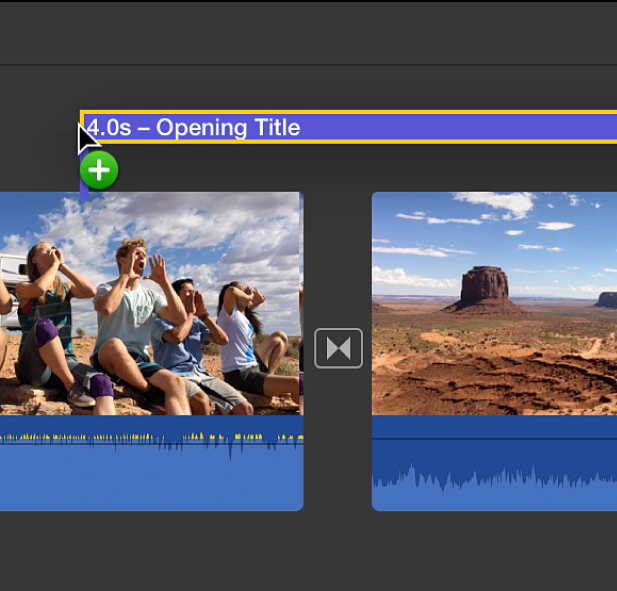
В iMovie полезно подготовить изображения до импорта: выровнять ориентацию, убрать случайные поля и проверить, что главный объект выдержит небольшое масштабирование. На таймлайне статичные кадры лучше чередовать по крупности — общий план, деталь, человек, контекст. Тогда даже простой набор переходов создаёт ощущение монтажа.
В типичных задачах фотоисторий с небольшими видеовставками, событийных роликов и быстрых проектов внутри экосистемы Apple программа полезна именно тем, что помогает собрать смешанный проект без перегруженного профессионального интерфейса. При этом сначала стоит собрать минимальный черновик и показать его заинтересованным участникам: структурная правка на этой стадии обходится значительно дешевле, чем после оформления и звука.
Граница применения понятна заранее: сложная графика, многослойный композитинг и глубокое сведение звука требуют более продвинутого инструмента. Это важный критерий выбора, потому что хороший инструмент не обязан закрывать все типы производства. Чем точнее совпадают сложность проекта и класс программы, тем меньше времени уходит на обходные процессы и переносы между редакторами.
Готовый файл стоит открыть вне iMovie и проверить плавность движения на статичных кадрах. Слишком активное автоматическое масштабирование заметнее всего на портретах и архитектуре, где любое изменение композиции сразу бросается в глаза.
Плюсы
- Простая монтажная модель.
- Легко сочетает фото и видео.
- Подходит для пользователей mac без длительного освоения.
Минусы
- Привязан к экосистеме apple.
- Ограничен в сложном композитинге и звуке.
Кому подойдёт
iMovie подойдёт пользователям Mac, которым нужна аккуратная фото-видео история без профессионального монтажного пакета.
DaVinci Resolve
DaVinci Resolve — профессиональный видеоредактор с полноценной страницей Edit, многодорожечным таймлайном, титрами, переходами, звуком и точной анимацией параметров. Такой подход особенно уместен для бренд-фильмов, выставочного видео, имиджевых кейсов и проектов, где фото являются частью более крупного монтажа. Его практический смысл — точно контролировать движение, цвет, звук и взаимодействие статичных кадров с видео.
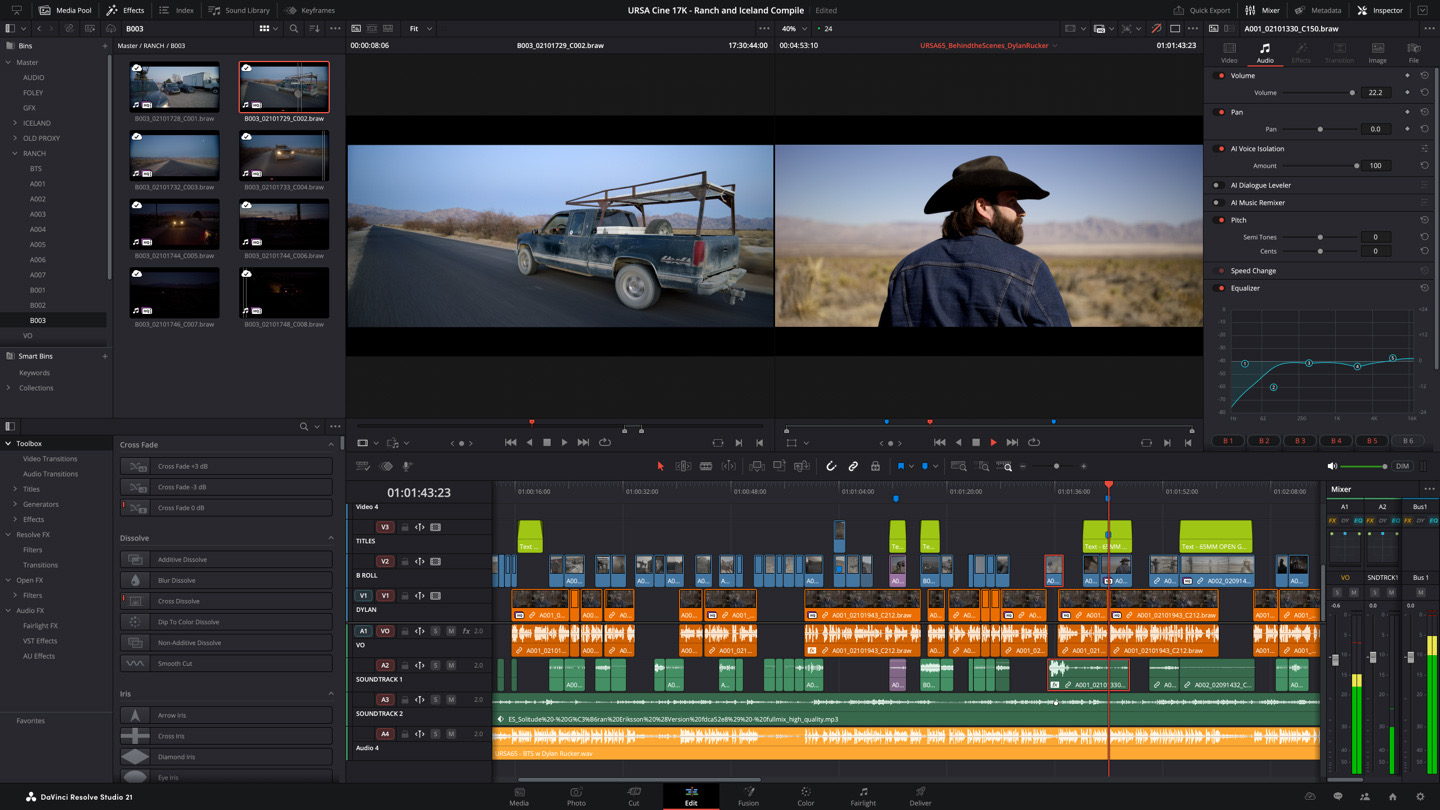
В DaVinci Resolve порядок в медиатеке важен почти так же, как сам монтаж. Разделите фотографии, музыку, титры и видеовставки по отдельным папкам проекта, а главы истории — по понятным группам. Такой порядок облегчает передачу проекта другому монтажёру и снижает риск случайно использовать неверную версию изображения.
В типичных задачах бренд-фильмов, выставочного видео, имиджевых кейсов и проектов, где фото являются частью более крупного монтажа программа полезна именно тем, что помогает точно контролировать движение, цвет, звук и взаимодействие статичных кадров с видео. При этом сначала стоит собрать минимальный черновик и показать его заинтересованным участникам: структурная правка на этой стадии обходится значительно дешевле, чем после оформления и звука.
Граница применения понятна заранее: для простой последовательности фотографий интерфейс и глубина настроек избыточны. Это важный критерий выбора, потому что хороший инструмент не обязан закрывать все типы производства. Чем точнее совпадают сложность проекта и класс программы, тем меньше времени уходит на обходные процессы и переносы между редакторами.
В Resolve финальную проверку удобно проводить по главам: сначала изображение и цвет, затем титры, потом звук. Такая последовательность помогает не пропустить техническую ошибку в сложном проекте, где одновременно происходит много изменений.
Плюсы
- Точный многодорожечный монтаж.
- Сильные инструменты цвета и звука.
- Запас для сложного развития проекта.
Минусы
- Высокий порог входа.
- Для короткого фотослайд-шоу требует больше организационной работы.
Кому подойдёт
DaVinci Resolve подойдёт видеокомандам и дизайнерам движения, которым нужен максимальный контроль.
Kdenlive
Kdenlive — свободный нелинейный редактор с медиатекой Project Bin, мониторами, дорожками, эффектами, титрами и рендером. Такой подход особенно уместен для фото-видео проектов на Windows, macOS и Linux, где нужен ручной монтаж без привязки к закрытой профессиональной экосистеме. Его практический смысл — собирать изображения как обычные клипы, управлять длительностью, аудио и композициями на таймлайне.
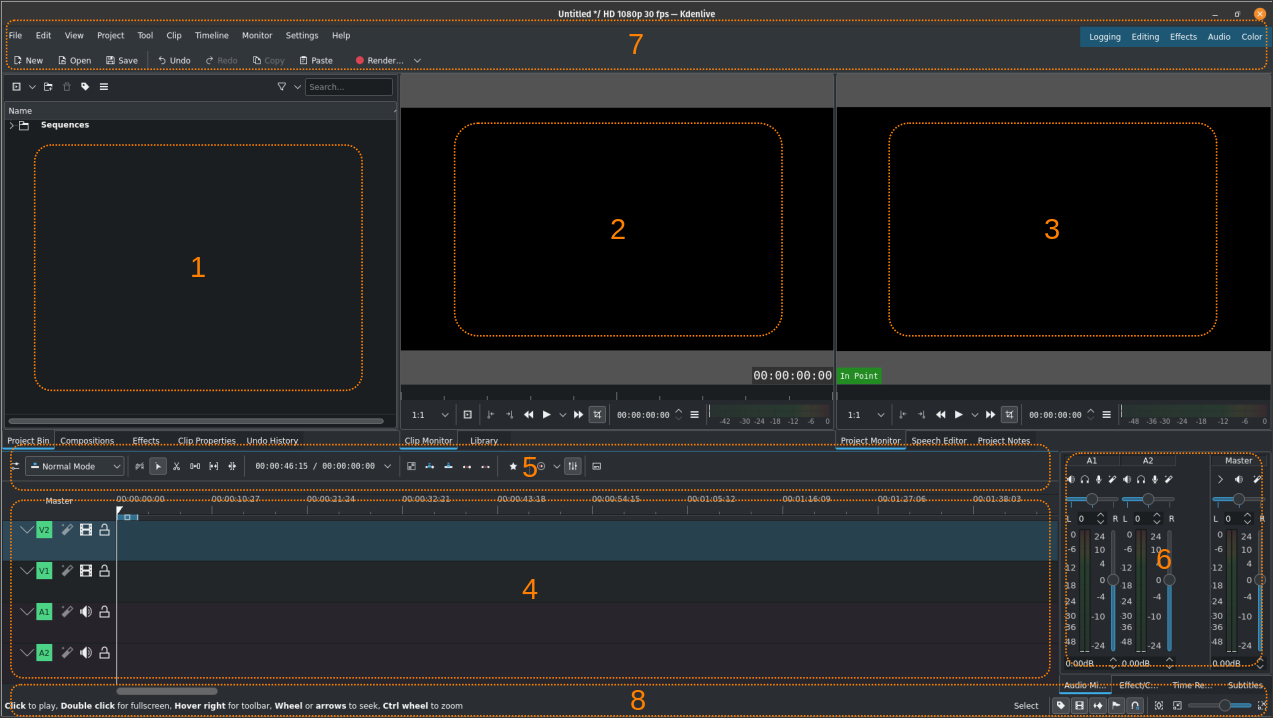
В Kdenlive стоит заранее определить структуру Project Bin и дорожек: одна логика для фотографий, отдельная для титров и аудио. Свободный таймлайн даёт много вариантов, поэтому дисциплина экономит время. Для серийных роликов полезно сохранить пустой проект с уже подготовленной структурой дорожек и базовыми настройками.
В типичных задачах фото-видео проектов на Windows, macOS и Linux, где нужен ручной монтаж без привязки к закрытой профессиональной экосистеме программа полезна именно тем, что помогает собирать изображения как обычные клипы, управлять длительностью, аудио и композициями на таймлайне. При этом сначала стоит собрать минимальный черновик и показать его заинтересованным участникам: структурная правка на этой стадии обходится значительно дешевле, чем после оформления и звука.
Граница применения понятна заранее: готовых фотошаблонов меньше, поэтому визуальную систему автор проектирует сам. Это важный критерий выбора, потому что хороший инструмент не обязан закрывать все типы производства. Чем точнее совпадают сложность проекта и класс программы, тем меньше времени уходит на обходные процессы и переносы между редакторами.
Для Kdenlive отдельно проверьте, что все внешние медиа доступны и финальный рендер не содержит пропавших файлов. В серийном производстве имеет смысл хранить копию проекта вместе с используемыми изображениями и музыкой.
Плюсы
- Полноценный таймлайн.
- Работа на нескольких настольных платформах.
- Титры, эффекты и аудиодорожки в одном проекте.
Минусы
- Нужно освоить монтажную логику.
- Меньше готовых сценариев именно для фотослайд-шоу.
Кому подойдёт
Kdenlive подойдёт пользователям, которым нужен свободный монтажный инструмент и ручной контроль.
PhotoStage Slideshow Producer
PhotoStage Slideshow Producer — специализированный создатель слайд-шоу, где фотографии и видео собираются в последовательность, а эффекты, переходы и звук настраиваются рядом с предпросмотром. Такой подход особенно уместен для классических фотопроектов, семейных и событийных историй, портфолио и несложных рабочих роликов. Его практический смысл — быстро собрать фотосерию без лишних профессиональных панелей.
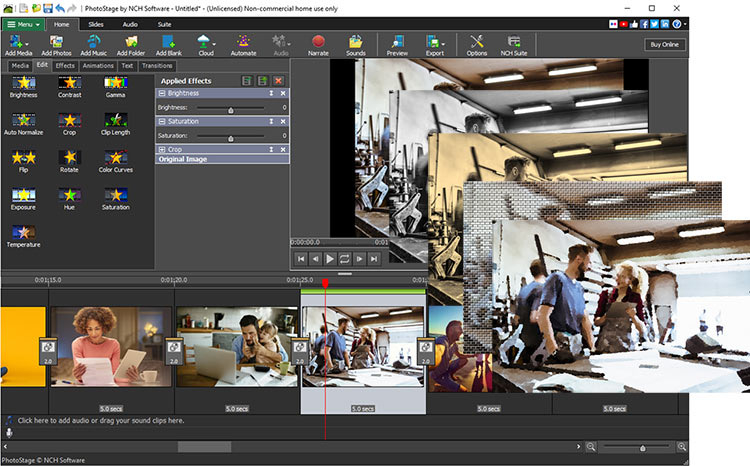
PhotoStage выигрывает, когда исходники уже отобраны. Перед импортом удалите дубли и оставьте кадры, которые действительно меняют историю. Затем соберите последовательность без эффектов и только после просмотра добавляйте переходы. Такой порядок особенно хорошо работает в длинных фотоисториях, где лишние кадры быстро замедляют темп.
В типичных задачах классических фотопроектов, семейных и событийных историй, портфолио и несложных рабочих роликов программа полезна именно тем, что помогает быстро собрать фотосерию без лишних профессиональных панелей. При этом сначала стоит собрать минимальный черновик и показать его заинтересованным участникам: структурная правка на этой стадии обходится значительно дешевле, чем после оформления и звука.
Граница применения понятна заранее: для сложной бренд-графики и многослойного видео возможностей меньше, чем у универсальных редакторов. Это важный критерий выбора, потому что хороший инструмент не обязан закрывать все типы производства. Чем точнее совпадают сложность проекта и класс программы, тем меньше времени уходит на обходные процессы и переносы между редакторами.
В PhotoStage смотрите прежде всего на равномерность темпа. Если несколько кадров с подписью требуют больше времени, не растягивайте соседние фотографии автоматически — лучше настраивать длительность точечно.
Плюсы
- Прямой сценарий фото плюс музыка.
- Понятный предпросмотр и последовательность кадров.
- Удобен для традиционного слайд-шоу.
Минусы
- Ограничен в сложном композитинге.
- Дизайнерские карточки удобнее делать в графическом сервисе.
Кому подойдёт
PhotoStage Slideshow Producer подойдёт тем, кому нужен настольный инструмент для классического фотослайд-шоу.
Icecream Slideshow Maker
Icecream Slideshow Maker — компактный Windows-инструмент, где проект выглядит как список фотографий с длительностью, переходами, текстом и музыкальным сопровождением. Такой подход особенно уместен для быстрых отчётных подборок, простых промо и роликов из заранее подготовленных изображений. Его практический смысл — видеть параметры всех сцен в одном окне и быстро править порядок и длительность.
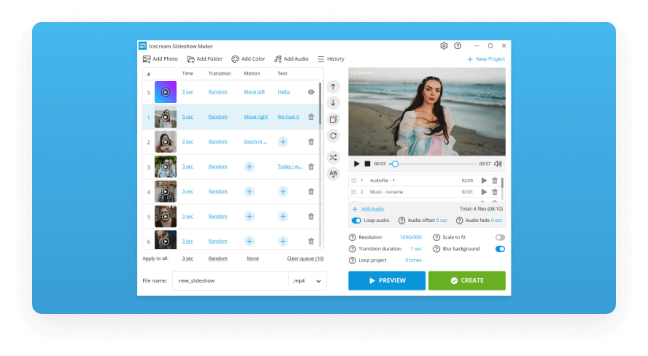
В Icecream удобно использовать список сцен как контрольный лист: рядом видны порядок, длительность и переход. Сначала добейтесь равномерного ритма, затем точечно увеличьте время информационных кадров. Если подпись не успевает читаться, лучше сократить текст или разделить мысль на две сцены, а не замедлять весь ролик.
В типичных задачах быстрых отчётных подборок, простых промо и роликов из заранее подготовленных изображений программа полезна именно тем, что помогает видеть параметры всех сцен в одном окне и быстро править порядок и длительность. При этом сначала стоит собрать минимальный черновик и показать его заинтересованным участникам: структурная правка на этой стадии обходится значительно дешевле, чем после оформления и звука.
Граница применения понятна заранее: многослойные проекты с большим количеством видео удобнее собирать в таймлайновом редакторе. Это важный критерий выбора, потому что хороший инструмент не обязан закрывать все типы производства. Чем точнее совпадают сложность проекта и класс программы, тем меньше времени уходит на обходные процессы и переносы между редакторами.
После экспорта проверьте, не стали ли одинаковые переходы слишком частыми на коротком материале. В небольшом ролике даже хороший эффект, повторённый каждые две секунды, начинает доминировать над фотографиями.
Плюсы
- Низкий порог входа.
- Удобный список сцен.
- Музыка и предпросмотр доступны рядом с основными настройками.
Минусы
- Мало возможностей для сложной многослойной композиции.
- Не лучший вариант для тяжёлых смешанных проектов.
Кому подойдёт
Icecream Slideshow Maker подойдёт пользователям Windows, которым нужен простой последовательный фотопроект.
MAGIX Photostory deluxe
MAGIX Photostory deluxe — развитая фотомонтажная среда с медиатекой, крупным предпросмотром, последовательностью фотографий и отдельной звуковой дорожкой. Такой подход особенно уместен для длинных фотоисторий, хроник путешествий, мероприятий, портфолио и эмоциональных брендовых подборок. Его практический смысл — точнее управлять ритмом, музыкой и движением, чем в простом мастере из нескольких шагов.
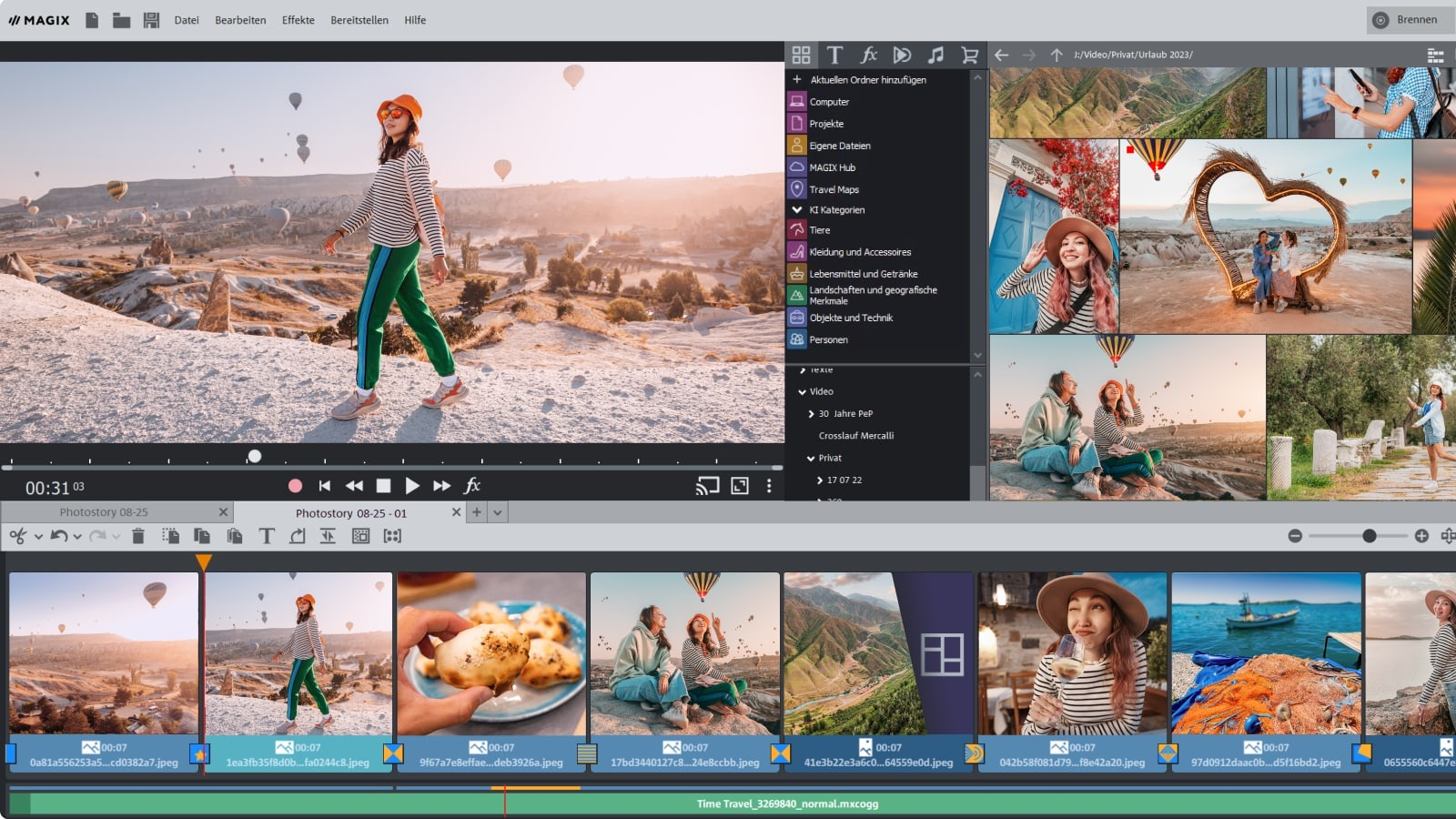
В Photostory полезно строить ритм через чередование масштаба фотографий: общий кадр задаёт место, средний показывает действие, деталь добавляет акцент. На длинной временной шкале эта логика помогает избежать монотонности даже без большого количества эффектов. Музыку подключайте после того, как главы истории уже понятны визуально.
В типичных задачах длинных фотоисторий, хроник путешествий, мероприятий, портфолио и эмоциональных брендовых подборок программа полезна именно тем, что помогает точнее управлять ритмом, музыкой и движением, чем в простом мастере из нескольких шагов. При этом сначала стоит собрать минимальный черновик и показать его заинтересованным участникам: структурная правка на этой стадии обходится значительно дешевле, чем после оформления и звука.
Граница применения понятна заранее: для одноразовой короткой подборки интерфейс насыщеннее необходимого. Это важный критерий выбора, потому что хороший инструмент не обязан закрывать все типы производства. Чем точнее совпадают сложность проекта и класс программы, тем меньше времени уходит на обходные процессы и переносы между редакторами.
На длинной фотоистории проверьте не отдельные сцены, а ритм целых глав. Если первая половина меняет планы и масштаб, а вторая состоит из однотипных кадров, ролик визуально «проседает», даже если каждый слайд сделан аккуратно.
Плюсы
- Хороший контроль длинной фотоистории.
- Видны медиатека, просмотр и таймлайн одновременно.
- Подходит для работы с музыкой и ритмом.
Минусы
- Требует больше времени на освоение.
- Избыточен для нескольких простых кадров.
Кому подойдёт
MAGIX Photostory deluxe подойдёт авторам длинных фотопроектов и регулярных событийных роликов.
Bolide Slideshow Creator
Bolide Slideshow Creator — простой редактор, где фотографии перетаскиваются в последовательность, между ними задаются переходы, а музыка добавляется отдельно. Такой подход особенно уместен для базовых фотоисторий без сложной графики и большого числа слоёв. Его практический смысл — получить понятный результат без освоения профессионального видеомонтажа.
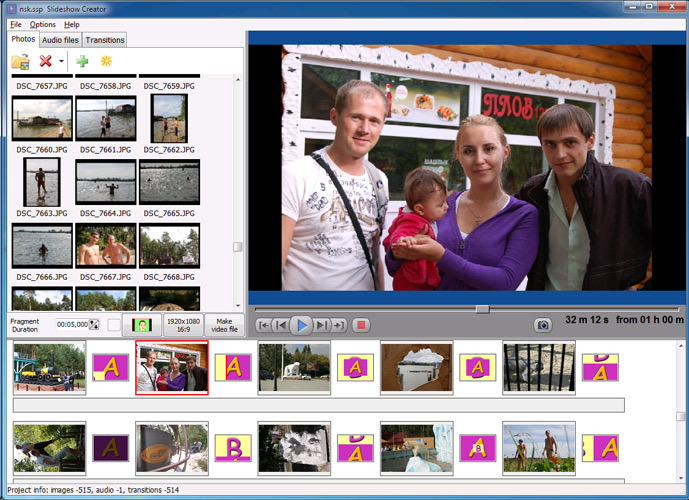
Bolide лучше раскрывается на хорошо подготовленном материале. Обработайте фотографии заранее, приведите их к схожей яркости и удалите технически слабые версии. Тогда в редакторе останется решать только порядок, длительность и переходы. Простая программа в таком процессе не ограничивает качество, а убирает лишние решения.
В типичных задачах базовых фотоисторий без сложной графики и большого числа слоёв программа полезна именно тем, что помогает получить понятный результат без освоения профессионального видеомонтажа. При этом сначала стоит собрать минимальный черновик и показать его заинтересованным участникам: структурная правка на этой стадии обходится значительно дешевле, чем после оформления и звука.
Граница применения понятна заранее: для фирменных заставок, сложных масок и многослойных адаптаций нужен более гибкий инструмент. Это важный критерий выбора, потому что хороший инструмент не обязан закрывать все типы производства. Чем точнее совпадают сложность проекта и класс программы, тем меньше времени уходит на обходные процессы и переносы между редакторами.
Для Bolide особенно важна техническая подготовка исходников: проверьте резкость и кадрирование до экспорта. Простая структура редактора хорошо показывает сам материал и почти не маскирует слабые фотографии.
Плюсы
- Очень понятная схема работы.
- Наглядный порядок кадров.
- Подходит для редких и несложных проектов.
Минусы
- Скромнее инструменты современной графики.
- Не рассчитан на сложный смешанный монтаж.
Кому подойдёт
Bolide Slideshow Creator подойдёт тем, кто делает простые фотоистории и ценит минимальную сложность.
VSDC Free Video Editor
VSDC Free Video Editor — Windows-видеоредактор, где отдельный сценарий создания слайд-шоу соседствует с полноценным монтажным таймлайном. Такой подход особенно уместен для проектов, которые начинаются как фотоотчёт, но затем могут получить видеовставки, графику, дополнительный звук и эффекты. Его практический смысл — не менять программу, если требования к первоначально простому фотопроекту со временем растут.
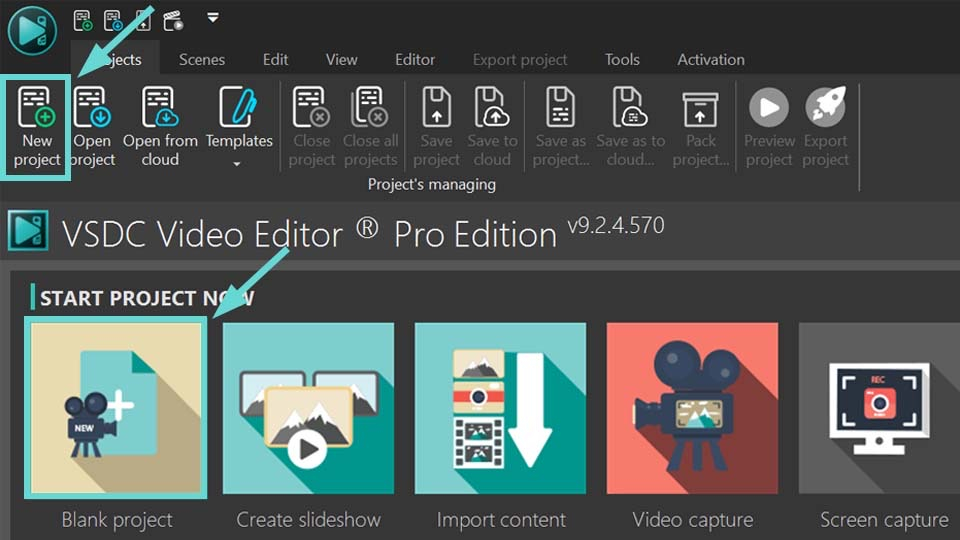
В VSDC стоит начинать с простого сценария слайд-шоу и переходить к обычному таймлайну только тогда, когда проект действительно этого требует. Это сохраняет скорость на первых этапах и одновременно оставляет запас для видео, графики и дополнительных слоёв. Не усложняйте структуру заранее ради функций, которые могут не понадобиться.
В типичных задачах проектов, которые начинаются как фотоотчёт, но затем могут получить видеовставки, графику, дополнительный звук и эффекты программа полезна именно тем, что помогает не менять программу, если требования к первоначально простому фотопроекту со временем растут. При этом сначала стоит собрать минимальный черновик и показать его заинтересованным участникам: структурная правка на этой стадии обходится значительно дешевле, чем после оформления и звука.
Граница применения понятна заранее: интерфейс сложнее специализированного конструктора и требует больше решений на старте. Это важный критерий выбора, потому что хороший инструмент не обязан закрывать все типы производства. Чем точнее совпадают сложность проекта и класс программы, тем меньше времени уходит на обходные процессы и переносы между редакторами.
В VSDC перед финальным выводом убедитесь, что дополнительные эффекты не изменили длительность или порядок базового слайд-шоу. Чем сложнее проект становится после первоначальной сборки, тем полезнее сохранять промежуточные версии.
Плюсы
- Есть отдельный сценарий слайд-шоу.
- Можно развить проект в полноценный монтаж.
- Подходит для смешанных медиа.
Минусы
- Выше порог входа.
- Для простой задачи часть возможностей не нужна.
Кому подойдёт
VSDC Free Video Editor подойдёт пользователям Windows, которым нужен запас для более сложного монтажа.
Wondershare Filmora
Wondershare Filmora — таймлайновый редактор с отчётливо разделёнными медиатекой, окном просмотра, панелью свойств и дорожками проекта. Такой подход особенно уместен для социальных роликов, анонсов, продуктовых подборок и историй, где фотографии перемежаются короткими видео и графикой. Его практический смысл — получить ручной монтажный контроль без максимальной сложности профессионального нелинейного видеоредактора (NLE).
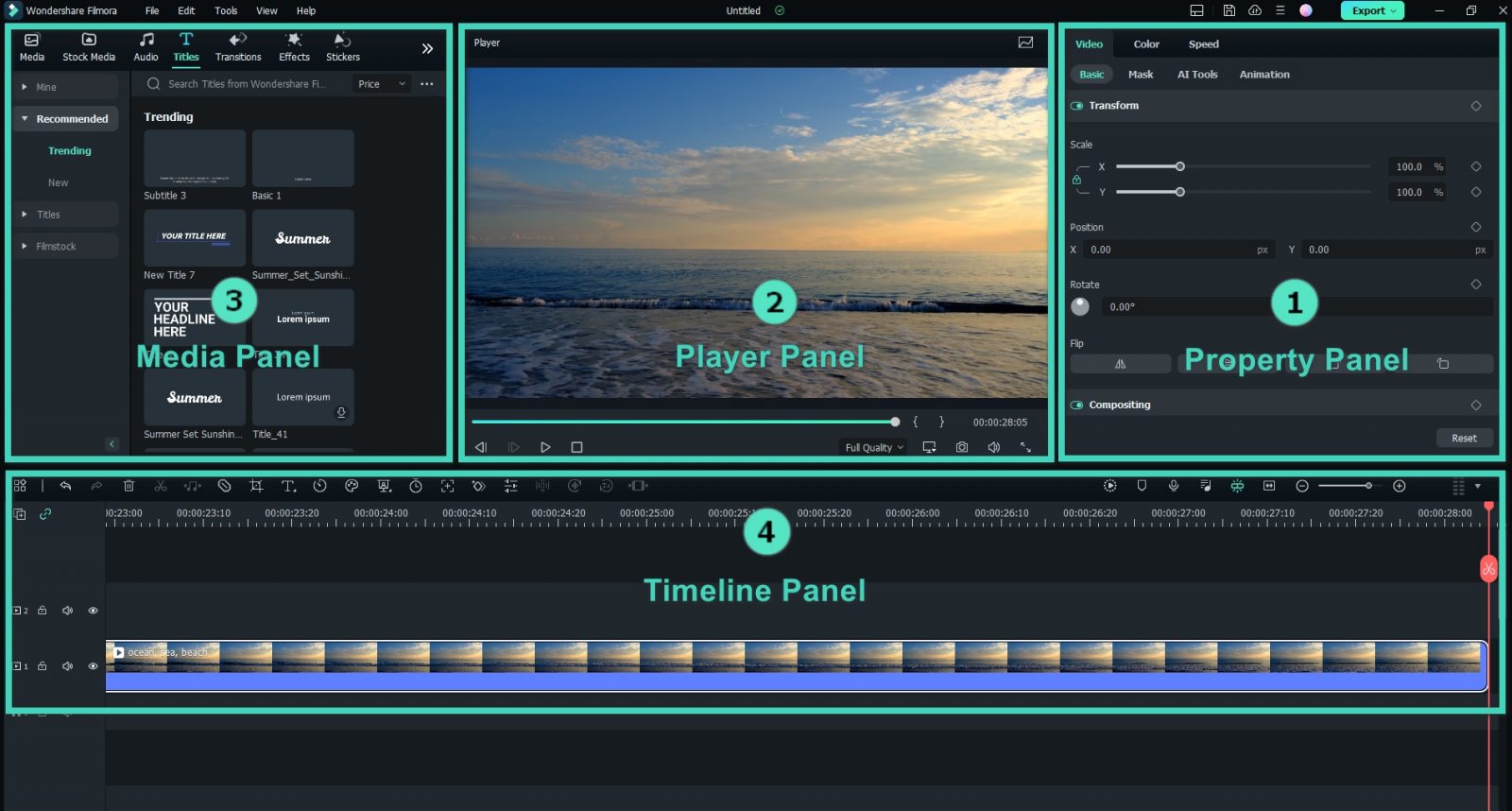
В Filmora полезно закрепить правила серии до первого выпуска: положение заголовка, безопасные поля, два типа переходов, длительность заставки и финального экрана. После этого фотографии и видео можно менять без постоянного пересогласования базового дизайна. Такой шаблон снижает число рутинных правок между выпусками.
В типичных задачах социальных роликов, анонсов, продуктовых подборок и историй, где фотографии перемежаются короткими видео и графикой программа полезна именно тем, что помогает получить ручной монтажный контроль без максимальной сложности профессиональной NLE. При этом сначала стоит собрать минимальный черновик и показать его заинтересованным участникам: структурная правка на этой стадии обходится значительно дешевле, чем после оформления и звука.
Граница применения понятна заранее: чистый фотопроект требует больше действий, чем в специализированном создателе слайд-шоу. Это важный критерий выбора, потому что хороший инструмент не обязан закрывать все типы производства. Чем точнее совпадают сложность проекта и класс программы, тем меньше времени уходит на обходные процессы и переносы между редакторами.
Для Filmora сравните готовый ролик с правилами серии: одинаковы ли титры, финальный экран и отступы. Если несколько авторов используют один шаблон, именно такие мелочи первыми выдают несогласованность.
Плюсы
- Понятная структура рабочего пространства.
- Удобен для смешанных фото-видео проектов.
- Подходит для регулярного контент-производства.
Минусы
- Для одних только фотографий интерфейс насыщеннее необходимого.
- Серийные проекты требуют заранее закреплённого шаблона.
Кому подойдёт
Wondershare Filmora подойдёт контент-командам, которым нужен универсальный монтаж фото, видео, музыки и титров.
CapCut
CapCut — современный редактор коротких роликов с медиатекой, окном предпросмотра, таймлайном, текстом, эффектами и экспортом; тот же подход знаком пользователям мобильной версии. Такой подход особенно уместен для быстрых роликов для социальных площадок, продуктовых подборок и динамичных фото-видео историй. Его практический смысл — быстро адаптировать материал под короткий формат и сочетать статичные кадры с видео и текстом.
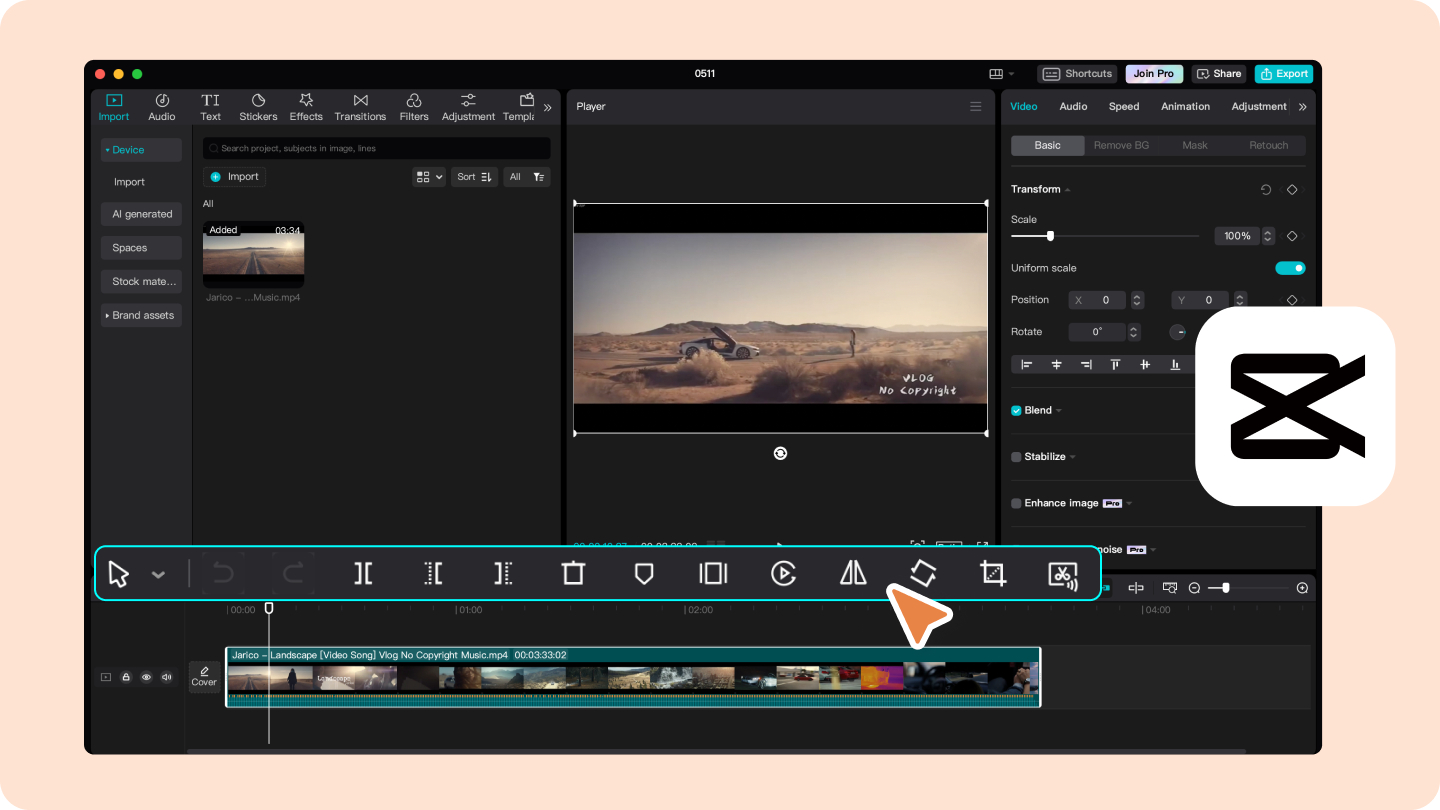
В CapCut рабочий проект лучше сразу привязывать к конечному формату. Для короткой социальной версии проверьте вертикальные безопасные зоны, крупность текста и то, где интерфейс площадки перекрывает изображение. Эффекты и автоматические инструменты добавляйте после того, как чистый монтаж уже хорошо читается без них.
В типичных задачах быстрых роликов для социальных площадок, продуктовых подборок и динамичных фото-видео историй программа полезна именно тем, что помогает быстро адаптировать материал под короткий формат и сочетать статичные кадры с видео и текстом. При этом сначала стоит собрать минимальный черновик и показать его заинтересованным участникам: структурная правка на этой стадии обходится значительно дешевле, чем после оформления и звука.
Граница применения понятна заранее: большое количество эффектов легко провоцирует визуальную перегрузку, а длинный корпоративный проект требует дисциплины. Это важный критерий выбора, потому что хороший инструмент не обязан закрывать все типы производства. Чем точнее совпадают сложность проекта и класс программы, тем меньше времени уходит на обходные процессы и переносы между редакторами.
Готовую версию CapCut обязательно посмотрите как обычный ролик на смартфоне. Отдельно проверьте крупные субтитры, музыку, безопасные зоны и отсутствие слишком коротких декоративных кадров, которые красиво смотрятся на таймлайне, но мешают в реальной ленте.
Плюсы
- Быстрый монтаж короткого контента.
- Сильная работа со смешанными медиа.
- Понятная логика для авторов соцсетей.
Минусы
- Легко переборщить с эффектами.
- Длинные многоверсионные проекты удобнее вести в более строгой монтажной среде.
Кому подойдёт
CapCut подойдёт авторам коротких социальных роликов и оперативному контент-производству.
Онлайн-сервисы для слайд-шоу
Онлайн-сервисы выигрывают в скорости старта, шаблонах и совместной работе. Они подходят коммуникационным командам, которым важнее быстро согласовать дизайн и содержание, чем строить сложный многодорожечный проект. Для конфиденциальных исходников правила хранения и доступа нужно сверять с политикой организации.
Canva
Canva — браузерный дизайн-сервис, где слайд-шоу строится как последовательность визуальных сцен с шаблонами, фотографиями, текстом, графикой и звуком. Такой подход особенно уместен для маркетинговых карточек, визуальных отчётов, анонсов, подборок товаров и серийных материалов в едином фирменном стиле. Его практический смысл — быстро поддерживать типографику, сетку и повторяемый дизайн между сценами и участниками команды.
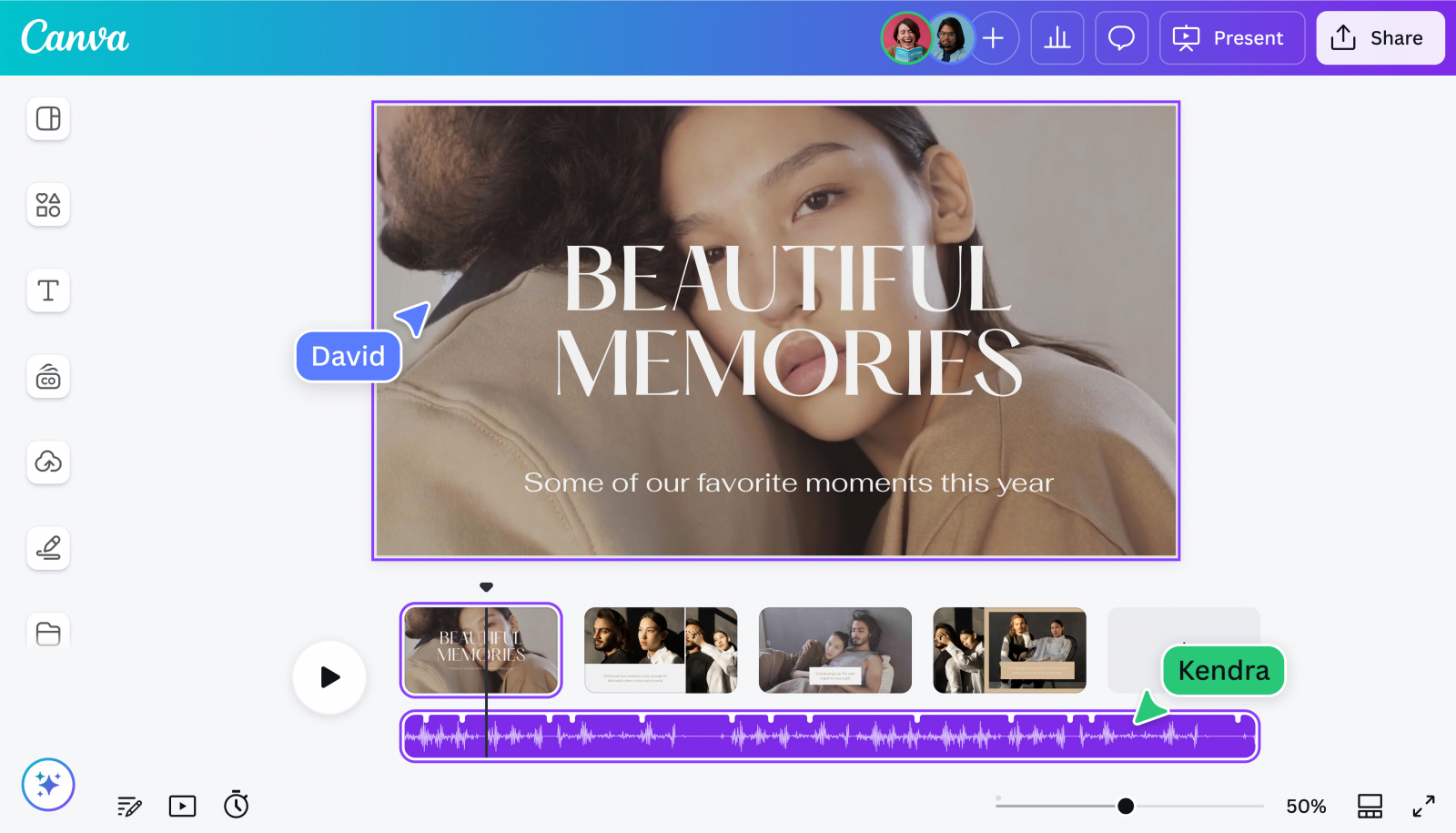
В Canva полезно сначала зафиксировать сетку: место заголовка, область фотографии, подпись и постоянные элементы. Затем дублируйте сцену и меняйте только содержание. Такой способ быстрее, чем каждый раз выбирать новый шаблон, и помогает серии выглядеть как единая коммуникационная система, а не как набор разных дизайнов.
В типичных задачах маркетинговых карточек, визуальных отчётов, анонсов, подборок товаров и серийных материалов в едином фирменном стиле программа полезна именно тем, что помогает быстро поддерживать типографику, сетку и повторяемый дизайн между сценами и участниками команды. При этом сначала стоит собрать минимальный черновик и показать его заинтересованным участникам: структурная правка на этой стадии обходится значительно дешевле, чем после оформления и звука.
Граница применения понятна заранее: сложное сведение звука и точный многодорожечный монтаж ограничены. Это важный критерий выбора, потому что хороший инструмент не обязан закрывать все типы производства. Чем точнее совпадают сложность проекта и класс программы, тем меньше времени уходит на обходные процессы и переносы между редакторами.
В Canva перед экспортом пролистайте сцены без анимации и проверьте визуальную систему. Если макеты отличаются по сетке, размеру заголовка и плотности текста, эффекты только усилят ощущение разрозненности.
Плюсы
- Сильные шаблоны и типографика.
- Удобная совместная работа.
- Легко поддерживать фирменный стиль.
Минусы
- Не заменяет профессиональный монтаж звука.
- Шаблоны легко перегрузить текстом.
Кому подойдёт
Canva подойдёт маркетинговым, дизайн- и контент-командам с частыми совместными правками.
Adobe Express
Adobe Express — браузерный редактор коротких визуальных историй, где проект организован по сценам с фотографиями, текстом, простой анимацией и видео. Такой подход особенно уместен для промороликов, объясняющих карточек, социальных публикаций и материалов с частыми редакционными правками. Его практический смысл — быстро заменять изображение, переставлять сцену и менять подпись без сложной структуры таймлайна.
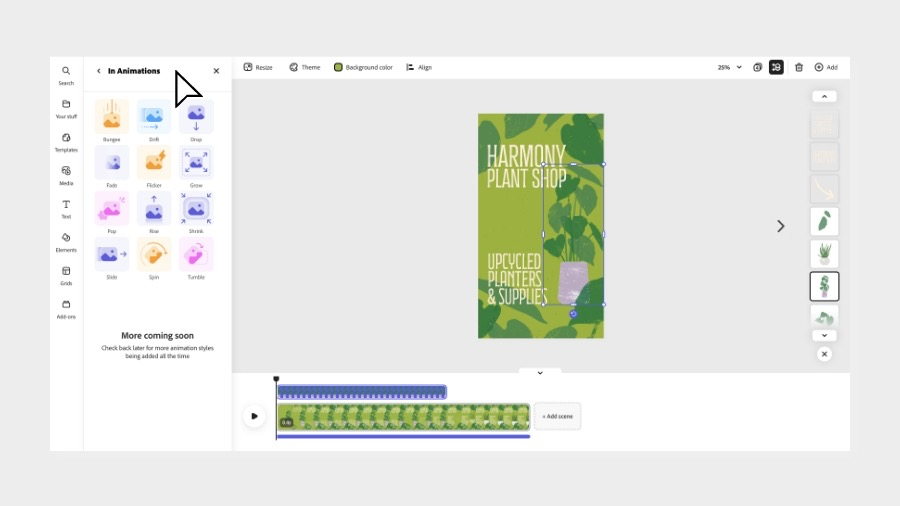
В Adobe Express лучше придерживаться правила «одна сцена — одна мысль». Короткий заголовок, одна фотография или один визуальный аргумент и ограниченное движение помогают сохранить ритм. Если сцена требует нескольких абзацев, её стоит разделить или вынести подробности за пределы ролика.
В типичных задачах промороликов, объясняющих карточек, социальных публикаций и материалов с частыми редакционными правками программа полезна именно тем, что помогает быстро заменять изображение, переставлять сцену и менять подпись без сложной структуры таймлайна. При этом сначала стоит собрать минимальный черновик и показать его заинтересованным участникам: структурная правка на этой стадии обходится значительно дешевле, чем после оформления и звука.
Граница применения понятна заранее: длинный повествовательный монтаж и сложный звук удобнее делать в другом инструменте. Это важный критерий выбора, потому что хороший инструмент не обязан закрывать все типы производства. Чем точнее совпадают сложность проекта и класс программы, тем меньше времени уходит на обходные процессы и переносы между редакторами.
Для Adobe Express полезна проверка «без звука»: если последовательность сцен всё равно понятна, структура работает. Затем включите музыку и убедитесь, что она поддерживает темп, а не скрывает длинные или слабые эпизоды.
Плюсы
- Быстрые правки сцен.
- Аккуратная работа с текстом и визуальными блоками.
- Подходит для коротких брендовых форматов.
Минусы
- Ограничен в сложном звуке.
- Для длинного монтажа сценовая модель менее гибкая.
Кому подойдёт
Adobe Express подойдёт командам коммуникаций, которым важен короткий цикл от макета до публикации.
Renderforest
Renderforest — шаблонный браузерный видеоредактор, где пользователь добавляет собственные фотографии и видео в готовые сцены и управляет их последовательностью. Такой подход особенно уместен для анонсов, событийных итогов, простых имиджевых роликов и быстрых материалов с единым визуальным стилем. Его практический смысл — получить цельную стилистику без ручного проектирования каждого движения.
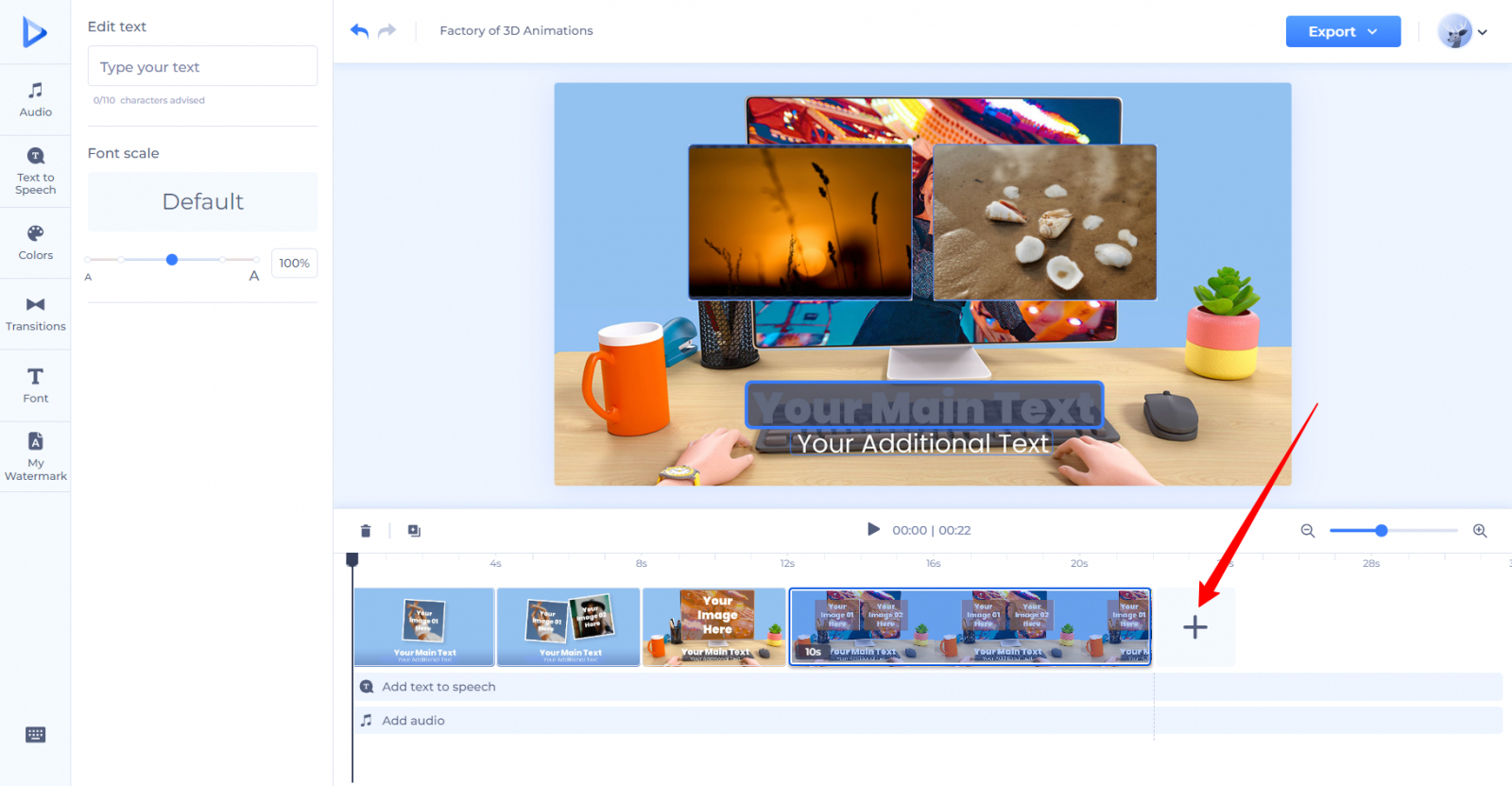
В Renderforest сначала сформулируйте список смысловых сцен, а уже потом выбирайте шаблон. Так структура контента определяет оформление, а не наоборот. После выбора замените демонстрационные материалы своими и удалите сцены, которые существуют только потому, что они были предусмотрены шаблоном.
В типичных задачах анонсов, событийных итогов, простых имиджевых роликов и быстрых материалов с единым визуальным стилем программа полезна именно тем, что помогает получить цельную стилистику без ручного проектирования каждого движения. При этом сначала стоит собрать минимальный черновик и показать его заинтересованным участникам: структурная правка на этой стадии обходится значительно дешевле, чем после оформления и звука.
Граница применения понятна заранее: нестандартная композиция и точный монтаж ограничены рамками выбранного шаблона. Это важный критерий выбора, потому что хороший инструмент не обязан закрывать все типы производства. Чем точнее совпадают сложность проекта и класс программы, тем меньше времени уходит на обходные процессы и переносы между редакторами.
В Renderforest сравните готовый ролик с первоначальным сценарием. Шаблон часто предлагает дополнительные сцены; если они не несут новой информации, их лучше удалить, даже если визуально они эффектны.
Плюсы
- Быстрый сценарий через готовые сцены.
- Цельный визуальный стиль.
- Музыка, текст и порядок сцен собраны в одном проекте.
Минусы
- Зависимость от структуры шаблона.
- Меньше свободы для сложной анимации.
Кому подойдёт
Renderforest подойдёт небольшим командам, которым важны скорость и визуальная цельность.
FlexClip
FlexClip — браузерный редактор с таймлайном, библиотекой шаблонов, разделами медиа, текста, аудио и графики. Такой подход особенно уместен для коротких промо, продуктовых подборок, поздравительных и событийных фото-видео роликов. Его практический смысл — начать с готовой сцены, заменить медиа и затем доработать ритм на временной шкале.
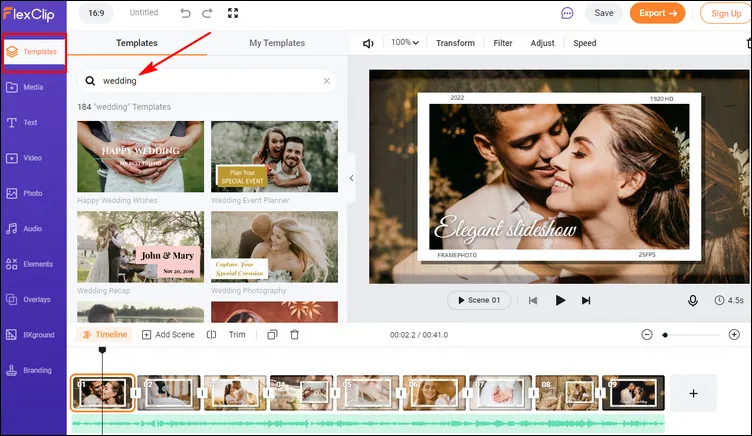
В FlexClip после выбора шаблона сначала замените фотографии и текст, а затем удалите лишний декор. Когда базовая история уже собрана, проще понять, какие элементы действительно помогают, а какие только увеличивают визуальную плотность. Таймлайн используйте для выравнивания длительности и ритма между сценами.
В типичных задачах коротких промо, продуктовых подборок, поздравительных и событийных фото-видео роликов программа полезна именно тем, что помогает начать с готовой сцены, заменить медиа и затем доработать ритм на временной шкале. При этом сначала стоит собрать минимальный черновик и показать его заинтересованным участникам: структурная правка на этой стадии обходится значительно дешевле, чем после оформления и звука.
Граница применения понятна заранее: большие проекты с множеством дорожек удобнее собирать в настольной NLE. Это важный критерий выбора, потому что хороший инструмент не обязан закрывать все типы производства. Чем точнее совпадают сложность проекта и класс программы, тем меньше времени уходит на обходные процессы и переносы между редакторами.
После сборки FlexClip проверьте, не осталось ли в проекте демонстрационных элементов шаблона и не отличаются ли они по стилю от ваших фотографий. Чистая версия обычно выглядит профессиональнее максимально заполненной.
Плюсы
- Таймлайн сочетается с шаблонами.
- Быстрая замена изображений и текста.
- Понятен для короткого маркетингового контента.
Минусы
- Ограничен в тяжёлом многодорожечном монтаже.
- Шаблоны нужно очищать от лишнего декора.
Кому подойдёт
FlexClip подойдёт контент-менеджерам, которым нужен быстрый браузерный монтаж.
Google Slides
Google Slides — совместная презентационная среда, в которой удобно сначала согласовать порядок кадров, текст и композицию, а затем использовать утверждённую структуру для показа или дальнейшего видеомонтажа. Такой подход особенно уместен для совместной работы над сценарием, отчётами, обучающими материалами и корпоративными историями. Его практический смысл — разделить редакторское согласование и финальную видеосборку, не пересылая множество локальных файлов.
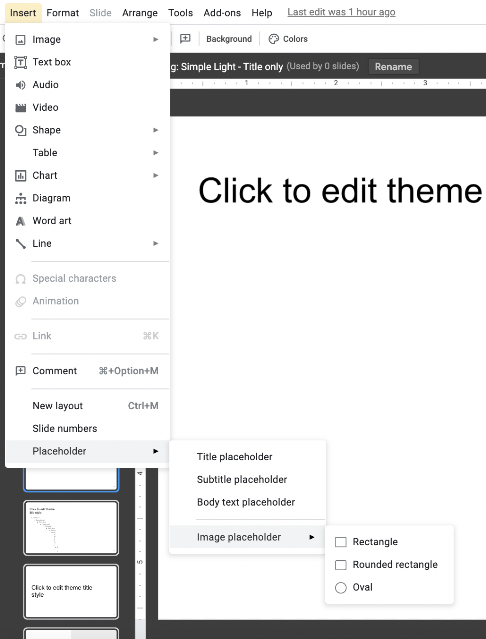
Google Slides лучше использовать как этап согласования: участники команды утверждают порядок, подписи и ключевые изображения до сложного монтажа. Комментарии привязываются к конкретным слайдам, поэтому спор о содержании остаётся отделён от технической работы монтажёра. После утверждения структуру можно перенести в видеосреду почти без смысловых переделок.
В типичных задачах совместной работы над сценарием, отчётами, обучающими материалами и корпоративными историями программа полезна именно тем, что помогает разделить редакторское согласование и финальную видеосборку, не пересылая множество локальных файлов. При этом сначала стоит собрать минимальный черновик и показать его заинтересованным участникам: структурная правка на этой стадии обходится значительно дешевле, чем после оформления и звука.
Граница применения понятна заранее: точного звукового монтажа и прямого видеопроизводства здесь меньше, чем в специализированных редакторах. Это важный критерий выбора, потому что хороший инструмент не обязан закрывать все типы производства. Чем точнее совпадают сложность проекта и класс программы, тем меньше времени уходит на обходные процессы и переносы между редакторами.
В Google Slides финальную структуру лучше утвердить до переноса в видеоредактор. После этого заморозьте порядок слайдов: изменение сценария на стадии сложного монтажа резко увеличивает число технических переделок.
Плюсы
- Сильная совместная работа.
- Удобное согласование структуры.
- Простая презентационная логика.
Минусы
- Не заменяет полноценный видеоредактор.
- Готовый видеофайл часто требует дополнительного этапа.
Кому подойдёт
Google Slides подойдёт командам, которым сначала нужно утвердить историю и макеты.
Приложения для iPhone и Android
Мобильные приложения полезны, когда фотографии уже находятся на телефоне и материал нужно собрать без переноса на компьютер. Такой сценарий особенно удобен для оперативных социальных публикаций, но длинный проект с большим количеством текста и версий обычно проще контролировать на настольном экране.
InShot
InShot — мобильный редактор, где фотографии и видеоклипы собираются в проект, форматируются под экран телефона и дополняются музыкой, текстом и визуальными инструментами. Такой подход особенно уместен для оперативных отчётов с мероприятий, вертикальных подборок, обзоров товара и социальных историй, снимаемых и публикуемых с одного устройства. Его практический смысл — не переносить исходники на компьютер и быстро сделать адаптацию непосредственно на смартфоне.
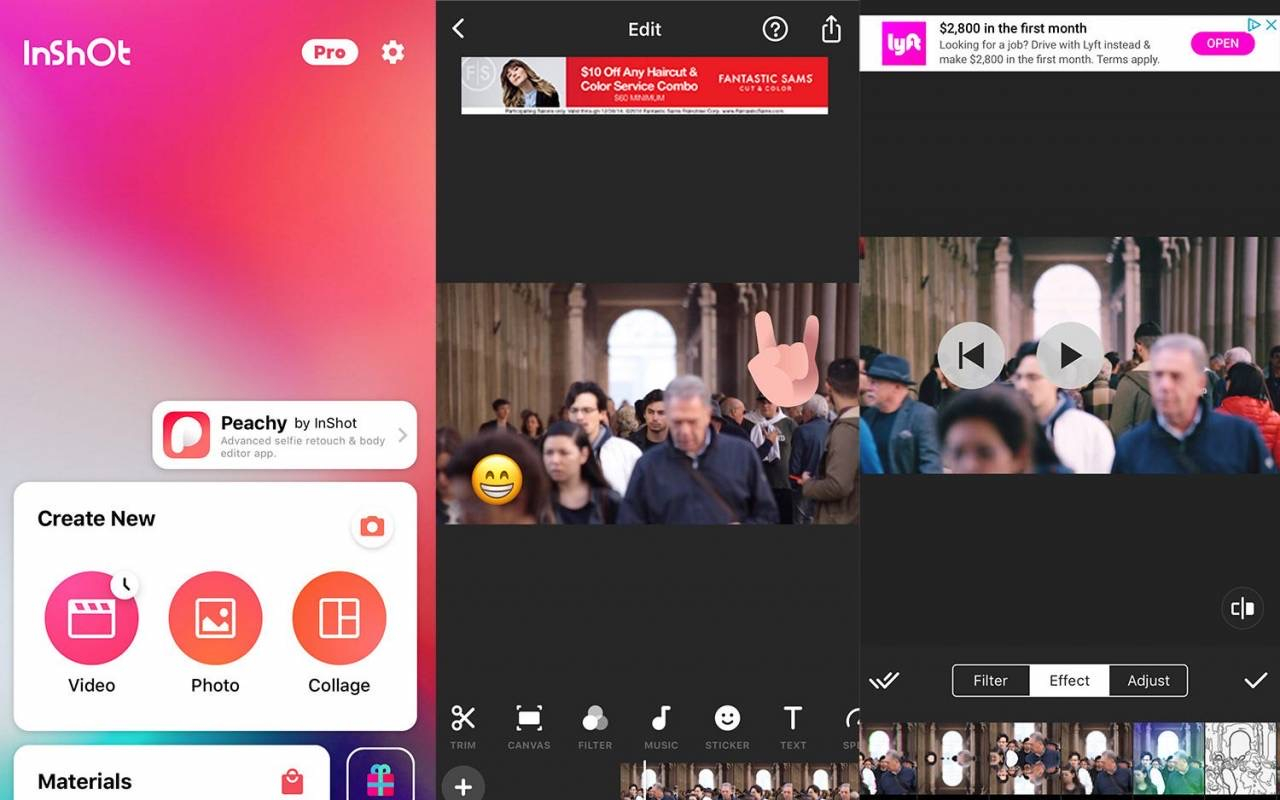
В InShot сначала выберите ориентацию и проверьте композицию на экране телефона. Вертикальный ролик требует крупнее показывать важные детали и осторожнее размещать текст у краёв. Фотографии с главным объектом в центре адаптируются легче; кадры с человеком у самого края часто лучше заменить, чем агрессивно обрезать.
В типичных задачах оперативных отчётов с мероприятий, вертикальных подборок, обзоров товара и социальных историй, снимаемых и публикуемых с одного устройства программа полезна именно тем, что помогает не переносить исходники на компьютер и быстро сделать адаптацию непосредственно на смартфоне. При этом сначала стоит собрать минимальный черновик и показать его заинтересованным участникам: структурная правка на этой стадии обходится значительно дешевле, чем после оформления и звука.
Граница применения понятна заранее: маленький экран усложняет длинные проекты, многоуровневый звук и большое количество точных правок. Это важный критерий выбора, потому что хороший инструмент не обязан закрывать все типы производства. Чем точнее совпадают сложность проекта и класс программы, тем меньше времени уходит на обходные процессы и переносы между редакторами.
В InShot посмотрите экспорт на том же телефоне, где будет публикация, но вне редактора. Так видны мелкие подписи, случайное обрезание лиц и слишком высокая плотность эффектов на небольшом экране.
Плюсы
- Быстрый монтаж на телефоне.
- Удобен для вертикального контента.
- Фото, видео, музыка и текст находятся в одном приложении.
Минусы
- Сложнее контролировать длинный проект.
- Командное согласование удобнее на компьютере.
Кому подойдёт
InShot подойдёт специалистам по маркетингу в социальных сетях (SMM) и авторам оперативного мобильного контента.
Google Photos
Google Photos — облачная фотомедиатека, в которой изображения уже сгруппированы в библиотеке и альбомах, поэтому отбор материала начинается без отдельного импорта. Такой подход особенно уместен для быстрых историй из существующей коллекции, внутреннего отбора и подготовки исходников для дальнейшего брендового монтажа. Его практический смысл — быстро собрать и проверить последовательность фотографий до сложного оформления.
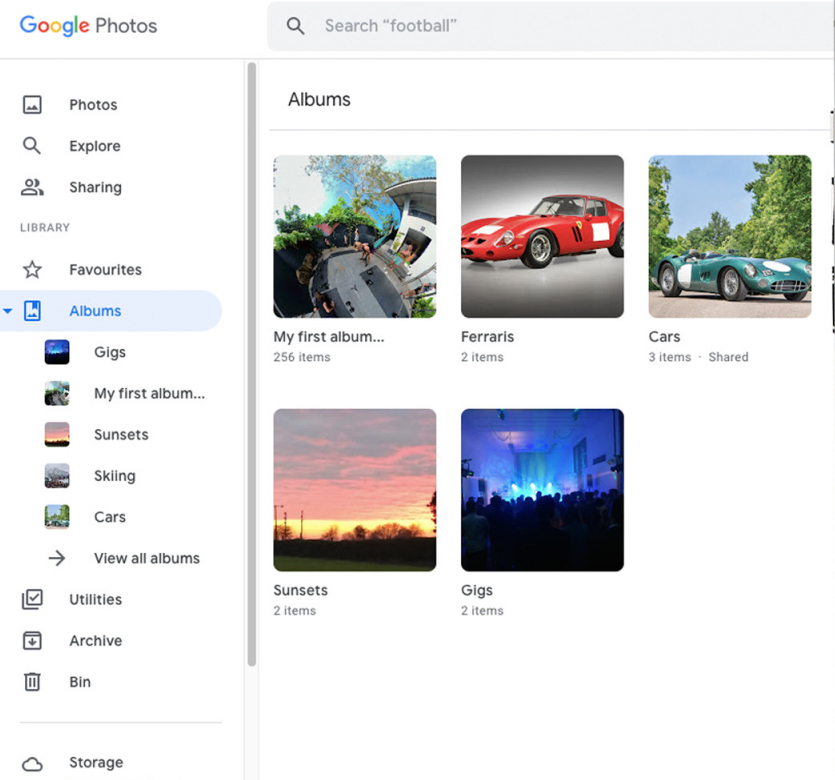
Google Photos удобно использовать как слой отбора: соберите общий альбом, удалите дубли, расположите кадры в логической последовательности и только затем решайте, нужен ли отдельный редактор. Такой процесс отделяет редакторскую работу с архивом от дизайна и снижает количество лишних файлов в финальном проекте.
В типичных задачах быстрых историй из существующей коллекции, внутреннего отбора и подготовки исходников для дальнейшего брендового монтажа программа полезна именно тем, что помогает быстро собрать и проверить последовательность фотографий до сложного оформления. При этом сначала стоит собрать минимальный черновик и показать его заинтересованным участникам: структурная правка на этой стадии обходится значительно дешевле, чем после оформления и звука.
Граница применения понятна заранее: контроль над титрами, многослойным дизайном и точным видеомонтажом ограничен. Это важный критерий выбора, потому что хороший инструмент не обязан закрывать все типы производства. Чем точнее совпадают сложность проекта и класс программы, тем меньше времени уходит на обходные процессы и переносы между редакторами.
В Google Photos проверьте, что итоговая подборка действительно содержит разные эпизоды, а не только лучшие одиночные фотографии. Сильный альбом — это последовательность, где кадры работают вместе и не дублируют друг друга.
Плюсы
- Быстрый доступ к готовой медиатеке.
- Удобный отбор и альбомы.
- Подходит как подготовительный этап.
Минусы
- Мало контроля над сложным дизайном.
- Для брендированного ролика часто нужен второй редактор.
Кому подойдёт
Google Photos подойдёт тем, кому важен быстрый отбор фотографий и простая история из библиотеки.
Apple Photos
Apple Photos — системная медиатека Apple, где фотографии организованы в библиотеке, коллекциях и воспоминаниях и доступны без переноса в отдельный проект. Такой подход особенно уместен для быстрого отбора кадров, неформальных фотоисторий и предварительной проверки последовательности перед монтажом в iMovie. Его практический смысл — сначала решить редакторскую задачу отбора, а уже затем переходить к эффектам и сложному оформлению.
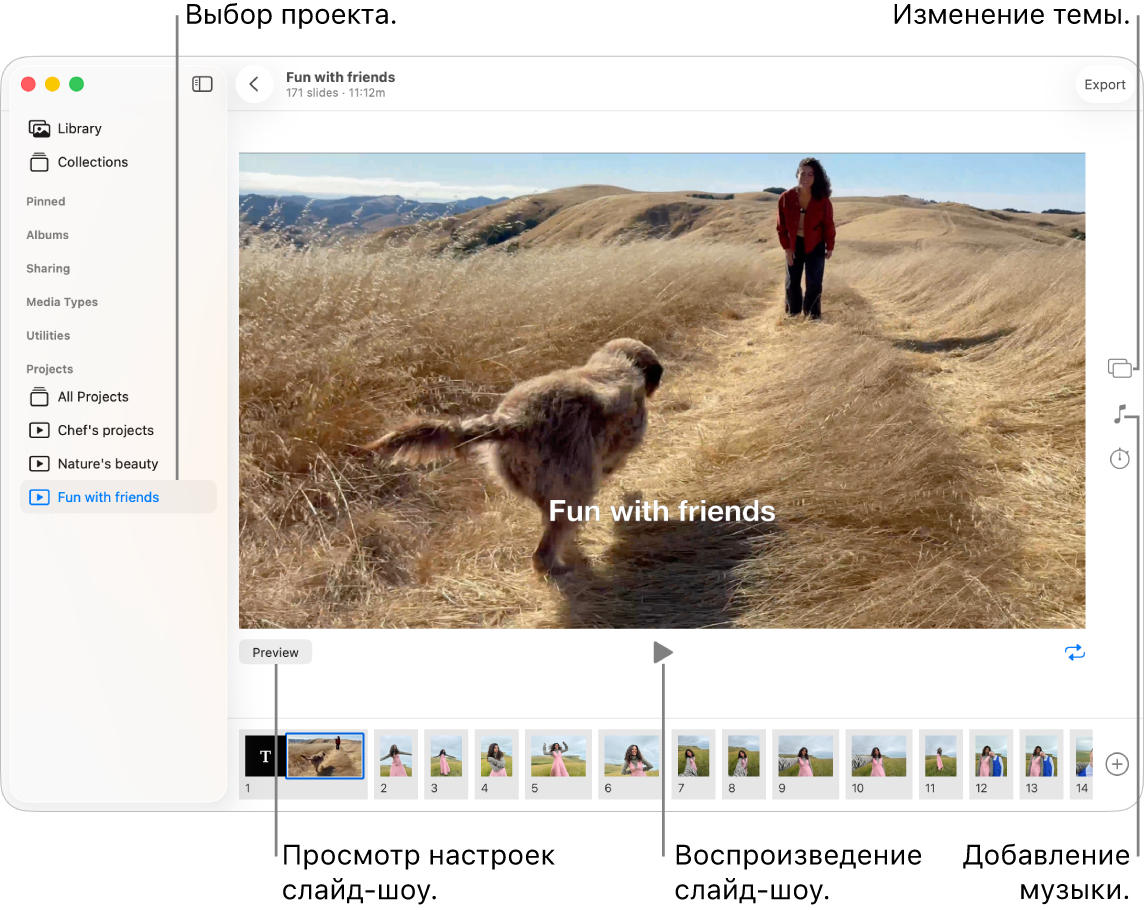
В Apple Photos полезно сначала решить задачу отбора. Проверьте коллекцию как последовательность, удалите повторяющиеся сцены и оставьте кадры с разным масштабом и смыслом. Если после этого требуется сложная музыка, титры или брендовый финал, перенесите уже очищенный набор в iMovie или другой монтажный инструмент.
В типичных задачах быстрого отбора кадров, неформальных фотоисторий и предварительной проверки последовательности перед монтажом в iMovie программа полезна именно тем, что помогает сначала решить редакторскую задачу отбора, а уже затем переходить к эффектам и сложному оформлению. При этом сначала стоит собрать минимальный черновик и показать его заинтересованным участникам: структурная правка на этой стадии обходится значительно дешевле, чем после оформления и звука.
Граница применения понятна заранее: точный брендовый дизайн, многодорожечный звук и ручная анимация требуют другого инструмента. Это важный критерий выбора, потому что хороший инструмент не обязан закрывать все типы производства. Чем точнее совпадают сложность проекта и класс программы, тем меньше времени уходит на обходные процессы и переносы между редакторами.
В Apple Photos используйте готовую коллекцию как тест истории: понятны ли начало, середина и финал без дополнительных титров. Если нет, сначала исправьте порядок и отбор, а уже потом усложняйте проект в монтажной программе.
Плюсы
- Нет отдельного импорта исходников.
- Удобный просмотр коллекций.
- Хороший первый этап перед монтажом.
Минусы
- Ограниченный контроль оформления.
- Для сложной истории нужен imovie или другой редактор.
Кому подойдёт
Apple Photos подойдёт пользователям Apple для быстрых историй и первичного отбора кадров.
Как выбрать программу под задачу
Начните не с эффектов, а с конечного экрана. Горизонтальный ролик, вертикальная лента и квадрат требуют разных безопасных зон и разного кадрирования. В отдельном материале Xeon Live разобраны основные соотношения сторон кадра. Для рабочего проекта формат лучше определить до импорта фотографий: тогда автор сразу понимает, какие изображения имеют достаточный запас по краям, а какие придётся заменить.
Определите роль фотографий
Фотографии могут быть главным содержанием, фоном для тезисов или перебивками между видеоклипами. В первом случае специализированный создатель слайд-шоу сокращает лишние действия. Во втором важнее дизайн-система и шаблоны. В третьем нужен видеоредактор с таймлайном. Ошибка класса инструмента обычно обнаруживается поздно: автор уже потратил время на оформление, но затем понимает, что не хватает аудиодорожек, сложной анимации или совместных комментариев.
Считайте смысловые сцены, а не файлы
Папка из ста фотографий не должна автоматически превращаться в сто слайдов. Разделите исходники на эпизоды: вступление, контекст, процесс, люди, продукт, результат, финал. В каждом эпизоде оставьте кадры, которые добавляют новую информацию или меняют масштаб. Десять похожих фотографий с одной точки снижают темп и маскируют сильные снимки. Лучше использовать один общий план, одну деталь и один эмоциональный кадр, чем демонстрировать весь архив.
Решите, как будут проходить правки
Если проект делает один человек и хранит исходники локально, настольная программа даёт предсказуемый контроль. Когда тексты и изображения согласуют несколько участников, браузерный сервис может сократить количество пересылок и дублирующихся версий. Для сложного ролика полезен двухэтапный процесс: сначала команда утверждает раскадровку и содержание, затем монтажёр работает с движением, переходами и звуком. Так дорогие монтажные правки не тратятся на спор о структуре.
Проверьте, действительно ли нужен шаблон
Шаблон полезен для серийных задач: ежемесячных отчётов, карточек кейсов, итогов мероприятий, подборок товаров. Он фиксирует расположение заголовков, размеры шрифтов, цветовую схему, вступление и финальный экран. Для уникальной имиджевой истории строгий шаблон иногда мешает, потому что требует подгонять фотографии под заранее заданную композицию. В таком случае лучше свободный таймлайн или дизайн-среда с ручной настройкой.
Разделите монтаж и оформление
Не стоит одновременно отбирать фотографии, писать подписи, выбирать музыку и перебирать переходы. Разделите процесс: сначала отбор, затем структура, потом ритм, после этого визуальное оформление и только затем звук. Такой порядок уменьшает количество решений на каждом этапе и позволяет быстро понять причину правки. Если руководитель меняет порядок сцен, не приходится заново переделывать уже согласованную звуковую драматургию.
Планируйте версии заранее
Если материал нужен для сайта, презентационного экрана и вертикальной ленты, запланируйте несколько композиций до финальной сборки. Самая частая проблема механического кадрирования — важный объект уходит за край, а подпись попадает под интерфейс площадки. Отдельная версия проекта позволяет сохранить главный объект, увеличить текст и изменить расположение логотипа без компромиссов.
Рабочий процесс: от папки с фотографиями до готового ролика
Базовые действия в разных приложениях отличаются, но производственный порядок остаётся похожим. Подробную механику можно сверить с инструкцией о том, как создать слайд-шоу из фото с музыкой. Ниже — редакционный процесс для бизнеса и коммуникаций, где нужно не просто получить видео, а сделать его повторяемым и проверяемым.
Шаг 1. Зафиксируйте цель одним предложением
Формулировка должна отвечать на вопрос, что зритель поймёт после просмотра. Например: показать развитие проекта от исходной задачи до результата; передать атмосферу конференции; представить линейку товаров через визуальные примеры; показать команду и культуру компании. Если цель распадается на три независимые темы, лучше сделать несколько коротких материалов, а не один перегруженный ролик.
Шаг 2. Очистите исходники до импорта
Удалите технический брак, повторы, случайные скриншоты и версии с заметно худшим качеством. Проверьте ориентацию, резкость, цвет и наличие нужного запаса для кадрирования. Для больших проектов полезны папки по сценам или этапам. Хорошая организация исходников снижает количество ошибок на таймлайне и упрощает передачу проекта другому сотруднику.
Шаг 3. Сделайте раскадровку
Раскадровку достаточно оформить обычным текстовым списком: вступление — два кадра, проблема — три, процесс — пять, результат — четыре, финал — один. Она показывает, где история перегружена, а где наоборот не хватает визуального доказательства. На этом этапе проще заменить слабую сцену, чем после того, как для неё уже настроены титры, переход и музыка.
Шаг 4. Соберите черновик без эффектов
Разместите фотографии в нужной последовательности и посмотрите проект от начала до конца. Полезно ориентироваться на базовые принципы видеомонтажа: следующий кадр должен продолжать мысль, давать контраст, уточнять деталь или переводить к новому эпизоду. Если соседние изображения повторяют одно и то же, одно из них почти всегда можно убрать.
Шаг 5. Настройте длительность
Универсального числа секунд на слайд нет. Фотография без текста считывается быстрее, информационный экран требует времени, кадр с множеством деталей — ещё больше. Оценивайте не число на шкале времени, а реальный просмотр: зритель должен успеть понять изображение, но не начать ждать следующую сцену. Полезно проверять темп без музыки — так заметнее, где структура держится только за счёт эмоционального трека.
Шаг 6. Используйте переходы как пунктуацию
Один основной переход и один дополнительный для смены главы обычно дают более цельный результат, чем десяток разных эффектов. Простая склейка, мягкое растворение или затемнение работают как знаки препинания: они помогают заметить границу, но не перетягивают внимание. Редкий выразительный переход можно оставить для действительно важного смыслового скачка.
Шаг 7. Добавьте движение внутри фотографий
Плавное приближение помогает выделить деталь, отъезд раскрывает контекст, панорамирование ведёт взгляд вдоль широкого кадра. Движение должно объяснять, куда смотреть, а не просто создавать активность. Если каждый слайд движется в случайном направлении и с разной скоростью, ролик быстро утомляет. Для серии лучше закрепить несколько повторяемых приёмов.
Шаг 8. Добавьте текст после утверждения структуры
Подпись должна усиливать фотографию, а не превращать видео в страницу отчёта. Для кейса достаточно названия этапа и короткого результата; для события — имени и роли; для продукта — одного свойства или сценария. Длинный абзац лучше вынести в публикацию рядом с роликом. На мобильном экране текст должен читаться без остановки воспроизведения.
Шаг 9. Подключите музыку и проверьте права
Музыка задаёт эмоциональный темп, но не исправляет слабую последовательность. Отдельный разбор о том, как добавлять музыку к фотографии и фотопроекту, помогает разделить творческую и техническую часть работы. Для публичных и коммерческих материалов храните подтверждение разрешённого использования трека вместе с проектом. Если есть речь, музыка должна оставаться фоном и не ухудшать разборчивость.
Шаг 10. Проверьте экспорт как отдельный продукт
Файл после экспорта нужно посмотреть целиком вне редактора. Проверьте первый и последний кадр, отсутствие чёрных промежутков, синхрон звука, скачки громкости, обрезанные подписи, артефакты, неправильную ориентацию и случайные пустые секунды. Затем откройте файл на целевом устройстве. Большой монитор выявляет проблемы качества изображения, смартфон — мелкий текст и неудачные безопасные поля.
Как измерять качество слайд-шоу
Субъективная оценка важна, но в рабочем контенте её полезно дополнять измеримыми признаками. Метрика должна быть связана с задачей ролика: просмотр, объяснение, переход на страницу, внутреннее обучение или сокращение времени производства. Одинаковый показатель не подходит всем сценариям.
- Удержание просмотра. Отмечайте участки, где аудитория массово прекращает просмотр. Затянутый эпизод, перегруженный текст и слабый переход часто видны именно по провалу удержания.
- Время производства. Сравнивайте, сколько занимает черновик, согласование и финальный экспорт. Так можно понять, ускоряет ли выбранная программа работу на серии материалов.
- Количество итераций. Повторяющиеся правки стоит превращать в правило шаблона: размер текста, длительность заставки, место логотипа, набор переходов.
- Читаемость. Текст должен считываться на целевом устройстве без остановки ролика. Проверяйте не только размер шрифта, но и контраст на разных фотографиях.
- Стабильность фирменного стиля. Несколько выпусков серии должны выглядеть как части одной системы: одинаковые шрифты, цвета, переходы и финальный экран.
- Вес файла и скорость загрузки. Для сайта, презентации и рассылки слишком тяжёлый ролик может ухудшить пользовательский сценарий даже при хорошем визуальном качестве.
- Целевое действие. Для рекламного размещения анализируйте клики или переходы в контексте конкретной площадки, а не как универсальную оценку редактора.
Типовые ошибки, которые портят даже хороший набор фотографий
Слишком много похожих кадров
Полный фотоархив редко равен хорошей истории. Когда зритель видит десять вариантов одной сцены, сильный кадр перестаёт выделяться. Удаляйте дубли и сохраняйте фотографии, которые меняют информацию, масштаб или эмоциональный тон. Сокращение почти всегда улучшает ритм и делает финал убедительнее.
Каждый переход пытается удивить
Разные вращения, вспышки и сложные трансформации быстро превращают монтаж в демонстрацию функций. Переход должен обслуживать структуру. Повторяемый нейтральный приём создаёт порядок, а выразительный эффект имеет смысл оставить для редкого важного момента.
Подпись требует остановить видео
Если текст нельзя прочитать в обычном темпе, его нужно сократить, увеличить время сцены или вынести часть информации за пределы ролика. Видео хорошо показывает последовательность и эмоцию, но плохо заменяет длинный документ.
Музыка выбрана раньше сценария
Когда информационный ролик целиком подгоняется под случайный трек, сюжет становится зависимым от музыкальной структуры. Для кейса, отчёта и объясняющего материала надёжнее сначала выстроить сцены, а потом подобрать звук, который поддерживает уже понятный ритм.
Одна версия механически обрезается под все экраны
Горизонтальный и вертикальный кадр имеют разную композиционную логику. Простая обрезка часто уничтожает лица, продукт, подпись или пространство для логотипа. Правильная адаптация означает пересобрать сцену: иногда увеличить текст, иногда заменить фотографию, иногда изменить расположение элементов.
Исходники не приведены к общей визуальной системе
Сильные скачки яркости, цветовой температуры и детализации делают серию похожей на набор случайных файлов. Перед монтажом стоит выровнять базовый вид фотографий. Не нужно делать их одинаковыми, но техническая неоднородность не должна восприниматься как ошибка.
После экспорта ролик не смотрят полностью
Предпросмотр внутри редактора не гарантирует, что готовый файл не содержит ошибку. Финальный просмотр выявляет слишком длинный последний кадр, неожиданную паузу, неверную громкость, обрезанный текст или неправильное соотношение сторон. Это отдельный этап, а не формальность.
Частые вопросы
Итог: какой инструмент выбрать
Для классического фотослайд-шоу на Windows логично начать с ФотоШОУ PRO: он специализирован под фотографии и поэтому первым стоит в рейтинге. PowerPoint удобнее, когда ролик вырастает из уже согласованной презентации. Clipchamp, iMovie, Filmora, CapCut и VSDC подходят для смешанных фото-видео проектов. DaVinci Resolve и Kdenlive дают больше монтажного контроля, но требуют более строгой организации.
Онлайн-сервисы выигрывают, когда главное — оформление и совместные правки. Canva и Adobe Express сильны в дизайн-системе, Renderforest и FlexClip — в шаблонных видеосценариях, Google Slides — в согласовании структуры. На смартфоне InShot ускоряет непосредственный монтаж, а Google Photos и Apple Photos удобны как быстрый этап отбора и простой истории из уже собранной медиатеки.
Независимо от программы, качественный результат определяется редакторскими решениями: отобрать сильные кадры, построить ясную последовательность, удержать единый стиль, не перегрузить переходами, дать зрителю время считать важные детали и проверить финальный файл в реальном контексте просмотра. Инструмент должен сокращать лишние действия, а не подменять сценарий.