Как вставить картинку в видео: 5 способов с пошаговыми инструкциями
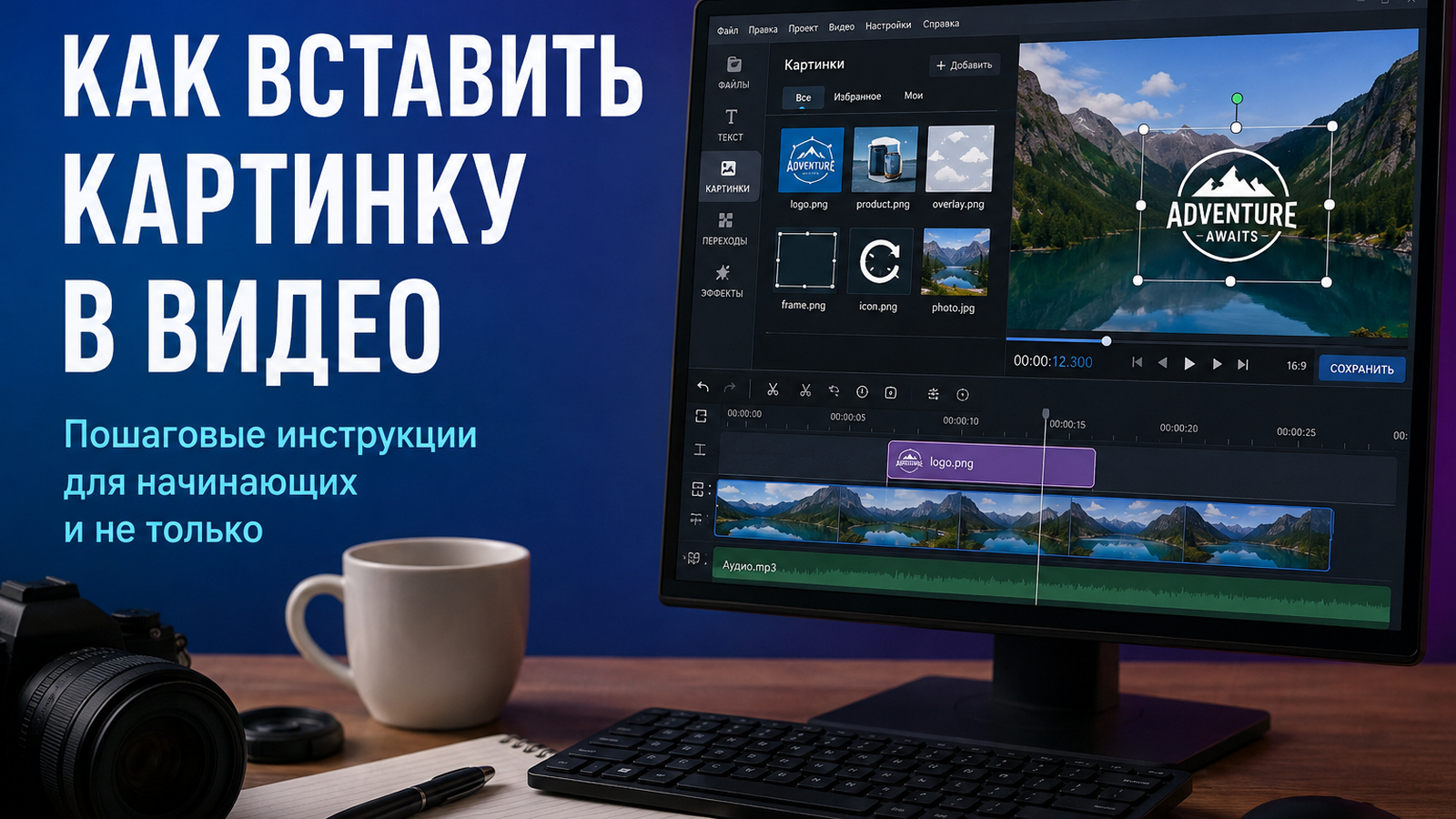
Картинка в видео решает сразу несколько задач: помогает показать товар крупнее, вывести логотип, добавить схему, фотографию спикера, скриншот интерфейса или поясняющую графику. Технически это либо отдельный слой поверх видеоряда, либо обычный статичный кадр на таймлайне. Ниже разберём оба подхода и пять практических способов на компьютере, в браузере и на смартфоне. Для более общего понимания монтажной логики можно свериться с инструкцией по добавлению фото в видео: здесь же основной акцент сделан на точном положении слоя, длительности показа, прозрачности и контроле результата.
Что именно значит вставить картинку в видео
В монтажной программе изображение обычно ведёт себя как самостоятельный визуальный объект. Когда его размещают на дорожке выше основного ролика, редактор композитит два источника: нижний клип остаётся фоном, а верхний становится наложением. Так делают логотипы, рамки, карточки товара, стрелки, фотографии, скриншоты и иллюстрации. Положение верхнего слоя можно менять в окне предпросмотра, а его начало и конец — на временной шкале.
Второй вариант — вставить фотографию не поверх ролика, а между видеофрагментами. Тогда она занимает весь кадр и работает как обычный клип: ей задают длительность, переходы, масштабирование и при необходимости анимацию. Такой приём удобен для презентационного слайда, титульной карточки, фото результата, сравнительного кадра до и после или короткой паузы с пояснением.
Третий близкий сценарий — постоянный графический элемент: фирменный знак, подпись рубрики или водяной знак. Здесь важны не только координаты, но и безопасная зона кадра, прозрачность, контраст и длительность. Подробно о таком сценарии рассказывает материал Xeon Live о том, как добавить логотип на видео. В этой инструкции те же принципы применяются к любой растровой графике.
Как выбрать подходящий способ
Выбор редактора зависит не от количества эффектов, а от рабочего процесса. Для разовой задачи достаточно инструмента, где можно создать верхнюю дорожку, изменить размер изображения и растянуть его по времени. Для регулярного производства рекламных роликов важнее предсказуемая работа со слоями, точное позиционирование, анимация появления и быстрый экспорт нескольких версий.
- Нужен простой монтаж на Windows. Начните с ВидеоМОНТАЖ: картинка добавляется на отдельную дорожку, после чего настраиваются размер, положение, длительность, прозрачность и анимация.
- Нужно работать без сложной настольной среды. Clipchamp подходит для схемы с верхним слоем и режимом «картинка в картинке»; положение можно выбрать готовым пресетом или настроить вручную.
- Монтаж идёт на Mac. В iMovie верхний клип или изображение переводится в режим «Картинка в картинке» через настройки наложения видео.
- Основная работа идёт на смартфоне. В CapCut используется команда Overlay и отдельная дорожка наложения, размеры и положение меняются жестами.
- Нужен один проект для Windows и macOS. В Movavi Video Editor изображение кладётся на верхнюю дорожку и настраивается через инструмент Position с режимом Picture in picture.
Перед началом полезно определить, какой результат требуется на выходе: маленькая картинка в углу, полноэкранный статичный кадр, логотип на всём ролике или изображение, которое появляется только в конкретной реплике. Это сразу задаёт структуру таймлайна и сокращает количество последующих правок.
Способ 1. ВидеоМОНТАЖ на Windows
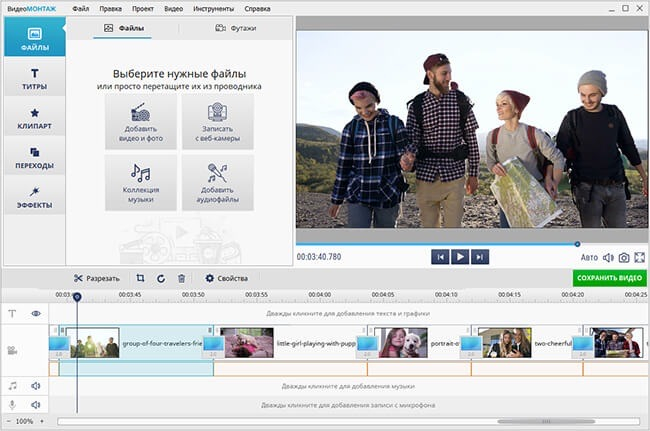
В ВидеоМОНТАЖ наложение строится через отдельную графическую дорожку. Это удобно для роликов, где изображение должно появляться поверх уже смонтированного видео и оставаться независимым от основного клипа. Такой порядок особенно практичен для продуктовых карточек, поясняющих схем, логотипов и скриншотов: нижний видеоряд можно продолжать редактировать, не меняя положение графики. Общие принципы работы с клипами, монтажными дорожками и экспортом дополнительно разобраны в руководстве по монтажу видео.
Пошаговая инструкция
- Создайте проект. На стартовом экране выберите «Проект с нуля». Так проще контролировать порядок клипов и отдельно разместить графический слой.
- Добавьте основной ролик. Нажмите «Добавить видео и фото» и выберите исходный файл. Если фрагментов несколько, сначала расставьте их в нужной последовательности.
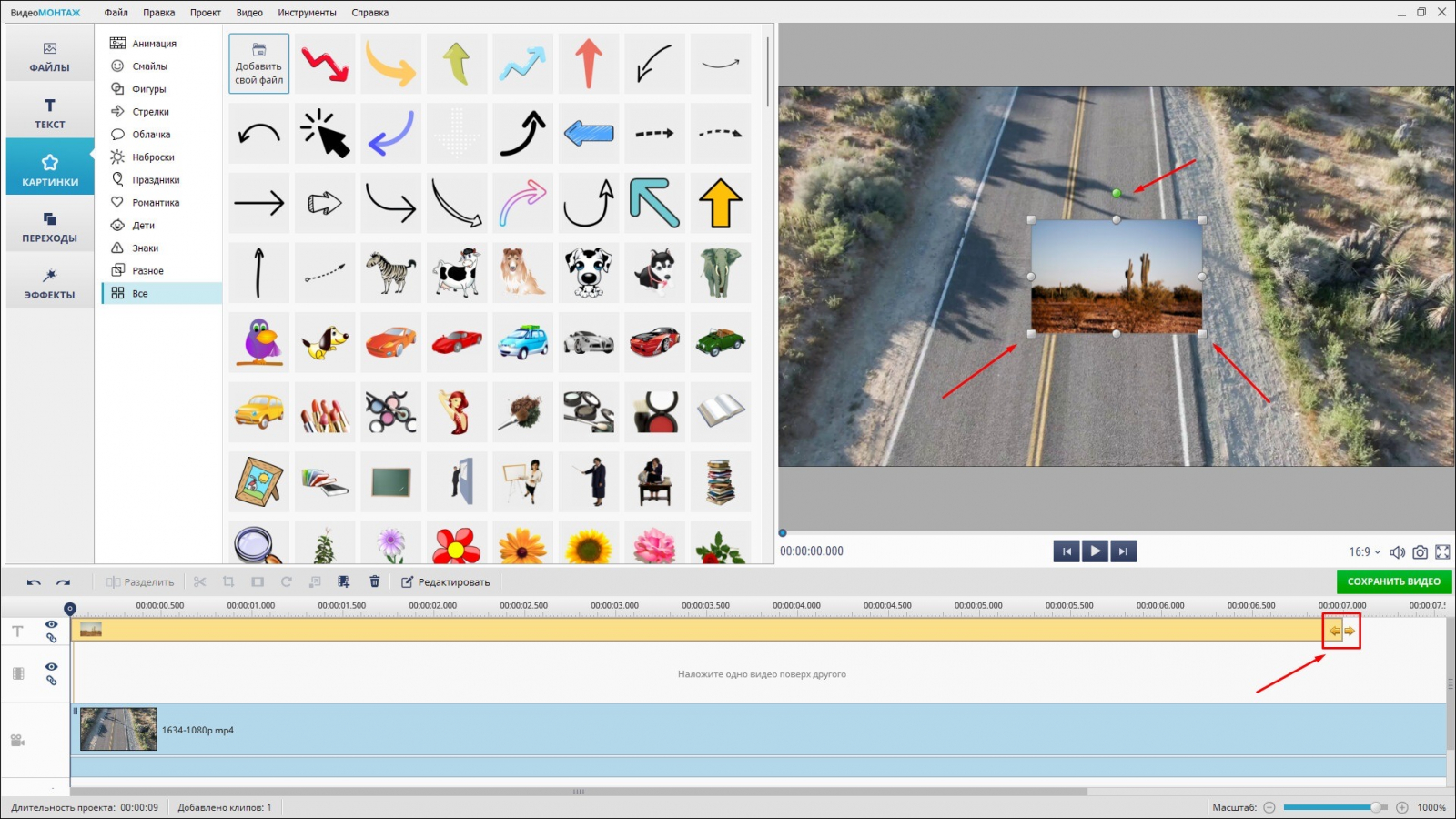
- Откройте раздел «Картинки». Нажмите «Добавить свой файл» и выберите изображение. Оно появится на отдельной дорожке поверх видеоряда.
- Настройте размер и положение. Выделите слой. В области предпросмотра появятся маркеры, за которые можно тянуть, чтобы масштабировать объект и разместить его в нужной части кадра.
- Задайте время показа. На таймлайне перетащите левую и правую границы слоя. Начало и конец элемента должны совпадать с тем моментом, когда графика действительно нужна зрителю.
- Настройте внешний вид. Дважды щёлкните по изображению. В режиме редактирования слоя доступны анимация, прозрачность, тень и фон. После настройки нажмите «Применить».
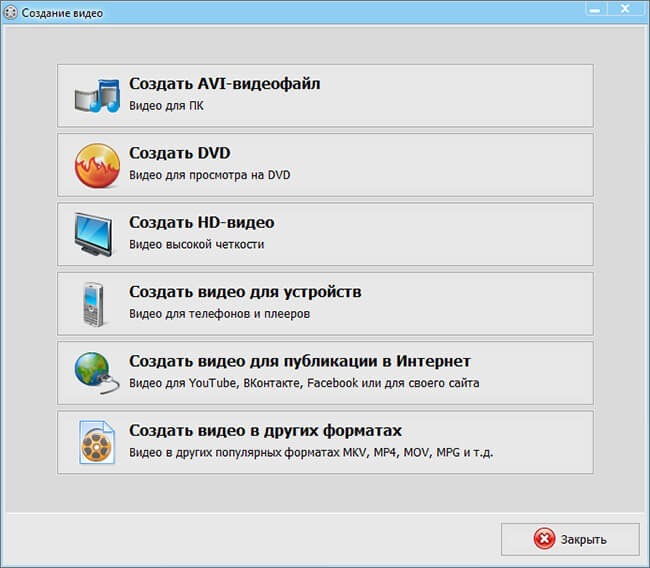
- Проверьте и сохраните. Просмотрите участок до появления картинки, само наложение и несколько секунд после него. Затем нажмите «Сохранить видео» и выберите параметры вывода под конечную площадку.
Для логотипа и другой постоянной графики удобнее сразу растянуть слой до конца ролика. Для иллюстрации конкретной реплики оставьте небольшой запас до и после нужной фразы: резкое появление ровно на первом слоге часто выглядит запоздалым, а исчезновение на последнем слове — обрывистым. Если графика должна входить мягче, используйте короткое появление и исчезновение, но не затягивайте анимацию настолько, чтобы зритель не успел рассмотреть содержание.
Если картинка перекрывает лицо, подпись или продукт, сначала уменьшите её и перенесите в свободный сектор. Прозрачность стоит снижать только у декоративных элементов и водяных знаков. Схему, текстовую карточку и скриншот лучше оставлять достаточно контрастными: иначе читатель видит сам факт вставки, но не может разобрать информацию.
Плюсы
- Отдельная дорожка для графики упрощает точную настройку момента появления и длительности.
- Размер и положение изображения меняются прямо в области предпросмотра.
- Для слоя доступны прозрачность, тень и анимация, поэтому можно собрать как статичную, так и более выразительную вставку.
- Подходит для последовательного процесса: импорт, монтаж, графика и сохранение выполняются в одном проекте.
Минусы
- Основной настольный сценарий рассчитан на Windows, поэтому для Mac и смартфона нужны другие варианты из этой инструкции.
- Большое количество мелких графических слоёв требует аккуратной организации таймлайна, иначе легко ошибиться с длительностью и порядком элементов.
Кому подойдёт
Подойдёт тем, кто монтирует на Windows и хочет получить понятную схему с отдельной графической дорожкой: маркетологам, авторам инструкций, специалистам по контенту, небольшим командам и тем, кому нужно регулярно добавлять логотипы, карточки товара, фотографии и скриншоты без сложной многослойной композиции.
Способ 2. Clipchamp в Windows и браузере
В Clipchamp логика похожа: фон находится ниже, а изображение или второй клип — выше на временной шкале. Режим «картинка в картинке» полезен, когда нужен быстрый предсказуемый макет в одном из углов. При этом готовым положением пользоваться не обязательно: верхний объект можно свободно уменьшить и перенести в окне предпросмотра.
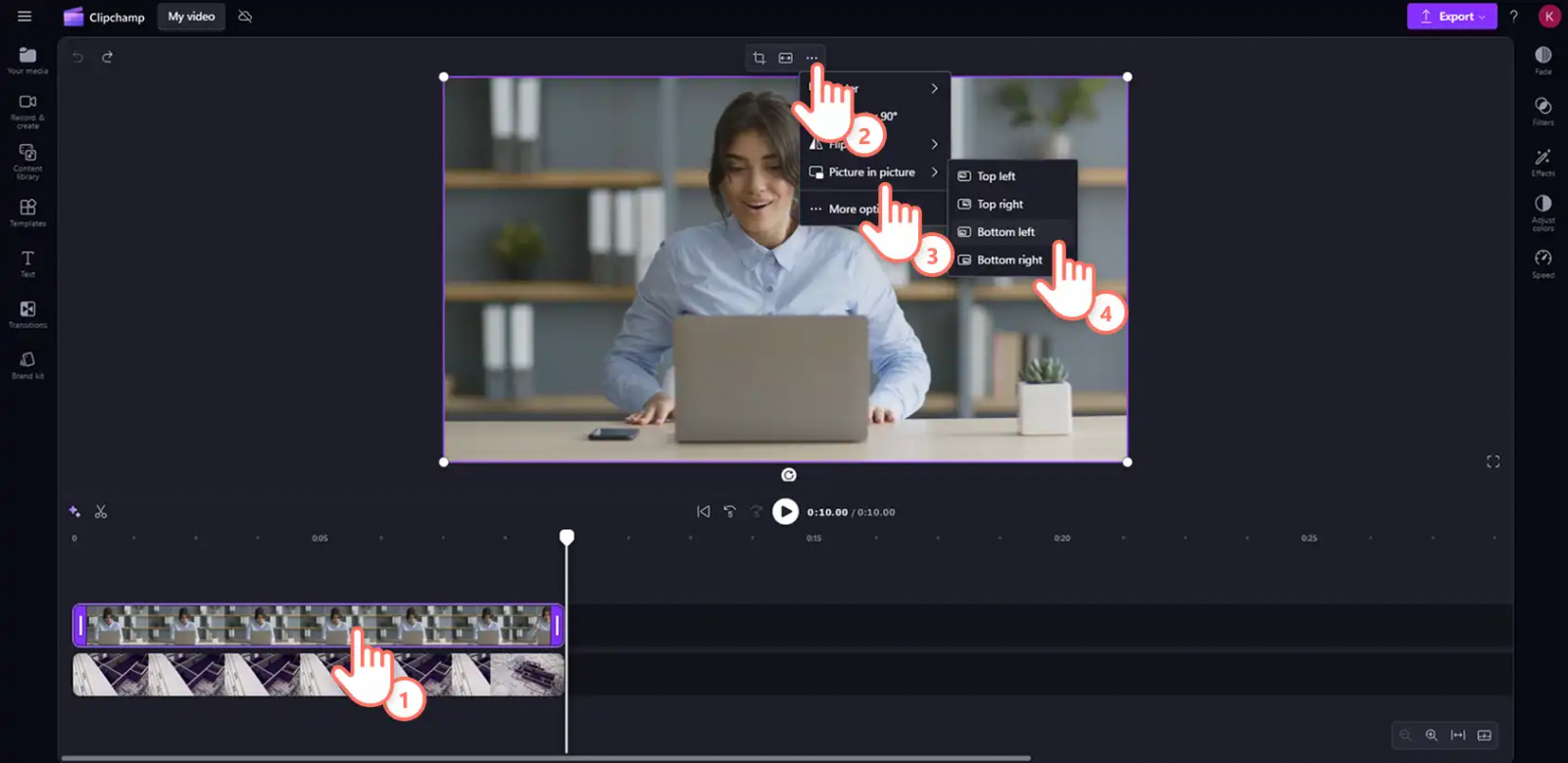
Пошаговая инструкция
- Импортируйте основной ролик. Откройте вкладку мультимедиа и добавьте видео, затем перетащите его на таймлайн.
- Добавьте картинку. Импортируйте нужное изображение и перетащите его на дорожку выше фонового видео. Верхний слой должен находиться над нижним именно в тот период, когда он должен быть виден.
- Выберите расположение. Выделите верхний элемент, откройте дополнительные параметры через три точки на плавающей панели и выберите «Изображение в картинке». Доступны угловые позиции.
- Отрегулируйте вручную. Перетаскивайте углы изображения, чтобы изменить размер. Сам объект можно перемещать по области просмотра без привязки к готовому пресету.
- Синхронизируйте время. Подрежьте верхний элемент на временной шкале так, чтобы он начинался и заканчивался в нужных точках.
- Просмотрите фрагмент и экспортируйте. Проверьте, что графика не закрывает важную часть кадра и остаётся читаемой после уменьшения.
Для командной работы браузерный подход удобен тем, что монтаж не привязан к привычной сложной интерфейсной схеме профессионального редактора. Но рабочая дисциплина остаётся той же: именуйте файлы до импорта, не складывайте десятки похожих версий одной картинки в медиатеку и проверяйте финальный вид на том размере экрана, где ролик будет смотреть аудитория.
Если макет нужен для рекламной коммуникации, начните с композиции кадра, а не с выбора эффекта. Верхняя карточка должна поддерживать основной сюжет: показывать деталь товара, подтверждать тезис цифрой или иллюстрацией, представлять спикера. Декоративная вставка без смысловой функции обычно только конкурирует с видеорядом за внимание.
Плюсы
- Понятная многослойная схема: верхний элемент размещается над фоновым видео.
- Есть готовые положения для режима «картинка в картинке» и свободное ручное масштабирование.
- Подходит для быстрых задач в экосистеме Windows и для работы через браузер.
Минусы
- При большом количестве сложных наложений и длительных проектов таймлайн требует более тщательной организации.
- Часть возможностей зависит от режима работы и окружения, поэтому перед производственным проектом лучше заранее проверить весь путь от импорта до экспорта на используемом устройстве.
Кому подойдёт
Подойдёт для коротких роликов, внутренних коммуникаций, обучающих видео, презентационных материалов и контента, где важнее быстро собрать аккуратное наложение, чем строить сложную композицию из десятков слоёв.
Способ 3. iMovie на Mac
В iMovie режим «Картинка в картинке» включается для верхнего клипа или изображения, размещённого над основным материалом. После этого вставка становится отдельным окном в области просмотра: её можно перемещать, масштабировать, дополнять рамкой и тенью, а также настраивать стиль появления. Такой подход хорошо подходит для демонстрации второго визуального источника без перехода в полноэкранный кадр.
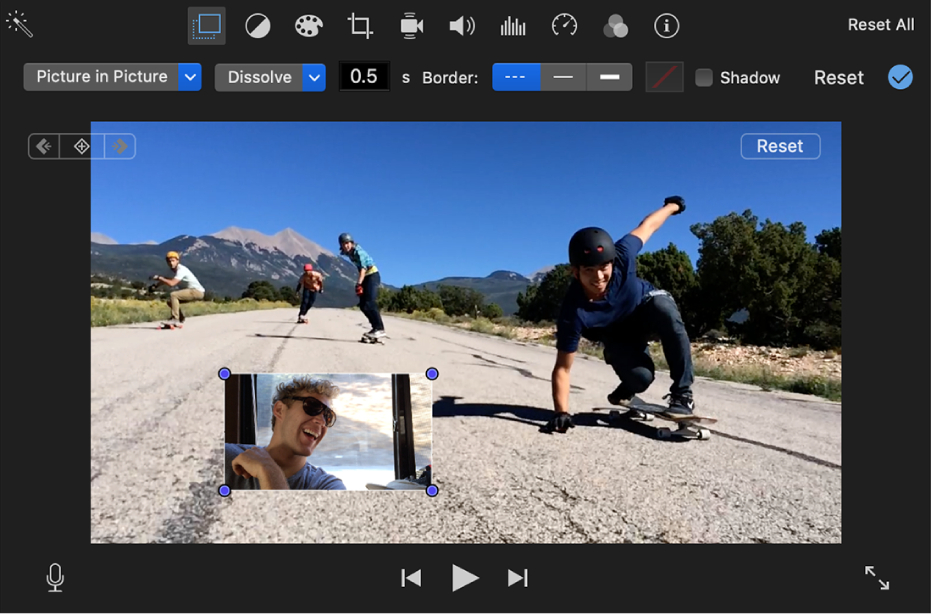
Пошаговая инструкция
- Разместите основной клип. Добавьте ролик на временную шкалу и выберите участок, на котором должна появиться картинка.
- Перетащите изображение выше. Верхний элемент должен лежать над основным клипом. После появления индикатора добавления отпустите его на таймлайне.
- Откройте «Настройки наложения видео». В выпадающем меню выберите «Картинка в картинке». В окне просмотра верхний элемент станет небольшим окошком поверх фона.
- Настройте композицию. Перетащите вставку в нужную область кадра, а за углы измените размер. При необходимости задайте рамку, тень и стиль перехода.
- Установите длительность. На таймлайне потяните за край верхнего элемента, чтобы он показывался ровно на нужном отрезке.
- Примените изменения. Нажмите «Применить» и просмотрите сцену вместе с соседними фрагментами.
Для спокойных деловых роликов рамка вокруг картинки полезна только тогда, когда фон и вставка близки по тону и визуально сливаются. Если контраст уже достаточный, дополнительный контур создаёт лишний шум. Тень работает мягче, но её тоже стоит оценивать на маленьком экране: слишком выраженный эффект делает вставку похожей на отдельную карточку, даже когда нужен нейтральный поясняющий элемент.
При анимации положения используйте перемещение только с понятной причиной: например, освободить место для новой подписи или показать связь между изображением и объектом в кадре. Постоянно двигающаяся картинка отвлекает от речи и усложняет восприятие. Для большинства корпоративных и обучающих роликов стабильное положение выглядит аккуратнее.
Плюсы
- Режим «Картинка в картинке» встроен в привычный процесс iMovie на Mac.
- Можно изменять положение, размер, рамку, тень и характер появления верхнего элемента.
- Верхний клип остаётся независимым на таймлайне, поэтому его длительность легко подстроить под конкретную сцену.
Минусы
- Этот сценарий привязан к экосистеме Apple и не подходит как единая настольная схема для смешанного парка Windows и Mac.
- Для сложной рекламной композиции с большим количеством одновременно анимируемых элементов возможностей базового монтажного процесса может быть недостаточно.
Кому подойдёт
Подойдёт владельцам Mac, которым нужно аккуратно разместить фотографию, скриншот или второй визуальный источник поверх основного ролика без перехода к более тяжёлой монтажной среде.
Способ 4. CapCut на смартфоне
На смартфоне основная сложность — не сама вставка, а точное управление пальцами на небольшом экране. В CapCut изображение добавляется через Overlay на отдельный верхний слой. Его можно перетаскивать, масштабировать жестом и растягивать по времени. Такой процесс удобен для коротких вертикальных роликов, оперативных публикаций и ситуаций, когда исходные фото уже находятся на телефоне.
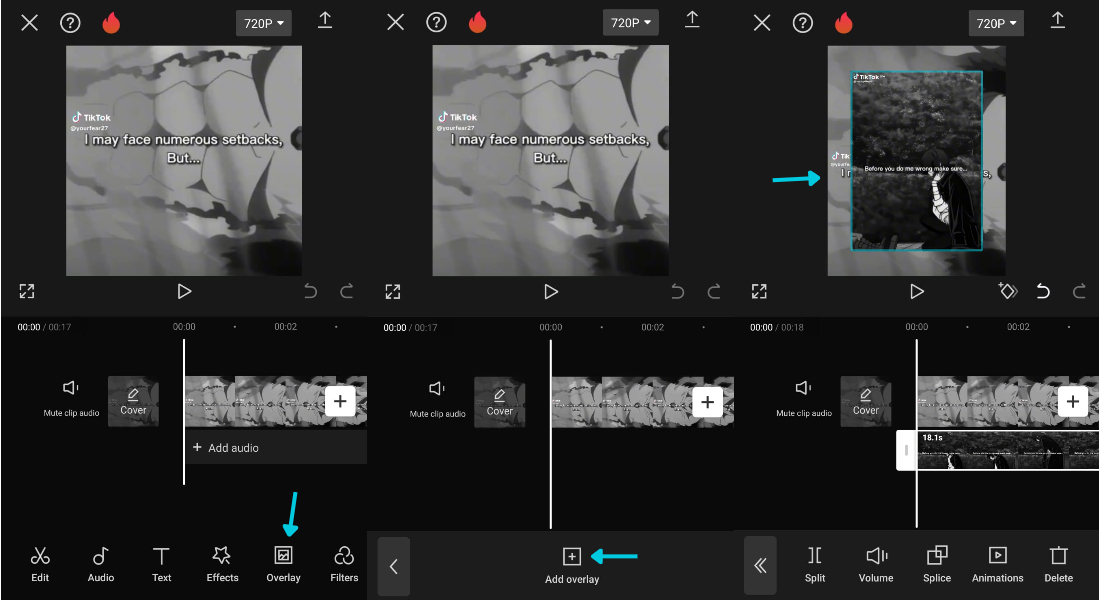
Пошаговая инструкция
- Создайте новый проект. Нажмите New project и выберите основной ролик.
- Откройте Overlay. На нижней панели выберите Overlay, затем Add overlay и укажите нужную фотографию или графику.
- Расположите изображение. Перетащите его пальцем в нужную часть кадра. Жестом масштабирования уменьшите или увеличьте слой.
- Настройте длительность. На временной шкале потяните за края дорожки наложения. Так задаётся точный момент появления и исчезновения.
- Проверьте вертикальную композицию. На телефоне особенно легко поставить картинку слишком близко к краю. Оставьте визуальный запас и убедитесь, что важные детали не окажутся под элементами интерфейса площадки.
- Экспортируйте результат. Перед финальным выводом просмотритесь ролик целиком и отдельно проверьте сцену с наложением на паузе.
Для вертикального видео лучше заранее подготовить картинку под небольшой рабочий размер. Большая горизонтальная карточка в кадре 9:16 почти неизбежно становится либо слишком мелкой, либо закрывает героя. Практичнее разбить сложную инфографику на два-три последовательных элемента или использовать более компактную композицию с крупным объектом и короткой подписью.
Если фото добавляется как реакция или иллюстрация к речи, ставьте его чуть раньше смыслового пика, а не после него. Зрителю требуется время, чтобы переключиться с лица или основного объекта на вставку. Для статичной картинки даже небольшой временной запас делает связь с репликой заметнее.
Плюсы
- Подходит для мобильного монтажа без переноса исходников на компьютер.
- Положение и размер слоя меняются напрямую жестами в окне просмотра.
- Продолжительность верхней дорожки регулируется отдельно от основного ролика.
Минусы
- На небольшом экране сложнее выставить точные размеры и отступы, особенно когда в кадре несколько объектов.
- Для длинных проектов с большим количеством графики мобильный таймлайн становится менее удобным для контроля, чем настольная монтажная среда.
Кому подойдёт
Подойдёт авторам коротких мобильных роликов, SMM-командам, репортёрам событий и специалистам, которым нужно быстро добавить фото, карточку, скриншот или фирменный элемент прямо на смартфоне.
Способ 5. Movavi Video Editor на Windows и macOS
В Movavi Video Editor для наложения используется верхняя дорожка и инструмент Position. Изображение или второй клип размещается над основным видео, после чего для него выбирается режим Picture in picture. Это даёт понятный путь от многослойного таймлайна к точной настройке размера и положения в окне предпросмотра.
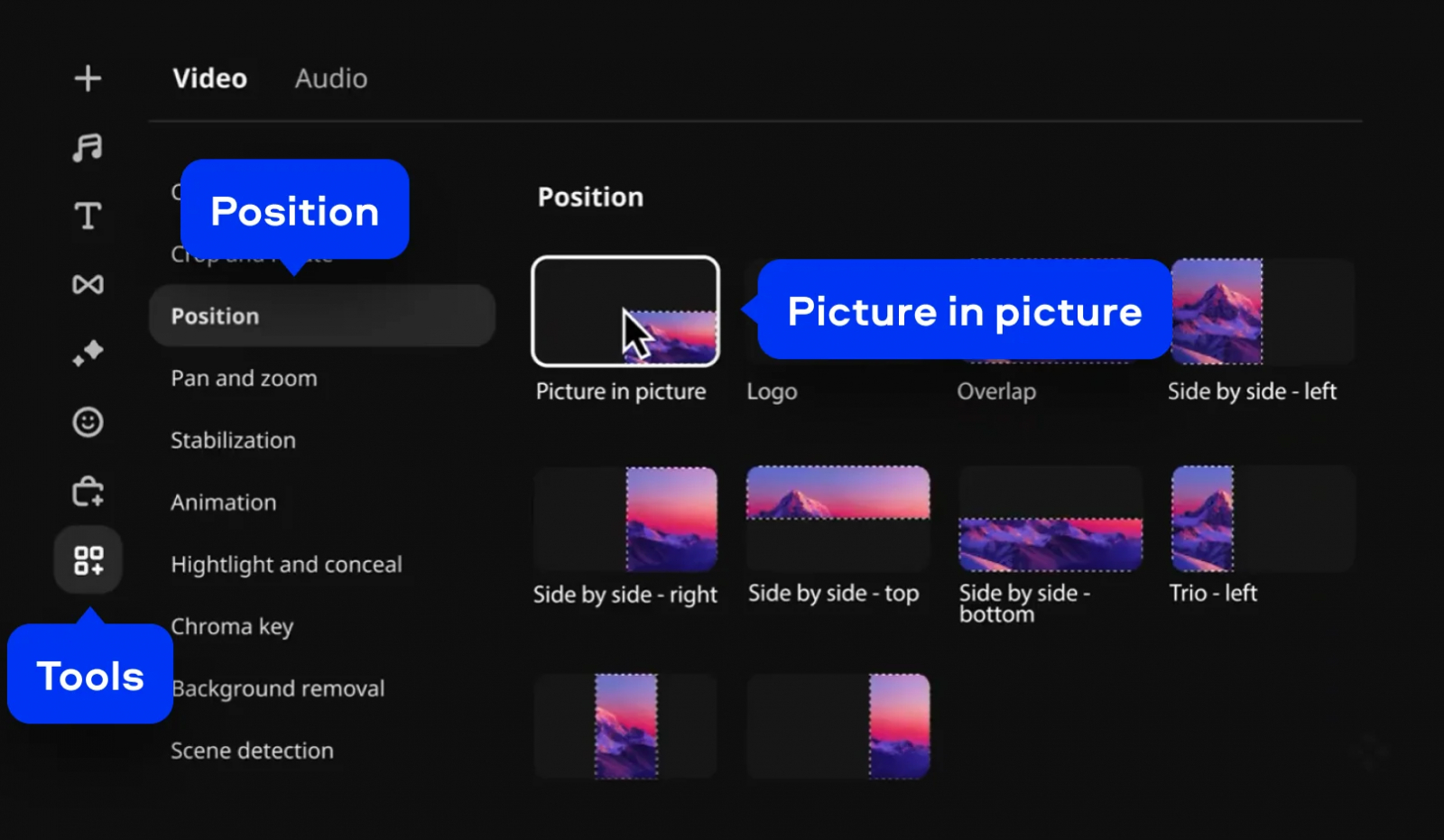
Пошаговая инструкция
- Добавьте файлы. Импортируйте основное видео и картинку через Add Files или перетащите материалы в проект.
- Соберите слои. Основной ролик разместите на нижней видеодорожке, а изображение — на дорожке выше.
- Выберите режим наложения. Выделите верхний элемент, откройте Tools, затем Position и примените Picture in picture.
- Подгоните положение. В окне предпросмотра перетащите картинку в нужное место и за углы настройте её размер.
- Согласуйте длительность. Подрежьте верхний слой на таймлайне. Начало и конец должны совпадать с логикой сцены, а не только с границами нижнего клипа.
- При необходимости добавьте появление. Для мягкого входа можно использовать анимацию, но для информационной графики важнее сохранить время на чтение.
- Просмотрите результат и экспортируйте. Проверьте композицию, резкость и момент исчезновения изображения до вывода готового файла.
При работе на двух настольных системах одинаковая логика слоёв снижает риск ошибок в команде: монтажёр видит, какой элемент является фоном, а какой — наложением. Это особенно полезно, когда проект передаётся между людьми вместе с медиаматериалами. Названия графических файлов стоит делать содержательными — например, product-front, diagram-step-02 или speaker-photo — вместо набора почти одинаковых имён.
Для сложной композиции полезно заранее решить, какие элементы действительно должны находиться одновременно в кадре. Если поверх видео появляются логотип, фотография, подпись и дополнительная рамка, зрителю приходится конкурировать сразу с несколькими центрами внимания. Часто более сильный результат даёт последовательный показ: сначала фотография, затем подпись или схема.
Плюсы
- Единая настольная логика для Windows и macOS.
- Верхний слой управляется отдельно, а режим Picture in picture быстро задаёт базовую композицию.
- Размер и положение можно доработать вручную в окне предпросмотра.
Минусы
- Для простой разовой вставки набор инструментов может быть шире, чем требуется.
- При большом числе слоёв всё равно нужна строгая организация дорожек и файлов, иначе правки по таймингу становятся трудоёмкими.
Кому подойдёт
Подойдёт командам и авторам, работающим на Windows и macOS, которым нужна привычная настольная временная шкала и отдельные верхние дорожки для фотографий, схем и других визуальных вставок.
Как подготовить картинку до монтажа
Качество наложения определяется не только редактором. Если исходная картинка слишком маленькая, содержит лишний фон, плохо читается на фоне видео или имеет неподходящую пропорцию, монтаж не исправит проблему полностью. Поэтому графику лучше подготовить до импорта: проверить размер в пикселях, прозрачность, цвет, поля и то, как она выглядит на реальном масштабе будущего ролика.
Для логотипов, иконок и вырезанных объектов часто удобен PNG с прозрачностью. Спецификация PNG предусматривает альфа-канал: он задаёт степень непрозрачности пикселей и позволяет корректно композитить передний объект с фоном. Практический смысл прост: вокруг логотипа не появляется белый прямоугольник, а полупрозрачные края и тени могут плавно смешиваться с видеорядом. Подробнее сам принцип разобран в материале Xeon Live о том, как работает альфа-канал.
JPEG удобен для обычных фотографий, где прозрачность не нужна. Для полноэкранного снимка важнее достаточное разрешение и отсутствие агрессивного повторного сжатия. Если фото изначально маленькое, увеличение на весь кадр подчеркнёт размытость и артефакты. Для маленькой картинки в углу требования мягче, но мелкий текст внутри неё всё равно может стать нечитаемым.
- Уберите лишние поля. Если вокруг объекта много пустого пространства, видимый объект станет слишком мелким после вставки.
- Проверьте прозрачность. Для логотипа и вырезанного предмета откройте файл на контрастном фоне и убедитесь, что нежелательная подложка действительно отсутствует.
- Сделайте текст крупнее. Мелкая подпись, хорошо читаемая в исходном макете, может исчезнуть после уменьшения картинки до четверти кадра.
- Оставьте внутренний отступ. Значимые детали не должны касаться края самой картинки; небольшой воздух помогает визуально отделить её от видеоряда.
- Подготовьте версии под разные форматы. Горизонтальный ролик и вертикальная версия часто требуют разной компоновки одной и той же карточки.
Как сделать наложение читаемым и не перекрыть важное
Самая частая ошибка — оценивать вставку отдельно от кадра. Картинка может выглядеть аккуратно сама по себе, но закрывать лицо, товар, демонстрацию интерфейса или субтитры. Перед размещением определите главный объект сцены и свободные зоны. Если камера или герой двигаются, проверьте не один стоп-кадр, а весь интервал присутствия графики.
Угловое расположение безопасно не всегда. Например, если в нижней части кадра появляются подписи, логотип в нижнем углу начинает конкурировать с ними. В интервью свободнее может оказаться верхняя часть, а в демонстрации экрана — наоборот. Не существует универсально правильного угла: правильным является тот, который остаётся свободным на всём нужном фрагменте.
Контраст оценивайте по самому сложному участку фона. Белый логотип хорошо виден на тёмной сцене и исчезает на ярком небе; тёмная карточка работает наоборот. Решения — тонкая подложка, рамка, тень, локальное затемнение фона или версия графики с альтернативным цветом. Прозрачность самого содержательного изображения обычно ухудшает читаемость, поэтому её лучше не использовать как основной способ борьбы с контрастом.
Если картинка содержит текст, представьте, что ролик смотрят на экране телефона. Принцип простой: важная информация должна читаться без увеличения и без остановки воспроизведения. Для длинного текста лучше сделать отдельный полноэкранный кадр или заменить абзац коротким тезисом, а подробность вынести в озвучку.
Практические сценарии для маркетинга, PR и контента
Наложение изображения особенно полезно там, где видеоряд сам по себе не содержит всей информации. В деловом контенте графика должна сокращать путь к смыслу: показать продукт, закрепить название, визуализировать этап, подтвердить действие скриншотом или напомнить, кто говорит. Ниже — сценарии, где отдельный верхний слой обычно оправдан.
Логотип и фирменный элемент
Небольшой знак помогает сохранить визуальную идентичность серии роликов, но не должен становиться главным объектом. Ставьте его в стабильную свободную область, не увеличивайте без причины и проверяйте контраст на светлых и тёмных сценах. Для постоянного знака проще растянуть слой на всю длительность проекта и затем выборочно отключать его в тех сценах, где он мешает.
Фотография товара или упаковки
Когда в видео обсуждается характеристика продукта, фотографию можно вывести рядом с ведущим или поверх общего плана. Лучше показывать один объект крупно, чем целый каталог мелких изображений. Если требуется несколько ракурсов, меняйте их последовательно и синхронизируйте со смысловыми тезисами озвучки.
Скриншот интерфейса
Для инструкций скриншот должен быть достаточно крупным, чтобы зритель видел конкретную кнопку или область. Полный экран приложения, уменьшенный до маленькой карточки, редко полезен. Кадрируйте изображение до нужной зоны или используйте полноэкранную вставку, а затем возвращайтесь к основному видео.
Схема, диаграмма или этап процесса
Графическая схема работает, когда она раскрывается в том же порядке, что и объяснение. Сложную диаграмму лучше не показывать целиком в маленьком окне. Разбейте её на несколько последовательных фрагментов или временно отдайте изображению большую часть кадра. Это снижает когнитивную нагрузку и делает монтаж частью объяснения, а не украшением.
Фото спикера, эксперта или участника события
В новостном, корпоративном и образовательном ролике фотография может представлять человека до появления его цитаты или на момент упоминания. Рядом достаточно имени и роли, если они действительно нужны. Не держите такую карточку дольше, чем требуется для идентификации: после знакомства зрителю снова нужен основной видеоряд.
Сравнение до и после
Вместо двух быстрых полноэкранных переключений можно оставить базовое видео и вывести компактный референс. Но для детального сравнения лучше использовать равные по размеру области или последовательный полноэкранный показ. Маленькая картинка в углу подходит только тогда, когда зритель должен уловить общий контраст, а не рассматривать мелкие различия.
Как вставить картинку на весь кадр между фрагментами
Если изображение должно временно заменить видеоряд, не помещайте его как маленькое наложение. Добавьте его на основную монтажную дорожку между клипами. В этом режиме картинка ведёт себя как статичный видеофрагмент: занимает весь кадр, имеет собственную длительность и может соединяться с соседними сценами переходами.
Длительность выбирайте по содержанию. Простому фото без текста требуется меньше времени, чем схеме или карточке с несколькими строками. Удобный критерий — зритель должен успеть понять, что показано, и прочитать значимую информацию без паузы. Если на экране есть список или сложная таблица, не пытайтесь компенсировать перегрузку только увеличением времени: переработайте макет.
Чтобы статичный кадр не выглядел случайной остановкой, можно использовать очень мягкое масштабирование или движение. Но эффект должен поддерживать композицию. Если картинка сама содержит точную схему, скриншот или текст, движение ухудшает читаемость. Для информационных вставок часто лучше оставить изображение неподвижным и сделать аккуратный переход до и после.
Следите за кадрированием. Если редактор автоматически заполняет весь холст, края фотографии могут обрезаться. При важной информации у края выберите режим вписывания с полями либо заранее подготовьте картинку под нужное соотношение сторон. Базовые варианты кадрирования видео разобраны в отдельной инструкции по кадрированию.
Как работать с прозрачностью, фоном и альфа-каналом
Прозрачность бывает двух типов. Первый — прозрачные области внутри самого файла, например вокруг логотипа PNG. Второй — общая непрозрачность всего слоя, которую задаёт редактор. Это разные инструменты. Альфа-канал сохраняет форму объекта, а общий параметр opacity делает полупрозрачным и сам логотип, и его детали.
Для водяного знака общая прозрачность уместна: он остаётся заметным, но не перетягивает внимание. Для карточки товара или скриншота лучше сохранять нормальную непрозрачность. Если они мешают фону, уменьшайте размер, меняйте положение или добавляйте нейтральную подложку. Полупрозрачный мелкий текст читается хуже и на светлом, и на пёстром фоне.
Проблема белого или чёрного прямоугольника вокруг логотипа обычно связана не с таймлайном, а с самим исходным файлом. Проверьте, действительно ли фон сохранён прозрачным. Снимок экрана логотипа почти всегда содержит обычный фон; такой файл нужно подготовить заранее или заменить корректной версией с прозрачностью.
Если нужен постоянный знак, полезно сравнить его с обычным водяным знаком и фирменной подписью. Подходы к длительности, расположению и ненавязчивости собраны в материале Xeon Live о том, как наложить водяной знак на видео.
Как подогнать изображение под 16:9, 9:16 и квадрат
Соотношение сторон определяет свободное пространство в кадре. Одна и та же горизонтальная карточка может хорошо выглядеть в 16:9 и оказаться слишком широкой в вертикальном 9:16. Поэтому перенос готового наложения между версиями ролика без ручной проверки почти всегда создаёт компромиссы: изображение уменьшается, закрывает героя или упирается в края.
Сначала определите формат конечного ролика, затем адаптируйте изображение. Для вертикальной версии можно перенести объект выше или ниже, сделать карточку уже, увеличить главную деталь и убрать второстепенный текст. Для квадрата важные элементы лучше держать ближе к центру. Подробное объяснение геометрии кадра есть в материале о том, как менять соотношение сторон видео.
Не растягивайте картинку непропорционально ради заполнения области. Искажённый логотип, лицо или упаковка сразу выглядят непрофессионально. Масштабируйте за угловые маркеры с сохранением пропорций, а если нужно заполнить больше пространства — кадрируйте исходник или перестраивайте сам макет.
Если горизонтальный исходник превращается в вертикальный ролик, стоит пересобрать не только основной видеоряд, но и все графические слои. В отдельной инструкции Xeon Live разобрано, как перевести горизонтальное видео в вертикальное; для картинок действует тот же принцип — важные элементы должны занять новую безопасную область, а не остаться в старых координатах.
Как правильно настроить время появления
Тайминг вставки влияет на понятность не меньше, чем дизайн. Если картинка появляется после того, как о ней уже сказали, зритель вынужден мысленно возвращаться к предыдущей фразе. Если она возникает слишком рано, внимание переключается раньше смысла. Поэтому начало верхнего слоя лучше привязывать к моменту, когда тема становится понятной из контекста, а не к случайной монтажной точке.
Для логотипа действует другая логика: он не обязан быть синхронизирован с репликой и может присутствовать долго. Для схемы, фотографии или скриншота важен смысловой интервал. Просмотрите фрагмент со звуком и отметьте точку, когда ведущий начинает говорить об объекте, затем точку, когда тема заканчивается. После этого дайте небольшой визуальный запас, если он улучшает восприятие.
Не делайте одинаковую длительность для всех картинок автоматически. Одна иллюстрация может быть понятна за секунду, другая требует нескольких секунд. Визуально сложный материал должен оставаться дольше, но сложность лучше снижать прежде всего упрощением самого изображения. Видеомонтаж не должен превращаться в слайд-шоу из перегруженных карточек.
Как анимировать появление и не перегрузить ролик
Анимация полезна, когда помогает зрителю заметить новый слой и понять его связь с сюжетом. Короткое плавное появление, лёгкое увеличение или движение из ближайшего края обычно достаточно. Сложная траектория, вращение и несколько эффектов одновременно оправданы только в стилизованном креативе, где движение является частью общей визуальной системы.
Для делового видео правило проще: сначала читаемость, затем декоративность. Если картинка содержит данные, интерфейс или подпись, она должна стабилизироваться почти сразу после появления. Пока объект движется, зрителю сложнее читать. По той же причине не стоит анимировать всю длительность демонстрации, если нет конкретной смысловой задачи.
Старайтесь использовать одинаковый характер появления для элементов одной категории. Например, все фотографии экспертов могут мягко появляться из одного направления, а все схемы — возникать без движения. Такая повторяемость создаёт визуальную грамматику ролика: зритель быстрее понимает назначение очередной вставки.
Как проверить качество перед экспортом
Финальная проверка должна проходить не только в большом окне редактора. Наложение, которое выглядит отлично на мониторе, может оказаться мелким на телефоне, а элемент у края — попасть под интерфейс площадки. Сначала просмотрите весь ролик в реальном времени, затем отдельно остановитесь на каждом графическом эпизоде и оцените его как отдельный кадр.
- Резкость. Увеличенная фотография не должна распадаться на заметные пиксели, а тонкие линии схемы — исчезать.
- Читаемость. Текст внутри картинки должен читаться в реальном размере просмотра без принудительной паузы.
- Положение. Изображение не перекрывает лицо, продукт, важную часть интерфейса и подписи.
- Тайминг. Слой появляется до того, как зрителю уже поздно смотреть на него, и не висит после окончания темы.
- Край кадра. Важные детали не находятся вплотную к границе и сохраняются после адаптации под конечный формат.
- Прозрачность. У логотипа нет нежелательного прямоугольного фона, а общий уровень прозрачности не делает содержательную графику блеклой.
- Экспорт. После вывода откройте именно готовый файл и повторно проверьте сцену: предпросмотр проекта и финальный кодированный ролик — разные этапы.
Если ролик выпускается серией форматов, не ограничивайтесь просмотром одной версии. Откройте горизонтальный и вертикальный файлы отдельно. В вертикальной компоновке особенно часто обнаруживаются слишком мелкие карточки, пересечение с подписями и неправильные координаты элементов, которые были рассчитаны под широкий кадр.
Как измерить, что вставка действительно работает
Эффективность графики можно оценивать на двух уровнях. Первый — технический: картинка появляется в правильный момент, читается, не закрывает важное и остаётся резкой. Это проверяется до публикации по чек-листу. Второй — коммуникационный: зритель понимает информацию быстрее, а вставка поддерживает нужное действие или тезис. Здесь уже нужны данные площадки или собственное исследование, и выводы следует делать только там, где есть измерение.
Для внутреннего контроля полезно провести быстрый просмотр без объяснений монтажёра. Дайте ролик коллеге, который не видел проект, и попросите назвать, что он понял из каждой вставки. Если человек замечает картинку, но не понимает, зачем она появилась, проблема в содержании или синхронизации. Если понимает смысл, но не успевает прочитать, меняйте длительность или упрощайте макет.
В рекламном и продуктовым контенте можно сравнивать версии ролика с разными графическими решениями только при сопоставимых условиях показа. Не приписывайте рост метрики одной картинке без контролируемого сравнения. Задача монтажа — подготовить чистые варианты, где различается конкретный элемент, а интерпретация результата должна опираться на данные, а не на впечатление.
Типовые ошибки и способы исправления
Картинка не появляется поверх видео
Сначала проверьте порядок дорожек: графический элемент должен находиться выше основного видеоклипа в тот же временной интервал. Затем убедитесь, что слой не заканчивается раньше текущей позиции воспроизведения и не имеет нулевой или почти нулевой непрозрачности. Если элемент импортирован как обычный полноэкранный кадр на основной дорожке, перенесите его на слой наложения.
Изображение растянулось или стало непропорциональным
Не тяните объект только по одной стороне, когда редактор не сохраняет пропорции автоматически. Используйте угловые маркеры или предварительно подготовьте картинку нужной формы. Для логотипа и продукта искажение особенно заметно, поэтому лучше оставить свободное поле, чем растянуть объект ради заполнения.
У логотипа появился белый фон
Проверьте исходный файл. Если белый фон является частью изображения, настройка прозрачности слоя лишь сделает полупрозрачным весь прямоугольник. Нужен файл с действительно прозрачными областями, обычно PNG с альфа-каналом. После замены снова проверьте края на тёмном и светлом участке видео.
Графика выглядит чётко в редакторе, но мелко в готовом ролике
Скорее всего, проблема в масштабе просмотра. Уменьшите окно предпросмотра до размера, близкого к реальному экрану аудитории, или проверьте экспорт на смартфоне. Если внутри изображения есть мелкий текст, переработайте макет: увеличьте шрифт, сократите подписи, уберите второстепенные детали.
Картинка перекрывает субтитры или элементы площадки
Переместите слой в безопасную область и проверяйте не только монтажный холст, но и финальную публикационную среду. У разных форматов интерфейс накладывается на разные части изображения. Для серии роликов полезно создать шаблон с заранее отмеченными зонами, куда постоянные элементы не попадают.
Вставка появляется слишком резко
Добавьте короткое плавное появление или поставьте слой чуть раньше смыслового момента. Но не решайте любой резкий монтаж длинной анимацией. Иногда проблема не в эффекте, а в неправильной точке появления или чрезмерно крупной картинке, которая мгновенно захватывает весь фокус.
Изображение остаётся на экране дольше нужного
Укоротите правую границу слоя на таймлайне и просмотрите место исчезновения вместе со следующей репликой. Для нескольких похожих вставок не копируйте длительность механически: каждый элемент должен соответствовать конкретному смысловому фрагменту.
После перевода ролика в вертикальный формат всё съехало
Координаты и масштаб, рассчитанные под широкий кадр, не обязаны сохранять хорошую композицию в 9:16. Откройте вертикальную последовательность и перестройте каждый верхний слой отдельно. Уменьшите ширину карточек, переместите логотип и заново проверьте свободные зоны вокруг героя.
Слишком много картинок конкурируют между собой
Сведите одновременные наложения к минимально необходимым. Если требуется показать несколько фактов, распределите их по времени. Монтаж на слоях технически позволяет собрать сложную композицию, но наличие такой возможности не означает, что все элементы нужно показывать одновременно. Для понимания логики слоёв и объединения элементов полезен материал Xeon Live о композитинге.
Рабочий чек-лист перед публикацией
Этот список удобно пройти после финального монтажа, когда правки ещё можно внести без пересборки всей версии. Он отделяет технические ошибки от вкусовых решений и помогает команде согласовывать ролик по понятным признакам.
- Каждая картинка имеет понятную функцию: идентифицирует, объясняет, показывает пример, подтверждает тезис или направляет внимание.
- Все изображения находятся на правильных дорожках и не исчезают из-за перекрытия другим слоем.
- Время появления связано с содержанием речи или действием в кадре.
- Графика остаётся читаемой на маленьком экране и не требует паузы для расшифровки.
- Лица, товары, интерфейс и субтитры не перекрыты.
- Прозрачные края выглядят корректно на светлых и тёмных сценах.
- Соотношение сторон картинки не искажено.
- Горизонтальная, вертикальная и квадратная версии проверены отдельно, если они выпускаются.
- Анимация появления единообразна для одинаковых типов элементов.
- В экспортированном файле повторно проверены резкость, цвет и длительность всех вставок.
Как организовать изображения в большом проекте
Когда в ролике десятки вставок, ошибки чаще возникают не из-за функции наложения, а из-за организации материалов. Создайте отдельную папку для графики проекта и используйте понятные имена файлов по сценам или смыслу. Тогда при повторной правке легко понять, какой объект относится к конкретному эпизоду, а замена версии не превращается в поиск среди одинаковых копий.
Полезно отделять постоянные элементы от разовых. Логотип, рамка серии и стандартная подпись относятся к шаблону; фотографии товаров, диаграммы и скриншоты — к содержанию конкретного ролика. В таймлайне держите их на предсказуемых дорожках. Такая структура ускоряет ревью: человек, который открывает проект позже, сразу видит, где постоянная фирменная графика, а где смысловые вставки.
Перед экспортом временно отключите верхние дорожки по одной и посмотрите, что меняется. Этот приём помогает обнаружить дубли: иногда две карточки выполняют одну функцию или постоянный логотип оказывается наложен дважды после копирования сцены. Затем верните нужные слои и ещё раз проверьте порядок, чтобы декоративная подложка не перекрывала содержательное изображение.
Как передать проект другому монтажёру без потери графики
Если проект будет продолжать другой человек, передавайте вместе с ним исходные изображения, а не только файл проекта. Многие редакторы сохраняют ссылки на локальные медиафайлы, поэтому перемещение или переименование исходника после монтажа может привести к потере элемента. Надёжнее собрать все материалы в одной структуре папок до начала работы и не менять её до завершения выпуска.
В сопроводительной заметке достаточно зафиксировать назначение постоянных слоёв, нужные версии под разные форматы и правила размещения. Не описывайте каждый очевидный клик: важнее передать решения, которые нельзя восстановить из интерфейса — например, почему логотип скрывается в определённых сценах или какая из двух карточек предназначена для вертикальной версии.
После переноса проекта на другой компьютер откройте несколько сцен из начала, середины и конца ролика. Убедитесь, что медиа найдены, прозрачность не изменилась, шрифтовые элементы не сместились и финальный формат кадра остался прежним. Только после этого имеет смысл вносить содержательные правки.
Короткий алгоритм, который подходит почти для любого редактора
Независимо от программы последовательность одна: импортируйте видео и изображение, разместите картинку на дорожке выше основного ролика, задайте её размер и положение, выставьте длительность, при необходимости настройте прозрачность или короткое появление, затем просмотрите сцену в контексте и только после этого экспортируйте. Если нужна фотография на весь экран, поместите её на основную дорожку как отдельный статичный клип.
Для регулярного производства лучше сохранить не только проект, но и правила: где располагается логотип, какой минимальный размер у карточки, как долго показываются схемы, какие отступы используются в вертикальной версии. Тогда следующий ролик собирается быстрее, а визуальная система остаётся одинаковой даже при работе нескольких монтажёров.
Главный критерий качества — не количество эффектов, а ясность. Картинка должна появляться в нужный момент, занимать ровно столько места, сколько требует её содержание, и помогать зрителю понять видеоряд. Если слой можно убрать без потери смысла, он, скорее всего, декоративный. Если без него объяснение становится менее понятным, вставка выполняет свою задачу.