Как убрать звук из видео: пошаговые способы для компьютера, телефона и браузера
Убрать звук из видео нужно в самых разных рабочих ситуациях: исходная запись содержит разговоры за кадром, шум площадки мешает ролику, старую музыку требуется заменить новой, а рекламный креатив готовится сразу в нескольких звуковых версиях. Важно сначала определить, что именно требуется от результата: просто сделать ролик немым, физически удалить аудиодорожку, отключить звук только на выбранном фрагменте или сохранить речь и избавиться от фонового сопровождения. В подробном материале Xeon Live об удалении звука из видео разобраны базовые подходы, а здесь собран расширенный рабочий процесс с проверкой результата, критериями выбора инструмента и сценариями для контент-команд.
Для большинства задач полное отключение исходного аудио занимает меньше времени, чем полноценный звуковой монтаж. Но простота операции обманчива: в одних редакторах звук лишь становится неслышимым на выбранном клипе, в других аудио отделяется в самостоятельный объект, а некоторые онлайн-инструменты автоматически создают новый файл без исходной звуковой части. Разница важна, когда проект передается другому монтажеру, когда в ролике несколько клипов с разными дорожками или когда нужно гарантированно исключить конфиденциальные разговоры из экспортированного файла.
Ниже первым идет «ВидеоМОНТАЖ» — это выбранный для материала продукт. Он оценивается по тем же критериям, что и остальные инструменты: сколько действий требуется до результата, можно ли убрать звук частично, удобно ли заменить дорожку, насколько прозрачен экспорт и какие ограничения возникают в реальном рабочем процессе. Далее разобраны VSDC, VLC, iMovie, PowerDirector и браузерный Clideo.
Сначала определите, какой именно звук нужно убрать
Фраза «убрать звук» объединяет несколько разных операций. Для редактора это не одно и то же, потому что от выбранной операции зависит обратимость изменений, удобство дальнейшего монтажа и способ проверки. Самая надежная последовательность начинается не с кнопки отключения динамика, а с короткого технического решения: какой звуковой результат должен остаться в финальном файле.
Полное отключение звука у клипа
Это самый быстрый вариант. Громкость исходного клипа устанавливается на ноль или для него включается режим выключенного звука. В проекте дорожка обычно сохраняется как часть исходника, поэтому ее можно вернуть без повторного импорта. Такой подход удобен для коротких промороликов, фоновых видеопетель на сайте, демонстрации продукта под отдельную музыку и черновых версий, где исходный звук пока не нужен.
Отделение и удаление аудиодорожки
В этом сценарии видео и звук превращаются в два независимых объекта на монтажной шкале. Аудио затем удаляется, а на освободившееся место можно поставить голос, музыку или звуковые эффекты. Подход предпочтителен для сложного проекта: отдельную дорожку проще резать, переносить, заменять и контролировать. Кроме того, монтажер ясно видит, какие звуковые элементы реально присутствуют на шкале времени, а какие только приглушены.
Отключение звука только на фрагменте
Частичное отключение требуется, когда полезный звук нужно сохранить, но отдельный эпизод содержит помеху, случайную реплику или нежелательный фрагмент музыки. Рабочая схема одинакова в большинстве монтажных программ: клип или аудио разделяется в начале и конце нужного интервала, после чего громкость центрального участка уменьшается до нуля. В редакторах с огибающей громкости тот же результат достигается точками автоматизации без физического разрезания дорожки.
Удаление музыки при сохранении голоса
Это уже другая задача. Обычная кнопка Mute отключает все, что записано в одной дорожке: голос, музыку, шум и атмосферу одновременно. Чтобы оставить речь и удалить музыкальную составляющую, нужен инструмент разделения источников, подавления фонового сопровождения или отдельные исходные дорожки проекта. На финальном этапе такой результат обязательно прослушивают в наушниках: алгоритмическое разделение может оставлять артефакты на согласных, реверберации и музыкальных переходах.
Что подготовить до редактирования
Перед любым способом сохраните исходный файл отдельно. Это не формальность: после экспорта немой версии нужно иметь возможность вернуться к оригиналу, особенно когда звук содержит синхронную речь, атмосферу съемки или юридически значимый комментарий. Рабочая копия также защищает от случайного сохранения поверх оригинала в утилитах, где имя выходного файла задается вручную.
- Определите конечную версию. Нужен полностью немой ролик, новая музыка, озвучка или тишина только на части хронометража.
- Проверьте все клипы проекта. В многослойном монтаже звук может идти не только из основного видео, но и из вставок, B-roll, заставок и отдельных аудиофайлов.
- Зафиксируйте параметры картинки. Разрешение, соотношение сторон и частота кадров после экспорта должны соответствовать задаче публикации. Операция со звуком не должна неожиданно менять визуальные параметры.
- Оставьте контрольный фрагмент. Для длинного ролика удобно заранее отметить эпизод с заметной речью или музыкой. После экспорта по нему быстрее всего проверить, что исходное аудио исчезло.
- Решите вопрос конфиденциальности. Для внутренних материалов, интервью до публикации и записей с персональными данными локальный редактор уменьшает число внешних сервисов, через которые проходит файл.
Как выбрать способ для рабочей задачи
Для маркетинга и корпоративного контента важен не только факт тишины. Инструмент должен вписываться в производственный процесс: локально или в браузере, с точным монтажом или без него, с возможностью сразу заменить дорожку, с понятным контролем нескольких клипов. Универсального варианта нет, поэтому выбор проще делать по типу проекта.
- Один короткий ролик без дальнейшего монтажа. Подходит автоматический онлайн-инструмент: загрузка, обработка, контрольный просмотр, экспорт.
- Рекламный ролик или контент для регулярной рубрики. Удобнее видеоредактор с таймлайном. В нем звук удаляется вместе с другими правками, а новая музыка и голос остаются в том же проекте.
- Видео с несколькими источниками звука. Нужна программа, где дорожки видны отдельно. Простого выключателя на одном клипе недостаточно.
- Материал на Mac. iMovie закрывает базовый сценарий без отдельного сложного рабочего окружения и позволяет как заглушить клип, так и отделить аудио.
- Монтаж со смартфона. PowerDirector показывает звук на временной шкале и подходит для быстрого рабочего цикла в дороге.
- Конвертация без полноценного монтажа. VLC полезен как утилитарный вариант: в профиле конвертации аудиокодек отключается, после чего создается новый видеофайл без звуковой дорожки.
Windows: способы убрать звук на компьютере
На Windows удобнее всего работать локально, когда ролик большой, содержит внутренние материалы или требует дополнительных правок. Первый способ — через «ВидеоМОНТАЖ», затем идут VSDC и VLC. Эти инструменты решают одну задачу по-разному: редакторы работают на таймлайне, а VLC использует профиль конвертации.
ВидеоМОНТАЖ: отключить звук, снизить громкость или заменить дорожку
В «ВидеоМОНТАЖЕ» исходный звук можно выключить у выбранного клипа, уменьшить его громкость или перейти к более детальному сценарию с отдельной аудиодорожкой. На странице Xeon Live о видеоредакторе «ВидеоМОНТАЖ» собраны основные возможности программы. Для задачи этой статьи важнее всего то, что управление звуком находится рядом с монтажной шкалой и не требует отдельного аудиоредактора.
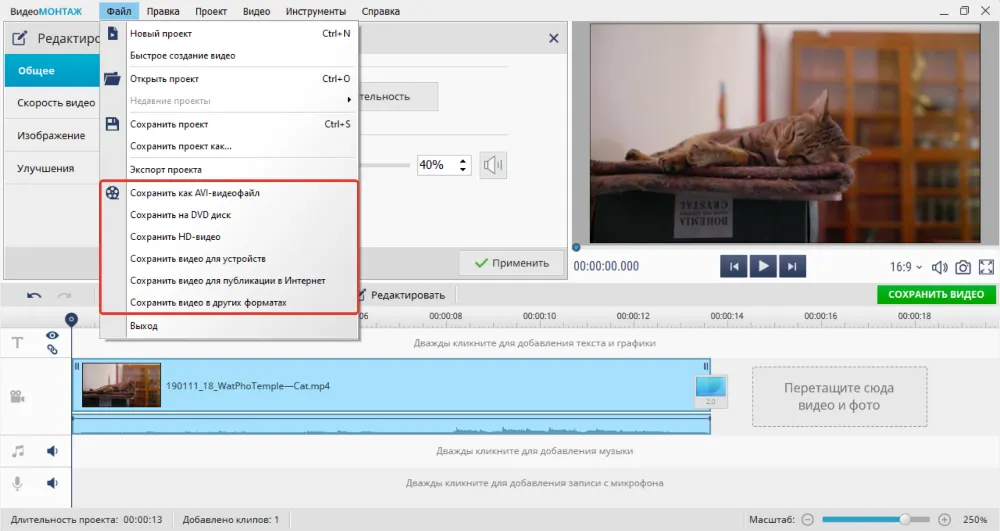
Пошагово
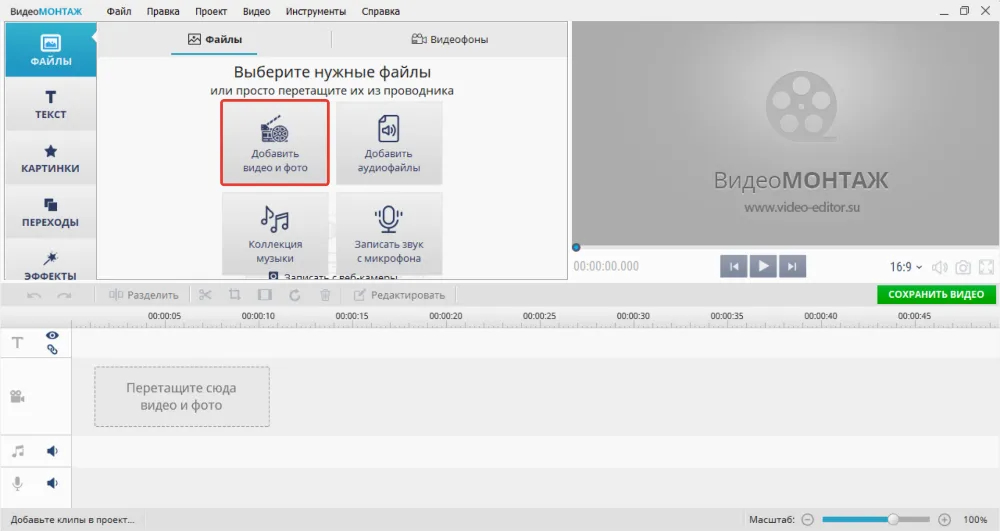
- Создайте проект и добавьте ролик. Перетащите файл на рабочую область или воспользуйтесь добавлением видео. Перед изменениями убедитесь, что на таймлайне выделен нужный клип.
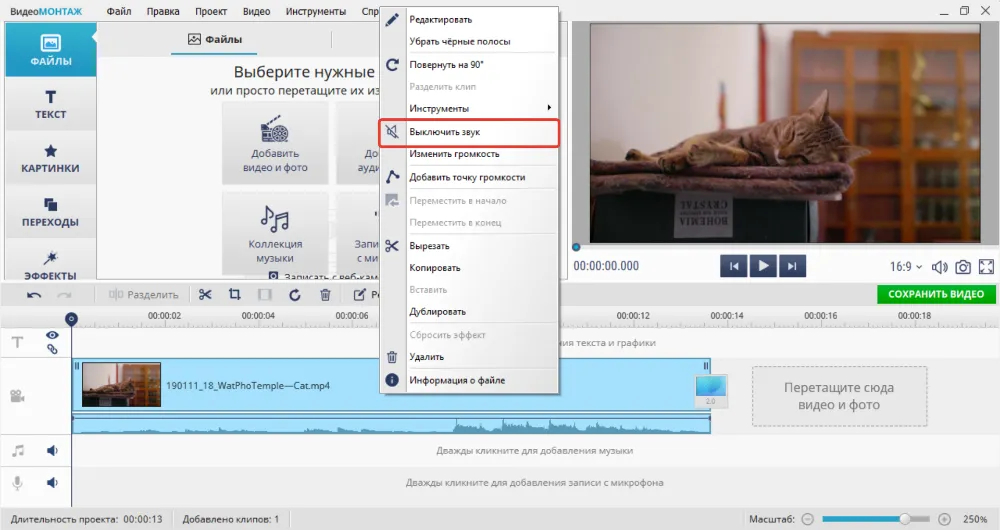
- Полностью отключите исходный звук. Откройте контекстное меню клипа правой кнопкой мыши и выберите «Выключить звук». На клипе появляется визуальный признак, по которому видно состояние аудио.
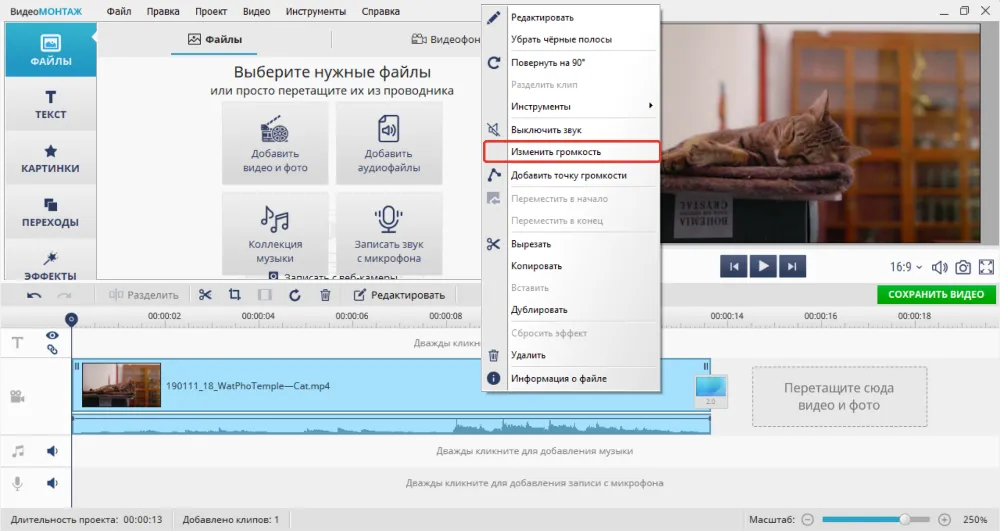
- Для частичного приглушения откройте регулировку громкости. Команда «Изменить громкость» позволяет уменьшить уровень, не удаляя дорожку. Это удобно, когда поверх исходного звука должна звучать озвучка.
- Для замены звука добавьте новую дорожку. Старое аудио оставьте выключенным или отделите его и удалите, затем разместите музыку или голос на отдельной звуковой линии. Синхронизацию проверяйте по началу реплик и монтажным склейкам.
- Экспортируйте готовую версию. Выберите «Сохранить видео» и задайте формат, подходящий для площадки публикации. Перед массовой выгрузкой рекламных креативов сначала экспортируйте один контрольный ролик и проверьте его полностью.
Для серии однотипных материалов полезно применять один и тот же порядок действий: импорт, отключение звука, добавление новой дорожки, контроль уровней и экспорт. Такой шаблон снижает риск, что один из клипов останется со старым звуком. В проектах с несколькими видеофрагментами каждую вставку нужно проверить отдельно: отключение аудио у первого клипа не затрагивает остальные объекты на шкале времени.
Для контент-команды этот вариант особенно удобен, когда удаление аудио — только один этап. В том же проекте можно обрезать ролик, переставить фрагменты, добавить титры и подготовить несколько версий. При передаче проекта другому сотруднику лучше не ограничиваться уменьшением системной громкости компьютера: состояние звука должно быть изменено внутри самого проекта, чтобы оно сохранялось при экспорте.
Плюсы
- Отключение исходного звука выполняется прямо на клипе в монтажном проекте.
- Есть отдельная регулировка громкости, поэтому можно не только сделать ролик немым, но и подготовить фон под озвучку.
- Удаление или замена аудио совмещается с обычным видеомонтажом в одном рабочем процессе.
- Состояние клипов видно на шкале времени, что удобно при серии роликов и нескольких сценах.
Минусы
- Это локальная программа для Windows, поэтому сценарий не подходит для команды, которая монтирует только на macOS или в браузере.
- При сложном проекте с большим числом звуковых слоев требуется внимательно проверять каждый клип и каждую добавленную дорожку.
- Полное отключение звука не решает задачу отделения речи от музыки, когда они записаны в одном исходном аудиосигнале.
Кому подойдёт
Подходит авторам, маркетологам и небольшим контент-командам на Windows, которым требуется убрать исходный звук и сразу продолжить монтаж: добавить новую музыку, голос, титры или собрать несколько версий одного креатива.
VSDC Free Video Editor: три уровня удаления звука
VSDC удобен тем, что предлагает несколько технически разных способов. В обзоре VSDC Free Video Editor на Xeon Live программа рассматривается как полноценный видеоредактор для Windows. Для удаления аудио здесь можно наложить тишину на нужный интервал, отключить использование звуковой части клипа или разделить объект на видео и аудио, после чего удалить звуковой слой.
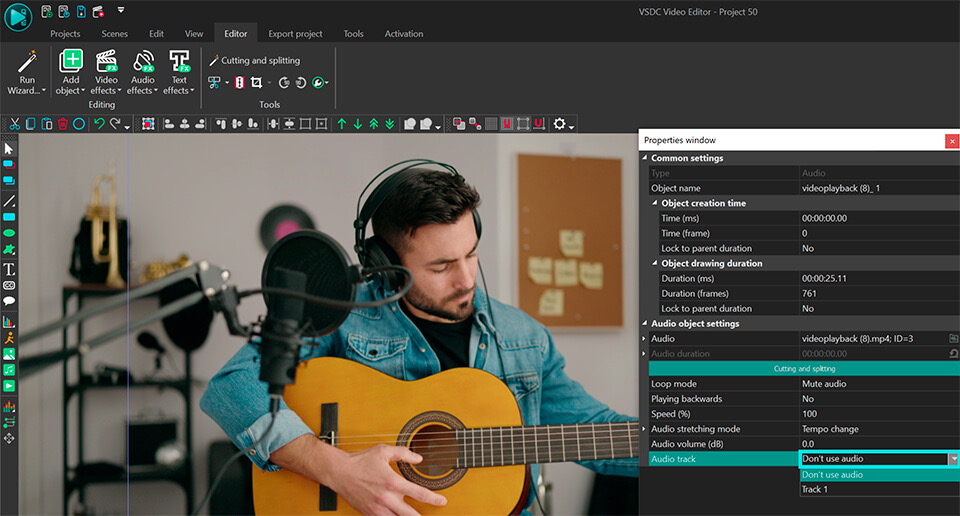
Пошагово
- Импортируйте видео и выделите объект. Все дальнейшие настройки относятся к активному клипу, поэтому при многослойном проекте сначала проверьте выделение.
- Для самого быстрого результата откройте свойства. В параметре звуковой дорожки выберите режим, при котором аудио не используется. Этот путь подходит для полного отключения исходного звука у объекта.
- Для точечного выключения используйте эффект тишины. В VSDC слой Silence можно расположить только на требуемом интервале. Длину и положение такого слоя контролируют на таймлайне.
- Для замены звука разделите объект. Команда разделения видео и аудио создает отдельную звуковую дорожку. Ее можно удалить, разрезать или заменить новой записью.
- Экспортируйте проект и проверьте первую и последнюю сцену. В длинном ролике дополнительный контроль нужен на монтажных стыках: там часто остаются короткие звуковые фрагменты соседних клипов.
Три подхода не стоит смешивать без необходимости. Для ролика, который должен быть полностью немым, достаточно отключить использование аудио. Для одного проблемного эпизода удобнее тишина на выбранном диапазоне. Для полноценного переозвучивания рациональнее отделить дорожку: на таймлайне появляется прозрачная структура, и новая музыка не накладывается поверх случайно оставшегося оригинала.
VSDC хорошо подходит для случаев, где вместе со звуком меняются и другие элементы ролика. Например, в рекламном видео нужно заглушить оригинальный трек на короткой сцене, оставить синхронный звук продукта в другом эпизоде и добавить голос сверху. Разделение по слоям помогает выполнить такую задачу без экспорта промежуточных файлов.
Плюсы
- Есть несколько способов работы со звуком: полное отключение, тишина на участке и физическое отделение аудиослоя.
- Таймлайн подходит для точного контроля фрагментов и проектов с несколькими клипами.
- После отделения аудио можно независимо редактировать звуковую часть и заменять ее новой дорожкой.
Минусы
- Интерфейс и логика слоев требуют больше времени на освоение, чем одноцелевой инструмент.
- При использовании нескольких эффектов тишины возрастает риск пропустить короткий интервал между ними.
- Для простого одноразового ролика функциональность программы избыточна по сравнению с автоматическим онлайн-сервисом.
Кому подойдёт
Подходит пользователям Windows, которым нужен не только немой файл, но и точный контроль отдельных участков, многослойный монтаж или последующая замена аудио в том же проекте.
VLC Media Player: создать новый файл без аудиодорожки
VLC полезен, когда полноценный монтаж не нужен. В материале Xeon Live о VLC Media Player программа описана как медиаплеер с дополнительными инструментами работы с медиаданными. Для нашей задачи используется не регулятор громкости во время просмотра, а функция Convert/Save: в профиле конвертации отключается аудиокодек, после чего создается отдельный выходной файл.
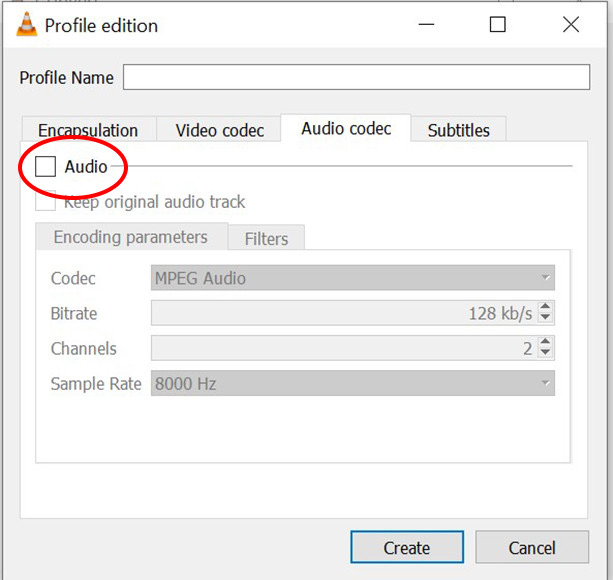
Пошагово
- Откройте Media → Convert/Save. Добавьте исходный ролик и перейдите к конвертации.
- Выберите профиль и откройте его настройки. Нажмите кнопку с инструментами рядом с профилем, чтобы перейти к параметрам кодеков.
- Откройте вкладку Audio codec. Снимите отметку с Audio. В результате профиль создаст видео без включенной звуковой части.
- Задайте новый файл назначения. Используйте другое имя, чтобы исходник оставался нетронутым.
- Запустите обработку. После завершения откройте новый файл отдельно и проверьте, что картинка воспроизводится, а звуковой поток отсутствует.
Главная ошибка в VLC — перепутать выключение громкости плеера с изменением файла. Значок динамика в основном окне влияет только на воспроизведение на текущем компьютере. Чтобы получить ролик без аудио, нужно именно создать новый файл через конвертацию с отключенным аудиокодеком.
VLC удобен как техническая утилита, но перед использованием в регулярном производстве стоит проверить выбранный профиль на типовом исходнике. Конвертер создает новый медиапоток, поэтому важно контролировать не только отсутствие звука, но и визуальные параметры, длительность и совместимость получившегося контейнера с площадкой размещения.
Плюсы
- Не нужен полноценный монтажный проект: задача решается через профиль конвертации.
- Подходит для технического удаления аудиопотока из отдельного файла.
- Исходник можно оставить неизменным, создав результат под новым именем.
Минусы
- Нет удобного таймлайна для выборочного отключения коротких фрагментов.
- Нужно внимательно выбирать профиль и параметры конвертации, чтобы не изменить изображение нежелательным образом.
- Способ менее нагляден для команды, которая затем планирует добавлять музыку, озвучку и графику.
Кому подойдёт
Подходит для единичной технической задачи: исходный ролик уже смонтирован, визуальную часть менять не нужно, а на выходе требуется отдельная версия без аудиодорожки.
macOS: убрать звук в iMovie
iMovie: выключить громкость или отделить аудио
В iMovie есть два понятных сценария: полностью выключить громкость выбранного клипа или отделить аудио от видео и удалить его как самостоятельный объект. В обзоре iMovie на Xeon Live разобраны основные монтажные возможности приложения на устройствах Apple. Для быстрой немой версии достаточно Mute, а отделение дорожки полезнее при замене звука.
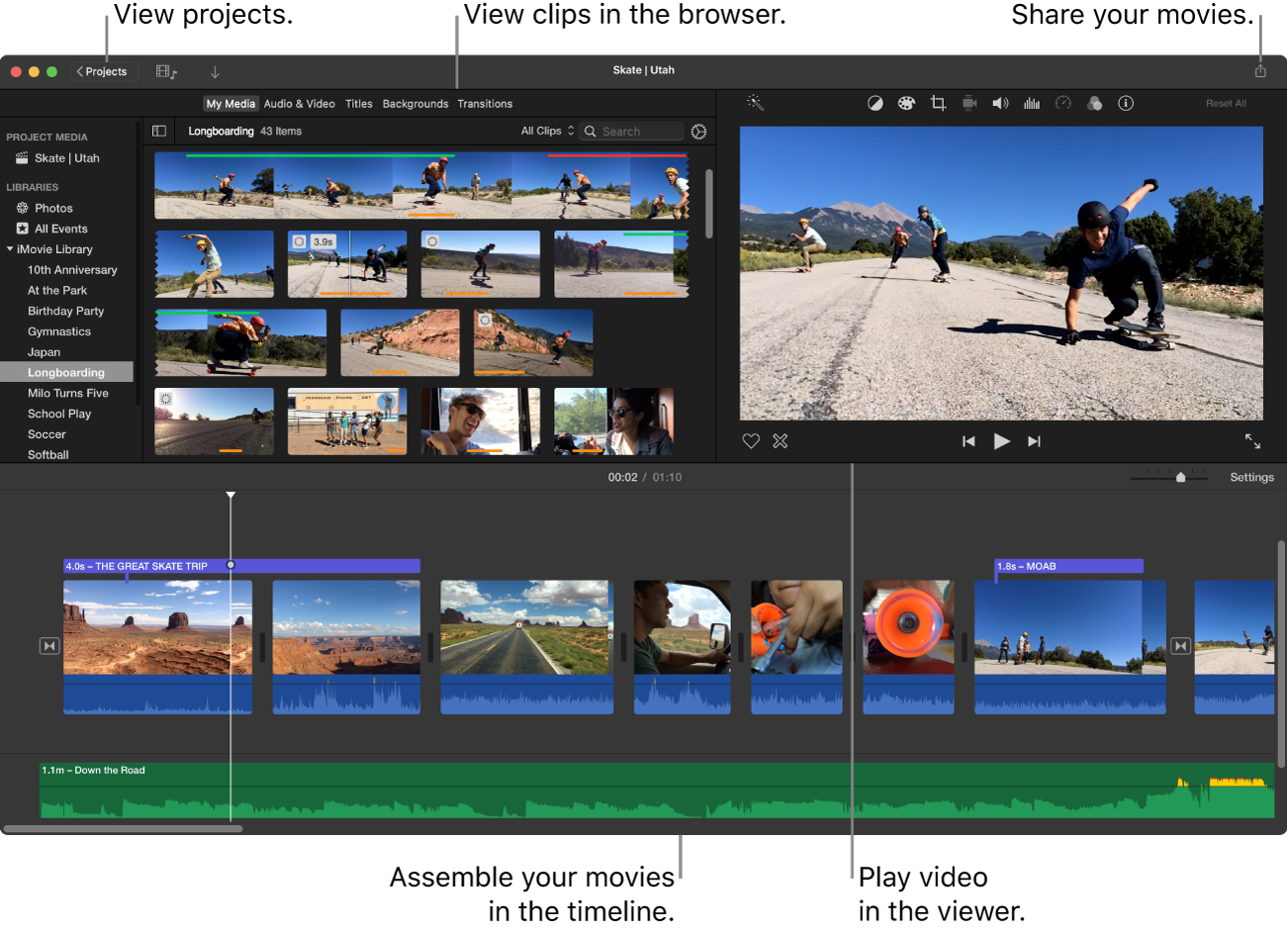
Пошагово
- Создайте проект Movie и импортируйте ролик. Перетащите клип на временную шкалу, чтобы он стал активным объектом монтажа.
- Для полной тишины откройте управление Volume. Выделите клип, нажмите кнопку громкости в панели корректировок и используйте Mute. Временная шкала остается цельной, а исходный звук можно снова включить.
- Для замены дорожки отделите аудио. В контекстном меню клипа выберите Detach Audio. Звуковая часть появится отдельным объектом под видео.
- Удалите отделенный звук или отредактируйте нужный диапазон. После отделения аудио можно удалить целиком, разрезать на части или оставить только полезные фрагменты.
- Просмотрите проект до экспорта. Проверьте начало, монтажные стыки и финальные секунды, затем создайте итоговый видеофайл.
iMovie также позволяет менять громкость части клипа. Для этого выделяется диапазон на звуковой волне и корректируется уровень только внутри него. Такой прием полезен в интервью или демонстрационном ролике: фон можно приглушить в момент речи, а затем вернуть естественный звук сцены без отдельного аудиофайла.
Для командной работы важно различать Mute и Detach Audio. В первом случае исходное аудио остается связано с клипом и просто не звучит. Во втором оно становится отдельным элементом проекта. Для короткой немой версии проще Mute; для переозвучивания и сложного сведения прозрачнее отделение дорожки.
Плюсы
- Есть быстрый режим Mute без разрушения структуры исходного клипа.
- Можно отделить аудио и работать с ним независимо от видео.
- Доступна регулировка громкости выбранного диапазона внутри клипа.
- Подходит для базового монтажа на macOS без перехода в более сложную профессиональную систему.
Минусы
- Рабочий процесс ориентирован на экосистему Apple и не подходит для Windows-команды.
- Сложное многоканальное сведение и профессиональная постобработка звука выходят за рамки базового сценария iMovie.
- При проекте из множества клипов отключение аудио нужно проверить у каждого объекта отдельно.
Кому подойдёт
Подходит владельцам Mac, которым нужно быстро сделать ролик немым, убрать звук только на части материала или отделить дорожку перед добавлением музыки и голоса.
iPhone и Android: убрать звук на смартфоне
На смартфоне задача обычно возникает сразу после съемки: материал нужно быстро передать коллеге, подготовить немую версию для макета или заменить неудачный фон. Для такого сценария важны крупные элементы управления, видимая шкала времени и возможность проверить итог до сохранения. PowerDirector дает эти элементы в одном мобильном проекте.
PowerDirector: выключить звук или отделить его на мобильном таймлайне
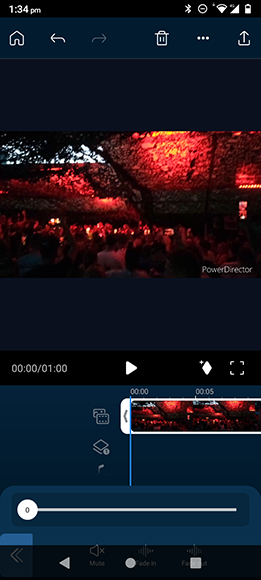
PowerDirector доступен на мобильных устройствах и позволяет управлять звуком выделенного клипа прямо на таймлайне. На Xeon Live есть материал о CyberLink PowerDirector, где раскрывается общая логика редактора. В мобильном сценарии достаточно выбрать видео, открыть инструменты аудио и либо отключить громкость, либо отделить звуковую часть для последующего удаления.
Пошагово
- Создайте новый проект и добавьте снятый ролик. Проверьте соотношение сторон проекта до дальнейшего редактирования, особенно для вертикального контента.
- Коснитесь клипа на временной шкале. Активный объект выделяется, после чего становятся доступны его инструменты.
- Откройте управление звуком. Для полной тишины используйте Mute или уменьшите громкость до нуля. Для более гибкой работы отделите аудио и удалите созданный звуковой слой.
- Добавьте новую дорожку только после проверки тишины. Так проще отличить старый звук от нового и не получить два одновременно звучащих слоя.
- Сохраните контрольную версию. Откройте ее уже из галереи устройства, а не только в предпросмотре редактора. Это подтверждает состояние именно экспортированного файла.
На мобильном монтаже особенно легко перепутать громкость телефона с громкостью клипа. Системные кнопки на корпусе меняют уровень воспроизведения устройства, но никак не изменяют аудио внутри видеофайла. Нужный параметр находится в самом редакторе и применяется к выбранному объекту на таймлайне.
Для рабочих роликов со смартфона полезно сохранять две версии: исходную с синхронным звуком и производную без него. Оригинал пригодится для расшифровки речи, юридической сверки или повторного монтажа. Немая версия отправляется дизайнеру, медиабайеру или другому участнику процесса только после проверки экспорта.
Плюсы
- Редактирование выполняется прямо на смартфоне без промежуточной передачи ролика на компьютер.
- Есть как быстрое отключение громкости, так и сценарий с отделением аудио.
- Таймлайн позволяет увидеть границы клипа и синхронизировать новую звуковую дорожку.
Минусы
- На маленьком экране сложнее контролировать длинный проект с множеством звуковых слоев.
- При пакетной подготовке десятков роликов мобильный процесс менее удобен, чем десктопный.
- Системная громкость устройства не является проверкой экспорта, поэтому результат нужно отдельно открывать после сохранения.
Кому подойдёт
Подходит авторам и SMM-командам, которые снимают и готовят короткие ролики на iPhone или Android и хотят убрать исходный звук до передачи материала в дальнейший дизайн или публикационный процесс.
В браузере: убрать звук без монтажной программы
Онлайн-способ удобен для короткого файла и одноразовой операции. Он не требует подготовки проекта, но добавляет этап загрузки на внешний сервис. Поэтому перед использованием браузерного инструмента стоит оценить характер материала: публичный креатив и черновой ролик несут меньше рисков, чем запись внутренней встречи, интервью до публикации или материал с персональными данными.
Clideo: автоматическое удаление звука
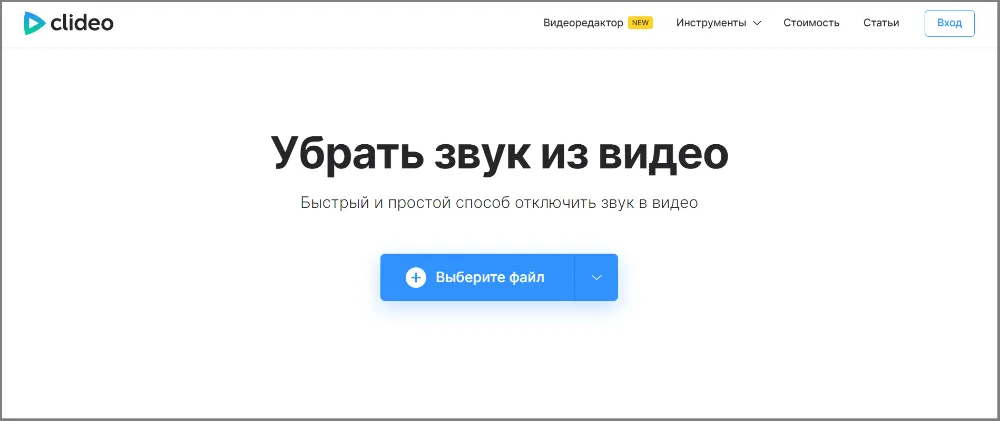
Clideo предлагает отдельный инструмент Mute Video: после загрузки ролика сервис автоматически готовит немую версию, а затем дает просмотреть результат перед сохранением. В обзоре Clideo на Xeon Live собраны другие функции сервиса. В задаче удаления звука ценность Clideo именно в минимальном количестве действий, а не в глубине монтажа.
Пошагово
- Откройте инструмент Mute Video и выберите файл. Перед отправкой убедитесь, что этот ролик допустимо передавать во внешний облачный сервис.
- Дождитесь обработки. В одноцелевом режиме звук удаляется автоматически, без настройки отдельной шкалы громкости.
- Просмотрите результат в браузере. Контрольный просмотр нужен до сохранения: проверьте, что видео полностью воспроизводится и нужный хронометраж сохранен.
- Сохраните готовый файл. После загрузки на устройство откройте его локально и повторите проверку тишины.
Автоматический сервис удобен именно тогда, когда не требуется оставлять звук в отдельных фрагментах. Для сложного ролика с несколькими эпизодами, где тишина нужна только местами, лучше перейти в полноценный редактор Clideo или выбрать десктопный таймлайн: на нем легче увидеть границы нужного интервала.
Для корпоративного процесса главный критерий здесь не скорость, а допустимость загрузки исходника на внешний ресурс. Политика компании, договор с заказчиком и тип данных в видео имеют приоритет над удобством. Публичные рекламные исходники и материалы без чувствительной информации обычно проще обрабатывать в браузере, чем записи, содержащие внутренние разговоры или данные участников.
Плюсы
- Минимальное число действий для полной немой версии.
- Работа из браузера на разных настольных и мобильных платформах.
- Есть предварительный просмотр готового результата перед сохранением.
Минусы
- Файл передается во внешний онлайн-сервис, что важно учитывать при конфиденциальных материалах.
- Одноцелевой режим не заменяет таймлайн, когда звук нужно убрать только на отдельных интервалах.
- Результат зависит от сетевого соединения и времени загрузки исходного файла.
Кому подойдёт
Подходит для разовой обработки небольшого ролика без чувствительных данных, когда требуется полностью убрать исходный звук и не нужен сложный монтаж.
Что выбрать: короткая матрица решений без таблицы
Сравнивать способы только по количеству кликов недостаточно. Для бизнеса важны предсказуемость результата и цена ошибки: потерянная реплика интервью, случайно оставшаяся музыка в рекламном ролике или отправка внутренней записи во внешний сервис обходятся дороже нескольких лишних действий в редакторе. Практическая матрица строится по пяти критериям.
- Локальность. «ВидеоМОНТАЖ», VSDC, VLC и iMovie обрабатывают материал на устройстве. PowerDirector также работает как приложение на смартфоне. Clideo предполагает загрузку в браузерный сервис.
- Точность по времени. Редакторы с таймлайном удобнее для частичного отключения звука. VLC и одноцелевой Clideo рациональнее для полного удаления звуковой части.
- Замена дорожки. Для новой музыки и озвучки удобнее редакторы, где аудио видно отдельным слоем.
- Серийное производство. Десктопный проект легче превратить в повторяемый шаблон: одинаковые титры, одинаковая последовательность проверок, предсказуемые параметры экспорта.
- Мобильность. PowerDirector удобен, когда файл снимается, редактируется и передается дальше на одном смартфоне.
Как убрать звук только на части видео
Частичная тишина — частая задача в интервью, обзорах, репортажах и демонстрационных роликах. Например, полезный звук продукта остается в начале сцены, а случайная реплика за кадром удаляется в середине. Главное правило: редактировать не весь клип, а точно ограниченный диапазон.
- Найдите начало проблемного эпизода. Увеличьте масштаб таймлайна, чтобы точнее поставить курсор.
- Создайте границу. Разделите клип или отделенную аудиодорожку в начале интервала.
- Создайте вторую границу. Повторите разделение в конце проблемного фрагмента.
- Отключите только центральный участок. Установите его громкость на ноль или удалите этот кусок аудио.
- Прослушайте переходы. Резкое исчезновение фонового шума иногда звучит как технический дефект. В таком случае короткое затухание и появление делают стык естественнее.
- Проверьте синхронизацию. После разрезания аудио нельзя случайно сдвинуть соседний фрагмент относительно видео.
После удаления проблемного участка часто появляется следующая задача — поставить другую музыку или голос. Для этого пригодится отдельная инструкция Xeon Live о том, как поменять аудиодорожку в видео. Сначала убедитесь, что исходный звук действительно отключен на нужном интервале, и только затем добавляйте новый слой: так проще контролировать микс и не получить наложение двух дорожек.
Как заменить удаленный звук новой музыкой или озвучкой
Немой ролик редко является конечной версией рекламного или обучающего материала. Чаще исходный звук удаляют, чтобы освободить место для новой музыки, дикторского голоса или специально записанных эффектов. Здесь уже важны не только наличие новой дорожки, но и ее громкость относительно речи, начало и конец, права на используемый материал и соответствие монтажному ритму.
В инструкции по добавлению музыки в видео разобран сам процесс наложения новой дорожки. В рабочей цепочке его лучше ставить после удаления исходного аудио. Сначала получите контролируемую тишину, затем разместите музыку, выставьте уровень, добавьте плавные вход и выход и проверьте, не перекрывает ли фон важную речь.
- Не начинайте музыку автоматически с первого кадра. В рекламном ролике вступление иногда лучше оставить на естественном звуке или короткой паузе, чтобы первый смысловой акцент не потерялся.
- Сводите голос и музыку раздельно. Фоновая композиция не должна конкурировать с речью по субъективной громкости.
- Следите за монтажными точками. Музыкальная фраза, обрезанная в случайном месте, делает даже технически чистый ролик неаккуратным.
- Храните проект с отдельными слоями. Это позволяет быстро создать версию без музыки, локализованную озвучку или другой вариант для площадки.
- Проверяйте права на используемый аудиоматериал. Удаление старой музыки не отменяет необходимость законного использования новой.
Практические сценарии для маркетинга, PR и контент-команд
Удаление звука становится полезным не само по себе, а как часть производственного процесса. Ниже — типовые сценарии, где правильный способ экономит время и уменьшает число пересборок.
Немая версия рекламного креатива
Видеокреатив часто существует в нескольких вариантах: с музыкой, с голосом, с субтитрами и полностью без звука. Исходный проект лучше хранить с независимыми дорожками. Тогда немая версия создается отключением аудиослоев, а не повторным импортом ролика в одноцелевой сервис. Контроль выполняют на финальном экспортированном файле, потому что предпросмотр проекта не подтверждает состояние контейнера после рендера.
Демонстрация продукта на сайте или в презентации
Для фоновой видеопетли звук чаще всего не нужен. В таком случае задача проста: создать файл без исходного аудио, сохранить исходную геометрию кадра и убедиться, что ролик корректно повторяется. Удаление аудио также снижает риск внезапного воспроизведения нежелательного звука при встраивании, но поведение автозапуска все равно определяется настройками самой площадки или презентации.
Интервью с последующей переозвучкой
В интервью исходный звук нельзя бездумно удалять до завершения расшифровки и редакторской сборки. Правильнее сохранить оригинал, сделать рабочую копию, а тишину создавать только в производной версии. При локализации голоса старую дорожку обычно отделяют, а не просто приглушают наугад: монтажер видит исходную речь, синхронно ставит перевод и при необходимости возвращает отдельные атмосферные фрагменты.
UGC и съемка на смартфон
В пользовательском контенте на записи часто остаются комментарии команды, шум помещения или музыка из окружающей среды. Для срочного черновика мобильный редактор позволяет сделать немую копию сразу после съемки. Оригинал при этом не удаляют: позже он может понадобиться для восстановления естественных звуков, уточнения реплик или создания другой версии ролика.
Материал для внутренней коммуникации
Записи экрана, деморолики продукта и внутренние презентации иногда содержат звук, который не предназначен для внешней передачи. Здесь приоритетом становится локальная обработка и проверка результата. Одно только уменьшение громкости в плеере не подходит: нужно экспортировать новый файл и открыть его на другом устройстве или в другом приложении, чтобы исключить влияние локальных настроек воспроизведения.
Как сохранить качество видео после удаления звука
Операция со звуком не требует ухудшать изображение, но многие инструменты одновременно выполняют экспорт или перекодирование. Поэтому качество контролируют по параметрам видео, а не по размеру готового файла. Небольшое уменьшение или увеличение объема не доказывает ни потерю качества, ни ее отсутствие.
Перед экспортом полезно понимать разницу между контейнером и кодеком. В материале Xeon Live о том, какие бывают видеоформаты, разобраны основные варианты файлов. Для удаления звука практический вывод простой: не меняйте формат без необходимости и не выбирайте другой профиль только потому, что он первым стоит в списке. Сохраняйте те параметры, которые нужны площадке и совместимы с исходником.
Отдельно стоит учитывать видеокодек: при повторном кодировании изображение создается заново по выбранным параметрам. Гид Xeon Live по видеокодекам помогает разобраться, почему два файла одинакового разрешения могут отличаться по совместимости и качеству. В задаче удаления аудио разумно минимизировать лишние преобразования и после экспорта сравнить ключевые кадры с исходником.
- Разрешение. Сравните ширину и высоту кадра до и после обработки.
- Соотношение сторон. Проверьте отсутствие новых черных полос и непреднамеренного кадрирования.
- Частота кадров. Рывки движения после экспорта свидетельствуют уже не о звуковой операции, а о параметрах видео.
- Длительность. Итог не должен неожиданно стать короче или длиннее исходника, когда менялся только звук.
- Резкие детали. Сравните текст в кадре, интерфейсы, мелкие элементы товара и другие участки, где артефакты заметнее всего.
- Начало и конец ролика. Некоторые проблемы экспорта проявляются именно на первых или последних секундах.
Как проверить, что звук действительно удален
Самая надежная проверка выполняется после экспорта, а не внутри монтажного проекта. Сохраненный файл открывают заново и проверяют в среде, не связанной с текущим предпросмотром. Это исключает ситуацию, когда звук не слышен только из-за выключенного динамика, нулевой системной громкости или временного состояния редактора.
- Верните системную громкость на слышимый уровень. Иначе немой результат нельзя отличить от просто выключенного устройства.
- Откройте экспортированный файл в отдельном плеере. Прослушайте контрольный фрагмент, где в оригинале точно была речь или музыка.
- Проверьте весь таймлайн проекта перед финальным экспортом. Особое внимание — вставкам, заставкам и B-roll, у которых может быть собственный звук.
- Проверьте медиасвойства при критичной задаче. Для файла, который должен физически не содержать аудиопоток, используйте сведения о дорожках в медиаплеере или анализаторе контейнера. Нулевая громкость и отсутствие аудиодорожки — разные состояния.
- Откройте файл на втором устройстве. Это полезно для роликов, которые отправляются заказчику или публикуются в автоматизированной системе.
- Сохраните исходник отдельно. После проверки немой версии оригинал с аудио остается резервом для будущего монтажа.
Типичные ошибки и как их обнаружить
Выключена громкость плеера, а не звук в файле
Признак ошибки — ролик снова звучит на другом устройстве. Исправление: меняйте параметр клипа в редакторе или создавайте новый файл через профиль без аудио, затем проверяйте экспорт при включенной системной громкости.
Заглушен только один клип
В проекте из нескольких сцен каждая видеовставка может содержать собственный звук. Поэтому контроль идет слева направо по всей монтажной шкале. Удобно временно скрыть или приглушить новую музыку и по очереди прослушать все исходные клипы.
Удалена дорожка, но остался звук в другой сцене
Такое происходит в многослойном проекте, где B-roll, заставка или вложенный видеоклип имеет отдельное аудио. Решение — просмотреть список всех звуковых объектов и не считать один удаленный слой гарантией полной тишины.
Речь удалена вместе с музыкой
Обычная функция отключения не различает содержание одной звуковой дорожки. Когда голос и музыка уже сведены в общий сигнал, для их разделения нужен другой класс инструментов. Поэтому перед монтажом полезно запросить у производственной команды раздельные stems или дорожки, когда они существуют.
Видео стало хуже после экспорта
Причина обычно не в удалении аудио, а в выбранном профиле кодирования. Сравните разрешение, частоту кадров, кодек и видимые детали. В VLC особенно важно не менять профиль механически: сначала проверьте его на короткой копии типового ролика.
Онлайн-сервис выбран для чувствительного материала
Технически сервис может выполнить задачу корректно, но процесс все равно не подходит требованиям конкретной компании по работе с данными. Для внутренних интервью, закрытых презентаций и материалов до публичного запуска используйте утвержденный локальный процесс и корпоративные правила хранения.
Как встроить удаление звука в монтажный процесс
Удаление аудио редко должно быть последним изолированным действием. В гайде Xeon Live по видеомонтажу работа с роликом рассматривается как последовательность: от отбора материала до финального экспорта. Для звука оптимальный порядок похож: сначала собрать структуру, затем решить судьбу исходных дорожек, после этого добавить новую музыку и голос, а в самом конце проверить готовый файл.
- Сборка черновика. Оставьте исходный звук доступным, пока он помогает синхронизации и редакторским решениям.
- Чистка звука. Отключите или удалите ненужные дорожки, вырежьте проблемные фрагменты.
- Добавление новых источников. Разместите музыку, голос и эффекты на независимых слоях.
- Сведение. Настройте относительную громкость и плавные переходы.
- Контрольный экспорт. Проверьте короткую или одну типовую версию до пакетного рендера.
- Финальная проверка. Просмотрите итоговый файл целиком с включенной громкостью устройства и отдельно проверьте визуальное качество.
Как измерить качество результата в рабочем процессе
Для простой задачи достаточно бинарной проверки: исходный звук отсутствует там, где должен отсутствовать. Для регулярного производства полезно добавить несколько измеримых критериев, чтобы разные монтажеры выдавали одинаково проверенный результат.
- Покрытие сцен. Проверено 100% клипов, у которых по заданию должен быть отключен исходный звук.
- Контрольные точки. Прослушаны начало, минимум один средний фрагмент и конец каждого экспортированного ролика.
- Соответствие хронометража. Длительность результата совпадает с утвержденной монтажной версией.
- Визуальная сохранность. Разрешение и соотношение сторон соответствуют техническому заданию, мелкие детали не получили заметных артефактов.
- Чистота дорожек. В проекте нет случайно оставшихся исходных звуков под новой музыкой или голосом.
- Архивируемость. Исходник с оригинальным звуком и финальный немой файл имеют понятные разные имена и не перезаписывают друг друга.
Для команды эти пункты можно превратить в короткий чек-лист приемки. Он полезнее субъективной формулировки «звук убран», потому что разделяет редактирование и верификацию. Монтажер выполняет операцию, а финальный файл проходит отдельный контроль по нескольким воспроизводимым признакам.
Частые вопросы
Итог: какой способ выбрать
Для Windows-проекта, где после отключения исходного звука продолжается монтаж, первым практическим вариантом остается «ВидеоМОНТАЖ»: звук выключается на клипе, громкость регулируется отдельно, а новая дорожка добавляется в тот же проект. VSDC удобнее для более детальной работы с интервалами и слоями. VLC подходит для уже готового ролика, когда нужен новый файл без аудиопотока и не требуется полноценный таймлайн.
На macOS базовую задачу закрывает iMovie: Mute подходит для быстрой немой версии, Detach Audio — для замены и самостоятельного редактирования дорожки. На смартфоне PowerDirector позволяет выполнить ту же операцию на мобильном таймлайне. Для одного небольшого публичного файла без сложного монтажа Clideo сокращает процесс до загрузки, автоматического отключения звука и сохранения результата.
Во всех случаях финальный критерий одинаков: проверяется не кнопка в интерфейсе, а экспортированный файл. Включите громкость устройства, откройте результат заново, прослушайте контрольные точки, проверьте хронометраж и визуальные параметры. Только после этого немую версию можно считать готовой к передаче, публикации или дальнейшему озвучиванию.
Контрольный чек-лист перед передачей готового ролика
Перед передачей результата заказчику или публикационной команде полезно выполнить единый контроль. Он занимает меньше времени, чем исправление уже разошедшейся версии, и особенно важен при серийной подготовке креативов.
- Оригинальный файл сохранен отдельно и не перезаписан.
- Все клипы, которые должны быть немыми, проверены на таймлайне.
- Новая музыка или озвучка не дублирует случайно оставшийся исходный звук.
- Экспортированный файл открыт заново при включенной системной громкости.
- Контрольный фрагмент с исходной речью или музыкой действительно стал немым.
- Разрешение, соотношение сторон и длительность соответствуют утвержденной версии.
- Начало, середина и конец файла воспроизводятся без повреждений.
- Имя итогового файла однозначно отличает немую версию от оригинала.
- Для онлайн-обработки соблюдены внутренние правила передачи и хранения материалов.