Лучшие программы для добавления музыки в видео: 12 вариантов для компьютера, браузера и телефона
Музыка в видеоролике решает сразу несколько задач: задаёт темп, помогает связать сцены, поддерживает эмоциональный тон и делает монтаж собраннее. Но результат зависит не столько от самого факта добавления трека, сколько от работы с отдельной аудиодорожкой — её длиной, громкостью, точками входа и выхода, а также соотношением с речью и исходным звуком. В этом рейтинге собраны программы для Windows, macOS, Linux, браузера, iPhone и Android. Для практической схемы наложения трека пригодится отдельная инструкция по добавлению музыки в видео.
Подборка ориентирована не только на домашний монтаж. Мы рассматриваем сценарии, с которыми регулярно сталкиваются маркетологи, контент-команды и малый бизнес: короткие рекламные ролики, вертикальные видео для социальных площадок, продуктовые демонстрации, видео для презентаций, объясняющие материалы и длинные публикации. Поэтому у каждого решения оценивается не число эффектов вообще, а то, насколько последовательно в нём выстроена работа со звуком: импорт, монтаж, регулировка уровня, затухание, контроль оригинальной дорожки и финальный экспорт.
Как мы сравнивали программы
В рейтинг вошли решения, в которых аудио является частью монтажного проекта, а не отдельной операцией после сборки ролика. Такой подход даёт возможность видеть музыку на шкале времени и синхронизировать её с монтажными точками. Отдельно учитывалась сложность интерфейса: быстрый редактор для коротких материалов и профессиональная монтажная система решают одну задачу разными способами, поэтому прямое сравнение только по числу функций даёт мало практической пользы.
- Платформы и формат работы: установленная программа, браузерный редактор или мобильное приложение.
- Импорт собственного аудиофайла и наличие отдельной аудиодорожки на шкале времени.
- Подрезка начала и конца трека, перемещение по таймлайну и точная привязка к сценам.
- Регулировка громкости музыки и исходного звука ролика независимо друг от друга.
- Плавное появление и затухание, работа с несколькими аудиоклипами и переходами между ними.
- Удобство контроля речи, музыки и эффектов в одном проекте.
- Предсказуемость экспорта: сохранение синхронизации, длительности и звукового баланса.
- Соответствие рабочему сценарию: быстрый контент, коммерческий ролик, длинный монтаж или мобильная публикация.
Важный технический слой — совместимость аудиофайлов. MPEG Audio Layer III (MP3) удобен для повседневного обмена, Waveform Audio File Format (WAV) востребован в монтаже при необходимости сохранить несжатый материал, а Advanced Audio Coding (AAC) широко применяется внутри современных видеоконтейнеров. Подробно различия разобраны в материале о форматах музыки и в справочнике про аудиокодеки. Для самой статьи мы не привязываем оценку программы к одному расширению файла: важнее реальная возможность импортировать типичный трек и нормально свести его с видеорядом.
Что подготовить до добавления музыки
Слабый результат чаще появляется не из-за нехватки функций редактора, а из-за отсутствия плана звука. Перед монтажом полезно определить роль музыки: постоянный фон под речь, самостоятельная эмоциональная линия без диктора, короткая заставка, акцент в отдельных сценах или ритмическая основа для нарезки. От этого зависит, будет ли трек идти через весь ролик, потребуются ли несколько фрагментов и насколько часто придётся менять уровень громкости.
Отдельно решите судьбу исходного звука камеры. В разговорном видео он обычно остаётся основой, а музыка уходит на второй план. В динамичном клипе исходную дорожку часто убирают полностью или оставляют только отдельные естественные шумы. Когда задача состоит именно в замене звука, полезна инструкция о том, как поменять аудиодорожку в видео. Для полного отключения исходного аудио есть отдельный материал о удалении звука из видео.
Ещё до импорта стоит проверить права на композицию. Наличие файла на компьютере или в медиатеке телефона не означает право использовать его в рекламе, публичной публикации или клиентском проекте. Для коммерческой работы храните сведения о лицензии рядом с проектом и фиксируйте, к какому ролику относится разрешение. Это снижает риск ситуации, когда готовый монтаж приходится переделывать перед размещением из-за спорной музыкальной дорожки.
Наконец, заранее определите финальную длительность ролика и основные монтажные акценты. Удобная практика — сначала собрать черновой видеоряд, отметить начало смысловых блоков и только после этого размещать музыку. Тогда трек подгоняется под уже понятную структуру, а не заставляет растягивать или укорачивать сцены без редакционной причины.
Рейтинг программ для добавления музыки в видео
Ниже программы разделены по основным платформам. Один редактор указан только в одной основной группе, даже когда он работает на нескольких устройствах. Внутри карточки перечислены дополнительные платформы и особенности звукового монтажа. Первой стоит «ВидеоМОНТАЖ»: он ориентирован на Windows и закрывает типичную задачу наложения собственного трека без перехода к сложной профессиональной среде.
Программы для Windows
ВидеоМОНТАЖ
«ВидеоМОНТАЖ» — настольный видеоредактор для Windows, в котором музыка добавляется непосредственно в монтажный проект. Рабочая логика подходит для роликов, где важна последовательность действий: загрузить видео, разместить аудио, подрезать фрагменты, отрегулировать уровень и сохранить результат. Интерфейс построен вокруг привычной шкалы времени, поэтому музыкальную дорожку удобно сопоставлять с длительностью сцен, а не редактировать вслепую отдельным окном.
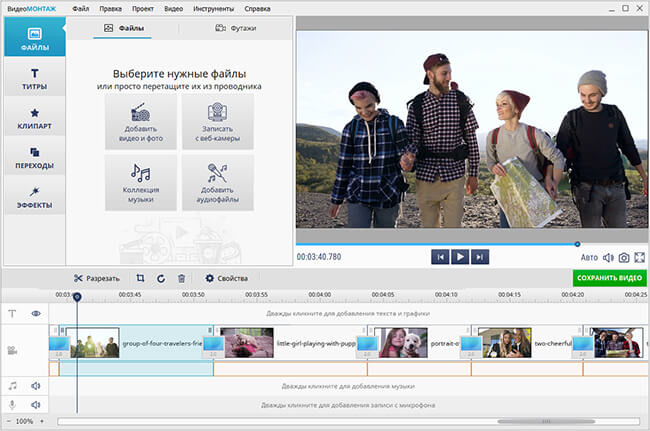
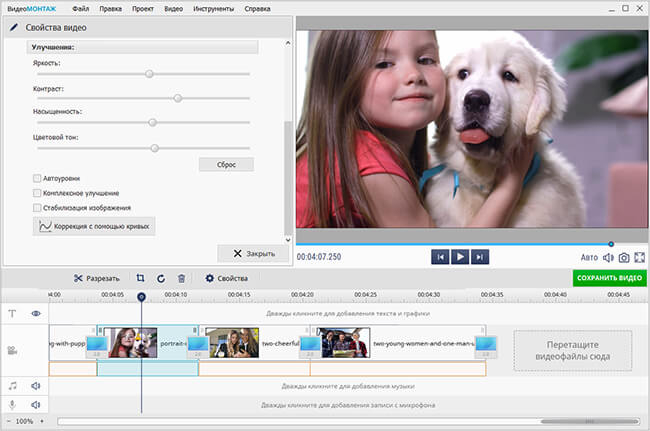
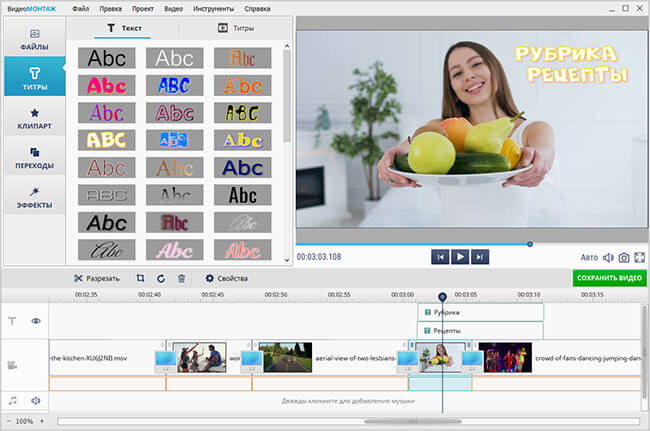
Для фоновой музыки важна возможность быстро добраться до нужной части трека и согласовать её с видеорядом. В «ВидеоМОНТАЖ» этот сценарий не требует отдельного аудиоредактора: композиция становится частью проекта, после чего монтажёр работает с ней в контексте готовых сцен. Это особенно практично для продуктовых демонстраций, поздравительных и информационных роликов, где музыка должна начинаться и заканчиваться вместе с конкретным смысловым блоком.
В рабочем процессе полезно сначала собрать видео, а затем перейти к звуку. Такой порядок совпадает с общей логикой монтажа видео: структура и длительность сцен задают каркас, после чего музыка поддерживает ритм. Если в ролике есть диктор, громкость трека настраивают относительно речи и проверяют на обычных колонках и наушниках, а не только по форме волны на экране.
Плюсы
- Понятный для начинающего монтажёра интерфейс без перегруженной профессиональной раскладки.
- Музыка добавляется внутрь видеопроекта и редактируется вместе со сценами.
- Подходит для коротких маркетинговых, информационных и личных роликов на Windows.
- Есть инструменты для базовой обработки видео помимо работы со звуковой дорожкой.
Минусы
- Основная платформа — Windows, поэтому редактор не закрывает рабочий процесс на macOS и Linux.
- Для сложного многоканального сведения и глубокой постобработки звука профессиональная монтажная система даёт больше контроля.
Кому подойдёт
Подойдёт тем, кому нужен настольный редактор для Windows с понятным процессом от сборки ролика до добавления фоновой музыки. Особенно удобен для небольших команд, авторов контента и сотрудников, которые монтируют рекламные, обучающие и презентационные видео без сложной постпродакшн-схемы.
Microsoft Clipchamp
Microsoft Clipchamp сочетает приложение для Windows с браузерным режимом и делает ставку на быстрый монтаж. Музыка добавляется из раздела Audio или из собственных файлов, после чего появляется на таймлайне отдельным клипом. Для типового контентного ролика этого достаточно, чтобы переместить композицию, подрезать её по длительности, изменить громкость и синхронизировать начало с первым визуальным акцентом.
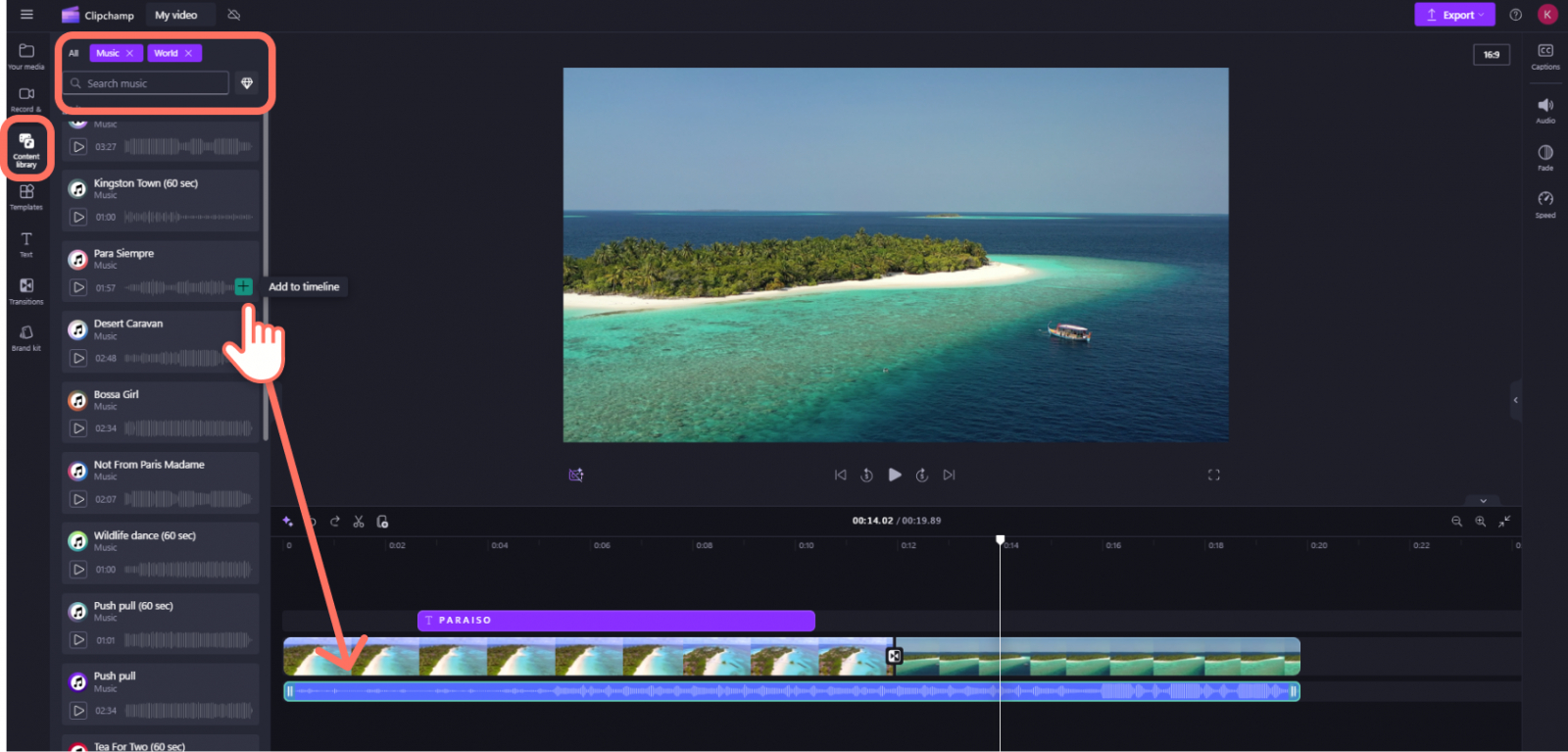
Сильная сторона Clipchamp — короткий путь от исходников к готовому ролику. Он удобен для вертикальных публикаций, презентационных фрагментов и простых рекламных креативов, где звуковая задача ограничивается фоном, несколькими эффектами и речью. За счёт визуального таймлайна редактор остаётся понятным сотрудникам, которые работают с видео нерегулярно и не хотят осваивать профессиональную монтажную среду.
Для командной дисциплины важно не полагаться на автоматическое ощущение громкости. После размещения музыки просмотрите участки с речью, затем начало и конец ролика, а после экспорта повторите проверку уже в готовом файле. Браузерный монтаж не отменяет контроль результата: ошибка чаще всего появляется именно на стыке нескольких аудиоклипов или в момент резкого окончания трека.
Плюсы
- Простой таймлайн и понятное добавление музыки как отдельного клипа.
- Работает в браузере и доступен как приложение на Windows.
- Подходит для быстрых роликов, презентаций и материалов для социальных площадок.
- Не требует сложной настройки рабочего пространства перед началом монтажа.
Минусы
- Для больших проектов с развитой системой дорожек и сложным звуковым дизайном возможностей меньше, чем у профессиональных систем нелинейного монтажа.
- Комфорт работы в браузере зависит от ресурсов компьютера и размера проекта.
Кому подойдёт
Подойдёт маркетологам, специалистам по коммуникациям, преподавателям и небольшим контент-командам, которым нужен быстрый монтаж в привычной среде Windows или браузера. Оптимальный сценарий — короткий ролик с одной основной музыкальной дорожкой, речью и несколькими графическими элементами.
VSDC Free Video Editor
VSDC (Video Software Development Company) Free Video Editor — редактор для Windows с нелинейной организацией проекта. Он подходит для ситуаций, когда музыка должна быть не единственным звуковым элементом: на шкале времени можно сочетать видеоклипы, отдельное аудио, титры и дополнительные объекты. Такая структура полезна для рекламных материалов и объясняющих видео, где звук связан с несколькими смысловыми слоями.
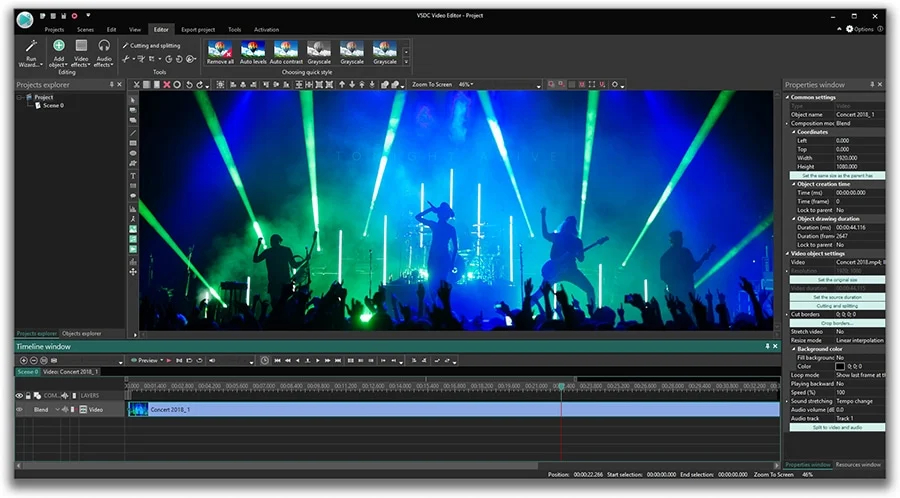
В отличие от максимально упрощённых редакторов, VSDC требует чуть больше внимания к структуре проекта. Это окупается, когда ролик содержит несколько музыкальных фрагментов, голос, шумы и визуальные вставки. Монтажёр видит элементы на таймлайне и может строить звуковую композицию по сценам: уменьшить фон на фрагменте с объяснением, вернуть его после реплики, сделать отдельную заставку и финальный акцент.
Для рабочих материалов важно заранее давать дорожкам понятные роли: основная речь, музыка, эффекты. Даже если интерфейс не заставляет придерживаться такого порядка, дисциплина сокращает количество случайных изменений. При финальной проверке прослушайте переходы между сценами и сравните громкость соседних фрагментов, потому что именно резкие скачки сильнее всего выдают незавершённый монтаж.
Плюсы
- Нелинейный монтаж и гибкая работа с несколькими объектами проекта.
- Подходит для роликов со сложнее устроенным звуком, чем одна фоновая композиция.
- Работает на Windows и поддерживает полноценный настольный рабочий процесс.
- Достаточно функций для контентных, презентационных и рекламных задач.
Минусы
- Интерфейс требует больше времени на освоение, чем у редакторов, ориентированных на один быстрый сценарий.
- Пользователю приходится внимательнее следить за структурой дорожек и параметрами проекта.
Кому подойдёт
Подойдёт пользователям Windows, которым нужен бесплатный нелинейный редактор с запасом по сложности. Это разумный выбор для небольших рекламных роликов, интервью с музыкальным фоном, видеоинструкций и проектов, где кроме музыки присутствуют дополнительные звуковые элементы.
Программы для Windows, macOS и Linux
DaVinci Resolve
DaVinci Resolve объединяет монтаж, цветокоррекцию и профессиональную работу со звуком в одном проекте. Для добавления музыки это означает полноценную временную шкалу, несколько аудиодорожек и переход к странице Fairlight для более детального сведения. Редактор подходит не только для фоновой композиции, но и для проектов, где музыка взаимодействует с голосом, шумами, эффектами и несколькими версиями ролика.
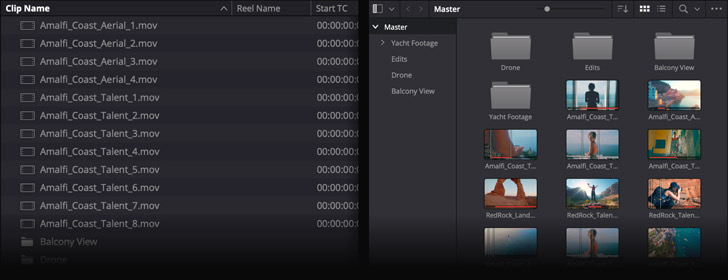
Главное преимущество Resolve проявляется в длинных и многослойных проектах. Музыкальный трек можно резать по структуре ролика, размещать на нескольких дорожках, согласовывать с монтажными маркерами и сводить с речью без переноса проекта в другую программу. Для рекламного производства это удобно, когда один исходник затем адаптируется под несколько хронометражей и форматов, а звуковая логика должна остаться согласованной.
Обратная сторона профессиональной среды — высокая плотность инструментов. Пользователю, которому нужно лишь поставить одну композицию под минутный ролик, значительная часть возможностей не потребуется. Но для регулярного производства контента освоение таймлайна, микшера и структуры проекта даёт более предсказуемый результат при росте сложности.
Плюсы
- Полноценный многодорожечный монтаж и развитая звуковая среда Fairlight.
- Один проект объединяет монтаж изображения, работу со звуком и финальную обработку.
- Поддерживает Windows, macOS и Linux.
- Подходит для длинных материалов и проектов с несколькими версиями.
Минусы
- Интерфейс и логика профессиональной системы требуют времени на освоение.
- Для простого одноразового наложения одной песни рабочий процесс избыточен.
Кому подойдёт
Подойдёт видеокомандам, монтажёрам, агентствам и авторам, которые регулярно делают сложные ролики и хотят работать со звуком в той же среде, где собирается видеоряд. Особенно полезен при интервью, рекламных видео, брендовых историях и длинном контенте с несколькими аудиослоями.
Shotcut
Shotcut — свободный кроссплатформенный видеоредактор с открытым исходным кодом. Музыка в нём размещается на таймлайне вместе с видеоматериалом, поэтому редактор подходит для обычной схемы: импортировать композицию, положить её под видеоряд, подрезать по длительности, настроить уровень и экспортировать итог. Программа работает на Windows, macOS и Linux и не привязывает проект к одной настольной системе.

Для контентных задач Shotcut удобен тем, что не маскирует устройство проекта за набором автоматических шаблонов. Пользователь видит дорожки и клипы и понимает, где именно начинается музыка, где заканчивается речь и на каком стыке требуется затухание. Такой контроль полезен в обучающих материалах и роликах для бизнеса, где важно воспроизводимо собрать несколько похожих выпусков по одной схеме.
При работе с несколькими музыкальными фрагментами полезно сначала привести их к логичной последовательности и только потом заниматься тонкой громкостью. Иначе монтажёр одновременно меняет длительность и баланс, из-за чего легко потерять уже настроенный переход. Разделение этапов — сначала структура, затем сведение — ускоряет проверку и снижает число повторных экспортов.
Плюсы
- Свободный редактор с открытым исходным кодом.
- Работает на Windows, macOS и Linux.
- Прямой таймлайн без обязательной зависимости от шаблонного монтажа.
- Подходит для последовательной работы с музыкой, видео и несколькими дорожками.
Минусы
- Интерфейс менее ориентирован на абсолютного новичка, чем у мобильных и браузерных редакторов.
- Для глубокой звуковой постобработки специализированные аудиосреды дают больше возможностей.
Кому подойдёт
Подойдёт пользователям, которым нужен свободный настольный редактор без привязки к одной операционной системе. Хороший сценарий — регулярный выпуск роликов, где музыка, речь и видеоряд собираются вручную на понятной шкале времени.
OpenShot
OpenShot — ещё один свободный видеоредактор для Windows, macOS и Linux. Он ориентирован на понятный нелинейный монтаж: исходники импортируются в проект, клипы располагаются на временной шкале, а музыка добавляется отдельным элементом. За счёт этого редактор закрывает базовый набор задач без необходимости осваивать тяжёлую профессиональную систему.

OpenShot удобен для проектов, где ценится простая визуальная логика. Например, маркетолог собирает короткий ролик из нескольких сцен, добавляет один музыкальный трек и несколько графических элементов. В таком сценарии важнее быстро видеть расположение всех элементов, чем иметь десятки профессиональных панелей. Музыку легко воспринимать как часть общей монтажной структуры, а не как финальное украшение после готового видео.
При длинном ролике лучше заранее делить проект на смысловые части и отмечать места, где музыка должна менять характер. Один непрерывный трек на весь материал часто делает монтаж монотонным. Даже в простом редакторе помогает приём с несколькими аккуратно состыкованными фрагментами: вступление, основная часть и финал получают разные звуковые акценты, но остаются внутри одной общей стилистики.
Плюсы
- Свободная кроссплатформенная программа для Windows, macOS и Linux.
- Наглядный таймлайн и понятная структура проекта.
- Подходит для простого и среднего по сложности монтажа с фоновой музыкой.
- Не требует перехода к профессиональному интерфейсу ради базовой аудиодорожки.
Минусы
- Для сложного сведения речи, музыки и большого числа эффектов набор звуковых инструментов ограничен.
- Большие проекты требуют аккуратной организации дорожек и исходников.
Кому подойдёт
Подойдёт авторам и сотрудникам небольших команд, которым нужен понятный кроссплатформенный редактор для роликов с музыкой, титрами и несколькими видеосценами. Оптимален для учебного, информационного и несложного промоконтента.
Kdenlive
Kdenlive — свободный нелинейный редактор, доступный на Linux, Windows и macOS. Его таймлайн рассчитан на многодорожечный монтаж, поэтому музыкальный фон, голос, эффекты и видеоклипы можно разводить по отдельным слоям. Такой подход удобен в проектах, где звук меняется по ходу ролика и требует не одной настройки, а серии монтажных решений.
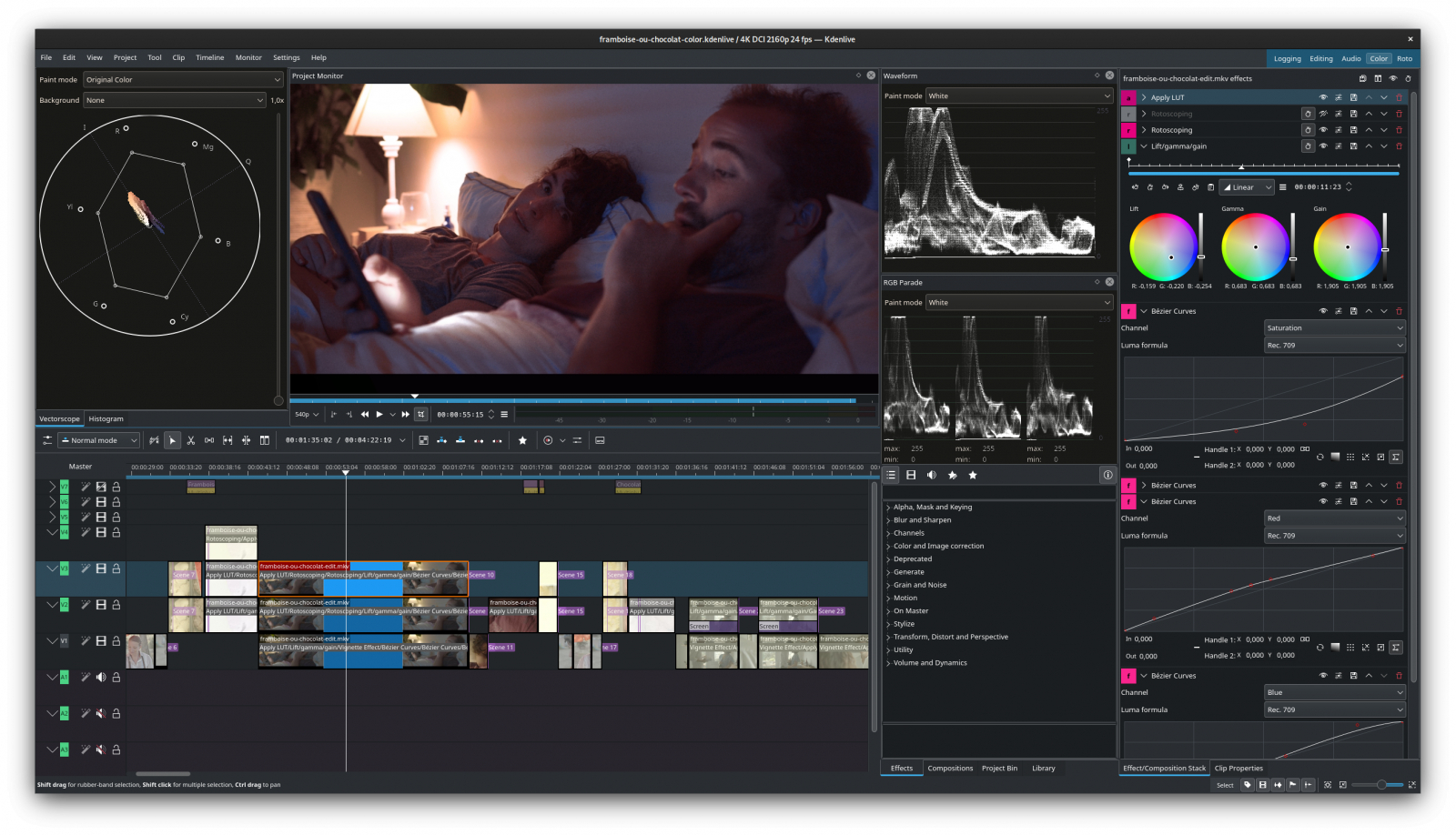
Для бизнес-контента Kdenlive интересен как инструмент, который не ограничивает автора шаблонным порядком работы. Можно собрать длинную продуктовую демонстрацию, разделить речь и музыку, вставить короткие звуковые акценты и сохранить структуру проекта для следующего выпуска. Это особенно полезно при серийном производстве, когда шаблон ролика повторяется, а исходники и музыка меняются.
При многодорожечном монтаже дисциплина важнее количества функций. Названия дорожек, раздельное хранение исходников и единый порядок сцен снижают риск случайно сдвинуть музыку относительно видео. Перед финальным экспортом полезно заблокировать уже готовые части или хотя бы проверить синхронизацию на нескольких контрольных точках: начало, середина, переходы и финал.
Плюсы
- Многодорожечный нелинейный монтаж и гибкая организация проекта.
- Работает на Linux, Windows и macOS.
- Свободное программное обеспечение с активной экосистемой.
- Подходит для серийного и сравнительно сложного контентного производства.
Минусы
- Для новичка интерфейс требует освоения логики дорожек и панелей.
- Простая задача с одной песней решается дольше, чем в максимально упрощённом мобильном редакторе.
Кому подойдёт
Подойдёт пользователям Linux, а также тем, кому нужен свободный многодорожечный редактор на нескольких настольных системах. Особенно уместен для серийных видео, обучающих материалов и проектов, где одновременно используются речь, музыка и дополнительные эффекты.
Программы для Windows и macOS
Adobe Premiere Pro
Adobe Premiere Pro — профессиональная система нелинейного монтажа для Windows и macOS. В ней музыка работает как полноценный элемент звуковой композиции: дорожки располагаются на таймлайне, клипы подрезаются и перемещаются, а современные аудиоинструменты помогают управлять категориями звука, громкостью и переходами. Редактор рассчитан на проекты, где требуется точный контроль над большим количеством элементов.
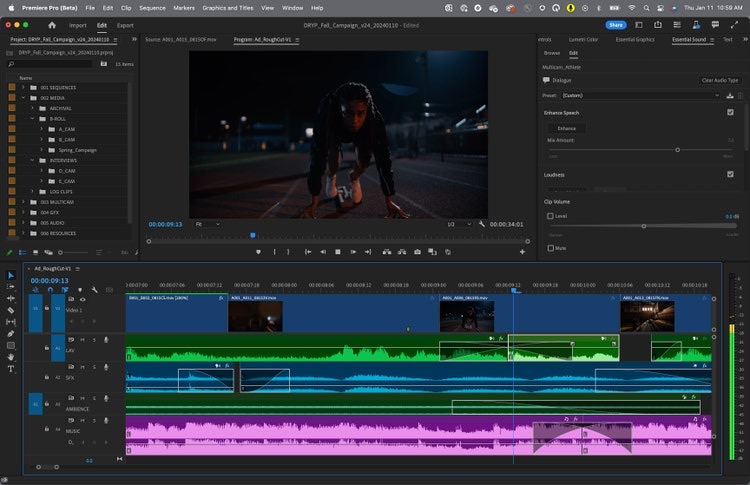
Для маркетингового производства Premiere Pro удобен, когда из одного проекта нужно выпускать несколько версий: длинную, короткую, вертикальную, адаптацию для презентации или рекламной площадки. Музыка остаётся связанной с монтажными точками, а изменения в структуре можно контролировать на уровне клипов. В сложном проекте это надёжнее, чем каждый раз заново накладывать готовую песню на финальный экспорт.
Звуковой монтаж особенно важен в роликах с диктором. Музыка должна поддерживать речь, а не конкурировать с ней. Для подготовки голоса и фонового сопровождения пригодится материал об основах обработки аудио. В Premiere Pro удобно разделить речь, музыку и эффекты по дорожкам, после чего проверять баланс на участках с разной плотностью информации.
Плюсы
- Профессиональный многодорожечный монтаж и развитые аудиоинструменты.
- Удобен для проектов с несколькими версиями и большим количеством исходников.
- Подходит для рекламного, брендового и длинного видеоконтента.
- Работает на Windows и macOS.
Минусы
- Высокий порог освоения по сравнению с Clipchamp, iMovie и мобильными приложениями.
- Для одноразового короткого ролика профессиональная среда часто избыточна.
Кому подойдёт
Подойдёт профессиональным монтажёрам, агентствам, внутренним видеокомандам и авторам, которые выпускают контент регулярно и работают с несколькими звуковыми слоями. Особенно оправдан при производстве рекламы, интервью, брендовых роликов и серийных форматов.
Для macOS
iMovie
iMovie — видеоредактор Apple для macOS и мобильных устройств Apple, ориентированный на простой монтаж. На Mac в проект добавляются видеоклипы, музыка и звуковые эффекты, после чего элементы редактируются на таймлайне. Для пользователей экосистемы Apple это один из самых прямых способов собрать короткий ролик без перехода к профессиональным приложениям.
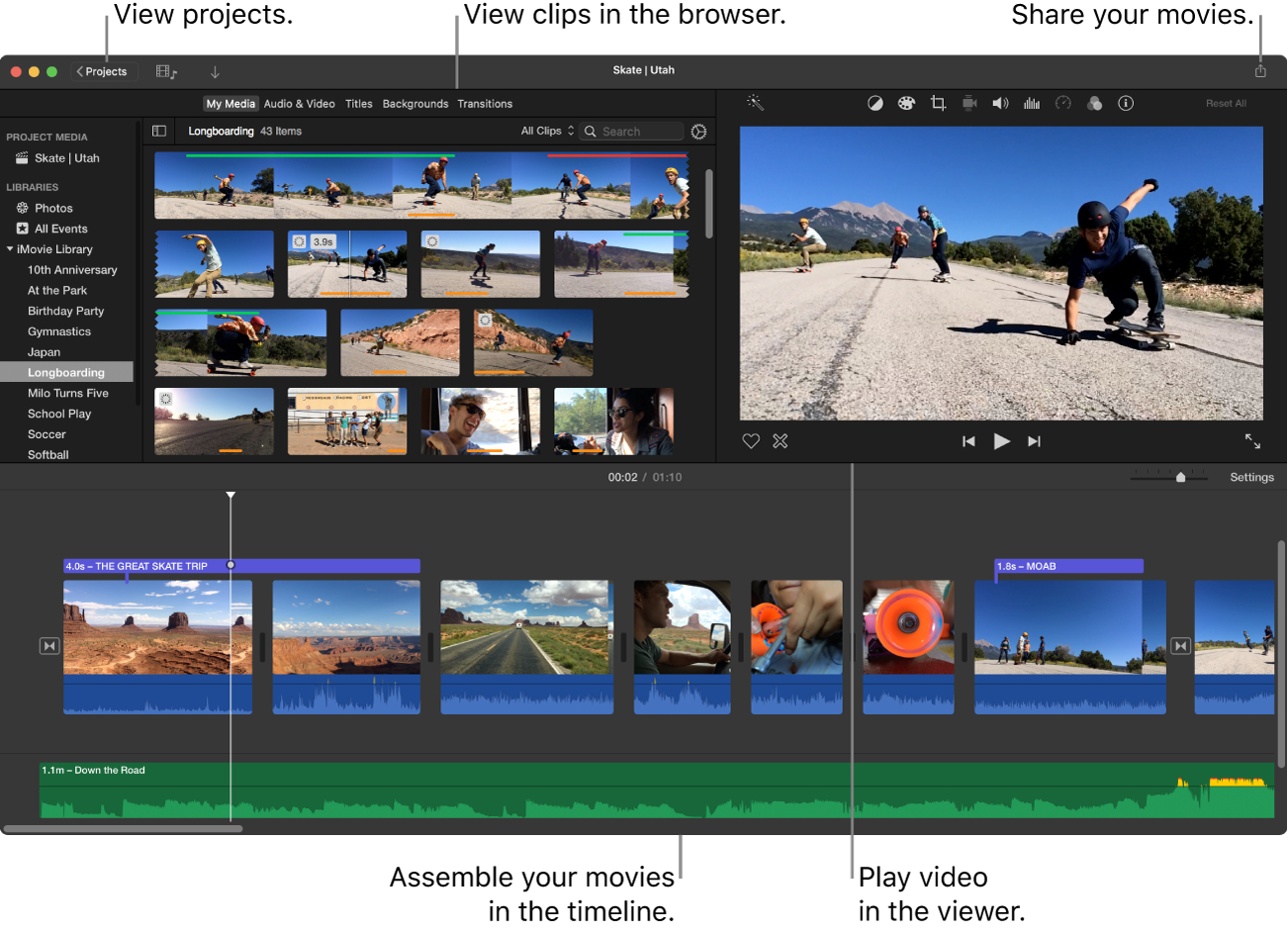
iMovie особенно уместен, когда ролик собирается из материалов, уже находящихся в экосистеме Apple. Музыка становится частью проекта и привязывается к монтажной структуре, а пользователь сосредоточен на длительности сцен, переходах и общем ритме. Для презентационного видео, короткого обзора продукта или внутреннего корпоративного ролика такого уровня контроля обычно достаточно.
При переходе от iMovie к более сложной среде важно сохранить привычку проверять не только визуальный монтаж. Наушники помогают услышать резкие стыки, но финальный контроль стоит повторить на обычных динамиках устройства: фон, который кажется аккуратным в наушниках, иногда оказывается слишком активным в реальной пользовательской среде.
Плюсы
- Понятный монтажный процесс для пользователей macOS.
- Музыка и звуковые эффекты добавляются непосредственно в проект.
- Хорошо подходит для коротких роликов, презентаций и личного контента.
- Тесно встроен в экосистему Apple.
Минусы
- Основная настольная платформа — macOS, поэтому редактор не подходит для смешанной команды на Windows и Linux.
- Профессиональные системы дают больше контроля над сложным многодорожечным звуком.
Кому подойдёт
Подойдёт владельцам Mac, которым нужен простой редактор для регулярных небольших роликов. Особенно удобен для личного бренда, презентационных материалов, коротких обзоров и видео, где музыка дополняет монтаж, но не требует сложного сведения.
Онлайн-сервисы
Adobe Express
Adobe Express — браузерный редактор для быстрых видеоматериалов. В нём видео собирается из сцен, а музыка добавляется в тот же проект, что удобно для короткого социального и рекламного контента. Основная ценность сервиса — короткий путь от идеи к готовому ролику: не требуется настраивать сложную монтажную среду и раскладку профессиональных панелей.
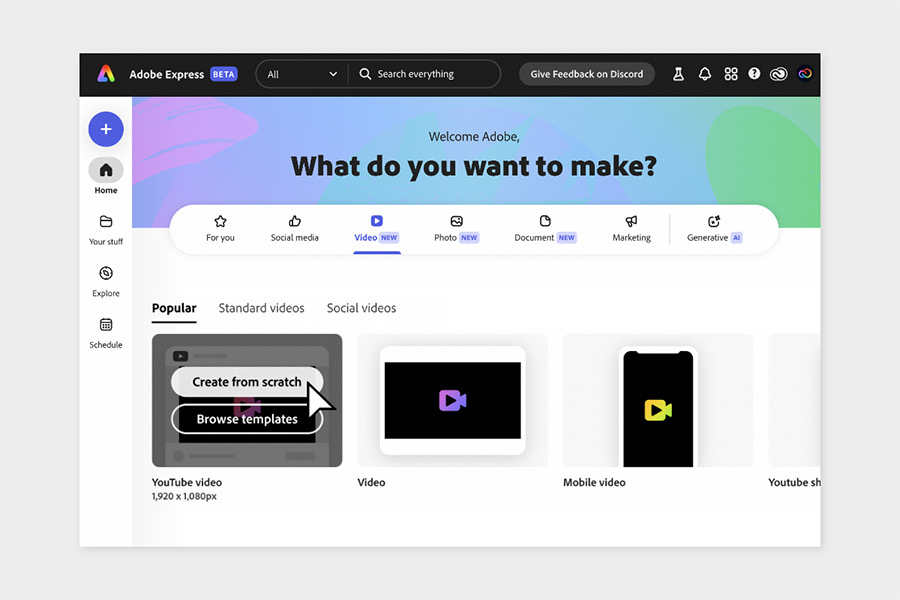
Для маркетолога Express полезен в задачах, где материал создаётся быстро и не требует тонкой постобработки: анонс, короткий продуктовый ролик, промо для презентации, визуальный пост с движением. Музыка в таком случае поддерживает темп и помогает скрыть паузы между сценами. Главное — не перегружать проект слишком плотным фоном, особенно если поверх него идёт текстовая или голосовая информация.
Браузерный формат упрощает доступ с разных компьютеров, но не отменяет требования к исходникам. Большие файлы, множество длинных клипов и многослойный звук лучше заранее подготовить. Для лёгкого контента сервис удобен именно тем, что ограничивает количество технических решений и позволяет сосредоточиться на структуре сообщения.
Плюсы
- Работает в браузере и не требует сложной установки монтажной среды.
- Подходит для коротких социальных, рекламных и презентационных видео.
- Музыка добавляется в тот же проект, где собираются сцены и графика.
- Низкий порог входа для сотрудников без опыта профессионального монтажа.
Минусы
- Для сложного многодорожечного звука и длинных проектов настольные системы нелинейного монтажа дают больше контроля.
- Комфорт работы зависит от стабильности браузера, подключения и объёма исходников.
Кому подойдёт
Подойдёт маркетологам, специалистам по социальным сетям, менеджерам и небольшим командам, которым нужно быстро собирать короткие ролики прямо в браузере. Лучший сценарий — компактный материал с одной основной музыкальной дорожкой, несколькими сценами и графикой.
Приложения для iPhone и Android
CapCut
CapCut — редактор с мобильной и настольной экосистемой, особенно популярный для коротких вертикальных роликов. В рабочем процессе музыка и звуковые эффекты добавляются через раздел Audio, после чего аудиоклип появляется на таймлайне. Пользователь видит начало и длину композиции относительно видеосцен и может редактировать звук прямо в контексте вертикального монтажа.
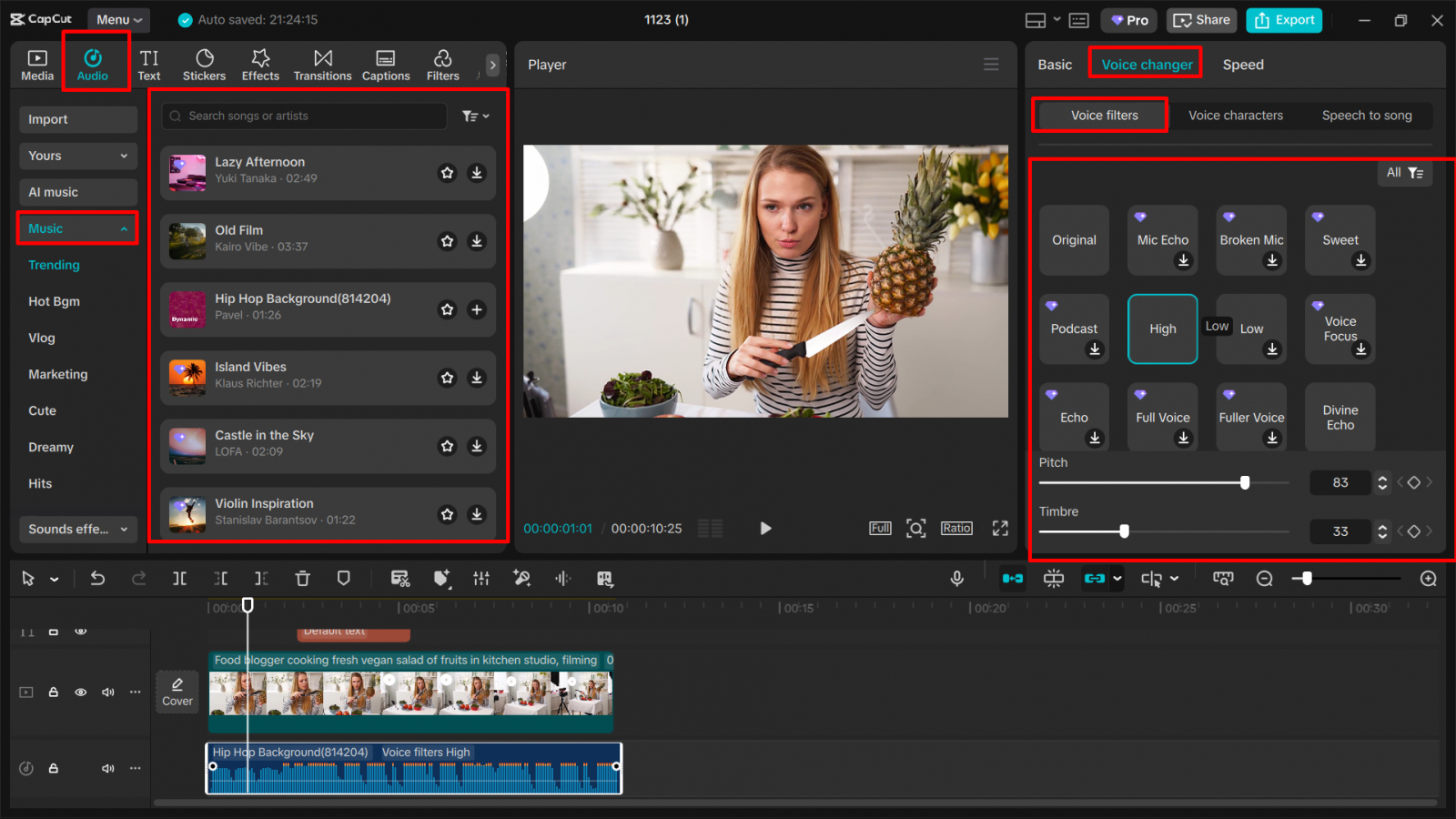
Для контента в социальных сетях CapCut удобен тем, что ритм монтажа и музыка находятся в одном рабочем поле. Это помогает быстро резать сцены под акценты композиции, менять длительность кадров и сравнивать несколько вариантов. При этом важно не превращать монтаж в механическую нарезку по каждому удару: смысловые сцены должны оставаться читаемыми, особенно в рекламе и объясняющем видео.
Вертикальный ролик часто просматривается без качественной акустики, поэтому итог нужно проверять на динамике телефона. Если музыка закрывает голос, зритель теряет основное сообщение. Полезно отдельно пройти весь процесс озвучки видео и только затем подбирать фоновую композицию под уже понятный темп речи.
Плюсы
- Удобный таймлайн для коротких и вертикальных роликов.
- Раздел Audio объединяет музыку, эффекты и работу со звуковыми клипами.
- Хорошо подходит для мобильного контента и быстрых публикаций.
- Рабочая логика понятна пользователям, которые монтируют непосредственно на телефоне.
Минусы
- Быстрые шаблонные сценарии легко перегрузить эффектами и слишком активной музыкой.
- Для длинного корпоративного проекта с большим числом дорожек настольная профессиональная среда удобнее.
Кому подойдёт
Подойдёт авторам вертикального контента, командам социальных сетей и небольшим брендам, которые регулярно выпускают короткие видео с телефона. Оптимален для роликов, где музыка активно участвует в ритме монтажа и должна быстро синхронизироваться с видеорядом.
Splice
Splice — мобильный видеоредактор для iPhone и Android, рассчитанный на монтаж непосредственно на смартфоне. Он подходит для добавления фоновой музыки в короткие ролики, нарезки сцен и последующей публикации без переноса материалов на компьютер. Музыкальная дорожка редактируется внутри проекта, поэтому её длину и расположение можно согласовывать с монтажом.
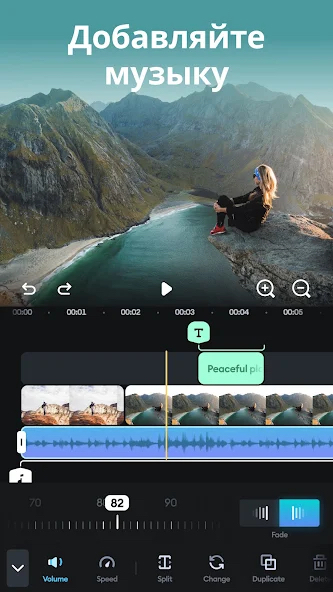
В мобильном процессе особенно важно не откладывать проверку звука до последнего. Небольшой экран подталкивает сосредоточиться на картинке, хотя музыкальный стык или слишком громкий фон влияют на восприятие не меньше. После завершения каждого смыслового блока прослушайте его целиком, а не только несколько секунд вокруг точки склейки.
Splice лучше всего чувствует себя в коротких проектах: вертикальные ролики, репортажные фрагменты, travel-видео, небольшие продуктовые демонстрации. Для таких форматов мобильность важнее сложной студийной схемы. Проект можно собрать там же, где снят материал, быстро выстроить музыку и проверить результат на том устройстве, на котором его увидит большая часть аудитории.
Плюсы
- Полноценный мобильный рабочий процесс на iPhone и Android.
- Музыка редактируется внутри видеопроекта и синхронизируется со сценами.
- Удобен для коротких материалов и быстрого контентного цикла.
- Не требует переноса исходников на настольный компьютер.
Минусы
- Маленький экран ограничивает удобство работы с большим количеством дорожек и длинным таймлайном.
- Для сложного сведения и длинных проектов настольный редактор практичнее.
Кому подойдёт
Подойдёт авторам, репортёрам, специалистам по социальным сетям и сотрудникам, которые снимают и монтируют на смартфоне. Наиболее уместен для коротких публикаций, где важны скорость сборки, простая музыкальная дорожка и быстрый контроль результата.
Как подобрать программу под рабочий сценарий
Выбор редактора проще начинать не с перечня функций, а с типа проекта. Один и тот же человек в течение недели сталкивается с разными задачами: сегодня нужен пятнадцатисекундный вертикальный ролик, завтра — интервью на десять минут, а затем — презентационный фильм с диктором. Попытка делать всё в одной среде либо усложняет простые операции, либо создаёт ограничения в сложном монтаже.
Короткие рекламные и социальные ролики
Для короткого контента первостепенны скорость, понятный таймлайн и возможность быстро контролировать громкость. Здесь удобны Clipchamp, Adobe Express, CapCut и Splice. Сначала соберите смысловой каркас и первый визуальный акцент, затем подберите музыку под фактическую длительность. В рекламном сценарии ролик должен сохранять понятность даже при выключенном звуке, а музыка усиливает структуру, но не заменяет сообщение. Общая схема подготовки рекламного видео помогает отделить задачу монтажа от задачи звукового оформления.
Видео с диктором, интервью и объясняющие материалы
Если в ролике есть речь, приоритет меняется: голос становится основной информационной дорожкой, а музыка выполняет поддерживающую роль. Здесь удобнее редакторы с понятным многодорожечным таймлайном — «ВидеоМОНТАЖ», VSDC, Shotcut, Kdenlive, DaVinci Resolve или Premiere Pro. Важна возможность пройти весь ролик и локально уменьшить фон на плотных репликах, не ломая структуру композиции.
Длинные проекты и несколько версий одного ролика
Для длинных видео и серийного производства сильнее проявляются преимущества DaVinci Resolve, Premiere Pro и Kdenlive. В таком проекте музыка редко ограничивается одним файлом. Появляются заставка, фон под основной блок, паузы, эффекты и финальная тема. Несколько версий ролика требуют аккуратной структуры дорожек, потому что изменение одной сцены не должно случайно сдвигать весь звуковой рисунок.
Материалы для презентаций и внутренних коммуникаций
Внутренние ролики обычно не требуют сложного саунд-дизайна, но нуждаются в разборчивости и предсказуемом результате. Здесь хорошо работают iMovie на Mac, Clipchamp на Windows и Adobe Express в браузере. Музыку стоит использовать умеренно: она помогает создать темп, но не должна отвлекать от схем, цифр, интерфейсных демонстраций и голоса спикера.
Практический алгоритм добавления музыки
Независимо от выбранной программы последовательность действий остаётся похожей. Различаются названия панелей и кнопок, но монтажная логика едина: сначала готовится структура видео, затем аудиофайл становится отдельным элементом проекта, после чего его подгоняют по длительности и балансу. Такой порядок снижает число возвратов к уже выполненным операциям.
- Соберите черновой видеоряд и удалите очевидно лишние фрагменты. Музыку проще синхронизировать с уже понятной длительностью.
- Определите, где остаётся исходный звук камеры, где звучит диктор и где допускается полностью музыкальный эпизод.
- Импортируйте композицию в медиатеку проекта или раздел Audio и поместите её на отдельную дорожку под видеорядом.
- Совместите начало трека с первым смысловым или визуальным акцентом. Не обязательно начинать композицию с первой миллисекунды исходного файла.
- Подрежьте музыку по длительности ролика. При длинном видео разбейте её на логические фрагменты и не растягивайте один кусок без редакционной причины.
- Настройте громкость относительно речи и исходного звука. Сначала добейтесь разборчивости сообщения, затем поднимайте эмоциональную роль музыки.
- Добавьте плавное появление и затухание там, где резкий вход или обрыв слышится как техническая ошибка.
- Прослушайте переходы между сценами целиком. Короткое прослушивание только вокруг точки склейки не показывает общий темп.
- Проверьте ролик в наушниках и на обычных динамиках ноутбука или телефона.
- Экспортируйте контрольную версию и прослушайте уже готовый файл от начала до конца. Финальная проверка ловит ошибки, которые не заметны в проекте.
Если задача сводится к техническому соединению готового видео и отдельного аудиофайла, пригодится отдельное руководство о том, как объединить аудио и видео. Для полноценного маркетингового монтажа этого шага недостаточно: после объединения всё равно требуется контроль громкости, стыков и финального экспорта.
Как настроить громкость музыки и исходного звука
Главный ориентир — разборчивость смыслового слоя. В интервью и обучающем видео это голос. В музыкальном клипе смысловым слоем становится сама композиция. В продуктовом ролике часть информации может передаваться титрами, поэтому музыка получает больше пространства. Универсальное числовое значение громкости не решает эту задачу: разные записи имеют разную динамику, а аудитория слушает их на разных устройствах.
Практичная последовательность такая: сначала выставьте комфортную речь или основной звук, затем поднимайте музыку до уровня, на котором она создаёт фон, но не заставляет вслушиваться в слова. После этого отдельно проверьте тихие и громкие места композиции. Один и тот же уровень регулятора не гарантирует одинаковое субъективное восприятие на всём треке.
Если исходный материал записан слишком тихо, сначала исправьте основной звук, а уже затем сводите его с музыкой. В этом помогает руководство о том, как сделать звук видео громче. Попытка компенсировать слабый голос простым уменьшением музыки иногда оставляет весь ролик слишком тихим относительно других материалов пользователя.
Как сделать плавное начало и окончание трека
Резкий старт музыки допустим только как осознанный художественный приём. В большинстве информационных, презентационных и рекламных роликов аккуратное появление звучит профессиональнее. Затухание особенно важно в финале: если композиция обрывается на середине ноты или ритмической фразы, зритель воспринимает это как техническую недоработку даже при хорошем видеомонтаже.
Длительность перехода подбирают на слух с учётом темпа композиции и длины сцены. В медленном атмосферном ролике затухание обычно воспринимается естественно на более длинном отрезке, а в динамичной короткой публикации переход занимает меньше времени. Пошаговая логика разобрана в материале о плавном затухании звука.
При склейке двух разных музыкальных фрагментов избегайте ситуации, когда оба звучат на полной громкости и конкурируют друг с другом. Сначала определите точку смены настроения, затем сделайте короткий перекрывающий переход или разделите фрагменты естественной паузой, голосовой репликой либо звуковым эффектом. Выбор зависит от драматургии, а не от наличия конкретной кнопки в программе.
Форматы, частота дискретизации и экспорт
Монтажная программа обычно принимает распространённые аудиоформаты, но рабочий файл и финальная дорожка решают разные задачи. Для исходной музыки важны качество и совместимость с редактором. Для готового видео звук кодируется вместе с видеопотоком в выбранный контейнер. Поэтому бессмысленно оценивать качество только по расширению музыкального файла, не учитывая параметры финального экспорта.
Частота дискретизации — один из технических параметров цифрового аудио. При работе с видео важно избегать ненужных последовательных преобразований между разными настройками проекта и файлов. Отдельное объяснение есть в материале о выборе частоты дискретизации. Задача монтажёра — сохранить согласованный рабочий процесс и не перекодировать звук несколько раз без необходимости.
После завершения проекта выбирайте формат вывода под площадку и задачу, а не по привычке. Для долгосрочного хранения, сайта, социальной площадки и мобильной отправки требования различаются. Практические ориентиры собраны в материале о выборе формата видео. Перед публикацией проверьте не только картинку, но и то, что экспортированная дорожка сохранила синхронизацию и не получила неожиданных скачков громкости.
Как проверить результат перед публикацией
Финальная проверка должна быть отдельным этапом, а не последними десятью секундами перед отправкой файла. Желательно экспортировать контрольную версию и просмотреть её как обычный зритель: без постоянных остановок и без открытого монтажного проекта рядом. Так легче заметить монотонный фон, слишком долгую музыкальную паузу или момент, где композиция перекрывает важную реплику.
- Начало ролика: музыка входит в нужный момент и не перекрывает первую фразу или важный звуковой акцент.
- Участки с речью: каждое слово остаётся разборчивым на обычной громкости устройства.
- Переходы между сценами: нет случайных скачков уровня и обрывов музыкальной фразы.
- Тихие эпизоды: фон не исчезает неожиданно из-за слишком сильного уменьшения уровня.
- Финал: композиция заканчивается логично или плавно затухает вместе с видеорядом.
- Прослушивание на телефоне: баланс остаётся понятным без студийных наушников.
- Прослушивание в наушниках: нет щелчков, грубых стыков и неприятно резких переходов.
- Экспортированный файл: длительность совпадает с проектом, звук не отстаёт и не обрывается раньше изображения.
- Права на музыку: у команды сохранено подтверждение разрешённого использования композиции для конкретного материала.
Для серийного производства полезно превратить этот перечень в обязательный контроль перед публикацией. Тогда качество не зависит от того, кто именно монтировал конкретный выпуск. Один сотрудник собирает видео, другой просматривает контрольную версию и отмечает только конкретные проблемы: участок, время и характер звуковой ошибки. Такой процесс быстрее общей просьбы сделать музыку потише и даёт воспроизводимый результат.
Типичные ошибки при добавлении музыки
Музыка перекрывает речь
Это самая заметная ошибка в обучающих, презентационных и рекламных роликах. Причина не всегда в чрезмерной общей громкости: композиция может иметь отдельные насыщенные участки, которые конфликтуют с голосом. Решение — прослушивать фон по ходу всего ролика и уменьшать его там, где возрастает плотность речи, а не ограничиваться одной настройкой на весь файл.
Трек обрывается вместе с таймлайном
Автоматически подрезанный по последнему кадру трек часто заканчивается грубо. Даже короткое затухание или перенос точки окончания на музыкально завершённый фрагмент воспринимаются аккуратнее. Для рекламных роликов это особенно важно: финальная сцена с логотипом или сообщением не должна сопровождаться ощущением случайно оборванного файла.
Монтаж под ритм становится механическим
Склейка каждого кадра по удару быстро утомляет и иногда мешает смыслу. Ритм должен поддерживать структуру, а не диктовать её полностью. Используйте сильные музыкальные акценты для важных переходов, смены плана или появления продукта, а более спокойные участки оставляйте для объяснения и чтения текста.
Оригинальный звук и музыка конфликтуют
В репортажном или продуктовым видео исходные шумы помогают ощущению присутствия, но постоянный громкий звук камеры вместе с музыкой создаёт кашу. Решите, какие естественные звуки действительно нужны: щелчок механизма, шаги, реакция человека, атмосфера помещения. Остальное уменьшите или уберите, сохранив понятную иерархию.
Композиция выбрана без учёта прав
Использование популярной песни из личной медиатеки в коммерческом ролике создаёт юридический риск. Права проверяются до финального монтажа, а подтверждение лицензии хранится вместе с проектом. Это организационная мера, которая экономит время: замена музыки в конце часто требует заново править монтажные точки и длительность сцен.
Проверяется только проект, а не готовый файл
Монтажная шкала показывает структуру, но зритель получает экспортированный файл. Поэтому финальный контроль проводится после рендера. Проверьте начало, несколько сложных переходов и концовку, а затем хотя бы один раз просмотрите весь ролик без остановок. Это помогает оценить темп и общую усталость от музыкального фона.
Как измерить, что музыка улучшила ролик
Для рабочей команды полезно отделять художественное впечатление от измеряемого результата. На этапе монтажа проверяются технические критерии: разборчивость речи, отсутствие обрывов, синхронизация, согласованная громкость и корректный экспорт. После публикации оцениваются уже продуктовые показатели площадки: удержание аудитории, досмотры, переходы между смысловыми блоками и реакция на разные версии креатива.
Сравнение двух версий работает только при контролируемом изменении. Если одновременно заменить музыку, монтаж, текст и обложку, невозможно понять, какой фактор повлиял на результат. Для эксперимента оставляют неизменными сюжет и визуальный монтаж, а меняют конкретный звуковой параметр: композицию, наличие фона под речью или характер вступления. Затем сравнивают поведение аудитории на одинаковом отрезке времени и в сопоставимом размещении.
Внутри команды можно использовать ещё более простой критерий: количество правок после контрольного просмотра. Если музыкальные стыки, баланс и финал проверяются по одной схеме, число возвратов уменьшается. Это напрямую сокращает время между черновым монтажом и публикацией даже без сложной аналитической системы.
Частые вопросы
Какой вариант выбрать
Для Windows и простого понятного процесса первым вариантом в рейтинге остаётся «ВидеоМОНТАЖ»: он закрывает типовую схему с отдельной музыкой внутри видеопроекта. Clipchamp удобен для быстрого монтажа и работы через браузер, VSDC — для более гибкой нелинейной структуры. На нескольких настольных системах Shotcut, OpenShot и Kdenlive дают свободный рабочий процесс, а DaVinci Resolve ориентирован на проекты, где звук становится полноценной частью постпродакшна.
Premiere Pro оправдан в профессиональном производстве с большим количеством исходников и версиями ролика. На Mac простой рабочий процесс даёт iMovie. Для браузерных материалов без сложного сведения удобен Adobe Express. На смартфоне CapCut и Splice позволяют собрать видео и музыкальную дорожку без переноса проекта на компьютер.
Независимо от выбранной программы качество определяется одинаковыми действиями: музыкальный трек должен поддерживать структуру, речь оставаться разборчивой, переходы звучать аккуратно, а финальный файл проходить отдельную проверку. Редактор ускоряет эти операции, но не заменяет редакционное решение о роли музыки в конкретном материале.