Как объединить видео: полная инструкция для компьютера, телефона и браузера
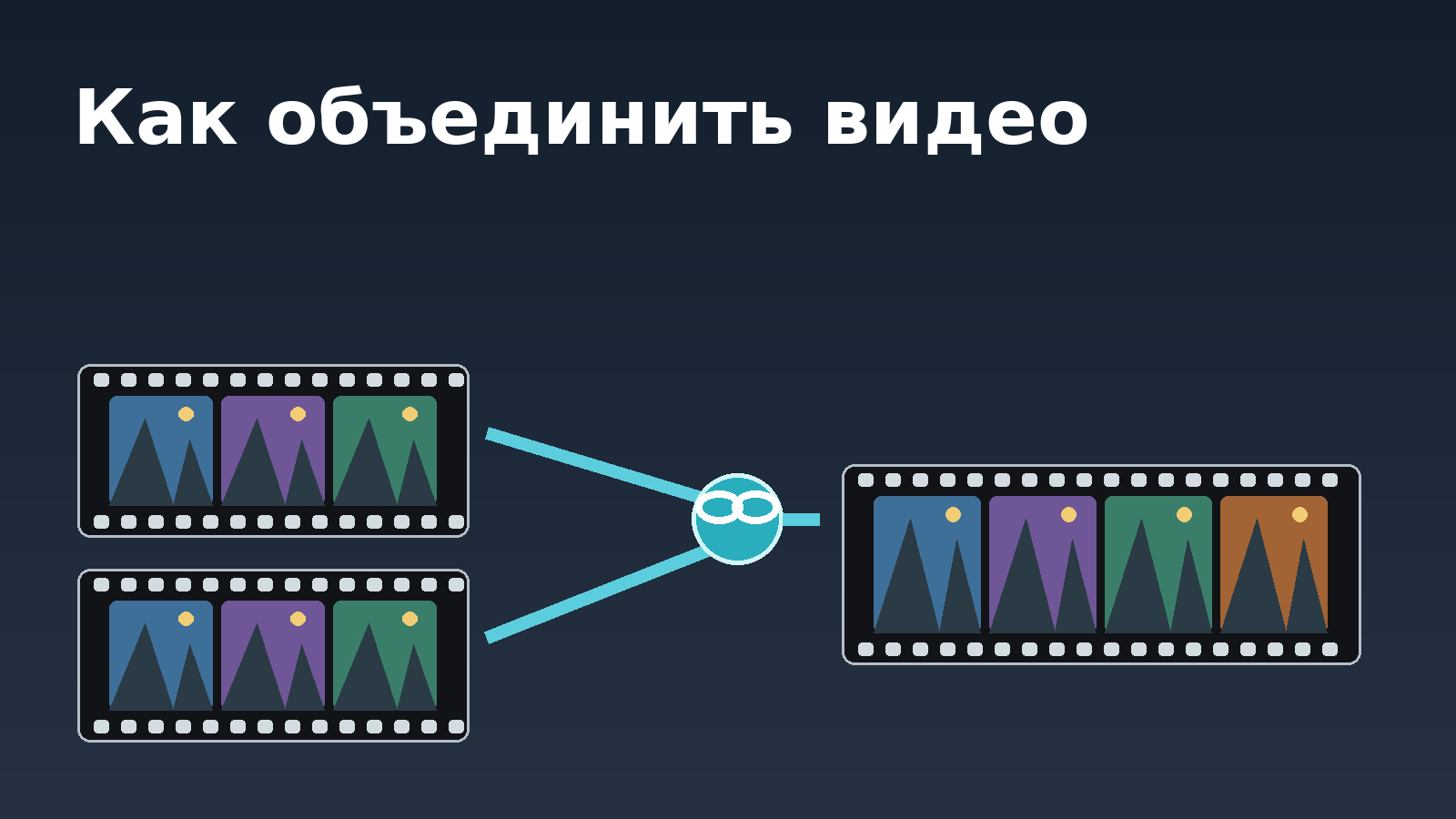
Объединить видео — значит не просто поставить два файла подряд. В рабочем проекте обычно приходится согласовать порядок сцен, убрать технические хвосты, проверить формат кадра, громкость, частоту кадров и только после этого вывести единый файл. Для рекламного ролика, кейса, презентации продукта, видеоотчёта или публикации в социальных сетях особенно важны чистые стыки: зритель не должен замечать скачок масштаба, внезапное изменение громкости или чёрные поля между соседними фрагментами. Ниже разобраны способы для компьютера, iPhone, Android и браузера, а также практическая схема проверки готового файла перед публикацией.
Что на самом деле происходит при объединении видео
Есть два принципиально разных сценария. Первый — монтажная сборка: клипы помещаются на временную шкалу, при необходимости обрезаются, между ними добавляются переходы, затем весь проект кодируется в новый файл. Этот путь удобен, когда исходники отличаются по разрешению, ориентации, частоте кадров или звуку. Второй — последовательное соединение без полного перекодирования. Оно выполняется намного быстрее и сохраняет исходные видеопотоки, но требует технически совместимых файлов. В частности, механизмы прямой конкатенации рассчитаны на одинаковые параметры потоков: кодек, временную базу и другие характеристики должны совпадать. Поэтому способ выбирают не по принципу «какая программа популярнее», а по состоянию исходников и по тому, что нужно получить на выходе.
Расширение файла само по себе не описывает всё содержимое. MP4, MOV и MKV — контейнеры, внутри которых находятся видеопоток, звук, субтитры и метаданные. Два файла с одинаковым расширением .mp4 могут содержать разные кодеки, профили, частоту кадров или параметры аудио. По этой причине «оба файла MP4» ещё не означает, что их получится безопасно соединить копированием потоков. Подробно различие контейнера и кодека разобрано в материале Xeon Live о видеокодеках, а типичные контейнеры и их назначение — в обзоре форматов видео.
Для практической работы удобно заранее сформулировать ожидаемый результат. Если задача — собрать несколько фрагментов одной съёмки с камеры в один длинный файл без титров и эффектов, приоритетом становится сохранение исходного потока. Если нужно соединить ролики из смартфона, камеры, записи экрана и рекламной графики, нужен обычный редактор с единым проектом и экспортом. Для короткого ролика, который требуется собрать на чужом компьютере без установки дополнительного ПО, рациональнее браузерный сервис. От выбора сценария зависит и способ контроля качества: в одном случае проверяют совместимость потоков, в другом — параметры проекта и экспорта.
Что подготовить до начала монтажа
Несколько минут подготовки экономят больше времени, чем попытки исправить готовый ролик после экспорта. Скопируйте исходники в отдельную папку проекта и не редактируйте единственные экземпляры файлов. Дайте клипам понятные имена или пронумеруйте их в порядке появления. Просмотрите начало и конец каждого фрагмента: камера часто оставляет лишние секунды до действия и после него, а запись экрана — паузу перед первым кликом. Для рабочих материалов удобно отдельно хранить видео, музыку, графику и финальные версии, чтобы случайно не подменить исходник уже пережатым файлом.
- Определите конечную ориентацию: горизонтальную 16:9, вертикальную 9:16, квадратную или иной формат под площадку.
- Зафиксируйте порядок сцен до импорта, особенно если файлов больше пяти–семи: это снижает вероятность перестановки дублей.
- Проверьте разрешение и частоту кадров исходников. Смешивать их можно, но итоговый проект должен иметь единые параметры.
- Прослушайте звук в каждом фрагменте и отметьте клипы, где голос заметно тише или громче остальных.
- Отделите рабочие дубли от технического брака, чтобы не тратить время на монтаж заведомо ненужных файлов.
- Определите, нужны ли переходы. Для интервью, демонстрации продукта и скринкаста обычный прямой стык часто выглядит аккуратнее декоративной анимации.
- Сохраните резервную копию исходников отдельно от папки, куда будет выводиться готовое видео.
Перед сборкой также полезно решить, будет ли ролик дальше редактироваться. Если текущий этап — только промежуточная склейка материалов для другого монтажёра, агрессивное сжатие создаст лишнее поколение перекодирования и усложнит последующую обработку. Если же файл сразу идёт в публикацию, важнее совместимость с площадкой и разумный размер. Общую логику подготовки проекта, чернового монтажа и финального вывода можно сопоставить с пошаговым руководством по видеомонтажу — там разобраны соседние этапы процесса.
Как объединить видео на компьютере
На компьютере доступны два наиболее полезных подхода: обычный редактор, который приводит разнородные клипы к единому проекту, и быстрая склейка совместимых файлов без полного перекодирования. Первым способом ниже идёт редактор для Windows, поскольку он закрывает типичную задачу «собрать несколько разных роликов, подрезать их и сохранить одним файлом». Затем рассмотрены LosslessCut для технически одинаковых источников и Shotcut для более сложной временной шкалы.
1. ВидеоМОНТАЖ — универсальная сборка на Windows
ВидеоМОНТАЖ работает в Windows и подходит для сценария, когда клипы нужно не только поставить подряд, но и привести к единому виду перед экспортом. В карточке ВидеоМОНТАЖа на Xeon Live собраны основные возможности редактора. Для объединения используется проект с временной шкалой: несколько файлов можно добавить одной операцией, переставить мышью, подрезать и соединить переходами. Это первый способ в инструкции, потому что он соответствует самому распространённому случаю — исходники различаются и требуют обычного монтажа, а не технической конкатенации.
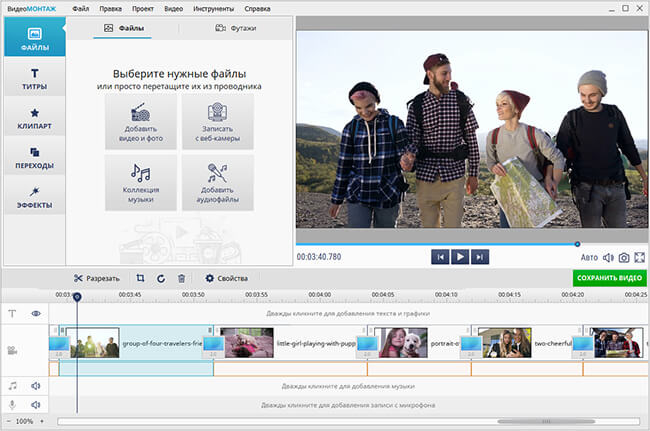
Шаг 1. Создайте проект. В стартовом окне выберите «Новый проект», затем «Проект с нуля». Этот режим даёт прямой доступ к монтажной шкале и удобен, когда нужно контролировать порядок фрагментов вручную. До импорта определитесь с пропорциями кадра: для горизонтального материала обычно оставляют 16:9, для вертикального — 9:16. Не меняйте пропорции только ради того, чтобы убрать поля любой ценой: если исходники сняты в разных ориентациях, сначала решите, какой материал является главным и как должны выглядеть остальные кадры в выбранной композиции.
Шаг 2. Добавьте исходники. Нажмите «Добавить видео и фото» и выберите несколько файлов; в Проводнике Windows для множественного выбора удобно удерживать Ctrl. Фрагменты появятся на монтажной ленте. Перетащите их мышью в нужной последовательности. Сразу просмотрите стыки: начало следующей сцены должно логически продолжать предыдущую. Для репортажа это может быть смена общего плана на деталь, для обзора продукта — переход от проблемы к демонстрации функции, для презентации кейса — от исходной ситуации к результату.
Шаг 3. Уберите лишнее. Если в начале или конце клипа есть пауза, выделите фрагмент и используйте инструменты обрезки. Чтобы удалить участок из середины, поставьте каретку в начало ненужного эпизода, примените «Разделить», повторите действие в конце эпизода и удалите получившийся отрезок. После такой правки проверьте, не обрывается ли слово, музыкальная фраза или движение. Хороший стык определяется не наличием эффекта, а тем, что зритель понимает последовательность без дополнительного усилия.
Шаг 4. Настройте переходы. В разделе «Переходы» можно заменить анимацию на стыке или убрать её. Для делового ролика не стоит ставить разные эффекты между каждой парой сцен: единый короткий переход или обычная склейка выглядят последовательнее. Переход полезен, когда между сценами есть смысловой или временной скачок; в динамичной демонстрации интерфейса лишняя анимация, напротив, замедляет темп. Просмотрите не отдельный стык, а участок примерно по несколько секунд до и после него — так заметнее, нарушается ли ритм.
Шаг 5. Сведите звук. Если фрагменты записаны в разных условиях, сначала выровняйте субъективную громкость речи, затем решайте вопрос с фоновой музыкой. Музыка не должна маскировать слова. Особенно внимательно проверьте место стыка: резкое появление фонового шума или изменение акустики комнаты заметнее, чем небольшой визуальный скачок. Если исходный звук следующего фрагмента начинается слишком резко, помогает короткая пауза, точная подрезка или спокойный переход между сценами.
Шаг 6. Экспортируйте один файл. Нажмите зелёную кнопку «Сохранить видео» и выберите подходящий вариант вывода. Редактор позволяет задавать формат и параметры выходного файла. Для публикации заранее выясните требования площадки и не увеличивайте разрешение выше исходного ради формального числа: апскейл не добавляет потерянные детали. После экспорта не ограничивайтесь тем, что файл открылся. Просмотрите первый кадр, все стыки, середину и финал, затем перемотайте несколько произвольных участков и отдельно послушайте звук в наушниках.
Плюсы
- Удобен для разнородных исходников: клипы можно переставлять, обрезать и оформлять в одном проекте.
- Есть отдельные инструменты для переходов, кадрирования, текста и последующего монтажа, поэтому склейка не ограничивается простой постановкой файлов подряд.
- Порядок сцен виден непосредственно на монтажной шкале, что снижает вероятность ошибочной последовательности при большом числе фрагментов.
- Экспорт выполняется из того же проекта после проверки результата.
Минусы
- Основная настольная платформа — Windows, поэтому для macOS и Linux нужен другой способ.
- Обычный монтажный экспорт предполагает создание нового файла; это не тот вариант, когда требуется просто перепаковать полностью совместимые потоки без перекодирования.
- При смешивании вертикальных и горизонтальных роликов всё равно нужно вручную принять решение о единой композиции кадра.
Кому подойдёт
Способ удобен авторам рекламных и корпоративных роликов, контент-менеджерам, специалистам по коммуникациям и пользователям Windows, которым после объединения нужны обрезка, переходы, музыка, титры или единый формат кадра. Для нескольких клипов с телефона, камеры и записи экрана это практичнее прямой конкатенации, потому что разнородные параметры приводятся к одному выходному проекту.
2. LosslessCut — быстрая склейка совместимых файлов без полного перекодирования
LosslessCut стоит выбирать не вместо обычного редактора вообще, а для конкретной технической задачи: быстро поставить один за другим файлы с одинаковыми параметрами и сохранить медиапотоки без повторного кодирования. На Xeon Live есть отдельный обзор LosslessCut. Разработчик прямо указывает, что lossless merge/concatenation рассчитан на файлы с идентичными параметрами кодеков, например полученные одной камерой. Это важное ограничение: одинаковое расширение файла не гарантирует совместимость.
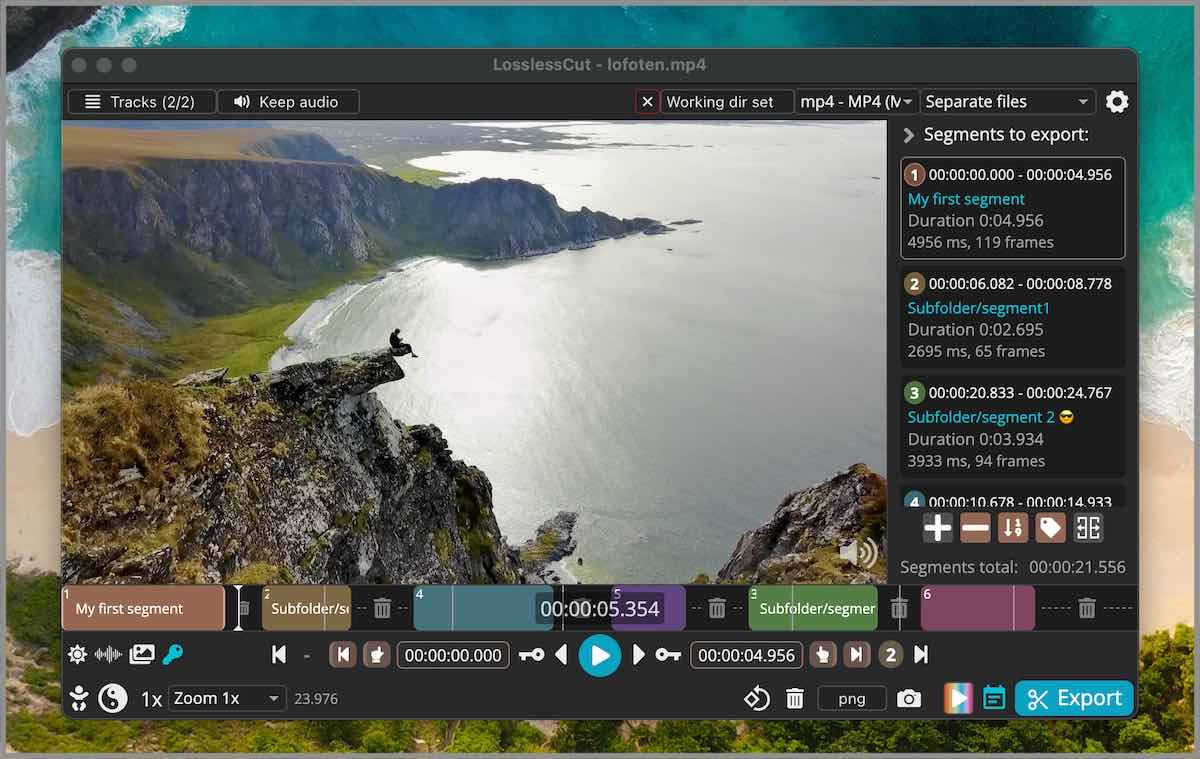
Шаг 1. Проверьте происхождение файлов. Самый надёжный сценарий — последовательные клипы одной камеры или регистратора, записанные с одинаковыми настройками. Если один фрагмент снят в 4K 60 кадров/с, другой — в 1080p 30 кадров/с, а третий прошёл через мессенджер, этот способ не подходит как первый выбор. При прямом объединении различия в кодеке, разрешении, частоте кадров, временной базе и параметрах аудио способны привести к ошибке или повреждённому участку.
Шаг 2. Откройте сразу несколько файлов. Перетащите группу клипов в окно LosslessCut. Для нескольких файлов появляется Batch File List. Проверьте порядок: программа соединяет их последовательно, поэтому перед запуском операции список должен совпадать с будущей хронологией. Если названия файлов содержат номера, не полагайтесь только на сортировку по имени — быстро сопоставьте миниатюры и длительность, особенно когда камера сбрасывает счётчик или файлы копировались из разных папок.
Шаг 3. Запустите объединение. В пакетном списке используется команда Merge/concat; тот же сценарий доступен через Tools → Merge/concatenate files. Для быстрой склейки не добавляйте переходы и визуальные эффекты: их появление потребовало бы рендеринга новых кадров, что противоречит идее прямого копирования потоков. Получившийся файл должен воспроизводить клипы один за другим без изменения изображения между ними.
Шаг 4. При несовместимости не пытайтесь «додавить» операцию. Документация LosslessCut предупреждает, что повреждённые или некорректные участки после merge/concat возникают, когда исходники несовместимы. В таком случае сначала приведите файлы к общим параметрам с помощью обычного редактора или конвертации, а уже затем соединяйте подготовленные версии. Это особенно актуально для материалов, собранных из разных смартфонов, видеоконференций и экспортов из презентаций.
Шаг 5. Проверьте границы файлов. При прямой склейке критичны не только первые секунды готового ролика, но и места, где заканчивается один исходный файл и начинается следующий. Перейдите к каждому стыку и проверьте изображение, звук и возможность перемотки. Если на одном стыке появляется рассинхронизация, чёрный кадр или артефакт, не используйте такой файл в публикации даже при формально успешном завершении операции.
Плюсы
- Не требует полного перекодирования совместимых видеопотоков, поэтому особенно полезен для длинных записей одной камеры.
- Сохраняет исходное качество потоков в сценарии, где параметры файлов действительно совпадают.
- Подходит для Windows, macOS и Linux.
- Даёт быстрый путь от набора последовательных фрагментов к одному файлу без декоративного монтажа.
Минусы
- Файлы для прямого объединения должны быть технически совместимы; совпадение расширения .mp4 или .mov недостаточно.
- Не подходит для проекта, где требуются переходы, сложное изменение кадра или сведение разнородных материалов.
- Неудачная комбинация несовместимых потоков может дать артефакты или некорректное воспроизведение, поэтому контроль стыков обязателен.
Кому подойдёт
LosslessCut рационален для операторских исходников, длинных записей мероприятий, лекций, экранных сессий и других серий файлов, созданных одним устройством с одинаковыми настройками. Для маркетингового монтажа с графикой и разными источниками он полезен скорее как вспомогательный технический инструмент, а не как основной редактор.
3. Shotcut — когда после склейки нужен полноценный таймлайн
Shotcut — свободный кроссплатформенный видеоредактор с многодорожечной временной шкалой. На Xeon Live собран отдельный разбор Shotcut. Его стоит выбирать, когда клипы нужно не только соединить, но и разнести по дорожкам, подрезать, состыковать внахлёст или дополнить аудио. В отличие от LosslessCut, здесь рабочая модель — полноценный монтаж проекта с последующим экспортом.
Шаг 1. Создайте проект с подходящим видеорежимом. Если исходники одинаковые, автоматический режим обычно позволяет начать без ручного ввода параметров. Для смешанных источников заранее определите, какой формат будет итоговым. Это особенно важно для вертикального контента: горизонтальный проект 16:9 и вертикальный 9:16 по-разному обрабатывают клипы другой ориентации. Решение лучше принять до расстановки титров и графики, иначе после смены размера кадра придётся заново контролировать композицию.
Шаг 2. Добавьте клипы в Playlist и на Timeline. На временной шкале Shotcut можно добавлять и переставлять фрагменты, а команда Append помещает выбранный клип в конец текущей дорожки. Для последовательной сборки держите основной видеоряд на одной дорожке, пока не появится причина использовать дополнительные слои. Так проще заметить случайный зазор или наложение, которое изменит продолжительность ролика.
Шаг 3. Подрежьте края и устраните зазоры. Края клипов перетаскиваются на таймлайне; лишний фрагмент можно разделить и удалить. После удаления обращайте внимание, как ведут себя соседние элементы: обычное удаление и ripple-операции по-разному влияют на последующие клипы. Для простого объединения важен непрерывный ряд без пустого пространства, иначе в готовом видео появится пауза или чёрный участок.
Шаг 4. Сделайте переход только там, где он нужен. В Shotcut переход на одной дорожке создаётся перекрытием соседних клипов. Чем длиннее область перекрытия, тем дольше длится переход. Для обзорного ролика или кейса удобно использовать один тип перехода в похожих смысловых местах. Не перекрывайте клипы случайно при перетаскивании: даже небольшой нахлёст меняет время сцены и может повлиять на синхронизацию с закадровым текстом.
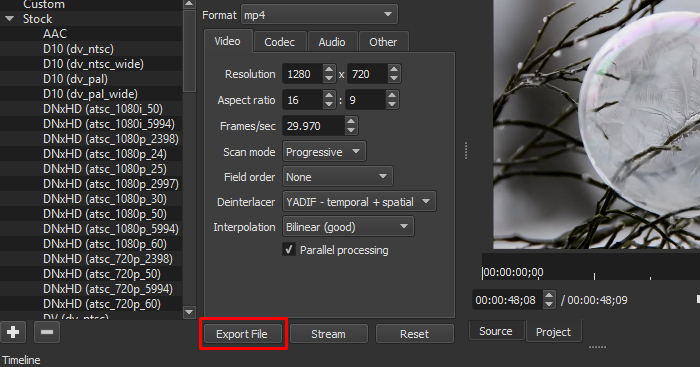
Шаг 5. Экспортируйте и проверяйте файл отдельно от проекта. Откройте Export, выберите параметры вывода и запустите задачу. После завершения не оценивайте результат только по окну предпросмотра Shotcut: откройте готовый файл обычным плеером. Это помогает заметить проблему, связанную именно с экспортом — например, неожиданное соотношение сторон, отсутствие дорожки или неверную длительность.
Плюсы
- Работает на Windows, macOS и Linux и подходит для многодорожечного монтажа.
- Позволяет последовательно собирать клипы, подрезать их, использовать дополнительные дорожки и переходы.
- Даёт больше контроля над структурой проекта, чем специализированная утилита для простой конкатенации.
- Подходит для продолжения монтажа после склейки: звук, титры и дополнительные элементы остаются в одном проекте.
Минусы
- Интерфейс и логика многодорожечного монтажа требуют больше внимания, чем в простом редакторе для базовой сборки.
- Экспорт создаёт новый выходной файл; для задачи «соединить одинаковые исходники без полного перекодирования» LosslessCut быстрее и логичнее.
- При работе с несколькими дорожками легко случайно создать зазор или перекрытие, поэтому временную шкалу нужно проверять на масштабе стыков.
Кому подойдёт
Shotcut удобен тем, кто работает на разных настольных системах и после объединения планирует полноценный монтаж: добавить звуковую дорожку, собрать ролик из нескольких слоёв, скорректировать длительность сцен и экспортировать единый мастер-файл. Это практичный вариант для внутренних видео, презентаций кейсов, обучающих роликов и контента, где простой последовательности файлов уже недостаточно.
Как объединить видео на iPhone и iPad
4. iMovie — сборка клипов в проект «Фильм»
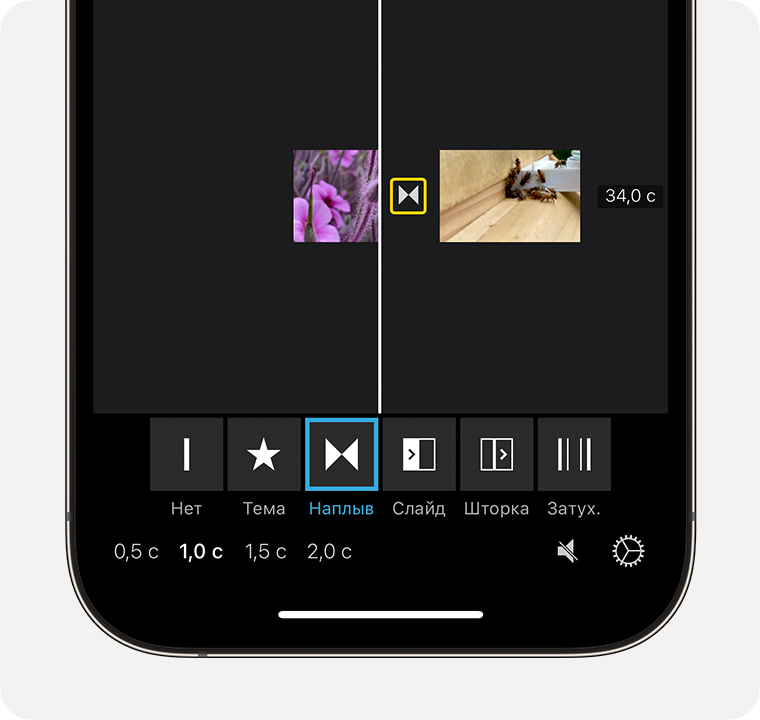
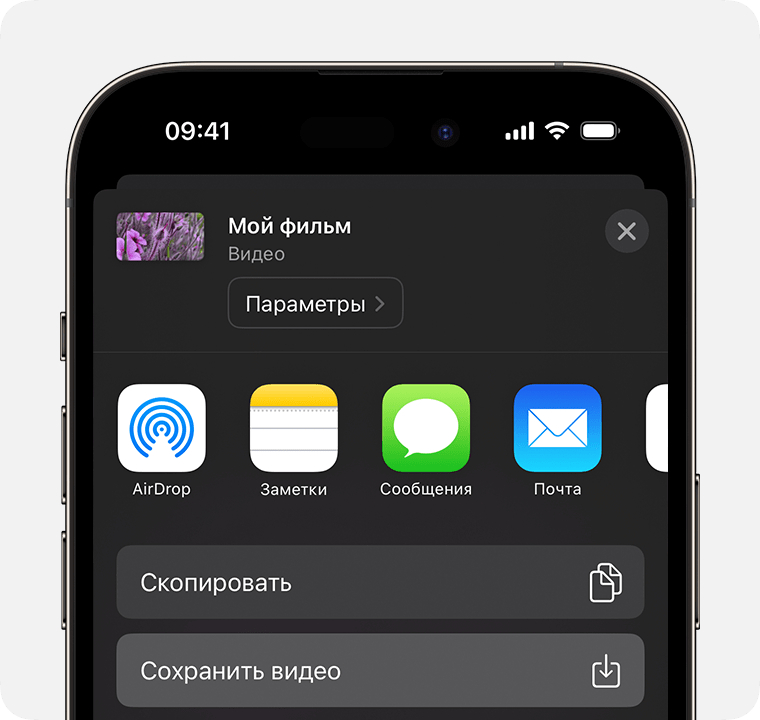
На iPhone и iPad для базовой склейки подходит iMovie. Xeon Live отдельно рассматривает видеомонтаж в iMovie. Apple описывает прямой сценарий: новый проект типа «Фильм», выбор нескольких роликов из медиатеки, создание проекта, изменение порядка и сохранение нового видео. Ниже три экрана идут в том же порядке, в котором выполняется работа — выбор материалов, настройка стыка и сохранение результата.
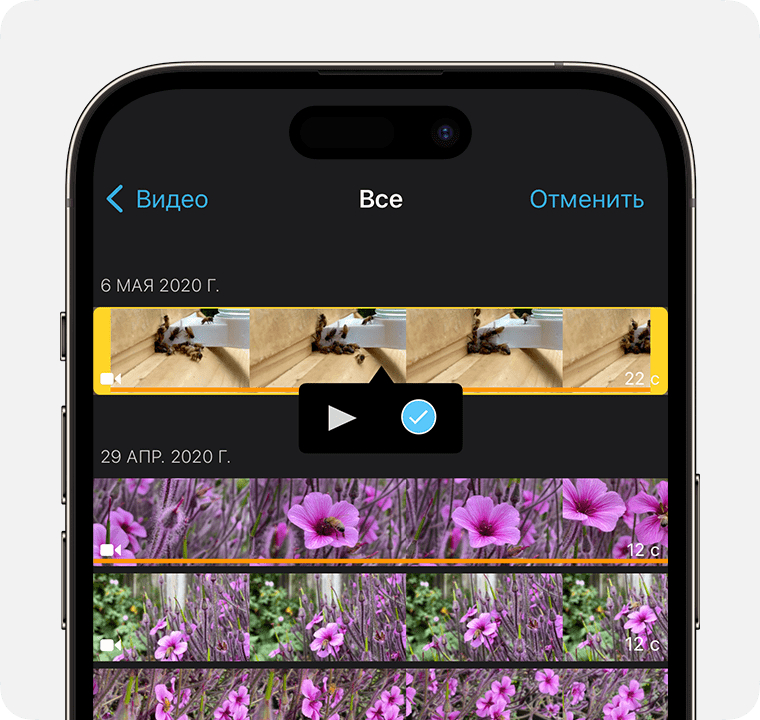
Шаг 1. Начните проект «Фильм». Откройте iMovie, нажмите «Начать новый проект» и выберите «Фильм». В медиабраузере откройте видео и отметьте нужные клипы. После выбора нажмите «Создать фильм». iMovie помещает выбранные ролики на временную шкалу. Порядок можно изменить и после создания проекта, поэтому при ошибке не нужно начинать заново.
Шаг 2. Расставьте фрагменты. На временной шкале удерживайте клип и переместите его в нужное место. Сначала соберите смысловую последовательность, затем занимайтесь эффектами. Для вертикальных роликов из одной серии это особенно удобно: смартфон уже создаёт технически похожие исходники, а основная задача сводится к выбору дублей и темпа. Если в проект добавляются материалы с другой ориентацией, обязательно посмотрите, как они вписываются в кадр до добавления надписей.
Шаг 3. Проверьте переходы. iMovie вставляет переходы между клипами проекта. Коснитесь значка на стыке, чтобы выбрать другой вариант или «Нет». Для склейки разговорных сцен и демонстрации интерфейса отсутствие эффекта часто выглядит естественнее. Наплыв уместен, когда требуется подчеркнуть смену времени или места, но его длительность должна быть короче самой смысловой паузы между эпизодами.
Шаг 4. Подрежьте неудачные края. На мобильном монтаже особенно легко оставить первые или последние доли секунды с движением телефона, касанием экрана или случайным звуком. Пройдите по каждому стыку и подрежьте такие хвосты. Если ролик записывался с речью, слушайте полную фразу: визуально край может казаться лишним, но удаление нескольких кадров иногда обрезает согласную или окончание слова.
Шаг 5. Сохраните новый ролик. Нажмите «Готово», затем «Поделиться» и «Сохранить видео». После сохранения откройте получившийся файл из медиатеки и просмотрите его целиком хотя бы один раз. При коротком вертикальном контенте это занимает немного времени и даёт более надёжный контроль, чем проверка отдельных участков на таймлайне.
Плюсы
- Пошаговый сценарий объединения встроен в привычную мобильную временную шкалу.
- Порядок клипов можно менять после создания фильма, не формируя новый проект заново.
- Переход между соседними фрагментами настраивается непосредственно на стыке.
- Подходит для быстрой сборки роликов из медиатеки без переноса файлов на компьютер.
Минусы
- Рабочее пространство телефона ограничено размером экрана, поэтому длинные проекты с множеством стыков контролировать сложнее, чем на компьютере.
- Смешивание материалов разных ориентаций всё равно требует ручной оценки композиции.
- Для сложного многодорожечного проекта настольный редактор обычно удобнее по масштабу таймлайна и управлению файлами.
Кому подойдёт
iMovie удобен для коротких роликов, репортажей с мероприятия, вертикальных видео и быстрых рабочих публикаций, когда исходники уже находятся на iPhone или iPad. Это хороший вариант для команды, которой нужно собрать несколько мобильных фрагментов в один файл без промежуточной передачи материала на компьютер.
Как объединить видео на Android
5. CapCut — мобильный проект из нескольких роликов
На Android один из практичных вариантов — CapCut. На Xeon Live есть отдельная карточка CapCut. В мобильном приложении новый проект создаётся из выбранных роликов, после чего они располагаются на временной шкале. Источники, использованные для проверки интерфейса Android, показывают команды New Project, Add и Export, а также возможность менять порядок клипов на таймлайне. Для этой инструкции важна именно базовая сборка; шаблоны и дополнительные эффекты не нужны, если задача — получить чистый последовательный ролик.
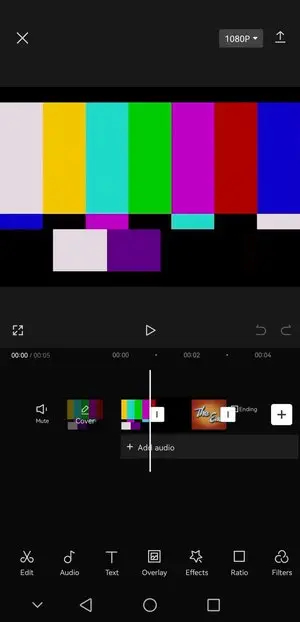
Шаг 1. Создайте новый проект. На главном экране выберите New Project и разрешите доступ к нужным медиафайлам. Отметьте ролики, которые должны войти в сборку, и нажмите Add. Если файлов много, удобнее заранее удалить из медиатеки явные дубли или собрать их в отдельный альбом — на маленьком экране проще ошибиться между похожими дублями, снятыми с интервалом в несколько секунд.
Шаг 2. Проверьте порядок на таймлайне. После импорта клипы уже стоят последовательно. Удерживайте фрагмент и перетаскивайте его, если порядок нужно изменить. Для короткого рекламного видео полезно начать с самого понятного кадра, который сразу задаёт тему, а не с технической заставки. Для видеоотчёта, наоборот, логичнее сохранять хронологию события. Сборка должна подчиняться задаче материала, а не времени создания файлов в галерее.
Шаг 3. Подрежьте паузы и оцените стыки. Уберите начало и конец, где камера только включается или уже опускается. Между клипами есть точка стыка; именно там следует решать, нужен ли переход. Не используйте эффект только потому, что он доступен: прямой монтажный стык обычно лучше сохраняет темп в коротких вертикальных видео. Переход оправдан, когда две сцены заметно различаются по месту или времени и зрителю нужна визуальная пауза.
Шаг 4. Проверьте звук до экспорта. Мобильные клипы часто записываются с разной дистанции до источника звука. Прослушайте ролик без перемотки и отметьте места, где громкость резко меняется. Если в одном фрагменте важна речь, а в другом только атмосферный звук, заранее решите, что должно быть ведущей дорожкой. Единый музыкальный фон способен сгладить смену окружения, но его уровень не должен перекрывать полезную речь.
Шаг 5. Экспортируйте и смотрите уже сохранённую версию. Нажмите Export в правой верхней части интерфейса и дождитесь завершения обработки. Затем откройте результат из галереи. Для публикации в социальных сетях отдельно проверьте первый кадр, читаемость текста в безопасной зоне и отсутствие важного объекта слишком близко к краям: элементы интерфейса площадки могут перекрывать часть вертикального видео.
Плюсы
- Позволяет собрать ролик непосредственно на Android без переноса исходников на компьютер.
- Несколько выбранных файлов сразу попадают на одну временную шкалу, где их можно переставлять.
- Подходит для короткого контента, снятого и публикуемого с одного устройства.
- После базовой склейки в том же проекте доступны дополнительные инструменты монтажа, если они действительно нужны.
Минусы
- На небольшом экране сложнее проверять длинную временную шкалу и большое число похожих дублей.
- Мобильный экспорт создаёт новый файл, поэтому многократное повторное сохранение одного и того же материала без необходимости нежелательно.
- Проекты с большим числом дорожек, точными звуковыми правками и сложной графикой удобнее контролировать на настольном редакторе.
Кому подойдёт
CapCut удобен для специалистов, которые снимают рабочий контент на Android и хотят сразу собрать несколько дублей, демонстраций или фрагментов мероприятия в один ролик. Это прежде всего мобильный рабочий процесс: отсняли, отобрали, поставили в порядок, подрезали и получили единый файл.
Как объединить видео онлайн в браузере
6. Wave.video — когда нужен браузерный проект
Wave.video работает в браузере и подходит, когда монтаж выполняется без привязки к установленному настольному редактору. В проверенной инструкции сервиса клипы загружаются в проект, располагаются на временной шкале, между ними настраиваются переходы, затем готовый ролик публикуется или выгружается. Для общего выбора онлайн- и настольных решений можно также посмотреть подборку бесплатных видеоредакторов Xeon Live. Важно учитывать природу браузерного сценария: исходники нужно передать в веб-сервис, поэтому большие или конфиденциальные рабочие материалы разумнее обрабатывать локально.
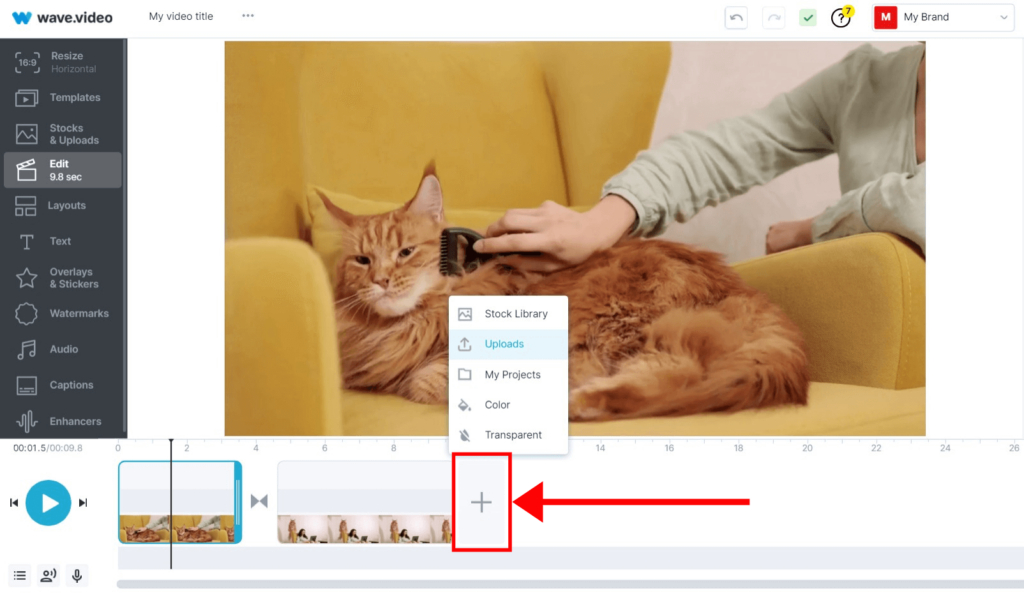
Шаг 1. Создайте пустой проект. Для простой склейки нет необходимости начинать с шаблона: пустой проект даёт нейтральную основу и не добавляет в ролик лишнюю графику. Сразу выберите пропорции под площадку, если интерфейс предлагает этот выбор на старте. Это особенно важно для команды, которая готовит несколько версий одного материала — горизонтальную для сайта и вертикальную для коротких форматов.
Шаг 2. Загрузите исходники. Добавьте видео на вкладке загрузок и поместите первый клип на временную шкалу. Затем добавляйте следующие сцены в нужном порядке. При удалённой работе используйте единую систему имён файлов: например, номер сцены и короткое содержание. Это снижает риск, что в браузерный проект попадёт старый экспорт вместо свежего исходника.
Шаг 3. Настройте длительность и переходы. Обрежьте технические паузы и проверьте каждый стык. Переход редактируется на границе сцен. Для делового контента лучше ограничиться одним-двумя спокойными вариантами или прямой склейкой. Если исходники имеют разный масштаб или ориентацию, сначала решите вопрос с кадрированием, а уже затем оценивайте переход: эффект не исправляет композиционный скачок.
Шаг 4. Проверьте проект в реальном времени. Браузерный предпросмотр удобен для быстрой оценки порядка, но не заменяет проверку финального файла. Перед выводом просмотрите последовательность без постоянных остановок: так легче услышать перепады громкости и увидеть слишком короткие сцены. Для маркетингового ролика дополнительно проверьте момент появления главного сообщения и не прячется ли он за длинным вступлением.
Шаг 5. Выведите финальную версию. После обработки откройте получившийся файл локально и проверьте его ещё раз. Если материал пойдёт в рекламный кабинет, CMS или корпоративную презентацию, сделайте короткий тестовый импорт туда, где ролик будет использоваться. Такой тест выявляет проблемы совместимости раньше, чем они попадут в публичную публикацию.
Плюсы
- Работа идёт в браузере, поэтому не требуется привязывать процесс к конкретному установленному редактору.
- Несколько сцен располагаются в одной временной шкале и могут быть дополнены переходами и базовыми правками.
- Удобен для коротких рабочих роликов и ситуаций, когда проект собирается на временном или чужом компьютере.
- Подходит для командного процесса, где материалы уже находятся в цифровом хранилище и не требуют сложного локального монтажа.
Минусы
- Исходники передаются в веб-сервис, поэтому для конфиденциальных материалов требуется учитывать правила хранения и доступа организации.
- Большие файлы зависят от скорости и стабильности интернет-соединения на этапе загрузки и получения результата.
- Для длинного проекта с большим количеством исходников локальный редактор обычно удобнее по управлению файлами и производительности.
Кому подойдёт
Wave.video разумно использовать для коротких маркетинговых и коммуникационных материалов, когда важнее быстрый браузерный процесс, чем сложный многодорожечный монтаж. Для большого архива исходников или чувствительных корпоративных записей предпочтительнее локальный редактор.
Как выбрать способ под конкретную задачу
Универсального варианта для любой склейки нет. Главный вопрос — что различается между исходниками и что должно произойти между ними. Чем меньше требуется менять, тем проще рабочий процесс. Чем больше различий по изображению, звуку и формату, тем сильнее нужна полноценная монтажная среда. Ниже — практичная матрица выбора без формальной таблицы.
- Несколько клипов с одной камеры и одинаковыми настройками. Сначала рассматривайте LosslessCut. Он рассчитан на последовательное объединение совместимых файлов без полного перекодирования.
- Windows, разные источники, нужны подрезка и переходы. Начинайте с ВидеоМОНТАЖа: единый проект удобнее попыток напрямую соединять несовместимые потоки.
- Windows, macOS или Linux и нужен многодорожечный монтаж. Shotcut даёт полноценный таймлайн и больше контроля над структурой проекта.
- Исходники уже на iPhone или iPad. iMovie закрывает базовую сборку в проект «Фильм» и сохраняет новый ролик в медиатеку.
- Исходники на Android и ролик нужен там же. CapCut позволяет выбрать несколько фрагментов, переставить их на мобильной временной шкале и экспортировать результат.
- Короткая задача в браузере. Wave.video подходит, когда установка локального ПО не входит в рабочий процесс и допустима загрузка файлов в веб-сервис.
Если ни один пункт не описывает ситуацию полностью, ориентируйтесь на самый сложный элемент проекта. Например, два технически одинаковых ролика можно соединить без перекодирования, но если между ними нужен фирменный титр, уже возникает монтаж и рендеринг новых кадров. Точно так же три вертикальных клипа легко собрать на телефоне, но добавление нескольких звуковых дорожек и сложной графики может сделать настольный таймлайн удобнее. Выбор инструмента должен следовать за задачей, а не наоборот.
Как соединить ролики без заметной потери качества
Потеря качества чаще связана не с самой постановкой клипов подряд, а с лишним перекодированием и неудачными настройками вывода. Большинство распространённых видеокодеков используют сжатие с потерями: при каждом новом кодировании часть информации может изменяться. Поэтому исходные файлы лучше сохранять отдельно, монтаж вести из оригиналов, а финальный экспорт выполнять один раз после того, как порядок, обрезка, звук и титры уже утверждены. Повторное «сохранить — открыть сохранённое — снова сохранить» без необходимости создаёт лишние поколения обработки.
Не увеличивайте разрешение автоматически. Если исходник 1920×1080, экспорт в 3840×2160 не возвращает детали, которых камера не записала. Такое увеличение лишь создаёт больше пикселей, вычисленных из существующего изображения, и увеличивает требования к хранению и обработке. Исключение — отдельная задача апскейла с осознанным алгоритмом улучшения, но она не относится к обычной склейке.
Частоту кадров выбирайте с учётом источника и назначения. Для публикации на видеоплощадках полезно сохранять исходную частоту записи, когда это возможно; YouTube, например, рекомендует загружать материал с той же частотой кадров, с которой он был записан. Если проект объединяет 25, 30 и 60 кадров/с, редактор всё равно должен сформировать единую временную шкалу. В такой ситуации проверяйте движение на клипах с отличающейся частотой: именно там наиболее заметны рывки или дублирование кадров.
Контейнер и кодек выбирайте как связку. MP4 сам по себе не равен H.264: контейнер может включать разные видеопотоки. Для широкой совместимости в браузерах и на устройствах часто используют MP4 с H.264 и AAC, но для конкретной системы публикации нужно опираться на её требования. Если после объединения файл не принимается CMS или медиаплеером, сначала выясните, какой поток находится внутри контейнера, а не просто переименовывайте расширение.
Сценарий без перекодирования даёт особое преимущество только тогда, когда файлы совместимы. FFmpeg concat demuxer и LosslessCut сходятся в базовом требовании: потоки должны совпадать по основным параметрам. Попытка соединить несовместимые записи напрямую ради формального обещания «без потери» хуже нормального контролируемого экспорта, потому что результат может содержать артефакты, рассинхронизацию или вообще не воспроизводиться корректно.
Разные пропорции: горизонтальное и вертикальное видео в одном проекте
Один из самых заметных дефектов объединённого ролика — хаотичная смена 16:9 и 9:16. Редактор может технически поместить оба формата в один проект, но решение о композиции остаётся за автором. До монтажа определите целевой холст. Для вертикального проекта горизонтальный фрагмент можно кадрировать, оставить с полями или встроить в оформленный фон. Для горизонтального проекта вертикальный материал обычно получает свободное пространство по бокам либо обрезается сверху и снизу. Каждый вариант имеет цену: кадрирование теряет часть изображения, поля сохраняют кадр, но меняют визуальную композицию.
Практическое правило — защищать главный объект. Если в вертикальном исходнике человек стоит в центре, перевод в 16:9 через масштабирование может срезать голову или руки. Если горизонтальный исходник показывает интерфейс программы, кадрирование под 9:16 может убрать важную панель. Поэтому сначала определяют смысловую область, потом масштаб. В материале Xeon Live о смене соотношения сторон видео разобраны способы адаптации кадра под разные форматы.
Для рекламных и социальных роликов полезно создать отдельную версию под каждую важную ориентацию, а не пытаться сделать один компромиссный файл. Это упрощает безопасные поля под интерфейс площадки и позволяет заново расставить титры. Один и тот же монтажный порядок можно сохранить, но композиция каждого кадра должна соответствовать конкретному холсту.
Что делать, если файлы имеют разные форматы и кодеки
Сначала отделите расширение от реальных параметров. Если два файла называются .mp4, это ещё не подтверждает одинаковый кодек, профиль или аудиодорожку. При обычном монтажном экспорте редактор декодирует исходники и формирует единый выходной файл, поэтому различия чаще решаются внутри проекта. При прямой конкатенации совместимость должна быть намного строже. Если LosslessCut сообщает о различиях или готовый файл ведёт себя некорректно, не продолжайте объединять исходники напрямую.
Практичный путь для смешанного набора — нормализовать проблемный файл: перевести его к тому же разрешению, частоте кадров и подходящему кодеку, что у основной группы, а затем продолжить сборку. Но не стоит конвертировать все исходники «на всякий случай». Каждая лишняя операция занимает время и при сжатии с потерями способна ухудшить изображение. Подробная последовательность изменения контейнера и параметров описана в инструкции Xeon Live о том, как переформатировать видео.
Если задача касается именно MP4, полезно отдельно проверить материал о том, как соединить MP4 в один файл. В рабочей практике это помогает избежать распространённой ошибки: считать MP4 единственным техническим параметром и не замечать различия внутренних потоков.
Как сделать стык незаметным без декоративных эффектов
Плавность монтажа создаётся не только переходами. Самый естественный стык часто строится на движении, направлении взгляда или логике действия. Если в первом кадре человек поднимает предмет, а во втором показывает его ближе, смена плана воспринимается органично даже без анимации. Если же два кадра почти одинаковы по крупности, но объект внезапно смещается, зритель замечает «прыжок». В этом случае лучше изменить точку обрезки, вставить деталь или сделать один из планов заметно крупнее.
Для записи интерфейса хороший приём — резать на завершённом действии. Сначала курсор нажимает кнопку, интерфейс меняется, затем начинается следующий фрагмент. Если обрезать до момента реакции программы, у зрителя возникает ощущение пропущенного кадра. Для интервью режьте по смысловым паузам и следите за дыханием: слишком близкая обрезка между фразами делает речь искусственно ускоренной.
Переход нужен как смысловой знак, а не как украшение. Наплыв хорошо показывает изменение времени или места; прямой стык — продолжение одного действия; затемнение — завершение главы. Когда каждый стык оформлен новым эффектом, ролик теряет визуальную систему. Для корпоративного и рекламного контента последовательность обычно важнее разнообразия.
Как свести звук после объединения клипов
Аудио часто выдаёт склейку сильнее изображения. Разные смартфоны и камеры записывают окружающий шум, реверберацию помещения и уровень речи по-разному. Поэтому после расстановки сцен сделайте отдельный проход только по звуку: закройте глаза или отведите взгляд от экрана и послушайте ролик целиком. Отметьте места, где голос внезапно становится громче, меняется фон или появляется короткий щелчок на границе фрагментов.
Сначала корректируют полезный звук — речь, интервью, комментарий — и только потом музыку. Если на одном фрагменте речь тихая, не пытайтесь компенсировать это общей громкостью всего проекта: тогда остальные сцены станут слишком громкими. Лучше выровнять отдельный клип. Фоновая музыка должна поддерживать ритм и маскировать небольшую смену атмосферы, но не скрывать слова. На стыках музыкальная дорожка часто работает лучше, если идёт непрерывно под несколькими видеоклипами.
Если звук начинает постепенно уходить от изображения, а не просто скачет на одном стыке, причина может быть в параметрах конкретного исходника. В таком случае проверьте проблемный файл отдельно и не считайте ошибкой только монтажный переход. Особенно внимательно относятся к длинным записям экрана и материалам со смартфонов, где встречается переменная частота кадров. При устойчивой рассинхронизации лучше нормализовать файл до монтажа, чем вручную подгонять звук в десятках мест.
Склейка для рекламных роликов, кейсов и социальных сетей
Для бизнес-задач объединение видео почти всегда связано с коммуникационной целью. Ролик для кейса должен объяснять последовательность «было — действие — результат»; продуктовая демонстрация — быстро показать пользу; видеоотчёт — сохранить ощущение события; короткий вертикальный клип — удержать внимание в первые секунды. Поэтому порядок исходников оценивают не только хронологически. Каждый фрагмент должен выполнять функцию в общей истории.
Перед монтажом выпишите одну фразу, которую зритель должен понять после просмотра. Затем напротив каждого клипа отметьте его роль: контекст, доказательство, демонстрация, реакция, итог. Если два соседних фрагмента выполняют одинаковую функцию, один из них часто можно сократить. Такой подход уменьшает продолжительность не механической обрезкой, а редакторским выбором.
Для публикации в нескольких каналах не обязательно каждый раз собирать ролик с нуля. Сохраните утверждённый порядок сцен как мастер-проект, а затем создавайте версии под ориентацию, длительность и безопасные поля площадки. Это особенно полезно, когда один набор материалов идёт в презентацию, на сайт и в вертикальные форматы. Внутренний материал Xeon Live с видеоредакторами для разных платформ помогает подобрать среду, если после склейки проект перерастает в регулярный монтажный процесс.
Как проверить готовое видео перед публикацией
Проверка должна идти по готовому файлу, а не только по проекту редактора. Экспорт — отдельный технический этап, и некоторые проблемы появляются именно после него. Откройте файл в обычном плеере и сначала убедитесь, что длительность примерно соответствует сумме оставшихся сцен. Затем пройдите по структурированному чек-листу. Такой контроль занимает несколько минут даже у длинного ролика, если заранее известны критические точки.
- Начало. Нет ли чёрного кадра, лишней паузы, случайного звука или обрезанного первого слова.
- Каждый стык. Сохраняется ли логика действия, нет ли вспышки, зависшего кадра, лишнего перехода или провала звука.
- Ориентация. Не меняется ли масштаб непредсказуемо и не обрезан ли главный объект после приведения к общему холсту.
- Звук. Речь остаётся разборчивой, музыка не перекрывает голос, громкость не прыгает между фрагментами.
- Графика. Титры находятся в безопасной области, не выходят за край и остаются на экране достаточно долго для чтения.
- Финал. Нет ли лишних секунд после последней сцены, обрыва музыки или зависшего последнего кадра.
- Перемотка. Файл корректно реагирует на переход к середине и нескольким произвольным точкам.
- Целевая среда. Сделайте тестовую загрузку в CMS, презентацию или другой конечный инструмент до публичного релиза.
Для ролика с большим числом сцен полезно вести список контрольных таймкодов. Например: 00:17 — переход к демонстрации, 00:42 — смена камеры, 01:05 — появление финального экрана. После каждой правки можно быстро пересмотреть именно эти точки. Такой метод особенно полезен в командной работе, когда один человек монтирует, а другой принимает материал: замечание привязывается к конкретному времени, а не к формулировке «примерно в середине что-то дёргается».
Как измерять качество рабочего процесса, а не только картинки
Для регулярного контент-производства важен не только визуальный результат, но и управляемость процесса. Хороший способ объединения видео сокращает количество ручных исправлений и делает результат воспроизводимым. Поэтому команда может фиксировать несколько простых операционных метрик без специальных систем аналитики.
- Время от получения исходников до первой версии. Показывает, сколько реально занимает сортировка, склейка и экспорт.
- Число раундов правок. Если большинство замечаний связано с перепутанными дублями, громкостью или кадрированием, проблема находится в подготовительном чек-листе, а не в скорости редактора.
- Доля экспортов с технической ошибкой. Сюда относятся неверная ориентация, отсутствующий звук, повреждённый файл, неправильная длительность и несовместимость с площадкой.
- Изменение размера файла. Сильный рост или падение при том же разрешении — повод проверить настройки кодирования, особенно если качество неожиданно ухудшилось.
- Время финальной проверки. Оно должно быть запланировано, а не оставаться случайным действием перед публикацией.
- Удержание около монтажных стыков. Для роликов на площадках с подробной аналитикой можно сравнивать участки, где зрители уходят, с таймкодами крупных переходов и смены темы. Это не доказывает причинность, но помогает находить места для редакторской проверки.
Метрики полезны только вместе с контекстом. Длинный обучающий ролик закономерно собирается дольше короткого вертикального клипа, а прямое соединение файлов с одной камеры быстрее проекта с титрами и музыкой. Поэтому сравнивайте похожие типы задач. Цель — не установить рекорд скорости, а понять, где процесс теряет время и почему повторяются одинаковые ошибки.
Типичные ошибки при объединении видео
Ошибка 1. Считать одинаковое расширение гарантией совместимости. Два MP4 могут содержать разные кодеки и параметры потоков. Для обычного редактора это чаще решаемо через единый экспорт, для прямого merge — критично. Если нужна быстрая склейка без перекодирования, проверяйте происхождение и технические параметры, а не только имя файла.
Ошибка 2. Менять ориентацию проекта после оформления. Титры, графика и кадрирование привязаны к холсту. Если сначала оформить горизонтальный проект, а потом переключить его на вертикальный, элементы придётся перепроверять. Пропорции выбирают до детальной работы.
Ошибка 3. Использовать переход на каждом стыке. Переход не исправляет слабую композицию и не создаёт логику между случайными сценами. Сначала выбирают правильную точку обрезки и порядок, потом решают, нужен ли эффект.
Ошибка 4. Повторно кодировать промежуточные версии. Экспортированный файл не должен становиться новым исходником только потому, что его легче найти. Храните оригиналы и проект отдельно, а правки продолжайте из мастер-проекта.
Ошибка 5. Проверять только изображение. Щелчок, обрезанное слово или резкая смена фонового шума способны испортить аккуратный визуальный монтаж. После просмотра сделайте отдельный аудиопроход.
Ошибка 6. Не проверять итоговый файл в целевой системе. Ролик может нормально открываться локально, но не подходить по кодеку, размеру или ориентации для CMS и другого конечного инструмента. Короткий тест до публикации дешевле повторного экспорта после дедлайна.
Ошибка 7. Собирать весь отснятый материал без редакторского отбора. Склейка не обязана сохранять каждый дубль. Если два фрагмента повторяют одну мысль, более сильный оставляют, а второй удаляют. Это улучшает темп и делает переходы естественнее без дополнительных эффектов.
Ошибка 8. Перемешивать исходники и финальные файлы в одной папке. Так легко импортировать старый экспорт вместо оригинала или отправить на публикацию не ту версию. Простой порядок каталогов и понятные имена уменьшают риск технической ошибки сильнее, чем поиск «идеального» редактора.
Быстрый алгоритм: от исходников до одного файла
- Соберите оригиналы в отдельной папке и сделайте резервную копию.
- Определите целевую ориентацию, разрешение и площадку публикации.
- Поставьте клипы в смысловой порядок до детальной обработки.
- Выберите метод: обычный редактор для разнородных материалов или LosslessCut для совместимых файлов одной серии.
- Подрежьте технические паузы и ненужные дубли.
- Проверьте стыки и используйте переходы только там, где они помогают смыслу.
- Сведите громкость речи и фоновой музыки.
- Экспортируйте единый файл один раз из утверждённого проекта.
- Откройте готовый файл вне редактора и пройдите чек-лист начала, стыков, звука, ориентации и финала.
- Сделайте тестовый импорт в конечную систему до публичной публикации.
Если базовой склейки недостаточно и проект начинает включать цветокоррекцию, сложную графику, озвучку и несколько вариантов под разные каналы, это уже полноценный монтажный процесс. В таком случае полезно отделить мастер-проект от публикационных версий и вести изменения централизованно, а не собирать каждую новую версию из уже экспортированных файлов.
Частые вопросы и технические ограничения
Итог
Для большинства смешанных исходников объединение видео лучше рассматривать как небольшой монтажный проект: выбрать порядок, подрезать края, привести кадр и звук к единой логике, затем экспортировать один файл и проверить его отдельно. На Windows первым способом для такого сценария выступает ВидеоМОНТАЖ. Если файлы созданы одним устройством с одинаковыми параметрами и не требуют эффектов, LosslessCut позволяет избежать полного перекодирования. Shotcut подходит для более сложной настольной временной шкалы, iMovie — для iPhone и iPad, CapCut — для Android, Wave.video — для короткой браузерной работы. Главное различие между этими подходами не в количестве функций, а в том, сколько изменений реально требуется исходникам перед публикацией.
Надёжный рабочий процесс заканчивается не кнопкой экспорта, а контролем результата. Просмотрите стыки, звук, ориентацию и финальный кадр, затем сделайте тест в той системе, где ролик будет использоваться. Именно такая проверка превращает технически объединённые файлы в готовый материал, который можно передавать в публикацию без дополнительного ручного ремонта.