Лучшие бесплатные видеоредакторы: 15 программ для монтажа на компьютере, в браузере и на телефоне
Бесплатный видеоредактор нужен не только начинающему автору. Маркетологу он помогает быстро собрать ролик для ленты и сторис, команде по связям с общественностью (PR) — подготовить фрагмент интервью, контент-менеджеру — нарезать вебинар, а небольшому бизнесу — проверить идею рекламного видео до того, как появится смысл вкладываться в сложный производственный процесс. Главная трудность в том, что слово «бесплатный» у разных продуктов означает разные условия: где-то доступ не ограничен по времени, где-то часть инструментов вынесена в платный уровень, а где-то без оплаты работает только короткий пробный период. Поэтому ниже мы сравниваем не рекламные обещания, а рабочие сценарии: насколько удобно смонтировать материал, что происходит при экспорте, какие ограничения мешают реальной задаче и как быстро проверить результат на собственном проекте.
Как устроен рейтинг и что считать бесплатным видеоредактором
Для этой подборки мы взяли программы, браузерные сервисы и мобильные приложения, которые регулярно встречаются в материалах о монтаже и закрывают разные уровни сложности — от быстрой обрезки до многодорожечного монтажа, цветокоррекции и работы со звуком. Сначала полезно свериться с базовыми принципами: в материале о том, как устроен видеомонтаж , разобраны этапы от отбора исходников до финального файла. Здесь тот же процесс используется как единая рамка сравнения: импорт, организация медиа, монтаж, оформление, звук, проверка и экспорт. Для краткой сверки вариантов можно использовать отдельный рейтинг бесплатных видеоредакторов; в этом материале акцент сделан на рабочих ограничениях, платформенных сценариях и проверке результата.
В рейтинг вошли решения с постоянным бесплатным режимом и продукты, у которых бесплатен только пробный доступ. Последние не маскируются под полноценные бесплатные программы: ограничения прямо указаны в карточке. Такой подход важен для бизнеса, потому что тестовый проект и регулярный контент-процесс — разные задачи. Для разовой проверки интерфейса пяти дней достаточно, но для еженедельного выпуска роликов нужен режим без срока действия либо заранее понятная стратегия перехода на другой инструмент.
- Стоимость входа: можно ли начать работу без оплаты и сколько времени сохраняется такой режим.
- Экспорт: появляется ли водяной знак, ограничивается ли качество или набор доступных форматов.
- Монтаж: насколько удобно резать клипы, переставлять фрагменты, работать с несколькими дорожками и точной синхронизацией.
- Оформление: титры, переходы, графика, масштабирование под горизонтальные и вертикальные форматы.
- Цвет и звук: базовая коррекция изображения, уровни аудио, приглушение музыки под речь и контроль перегрузки.
- Производительность: наличие прокси, масштабирования предпросмотра и других способов работать с тяжёлыми исходниками.
- Повторяемость процесса: насколько легко сделать второй, десятый и двадцатый ролик по той же схеме.
Позиции расположены не как математический балл, а по практической применимости внутри платформенных групп. Продвигаемый в этом материале «ВидеоМОНТАЖ» по условиям проекта стоит первым, но оценивается по тем же критериям. Его главное ограничение принципиально: постоянной бесплатной версии нет, а пробный режим действует пять дней и добавляет водяной знак при сохранении. Поэтому для регулярной работы без оплаты ниже есть полноценные альтернативы с неограниченным по времени бесплатным доступом.
Короткий выбор по рабочим сценариям
Быстрее всего выбрать не по количеству эффектов, а по типу материала. Для короткого рекламного ролика важнее скорость сборки и вертикальный холст; для интервью — удобная работа со звуком и длинной таймлинией; для YouTube и брендового контента — цвет, титры и стабильный экспорт; для технической нарезки — возможность сохранить материал без лишнего перекодирования. Если нужен подробный порядок действий от импорта до готового файла, используйте пошаговый разбор монтажа видео как базовую схему и подставьте выбранный редактор.
- Самый простой старт на Windows: «ВидеоМОНТАЖ» понятен новичку, но бесплатен только на ограниченный пробный срок.
- Полноценная бесплатная работа на Windows: VSDC подходит для многослойных проектов и не ограничен коротким пробным периодом.
- Сложные проекты и серьёзная цветокоррекция: DaVinci Resolve даёт наиболее глубокий набор профессиональных инструментов в бесплатной редакции.
- Открытый кроссплатформенный монтаж: Shotcut и Kdenlive удобны, когда важно работать на разных настольных системах без подписки.
- Простые ролики без долгого обучения: OpenShot даёт понятную таймлинию и базовый набор оформления.
- Быстрая техническая обрезка: Avidemux и LosslessCut полезнее большого редактора, когда задача сводится к удалению лишних фрагментов.
- Монтаж на Mac без сторонних программ: iMovie закрывает базовые задачи внутри экосистемы Apple.
- Контент в браузере: Canva удобна для шаблонной графики и роликов для коммуникаций; 123apps — для точечных операций; Clideo — для быстрого проекта с учётом водяного знака в бесплатном режиме.
- Телефон и вертикальные ролики: CapCut и InShot ориентированы на быстрый мобильный монтаж и подготовку контента для соцсетей.
Лучшие бесплатные видеоредакторы для Windows
Windows — самая широкая группа в этой подборке: здесь есть и простой редактор с русским интерфейсом, и программы для сложной цветокоррекции, и узкоспециализированные утилиты для технической нарезки. Для рабочего компьютера маркетолога важен не только набор функций, но и цена ошибки: когда проект собирается к запуску кампании, нужно заранее проверить экспорт на том же разрешении, с тем же кодеком и теми же исходниками, которые будут использоваться в реальной работе. Особенно это касается длинных роликов, материалов со смартфонов и записей экрана с переменной частотой кадров.
1. «ВидеоМОНТАЖ» — простой старт на Windows, но только с пробным доступом
Подробная карточка 1. «ВидеоМОНТАЖ» — простой старт на Windows, но только с пробным доступом помогает оценить интерфейс и основные инструменты до начала проекта. «ВидеоМОНТАЖ» ориентирован на Windows и собран вокруг понятного сценария: добавить исходники, расположить их в нужной последовательности, обрезать лишнее, оформить ролик, настроить звук и сохранить результат. Для человека без опыта такая последовательность удобнее, чем профессиональная среда с несколькими рабочими страницами и десятками технических панелей.
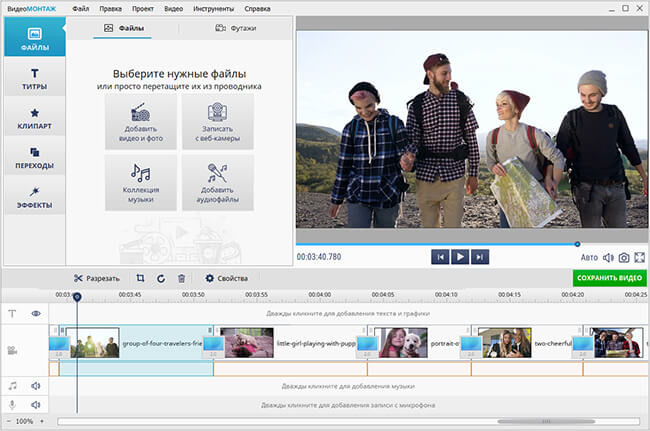
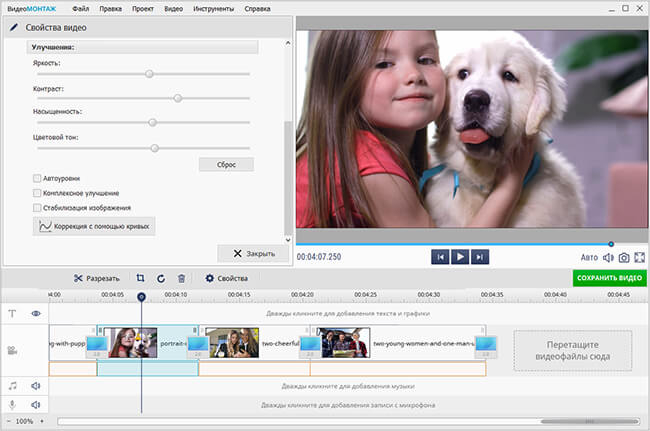
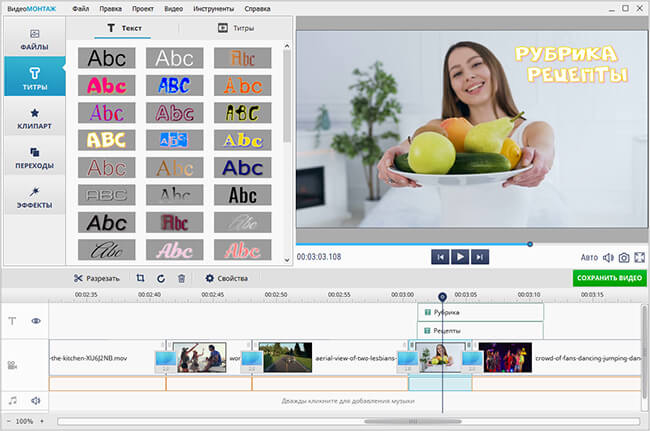
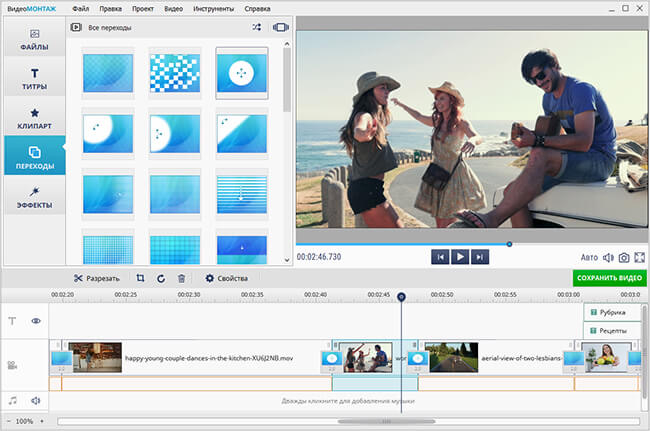
Главное, что нужно знать до установки: это не постоянный бесплатный видеоредактор. Пробный режим действует пять дней, а при сохранении видео добавляется водяной знак. Кроме того, часть возможностей в пробном режиме недоступна. Для рейтинга бесплатных решений это существенное ограничение, поэтому использовать программу как основу постоянного процесса без оплаты нельзя. Зато короткого периода достаточно, чтобы понять логику интерфейса на учебном проекте и решить, подходит ли она команде.
Сильная сторона редактора — низкий порог входа. На типовом ролике для соцсетей можно быстро освоить нарезку, переходы, подписи, музыку и базовую коррекцию изображения. Это особенно полезно там, где монтаж выполняет не отдельный специалист, а маркетолог, менеджер проекта или сотрудник небольшого бизнеса. Интерфейс не требует сначала разбираться во всём наборе профессиональных инструментов, поэтому первый результат появляется быстрее.
Для проверки стоит взять не демонстрационный клип, а реальный набор материалов: несколько горизонтальных и вертикальных фрагментов, логотип, музыкальную дорожку и голос. Соберите ролик нужной длительности, проверьте читаемость текста на телефоне и обязательно выполните экспорт. Именно финальный файл покажет практическое ограничение пробного режима — водяной знак — и даст понять, приемлема ли дальнейшая работа в этом продукте.
В корпоративном процессе программу разумно оценивать по повторяемости. Создайте один эталонный ролик, затем попробуйте собрать второй с теми же титрами, заставкой и логикой переходов. Если повторный выпуск занимает заметно меньше времени, интерфейс действительно подходит команде. Если же каждую операцию приходится искать заново, имеет смысл сразу сравнить VSDC, Shotcut или OpenShot.
Плюсы
- Понятная последовательность работы для человека без опыта видеомонтажа.
- Русскоязычный интерфейс и набор базовых инструментов для нарезки, титров, переходов, музыки и обработки изображения.
- Подходит для быстрой проверки идеи ролика на Windows без освоения сложной профессиональной среды.
Минусы
- Постоянной бесплатной версии нет: пробный режим ограничен пятью днями.
- Экспорт в пробном режиме выполняется с водяным знаком.
- Часть функций недоступна во время пробного периода, поэтому возможности полного продукта нельзя оценивать только по итоговому экспорту.
Кому подойдёт
Подойдёт пользователю Windows, которому нужен максимально понятный первый опыт монтажа и который рассматривает короткий пробный период именно как тест интерфейса. Для постоянного бесплатного производства роликов лучше сразу выбрать редактор без ограничения по времени.
2. VSDC Free Video Editor — многослойный монтаж для Windows
На странице 2. VSDC Free Video Editor — многослойный монтаж для Windows собраны основные возможности VSDC Free Video Editor. Это полноценный бесплатный редактор для Windows с нелинейным монтажом: объекты можно располагать на сцене и по времени, комбинировать видео, изображения, текст и звук, применять эффекты и выполнять цветовую коррекцию. По структуре программа заметно сложнее простых редакторов, зато даёт больше свободы в композиции.
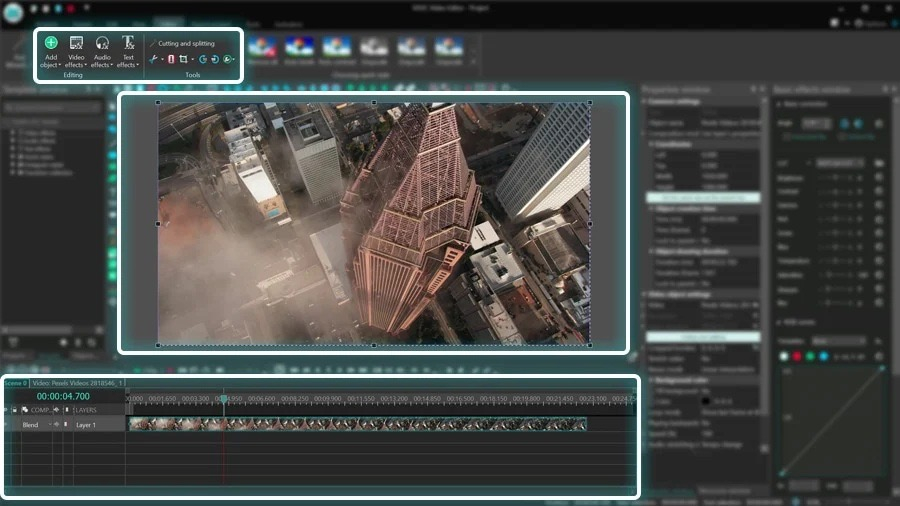
VSDC особенно полезен в задачах, где ролик строится из нескольких слоёв: например, нужно одновременно показать спикера, подпись, рамку, логотип и дополнительный видеоряд. Такой подход удобен для обучающих материалов, продуктовых демонстраций и рекламных креативов. Вместо одной линейной цепочки клипов монтаж превращается в композицию из объектов, каждый из которых можно отдельно перемещать, масштабировать и настраивать по времени.
При первом запуске интерфейс выглядит плотным: инструментов много, а логика объектов отличается от мобильных приложений. Поэтому эффективнее не изучать все панели подряд, а собрать конкретный тестовый ролик. Сначала импортируйте два-три фрагмента, сделайте чистую нарезку, затем добавьте титр и музыку, и только после этого переходите к эффектам и цвету. Такой порядок снижает риск потратить время на оформление до того, как готова структура ролика.
Для маркетинговой команды VSDC интересен тем, что позволяет хранить сложный проект локально и не отправлять исходники в браузерный сервис. Это удобно для материалов с внутренними презентациями, интервью или ещё не опубликованными продуктами. При этом стоит заранее договориться о структуре папок: исходники, музыка, графика и экспорт должны лежать предсказуемо, иначе перенос проекта между компьютерами быстро превращается в ручной поиск файлов.
Перед внедрением проверьте три вещи: плавность предпросмотра на рабочем компьютере, корректность импорта типичных форматов и скорость экспорта финального ролика. Бесплатность сама по себе не компенсирует потерю времени, если проект постоянно тормозит. Если исходники тяжёлые, имеет смысл заранее готовить облегчённые копии для монтажа или использовать редактор с удобным прокси-процессом.
Плюсы
- Постоянный бесплатный режим для Windows без короткого пробного срока.
- Многослойная композиция, эффекты, текст, работа со звуком и цветокоррекция в одном проекте.
- Подходит не только для простой нарезки, но и для более сложных рекламных и обучающих роликов.
Минусы
- Интерфейс насыщен панелями и требует времени на освоение.
- Часть продвинутых возможностей относится к платной редакции Pro.
- Для очень тяжёлых проектов важно заранее проверить производительность на конкретном компьютере.
Кому подойдёт
Подойдёт пользователям Windows, которым нужен бесплатный настольный редактор заметно глубже базовой нарезки: для роликов с несколькими слоями, графикой, подписями, музыкой и регулярной локальной работой.
Кроссплатформенные редакторы для Windows, macOS и Linux
Если внутри команды используются разные операционные системы, удобнее выбрать инструмент, который не привязывает проект к одному типу компьютера. В этой группе особенно заметна разница между универсальными монтажными системами и техническими утилитами. DaVinci Resolve, Shotcut, Kdenlive, OpenShot и Lightworks строятся вокруг полноценной таймлинии, а Avidemux и LosslessCut решают более узкие задачи. Это не делает последние хуже: для удаления начала и конца записи, деления длинного файла на фрагменты или быстрой подготовки исходников специализированная программа часто экономит больше времени.
3. DaVinci Resolve — монтаж, цвет, графика и звук в одной системе
В обзоре 3. DaVinci Resolve — монтаж, цвет, графика и звук в одной системе удобно посмотреть на структуру программы до установки. DaVinci Resolve доступен для Windows, macOS и Linux и объединяет монтаж, цветокоррекцию, визуальные эффекты, моушн-графику и аудиопостобработку. Бесплатная редакция действительно рассчитана на полноценную работу, а Studio добавляет дополнительные профессиональные функции, поэтому здесь слово «бесплатный» означает не короткую демонстрацию, а отдельный рабочий уровень продукта.
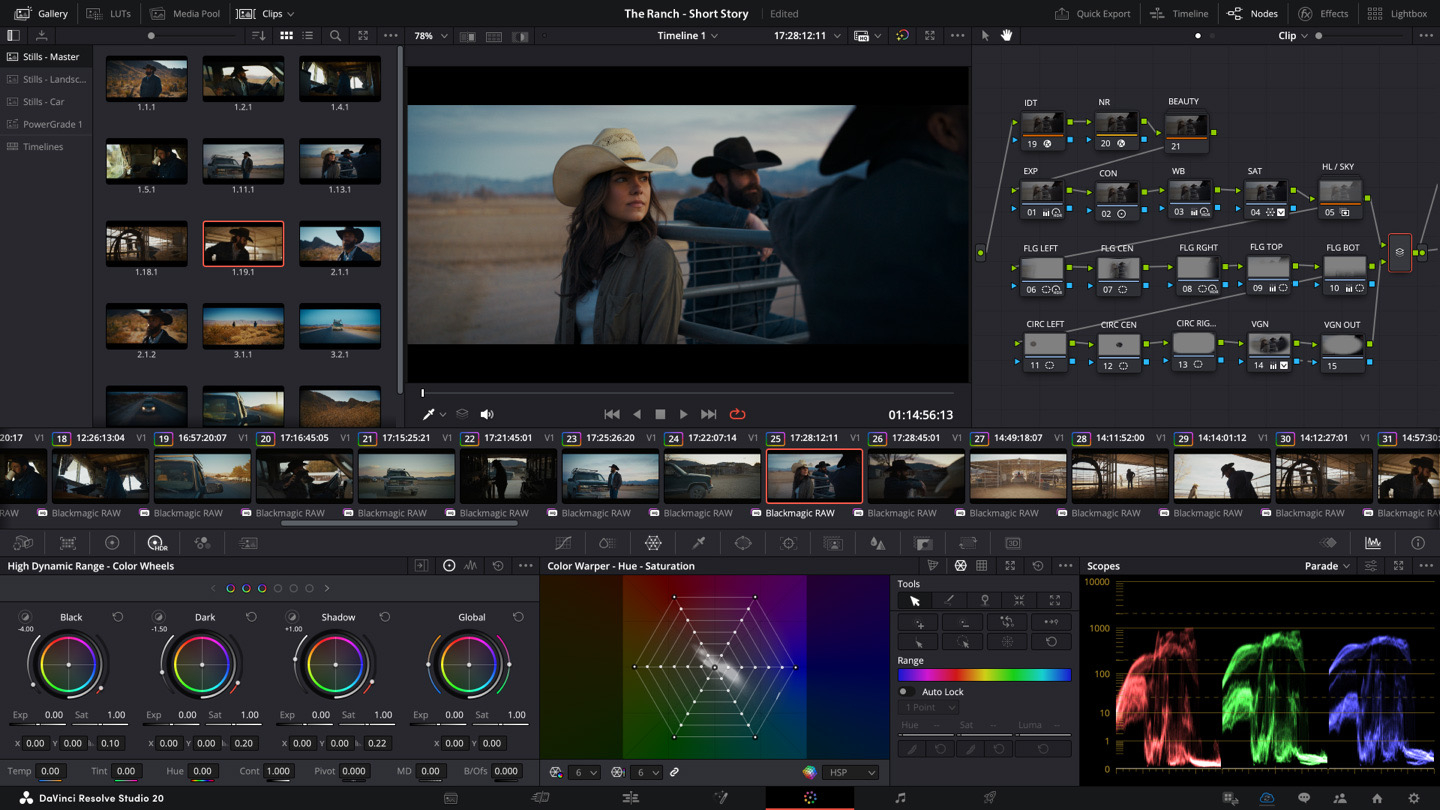
Система разделена на специализированные страницы. На Cut и Edit собирают монтаж, на Color работают с цветом, Fusion отвечает за сложную графику и композицию, Fairlight — за звук, Deliver — за вывод. Такая архитектура сначала кажется тяжёлой, зато помогает не смешивать разные этапы. Для команды это особенно полезно на длинных проектах: монтажёр заканчивает структуру, затем отдельно приводит в порядок цвет и звук, не превращая одну панель в перегруженный набор инструментов.
Для маркетинга DaVinci Resolve имеет смысл там, где качество картинки действительно влияет на результат: брендовый ролик, интервью руководителя, презентационное видео, кейс с большим количеством камер, материалы с неоднородным светом. Цветовая страница позволяет точнее привести разные планы к единому виду, чем типовые фильтры мобильного приложения. При этом на коротком ролике для ежедневной ленты такой потенциал избыточен: время на освоение системы превышает ценность дополнительных функций для этой задачи.
Требования к компьютеру выше, чем у простых редакторов. Перед тем как переносить в Resolve постоянный поток, нужно протестировать реальные исходники: смартфон, камера, запись экрана, графика, музыка. Оцените плавность воспроизведения, время генерации прокси или оптимизированных медиа и экспорт. Если рабочая машина справляется только после снижения качества предпросмотра, это не проблема само по себе — важно, чтобы такой режим был предсказуем и не срывал сроки.
Отдельное преимущество для растущей команды — возможность постепенно углублять процесс, не меняя редактор. Сначала использовать только Edit и Deliver, затем добавить точную цветокоррекцию, работу с многодорожечным звуком и более сложную графику. Это снижает стоимость перехода между инструментами. Но начинать с Fusion или сложного грейдинга без готовой монтажной основы неэффективно: сначала история и ритм, затем оформление.
Плюсы
- Полноценная бесплатная редакция для Windows, macOS и Linux.
- Единая среда для монтажа, цветокоррекции, визуальных эффектов, графики и обработки звука.
- Хорошо масштабируется от простого проекта к сложному производственному процессу.
Минусы
- Высокий порог освоения по сравнению с простыми редакторами.
- Требовательнее к процессору, памяти и графике, особенно на тяжёлых исходниках.
- Часть продвинутых функций доступна только в DaVinci Resolve Studio.
Кому подойдёт
Подойдёт создателям брендовых роликов, интервью, кейсов, YouTube-проектов и другого контента, где важны точный монтаж, цвет и звук. Для редких простых нарезок программа обычно сложнее, чем нужно.
4. Shotcut — открытый редактор без ограничения по времени
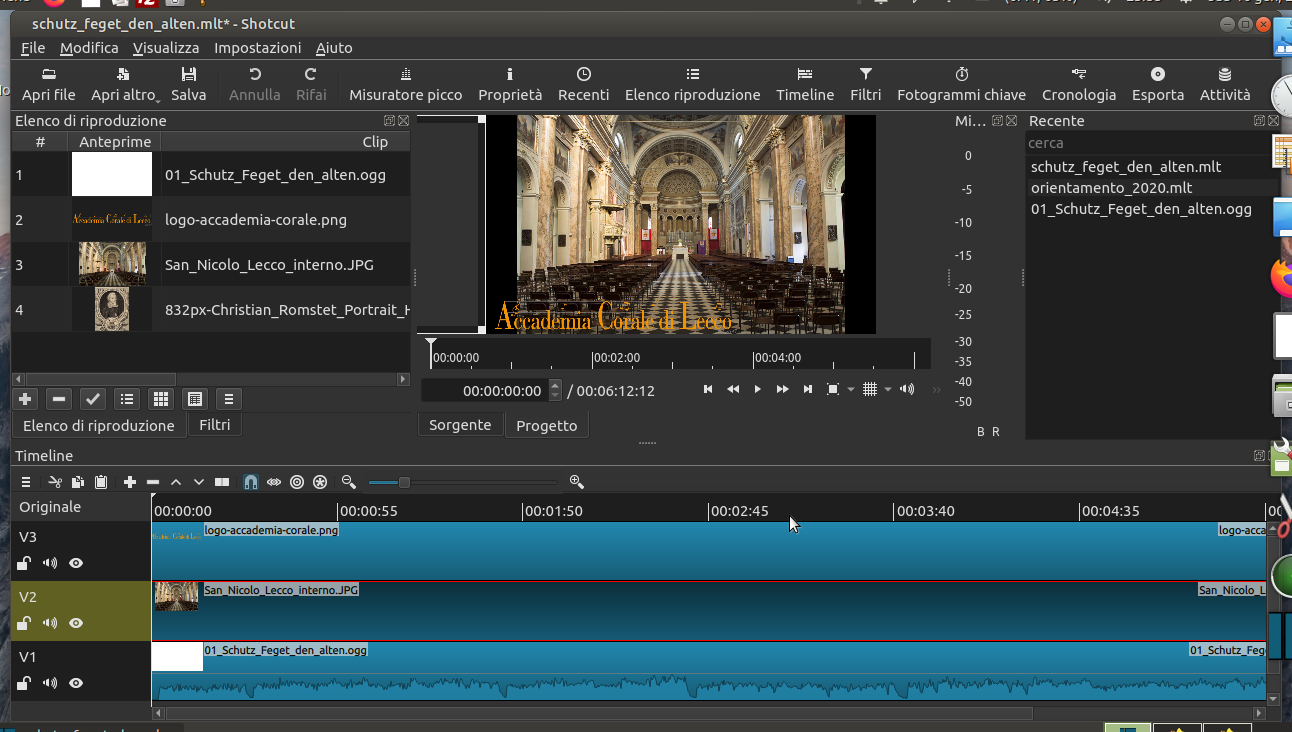
Карточка 4. Shotcut — открытый редактор без ограничения по времени показывает классическую рабочую схему Shotcut: окно предпросмотра, плейлист, фильтры и многодорожечная таймлиния. Программа свободная, с открытым исходным кодом, работает на Windows, macOS и Linux. Для рейтинга бесплатных решений это важное отличие от пробных продуктов: рабочий процесс не привязан к сроку действия демонстрации.
Shotcut опирается на FFmpeg и поддерживает широкий набор медиаформатов, поэтому его удобно использовать в смешанных проектах: запись экрана, видео со смартфона, камеры, отдельная музыка и графика. На практике это не отменяет проверки конкретных исходников. Файлы с переменной частотой кадров или необычными параметрами иногда требуют предварительной подготовки, поэтому перед большим проектом лучше импортировать короткие образцы всех типов материала.
Интерфейс модульный: панели можно перестраивать под задачу, а фильтры применяются к клипам и дорожкам. Это даёт хороший баланс между простотой и контролем. Для рекламного ролика достаточно освоить разрезание, перемещение клипов, переходы, текст, цветовые фильтры и уровни звука. Для длинной работы пригодятся Preview Scaling и прокси — они уменьшают нагрузку при предпросмотре, не заставляя снижать параметры финального файла.
Для командной среды стоит учитывать формат передачи проекта. Shotcut удобен, когда все участники используют одинаковую структуру каталогов и не переименовывают исходники после начала монтажа. Простой дисциплины достаточно, чтобы избежать большинства проблем: отдельная папка проекта, подкаталоги video, audio, graphics и exports, понятные имена файлов и версия проекта перед крупными изменениями.
Визуально Shotcut менее ориентирован на шаблонный контент, чем Canva или мобильные приложения. Здесь нет задачи сделать ролик за счёт готовой дизайнерской системы; зато пользователь получает более нейтральную монтажную среду. Это удобно брендам, которые уже имеют собственные шаблоны титров, заставок и графики и не хотят подстраиваться под стиль библиотеки сервиса.
Плюсы
- Бесплатная программа с открытым исходным кодом без короткого пробного периода.
- Работает на Windows, macOS и Linux и поддерживает широкий набор форматов.
- Есть инструменты снижения нагрузки при монтаже тяжёлых файлов, например, прокси и масштабирование предпросмотра.
Минусы
- Интерфейс требует привыкания и выглядит менее дружелюбно, чем у простых шаблонных редакторов.
- Готовых дизайнерских заготовок меньше, чем в сервисах для соцсетей.
- Перед крупным проектом желательно проверить совместимость именно с используемыми форматами и параметрами исходников.
Кому подойдёт
Подойдёт пользователям, которым нужен честно бесплатный кроссплатформенный редактор для регулярного монтажа без обязательной учётной записи и без зависимости от браузерного сервиса.
5. Kdenlive — гибкий открытый редактор для длинных проектов
В материале о 5. Kdenlive — гибкий открытый редактор для длинных проектов видна типовая компоновка Kdenlive: медиапроект, два монитора, панели эффектов и многодорожечная шкала. Редактор развивается как свободный проект KDE и доступен на основных настольных платформах. По логике работы он ближе к классическим профессиональным системам, чем к простым приложениям для быстрой склейки.
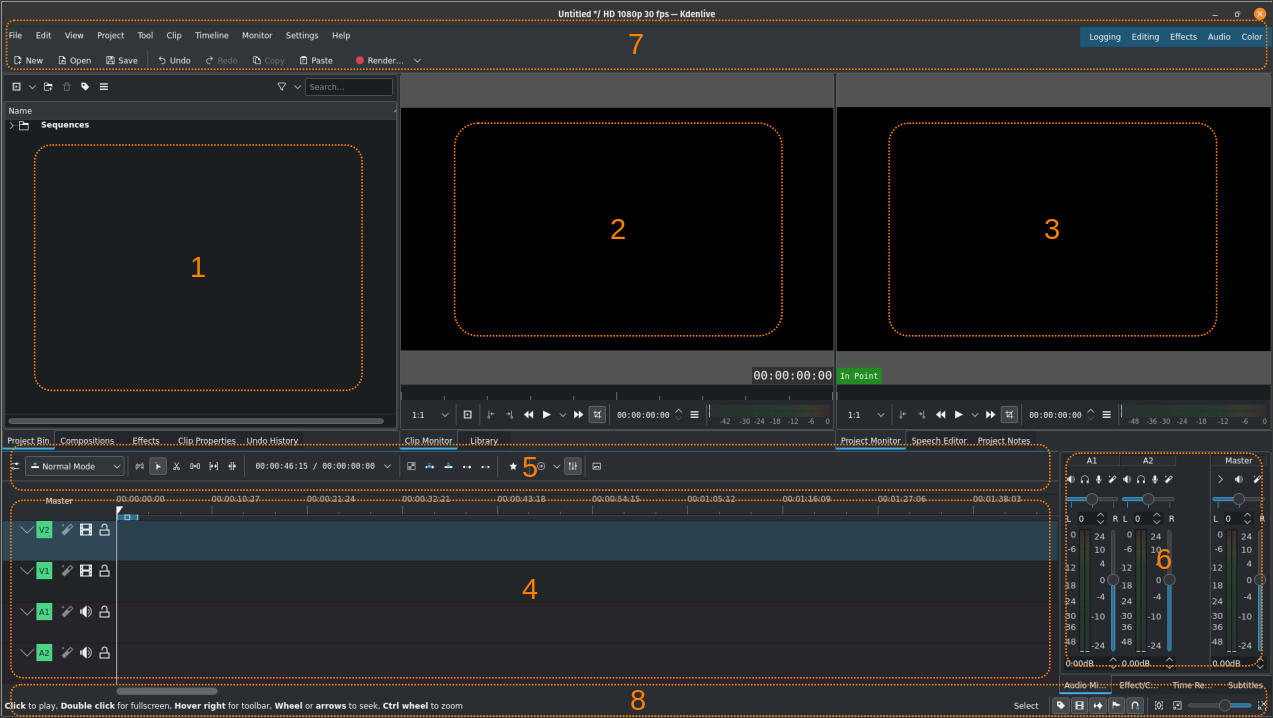
Kdenlive удобен, когда материала много и его нужно организовать до монтажа. В проекте можно держать клипы, графику, аудио и другие ресурсы, а затем собирать их на нескольких дорожках. Для вебинара это позволяет отдельно вести основное видео, демонстрацию экрана, заставки, подписи и музыку. Для кейса или интервью — разнести основной синхрон, перебивки и графические вставки так, чтобы структура оставалась читаемой.
Прокси особенно полезны на ноутбуках и при работе с тяжёлыми исходниками. Смысл простой: во время монтажа используются облегчённые копии, а финальный вывод опирается на оригиналы. Такой процесс стоит протестировать заранее, потому что он добавляет этап подготовки, но обычно окупается на длинных проектах. Если команда монтирует много видео со смартфонов высокого разрешения, прокси важнее десятка дополнительных эффектов.
Редактор допускает глубокую настройку рабочего пространства. Это плюс для постоянного пользователя и небольшой минус для новичка: сначала требуется понять, какие панели действительно нужны. Практичная конфигурация для начала — список проекта, монитор, таймлиния и панель свойств или эффектов. Всё остальное можно добавлять по мере роста задач, а не держать на экране постоянно.
Для бизнеса Kdenlive хорош там, где важна автономность. Проекты и медиа остаются локально, а программа не требует строить процесс вокруг облачной подписки. При этом ответственность за резервные копии тоже лежит на команде. Перед значимым экспортом полезно сохранять отдельную версию проекта и не перезаписывать единственный рабочий файл.
Плюсы
- Бесплатный редактор с открытым исходным кодом и поддержкой нескольких настольных систем.
- Многодорожечный монтаж, прокси и гибкая организация рабочего пространства.
- Хорошо подходит для длинных роликов, интервью, обучающих материалов и проектов с большим количеством медиа.
Минусы
- Новичку потребуется время, чтобы разобраться в структуре интерфейса.
- Большое количество настроек делает первый запуск менее очевидным, чем у упрощённых редакторов.
- Стабильность и скорость стоит проверять на конкретном наборе кодеков и аппаратной конфигурации.
Кому подойдёт
Подойдёт тем, кому нужен открытый кроссплатформенный редактор для регулярной и достаточно серьёзной работы, особенно с длинными проектами и большим количеством исходников.
6. OpenShot — понятная таймлиния для базового монтажа
Карточка 6. OpenShot — понятная таймлиния для базового монтажа показывает один из самых наглядных интерфейсов в группе свободных настольных редакторов. OpenShot работает на Windows, macOS и Linux, использует обычную многодорожечную таймлинию и ориентирован на понятный старт. Здесь легко увидеть связь между медиатекой, предпросмотром и дорожками, поэтому программу удобно осваивать на первом полноценном проекте.
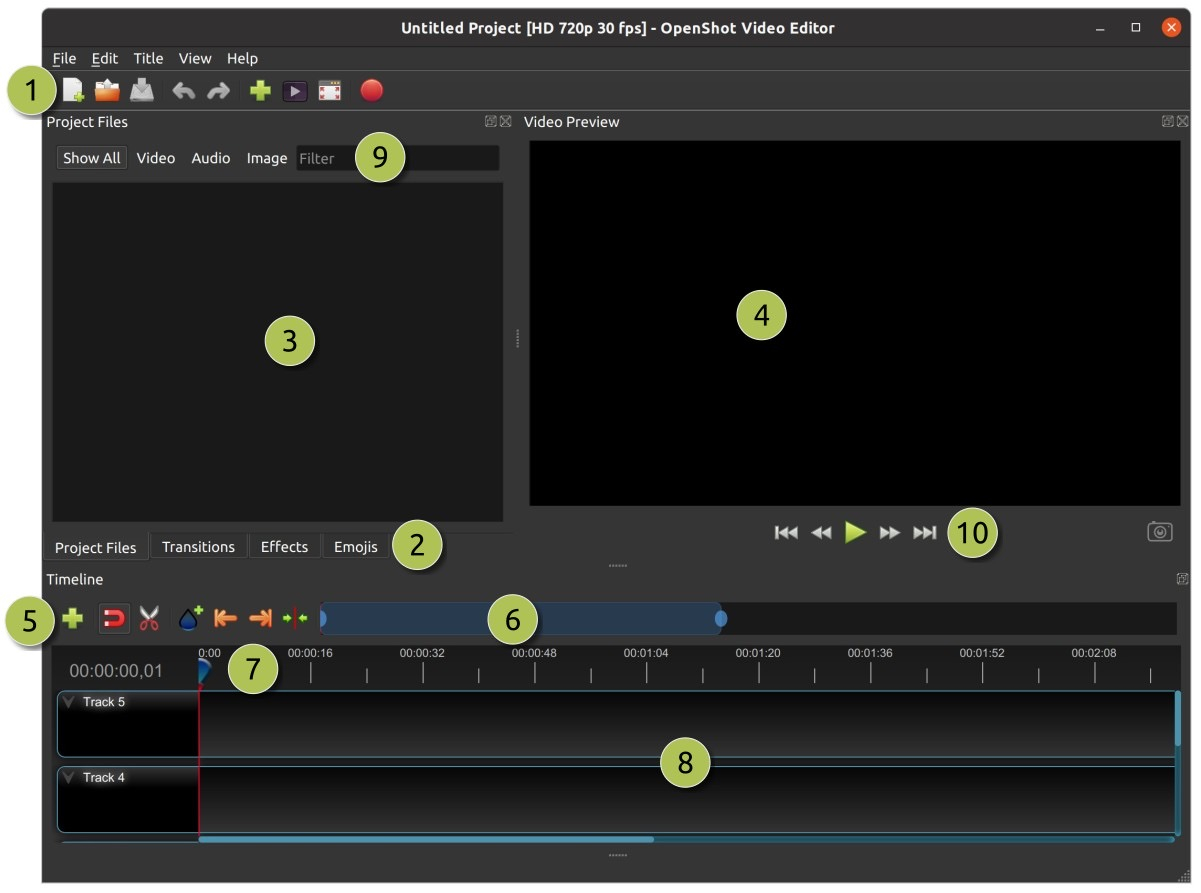
Базовый сценарий закрывает большинство простых коммуникационных задач: импортировать клипы, расставить их на шкале, укоротить фрагменты, добавить переходы, титры и музыку, затем вывести готовый ролик. Для короткой инструкции, анонса мероприятия, внутреннего обращения или видео из фотографий этого набора часто достаточно. В отличие от браузерного сервиса файлы остаются на компьютере.
OpenShot поддерживает анимацию параметров и многослойную композицию, поэтому по мере освоения можно усложнять оформление. Но программа не пытается конкурировать с DaVinci Resolve по глубине цветокоррекции и постобработки. Это скорее инструмент, который сокращает путь между идеей и нормальным роликом, а не полноценная среда для сложного грейдинга и аудиопроизводства.
При регулярной работе важно не переоценивать простоту интерфейса. Даже базовый редактор требует дисциплины в исходниках: одинаковая ориентация кадров, нормальные уровни звука, понятные названия файлов и заранее выбранное соотношение сторон. Чем лучше подготовлен материал, тем меньше времени уходит на исправление технических мелочей в конце.
Проверять OpenShot стоит на проекте длительностью хотя бы несколько минут, а не на двух клипах. Добавьте несколько дорожек, титры и музыку, затем попробуйте быстро внести правку в середину ролика. Если изменения не ломают синхронизацию и интерфейс остаётся понятным, программа подходит под ваш тип задач.
Плюсы
- Бесплатная программа с открытым исходным кодом для Windows, macOS и Linux.
- Понятная структура интерфейса и простой старт с многодорожечной таймлинией.
- Достаточный набор для нарезки, переходов, титров, музыки и несложной анимации.
Минусы
- Меньше профессиональных инструментов для цвета и звука, чем в DaVinci Resolve.
- Сложные многослойные проекты требуют более тщательной проверки производительности.
- Шаблонных материалов для маркетинговых форматов меньше, чем в Canva или мобильных приложениях.
Кому подойдёт
Подойдёт новичкам и небольшим командам, которым нужен бесплатный настольный редактор для простых и средних по сложности роликов без перегруженной профессиональной среды.
7. Lightworks — профессиональная монтажная логика с ограничениями бесплатного уровня
В карточке 7. Lightworks — профессиональная монтажная логика с ограничениями бесплатного уровня показан интерфейс Lightworks с профессиональной логикой работы с клипами и таймлинией. Программа давно развивается как монтажная система, а бесплатный уровень позволяет познакомиться с её рабочим процессом без короткого пятидневного теста. При этом набор функций и параметры вывода отличаются от платных вариантов, поэтому ограничения нужно учитывать до начала коммерчески значимого проекта.
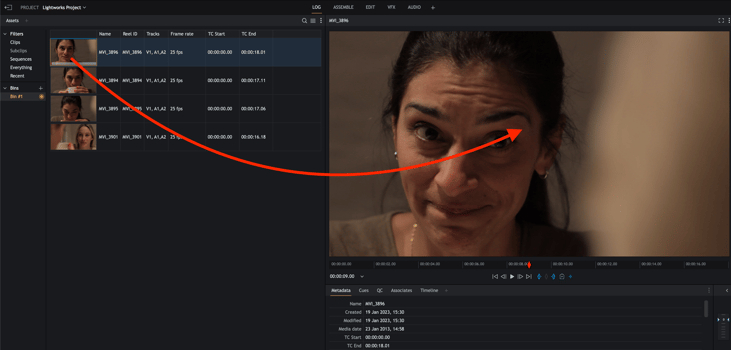
Lightworks интересен прежде всего монтажной дисциплиной. Он учит работать не как в мобильном приложении, где большая часть действий строится вокруг готовых шаблонов, а как в классической системе: отбор материала, просмотр исходников, точные точки входа и выхода, последовательность сцен, тримминг. Для длинного интервью или документального кейса такой подход полезнее десятка декоративных эффектов.
Для маркетолога это одновременно плюс и барьер. Если видео выпускаются редко и монтаж выполняется между другими задачами, обучение сложной логике не окупается. Если же команда регулярно производит интервью, обзоры, истории клиентов или видеокейсы, более строгая среда помогает выстроить повторяемый процесс и меньше зависеть от случайных шаблонов.
Перед выбором обязательно протестируйте финальный экспорт в бесплатном уровне. У Lightworks различия между редакциями затрагивают рабочие возможности и вывод, а значит решение нельзя принимать только по удобству таймлинии. Соберите короткий образец в нужном формате, сохраните и проверьте разрешение, кодек, качество текста, звук и дальнейшую загрузку на целевую площадку.
В сравнении с DaVinci Resolve Lightworks можно воспринимать как более монтажно-центричную систему: она хорошо раскрывается на работе с последовательностью кадров, но не заменяет отдельный глубокий цветовой и аудиопроцесс. Выбор зависит не от статуса программы, а от того, где команда тратит больше времени — на сборку истории или на постобработку.
Плюсы
- Профессиональная логика монтажа и развитые инструменты работы с таймлинией.
- Подходит для дисциплинированной работы с длинными материалами и большим количеством дублей.
- Есть бесплатный уровень для знакомства и базовой работы без сверхкороткого пробного срока.
Минусы
- Бесплатная редакция имеет функциональные и экспортные ограничения по сравнению с платными вариантами.
- Интерфейс и монтажная логика требуют обучения.
- Для простых роликов в соцсети сложность процесса для таких задач неоправданна.
Кому подойдёт
Подойдёт пользователям, которые хотят освоить более профессиональный подход к монтажу и готовы заранее проверить, хватает ли ограничений бесплатного уровня для их формата публикации.
8. Avidemux — быстрая обрезка, фильтры и перекодирование
Страница 8. Avidemux — быстрая обрезка, фильтры и перекодирование показывает, что Avidemux устроен иначе, чем обычные редакторы с многодорожечной шкалой. Его сильная сторона — точечные операции с одним видео: удалить ненужный фрагмент, применить фильтр, изменить параметры кодирования или сохранить файл в другом контейнере. Поэтому сравнивать его с DaVinci Resolve по количеству дорожек бессмысленно — это инструмент другого класса.
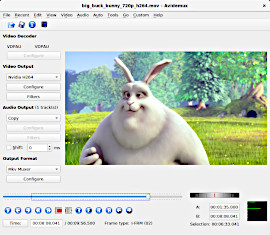
Для маркетинговой команды Avidemux полезен как вспомогательная утилита. Допустим, после вебинара есть длинная запись, из которой нужно быстро удалить техническое начало и конец, либо привести исходник к формату, который без проблем принимает основной редактор. Запускать ради этого тяжёлый многодорожечный проект необязательно: специализированное окно позволяет сделать операцию быстрее и с меньшим количеством промежуточных действий.
Особенно важно понимать разницу между копированием потоков и повторным кодированием. Когда выбран режим Copy и формат позволяет сохранить нужный участок без полного пересчёта видео, обработка проходит значительно быстрее и не добавляет ещё одно поколение компрессии. Но границы разреза зависят от структуры потока и расположения опорных кадров, поэтому для кадровой точности иногда требуется перекодирование.
Программа не предназначена для роликов с множеством титров, музыки, картинок и анимации. В ней неудобно строить сложную историю из десятков сцен. Зато именно эта ограниченность делает интерфейс предсказуемым: пользователь выбирает входной файл, отмечает нужный участок, задаёт видео- и аудиорежимы, контейнер и сохраняет результат.
В реальном процессе Avidemux хорошо ставить до или после основного редактора. До монтажа — для подготовки проблемного исходника или грубой нарезки, после — для технической конвертации, если нет необходимости снова открывать весь проект. Такой набор из двух инструментов часто эффективнее попытки выполнять любую операцию в одной универсальной программе.
Плюсы
- Бесплатная и открытая утилита для точечных операций с видео.
- Быстро решает обрезку, фильтрацию и перекодирование без создания сложного проекта.
- В подходящих режимах умеет сохранять фрагменты без полного повторного кодирования потока.
Минусы
- Не заменяет полноценный многодорожечный видеоредактор.
- Для точного разреза без перекодирования нужно учитывать структуру видеопотока.
- Интерфейс ориентирован на технические параметры и менее нагляден для новичка.
Кому подойдёт
Подойдёт тем, кому регулярно нужно быстро обрезать, перекодировать или технически подготовить видео перед основным монтажом. Для создания рекламного ролика с графикой и музыкой нужен другой редактор.
9. LosslessCut — быстрая нарезка без лишнего пересчёта видео
Карточка 9. LosslessCut — быстрая нарезка без лишнего пересчёта видео отражает главную идею LosslessCut: не строить тяжёлый монтажный проект там, где достаточно удалить лишние участки и сохранить нужные сегменты. Программа ориентирована на максимально быстрые операции без повторного кодирования в тех случаях, где формат и границы фрагментов позволяют это сделать.
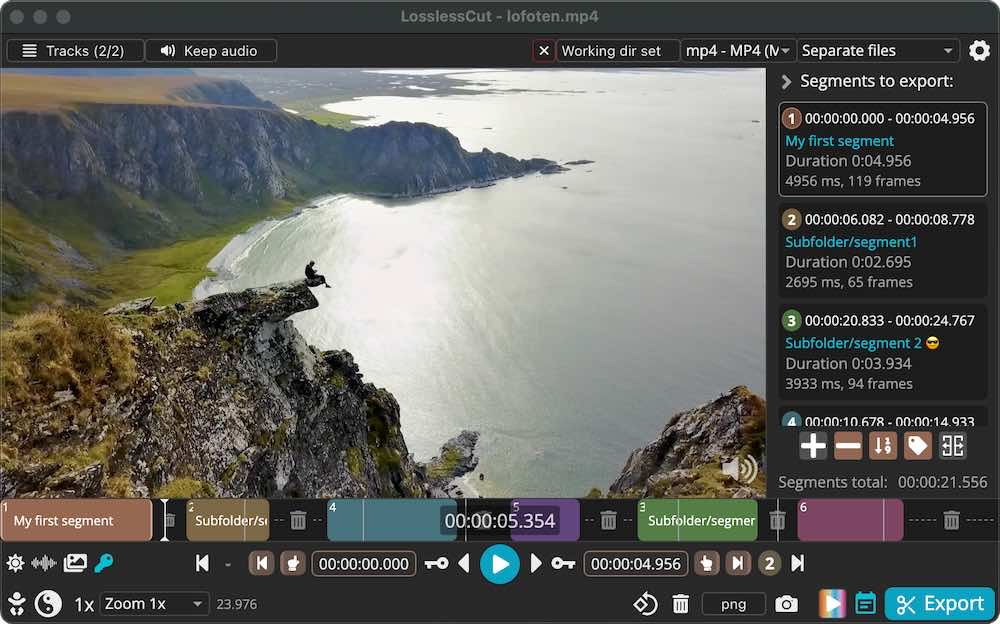
Типовой бизнес-сценарий — длинная запись мероприятия, интервью или трансляции. Сначала нужно вырезать технические паузы и получить несколько самостоятельных фрагментов, а уже потом отдавать лучшие части в полноценный монтаж. LosslessCut сокращает подготовительный этап: пользователь отмечает сегменты и сохраняет их, не запуская сложную обработку всего материала.
Преимущество подхода — скорость и отсутствие лишнего ухудшения из-за повторного сжатия. Но есть техническая оговорка: видеопоток хранит не каждый кадр как полностью независимое изображение, поэтому точная граница без перекодирования связана с расположением опорных кадров. Для монтажа, где разрез должен попадать в конкретное движение или слог речи, полноценный редактор с перекодированием точнее.
LosslessCut полезен ещё и как инструмент отбора. Перед большим проектом можно быстро разделить час исходников на логические части, удалить явный брак и передать монтажёру только рабочий материал. Это уменьшает объём медиа, ускоряет резервное копирование и делает основную таймлинию чище.
Не стоит использовать программу как универсальный ответ на все задачи. Она не предназначена для сложных титров, цветокоррекции, композитинга или полноценного микширования звука. Её ценность именно в специализации: быстро и аккуратно подготовить материал, а не заменить производственную монтажную среду.
Плюсы
- Очень быстрый процесс разметки и сохранения сегментов.
- Позволяет избежать лишнего повторного кодирования там, где это допускает исходный поток.
- Удобен для первичного отбора длинных записей и подготовки исходников к основному монтажу.
Минусы
- Не подходит для многодорожечного творческого монтажа с графикой и эффектами.
- При сохранении без перекодирования точность границы зависит от опорных кадров.
- Для сложной коррекции изображения и звука нужен отдельный редактор.
Кому подойдёт
Подойдёт авторам вебинаров, интервью, подкастов с видео и событийных записей, которым нужно быстро очищать длинные файлы от лишних участков до полноценного монтажа.
Бесплатный видеоредактор для macOS
На Mac можно установить кроссплатформенные программы из предыдущего раздела, но у системы есть собственный базовый вариант. iMovie удобен тем, что не требует перестраивать привычный процесс вокруг сторонней экосистемы и закрывает типовые задачи небольшого проекта: отбор, нарезку, титры, музыку, несложные переходы и экспорт. Для сложной цветокоррекции или большого многокамерного проекта логичнее смотреть в сторону DaVinci Resolve, но для повседневных коммуникационных роликов iMovie часто оказывается быстрее.
10. iMovie — бесплатный монтаж внутри экосистемы Apple
В обзоре 10. iMovie — бесплатный монтаж внутри экосистемы Apple показана базовая структура iMovie: библиотека медиа, окно просмотра и таймлиния. Редактор рассчитан на macOS и устройства Apple и распространяется без отдельной платы. Он не пытается быть профессиональной постпродакшн-системой: основная ценность — быстро собрать чистый ролик без долгой настройки рабочего пространства.
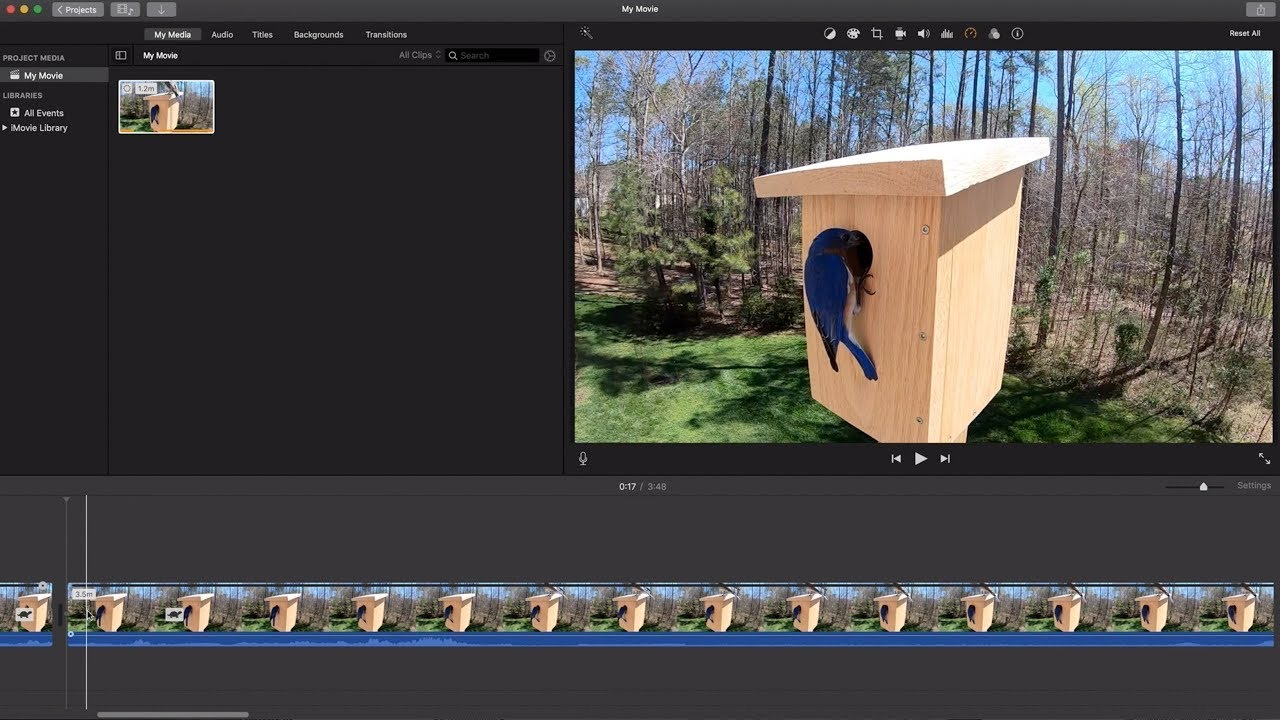
Для небольшого бизнеса iMovie удобен в ситуациях, когда контент снимают на iPhone, а финальную сборку делают на Mac. Передача материала внутри одной экосистемы уменьшает количество технических шагов, а интерфейс остаётся достаточно простым для сотрудника без монтажной специализации. Можно отрезать лишнее, переставить сцены, добавить музыку и текст, настроить базовый вид кадра и сохранить результат.
Редактор поддерживает наложения и эффекты, среди них картинка в картинке и работу с зелёным фоном, поэтому возможности шире простой склейки. Этого достаточно для видеоинструкции, презентации продукта, небольшого интервью или ролика из фотографий. Но при усложнении проекта быстро становятся заметны ограничения по глубине настройки дорожек, цветокоррекции и организации большого количества материала.
Для соцсетей важнее всего заранее выбрать правильный холст и проверить финальный файл на телефоне. При подготовке вертикального контента не стоит сначала собирать сложный горизонтальный ролик, а затем пытаться механически обрезать его: композиция, размер текста и расположение человека должны проектироваться под целевой экран с самого начала.
Если в компании Mac используется только у одного сотрудника, подумайте о переносимости процесса. iMovie хорош как индивидуальный инструмент, но проект сложнее передать коллеге на Windows. В командной среде кроссплатформенный Shotcut, Kdenlive или DaVinci Resolve иногда удобнее именно из-за единообразия рабочих мест.
Плюсы
- Бесплатно доступен пользователям экосистемы Apple.
- Простой и аккуратный интерфейс для базового монтажа без долгого обучения.
- Хорошо подходит для связки iPhone и Mac и типовых роликов небольшой сложности.
Минусы
- Не работает как универсальная кроссплатформенная среда для команды с Windows и Linux.
- Меньше возможностей для сложного многодорожечного монтажа, цвета и звука, чем у профессиональных систем.
- При росте проекта не хватает гибкости организации и тонкой настройки.
Кому подойдёт
Подойдёт владельцам Mac, которым нужен понятный редактор для регулярных роликов небольшой и средней сложности, особенно если значительная часть исходников снимается на iPhone.
Онлайн-видеоредакторы
Браузерный редактор снимает проблему установки и подходит для компьютера, на котором нельзя разворачивать дополнительное ПО. Взамен появляется другая архитектура процесса: исходники загружаются в сервис, работа зависит от соединения, а ограничения бесплатного уровня охватывают объём файла, хранение, элементы библиотеки, качество вывода или водяной знак в зависимости от сервиса. Для открытых рекламных материалов это часто приемлемо, а для конфиденциальной внутренней съёмки команда должна отдельно оценивать правила хранения и удаления данных.
11. Canva — видео вместе с шаблонами, графикой и бренд-материалами
Карточка 11. Canva — видео вместе с шаблонами, графикой и бренд-материалами полезна тем, кто рассматривает видео не отдельно от дизайна, а как часть общей системы контента. Canva работает в браузере и настольных приложениях, позволяет собирать видео на таймлинии, обрезать и переставлять клипы, добавлять текст, графику, музыку и готовые форматы для разных площадок. Бесплатный уровень пригоден для реальной работы; водяной знак не появляется, когда пользователь применяет собственные материалы и бесплатные элементы.
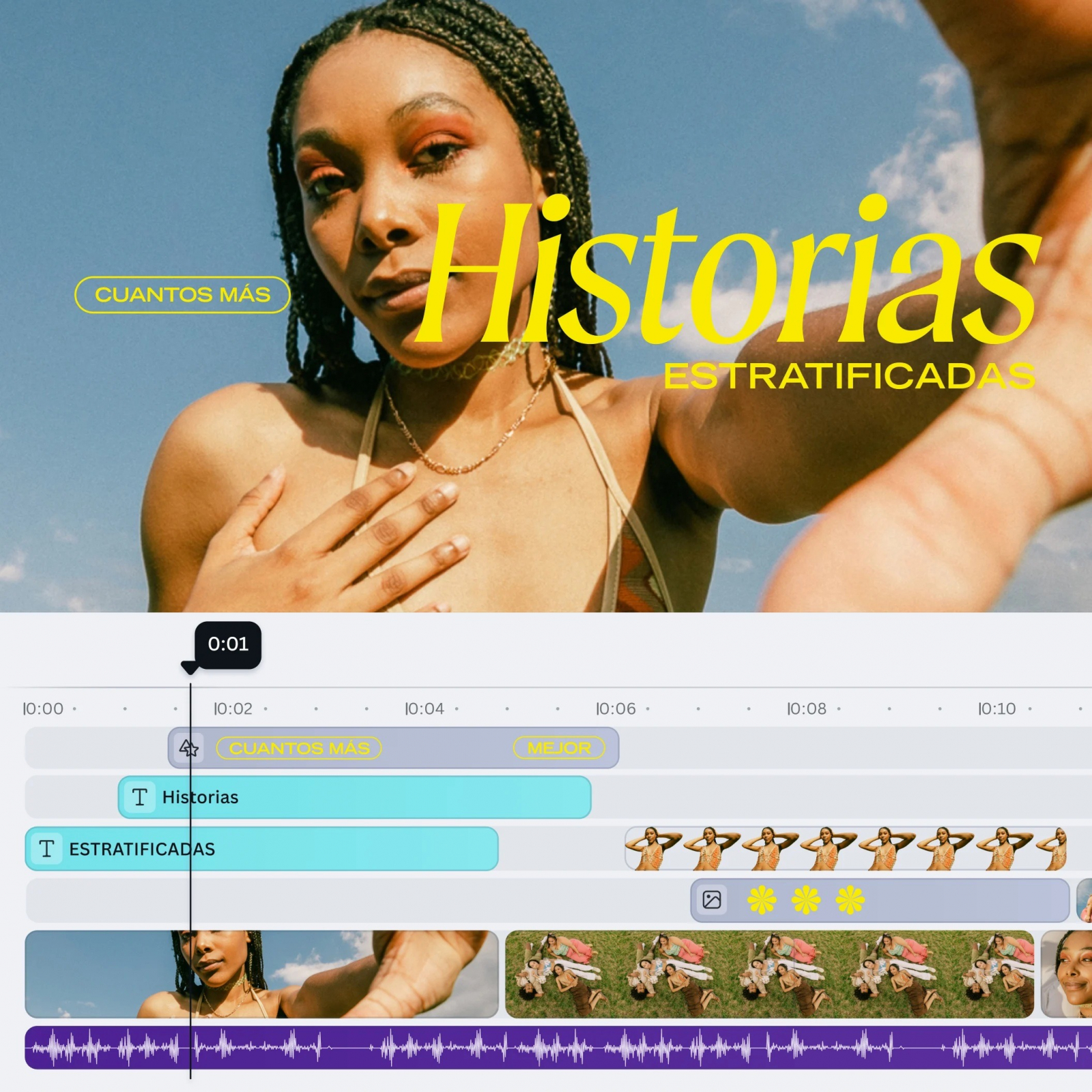
Главное преимущество Canva для маркетинга — соседство видео с презентациями, баннерами, постами и другой графикой. Когда кампании нужен единый визуальный язык, проще держать шрифты, цвета, фотографии и повторяющиеся композиции в одной среде. Видеомонтаж здесь не такой глубокий, как в DaVinci Resolve, зато подготовка титров, заставок, карточек и простых анимаций требует меньше переходов между программами.
На коротком рекламном ролике удобно начинать не с эффектов, а со структуры кадров. Разложите материал по смыслу: входной кадр, проблема, демонстрация, доказательство, финальный тезис. Затем задайте длительность сцен и только после этого оформляйте текст. Шаблон экономит время, когда помогает выдержать систему, но ухудшает результат, если заставляет подгонять смысл под случайную композицию.
Нужно внимательно следить за статусом элементов библиотеки. В бесплатном аккаунте собственные и бесплатные ресурсы позволяют получить видео без водяного знака, а платные элементы добавляют его в бесплатном аккаунте. Поэтому перед передачей макета коллегам полезно проверить, не появился ли в проекте ресурс другого уровня доступа. Особенно это важно в длинном материале, где платная деталь легко теряется среди десятков сцен.
Для командного процесса браузерная среда удобна совместным доступом и тем, что не требует одинакового компьютера у каждого участника. Но это не отменяет резервной копии исходников. Финальные видео, логотипы, музыка и важные изображения должны храниться в управляемом корпоративном пространстве, а не существовать только внутри одного проекта сервиса.
Плюсы
- Быстрый переход от дизайна к видеоконтенту в одной среде.
- Шаблоны и готовые размеры удобны для рекламы, соцсетей, презентационных и коммуникационных материалов.
- Бесплатный пользователь экспортирует без водяного знака при использовании собственных и бесплатных элементов.
Минусы
- Платные элементы библиотеки в бесплатном аккаунте отображаются с водяным знаком.
- Инструменты профессиональной цветокоррекции и сложного аудиомонтажа слабее, чем в специализированных настольных системах.
- Для больших исходников и длинных проектов браузерный процесс сильнее зависит от сети и производительности вкладки.
Кому подойдёт
Подойдёт маркетологам, командам по продвижению в соцсетях и небольшим компаниям, которые регулярно делают короткие брендированные ролики и хотят объединить видео, графику и шаблоны в одном рабочем пространстве.
12. 123apps Video Editor — набор браузерных инструментов для точечных задач
Страница 12. 123apps Video Editor — набор браузерных инструментов для точечных задач объединяет несколько веб-инструментов для работы с медиа. Видеоредактор позволяет выполнять базовые операции в браузере, а соседние инструменты помогают обрезать, кадрировать, изменять скорость, добавлять элементы и конвертировать файлы. Такой формат особенно удобен, когда не нужен большой постоянный проект, а требуется быстро привести один материал в нужный вид.
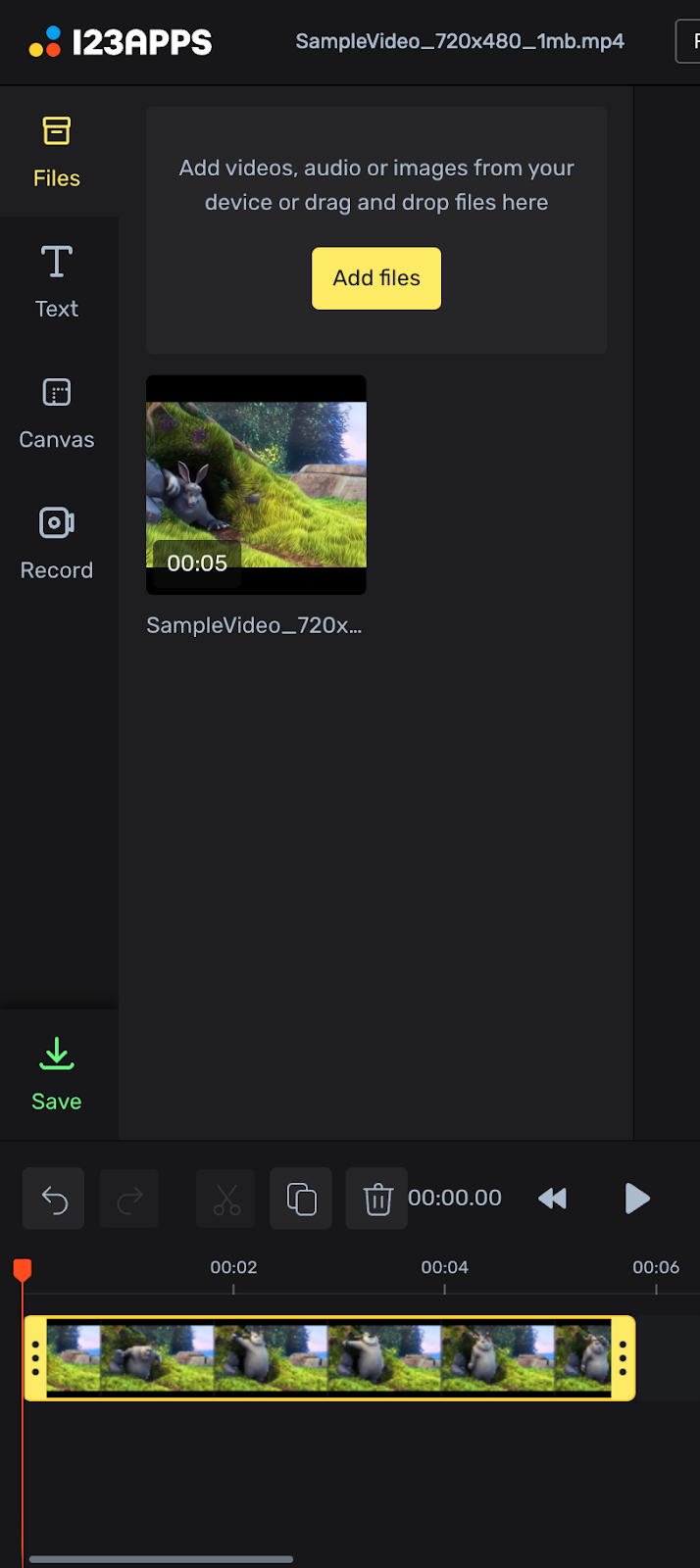
123apps лучше всего раскрывается в режиме «одна задача — один результат». Например, быстро удалить начало записи, изменить размер кадра, подготовить фрагмент для публикации или выполнить простую конвертацию. В такой ситуации полноценный настольный редактор создаёт лишние шаги: проект, медиатека, настройки шкалы, отдельный экспорт. Веб-инструмент сокращает путь до нескольких операций.
Для серии роликов подход меняется. Когда появляются десятки клипов, повторяющиеся титры, музыка, брендовая заставка и несколько версий под разные площадки, нужен редактор с устойчивой проектной логикой. Иначе пользователь начинает многократно загружать и скачивать промежуточные файлы, а это увеличивает время и количество поколений обработки.
Браузерная работа означает передачу файла сервису для обработки, поэтому не стоит автоматически применять такой способ к конфиденциальным материалам. Для публичного контента и простых маркетинговых заготовок это часто нормально, но внутренние интервью, материалы до анонса продукта и записи с персональными данными требуют отдельной оценки корпоративных правил.
Перед регулярным использованием измерьте фактическое время полного цикла: загрузка, редактирование, обработка, скачивание и повторная загрузка на целевую площадку. Иногда локальная программа запускается дольше, но итоговый процесс оказывается быстрее, потому что большой файл не нужно передавать через сеть несколько раз.
Плюсы
- Не требует установки на компьютер и подходит для быстрых разовых операций.
- Набор отдельных инструментов закрывает обрезку, кадрирование, конвертацию и другие типовые действия.
- Порог входа ниже, чем у полноценных профессиональных монтажных систем.
Минусы
- Браузерный процесс зависит от скорости соединения и времени загрузки больших файлов.
- Для длинного многослойного проекта структура менее удобна, чем в настольном редакторе.
- Не подходит для материалов, которые по внутренним правилам компании нельзя передавать стороннему веб-сервису.
Кому подойдёт
Подойдёт для быстрых технических и простых монтажных операций в браузере, когда нужно обработать один или несколько файлов без установки отдельной программы.
13. Clideo — удобный онлайн-монтаж с водяным знаком в бесплатном режиме
В обзоре 13. Clideo — удобный онлайн-монтаж с водяным знаком в бесплатном режиме можно увидеть браузерную таймлинию Clideo, работу с медиа, текстом и композицией. Сервис доступен без установки и позволяет собрать короткий ролик из видео, изображений и звука. Бесплатный режим существует, но у него есть принципиальное ограничение: после экспорта на видео добавляется водяной знак Clideo.
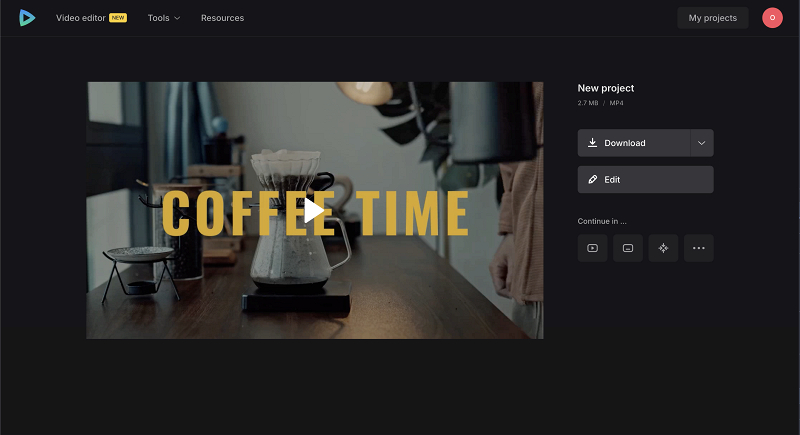
Для рейтинга бесплатных редакторов это ограничение нужно учитывать до монтажа, а не после него. Если ролик должен выйти в публичной коммуникации без сторонней маркировки, бесплатный экспорт не подходит. Зато сервис можно использовать для прототипа: быстро собрать последовательность, проверить длительность, композицию и текст, показать черновик внутри команды, а финальную версию перенести в другой инструмент.
Clideo строит понятный браузерный процесс: загрузить медиа, разместить элементы на шкале, настроить холст, добавить текст и звук, затем экспортировать. По сравнению с набором отдельных веб-утилит это ближе к полноценному проекту. Но бесплатный пользователь сталкивается не только с водяным знаком: лимиты также охватывают размер загрузки и доступное качество, поэтому реальный тест должен использовать файл, близкий к рабочему.
Для маркетинговой задачи особенно важен сценарий правок. Если ролик согласуют несколько человек, выясните, можно ли быстро вернуться к проекту и исправить один титр через день. В бесплатном доступе возможности хранения и продолжения работы ограничены сильнее, чем в платном. Это влияет на процесс не меньше, чем наличие фильтров.
Веб-сервис удобен на временном компьютере или в ситуации, когда установка запрещена политиками устройства. Однако для постоянного выпуска видео полезно сравнить полный цикл с локальным редактором. Если каждый проект требует долгой загрузки исходников и повторной передачи больших файлов, экономия на установке перестаёт быть преимуществом.
Плюсы
- Работает в браузере и не требует установки.
- Понятная таймлиния, текст, графические элементы и базовые инструменты для короткого проекта.
- Подходит для быстрого прототипа или разовой обработки на устройстве без локального редактора.
Минусы
- Бесплатный экспорт добавляет водяной знак Clideo.
- Бесплатный режим имеет дополнительные ограничения по размеру файлов и возможностям хранения проекта.
- Работа с тяжёлыми исходниками зависит от скорости интернет-соединения.
Кому подойдёт
Подойдёт для черновых роликов, прототипов и несложного онлайн-монтажа, когда водяной знак не мешает задаче. Для публичной брендовой публикации без сторонней маркировки бесплатный режим не подходит.
Видеоредакторы для iPhone и Android
Мобильный монтаж оправдан не только скоростью. Телефон позволяет собрать ролик там же, где он снят, не тратить время на передачу исходников и сразу проверить результат на экране, на котором его увидит большая часть аудитории коротких вертикальных форматов. Ограничение обратное: длинная таймлиния, большое количество дорожек и тонкая работа со звуком на небольшом дисплее быстро становятся неудобными. Поэтому мобильный редактор особенно силён в коротких публикациях, оперативных репортажах, продуктовых демонстрациях и контенте из нескольких сцен.
14. CapCut — мобильный монтаж коротких и вертикальных роликов
Карточка 14. CapCut — мобильный монтаж коротких и вертикальных роликов показывает интерфейс CapCut с таймлинией и набором инструментов, ориентированных на быстрый контент. Приложение особенно распространено в мобильном сценарии на iPhone и Android, при этом экосистема охватывает и другие варианты работы. Базовые монтажные операции доступны бесплатно, а часть дополнительных эффектов, автоматизации и облачных возможностей относится к платному уровню.
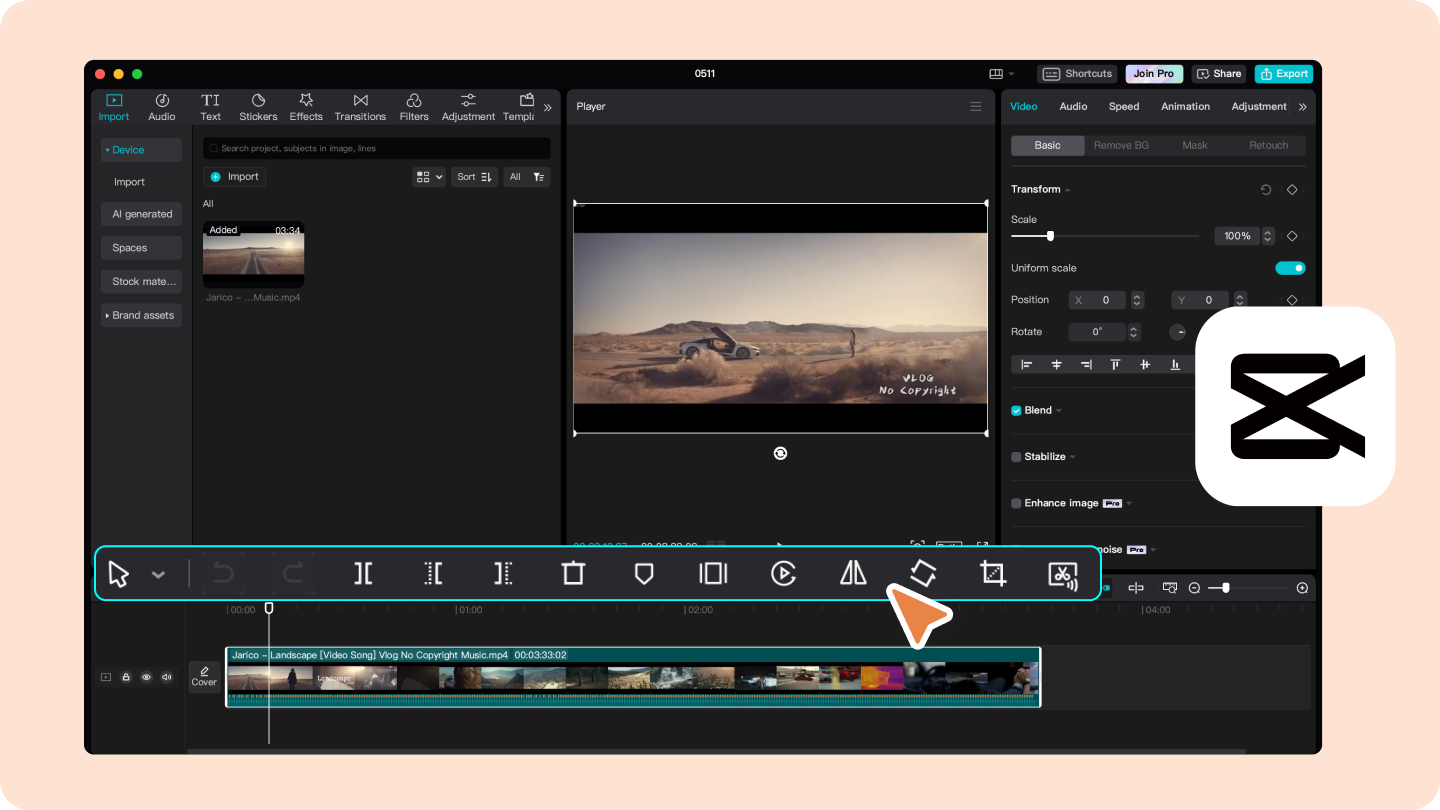
CapCut удобен тем, что многие операции, типичные для коротких роликов, расположены близко к основному процессу: разрезание, изменение скорости, текст, субтитры, музыка, наложения и форматирование под вертикальный экран. Для оперативной публикации это уменьшает число переходов между приложениями. Снятый на телефон материал можно сразу отсмотреть, убрать слабые дубли, собрать ритм и проверить текст на реальном размере дисплея.
Для брендового контента важно не увлекаться эффектами только потому, что они доступны одним нажатием. У ролика должна оставаться визуальная система: ограниченный набор шрифтов, одинаковое положение подписей, понятные переходы и повторяемый темп. Если каждый выпуск использует новый эффект, канал быстро теряет узнаваемость, а производство становится сложнее поддерживать.
Бесплатность CapCut нужно оценивать по конкретному набору инструментов, который использует команда. Основной монтаж работает без обязательной оплаты, но отдельные ресурсы и функции помечаются как платные. Перед утверждением шаблона проверьте, что он воспроизводится в бесплатном доступе на всех устройствах сотрудников и не зависит от случайного платного элемента.
Мобильный проект стоит проверять не только визуально, но и технически. После экспорта откройте файл в обычной галерее, убедитесь в синхронности звука и изображения, затем загрузите тестовую копию на целевую площадку в закрытом или черновом режиме. Площадка после загрузки обрабатывает видео заново, поэтому мелкий текст, тонкие линии и шумный фон лучше оценивать уже после загрузки.
Плюсы
- Быстрый мобильный процесс для коротких и вертикальных видео.
- Удобная работа с текстом, музыкой, скоростью, наложениями и форматами соцсетей.
- Позволяет монтировать материал на том же устройстве, на котором он снят.
Минусы
- Часть эффектов, ресурсов и дополнительных функций относится к платному уровню.
- Большие и длинные проекты неудобнее собирать на небольшом экране, чем на настольной таймлинии.
- Избыток готовых эффектов провоцирует визуально непоследовательный стиль, если у команды нет правил оформления.
Кому подойдёт
Подойдёт авторам короткого мобильного контента, командам по продвижению в соцсетях и сотрудникам, которым нужно быстро собрать вертикальный ролик из материалов смартфона и сразу подготовить его к публикации.
15. InShot — простой мобильный редактор для повседневного контента
В карточке 15. InShot — простой мобильный редактор для повседневного контента показан интерфейс InShot, ориентированный на быстрые операции с видео и фотографиями на смартфоне. Приложение доступно на iPhone и Android и закрывает типовые задачи: обрезка, разделение, изменение холста, музыка, текст, наклейки, скорость и базовая коррекция. Бесплатный режим позволяет работать, но часть возможностей и снятие отдельных ограничений связаны с платным доступом.
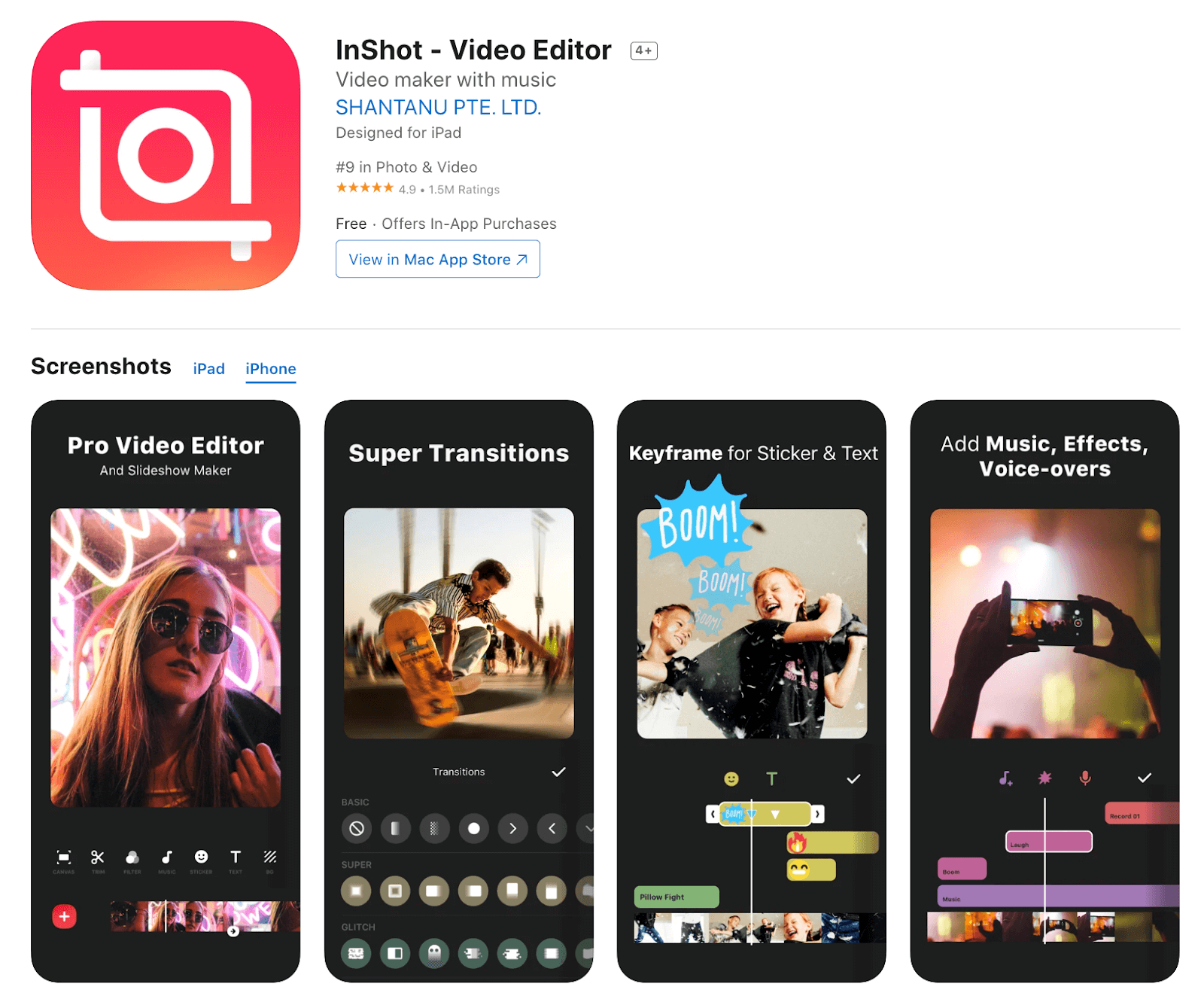
InShot хорошо подходит сотруднику, который не хочет превращать каждую публикацию в полноценный монтажный проект. Несколько коротких фрагментов можно быстро расставить, подрезать, выровнять по длительности, добавить подпись и подготовить нужное соотношение сторон. Для событийного контента, backstage, короткого продукта в кадре или простого экспертного комментария это часто быстрее переноса файлов на компьютер.
Сильная сторона мобильного интерфейса — понятная визуальная обратная связь. Пользователь сразу видит, как кадр помещается в вертикальный или квадратный холст, насколько крупным выглядит текст и не перекрывает ли он важные детали. Это позволяет исправить композицию до экспорта, а не после неудачной публикации.
Ограничение проявляется при росте проекта. Когда нужно синхронизировать длинную речь с несколькими источниками звука, точно сводить десятки фрагментов, вести сложную систему графики и многократно возвращаться к предыдущим версиям, мобильный экран перестаёт быть преимуществом. В таком случае InShot лучше оставить для оперативных задач, а основную работу перенести на настольный редактор.
Для регулярного использования стоит создать внутренний шаблон не в виде файла, а в виде правил: допустимые размеры текста, позиция логотипа, длительность заставки, громкость музыки относительно речи, два-три типа переходов и финальный формат. Тогда разные сотрудники смогут выпускать ролики, которые выглядят частью одного бренда даже без сложной общей монтажной системы.
Плюсы
- Очень простой мобильный интерфейс и быстрый старт.
- Удобные инструменты для кадрирования под разные соотношения сторон, текста, музыки и повседневной нарезки.
- Хорошо подходит для оперативного контента из материалов смартфона.
Минусы
- Часть функций и ресурсов доступна только на платном уровне.
- Длинные многослойные проекты неудобно контролировать на небольшом экране.
- Для глубокой цветокоррекции и сложного аудиомонтажа возможностей меньше, чем у настольных систем.
Кому подойдёт
Подойдёт тем, кому нужен понятный видеоредактор на телефоне для регулярных коротких публикаций, несложных рекламных роликов, событийного контента и быстрых адаптаций под соцсети.
Как выбрать редактор для маркетинга, рекламы и корпоративных коммуникаций
Выбор редактора стоит привязать к производственной цепочке, а не к абстрактному перечню возможностей. Один и тот же инструмент подходит для регулярных роликов в ленту и при этом оказывается неэффективным для часового интервью. Начните с трёх параметров: откуда приходят исходники, кто монтирует и где публикуется готовое видео. Затем добавьте ограничения рабочего компьютера, требования к конфиденциальности и частоту выпуска. Такой порядок быстрее отсеивает неподходящие варианты, чем сравнение сотен эффектов.
Сценарий 1. Короткая реклама и вертикальный контент
Для роликов длительностью от нескольких секунд до пары минут обычно важнее скорость итераций, чем глубина постобработки. Маркетолог должен быстро заменить первый кадр, сократить вступление, переставить сцену, изменить подпись и сделать новую версию под другой формат. В этом сценарии мобильные CapCut и InShot, а также Canva часто экономят время за счёт готовых размеров и быстрого текста. На Windows простой настольный процесс можно собрать в VSDC или OpenShot, если исходники не должны покидать компьютер.
Сначала определите соотношение сторон и безопасные зоны для текста. Подробно разные форматы кадра разобраны в материале про соотношение сторон видео. Для вертикального ролика не достаточно механически обрезать горизонтальный кадр: лицо, продукт, подпись и графические элементы должны оставаться читаемыми после кадрирования. Поэтому черновой экспорт лучше открыть на телефоне до того, как команда потратит время на финальное оформление.
Сценарий 2. Интервью, вебинар и экспертный ролик
Здесь основная сложность — не эффекты, а длинный материал, речь и точные правки. Нужна удобная навигация по таймлинии, возможность быстро вырезать паузы, контролировать несколько дорожек звука и не терять синхронизацию. Для серьёзной постобработки подходят DaVinci Resolve, Kdenlive и Shotcut. Если сначала нужно только разделить часовую запись на главы или удалить технические участки, LosslessCut способен заметно ускорить подготовку.
Работу лучше строить в два прохода. Первый — содержательный: убрать дубли, повторы, длинные паузы и фрагменты, которые не двигают мысль вперёд. Второй — технический: выровнять звук, добавить перебивки, подписи и графику. Попытка одновременно выбирать лучший дубль, настраивать цвет и анимировать титры замедляет монтаж и затрудняет согласование, потому что команда спорит сразу о содержании и оформлении.
Сценарий 3. Видеоинструкция, демонстрация продукта и запись экрана
У инструкции другая метрика качества: зритель должен повторить действие. Поэтому монтаж подчиняется читаемости интерфейса. Не ускоряйте фрагмент там, где человек должен найти кнопку, не закрывайте курсор декоративной графикой и не делайте подписи мельче, чем их можно прочитать на телефоне. Хорошо работают Shotcut, Kdenlive, VSDC и DaVinci Resolve; для простой демонстрации достаточно OpenShot или iMovie.
Если ролик сопровождается субтитрами, проверьте не только их наличие, но и синхронность, длину строки и контраст. Порядок добавления и проверки можно сверить с инструкцией о том, как вставить субтитры в видео. Для корпоративных обучающих материалов это особенно важно: текст помогает смотреть видео без звука и упрощает поиск нужного фрагмента по смыслу.
Сценарий 4. Брендовый ролик с заметной работой над цветом
Если материал снят на разные камеры, в разное время суток или при смешанном освещении, простой фильтр часто не решает задачу. Сначала нужно привести планы к сопоставимой яркости и балансу белого, затем выстроить художественный характер изображения. DaVinci Resolve здесь наиболее глубокий вариант из бесплатных решений, а VSDC, Shotcut и Kdenlive закрывают более простую коррекцию.
Полезно разделять исправление и стилизацию. Базовые принципы разобраны в материале о цветокоррекции фото и видео. Сначала добейтесь естественного тона кожи, нормального контраста и согласованности соседних кадров, а уже затем добавляйте фирменный оттенок. Поэтому результат проверяют на нескольких экранах: стилизация не должна маскировать ошибки базовой коррекции.
Сценарий 5. Быстрая техническая подготовка файлов
Иногда монтаж как творческий процесс вообще не нужен. Нужно удалить первые двадцать секунд записи, вытащить несколько фрагментов, изменить контейнер или подготовить материал для дальнейшей работы. В такой ситуации Avidemux и LosslessCut рациональнее тяжёлой монтажной системы. Они уменьшают число операций и помогают не создавать новый проект ради одного технического действия.
При перекодировании важно понимать, какой кодек используется на выходе и зачем. Базовые различия H.264, H.265, AV1, VP9 и других вариантов разобраны в гиде по видеокодекам. Для большинства рабочих процессов важнее совместимость и предсказуемое воспроизведение, чем максимальная степень сжатия. Финальный файл должен открываться на целевой площадке и на устройствах аудитории без дополнительных преобразований.
Как проверить видеоредактор на реальном проекте за один рабочий вечер
Лучший тест — не просмотр обзора и не попытка открыть все меню. Возьмите короткий реальный проект, который повторяет обычную рабочую задачу. Для маркетинговой команды возьмите ролик на 30–60 секунд из пяти-семи сцен, с голосом, музыкой, логотипом и двумя форматами кадра. Для обучения — трёхминутная инструкция с записью экрана и подписями. Одинаковый набор исходников позволяет сравнивать редакторы по времени и результату, а не по впечатлению от интерфейса.
- 1. Подготовьте одинаковый набор исходников. Видео, звук, изображения и графика должны быть одни и те же для каждого редактора.
- 2. Зафиксируйте задачу. Например: 45 секунд, пять сцен, один титр, логотип, музыка под голосом и вертикальная копия.
- 3. Засеките время до первого черновика. Считайте не только монтаж, но и импорт, создание проекта и поиск нужных инструментов.
- 4. Проверьте точность нарезки. Убедитесь, что можно быстро убрать паузу, переставить сцену и вернуть изменение без поломки соседних фрагментов.
- 5. Добавьте реальную графику. Используйте фирменный шрифт, логотип и типовые подписи, а не демонстрационный шаблон.
- 6. Настройте речь и музыку. Голос должен оставаться разборчивым, музыка — не перекрывать его, на пиках не должно быть слышимого перегруза.
- 7. Сделайте одну правку в середине готового ролика. Это показывает, насколько хорошо редактор выдерживает реальный цикл согласования.
- 8. Экспортируйте в рабочем разрешении. Не ограничивайтесь предпросмотром: именно финальный файл раскрывает водяные знаки, ограничения качества и проблемы кодирования.
- 9. Проверьте файл вне редактора. Откройте его обычным проигрывателем и на телефоне, посмотрите изображение, текст и синхронность звука.
- 10. Повторите короткую версию. Соберите второй ролик по той же схеме. Если процесс резко ускорился, инструмент хорошо обучается и подходит для регулярного выпуска.
Какие показатели измерять после внедрения
Редактор приносит пользу не потому, что у него больше панелей, а потому, что производство становится быстрее и стабильнее. После двух-трёх выпусков уже можно собрать простые метрики и сравнить их с прежним процессом. Они помогают увидеть скрытую стоимость бесплатного инструмента: иногда отсутствие оплаты компенсируется долгим экспортом, ручными обходными действиями или сложным обучением.
- Время до первого черновика. Сколько минут проходит от открытия исходников до версии, которую уже можно показать коллеге.
- Время на одну итерацию. Сколько занимает типовая правка: заменить титр, укоротить сцену, поменять музыку, вставить новый кадр.
- Доля повторно используемых элементов. Сколько частей ролика — заставки, титры, графика, аудионастройки — можно перенести в следующий выпуск без ручной пересборки.
- Число технических ошибок на экспорт. Рассинхрон звука, неверное соотношение сторон, обрезанный текст, неожиданный водяной знак, несовместимый формат.
- Время финального вывода. Оно особенно важно при дедлайне и длинных материалах; сравнивайте на одном компьютере и одинаковом проекте.
- Объём ручной подготовки. Сколько раз приходится отдельно конвертировать исходники, пересобирать графику или переносить файлы между сервисами.
- Скорость адаптации под второй формат. Например, сколько времени занимает сделать вертикальную версию из уже готового горизонтального материала без потери смысла.
- Время обучения нового сотрудника. Через сколько часов он способен самостоятельно собрать типовой ролик по внутренней инструкции.
Для контента имеет смысл добавить результат публикации, но не смешивать его с качеством программы. Удержание просмотра, досмотры, клики и реакции зависят от темы, сценария, первого кадра и площадки сильнее, чем от названия редактора. Корректнее измерять две группы отдельно: производственные показатели показывают, насколько эффективен инструмент, а показатели публикации — насколько удачным получился сам материал.
Типичные ошибки при выборе бесплатного видеоредактора
Считать пробный период полноценной бесплатной версией
Это самая частая методическая ошибка. Пять или семь дней доступа дают возможность познакомиться с интерфейсом, но не обеспечивают постоянный процесс. Если в финальном файле появляется водяной знак либо часть экспорта недоступна, это должно быть известно до монтажа. В этой подборке «ВидеоМОНТАЖ» прямо отнесён к пробному варианту, а Clideo — к бесплатному онлайн-режиму с водяным знаком.
Выбирать по количеству эффектов
Эффект легко посчитать и удобно показывать в рекламе продукта, но производительность команды определяется более скучными вещами: скоростью нарезки, удобством правок, стабильностью проекта, сохранением версий и предсказуемым экспортом. Для интервью пять хороших инструментов тримминга полезнее сотни переходов. Для короткой рекламы важнее быстро менять первые секунды и текст, чем иметь длинный список декоративных фильтров.
Игнорировать производительность рабочего компьютера
Редактор с подходящим набором функций остаётся непригодным, когда рабочая машина не обеспечивает стабильный монтаж. Тяжёлые исходники высокого разрешения, длинные дорожки и сложная коррекция повышают нагрузку. Поэтому тестируйте программу на том компьютере, где реально будет идти монтаж. Снижение качества предпросмотра, прокси и оптимизированные копии — нормальная часть процесса, если финальный экспорт использует исходный материал.
Не проверять финальный формат
Чистая картинка в окне редактора ещё не означает качественный итоговый файл. После экспорта проверьте разрешение, частоту кадров, звук, читаемость текста и размер. Для выбора контейнера и кодека полезен материал о том, в какой формат сохранять видео в зависимости от площадки и сценария. Если платформа всё равно перекодирует файл, чрезмерно тяжёлый мастер не всегда даёт практическое преимущество.
Не думать о передаче проекта другому человеку
Пока ролик собирает один автор, локальная структура кажется неважной. Проблема появляется при отпуске, согласовании или передаче подрядчику. Неструктурированный проект часто ссылается на файлы из папки «Загрузки», музыку с рабочего стола и логотип из мессенджера. Нормальный процесс начинается с единой папки проекта, понятных имён и версии перед крупной правкой. Облачный сервис уменьшает часть рисков, но не заменяет управляемое хранение исходников.
Оформлять ролик до того, как готова структура
Титры, цвет и переходы дают быстрое ощущение прогресса, поэтому на них легко уйти слишком рано. Но если позже меняется порядок сцен, большая часть этой работы повторяется. Сначала соберите грубую последовательность, проверьте смысл и длительность, затем очистите ритм и только после этого переходите к оформлению. Такая последовательность особенно экономит время в проектах с несколькими согласующими.
Технические детали, которые стоит проверить до постоянной работы
Итог: какой бесплатный видеоредактор выбрать
Для постоянной бесплатной работы на настольном компьютере наиболее универсальны VSDC на Windows, Shotcut и Kdenlive на нескольких системах, а DaVinci Resolve подходит тем, кому действительно нужны глубокие инструменты цвета, звука и сложного монтажа. OpenShot проще для первого проекта. Avidemux и LosslessCut лучше рассматривать как быстрые технические помощники, а не как замену полноценной монтажной системе.
На Mac для базовых задач достаточно iMovie. В браузере Canva сильна связкой видео и дизайна, 123apps — быстрыми операциями, а Clideo нужно выбирать с пониманием, что бесплатный экспорт содержит водяной знак. На смартфоне CapCut и InShot удобны для коротких вертикальных публикаций, когда скорость важнее сложной многодорожечной структуры.
«ВидеоМОНТАЖ» стоит первым по условиям этой подборки и действительно удобен для знакомства с монтажом на Windows, но его нужно оценивать честно: постоянного бесплатного режима нет, пробный период ограничен пятью днями, а экспорт получает водяной знак. Поэтому финальный выбор зависит от задачи. Сформулируйте один типовой проект, соберите его в двух-трёх подходящих редакторах и сравните время до черновика, удобство правок и качество финального файла. Такой тест даёт намного более полезный ответ, чем любой универсальный рейтинг.