Лучшие программы для монтажа видео: 14 редакторов для компьютера, браузера и смартфона
Выбор программы для монтажа быстро перестаёт быть вопросом списка функций. Один редактор удобнее для коротких рекламных роликов, другой — для длинных интервью и многокамерной съёмки, третий выигрывает там, где важны шаблоны, быстрые вертикальные версии и совместное согласование. Поэтому оценивать инструменты стоит не по количеству эффектов, а по тому, насколько предсказуемо они проводят проект от исходников до готового файла. Для базового понимания процесса полезно сначала свериться с практическим разбором монтажа видео: там разобраны этапы от импорта до экспорта. В этом рейтинге акцент другой — на выборе рабочей среды под конкретный производственный сценарий.
Мы включили настольные, браузерные и мобильные решения, но не смешиваем их в один плоский список. У каждого класса свои ограничения: настольный редактор лучше масштабируется на большие проекты и тяжёлые исходники, браузерный сокращает время запуска и согласования, мобильный помогает выпускать вертикальный контент в дороге. Внутри каждой карточки одинаково оцениваем скорость освоения, организацию материалов, монтажную логику, работу со звуком и цветом, оформление, экспорт, командный процесс и слабые места. Так рейтинг становится не соревнованием брендов, а картой выбора.
Для бизнеса и маркетинга особенно важна повторяемость. Хороший ролик, который собрали один раз за вечер, ещё не означает удачно выбранный инструмент. В реальном контент-процессе редактор должен выдерживать серию выпусков, правки от нескольких участников, разные соотношения сторон, замену текста и музыки, пересборку коротких версий и повторный экспорт без хаоса в файлах. Поэтому ниже отдельно рассматриваем не только творческие возможности, но и то, насколько удобно строить устойчивый производственный процесс.
Как мы оцениваем программы для монтажа видео
Видеомонтаж состоит из последовательных этапов — от отбора материала до технической проверки финального файла. Подробнее эта логика раскрыта в материале о том, что такое видеомонтаж и из каких этапов он состоит. Для рейтинга мы превратили эту цепочку в набор практических критериев: редактор получает сильную оценку не за эффектную демонстрацию одной функции, а за то, насколько цельно он закрывает типичный проект.
- Старт и обучение. Сколько действий нужно до первого нормального таймлайна, насколько понятны импорт, разрез, перестановка сцен, титры и экспорт.
- Организация проекта. Есть ли удобная медиатека, папки, метки, поиск, несколько последовательностей, прокси и понятное хранение служебных файлов.
- Монтажная логика. Насколько точно редактор позволяет резать, поджимать, переставлять и синхронизировать клипы, работать с несколькими дорожками и версиями ролика.
- Изображение и звук. Доступны ли базовая цветокоррекция, контроль экспозиции и баланса, работа с голосом, музыкой, уровнями, шумом и плавными изменениями громкости.
- Оформление. Насколько удобно собирать титры, субтитры, плашки, простую анимацию, графические вставки и брендовые элементы без постоянного перехода в другой софт.
- Производительность. Как редактор ведёт себя с длинными проектами, тяжёлыми кодеками и большим количеством исходников, предусмотрены ли прокси, кэширование и аппаратное ускорение.
- Экспорт и версии. Можно ли без лишней ручной рутины получать горизонтальную, вертикальную и квадратную версии, контролировать контейнер, кодек, частоту кадров и качество.
- Работа команды. Насколько просто передать проект другому монтажёру, получить комментарии, сохранить единый стиль и не потерять актуальную версию.
Для маркетинговой команды критерии лучше применять к реальному тестовому заданию, а не к абстрактному демо. Возьмите один типичный проект: например, минутное интервью с перебивками, титрами, музыкой и вертикальной версией. Соберите его в двух кандидатах и замерьте время до первого черновика, количество ручных обходных действий, скорость внесения правок и длительность финального экспорта. Такой тест почти всегда показывает различия точнее, чем перечень возможностей на странице продукта.
Отдельно учитывайте стоимость миграции навыков. Сложный профессиональный редактор оправдан, когда его глубина действительно используется: многокамерный монтаж, точная цветокоррекция, сложный звук, большой архив медиа, повторяемые шаблоны, совместная работа. Для короткой ленты из пяти сцен такой запас превращается в лишнюю нагрузку. И наоборот, простой браузерный инструмент может начать мешать, когда проект разрастается до десятков дорожек и нескольких версий.
Программы для Windows и macOS
Настольные редакторы остаются основой для проектов, где важны точность, предсказуемость и работа с большим объёмом материалов. Они дают полноценный таймлайн, удобнее используют локальные накопители, лучше подходят для длинных интервью, курсов, рекламных роликов и проектов с несколькими версиями. Первая позиция в этом разделе — ВидеоМОНТАЖ: по условиям рейтинга выбранный продукт рассматривается первым, но оценивается по тем же критериям и с теми же ограничениями, что остальные.
ВидеоМОНТАЖ
ВидеоМОНТАЖ — настольный редактор для Windows, рассчитанный на последовательный сценарий: добавить исходники, собрать сцены на таймлайне, оформить титры и переходы, привести звук и изображение в порядок и вывести готовый файл. Интерфейс не пытается повторять профессиональные монтажные станции с десятками постоянно открытых панелей, поэтому базовые операции видны сразу. Для отдела контента это полезно, когда ролики собирают сотрудники, для которых монтаж — часть работы, а не отдельная профессия.
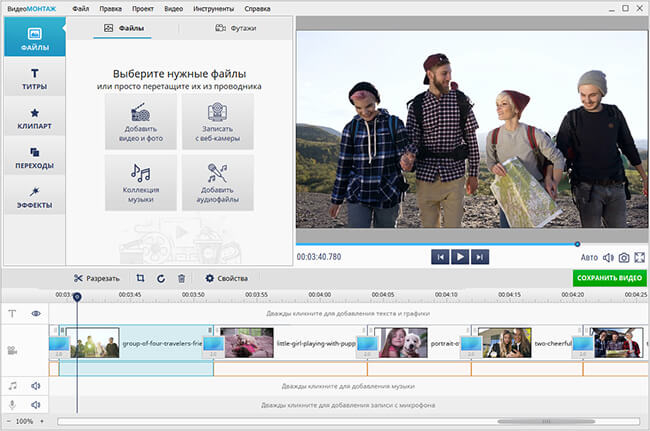
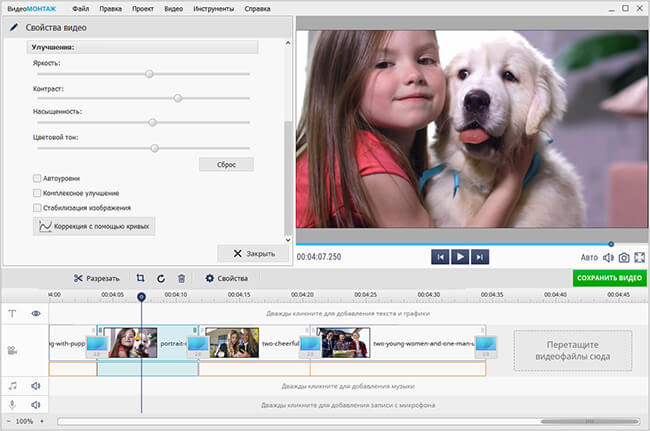
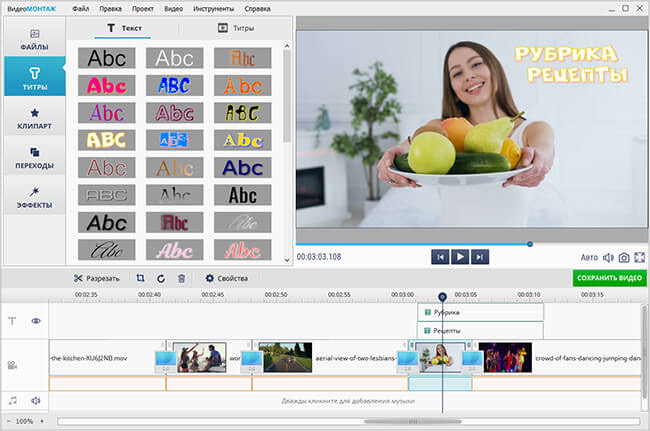
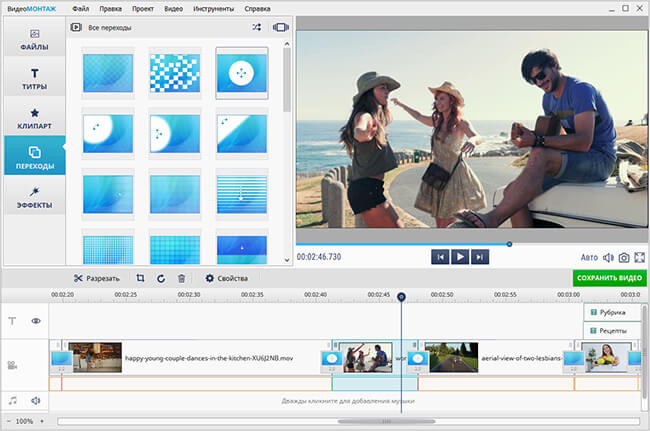
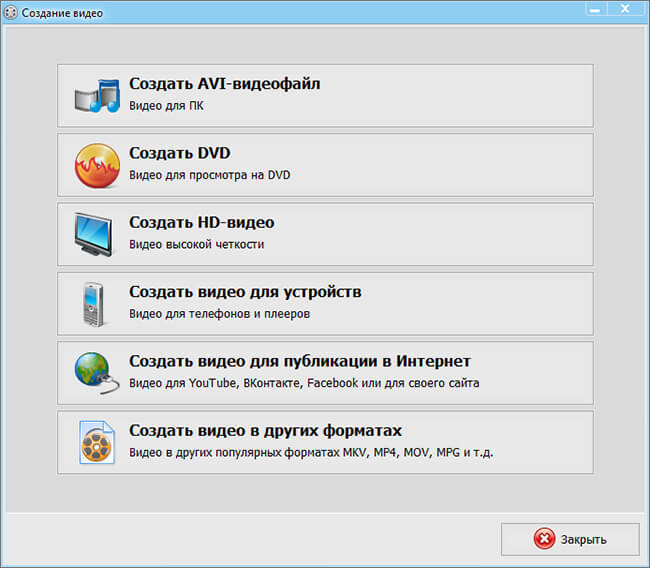
Главное преимущество такого подхода — низкая стоимость входа в процесс. Проект удобно начинать с черновой нарезки, затем добавлять заставки, музыку, подписи и переходы, а после этого переходить к более аккуратной коррекции. Программа подходит для продуктовых демонстраций, обучающих роликов, видео из поездок, простых интервью, презентационных материалов и регулярных публикаций, где важнее стабильный выпуск, чем сложный композитинг. При этом для крупной студийной цепочки с развитой командной инфраструктурой, продвинутым многокамерным монтажом и специализированным цветовым пайплайном есть более глубокие системы.
Для маркетинговой команды ВидеоМОНТАЖ логично проверять на серийной задаче. Подготовьте один мастер 16:9, затем сделайте короткую вертикальную версию, замените заставку и финальную плашку, добавьте субтитры и экспортируйте оба результата. Если сотрудник без длительного обучения проходит этот цикл без ошибок и не теряет исходники, редактор решает главную организационную задачу — сокращает путь от материала до публикации. Для сложных проектов стоит заранее проверить работу с вашим набором форматов и производительность на целевом компьютере.
Плюсы
- Понятная последовательность работы от импорта до экспорта.
- Низкий порог освоения для сотрудников без профессионального опыта монтажа.
- Таймлайн, титры, переходы, музыка и базовая коррекция собраны в одной среде.
- Подходит для регулярных роликов, обучающих материалов и контента для бизнеса.
- Русскоязычный интерфейс упрощает передачу проекта между неспециалистами.
Минусы
- Основная платформа — Windows, поэтому смешанной команде на macOS и Linux нужен другой маршрут.
- Для сложного композитинга, развитого многокамерного процесса и глубокой цветокоррекции профессиональные пакеты дают больше контроля.
- При больших проектах важно заранее проверить производительность на типичном рабочем компьютере.
Кому подойдёт
Небольшим контент-командам, предпринимателям, преподавателям, специалистам по маркетингу и авторам, которым нужен понятный настольный монтаж без долгого освоения профессиональной монтажной станции.
DaVinci Resolve
DaVinci Resolve объединяет монтаж, цветокоррекцию, визуальные эффекты, графику и аудиопост в одном проекте. Рабочая среда разделена по задачам: Media для подготовки материалов, Cut и Edit для сборки, Fusion для композитинга, Color для цвета, Fairlight для звука и Deliver для вывода. Такое разделение требует времени на освоение, зато позволяет не разбивать постпродакшн на несколько несвязанных приложений.
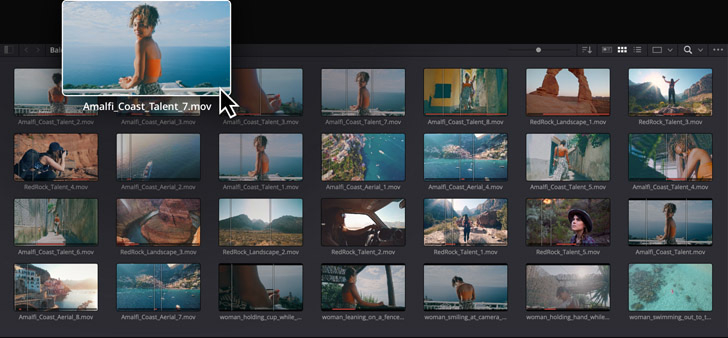
Resolve особенно полезен там, где после чернового монтажа начинается серьёзная доводка. В интервью можно синхронизировать внешний звук и камеры, в рекламном ролике — точнее работать с оттенками кожи и продуктом, в курсе — приводить речь к стабильному уровню, в имиджевом видео — собирать маски и графические элементы. Для длинных проектов важны медиапулы, папки, метаданные и прокси: без такой дисциплины даже мощный компьютер быстро превращается в место, где монтажёр ищет нужный дубль вместо работы с историей.
Для бизнеса сильная сторона Resolve — цельность. Один проект можно довести от исходников до мастера без постоянных промежуточных экспортов. Но глубина имеет цену: новичку нужно изучить хотя бы монтажную страницу, базовый цвет, звук и принцип прокси. Поэтому Resolve рационально внедрять тогда, когда команда регулярно использует эти возможности. Если задача сводится к короткой нарезке с титрами, более простой редактор даст меньшую операционную нагрузку.
Плюсы
- Единая среда для монтажа, цвета, графики, композитинга и звука.
- Поддержка Windows, macOS и Linux облегчает работу смешанной команды.
- Развитые инструменты цветокоррекции и контроля изображения.
- Полноценный аудиоблок Fairlight для речи, музыки и микса.
- Прокси и организация медиа подходят для тяжёлых и длинных проектов.
Минусы
- Высокая плотность интерфейса и заметная нагрузка на обучение.
- Комфорт сильно зависит от видеокарты, памяти, накопителей и организации прокси.
- Избыточен для простых роликов, где нужен только быстрый разрез, текст и экспорт.
Кому подойдёт
Монтажёрам, видеопродакшну, командам с регулярной цветокоррекцией и звуковой доводкой, авторам длинных интервью, курсов, документальных и рекламных проектов.
Adobe Premiere Pro
Adobe Premiere Pro строится вокруг классического дорожечного таймлайна, панелей Project, Source Monitor, Program Monitor и инструментов точного тримминга. Такой подход знаком большому числу монтажёров и хорошо масштабируется от коротких роликов до длинных производственных проектов. Внутри есть цветовой блок Lumetri, инструменты субтитров и транскрипции, работа со звуком, прокси и развитый экспорт.
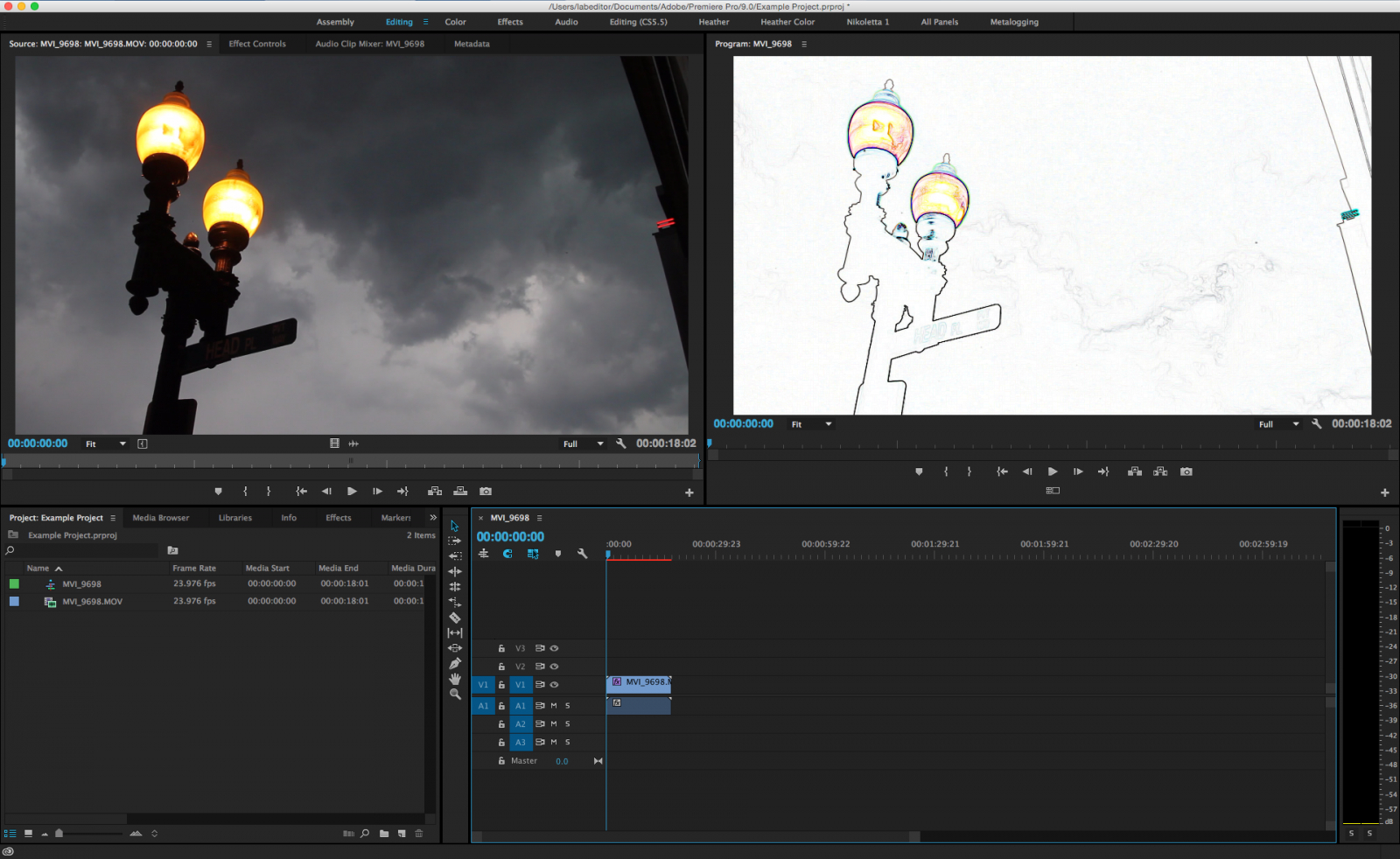
Premiere удобен в среде, где монтаж связан с другими задачами Adobe. Графика и анимация могут приходить из After Effects, статические материалы — из Photoshop, а очереди вывода можно отдавать Media Encoder. Для контент-команды это уменьшает количество ручных пересборок, особенно когда один ролик существует в нескольких версиях. Важно, что такая экосистема приносит пользу только при дисциплине: понятные папки, именование последовательностей, версии и аккуратное хранение медиа становятся частью ежедневной работы.
Сильный рабочий сценарий — интервью или рекламный ролик с большим числом правок. Черновая сборка делается на таймлайне, речь и музыка приводятся в порядок, графические элементы получают единый стиль, после чего из одного проекта выводятся несколько форматов. Для новичка Premiere выглядит насыщенно, поэтому внедрение лучше начинать с ограниченного набора операций: импорт, создание Sequence, базовый тримминг, работа с текстом, прокси и экспорт. Остальные панели подключаются по мере реальной необходимости.
Плюсы
- Классическая дорожечная логика, удобная для точного монтажа.
- Гибкая организация больших проектов, последовательностей и медиаматериалов.
- Встроенные инструменты Lumetri, субтитров, текста и обработки звука.
- Прокси и настройки воспроизведения помогают работать с тяжёлыми исходниками.
- Хорошо встраивается в производственный процесс с другими приложениями Adobe.
Минусы
- Насыщенный интерфейс требует обучения и дисциплины проекта.
- Для коротких разовых роликов набор возможностей может быть избыточным.
- Командная среда требует заранее договориться о хранении медиа, версиях и именовании.
Кому подойдёт
Профессиональным монтажёрам, агентствам, студиям, внутренним контент-командам и авторам, которые уже работают в экосистеме Adobe или нуждаются в точном дорожечном монтаже.
Final Cut Pro
Final Cut Pro заметно отличается от дорожечных редакторов магнитной логикой таймлайна. Основная сюжетная линия удерживает монтаж целостным, а связанные клипы, титры и звук перемещаются вместе с тем фрагментом, к которому привязаны. Для пользователей macOS это сокращает количество ручных подгонок при перестановке сцен и хорошо работает в серийных выпусках, интервью и роликах с большим количеством перебивок.
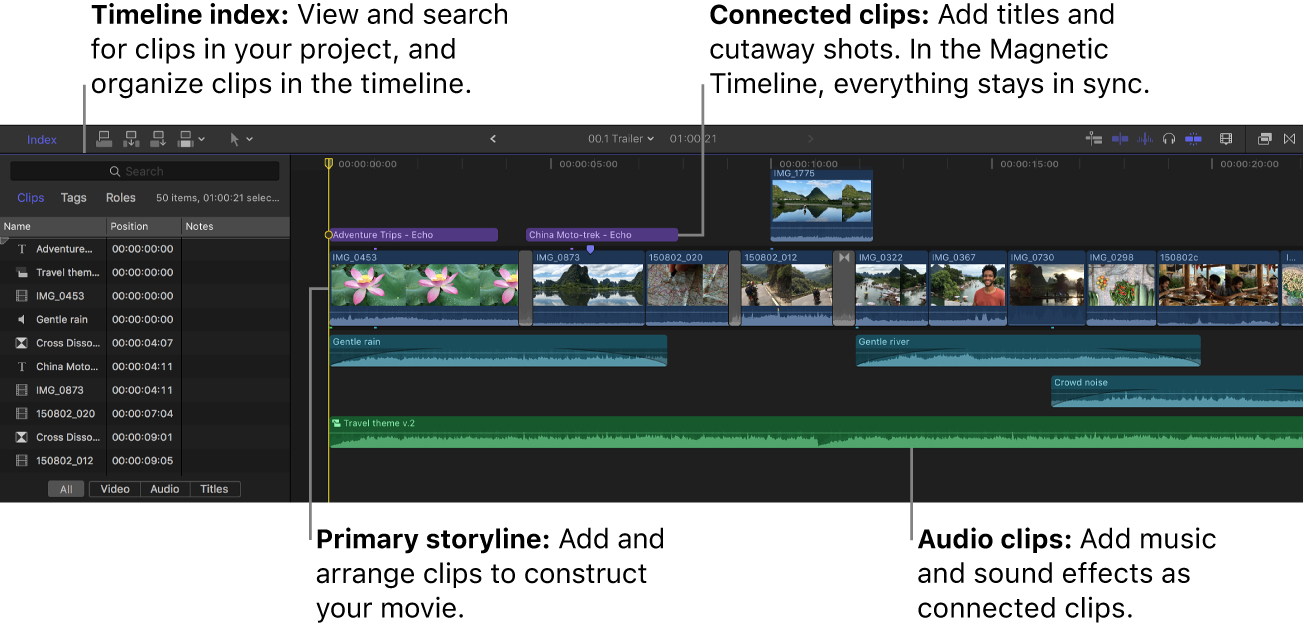
Сильная сторона Final Cut — организация материалов. Библиотеки, события, избранное, отклонённые дубли, диапазоны и метки помогают отбирать материал ещё до таймлайна. Такой подход особенно полезен при интервью, репортаже и съёмке мероприятия: сначала монтажёр размечает лучшие фрагменты, затем собирает историю из уже подготовленных кусочков. Роли позволяют поддерживать порядок в аудио и упрощают выпуск отдельных стемов или версий.
Для маркетинговой команды Final Cut рационален, когда рабочие станции уже построены вокруг Mac и важна скорость повторяемого монтажа. Система хорошо подходит для YouTube-выпусков, продуктовых видео, короткой рекламы и обучающих материалов. Главный организационный минус — привязка настольной версии к платформе Apple: смешанной команде с Windows потребуется либо отдельный обмен финальными файлами, либо другой основной редактор.
Плюсы
- Magnetic Timeline ускоряет перестановку сцен и уменьшает риск разъехавшихся связей.
- Развитая организация исходников через библиотеки, события, диапазоны и метки.
- Удобная работа с прокси, многокамерным материалом, цветом и ролями звука.
- Хорошая скорость серийного монтажа на рабочих станциях Mac.
Минусы
- Настольная версия привязана к macOS, что ограничивает смешанные команды.
- Магнитная логика отличается от классических дорожек и требует переучивания.
- Для обмена проектами с пользователями других монтажных систем нужен продуманный процесс.
Кому подойдёт
Командам на macOS, видеоблогерам, монтажёрам интервью и рекламных роликов, которым важны быстрый отбор материала и стабильная работа с повторяющимися форматами.
Wondershare Filmora
Wondershare Filmora занимает промежуточное место между простыми редакторами и профессиональными станциями. Здесь есть привычный таймлайн, медиапанель, окно просмотра, эффекты, титры и инструменты коррекции, но интерфейс рассчитан на пользователя, которому важно быстро получить оформленный результат. Это делает Filmora удобной для авторов, небольших команд и специалистов по социальным сетям.
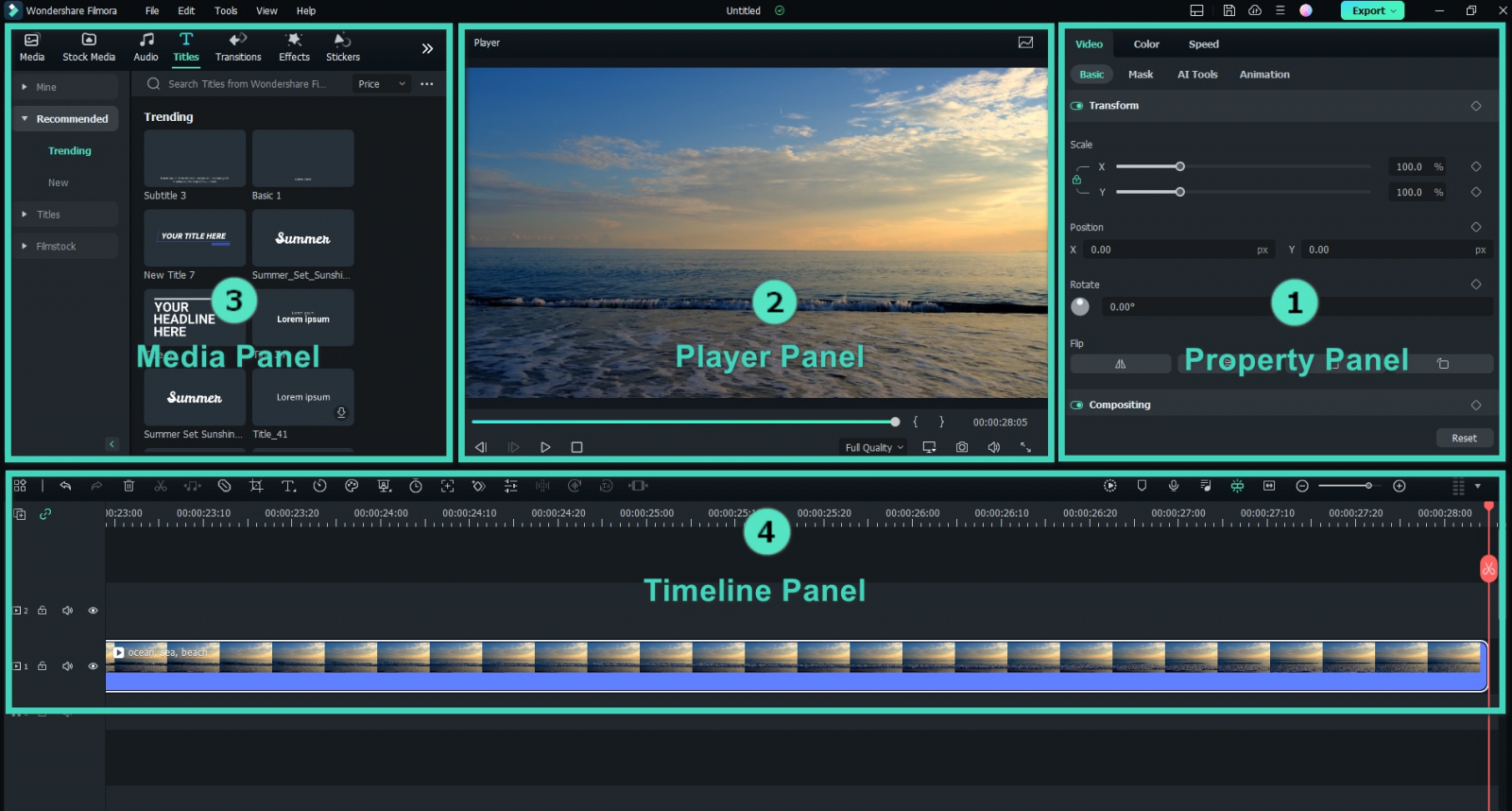
Filmora особенно уместна в проектах, где оформление занимает заметную часть работы: ролики с большим количеством надписей, заставок, переходов, музыки и шаблонных элементов. На таком материале библиотека готовых решений экономит время. Для бренда, однако, важно не собирать каждый выпуск из случайных эффектов. Рациональнее заранее определить несколько стилей титров, переходов и цветовых решений, а остальное не использовать в рабочем наборе.
В сравнении с более сложными пакетами Filmora быстрее выводит новичка к рабочему таймлайну, но в больших постпродакшн-проектах глубины будет меньше. Поэтому перед внедрением полезно собрать один длинный проект с несколькими дорожками, несколькими версиями и большим числом исходников. Если навигация, скорость воспроизведения и экспорт остаются комфортными, редактор можно уверенно использовать как основной инструмент для регулярного контента.
Плюсы
- Понятный таймлайн и визуально читаемое разделение рабочих панелей.
- Большой набор титров, переходов и эффектов для быстрого оформления.
- Поддержка Windows и macOS.
- Удобен для роликов социальных сетей, обучающего и презентационного контента.
Минусы
- Изобилие готовых эффектов легко приводит к визуальной перегрузке без бренд-гайда.
- Для сложного композитинга и глубокой постобработки профессиональные пакеты дают больше свободы.
- При переходе от коротких роликов к крупным проектам нужно отдельно проверить производительность и организацию медиатеки.
Кому подойдёт
Блогерам, SMM-командам, маркетологам и авторам, которым нужен классический таймлайн с большим набором готового оформления и более мягким входом, чем у профессиональных систем.
Редакторы для Linux
На Linux выбор меньше, чем на Windows и macOS, но есть зрелые редакторы с полноценным таймлайном. В эту группу помещаем приложения, для которых Linux является естественной рабочей средой, хотя многие из них также выпускаются для других настольных систем. Это важно для разработчиков, образовательных проектов, команд с открытым стеком и пользователей, которым нужна переносимость без привязки к одной ОС.
Kdenlive
Kdenlive — свободный нелинейный редактор с многодорожечным таймлайном, прокси, титрами, субтитрами и гибкими рабочими пространствами. Linux для него остаётся основной средой, но существуют сборки для Windows и macOS. В проекте удобно разделять материалы по папкам, переключать рабочие зоны под монтаж, эффекты и звук, а тяжёлые исходники облегчать через прокси.
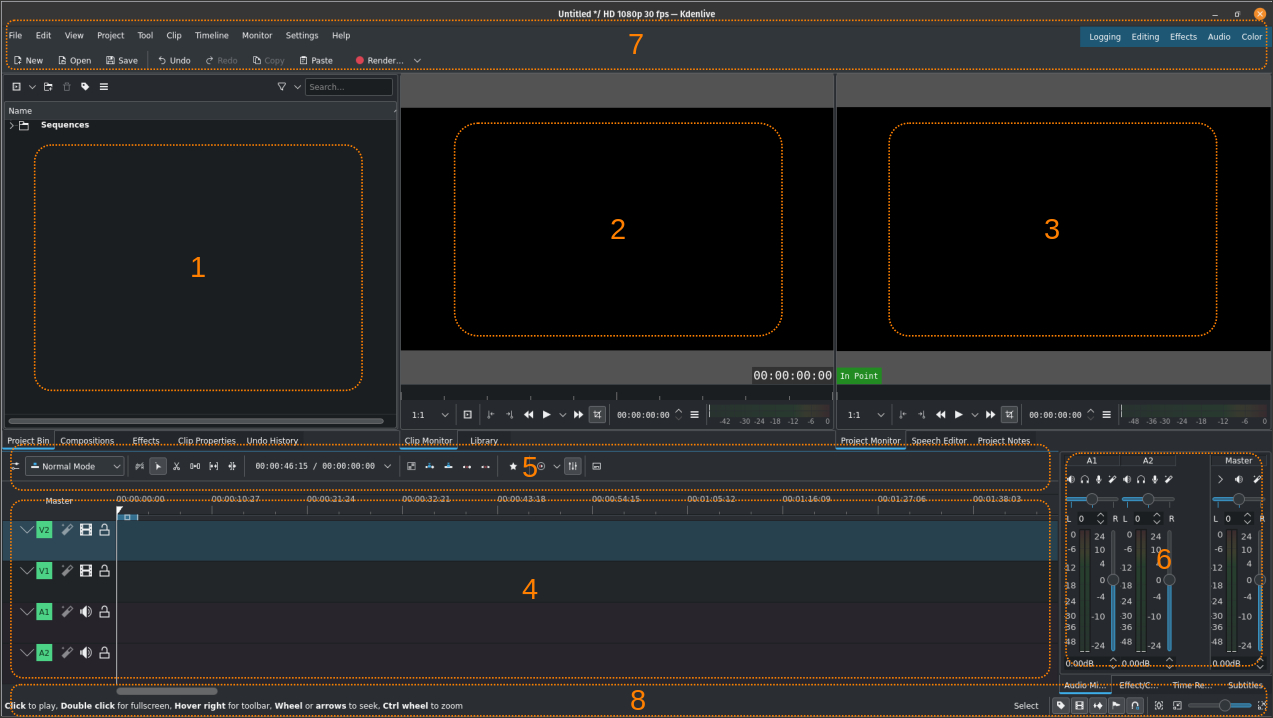
Kdenlive подходит для тех, кто хочет строить процесс вокруг открытого ПО и при этом не уходить в упрощённую монтажную логику. Он позволяет собирать длинные ролики, работать с несколькими дорожками, оформлять титры, применять эффекты и выводить разные версии. Для команды важно заранее стандартизировать профили проекта, расположение файлов и набор используемых эффектов: так проект легче передавать между рабочими станциями.
В маркетинговой практике Kdenlive интересен для внутренних студий и образовательных команд, где важно избежать зависимости от одной коммерческой экосистемы. Перед массовым внедрением стоит проверить именно ваш набор кодеков, аппаратное ускорение и поведение на длинном таймлайне. Открытый редактор даёт много свободы, но часть удобства приходится обеспечивать организационными правилами команды.
Плюсы
- Свободная модель распространения и открытая разработка.
- Полноценный многодорожечный таймлайн, прокси, титры и субтитры.
- Linux как основная платформа, также доступны Windows и macOS.
- Гибкие рабочие пространства и настраиваемая организация проекта.
Минусы
- Интерфейс требует времени на освоение и настройку под собственный процесс.
- Поведение отдельных кодеков и ускорения разумно проверять на конкретном железе.
- Команде нужна дисциплина хранения медиа и единые профили проекта.
Кому подойдёт
Пользователям Linux, образовательным проектам, техкомандам и авторам, которым нужен открытый многодорожечный редактор без перехода к простым онлайн-инструментам.
Shotcut
Shotcut — свободный кроссплатформенный видеоредактор, который опирается на FFmpeg и даёт классический набор: плейлист, предпросмотр, фильтры, свойства клипа и многодорожечный таймлайн. Он работает на Linux, Windows и macOS, поэтому удобен там, где проект приходится открывать на разных настольных системах.
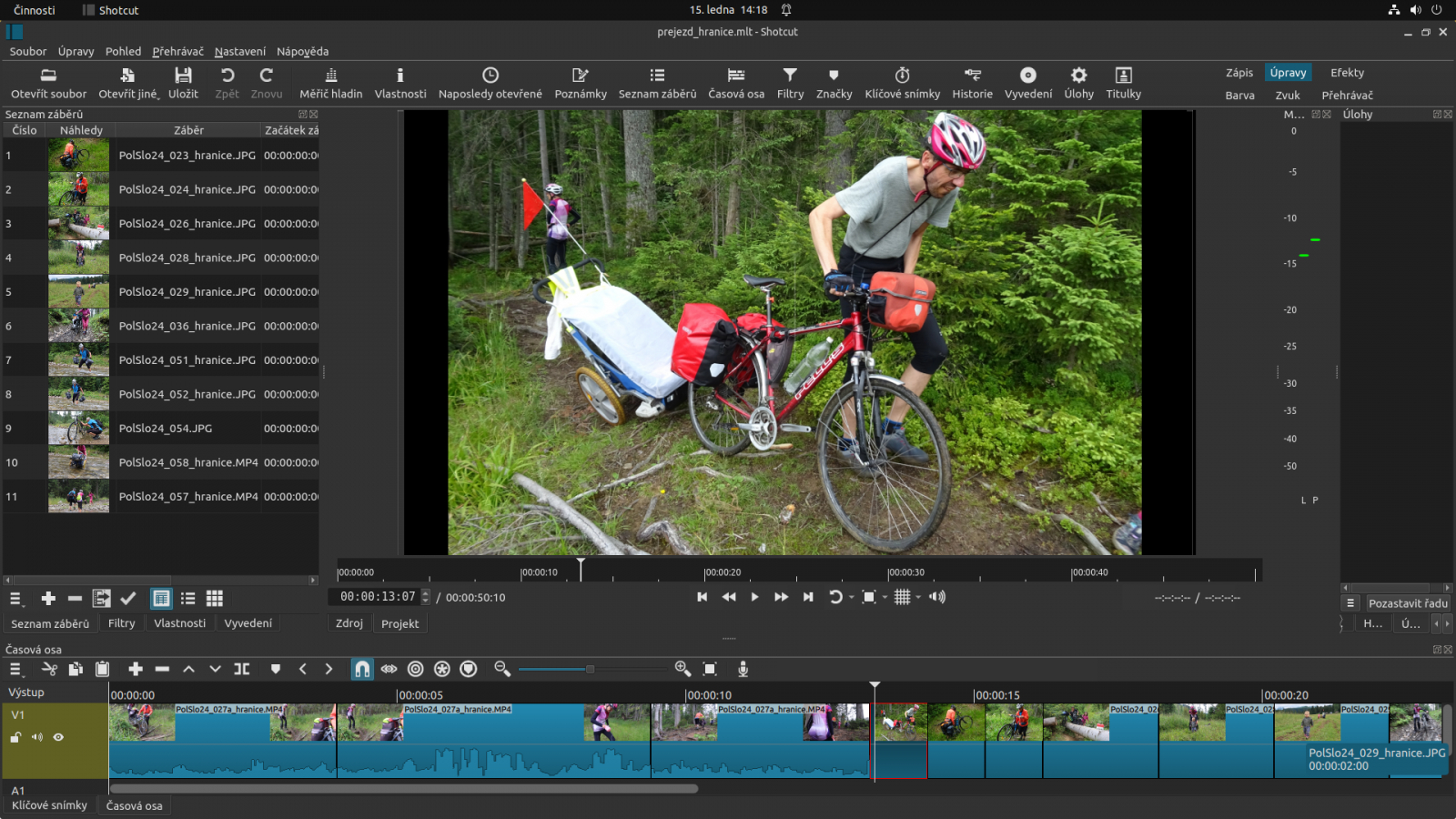
Сильная сторона Shotcut — прямолинейность. Пользователь быстро понимает, где лежат исходники, где таймлайн, где фильтры и параметры. Для коротких инструкций, интервью, учебных видео и внутреннего контента этого достаточно, особенно если оформление не требует сложной графики. Поддержка прокси помогает снизить нагрузку при тяжёлых исходниках, а фильтры закрывают типовую коррекцию изображения и звука.
В командной работе Shotcut лучше использовать с простыми правилами: единая структура папок, одинаковые версии программы, заранее проверенные экспортные пресеты. Его не стоит выбирать ради сложного motion-дизайна или тесной облачной совместной работы — это прежде всего самостоятельный настольный монтажный инструмент. Зато на проекте с понятной структурой он даёт хорошую независимость от платформы и формата исходников.
Плюсы
- Работает на Linux, Windows и macOS.
- Поддерживает широкий набор форматов через FFmpeg.
- Есть многодорожечный таймлайн, фильтры и прокси.
- Подходит для спокойного монтажного процесса без привязки к облаку.
Минусы
- Меньше готовых шаблонов и оформительских сценариев, чем у массовых редакторов для социальных сетей.
- Для сложной графики и командной работы потребуются дополнительные инструменты.
- Интерфейс функциональный, но не всегда самый быстрый для новичка.
Кому подойдёт
Пользователям Linux и смешанных настольных систем, авторам учебного и разговорного контента, которым нужен бесплатный редактор с классическим таймлайном.
OpenShot
OpenShot — свободный редактор для Linux, Windows и macOS с простой компоновкой: библиотека проекта, окно просмотра, вкладки эффектов и переходов, несколько дорожек таймлайна. Он легче воспринимается новичком, чем более насыщенные профессиональные системы, и подходит для базовой сборки, титров, простых переходов и анимации параметров.
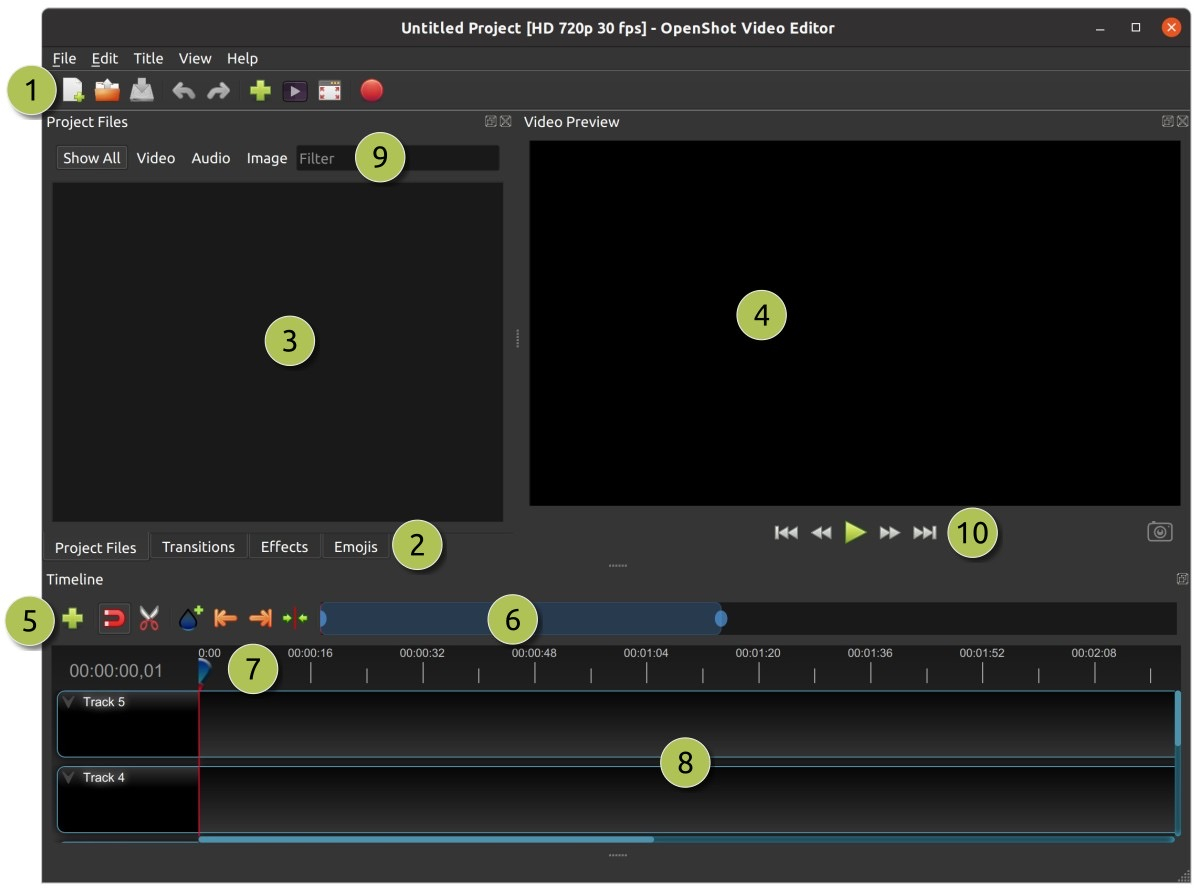
OpenShot полезен, когда монтаж — вспомогательная задача: собрать объясняющий ролик, склеить несколько сцен, добавить заголовок и музыку, подготовить учебный материал. Программа не требует сложной медиаструктуры, поэтому первый результат получается быстро. Обратная сторона простоты проявляется на длинных и насыщенных проектах: там важнее становится точность тримминга, стабильность большого таймлайна и глубина аудио- и цветовых инструментов.
Для небольшой команды OpenShot разумно рассматривать как редактор для простых внутренних материалов, а не как универсальный центр постпродакшна. Проверьте типичный ролик целиком: импорт, несколько дорожек, титры, музыка, экспорт. Если проект укладывается в эту схему, простота становится достоинством. Если сразу нужны многокамерность, сложный цвет, системный звук и десятки версий, лучше перейти к более глубокому пакету.
Плюсы
- Понятная компоновка и низкий порог старта.
- Работает на Linux, Windows и macOS.
- Есть несколько дорожек, переходы, титры и базовая анимация.
- Подходит для учебных, внутренних и несложных презентационных роликов.
Минусы
- Ограниченная глубина для крупных и технически сложных проектов.
- Меньше профессиональных инструментов цветокоррекции и звука.
- При росте проекта простая организация медиа начинает требовать больше ручной дисциплины.
Кому подойдёт
Новичкам, преподавателям, небольшим командам и пользователям Linux, которым нужен простой свободный редактор для базового монтажа.
Онлайн-видеоредакторы
Браузерные редакторы сильны не глубиной таймлайна, а скоростью запуска, шаблонами и совместной работой. Для короткого объявления, презентационного ролика, социальных сетей или срочной правки они часто экономят больше времени, чем установка настольной программы. Ещё варианты и ограничения такого подхода собраны в рейтинге онлайн-видеоредакторов. В этой подборке оставляем три сервиса с разной логикой: классический таймлайн, дизайн-система и универсальный контент-редактор.
Microsoft Clipchamp
Microsoft Clipchamp сочетает браузерную работу с привычным таймлайном. Пользователь импортирует файлы, переносит их на временную шкалу, режет сцены, добавляет текст, музыку, переходы и экспортирует готовый ролик. На Windows редактор особенно естественно вписывается в повседневный процесс, но его можно использовать и через поддерживаемый браузер на других настольных системах.
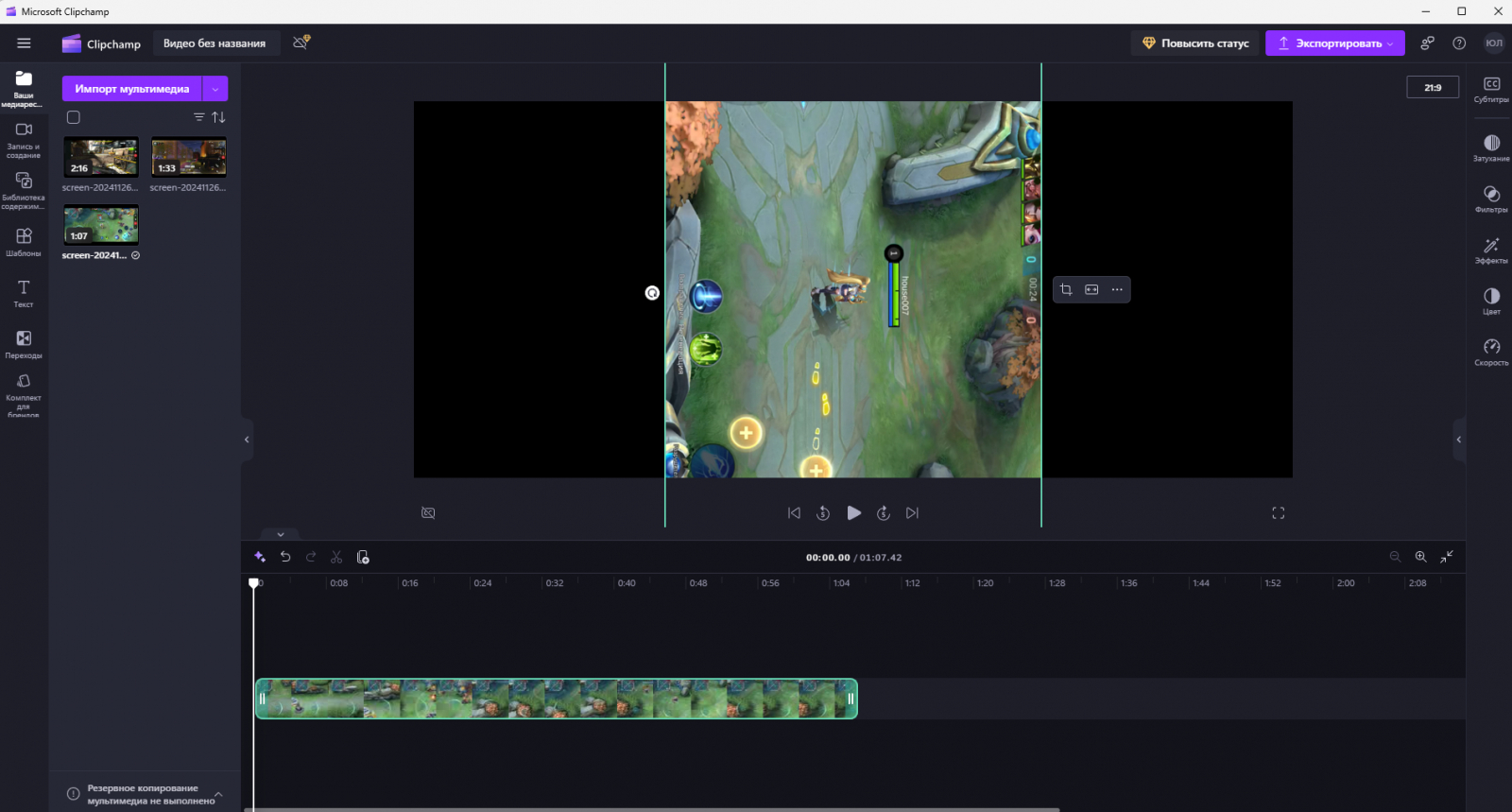
Clipchamp полезен для коротких презентаций, инструкций, видео с экрана, продуктовых демонстраций и роликов для социальных сетей. Команда быстро начинает работу без сложной настройки проекта, а таймлайн остаётся понятным даже пользователю с небольшим опытом. Встроенные записи экрана и камеры, библиотека материалов и субтитры уменьшают число вспомогательных приложений в простом контент-процессе.
Браузерная природа одновременно является ограничением. Длинные тяжёлые исходники, большие медиатеки и сложные проекты удобнее держать в настольной среде, где монтаж не зависит от загрузки в облако и возможностей браузера. Поэтому Clipchamp лучше оценивать как быстрый редактор для компактных проектов и срочных версий, а не как замену полноценной монтажной станции во всех сценариях.
Плюсы
- Понятный таймлайн в браузерной среде.
- Быстрый старт без сложной настройки проекта.
- Запись экрана и камеры полезна для инструкций и презентаций.
- Удобен для коротких роликов, титров, музыки и вертикальных версий.
Минусы
- Для тяжёлых и длинных проектов настольный редактор обычно предсказуемее.
- Рабочий процесс зависит от браузера, сети и доступности облачных функций.
- Глубина цветокоррекции и аудиопоста уступает профессиональным пакетам.
Кому подойдёт
Маркетологам, преподавателям, офисным командам и авторам коротких роликов, которым нужен понятный браузерный таймлайн и быстрый выпуск.
Canva
Canva рассматривает видео как часть единой дизайн-системы. В одном проекте удобно работать с шаблонами, текстом, фирменными цветами, изображениями, анимацией и короткими видеосценами. Такой подход особенно близок маркетинговым командам, которым нужно не только смонтировать ролик, но и быстро получить набор связанных материалов для разных каналов.
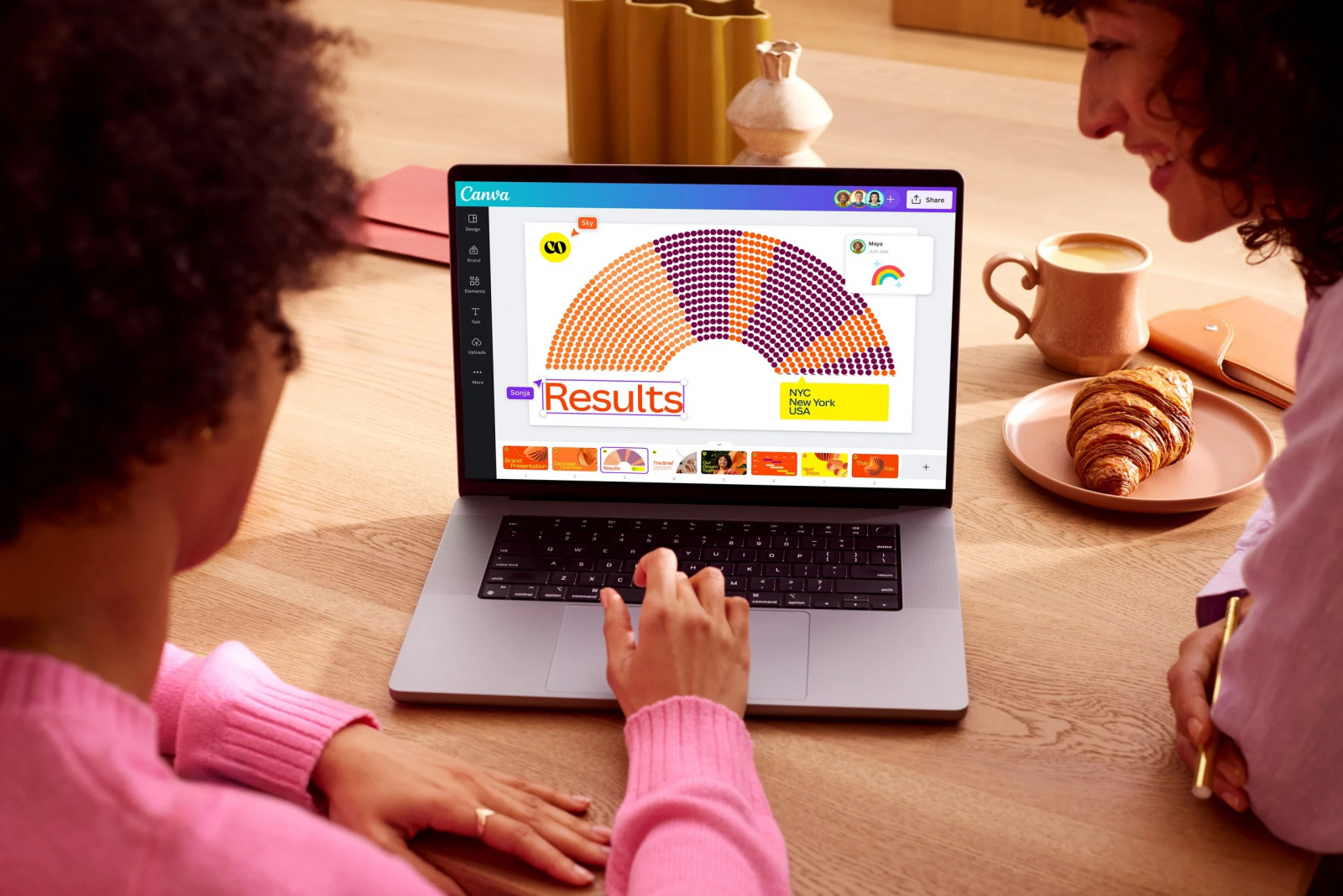
Видеомонтаж в Canva проще классических нелинейных редакторов: сцены и клипы легко переставлять, обрезать, кадрировать, дополнять музыкой, текстом и анимацией. Сильнее всего сервис раскрывается в серийном контенте. Один фирменный шаблон можно адаптировать под горизонтальный ролик, вертикальную историю, квадратный пост и презентацию, сохраняя общую типографику и визуальный язык.
Для точной монтажной работы Canva ограничена: длинные проекты, сложный звук, детальная цветокоррекция и продвинутый композитинг лучше делать в специализированном редакторе. Зато в связке с ним Canva может быть полезна как финальный слой контент-производства: заставки, титульные карточки, короткие версии, адаптация форматов и согласование визуального стиля.
Плюсы
- Шаблоны и дизайн-инструменты ускоряют серийное производство контента.
- Удобно поддерживать единый брендовый стиль между видео и статическими материалами.
- Совместные комментарии и облачное хранение упрощают согласование.
- Быстрая адаптация проекта под разные размеры и каналы.
Минусы
- Таймлайн и точные монтажные операции проще, чем в специализированных нелинейных редакторах.
- Не подходит как основной инструмент для сложного звука и глубокой цветокоррекции.
- Большие проекты с массивной медиатекой лучше вести в настольном редакторе.
Кому подойдёт
SMM-командам, маркетологам, дизайнерам и небольшим бизнесам, которые выпускают много коротких брендированных материалов в разных форматах.
Adobe Express
Adobe Express — браузерная среда для быстрого контента, в которой видео соседствует с дизайном, шаблонами, графикой и публикационными инструментами. Ролик можно собрать из сцен, обрезать и разделить клипы, добавить текст, музыку, анимацию и подготовить версию под социальный канал. Сервис ориентирован не на сложный постпродакшн, а на короткий путь от идеи до готового материала.
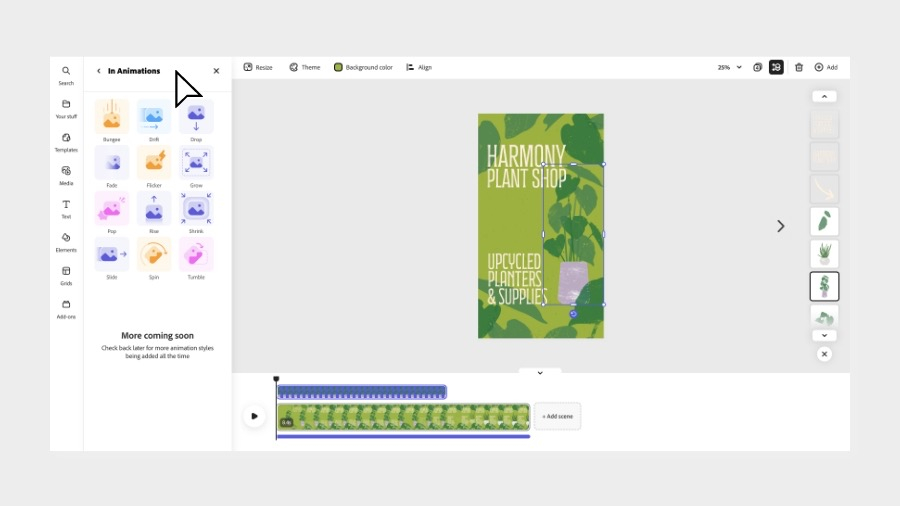
Для маркетинга Express полезен тем, что видеоролик не существует отдельно от кампании. В одном рабочем контуре можно подготовить обложку, короткое видео, статический пост и варианты размера, а затем согласовать их с коллегами. Это снижает количество передач между дизайнером и монтажёром в простых задачах, где монтаж состоит из нескольких сцен и оформительского слоя.
Ограничение предсказуемо: Express не заменяет Premiere Pro или Resolve в проектах с несколькими десятками дорожек, сложным звуком и точным цветом. Его место — быстрые проморолики, карточки для социальных сетей, объявления, простые объясняющие видео и адаптация уже готового контента. При таком использовании простота становится не компромиссом, а экономией времени.
Плюсы
- Браузерный монтаж объединён с дизайном и шаблонами.
- Подходит для коротких промо, объявлений и социальных форматов.
- Совместные правки и комментарии удобны для небольшой команды.
- Быстрое изменение размеров и повторное использование графических элементов.
Минусы
- Не рассчитан на сложный многодорожечный постпродакшн.
- Точная цветокоррекция и аудиомикс ограничены по сравнению с профессиональными системами.
- Зависит от браузерного и облачного рабочего процесса.
Кому подойдёт
Маркетинговым и коммуникационным командам, которым важны скорость, шаблоны, совместное согласование и выпуск простых видео вместе с другой кампанийной графикой.
Приложения для iPhone и Android
Мобильный монтаж перестал быть только аварийным способом обрезать клип. Современные приложения дают многослойную работу, титры, субтитры, коррекцию, музыку и экспорт в вертикальные форматы. Но экран телефона и ограниченный объём памяти по-прежнему влияют на удобство длинных проектов. Поэтому мобильные редакторы в рейтинге оцениваем прежде всего по скорости выпуска, контролю вертикального кадра и способности довести ролик до публикации без перехода на компьютер.
CapCut
CapCut существует на мобильных устройствах, компьютерах и в браузере, но особенно узнаваем его мобильный сценарий: быстрый монтаж коротких роликов, вертикальные форматы, текст, автосубтитры, эффекты, музыка и подготовка к публикации. На телефоне удобно сразу брать материал из медиатеки, собирать черновик и проверять композицию в том же вертикальном формате, в котором зритель увидит ролик.
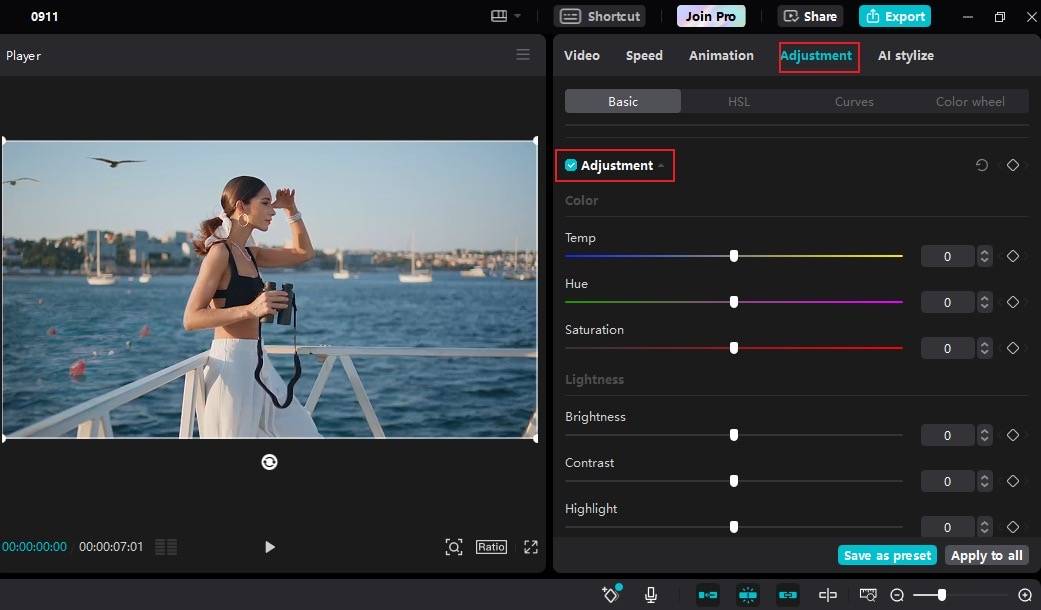
Сильная сторона CapCut — скорость вариаций. Один материал можно быстро разрезать на несколько коротких версий, изменить формат, переставить первые секунды, обновить текст, сделать субтитры и проверить разные вступления. Для SMM и performance-креативов это полезнее, чем длинный набор профессиональных функций, которыми команда не пользуется. Важно лишь не превращать проект в каталог эффектов: темп, читаемый текст и ясная композиция почти всегда важнее декоративных переходов.
Функции CapCut отличаются между мобильной, настольной и браузерной версиями, а часть возможностей зависит от региона и учётной записи. Поэтому стандартизировать процесс нужно на конкретной платформе. Для серьёзной команды полезно заранее зафиксировать, где создаётся мастер, где делаются короткие версии и кто проверяет экспорт. Тогда мобильная скорость не приводит к хаосу из десятков несогласованных файлов.
Плюсы
- Очень быстрый цикл от съёмки на телефон до готового вертикального ролика.
- Удобны текст, субтитры, музыка, эффекты и адаптация под короткие форматы.
- Есть мобильная, настольная и браузерная рабочие среды.
- Подходит для серии вариантов одного креатива.
Минусы
- Набор функций и доступность отдельных инструментов различаются между платформами и регионами.
- Длинные тяжёлые проекты быстро упираются в память и удобство мобильного экрана.
- Большое число эффектов требует дисциплины, чтобы не разрушить единый стиль бренда.
Кому подойдёт
SMM-специалистам, авторам вертикального контента и командам, которым нужно быстро выпускать и тестировать много коротких версий ролика.
iMovie
iMovie доступен на iPhone, iPad и Mac и строится вокруг простого сценария: выбрать материал, собрать фильм, добавить титры, музыку и эффекты, затем сохранить результат. На мобильных устройствах особенно полезны Storyboards и Magic Movie, которые помогают начать не с пустого проекта, а с готовой структуры или автоматической черновой сборки.
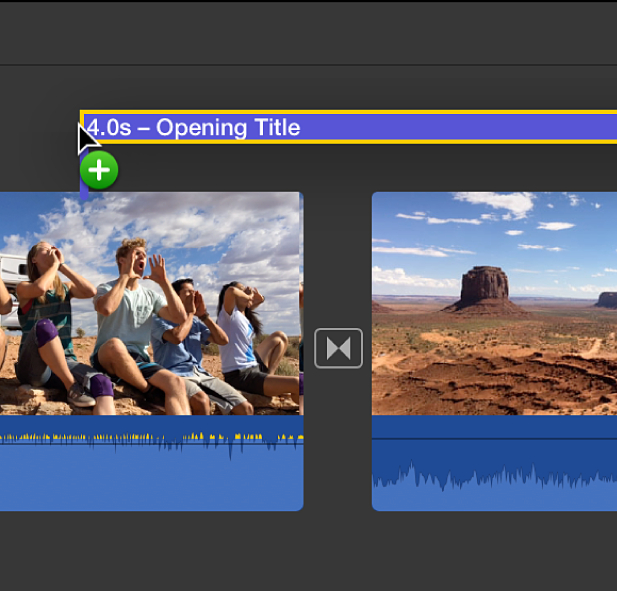
iMovie хорошо подходит для пользователей Apple, которым нужна предсказуемая базовая монтажная среда без избыточных панелей. На iPhone удобно собрать быстрый черновик, на iPad — точнее работать с длинным таймлайном, а проект можно продолжить на Mac. Для внутренних презентаций, учебных роликов, семейных видео, интервью и простых брендированных материалов возможностей достаточно, если дизайн не требует сложной анимации.
Главный предел iMovie — не качество базового монтажа, а глубина. Когда требуется развитый многослойный композитинг, сложный звук, крупный набор графики или производственный обмен между несколькими монтажёрами, Final Cut Pro и другие профессиональные системы дают больше. Зато для небольшого проекта iMovie позволяет тратить время на структуру ролика, а не на настройку среды.
Плюсы
- Простой и последовательный монтаж на iPhone, iPad и Mac.
- Storyboards и Magic Movie помогают быстро начать проект.
- Есть титры, музыка, переходы, базовые эффекты и работа с 4K.
- Проекты можно переносить между устройствами Apple и продолжать на Mac.
Минусы
- Экосистема ограничена устройствами Apple.
- Меньше возможностей для сложной графики, звука и глубокой цветокоррекции.
- Крупный командный процесс удобнее строить в профессиональном редакторе.
Кому подойдёт
Пользователям iPhone, iPad и Mac, которым нужен спокойный базовый монтаж, быстрые черновики и простой переход между мобильным и настольным устройством.
LumaFusion
LumaFusion переносит на планшет логику полноценного многодорожечного монтажа. В отличие от шаблонных мобильных приложений, здесь проект строится из нескольких видео-, графических и аудиослоёв, с отдельной работой над звуком, цветом, переходами и оформлением. Основной сценарий особенно естественен на iPad, но редактор также представлен на других мобильных и планшетных платформах.
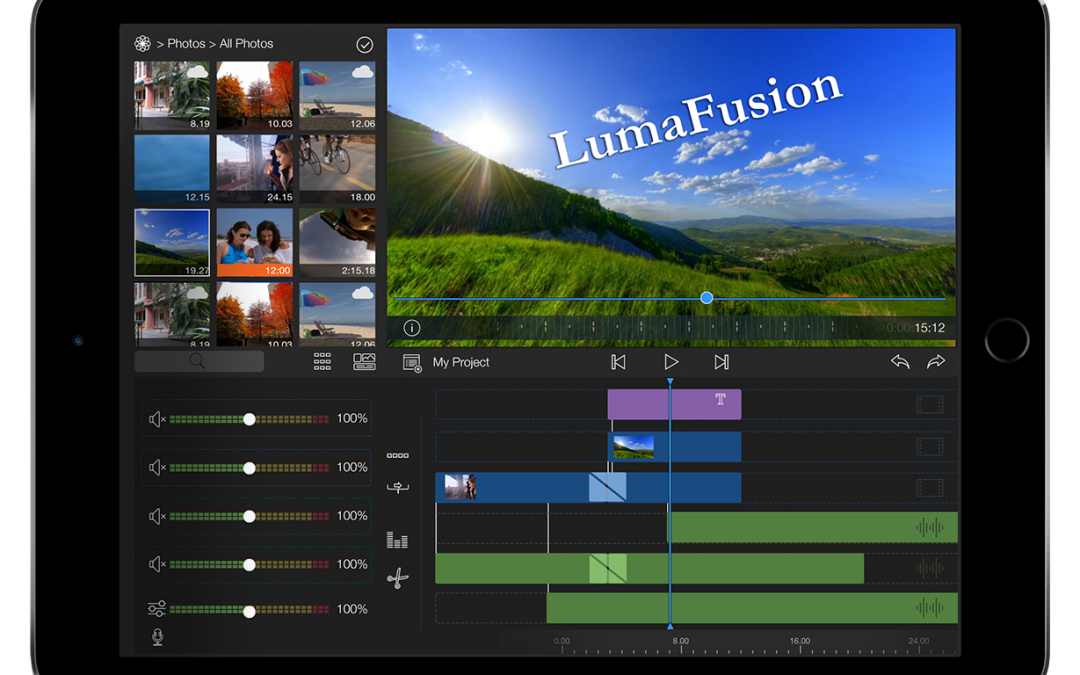
LumaFusion интересна для авторов, которые снимают вне студии и хотят закончить значительную часть постпродакшна прямо на планшете. Интервью, репортаж, обзор, образовательный выпуск или дорожный фильм можно собирать без обязательного переноса проекта на ноутбук. На большом планшете многодорожечный таймлайн остаётся читаемым, а сенсорное управление хорошо сочетается с точной подрезкой и перестановкой сцен.
Для бизнеса LumaFusion имеет смысл как мобильная монтажная станция для выездной команды. При этом нужно проверить формат обмена проектами, хранение исходников и резервное копирование. Мобильное устройство удобно ровно до тех пор, пока не начинается хаос в файлах. Если заранее настроить структуру папок, внешние накопители или облачное хранилище, редактор способен закрывать гораздо более серьёзные проекты, чем обычные приложения для коротких роликов.
Плюсы
- Полноценный многодорожечный подход на планшете.
- Подходит для длинных проектов, интервью и выездного монтажа.
- Есть работа со звуком, цветом, титрами и несколькими слоями.
- Позволяет приблизить мобильный процесс к настольной монтажной логике.
Минусы
- Порог освоения выше, чем у iMovie и шаблонных мобильных приложений.
- На небольшом экране телефона сложный проект становится менее удобным.
- Команде нужно отдельно продумать хранение исходников и обмен проектами.
Кому подойдёт
Авторам и выездным командам, которым нужен серьёзный многодорожечный монтаж на iPad или другом поддерживаемом мобильном устройстве.
Как выбрать видеоредактор под реальную задачу
После обзора легко попасть в ловушку: выбрать программу с самым длинным перечнем функций и только потом придумывать, зачем они нужны. Рабочая последовательность обратная. Сначала фиксируется тип контента, частота выпуска, формат исходников, число участников и требования к результату. Затем из рейтинга остаются два-три кандидата, которые проверяются на одном и том же тестовом проекте. Ниже — сценарии, которые помогают быстро сузить выбор.
Регулярные ролики для социальных сетей
Для коротких вертикальных публикаций важнее всего темп: импорт с телефона, быстрый разрез, текст, субтитры, музыка, безопасная композиция и несколько версий. CapCut даёт прямой мобильный путь, Canva и Adobe Express помогают держать оформление в брендовой системе, а Clipchamp удобен в браузере. Перед сборкой полезно свериться с рекомендациями о том, как работают соотношения сторон 16:9, 9:16, 1:1 и 4:3: ошибка в формате заставляет потом вручную передвигать текст и главный объект почти в каждой сцене.
Практический тест: возьмите один горизонтальный ролик и сделайте две вертикальные версии с разным вступлением. Замерьте, сколько времени занимает перестановка кадра, обновление текста и повторный экспорт. Если каждый вариант требует почти полного перемонтажа, рабочий процесс построен неудачно. Для серийного контента редактор должен помогать переиспользовать структуру, а не заставлять собирать её заново.
Рекламный ролик и продуктовый креатив
В рекламном видео редактор должен поддерживать быструю итерацию: переставить первые секунды, заменить формулировку, изменить порядок аргументов, обновить заставку и выгрузить несколько пропорций. Общая производственная схема разобрана в материале о том, как самостоятельно собрать рекламное видео. Для простой кампании подойдут Filmora, CapCut, Canva или Adobe Express; когда нужна точная работа с кадром, цветом и сложной графикой — Premiere Pro, DaVinci Resolve или Final Cut Pro.
Не оценивайте рекламный креатив только по внешнему виду. Полезно измерять стоимость правки. Попросите коллегу изменить одну фразу, заменить продуктовый кадр и сделать новую вертикальную версию. В хорошо выстроенном проекте это занимает минуты: элементы подписаны, слои не хаотичны, титры оформлены единообразно, а экспортные настройки сохранены. Если простая правка требует разбирать половину таймлайна, инструмент или структура проекта не подходят для потока.
Интервью, подкаст и вебинар
Для разговорного контента приоритеты меняются: важнее синхронизация камер и внешнего звука, удобный тримминг пауз и фраз, стабильный уровень речи, субтитры и возможность быстро собирать короткие нарезки. DaVinci Resolve, Premiere Pro и Final Cut Pro сильнее в длинных проектах и работе с аудио. Для компактного однокамерного интервью достаточно ВидеоМОНТАЖ, Filmora или Clipchamp. Мобильная съёмочная команда может использовать LumaFusion, когда монтаж нужно начать ещё в дороге.
Проверка проста: соберите десятиминутный фрагмент, добавьте отдельный рекордерный звук, музыку, две заставки и несколько перебивок. Затем попросите удалить одну реплику из середины. Хороший редактор и аккуратно организованный проект позволят сделать это без ручного восстановления синхронизации и без случайного сдвига титров.
Обучающие видео и запись экрана
В обучающем ролике монтаж должен помогать зрителю следить за мыслью. Нужны чистый голос, крупные подписи, увеличение важных областей, простая графика, паузы правильной длины и спокойные переходы. Clipchamp удобен записью экрана и камеры, Canva и Adobe Express — карточками и схемами, Premiere Pro и Resolve — длинными курсами с большой медиатекой. ВидеоМОНТАЖ и Filmora подходят, когда курс собирает автор без отдельного монтажёра.
Для проверки результата включите видео без звука: смысл основных шагов должен считываться по экрану и подписям. Затем прослушайте только звук: речь должна оставаться понятной без визуального ряда. Такой двойной тест быстро показывает, не пытается ли монтаж компенсировать неясную структуру лишними эффектами.
YouTube и длинные авторские выпуски
В длинном выпуске особенно важна организация: бины или папки, маркировка дублей, несколько последовательностей, прокси, стабильный звук и предсказуемый экспорт. Для регулярного канала полезна отдельная методика подготовки материала, включая короткие версии для Shorts. Основной монтаж удобно вести в Premiere Pro, Resolve или Final Cut Pro; Kdenlive и Shotcut подходят тем, кто предпочитает открытый стек.
Серию выпусков лучше строить на шаблоне проекта: одинаковая структура папок, готовые дорожки речи и музыки, базовые титры, места для заставки и финала, единые правила именования. Это снижает не только время монтажа, но и вероятность ошибок при передаче между людьми. В таком процессе редактор оценивается как производственная система, а не как набор творческих эффектов.
Срочная правка на чужом компьютере
Когда установка софта невозможна, выигрывают браузерные решения. Clipchamp удобен классическим таймлайном, Canva — дизайном и быстрыми версиями, Adobe Express — короткими контентными задачами. Для конфиденциальных материалов и больших файлов нужно учитывать корпоративные правила: загрузка исходников в облако должна соответствовать внутренним требованиям компании. При ограничениях безопаснее держать проект в локальном настольном редакторе.
Монтаж на слабом компьютере
Слабое железо не всегда означает, что нужен только самый простой редактор. Часто важнее прокси: программа создаёт облегчённые копии исходников для монтажа, а финальный файл выводит из оригиналов. Этот подход поддерживают профессиональные редакторы и часть свободных решений. Для коротких 1080p-роликов также можно выбрать более лёгкую программу. Главный тест — не время запуска, а плавность десятиминутной работы на типичном проекте без постоянного ожидания перерисовки таймлайна.
Работа в команде
Для команды редактор выбирают вместе с правилами обмена. Нужно решить, где лежат исходники, кто отвечает за структуру папок, как называются версии, где хранятся шрифты и музыка, кто утверждает финальный файл. Canva и Adobe Express удобны облачными комментариями в коротких проектах; Premiere Pro и Resolve лучше подходят для сложного постпродакшна при правильно организованном хранилище. Даже сильная совместная функция не заменяет понятного процесса.
Что проверить до внедрения редактора в команду
Надёжный выбор делается на одинаковом тестовом проекте. Не нужно сравнивать один редактор на красивой демонстрации производителя, а другой — на тяжёлом рабочем материале. Подготовьте небольшой эталонный набор исходников: два формата камеры, внешний звук, несколько изображений, логотип, короткая музыка, файл субтитров и типовые брендовые шрифты. Затем повторите один сценарий в двух или трёх кандидатах.
- Импорт. Откройте все реальные форматы команды. Если что-то требует предварительной конвертации, зафиксируйте дополнительное время и риск потери метаданных.
- Черновая сборка. Сделайте один и тот же минутный монтаж: десять сцен, несколько перебивок, музыка и речь. Сравните не только время, но и число действий.
- Оформление. Добавьте заставку, нижнюю подпись и финальную карточку. Проверьте, можно ли переиспользовать стиль без ручной настройки каждого элемента.
- Вертикальная версия. Создайте 9:16 из горизонтального мастера. Посмотрите, насколько легко контролировать композицию и переносить текст.
- Субтитры. Создайте или импортируйте их, исправьте несколько строк, измените стиль и проверьте экспорт. Для разговорного контента это ежедневная операция, а не дополнительная функция.
- Правка от коллеги. Замените сцену в середине, сократите одну реплику, обновите текст. Оцените, не разваливается ли синхронизация и сколько ручной работы появляется после изменения.
- Экспорт. Сделайте горизонтальную и вертикальную версии. Проверьте длительность, звук, первые и последние секунды, читаемость текста и реальный размер файла.
- Повторное открытие. Закройте проект, переместите копию на другую рабочую станцию или в новую папку и убедитесь, что медиа не потеряны. Этот тест особенно важен для командной работы.
Записывайте результаты в простую форму: время до первого черновика, время на одну типовую правку, длительность экспорта, число потерянных медиа после переноса, количество действий при создании вертикальной версии и субъективная сложность обучения по шкале команды. Через два-три теста станет видно, какой редактор действительно снижает операционные затраты.
Экспорт: как не потерять качество на последнем этапе
Ошибки экспорта часто перечёркивают аккуратный монтаж. Контейнер и кодек — разные вещи: MP4 или MOV описывают упаковку, а H.264, H.265 и другие кодеки определяют способ сжатия видеопотока. Подробное объяснение есть в материале о том, как работают видеокодеки. Для обычной публикации важнее всего не выбирать максимально тяжёлый вариант, а сохранить разумный баланс между качеством, совместимостью и размером файла.
Первое правило — не повышать параметры ради красивой цифры. Экспорт 4K из исходника 1080p не создаёт новых деталей, а лишнее перекодирование увеличивает время и размер. Второе правило — сохранять частоту кадров исходника, когда нет осознанной причины менять её. Третье — проверять итоговый файл в реальном проигрывателе, а не только в окне редактора: ошибки синхронизации, пропавший титр или слишком тихая музыка часто обнаруживаются уже после рендера.
Для разных каналов один и тот же мастер приходится упаковывать по-разному. Сравнение форматов для архива, сайта, социальных сетей и смартфона есть в разборе форматов видео. Команде полезно хранить не только финальные файлы, но и документ с рабочими пресетами: горизонтальный мастер, вертикальный вариант, лёгкая версия для согласования и архивный файл. Тогда новый сотрудник не выбирает параметры заново.
Цвет, звук и субтитры: три зоны, которые влияют на восприятие сильнее эффектов
Даже простой монтаж выглядит профессиональнее, когда кадры согласованы по свету и цвету. Не обязательно строить сложный художественный грейд: сначала выровняйте баланс белого, экспозицию, контраст и насыщенность между соседними сценами. Практические подходы собраны в материале о том, как делать цветокоррекцию видео. После базового выравнивания уже имеет смысл добавлять творческий стиль.
Со звуком действует похожая логика. Сначала уберите очевидные провалы: резкие скачки громкости, сильный фоновый шум, несогласованную речь и музыку, которая перекрывает диктора. Только после этого добавляйте эффекты. Для большинства бизнес-роликов зритель простит простой визуальный переход, но быстро закроет видео, если не разбирает голос.
Субтитры полезны не только в беззвучном просмотре. Они помогают удерживать смысл в шумном окружении, делают интервью удобнее для быстрого просмотра и упрощают подготовку коротких фрагментов. Отдельная инструкция о том, как вставлять субтитры в видео, помогает выбрать формат работы: встроенная дорожка, внешний файл или запечённый текст. Для командного процесса важно заранее решить, кто отвечает за вычитку текста и когда субтитры считаются финальными.
Метрики, по которым можно оценить видеомонтажный процесс
Удобство редактора лучше переводить в наблюдаемые показатели. Это не требует сложной аналитики: достаточно фиксировать несколько чисел на протяжении двух-трёх выпусков. Цель — понять, где команда теряет время и почему. Один и тот же человек в разных программах может собирать одинаковый визуальный результат, но тратить совершенно разное время на подготовку, правки и выпуск версий.
- Время до первого черновика. От момента открытия исходников до версии, которую уже можно показать коллеге.
- Время на одну правку. Сколько занимает типовая замена сцены, текста, музыки или финальной карточки.
- Время на дополнительный формат. Насколько быстро из мастера получается вертикальная или квадратная версия без ручной пересборки всего проекта.
- Длительность экспорта. Сравнивайте на одном и том же компьютере и одинаковом исходнике. Слишком долгий вывод снижает пропускную способность команды, особенно при нескольких версиях.
- Число технических возвратов. Пропавшие шрифты, офлайн-медиа, рассинхрон, неверный размер кадра, тихий звук и другие дефекты после первого экспорта.
- Время согласования. Сколько проходит от черновика до утверждённой версии и сколько итераций возникает из-за неудобной передачи комментариев.
- Повторное использование. Какую долю заставок, титров, структуры проекта и пресетов удаётся брать из предыдущего выпуска без ручной сборки.
Если новый редактор сокращает черновую сборку, но удлиняет правки и создаёт больше технических возвратов, миграция не дала выигрыша. И наоборот: программа может казаться сложнее первые две недели, но затем заметно ускорить серийный процесс благодаря шаблонам проекта, прокси, удобной организации медиа и стабильным экспортным пресетам. Поэтому решение стоит принимать после короткого пилота, а не после одного вечера.
Типовые ошибки при выборе видеоредактора
Сравнивать количество эффектов вместо рабочего процесса
Каталог переходов выглядит убедительно в обзоре, но редко определяет скорость производства. На ежедневную работу сильнее влияют импорт, навигация по медиа, точный разрез, работа со звуком, переиспользование титров и экспорт. Сначала проверяйте эти операции, а уже потом — декоративные возможности.
Выбирать профессиональную систему без задачи для её глубины
Сложный редактор оправдан, когда команда использует его возможности. Когда в проекте одна дорожка видео, музыка и несколько подписей, обучение профессиональному пакету может стоить дороже, чем потенциальный выигрыш. Рациональный выбор — инструмент минимальной достаточной сложности, который закрывает текущие и ближайшие задачи без постоянных обходных путей.
Игнорировать структуру файлов
Даже хороший редактор не спасёт проект, когда исходники лежат в случайных папках, названия версий не понятны, а музыка и шрифты теряются при переносе. Перед внедрением создайте шаблон папок проекта и проверьте перенос на другую машину. Это особенно важно при фрилансерах и нескольких монтажёрах.
Считать вертикальную версию простой обрезкой
Переход из 16:9 в 9:16 меняет композицию: лицо, продукт, подписи и графика занимают другое место, а часть кадра исчезает. Отдельный разбор о том, как менять соотношение сторон видео, помогает избежать типовой ошибки, когда важные элементы оказываются у края или перекрываются интерфейсом площадки.
Не проверять финальный файл после экспорта
Проект в таймлайне и готовый файл — не одно и то же. Перед публикацией всегда открывайте экспорт отдельно и проверяйте начало, несколько стыков, участок с титрами, место с максимальной громкостью и финал. Для важного рекламного материала полезен полный просмотр на телефоне и компьютере. Эта привычка дешевле любой повторной публикации.
Короткая матрица выбора
- Понятный Windows-редактор для регулярных роликов: ВидеоМОНТАЖ; при росте сложности его уместно сравнивать с Filmora и профессиональными системами.
- Нужны цвет, звук, композитинг и полный постпродакшн: DaVinci Resolve.
- Нужна классическая профессиональная монтажная среда и связка с Adobe: Premiere Pro.
- Команда работает на Mac и ценит скорость отбора и Magnetic Timeline: Final Cut Pro.
- Нужен мягкий переход от простого монтажа к более богатому оформлению: Filmora.
- Нужен открытый стек на Linux: Kdenlive; для более прямолинейной работы сравните Shotcut и OpenShot.
- Нужен браузерный таймлайн: Clipchamp.
- Видео является частью общего дизайна кампании: Canva или Adobe Express.
- Основной формат — короткое вертикальное видео: CapCut.
- Нужен простой монтаж внутри экосистемы Apple: iMovie.
- Нужен серьёзный многодорожечный монтаж на планшете: LumaFusion.
Итог: выбирайте не программу, а устойчивый процесс
Универсального победителя нет, потому что задачи видеомонтажа различаются по масштабу и скорости. Начинающей команде важнее быстро получить чистый ролик и не потеряться в интерфейсе; студии — контролировать цвет, звук, медиа и версии; SMM — за час подготовить несколько вертикальных адаптаций; выездному автору — собрать проект на планшете. Сводную подборку простых решений можно дополнительно посмотреть в рейтинге простых программ для монтажа, а начинающим полезно сравнить варианты в отдельной подборке видеоредакторов с мягким входом.
Для тех, кто только осваивает монтаж, полезен также рейтинг видеоредакторов для начинающих: он помогает отделить базовые рабочие операции от функций, которые понадобятся позже. На практике удачный выбор появляется после короткого пилота на собственных исходниках — именно он показывает реальную скорость, стабильность и количество лишних действий.
Когда нужен быстрый настольный старт на Windows, ВидеоМОНТАЖ даёт простой путь к первому результату. Для глубокой постобработки смотрите в сторону DaVinci Resolve, Premiere Pro или Final Cut Pro. Для Linux сильны Kdenlive и Shotcut, для браузера — Clipchamp, Canva и Adobe Express, для мобильного выпуска — CapCut, iMovie и LumaFusion. Выбор стоит считать удачным только тогда, когда команда стабильно повторяет результат, быстро вносит правки и точно понимает, как проверить готовый файл перед публикацией.