Что такое скринкаст и как его записать: практическая инструкция для работы и контента
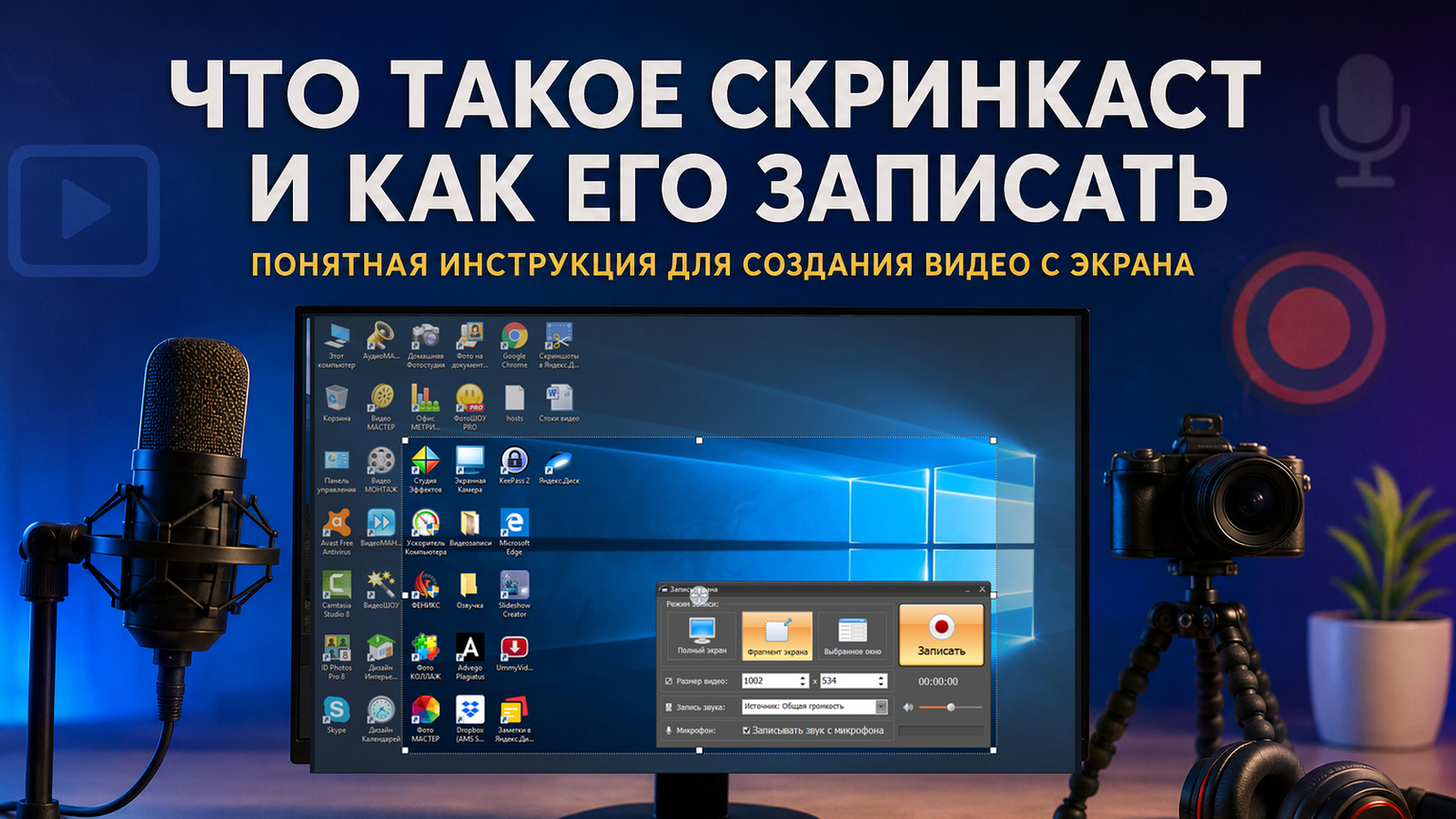
Скринкаст — это видео, в котором зритель видит происходящее на экране и, как правило, слышит пояснение автора. Такой формат удобен, когда нужно не просто сообщить последовательность действий, а показать путь целиком: куда нажать, что выбрать, какой результат должен появиться и как проверить, что всё сделано правильно. Для маркетинга и коммуникаций это способ быстро объяснить работу кабинета, продукта, сайта, отчёта, презентации или внутреннего процесса без съёмочной площадки и сложной постановки.
Что такое скринкаст и чем он отличается от обычного видео
Подробное определение и базовые сценарии уже собраны в материале Xeon Live о скринкастах и записи экрана. Здесь разберём формат с практической стороны: от замысла и сценария до записи, монтажа, проверки и оценки результата. Скринкаст фиксирует экран как основной визуальный слой. Камера автора, заставки, титры и дополнительные иллюстрации могут дополнять ролик, но не заменяют демонстрацию действий.
У скринкаста есть важное отличие от записи вебинара или обычного ролика с ведущим. В центре внимания находится не человек, а действие в интерфейсе. Зритель должен без догадок понять, где расположен нужный элемент, что меняется после клика и каким должен быть итог. Поэтому качество скринкаста определяется не количеством эффектов, а точностью маршрута, читаемостью интерфейса, разборчивостью голоса и отсутствием лишних действий.
Формат бывает коротким и длинным. Короткий ролик показывает одну операцию: например, как открыть отчёт, изменить параметр или выгрузить файл. Длинный скринкаст объединяет несколько связанных действий в полноценную инструкцию, обзор процесса или учебный модуль. Для рабочих материалов полезно заранее разделять эти задачи: один конкретный результат обычно воспринимается легче, чем длинная запись, в которой смешаны настройка, объяснение терминов, исправление ошибок и дополнительные советы.
- Демонстрационный скринкаст показывает продукт, интерфейс, прототип или новую функцию без подробного обучения.
- Инструкционный скринкаст ведёт зрителя от исходной точки к проверяемому результату и подходит для базы знаний, онбординга и поддержки.
- Обучающий скринкаст не только показывает кнопки, но и объясняет логику выбора: зачем используется настройка, когда она полезна и к чему приводит.
- Диагностический скринкаст фиксирует ошибку, последовательность действий до сбоя и состояние интерфейса после него — это удобно для взаимодействия с разработчиками и службой поддержки.
- Презентационный скринкаст объединяет экран, голос, графику и при необходимости веб-камеру, когда важно не только показать механику, но и удержать внимание аудитории.
Где скринкаст полезен в маркетинге, продажах, PR и внутренних коммуникациях
Для бизнеса скринкаст ценен тем, что превращает абстрактное объяснение в наблюдаемую последовательность действий. Вместо длинного письма о том, где найти показатель в аналитической системе, можно показать экран, открыть нужный раздел, применить фильтр и продемонстрировать итог. Такой материал остаётся воспроизводимым: коллега может поставить видео на паузу, повторить шаг и сравнить свой экран с эталоном.
- В контент-маркетинге — демонстрации личного кабинета, сервиса, конструктора, рекламного инструмента или процесса подготовки визуального материала.
- В продажах — короткие персонализированные объяснения продукта, разбор интерфейса и показ сценария использования без отдельной онлайн-встречи.
- В PR и коммуникациях — инструкции для спикеров, партнёров и сотрудников: как открыть материалы, загрузить файлы, проверить публикацию или подготовить данные к согласованию.
- В поддержке — воспроизводимые ответы на повторяющиеся вопросы, где текстовая инструкция регулярно вызывает дополнительные уточнения.
- В обучении — онбординг, регламенты, демонстрация рабочих систем, разбор типовых ошибок и проверка выполнения задания.
- В продуктовой работе — показ сценария использования, фиксация проблем интерфейса, комментарий к прототипу, передача контекста дизайнеру или разработчику.
Важное практическое правило: скринкаст нужен не там, где «проще записать видео», а там, где визуальная последовательность уменьшает неопределённость. Если задача сводится к одному короткому сообщению без действий в интерфейсе, текст будет быстрее. Если человеку требуется повторить несколько шагов, сопоставить параметры или увидеть реакцию системы, запись экрана даёт явное преимущество.
Как спланировать скринкаст до нажатия кнопки записи
Для больших учебных материалов полезно применять те же принципы, что и при подготовке видеоуроков и видеокурсов: сначала формулируется результат для зрителя, затем строится последовательность действий и только после этого выбирается инструмент записи. Такой порядок сокращает количество дублей и помогает не превращать ролик в запись поиска нужной кнопки.
Начните с одной фразы, описывающей конечный результат. Например: «После просмотра сотрудник сможет открыть отчёт, выставить период, сохранить фильтр и выгрузить файл». Эта формулировка задаёт границы ролика. Всё, что не помогает получить заявленный результат, уходит в отдельный материал или в краткое пояснение.
1. Определите зрителя и исходную точку
Одинаковый интерфейс по-разному объясняют новичку и опытному специалисту. Новичку нужно показать, откуда начинается маршрут, как называется раздел и что должно быть видно после каждого действия. Опытному пользователю достаточно обозначить изменившуюся механику и ограничения. Перед записью зафиксируйте, что зритель уже знает, какими правами доступа обладает и какие данные видит на своём экране.
2. Разбейте задачу на сцены
Одна сцена — одно законченное действие. Сцены удобно записывать тезисами: открыть раздел; выбрать период; включить фильтр; проверить результат; сохранить. Такой план работает лучше сплошного текста, потому что связывает речь с конкретным движением на экране. Если сцена занимает слишком долго, её стоит разделить: это упростит повторную запись и монтаж.
3. Подготовьте текст комментария
Не обязательно писать дословный сценарий, но формулировки для сложных мест лучше подготовить заранее. В хорошем комментарии сначала звучит цель действия, затем само действие и после него — проверка результата. Например: «Откроем фильтры, чтобы оставить только нужный период. Выбираем даты и применяем. В таблице остаются строки за выбранный интервал». Такой порядок помогает зрителю понимать, зачем выполняется каждый шаг.
4. Очистите рабочую среду
Перед записью закройте лишние вкладки и приложения, отключите уведомления, уберите с экрана персональные данные, переписки, номера документов, внутренние адреса и имена файлов, которые не должны попадать в публикацию. Создайте демонстрационные данные там, где это возможно. Скринкаст легко переслать дальше первоначальной аудитории, поэтому конфиденциальность нужно обеспечивать до записи, а не рассчитывать на последующее размытие.
5. Сделайте короткий технический дубль
Запишите 20–30 секунд с теми же настройками, которые планируете использовать в основном ролике. Проверьте, читается ли интерфейс, не слишком ли мелкий текст, слышен ли голос, не перегружен ли микрофон, попадает ли курсор в кадр и не перекрывает ли плавающее окно важные элементы. Тестовый дубль дешевле полноценной перезаписи после обнаружения проблемы.
Windows: как записать скринкаст
На Windows удобно разделить два сценария. Когда требуется записать полноценную инструкцию и сразу привести материал в порядок, лучше использовать программу с собственным редактором. Для короткой фиксации фрагмента экрана подойдёт встроенный инструмент. Первый практический способ в этой статье — через «Экранную Камеру», потому что он объединяет захват и базовую постобработку в одном рабочем процессе.
Экранная Камера: запись, обрезка и экспорт в одном проекте
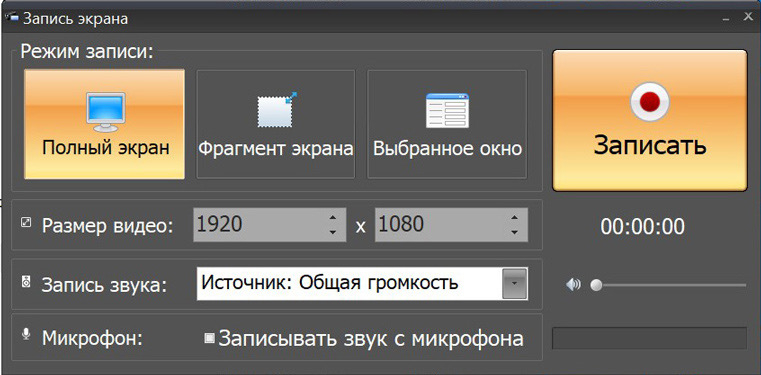
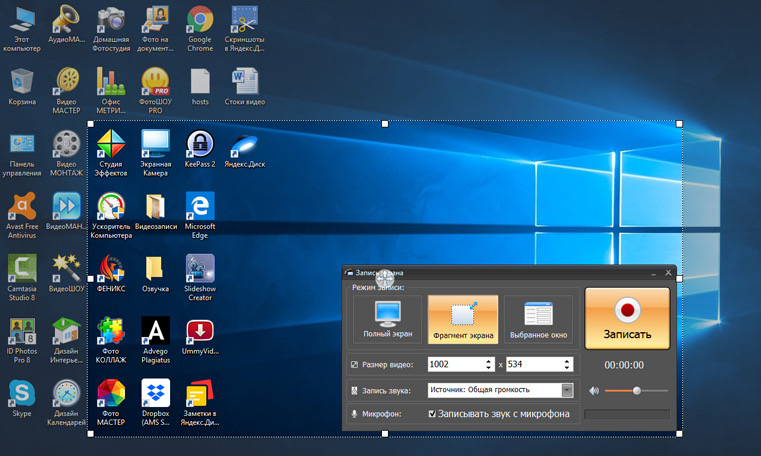
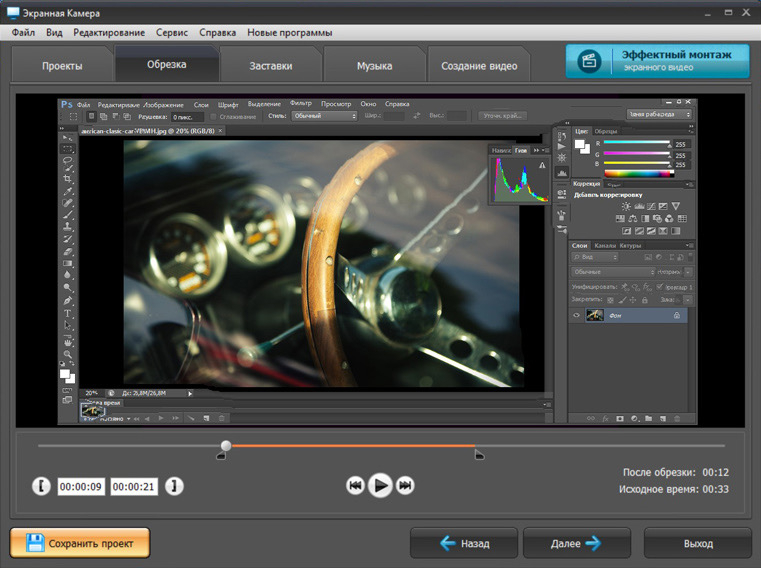
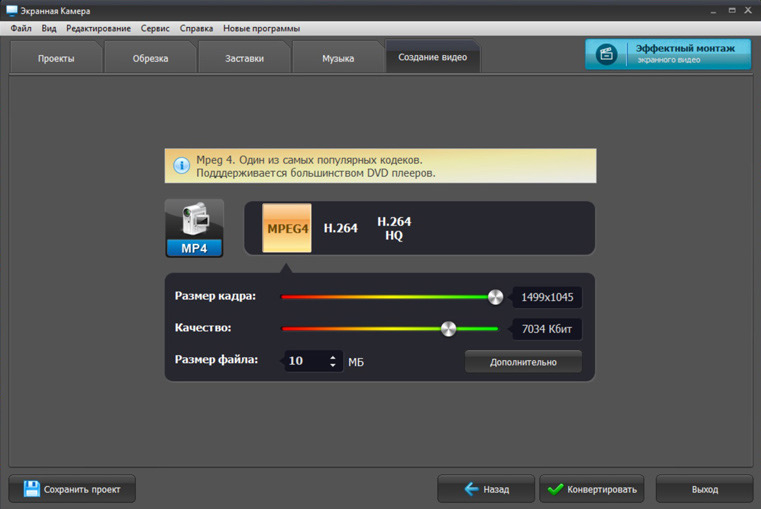
У Xeon Live есть отдельная карточка «Экранной Камеры» для записи экрана на Windows. Программа поддерживает три режима захвата: весь экран, выбранный фрагмент и отдельное окно. В окне записи можно выбрать источник звука и подключить микрофон. После остановки ролик открывается в редакторе, где доступны обрезка, заставки, титры, музыка и дальнейшее сохранение.
Для скринкаста это практичная схема: сначала фиксируется интерфейс, затем удаляются паузы и ошибочные движения, после чего добавляются только те элементы оформления, которые помогают понять материал. Не стоит превращать учебный ролик в рекламную заставку: зрителю важнее быстро увидеть первый полезный шаг.
Плюсы
- Три режима захвата позволяют записывать весь рабочий стол, ограниченную область или отдельное окно.
- Можно одновременно учитывать системный звук и микрофон, что подходит для поясняющего скринкаста.
- Базовая обработка выполняется после записи в том же проекте: можно убрать лишние фрагменты и подготовить понятное начало и завершение.
- Подходит для сценария, где автору нужен последовательный процесс от захвата до готового файла без перехода между несколькими приложениями.
Минусы
- Программа ориентирована на Windows, поэтому для macOS и мобильных устройств нужен другой способ.
- Для сложной многодорожечной постобработки, большого количества графики и продвинутой анимации потребуется отдельный видеоредактор.
- Длинный скринкаст всё равно требует подготовки сценария: наличие встроенного редактора не компенсирует хаотичную запись.
Кому подойдёт
Авторам инструкций, специалистам по маркетингу и поддержке, преподавателям и сотрудникам, которым нужно записать действия на Windows, убрать лишнее и получить готовый ролик без сложной монтажной среды.
Порядок записи
- Откройте программу и выберите режим записи: полный экран, фрагмент или выбранное окно.
- Для демонстрации интерфейса задайте область так, чтобы рабочие элементы занимали большую часть кадра и не приходилось увеличивать видео при просмотре.
- Проверьте системный звук и микрофон. Если комментарий не нужен, не оставляйте активный микрофон: случайные шумы ухудшают восприятие.
- Запустите запись, выполните действия по заранее подготовленным сценам и завершите захват после появления проверяемого результата.
- В редакторе обрежьте начало и конец, удалите длинные паузы и неудачные переходы между окнами.
- Сохраните проект и подготовьте итоговый файл. Перед публикацией обязательно просмотрите его от начала до конца.
Ножницы в Windows: быстрый встроенный вариант
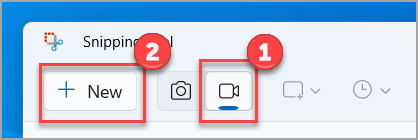
Для Windows 11 у Xeon Live есть отдельный разбор записи экрана встроенными средствами и программами. В актуальном приложении «Ножницы» видеозапись запускается через режим записи или сочетание Win + Shift + R. Затем выбирается прямоугольная область, запускается захват и после остановки запись можно сохранить. Такой способ удобен для короткой демонстрации, когда полноценный монтаж не требуется.
Плюсы
- Инструмент встроен в Windows и запускается без отдельной рабочей среды.
- Сочетание Win + Shift + R быстро переводит к выбору области записи.
- Подходит для коротких роликов: показать ошибку, один параметр, небольшой фрагмент сайта или последовательность из нескольких действий.
Минусы
- Основной сценарий видеозаписи строится вокруг выбранной прямоугольной области, а не сложной сцены с несколькими источниками.
- Возможности постобработки ограничены; для полноценной учебной подачи длинный материал удобнее монтировать отдельно.
- Для длинных объяснений с многочисленными вставками, титрами и структурой лучше использовать специализированный рабочий процесс.
Кому подойдёт
Тем, кому нужно быстро записать короткий фрагмент Windows без сложной подготовки: показать последовательность кликов, отправить визуальное пояснение коллеге или зафиксировать проблему интерфейса.
macOS: запись через приложение «Снимок экрана»
Панель Shift + Command + 5
В macOS встроенная запись подробно разобрана в инструкции Xeon Live о записи экрана на Mac. Панель открывается сочетанием Shift + Command + 5. В ней доступны запись всего экрана и выбранной области, а в актуальной macOS Tahoe 26 также предусмотрена запись выбранного окна. В меню параметров можно выбрать микрофон, задержку запуска и место сохранения.

Для скринкаста лучше заранее решить, нужен весь экран или только рабочая область. Полный экран полезен, когда зрителю важно видеть переходы между приложениями. Выбранная область лучше для инструкции по одному сервису: элементы становятся крупнее, а личные данные за пределами рамки не попадают в кадр.
Плюсы
- Инструмент встроен в macOS и быстро открывается с клавиатуры.
- Можно записывать весь экран или выделенную область; параметры сохранения и микрофона находятся в том же меню.
- Подходит для чистой записи интерфейса без установки дополнительного приложения.
Минусы
- Стандартная панель ориентирована на захват, а не на полноценный монтаж учебного ролика.
- В официальных настройках записи отдельно выбирается микрофон; для сложной работы с несколькими аудиоисточниками нужен другой рабочий процесс.
- При записи всего экрана особенно важно заранее убрать уведомления и лишние окна: они становятся частью ролика.
Кому подойдёт
Пользователям Mac, которым нужен быстрый скринкаст интерфейса, сайта, презентации или рабочего процесса с голосовым комментарием и последующим простым редактированием.
Android: запись встроенным средством
Системная запись экрана
Для мобильных сценариев полезен общий материал Xeon Live о записи экрана смартфона. В стандартной инструкции Android запись запускается через быстрые настройки: нужно дважды провести вниз от верхнего края, выбрать «Запись экрана», задать параметры и начать захват. На конкретных оболочках название плитки, расположение и набор дополнительных опций отличаются, поэтому перед рабочей записью стоит сделать короткий тест именно на том устройстве, с которого будет создан ролик.
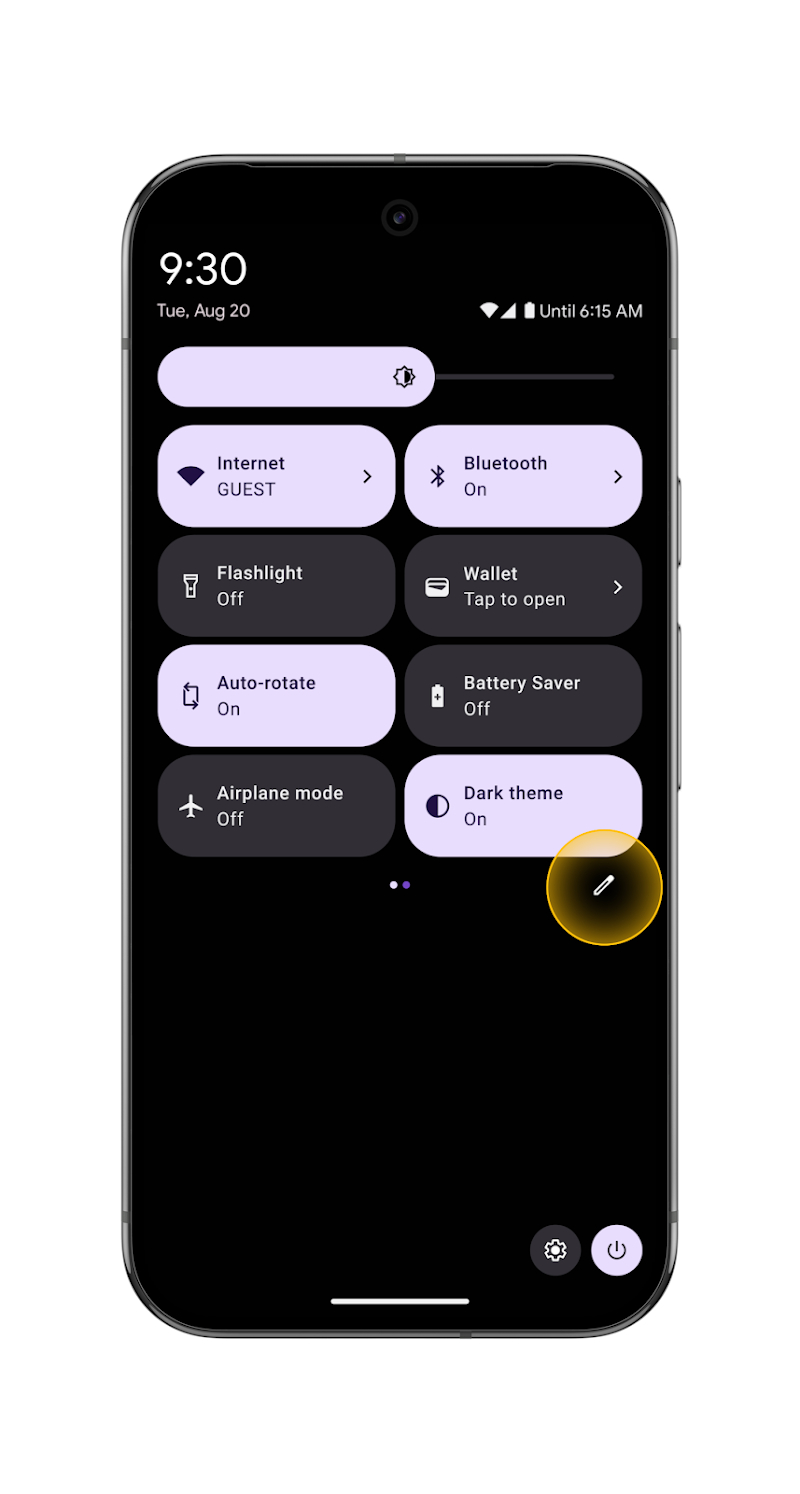
Перед началом проверьте, что записывается нужный источник аудио и, если это помогает инструкции, отображаются касания. Для мобильного скринкаста особенно важен масштаб: мелкий текст на вертикальном экране трудно читать в горизонтальном плеере. Показывайте один участок интерфейса за раз и не делайте слишком быстрых свайпов.
Плюсы
- Запись запускается из системных быстрых настроек и подходит для демонстрации мобильного приложения без компьютера.
- На поддерживаемых устройствах перед стартом можно управлять записью звука и отображением касаний.
- Результат сразу остаётся на смартфоне и готов к проверке, обрезке и передаче в рабочий процесс.
Минусы
- Интерфейс и набор параметров зависят от производителя и версии системы, поэтому инструкция должна совпадать с конкретным устройством аудитории.
- Некоторые приложения ограничивают захват защищённого содержимого или аудио.
- Вертикальный интерфейс требует особенно аккуратного кадрирования при дальнейшей публикации на площадках с горизонтальным плеером.
Кому подойдёт
Командам мобильных продуктов, службе поддержки, авторам инструкций по приложениям и маркетологам, которым нужно показать действия непосредственно на Android-устройстве.
iPhone: запись через Пункт управления
Встроенная запись экрана iOS
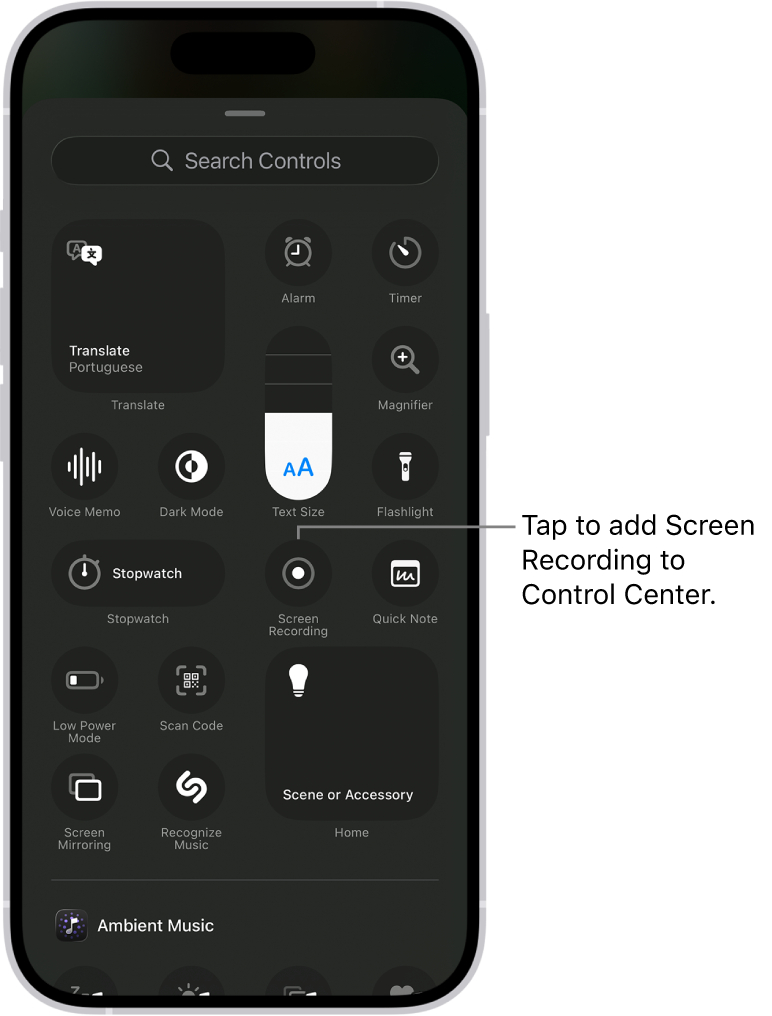
На iPhone запись экрана запускается из Пункта управления. После нажатия кнопки начинается трёхсекундный отсчёт. Если нужен голос автора, кнопку записи можно удержать и включить микрофон перед стартом. Готовый ролик сохраняется в приложении «Фото». Apple также предупреждает, что отдельные приложения могут запрещать запись аудио или видео, а одновременная запись экрана и повтор экрана недоступны.
Плюсы
- Запись встроена в систему и запускается из Пункта управления.
- Микрофон можно включить перед стартом, чтобы записывать голосовой комментарий вместе с демонстрацией.
- Результат автоматически сохраняется в «Фото», где его удобно сразу проверить и обрезать.
Минусы
- Некоторые приложения не разрешают захват своего аудио или видео.
- Во время записи нельзя одновременно использовать повтор экрана.
- Для сложной постобработки, титров и многослойной графики потребуется отдельный этап монтажа.
Кому подойдёт
Авторам инструкций по iPhone, мобильным продуктовым командам и службе поддержки, когда нужно показать действия в приложении или системных настройках и при необходимости добавить голосовой комментарий.
Как настроить звук, чтобы скринкаст не пришлось переснимать
Разбор системной настройки микрофона есть в отдельной инструкции Xeon Live о проверке и настройке микрофона. Для скринкаста важнее всего стабильная громкость речи и отсутствие постоянного фона. Зритель способен простить неидеальную картинку, но тихий, перегруженный или скачущий по уровню голос быстро делает даже точную инструкцию утомительной.
Записывайте в помещении, где нет постоянного гула вентилятора, телевизора, открытого окна на оживлённую улицу и громких уведомлений. Микрофон ставьте ближе к говорящему, чем к источникам шума. Не увеличивайте чувствительность без необходимости: высокий уровень захватывает комнату и отражения вместе с голосом. Сделайте тест и послушайте его в наушниках, а не только через динамики ноутбука.
Если в ролике одновременно нужны голос и системный звук, заранее определите их приоритет. В обучающем материале речь обычно должна оставаться понятной на фоне демонстрации. Музыка, звуки интерфейса и видео внутри окна не должны перекрывать комментарий. Если системный звук не несёт информации, его лучше не записывать вовсе.
Для более подробной подготовки речи можно использовать рекомендации Xeon Live о том, как записывать голос на микрофон. Практический ориентир простой: говорите чуть медленнее обычного разговора, делайте короткую паузу перед важным кликом и не произносите следующее действие до того, как нужный элемент появился на экране. Так монтаж остаётся понятным даже без многочисленных графических подсказок.
Как сделать интерфейс читаемым в записи
Основная визуальная ошибка скринкастов — слишком широкий кадр. Автор записывает весь рабочий стол, но полезная зона занимает четверть экрана. После публикации текст интерфейса становится мелким, а зритель начинает всматриваться вместо того, чтобы повторять действия. Выбирайте область записи по задаче: если работа идёт в одном окне, не показывайте второй монитор, панель с личными ярлыками и пустое пространство.
- Увеличьте масштаб интерфейса или браузера до записи, а не в монтаже: так текст и элементы останутся резкими.
- Двигайте курсор спокойно и целенаправленно. Круги по экрану и резкие рывки создают визуальный шум.
- После клика оставляйте короткую паузу, чтобы зритель увидел изменение состояния кнопки, меню или страницы.
- Не закрывайте курсором текст, который одновременно объясняете голосом.
- Если важен точный участок, записывайте область, а не рассчитывайте на постоянное цифровое увеличение в редакторе.
- Старайтесь не открывать всплывающие уведомления, менеджеры паролей и личные переписки поверх демонстрации.
Как выбрать соотношение сторон и композицию
При подготовке материала под разные площадки полезно свериться с разбором Xeon Live о соотношениях сторон кадра. Для большинства обучающих скринкастов на сайте, в базе знаний или презентации удобен горизонтальный формат 16:9, потому что он совпадает с типичной геометрией рабочего стола и хорошо помещает панели интерфейса. Вертикальный формат 9:16 уместен, когда главным объектом является смартфон и публикация рассчитана на вертикальную ленту.
Не стоит автоматически переводить любой мобильный скринкаст в 16:9, добавляя огромные пустые поля. Лучше решить, где материал будет смотреться чаще. Для корпоративной базы знаний вертикальный экран можно разместить по центру и использовать свободное пространство для кратких пояснений при монтаже. Для коротких мобильных публикаций разумнее оставить вертикальную композицию и следить, чтобы системные элементы не попадали под кнопки интерфейса площадки.
Монтаж: что удалить, а что оставить
Базовые принципы постобработки подробнее разобраны в материале Xeon Live о том, как монтировать видео. В скринкасте монтаж должен прежде всего сокращать путь от вопроса к ответу. Удаляйте загрузки, случайные паузы, поиск вкладки, повторные клики, исправление опечаток и действия, которые зрителю не нужно воспроизводить.
Не вырезайте паузы настолько агрессивно, чтобы интерфейс менялся раньше, чем человек успевает его увидеть. После выбора пункта меню оставьте долю секунды на фиксацию состояния. Перед переходом к следующему разделу — ещё чуть больше. Если ролик состоит из нескольких самостоятельных этапов, лучше обозначить их короткими заголовками, чем делать длинные декоративные заставки.
Титры полезны для названий разделов, сочетаний клавиш и параметров, которые сложно расслышать. Дублировать ими каждую фразу не нужно. Полные субтитры помогают смотреть без звука и повышают доступность, но их необходимо проверить: автоматическая расшифровка часто ошибается в названиях функций, брендов, сокращениях и англоязычных терминах.
Музыка в инструкционном скринкасте не обязательна. Если она добавлена, громкость должна оставаться существенно ниже речи и не маскировать системные сигналы, которые являются частью объяснения. В коротком демонстрационном ролике без голоса музыка может создавать темп, но она не заменяет структуру и подписи.
Экспорт: как получить файл, который удобно смотреть и отправлять
Чтобы не путать контейнер и способ сжатия, перед экспортом полезно посмотреть разбор Xeon Live о видеоформатах. Для рабочих скринкастов обычно нужен формат, который стабильно воспроизводится в браузерах, мессенджерах и корпоративных системах. Важно не только расширение файла, но и кодек, разрешение, частота кадров и битрейт.
Отдельно устройство сжатия объясняется в статье Xeon Live о видео- и аудиокодеках. Практический подход для скринкаста: сохраняйте исходное разрешение рабочей области, не увеличивайте видео после записи и проверяйте читаемость текста в итоговом файле. Сильное сжатие особенно заметно на мелких шрифтах, тонких линиях, сетках и таблицах интерфейса.
- Для интерфейсных инструкций приоритет — читаемость текста, а не минимальный размер файла.
- Не повышайте частоту кадров искусственно: если исходная запись сделана с более низкой частотой, экспорт не добавит реальной плавности.
- Проверьте, что звук не рассинхронизирован с кликами и сменой экранов.
- Откройте итоговый файл вне редактора и просмотрите его как обычный зритель.
- Если ролик загружается в корпоративную систему, проверьте ограничения по размеру и поддерживаемым форматам до финального экспорта.
Как проверить скринкаст перед публикацией
Редакторская проверка скринкаста должна быть такой же строгой, как проверка текста. После нескольких часов работы автор перестаёт замечать мелкие ошибки, потому что знает, что хотел показать. Поэтому финальный просмотр лучше проводить без перемотки и с задачей повторить действия по видео.
- Начните воспроизведение с самого первого кадра. За первые секунды должно быть понятно, какая задача решается и где начинается действие.
- Проверьте все названия разделов, кнопок и параметров. Если интерфейс обновился, старое название в голосе превращает инструкцию в источник ошибок.
- Посмотрите ролик на обычном размере плеера, а не только на полном экране. Мелкий текст должен оставаться читаемым.
- Прослушайте в наушниках: проверьте постоянный фон, щелчки, резкие перепады громкости и пропуски слов после монтажных склеек.
- Проверьте личные и внутренние данные во всех кадрах, включая уведомления, адресную строку, имена аккаунтов, списки файлов и историю поиска.
- Убедитесь, что каждый показанный шаг приводит к обещанному результату. Если финальная проверка отсутствует, зритель не понимает, завершил ли он задачу правильно.
- Откройте ролик на другом устройстве. Это помогает заметить проблемы масштаба и кодирования, которые не видны в монтажной среде.
Как измерять полезность скринкаста
Для бизнес-материала важно заранее определить, как будет оцениваться результат. Сам факт публикации видео ничего не говорит о его полезности. Метрика должна соответствовать задаче. Для поддержки это снижение повторных вопросов по одной операции; для онбординга — доля сотрудников, которые выполняют действие без помощи наставника; для продуктовой демонстрации — завершение целевого сценария после просмотра.
- Доля успешного выполнения задачи. После просмотра человек смог повторить процесс без дополнительной инструкции.
- Количество повторных обращений. Если после публикации того же вопроса задают столько же, материал не закрывает проблемное место.
- Время до результата. Сравните, сколько времени занимало объяснение до появления скринкаста и сколько занимает выполнение после него.
- Точки перемотки и выхода. Резкий уход зрителей в одном месте часто указывает на длинное вступление, непонятный шаг или паузу без информации.
- Количество пересъёмок и обновлений. Если ролик быстро устаревает из-за изменений интерфейса, стоит делать более модульные короткие инструкции вместо одного большого видео.
- Ошибки после обучения. Для внутренних процессов полезно отслеживать, какие действия сотрудники продолжают выполнять неверно после просмотра.
Не сводите оценку к просмотрам. Большой охват полезен для публичного контента, но внутренняя инструкция может быть успешной при небольшом числе просмотров, если каждый зритель после неё самостоятельно выполняет нужную операцию. Для таких материалов важнее результат действия, а не медийная величина.
Типичные ошибки при записи скринкаста
Слишком длинное вступление
Зритель открыл скринкаст ради конкретного действия. Представление автора, общая история продукта и длинное объяснение терминов до первого шага увеличивают время до пользы. Дайте контекст одним-двумя предложениями и переходите к экрану. Теорию, которая нужна не всем, можно вынести в отдельный материал.
Запись без сценария
Импровизация выглядит естественно только тогда, когда автор отлично знает маршрут. В остальных случаях запись превращается в поиск меню, возвращение назад и фразы «сейчас посмотрим». Даже короткий тезисный план делает речь спокойнее и уменьшает объём монтажа.
Мелкий интерфейс
Запись всего рабочего стола на большом мониторе часто делает текст непригодным для просмотра на ноутбуке или телефоне. Решение — сузить область записи, увеличить масштаб интерфейса и проверять итоговый файл в реальном размере плеера.
Слишком быстрый курсор
Автор знает, куда нажмёт, а зритель видит элемент впервые. Быстрое движение курсора не оставляет времени на ориентацию. Подводите указатель к элементу прямой траекторией, сделайте небольшую паузу и только затем кликайте.
Неравномерный звук
Громкая речь в начале и тихая в середине заставляет постоянно менять громкость. Причина часто в том, что автор меняет расстояние до микрофона или отворачивается от него. Зафиксируйте положение микрофона и держите одинаковую дистанцию на протяжении дубля.
Слишком много украшений
Анимации, переходы, звуковые эффекты и декоративные рамки не должны конкурировать с интерфейсом. Для рабочей инструкции достаточно аккуратного заголовка раздела, редких визуальных акцентов и чистого монтажа. Каждый дополнительный элемент должен отвечать на вопрос: помогает ли он выполнить действие быстрее или точнее.
Нет проверки результата
Инструкция заканчивается сразу после последнего клика, но зрителю не показывают, что именно изменилось. Финальный кадр должен подтвердить успех: появилось нужное значение, файл сохранился, настройка активировалась, отчёт обновился. Это превращает последовательность действий в завершённый процесс.
Сценарии для маркетинговой и коммуникационной команды
Демонстрация рекламного кабинета
Записывайте только тот участок, который относится к задаче: создание кампании, настройку аудитории, работу с отчётом или выгрузку. Используйте демонстрационный аккаунт или безопасные данные. В начале скажите, какой результат будет получен, а в конце покажите его в интерфейсе. Такой ролик полезнее общего обзора кабинета, если у коллеги есть конкретная рабочая задача.
Разбор сайта или посадочной страницы
Скринкаст подходит для асинхронной обратной связи дизайнеру, редактору и разработчику. Идите по странице сверху вниз, называйте проблему до предложения решения и привязывайте комментарий к конкретному элементу. Вместо «здесь всё не очень» формулируйте наблюдаемое: «заголовок не сообщает результат», «кнопка теряется рядом с вторичным действием», «на мобильном экране блок уходит ниже первого экрана». Так запись превращается в рабочий документ, а не в поток впечатлений.
Инструкция для партнёров и спикеров
Покажите путь загрузки материалов, требования к имени файла, формат проверки и финальный статус. Не записывайте внутренние разделы, которые партнёру не нужны. Чем точнее вы ограничите экран, тем меньше риск случайно показать закрытую информацию и тем проще человеку повторить действие.
Онбординг нового сотрудника
Разделяйте процессы на короткие модули: вход и доступ; ежедневная операция; подготовка отчёта; передача результата; типичные ошибки. Один огромный ролик быстрее устаревает и сложнее обновляется. Модульный подход позволяет переснять только изменившийся участок интерфейса.
Комментарий к презентации или отчёту
Если документ должен читаться самостоятельно, не превращайте скринкаст в чтение слайдов вслух. Покажите, где находится важная цифра, как она получена, почему меняется и какое решение из неё следует. Для деловой аудитории особенно полезна навигация по логике: факт → интерпретация → действие.
Запись экрана вместе с веб-камерой
Когда присутствие автора действительно помогает — например, в приветствии, персональной демонстрации или объяснении сложной идеи — можно объединить экран и камеру. Отдельный материал Xeon Live показывает, как записывать экран и веб-камеру одновременно. При этом окно камеры не должно закрывать меню, подписи, подсказки и кнопки. Лучше заранее выбрать безопасный угол экрана и проверить все сцены тестовым дублем.
Как выбрать способ записи под задачу
Выбор инструмента лучше начинать не с перечня функций, а с рабочего сценария. Если ролик короткий и его нужно отправить сразу, встроенное средство сокращает подготовку. Если запись длинная, содержит ошибки, паузы и требует оформления, удобнее использовать программу с редактором. Для мобильного приложения логичнее писать экран самого устройства, а не снимать телефон камерой: так интерфейс остаётся резким и не появляется муар.
- Нужен полноценный ролик на Windows с базовой обработкой: «Экранная Камера» объединяет захват, обрезку и сохранение в одном процессе.
- Нужно быстро показать небольшой участок Windows: видеорежим «Ножниц» сокращает путь до записи.
- Нужна встроенная запись на Mac: панель Shift + Command + 5 даёт запись экрана или выбранной области и выбор микрофона.
- Нужно показать Android-приложение: используйте системную запись экрана на самом устройстве и проверьте параметры аудио до дубля.
- Нужно показать интерфейс iPhone: запускайте запись из Пункта управления и при необходимости включайте микрофон долгим нажатием на кнопку записи.
Как поддерживать скринкасты в актуальном состоянии
У скринкаста есть срок практической актуальности: интерфейсы меняются, пункты меню переезжают, названия кнопок уточняются, а привычный маршрут сокращается или разбивается на новые этапы. Поэтому для рабочих инструкций полезно хранить не только итоговый файл, но и исходный сценарий с перечнем сцен. Тогда при изменении одного экрана не приходится заново придумывать структуру всего ролика — достаточно сравнить старый маршрут с новым и переснять изменившийся участок.
Для большой базы знаний назначьте владельца каждой инструкции и дату последней проверки. Это не отдельная формальность, а способ не оставлять в доступе видео, которое уверенно ведёт пользователя по уже несуществующему интерфейсу. Проверку удобно связывать с обновлением продукта, изменением регламента или повторным обращением пользователей по шагу, который раньше был понятен. Если ролик состоит из модулей, пересъёмка затрагивает только один модуль и обходится дешевле, чем полное обновление длинной записи.
- Храните исходный тезисный сценарий рядом с роликом, чтобы видеть ожидаемый маршрут и результат.
- Фиксируйте дату последнего просмотра редактором или владельцем процесса.
- После заметного обновления интерфейса проверяйте не только названия кнопок, но и порядок действий, права доступа и итоговый результат.
- Не пытайтесь бесконечно латать старую запись вставками и подписями: когда изменилось несколько сцен подряд, чистая пересъёмка воспринимается лучше.
- Для часто меняющихся интерфейсов делайте короткие автономные ролики по одной операции — их проще заменять и переиспользовать.
Как сократить длительность без потери смысла
Короткий ролик не обязательно лучше длинного. Цель — убрать время, в котором зритель ничего не узнаёт и не выполняет. Сокращайте ожидание загрузки, повторные переходы, поиск нужного пункта и разговорные повторы. Не ускоряйте саму механику настолько, чтобы человек перестал различать состояние интерфейса. В обучении важна не рекордная плотность действий, а возможность воспроизвести их без остановки на каждом кадре.
Полезный приём — пересмотреть черновой монтаж и для каждого фрагмента ответить на один вопрос: что зритель узнаёт или делает здесь? Если ответ отсутствует, фрагмент кандидат на сокращение. Если фрагмент объясняет сразу три разные мысли, его лучше разделить. Такая редактура делает ролик короче не за счёт темпа речи, а за счёт ясной структуры.
- Уберите приветствие, если оно не добавляет контекст к задаче.
- Сразу покажите исходный экран и озвучьте конечный результат.
- Сократите паузы ожидания, но оставьте время на считывание изменившегося интерфейса.
- Объедините повторяющиеся пояснения в одно правило и покажите один наглядный пример.
- Вынесите редкие исключения в подпись, отдельный ролик или справочный блок, если без них основной маршрут остаётся корректным.
- Завершайте ролик сразу после демонстрации результата и короткой проверки, не повторяя всю инструкцию дословно.
Как работать с конфиденциальными данными в кадре
Скринкаст часто записывают на рабочем компьютере, поэтому риск случайно показать лишнее выше, чем при обычной съёмке. В кадр могут попасть уведомления, имена клиентов, внутренние документы, адреса служебных страниц, история поиска, список недавних файлов и данные учётной записи. Безопаснее подготовить среду заранее, чем потом закрывать десятки областей на монтаже. Для внешних материалов используйте демонстрационные данные и отдельный профиль браузера, где нет личной истории и сохранённых форм.
Если инструкция показывает корпоративную систему, заранее определите, какие поля действительно нужны для понимания процесса. Остальные панели можно закрыть или сократить область записи. Не считайте размытие универсальным решением: оно усложняет монтаж, может пропустить один кадр и иногда делает ролик визуально тяжелее. Чем меньше чувствительной информации попало в исходник, тем надёжнее публикация.
- Отключите всплывающие уведомления и предварительный просмотр сообщений.
- Закройте вкладки с почтой, личными кабинетами и внутренними документами.
- Проверьте адресную строку, закладки, имя профиля и список недавних файлов.
- Используйте тестовые записи и обезличенные примеры, когда реальные данные не нужны для объяснения механики.
- Перед публикацией просмотрите видео покадрово в местах переключения окон и появления системных панелей.
Как организовать хранение и передачу готовых роликов
После записи у команды обычно появляются три разных объекта: исходный захват, монтажный проект и финальный файл. Их полезно хранить раздельно. Исходник нужен для повторного монтажа, проект — для быстрых правок, финальный файл — для публикации. Если всё лежит в одной папке без понятных имён, через несколько месяцев сложно определить, какой вариант актуален и что можно удалить.
Именование лучше строить по задаче, а не по дате создания программы. Например: название процесса, платформа, этап и дата проверки. Для регулярно обновляемых инструкций фиксируйте номер редакции или дату актуализации в служебных данных, а не в самом кадре: так не придётся переснимать обложку только из-за календарной метки. Перед передачей ролика в другую команду приложите краткое описание результата и укажите, для какой версии процесса он проверен.
Редакционный шаблон для рабочего скринкаста
Чтобы серия роликов воспринималась единообразно, полезно зафиксировать простой шаблон. Он не должен превращать каждый материал в одинаковую заставку; задача шаблона — сделать логику предсказуемой. Зритель быстро понимает, где услышит цель, где увидит действия и как выглядит проверка результата. Такой порядок особенно важен для базы знаний и онбординга, где один человек последовательно смотрит несколько инструкций разных авторов.
- 0–10 секунд: задача и ожидаемый результат без длинного представления автора.
- Основная часть: действия по сценам, одна цель на сцену, спокойный курсор и короткие пояснения причин.
- Проверка: показ состояния интерфейса или файла, подтверждающего успешное выполнение.
- Исключения: только те ограничения, которые реально могут остановить выполнение основного маршрута.
- Завершение: короткое напоминание результата и при необходимости указание следующего связанного шага без рекламного призыва.
Шаблон также упрощает редактуру. Проверяющий не оценивает ролик по вкусу, а последовательно сверяет цель, маршрут, визуальную читаемость, звук, результат и безопасность данных. Чем меньше субъективных решений остаётся на финальном этапе, тем стабильнее качество серии и тем проще передавать производство между сотрудниками.
Частые вопросы о скринкастах
Финальный чек-лист перед записью и публикацией
- Сформулирован один проверяемый результат для зрителя.
- Сцены записаны в правильном порядке и не содержат лишних действий.
- Рабочий стол очищен, уведомления отключены, личные и внутренние данные убраны.
- Область записи выбрана так, чтобы текст интерфейса читался без увеличения.
- Микрофон проверен коротким дублем, системный звук включён только при необходимости.
- Курсор двигается спокойно, важные клики отделены короткими паузами.
- В монтаже удалены ожидание, поиск пунктов меню, опечатки и повторные действия.
- Титры и подписи используются только там, где они помогают понять шаг.
- Итоговый файл просмотрен вне редактора с начала до конца.
- На другом устройстве проверены читаемость интерфейса и воспроизведение звука.
- Финальный кадр показывает результат, по которому зритель понимает, что задача выполнена.
- Для рабочего материала заранее определён показатель эффективности: успешное выполнение, снижение повторных обращений, время до результата или другой измеримый эффект.
Хороший скринкаст не пытается заменить всё видеообщение сразу. Его сила в другом: он превращает конкретную операцию в наглядный, повторяемый и проверяемый маршрут. Сначала определите результат, затем уберите лишнее из кадра, выберите подходящий способ записи, сделайте технический тест и только после этого снимайте основной дубль. Такой порядок экономит время на пересъёмке и делает материал полезным и для внешней аудитории, и для внутренней команды.