Лучшие программы для видеоблогеров: 19 инструментов для создания контента
Видеоблогеру редко достаточно одного универсального редактора. Производство ролика распадается на несколько разных задач: записать экран или камеру, привести в порядок исходники, собрать монтаж, выровнять голос, оформить титры, адаптировать кадр под площадку и получить предсказуемый файл на выходе. Поэтому в этой подборке оценивается не только глубина монтажа, но и то, насколько программа вписывается в регулярный выпуск контента. Для общего обзора экосистемы полезно свериться с подборкой программ для видеоблогера, а базовую логику формата объясняет руководство по съёмке и монтажу влога.
Материал рассчитан на самостоятельных авторов, небольшие редакции, маркетинговые команды и специалистов по коммуникациям. Для них важна не максимальная сложность интерфейса, а управляемый производственный цикл: один и тот же результат должен повторяться из выпуска в выпуск, правки не должны ломать проект, а новый участник команды должен понимать, где лежат исходники, звук, графика и экспорт. Поэтому высоко стоят решения, которые либо хорошо закрывают конкретный этап, либо дают понятную среду для всего постпродакшна.
Как мы оценивали программы для видеоблогеров
Видеоредактор полезно выбирать не по длине перечня функций, а по тому, где именно он снимает ограничение в вашем процессе. Автор разговорного канала теряет время на чистке пауз и голоса; продуктовый блог — на записи интерфейса; тревел-проект — на цвете и организации десятков клипов; короткие вертикальные ролики — на быстрой перекомпоновке и субтитрах. Если проект только запускается, сначала стоит определить сам производственный процесс — от идеи до публикации; в этом помогает пошаговый план старта видеоблога.
- Запись исходников. Насколько удобно захватывать экран, камеру, микрофон и системный звук, когда такой сценарий входит в работу автора.
- Монтажная логика. Насколько быстро можно разобрать материал, убрать лишнее, переставить фрагменты, добавить перебивки, титры и музыкальную дорожку.
- Работа со звуком. Важны запись голоса, визуальный контроль уровней, базовая очистка, эквализация и возможность не терять синхронизацию при правках.
- Цвет и графика. Оцениваем не количество эффектов, а наличие инструментов, которыми реально выравнивают кадры и поддерживают единый визуальный стиль серии.
- Повторяемость. Шаблоны проекта, пресеты, понятная структура медиатеки и предсказуемый экспорт важнее разовых эффектных возможностей.
- Порог освоения. Сложная программа оправдана только тогда, когда её дополнительные возможности регулярно используются в конкретном формате канала.
- Платформенная уместность. Настольные и мобильные решения оцениваются в своих сценариях: приложение на телефоне не обязано заменять студийный монтажный пакет, а большой нелинейный редактор не обязан быть самым быстрым способом собрать короткий ролик.
Сравнение строится вокруг рабочего результата. Для одного канала рационален связанный набор из рекордера, отдельного аудиоредактора и монтажной программы; для другого удобнее единая среда. Важно считать не количество приложений, а число передач проекта между ними. Каждый дополнительный экспорт или ручное перекладывание дорожек создаёт точку, где можно потерять качество, синхронизацию, подписи или актуальную версию файла.
Рейтинг программ: что выбрать под свой процесс
Рейтинг межплатформенный, поэтому программы разделены по основной рабочей среде. Кроссплатформенный продукт помещён только в одну группу — туда, где его роль в типичном сценарии видеоблогера наиболее очевидна. Другие поддерживаемые системы указаны внутри карточки, без повторения одной программы в нескольких разделах.
Windows и настольные кроссплатформенные решения
В этой группе собраны программы, для которых рабочий стол — основная среда. Первая позиция закрывает запись экрана, далее идут редакторы разной глубины и отдельные инструменты для эфира и звука. Один автор может использовать две или три программы как связанный стек: рекордер для исходника, монтажный пакет для сборки и аудиоредактор для голоса.
Экранная Камера
Экранная Камера — специализированный рекордер для Windows с последующим базовым редактированием записи. Для видеоблогера её сильный сценарий — объясняющие ролики, обзоры сервисов, разборы интерфейсов и видеоуроки. Можно заранее выбрать весь экран, отдельное окно или область, записать голос и затем перейти к обрезке и оформлению материала. Основная среда: Windows.
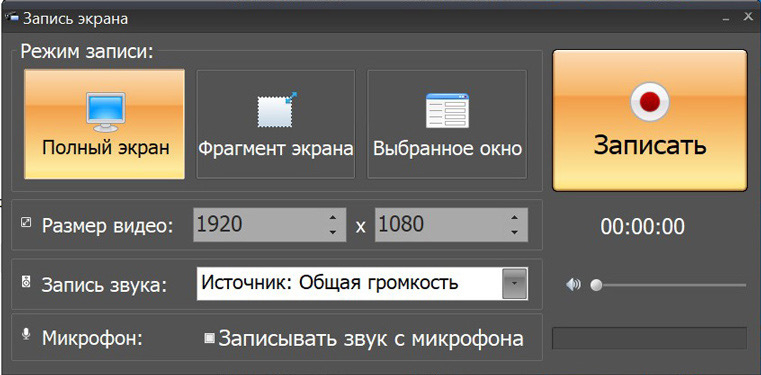
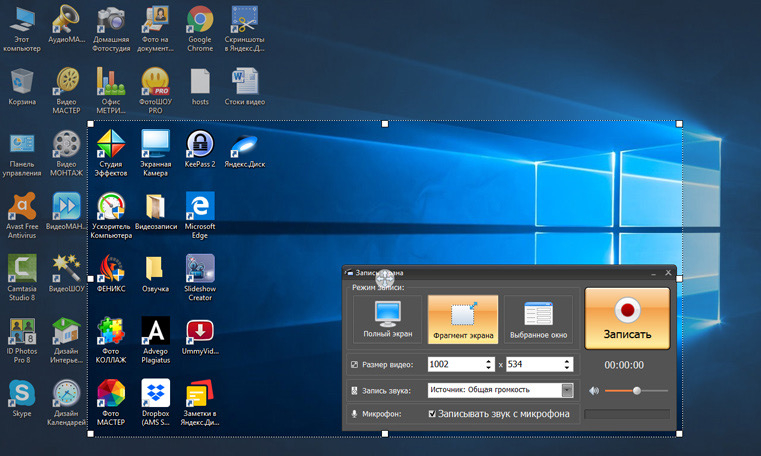
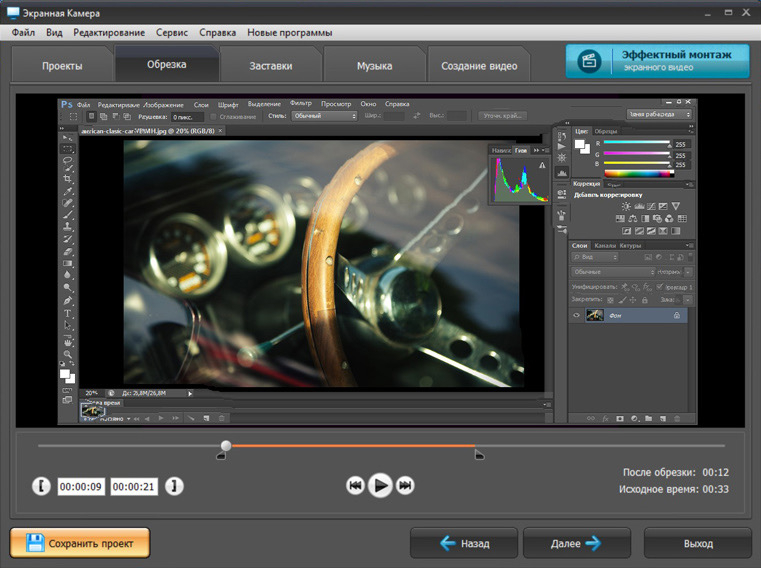
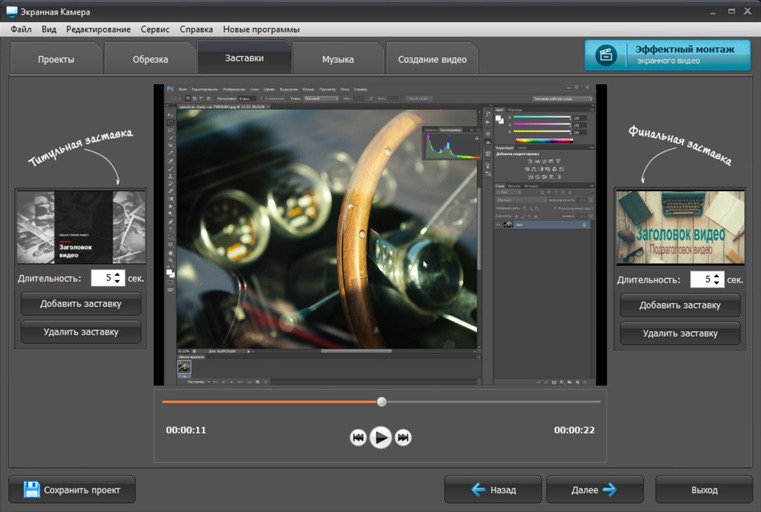
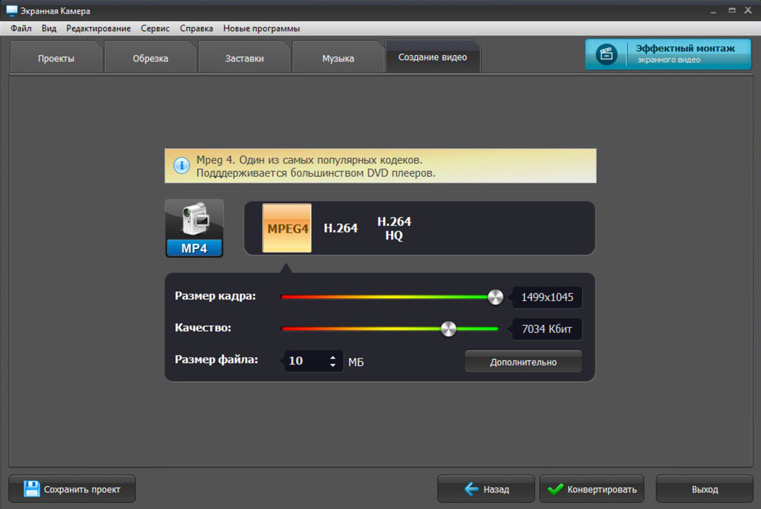
Программа удобна как первый этап производства. Сначала задаются область захвата и источник звука, затем записывается демонстрация, после чего неудачные начало и конец можно убрать без переноса исходника в тяжёлую монтажную систему. Для выпусков с большим количеством экранных фрагментов это сокращает число технических действий: автор быстрее получает чистую заготовку, которую уже можно объединять с камерой, заставками и перебивки в основном редакторе. Такой порядок особенно полезен в сериях, где один и тот же интерфейс приходится показывать регулярно: настройки записи остаются привычными, а монтажёр получает одинаково подготовленные фрагменты.
Экранная Камера не заменяет многодорожечный постпродакшн уровня Premiere Pro или Resolve. Её место — там, где нужна предсказуемая фиксация действий и быстрый первичный монтаж. Для продуктовых команд это удобно ещё и организационно: человек, который знает демонстрируемый сервис, может самостоятельно записать понятный экранный материал, а монтажёр позже включит его в общий выпуск. Ограничение такого подхода очевидно: сложный цвет, несколько камер и продвинутая работа со звуком относятся уже к следующему этапу производства.
Плюсы
- Понятный цикл от выбора области записи до обрезки и сохранения результата.
- Удобна для скринкастов, демонстраций продукта и обучающих роликов.
- Несколько режимов захвата помогают не показывать лишние части рабочего стола.
- После записи можно быстро убрать технические паузы и подготовить фрагмент к дальнейшему монтажу.
Минусы
- Основная специализация — запись экрана, а не сложный многокамерный постпродакшн.
- Рабочая среда ориентирована на Windows; для межплатформенной команды потребуется другой рекордер на остальных системах.
Кому подойдёт
Авторам обзоров программ, преподавателям, продуктовым маркетологам и специалистам поддержки, которым регулярно нужны понятные записи интерфейса и голосовые объяснения.
ВидеоМОНТАЖ
ВидеоМОНТАЖ — настольный редактор для Windows с прямой логикой сборки ролика: добавить клипы и фотографии, разложить материал на шкале времени, вырезать лишнее, оформить переходы и титры, добавить музыку и подготовить итоговый файл. Для регулярного видеоблога ценность здесь не в максимальной глубине, а в коротком пути от исходников к законченной публикационной версии. Основная среда: Windows.
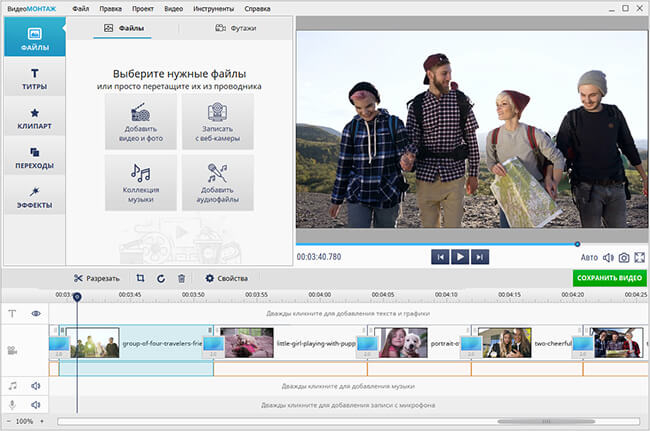
Редактор подходит для разговорного выпуска с ведущим в кадре, обзора товара, небольшого репортажа или ролика из поездки. Автор сначала собирает смысловой каркас, затем добавляет перебивки и подписи, после чего выравнивает громкость и проверяет стыки. Интерфейс не заставляет заранее разбираться в сложной системе рабочих пространств, поэтому редактор легче включить в небольшую команду, где монтажом занимается не только профильный специалист. Для серии разумно заранее сохранить одинаковые заставки, шрифты и порядок дорожек: тогда каждый новый проект начинается уже с понятного каркаса.
Ограничение проявляется на проектах с большим количеством камер, сложной сборкой кадра из нескольких слоёв и детальной цветовой работой. Там важнее развитые средства организации медиатеки и постпродакшна. Для корпоративного контента средней сложности простая структура, наоборот, помогает быстрее обучить сотрудника и удерживать одинаковый порядок действий от выпуска к выпуску. Если проект постепенно усложняется, имеет смысл заранее отделять исходники и графику по папкам, чтобы переход в более мощный редактор не потребовал полностью менять файловую дисциплину.
Плюсы
- Невысокий порог входа и понятная последовательность операций.
- Есть базовые инструменты монтажа, титров, переходов и работы со звуком в одной среде.
- Хорошо подходит для коротких и средних по объёму проектов без сложной технической схемы.
Минусы
- Для большого многокамерного проекта и сложных визуальных эффектов возможностей меньше, чем у профессиональных нелинейных редакторов.
- Ориентация на Windows ограничивает единый процесс в смешанной команде.
Кому подойдёт
Начинающим авторам, небольшим маркетинговым командам и специалистам, которым важнее скорость выпуска и понятность интерфейса, чем сложный постпродакшн.
Adobe Premiere Pro
Adobe Premiere Pro — профессиональная нелинейная монтажная среда для Windows и macOS. Она подходит видеоблогеру, который перерос простую нарезку и ведёт проект как полноценное производство: много исходников, отдельный звук, графика, несколько версий ролика, повторяемые заставки и длинная история правок. Гибкая компоновка панелей позволяет собрать рабочее пространство под монтаж, цвет, звук или просмотр материала. Основная среда: Windows, macOS.
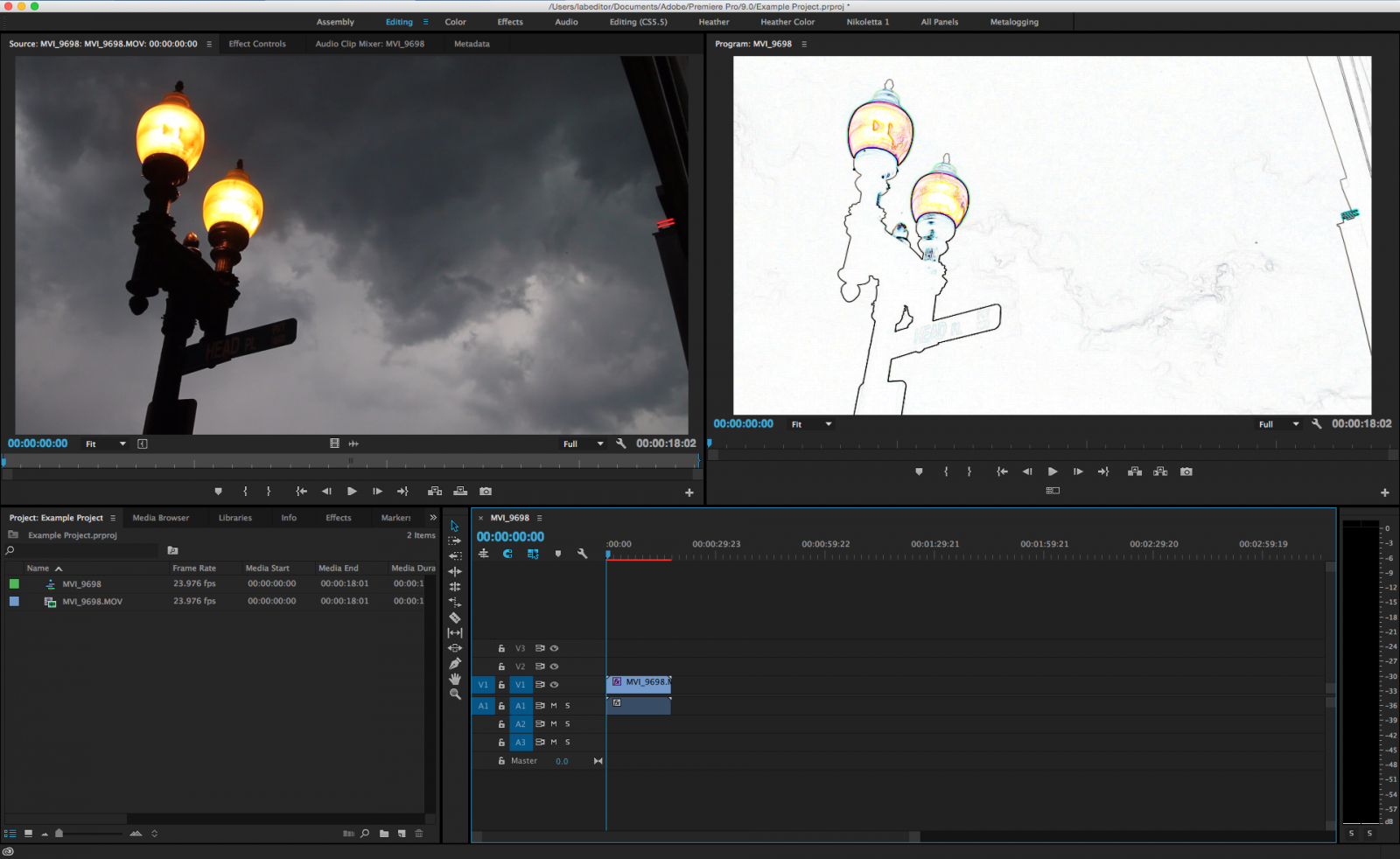
В длинных выпусках сильна связка Project panel, Source Monitor, Program Monitor и Timeline. Материал можно предварительно разобрать, отметить удачные дубли, собрать черновой монтаж и только затем переходить к оформлению. Такая дисциплина полезна редакциям: она отделяет выбор содержания от декоративной части и снижает риск, что эффектами начнут маскировать слабую структуру ролика. При большом количестве выпусков хорошо работает единая система папок и шаблонов проекта, где заранее определены места для камер, звука, перебивки и графики.
Premiere Pro оправдан там, где проект действительно использует его глубину: многослойную сборку, точную работу со звуком, графикой, цветом и большим количеством медиа. Для простого еженедельного влога из нескольких клипов этот запас превращается в лишнее администрирование. Поэтому программу стоит оценивать по стоимости времени команды: чем сложнее проект и больше повторяемых выпусков, тем полезнее развитая организация. Если большая часть функций не используется, более простой редактор часто даёт тот же результат быстрее.
Плюсы
- Гибкий таймлайн и рабочие пространства для крупных проектов.
- Удобная организация больших наборов исходников и версий монтажа.
- Подходит для командного постпродакшна, где монтаж связан с графикой и звуком.
Минусы
- Порог освоения выше, чем у редакторов, рассчитанных на быстрый бытовой монтаж.
- Для коротких простых роликов значительная часть профессионального инструментария остаётся невостребованной.
Кому подойдёт
Видеоблогерам с регулярным сложным производством, агентствам, внутренним видеокомандам и монтажёрам, которым нужна гибкая профессиональная среда.
DaVinci Resolve
DaVinci Resolve — объединяет монтаж, цветокоррекцию, сборку кадра из нескольких слоёв и развитую звуковую среду в одном проекте. Для видеоблогера это важно, когда выпуск перестаёт быть простой нарезкой: появляется несколько камер, внешний рекордер, фирменный цвет, сложные титры, графические вставки и необходимость доводить голос без постоянного экспорта между приложениями. Основная среда: Windows, macOS, Linux.
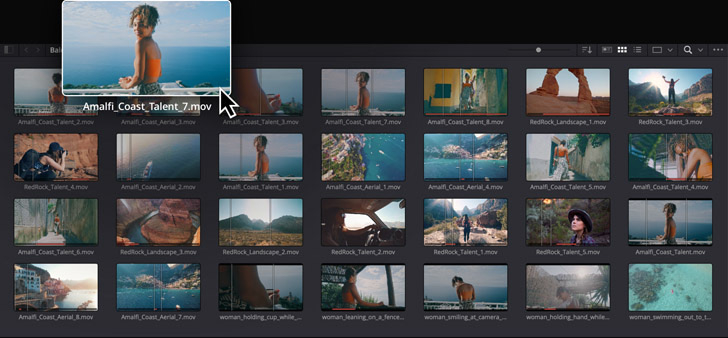
Рабочие страницы разделяют этапы: Media помогает организовать исходники, Cut и Edit отвечают за сборку, Color — за изображение, Fairlight — за звук, Deliver — за вывод. Такой порядок дисциплинирует производство. В небольшой редакции можно договориться, что черновой монтаж заканчивается на Edit, затем проходит отдельная проверка цвета и звука, и только после согласования запускается финальный вывод. Это делает правки предсказуемее: замечание по цвету не должно менять монтаж, а корректировка текста не должна разрушать звуковой баланс.
Главный минус для начинающего автора — плотность интерфейса и высокая цена ошибки в организации проекта. Если не настроить структуру папок, облегчённые прокси-копии исходников и порядок работы заранее, мощный пакет не ускорит выпуск. Resolve особенно полезен там, где качество изображения и звука влияет на восприятие бренда и ролики проходят несколько этапов постпродакшна. Для короткой быстрой нарезки его глубина может быть избыточной, зато в большом проекте единая среда уменьшает число промежуточных экспортов.
Плюсы
- Монтаж, цвет, звук и визуальные эффекты собраны в одном проекте.
- Кроссплатформенная настольная среда удобна для смешанных команд.
- Сильные инструменты цветокоррекции и контроля изображения.
Минусы
- Интерфейс требует системного освоения и дисциплины проекта.
- Тяжёлые исходники и сложные эффекты предъявляют высокие требования к рабочей станции.
Кому подойдёт
Авторам длинных выпусков, интервью и визуально требовательных проектов, а также командам, которые хотят свести монтаж, цвет и звук в одну производственную цепочку.
OBS Studio
OBS Studio — бесплатная программа с открытым исходным кодом для записи и прямых трансляций. Видеоблогеру она полезна не только для эфира: сцены позволяют заранее собрать композицию из камеры, экрана, окна приложения, изображения и звука, а затем записывать выпуск уже с готовой структурой кадра. Основная среда: Windows, macOS, Linux.
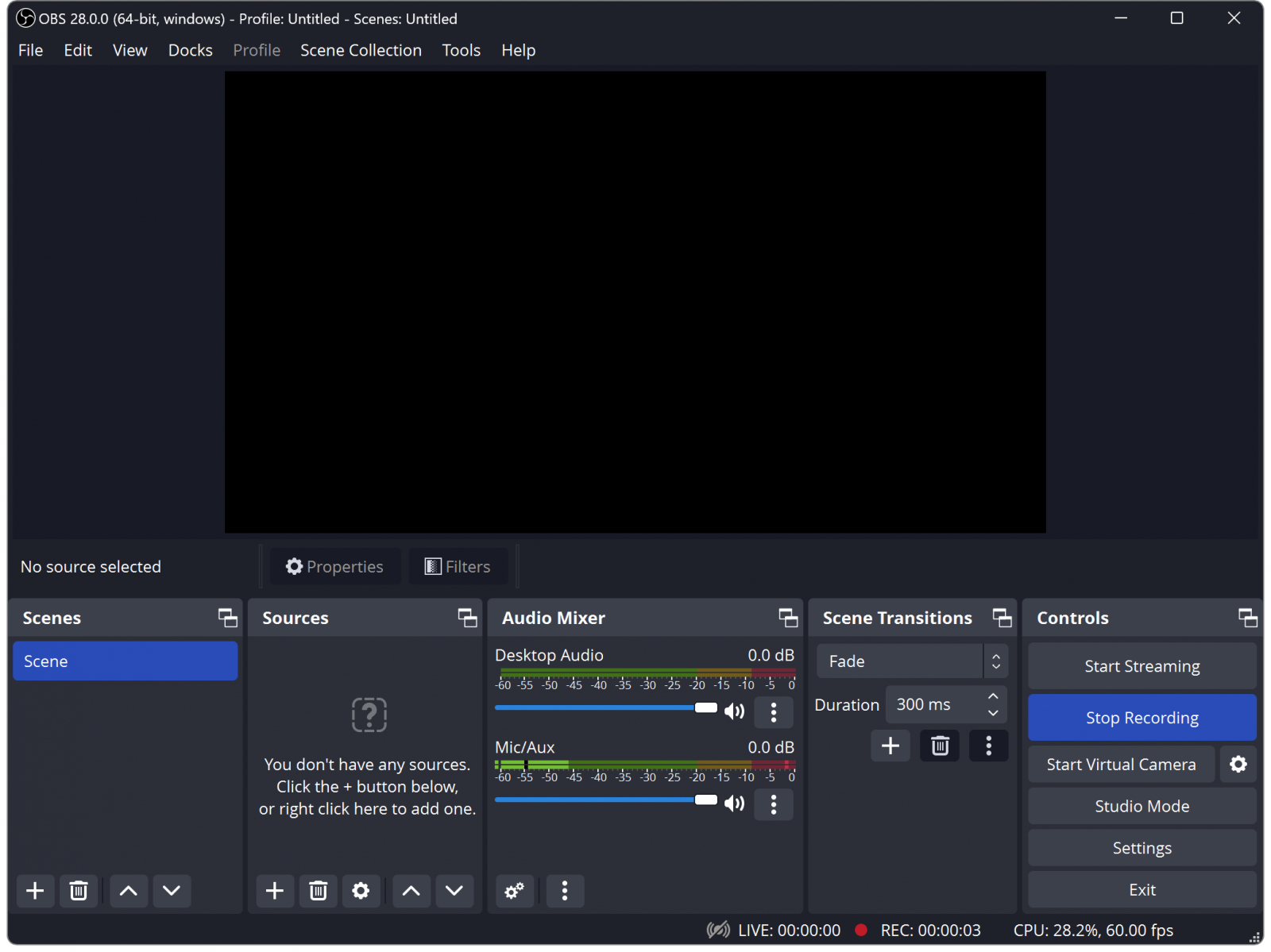
Сильная сторона OBS — система Scenes и Sources. Для серии можно сделать отдельные сцены под вступление, демонстрацию рабочего стола, камеру на весь экран и комбинированный режим, а затем переключаться между ними во время записи. Это сокращает объём последующего монтажа, когда подача заранее продумана. Audio Mixer даёт отдельный контроль источников и помогает сразу замечать неверный уровень сигнала. Для повторяемых эфиров и записей особенно полезно один раз настроить сцены, проверить источники и сохранить конфигурацию, а перед каждым выпуском менять только содержательную часть.
OBS не является полноценным монтажным редактором. После записи материал обычно отправляют в отдельную программу, где убирают паузы, строят ритм, добавляют графику и делают финальную обработку. Поэтому OBS лучше рассматривать как производственный рекордер: он особенно силён в форматах, где камера и экран регулярно меняются местами по одному сценарию. Сложная система источников требует дисциплины — случайно выключенный микрофон или неверная сцена могут испортить длинную запись, поэтому контрольный прогон перед стартом обязателен.
Плюсы
- Windows, macOS и Linux поддерживаются одной логикой сцен и источников.
- Сцены позволяют заранее подготовить визуальную структуру записи или эфира.
- Гибкая работа с несколькими источниками видео и звука.
Минусы
- После записи нужен отдельный редактор для полноценного постпродакшна.
- Большое количество источников и фильтров требует аккуратной настройки до начала съёмки.
Кому подойдёт
Стримерам, авторам обучающих роликов, подкастов с видео и проектов, где нужно одновременно показывать экран, камеру и несколько медиаисточников.
Audacity
Audacity — отдельный аудиоредактор и рекордер, который полезен видеоблогеру там, где качество речи важнее визуальных эффектов. В программе удобно записывать голос, чистить неудачные участки, работать с волновой формой и спектром, выравнивать громкость и готовить отдельную дорожку перед возвращением в видеопроект. Основная среда: Windows, macOS, Linux.
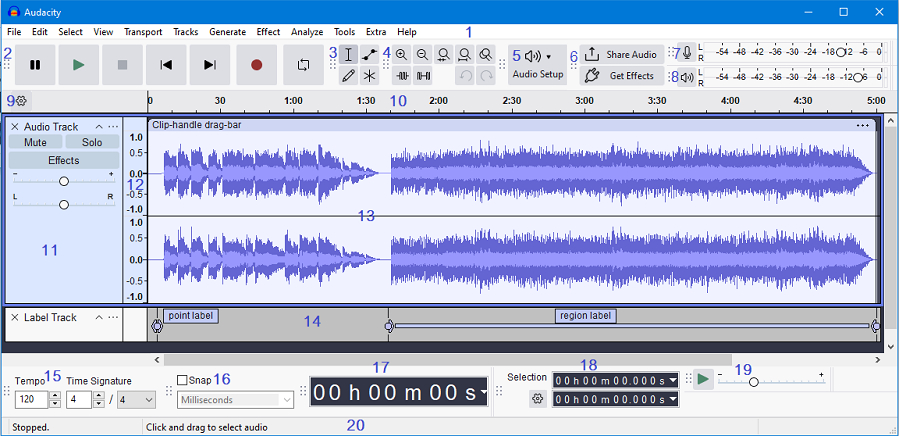
Типичный процесс прост: записать тестовую фразу, проверить входной уровень, сделать основной дубль, убрать оговорки и длинные паузы, обработать проблемные частоты и оценить результат на обычных наушниках и динамиках. Такой отдельный этап полезен для интервью, озвучки и экспертных выпусков, где зритель может простить простую картинку, но быстро устаёт от неразборчивой речи. В серийном проекте имеет смысл хранить чистый исходник и обработанную копию отдельно, чтобы спорную обработку можно было отменить без повторной записи.
Audacity не заменяет видеоредактор и не предназначен для сложной музыкальной аранжировки. Его ценность — точечная работа с речью и аудиофайлами без лишнего визуального контекста. В команде удобно выделить обработку голоса в отдельный шаблон: одинаковый порядок чистки, коррекции и контроля помогает удерживать узнаваемый уровень звука в серии. При этом чрезмерная обработка тоже вредна — голос должен оставаться естественным и одинаково понятным на разных устройствах.
Плюсы
- Бесплатный кроссплатформенный редактор с понятной работой по волновой форме.
- Подходит для записи, чистки и подготовки голоса отдельно от видеомонтажа.
- Удобен для повторяемых цепочек обработки речи.
Минусы
- Видео не редактируется — готовую дорожку нужно возвращать в монтажную программу.
- Интерфейс ориентирован на аудиозадачи и требует понимания базовых принципов уровня и частот.
Кому подойдёт
Авторам разговорного контента, подкастов, интервью, курсов и озвучки, которым нужен отдельный этап контроля речи.
VSDC Free Video Editor
VSDC Free Video Editor — редактор для Windows с нелинейной компоновкой, эффектами, цветовой коррекцией и экспортом. Для видеоблога он интересен тем, что не ограничивается последовательной склейкой: элементы можно размещать слоями, совмещать видео, графику и звук, а параметры объектов менять независимо. Основная среда: Windows.
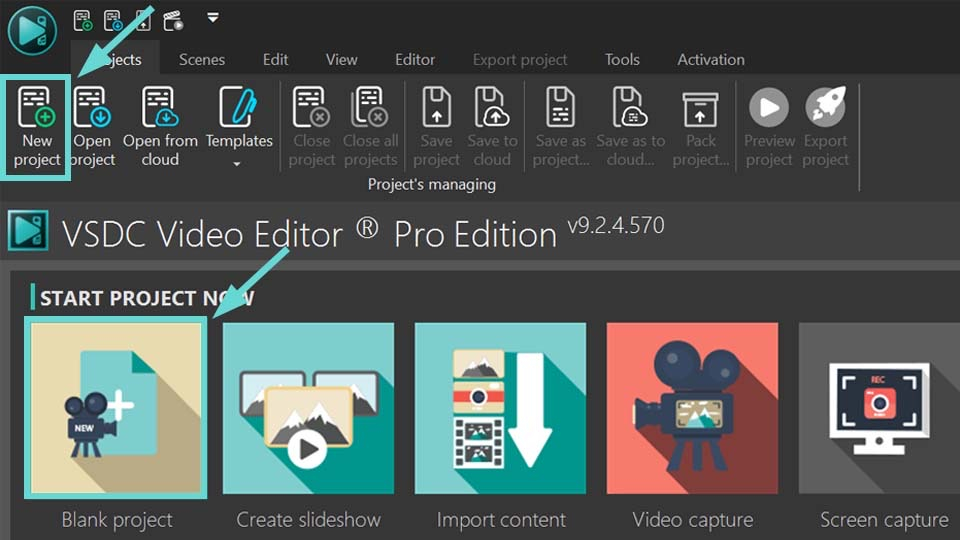
В ежедневной работе удобно сначала создать чистый проект нужного формата, импортировать основные клипы, собрать смысловой монтаж и лишь затем добавлять эффекты. Интерфейс VSDC рассчитан на работу проектами: лучше сразу дать понятные имена материалам и отделить основной видеоряд от графических вставок. Такой порядок особенно полезен в роликах с демонстрациями и большим количеством экранных элементов. Если выпуск повторяется, одинаковые элементы оформления стоит держать в заготовке, а не заново собирать на каждом таймлайне.
VSDC требует времени на привыкание к своей логике объектов и свойств. Пользователь, пришедший из простого мобильного редактора, не всегда сразу понимает, где заканчивается клип и начинается отдельный эффект или слой. Зато после освоения программа даёт больше контроля, чем редакторы, в которых всё построено вокруг нескольких готовых шаблонов. Для большой команды ограничением становится Windows-ориентированность: обмен проектами с macOS-пользователями нужно продумывать отдельно.
Плюсы
- Нелинейная работа со слоями и объектами на Windows.
- Есть монтаж, эффекты и базовая цветовая обработка в одной среде.
- Подходит для роликов с графическими вставками и сложнее обычной последовательной нарезки.
Минусы
- Своя логика интерфейса требует времени на освоение.
- Для смешанной Windows/macOS-команды единый проектный процесс построить сложнее.
Кому подойдёт
Пользователям Windows, которым нужен функциональный редактор без перехода сразу к наиболее тяжёлым профессиональным пакетам.
Camtasia
Camtasia — объединяет запись экрана и монтаж с сильным уклоном в объясняющее видео. Для автора обзоров сервисов, курсов и продуктовых демонстраций это важнее кинематографических эффектов: курсор, приближения, выноски, подписи и чистая структура экрана помогают зрителю понять действие, а не просто увидеть красивый ролик. Основная среда: Windows, macOS.
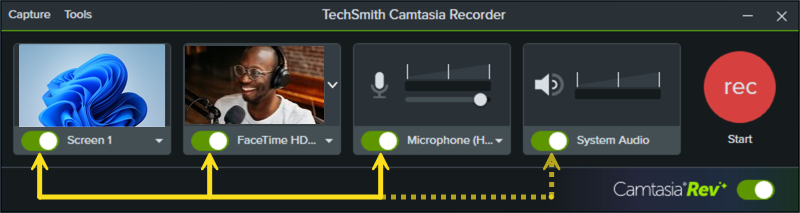
Recorder позволяет отдельно включать экран, камеру, микрофон и системный звук. После записи материал сразу попадает в редактор, где можно убрать ошибки, добавить аннотации, переходы и акценты. В корпоративном контенте полезно заранее сделать шаблон: одинаковое вступление, расположение камеры, стиль подписей и финальный экран. Тогда новый ролик собирается заменой содержательной части, а не повторной настройкой оформления. Такой подход снижает время на техническую часть и помогает нескольким авторам сохранять одинаковую подачу.
Camtasia менее уместна для сложного художественного монтажа, чем крупные нелинейные редакторы. Её преимущество проявляется, когда экран — главный объект истории. Для отдела обучения, поддержки или маркетинга для корпоративных клиентов это часто означает меньший путь от записи до готовой инструкции. Ограничение — соблазн чрезмерно использовать стрелки, анимации и декоративные переходы: в объясняющем видео каждый акцент должен иметь функцию, иначе интерфейс ролика становится шумнее самого продукта.
Плюсы
- Запись экрана и последующий монтаж находятся в едином рабочем процессе.
- Аннотации и визуальные акценты хорошо подходят для объясняющего контента.
- Удобна для серийных обучающих роликов и демонстраций продукта.
Минусы
- Для сложного киношного постпродакшна есть более специализированные монтажные среды.
- Большое количество декоративных элементов легко перегружает учебный ролик, если не соблюдать единый стиль.
Кому подойдёт
Авторам скринкастов, методистам, продуктовым командам, преподавателям и маркетологам, работающим с корпоративной аудиторией, которые часто объясняют интерфейсы.
Wondershare Filmora
Wondershare Filmora — редактор для авторов, которым нужна классическая шкала времени, но не хочется начинать с максимально сложной профессиональной среды. Панели медиа, предпросмотра, свойств и таймлайна читаются привычно; эффекты, титры и переходы находятся рядом с основным монтажом, поэтому выпуск можно собирать последовательно без постоянной перестройки рабочего пространства. Основная среда: Windows, macOS.
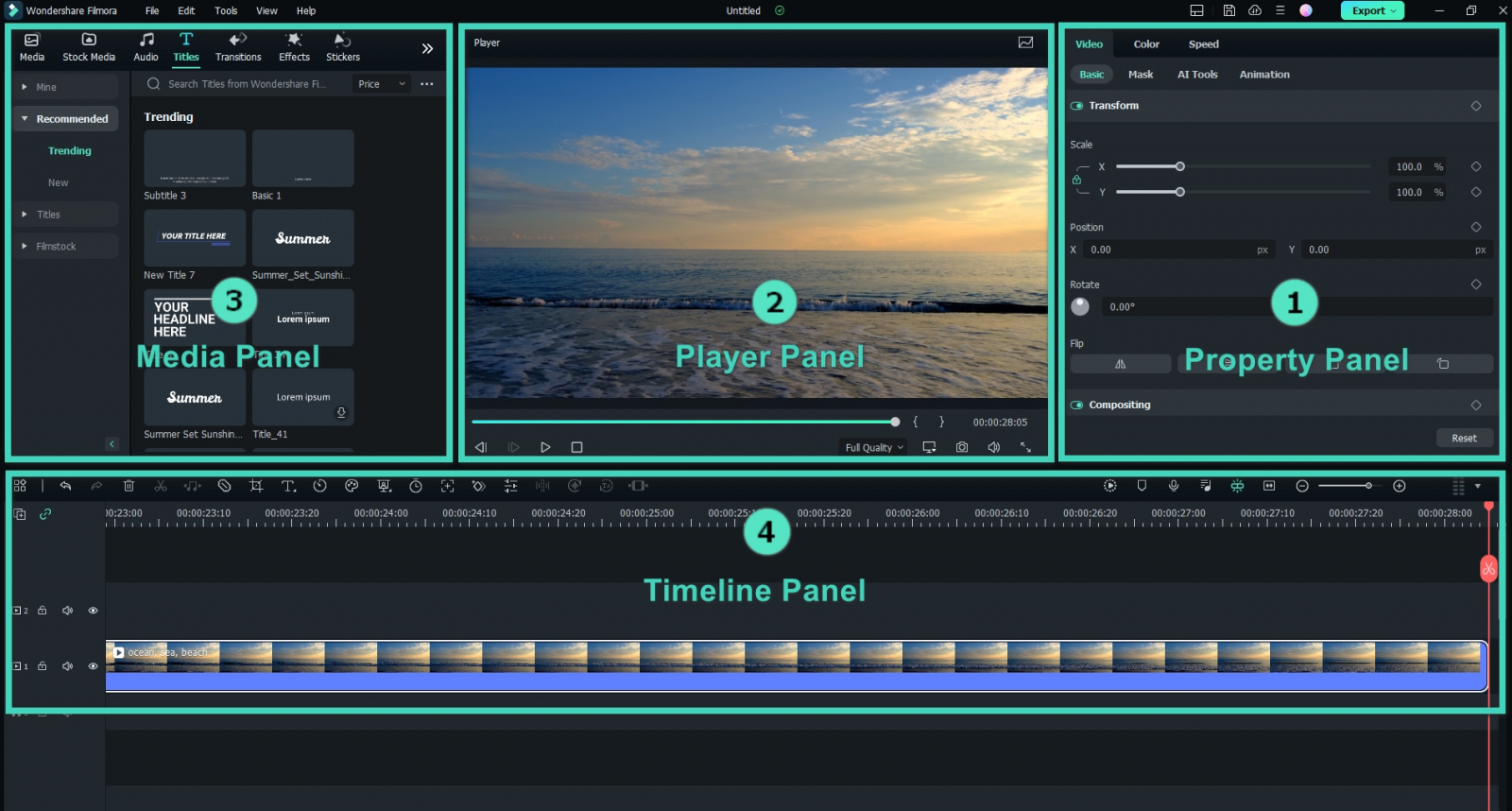
Filmora удобна для регулярных обзоров, коротких интервью, экспертных роликов и контента с большим количеством титров. Рациональный процесс здесь такой же, как в более крупных пакетах: сначала чистая речь и структура, затем перебивки, после — графика и эффекты. Если начать с шаблонов, ролик быстро становится визуально шумным; если использовать их как последний слой оформления, программа заметно ускоряет выпуск. Для бренда полезно ограничить библиотеку несколькими утверждёнными стилями, а не менять визуальный язык от ролика к ролику.
Главное ограничение Filmora — баланс между удобством и глубиной. Она быстрее осваивается, но в сложном проекте профессиональному монтажёру может не хватить отдельных возможностей управления медиатекой, цветом или узкоспециализированными процессами. Для небольшой команды это часто приемлемый компромисс, особенно когда ролики должны собираться сотрудниками с разным опытом. Как только проект требует сложной передачи между отделами, стоит проверить, не стала ли простота стартового интерфейса ограничением для всего производства.
Плюсы
- Понятная классическая компоновка с таймлайном и панелью свойств.
- Много готовых средств оформления, титров и переходов.
- Подходит для авторов, которые хотят расти от простого монтажа к более многослойным проектам.
Минусы
- Шаблоны и эффекты легко использовать избыточно, если нет визуальной системы канала.
- Для сложного профессионального постпродакшна глубина отдельных модулей уступает специализированным пакетам.
Кому подойдёт
Самостоятельным авторам и небольшим контент-командам, которым нужен понятный настольный редактор с хорошим запасом инструментов оформления.
Lightworks
Lightworks — кроссплатформенный монтажный редактор с профессиональной логикой работы с клипами, просмотром и таймлайном. Видеоблогеру он интересен там, где хочется сосредоточиться на ритме и структуре монтажа, а не на библиотеке готовых визуальных шаблонов. Основная среда: Windows, macOS, Linux.
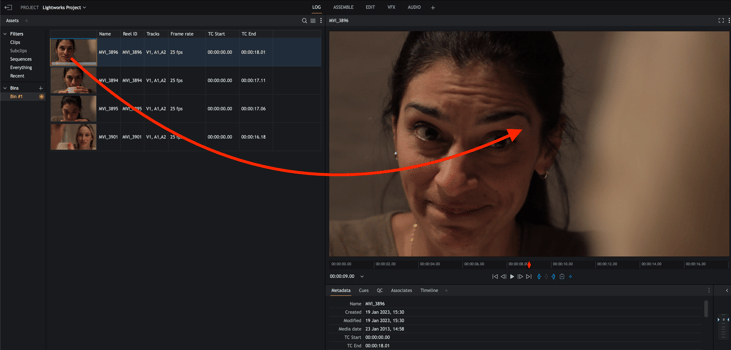
Для длинного интервью или документального влога полезно сначала просмотреть исходники, выбрать нужные фрагменты и только затем строить последовательность. Такой процесс медленнее хаотичного перетаскивания всех файлов на шкалу времени в первые минуты, но лучше масштабируется, когда материала становится много. В редакционной работе это снижает число случайных дублей и упрощает повторную сборку выпуска. Lightworks хорошо показывает разницу между монтажом как отбором содержания и оформлением, которое должно появляться только после того, как история уже работает.
Lightworks не лучший выбор для автора, который ждёт максимально простого стартового экрана и готовых эффектных оформлений. Его сильная сторона — собственно монтаж. Поэтому программа особенно уместна у пользователей, которые уже понимают базовые приёмы работы с исходниками и хотят более дисциплинированный процесс. Для быстрого мобильного контента такая дисциплина может быть избыточной, а для длинного материала становится преимуществом.
Плюсы
- Windows, macOS и Linux.
- Сильная ориентация на монтаж и работу с материалом.
- Подходит для длинных проектов, где важны отбор дублей и ритм.
Минусы
- Интерфейс и терминология требуют привыкания.
- Для быстрого шаблонного оформления коротких роликов есть более прямолинейные решения.
Кому подойдёт
Авторам длинных интервью, документальных и сюжетных выпусков, которые хотят серьёзный монтажный подход без привязки к одной настольной системе.
macOS
Пользователи Mac получают два разных уровня сложности: Final Cut Pro рассчитан на регулярный профессиональный монтаж, iMovie — на быстрый старт и простые проекты. Обе программы используют привычную для Apple организацию медиатеки, но заметно отличаются глубиной контроля.
Final Cut Pro
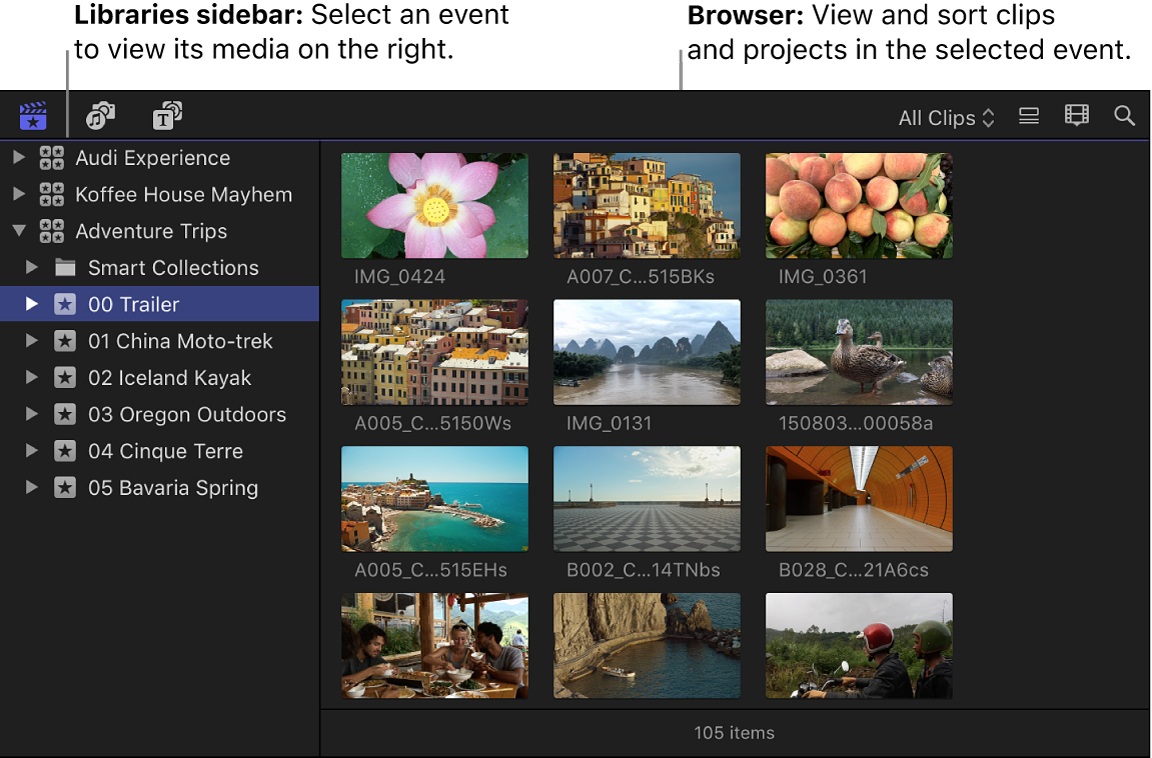
Final Cut Pro — профессиональный редактор для macOS, построенный вокруг своей организации медиатеки и Magnetic Timeline. Для видеоблогера на Mac это сильный вариант, когда ролики выходят регулярно и важно быстро пересобирать структуру без постоянного ручного закрытия разрывов на шкале времени. Библиотеки и события помогают держать серии, съёмочные дни и типы материала в понятной системе. Основная среда: macOS.
Magnetic Timeline особенно полезна в разговорных выпусках: при удалении фразы соседние части подтягиваются, а связанные перебивки и графика сохраняют связь с основным фрагментом. Это не отменяет проверки синхронизации, но уменьшает число механических операций. Для серии можно подготовить повторяемые элементы — заставки, подписи, музыкальные фрагменты — и сосредоточить монтаж на содержании выпуска. Организация библиотеки тоже важна: в длинных проектах удобнее заранее отделять съёмочные дни и типы кадров, чем искать нужный материал по памяти.
Главное ограничение очевидно: рабочий процесс привязан к экосистеме Mac. В смешанной редакции обмен проектами с Windows требует дополнительной организации. Кроме того, логика Magnetic Timeline отличается от дорожечного монтажа, поэтому переход с Premiere Pro или Resolve требует переучивания некоторых привычек. Если команда полностью работает на Mac, эта особенность может быть преимуществом; если оборудование смешанное, лучше заранее проверить весь путь передачи проекта.
Плюсы
- Быстрый монтаж на macOS благодаря Magnetic Timeline.
- Сильная организация медиатеки через библиотеки и события.
- Хорошо подходит для серийного производства на компьютерах Apple.
Минусы
- Только macOS как основная настольная среда.
- Монтажная логика отличается от традиционного дорожечного подхода и требует привыкания.
Кому подойдёт
Видеоблогерам и небольшим редакциям, полностью работающим на Mac и выпускающим длинные или средние ролики на постоянной основе.
iMovie
iMovie — простой редактор Apple для базовой сборки видео на Mac, iPhone и iPad. На macOS интерфейс делится на библиотеку материалов, просмотр и таймлайн; этого достаточно для большинства начальных задач видеоблога: обрезать дубли, переставить сцены, добавить переходы, титры, музыку и записать озвучку. Основная среда: macOS, iPhone, iPad.
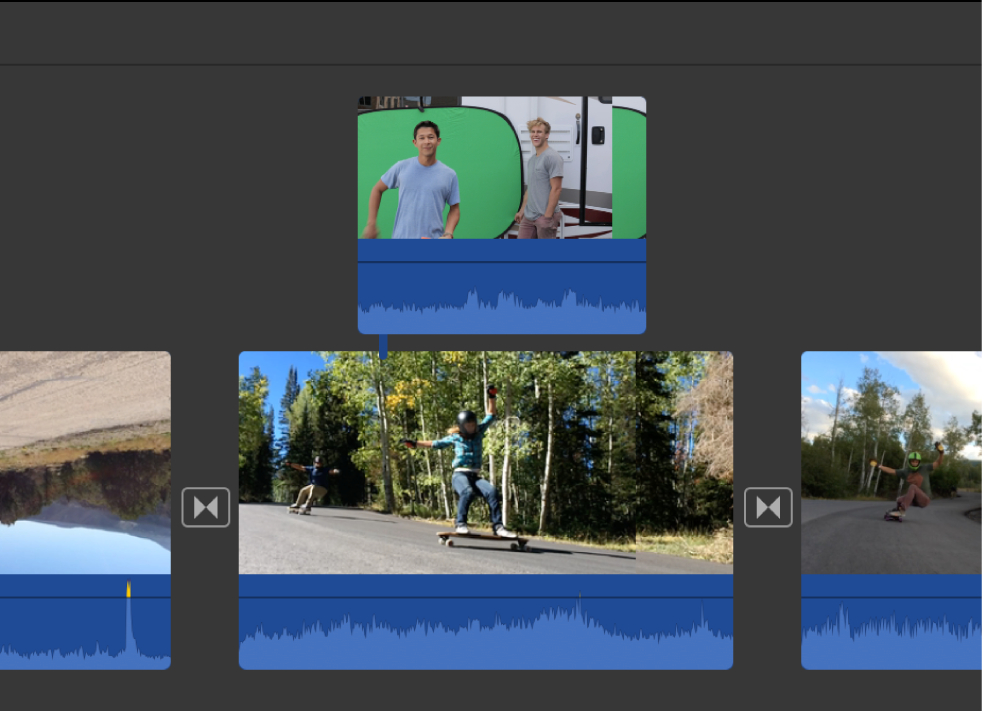
iMovie полезен как тренировочная среда, потому что учит монтажу без перегрузки. Автор быстро видит связь между клипом в библиотеке, его положением в ролике и результатом в окне просмотра. Для небольшого канала это позволяет сосредоточиться на сценарии, композиции и ритме. Простая структура также удобна в компании, где сотруднику нужно быстро собрать внутренний ролик или короткую презентацию процесса без изучения профессионального интерфейса.
Простота — одновременно преимущество и ограничение. iMovie не рассчитан на сложный постпродакшн, зато уменьшает число настроек, в которых новичок может потерять время. Когда появляется потребность в сложной организации медиатеки, глубокой цветовой работе или большом количестве слоёв, переход на Final Cut Pro становится логичным продолжением. До этого момента более сложная программа часто не даёт заметной выгоды.
Плюсы
- Низкий порог входа для пользователей Mac, iPhone и iPad.
- Базовый монтаж, титры, музыка и озвучка собраны в понятном интерфейсе.
- Подходит для обучения принципам монтажа без лишней технической сложности.
Минусы
- Меньше контроля и расширяемости, чем в профессиональных редакторах.
- Привязан к устройствам Apple.
Кому подойдёт
Начинающим видеоблогерам и сотрудникам, которым нужно быстро собрать аккуратный ролик на устройствах Apple без сложного обучения.
Linux
В Linux особенно сильны редакторы с открытым исходным кодом. Здесь нет смысла искать один абсолютный лидер: Kdenlive даёт наиболее развитую монтажную среду, Shotcut — универсальный набор с фильтрами и экспортом, OpenShot — самый простой вход в многодорожечный монтаж.
Kdenlive
Kdenlive — бесплатный редактор с открытым исходным кодом, который особенно органично чувствует себя в Linux, но доступен и на других настольных системах. Интерфейс строится вокруг Project Bin, двух окон просмотра, таймлайна и докируемых панелей. Это уже полноценная монтажная среда, а не простой обрезчик клипов. Основная среда: Linux, Windows, macOS.
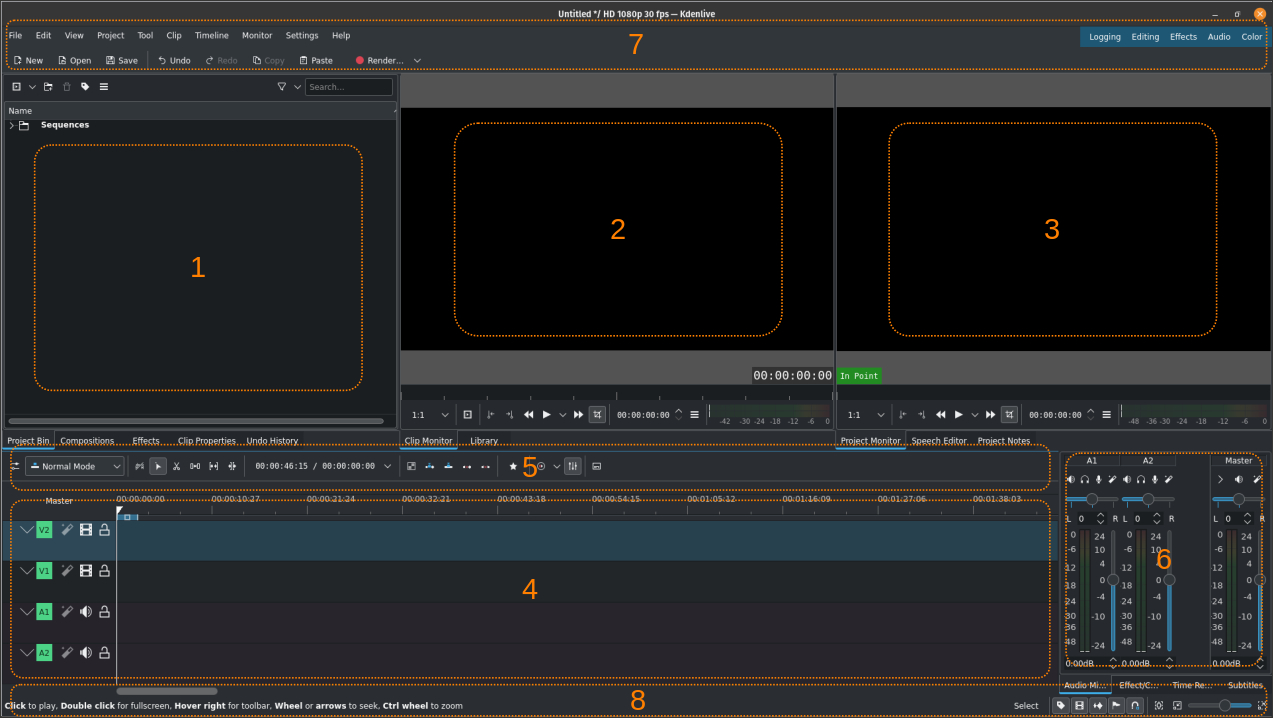
Для видеоблога полезны облегчённые прокси-копии исходников, несколько дорожек, титры, субтитры и возможность перестраивать рабочие панели под этап задачи. В длинном проекте разумно сначала организовать Project Bin, затем собрать черновик, после включать сложные эффекты и титры. Такие копии помогают сохранить отзывчивость проекта, когда исходники тяжёлые, а рабочая машина не рассчитана на постоянный просмотр оригиналов в полном качестве. Для команды удобно заранее договориться об именах бинов и дорожек — тогда проект остаётся понятным после передачи другому монтажёру.
Kdenlive требует от пользователя чуть больше технической самостоятельности, чем массовые редакторы с готовыми сценариями. Зато он даёт прозрачный монтажный процесс и не привязывает команду к одной коммерческой экосистеме. Для образовательных и технологических проектов это часто важный организационный фактор. Если же нужен максимально быстрый первый ролик без настройки, OpenShot или мобильный редактор может оказаться проще.
Плюсы
- Бесплатная кроссплатформенная монтажная среда с открытым исходным кодом.
- Есть работа с облегчёнными копиями исходников, многодорожечный таймлайн, титры и субтитры.
- Гибкие рабочие панели позволяют настроить интерфейс под монтаж, звук и эффекты.
Минусы
- Освоение требует больше самостоятельности, чем у максимально упрощённых редакторов.
- Некоторые рабочие процессы и эффекты менее унифицированы, чем в крупных коммерческих экосистемах.
Кому подойдёт
Linux-пользователям, техническим командам и авторам, которым нужен серьёзный бесплатный монтажный редактор без привязки к одной ОС.
Shotcut
Shotcut — бесплатный кроссплатформенный редактор с открытым исходным кодом. В рабочем окне сосуществуют Playlist, окно просмотра, Timeline, Filters и Export. Для видеоблогера это практичный набор: импортировать материал, собрать последовательность, добавить фильтры изображения и звука, а затем вывести проект без отдельного конвертера. Основная среда: Linux, Windows, macOS.
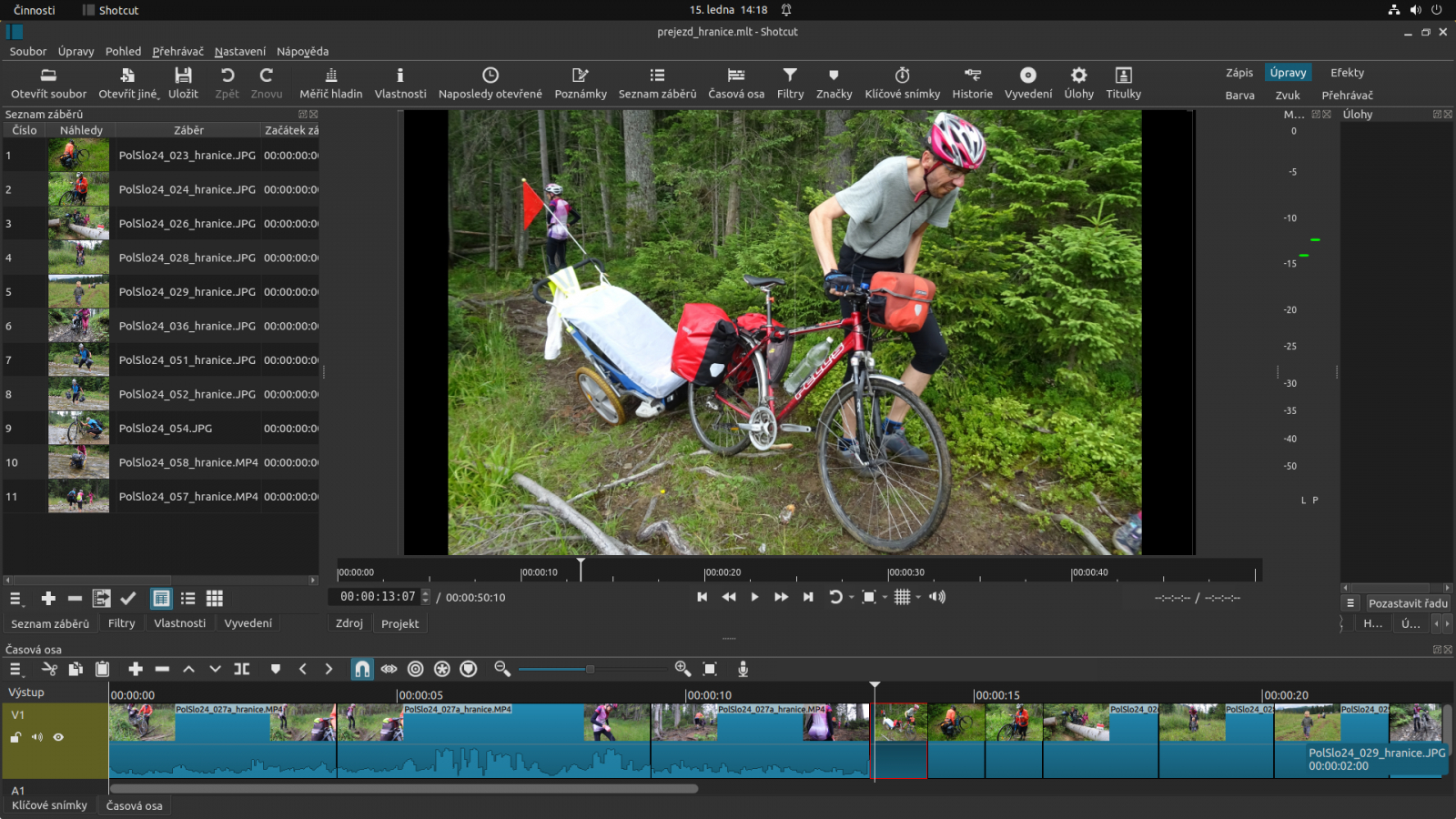
Shotcut лучше использовать поэтапно. Сначала собрать клипы в Playlist и удалить очевидный брак, затем перенести нужное на таймлайн и довести ритм. После этого применять фильтры только к тем фрагментам, где они действительно нужны. Такой подход сохраняет проект читаемым: когда цвет, звук и трансформации добавляются до окончания чернового монтажа, количество параметров быстро мешает видеть структуру ролика. Для коротких серий полезно сохранять одинаковое расположение панелей и один проверенный профиль вывода.
Программа не скрывает техническую сторону монтажа, поэтому новичку приходится разбираться в свойствах клипов, фильтрах и экспорте. Это хорошая школа, но не самый короткий путь к первому ролику. Для пользователей, которым важна бесплатная настольная среда и понятная дорожечная логика, Shotcut остаётся сильным рабочим вариантом. В крупной редакции ограничением станет менее развитая командная экосистема по сравнению с профессиональными пакетами.
Плюсы
- Windows, macOS и Linux.
- Бесплатная модель с открытым исходным кодом.
- Плейлист, таймлайн, фильтры и экспорт собраны в одной рабочей среде.
Минусы
- Интерфейс менее ориентирован на пошаговое обучение новичка.
- Для сложной командной работы и глубокой медиатеки возможностей меньше, чем у крупных профессиональных пакетов.
Кому подойдёт
Самостоятельным авторам и Linux-пользователям, которым нужна бесплатная кроссплатформенная монтажная программа с классическим таймлайном.
OpenShot
OpenShot — бесплатный редактор, который делает ставку на визуально понятный таймлайн и простое добавление файлов, переходов и эффектов. На Linux он особенно полезен начинающим: основная структура окна читается сразу — файлы проекта, предпросмотр и дорожки. Это снижает барьер для первого монтажа. Основная среда: Linux, Windows, macOS.
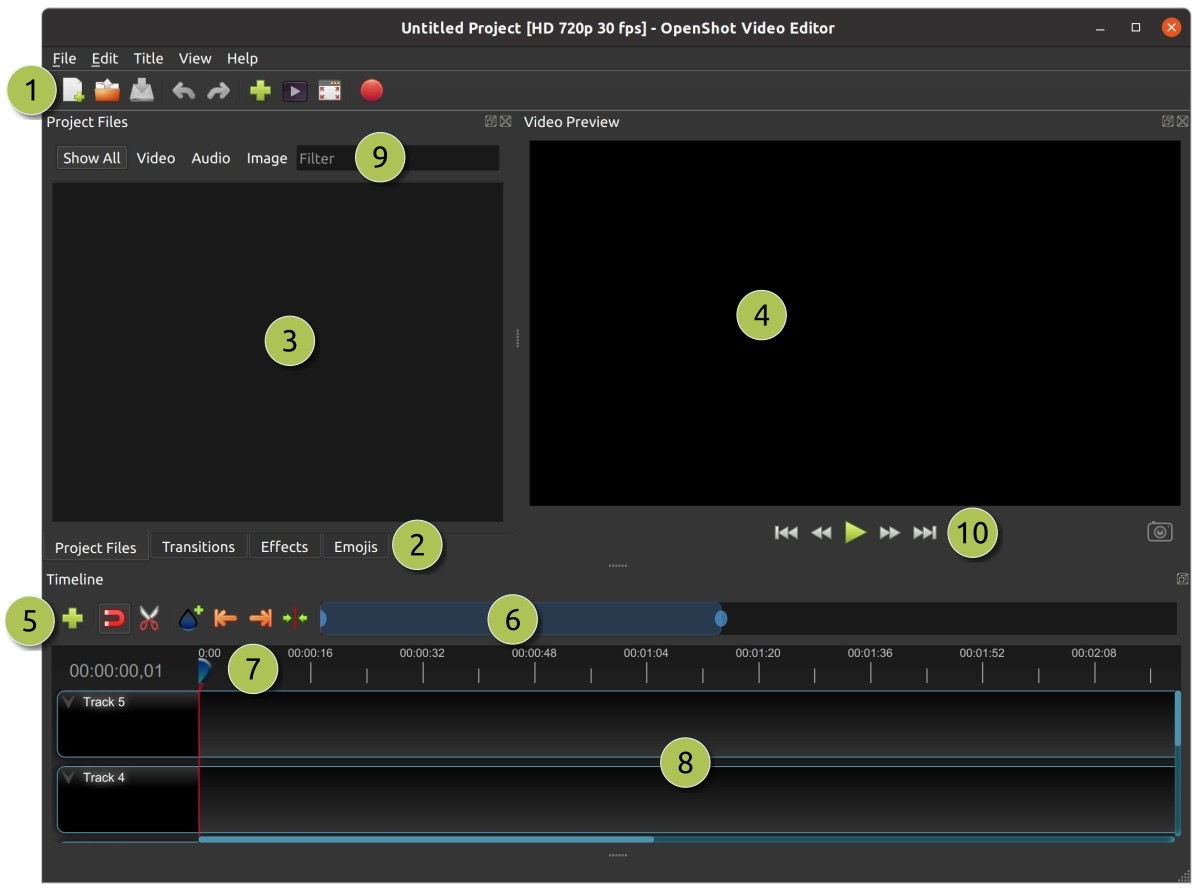
Для короткого влога можно импортировать несколько клипов, разложить их по дорожкам, обрезать края, добавить титр и музыку, а затем проверить всю последовательность от начала до конца. Простая компоновка помогает не увязнуть в настройках. При этом несколько дорожек позволяют делать базовые наложения и комбинировать основной видеоряд с графикой. Для первого проекта это важнее богатой библиотеки эффектов: автор быстрее понимает сам принцип монтажа.
OpenShot разумно выбирать для несложных проектов. Когда появляются большие медиатеки, сложная цветокоррекция, продвинутый звук и много связанных версий, более глубокий редактор будет удобнее. Но как понятный вход в дорожечный монтаж на Linux, Windows или macOS программа выполняет свою роль без лишнего усложнения. Переход на Kdenlive или Resolve можно делать уже тогда, когда конкретное ограничение стало регулярным.
Плюсы
- Простой интерфейс с файлами проекта, предпросмотром и таймлайном.
- Бесплатная кроссплатформенная программа.
- Подходит для базовых многодорожечных проектов, титров и переходов.
Минусы
- Меньше инструментов для сложного профессионального постпродакшна.
- На больших проектах простая организация медиа становится ограничением.
Кому подойдёт
Новичкам на Linux и другим пользователям, которым нужен понятный бесплатный редактор для несложных влогов и учебных роликов.
iPhone, iPad и Android
Мобильный монтаж важен не только для коротких роликов. LumaFusion позволяет собирать серьёзные многодорожечные проекты на планшете, а CapCut, InShot и PowerDirector ускоряют оперативные версии, субтитры и вертикальную адаптацию. Главное — заранее решить, где будет храниться мастер-проект, чтобы мобильные правки не превратились в набор несвязанных копий.
LumaFusion
LumaFusion — переносит полноценную многодорожечную монтажную логику на планшеты и смартфоны. На экране одновременно видны медиабиблиотека, предпросмотр, дорожки и элементы управления звуком. Для видеоблогера это даёт редкий мобильный сценарий: не просто быстро обрезать клип, а собрать содержательный выпуск в дороге или сразу после съёмки. Основная среда: iPhone, iPad, Android, ChromeOS, Apple Silicon Mac.
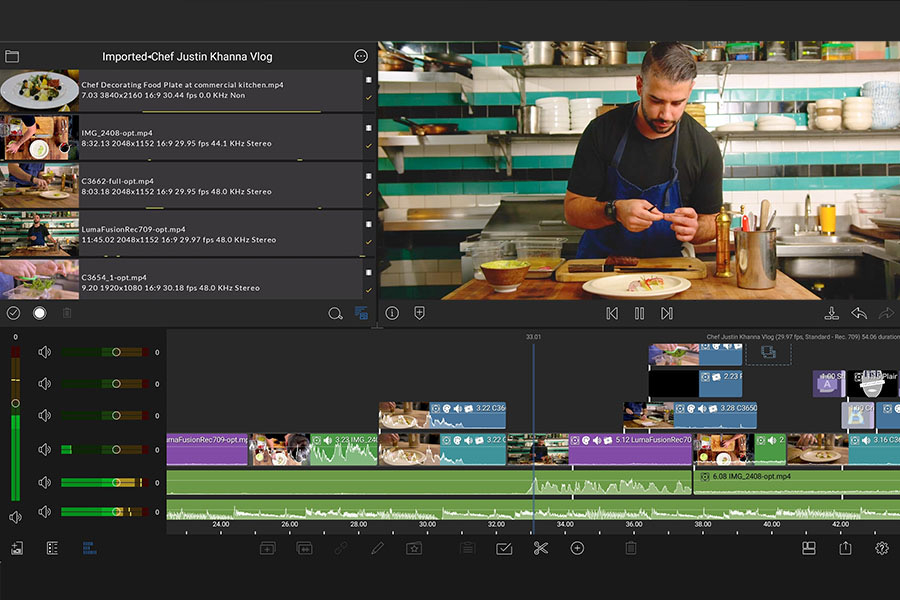
Программа особенно удобна на планшете с большим экраном. Исходники можно разложить в медиабиблиотеке, затем собрать основной видеоряд, положить перебивки выше, а голос и музыку держать на отдельных аудиодорожках. Такой процесс близок к настольному и поэтому подходит мобильным журналистам, тревел-авторам и съёмочным группам, которым нужно сделать черновой или финальный монтаж до возвращения в офис. На съёмке это позволяет быстро проверить, хватает ли перебивок и нет ли провалов в истории, пока материал ещё можно доснять.
На маленьком смартфоне сложный таймлайн неизбежно теснее, поэтому LumaFusion раскрывается лучше на планшете. Ещё один фактор — обучение: приложение даёт больше контроля, чем простые редакторы коротких роликов, и требует понимать дорожки, уровни и структуру проекта. Зато после освоения мобильный монтаж перестаёт быть компромиссной нарезкой. Для команды важно заранее определить, как проекты и исходники будут передаваться на настольную систему, если финальная доводка проходит уже в студии.
Плюсы
- Многодорожечный монтаж на мобильных устройствах.
- Подходит для длинных и содержательно сложных роликов, а не только коротких клипов.
- Есть раздельная работа с видео, графикой и аудиодорожками.
Минусы
- Сложный проект удобнее собирать на планшете, чем на небольшом экране телефона.
- Порог освоения выше, чем у приложений, ориентированных на шаблонный быстрый монтаж.
Кому подойдёт
Мобильным журналистам, тревел-авторам и видеоблогерам, которые хотят серьёзно монтировать на iPad или Android-планшете.
CapCut
CapCut — ориентирован на быстрый выпуск коротких роликов, но его монтажная логика уже заметно шире обычного мобильного обрезчика. Есть таймлайн, несколько слоёв, текст, субтитры, эффекты, переходы, скорость, удаление фона и инструменты адаптации кадра. Приложение особенно полезно, когда выпуск должен пройти путь от съёмки до публикационной версии за короткий цикл. Основная среда: iPhone, Android, Windows, macOS, web.
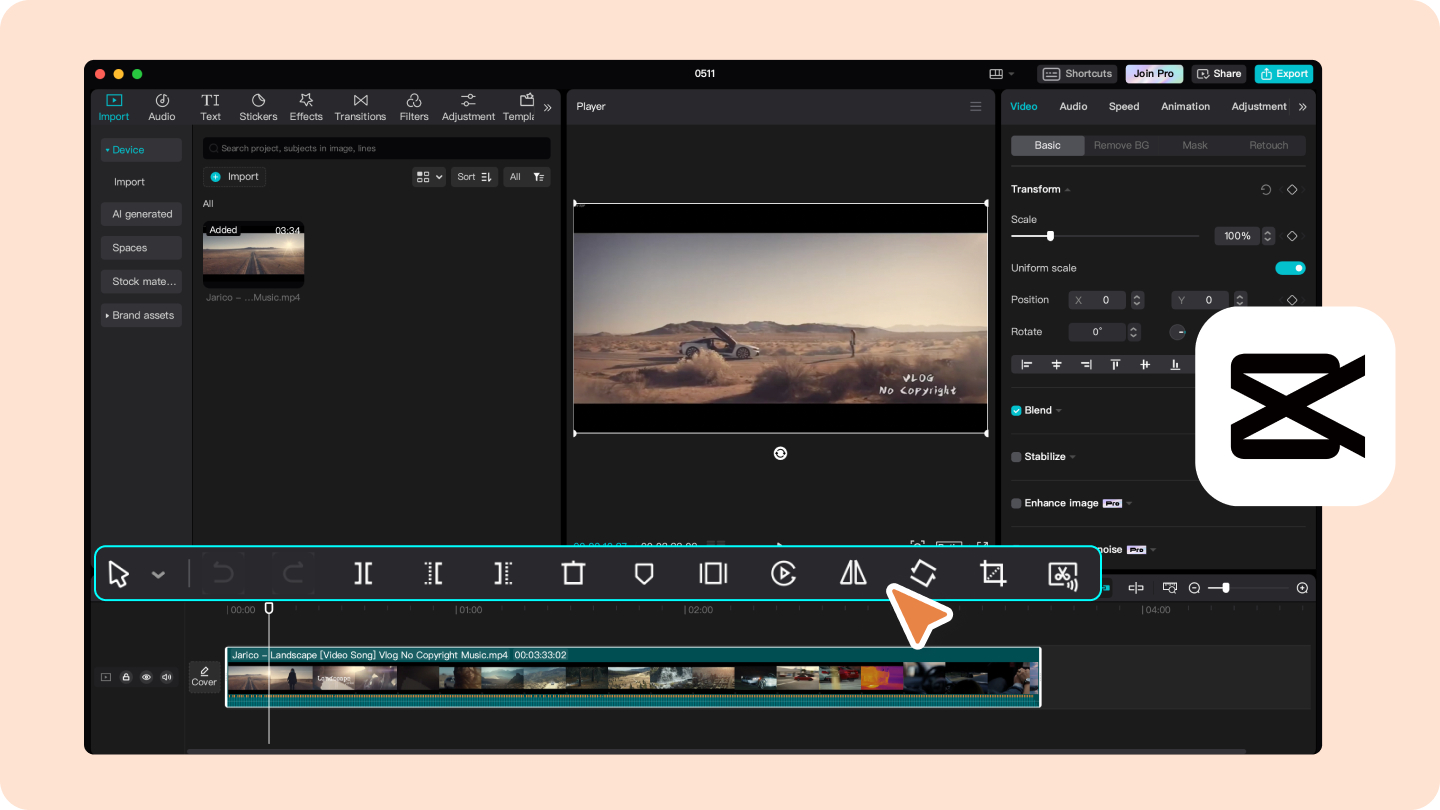
Рациональный процесс в CapCut начинается не с эффектов, а с чистки смысла. Сначала вырезаются паузы и дубли, затем выставляется нужная пропорция кадра, после добавляются субтитры, музыка и визуальные акценты. Такой порядок важен для маркетинговых роликов: текст и оформление должны усиливать понятную историю, а не заменять её. Настольная версия удобнее, когда нужно точнее работать с длинной шкалой времени, а мобильная — когда ролик монтируется почти сразу после съёмки.
Главное ограничение CapCut — соблазн собрать ролик из случайных трендовых элементов. Для бренда это быстро разрушает визуальную последовательность. Лучше заранее определить набор шрифтов, переходов и типов подписей, а затем использовать приложение как быстрый производственный инструмент. Тогда его скорость работает на систему, а не на визуальный шум. В корпоративном процессе также нужно понимать, какие функции требуют сетевого доступа и как команда хранит материалы, чтобы рабочие проекты не расползались между личными учётными записями.
Плюсы
- Быстрый монтаж на телефоне и компьютере.
- Сильный набор инструментов для субтитров, текста и вертикального формата.
- Удобен для короткого производственного цикла и быстрых итераций.
Минусы
- Большая библиотека эффектов и шаблонов провоцирует визуальную перегрузку.
- Некоторые функции завязаны на сетевые сервисы и учётную запись, что нужно учитывать в корпоративном процессе.
Кому подойдёт
Авторам коротких роликов, командам по продвижению в соцсетях и маркетингу, которым важна скорость сборки, субтитры и адаптация одного сюжета под мобильный просмотр.
InShot
InShot — мобильный редактор для быстрых роликов, где предпросмотр, таймлайн и основные инструменты помещены в один экран. Такой интерфейс удобен для ежедневной работы: подрезать фрагмент, разделить клип, изменить пропорцию, добавить музыку и текст, настроить скорость и быстро проверить результат прямо на телефоне. Основная среда: iPhone, Android.
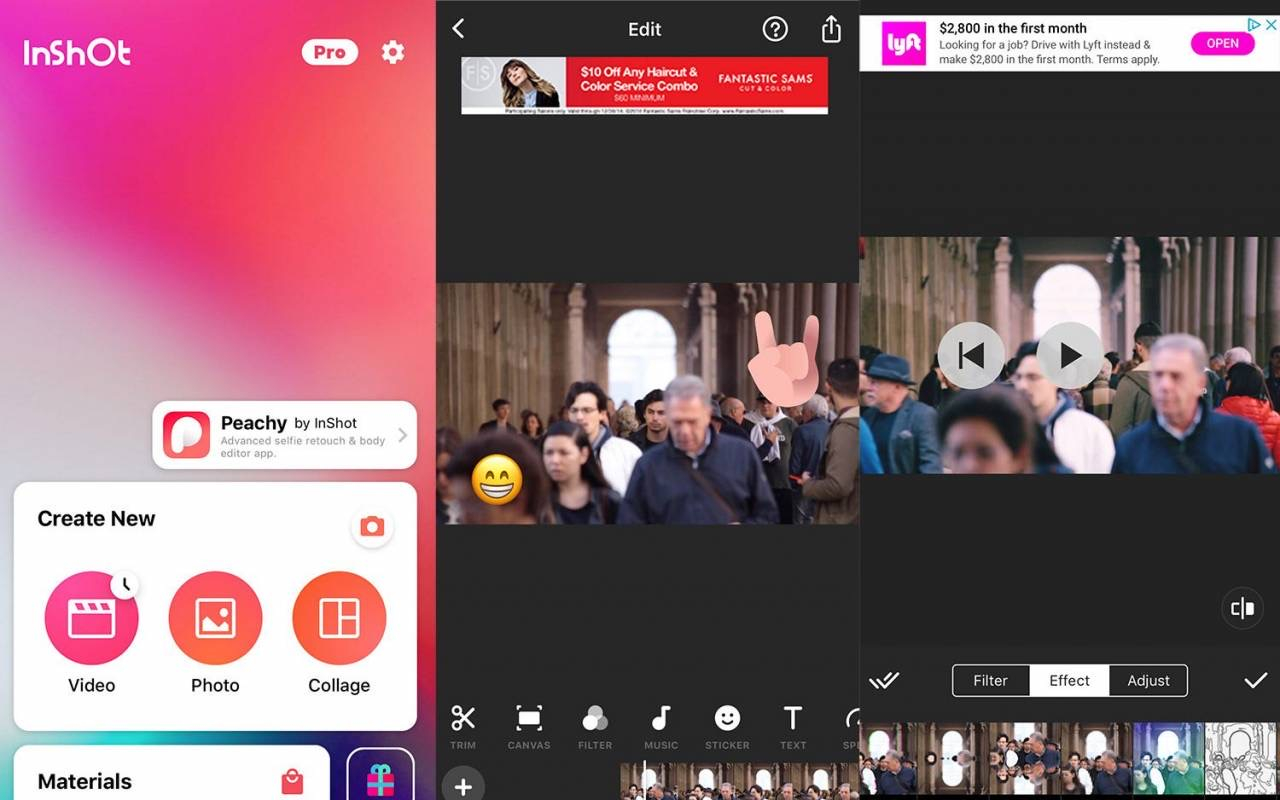
InShot особенно полезен как инструмент оперативной адаптации. Готовый горизонтальный фрагмент можно перекомпоновать под вертикальный кадр, приблизить героя, добавить фон и подписи. Для маркетинговой команды это удобно на финальной стадии, когда длинный материал уже смонтирован на компьютере, а из него нужно сделать несколько самостоятельных коротких версий с понятным текстом и чистой композицией. У приложения меньше организационной нагрузки, чем у большого нелинейного редактора: ролик можно быстро открыть, поправить и проверить на том же типе экрана, где его будет смотреть аудитория.
Для сложного длинного монтажа мобильный интерфейс быстро становится тесным. В таких случаях InShot лучше оставить на роли быстрого редактора и адаптера, а основную драматургию собирать на настольной системе. Это разделение снижает риск потерять структуру проекта в множестве маленьких слоёв на экране телефона. Ещё один практический момент — не превращать размытие фона и декоративные эффекты в стандартный способ скрывать плохое кадрирование: лучше заранее строить композицию под нужную пропорцию.
Плюсы
- Очень быстрый базовый монтаж на iPhone и Android.
- Удобная работа с пропорциями кадра, текстом и музыкой.
- Хорошо подходит для оперативной подготовки мобильных версий готового материала.
Минусы
- Длинные многослойные проекты неудобны на небольшом экране.
- Меньше возможностей организации крупной медиатеки и командного постпродакшна.
Кому подойдёт
Авторам и маркетологам, которым нужно быстро монтировать на телефоне или адаптировать готовый ролик под вертикальный просмотр.
CyberLink PowerDirector
CyberLink PowerDirector — сочетает понятный таймлайн с заметным запасом функций: титры, эффекты, маски, отслеживание движения, работа со звуком и отдельный модуль финального вывода. Мобильная версия удобна для авторов, которым в телефоне нужно больше контроля, чем даёт простой монтаж, а настольная — для тех, кто хочет развивать тот же подход на большом экране. Основная среда: Android, iPhone, Windows, macOS.
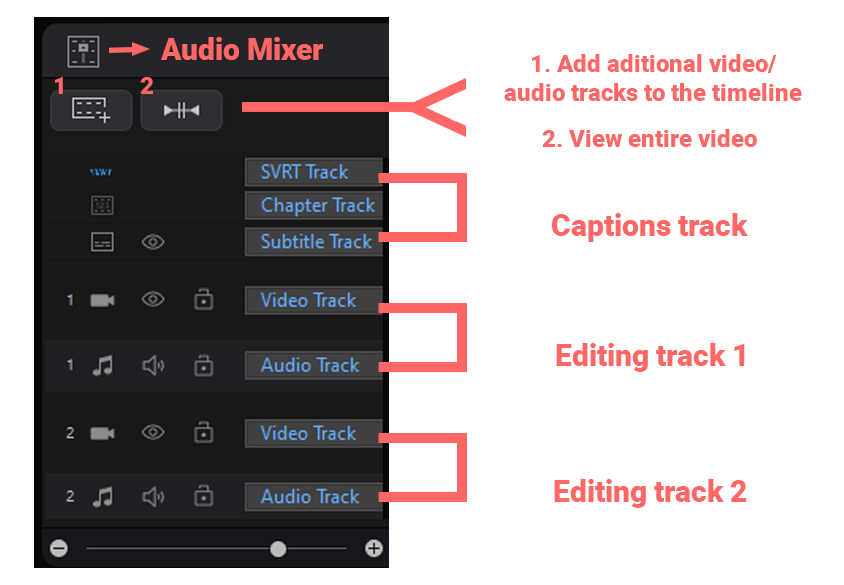
В проекте удобно разделять дорожки по роли: основной видеоряд, перебивки, графика, титры, речь и музыка. Такая структура полезнее любых эффектов, потому что упрощает правки. Если клиент просит заменить подпись или изменить музыкальную подложку, редактор сразу понимает, где находится нужный слой, и не рискует задеть основную сборку. Отслеживание движения и маски пригодятся там, где нужно привязать подпись к объекту или аккуратно скрыть часть кадра, но такие инструменты лучше добавлять после утверждения структуры.
PowerDirector хорошо балансирует доступность и функциональность, но объём возможностей сам по себе требует дисциплины. Для небольшого ролика не нужно использовать все дизайнеры, эффекты и автоматические инструменты. Лучше определить ограниченный набор, соответствующий визуальному стилю канала, и держать одинаковый порядок сборки в каждом выпуске. Если команда начинает тратить больше времени на выбор оформления, чем на редактирование содержания, часть функций стоит сознательно исключить из типового шаблона.
Плюсы
- Понятный дорожечный таймлайн с хорошим запасом функций.
- Есть инструменты титров, масок, отслеживания движения и обработки изображения.
- Подходит для роста от простого монтажа к более сложным проектам.
Минусы
- Избыточное количество эффектов усложняет проект, если команда не придерживается шаблонов.
- Для самого простого ежедневного монтажа интерфейс может быть тяжелее, чем у минималистичных мобильных редакторов.
Кому подойдёт
Авторам и небольшим командам, которым нужен функциональный мобильный или настольный редактор с классической структурой дорожек.
Как выбрать программу под конкретный формат видеоблога
Самый надёжный способ выбора — начать не с бренда программы, а с повторяющегося узкого места. Выпишите пять последних роликов и отметьте, на каком этапе ушло больше всего времени: запись, отбор дублей, монтаж речи, оформление, цвет, звук или подготовка нескольких форматов. Инструмент должен сокращать именно этот участок, а не добавлять ещё один слой сложности.
Скринкасты, обзоры сервисов и обучающие видео
Для экранного контента важнее всего надёжная запись, читаемый курсор и возможность быстро убрать технические паузы. Экранная Камера подходит для прямого захвата и первичной обрезки; OBS Studio — для сложных сцен с камерой и несколькими источниками; Camtasia — когда после записи нужно много поясняющих выносок и акцентов. Если материал затем превращается в длинный выпуск, черновую запись разумно переносить в отдельный видеоредактор. Так запись остаётся отдельным производственным этапом и не перегружает рекордер задачами, для которых нужен полноценный таймлайн.
Перед записью полезно проверить разрешение интерфейса, масштаб системных элементов и размер шрифта. Зритель должен читать интерфейс на небольшом экране без постоянного приближения. Запишите короткий тест, откройте его в реальном размере и только после этого начинайте длинную демонстрацию. Такая проверка экономит больше времени, чем попытка исправлять нечитаемый текст на монтаже. В коммерческой демонстрации также важно заранее закрыть уведомления, личные файлы и лишние вкладки, чтобы готовый материал не требовал скрывать элементы кадра.
Разговорные ролики, интервью и экспертный контент
Здесь основная нагрузка ложится на монтаж речи и звук. Premiere Pro, DaVinci Resolve и Final Cut Pro удобны для длинной структуры, а Audacity полезен как отдельный этап обработки голоса. Важнее эффектов становится дисциплина: основной голос, музыка и атмосферные звуки должны лежать отдельно, чтобы правка одной части не затрагивала остальные. Для базовой настройки входа полезно заранее проверить микрофон и уровень записи.
Сначала редактируйте смысл: повторы, паузы, уходы от темы, неудачные дубли. Только после утверждения структуры добавляйте перебивки, титры и переходы. Иначе любая крупная правка сценария заставит перестраивать уже готовое оформление. Такой порядок особенно важен в коммерческом контенте, где ролик проходит согласование у нескольких участников. Хорошая монтажная программа здесь проявляется не количеством эффектов, а тем, насколько спокойно она переносит поздние правки без потери синхронизации и структуры.
Длинные выпуски, документальные влоги и многокамерная съёмка
Для длинных проектов решающими становятся медиатека, облегчённые копии исходников, синхронизация и понятное именование материалов. DaVinci Resolve, Premiere Pro, Final Cut Pro, Kdenlive и Lightworks лучше масштабируются, чем простые мобильные редакторы. В проекте стоит заранее отделить основную камеру, вторую камеру, перебивки, чистый звук, музыку и графику. Тогда монтажёр видит структуру не по памяти, а по системе, а смена сотрудника не превращается в повторный просмотр всех исходников.
При смене камеры или рекордера не смешивайте проблему качества с проблемой монтажа. Сначала приведите исходники к стабильному процессу: одинаковая частота кадров для связанных планов, понятный порядок хранения и резервное копирование. После этого решайте творческие задачи. Базовые принципы сборки удобно повторить в руководстве по видеомонтажу. Для больших проектов особенно полезно проверять черновик блоками: вступление, основная часть, демонстрация и финал, а не ждать полного вывода, чтобы обнаружить структурную ошибку.
Короткие вертикальные ролики и оперативные публикации
CapCut и InShot дают самый короткий путь от исходника к мобильной версии, PowerDirector добавляет больше дорожечного контроля, LumaFusion подходит для сложного монтажа на планшете. Здесь критично не потерять исходный мастер. Если длинный выпуск уже собран на компьютере, делайте отдельную копию или отдельный проект под вертикальный формат, а не разрушайте исходный таймлайн кадрированием и крупными субтитрами.
Проверяйте ролик без звука и на небольшом экране. Смысл должен считываться по первым кадрам и текстовым акцентам, но субтитры не должны перекрывать лицо, товар или демонстрируемый интерфейс. Для серийного контента закрепите одну систему размеров, отступов и анимаций — это быстрее и визуально сильнее, чем каждый раз собирать оформление заново. После адаптации обязательно просмотрите готовый файл целиком: автоматическое кадрирование может правильно держать героя в одном фрагменте и потерять важный объект в следующем.
Канал с сильной визуальной подачей и цветом
Если картинка — часть позиционирования бренда, выбирайте среду с развитой цветовой работой: DaVinci Resolve, Premiere Pro, Final Cut Pro или другой редактор, где можно сравнивать кадры и контролировать изображение не только на глаз. Базовые принципы выравнивания экспозиции и баланса разобраны в гайде по цветокоррекции видео.
Сначала исправляйте технические расхождения между камерами, затем формируйте художественный стиль. Один и тот же пресет на плохо согласованных исходниках не делает картинку единообразной: он только одинаково усиливает разные ошибки. Для серии полезно сохранить несколько эталонных кадров и сравнивать с ними новые выпуски. Такой контроль особенно важен, когда съёмка проходит в разных помещениях и при разном освещении, а бренд должен выглядеть последовательно.
Как собрать рабочий стек видеоблогера без лишних программ
Хороший стек — это не максимальное количество приложений, а минимальное число переходов между ними при полном контроле качества. Для большинства команд достаточно определить основной редактор, отдельный рекордер только при необходимости и аудиоинструмент, если речь требует отдельной обработки. Всё остальное должно добавляться только под конкретный производственный сценарий. Чем чаще файл приходится заново выводить только ради передачи в следующую программу, тем выше риск лишней компрессии, путаницы версий и ручных повторов.
1. Зафиксируйте формат выпуска
Опишите один типовой ролик: длительность, сколько камер, есть ли запись экрана, нужен ли внешний микрофон, сколько графики и какие версии готовятся после монтажа. Это превращает выбор программы из абстрактного сравнения функций в техническое задание. Для канала с обзорами софта важнее рекордер; для интервью — звук и организация исходников; для коротких роликов — скорость кадрирования и субтитры. Если форматов несколько, составьте отдельный шаблон для каждого, но не смешивайте их требования в одном перегруженном проекте.
2. Назначьте одно место для мастер-проекта
Даже если часть работы идёт на телефоне, финальная версия должна иметь одно понятное место хранения. Иначе возникают копии финал, финал-2 и правки-последние, и команда перестаёт понимать, какой файл актуален. Мастер-проект хранит структуру, а мобильные приложения получают дубликат или экспорт для конкретной адаптации. Для совместной работы полезно заранее определить правила именования проекта и дату последней утверждённой версии.
3. Разделите исходники по роли
Минимальная структура — камера, экран, перебивки, голос, музыка, графика и экспорт. На небольшом ролике это можно сделать папками; в большом — бинами, событиями или медиатекой редактора. Главное, чтобы любой участник проекта мог найти нужный элемент без устных пояснений автора. Не складывайте рабочие файлы и финальные экспорты в одну папку: тогда вероятность случайно отправить промежуточную версию заметно выше.
4. Делайте черновой монтаж до оформления
Соберите историю без сложных переходов, анимаций и цветового стиля. Проверьте, понятна ли мысль и нет ли повторов. Черновик должен работать даже с простыми склейками. Только после этого добавляйте графику, музыку и декоративные элементы. Такой порядок уменьшает количество переделок при редакторских правках и помогает отделить проблему сценария от проблемы оформления.
5. Обрабатывайте голос отдельно от музыки
Речь должна оставаться стабильной при любом изменении музыкальной подложки. Поэтому держите голос и музыку на разных дорожках, а обработку голоса делайте до финального баланса. Если используется Audacity, возвращайте в проект файл с понятным именем и не удаляйте исходную запись до завершения выпуска. После обработки сравните несколько фраз с оригиналом: голос не должен становиться неестественно плотным или утомительным.
6. Проверьте изображение на нескольких типах кадров
Оцените крупный план лица, тёмную сцену, быстрый движущийся кадр и экранную запись. Ошибка, незаметная на статичном кадре, часто проявляется на движении или мелком интерфейсе. Отдельно смотрите, не стали ли титры и графика слишком мелкими после уменьшения окна просмотра. Для вертикальной версии дополнительно проверьте края кадра и безопасные зоны под элементы площадки.
7. Создайте один проверенный пресет вывода
Команда должна понимать, какой профиль используется для мастер-файла и какие версии делаются дополнительно. Не меняйте кодек и параметры от выпуска к выпуску без причины. Если терминология форматов вызывает путаницу, полезно свериться с разбором видеокодеков. Пресет не освобождает от контроля: после крупного обновления программы или смены камеры нужно снова проверить итоговый файл.
8. Просматривайте готовый файл вне редактора
После вывода откройте именно экспортированный файл, а не таймлайн. Проверьте начало и конец, несколько склеек, громкие фрагменты, субтитры, графику, тёмные сцены и синхронизацию. Такой контроль ловит ошибки вывода, которые не видны при монтаже. Для важного выпуска полезно посмотреть ролик хотя бы на двух устройствах: большом мониторе и обычном смартфоне.
Как измерять, что новый софт действительно улучшил производство
Смена программы оправдана только тогда, когда улучшение видно в процессе или результате. Ощущение «интерфейс стал современнее» — слабый аргумент. Для редакции полезнее несколько простых метрик, которые можно фиксировать по каждому выпуску в течение месяца, а затем сравнить с предыдущим периодом. Не нужно превращать монтаж в бюрократию: достаточно короткой строки в рабочей таблице после завершения проекта.
- Время от готовых исходников до первого черновика. Показывает, ускоряет ли программа отбор дублей и базовую сборку.
- Количество крупных итераций после первого просмотра. Если правки постоянно ломают таймлайн или графику, процесс организован плохо, даже когда сам монтаж быстрый.
- Доля технических возвратов. Считайте случаи, когда ролик приходится переделывать из-за неправильного звука, кадрирования, пропавшего элемента, ошибки экспорта или неверной версии.
- Время на адаптацию одного мастер-ролика. Полезно для команд, которые регулярно делают короткие версии и фрагменты из длинного выпуска.
- Стабильность оформления серии. Проверьте, одинаковы ли титры, отступы, громкость заставки, цветовые решения и финальные экраны в нескольких последовательных публикациях.
- Время передачи проекта другому сотруднику. Если новый монтажёр понимает структуру без длинной устной инструкции, медиатека и шаблоны организованы правильно.
- Количество ручных повторов. Отмечайте действия, которые приходится делать в каждом выпуске заново: одинаковые титры, коррекция уровня, экспорт, подготовка сцены. Это кандидаты на шаблон или пресет.
Сравнивать программы лучше на одном и том же тестовом проекте. Возьмите типичный выпуск, заранее определите критерии готовности и повторите процесс в двух средах. Фиксируйте не только время вывода, но и время поиска функций, исправления ошибок и повторных экспортов. Для бизнеса именно общая стоимость рабочего времени важнее отдельной цифры производительности. Если одна программа выводит файл быстрее, но заставляет дольше организовывать проект и исправлять поздние правки, итоговая экономия может оказаться отрицательной.
Отдельно полезно считать, сколько времени проходит между первой редакторской правкой и утверждённой версией. Эта метрика показывает устойчивость проекта к изменениям. Хорошо настроенный таймлайн позволяет заменить фразу, укоротить сцену или переставить блок без каскада проблем в графике и звуке. Если каждая поздняя правка требует пересобирать несколько слоёв вручную, причина может быть не в сотруднике, а в неверно выбранном инструменте или плохом шаблоне.
Типичные ошибки при выборе и внедрении видеоредактора
- Покупать сложность заранее. Профессиональная среда не ускоряет работу сама по себе. Она полезна, когда проект использует развитую медиатеку, цвет, звук, многокамерность или командные процессы.
- Менять программу перед каждым новым форматом. Гораздо эффективнее иметь один основной редактор и несколько специализированных инструментов, чем постоянно переносить проекты между несовместимыми средами.
- Смешивать черновой монтаж и оформление. Эффекты, переходы и титры, добавленные до утверждения структуры, увеличивают объём переделок.
- Не проверять звук до длинной записи. Плохой входной сигнал редко удаётся полностью исправить постобработкой. Перед съёмкой нужен короткий тест микрофона и системного звука.
- Хранить медиа без структуры. Папка из сотен файлов с именами камеры заставляет монтажёра повторно просматривать материал и увеличивает риск выбрать не тот дубль.
- Делать мастер только под одну площадку. Лучше сохранять композиционно полноценную основную версию и уже из неё делать дополнительные кадрирования и короткие фрагменты.
- Оценивать качество только внутри редактора. Финальный файл нужно просматривать отдельно и на устройстве, близком к реальному просмотру аудитории.
- Считать превью второстепенным. Обложка влияет на то, увидит ли зритель сам ролик; для системной работы пригодится инструкция по созданию превью для видео.
Ещё одна распространённая проблема — перенос старых привычек в новую программу. Если редактор предлагает другую модель организации проекта, не стоит сразу заставлять его вести себя как прежний. Сначала изучите базовую логику медиатеки, таймлайна и экспорта, затем настройте горячие действия и шаблоны. Иначе команда получает сложный инструмент, но продолжает работать в нём медленным способом. Это особенно заметно при переходе между дорожечными редакторами и Final Cut Pro: механическое копирование старой схемы не раскрывает преимущества новой среды.
Не менее опасна обратная крайность — менять процесс ради каждой новой функции. Автоматические субтитры, удаление фона и другие ускоряющие инструменты полезны, когда встроены в стабильную схему. Если команда перестраивает весь выпуск под экспериментальный эффект, производительность становится непредсказуемой. Новую функцию лучше сначала проверять на контрольном проекте и только после этого включать в рабочий шаблон.
Контрольный проект для сравнения программ
Чтобы не выбирать редактор по чужому интерфейсу, подготовьте короткий контрольный проект из одинакового набора материалов: основной разговорный дубль, несколько перебивок, запись экрана, отдельный голос, музыкальный фрагмент, один титр и одно изображение. Задача должна быть достаточно типичной, чтобы повторять реальный выпуск, но достаточно компактной, чтобы закончить её в каждой программе. Такой тест даёт больше информации, чем перечень возможностей, потому что показывает именно ваш рабочий маршрут.
В каждом редакторе выполните один и тот же цикл: импорт, сортировка, черновая нарезка, добавление перебивки, работа со звуком, титр, базовая коррекция изображения и финальный вывод. Не меняйте содержание проекта между тестами. Иначе сравниваться будут разные творческие решения, а не удобство программ. Записывайте время только после того, как поняли базовую логику интерфейса: первая сессия почти всегда включает обучение и не отражает постоянную скорость.
- Запишите время до первого осмысленного черновика, а не только время финального вывода.
- Отдельно отметьте, сколько раз пришлось искать функцию в меню или справке.
- Проверьте, насколько легко заменить один исходник после того, как титры и музыка уже добавлены.
- Сделайте намеренную крупную правку в середине ролика и посмотрите, насколько стабильно ведут себя связанные элементы.
- Закройте проект, снова откройте его и убедитесь, что структура понятна без памяти о предыдущей сессии.
- Экспортируйте файл и посмотрите его вне редактора, чтобы оценить не интерфейс, а результат.
- Передайте копию проекта другому человеку и попросите найти основной голос, графику и финальный таймлайн без подсказки.
После теста выберите не тот редактор, где ролик один раз получился эффектнее, а тот, где повторяемая работа оказалась понятнее. Видеоблог — серийное производство. Небольшая экономия на каждом импорте, поиске дубля, правке титра и повторном экспорте за десятки выпусков становится заметнее, чем редкая функция, которой команда пользуется несколько раз в год. Если два редактора дают одинаковый результат, преимущество обычно у того, который проще поддерживать всей команде.
Итог: программа должна сокращать путь от идеи до проверенного файла
Для видеоблогера нет одного редактора, который объективно лучше во всех сценариях. Экранная Камера сильна как понятный Windows-рекордер для скринкастов; ВидеоМОНТАЖ и Filmora удобны для быстрого настольного монтажа; Premiere Pro, DaVinci Resolve и Final Cut Pro подходят для сложного регулярного постпродакшна; OBS Studio закрывает запись сцен и трансляции; Audacity — отдельную работу с речью; Kdenlive, Shotcut и OpenShot дают Linux-пользователям полноценные бесплатные варианты; LumaFusion, CapCut, InShot и PowerDirector помогают строить мобильный процесс разной глубины.
Выбирайте не самую насыщенную программу, а ту, которая устраняет конкретное ограничение вашего производства. Зафиксируйте типовой выпуск, соберите тестовый проект, измерьте время до черновика и число технических возвратов. После нескольких публикаций станет понятно, ускоряет ли инструмент работу на практике. Хороший стек остаётся почти незаметным: команда меньше думает о файлах и интерфейсе и больше — о сценарии, кадре, звуке и результате для зрителя.