Как добавить виньетку на фото: 5 способов для компьютера, смартфона и браузера
Виньетка — это управляемое изменение яркости по краям кадра, которое помогает отделить смысловой центр от периферии. В рекламном креативе, карточке для деловой публикации, портрете спикера или обложке презентации она работает не как украшение само по себе, а как инструмент композиции: взгляд быстрее считывает лицо, продукт, заголовочную область или другой важный объект. Ошибка возникает тогда, когда затемнение становится заметнее содержания. Поэтому в этой инструкции мы рассматриваем не только то, как добавить виньетку на фото, но и как выбрать форму, мягкость, центр и интенсивность, чтобы эффект не выглядел случайной чёрной рамкой.
Что такое виньетка и почему она работает
В цифровой обработке виньеткой обычно называют плавное затемнение или осветление периферии. В текущем руководстве GNU Image Manipulation Program (GIMP) виньетирование описано как снижение яркости по направлению к краям, которое бывает как оптическим недостатком, так и намеренным приёмом для акцента в центре. На практике этот принцип шире: центр эффекта можно смещать, форму — менять от круга к вытянутому овалу, а границу — делать почти незаметной. Поэтому корректнее думать не о «рамке», а о градиенте внимания, который должен поддерживать исходную композицию.
В работе с визуальным контентом виньетка особенно полезна, когда на периферии много несущественных деталей: светлые стены, ветки, окна, элементы интерьера, случайные предметы или контрастные пятна. Вместо грубого удаления этих деталей можно слегка снизить их визуальный вес. Читатель продолжает видеть окружение, но главным остаётся объект. Этот подход хорошо сочетается с аккуратным размытием фона, однако эффекты решают разные задачи: размытие меняет детализацию, а виньетка — распределение яркости и акцента.
Есть и обратный вариант — светлая виньетка. Она уместна на воздушных портретах, светлых предметных сценах и иллюстративных материалах, где тёмный край выглядел бы слишком тяжёлым. Но принцип контроля тот же: край не должен превращаться в самостоятельное пятно. В большинстве рабочих макетов тёмная виньетка безопаснее, если её сила умеренная и она не закрывает текст, логотип партнёра, товарные свойства или значимые детали фона.
- Для портрета: центр эффекта ставят на лицо или немного выше геометрического центра кадра, чтобы не утяжелять нижнюю часть изображения.
- Для предметной съёмки: виньетка подчёркивает форму товара, но не должна искажать цвет упаковки и скрывать края продукта.
- Для баннера: затемнение помогает освободить спокойную область под текст, но сам текст лучше размещать на заранее предусмотренном фоне, а не спасать композицию чрезмерным затемнением.
- Для презентации: эффект полезен как мягкий способ объединить фотографии из разных источников, если интенсивность и характер перехода выдержаны одинаково.
- Для публикации в ленте: оценивать результат нужно в уменьшенном размере, потому что на миниатюре сильная виньетка воспринимается тяжелее, чем на большом мониторе.
Что сделать до виньетирования
Виньетку лучше добавлять ближе к завершению обработки. Сначала исправляют кадрирование, горизонт, экспозицию, баланс белого и основные цветовые отклонения, затем локальные дефекты и только после этого оценивают, нужен ли периферийный акцент. Такой порядок снижает риск двойной работы: если после виньетки обрезать изображение, её центр и границы сместятся относительно объекта; если после неё резко поднять тени, край может стать грязным и неравномерным.
Полезно сверить общий порядок с материалом Xeon Live о последовательной обработке фотографий. Для виньетки особенно важны два этапа: финальное кадрирование и базовая коррекция света. Если композиция ещё меняется, рано настраивать радиус и центр. Если изображение в целом недоэкспонировано, затемнённый край только усилит проблему.
Отдельно проверьте, нет ли в углах полезной информации. В деловой фотографии это могут быть руки спикера, предметы, объясняющие контекст, элементы продукта, диаграмма на экране, интерьер офиса или второй участник кадра. В рекламном изображении — маркер категории, упаковка, декоративный элемент фирменного стиля. Всё, что участвует в сообщении, нужно сохранить читаемым. Если в углу уже есть глубокая тень, виньетка должна быть слабее или асимметричнее.
- Закончите кадрирование и выравнивание горизонта.
- Приведите в порядок общую яркость, контраст и баланс белого.
- Уберите случайные локальные дефекты, которые станут заметнее после затемнения.
- Определите главный объект и реальный зрительный центр — он не всегда совпадает с центром кадра.
- Проверьте углы: есть ли там лица, текст, продукт, подписи или важные детали.
- Сделайте копию исходника либо работайте способом, который позволяет вернуться к настройкам.
Если базовый свет ещё не выровнен, сначала выполните цветокоррекцию фотографии. Виньетка не заменяет экспозиционную коррекцию: она решает локальную композиционную задачу. Хороший тест — временно отключить эффект. Без него кадр должен оставаться технически нормальным; после включения главный объект становится чуть яснее, но края не проваливаются в неестественную темноту.
Пять способов добавить виньетку на фото
Ниже — пять самостоятельных рабочих процессов для разных платформ. Первый вариант — ФотоМАСТЕР: в нём есть отдельный инструмент с понятными параметрами силы, средней точки, округлости и растушёвки. Далее идут Photoshop для гибкой настольной обработки, GIMP для свободной кроссплатформенной работы, Snapseed для смартфона и Mass-images.pro для браузера. Все способы решают одну задачу, но отличаются контролем, скоростью и тем, где хранится и обрабатывается файл.
1. ФотоМАСТЕР — отдельный инструмент виньетирования
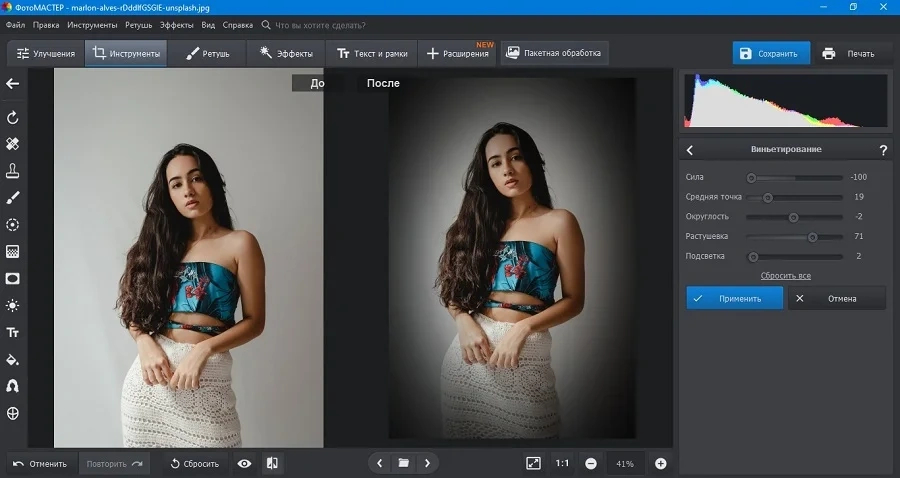
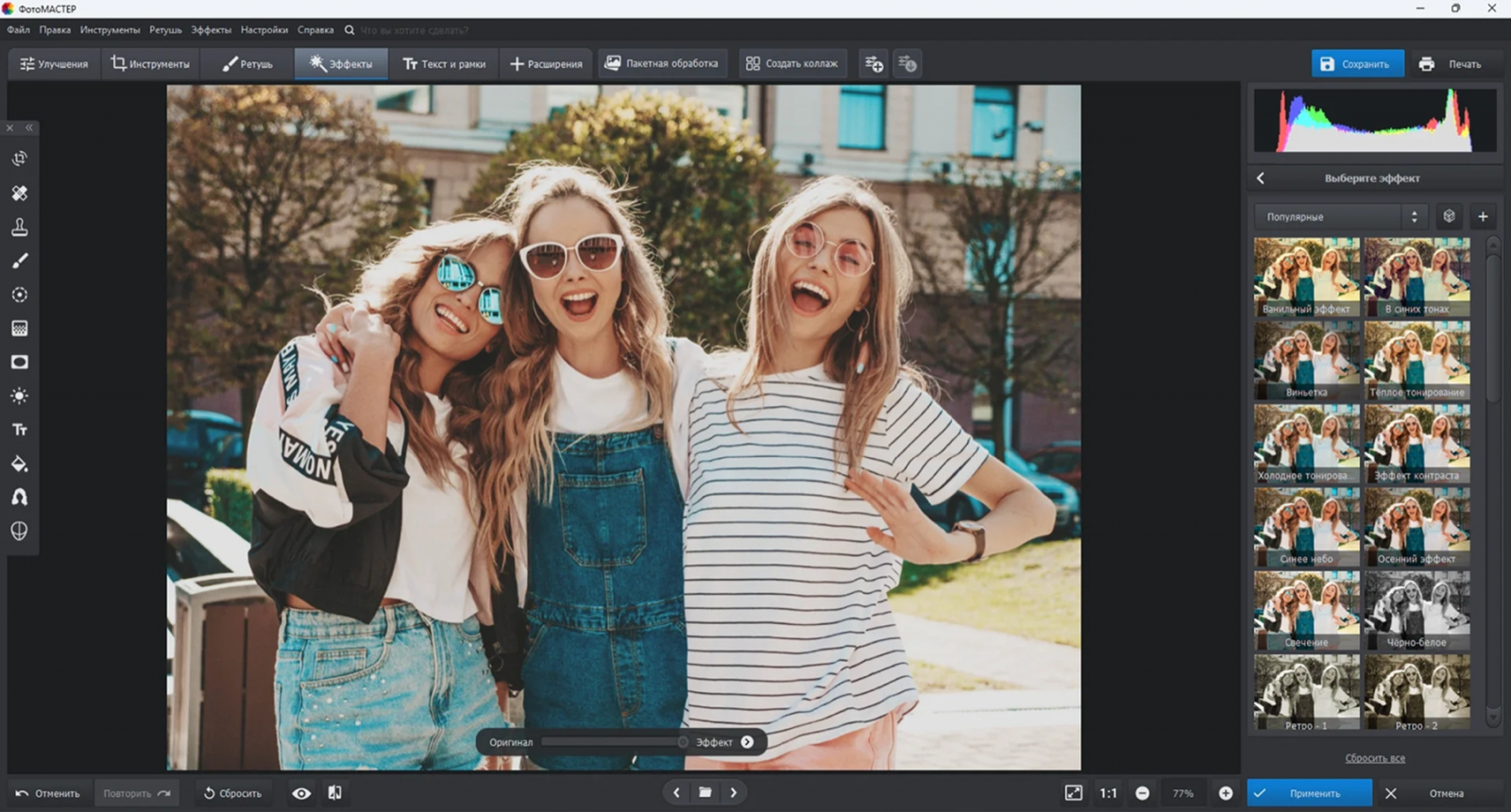
В показанном Windows-интерфейсе ФотоМАСТЕР виньетирование вынесено в отдельную настройку; у программы также есть отдельная версия для Mac. Этот способ удобно использовать как основной: не нужно строить маску вручную или собирать эффект из нескольких слоёв. В интерфейсе доступны параметры силы, средней точки, округлости и растушёвки, а результат можно оценивать непосредственно на фотографии. На Xeon Live есть отдельный подробный разбор виньетирования; здесь сосредоточимся на рабочем алгоритме и контроле качества.
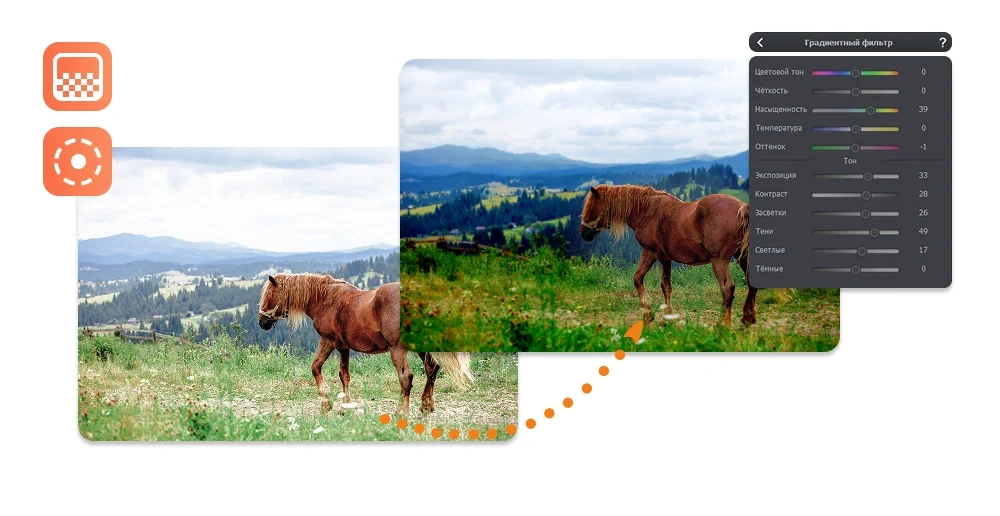
Как добавить виньетку
- Откройте фотографию в ФотоМАСТЕРе и завершите базовую коррекцию света и кадрирование.
- Перейдите в раздел «Инструменты» и откройте «Виньетирование». На экране появятся параметры эффекта и предварительный просмотр.
- Сначала изменяйте «Силу». Движение в сторону отрицательного значения затемняет края, положительное значение создаёт светлый край. Для рабочего изображения начинайте с небольшого изменения и увеличивайте его только по необходимости.
- Настройте «Среднюю точку»: она определяет, насколько далеко от центра начинается заметный переход. Чем больше центральная чистая зона, тем меньше риск затемнить лицо или продукт.
- Подберите «Округлость» под композицию. Для портрета по пояс чаще уместен вытянутый овал, для квадратной предметной композиции — более круглая форма. Не пытайтесь точно повторить границы кадра: заметная геометрия сразу выдаёт эффект.
- Увеличьте «Растушёвку», пока переход перестанет читаться как отдельная полоса. Затем временно уменьшите масштаб просмотра и оцените кадр целиком.
- Параметр «Подсветка» помогает сохранить яркие детали у края; используйте его умеренно и проверяйте, чтобы светлые зоны не получили ореол.
- Примените результат и сохраните отдельную копию изображения, чтобы исходник остался доступен для повторной обработки.
Главный параметр здесь — не конкретное число, а визуальная граница эффекта. У виньетки нет универсальной «правильной силы»: один и тот же ползунок будет восприниматься по-разному на светлом портрете, ночном кадре и предметной фотографии на чёрном фоне. Настраивайте по содержанию. На светлой стене даже слабое затемнение заметно, а на тёмном интерьере сильный эффект может почти исчезнуть, зато незаметно «съесть» детали в тенях.
Среднюю точку удобно воспринимать как запас пространства вокруг объекта. Если лицо занимает большую часть кадра, центральная зона должна быть шире. Если объект небольшой и окружён спокойным фоном, виньетку можно приблизить к нему. Для рекламного изображения с текстовой областью центр нередко приходится смещать композиционно — не ползунком центра, если его нет в выбранном инструменте, а выбором более мягкой силы и последующей локальной коррекцией. Важнее сохранить читаемость, чем добиться идеально симметричной формы.
Перед виньеткой полезно проверить общий контраст. Если фотография уже содержит глубокие тени по краям, сначала можно слегка выровнять их локальным инструментом, а затем добавить очень мягкое затемнение. Так эффект будет управляемым, а не сложится с исходной тенью. Для сложных сцен пригодится материал о том, как затемнять фотографию локально и целиком: виньетка — лишь один из видов локального затемнения.
Когда ФотоМАСТЕР особенно удобен
Этот способ практичен для регулярной подготовки фотографий, когда нужна повторяемая последовательность без сложной системы слоёв: портреты сотрудников, фотографии для публикаций, карточки мероприятий, иллюстрации к кейсам и небольшие серии кадров. Быстрый отдельный инструмент полезен и для командного процесса: проще зафиксировать правило «мягкая тёмная виньетка после кадрирования», чем описывать ручную маску из нескольких действий. При этом контроль всё равно остаётся визуальным — настройки не следует переносить механически между снимками с разной экспозицией.
Плюсы
- Отдельный инструмент виньетирования, который не требует ручного построения маски.
- Понятные параметры силы, средней точки, округлости и растушёвки.
- Быстрый предварительный просмотр на исходной фотографии.
- Можно сочетать с локальными фильтрами и базовой коррекцией света в одном рабочем окне.
- Интерфейс на русском языке упрощает передачу инструкции внутри команды.
Минусы
- Меньше свободы для сложной асимметричной виньетки, чем у ручной маски в редакторе со слоями.
- Сильный эффект легко принять за нормальный на крупном мониторе; нужна проверка в уменьшенном размере.
- Настройки нельзя бездумно переносить на серию фотографий с разным светом и фоном.
Кому подойдёт
ФотоМАСТЕР подходит авторам, маркетологам, контент-менеджерам и небольшим командам, которым нужен предсказуемый настольный сценарий без сложной подготовки масок. Это также удобный стартовый вариант для человека, который понимает задачу композиции, но не хочет осваивать многоуровневую работу со слоями ради одного локального эффекта.
2. Adobe Photoshop — виньетка через Camera Raw Filter
В Photoshop один из самых прямых путей проходит через Camera Raw: для JPEG и других обычных файлов фильтр открывается командой Filter → Camera Raw Filter, после чего в панели Effects доступна настройка виньетирования. Этот подход удобен тем, что рядом находятся параметры средней точки, округлости и мягкости края. Для рабочего файла разумно предварительно дублировать слой или преобразовать его в Smart Object, чтобы вернуть настройку позже, но сама виньетка остаётся одним способом — через Camera Raw.
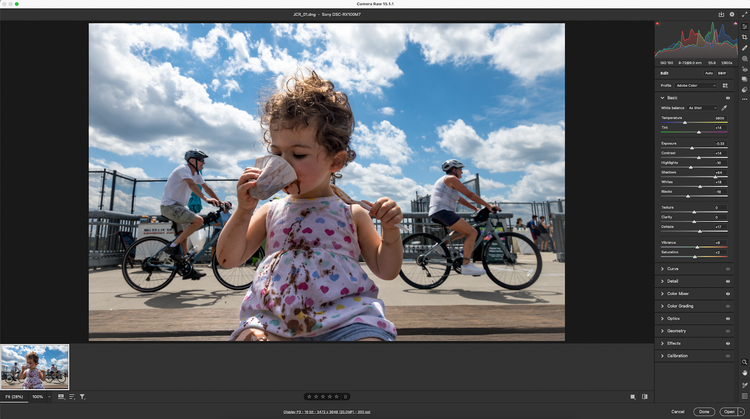
Как добавить виньетку через Camera Raw
- Откройте изображение и завершите кадрирование. Если важно сохранить возможность вернуться к фильтру, подготовьте слой для неразрушающей обработки.
- Выберите Filter → Camera Raw Filter. Для RAW-файла — файла с необработанными данными камеры — аналогичные настройки доступны непосредственно в Camera Raw при проявке.
- Откройте раздел Effects и найдите блок Vignetting.
- Сначала измените Amount — интенсивность эффекта. Отрицательное значение затемняет периферию, положительное осветляет.
- Midpoint задаёт положение перехода между центральной зоной и краями. Подбирайте его после интенсивности, потому что оба параметра заметно влияют друг на друга.
- Roundness корректирует форму: более круглая подходит компактному объекту в центре, более вытянутая — вертикальному портрету или горизонтальной композиции.
- Feather отвечает за мягкость перехода. Для большинства деловых и рекламных фотографий плавная граница выглядит естественнее жёсткой.
- Сравните до и после, затем подтвердите Camera Raw и ещё раз проверьте изображение в масштабе, близком к реальному размеру публикации.
Сильная сторона Camera Raw — быстрый контроль нескольких взаимосвязанных параметров в одном месте. Однако эта скорость провоцирует типичную ошибку: пользователь двигает Amount до тех пор, пока эффект не становится очевидным. Для прикладного контента лучше остановиться раньше. Визуальная цель — не «увидеть виньетку», а заметить, что периферия меньше спорит с объектом. Если зритель сначала видит тёмные углы, а затем сюжет, интенсивность завышена.
Photoshop также позволяет сделать виньетку вручную через корректирующий слой Curves и маску. Это не отдельный способ в нашей подборке, а более гибкая вариация внутри того же редактора. Смысл в том, чтобы затемнить изображение кривой, инвертировать маску и мягкой кистью проявлять затемнение только там, где оно нужно. Такой вариант полезен, когда объект находится далеко от центра, один угол должен остаться светлым или стандартная овальная форма пересекает важную деталь.
Ручная маска полезна и для макетов, где фотография соседствует с текстом. Можно оставить край под текст чуть спокойнее, а возле лица сделать переход практически незаметным. В этом случае виньетка превращается в локальное управление светом. Важно не смешивать задачу с общей цветокоррекцией: сначала выровняйте изображение, затем создавайте акцент.
Плюсы
- Camera Raw даёт несколько параметров виньетки в одном компактном блоке.
- Можно сохранить обратимость обработки при грамотной работе со Smart Object или отдельным слоем.
- Ручная маска внутри Photoshop позволяет сделать асимметричный и локальный вариант для сложной композиции.
- Удобно сочетать виньетирование с финальной цветовой и тональной доработкой в одном проекте.
Минусы
- Большое число инструментов и панелей усложняет задачу для человека, которому нужна только простая виньетка.
- Ручной вариант требует понимания масок и корректирующих слоёв.
- Слишком сильную виньетку легко «нормализовать» взглядом во время долгой ретуши, поэтому нужен отдельный контрольный просмотр.
Кому подойдёт
Photoshop рационален для дизайнеров, ретушёров и команд, которые уже собирают в нём рекламные изображения, обложки и сложные композиции. Camera Raw подходит для быстрого стандартного эффекта, а маска Curves — для случаев, где стандартная симметрия конфликтует с расположением объекта или текстовой зоны.
3. GIMP — фильтр Vignette с настройкой формы и центра
В GIMP 3.2 виньетка находится в меню Filters → Light and Shadow → Vignette. Фильтр интересен тем, что кроме радиуса и мягкости позволяет выбирать форму, управлять пропорцией, сжатием, координатами центра и поворотом. Это полезно для нестандартной композиции: центр виньетки можно увести от геометрического центра фотографии, не создавая отдельную маску вручную.
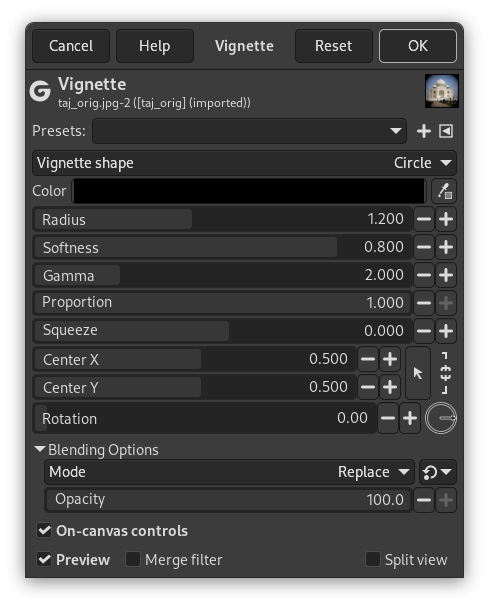
Как настроить виньетку в GIMP
- Откройте фотографию и завершите кадрирование. При необходимости продублируйте слой, чтобы быстро сравнивать версии.
- Выберите Filters → Light and Shadow → Vignette.
- Определите Vignette shape. Для большинства фотографий достаточно круглой или эллиптической формы; квадратные и ромбовидные варианты уместны только при осознанной стилизации.
- Настройте Radius — он определяет масштаб области виньетирования относительно изображения.
- Измените Softness. Чем мягче переход, тем меньше шансов получить заметный контур вокруг объекта.
- При необходимости скорректируйте Gamma — она меняет характер падения яркости между центром и периферией.
- Используйте Center X и Center Y, если объект смещён. Это заметное преимущество GIMP в кадрах с правилом третей: виньетка следует за сюжетом, а не заставляет сюжет подчиняться центру.
- Для вытянутой композиции уточните Proportion и Squeeze, затем при необходимости поверните форму параметром Rotation.
- Сравните результат с исходником, подтвердите фильтр и проверьте тени у краёв на предмет потери деталей.
Экранные управляющие элементы GIMP помогают менять геометрию прямо поверх изображения. Это ускоряет работу, когда цифры сами по себе мало что говорят. Полезный порядок — сначала поставить центр на объект, затем определить внешнюю границу, после этого настроить мягкость. Если начать с интенсивности, а геометрию менять позже, приходится постоянно возвращаться к предыдущим параметрам.
Форма требует осторожности. Ромб или квадрат могут быть уместны в плакатной стилизации, но в обычной фотографии геометрия быстро становится видимой и отвлекает. Для бизнес-блога, портрета эксперта, изображения продукта или кейса безопаснее мягкая круглая либо эллиптическая форма. Исключение — намеренно графический макет, где виньетка поддерживает другие геометрические элементы дизайна.
Смещение центра особенно важно для репортажных кадров. Спикер часто стоит не по центру, в предметной съёмке продукт может быть сдвинут в сторону ради текста, а в пейзаже важный объект размещён по правилу третей. Вместо равномерного затемнения всех углов передвиньте центр эффекта к смысловому центру. Так периферия становится спокойнее без ощущения, что изображение «затягивает» к середине.
Плюсы
- Фильтр доступен в настольном редакторе без необходимости собирать эффект из нескольких слоёв.
- Можно смещать центр по X и Y, что удобно для объекта вне геометрического центра.
- Есть дополнительные параметры формы, пропорции, сжатия и поворота.
- Документация GIMP подробно описывает поведение параметров и экранные контролы.
- Подходит для Windows, macOS и Linux.
Минусы
- Количество параметров выше, чем в простых редакторах, поэтому новичку требуется время на понимание взаимосвязей.
- Необычные формы и низкая мягкость быстро дают искусственный рисунок по краям.
- Для сложной локальной доработки всё равно приходится подключать слои, маски или дополнительные инструменты.
Кому подойдёт
GIMP подходит пользователям Windows, macOS и Linux, которым нужен настольный редактор с гибкой геометрией эффекта и возможностью вручную смещать центр. Он особенно полезен для фотографий с объектом по правилу третей, где стандартная центральная виньетка выглядит неуместно.
4. Snapseed — виньетка на Android и iPhone
В текущем Snapseed инструмент Vignette остаётся в наборе средств обработки. Справка Snapseed описывает простую механику: синюю точку можно переместить на главный объект, размер центральной области меняется жестом, а вертикальный свайп выбирает Outer Brightness или Inner Brightness. Это делает мобильный способ удобным для быстрой правки кадра перед публикацией. На Xeon Live есть отдельный обзор мобильного редактора Snapseed.
Как добавить виньетку в Snapseed
- Откройте фотографию и сначала выполните кадрирование и общую коррекцию света.
- В наборе инструментов выберите Vignette.
- Перетащите синюю точку на лицо, продукт или другой смысловой центр кадра. Не оставляйте её по центру автоматически, если объект расположен сбоку.
- Жестом двумя пальцами измените размер центральной области. Чем больше эта область, тем мягче виньетка охватывает сюжет.
- Вертикальным движением выберите Outer Brightness и горизонтальным движением снизьте яркость края. Начните со слабого изменения.
- При необходимости выберите Inner Brightness и слегка скорректируйте центр, но не используйте это как замену общей экспозиции.
- Подтвердите настройку, сравните до и после и откройте снимок на весь экран без панелей интерфейса.
- Экспортируйте отдельную копию и проверьте её в том же размере, в котором изображение увидит аудитория.
На смартфоне особенно легко переборщить с затемнением из-за яркости экрана и небольшого размера картинки. Если дисплей работает на высокой яркости, тёмные углы кажутся мягче, чем на обычном ноутбуке или в ленте с белым фоном. Поэтому после экспорта полезно снизить яркость экрана до привычного уровня и открыть изображение ещё раз. Вторая проверка — уменьшить картинку до миниатюры: лицо или продукт должны стать заметнее, но чёрная периферия не должна образовывать визуальную «трубу».
Смещение синей точки — основная настройка для мобильного кадра. Фотографии для соцсетей часто снимают с запасом под текст, поэтому объект находится сбоку. Центральная виньетка в таком случае затемнит полезную область и может случайно подсветить пустой центр. Перенесите точку на объект и только после этого меняйте размер. Так эффект будет поддерживать реальную композицию.
Текущая ветка Snapseed 4 получила обновлённый интерфейс и сохраняет Vignette среди инструментов. Поэтому ориентироваться лучше на название самого инструмента и его жесты, а не на старые скриншоты расположения кнопок. Это особенно важно для командных инструкций: описывайте действие «откройте Vignette и переместите центр», а не фиксируйте место иконки, которое может меняться между обновлениями.
Плюсы
- Быстрый мобильный сценарий без переноса фотографии на компьютер.
- Центр виньетки можно переместить непосредственно на главный объект.
- Размер центральной области регулируется жестом и легко оценивается на кадре.
- Отдельные настройки яркости края и центра помогают аккуратно согласовать эффект с исходным светом.
Минусы
- Небольшой экран затрудняет оценку потери деталей в тенях.
- Высокая яркость дисплея может скрыть чрезмерно сильное затемнение периферии.
- Для сложной рекламной композиции с точными масками настольные редакторы дают больше контроля.
Кому подойдёт
Snapseed удобен специалистам, которые снимают и публикуют контент с телефона: события, закулисные кадры, портреты экспертов, фото для корпоративных соцсетей и быстрые иллюстрации к постам. Он подходит и как мобильный инструмент проверки идеи: виньетку можно набросать за минуту, а затем при необходимости повторить более точно в настольном редакторе.
5. Mass-images.pro — виньетка в браузере
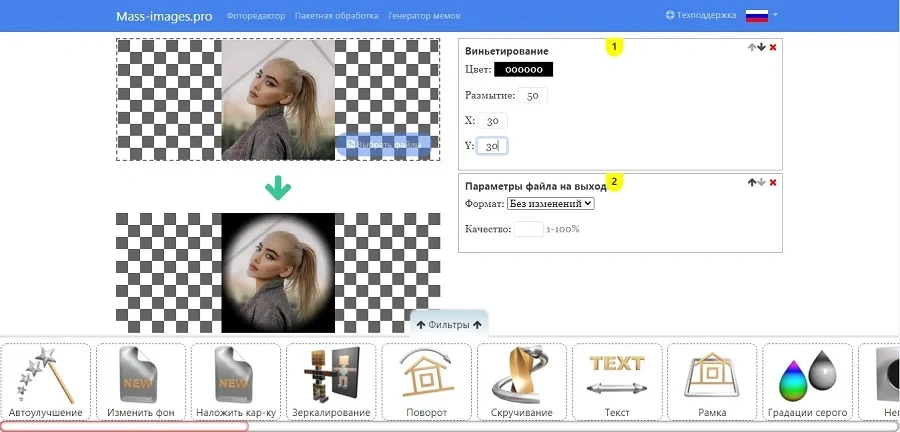
Mass-images.pro подходит для ситуации, когда устанавливать редактор не нужно: на главной странице сервиса есть отдельный инструмент «Виньетирование фото онлайн». Рабочий экран позволяет загрузить изображение и задать параметры эффекта. Этот способ стоит рассматривать как быстрый браузерный вариант для неконфиденциальных материалов, когда нужна одна операция и нет необходимости в сложной многослойной ретуши.
Как добавить виньетку в браузере
- Откройте на Mass-images.pro инструмент «Виньетирование фото онлайн».
- Загрузите изображение. Для рабочего проекта используйте копию, а не единственный исходный файл.
- Задайте цвет виньетки. Для нейтрального акцента используйте тёмный нейтральный цвет; цветной край применяйте только как часть осознанной стилизации.
- Настройте размытие, чтобы переход от центра к краю был плавным. Жёсткая граница визуально превращает виньетку в рамку.
- Уточните положение или отступы эффекта по доступным полям интерфейса и следите, чтобы область с объектом оставалась свободной.
- Проверьте предварительный результат и формат выходного файла.
- Сохраните обработанную копию и сравните её с исходником уже вне браузерного редактора.
Браузерный способ удобен своей доступностью, но у него есть принципиальное отличие от локальной программы: файл передаётся веб-сервису для обработки. Для фотографий, содержащих внутренние документы, персональные данные, неопубликованные продукты или материалы под соглашением о конфиденциальности, рациональнее использовать локальный редактор, где файл остаётся на устройстве. Для обычных публичных иллюстраций этот фактор менее критичен, но его стоит включать в рабочий регламент команды.
Ещё одно ограничение — меньше визуального контроля. Когда сервис предлагает несколько числовых полей без богатого предварительного просмотра, пользователю сложнее понять взаимосвязь между радиусом, размытием и положением. Поэтому настройку делайте в два прохода: сначала добейтесь мягкого равномерного края, затем снизьте интенсивность до уровня, на котором эффект перестаёт быть самостоятельным объектом.
Для разовой задачи браузерный инструмент экономит время, но при постоянной обработке серии изображений важнее повторяемость. Если каждый кадр приходится вручную загружать, настраивать и проверять, настольный или мобильный редактор с сохранением правок обычно удобнее. Это не вопрос качества одного изображения, а вопрос стабильности рабочего процесса.
Плюсы
- Работает в браузере и не требует отдельной установки для разовой операции.
- На сервисе выделен самостоятельный инструмент виньетирования.
- Подходит для простой обработки публичных изображений на компьютере с ограниченным набором программ.
- Настройки эффекта собраны в одном рабочем экране.
Минусы
- Файл передаётся веб-сервису, поэтому способ не подходит для конфиденциальных материалов без отдельной оценки политики обработки данных.
- Меньше гибкости для асимметричной и локальной коррекции по сравнению с редакторами со слоями и масками.
- Работа зависит от доступности браузера, соединения и текущего интерфейса сервиса.
- Для длинной серии кадров ручной браузерный процесс сложнее стандартизировать.
Кому подойдёт
Mass-images.pro подходит для разовых публичных изображений, когда на устройстве нет нужного редактора и требуется быстро затемнить края. Для регулярного контент-производства или материалов с ограниченным доступом безопаснее и удобнее выстроить локальный процесс в настольной или мобильной программе.
Как выбрать способ под задачу
Сравнивать редакторы только по количеству настроек не имеет смысла. Для виньетки важнее три вещи: где находится исходный файл, насколько точно нужно сместить или изменить форму эффекта и насколько часто команда повторяет операцию. Простая симметричная виньетка не требует сложного редактора; сложный макет с объектом сбоку и текстовой зоной, наоборот, выигрывает от маски и локального контроля.
- Нужна быстрая виньетка на Windows с понятными ползунками: начните с ФотоМАСТЕРа.
- Проект уже собирается в Photoshop: используйте Camera Raw, а для асимметрии — маску корректирующего слоя внутри того же проекта.
- Нужен настольный вариант на Windows, macOS или Linux: GIMP даёт отдельный фильтр и точное смещение центра.
- Фотография готовится на телефоне: Snapseed позволяет переместить центр и настроить край жестами.
- Нужна одна операция в браузере: Mass-images.pro подходит для публичного файла, когда локального редактора нет.
- Фотография конфиденциальна: выбирайте локальную программу и исключайте передачу изображения стороннему веб-сервису из рабочего процесса.
При выборе важна и дальнейшая жизнь файла. Если виньетка — часть единого стиля кампании, полезно хранить редактируемую версию и фиксировать не только название эффекта, но и логику: «мягкое затемнение периферии, центр на лице, углы сохраняют детали». Такое описание устойчивее конкретного числа на ползунке, потому что разные кадры требуют разной силы. Числа можно записывать как отправную точку, но финальную настройку всё равно проверяют визуально.
Как настроить силу виньетки без «чёрной рамки»
Сильная виньетка редко выглядит профессионально в деловом контенте, потому что зритель сразу замечает обработку. Хорошая виньетка работает на уровне светового баланса: периферия становится спокойнее, а объект — чуть заметнее. Самый надёжный способ не переборщить — идти от слабого эффекта. Сначала доведите затемнение до уровня, на котором оно уже влияет на композицию, затем немного ослабьте и сравните версии.
Проверять эффект нужно в трёх масштабах. На крупном — видны артефакты перехода и потеря текстуры. На среднем — оценивается композиция. На миниатюре — выясняется, не превратились ли углы в тяжёлую чёрную массу. Для обложек, рекламных карточек и изображений в ленте именно миниатюрный просмотр особенно важен: зритель сначала видит маленькое превью, а не исходник на весь экран.
- Крупный масштаб: убедитесь, что на границе нет полос, ореолов и резкой смены тона.
- Средний масштаб: проверьте, что взгляд естественно идёт к объекту, а не к форме виньетки.
- Миниатюра: углы остаются частью изображения и не превращаются в сплошной тёмный контур.
- Светлый интерфейс: откройте изображение на белом или светло-сером фоне — так чрезмерно тёмная периферия становится заметнее.
- Другой экран: по возможности проверьте изображение хотя бы на смартфоне и компьютере, особенно если оно пойдёт в публичную кампанию.
Есть простой «тест выключения». Смотрите на обработанную версию несколько секунд, затем отключите эффект. Если без виньетки кадр сразу кажется развалившимся и слишком ярким по краям, обработка действительно помогает. Если при включении вы в первую очередь замечаете затемнение, сила завышена. Если разница вообще не влияет на композицию, эффект можно не использовать — виньетка не обязательна в каждом изображении.
Как выбрать форму, центр и мягкость
Форма должна следовать за объектом и форматом кадра. У вертикального портрета естественная зона внимания часто вытянута по вертикали, поэтому круглая виньетка может слишком рано зайти на плечи. У горизонтальной предметной сцены с товаром по центру работает широкий овал. У квадратного креатива важно не делать овальную рамку, которая визуально спорит с форматом. Чем меньше зритель считывает геометрию, тем естественнее результат.
Центр эффекта следует ставить не в середину файла, а на смысловой центр. Он может находиться на лице, продукте, экране устройства или зоне, где пересекаются несколько важных объектов. Если редактор не позволяет смещать центр, компенсируйте это мягкостью и меньшей силой либо используйте инструмент с маской. Попытка «продавить» боковой объект центральной виньеткой почти всегда делает противоположный край слишком тёмным.
Мягкость отвечает за то, насколько явно зритель увидит сам переход. Для натуральной фотографии нужна широкая плавная зона. Более жёсткая граница уместна в стилизованных постерах, винтажных материалах и намеренно графичных изображениях. Но даже там стоит проверить, согласуется ли форма с другими элементами. Виньетка не должна быть единственной геометрически жёсткой деталью в мягком фотографическом кадре.
- Объект по центру — начните с симметричного овала и широкой растушёвки.
- Объект по правилу третей — сместите центр эффекта или используйте маску.
- Два равнозначных объекта — расширьте центральную зону, чтобы оба оставались одинаково читаемыми.
- Горизонтальный баннер — следите, чтобы виньетка не затемняла текстовую область сильнее, чем фотографическую.
- Светлый фон — уменьшайте силу: затемнение на белом и пастельном фоне видно раньше.
- Тёмный интерьер — проверяйте детали в тенях, потому что виньетка может сделать их неразличимыми без явной видимой границы.
Виньетка для маркетинговых материалов: рабочие сценарии
Для маркетинга сама по себе виньетка не является целью. Она полезна только тогда, когда улучшает чтение сообщения. Поэтому сценарий нужно связывать с функцией изображения: привлечь внимание к товару, сделать портрет спикера выразительнее, создать фон для текста, объединить серию фотографий или удержать взгляд внутри кадра. Ниже — типовые ситуации, в которых эффект приносит пользу, и критерий проверки для каждой.
Портрет эксперта или сотрудника
У портрета главный риск — затемнить волосы, плечи или одежду так, что фигура начнёт сливаться с фоном. Центр виньетки ставят на лицо, а переход делают достаточно широким. Если лицо уже самое яркое пятно, эффект нужен минимальный. После обработки уменьшите изображение до размера аватара или карточки: глаза и выражение лица должны считываться быстрее, но фон по-прежнему сохраняет контекст.
Карточка товара и предметная фотография
В предметной съёмке виньетка может подчеркнуть продукт на сложном фоне, но нельзя затемнять края самого товара, маркировку, фактуру материала и цвет упаковки. Если предмет занимает почти весь кадр, классическая виньетка часто не подходит: лучше локально ослабить фон или аккуратно скорректировать свет. Для предмета на свободном фоне оставляйте вокруг него заметную чистую область и следите, чтобы эффект не создавал ложный градиент на упаковке.
Обложка статьи, кейса или презентации
В обложке виньетка помогает удержать внимание внутри кадра и создать спокойную периферию. Однако текст должен получать контраст не только за счёт затемнения фотографии. Сначала выбирают подходящую область кадра, при необходимости используют отдельную подложку или локальную коррекцию, и только затем добавляют мягкую виньетку. Иначе при смене заголовка или адаптации формата приходится резко усиливать эффект, что портит фотографию.
Фотография события или офиса
В репортажном кадре важен контекст: интерьер, аудитория, сцена, экран или брендированная зона. Сильное затемнение углов способно убрать именно те детали, которые подтверждают место и ситуацию. Поэтому в событиях виньетка обычно мягче, а центр чаще смещён. Прежде чем применять эффект, перечислите элементы, которые должны остаться видимыми, и сравните обработанную версию с этим списком.
Серия изображений для одной кампании
В серии нельзя просто назначить одинаковое значение всем файлам. Стабильным должен быть характер эффекта: примерно одинаковая мягкость, схожая визуальная плотность углов и единая логика центра. Светлому кадру понадобится меньше затемнения, тёмному — иногда почти никакого. Для контроля выложите несколько изображений рядом в том порядке, в котором их увидит аудитория. Если один кадр выглядит как «окно в чёрной рамке», а другой — почти без эффекта, серию нужно выровнять.
Как измерить, помогает ли виньетка
У композиционного эффекта нет универсального числового показателя качества, но результат можно проверять воспроизводимо. Для редакционной и дизайнерской работы достаточно набора визуальных тестов; для рекламной кампании их можно дополнить поведенческими метриками. Главное — не смешивать влияние виньетки с изменением заголовка, фотографии, кнопки или формата: иначе невозможно понять, что именно изменило результат.
- Тест миниатюры: уменьшите изображение до реального превью. Главный объект должен оставаться первым смысловым центром.
- Тест периферии: по очереди посмотрите на каждый угол. Важные детали остаются различимыми, а не превращаются в сплошную тень.
- Тест отключения: сравните версию с эффектом и без него. Обработка должна улучшать иерархию, а не просто делать изображение драматичнее.
- Тест серии: разместите несколько карточек рядом и оцените равномерность визуального веса углов.
- Тест устройств: проверьте хотя бы светлый и тёмный экранный сценарий — монитор и смартфон.
- Для рекламы: если есть достаточный объём показов, сравнивайте варианты при неизменных остальных элементах. Можно отслеживать коэффициент кликабельности (CTR), но вывод относится к виньетке только при контроле остальных различий.
Для внутренних согласований полезен простой чек-лист из трёх вопросов: «Что стало главным после эффекта?», «Что стало хуже читаться?», «Замечаю ли я обработку раньше содержания?». Если на второй вопрос есть важный ответ или на третий — «да», вернитесь к силе, центру или растушёвке. Такой контроль быстрее бесконечного обсуждения вкуса, потому что переводит спор в функцию изображения.
Типичные ошибки и как их исправить
Ошибка 1. Углы стали почти чёрными
Причина — чрезмерная сила или слишком маленькая центральная зона. Ослабьте Amount/Силу, расширьте Midpoint/Среднюю точку и увеличьте растушёвку. Затем отдельно проверьте тёмные детали. Если фон сам по себе тёмный, может потребоваться локально поднять тени перед виньеткой, а не пытаться компенсировать эффект общей экспозицией после него.
Ошибка 2. Виден овальный контур
Причина — слишком короткая зона перехода. Увеличьте Feather/Softness/Растушёвку. Если контур остаётся, измените размер или форму. Особенно часто овальный рисунок заметен на однотонной стене, небе и студийном фоне. На таких областях переход должен быть максимально плавным, потому что глаз легко замечает регулярный градиент.
Ошибка 3. Главный объект расположен сбоку, а виньетка по центру
Не усиливайте эффект в надежде «дотянуться» до объекта. Переместите центр в GIMP или Snapseed либо используйте маску в Photoshop. Если редактор не позволяет смещать центр, уменьшите силу и сделайте центральную область шире. В крайнем случае локальное затемнение кистью или градиентом будет естественнее, чем симметричная виньетка, конфликтующая с композицией.
Ошибка 4. Виньетка добавлена до кадрирования
После обрезки граница эффекта оказывается слишком близко к объекту или смещается относительно нового формата. Решение — откатить виньетку, закончить кадрирование и настроить её заново. Особенно это важно при адаптации одного изображения под горизонтальный баннер, квадрат и вертикальную карточку: каждый формат требует собственного центра и радиуса.
Ошибка 5. Края стали грязными по цвету
При сильном затемнении насыщенные участки могут восприниматься иначе, а шум в тенях — становиться заметнее. Сначала проверьте базовую цветокоррекцию, затем уменьшите силу виньетки. Не пытайтесь исправлять цвет только внутри эффекта без причины. Если проблема локальная, лучше отдельно отрегулировать тени и насыщенность, а виньетку оставить нейтральной.
Ошибка 6. Виньетка закрыла подпись или логотип в макете
Фотографический эффект не должен решать задачу компоновки ценой читаемости. Переместите текстовую или брендированную область, расширьте центр, уменьшите силу либо используйте асимметричную маску. Если фотография служит фоном для текста, проектируйте свободное поле заранее. Затемнение может улучшить контраст, но не должно уничтожать данные.
Ошибка 7. Во всей серии одинаковое число, но разный визуальный результат
Одно значение интенсивности на светлом и тёмном кадре воспринимается по-разному. Для серии стандартизируйте не цифру, а внешний вид: одинаковую степень спокойствия периферии, похожую мягкость и отсутствие проваленных деталей. Удобно держать рядом эталонный кадр и подстраивать остальные по нему, а не копировать ползунок механически.
Ошибка 8. Эффект используется на каждом изображении
Не каждый кадр нуждается в виньетке. Если края содержат важную информацию, свет уже естественно ведёт к объекту или композиция построена на равноправных деталях по всему полю, виньетка может сделать изображение хуже. В таких случаях лучше оставить фотографию без эффекта. Профессиональная обработка — это не максимальное количество приёмов, а минимальное количество изменений, необходимых для задачи.
Рабочий алгоритм для команды: от исходника до публикации
Чтобы виньетка не зависела от вкуса конкретного исполнителя, полезно описать процедуру. Она подходит для контент-отдела, редакции, маркетинговой команды и небольшого дизайн-процесса. Алгоритм не фиксирует единственные числа, а задаёт порядок решений и контрольные точки.
- Шаг 1. Определите назначение изображения. Где оно будет показано: в ленте, презентации, статье, карточке товара, баннере или портфолио.
- Шаг 2. Зафиксируйте главный объект. Запишите, что должно быть первым в иерархии: лицо, товар, экран, интерьерная зона, диаграмма или другой элемент.
- Шаг 3. Завершите геометрию. Кадрируйте, выровняйте горизонт и подготовьте целевые соотношения сторон.
- Шаг 4. Выполните базовую коррекцию. Исправьте общую яркость, баланс белого и критичные локальные дефекты.
- Шаг 5. Выберите инструмент. ФотоМАСТЕР для простого настольного сценария, Photoshop для сложной маски, GIMP для гибкой геометрии, Snapseed для телефона, Mass-images.pro для разовой браузерной операции.
- Шаг 6. Поставьте центр. Совместите его со смысловым центром, а не автоматически с серединой изображения.
- Шаг 7. Настройте радиус и мягкость. Сначала геометрия, затем сила — так легче избежать жёсткого контура.
- Шаг 8. Добавьте минимальную достаточную интенсивность. Эффект должен быть заметен по улучшению композиции, а не как отдельная рамка.
- Шаг 9. Проверьте края. Убедитесь, что важные детали, текст и продукт не исчезли в тени.
- Шаг 10. Выполните миниатюрный просмотр. Оцените изображение примерно в том размере, в котором его увидит пользователь.
- Шаг 11. Сравните с исходником. Отключите эффект и убедитесь, что новая версия действительно лучше решает задачу.
- Шаг 12. Сохраните рабочую и финальную версии. Для повторной правки оставьте редактируемый файл или исходник отдельно.
Для повторяющихся материалов добавьте в бренд-гайд не «виньетка -30», а несколько визуальных правил: тёмная или светлая, мягкая или выраженная, допускается ли смещение центра, насколько тёмными могут быть углы, применяется ли эффект к продуктовым кадрам, портретам и фону с текстом. Числовое значение можно приложить как пример для конкретного редактора, но не как универсальную норму.
Особенно полезно хранить пару «до/после» на типичных изображениях бренда. Новому исполнителю легче понять стиль по реальному примеру, чем по словам «лёгкая виньетка». При этом примеры должны включать разные сюжеты: портрет, предмет и горизонтальный баннер. Так становится ясно, что общим является визуальный характер, а не одинаковый радиус.
Проверка перед экспортом
Финальная проверка занимает меньше времени, чем исправление уже опубликованного изображения. Пройдите её после того, как виньетка настроена и все остальные правки завершены. Это особенно важно для материалов для социальных сетей, баннеров и презентаций, которые быстро расходятся по нескольким каналам.
- Кадрирование окончательное, центр виньетки соответствует текущему формату.
- На лице, продукте и важных деталях нет дополнительного затемнения, которое меняет смысл или цвет.
- В углах сохраняется фактура — они не превратились в равномерные чёрные пятна.
- Переход не образует видимого овала, квадрата или полосы, если это не намеренный графический стиль.
- Текст и фирменные элементы остаются читаемыми во всех целевых форматах.
- Миниатюра выглядит легче и собраннее, а не тяжелее.
- Версия без виньетки и версия с виньеткой сравнивались при одинаковом масштабе.
- Экспортирован отдельный финальный файл, исходник и рабочая версия сохранены независимо.
Если фотография после экспорта будет дополнительно обрезаться платформой, оставьте запас. Виньетка привязана к краям изображения, поэтому автоматическая обрезка меняет её видимый радиус. Для нескольких форматов лучше подготовить отдельные версии, а не надеяться на универсальную виньетку. Сначала адаптируйте композицию к формату, затем повторно оцените эффект.
Частые вопросы о виньетировании
Итог: виньетка должна усиливать содержание, а не демонстрировать обработку
Добавить виньетку технически просто почти в любом редакторе. Сложность — в дозировке. Для большинства деловых и маркетинговых изображений лучший результат получается тогда, когда зритель не формулирует «здесь есть виньетка», а просто быстрее считывает главный объект. Поэтому начинайте с геометрии: определите центр, радиус и мягкость, затем добавляйте минимально достаточную силу и обязательно проверяйте миниатюру.
Для настольной быстрой обработки первым вариантом остаётся ФотоМАСТЕР с отдельным инструментом и понятными ползунками. Photoshop даёт больше свободы при сложной маске, GIMP — точный контроль формы и смещения центра, Snapseed — быстрый мобильный процесс, Mass-images.pro — разовую браузерную операцию. Выбирайте не самый сложный редактор, а тот, который соответствует месту работы с файлом, нужной точности и повторяемости процесса.
В командной работе фиксируйте не только настройки, но и критерии приёмки: важные детали по краям сохранены, переход не виден как отдельный контур, объект читается в миниатюре, серия выглядит единообразно, а эффект можно отключить без разрушения базовой коррекции. Такой подход превращает виньетирование из декоративного фильтра в управляемый инструмент визуальной иерархии.