Лучшие программы для создания баннеров: 25 решений для рекламы, сайтов и соцсетей
Баннер перестал быть одиночной картинкой, которую один раз собрали и забыли. Для маркетинга это производственный объект: один визуальный замысел приходится адаптировать под сайт, рекламные размещения, социальные площадки, презентации и внутренние коммуникации. Поэтому при выборе редактора важны не только эффекты и шаблоны, но и скорость выпуска серии, точность размеров, работа с фирменными материалами и понятная проверка результата. На Xeon Live есть отдельная подборка программ для баннеров; здесь мы расширили сравнение до 25 решений и разбираем их с точки зрения рабочего процесса маркетинговой команды.
Главная развилка проходит между тремя классами инструментов. Настольные редакторы дают локальный контроль над фотографиями, слоями и векторными объектами. Браузерные конструкторы ускоряют работу с шаблонами, адаптациями и согласованием. Мобильные приложения выручают, когда креатив нужно поправить или собрать вне компьютера. Универсального победителя для всех сценариев нет: хороший выбор определяется объёмом серии, типом исходников, требованиями к бренду и тем, кто будет вносить правки после первого дизайнера.
Как мы сравнивали программы для создания баннеров
Мы оценивали не эффектность демонстрационных шаблонов, а пригодность к реальной работе. Баннер должен пройти путь от брифа до экспортированного файла без потери смысла и визуальной иерархии. Для этого редактору нужны понятный холст, управление объектами, предсказуемая типографика, возможность подготовить несколько размеров и способ вернуться к мастер-версии после правок. Для фотографических креативов дополнительно важна обработка исходника; для брендовой серии — повторно используемые стили и компоненты; для поточного производства — автоматизация вариантов.
- Скорость старта. Насколько быстро получается перейти от пустого проекта или шаблона к рабочему первому варианту.
- Контроль композиции. Есть ли слои, фреймы, направляющие, выравнивание, точные размеры и независимое редактирование объектов.
- Работа с фотографиями. Насколько удобно кадрировать, корректировать цвет, удалять фон и готовить визуал без перехода в отдельную программу.
- Типографика. Насколько просто управлять шрифтом, размером, интервалами, контрастом, переносами и повторяемыми стилями.
- Адаптация форматов. Удобно ли выпускать несколько пропорций и проверять каждую версию после изменения размера.
- Фирменная система. Поддерживаются ли повторно используемые цвета, логотипы, компоненты, шаблоны и единые правила оформления.
- Совместная работа. Насколько удобно передавать проект, обсуждать правки и исключать параллельные конфликтующие версии.
- Экспорт и проверка. Можно ли получить подходящий формат без потери качества и легко открыть конечный файл для финального контроля.
Размер баннера нельзя выбирать по привычке: его задаёт конкретное место размещения. Пропорции 16:9, 1:1 и 9:16 требуют разной композиции, а не механического растягивания одного макета. Разобраться в логике пропорций поможет материал о соотношении сторон кадра. В рабочем процессе размеры фиксируют в брифе до начала дизайна и повторно сверяют перед экспортом.
Лучшие программы для создания баннеров: рейтинг
В рейтинг вошли 25 инструментов из трёх платформенных групп. ФотоМАСТЕР стоит первым по условиям материала и оценивается по тем же критериям, что остальные редакторы. Дальше идут настольные программы, браузерные сервисы и мобильные приложения. Один продукт встречается только в одной основной группе, даже когда у него есть версии для других устройств.
Настольные программы: Windows, macOS и Linux
Настольная группа подходит, когда важны локальные файлы, точная ручная обработка и независимость от браузерной сессии. В ней есть как простые фоторедакторы, так и слоевые и векторные инструменты. Для маркетинговой команды главный вопрос — сколько ручных операций допустимо повторять при каждой адаптации: чем больше размеров и участников, тем заметнее преимущества шаблонных облачных систем.
ФотоМАСТЕР
ФотоМАСТЕР — настольный фоторедактор, в котором рекламный баннер собирается из фонового изображения, добавленных картинок, текста, рамок и стикеров. Для локальной работы это практичный вариант: исходники остаются на компьютере, а основные операции сосредоточены в тематических разделах. Для знакомства с инструментами редактора на Xeon Live есть обзор ФотоМАСТЕР.
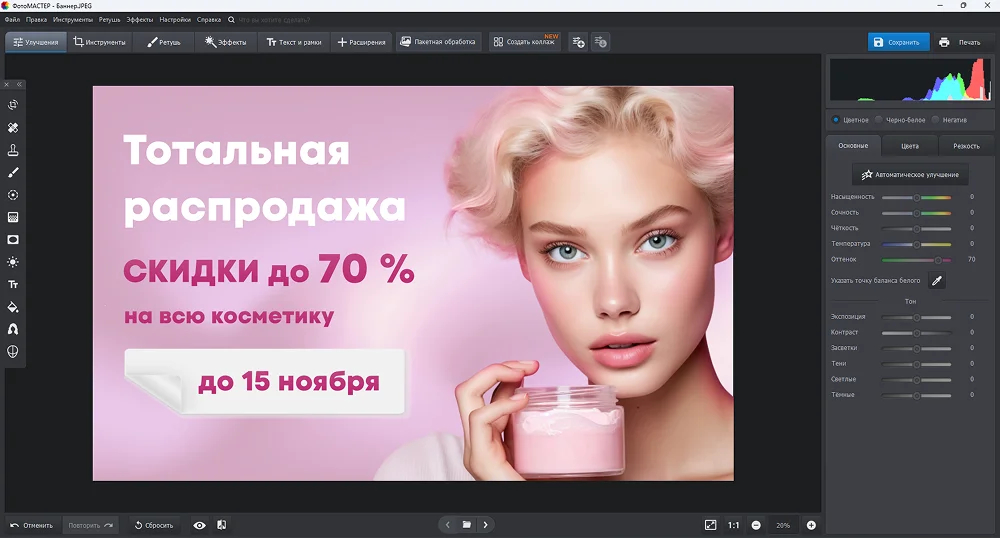
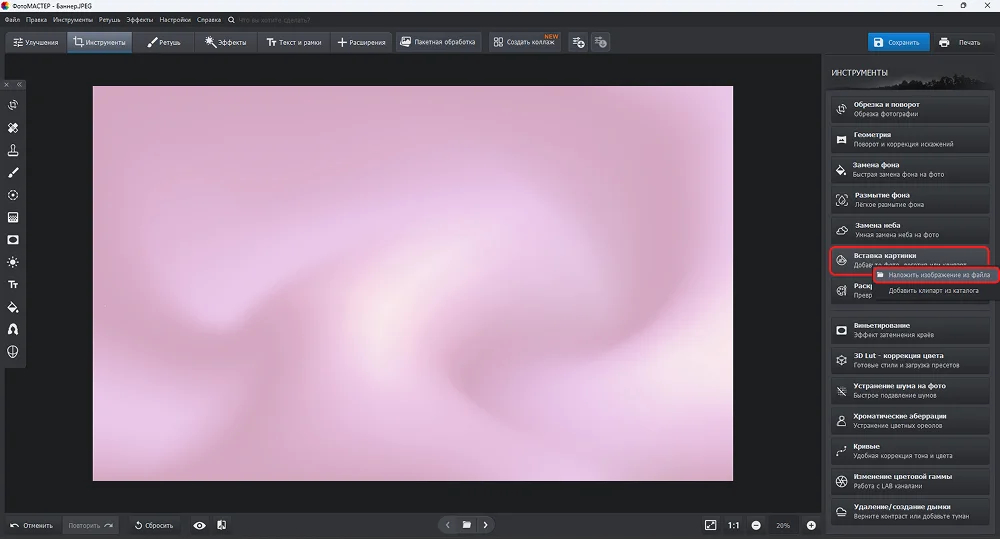
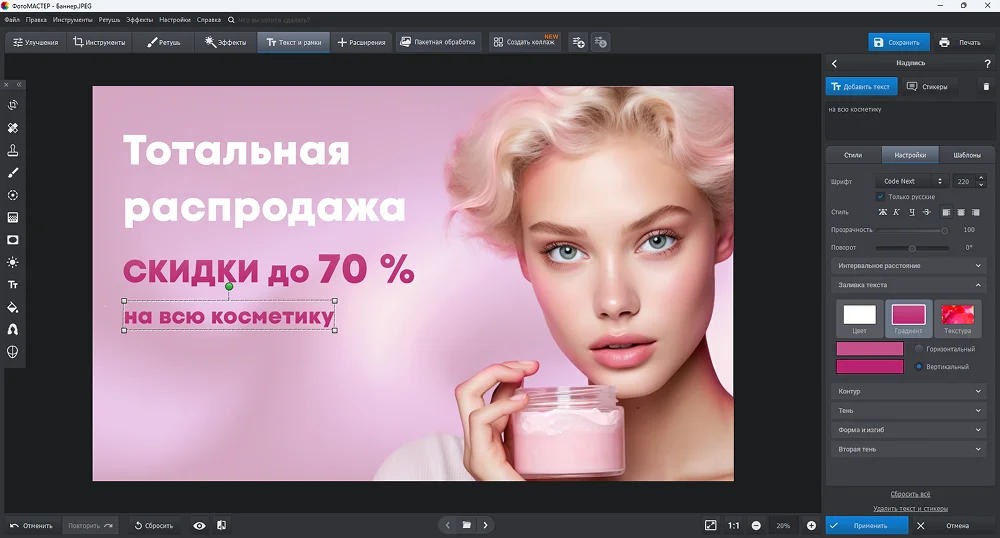
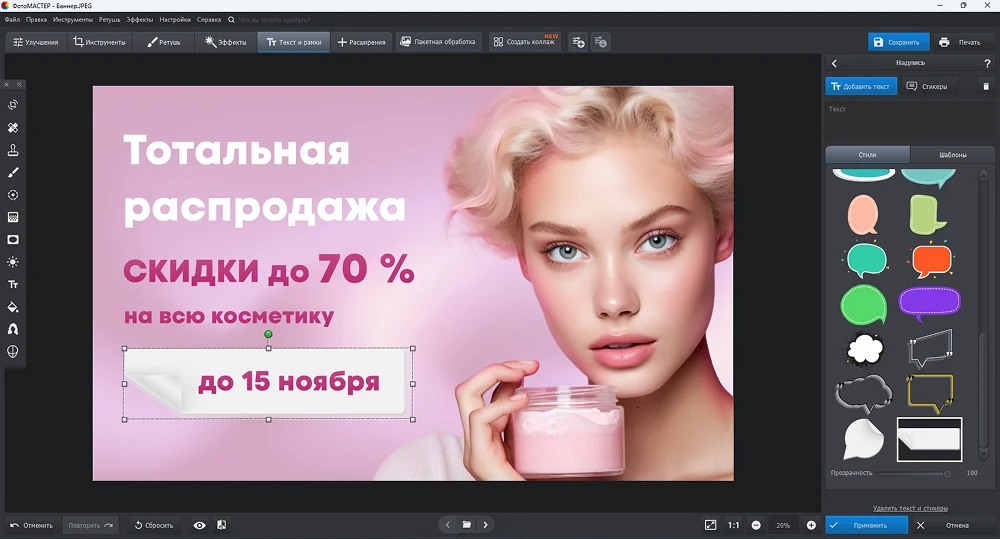
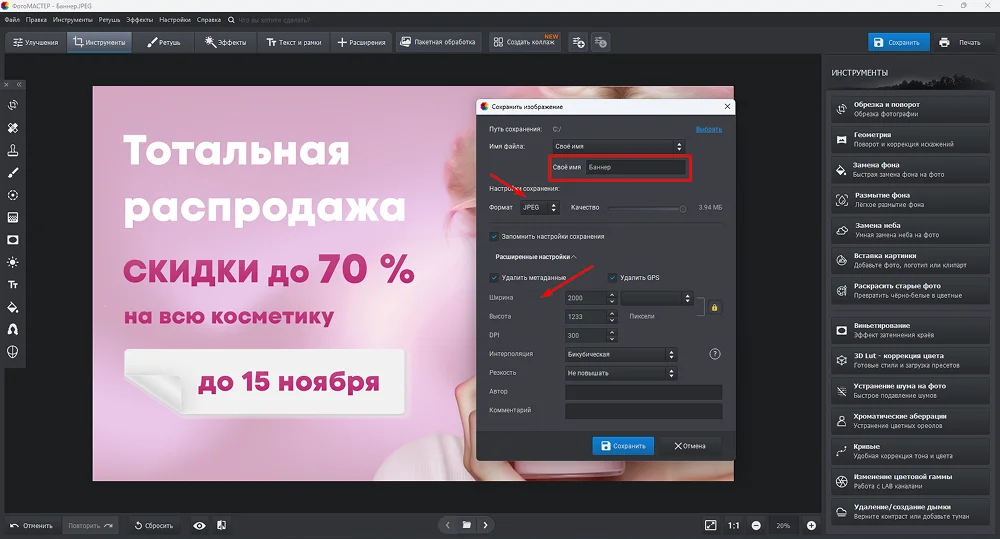
Рабочий сценарий последовательный: открыть подложку, при необходимости скорректировать свет и цвет, перейти в «Инструменты» и использовать «Вставка картинки», затем масштабировать объект рамкой трансформации. Текст добавляется через «Текст и рамки», где задаются шрифт, цвет, размер и оформление. Дополнительные акценты находятся во вкладке «Стикеры». Перед экспортом нужно отдельно проверить конечные размеры каждой адаптации и сохранить самостоятельные версии под разные размещения.
Плюсы
- Локальная работа без зависимости от браузерной сессии.
- Есть инструменты подготовки фотографии до сборки макета.
- Текст, рамки, стикеры и вставка собственных изображений находятся в одном редакторе.
- Подходит для последовательного выпуска статичных креативов на основе фотографий.
Минусы
- Нет полноценной системы слоёв для сложного композитинга.
- Нет встроенного командного согласования в браузере.
- Серии из многих размеров требуют ручной организации и контроля версий.
Кому подойдёт
Маркетологам, контент-менеджерам и небольшим командам, которым нужны статичные баннеры на основе фотографий и важна локальная работа на компьютере.
PhotoScape X
PhotoScape X сочетает обработку фотографий, текст, фигуры, маски, коллажи и объединение изображений. Для баннеров он удобен, когда основой служит фотография и нужно быстро подготовить несколько графических элементов, а затем собрать их в единую композицию. Редактор полезен и как предварительный этап: исходники можно привести к общему цвету, обрезать и подготовить к размещению на холсте.
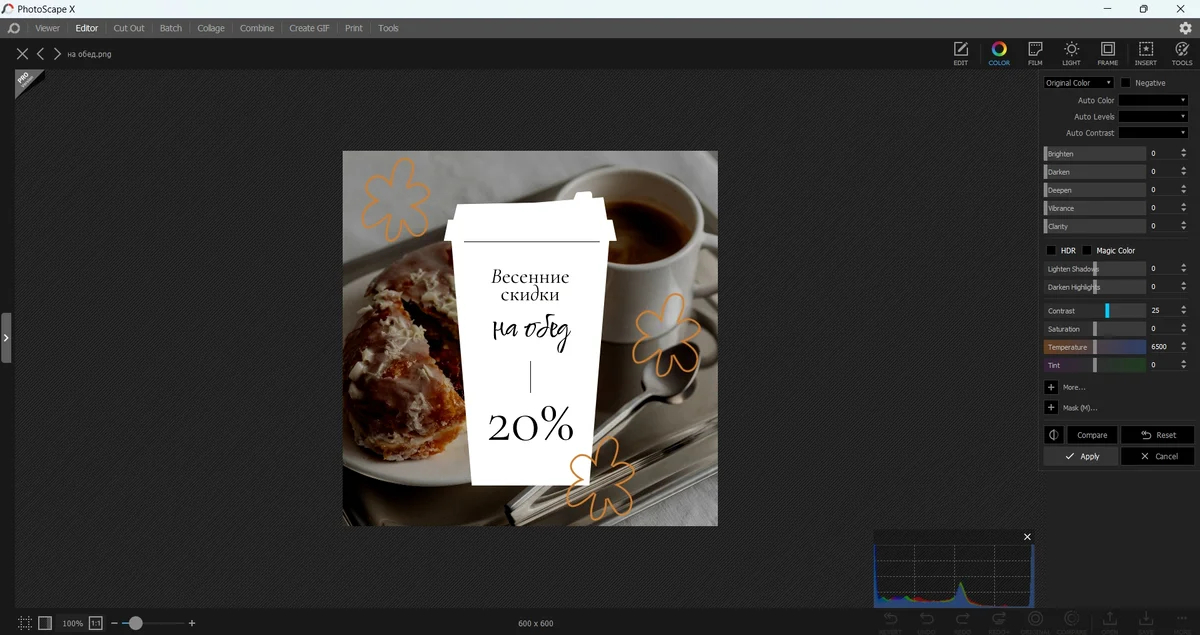
Работу лучше начинать с точных размеров холста, а не с масштабирования уже готовой картинки. После этого фотография размещается как фон или главный объект, текст выстраивается отдельными блоками, декоративные детали остаются вторичными. Для серии важно сохранять мастер и делать копии под форматы, потому что квадратный и широкий баннер требуют разного кадрирования и иной длины строк.
Плюсы
- Сильные инструменты подготовки и коррекции фотографий.
- Есть текст, фигуры, маски, коллажи и объединение изображений.
- Удобен для баннеров с большим главным фото.
- Позволяет обработать исходник и собрать графику в одной среде.
Минусы
- Нет развитой системы бренд-компонентов и командных библиотек.
- Серийная адаптация форматов менее удобна, чем в специализированных конструкторах.
- Для точной векторной геометрии есть более подходящие редакторы.
Кому подойдёт
Специалистам, которые регулярно работают с фотографиями и собирают на их основе рекламные карточки, обложки и баннеры.
Paint.NET
Paint.NET — растровый редактор для Windows со слоями, историей действий, выделениями, текстом, фигурами и эффектами. В баннере каждый крупный элемент удобно держать на отдельном слое: фон, товарное изображение, плашку, текстовую группу и декоративные детали. На Xeon Live собран отдельный обзор Paint.NET.
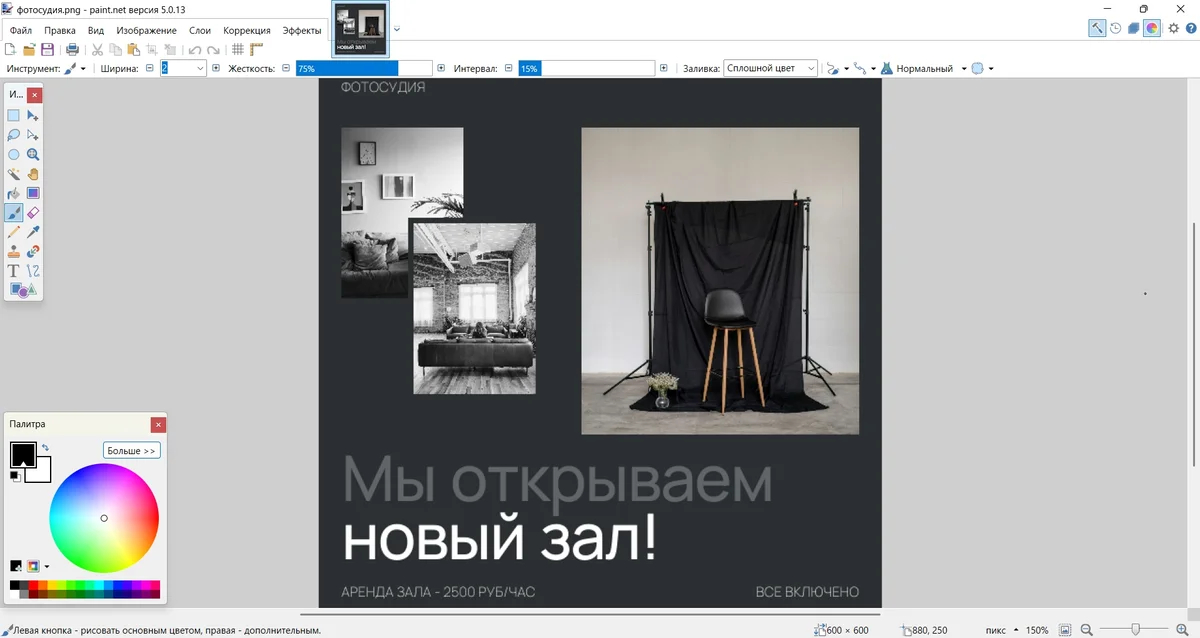
Слоевая модель делает правки обратимыми: фон заменяется без затрагивания заголовка, изображение продукта сдвигается независимо, а плашка получает собственную прозрачность. Это полезно при повторных адаптациях. Paint.NET остаётся ручным редактором: пресеты рекламных размеров, бренд-шаблоны, комментарии и массовое производство вариаций не являются центральной частью процесса.
Плюсы
- Полноценная работа со слоями.
- История действий упрощает возврат к предыдущим состояниям.
- Текст, фигуры, градиенты и эффекты закрывают базовые задачи статичного баннера.
- Функциональность расширяется плагинами.
Минусы
- Работает только на Windows.
- Нет встроенного каталога маркетинговых шаблонов и бренд-наборов.
- Многоформатные кампании приходится организовывать вручную.
Кому подойдёт
Пользователям Windows, которым нужен компактный слоевой редактор для ручной сборки статичных рекламных макетов.
GIMP
GIMP — свободный кроссплатформенный растровый редактор с многослойной обработкой, масками, выделениями, текстом, кистями, фильтрами и расширениями. Для баннеров это вариант с большим запасом ручного контроля: можно точно вырезать объект, настроить прозрачность и цвет, локально обработать исходник и собрать сложную композицию. На Xeon Live доступен обзор GIMP.
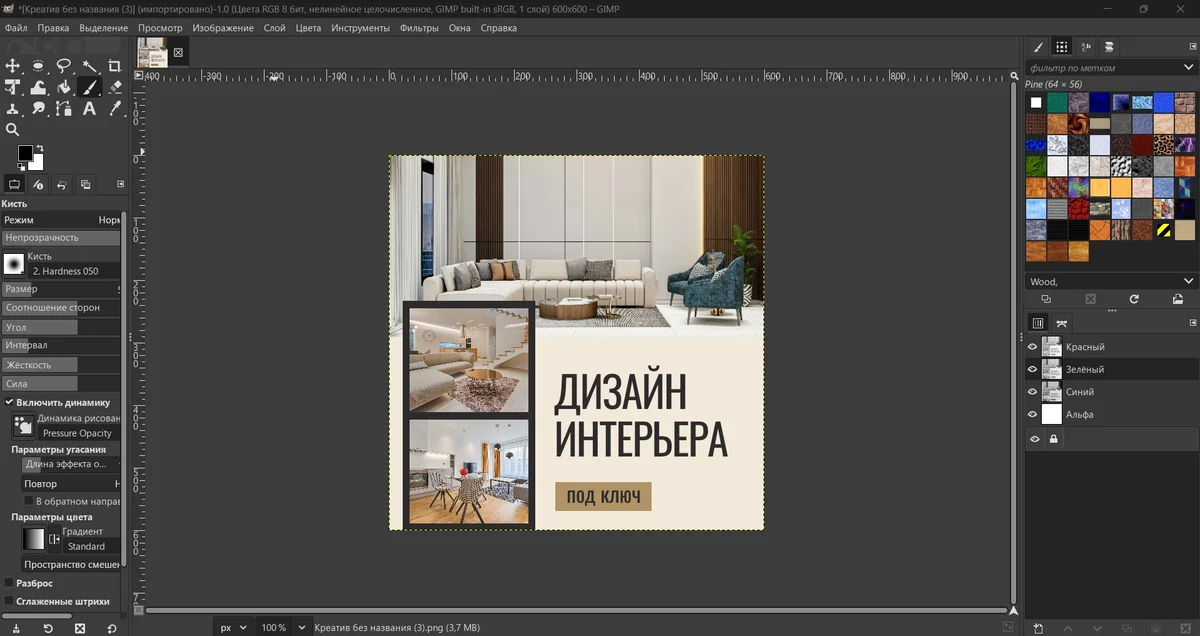
GIMP особенно уместен, когда визуал нельзя получить простой заменой текста в шаблоне: требуется аккуратная маска вокруг товара, локальная цветокоррекция, ретушь или сложное наложение нескольких фотографий. Баннер лучше строить на холсте конечного размера, а значимые объекты держать на отдельных слоях и группировать по роли. Для поточного выпуска десятков похожих версий потребуется отдельная файловая дисциплина.
Плюсы
- Гибкая слоевая модель и маски.
- Подходит для сложной растровой обработки и композитинга.
- Работает на Windows, macOS и Linux.
- Расширяется настройками, кистями и дополнениями.
Минусы
- Интерфейс требует времени на освоение.
- Нет шаблонного маркетингового конвейера с быстрыми адаптациями.
- Командное согласование и бренд-библиотеки организуются вне редактора.
Кому подойдёт
Дизайнерам и контент-специалистам, которым важны глубокая ручная обработка изображений и точный контроль слоёв.
PixBuilder Studio
PixBuilder Studio — настольный растровый редактор для Windows со слоями, выделениями, рисованием, текстом, цветовыми корректировками и базовыми трансформациями. Для баннера этого достаточно, чтобы собрать композицию из фотографий, фона, заголовка и графических акцентов без браузера. По логике он ближе к классическому фоторедактору, чем к сервису маркетинговых шаблонов.
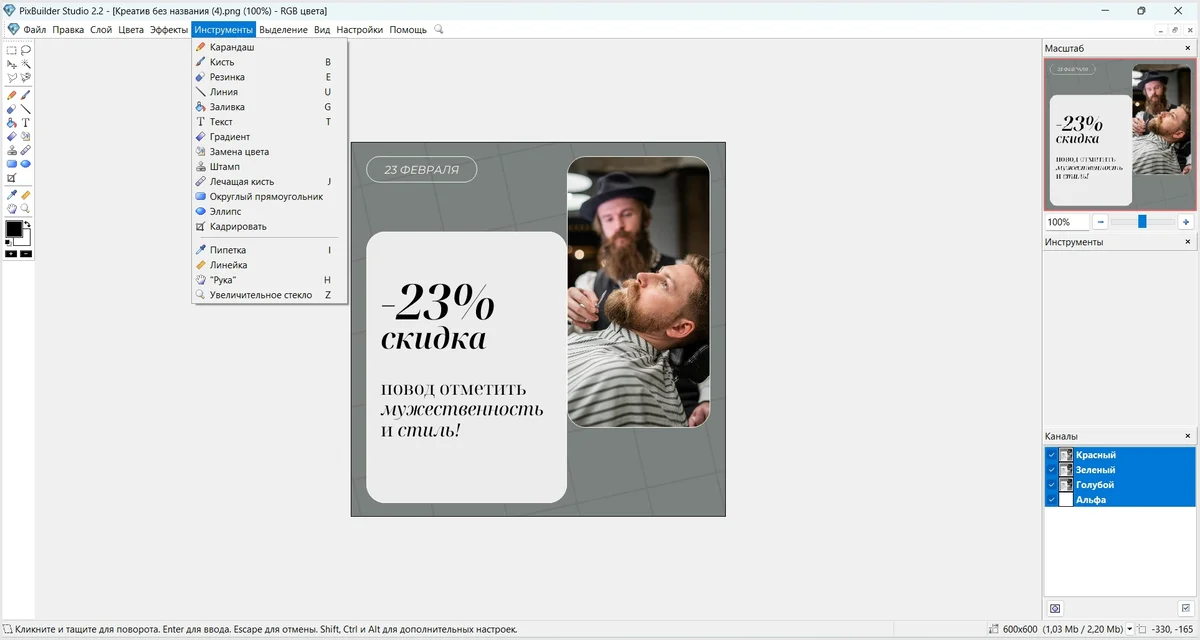
Оптимальный сценарий — один или несколько статичных макетов, где исходные фотографии уже подготовлены, а специалисту нужен точный ручной контроль. Холст следует создать сразу в конечном размере и заложить безопасные поля под текст. Изображения размещаются на отдельных слоях, затем добавляется типографика и проверяется контраст. Версии под разные форматы лучше хранить отдельными файлами с понятным именованием.
Плюсы
- Слоевая модель для статичной композиции.
- Есть выделения, рисование, текст и цветовая коррекция.
- Работает локально без браузера.
- Подходит для ручной сборки из собственных материалов.
Минусы
- Ориентирован на Windows.
- Нет развитой библиотеки рекламных шаблонов.
- Нет встроенного командного согласования и бренд-компонентов.
Кому подойдёт
Пользователям Windows, которым нужен традиционный растровый редактор для самостоятельной сборки баннеров.
Inkscape
Inkscape — свободный редактор векторной графики для Windows, macOS и Linux. Его сильная сторона в баннерной задаче — точные фигуры, кривые, текст, градиенты, выравнивание и масштабируемая графика. Это удобно для геометричных рекламных макетов, схем и пиктограмм. На Xeon Live есть обзор Inkscape.
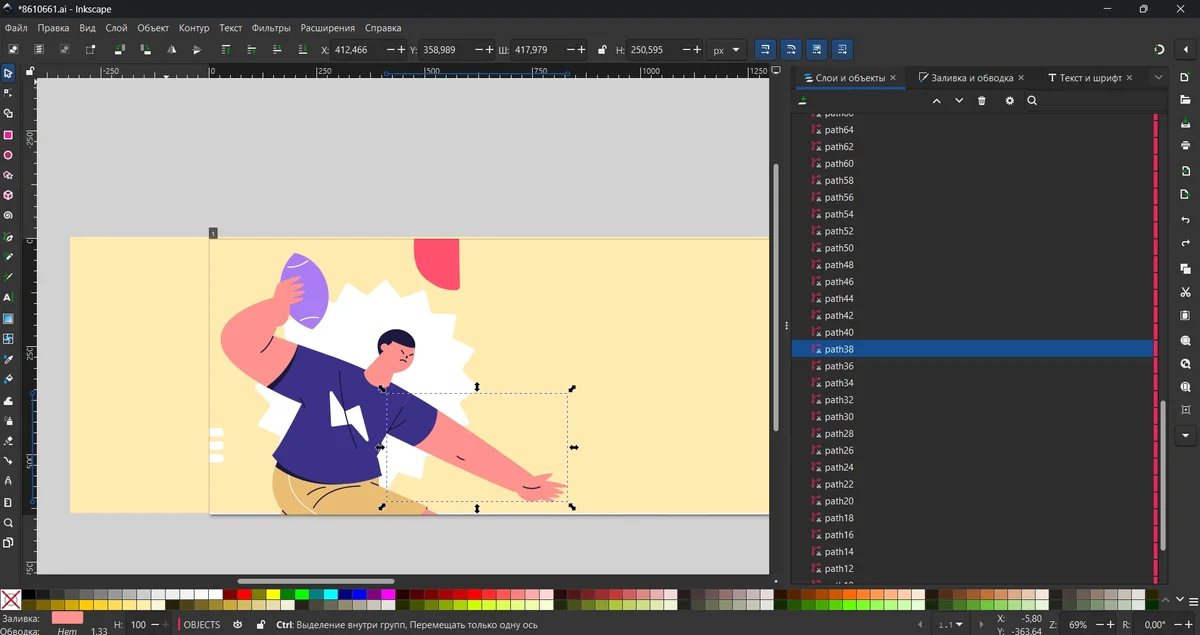
Векторный подход удобен при создании мастер-макета: фирменные формы, рамки и иконки не теряют качество при изменении размера, а текст можно точно привязать к направляющим. Растровые фотографии лучше заранее подготовить в фоторедакторе и затем импортировать. При адаптации меняется не только масштаб, но и композиция, поэтому отдельные форматы нужно проверять вручную.
Плюсы
- Векторные объекты сохраняют качество при масштабировании.
- Сильные инструменты геометрии, выравнивания и текста.
- Подходит для SVG и графики с прозрачностью.
- Доступен на Windows, macOS и Linux.
Минусы
- Ретушь фотографий не является основной задачей.
- Маркетинговая автоматизация и бренд-процессы ограничены.
- Работа с узлами и контурами требует обучения.
Кому подойдёт
Дизайнерам, которым нужны векторные баннеры, масштабируемые элементы и точная типографика.
Онлайн-сервисы для баннеров
Браузерные редакторы выигрывают в скорости запуска, шаблонах и совместной работе. Их особенно удобно использовать для постоянного контент-потока, когда один дизайн проходит через несколько рук и регулярно получает новые тексты, изображения и размеры. При этом облачный формат не освобождает от финального контроля: после автоматического изменения пропорций нужно заново проверить кадрирование, переносы строк, контраст и безопасные поля.
Figma
Figma подходит для баннеров как система макетов: фреймы задают размеры, текстовые и графические элементы остаются редактируемыми, а повторяющиеся части оформляются компонентами и стилями. В экосистеме Figma Buzz отдельно предусмотрены брендовые материалы, включая социальные изображения и цифровую рекламу, поэтому сервис полезен не только интерфейсным дизайнерам, но и маркетинговым командам.
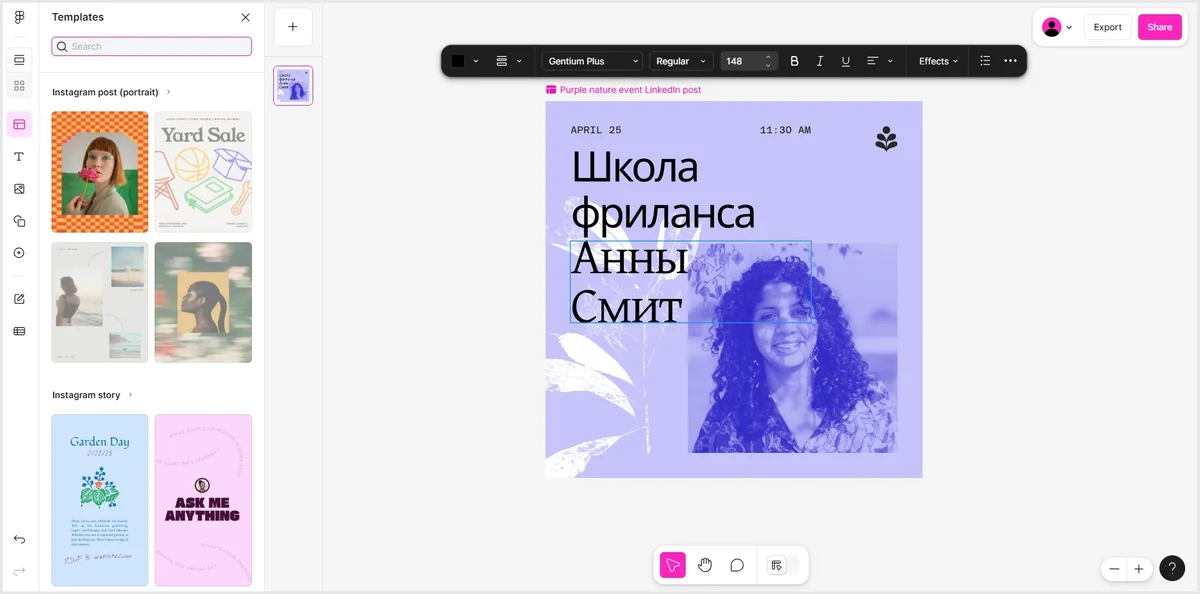
Сильный сценарий Figma — семейство креативов. Дизайнер создаёт мастер-композицию, раскладывает версии по фреймам разных размеров, фиксирует текстовые стили и цвета, затем меняет контент без разрушения базовой структуры. Комментарии и совместная работа упрощают согласование. До производства серии важно определить, какие элементы изменяемы, а какие защищают фирменную иерархию: логотип, отступы, минимальный размер текста и положение ключевого сообщения.
Плюсы
- Несколько размеров и вариантов можно хранить рядом в одном проекте.
- Компоненты и стили поддерживают единообразие серии.
- Совместное редактирование и комментарии встроены в рабочую среду.
- Подходит для системной работы с повторяющимися макетами.
Минусы
- Для разовой простой картинки функциональность избыточна.
- Глубокая ретушь слабее, чем в специализированных растровых редакторах.
- Качественная дизайн-система требует предварительной настройки правил и компонентов.
Кому подойдёт
Маркетинговым и дизайн-командам, которые выпускают серии креативов, согласуют правки и хотят держать размеры, компоненты и бренд-правила в одном проекте.
Pixlr Express
Pixlr Express — браузерный редактор для быстрой обработки изображений и сборки графики. В рабочем пространстве доступны слои, текст, элементы дизайна и инструменты обработки; актуальный интерфейс также включает генеративные операции с изображением. Для баннера это компромисс между фоторедактором и быстрым конструктором: исходник корректируется и сразу включается в рекламную композицию.
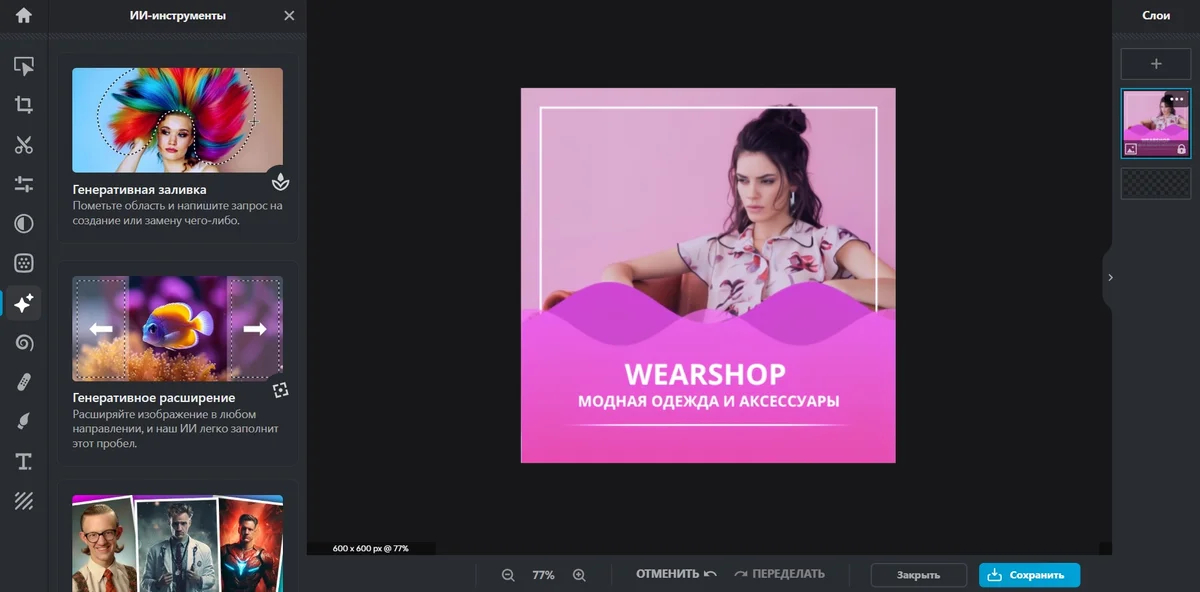
Оптимальный сценарий — статичный креатив из готовой фотографии. Сначала задают размер и готовят главный визуал, затем строят контрастную текстовую иерархию и добавляют один-два акцента. Генеративные операции требуют ручного контроля: текст внутри изображения, мелкие детали и границы объектов нужно осматривать до публикации. Для повторной работы стоит сохранять мастер-версию и не смешивать утверждённые элементы с экспериментальными вариантами.
Плюсы
- Работает в браузере.
- Совмещает обработку фотографии и сборку рекламной композиции.
- Поддерживает слои, текст и графические элементы.
- Удобен для быстрых правок исходника перед выпуском баннера.
Минусы
- Для сложной командной дизайн-системы возможностей меньше, чем у Figma.
- Расширенные инструменты доступны не во всех режимах сервиса.
- Генеративные изменения требуют ручной проверки.
Кому подойдёт
Контент-менеджерам и маркетологам, которым нужен быстрый браузерный редактор для статичных креативов.
PicMonkey
PicMonkey ориентирован на дизайн из шаблонов, работу с фотографиями, текстом и слоями. В баннерной задаче он удобен, когда фирменный визуал строится на снимке, а сверху размещаются заголовок, подзаголовок, плашка и декоративные элементы. Редактор сохраняет объектную логику и при этом предлагает готовые композиционные заготовки.
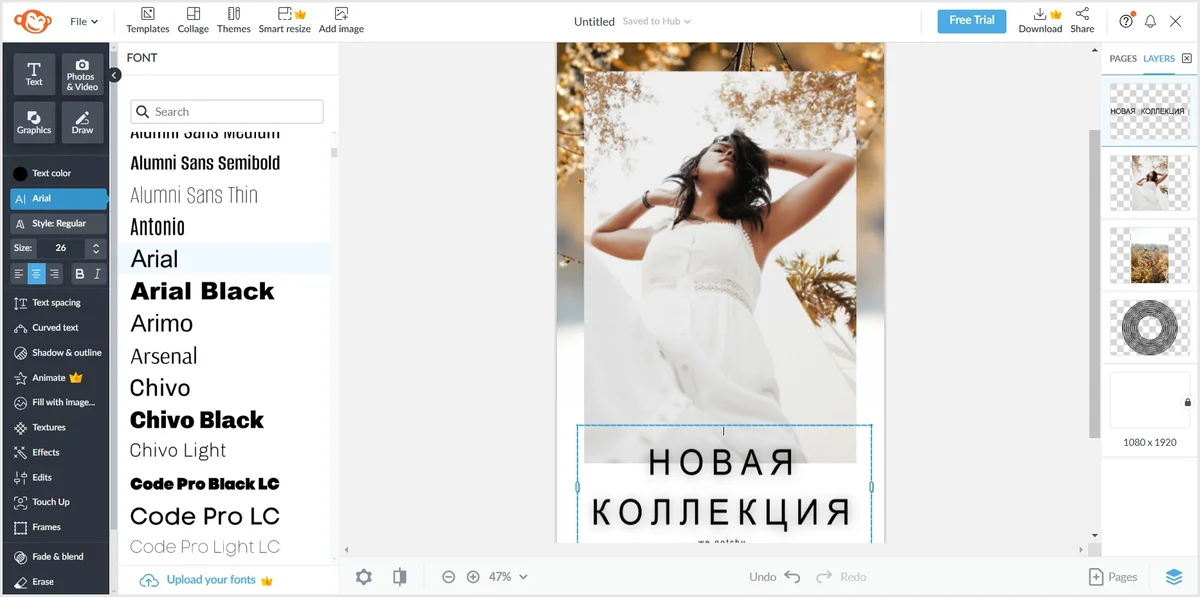
Шаблон лучше воспринимать как сетку, а не как готовую рекламу. Сначала заменяются изображение и фирменные цвета, затем переписывается иерархия текста, после чего удаляются второстепенные элементы. Главный объект на фотографии не должен конфликтовать с заголовком, а фон — снижать контраст. Такой порядок превращает библиотечный макет в рабочую основу и снижает риск визуальной перегрузки.
Плюсы
- Шаблоны ускоряют старт композиции.
- Есть инструменты обработки фотографий, текста и слоёв.
- Подходит для баннеров, где фото и типографика одинаково важны.
- Браузерная среда удобна для быстрых задач.
Минусы
- Часть ресурсов и расширенных возможностей имеет ограничения доступа.
- Точная векторная работа слабее специализированных редакторов.
- Шаблоны требуют переработки, чтобы серия не выглядела типовой.
Кому подойдёт
Маркетологам и авторам контента, которые быстро собирают фотобаннеры по готовой композиционной основе.
SUPA
SUPA — онлайн-конструктор для статичной и анимированной графики. В редакторе есть шаблоны, текст, изображения, элементы и отдельные режимы для визуального и видеоконтента. В справке сервиса перечислены форматы выгрузки для изображений и анимации, поэтому SUPA уместен в кампаниях, где одна идея выпускается как статичная карточка и как движущаяся версия.
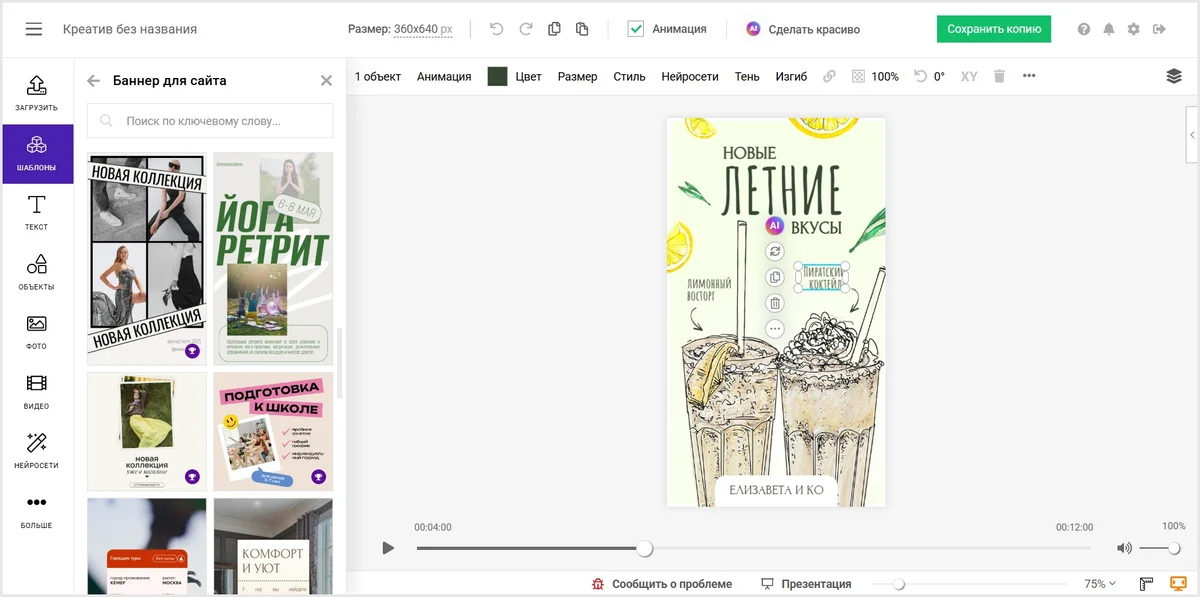
Сначала стоит собрать статичный ключевой кадр: проверить иерархию, расположение логотипа, фон и читаемость. Анимация добавляется после утверждения основы и используется только для одного-двух смысловых акцентов. При экспорте нужно открыть фактический файл отдельно от редактора и проверить качество, длительность, переносы текста и соответствие техническим требованиям площадки.
Плюсы
- Поддерживает статичный и анимированный визуальный контент.
- Есть шаблоны, текст, изображения и библиотечные элементы.
- Работает в браузере.
- Позволяет готовить несколько типов креативов из одной идеи.
Минусы
- Доступность расширенных функций зависит от уровня сервиса.
- Для сложной векторной геометрии есть более специализированные редакторы.
- Анимацию и экспорт нужно дополнительно проверять в конечном файле.
Кому подойдёт
SMM- и контент-командам, которым нужны статичные баннеры, короткая анимация и быстрый выпуск визуалов в браузере.
Ellty
Ellty — шаблонный онлайн-редактор, в котором макет собирается из изображений, текста, фигур и готовых элементов. Интерфейс ориентирован на быструю компоновку маркетинговой графики: ресурсы выбираются в боковой панели, холст находится по центру, параметры выделенного объекта меняются без сложных профессиональных панелей.
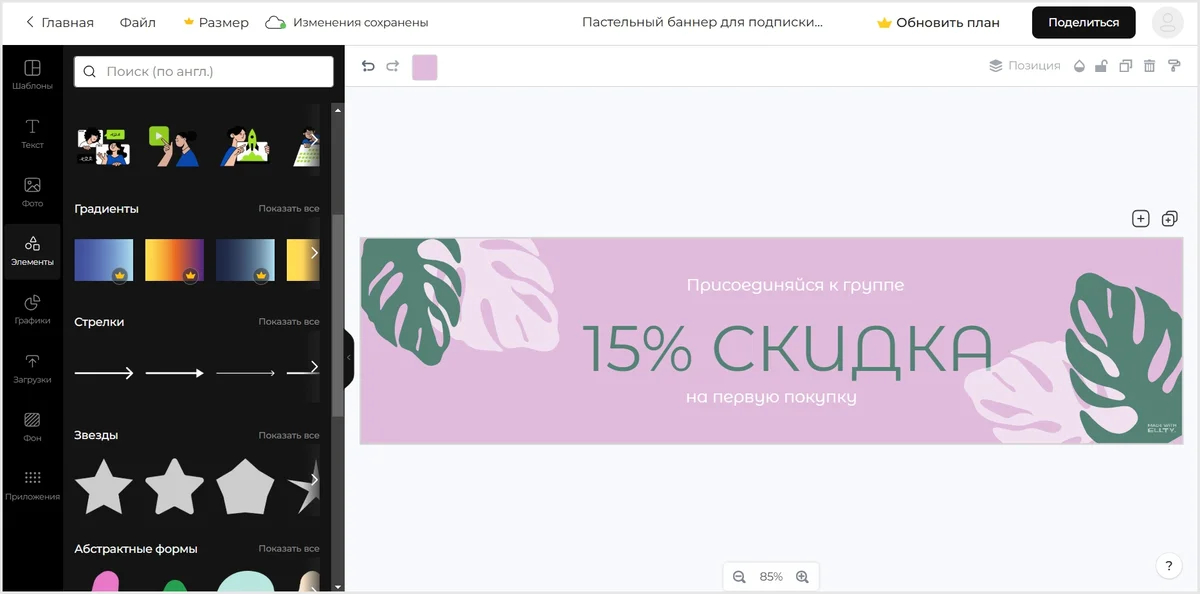
Сервис подходит для короткого цикла: объявление, промо-карточка, обложка или простой веб-баннер. При работе с шаблоном разумно сначала удалить лишние декоративные детали, затем заменить текст и только после этого подбирать изображения. Финальную версию проверяют в масштабе реального размещения: крупный на холсте текст после уменьшения баннера нередко становится слишком мелким.
Плюсы
- Низкий порог входа благодаря шаблонной модели.
- Текст, изображения и декоративные элементы редактируются в одной среде.
- Подходит для быстрых статичных материалов.
- Удобен для замены контента в готовой композиции.
Минусы
- Для развитого бренд-менеджмента возможностей меньше, чем у крупных дизайн-платформ.
- Часть библиотечных ресурсов имеет ограничения доступа.
- Сложные многообъектные макеты требуют более точного редактора.
Кому подойдёт
Небольшим командам и контент-специалистам, которым важны шаблоны и быстрый результат.
Flyvi
Flyvi — браузерный дизайн-конструктор с библиотекой шаблонов, графических объектов, изображений и инструментами для маркетинговой графики. В интерфейсе есть выбор формата, готовые композиции и отдельные средства для работы с визуальными материалами, поэтому сервис удобно использовать для постов, баннеров и обложек в едином стиле.
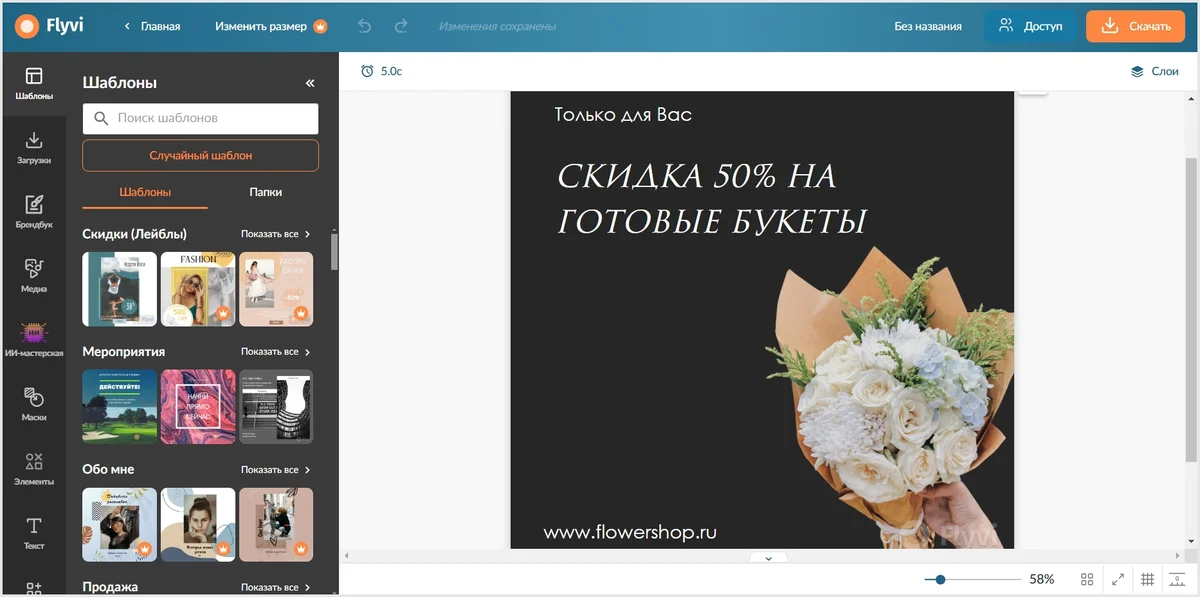
Практичный процесс начинается с мастер-версии в наиболее важном формате. После утверждения идеи её адаптируют в другие размеры, каждый раз проверяя переносы строк и свободное пространство вокруг ключевого объекта. Не стоит уменьшать всё пропорционально: широкий и квадратный баннер требуют разной композиции. В шаблонном редакторе особенно важно ограничить число шрифтов и набор декоративной графики.
Плюсы
- Шаблоны ускоряют типовые маркетинговые задачи.
- Есть библиотека объектов и инструменты редактирования композиции.
- Удобен для серий постов, обложек и баннеров.
- Позволяет быстро менять формат и содержимое.
Минусы
- Некоторые ресурсы и функции относятся к расширенному доступу.
- Для точной векторной работы и сложной ретуши лучше специализированные редакторы.
- Автоматическая адаптация не отменяет ручной проверки каждого формата.
Кому подойдёт
Маркетологам, SMM-специалистам и небольшим брендам, которые регулярно выпускают однотипную визуальную коммуникацию.
Creatopy
Creatopy специализируется на рекламных креативах и отличается от универсальных фоторедакторов. В рабочем пространстве есть рекламные форматы, шаблоны, слои, текстовые и графические объекты, а также инструменты для статичных и анимированных материалов. Такой фокус удобен, когда нужно поддерживать не одну картинку, а набор объявлений и их адаптаций.
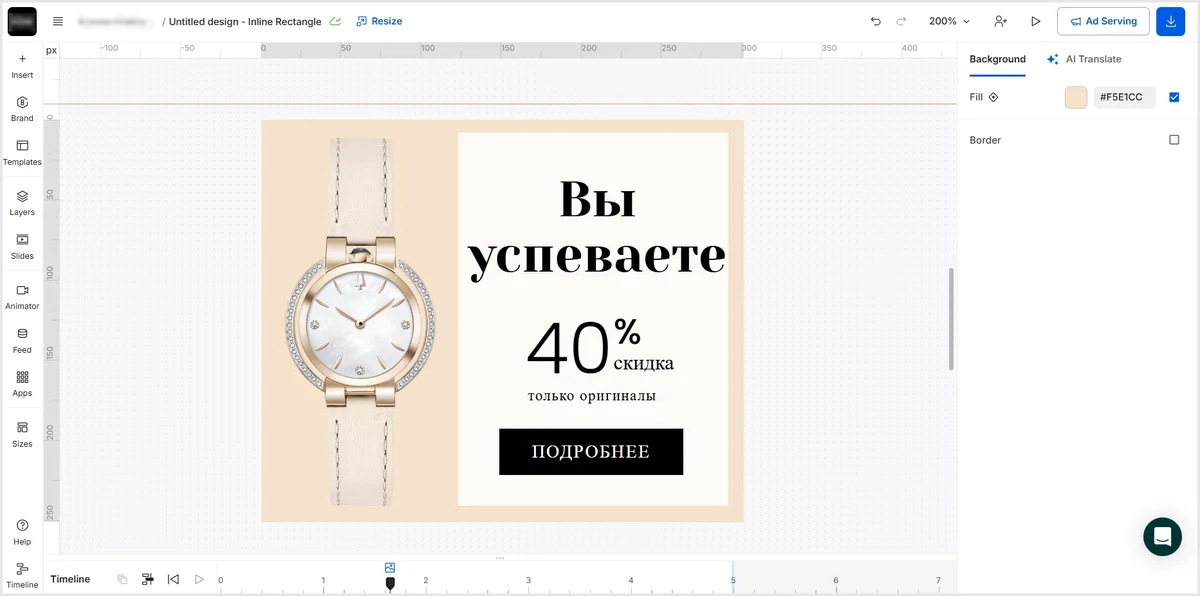
Сервис рационально использовать как производственную среду для рекламной серии. Сначала утверждаются базовый креатив и правила замены контента, затем готовятся размеры и версии. Даже при автоматизации нужно проверять крайние случаи: длинный заголовок, вертикальную фотографию вместо горизонтальной и логотип с другим соотношением сторон. Эти сценарии тестируют заранее, чтобы серийный выпуск не размножил дефект композиции.
Плюсы
- Ориентация именно на рекламные макеты и вариации.
- Поддержка статичных и анимированных креативов.
- Удобно организовывать семейства размеров.
- Есть инструменты для командной и брендовой работы.
Минусы
- Для одной простой картинки производственная логика избыточна.
- Часть автоматизации относится к расширенным возможностям сервиса.
- Глубокая ретушь фотографий уступает специализированным редакторам.
Кому подойдёт
Performance-командам, агентствам и маркетинговым отделам, которые выпускают серии рекламных объявлений.
Fotor
Fotor совмещает редактор изображений и шаблонный дизайн. В одном проекте можно выбрать формат, разместить фотографию, применить базовую обработку, добавить текст, фигуры и визуальные элементы. Для маркетолога это сокращает число переходов между инструментами, особенно когда исходник сначала нужно привести к нормальному цвету и кадрированию.
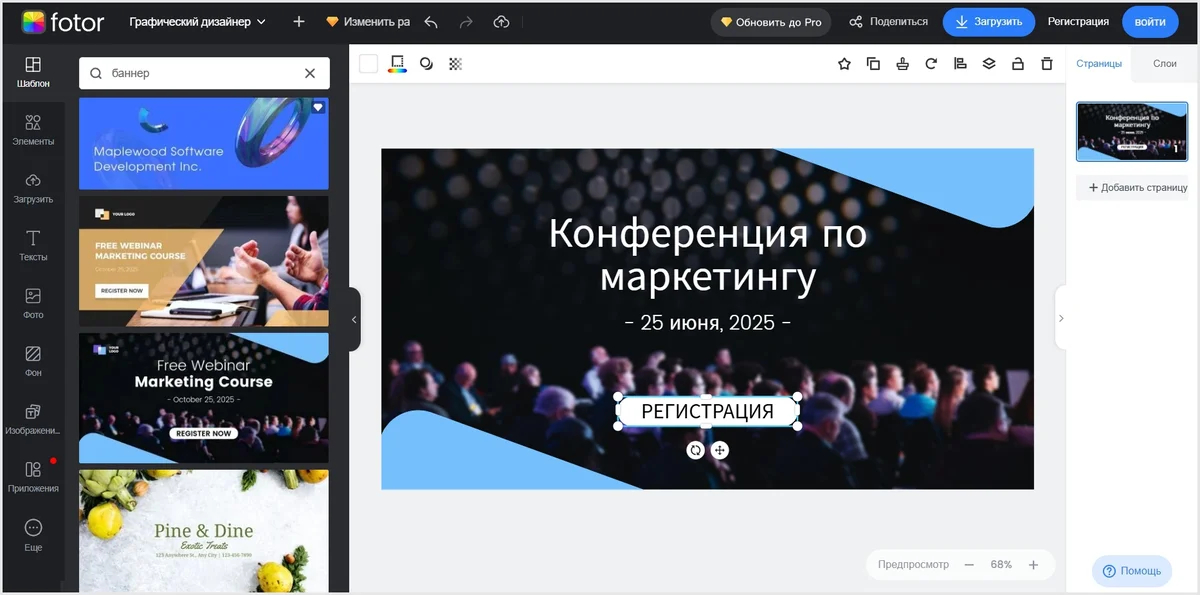
В рабочем процессе полезно разделить подготовку изображения и дизайн. Сначала корректируют свет, цвет, кадр и отвлекающие детали, затем фиксируют фон и переходят к типографике. После появления текста сильные эффекты лучше не усиливать: они начинают конкурировать с сообщением. Шаблон используется как стартовая сетка, а фирменные цвета, шрифты и визуал подстраиваются под конкретную кампанию.
Плюсы
- Обработка фотографий и дизайн находятся в одном браузерном продукте.
- Есть готовые форматы и шаблонные композиции.
- Подходит для быстрых статичных маркетинговых материалов.
- Удобен, когда фотография требует коррекции до размещения в макете.
Минусы
- Часть ресурсов и расширенных функций имеет ограничения доступа.
- Систему компонентов удобнее строить в специализированных командных редакторах.
- Для больших серий требуется ручной контроль единообразия.
Кому подойдёт
Контент-специалистам и малым маркетинговым командам, которые часто превращают фотографии в готовые рекламные карточки и баннеры.
Vectr
Vectr — векторный редактор для баннеров с простыми геометрическими формами, логотипами, пиктограммами и типографикой. Векторные элементы сохраняют точность при масштабировании, поэтому сервис удобен для лаконичной рекламы и графики без тяжёлой ретуши. На Xeon Live есть отдельный обзор Vectr.
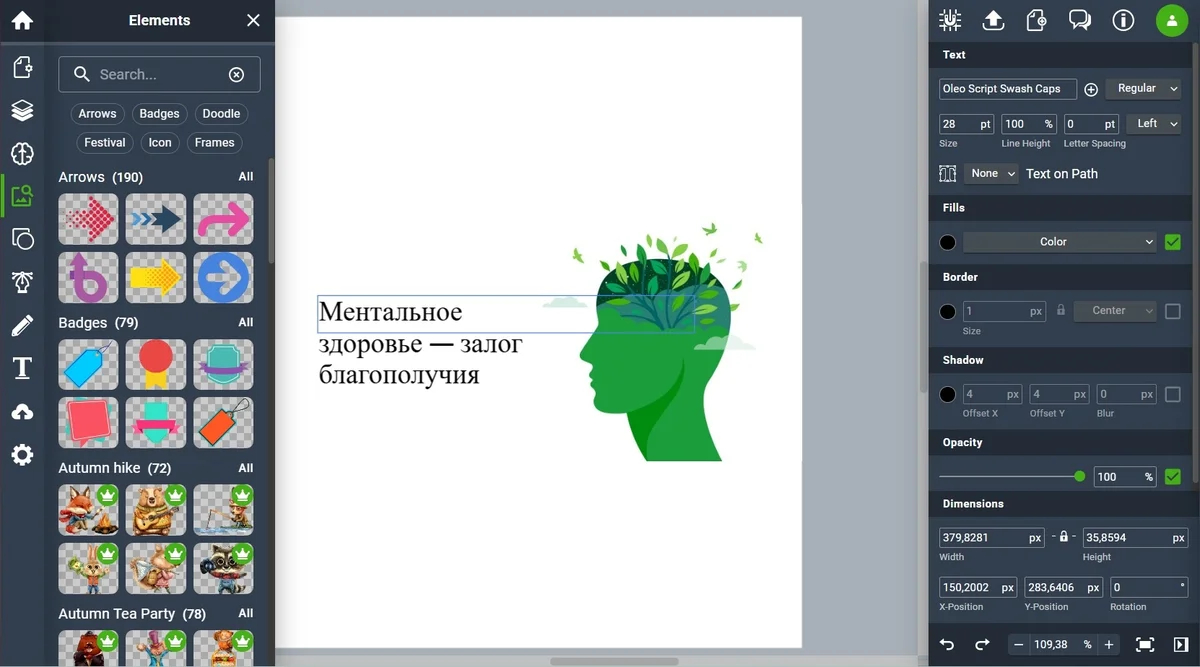
Работу лучше строить от сетки: задать холст, направляющие и основные зоны, затем разместить векторные элементы и текст. Фотографии используются как импортированные объекты, а не как материал для глубокой коррекции. При экспорте обязательно проверяют растрированную версию в конечном размере: тонкие линии, мелкие подписи и близкие оттенки могут потеряться после уменьшения.
Плюсы
- Векторная геометрия хорошо переносит изменение размеров.
- Подходит для логотипов, иконок, форм и простой типографики.
- Работает в браузере.
- Удобен для лаконичных макетов без сложной растровой обработки.
Минусы
- Инструменты ретуши фотографий ограничены.
- Шаблонная библиотека и маркетинговая автоматизация не являются основной специализацией.
- Для развитой командной дизайн-системы есть более функциональные среды.
Кому подойдёт
Дизайнерам и маркетологам, которым нужны простые векторные баннеры, чистая геометрия и масштабируемые элементы.
Photopea
Photopea — браузерный растровый редактор со слоями, масками, текстом, выделениями и поддержкой профессиональных форматов. По рабочей логике он ближе к классическому редактору изображений, чем к конструктору шаблонов. Это удобно, когда баннер приходит в виде многослойного файла и нужно изменить текст, заменить изображение или собрать новую композицию без установки настольной программы.
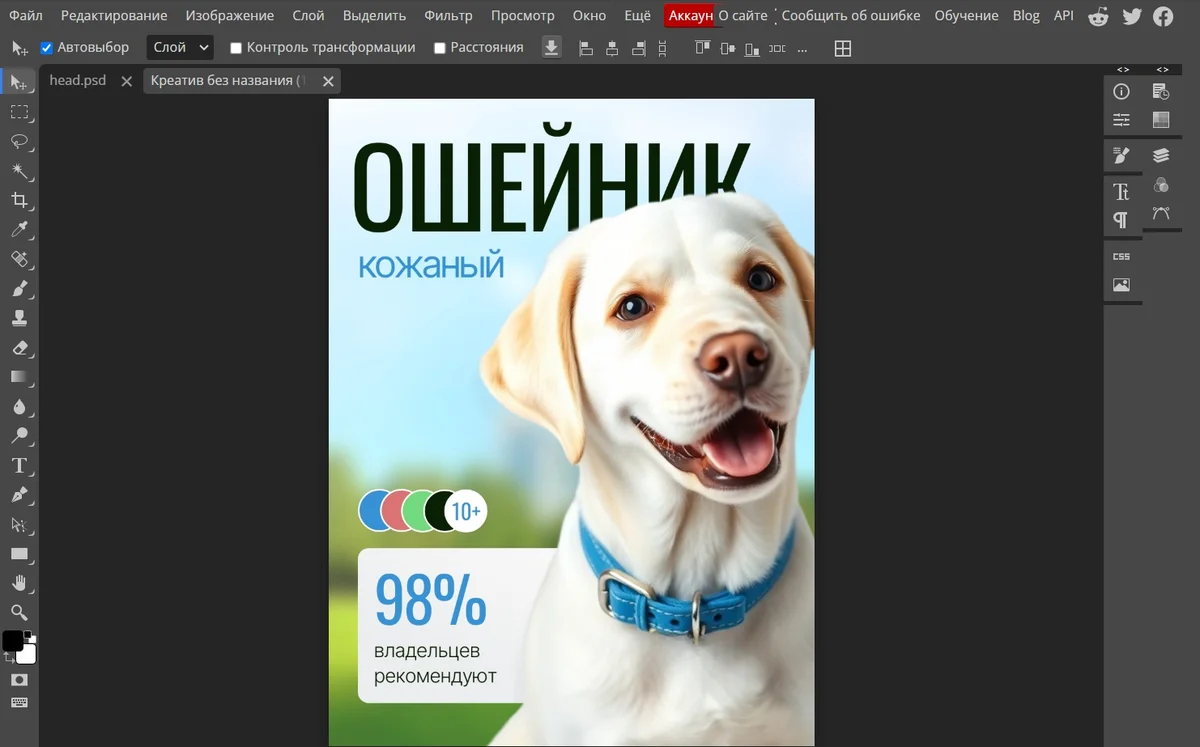
Для повторяемой работы стоит сохранять мастер-файл со слоями и отдельно экспортировать плоские версии. Названия слоёв лучше делать предметными: «фон», «продукт», «заголовок», «подзаголовок», «логотип». Тогда другой участник быстрее разбирается в проекте. Photopea даёт большой ручной контроль, но версии и утверждённые тексты всё равно нужно фиксировать в понятной файловой структуре или рабочей системе команды.
Плюсы
- Полноценная слоевая модель в браузере.
- Подходит для открытия и правки многослойных макетов.
- Есть маски, текст, выделения и инструменты композитинга.
- Не требует настольной установки.
Минусы
- Интерфейс насыщен профессиональными инструментами.
- Нет встроенного процесса утверждения рекламной серии.
- Шаблонная адаптация десятков размеров менее автоматизирована, чем в рекламных конструкторах.
Кому подойдёт
Дизайнерам и маркетологам, которым нужен мощный браузерный редактор для многослойных статичных макетов.
AI Banner
AI Banner — специализированный генератор, который формирует варианты рекламной композиции по описанию и входным данным. Его роль отличается от обычного редактора: сервис ускоряет создание направлений и черновых вариантов, но финальный макет всё равно требует точного контроля текста, размеров и брендинга. В интерфейсе задаются параметры проекта и текстовое описание, после чего предлагаются визуальные варианты.
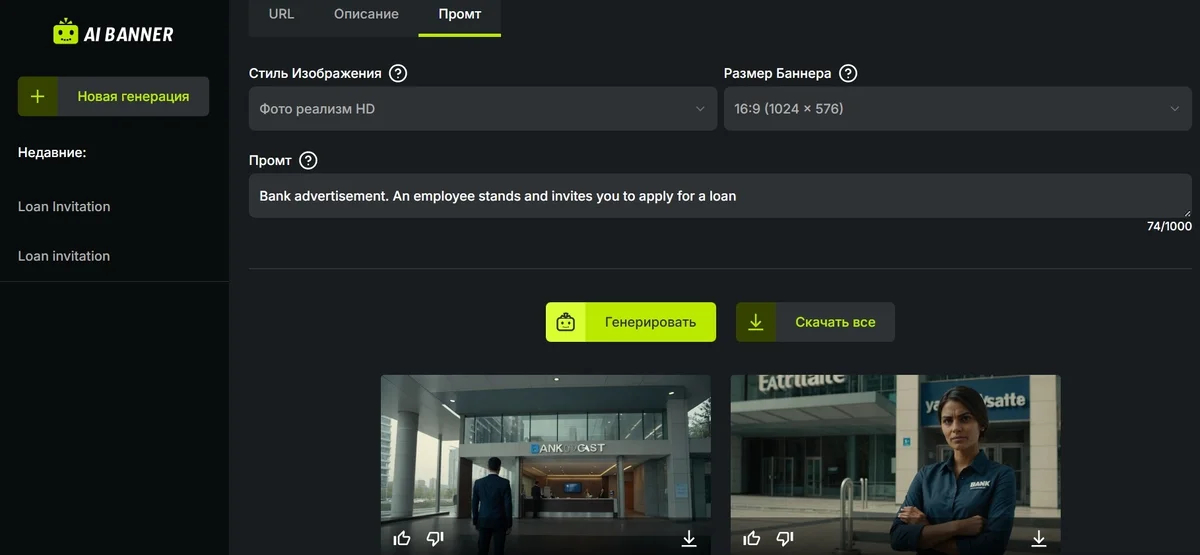
Инструмент полезно ставить в начало креативного цикла. В задании фиксируют продукт, аудиторию, главный тезис, композицию, допустимые цвета и ограничения бренда. Полученные варианты сравнивают по ясности иерархии и пригодности к реальному размещению. Текст, логотип, мелкие детали и границы объектов проверяются вручную. Выбранное направление затем доводят в редакторе с точным контролем размеров и типографики.
Плюсы
- Быстро создаёт несколько визуальных направлений.
- Подходит для поиска композиции и креативной гипотезы.
- Снижает ручную нагрузку на стадии черновых вариантов.
- Специализация на баннерах помогает формулировать предметное задание.
Минусы
- Генеративный результат нельзя публиковать без визуальной и текстовой проверки.
- Точное соблюдение бренд-правил требует ручной доводки.
- Для стабильной серии размеров нужен отдельный редактор или шаблонная система.
Кому подойдёт
Маркетологам и креативным командам, которым нужно быстро получить несколько направлений для обсуждения и затем вручную довести выбранный вариант.
Pixelixe
Pixelixe совмещает браузерный редактор шаблонов и creative automation — автоматическое производство вариантов графики. В документации описаны шаблоны, генерация размеров, работа из таблиц и через API. Это особенно полезно там, где меняются одни и те же поля: заголовок, изображение, предложение, город, язык или размер, а общая композиция должна оставаться контролируемой.
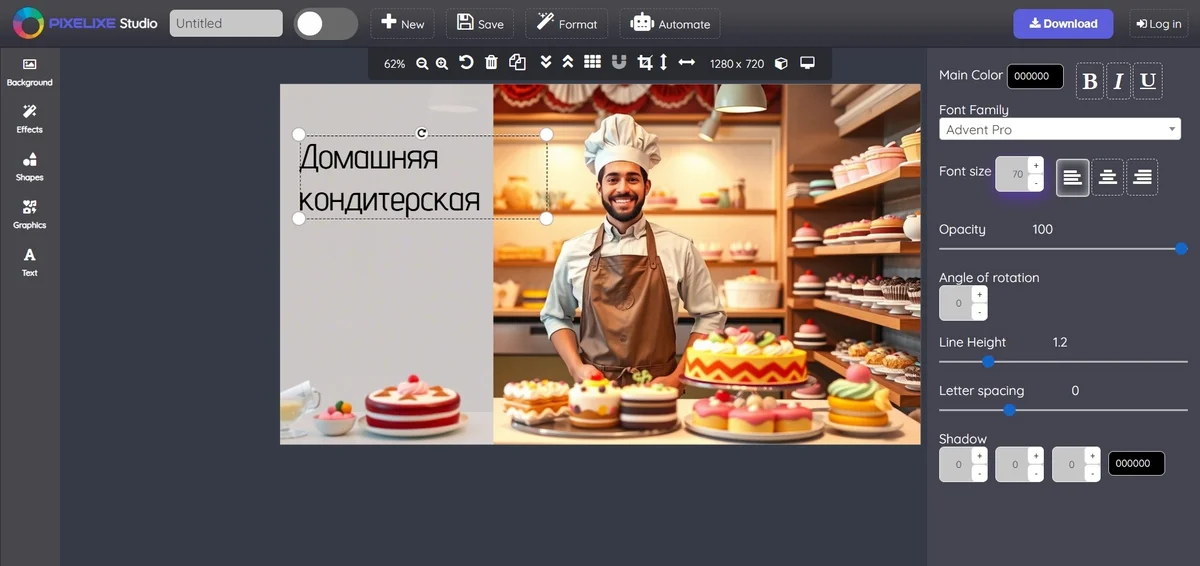
Правильный процесс начинается с утверждения мастер-шаблона. Каждый изменяемый объект получает понятное имя, определяются ограничения длины текста и допустимые изображения. Затем тестируют крайние данные: длинный заголовок, широкий логотип, вертикальное фото, короткое предложение. Только после стресс-теста шаблон тиражируют. Иначе автоматизация быстро размножит исходный дефект композиции вместе со всеми вариантами.
Плюсы
- Ориентирован на повторное использование утверждённого шаблона.
- Поддерживает массовые варианты из структурированных данных.
- Есть механизмы генерации нескольких размеров и API-сценарии.
- Подходит для локализованных и регулярно обновляемых рекламных серий.
Минусы
- Для единичного баннера автоматизационная часть избыточна.
- Требует заранее настроенного мастер-шаблона и правил для контента.
- Автоматический выпуск не отменяет выборочный контроль готовых файлов.
Кому подойдёт
Маркетинговым операциям, агентствам, e-commerce и продуктовым командам с повторяющимися сериями креативов.
Predis.ai
Predis.ai ориентирован на производство и управление контентом для социальных площадок. В рабочем пространстве собраны созданные визуалы и инструменты для серий публикаций. Для баннерной задачи сервис уместен прежде всего тогда, когда рекламная графика является частью постоянного контент-плана: требуется быстро получать вариации, хранить их вместе и поддерживать регулярность.
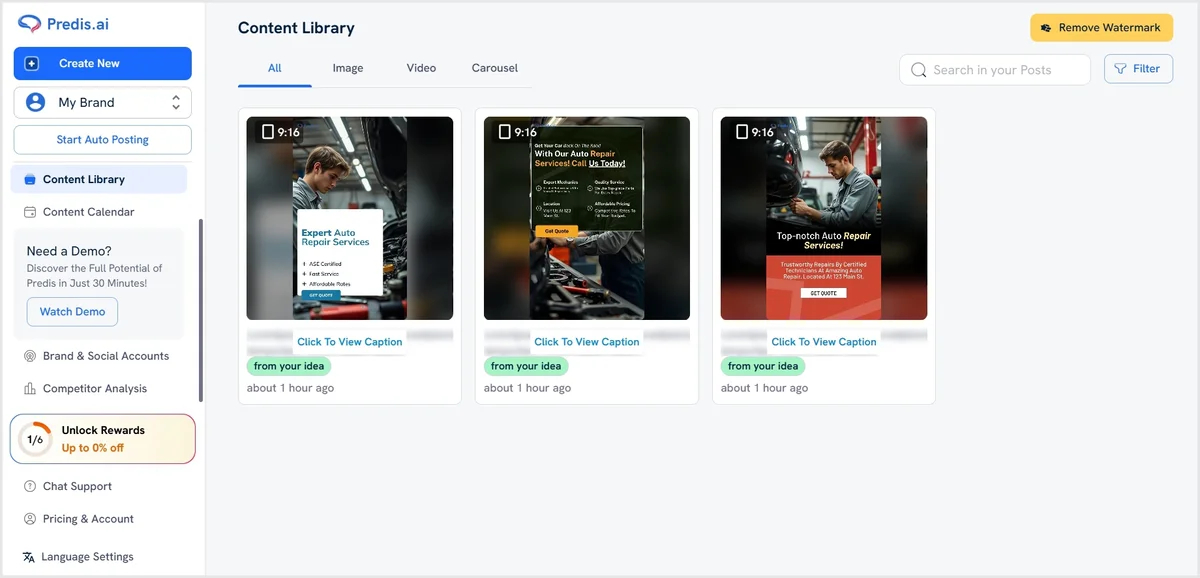
Нужно разделять требования контентной публикации и медийного баннера. Макет, который хорошо выглядит в ленте, не обязательно соответствует техническому формату рекламной сети или сайта. Поэтому после генерации проверяют конечный размер, безопасные поля и экспорт. Текст и изображения проходят редакционную проверку, а брендовые элементы сравниваются с утверждёнными исходниками.
Плюсы
- Связывает создание визуального контента с серийной работой.
- Удобен для регулярных социальных креативов.
- Помогает быстро получать варианты для одной темы.
- Снижает ручную нагрузку на этапе идей.
Минусы
- Специализация на социальном контенте не заменяет требования рекламных размещений.
- Генеративные элементы требуют проверки текста и деталей.
- Для точного профессионального макета часто нужен финальный редактор.
Кому подойдёт
SMM-командам и контент-маркетологам, которым промо-изображения нужны как часть постоянного календаря публикаций.
VistaCreate
VistaCreate — онлайн-конструктор маркетинговой графики с шаблонами, библиотекой элементов, текстовыми инструментами и средствами фирменного оформления. Он подходит для баннеров, постов, обложек и других материалов, где важна быстрая адаптация готовой визуальной системы. В редакторе предусмотрена работа со стилями проекта, палитрами и типографикой.
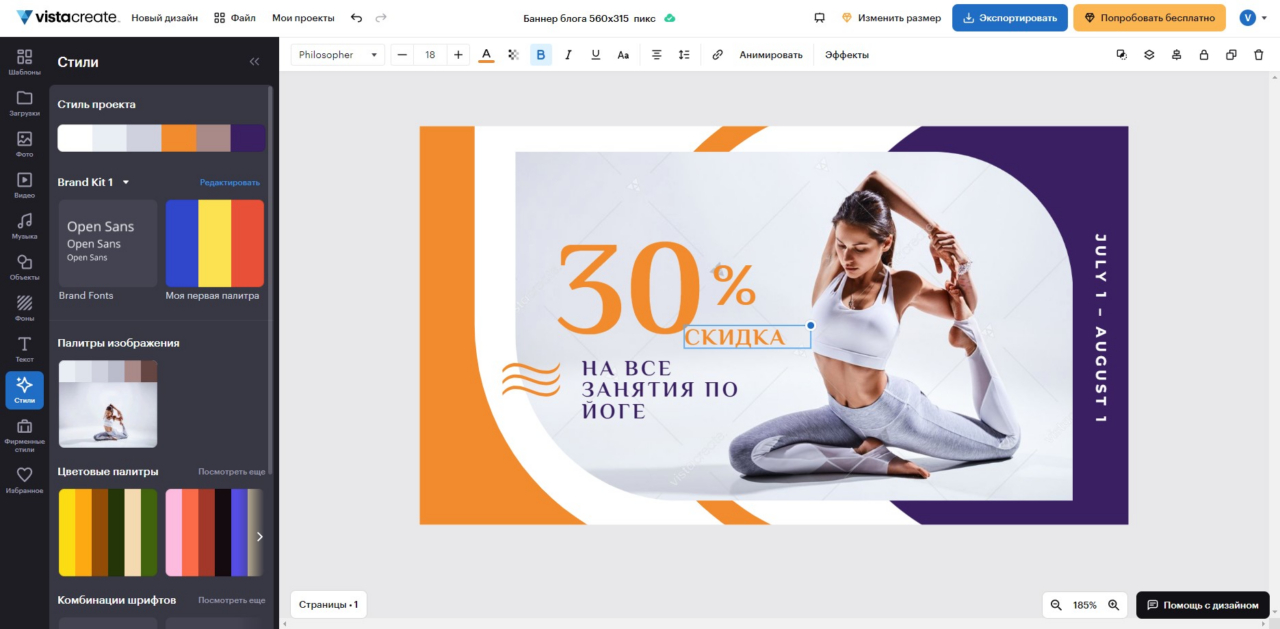
Команде полезно сначала настроить визуальную основу: фирменные цвета, шрифты и повторяющиеся элементы. После этого шаблоны превращаются в контролируемые заготовки. При адаптации баннера проверяют не только размер холста, но и логику композиции: крупная фотография в широком формате при переносе в квадрат требует другого кадрирования и положения текста. Сохранённая палитра ускоряет работу, но не решает эти композиционные задачи автоматически.
Плюсы
- Большая роль шаблонов и готовых маркетинговых форматов.
- Есть инструменты для фирменных цветов, шрифтов и повторяемого стиля.
- Подходит для серий баннеров, постов и обложек.
- Браузерная среда ускоряет небольшие правки.
Минусы
- Часть библиотечных ресурсов и расширенных функций имеет ограничения доступа.
- Точная векторная геометрия слабее специализированного редактора.
- Автоадаптация размера требует ручной проверки композиции.
Кому подойдёт
Маркетологам, SMM-командам и малому бизнесу, которым важна скорость выпуска визуалов и единообразный стиль.
Canva
Canva — шаблонная дизайн-платформа с редактором drag-and-drop, библиотекой элементов, загрузкой собственных изображений и логотипов, совместной работой и готовыми форматами. Баннер можно начать с пустого холста или шаблона, а затем заменить визуал, типографику и цветовую систему. На Xeon Live есть обзор Canva.
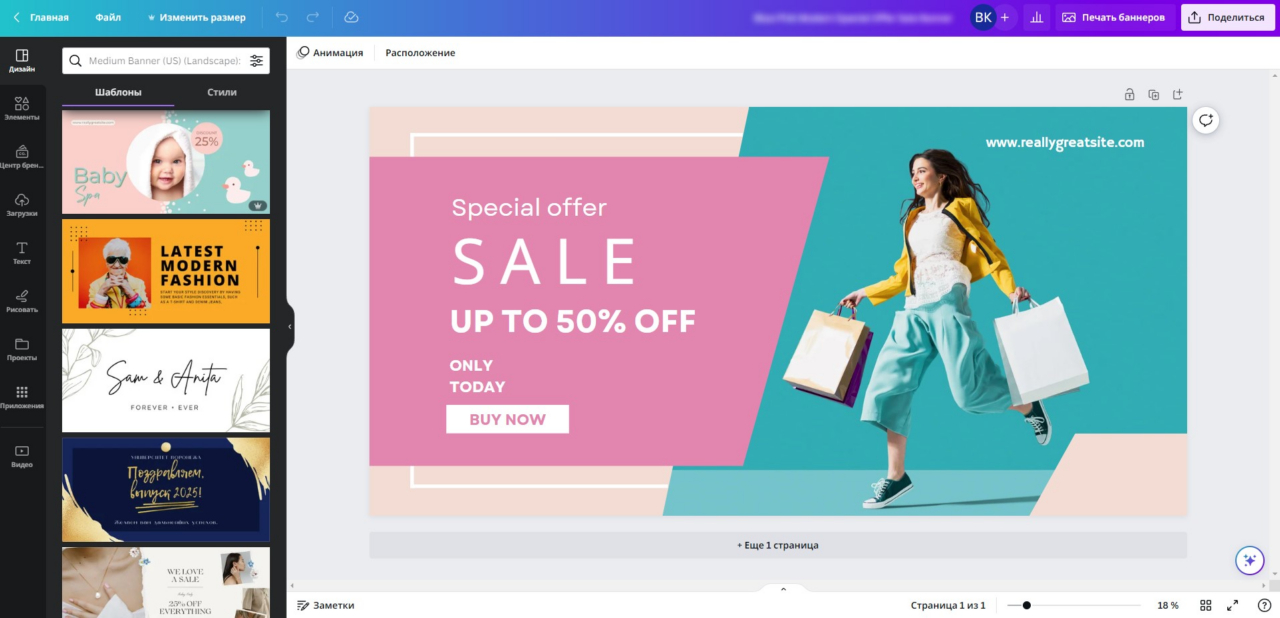
Canva удобна для операционной работы с большим количеством типовых материалов. Для стабильного качества команда фиксирует шрифты, ключевые цвета, отступы и размещение логотипа, а переменными оставляет фотографию, заголовок и предложение. Готовые пресеты размеров ускоряют подготовку, но каждый вариант проверяется в конечной пропорции: кадрирование, длинный заголовок и слишком мелкий служебный текст требуют ручной правки.
Плюсы
- Большая библиотека шаблонов и готовых размеров ускоряет старт.
- Поддерживает загрузку собственных брендовых материалов.
- Есть совместная работа над дизайнами.
- Подходит для широкого спектра маркетинговых форматов.
Минусы
- Часть элементов и расширенных функций доступна не на всех уровнях сервиса.
- Шаблонный подход легко приводит к типовым решениям без глубокой адаптации.
- Для сложной ретуши и точной векторной работы нужны специализированные инструменты.
Кому подойдёт
Маркетинговым отделам, контент-командам и небольшим компаниям, которым нужно регулярно выпускать много визуальных материалов по шаблонам.
Adobe Express
Adobe Express — онлайн-редактор для быстрого создания баннеров и другого маркетингового контента. В баннерном сценарии доступны готовые шаблоны, собственные размеры, изображения, текст и изменение размера; сервис также включает генеративные инструменты. На Xeon Live собран обзор Adobe Express.
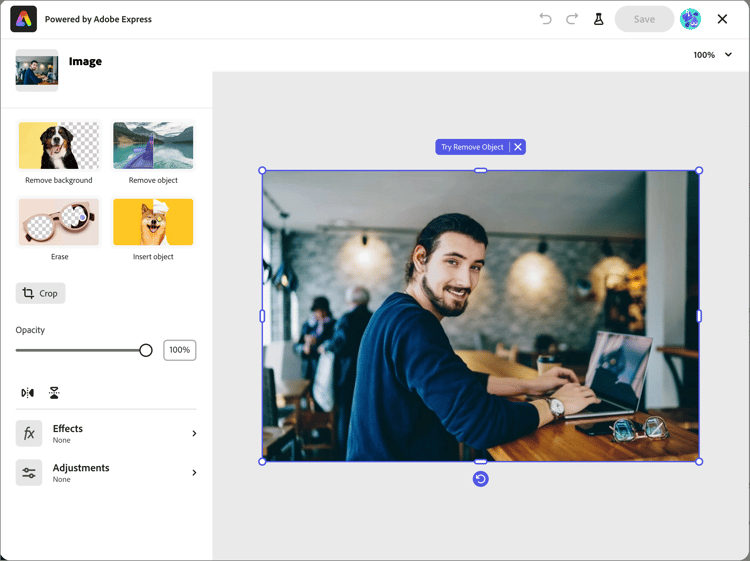
Рациональная схема работы: сначала создаётся основной баннер и утверждается иерархия, затем выполняются адаптации. Resize переносит дизайн в другой формат, но после изменения пропорций требуется ручная компоновка. Генеративные функции полезны для черновых визуалов и редактирования объектов, однако рекламный файл всё равно проверяется на корректность текста, логотипов, границ объектов и соответствие исходному брифу.
Плюсы
- Есть специализированный сценарий создания баннеров с шаблонами.
- Можно задавать собственные размеры и адаптировать дизайн.
- Совмещает графический дизайн, обработку изображений и генеративные инструменты.
- Работает на вебе и мобильных устройствах.
Минусы
- Часть ресурсов и расширенных функций зависит от плана.
- Для глубокой ретуши и сложного векторного дизайна профессиональные редакторы дают больше контроля.
- Генеративные операции требуют отдельной проверки.
Кому подойдёт
Маркетологам и контент-командам, которым нужен универсальный веб-инструмент для баннеров, быстрых адаптаций и обработки изображений.
Мобильные приложения
Мобильные редакторы закрывают отдельный рабочий сценарий: креатив нужен здесь и сейчас, а ноутбука рядом нет. На смартфоне удобно менять заранее подготовленный шаблон, собирать простую промо-карточку или выпускать срочную адаптацию. Сложную мастер-композицию лучше делать на большом экране, а мобильный вариант использовать как оперативный инструмент, чтобы не превращать точную верстку в борьбу с маленьким холстом.
Desygner
Desygner — дизайн-платформа с веб-версией и мобильными приложениями. В редакторе доступны шаблоны, текст, изображения, базовые слои и инструменты для маркетинговых материалов; мобильная версия сохраняет объектную логику, а не сводится к набору фильтров. Это удобно, когда креатив приходится корректировать вне рабочего места.
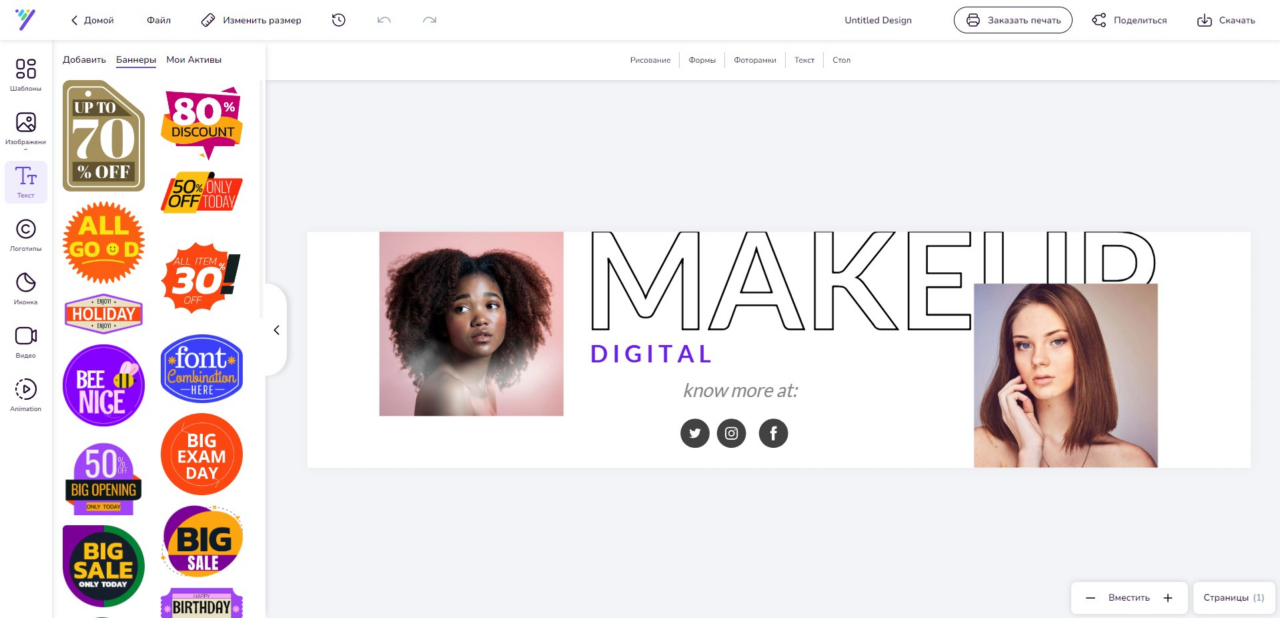
На телефоне рационально выполнять контролируемые изменения: заменить заголовок, фотографию, дату или цвет акцента, а затем экспортировать заранее подготовленную версию. Сложную сетку и первичную мастер-композицию быстрее строить на большом экране. Чтобы мобильные правки не ломали дизайн, шаблон должен иметь простую иерархию и достаточно свободного места. Экспортированный файл проверяют отдельно на резкость, обрезку и переносы текста.
Плюсы
- Есть веб-редактор и мобильные приложения.
- Шаблоны и объектное редактирование подходят для маркетинговых материалов.
- Проекты можно продолжать на разных устройствах.
- Удобен для срочных правок вне компьютера.
Минусы
- Точная компоновка сложного баннера на небольшом экране медленнее.
- Часть функций и ресурсов имеет ограничения доступа.
- Для глубокой обработки фото и сложной векторной графики возможностей меньше.
Кому подойдёт
Маркетологам и владельцам небольших проектов, которым нужно редактировать и выпускать баннеры как с компьютера, так и со смартфона.
ArtLab
ArtLab — мобильный графический редактор с шаблонами, слоями, текстом, фонами и декоративными элементами. В интерфейсе представлены готовые постерные композиции и отдельная работа с объектами, поэтому приложение подходит не только для фильтров на фотографии, но и для полноценной сборки простого рекламного макета на смартфоне.
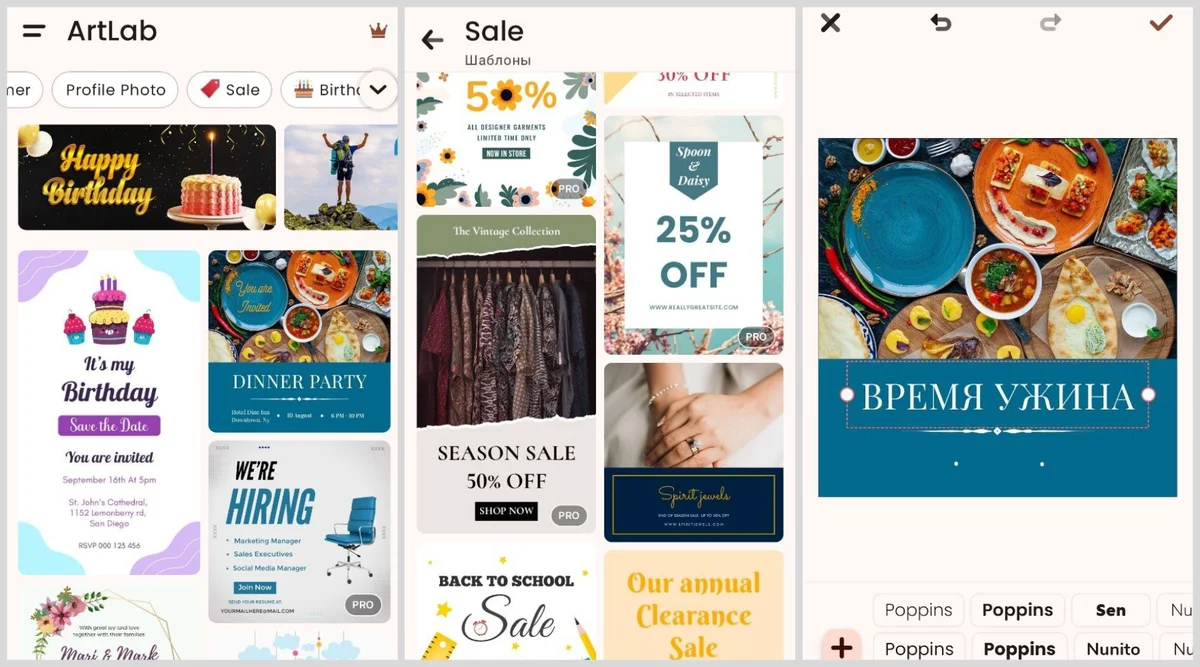
На маленьком экране особенно важна дисциплина: один главный визуал, один заголовок и короткий вторичный текст. Чем больше мелких элементов, тем сложнее их выравнивать и тем хуже читаемость после публикации. Шаблон стоит очистить от лишних украшений до замены контента. Экспортированный баннер проверяют в галерее без увеличения — так быстро видно, достаточно ли крупны текст и логотип в реальном мобильном масштабе.
Плюсы
- Мобильная работа с текстом, фонами и отдельными объектами.
- Есть готовые постерные и рекламные шаблоны.
- Подходит для срочного создания креатива без компьютера.
- Слои помогают сохранять редактируемость композиции.
Минусы
- Маленький экран ограничивает точность сложной компоновки.
- Для большой бренд-системы и командного согласования приложение неудобно.
- Сложные ретушь и векторная геометрия требуют десктопного инструмента.
Кому подойдёт
Авторам контента и небольшим проектам, которым нужен простой мобильный редактор для промо-карточек и баннеров.
Poster Maker
Poster Maker — мобильный конструктор, ориентированный на рекламные постеры, баннеры и объявления. В интерфейсе доступны шаблоны по категориям, текст, графические элементы и панель слоёв. Его сильная сторона — скорость: основу можно выбрать из библиотеки и быстро заменить ключевые части под конкретное предложение.
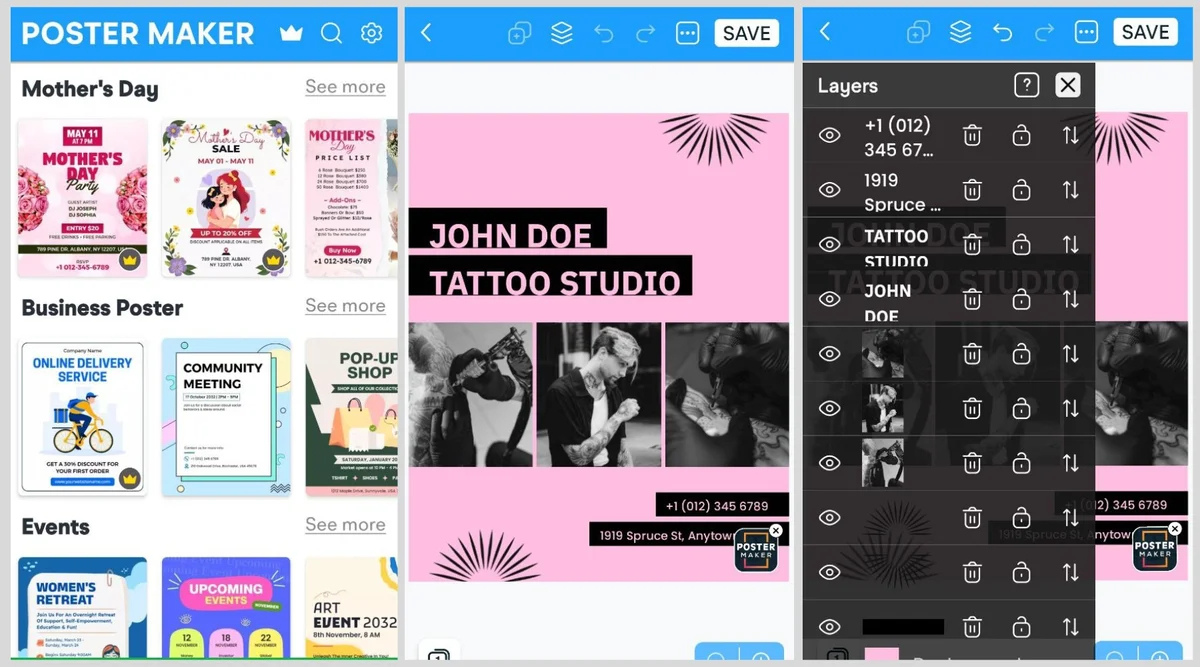
Шаблон лучше выбирать по структуре, а не по тематическому оформлению. Важнее, чтобы в нём было подходящее место под главный объект, заголовок и вторичный текст. После замены контента лишние украшения удаляются, затем проверяются контраст и отступы. На смартфоне полезно периодически закрывать панели и смотреть на баннер целиком, чтобы заметить дисбаланс элементов до экспорта.
Плюсы
- Шаблоны ускоряют создание простых рекламных макетов.
- Есть управление текстом, декоративными элементами и слоями.
- Подходит для работы со смартфона.
- Удобен для быстрых промо-карточек, афиш и баннеров.
Минусы
- Шаблонная эстетика требует адаптации под фирменный стиль.
- Сложные композиции трудно точно собирать на небольшом экране.
- Для серийной командной работы лучше использовать веб-систему.
Кому подойдёт
Самозанятым, контент-менеджерам и небольшим командам, которым периодически нужно быстро собрать рекламный визуал на телефоне.
Как выбрать редактор под задачу, а не по списку функций
Выбор начинается с описания производства. Если баннер делает один человек раз в неделю, ценность сложной автоматизации невелика: важнее быстро открыть исходник, поставить текст и получить аккуратный файл. Если команда выпускает десятки размеров и обновляет предложения каждый день, ручная сборка превращается в источник ошибок. Тогда приоритет смещается к шаблонам, компонентам, массовым вариантам и централизованным бренд-правилам. Наконец, если реклама строится на сложной фотографии или коллаже, без полноценного растрового редактора шаблонный конструктор быстро упрётся в ограничения.
- Один статичный баннер на основе фотографии. ФотоМАСТЕР, PhotoScape X, Paint.NET, Fotor и Pixlr Express закрывают задачу без тяжёлой системы шаблонов.
- Сложная ручная композиция. GIMP и Photopea дают слои, маски и точную работу с растровыми объектами; Inkscape и Vectr удобнее для векторной геометрии.
- Серия размеров и регулярные правки. Figma, Canva, VistaCreate, Adobe Express и Creatopy помогают держать мастер-макет и выпускать адаптации по общим правилам.
- Поточное производство из данных. Pixelixe ориентирован на повторное использование шаблонов и генерацию вариантов из структурированных данных.
- Черновые идеи с генеративной графикой. AI Banner и Predis.ai ускоряют поиск направления, но результат проходит обычную редакционную и визуальную проверку.
- Срочная работа со смартфона. Desygner, ArtLab и Poster Maker подходят для простых правок и самостоятельных мобильных макетов.
Отдельно оцените стоимость переключения инструмента, даже если в статье нет цен. У команды уже есть шрифты, логотипы, библиотека фотографий, утверждённые шаблоны и привычный процесс согласования. Переезд имеет смысл только тогда, когда новый редактор устраняет системную проблему: например, ускоряет адаптацию форматов, убирает хаос в версиях или даёт слоевой контроль, которого не хватает текущему процессу. Замена программы ради нескольких эффектов обычно не меняет производительность команды.
Ещё один критерий — тип исходников. Если баннеры строятся вокруг предметной фотографии, важны выделение объекта, удаление фона, коррекция цвета и работа с резкостью. Если основу составляет иллюстративная геометрия, полезнее векторные инструменты и SVG. Если большая часть материалов собирается из фирменных блоков, на первый план выходят компоненты, стили, шаблоны и совместная работа. Нельзя оценивать все редакторы одной меркой: они решают разные части производственной цепочки.
Рабочий процесс: от брифа до готового баннера
Надёжный процесс начинается раньше, чем открывается редактор. Бриф должен содержать площадку, размеры, цель, аудиторию, главное сообщение, обязательные элементы, ограничения бренда и список исходных материалов. Важно заранее разделить содержание и оформление: утверждённый текст не должен внезапно меняться на стадии экспорта, а дизайнер не должен угадывать, какой из пяти логотипов актуален.
- 1. Зафиксируйте размещение и размеры. Для каждого канала создайте отдельную строку в рабочем списке и укажите точную пропорцию холста.
- 2. Определите одно главное сообщение. Баннер должен сохранять понятную иерархию даже при быстром просмотре; вторичный текст не конкурирует с основным.
- 3. Подготовьте исходники. Фотографии кадрируют, корректируют по свету и цвету, проверяют разрешение; логотип берут из утверждённого набора.
- 4. Соберите мастер-макет. Сначала создайте наиболее важный формат и согласуйте композицию до тиражирования.
- 5. Разведите элементы по ролям. Фон, объект, заголовок, подзаголовок, фирменная графика и служебная информация должны оставаться независимо редактируемыми там, где редактор это поддерживает.
- 6. Сделайте адаптации. Не масштабируйте мастер механически: меняйте кадрирование, ширину текстовых блоков и расположение акцентов под новую пропорцию.
- 7. Выполните техническую проверку. Сверьте размер, формат, резкость, прозрачность, вес файла и отсутствие случайных обрезаний.
- 8. Сохраните мастер и финалы раздельно. Исходник остаётся редактируемым, экспортированные файлы получают понятные имена с размером и номером версии.
Логотип и текст относятся к наиболее частым источникам ошибок. Логотип нельзя растягивать по одной оси или ставить вплотную к краю, а длинный текст нельзя просто уменьшать до нечитаемого размера. Отдельные практические приёмы разобраны в инструкциях Xeon Live о том, как добавить логотип на изображение и как наложить текст на фотографию. В баннере эти операции становятся частью общей композиции, поэтому их проверяют вместе с фоном, главным объектом и безопасными полями.
Как построить систему креативов вместо набора случайных файлов
Когда баннеров становится много, проблема смещается от дизайна к управлению версиями. Один и тот же макет появляется в разных размерах, с несколькими заголовками, изображениями и датами. Без правил команда быстро получает файлы с названиями вроде final, final2 и final_new, а затем публикует не ту версию. Это исправляется простой системой: один мастер, фиксированная схема именования, список адаптаций и понятный статус каждого файла.
Мастер-макет содержит утверждённую композиционную логику: сетку, фирменные цвета, шрифты, положение логотипа, стили плашек и базовые отступы. Он не обязан быть самым большим по размеру; важнее, чтобы на нём удобно согласовать иерархию. После утверждения мастер копируется в остальные пропорции. Для каждой адаптации дизайнер решает, что остаётся неизменным, что переносится, а что убирается. Такой подход лучше механического Resize, потому что сохраняет смысл, а не только геометрию.
Имена файлов должны сообщать минимум четыре вещи: кампанию, площадку или тип размещения, размер и версию. Например, внутренняя схема может выглядеть как campaign_display_1200x628_v03. В редакционном процессе полезно отдельно хранить статус: черновик, на согласовании, утверждено, опубликовано. Статус не обязательно зашивать в само имя файла — его можно вести в задаче или таблице, главное не смешивать рабочие и финальные версии.
Для регулярной работы стоит создать контрольный набор крайних данных. В него входят самый длинный допустимый заголовок, короткий заголовок, светлая и тёмная фотография, вертикальный и горизонтальный главный объект, разные варианты логотипа. Если шаблон выдерживает эти случаи, он устойчивее к повседневным обновлениям. Это особенно важно в Figma, Creatopy и Pixelixe, где одна структура используется для множества вариантов.
Как адаптировать один баннер под разные площадки
Самая распространённая ошибка — считать адаптацию простым изменением размера. При переходе от широкого баннера к квадратному меняется свободное место по горизонтали, при переходе к вертикальному — порядок визуального чтения. Главный объект иногда приходится переносить, заголовок разбивать иначе, а вторичный текст сокращать. Поэтому адаптация — это короткая перевёрстка в рамках единой визуальной системы.
- Широкий формат. Чаще позволяет развести изображение и текст по разным сторонам. Следите, чтобы смысл не зависел от слишком мелкого вторичного текста.
- Квадрат. Требует более плотной и центрированной композиции. Избыточная горизонтальная строка часто превращается в два-три коротких уровня.
- Вертикаль. Удобна для последовательного чтения сверху вниз, но быстро перегружается деталями. Главный объект и заголовок должны получать достаточно пространства.
- Узкие рекламные места. В них особенно важны короткий текст, крупная типографика и отсутствие декоративных элементов, которые работают только на большом холсте.
- Ретина- и высокоплотные экраны. Экспортируйте с достаточным разрешением по требованиям площадки и проверяйте реальный файл, а не только увеличенный предпросмотр.
Когда задача ближе к афише или постеру, а не к классическому веб-баннеру, требования к иерархии меняются: появляется больше событийной информации, дат и вторичных блоков. Для таких случаев пригодятся материалы о создании афиши и создании плаката. Баннерный подход полезно сохранить: сначала главное сообщение, затем вторичные детали, после чего техническая адаптация под конкретный носитель.
Чек-лист проверки баннера перед публикацией
Финальная проверка нужна даже при шаблонном и автоматизированном производстве. Редактор показывает удобный рабочий холст, но пользователь увидит конечный файл в другом масштабе и контексте. Поэтому проверять нужно экспорт, а не состояние проекта. Лучше пройти один и тот же короткий список для каждой версии: это быстрее, чем исправлять ошибку после запуска кампании.
- Размер и формат. Файл соответствует требованиям конкретного размещения; пропорции не изменены случайным растягиванием.
- Кадрирование. Главный объект не обрезан по важным границам, лицо или товар не упираются в край без дизайнерской причины.
- Читаемость. Заголовок различим в реальном масштабе, вторичный текст не превращается в серую строку, межстрочные интервалы не ломают блок.
- Контраст. Текст отделяется от фона; подложка, тень или затемнение используются только там, где действительно повышают читаемость.
- Бренд. Логотип взят из утверждённого файла, не искажён, фирменные цвета и шрифты совпадают с системой.
- Содержание. Названия, даты, факты и формулировки сверены с утверждённым брифом; случайный текст из шаблона удалён.
- Изображения. Нет заметной пикселизации, генеративных артефактов, чужих водяных знаков и случайных элементов на краях.
- Безопасные поля. Важный текст и логотип не находятся слишком близко к зоне возможной обрезки интерфейсом площадки.
- Экспорт. Открыт именно конечный PNG, JPG, GIF или другой файл, а не только проект внутри редактора.
- Версия. Имя файла и статус совпадают с утверждённой адаптацией, в папке нет неразличимых финальных копий.
Как измерять результат и улучшать креативы
Оценка инструмента заканчивается не в редакторе, а в рекламной статистике. Визуальная привлекательность сама по себе не доказывает эффективность. Для цифровой рекламы отслеживают клики, показы, кликабельность, дальнейшие действия на посадочной странице и бизнес-результат, который соответствует цели кампании. Нельзя переносить универсальные нормативы из чужих кейсов: сравнивать нужно с собственной базовой версией в сопоставимых условиях.
Для A/B-теста полезно менять один крупный смысловой фактор за раз. Например, главный визуал, заголовок или композиционный принцип. Если одновременно заменить изображение, текст, цвет, формат и предложение, результат нельзя связать с конкретной причиной. Все варианты получают одинаковую техническую подготовку и корректное отслеживание, а решение принимается после накопления достаточного объёма данных для конкретной кампании, а не по первым случайным колебаниям.
Полезно разделять метрики на три уровня. Первый — доставка: файл корректно загрузился, показы не блокируются технической ошибкой. Второй — реакция на креатив: пользователи замечают объявление и переходят дальше. Третий — качество трафика: посетители выполняют нужное действие после перехода. Баннер с высокой кликабельностью и низким результатом на посадочной странице не обязательно успешнее: он мог обещать одно, а вести на другое.
После запуска сохраняйте связь между результатом и исходным макетом. У каждой версии должен быть понятный идентификатор, чтобы через неделю можно было точно восстановить, какой заголовок, фотография и композиция показали результат. Эта дисциплина превращает дизайн из субъективного обсуждения в накопление собственных данных: команда постепенно понимает, какие визуальные решения работают именно в её продукте и аудитории.
Типовые ошибки при создании рекламных баннеров
- Слишком много сообщений. Заголовок, подзаголовок, список преимуществ, несколько плашек и длинное пояснение конкурируют за внимание. Сначала сокращают содержание, а не уменьшают шрифт.
- Шаблон остаётся узнаваемым шаблоном. Замена одного изображения и текста без перестройки композиции редко создаёт самостоятельный фирменный материал.
- Один файл растягивают во все пропорции. Это ломает кадрирование, отступы и текстовую иерархию. Каждая пропорция требует короткой ручной перевёрстки.
- Рабочий холст путают с конечным просмотром. Макет выглядит читаемым на большом мониторе, но теряет смысл в маленьком рекламном блоке.
- Генеративный результат принимают без проверки. Артефакты на предметах, случайные символы и ошибки в деталях становятся заметны уже после публикации.
- Фирменные элементы берут из старых файлов. Неправильный логотип или устаревший цвет быстрее разрушает единообразие, чем неудачный декоративный эффект.
- Нет мастер-версии. После нескольких правок невозможно понять, от какого файла делать следующую адаптацию, и серия начинает расходиться.
- Нет измеримого сценария. Команда обсуждает, какой баннер красивее, но не фиксирует, какой вариант и где был запущен и что произошло после показа.
Как подобрать редактор для конкретного канала
Для сайта и медийной рекламы важны точные размеры, небольшой вес конечного файла и возможность поддерживать много форматов. Для социальных площадок сильнее ценятся быстрые шаблоны, повторное использование фирменных элементов и мобильные правки. Для презентаций и корпоративных материалов важны сетка, типографика и единообразие серии. Для печати понадобится отдельная проверка требований типографии: экранный баннер и печатный носитель нельзя считать одним и тем же файлом.
Обложки сообществ и превью видео формально тоже являются баннерной графикой, но у них есть собственные правила безопасных зон и кадрирования. Для этих задач на Xeon Live есть отдельные инструкции про обложку сообщества ВКонтакте и превью для видео. Их полезно рассматривать как отдельные форматы в общей системе, а не как копии рекламного прямоугольника.
Карточки товаров для маркетплейсов используют похожую логику: один главный визуал, короткая иерархия, серия связанных изображений и строгая проверка исходников. Однако это уже отдельный жанр с собственными ограничениями площадок. Для него пригодится руководство Xeon Live о подготовке изображения для карточки товара.
Краткая матрица выбора
- Нужна локальная статичная графика из фотографий: ФотоМАСТЕР или PhotoScape X.
- Нужны слои и сложный композитинг: GIMP, Paint.NET или Photopea.
- Нужна векторная геометрия: Inkscape или Vectr.
- Нужна командная система макетов и размеров: Figma.
- Нужны шаблоны и быстрый поток маркетинговых материалов: Canva, VistaCreate, Adobe Express, Fotor или Flyvi.
- Нужны рекламные серии и вариации: Creatopy.
- Нужно автоматическое производство из данных: Pixelixe.
- Нужна анимированная и статичная графика в одной веб-среде: SUPA.
- Нужны генеративные черновики: AI Banner или Predis.ai с обязательной ручной проверкой.
- Нужна работа со смартфона: Desygner, ArtLab или Poster Maker.
Частые вопросы
Итог
Для единичных статичных баннеров разумно выбирать редактор по типу исходника: ФотоМАСТЕР и PhotoScape X удобны при фотографической основе, Paint.NET и GIMP дают слоевой контроль, Inkscape — векторную точность. Для постоянного потока важнее производственная система: Figma, Canva, VistaCreate, Adobe Express и Creatopy помогают повторно использовать макеты, а Pixelixe расширяет эту логику до автоматизированных вариантов. Мобильные Desygner, ArtLab и Poster Maker закрывают срочные задачи, но сложный мастер лучше готовить на большом экране.
Качество баннерной работы определяется не количеством эффектов, а устойчивостью процесса. У команды должен быть понятный бриф, один мастер, контролируемые адаптации, проверенные исходники, аккуратный экспорт и связь между запущенной версией и результатом кампании. Тогда программа становится частью системы производства визуального контента, а не очередным местом, где каждый раз приходится заново собирать одну и ту же рекламу.