Как сделать постер и плакат: пошаговая инструкция от идеи до печати
Плакат работает не потому, что в нём много эффектов, а потому, что зритель быстро понимает, что ему показывают, почему это важно и какое действие ожидается дальше. В бизнесе это может быть анонс мероприятия, POS-материал, афиша для офиса, визуал для витрины, изображение для рассылки или постер для экрана. Ниже — практический процесс от постановки задачи до проверки печатного и цифрового результата.
Для начала полезно разделить две задачи: подготовку изображения и сборку самого макета. В отдельном материале Xeon Live разобрано, как сделать плакат или постер на компьютере, в браузере и на телефоне; здесь фокус шире — на рабочем процессе маркетолога или автора контента, который должен получить воспроизводимый результат, а не просто красивую картинку.
С чего начать: задача важнее программы
До открытия редактора сформулируйте одно предложение, которое плакат должен донести до человека. Это не слоган, а рабочая формулировка для команды: например, «сообщить дату отраслевой конференции и привести на страницу регистрации» или «объяснить посетителю торговой точки новую услугу». Такая фраза помогает отбрасывать декоративные элементы, которые не поддерживают смысл.
Следующий шаг — определить контекст контакта. Плакат в коридоре, изображение в презентации и вертикальный визуал на экране смартфона читаются по-разному. Для физического носителя важны реальный размер, дистанция просмотра и качество печати; для цифрового — пропорции экрана, контраст, вес файла и то, как макет выглядит в уменьшенном превью. Ошибка здесь дороже, чем неудачный шрифт: красивый макет может оказаться физически нечитаемым.
- Цель: одно действие или одна мысль, которую нужно запомнить.
- Аудитория: кто увидит плакат и что этот человек уже знает о теме.
- Контекст: улица, помещение, экран, рассылка, презентация, точка продаж.
- Формат: печать, цифровая публикация или две версии одного дизайна.
- Обязательные элементы: название, дата, место, логотип, QR-код, изображение, юридическая информация — только то, что действительно требуется.
- Проверка: кто утверждает текст, визуал, брендовые элементы и финальный файл.
Если список обязательных элементов не помещается в одну визуальную иерархию, не уменьшайте всё до мелкого кегля. Сначала сократите текст и вынесите второстепенные сведения в целевую страницу, QR-код или сопроводительный материал. Плакат — носитель первого контакта, а не замена лендингу, брошюре и договору одновременно.
Плакат, постер и афиша: что меняется в работе
В повседневной работе термины пересекаются, поэтому важнее не спорить о названии, а понимать тип коммуникации. Афиша обычно строится вокруг события и должна мгновенно показать, что произойдёт, когда и где. Рекламный плакат чаще выстраивает иерархию вокруг предложения или продукта. Информационный постер может содержать больше текста, но всё равно требует чёткой структуры: заголовок, опорные блоки, визуальные маркеры и понятный порядок чтения.
Для событийного макета полезен отдельный разбор создания афиши для мероприятия: там легче увидеть, какие сведения нельзя потерять при переносе идеи в дизайн. В этой инструкции те же принципы применяются к любому плакату — от HR-коммуникации до рекламного материала для точки продаж.
Как собрать композицию, которую считывают за несколько секунд
Рабочая композиция строится слоями внимания. Первый слой — доминирующий образ или короткий заголовок. Второй — пояснение, что именно предлагается или происходит. Третий — детали: дата, место, условия, подпись, QR-код. Когда все элементы имеют одинаковый визуальный вес, зрителю приходится самому решать, с чего начать; это увеличивает время расшифровки и снижает вероятность, что сообщение вообще будет дочитано.
Удобный способ проверить иерархию — уменьшить макет до размера небольшого превью. На первом взгляде должны сохраниться главный образ и одна основная фраза. Затем откройте файл в обычном масштабе и проверьте второй слой. Такой двухэтапный тест лучше, чем бесконечное обсуждение «красиво или нет»: он отвечает на практический вопрос, сохраняется ли смысл при реальном контакте.
Сетка и поля
Сетка не обязана быть видимой. Её задача — дать повторяемые линии выравнивания. Выберите один основной край для заголовка, изображения и информационного блока, а затем поддерживайте его. Слишком много случайных вертикалей делает макет нервным; один намеренный выход за сетку, наоборот, может стать акцентом. Для печати заранее оставляйте безопасную зону у края, а точные требования к вылетам и меткам уточняйте у типографии, потому что они зависят от производственного процесса.
Изображение
Если постер строится на фотографии, сначала подготовьте сам кадр: уберите случайные края, оставьте место под надпись и проверьте, что главный объект не конфликтует с текстом. В отдельной инструкции есть подробные правила, как кадрировать фотографию без потери композиции. В плакате это особенно важно: после добавления крупных букв любое лишнее пятно начинает конкурировать за внимание.
Не растягивайте маленький растр до большого физического формата без проверки. Для печати близкого просмотра ориентир 300 pixels per inch (ppi, пикселей на дюйм) остаётся распространённой практикой, но крупноформатные носители, которые смотрят издалека, могут работать с меньшей плотностью. Финальное значение должен подтвердить исполнитель печати. Важнее всего считать реальный размер изображения в макете, а не смотреть только на цифру в свойствах исходного файла.
Текст
Главный заголовок должен быть короче, чем хочется автору текста. Подзаголовок раскрывает смысл, а детали идут отдельным блоком. Когда нужно наложить надпись прямо на фотографию, пригодится инструкция о том, как размещать текст на изображении: особенно полезны приёмы с подложкой, контрастом и свободным пространством вокруг букв.
Для цифровой версии можно дополнительно проверить контраст численно. Веб-стандарт WCAG 2.2 задаёт минимум 4,5:1 для обычного текста и 3:1 для крупного. Плакат не является веб-страницей, поэтому это не обязательная норма печати, но как диагностический ориентир она полезна: если важная надпись не проходит даже базовый контрастный тест, на ярком экране или сложном фоне она, скорее всего, будет восприниматься хуже.
Цвет
Сначала распределите роли, а потом выбирайте оттенки. Обычно достаточно фонового цвета, основного цвета текста и одного акцентного. Фирменная палитра не обязывает использовать все цвета брендбука одновременно. Акцент лучше привязать к содержанию: кнопке-имитации, дате, маркеру преимущества, QR-коду или другому элементу, который нужно найти быстро.
Проверьте макет в оттенках серого. Этот тест не заменяет цветопробу, но показывает, не держится ли вся иерархия только на различии оттенков. Если заголовок и фон одинаковы по светлоте, смена цвета сама по себе может не решить проблему — потребуется изменить насыщенность, яркость, размер или композицию.
На компьютере: первый способ — ФотоМАСТЕР
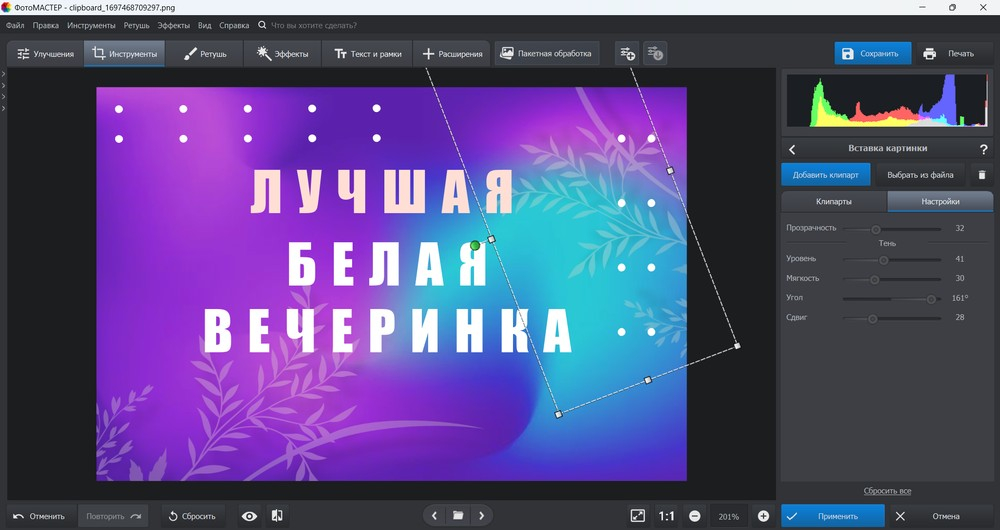
ФотоМАСТЕР выбран первым способом, потому что исходная тема строится вокруг постера из фотографии, а программа объединяет обработку исходного кадра, добавление текста и вставку дополнительных изображений в одном рабочем окне. На Xeon Live есть отдельный обзор ФотоМАСТЕРа; ниже — именно сценарий сборки плаката, а не общий обзор фоторедактора.
Подход особенно логичен, когда основой макета служит фотография: портрет спикера, интерьер, продукт, пейзаж, предметная съёмка или изображение площадки. Сначала приводится в порядок фон, затем собирается текстовая и графическая часть. Такой порядок снижает риск, что после поздней цветокоррекции изменится контраст надписей или придётся заново подбирать их цвет.
Пошаговая работа в ФотоМАСТЕРе
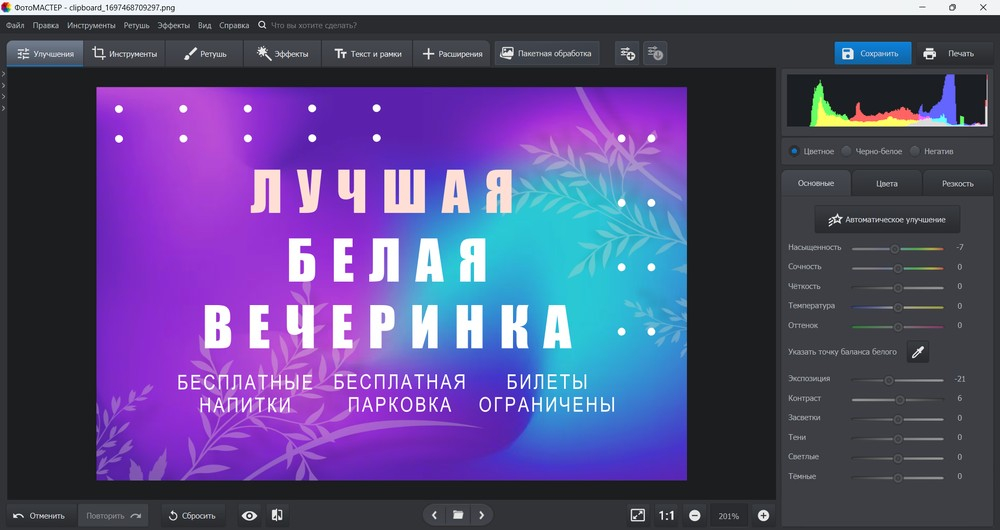
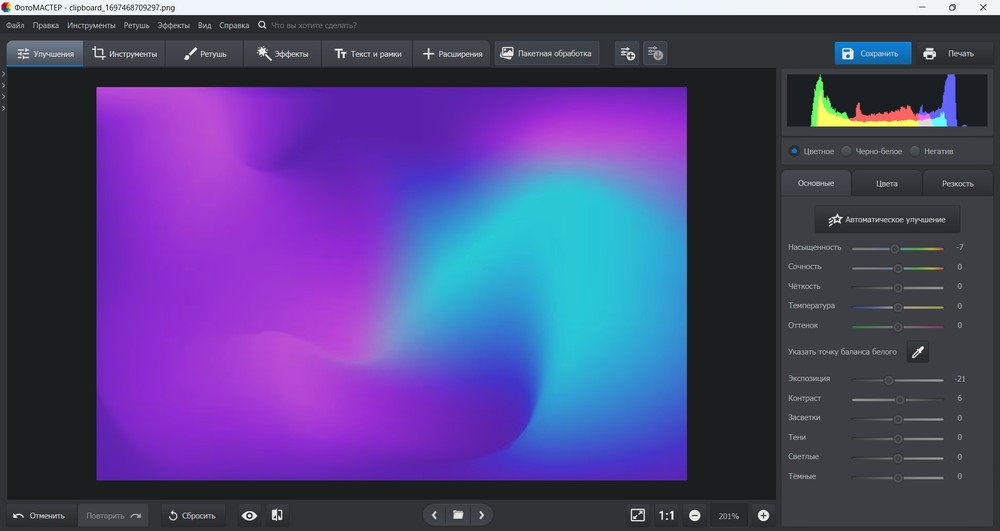
- Откройте фоновое изображение. Сразу оцените, достаточно ли в кадре свободной области под заголовок и информационный блок.
- Сделайте базовую коррекцию. В разделе «Улучшения» настройте экспозицию, контраст, светлые и тёмные участки так, чтобы основной объект читался, но фон не спорил с будущим текстом.
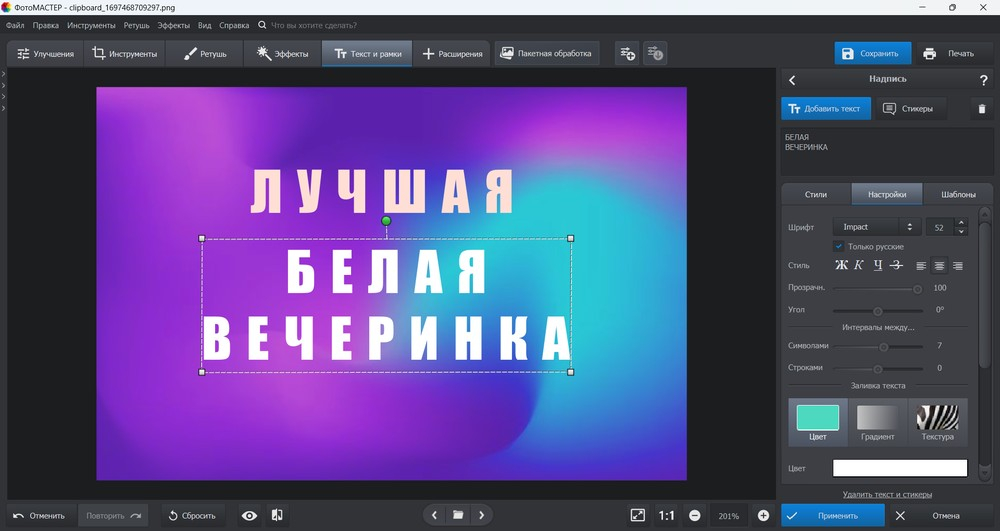
- Подготовьте надпись. Перейдите в «Текст и рамки», добавьте текст и настройте шрифт, размер, межстрочный интервал и цвет. Для главного заголовка используйте одно начертание, а не коллекцию эффектов.
- Добавьте вторичные элементы. Через «Инструменты» → «Вставка картинки» можно поместить логотип, знак, пиктограмму или другой подготовленный файл. Проверяйте масштаб и прозрачность.
- Проверьте края. Убедитесь, что важные элементы не прижаты к границе кадра и не попадут в опасную зону при печати или обрезке.
- Сохраните результат. Выбирайте формат под задачу: растровый файл для цифрового размещения, а для печати согласуйте с исполнителем размер, профиль и требования к исходнику.
Плюсы
- Обработка фотографии и сборка плакатного макета выполняются в одном окне.
- Есть отдельные рабочие разделы для базовой коррекции, текста и вставки дополнительных изображений.
- Подход удобен для плакатов, где фотография занимает большую часть композиции.
- Можно сначала исправить свет и цвет, а затем уже оценивать контраст типографики.
Минусы
- Это прежде всего фоторедактор, а не система профессиональной полиграфической вёрстки.
- Для сложных многостраничных или строго типографских проектов удобнее специализированные издательские и векторные инструменты.
- Печатные требования — вылеты, профиль, точный PDF-процесс — нужно отдельно согласовывать с типографией.
Кому подойдёт
Маркетологам, владельцам небольших проектов, контент-специалистам и авторам, которым нужно быстро собрать плакат на основе фотографии: анонс, визуал для офиса, рекламную карточку, постер спикера или простой материал для печати.
На компьютере: PowerPoint для плаката из блоков
PowerPoint удобно использовать, когда макет строится не на глубокой обработке фотографии, а на геометрии: прямоугольники, текстовые поля, иконки, диаграммы, логотипы и несколько изображений. На Xeon Live есть обзор Microsoft PowerPoint; для плаката важнее всего возможность задать собственный размер слайда и работать с объектами как с отдельными слоями композиции.
Главная оговорка: PowerPoint остаётся программой презентаций. Она подходит для внутренних плакатов, стендов, информационных материалов и быстрых макетов, но не заменяет профессиональную издательскую систему, когда типография требует конкретный PDF-стандарт, сложный цветовой процесс или специальную предпечатную подготовку.
Как сделать плакат в PowerPoint
- Создайте пустую презентацию и удалите стандартные текстовые заполнители, чтобы получить чистый холст.
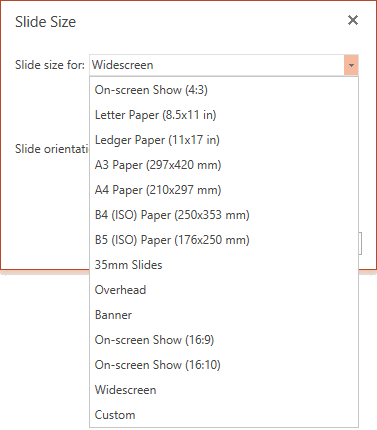
- Задайте размер. Откройте «Дизайн» → «Размер слайда» → пользовательскую настройку размера. Укажите ориентацию и размеры под ваш носитель. Для точной печати сверьте цифры с заданием типографии.
- Соберите фон. Используйте цвет, фотографию или простую геометрическую композицию. Не добавляйте мелкие декоративные элементы до того, как готова иерархия.
- Разместите изображения. Через вкладку «Вставка» добавьте фотографии и графику, выровняйте их по направляющим.
- Добавьте текстовые поля. Разделите заголовок, подзаголовок и служебную информацию на самостоятельные блоки, чтобы ими было проще управлять.
- Сделайте тестовый экспорт. Проверьте PDF или изображение на другом устройстве, а перед печатью попросите типографию подтвердить формат файла.
Плюсы
- Удобная работа с отдельными текстовыми и графическими объектами.
- Есть пользовательский размер слайда и портретная ориентация.
- Подходит для сеточных макетов, схем, внутренних коммуникаций и материалов, которые уже собираются в экосистеме Office.
- Объекты легко дублировать и выравнивать, поэтому просто делать несколько вариантов одного сообщения.
Минусы
- Программа ориентирована на презентации, а не на профессиональную полиграфию.
- Сложные цветовые и предпечатные требования находятся за пределами типичного рабочего процесса PowerPoint.
- При смене размера готового слайда элементы могут потребовать ручной переразметки.
Кому подойдёт
Командам маркетинга, продаж, HR и внутренних коммуникаций, которым нужен аккуратный плакат из текста, фигур и нескольких изображений без освоения сложной издательской системы.
В браузере: Canva для быстрого макета по шаблону
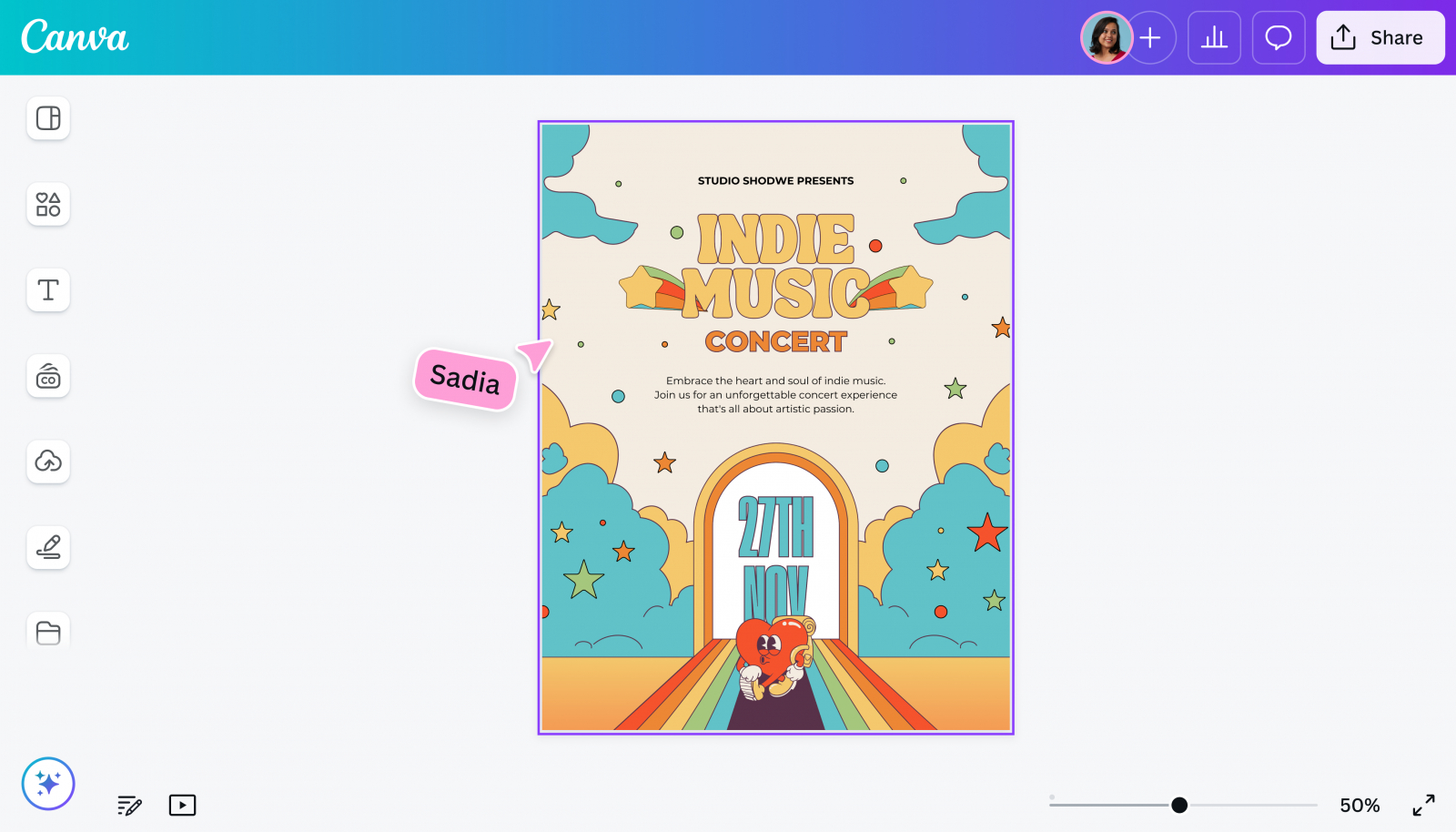
Canva удобна, когда важнее быстро получить визуально собранный вариант и затем адаптировать его под фирменную подачу. На Xeon Live есть отдельный разбор Canva. Для плаката основной сценарий прост: выбрать шаблон, заменить содержание, загрузить свои изображения, привести цвета и шрифты к правилам бренда, затем подготовить нужную версию для публикации.
Шаблон нужно воспринимать как каркас, а не как готовый дизайн. Самая частая ошибка — сохранить чужую иерархию, но заполнить её значительно более длинным текстом. Тогда надписи уменьшаются, воздух исчезает, а композиция перестаёт работать. Лучше удалить часть декоративных элементов и заново распределить приоритеты под собственный материал.
Как собрать постер в Canva
- Выберите формат плаката или пустой холст. Сначала определите ориентацию и целевой носитель.
- Просмотрите несколько шаблонов. Оценивайте не тему картинки, а структуру: где заголовок, где главный образ, как собран информационный блок.
- Замените изображение. Загрузите собственный файл и подгоните кадр так, чтобы важная область не перекрывалась текстом.
- Перепишите текст коротко. Не пытайтесь сохранить размер всех блоков из шаблона, если ваш текст длиннее.
- Настройте брендовые элементы. Используйте утверждённые цвета, логотип и шрифтовую систему компании вместо случайных декоративных решений.
- Проверьте экспорт. Для цифровой публикации оцените PNG/JPEG в реальном размере; для печати согласуйте параметры файла с исполнителем.
Плюсы
- Большая библиотека шаблонов для типовых маркетинговых задач.
- Редактор работает в браузере и поддерживает перетаскивание элементов.
- Удобно делать несколько визуальных вариантов и совместно обсуждать макет.
- Подходит для команд, которым важна скорость подготовки цифрового контента.
Минусы
- Шаблон легко превратить в перегруженный макет, если просто заменить короткий демонстрационный текст длинным реальным.
- Для нестандартной полиграфии и сложной предпечатной подготовки возможностей браузерного конструктора может быть недостаточно.
- Часть ресурсов и функций зависит от типа аккаунта и состава доступной библиотеки.
Кому подойдёт
Контент-командам, SMM- и маркетинговым специалистам, организаторам мероприятий и небольшим бизнесам, которым регулярно нужны быстрые плакаты, афиши и цифровые версии одного визуального сообщения.
В браузере: Adobe Express для маркетингового постера
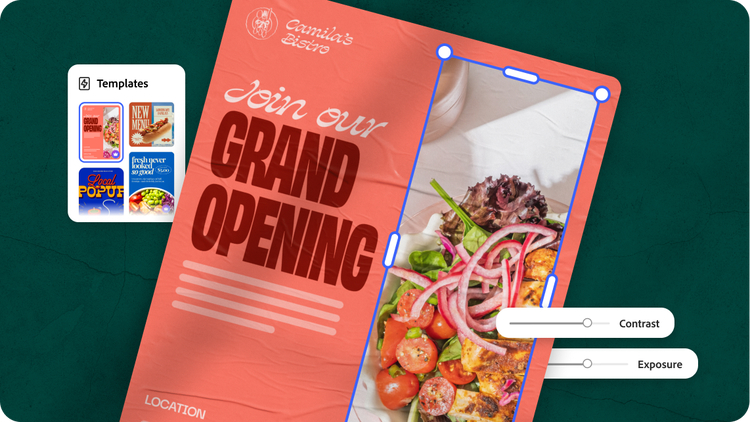
Adobe Express тоже строится вокруг готовых шаблонов, но полезен как отдельный сценарий, когда команде нужен быстрый онлайн-макет с фотографиями, текстом, иконками и повторяемыми бренд-элементами. На Xeon Live опубликован обзор Adobe Express; здесь рассматриваем только путь от шаблона к плакату.
Рабочий принцип такой же, как в любом шаблонном конструкторе: сначала определяется структура, затем заменяются материалы. Не начинайте с эффектов. Сначала убедитесь, что заголовок и основной образ работают без дополнительных украшений; только после этого добавляйте вторичные детали. Это особенно важно для рекламных плакатов, где визуальный шум напрямую конкурирует с предложением.
Как сделать постер в Adobe Express
- Откройте подборку poster templates или создайте пустой дизайн подходящего формата.
- Выберите структуру. Ищите макет с подходящим количеством текстовых зон, а не с понравившейся фотографией.
- Загрузите свои материалы. Замените демонстрационные фотографии и графику на утверждённые файлы проекта.
- Настройте типографику. Ограничьте количество шрифтов и оставьте заметную разницу между заголовком, пояснением и деталями.
- Приведите цвет к системе бренда. Акцент должен быть функциональным: вести к дате, офферу или другому главному элементу.
- Сделайте две проверки. Сначала уменьшенное превью для оценки иерархии, затем полноразмерный файл для проверки резкости и мелких деталей.
Плюсы
- Готовые плакатные шаблоны ускоряют первый вариант макета.
- В одном онлайн-процессе объединяются изображения, текст, иконки и базовые правки.
- Подходит для digital-first материалов, которые нужно быстро адаптировать и согласовать.
- Полезен для команд, уже использующих другие продукты Adobe и знакомых с логикой их визуальных инструментов.
Минусы
- Шаблонная логика ограничивает точность по сравнению с полноценными векторными и издательскими программами.
- Для сложной полиграфии всё равно требуется отдельная предпечатная проверка.
- Доступность отдельных ресурсов и функций зависит от аккаунта и выбранного плана.
Кому подойдёт
Маркетологам и авторам контента, которым нужен быстрый браузерный постер для мероприятий, промоматериалов, презентаций и цифровых каналов, а не сложный многостраничный печатный проект.
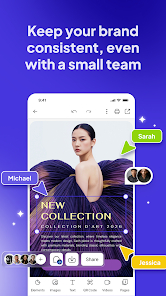
На телефоне: Desygner для быстрого мобильного макета
Мобильный способ нужен не для того, чтобы заменить большой экран в любой задаче, а чтобы быстро собрать или поправить рабочую версию в дороге. Desygner выпускается для смартфонов и позволяет работать с шаблонами и графическими материалами. Сравнить его с другими инструментами можно в рейтинге программ для постеров, плакатов и афиш.
На маленьком экране особенно важно заранее упростить структуру. Чем больше мелких блоков, тем труднее контролировать выравнивание и расстояния. Поэтому мобильный плакат лучше строить на одном крупном изображении, одном заголовке и коротком информационном блоке, а не пытаться переносить в телефон сложную журнальную верстку.
Как сделать постер в Desygner
- Выберите плакатный или близкий маркетинговый шаблон. Сразу откажитесь от вариантов, где уже слишком много мелких элементов.
- Замените изображение. Используйте собственный утверждённый файл и проверьте кадрирование.
- Перепишите заголовок. На телефоне удобнее работать с короткими строками, которые сразу показывают переносы и плотность блока.
- Настройте элементы. В мобильном редакторе используйте отдельные панели для изображений, текста и графических объектов, не смешивая все правки в один проход.
- Проверьте макет на другом экране. Отправьте тестовый файл на ноутбук или монитор, чтобы увидеть композицию крупнее.
- Сохраните финальную версию только после проверки текста, даты, QR-кода, логотипа и разрешения исходных изображений.
Плюсы
- Можно собрать или поправить макет без компьютера.
- Шаблонная структура ускоряет работу с типовыми рекламными и событийными материалами.
- Подходит для срочных цифровых публикаций и быстрых согласований.
- Проекты удобно продолжать на другом устройстве в рамках экосистемы сервиса.
Минусы
- Маленький экран ухудшает контроль мелких отступов, выравнивания и типографических деталей.
- Сложный печатный макет удобнее проверять на большом дисплее.
- Для серьёзной предпечатной подготовки нужен отдельный контроль финального файла.
Кому подойдёт
Тем, кто часто работает со смартфона и делает простые афиши, объявления, локальные промоматериалы и цифровые постеры с небольшой текстовой нагрузкой.
Как выбрать способ под задачу, а не по привычке
Выбор редактора удобно делать по четырём параметрам: насколько важна обработка фотографии, насколько сложна композиция, нужен ли командный браузерный процесс и будет ли результат печататься. ФотоМАСТЕР логичен для фотоцентричного плаката; PowerPoint — для модульного макета из блоков; Canva и Adobe Express — для быстрого шаблонного digital-процесса; Desygner — для мобильной работы. Такой подход проще, чем искать один универсальный инструмент на все случаи.
- Фото занимает 70–90% макета: начинайте с фоторедактора, затем добавляйте текст и графику.
- Много схем, фигур и текстовых блоков: удобнее объектная компоновка вроде PowerPoint.
- Нужно быстро получить несколько вариантов: браузерный шаблонный сервис сокращает стартовую работу.
- Нужно править в дороге: выбирайте мобильный редактор и упрощайте структуру.
- Плакат пойдёт в типографию: сначала получите технические требования, затем выбирайте инструмент, который способен подготовить нужный файл.
- Плакат будет только цифровым: приоритетом становятся пропорции экрана, контраст, вес и качество растрового экспорта.
Не стоит переносить макет из одной среды в другую только ради привычного интерфейса. Например, если команда получила готовую фотографию и короткий заголовок, нет смысла собирать сложный многостраничный документ. И наоборот, если плакат состоит из десятков объектов, таблиц и схем, фоторедактор быстро станет неудобным. Чем точнее выбран класс инструмента, тем меньше ручных обходных решений появится на финальном этапе.
Пошаговый алгоритм: от брифа до готового файла
1. Сформулируйте результат
Запишите, что должен сделать человек после просмотра. Не «узнать о продукте», а конкретно: запомнить дату, перейти по QR-коду, найти стенд, прийти на мероприятие, обратить внимание на новую услугу. Это действие определяет, какой элемент станет главным. Если действие нельзя сформулировать одним глаголом, макет почти наверняка перегружен несколькими целями.
2. Соберите обязательные данные
Текст, логотипы, фотографии, юридические формулировки и контакты должны быть утверждены до верстки. Иначе дизайнер строит композицию на временных заглушках, а после замены длинная реальная фраза ломает строки и сетку. Для событийного плаката отдельно проверьте дату, время, площадку и способ регистрации; для рекламного — название предложения и ограничения; для навигационного — направление и точку назначения.
3. Определите физический или цифровой размер
Формат лучше задавать в начале. Для печати получите техническое задание от типографии: итоговый размер, вылеты, допустимый PDF, цветовой профиль и требования к растру. Серии A и B стандартизированы ISO 216 для многих видов бумаги и печатной продукции, но сам стандарт отдельно отмечает, что специальные плакаты могут использовать другие размеры. Поэтому не превращайте A3 или A2 в универсальное правило.
Если исходная фотография не подходит по размерам, сначала решите, можно ли её аккуратно подготовить. Практические варианты собраны в инструкции о том, как изменить размер фотографии без заметной потери качества. Само увеличение пикселей не создаёт настоящих деталей, поэтому финальный файл всегда нужно проверять в реальном масштабе.
4. Сделайте черновой каркас
На этом этапе достаточно серых прямоугольников и текста без украшений. Разместите заголовок, образ, информационный блок, логотип и целевое действие. Проверьте порядок чтения. Если композиция не работает без эффектов, тени и декоративные элементы её не спасут. Каркас должен объяснять замысел даже человеку, который видит макет впервые.
5. Подготовьте главное изображение
Коррекция фотографии должна поддерживать текст. Иногда достаточно немного затемнить свободную область, в которой будет заголовок; иногда требуется кадрирование или удаление отвлекающего фона. Для сложной композиции лучше заранее подготовить объект на прозрачном фоне, чем пытаться скрывать проблемные края масками уже в готовом макете.
Если объект нужно отделить от окружения, используйте аккуратный процесс и проверьте контур на волосах, прозрачных предметах и мелких деталях. Отдельно разобраны способы, как убрать фон с картинки. На плакате ошибки вырезания особенно заметны из-за крупного масштаба.
6. Соберите типографику
Сначала установите один главный размер заголовка, затем подберите подзаголовок и детали. Не начинайте с десятка декоративных начертаний. Для большинства бизнес-задач эффективнее один шрифтовой гарнитурный набор с несколькими начертаниями или две совместимые гарнитуры. Контраст можно создавать не только шрифтом, но и размером, насыщенностью, регистром, межстрочным интервалом и цветом.
7. Добавьте бренд
Логотип должен быть заметен настолько, насколько требует коммуникация, но не обязан конкурировать с главным сообщением. Если знак ставится на фотографию, проверьте защитное поле и контраст; подробные способы есть в материале о том, как добавить логотип на изображение. Используйте исходный вектор или крупный прозрачный файл, а не маленькую картинку из мессенджера.
8. Проверьте макет в трёх масштабах
- Миниатюра: видны ли главный образ и заголовок, когда постер уменьшен до превью.
- Нормальный просмотр: легко ли читать вторичные данные без увеличения.
- 100% масштаб: нет ли пикселизации, неровных контуров, следов неаккуратного удаления фона, ошибок в тексте и растянутых логотипов.
9. Сделайте отдельную цифровую и печатную проверку
Не считайте один экспорт универсальным. Печатный файл может быть большим и ориентированным на физический размер; цифровой — оптимизирован под экран и конкретное соотношение сторон. Если плакат публикуется и в ленте, и на вертикальном экране, лучше собрать две композиции, чем автоматически обрезать одну. Главный образ, заголовок и целевое действие должны сохраняться в обеих версиях.
Как подготовить плакат к печати
Печать — отдельный производственный этап. Главная задача автора — не угадать параметры, а получить их от типографии и проверить соответствие. Нельзя автоматически переносить настройки одной печатной площадки на другую: оборудование, материал, способ резки и требования к PDF различаются. Поэтому техническое задание исполнителя имеет приоритет перед универсальными советами из интернета.
Разрешение растровых изображений
Для фотографий, которые рассматривают с близкого расстояния, 300 ppi считается распространённым ориентиром высокого качества. Adobe отдельно отмечает, что для крупноформатной печати, которую смотрят издалека, допустима меньшая плотность. Практический вывод: не делайте механическое увеличение до 300 ppi без контроля реальных пиксельных размеров. Спросите типографию, какой effective ppi нужен именно на вашем размере и дистанции просмотра.
Цвет
Цвет на экране и на бумаге воспринимается по-разному. Монитор светится, бумага отражает свет; дополнительно результат зависит от материала и печатного процесса. Поэтому для бренд-критичных оттенков используйте утверждённые цветовые значения и согласованный профиль, а для важных тиражей — тестовый отпечаток или цветопробу, если её предлагает производство.
Вылеты и безопасная зона
Фоновые изображения обычно выводят за линию реза, чтобы после подрезки не появился белый край. Текст, логотипы и QR-коды, наоборот, держат внутри безопасной зоны. Точные миллиметры устанавливает типография. Не используйте один и тот же отступ наугад для всех форматов: чем ответственнее печатный материал, тем важнее свериться с шаблоном производителя.
QR-код
QR-код проверяйте не только камерой с монитора. Распечатайте тест в реальном размере, наведите несколько разных смартфонов и убедитесь, что код считывается с ожидаемой дистанции. Оставляйте вокруг него свободное поле, не накладывайте фактуру поверх модулей и не делайте код второстепенным декоративным элементом, если переход по нему является главным действием.
PDF и финальная проверка
Даже если редактор умеет экспортировать PDF, это не означает автоматическую готовность к любой печати. Откройте PDF отдельно от исходной программы. Проверьте физический размер страницы, наличие всех шрифтов и изображений, края, ориентацию, прозрачности и то, не появились ли замены символов. Затем передайте файл по требованиям типографии, а не через сервис, который может дополнительно сжать изображения.
Как подготовить цифровую версию
Цифровой плакат оценивается в контексте платформы. Горизонтальный макет презентации может плохо работать на вертикальном экране, а печатный A3 — в карточке сайта. Поэтому определите конечное соотношение сторон и соберите отдельную композицию, а не просто уменьшайте печатный исходник. Это особенно важно для текста: при механическом уменьшении второстепенная информация первой становится нечитаемой.
Контраст и доступность
Для цифрового плаката полезно проверять пары «текст — фон» численно. WCAG 2.2 использует пороги 4,5:1 для обычного текста и 3:1 для крупного. Эти значения относятся к веб-доступности, но как контроль качества они хорошо выявляют слабые сочетания. Дополнительно проверьте макет на ярком и тусклом экране: абсолютный контраст не должен зависеть от идеальных настроек монитора.
Вес и резкость
Экспортируйте изображение ровно под требуемый размер платформы или с разумным запасом. Слишком маленький файл станет размытым после масштабирования; чрезмерно большой может быть автоматически пережат сервисом. Проверяйте итог после фактической загрузки в тестовую публикацию, потому что алгоритм сжатия площадки способен изменить резкость и мелкие градиенты.
Адаптация, а не обрезка
При переносе плаката в другой формат сохраните смысловую иерархию, а не координаты. В вертикальной версии главный объект может сместиться выше, заголовок стать короче, а дата — перейти в отдельную плашку. Это нормальная адаптация. Плохой вариант — взять горизонтальный дизайн и отрезать края так, что логотип, лицо или часть заголовка исчезают.
Как измерить, сработал ли плакат
Оценка не должна заканчиваться фразой «выглядит хорошо». Для бизнес-задачи заранее назначьте наблюдаемый результат. Для плаката с QR-кодом это переходы по размеченной ссылке; для мероприятия — регистрации из конкретного источника; для навигационного материала — снижение вопросов посетителей; для внутренней коммуникации — доля сотрудников, правильно назвавших дату или действие после короткого теста.
- Сканирования QR-кода: отдельная метка или UTM-параметры показывают переходы именно с этого носителя.
- Конверсия: сравните число целевых действий с количеством переходов, если плакат ведёт на форму или лендинг.
- Время считывания: дайте человеку 3–5 секунд на просмотр и спросите, что он запомнил.
- Ошибки понимания: фиксируйте, какие детали люди трактуют неправильно; это сигнал к переработке иерархии.
- A/B-варианты: для цифрового размещения тестируйте одну переменную за раз — заголовок, образ или цвет акцента, а не полностью разные макеты.
- Производственная точность: для печати измеряйте не клики, а отсутствие брака: верный размер, читаемость, цвет, резкость и корректная резка.
Важно разделять дизайн и предложение. Низкая конверсия не всегда означает плохой плакат: причиной может быть слабое предложение, неудобная форма, неподходящее место размещения или недостаточный трафик. Поэтому анализируйте цепочку целиком. Плакат отвечает за привлечение внимания и передачу сообщения; следующий шаг должен быть не менее понятным.
Типовые ошибки и как их исправить
Слишком много текста
Симптом — автор уменьшает кегль, чтобы «всё поместилось». Исправление — разделить информацию на главный тезис и подробности. Оставьте на плакате то, что нужно для первого решения, а вторичный текст перенесите на страницу, в программу мероприятия или сопроводительный материал.
Нет одного главного элемента
Симптом — логотип, заголовок, фотография и дата одинаково крупные. Исправление — назначить один доминирующий элемент и снизить визуальный вес остальных. Иерархия должна быть заметна без чтения текста.
Фотография конфликтует с надписью
Симптом — буквы проходят через лицо, фактурную область, окна, ветки или яркие пятна. Исправление — изменить кадрирование, переместить текст, затемнить локальную область или использовать спокойную подложку. Не лечите проблему сильной тенью вокруг всех букв: это часто делает макет тяжелее.
Слишком много шрифтов
Симптом — каждый блок оформлен отдельной гарнитурой. Исправление — выбрать одну систему и строить контраст размером, насыщенностью и регистром. Декоративное начертание оправдано только там, где оно действительно несёт характер, а не компенсирует слабую структуру.
Декор важнее сообщения
Симптом — стикеры, рамки, градиенты и эффекты окружают каждый элемент. Исправление — временно отключить декор и проверить, работает ли композиция без него. Затем вернуть только те детали, которые усиливают направление взгляда, бренд или настроение.
Макет проверяют только на мониторе
Симптом — после печати текст оказывается мелким, изображение мягким, а важный элемент слишком близко к краю. Исправление — печатать тестовый фрагмент в реальном размере или хотя бы контролировать страницу при 100% масштабе и сверять с требованиями производства.
Один макет используют для всех каналов
Симптом — вертикальная публикация получается из случайной обрезки горизонтального плаката. Исправление — сделать адаптивный набор: один визуальный концепт, но отдельная компоновка для каждого формата. Это быстрее, чем исправлять потерянные лица, обрезанные заголовки и микроскопический текст после публикации.
Чек-лист финального контроля
- Заголовок передаёт основную мысль без чтения мелкого текста.
- Дата, место, предложение или другое главное условие проверены по утверждённому источнику.
- В макете нет временных заглушек, тестовых картинок и случайных элементов шаблона.
- Логотип взят из утверждённого исходника, не растянут и окружён достаточным свободным полем.
- Фотографии не пикселизированы в реальном размере.
- Текст не пересекает шумные участки изображения и сохраняет достаточный контраст.
- QR-код, если он есть, протестирован с реального носителя.
- Для печати получены требования типографии, проверены размер, вылеты, профиль и формат файла.
- Для цифровой версии проверены соотношение сторон, резкость после загрузки и отображение в превью.
- Макет прошёл корректорскую проверку: имена, даты, числа, названия брендов и знаки препинания.
- Есть финальный утверждённый файл с понятным названием, который не перепутают с черновиком.
Рабочие сценарии для маркетинга и коммуникаций
Один и тот же принцип дизайна по-разному проявляется в разных бизнес-сценариях. Важно не копировать готовую афишу, а менять приоритеты. Ниже — типовые ситуации, в которых чаще всего ломается иерархия, и способ заранее встроить проверку в процесс.
Плакат мероприятия
Первым считывается название или тема события, вторым — дата и место, третьим — способ попасть на мероприятие. Если бренд организатора крупнее даты, а дата спрятана в нижнем углу, плакат может выглядеть фирменно, но выполнять коммуникационную задачу хуже. На черновом этапе закройте логотип серым прямоугольником и проверьте, можно ли всё ещё понять, что, когда и где происходит.
Промоплакат в точке продаж
Здесь зритель находится рядом с товаром или услугой, поэтому не нужно повторять на плакате весь каталог. Работает короткая связка: предложение, один аргумент, визуальный объект и понятное действие. Слишком много мелких преимуществ превращают плакат в листовку. Для подробностей лучше использовать отдельный носитель или QR-код.
HR- и внутренние коммуникации
Внутренний плакат часто перегружают корпоративными формулировками. Переведите сообщение в действие сотрудника: пройти опрос, прийти на встречу, ознакомиться с новой политикой, зарегистрироваться на обучение. Дату и действие стоит выводить выше декоративного слогана, потому что именно они определяют полезность материала.
Навигационный плакат
Здесь красота вторична по отношению к мгновенному распознаванию направления. Стрелка, название зоны и ориентир должны быть видны издалека. Не добавляйте иллюстрацию, если она конкурирует со стрелкой. Проверьте макет в реальном помещении: на стене рядом с дверями, другими объявлениями и контрастным освещением он может восприниматься совсем не так, как на чистом экране.
Плакат для презентации или стенда
Если материал будет частью стенда, заранее учитывайте соседние элементы. Сильный контраст внутри одного плаката не поможет, если вокруг расположены ещё десять визуально громких носителей. Сделайте тестовую раскладку стенда и оцените, какой элемент должен притягивать внимание первым, а какие работают как поддержка.
Digital-постер для сайта и рассылки
В цифровом канале важна не только читаемость самого изображения, но и окружение: заголовок страницы, кнопка, превью, фон интерфейса. Не дублируйте в картинке длинный текст, который уже есть рядом в HTML. Лучше оставить визуал, короткую фразу и один акцент, а подробности отдать доступному текстовому слою страницы или письма.
Как организовать согласование без бесконечных правок
Большая часть хаотичных правок появляется, когда участники обсуждают разные уровни задачи одновременно. Один человек исправляет факты, второй выбирает оттенок, третий меняет композицию. Разделите согласование на этапы: сначала содержание, затем структура, затем визуальный стиль, затем технический выпуск. После утверждения этапа возвращайтесь назад только по фактической причине.
- Раунд 1 — содержание: утверждаются заголовок, дата, место, оффер, обязательные формулировки.
- Раунд 2 — структура: согласуются главный образ, порядок блоков и количество информации.
- Раунд 3 — стиль: выбираются цвет, шрифт, графика и степень брендирования.
- Раунд 4 — выпуск: проверяются файлы, размеры, QR-коды, ссылки и требования канала.
- После выпуска: хранится одна финальная версия, а не пять файлов с названием final-final-2.
Такая последовательность полезна и для небольшого бизнеса без отдельного дизайнера. Она превращает субъективные комментарии в проверяемые вопросы: «правильна ли дата», «видно ли действие», «соответствует ли файл формату», а не «сделаем покрасивее».
Мини-аудит перед публикацией: 12 вопросов
Перед выпуском полезно провести короткую проверку с человеком, который не участвовал в подготовке. Покажите макет на несколько секунд, затем уберите его и попросите назвать тему, дату или предложение и ожидаемое действие. Такой тест не заменяет исследование аудитории, но быстро выявляет внутреннюю слепоту команды: авторы уже знают содержание и поэтому автоматически достраивают то, чего на самом плакате не видно. Если независимый читатель запоминает второстепенный элемент, а не главный, меняйте визуальный вес блоков, а не объясняйте замысел устно.
- Можно ли за три секунды назвать тему плаката?
- Понятно ли, что должен сделать зритель?
- Главный заголовок не конкурирует с логотипом и изображением?
- Нет ли лишнего текста, который можно перенести в другой канал?
- Считываются ли дата, место и действие на нужной дистанции?
- Подходит ли фотография по разрешению в финальном размере?
- Есть ли безопасное свободное поле вокруг важных элементов?
- Не держится ли иерархия только на цвете?
- Сохраняется ли смысл в уменьшенном превью?
- Нет ли в макете элементов от исходного шаблона, которые забыли заменить?
- Проверен ли финальный экспорт отдельно от рабочей программы?
- Зафиксирована ли метрика, по которой после размещения можно оценить результат?
Частые технические вопросы
Итог: хороший постер начинается не с шаблона
Самый надёжный процесс выглядит так: сначала формулируется одна задача, затем выбираются формат и обязательные данные, после этого собирается черновая иерархия, готовятся изображения, типографика и брендовые элементы, а уже потом добавляется декор. Программа влияет на скорость и удобство, но не заменяет структуру сообщения.
Для плаката на основе фотографии первым рабочим способом остаётся ФотоМАСТЕР: в нём удобно подготовить фон, добавить текст и дополнительную графику. PowerPoint подходит для модульного макета из объектов, Canva и Adobe Express — для быстрых браузерных версий по шаблону, Desygner — для мобильной работы. Финальный выбор делайте по носителю, сложности композиции и требованиям к выпускному файлу.
Если задача повторяется регулярно, стоит собрать собственный мини-набор: утверждённые форматы, палитру, шрифты, логотипы, безопасные поля, правила для QR-кода и 2–3 проверенных шаблона. Такой набор сокращает время без потери качества. Для соседних задач пригодится и инструкция, как подготовить макет визитки с учётом печати: принципы технической дисциплины там во многом те же — сначала размер и требования производства, потом оформление.