Лучшие программы для обрезки фото под нужный размер: 18 решений для компьютера, браузера и телефона
Обрезка кажется одной из самых простых операций в фоторедакторе, пока не появляется точное техническое задание: нужны конкретные пропорции, несколько версий одного снимка, безопасные поля для текста и предсказуемый экспорт. В таких задачах важен не сам факт удаления краёв, а управляемый процесс. Базовые принципы разбирает наш материал про кадрирование фотографии без лишней потери деталей; здесь сосредоточимся на выборе инструмента и рабочих сценариях для контент-команд.
В рейтинг вошли 18 решений: семь настольных программ, семь браузерных сервисов и четыре мобильных варианта. Мы не смешиваем их в один плоский список: скорость, точность и удобство сильно зависят от среды. Настольный редактор лучше контролирует длинный рабочий процесс, веб-сервис сокращает путь к разовой операции, мобильное приложение выигрывает в оперативности. При этом любой вариант оцениваем по одинаковой логике — как он задаёт границы, пропорции, геометрию, что происходит после кадрирования и насколько легко проверить финальный файл.
Как мы оценивали программы для обрезки фото
Для рейтинга важны не количество эффектов и не размер каталога шаблонов, а то, насколько предсказуемо инструмент решает конкретную задачу. Мы сопоставляли возможности, которые повторяются в исходных материалах, проверяли актуальные справки для изменяемых функций и разделяли собственно кадрирование от соседних операций. В результате у каждой позиции одинаковый набор вопросов: можно ли задать область вручную, есть ли фиксированная пропорция, как контролируется горизонт, что происходит с пиксельными размерами и насколько удобно встроить операцию в реальный контент-процесс.
- Контроль рамки. Свободная область важна для нестандартной композиции, фиксированная пропорция — для повторяемых форматов.
- Точность. Оцениваем, можно ли опираться на числовые размеры, сетку, направляющие или другие понятные ориентиры.
- Скорость. Считаем лишние переходы между экранами и необходимость открывать второй инструмент ради ресайза или экспорта.
- Продолжение работы. Для части задач после кропа нужна цветокоррекция, ретушь, дизайн или пакетная обработка.
- Платформа. Один продукт показываем в одной основной группе, даже если у него есть версии для нескольких систем.
- Проверяемость результата. Финальный файл должен позволять быстро сверить пропорцию, пиксельные размеры, композицию и качество.
- Ограничения. Отдельно учитываем сложность интерфейса, зависимость от браузера, отсутствие слоёв или избыточность профессиональной среды.
Выбор программы не исправляет слабую композицию автоматически. Перед массовой обработкой полезно согласовать правила кадрирования и типичные композиционные ошибки: где должен находиться главный объект, сколько воздуха оставлять у края, допустимо ли резать фон рядом с человеком или товаром и как поступать с текстом внутри исходного изображения. Это превращает субъективное «сделайте аккуратно» в проверяемый стандарт для всей команды.
Кадрирование, изменение размера и холст: три разные операции
Самая частая техническая ошибка — пытаться получить нужный формат одной операцией. Кадрирование удаляет часть изображения по краям и меняет композицию. Ресайз пересчитывает ширину и высоту уже выбранного кадра, не должен произвольно растягивать объект по одной оси и подробно разобран в инструкции по изменения размера фотографии. Размер холста относится к рабочей области документа: он особенно важен в многослойных редакторах, где содержимое и границы проекта могут изменяться независимо.
- Сначала композиция. Определите, что останется в кадре и какие детали можно убрать.
- Затем пропорция. Зафиксируйте, например, квадратный, вертикальный или широкоформатный кадр.
- После этого пиксели. Приведите итог к требуемой ширине и высоте, если площадка задаёт их явно.
- В конце вес и формат. Сжатие и конвертация выполняются после того, как геометрия уже утверждена.
Практический пример: исходный кадр 6000 × 4000 пикселей имеет пропорцию 3:2. Если проекту нужен квадрат, простое изменение разрешения до 1200 × 1200 исказит геометрию. Правильнее сначала выбрать квадратную область внутри исходника, а уже получившийся кадр уменьшить до 1200 × 1200. При такой последовательности предметы сохраняют естественные пропорции, а команда контролирует, какая часть изображения была удалена.
Как быстро выбрать подходящий тип инструмента
Ниже — не ещё один рейтинг внутри рейтинга, а короткая развилка по рабочим условиям. Она помогает сократить список до двух-трёх вариантов до того, как сотрудник начнёт сравнивать интерфейсы. Сначала смотрите на место работы и объём последующих правок, затем — на скорость и удобство конкретного редактора.
- Нужен быстрый настольный процесс с дальнейшей фотообработкой: ФотоМАСТЕР.
- Нужны слои и сложная графика: GIMP или Adobe Photoshop.
- Нужно быстро отбирать большие папки исходников: FastStone Image Viewer.
- Нужно решить задачу только в браузере: ResizePixel или iLoveIMG для техники; Pixlr E, Fotor или Adobe Express — если дальше будет дизайн.
- Нужно кадрировать на телефоне без отдельного сложного процесса: Apple Photos или Google Фото.
- Нужна более глубокая мобильная обработка: Snapseed; для креативной карточки с оформлением — PicsArt.
Три подхода к точному кадрированию
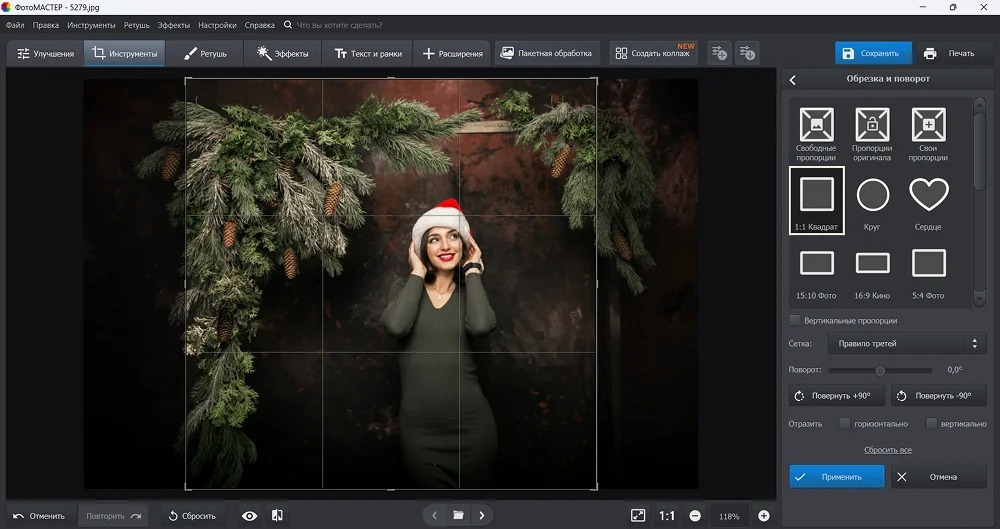
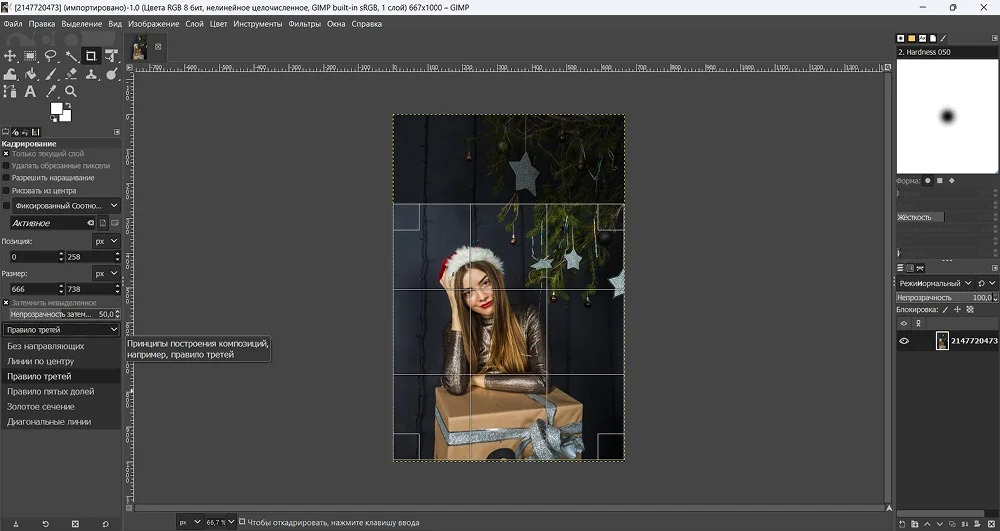
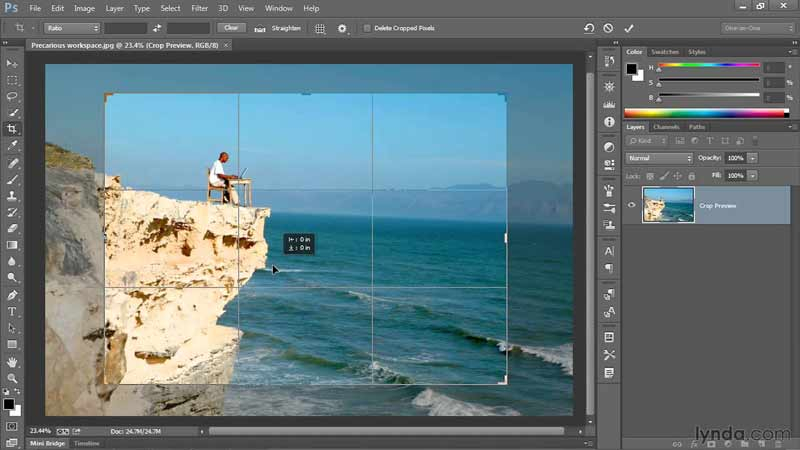
Интерфейсы хорошо показывают разницу подходов: у ФотоМАСТЕР операция встроена в понятный фоторедактор, GIMP предлагает более техническую рабочую среду, Photoshop связывает Crop Tool с профессиональным многослойным проектом. В слайдере собраны три экрана, чтобы сравнить плотность интерфейса и понять, какой уровень сложности действительно нужен команде.
Программы для Windows, macOS и Linux
Настольные редакторы выигрывают, когда кадрирование — не последняя операция. Здесь проще хранить мастер-файлы, возвращаться к исходной композиции, работать с большими фотографиями и продолжать ретушь или дизайн без передачи материала между сервисами. В эту группу вошли решения разной сложности: от ФотоМАСТЕР и просмотрщика FastStone до GIMP и Adobe Photoshop. Для более широкого выбора смежных инструментов можно использовать материал в подборке фоторедакторов для Windows.
ФотоМАСТЕР
Платформы: Windows, macOS. ФотоМАСТЕР — настольный фоторедактор с прямым модулем кадрирования и дальнейшей коррекцией фотографии. В рейтинге он ценен не количеством соседних функций, а тем, что «Инструменты» → «Обрезка и поворот»; ручная рамка, готовые пропорции и композиционные ориентиры. Такой набор имеет смысл, когда требуется подготовка одиночных и небольших серий фотографий для статей, карточек, презентаций и публикаций, когда после кропа нужна ещё цветовая или тоновая правка.
В производственном процессе кадрирование лучше делать до декоративных правок: так команда не тратит время на области, которые будут удалены. Затем следует проверить пиксельные размеры и экспорт. У ФотоМАСТЕР есть конкретный компромисс: не рассчитан на сложный многослойный макетный процесс с большим количеством независимых объектов. Он не отменяет преимущества программы, но определяет, кому она подходит.
Как обрезать фото
- Откройте фотографию и перейдите в «Инструменты».
- Выберите «Обрезка и поворот».
- Настройте рамку вручную или выберите подходящее соотношение сторон.
- Проверьте горизонт и безопасные поля вокруг значимых объектов.
- Сохраните результат отдельной копией, если исходник нужно оставить неизменным.
ФотоМАСТЕР рационален в ситуации, где требуется подготовка одиночных и небольших серий фотографий для статей, карточек, презентаций и публикаций, когда после кропа нужна ещё цветовая или тоновая правка. Результат стоит принимать по двум критериям: визуально — композиция и воздух у краёв; технически — фактическая ширина, высота и формат файла. Эти проверки универсальны и не зависят от конкретного интерфейса.
Плюсы
- Короткий путь к кадрированию без сложной настройки рабочего пространства.
- Есть ручная рамка, пропорции и композиционные ориентиры.
- После обрезки можно продолжить обработку в той же программе.
- Подходит для повседневной подготовки визуального контента на компьютере.
Минусы
- Не ориентирован на сложный многослойный дизайн.
- Для полностью автоматизированной массовой обрезки по сложным правилам нужен отдельный процесс.
Кому подойдёт
Контент-менеджеры, маркетологи, авторы, фотографы и небольшие команды, которые вручную оценивают каждый кадр и хотят после обрезки продолжить обычную обработку фотографии.
PhotoScape X
Платформы: Windows, macOS. PhotoScape X стоит рассматривать как многофункциональный редактор и просмотрщик с Crop, пресетами и пакетными операциями. Практическая логика кадрирования здесь следующая: инструмент Crop позволяет задать свободную область или фиксированную пропорцию; после кропа доступны другие фотооперации. Это особенно полезно для сценария, где нужна обработка небольших серий, когда фотографии нужно сначала обрезать, а затем привести к единому визуальному стилю или подготовить несколько файлов. Дополнительный контекст по возможностям программы есть в материале Xeon Live: разбор PhotoScape X.
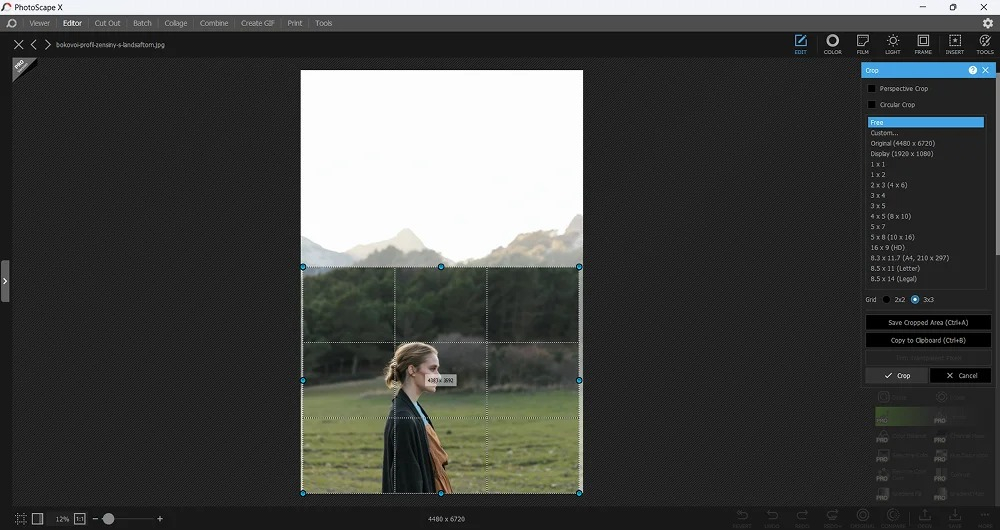
Не стоит оценивать результат только по превью в редакторе. После кропа откройте готовый файл и убедитесь, что пропорция сохранена, объект не прижат к границе, а программа не подменила задачу ресайзом. Для PhotoScape X отдельно важно помнить: интерфейс насыщен множеством модулей и требует привыкания, если сотруднику нужна только одна техническая операция.
Как обрезать фото
- Откройте изображение в редакторе PhotoScape X.
- Перейдите к Crop.
- Выберите свободную рамку или фиксированное соотношение сторон.
- Сдвиньте область так, чтобы главный объект не упирался в край.
- Подтвердите обрезку и сохраните копию.
В реальном производстве сценарий выглядит так: обработка небольших серий, когда фотографии нужно сначала обрезать, а затем привести к единому визуальному стилю или подготовить несколько файлов. Сначала утверждается рамка, затем файл передаётся дальше уже в нужной геометрии. Это отделяет творческое решение о композиции от технического экспорта и упрощает контроль версий.
Плюсы
- Есть свободное и пропорциональное кадрирование.
- Обрезку можно сочетать с другими фотооперациями и пакетной обработкой.
- Работает на Windows и macOS.
- Удобен для серий, где после кадрирования требуется дальнейшее оформление.
Минусы
- Интерфейс перегружен для простой одноразовой операции.
- Часть расширенных возможностей зависит от редакции приложения.
Кому подойдёт
Специалисты, которые работают не с одним кадром, а с небольшими наборами фотографий и хотят держать просмотр, обрезку и последующую обработку в одной среде.
GIMP
Платформы: Windows, macOS, Linux. В GIMP кадрирование встроено в более широкий рабочий контекст: это бесплатный многослойный редактор, где кадрирование встроено в полноценную графическую обработку. Механика — Crop поддерживает произвольную и фиксированную область, а также направляющие; отдельно можно работать с холстом и слоями. Поэтому программа лучше всего раскрывается в задачах вроде подготовка фотографий и графики в командах, которым нужны слои, маски или Linux и которые после кропа продолжают сложную обработку.
Когда один снимок готовится сразу для нескольких форматов, сохраняйте исходник и создавайте отдельные версии, а не обрезайте один экспорт поверх другого. Так меньше накапливается ошибок композиции. В случае GIMP рабочее ограничение такое: новичку нужно понимать разницу между изображением, слоем, выделением и холстом; из-за этого простой кроп осваивается дольше; его лучше учесть в регламенте заранее.
Как обрезать фото
- Активируйте Crop/«Кадрирование».
- Задайте фиксированное соотношение, если формат должен быть одинаковым для серии.
- Проведите рамку по изображению и при необходимости используйте направляющие.
- Подтвердите кадрирование.
- Экспортируйте копию, а рабочий файл сохраните отдельно при дальнейших правках.
Лучше всего GIMP вписывается в процесс, где нужна подготовка фотографий и графики в командах, которым нужны слои, маски или Linux и которые после кропа продолжают сложную обработку. Чтобы не получить красивый, но неподходящий файл, после визуальной правки обязательно сверяйте свойства экспорта. Такая проверка занимает меньше времени, чем повторное изготовление всей серии.
Плюсы
- Бесплатный редактор для Windows, macOS и Linux.
- Есть пропорции, направляющие, слои и маски.
- Подходит для продолжения сложной обработки после кадрирования.
- Разделяет операции над изображением, слоями и холстом.
Минусы
- Порог освоения выше, чем у специализированных обрезчиков.
- Для пары простых картинок интерфейс часто избыточен.
Кому подойдёт
Дизайнеры, технические специалисты, пользователи Linux и команды, которым нужен универсальный бесплатный редактор, а не только отдельная функция кропа.
Paint.NET
Платформы: Windows. Сильная сторона Paint.NET — не декоративные функции, а понятное место кадрирования в процессе. По типу это лёгкий редактор для Windows с кадрированием по предварительно созданному выделению и поддержкой слоёв; сама операция устроена так: Rectangular Select формирует область, затем Image → Crop to Selection удаляет всё, что осталось снаружи. На практике решение удобно для простые иллюстрации, внутренние презентации и блоговые картинки, особенно если команда уже использует Paint.NET для базовой графики.
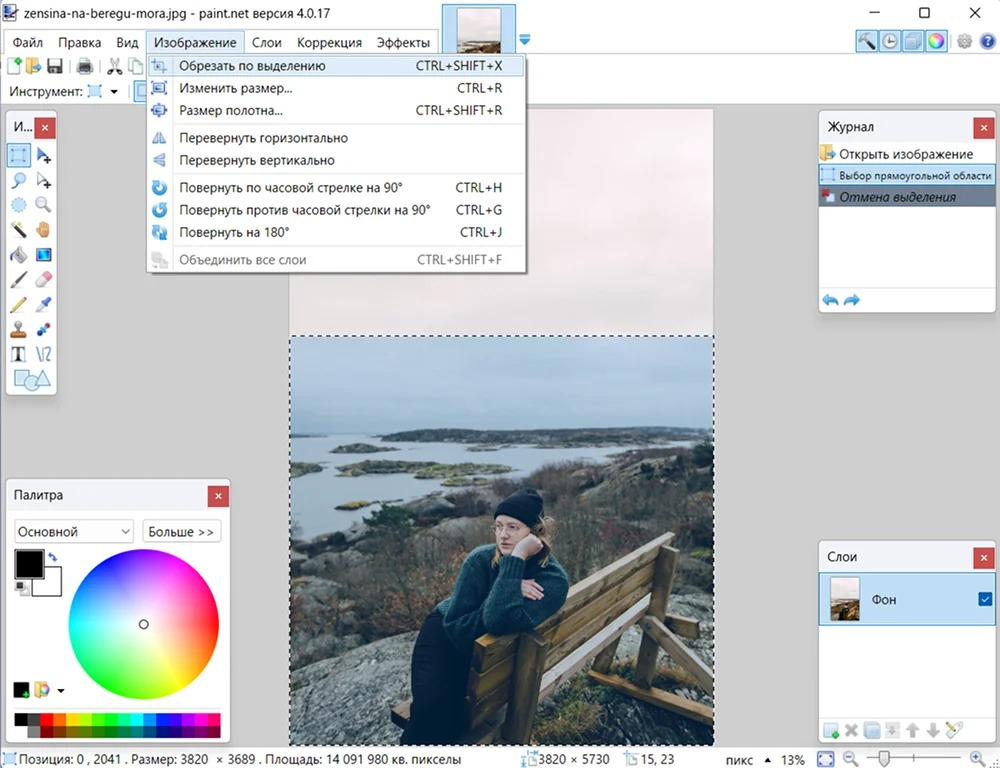
Для контроля качества полезно сравнивать не интерфейс, а фактический выход: одинаковую ли область видит пользователь, совпали ли пропорции, сохранилась ли нужная деталь. Paint.NET требует учитывать следующее: специализированная панель кропа и большой набор готовых пропорций выражены слабее, чем в фоторедакторах, ориентированных на фотографию. После этого выбор становится вполне прагматичным.
Как обрезать фото
- Создайте прямоугольное выделение вокруг нужной части кадра.
- Проверьте положение объекта и свободное пространство по краям.
- Откройте Image/«Изображение» и примените Crop to Selection/«Обрезать по выделению».
- При необходимости отдельно измените пиксельные размеры результата.
- Сохраните новый файл.
Для маркетинговой задачи это можно перевести в простой сценарий: простые иллюстрации, внутренние презентации и блоговые картинки, особенно если команда уже использует Paint.NET для базовой графики. Сотрудник получает исходник, приводит его к согласованной рамке, проверяет безопасные поля и только затем продолжает оформление. Такой порядок снижает количество переделок, потому что формат фиксируется до финальной полировки.
Плюсы
- Бесплатный вариант для Windows с поддержкой слоёв.
- Обрезка по выделению даёт понятный контроль над границами.
- После кадрирования доступны базовые тоновые и графические правки.
- Подходит для небольших макетов и иллюстраций.
Минусы
- Меньше готовых инструментов именно для фотографического кадрирования.
- Логика «выделение → обрезка» неочевидна для новичка.
Кому подойдёт
Пользователи Windows, которым уже знаком Paint.NET и нужен несложный многослойный редактор без перехода в профессиональный пакет.
Polarr Pro
Платформы: Windows, macOS, веб. Polarr Pro подходит тем, кому нужен фоторедактор, в котором кадрирование связано с Transform и геометрическими коррекциями. Внутри процесса Transform позволяет изменить границы кадра, выбрать пропорцию и при необходимости поправить перспективу или геометрию. Благодаря этому инструмент логично использовать для интерьерные, предметные и архитектурные фотографии, где после выбора области нужно контролировать горизонт и перспективу, не усложняя задачу лишними переходами.
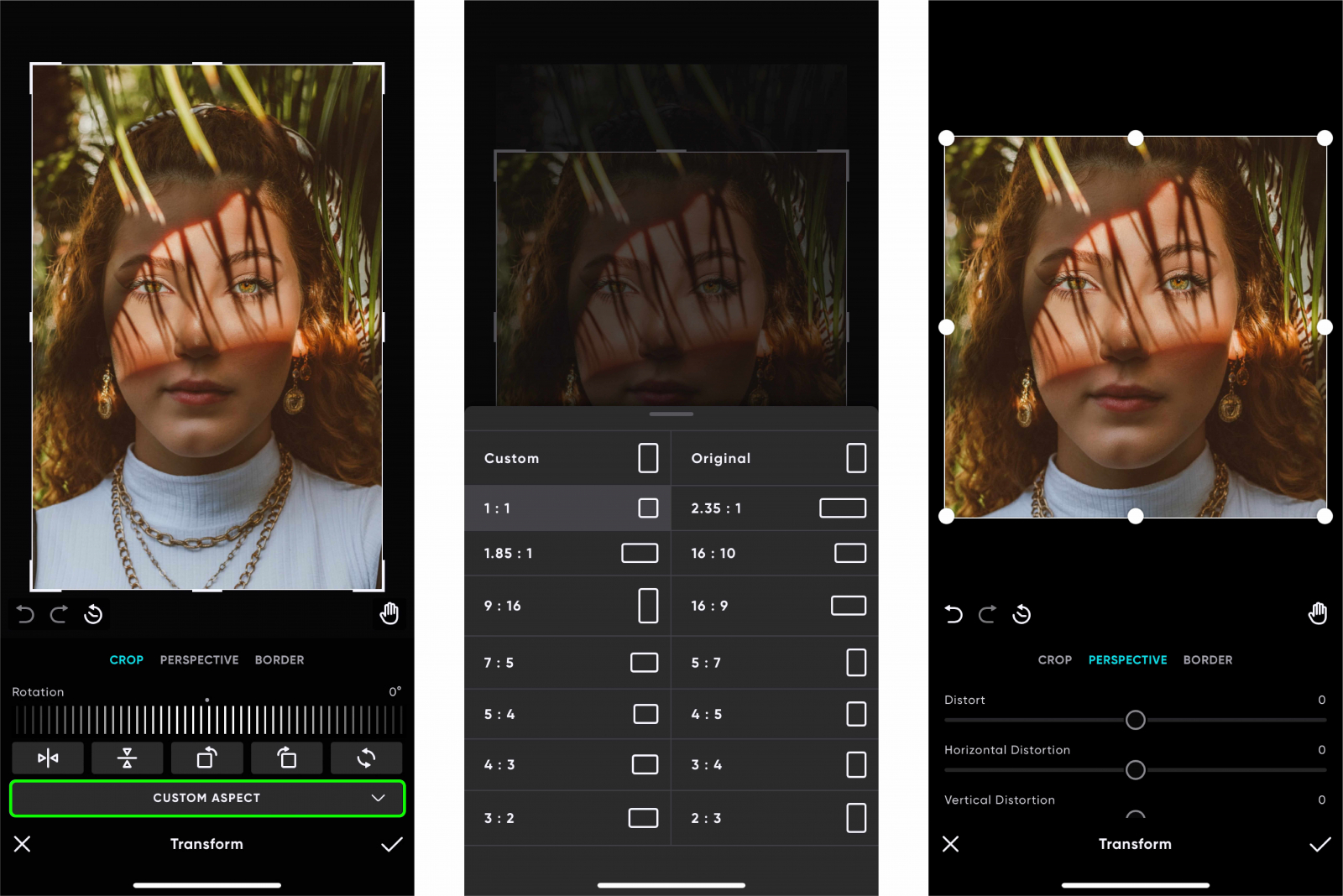
Важный момент — разделять выбор границ и финальный размер файла. Здесь сначала стоит сформировать композицию средствами программы, затем отдельно проверить ширину и высоту экспорта. Ограничение, которое нужно учитывать заранее: для простого технического кропа набор функций избыточен, а интерфейс разных платформ отличается. Если команда зафиксирует один порядок действий, результат будет легче сравнивать между сотрудниками.
Как обрезать фото
- Откройте изображение и перейдите к Transform.
- Задайте область кадрирования и нужное соотношение сторон.
- Проверьте горизонт и перспективу.
- Повторно оцените границы после геометрической коррекции.
- Сохраните файл и сверяйте итоговые размеры с техническим заданием.
Практическая ценность проявляется в задаче «интерьерные, предметные и архитектурные фотографии, где после выбора области нужно контролировать горизонт и перспективу». Здесь важна не максимальная функциональность, а предсказуемость: одинаковая пропорция, понятное расположение объекта и возможность быстро проверить результат перед передачей следующему участнику процесса.
Плюсы
- Кадрирование связано с инструментами геометрической коррекции.
- Есть настольные варианты для Windows и macOS и веб-доступ.
- Удобен для снимков, где важна перспектива.
- После кропа доступна развитая цветовая обработка.
Минусы
- Избыточен для единственной операции кадрирования.
- Различия интерфейса между платформами осложняют единый регламент.
Кому подойдёт
Фотографы, дизайнеры и контент-команды, которые регулярно получают снимки с геометрическими искажениями и хотят решать их в одном рабочем цикле.
FastStone Image Viewer
Платформы: Windows. Если смотреть только на обрезку, FastStone Image Viewer даёт следующий рабочий профиль: просмотрщик и файловый менеджер с кадрированием, ресайзом и пакетными операциями. Основная механика — область задаётся в отдельном окне кадрирования; после отбора файлов доступны переименование и преобразование сериями. В контент-производстве это уместно для большие папки с фотоотчётами и медиатеками, где сначала нужно быстро отсмотреть исходники, потом обрезать выбранные кадры.
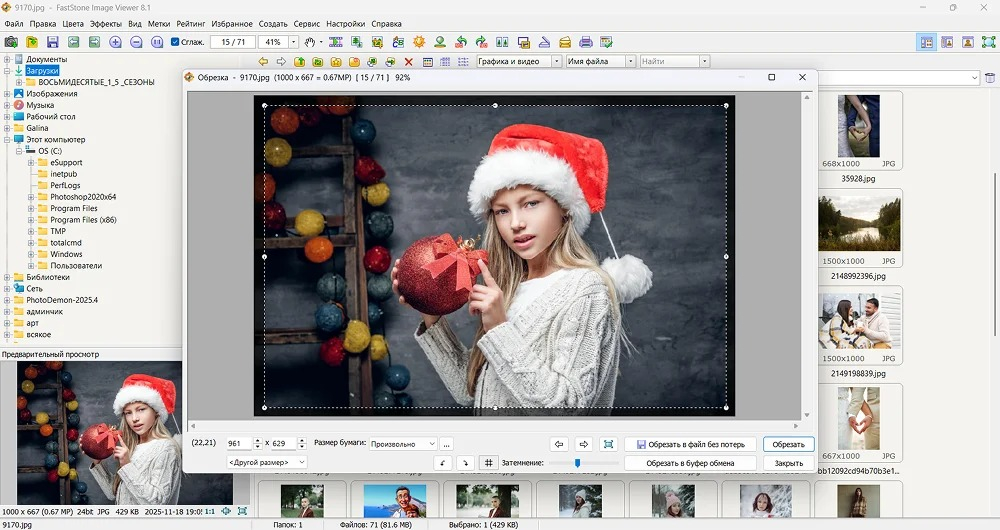
Для повторяемой работы полезно заранее определить целевую пропорцию и безопасную зону вокруг основного объекта. После этого инструменты FastStone Image Viewer используются только для точной подгонки рамки, а не для случайного поиска композиции. При внедрении учитывайте: не заменяет полноценный редактор для сложной ретуши и графического дизайна и ориентирован на Windows. Это влияет на скорость обучения сильнее, чем наличие дополнительных эффектов.
Как обрезать фото
- Откройте папку с исходниками и выберите фотографию.
- Перейдите в окно кадрирования и задайте область.
- Используйте направляющие и нужную пропорцию.
- Сохраните обрезанный файл в рабочую папку.
- Для серии примените пакетное переименование или конвертацию уже после визуального отбора.
Типовой рабочий кейс — большие папки с фотоотчётами и медиатеками, где сначала нужно быстро отсмотреть исходники, потом обрезать выбранные кадры. Если сделать кадрирование первым контролируемым шагом, дизайнер или редактор получает уже согласованную композицию и не спорит о границах на стадии финального макета. Это особенно заметно при серийной подготовке материалов.
Плюсы
- Совмещает просмотр каталога и техническую обработку.
- Есть кадрирование, изменение размера и пакетные операции.
- Удобен для больших папок фотографий.
- Подходит для организации и подготовки медиатеки.
Минусы
- Основная платформа — Windows.
- Не рассчитан на сложную ретушь и многослойный дизайн.
Кому подойдёт
Контент-менеджеры, редакции и фотографы, которые начинают работу с большой папки исходников и ценят быстрый отбор до обработки.
Adobe Photoshop
Платформы: Windows, macOS. Adobe Photoshop — профессиональный многослойный редактор, где Crop Tool встроен в полноценный дизайн-процесс. В рейтинге он ценен не количеством соседних функций, а тем, что Crop Tool работает со свободной областью, фиксированными пропорциями и размерными параметрами; результат можно сохранять как часть неразрушающего мастер-файла. Такой набор имеет смысл, когда требуется серии баннеров, карточек и рекламных макетов, когда один исходник нужно адаптировать под несколько форматов и продолжить дизайн. Дополнительный контекст по возможностям программы есть в материале Xeon Live: обзор Adobe Photoshop.
В производственном процессе кадрирование лучше делать до декоративных правок: так команда не тратит время на области, которые будут удалены. Затем следует проверить пиксельные размеры и экспорт. У Adobe Photoshop есть конкретный компромисс: для одной простой обрезки слишком сложен; пропорция кадра сама по себе не гарантирует нужные пиксельные размеры экспорта. Он не отменяет преимущества программы, но определяет, кому она подходит.
Как обрезать фото
- Активируйте Crop Tool.
- В панели параметров выберите Ratio или задайте размерные поля.
- Расположите рамку и проверьте композицию по сетке.
- Подтвердите обрезку, сохранив возможность вернуться к исходным границам, если это требуется проекту.
- Экспортируйте финальную версию и отдельно проверьте размеры в пикселях.
Adobe Photoshop рационален в ситуации, где требуется серии баннеров, карточек и рекламных макетов, когда один исходник нужно адаптировать под несколько форматов и продолжить дизайн. Результат стоит принимать по двум критериям: визуально — композиция и воздух у краёв; технически — фактическая ширина, высота и формат файла. Эти проверки универсальны и не зависят от конкретного интерфейса.
Плюсы
- Точное кадрирование встроено в профессиональный многослойный процесс.
- Можно готовить несколько форматов из одного мастер-документа.
- Есть сетки, пропорции и размерные параметры.
- Подходит для последующей ретуши, композитинга и дизайна.
Минусы
- Избыточен для простой одноразовой обрезки.
- Требует уверенного владения слоями, рабочими файлами и экспортом.
Кому подойдёт
Дизайнеры, агентские и внутренние креативные команды, где кадрирование является частью большого макета и одного исходника обычно недостаточно.
Онлайн-сервисы для обрезки фото
Браузерные инструменты уместны, когда важнее всего скорость старта: открыл страницу, загрузил файл, выбрал область и получил результат. Разница между ними в том, где заканчивается простой технический кроп. ResizePixel и iLoveIMG держат фокус на преобразованиях, тогда как Pixlr E, Fotor и Adobe Express позволяют продолжить дизайн и оформление. Для более широкого выбора смежных инструментов можно использовать материал в рейтинге браузерных фоторедакторов.
Фоторика
Платформы: веб. Фоторика стоит рассматривать как русскоязычный браузерный редактор с ручным кадрированием, пропорциями, поворотом и быстрыми фотооперациями. Практическая логика кадрирования здесь следующая: рамка меняется вручную или по стандартному формату; рядом доступны поворот и другие технические правки. Это особенно полезно для сценария, где нужна разовая подготовка фотографии спикера, продукта или события на компьютере, где нельзя или не хочется устанавливать отдельную программу.
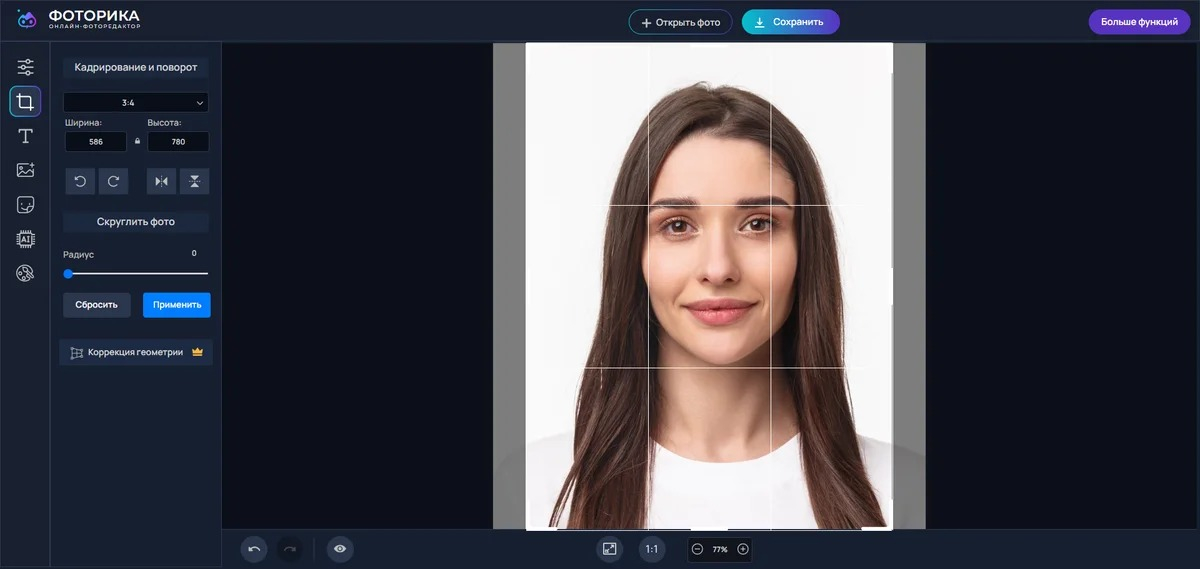
Не стоит оценивать результат только по превью в редакторе. После кропа откройте готовый файл и убедитесь, что пропорция сохранена, объект не прижат к границе, а программа не подменила задачу ресайзом. Для Фоторика отдельно важно помнить: веб-формат зависит от браузера и правил работы компании с внешними сервисами; сложный многослойный дизайн не является его основной задачей.
Как обрезать фото
- Загрузите изображение в редактор.
- Откройте «Кадрирование и поворот».
- Выберите стандартный формат или настройте рамку вручную.
- Проверьте положение объекта и свободное пространство вокруг него.
- Примените изменение и сохраните файл.
В реальном производстве сценарий выглядит так: разовая подготовка фотографии спикера, продукта или события на компьютере, где нельзя или не хочется устанавливать отдельную программу. Сначала утверждается рамка, затем файл передаётся дальше уже в нужной геометрии. Это отделяет творческое решение о композиции от технического экспорта и упрощает контроль версий.
Плюсы
- Не требует установки настольной программы.
- Есть ручное и пропорциональное кадрирование.
- Русскоязычный интерфейс удобен для разовой работы.
- Подходит для быстрых визуальных задач в браузере.
Минусы
- Зависит от соединения и доступности веб-сервиса.
- Не предназначен для сложного многослойного дизайна.
Кому подойдёт
Редакторы, маркетологи и сотрудники, которым нужно быстро подготовить отдельное изображение без установки ПО и без продолжительной ретуши.
Pixlr E
Платформы: веб. В Pixlr E кадрирование встроено в более широкий рабочий контекст: это функциональный браузерный редактор со слоями, где Crop соседствует с полноценной графической обработкой. Механика — свободная рамка и типовые пропорции применяются до дальнейшей работы со слоями, цветом и графическими элементами. Поэтому программа лучше всего раскрывается в задачах вроде распределённая команда или резервный рабочий процесс, когда дизайнеру нужен почти настольный редактор, но доступен только браузер.
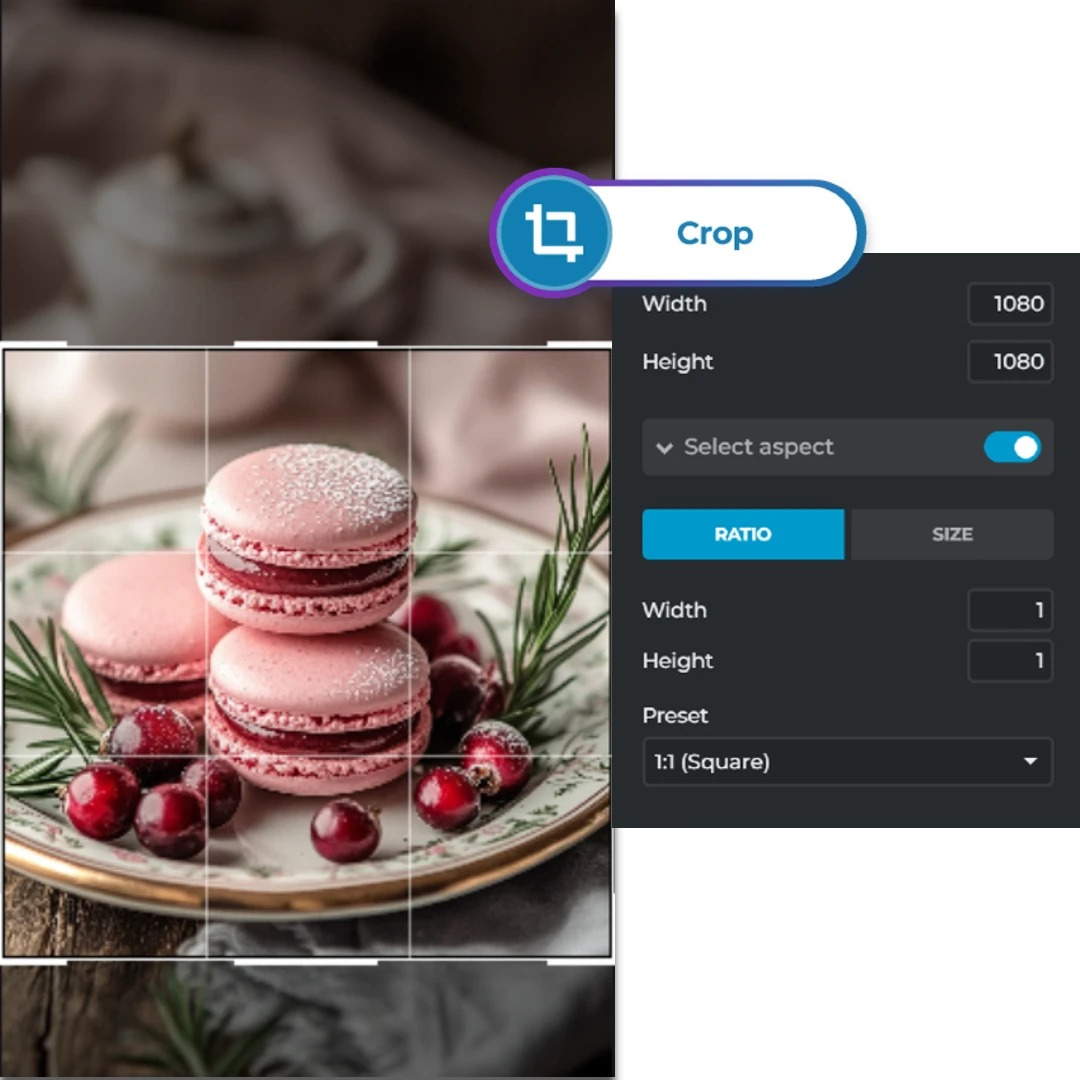
Когда один снимок готовится сразу для нескольких форматов, сохраняйте исходник и создавайте отдельные версии, а не обрезайте один экспорт поверх другого. Так меньше накапливается ошибок композиции. В случае Pixlr E рабочее ограничение такое: для массовой технической обрезки сложнее узких сервисов; производительность зависит от браузера и устройства; его лучше учесть в регламенте заранее.
Как обрезать фото
- Откройте фотографию в Pixlr E.
- Активируйте Crop.
- Выберите свободное кадрирование или нужное соотношение сторон.
- Сместите рамку, оставив безопасное пространство вокруг важного объекта.
- Примените обрезку и экспортируйте итог.
Лучше всего Pixlr E вписывается в процесс, где нужна распределённая команда или резервный рабочий процесс, когда дизайнеру нужен почти настольный редактор, но доступен только браузер. Чтобы не получить красивый, но неподходящий файл, после визуальной правки обязательно сверяйте свойства экспорта. Такая проверка занимает меньше времени, чем повторное изготовление всей серии.
Плюсы
- Работает в браузере и поддерживает многослойную обработку.
- Есть свободная рамка и стандартные пропорции.
- Можно продолжить дизайн после кадрирования.
- Удобен как функциональная веб-среда на разных компьютерах.
Минусы
- Для простой обрезки интерфейс сложнее специализированных сервисов.
- Производительность зависит от браузера и устройства.
Кому подойдёт
Дизайнеры и контент-специалисты, которым нужен функциональный веб-редактор, а не только отдельный обрезчик.
iLoveIMG
Платформы: веб. Сильная сторона iLoveIMG — не декоративные функции, а понятное место кадрирования в процессе. По типу это технический веб-сервис для кадрирования, ресайза, сжатия и конвертации без лишней дизайнерской среды; сама операция устроена так: область задаётся рамкой и числовыми параметрами; кадрирование отделено от изменения разрешения. На практике решение удобно для финальная доводка уже подготовленных визуалов перед загрузкой на сайт, в презентацию или в контент-систему.
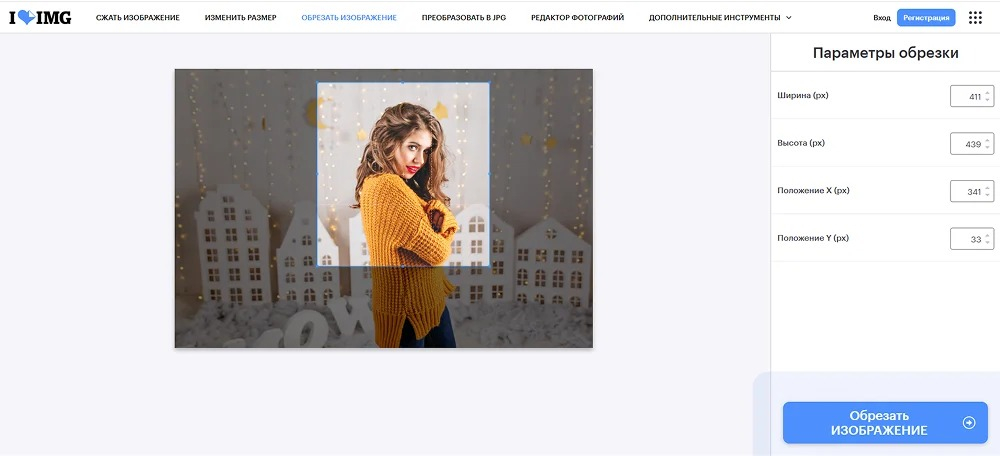
Для контроля качества полезно сравнивать не интерфейс, а фактический выход: одинаковую ли область видит пользователь, совпали ли пропорции, сохранилась ли нужная деталь. iLoveIMG требует учитывать следующее: мало инструментов для сложной композиционной и художественной обработки; внешний сервис подходит не для всех корпоративных исходников. После этого выбор становится вполне прагматичным.
Как обрезать фото
- Откройте инструмент кадрирования iLoveIMG и добавьте изображение.
- Задайте область визуально или числовыми параметрами.
- Проверьте требуемую пропорцию.
- Выполните обрезку.
- При необходимости отдельным шагом измените разрешение или сожмите готовый файл.
Для маркетинговой задачи это можно перевести в простой сценарий: финальная доводка уже подготовленных визуалов перед загрузкой на сайт, в презентацию или в контент-систему. Сотрудник получает исходник, приводит его к согласованной рамке, проверяет безопасные поля и только затем продолжает оформление. Такой порядок снижает количество переделок, потому что формат фиксируется до финальной полировки.
Плюсы
- Минимум лишних действий для технической обрезки.
- Можно сочетать кроп с ресайзом, сжатием и конвертацией.
- Не требует полноценного графического редактора.
- Подходит для регулярной операционной подготовки файлов.
Минусы
- Мало возможностей для глубокой визуальной коррекции.
- Загрузка материалов во внешний сервис требует учёта внутренних правил компании.
Кому подойдёт
Контент-менеджеры, редакторы и специалисты, которым чаще нужны технические преобразования готовых визуалов, чем ретушь.
Fotor
Платформы: веб. Fotor подходит тем, кому нужен браузерный фоторедактор и конструктор визуалов, где кадрирование встроено в более широкий процесс оформления. Внутри процесса Adjust → Crop; можно выбрать формат или управлять рамкой, а затем продолжить коррекцию и сборку визуала. Благодаря этому инструмент логично использовать для самостоятельная работа маркетолога или автора, которому после кропа нужно довести фотографию до законченной публикационной карточки, не усложняя задачу лишними переходами.
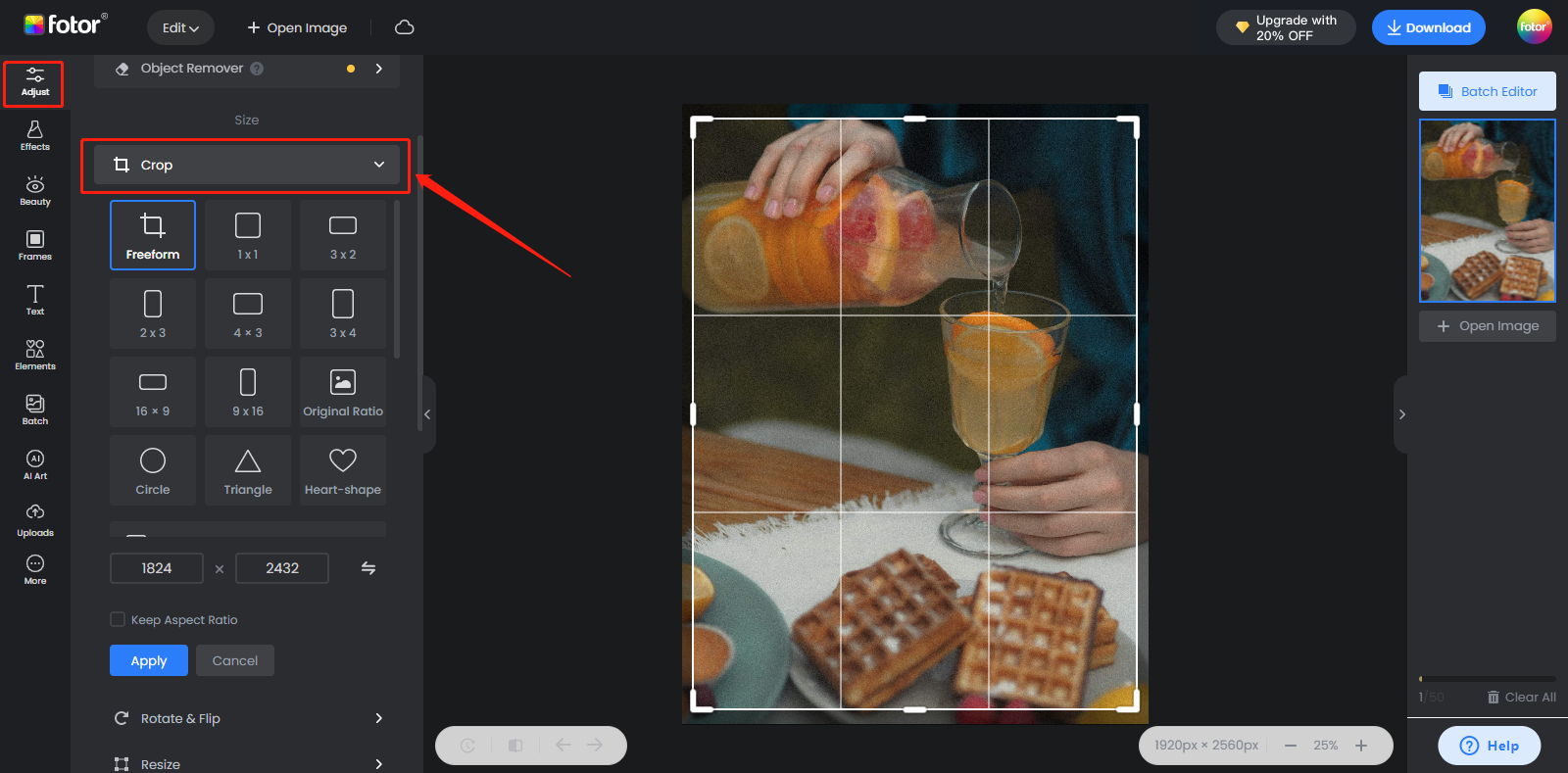
Важный момент — разделять выбор границ и финальный размер файла. Здесь сначала стоит сформировать композицию средствами программы, затем отдельно проверить ширину и высоту экспорта. Ограничение, которое нужно учитывать заранее: для чистой технической обрезки интерфейс насыщен лишними функциями; команде лучше зафиксировать минимальный набор действий. Если команда зафиксирует один порядок действий, результат будет легче сравнивать между сотрудниками.
Как обрезать фото
- Загрузите изображение и откройте Adjust → Crop.
- Выберите формат или настройте рамку вручную.
- Проверьте визуальный приоритет главного объекта.
- Примените кадрирование.
- После этого переходите к дополнительному оформлению и экспорту.
Практическая ценность проявляется в задаче «самостоятельная работа маркетолога или автора, которому после кропа нужно довести фотографию до законченной публикационной карточки». Здесь важна не максимальная функциональность, а предсказуемость: одинаковая пропорция, понятное расположение объекта и возможность быстро проверить результат перед передачей следующему участнику процесса.
Плюсы
- Кадрирование встроено в полноценный браузерный редактор.
- Есть готовые форматы и ручная настройка области.
- Подходит для продолжения оформления после обрезки.
- Не требует установки настольного ПО.
Минусы
- Для одной технической операции интерфейс перегружен.
- Набор доступных функций зависит от режима использования сервиса.
Кому подойдёт
Маркетологи, специалисты по соцмедиа и авторы, которым нужен веб-редактор для полного цикла от кропа до готового визуала.
Watermarkly
Платформы: веб. Если смотреть только на обрезку, Watermarkly даёт следующий рабочий профиль: технический веб-инструмент с Crop Photos, свободными и фиксированными пропорциями, поворотом и выравниванием. Основная механика — область можно задать вручную или по пропорции, при необходимости выровнять горизонт и затем отдельно выполнить другие технические операции. В контент-производстве это уместно для регулярная подготовка серий изображений к требованиям сайта или каталога, когда после кропа нужны ещё ресайз или конвертация.
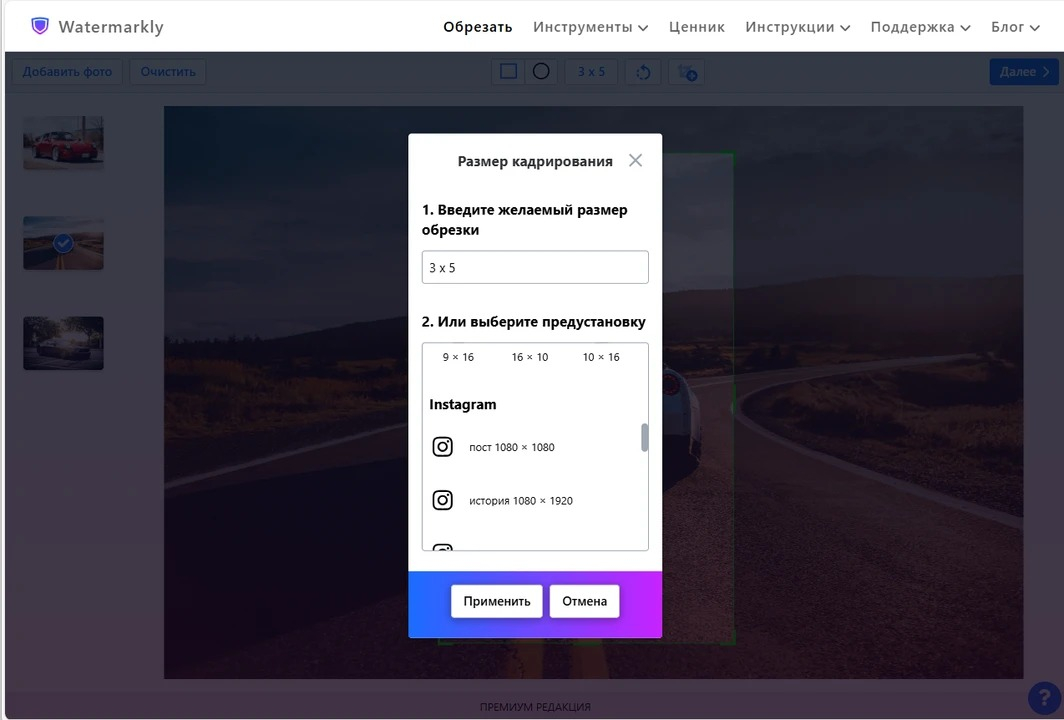
Для повторяемой работы полезно заранее определить целевую пропорцию и безопасную зону вокруг основного объекта. После этого инструменты Watermarkly используются только для точной подгонки рамки, а не для случайного поиска композиции. При внедрении учитывайте: не заменяет редактор для глубокой ретуши и сложной графики; дополнительные функции нужно использовать только по реальной задаче. Это влияет на скорость обучения сильнее, чем наличие дополнительных эффектов.
Как обрезать фото
- Добавьте изображение в Crop Photos.
- Выберите форму и пропорцию кадра или задайте точные параметры.
- При необходимости выровняйте горизонт или поверните снимок.
- Проверьте композицию и примените кадрирование.
- Если требуется, отдельным этапом выполните ресайз или конвертацию.
Типовой рабочий кейс — регулярная подготовка серий изображений к требованиям сайта или каталога, когда после кропа нужны ещё ресайз или конвертация. Если сделать кадрирование первым контролируемым шагом, дизайнер или редактор получает уже согласованную композицию и не спорит о границах на стадии финального макета. Это особенно заметно при серийной подготовке материалов.
Плюсы
- Есть свободные, фиксированные и точные варианты кадрирования.
- Можно выровнять горизонт в том же процессе.
- Удобен для серии технических операций над файлами.
- Работает без установки программы.
Минусы
- Не предназначен для глубокой ретуши и сложного дизайна.
- Часть дополнительных функций не относится к самой задаче кадрирования.
Кому подойдёт
Контент-отделы и небольшие команды, которые регулярно приводят изображения к техническим требованиям сайта, каталога или презентации.
ResizePixel
Платформы: веб. ResizePixel — узкий сервис, который разделяет кадрирование, изменение разрешения, сжатие, поворот и конвертацию. В рейтинге он ценен не количеством соседних функций, а тем, что область и пропорции настраиваются отдельно от ресайза; после операции удобно сверять параметры результата. Такой набор имеет смысл, когда требуется техническая доводка уже готового баннера или фотографии перед публикацией, когда ретушь больше не нужна.
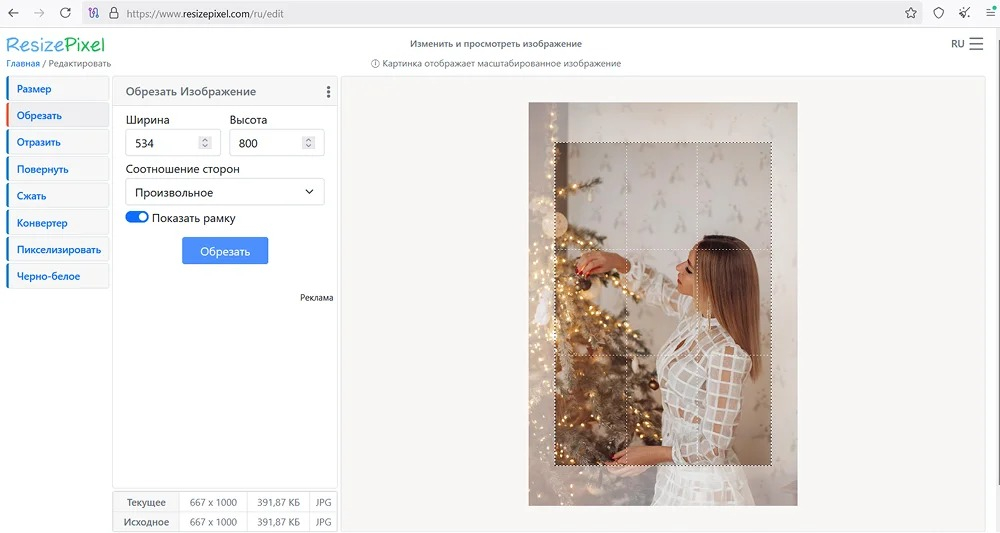
В производственном процессе кадрирование лучше делать до декоративных правок: так команда не тратит время на области, которые будут удалены. Затем следует проверить пиксельные размеры и экспорт. У ResizePixel есть конкретный компромисс: не подходит для локальной художественной коррекции и перестройки сложного макета. Он не отменяет преимущества программы, но определяет, кому она подходит.
Как обрезать фото
- Загрузите изображение в Crop.
- Выберите требуемую пропорцию или задайте область вручную.
- Сверьте новый кадр с техническим заданием.
- Примените обрезку и проверьте параметры результата.
- При необходимости отдельно выполните ресайз и сжатие.
ResizePixel рационален в ситуации, где требуется техническая доводка уже готового баннера или фотографии перед публикацией, когда ретушь больше не нужна. Результат стоит принимать по двум критериям: визуально — композиция и воздух у краёв; технически — фактическая ширина, высота и формат файла. Эти проверки универсальны и не зависят от конкретного интерфейса.
Плюсы
- Чётко разделяет кадрирование, ресайз и сжатие.
- Удобен для быстрой технической подготовки.
- Интерфейс не перегружен дизайнерскими функциями.
- Легко описывается в коротком рабочем регламенте.
Минусы
- Не предназначен для ретуши и сложной цветовой коррекции.
- Не заменяет графический редактор при перестройке макета.
Кому подойдёт
Редакторы, веб-специалисты и контент-менеджеры, которым нужно технически доводить уже готовые изображения.
Adobe Express
Платформы: веб. Adobe Express стоит рассматривать как браузерный конструктор визуалов, где кадрирование фотографии выполняется в контексте готового макета. Практическая логика кадрирования здесь следующая: изображение обрезается внутри редактора и затем используется в композиции; важно отдельно контролировать формат холста и формат самой фотографии. Это особенно полезно для сценария, где нужна обложки, анонсы, презентационные карточки и другие типовые коммуникационные материалы по шаблону.
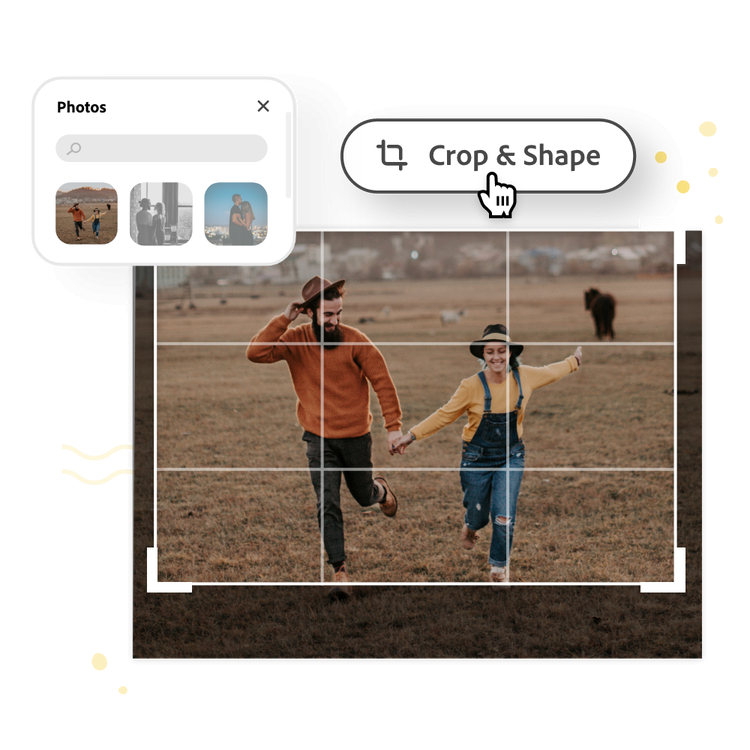
Не стоит оценивать результат только по превью в редакторе. После кропа откройте готовый файл и убедитесь, что пропорция сохранена, объект не прижат к границе, а программа не подменила задачу ресайзом. Для Adobe Express отдельно важно помнить: обрезанная картинка внутри макета не означает, что отдельный исходный файл получил нужные пиксельные размеры.
Как обрезать фото
- Создайте или откройте макет нужного формата.
- Добавьте фотографию и откройте инструмент кадрирования.
- Настройте область изображения внутри композиции.
- Проверьте, что важный объект не конфликтует с другими элементами макета.
- Экспортируйте визуал и сверяйте реальные размеры файла.
В реальном производстве сценарий выглядит так: обложки, анонсы, презентационные карточки и другие типовые коммуникационные материалы по шаблону. Сначала утверждается рамка, затем файл передаётся дальше уже в нужной геометрии. Это отделяет творческое решение о композиции от технического экспорта и упрощает контроль версий.
Плюсы
- Кадрирование сразу видно в контексте готового макета.
- Подходит для быстрых маркетинговых и презентационных материалов.
- Работает в браузере.
- Удобен, когда фото — один из элементов композиции.
Минусы
- Для чистой технической обрезки сложнее специализированного сервиса.
- Нужно отдельно контролировать размер изображения и размер конечного макета.
Кому подойдёт
Маркетологи, коммуникационные специалисты и авторы, которые собирают законченные визуалы по шаблонам, а не просто обрезают отдельные снимки.
Приложения для iPhone и Android
Мобильная группа нужна не для формальной универсальности, а для реального рабочего сценария: съёмка, первичный отбор и публикация часто происходят на одном устройстве. Встроенные Apple Photos и Google Фото сокращают путь до нескольких действий, Snapseed добавляет более глубокую фотографическую коррекцию, PicsArt — инструменты для креативной карточки. Для более широкого выбора смежных инструментов можно использовать материал в общем рейтинге фоторедакторов для разных платформ.
Apple Photos
Платформы: iPhone, iPad. В Apple Photos кадрирование встроено в более широкий рабочий контекст: это встроенный редактор медиатеки Apple с ручным кадрированием, пропорциями, поворотом и выравниванием. Механика — «Править» → инструмент кадрирования; рамка и соотношение сторон настраиваются непосредственно на снимке. Поэтому программа лучше всего раскрывается в задачах вроде оперативные фото с мероприятия, быстрые публикации и первичная подготовка кадров до передачи дизайнеру.
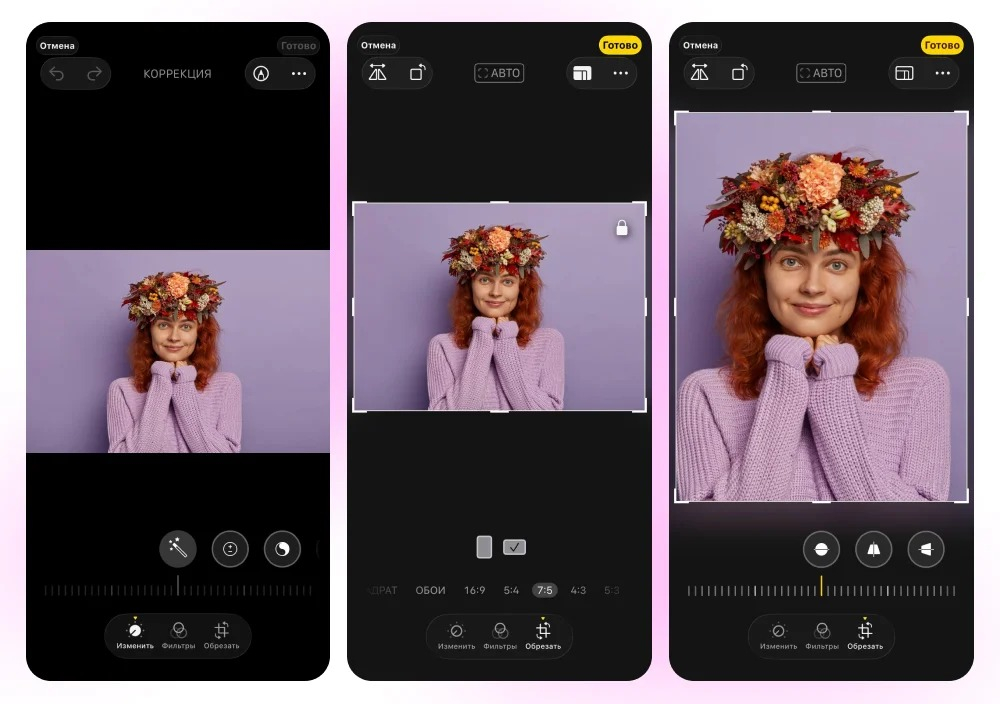
Когда один снимок готовится сразу для нескольких форматов, сохраняйте исходник и создавайте отдельные версии, а не обрезайте один экспорт поверх другого. Так меньше накапливается ошибок композиции. В случае Apple Photos рабочее ограничение такое: это базовый редактор, поэтому для сложного макетирования и строгой работы с несколькими версиями нужен отдельный процесс; его лучше учесть в регламенте заранее.
Как обрезать фото
- Откройте фотографию в «Фото» и нажмите «Править».
- Перейдите к инструменту кадрирования.
- Выберите нужное соотношение сторон или настройте рамку вручную.
- При необходимости выровняйте горизонт и ещё раз проверьте края.
- Сохраните изменение, а оригинал держите отдельно, если он понадобится позже.
Лучше всего Apple Photos вписывается в процесс, где нужна оперативные фото с мероприятия, быстрые публикации и первичная подготовка кадров до передачи дизайнеру. Чтобы не получить красивый, но неподходящий файл, после визуальной правки обязательно сверяйте свойства экспорта. Такая проверка занимает меньше времени, чем повторное изготовление всей серии.
Плюсы
- Не требует установки отдельного приложения.
- Есть ручное кадрирование, пропорции и выравнивание.
- Быстро работает с фотографиями прямо в медиатеке.
- Удобен для оперативного мобильного контента.
Минусы
- Не предназначен для сложного дизайна и многослойных макетов.
- Командный процесс требует аккуратно хранить оригиналы и версии.
Кому подойдёт
Авторы, репортёры и специалисты, которые снимают и публикуют контент с iPhone или iPad и хотят быстро подготовить кадр без компьютера.
Google Фото на Android
Платформы: Android. Сильная сторона Google Фото на Android — не декоративные функции, а понятное место кадрирования в процессе. По типу это редактор в медиатеке Google Фото с Crop, ручной рамкой, соотношениями, поворотом и геометрическими корректировками; сама операция устроена так: Edit → Crop; универсальная основа — ручная рамка и пропорции, а дополнительные автоматические функции зависят от устройства. На практике решение удобно для оперативная обработка снимков с Android на событии, в поездке или непосредственно перед передачей материала редактору.
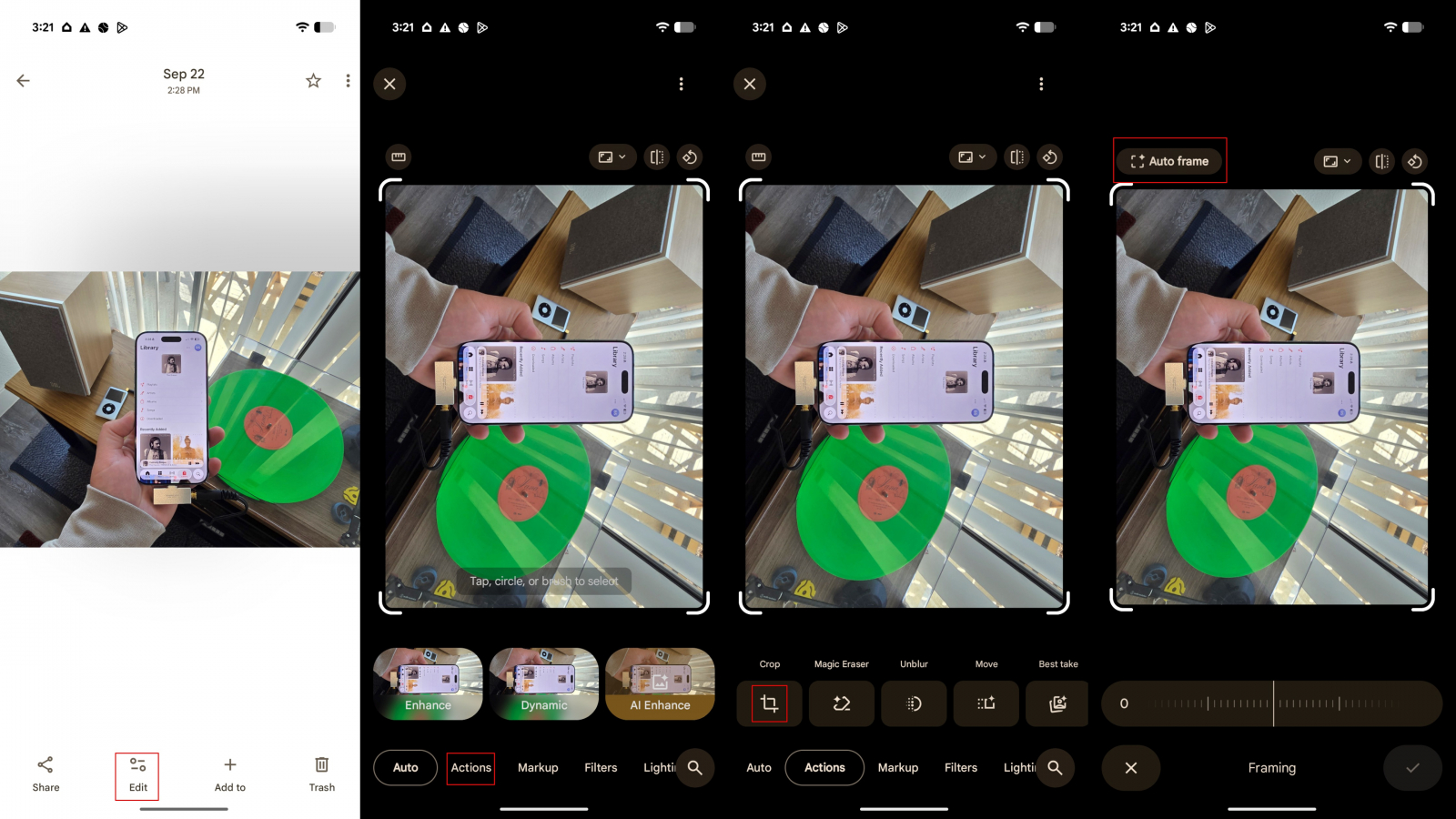
Для контроля качества полезно сравнивать не интерфейс, а фактический выход: одинаковую ли область видит пользователь, совпали ли пропорции, сохранилась ли нужная деталь. Google Фото на Android требует учитывать следующее: набор дополнительных инструментов неодинаков между устройствами, а для строгих пиксельных требований результат надо проверять отдельно. После этого выбор становится вполне прагматичным.
Как обрезать фото
- Откройте фотографию в Google Фото и нажмите Edit.
- Перейдите к Crop.
- Выберите соотношение сторон или настройте рамку вручную.
- Проверьте перспективу, горизонт и положение главного объекта.
- Сохраните результат и отдельно сверяйте пиксельные размеры, если они заданы.
Для маркетинговой задачи это можно перевести в простой сценарий: оперативная обработка снимков с Android на событии, в поездке или непосредственно перед передачей материала редактору. Сотрудник получает исходник, приводит его к согласованной рамке, проверяет безопасные поля и только затем продолжает оформление. Такой порядок снижает количество переделок, потому что формат фиксируется до финальной полировки.
Плюсы
- Быстрый доступ к кадрированию прямо из медиатеки Android.
- Есть ручная рамка, пропорции, поворот и геометрические корректировки.
- Подходит для оперативного контента без компьютера.
- На поддерживаемых устройствах доступны дополнительные автоматические варианты.
Минусы
- Набор функций зависит от устройства и версии приложения.
- Для точной подготовки рекламного макета мобильной среды недостаточно.
Кому подойдёт
Авторы и сотрудники на Android, которым нужно быстро подготовить фотографию и передать её дальше в редакционный или маркетинговый процесс.
Snapseed
Платформы: Android, iOS. Snapseed подходит тем, кому нужен мобильный фоторедактор, где Crop входит в набор ручной фотографической коррекции вместе с перспективой и тоновыми инструментами. Внутри процесса Tools → Crop; выбирается соотношение сторон, рамка перемещается по изображению и подтверждается после визуальной проверки. Благодаря этому инструмент логично использовать для репортажные и повседневные фотографии, которые нужно не только обрезать, но и аккуратно поправить на телефоне перед публикацией, не усложняя задачу лишними переходами. Дополнительный контекст по возможностям программы есть в материале Xeon Live: разбор Snapseed.
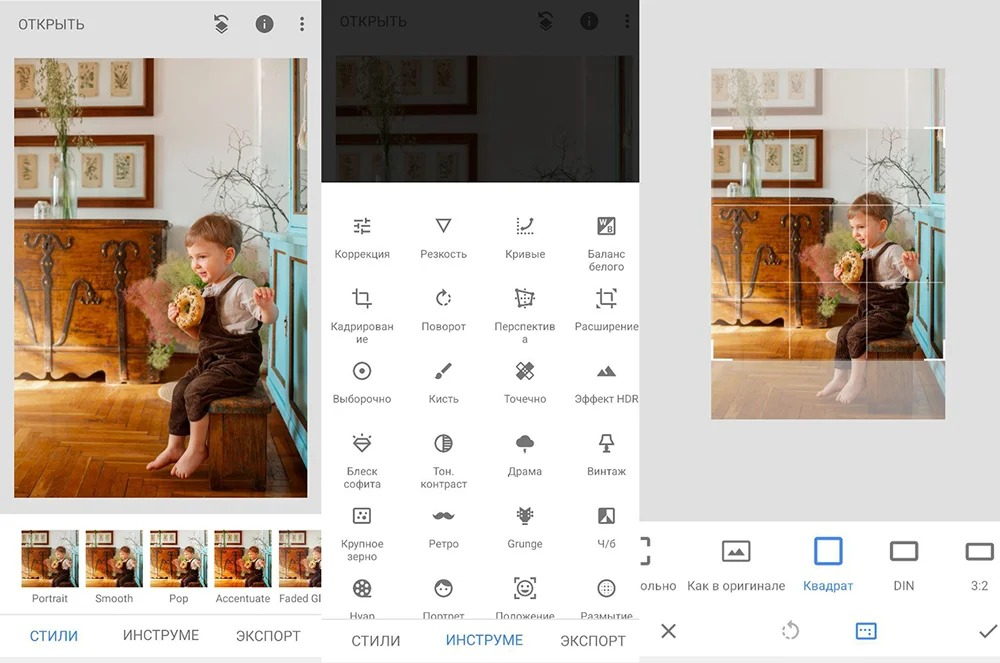
Важный момент — разделять выбор границ и финальный размер файла. Здесь сначала стоит сформировать композицию средствами программы, затем отдельно проверить ширину и высоту экспорта. Ограничение, которое нужно учитывать заранее: нет настольной логики сложного многослойного макета, а маленький экран ограничивает контроль мелких деталей. Если команда зафиксирует один порядок действий, результат будет легче сравнивать между сотрудниками.
Как обрезать фото
- Откройте фотографию и перейдите в Tools.
- Выберите Crop.
- Установите требуемое соотношение сторон и расположите рамку.
- Подтвердите кадрирование и при необходимости используйте другие фотографические коррекции.
- Экспортируйте готовую версию, сохраняя исходник отдельно.
Практическая ценность проявляется в задаче «репортажные и повседневные фотографии, которые нужно не только обрезать, но и аккуратно поправить на телефоне перед публикацией». Здесь важна не максимальная функциональность, а предсказуемость: одинаковая пропорция, понятное расположение объекта и возможность быстро проверить результат перед передачей следующему участнику процесса.
Плюсы
- Бесплатный мобильный редактор для Android и iOS.
- Есть стандартные пропорции и удобное сенсорное управление.
- После кропа доступны локальные и тоновые правки.
- Подходит для полноценной обработки отдельной фотографии на телефоне.
Минусы
- Не предназначен для сложных многослойных макетов.
- Маленький экран ограничивает контроль мелких деталей.
Кому подойдёт
Мобильные фотографы, авторы и специалисты по соцмедиа, которым после кадрирования нужны ещё несколько аккуратных фотографических правок.
PicsArt
Платформы: Android, iOS, веб. Если смотреть только на обрезку, PicsArt даёт следующий рабочий профиль: креативный редактор, где Crop сочетается с шаблонами, графикой и другими инструментами для готовой публикации. Основная механика — Tools → Crop; свободная область или типовая пропорция выбираются до добавления декоративных элементов. В контент-производстве это уместно для быстрые вертикальные и квадратные карточки, когда фотография обрезается и сразу превращается в законченный мобильный визуал. Дополнительный контекст по возможностям программы есть в материале Xeon Live: обзор PicsArt.
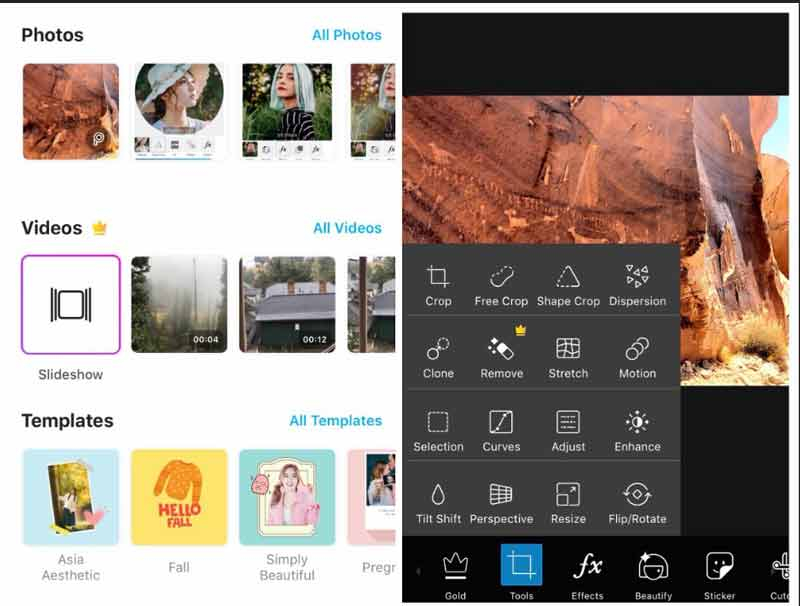
Для повторяемой работы полезно заранее определить целевую пропорцию и безопасную зону вокруг основного объекта. После этого инструменты PicsArt используются только для точной подгонки рамки, а не для случайного поиска композиции. При внедрении учитывайте: для чистой технической обрезки интерфейс перегружен, а разнообразие творческих функций требует заранее согласованного шаблона бренда. Это влияет на скорость обучения сильнее, чем наличие дополнительных эффектов.
Как обрезать фото
- Откройте фотографию в PicsArt.
- Перейдите к Tools → Crop.
- Выберите нужную пропорцию или настройте рамку вручную.
- Подтвердите область и только после этого добавляйте декоративные элементы.
- Экспортируйте визуал и проверьте реальные размеры файла.
Типовой рабочий кейс — быстрые вертикальные и квадратные карточки, когда фотография обрезается и сразу превращается в законченный мобильный визуал. Если сделать кадрирование первым контролируемым шагом, дизайнер или редактор получает уже согласованную композицию и не спорит о границах на стадии финального макета. Это особенно заметно при серийной подготовке материалов.
Плюсы
- Объединяет кадрирование и креативное оформление.
- Есть мобильные приложения и веб-версия.
- Поддерживает типовые пропорции и геометрические корректировки.
- Подходит для быстрой сборки законченных карточек.
Минусы
- Для чистой технической обрезки интерфейс перегружен.
- Творческие функции требуют строгого шаблона, если важна единообразная айдентика.
Кому подойдёт
команды по соцмедиа, авторы и небольшие бренды, которые собирают визуалы прямо на телефоне и работают по заранее определённым форматам.
Как встроить обрезку в производство визуального контента
Сильный инструмент не компенсирует хаотичный процесс. Если разные сотрудники получают один и тот же исходник и каждый выбирает границы по собственному вкусу, серия быстро теряет визуальную целостность. Поэтому кадрирование стоит встроить в общий регламент обработки, а не оставлять как незаметный промежуточный шаг. Общую последовательность от исходника до экспорта показывает наш полный цикл редактирования фотографии; ниже — вариант, адаптированный именно под коммерческий контент.
- 1. Зафиксируйте назначение. До открытия редактора должно быть понятно, где будет использован файл: статья, карточка, презентация, каталог или другой формат.
- 2. Определите пропорцию. Запишите её в техническом задании отдельно от пиксельных размеров, чтобы команда не путала геометрию и разрешение.
- 3. Отметьте обязательные объекты. Лицо, товар, упаковка, диаграмма или другой смысловой центр не должен исчезнуть при перестройке кадра.
- 4. Задайте безопасные поля. Не прижимайте важные детали к границе; превью, скругления и дополнительные элементы интерфейса могут визуально сокращать доступную область.
- 5. Выполните кадрирование. Используйте фиксированную пропорцию, когда формат уже известен; свободную рамку оставляйте для первичного поиска композиции.
- 6. Проверьте геометрию. После выравнивания горизонта или перспективы ещё раз осмотрите края: геометрическая коррекция может изменить доступную область.
- 7. Сделайте ресайз. Только после утверждения композиции приводите кадр к требуемой ширине и высоте.
- 8. Выполните финальную коррекцию. Резкость, цвет и локальные правки оцениваются на итоговой области, а не на фрагментах, которые уже удалены.
- 9. Экспортируйте версию. Имя файла должно отражать назначение или формат, чтобы разные варианты не перепутались.
- 10. Проведите контроль. Откройте экспорт вне редактора и проверьте пропорцию, размеры, края, резкость и читаемость значимых деталей.
Такой порядок особенно полезен при адаптации одного исходника в несколько форматов. Вместо цепочки «обрезали квадрат, затем из квадрата сделали вертикаль, затем ещё раз уменьшили» команда каждый раз возвращается к мастер-изображению. Это сохраняет больше исходной информации и не заставляет строить новую композицию из уже урезанного файла. Для долгих кампаний такой принцип снижает накопление мелких несоответствий между версиями.
Матрица выбора: какой тип редактора нужен именно процессу
Один специалист, один-два визуала
Здесь важнее скорость старта, чем глубина функций. На компьютере рациональны ФотоМАСТЕР или PhotoScape X, в браузере — ResizePixel или iLoveIMG, на телефоне — встроенные Apple Photos и Google Фото. Цель — открыть файл, выбрать область, проверить размер и закончить задачу без настройки сложного проекта.
Один исходник превращается в несколько рекламных форматов
Нужна среда, где мастер-изображение можно сохранить и использовать повторно. Adobe Photoshop и GIMP удобнее, когда форматы собираются как часть макетов со слоями. Pixlr E пригодится как браузерный вариант, Adobe Express — когда работа строится вокруг готовых шаблонов. Главный принцип остаётся общим: каждая версия создаётся от исходника, а не из предыдущей обрезанной версии.
Большая папка фотографий после съёмки
Сначала нужен быстрый просмотр и отбор, поэтому FastStone Image Viewer выглядит практичнее сложного графического редактора. После отбора можно кадрировать только удачные снимки и уже затем отправлять их на глубокую обработку. Это экономит время: ретушь и дизайн не выполняются для кадров, которые всё равно не попадут в публикацию.
Срочная работа без компьютера
Встроенные мобильные редакторы дают минимальный путь от камеры до готовой версии. Snapseed стоит использовать, когда после кадрирования нужна более аккуратная фотографическая коррекция, PicsArt — когда требуется сразу собрать креатив. Для материалов с высокой ценой ошибки мобильный экспорт всё равно лучше дополнительно просмотреть на большом экране.
Как проверить обрезанное фото перед публикацией
Финальный контроль должен отделять визуальные ошибки от технических. Красивый кадр может не пройти требования по ширине, а технически правильный файл — потерять смысл из-за неудачно отрезанного объекта. После утверждения композиции часто остаётся вопрос веса файла; отдельный процесс сжатия изображения до нужного размера файла имеет смысл выполнять уже после геометрии и ресайза.
- Пропорция. Отношение ширины к высоте должно соответствовать техническому заданию; квадрат остаётся квадратом независимо от разрешения.
- Пиксельные размеры. Проверьте свойства самого экспортированного файла, а не только значения в поле редактора до сохранения.
- Композиция. Убедитесь, что главный объект не потерял контекст, взгляд человека не упирается в край и важные детали не обрезаны случайно.
- Безопасные поля. Оставьте запас вокруг текста, логотипа, лица, товара и других элементов, которые должны хорошо читаться в превью.
- Горизонт и вертикали. После геометрической коррекции заново проверьте границы, потому что выравнивание может потребовать дополнительной обрезки.
- Резкость. Оцените файл при масштабе 100%, особенно после сильного уменьшения или повторного сохранения.
- Формат и прозрачность. Выходной формат должен соответствовать содержимому и дальнейшему использованию; не теряйте прозрачность там, где она действительно нужна.
- Имя и версия. Из названия файла должно быть понятно, для какого назначения подготовлен вариант и где находится мастер-исходник.
Хорошая проверка занимает меньше минуты, если параметры записаны заранее. Плохая проверка выглядит как визуальное пролистывание без чисел: сотрудник видит, что картинка «примерно подходит», а несоответствие обнаруживается уже при загрузке. Поэтому технические свойства лучше проверять отдельным пунктом, а не надеяться, что программа автоматически сохранила именно тот размер, который ожидался.
Что измерять, если кадрирование стало регулярной задачей
Для команды из нескольких человек полезно оценивать не субъективную «удобность редактора», а производственный результат. Ниже — метрики, которые можно собрать без сложной аналитики. Они показывают, действительно ли выбранный инструмент ускоряет работу или просто нравится отдельному сотруднику.
- Время на один готовый файл. Считайте от открытия исходника до проверенного экспорта, а не только длительность движения рамки.
- Доля файлов без переделки. Чем реже дизайнер или редактор возвращает картинку из-за неправильной пропорции, обрезанных деталей или размеров, тем устойчивее процесс.
- Доля попадания в техническое задание с первого раза. Отдельно контролируйте ширину, высоту, формат и допустимый вес.
- Количество ручных переходов между программами. Если ради одного визуала сотрудник постоянно экспортирует, открывает второй сервис и снова сохраняет, процесс можно упростить.
- Стабильность серии. Сравнивайте положение главного объекта и безопасные поля на десяти соседних карточках, а не на одном удачном примере.
- Число мастер-исходников и производных версий. Понятная структура файлов снижает риск случайно сделать новый формат из уже обрезанной копии.
Для небольшого отдела достаточно один раз замерить десять типовых задач до изменения процесса и десять после. Цель не в статистической сложности, а в практическом сравнении: сколько занимает подготовка, сколько файлов возвращают на переделку и сколько раз сотрудник вынужден повторять одни и те же действия. Если новый редактор даёт больше функций, но увеличивает время и число ошибок, это плохой обмен.
Типовые ошибки при обрезке фото под нужный размер
Ресайз вместо кадрирования
Попытка превратить горизонтальный кадр в квадрат простым вводом одинаковой ширины и высоты приводит либо к искажению, либо к неожиданному автоматическому поведению программы. Сначала выбирайте квадратную область внутри исходника, затем уменьшайте готовый кадр до нужных пикселей.
Слишком плотная рамка
Объект может красиво смотреться в редакторе и выглядеть тесно в карточке или превью. Оставляйте запас вокруг лица, товара и текста. Особенно внимательно смотрите на руки, волосы, края упаковки и другие детали, которые легко «подрезать» на несколько пикселей.
Повторная обрезка уже обрезанной версии
Каждая новая адаптация от предыдущего экспорта уменьшает свободу композиции. Храните мастер-исходник и создавайте квадрат, вертикаль и горизонталь независимо. Это позволяет по-разному расставлять акценты и не терять важный фон.
Игнорирование геометрии до фиксации краёв
Если после кадрирования сильно выровнять горизонт или исправить перспективу, редактору снова потребуется обрезать края. Поэтому сначала исправляйте заметные геометрические проблемы, затем окончательно утверждайте рамку.
Оценка только в окне редактора
Предпросмотр не заменяет проверку экспортированного файла. Откройте результат отдельно, посмотрите свойства и увеличьте изображение до 100%. Так обнаруживаются неверные размеры, чрезмерное сжатие и случайная потеря качества.
Одинаковая рамка для разных фотографий
Единая пропорция не означает идентичную композицию. У портрета, предметного снимка и пейзажа разные смысловые центры. Стандарт должен фиксировать формат и безопасные поля, но оставлять человеку право переместить рамку под содержание.
Что делать, если исходник слишком маленький
Кадрирование всегда уменьшает доступную область, поэтому маленький исходник особенно чувствителен к агрессивному кропу. Если после выбора композиции остаётся слишком мало пикселей, редактор не сможет вернуть отсутствующие детали обычным ресайзом. Сначала стоит поискать более крупный исходник или изменить композицию; отдельные методы увеличения разрешения фотографии применяются уже после этого и не отменяют необходимости оценивать артефакты на финальном размере.
- Не увеличивайте маленькую картинку только ради совпадения с числом в техническом задании: сначала оцените фактическую детализацию.
- Сравните несколько вариантов кадра — чуть более широкий кроп иногда сохраняет заметно больше полезной информации.
- По возможности вернитесь к оригиналу камеры, файлу из фотобанка или мастер-макету, а не работайте с копией из мессенджера или презентации.
- После любого увеличения проверяйте края, мелкий текст, волосы, тонкие линии и другие области, где артефакты становятся заметны раньше всего.
Частые вопросы и технические нюансы
Итог: какие программы выбрать
Универсального победителя для всех платформ нет, потому что сама задача меняется вместе с рабочей средой. ФотоМАСТЕР удобен как первый настольный вариант для быстрого кадрирования и дальнейшей фотообработки. GIMP и Adobe Photoshop нужны там, где кроп связан со слоями и сложным дизайном. FastStone Image Viewer лучше вписывается в отбор больших папок. В браузере технические операции проще выполнять в ResizePixel или iLoveIMG, а Pixlr E, Fotor и Adobe Express полезнее, когда после кадрирования продолжается оформление. На телефоне встроенные Apple Photos и Google Фото дают минимальный путь, Snapseed — более глубокую фотографическую правку, PicsArt — креативную сборку.
Выбирать стоит не по длине списка функций, а по месту кадрирования в процессе. Если команда заранее фиксирует пропорцию, безопасные поля, порядок ресайза и контроль экспорта, почти любой инструмент из рейтинга даёт предсказуемый результат. Если стандарта нет, даже профессиональный редактор не защитит от повторных обрезок, неверных размеров и переделок. Поэтому практический критерий один: выбранная программа должна сокращать путь от мастер-исходника до проверенного файла и не усложнять тот этап работы, который действительно важен.