Как сделать обложку для видео на YouTube: требования, дизайн и 5 рабочих способов
Обложка видео — это не декоративное дополнение, а часть упаковки контента: зритель видит миниатюру вместе с заголовком ещё до просмотра и по этой паре решает, понятна ли ему тема ролика. Для практической работы важны три вещи одновременно: корректный размер файла, ясная визуальная иерархия и честное соответствие содержанию видео. Ниже разберём полный процесс — от идеи до загрузки и проверки результата. На Xeon Live есть отдельная инструкция по созданию превью для YouTube; здесь акцент сделан на рабочем процессе для контент-команд, маркетологов и авторов, которым нужен повторяемый результат, а не разовый красивый макет.
Сначала зафиксируйте технические требования YouTube
Техническая часть стала важнее, чем несколько лет назад. Для обычных видео YouTube рекомендует загружать пользовательскую миниатюру как можно большего размера и указывает ориентир 3840 × 2160 пикселей при соотношении сторон 16:9. Минимальная ширина для обычного видео — 640 пикселей. Основные форматы загрузки — JPEG (Joint Photographic Experts Group, обычно обозначается JPG) и PNG (Portable Network Graphics). Ограничение по размеру файла зависит от устройства: при загрузке с компьютера допускается файл до 50 МБ, с мобильного устройства — до 2 МБ. Поэтому старый универсальный рецепт «всегда делайте 1280 × 720 и до 2 МБ» уже не описывает текущие правила полностью.
Для практической работы это означает следующее. Если редактор позволяет собрать макет в 3840 × 2160 без потери скорости, лучше сразу работать в этом размере: на больших экранах и во встроенном плеере сохранится больше деталей. Если сервис открывает шаблон 1280 × 720, это по-прежнему рабочая геометрия 16:9, но перед экспортом полезно проверить, может ли инструмент сохранить более крупную версию. В любом случае текст, лица и предметы должны оставаться разборчивыми после сильного уменьшения: зритель чаще оценивает превью в ленте, а не в полном размере.
Отдельно учитывайте вертикальные ролики. Для Shorts YouTube указывает ориентацию 9:16, а для обычных видео — 16:9. У вертикального видео с пользовательской миниатюрой 16:9 отображение на мобильных поверхностях может отличаться: на главной, в рекомендациях и подписках платформа способна подставлять автоматически сформированный вертикальный вариант. Поэтому эту статью дальше следует воспринимать как руководство прежде всего для стандартных горизонтальных видео.
- Рабочий холст: 3840 × 2160 пикселей, когда редактор и исходники это позволяют.
- Соотношение сторон: 16:9 для обычного видео.
- Формат: JPG или PNG; выбирайте по характеру изображения и итоговому весу.
- Контроль веса: не рассчитывайте на одно старое ограничение — учитывайте, загружаете файл с компьютера или телефона.
- Мини-проверка: уменьшите макет примерно до ширины смартфона и убедитесь, что главный объект и короткий текст читаются без увеличения.
Как спроектировать обложку до открытия редактора
Хорошее превью начинается не с выбора шрифта, а с формулировки обещания. В одном предложении запишите, что зритель получит из ролика: узнает способ, увидит сравнение, разберётся в ошибке, получит результат «до и после» или проследит историю. После этого превратите предложение в визуальную конструкцию из трёх частей: главный объект, короткая смысловая подпись и фон, который поддерживает тему, но не конкурирует с объектом.
1. Сформулируйте одну идею, а не пересказ всего ролика
На обложке мало места, поэтому попытка уместить туда весь сюжет почти всегда ухудшает считывание. Для обучающего видео достаточно показать результат и намёк на путь к нему. Для интервью — героя и тему разговора. Для обзора — предмет и главный критерий. Для кейса — исходную проблему и заметный итог. Такая конструкция помогает не превращать макет в афишу с десятком равноправных деталей.
Для бизнес-канала удобно начинать с короткого брифа из четырёх строк: «кому показываем», «что человек должен понять за секунду», «какой объект является главным», «что нельзя обещать, потому что этого нет в видео». Последняя строка особенно важна: превью должно усиливать интерес, но не создавать ложное ожидание. Если обложка обещает конкретный результат, первые минуты ролика должны быстро подтвердить это обещание.
2. Выберите главный объект и освободите вокруг него пространство
Главный объект — это то, что глаз должен заметить первым: лицо героя, продукт, скрин интерфейса, диаграмма, деталь проекта или фотография результата. Его лучше показывать крупно. Второстепенные элементы должны поддерживать объект, а не спорить с ним за внимание. Если в кадре остаются мелкие предметы, декоративные пиктограммы и сложный фон, они быстро превращаются в визуальный шум после уменьшения.
Практический приём: сделайте чёрно-белую копию макета. Если без цвета непонятно, на что смотреть первым, значит проблема в композиции, а не в палитре. Ещё один тест — отойти от экрана на пару метров. Главный объект и смысловая группа должны считываться без чтения мелких деталей.
3. Используйте текст как второй слой смысла
Текст на миниатюре не обязан повторять название видео. Чаще полезнее, когда заголовок ролика отвечает на вопрос «о чём видео», а подпись на обложке добавляет интригу или конкретику: результат, цифру эксперимента, ошибку, ограничение, конфликт. Пять коротких слов обычно читаются лучше, чем длинная фраза. Но жёсткой нормы по числу слов нет: ориентируйтесь на размер букв и на то, остаётся ли фраза понятной в маленьком превью.
Выбирайте простой шрифт с устойчивым рисунком, крупный кегль и заметный контраст. Для сложного фона лучше добавить подложку, мягкую тень или обводку, чем уменьшать размер текста. Не используйте несколько декоративных гарнитур одновременно. Если в фирменном стиле есть акцидентный шрифт, оставьте его для одного слова, а основную фразу набирайте нейтральнее. Отдельная инструкция по тексту на фотографиях помогает отработать подложки, контраст и размещение надписи.
4. Стройте палитру вокруг контраста, а не вокруг максимальной яркости
Яркость сама по себе не гарантирует заметность. В ленте рядом стоят десятки насыщенных миниатюр, поэтому полезнее управлять контрастом: светлый объект на тёмном фоне, холодный фон и тёплый акцент, спокойная подложка и один интенсивный цвет. Если всё одинаково насыщенное, глаз не получает подсказки, что является главным. Контраст должен обслуживать иерархию, а не просто делать макет «громче».
Для регулярного канала зафиксируйте два-три базовых цвета и один акцентный. Это ускоряет производство и создаёт узнаваемость без копирования одного и того же шаблона. Меняйте фотографию, компоновку и смысловую подпись, но оставляйте несколько постоянных признаков: шрифт, форму подложки, принцип размещения логотипа бренда или характерную рамку. Так серия выглядит связно, но отдельные ролики не сливаются друг с другом.
5. Подготовьте не одну, а три смыслово разные версии
Маркетинговой команде выгоднее не полировать единственный макет до бесконечности, а быстро собрать три версии с разной гипотезой. Первая делает акцент на герое или продукте, вторая — на результате, третья — на проблеме или конфликте. Разница должна быть заметной: перестановка двух слов и небольшой сдвиг объекта почти ничего не тестируют. При таком подходе дизайн становится частью измеримого эксперимента.
YouTube Studio позволяет проводить A/B-тестирование — одновременное сравнение вариантов заголовков и миниатюр для подходящих обычных видео на компьютере. В один тест можно загрузить до трёх вариантов. Платформа выбирает победителя по доле времени просмотра, а не только по кликабельности, поскольку удачная упаковка должна приводить не к случайному клику, а к просмотру релевантного ролика. Тест способен идти от нескольких дней до двух недель, поэтому для рабочего процесса стоит заранее сохранить все версии и не менять их вручную в середине эксперимента.
Способ 1. Сделать обложку в ФотоМАСТЕРЕ
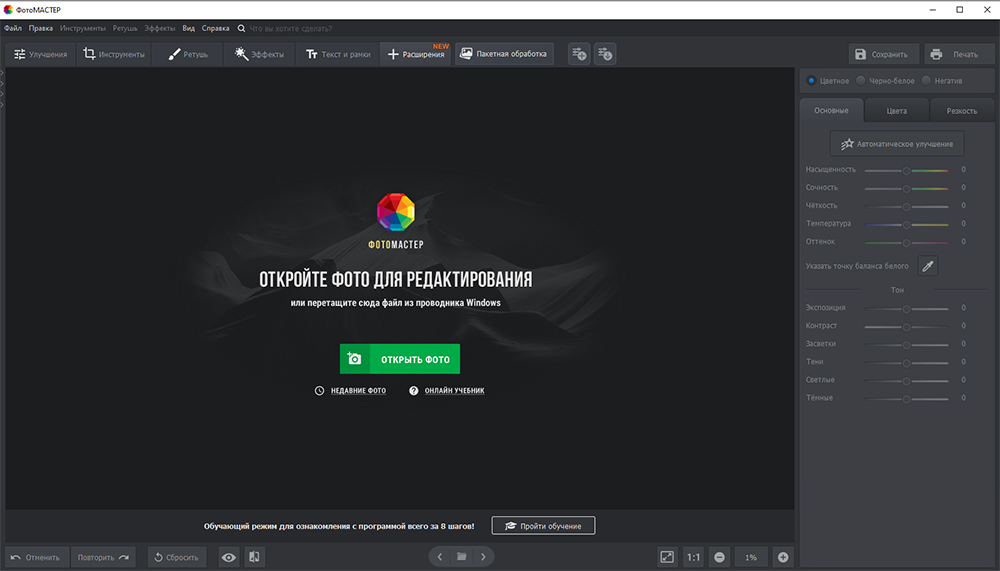
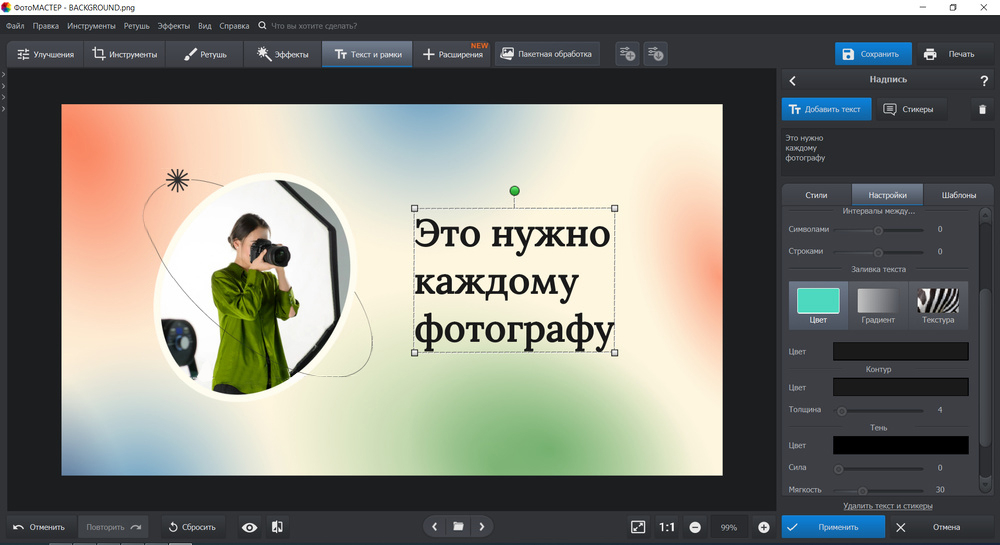
ФотоМАСТЕР логично поставить первым, когда исходник уже является фотографией и нужно быстро собрать обложку на компьютере: кадрировать фон, поправить тон, добавить графические элементы и крупную надпись в одном проекте. На Xeon Live есть отдельная карточка ФотоМАСТЕРА с описанием инструментов обработки. Для превью полезно то, что основной процесс можно выстроить без перехода в отдельный видеоредактор.
Пошаговый процесс
- Откройте исходник. В меню «Файл» выберите «Открыть фото». Для фона лучше использовать резкий кадр с запасом пространства под текст. Если снимок тёмный или плоский, сначала скорректируйте яркость, контраст и насыщенность в разделе «Улучшения».
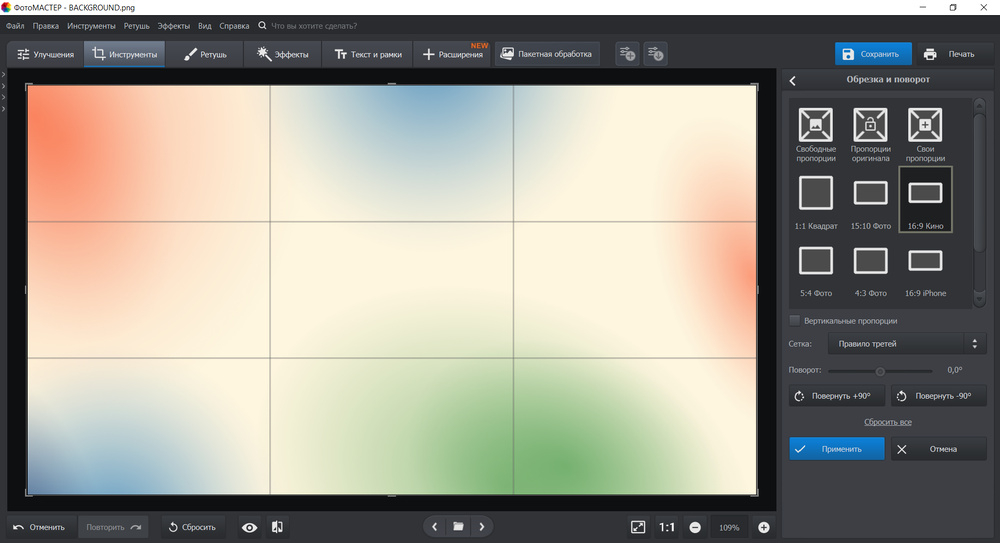
- Кадрируйте под 16:9. Откройте «Инструменты» → «Обрезка и поворот» и задайте горизонтальные пропорции. Если проект собирается из фотографии 4:3 или вертикального кадра, не растягивайте изображение — лучше сместить рамку и осознанно обрезать лишнее.
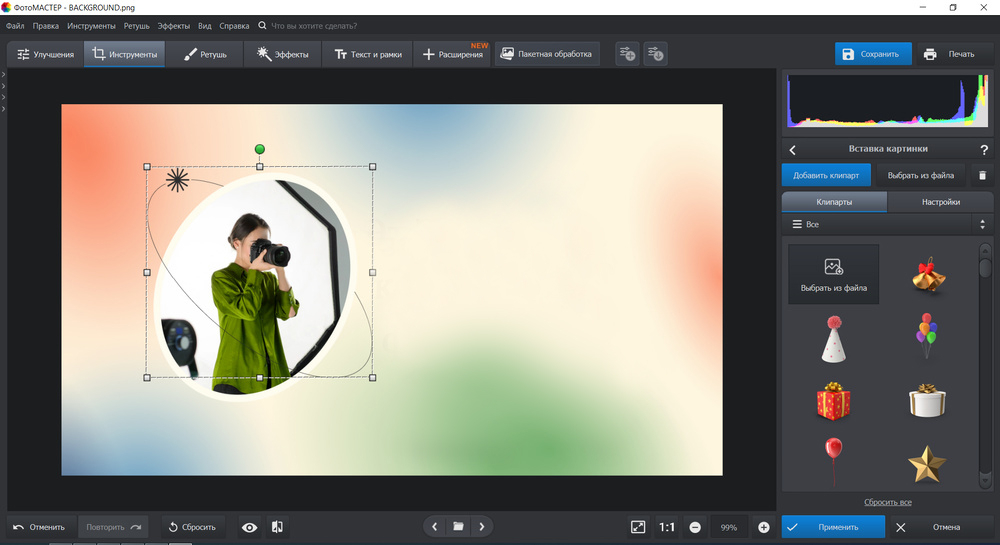
- Соберите главный объект. Во вкладке «Стикеры» можно добавить графические элементы. Используйте их как акцент: стрелку, простую форму, маркер или декоративную деталь. Несколько разных стикеров одновременно быстро перегружают превью.
- Добавьте текст. Перейдите в «Текст и рамки» и нажмите «Добавить надпись». Сначала введите короткую фразу, затем настройте размер, цвет и стиль. Проверяйте не красоту в полном окне, а разборчивость в маленьком масштабе.
- Сделайте контрольный просмотр. Уменьшите окно или сделайте копию превью размером около 300–400 пикселей по ширине. Если теряются глаза, продукт, главное слово или граница объекта, вернитесь к композиции.
- Экспортируйте. Через «Файл» → «Изменить размер и сохранить» задайте итоговые размеры и формат. Для текущих требований YouTube ориентируйтесь на 3840 × 2160, когда исходник и программа позволяют сохранить такой размер; затем проверьте вес файла и отсутствие артефактов после сжатия.
Сильная сторона такого сценария — работа от фотографии. Если для обложки нужен портрет ведущего, предмет, интерьер или кадр с продуктом, сначала можно довести сам снимок: поправить экспозицию, убрать лишнее, повысить локальный контраст, а уже затем строить графическую композицию. Это заметно удобнее, чем пытаться исправлять слабый исходник после того, как вокруг него уже собрана типографика.
Для серии роликов полезно создать «скелет» проекта: одинаковое место для короткой подписи, один принцип обводки главного объекта и два фирменных цвета. Каждый новый выпуск собирается не копированием старой картинки целиком, а заменой основного изображения и смысловой фразы. Так сохраняется узнаваемость, но лента не превращается в ряд почти одинаковых карточек.
Плюсы
- Удобный сценарий для обложек, в основе которых лежит фотография: коррекция изображения и оформление находятся в одном приложении.
- Есть точное кадрирование, работа с текстом и готовыми графическими элементами.
- Подходит для локальной работы на компьютере без обязательной сборки проекта в браузере.
- Интерфейс позволяет последовательно пройти путь от обработки исходника до сохранения готовой миниатюры.
Минусы
- Для сложных многослойных макетов с большим числом объектов специализированный дизайн-редактор даёт более гибкое управление композицией.
- Командное согласование и совместное редактирование удобнее организовывать в облачных сервисах.
- При создании серии из десятков шаблонов требуется заранее продумать собственную систему повторяемых макетов.
Кому подойдёт
Авторам, редакторам и небольшим маркетинговым командам, которые работают с фотографиями и хотят собирать превью на компьютере без сложного графического пакета. Особенно удобен сценарий, где главная задача — довести исходный кадр, кадрировать его, добавить один-два акцента и короткую подпись.
Способ 2. Собрать превью в Canva
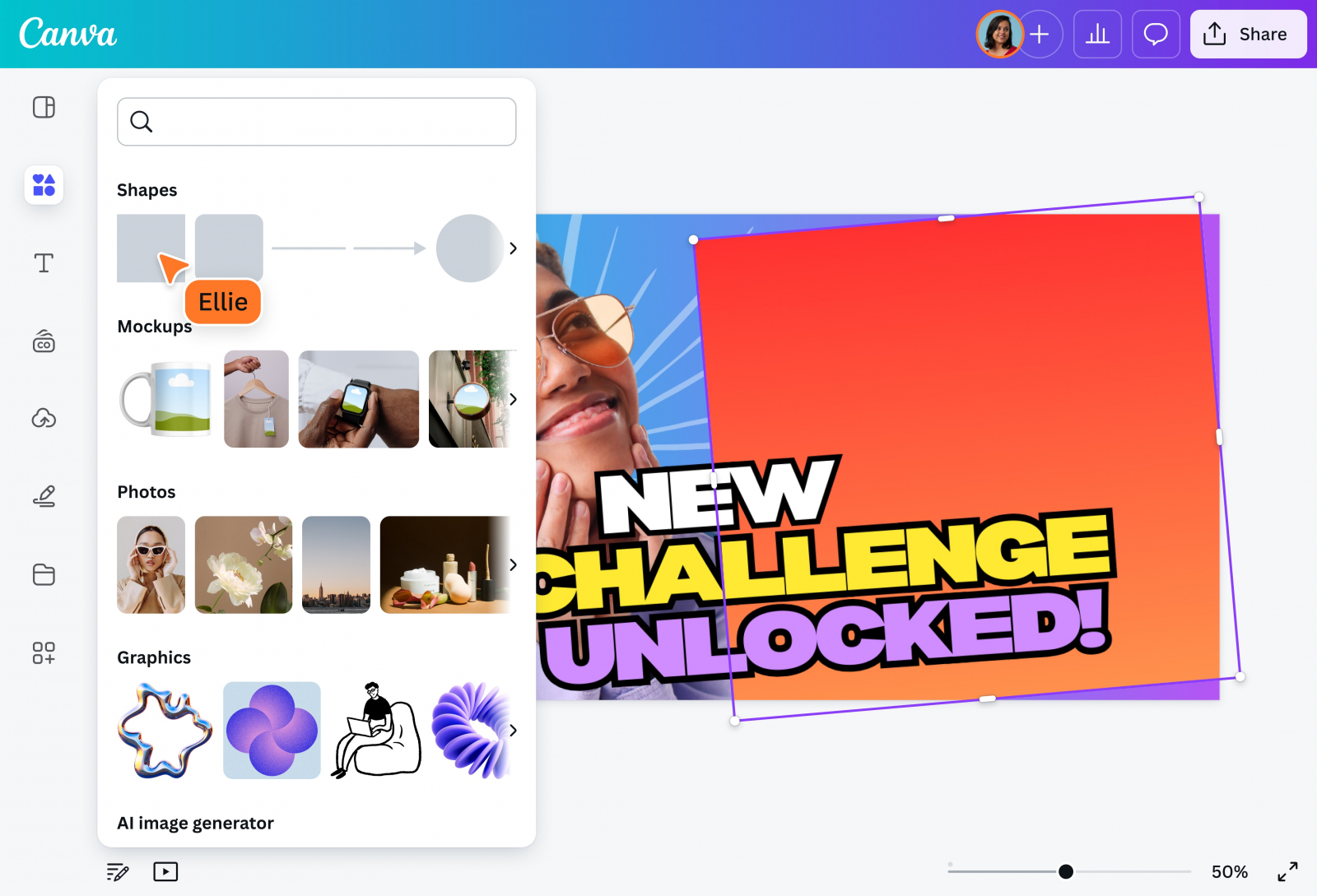
Canva удобна, когда обложки делает несколько человек и важны шаблоны, быстрые варианты композиции и облачное согласование. Сервис предлагает отдельный тип дизайна для миниатюр YouTube, готовые шаблоны, загрузку своих фотографий и редактирование элементов в интерфейсе с перетаскиванием элементов. Для команды это способ стандартизировать внешний вид канала: один дизайнер готовит базовые шаблоны, а редакторы меняют фото и текст под выпуск.
Пошаговый процесс
- Создайте дизайн миниатюры YouTube. Начните с готового шаблона или пустого холста. Не выбирайте шаблон только по эффектности: сначала проверьте, подходит ли структура под ваш главный объект и короткую фразу.
- Загрузите собственный кадр. Для экспертного канала, продукта или кейса лучше использовать реальную фотографию из ролика или отдельной съёмки. Это связывает обещание на обложке с содержанием видео.
- Уберите лишнее из шаблона. Частая ошибка — сохранять все декоративные элементы исходного шаблона. Удалите рамки, иконки и подложки, которые не помогают смыслу.
- Настройте текст и цвет. Оставьте одну основную фразу и при необходимости короткий маркер серии. Сведите палитру к фирменной системе, а не к случайным цветам выбранного шаблона.
- Сделайте копии вариантов. Для будущего теста создайте три страницы или три отдельных дизайна с заметно разными гипотезами: герой, результат, проблема.
- Экспортируйте и проверьте. Сохраните PNG или JPG, затем откройте файл отдельно и убедитесь, что на итоговой картинке нет случайно оставшихся элементов шаблона, мелкого текста и лишних полей.
Canva особенно полезна для бренд-системы. Если у канала есть утверждённые шрифты, цвета, композиционные принципы и набор фотографий, их можно превратить в несколько повторяемых шаблонов: интервью, кейс, обучающее видео, новость, обзор продукта. Тогда редактор не «рисует обложку» каждый раз заново, а выбирает тип сообщения и подставляет содержимое.
Ограничение подхода — соблазн оставить дизайн слишком шаблонным. Популярные заготовки легко узнаются, а каналу нужен собственный визуальный характер. Поэтому шаблон лучше воспринимать как сетку и набор пропорций, а не как готовый стиль. Замените фон, палитру, шрифт, композицию и декоративные элементы до такой степени, чтобы связь с исходной заготовкой перестала быть заметной.
Плюсы
- Быстрый старт за счёт шаблонов и заранее подготовленных размеров.
- Удобно собирать несколько версий одной идеи и поддерживать единый стиль серии.
- Подходит для совместной работы и согласования макетов внутри команды.
- Можно совмещать свои фотографии, графику и типографику без сложной настройки рабочего пространства.
Минусы
- Готовые шаблоны провоцируют на визуально типовые решения, если их почти не перерабатывать.
- Часть элементов и функций зависит от тарифа и доступности конкретных материалов в аккаунте.
- Для тонкой ретуши исходной фотографии возможностей меньше, чем у специализированного фоторедактора.
Кому подойдёт
Контент-командам, редакторам социальных сетей, небольшим брендам и авторам, которые регулярно выпускают ролики и хотят хранить шаблоны в одном облачном рабочем пространстве. Это сильный вариант для серийного производства, когда важны скорость согласования и повторяемость дизайна.
Способ 3. Сделать обложку в Adobe Express
Adobe Express рассчитан на быстрые дизайн-задачи в браузере и на мобильных устройствах: можно начать с шаблона или чистого холста, загрузить собственные фотографии, использовать стоковые материалы и собрать фирменное оформление. Для миниатюр YouTube сервис предлагает специализированный сценарий с готовыми заготовками и экспортом готового дизайна.

Пошаговый процесс
- Откройте сценарий YouTube Thumbnail. Выберите шаблон, который близок по структуре, или начните с чистого холста.
- Загрузите свои материалы. Добавьте стоп-кадр из видео, портрет, продуктовую фотографию или другой основной визуал. Не начинайте с декоративного фона, пока не выбран главный объект.
- Соберите композицию. Масштабируйте объект, оставьте пространство для короткой подписи и уберите элементы, которые не несут смысла.
- Примените бренд-систему. Используйте постоянные цвета и шрифты канала. В серийной работе это важнее, чем выбор нового эффекта для каждого выпуска.
- Сохраните несколько версий. Меняйте не только цвет, а саму гипотезу: лицо крупнее, результат вместо процесса, предмет вместо ведущего.
- Экспортируйте. Сохраните готовый файл и отдельно проверьте читаемость в уменьшенном виде и корректность пропорций 16:9.
Для бизнеса Adobe Express удобен как компромисс между простым шаблонным редактором и экосистемой Adobe. Необязательно переносить задачу в большой графический пакет, если требуется только аккуратно собрать фотографию, надпись, фон и фирменные элементы. Но важен контроль: большое количество готовых эффектов и стоковых деталей не должно превращать превью в перегруженный рекламный баннер.
Для регулярной линейки лучше подготовить несколько типов композиций. Например: «эксперт в кадре + тезис», «продукт + результат», «до/после», «скрин интерфейса + проблема». В каждом типе задайте одинаковые поля, место для серии и максимальную длину текста. Это сокращает согласование и облегчает последующий A/B-тест, потому что варианты отличаются гипотезой, а не случайным набором эффектов.
Плюсы
- Есть специализированные шаблоны миниатюр и возможность начать с пустого холста.
- Можно работать с собственными фотографиями, стоковыми материалами и фирменными элементами в одном проекте.
- Подходит для быстрого производства креативов без полноценного профессионального графического пакета.
- Сценарий одинаково понятен для единичной обложки и для серии шаблонов.
Минусы
- Избыток шаблонов и автоматических эффектов требует редакторской дисциплины, иначе макет становится визуально шумным.
- Некоторые материалы и инструменты зависят от условий конкретного плана и аккаунта.
- Глубокая ручная ретушь и сложная многослойная композиция удобнее в специализированном редакторе.
Кому подойдёт
Маркетологам и контент-редакторам, которые уже используют инструменты Adobe или хотят быстро собирать визуальные материалы в браузере. Хорошо подходит для команд, где нужен понятный шаблонный процесс и достаточно среднего уровня ручной настройки.
Способ 4. Собрать превью в Fotor
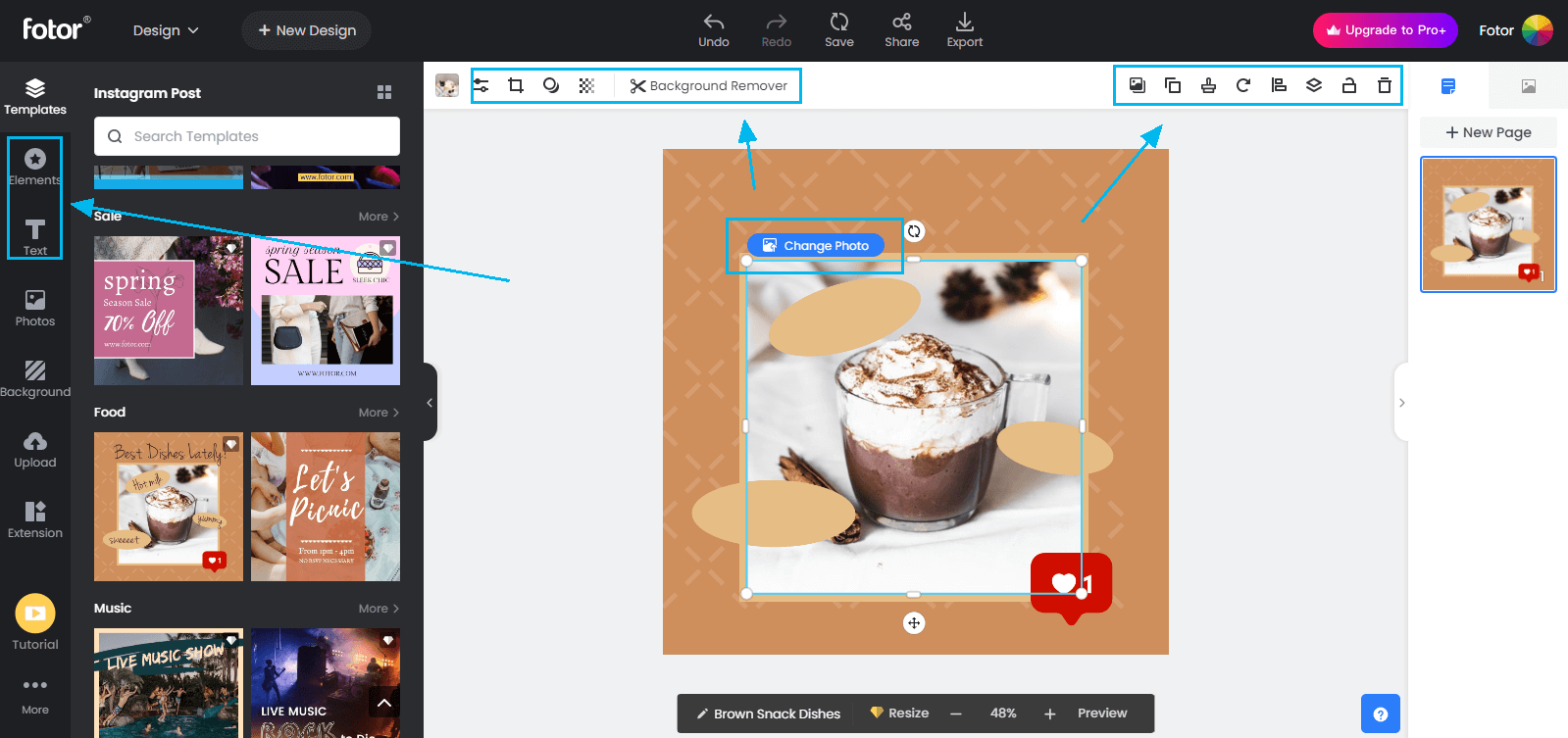
Fotor совмещает редактор изображений и дизайн-инструменты. В сценарии обложки можно начать с шаблона или пустого макета, добавить фотографию, текст, стикеры, фон и другие элементы, а затем экспортировать результат. На Xeon Live есть отдельная карточка Fotor, где сервис рассматривается шире, чем только генератор миниатюр.
Пошаговый процесс
- Начните с Create a Design. Для задачи подберите формат миниатюры или пустой горизонтальный холст с пропорцией 16:9.
- Выберите структуру. Шаблон используйте как каркас: оцените место под фотографию, заголовок и акцент, а затем удалите всё лишнее.
- Замените изображение. Подставьте собственный кадр и увеличьте главный объект. На маленьком превью средний план часто выглядит слишком мелко.
- Добавьте текст и элементы. Панель дизайна позволяет работать с текстом, графикой и фоном. Старайтесь держать визуальный словарь коротким: одна форма под текст, один акцентный элемент, один стиль иконок.
- Проверьте фон. Если фон конкурирует с объектом, приглушите его или замените. Сложный фон не должен заставлять зрителя искать, где находится смысловой центр.
- Экспортируйте. После сохранения откройте файл отдельно и проверьте размер, пропорции и читаемость. Для серии сохраняйте понятное имя версии, чтобы не путать варианты теста.
Fotor полезен, когда работа находится между обработкой фото и простым дизайном. Например, можно быстро поправить изображение, затем добавить типографику и графические акценты без переноса в отдельный инструмент. Это удобно для небольших команд, где один человек отвечает и за обработку исходника, и за сборку финального креатива.
При этом шаблонный подход требует такого же контроля, как в Canva или Adobe Express. Готовый шаблон не знает контекст вашего ролика. Если он предлагает четыре декоративных объекта, три шрифта и сложный фон, это не значит, что все элементы нужно оставить. Задача редактора — свести дизайн к одной понятной истории и убрать всё, что не помогает ей.
Плюсы
- В одном сервисе совмещены базовая обработка изображения и дизайн макета.
- Можно начать с шаблона, а затем заменить фотографии, текст, фон и графические элементы.
- Подходит для быстрых креативов, когда не требуется сложный многослойный монтаж.
- Есть понятный путь от выбора шаблона до экспорта готового файла.
Минусы
- Состав доступных шаблонов и функций зависит от текущих условий сервиса и аккаунта.
- Для строгой бренд-системы шаблоны приходится существенно перерабатывать.
- Точная ретушь и сложное маскирование удобнее в специализированном настольном редакторе.
Кому подойдёт
Авторам и маркетологам, которым нужен браузерный инструмент «два в одном»: сначала быстро довести картинку, затем собрать на её основе обложку. Подходит для нерегулярного и среднего по объёму производства, где важнее скорость и простота, чем сложные дизайн-системы.
Способ 5. Сделать превью в Picsart
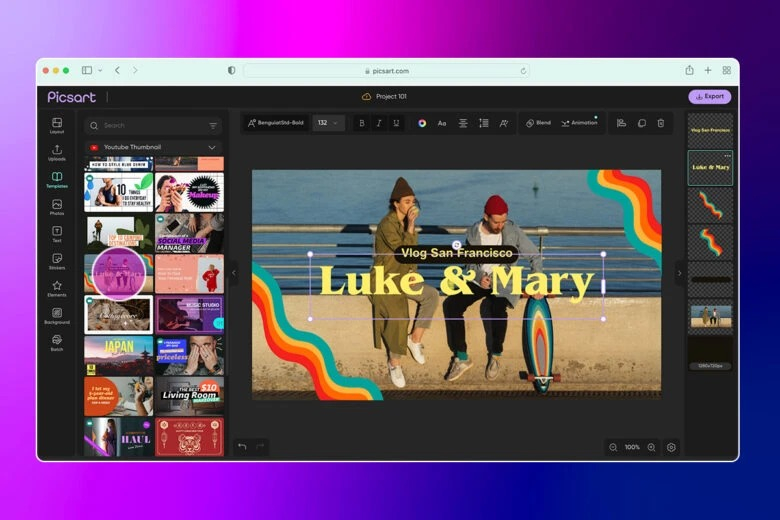
Picsart подходит, когда обложки создаются и в браузере, и на телефоне, а в дизайне часто используются вырезанные объекты, текст, стикеры и фильтры. В веб-версии есть отдельный сценарий для YouTube Thumbnail: можно открыть шаблоны, выбрать заготовку, менять отдельные элементы и слои, а затем экспортировать результат. На Xeon Live собрана карточка Picsart с более широким обзором редактора.
Пошаговый процесс
- Откройте YouTube Thumbnail Maker. В веб-версии можно перейти к шаблонам миниатюр и начать с готовой композиции.
- Выберите заготовку по структуре. Ищите не «самую красивую», а ту, где главный объект, текст и свободное пространство расположены близко к вашей идее.
- Замените контент. Подставьте собственную фотографию и перепишите текст. Каждый элемент шаблона рассматривайте отдельно: если он не помогает теме, удалите.
- Настройте визуальные эффекты. Фильтр, стикер или маска должны поддерживать единую стилистику. Не используйте эффект только потому, что он доступен.
- Сделайте мобильную проверку. Picsart удобен на смартфоне, поэтому полезно сразу посмотреть, как обложка воспринимается на маленьком экране.
- Экспортируйте. В веб-сценарии используется команда Export и последующая загрузка файла. Сохраняйте версии с понятными суффиксами, например hero, result и problem.
Сильная сторона Picsart — быстрый визуальный монтаж с выраженными графическими приёмами. Он подходит для развлекательных, лайфстайл- и продуктовых форматов, где обложка строится вокруг крупного вырезанного объекта, насыщенного фона и короткого текста. Но для делового контента те же инструменты стоит использовать сдержаннее: один выразительный приём лучше, чем несколько одновременно.
На мобильном устройстве особенно легко потерять точность выравнивания. После сборки проверьте макет на компьютере или хотя бы откройте экспортированный файл в полноэкранном просмотре и увеличьте края объекта. Небольшая ошибка маски вокруг волос или продукта на рабочем холсте выглядит незаметно, но на контрастной подложке становится очевидной.
Плюсы
- Есть готовые шаблоны миниатюр и отдельный веб-сценарий для их редактирования.
- Удобно работать с яркими композициями, текстом, стикерами и эффектами.
- Поддерживает мобильный рабочий процесс, когда обложку нужно собрать вне компьютера.
- Подходит для быстрого создания нескольких визуально заметных версий.
Минусы
- Большое количество эффектов и стикеров легко приводит к перегруженному макету.
- Точная геометрия и сложная бренд-система требуют больше ручного контроля, чем простое редактирование шаблона.
- При работе на маленьком экране сложнее заметить мелкие дефекты маски и выравнивания.
Кому подойдёт
Авторам, которым нужен мобильный и браузерный инструмент для динамичных обложек с крупными объектами и заметной графикой. Особенно полезен для каналов, где визуальная подача регулярно меняется и важна возможность быстро собрать несколько вариантов.
Как выбрать редактор под конкретный процесс
Выбор инструмента лучше привязывать не к абстрактному списку функций, а к тому, как устроено производство. Один автор, который снимает и монтирует дома, решает другие задачи, чем бренд с редактором, дизайнером и несколькими согласующими. Поэтому оцените не только сам дизайн, но и путь файла от съёмки до публикации.
- Если основа — фотография и работа идёт на компьютере: ФотоМАСТЕР удобен как связка обработки исходника и сборки превью.
- Если важны шаблоны и совместная работа: Canva проще встроить в регулярный командный процесс.
- Если команда уже работает в экосистеме Adobe: Adobe Express закрывает простые креативы без перехода в тяжёлый графический пакет.
- Если нужен браузерный редактор с обработкой и дизайном: Fotor объединяет эти два этапа в одном интерфейсе.
- Если обложки часто делаются на телефоне: Picsart удобен для мобильной сборки и яркого графического монтажа.
Для системного выбора задайте каждому инструменту оценку по пяти критериям: скорость сборки типового превью, качество работы с исходной фотографией, удобство повторяемых шаблонов, совместное согласование и контроль экспорта. Не пытайтесь найти победителя по всем параметрам. Важно, какой критерий экономит больше времени именно в вашем процессе.
Если нужно сравнить больше вариантов, на Xeon Live есть подборка программ для создания превью на YouTube и Rutube. Для рабочей команды разумно оставить один основной инструмент и один резервный: например, настольный редактор для сложных исходников и облачный сервис для быстрого согласования.
Как проверить обложку до загрузки
Проверка 1. Миниатюра в маленьком размере
Сделайте копию примерно 300–400 пикселей по ширине или просто уменьшите масштаб просмотра. Ответьте на три вопроса: что я увидел первым, понял ли тему без чтения заголовка ролика, смог ли разобрать короткую надпись. Если главный объект исчезает, увеличьте его. Если фраза распадается на несколько строк мелким кеглем, сократите текст. Если цветовой акцент уводит взгляд в сторону, перенесите или приглушите его.
Проверка 2. Чёрно-белый режим
Переведите копию в градации серого. Это быстрая проверка тонального контраста. Если светлый текст оказался на светлом участке фона, а лицо сливается с окружением, проблема станет заметна сразу. После этого можно вернуть цвет и исправить подложку, тень, яркость или локальный контраст, не меняя всю палитру.
Проверка 3. Смысл без кликбейта
Сравните обложку с первыми минутами видео. Главный объект, обещание и эмоциональный тон должны соответствовать содержанию. Если в превью показан результат «до/после», этот результат должен быть показан и объяснён в ролике. Если написано «ошибка», зритель должен быстро понять, о какой ошибке идёт речь. Не используйте несвязанные изображения только ради сильной эмоции: краткосрочный рост кликов не компенсирует разочарование зрителя.
Проверка 4. Края и интерфейсные зоны
Не прижимайте важный текст, лицо или продукт к самому краю. Интерфейс YouTube меняется на разных устройствах, а часть миниатюры может восприниматься иначе в разных блоках сайта и приложения. Практически безопаснее держать смысловой центр внутри композиции и оставлять небольшие поля по периметру. Это также помогает при последующем использовании макета в анонсах и презентациях.
Проверка 5. Экспортированный файл, а не только проект
Откройте именно JPG или PNG, который будете загружать. Проверьте четыре вещи: размеры изображения, вес файла, отсутствие полос или прозрачных областей по краям, качество текста и масок после сжатия. Многие дефекты проявляются только на экспортированном файле. Если вы меняли размер фотографии перед сборкой, полезна инструкция по кадрированию фотографий — особенно когда исходник имеет вертикальные пропорции.
Когда использовать стоп-кадр, а когда снимать отдельную фотографию
Стоп-кадр удобен, когда в самом ролике уже есть сильный визуальный момент: демонстрация результата, выразительная реакция героя, крупный план продукта или понятный экран интерфейса. Его главное преимущество — честная связь с содержанием. Но технически стоп-кадр часто слабее отдельной фотографии: движение даёт смаз, лицо может оказаться в промежуточной мимике, а композиция кадра рассчитана на видео, а не на миниатюру. Поэтому перед съёмкой полезно заранее отметить эпизоды, из которых потенциально получится обложка, и задержать нужный план на несколько секунд без движения.
Отдельная фотография лучше, когда миниатюре требуется более чистая композиция. Ведущего можно снять крупнее, оставить место под текст, изменить направление взгляда и свет, а продукт развернуть так, чтобы его форма читалась в маленьком размере. Для интервью или экспертного видео достаточно сделать несколько портретов сразу после записи: нейтральный, эмоциональный и с жестом в сторону свободного поля. Такая мини-съёмка занимает мало времени, но даёт дизайнеру гораздо больше вариантов, чем случайный стоп-кадр.
Для кейсов и обучающих роликов часто работает гибрид: реальная фотография героя или объекта плюс небольшой фрагмент интерфейса, диаграммы или результата. Здесь важно не превращать экран в нечитаемый скриншот целиком. Оставьте только ту часть, которая подтверждает смысл: одну цифру, график, изменившийся элемент или конкретный результат. Если зрителю нужно всматриваться в мелкие подписи, интерфейс перестаёт быть доказательством и становится шумом.
При серийном производстве добавьте в съёмочный лист отдельный пункт «кадры для обложки». Для каждого выпуска запланируйте два-три варианта: герой смотрит в камеру, герой смотрит на объект, чистый предметный кадр или результат без человека. Тогда выбор дизайна не будет зависеть от того, повезло ли поймать удачный момент в готовом видео. Это особенно заметно на каналах, где ролики выходят часто и одна и та же композиция быстро начинает повторяться.
Как загрузить готовую обложку в YouTube Studio
Для пользовательской миниатюры аккаунт должен быть подтверждён. На компьютере откройте YouTube Studio, в левом меню перейдите в раздел Content, выберите нужное видео и найдите блок Thumbnail. Команда Upload file позволяет загрузить подготовленный JPG или PNG с устройства. После выбора файла сохраните изменения. Обновление миниатюры может появиться на площадке не мгновенно.
- Откройте YouTube Studio и перейдите к списку контента.
- Выберите ролик, для которого нужно установить или заменить миниатюру.
- В блоке Thumbnail выберите загрузку собственного файла.
- Проверьте, что выбран правильный вариант и он не перепутан с тестовой версией.
- Сохраните изменения и после обновления страницы проверьте отображение в самом YouTube.
Если ролик ещё не опубликован, полезно загружать миниатюру до финального выпуска и смотреть её вместе с реальным заголовком. Эти два элемента работают как единая пара. Иногда сильная фраза на обложке дублирует заголовок и не добавляет смысла; иногда, наоборот, заголовок слишком сухой, а миниатюра может показать результат или эмоцию. Решение принимается только в паре.
Как измерить, стала ли обложка лучше
Для маркетолога главный риск — оценивать дизайн по вкусу команды. Обложку нужно связывать с данными. В YouTube Analytics кликабельность показов показывает, как часто зритель начинает просмотр после того, как увидел миниатюру на учитываемой поверхности. Но сама по себе высокая кликабельность не означает, что вариант качественнее: сильная упаковка должна приводить релевантного зрителя, который действительно смотрит видео.
Для новых публикаций полезно смотреть кликабельность по отдельным поверхностям в первые сутки, а не смешивать всё в одну цифру. Поведение зрителя на главной и в рекомендациях отличается от поведения подписчика, который уже знает канал. Сравнивайте ролики похожего типа и учитывайте объём показов: небольшая выборка может давать резкие колебания, которые не стоит воспринимать как устойчивый эффект дизайна.
Встроенный A/B-тест YouTube решает часть проблемы. Для подходящих обычных видео на компьютере можно одновременно сравнить до трёх вариантов миниатюр, заголовков или их сочетаний. Тест может занять до двух недель. Победитель определяется по доле времени просмотра, а не по одному показателю кликов. Это важный принцип: цель превью — не максимизировать любопытство любой ценой, а привести зрителя к контенту, который соответствует обещанию.
Практическая схема эксперимента
- Гипотеза A — герой: крупное лицо или продукт, минимум текста.
- Гипотеза B — результат: заметный итог, «до/после» или визуализированное изменение.
- Гипотеза C — проблема: объект + короткая формулировка боли или ошибки.
- Не меняйте всё одновременно: если тестируете и заголовок, и миниатюру, заранее зафиксируйте, что именно различает версии.
- После теста сохраните вывод: не только имя победителя, но и объяснение, какой визуальный принцип сработал для конкретной аудитории.
Через несколько тестов начнёт формироваться библиотека правил именно вашего канала: какой размер лица работает в интервью, насколько коротким должен быть текст, когда лучше показывать продукт крупным планом, какие цвета уже «привыкли» видеть подписчики. Эти выводы ценнее универсальных советов, потому что основаны на поведении собственной аудитории.
Типичные ошибки при создании превью и как их исправить
Ошибка 1. Обложка пытается рассказать весь ролик
Симптом: четыре фотографии, несколько стрелок, длинный заголовок, логотип, подпись серии и ещё декоративные элементы. Исправление: выберите один смысловой центр и один дополнительный слой. Всё остальное перенесите в заголовок, описание или сам ролик. Миниатюра должна быть понятна за короткий взгляд.
Ошибка 2. Текст повторяет название слово в слово
Если заголовок уже сообщает «Как выбрать ноутбук для дизайнера», фраза «Как выбрать ноутбук для дизайнера» на картинке тратит место. Лучше добавить вторую смысловую линию: «5 критериев», «без переплаты», «что важно в 2026» — но только то, что действительно раскрывается в ролике.
Ошибка 3. Главный объект слишком мелкий
На рабочем холсте полноразмерная фотография выглядит эффектно, но в ленте человек превращается в маленькую фигуру. Обрежьте кадр смелее, увеличьте лицо или предмет, уберите пустые зоны. Для исходников с неправильным соотношением сторон не растягивайте изображение: перестройте кадр или замените фото.
Ошибка 4. Низкий контраст текста
Белые буквы на светлом небе, жёлтые буквы на бежевом фоне и тонкий шрифт поверх деталей плохо переживают уменьшение. Добавьте простую подложку, затемните участок фона, используйте обводку или тень. Исправляйте контраст, а не просто делайте шрифт ещё больше.
Ошибка 5. Слишком много фирменных элементов
Логотип, фирменная рамка, плашка рубрики и декоративный паттерн могут быть полезны по отдельности, но вместе забирают место у темы ролика. Брендирование должно помогать узнавать канал, не превращая каждый выпуск в баннер. Оставьте один-два стабильных элемента и меняйте содержательную часть.
Ошибка 6. Шаблон почти не переработан
Если заменить только фотографию и один текстовый блок, результат сохраняет чужой визуальный характер. Для фирменной подачи меняйте сетку, палитру, типографику, форму подложек и композицию. Тогда шаблон становится техническим ускорителем, а не источником стилистического копирования.
Ошибка 7. Обложка не совпадает с ожиданием от аудитории
Для профессиональной корпоративной аудитории чрезмерно эмоциональная подача может снижать доверие, а для развлекательного контента стерильная презентационная картинка может выглядеть слишком спокойно. Стиль нужно выбирать не по универсальной моде, а по контексту канала, конкурентному окружению и фактическому поведению зрителей.
Ошибка 8. Не проверен экспорт
В проекте всё выглядит резко, но после сохранения текст становится мягким, тонкая обводка исчезает, а по краю вырезанного объекта виден ореол. Открывайте итоговый файл, а не доверяйте предпросмотру редактора. Для серии полезно добавить эту проверку в обязательный список проверки публикации.
Ошибка 9. Команда спорит о вкусе вместо проверки гипотез
Когда у каждого участника есть «любимый вариант», согласование затягивается. Переведите спор в формулировки: какая аудитория, какой главный объект, какое обещание, что зритель должен понять за секунду. После этого соберите разные гипотезы и протестируйте их. Дизайн становится управляемой задачей, а не голосованием по вкусу.
Ошибка 10. Победивший шаблон копируют бесконечно
Удачный принцип полезно сохранять, но не превращать в вечную формулу. Аудитория привыкает к одинаковым карточкам, тематика меняется, рядом появляются конкуренты с похожей подачей. Периодически обновляйте визуальную систему и тестируйте старые ролики с новым превью, особенно если содержание остаётся актуальным.
Как выстроить производство обложек в команде
Для одного ролика достаточно хорошего макета. Для десятков роликов нужна система. Минимальный процесс содержит бриф, папку исходников, шаблоны, правила именования, согласование, финальную техническую проверку и журнал результатов. Эта структура особенно полезна агентствам, внутренним маркетинговым отделам и образовательным проектам, где над выпуском работают разные люди.
Короткий бриф на одну обложку
- Тема видео: одно предложение без рекламных формулировок.
- Целевая аудитория: кто должен узнать в превью свою задачу.
- Главное обещание: какой результат или знание получает зритель.
- Главный объект: человек, продукт, экран, предмет или результат.
- Запрещённые обещания: что нельзя писать и показывать, потому что этого нет в ролике.
- Фирменные элементы: шрифт, цвета, рубрика, допустимое место логотипа.
- Гипотезы теста: три заметно разные концепции, а не три оттенка одного макета.
Именование и версии
Файлы лучше называть так, чтобы по имени было понятно, какая гипотеза перед вами: video-topic_hero_v1.png, video-topic_result_v1.png, video-topic_problem_v1.png. После правок меняйте номер версии, а не сохраняйте десятки файлов с «final», «final2» и «точно-final». Это простая дисциплина, но она предотвращает ошибки при публикации и A/B-тестировании.
Права на исходники
Для коммерческого и брендового канала заранее фиксируйте происхождение фотографий, иллюстраций и шрифтов. Используйте собственные съёмки, материалы бренда, лицензированные библиотеки и элементы редактора на условиях, которые соответствуют вашей публикации. Не переносите в обложку случайную картинку из поисковой выдачи только потому, что она хорошо подходит по композиции.
Связь с выпуском видео
Обложку выгодно готовить не после финального монтажа, а параллельно с ним. Тогда редактор может заранее попросить отдельный стоп-кадр или фотографию героя, пока съёмочная команда ещё доступна. Если канал только запускается, полезна инструкция по созданию видео для YouTube: обложку стоит считать частью производства как такой же обязательный артефакт, как монтаж, субтитры и описание.
Контрольный чек-лист перед публикацией
- Соотношение сторон обычного видео — 16:9.
- Холст достаточно крупный; по возможности используется актуальный ориентир 3840 × 2160.
- Файл сохранён в JPG или PNG и укладывается в лимит загрузки для выбранного устройства.
- Главный объект считывается первым даже в маленьком размере.
- На обложке одна основная мысль, а не пересказ всего ролика.
- Текст короткий, контрастный и не дублирует заголовок без необходимости.
- Важные элементы не прижаты к краям.
- Превью честно соответствует содержанию ролика.
- Проверен именно экспортированный файл.
- Для важного выпуска подготовлено несколько смыслово разных вариантов.
- После публикации запланирован просмотр данных в YouTube Analytics или A/B-тест.
Частые вопросы
Итоговый рабочий принцип
Качественная обложка для YouTube — это короткая визуальная формулировка ценности ролика. Сначала фиксируются технические ограничения и смысл, затем выбирается главный объект, строится контрастная композиция, добавляется минимум текста и только после этого применяются эффекты. Для одного автора достаточно удобного редактора; для команды важнее система шаблонов, версий и согласования. А окончательное решение о том, какой дизайн сильнее, лучше принимать по данным после публикации, а не по субъективному ощущению.
Если вы строите канал системно, держите обложку в одном производственном цикле с темой, сценарием и монтажом. Это помогает заранее снять нужный кадр, подготовить несколько вариантов и связать миниатюру с заголовком. Для более широкого контекста полезен материал Xeon Live о том, как начать записывать видео для YouTube: визуальная упаковка работает лучше всего, когда она встроена в регулярный процесс выпуска, а не добавляется в последний момент.