Как добавить водяной знак на фото
Водяной знак решает сразу несколько практических задач: помогает обозначить автора или бренд, отделить предварительный материал от финальной версии и сохранить единый стиль визуалов, которые уходят в соцсети, презентации, карточки товаров и медиаматериалы. В этой инструкции разберём пять рабочих сценариев — от специализированного фоторедактора до браузера и смартфона. Для продолжения темы у Xeon Live есть подробный разбор водяных знаков на фото, а здесь акцент сделан на выборе способа, точной последовательности действий и проверке результата перед публикацией.
Сначала определите задачу водяного знака
Одинаковый знак не подходит для всех материалов. На рекламном макете важнее сохранить композицию и не перекрыть оффер, на фотографии для портфолио — обозначить авторство, на черновом баннере для согласования — сделать метку заметной по всей площади. Поэтому до открытия редактора стоит определить, что именно должен сообщать знак и насколько активно он должен присутствовать в кадре. Это решение влияет на текст, размер, прозрачность, повторение, позицию и формат исходного логотипа.
Для брендового контента обычно достаточно названия компании, короткого обозначения проекта или логотипа. Для авторской фотографии уместна подпись автора или студии. Для материалов на согласование лучше использовать функциональную надпись вроде версии проекта или статуса макета, а не превращать изображение в рекламную плашку. Чем короче и понятнее смысл метки, тем проще сохранить читаемость на разных размерах изображения.
- Авторство. Короткая подпись или имя студии помогает связать изображение с создателем и делает источник визуально заметным при перепубликации.
- Брендинг. Логотип или название компании поддерживает единообразие серии изображений, когда они расходятся по разным каналам.
- Согласование. Полупрозрачная метка по центру или повторяющийся паттерн отделяет предварительную версию от материала, который уже можно публиковать.
- Навигация по серии. Внутренняя маркировка помогает команде отличать варианты, площадки и статусы без изменения имени каждого файла.
Водяной знак не стоит воспринимать как технический механизм, который делает копирование невозможным. Это визуальный слой поверх изображения. Его можно удалить ретушью, перекрыть другим элементом или обрезать вместе с частью кадра. Практическая ценность знака в другом: он усложняет небрежное повторное использование, обозначает происхождение и помогает встроить контроль в редакционный процесс. Для важных коммерческих материалов дополнительно нужны корректное хранение оригиналов, история версий и понятные правила передачи файлов подрядчикам.
Подготовьте знак до обработки фотографий
Если в качестве метки используется логотип, подготовьте отдельный файл без лишних полей вокруг эмблемы. Прозрачный фон упрощает размещение на фотографии: знак не превращается в белый прямоугольник и лучше работает на сложном фоне. Отдельные приёмы подготовки эмблемы разобраны в инструкции Xeon Live о том, как добавить логотип на фотографию. Для текстового варианта заранее определите написание бренда, регистр и короткую форму, чтобы разные сотрудники не создавали несовместимые версии.
Полезно завести два-три утверждённых варианта: светлый, тёмный и контрастный. Светлый знак ставят на тёмные кадры, тёмный — на светлые, а контрастный используют там, где фон пёстрый и обычная подпись теряется. Такая подготовка экономит время сильнее, чем попытка каждый раз подбирать цвет вручную. Для команды важнее повторяемость, чем десятки эффектов и декоративных вариантов.
Размер лучше оценивать не в абстрактных процентах, а по итоговому каналу. Один и тот же знак на исходнике шириной несколько тысяч пикселей и на уменьшенном превью выглядит по-разному. Сначала настройте его на рабочем размере изображения, затем проверьте уменьшенную копию. Если подпись исчезает или превращается в нечитаемую линию, увеличьте размер или контраст. Если она начинает конкурировать с объектом съёмки, уменьшите её или сместите в менее активную область.
Прозрачность также выбирается по реальному кадру. На ровном небе или стене даже слабая надпись читается хорошо, а на фактурной одежде, товарной выкладке или городской сцене тот же уровень прозрачности почти исчезает. Рабочий подход — сначала выставить знак чуть заметнее желаемого, затем уменьшать непрозрачность до момента, когда он перестаёт отвлекать, но остаётся различимым на типичном размере публикации.
Способы на компьютере
На компьютере удобнее работать, когда нужно подготовить серию изображений, точно выставить позицию или сохранить несколько шаблонов. Первым идёт специализированный фоторедактор, затем универсальный редактор со слоями и офисный вариант, который выручает без отдельного графического рабочего процесса. Эти способы отличаются количеством настроек и тем, насколько легко повторить один и тот же дизайн на десятках файлов.
1. «ФотоМАСТЕР»: текстовый знак, логотип и повторяющаяся метка
В программе «ФотоМАСТЕР» есть отдельный сценарий для водяных знаков: текстовая метка настраивается через раздел с текстом и рамками, а графический логотип добавляется как изображение. Такой подход удобен, когда водяной знак — только один из этапов подготовки визуала: до него можно скорректировать кадр, а после него сохранить готовую копию для публикации. Для серии снимков предусмотрен пакетный режим, что особенно полезно при оформлении репортажей, каталога продукции или большого набора изображений для сайта.
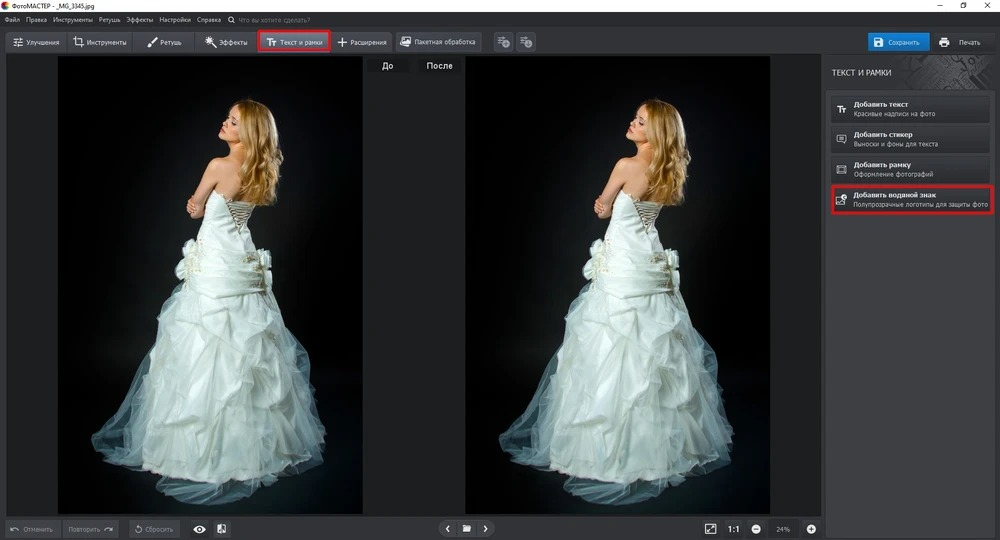
Для обычной подписи откройте фотографию и перейдите к инструментам текста и рамок. Выберите добавление водяного знака, введите надпись и настройте её внешний вид. Важно пройти не только по шрифту и размеру, но и по позиции: знак должен сохраняться внутри безопасной зоны кадра после типичного кадрирования для сайта или соцсети. Если нужна более заметная защита черновика, используйте повторение по полю вместо одного элемента в углу.
- Откройте фотографию или пакетный режим, когда одна и та же метка нужна сразу на серии файлов.
- Перейдите в раздел «Текст и рамки» и выберите инструмент добавления водяного знака.
- Введите короткую подпись, настройте шрифт, размер, угол, прозрачность и положение.
- Для повторяющегося варианта отрегулируйте плотность заполнения, чтобы элементы не закрывали важные детали кадра.
- Для логотипа используйте вставку изображения из файла и импортируйте подготовленную эмблему с прозрачным фоном.
- Проверьте результат в масштабе, близком к размеру будущей публикации, затем сохраните отдельную копию.
Для маркетинговой команды сильная сторона этого сценария — предсказуемость. Можно заранее согласовать один стиль, одинаковые отступы и прозрачность, а затем применять их ко всей серии. Это снижает количество визуальных расхождений между карточками товара, фотографиями экспертов, иллюстрациями для статей и баннерами. При этом знак остаётся частью фоторедактирования, а не отдельной операцией в ещё одном сервисе.
Плюсы
- Отдельный инструмент для текстового водяного знака без ручной сборки слоёв.
- Поддержка графического логотипа и настройки прозрачности.
- Повторяющаяся метка подходит для черновиков и материалов на согласование.
- Пакетный сценарий сокращает ручную работу на больших сериях изображений.
- Водяной знак можно добавлять в той же программе, где выполняется базовая обработка снимка.
Минусы
- Для сложных композиций со множеством независимых слоёв универсальный редактор даёт больше свободы.
- Пакетная обработка требует заранее продуманного шаблона: одна позиция не всегда одинаково удачна для горизонтальных и вертикальных кадров.
- Перед массовой обработкой нужно проверить несколько типичных фотографий, иначе слабоконтрастный знак может потеряться на части серии.
Кому подойдёт
Фотографам, контент-менеджерам, небольшим маркетинговым командам и владельцам бизнеса, которым нужен повторяемый процесс: подготовить фотографию, добавить фирменную метку и получить готовый файл без сложной многослойной сборки.
2. Adobe Photoshop: водяной знак как отдельный слой
Adobe Photoshop подходит, когда знак нужно встроить в сложную композицию и сохранить полностью редактируемым. Текст добавляется отдельным текстовым слоем, а логотип — отдельным графическим слоем. За счёт этого можно независимо менять размер, положение, непрозрачность и режим взаимодействия метки с фоном. Для дизайнерского процесса это полезно тем, что исходный документ остаётся управляемым: знак можно скрыть, заменить или адаптировать под другой формат без повторной сборки всей картинки.
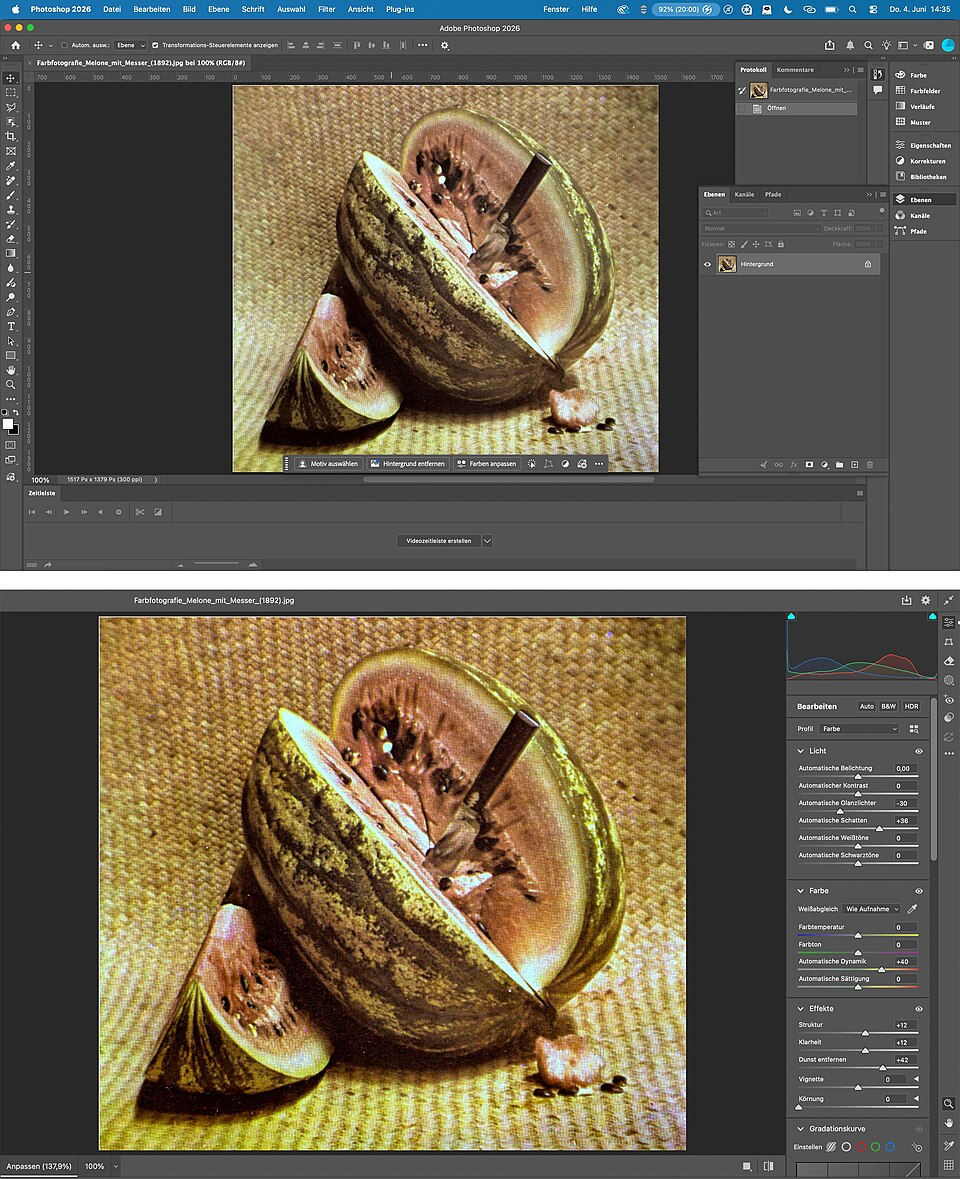
Для текстовой метки выберите инструмент текста, щёлкните по изображению и введите надпись. После этого в панели слоёв появится отдельный текстовый слой. Переместите его в нужную область, настройте размер и непрозрачность. Если используется логотип, поместите подготовленный файл поверх фотографии как отдельный слой и масштабируйте его без растягивания пропорций. Удобно держать знак в группе слоёв вместе с дополнительной подложкой или тенью, если они действительно нужны для читаемости.
- Откройте фотографию и сохраните рабочую копию документа, если планируется дальнейшее редактирование.
- Создайте текстовый слой или поместите подготовленный логотип отдельным слоем.
- Уменьшите непрозрачность до уровня, при котором метка читается, но не перетягивает внимание.
- Проверьте знак на светлых и тёмных участках. При необходимости добавьте очень сдержанную тень или подложку.
- Соберите элементы метки в отдельную группу, чтобы её можно было быстро скрыть или перенести.
- Экспортируйте копию изображения, не растрируя рабочий файл до момента, когда редактирование завершено.
Photoshop особенно полезен для шаблонов рекламных креативов. В одном документе можно хранить фон, продукт, текстовые блоки, юридические подписи и водяной знак отдельно. При адаптации к другому соотношению сторон меняется только расположение слоёв. Такой подход требует больше дисциплины, но даёт лучший контроль над сложными макетами и снижает риск того, что финальный знак окажется случайно запечённым в промежуточную версию.
Плюсы
- Полный контроль над слоями, непрозрачностью, позиционированием и трансформацией.
- Удобно создавать шаблоны для разных площадок и сохранять редактируемые исходники.
- Легко заменить текстовый знак на графический или объединить несколько элементов в группу.
- Подходит для сложных рекламных композиций, где водяной знак должен учитывать другие элементы дизайна.
Минусы
- Для простой подписи на одном изображении процесс сложнее, чем в специализированном инструменте.
- Без аккуратной структуры слоёв рабочий документ быстро становится трудно поддерживать.
- Массовая обработка требует дополнительных действий и заранее настроенного рабочего процесса.
Кому подойдёт
Дизайнерам, арт-директорам, фотографам и командам, которые хранят редактируемые исходники и регулярно адаптируют визуалы под разные форматы, каналы и варианты фирменного оформления.
3. Microsoft PowerPoint: водяной знак без отдельного фоторедактора
Microsoft PowerPoint умеет собрать простой водяной знак поверх фотографии средствами презентации. В официальной инструкции Microsoft процесс состоит из трёх частей: добавить изображение и WordArt, настроить прозрачность текста, а затем сгруппировать элементы и сохранить их как единое изображение. Это не замена полноценному фоторедактору, но практичный вариант для сотрудника, который уже делает презентацию, быстро готовит иллюстрацию для внутреннего документа или хочет поставить подпись без перехода в другой рабочий инструмент.
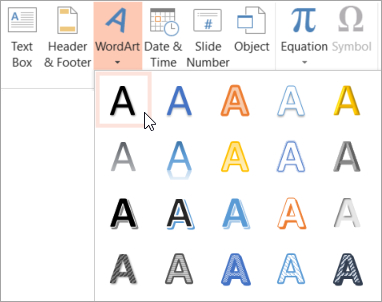
Начните с пустого слайда и вставьте фотографию. Затем добавьте WordArt, введите нужную подпись и переместите её поверх снимка. В параметрах форматирования уменьшите прозрачность заливки текста и при необходимости контура. После визуальной проверки выделите фотографию и метку, сгруппируйте их и сохраните результат как отдельное изображение. Рабочий файл презентации лучше оставить, если знак потребуется менять позднее.
- Вставьте фотографию на пустой слайд и приведите её к нужному размеру.
- Добавьте WordArt и замените демонстрационный текст на свою подпись.
- Настройте прозрачность заливки текста, цвет и положение.
- Проверьте, что водяной знак не перекрывает лицо, товар, подпись на упаковке или другой смысловой объект.
- Выделите фотографию и знак, сгруппируйте их и сохраните итог как отдельный графический файл.
- Сохраните исходную презентацию, если этот макет станет шаблоном для следующих изображений.
Для бизнес-процессов PowerPoint полезен именно как вспомогательный инструмент. В корпоративной среде визуал часто рождается внутри презентации: скриншот продукта, диаграмма, фотография спикера, макет стенда. Добавить маркировку в том же файле быстрее, чем экспортировать картинку в отдельный редактор, затем возвращать её обратно. Ограничение очевидно: контроль над графикой и пакетной обработкой здесь заметно меньше.
Плюсы
- Не требует отдельного графического процесса, если команда уже работает в PowerPoint.
- Текстовую метку можно быстро собрать и отформатировать средствами WordArt.
- Группировка позволяет сохранить фотографию и знак как единый объект.
- Подходит для внутренних документов, презентаций и единичных визуалов.
Минусы
- Нет специализированного пакетного режима для большого массива фотографий.
- Меньше контроля над сложным наложением и цветовой обработкой, чем в фоторедакторе.
- Неудобен для регулярной подготовки сотен изображений и строгих графических шаблонов.
Кому подойдёт
Менеджерам, маркетологам, PR-специалистам и руководителям, которым нужно быстро пометить изображение внутри презентационного или офисного процесса без сложной обработки фотографии.
Онлайн-способ без установки программы
Браузерный инструмент удобен, когда нужно быстро обработать несколько готовых фотографий на чужом компьютере, корпоративном ноутбуке без права установки программ или системе, где основной редактор не настроен. Для конфиденциальных материалов перед использованием внешнего веб-сервиса нужно свериться с внутренними правилами компании по передаче файлов. Для публичных маркетинговых изображений такой сценарий часто оказывается самым быстрым.
4. Watermarkly: текст и логотип в браузере
Watermarkly работает в браузере и позволяет наносить текстовые и графические метки на фотографии. Интерфейс строится вокруг последовательности: добавить изображения, добавить текст или логотип, настроить внешний вид, проверить результат и выполнить экспорт. Важное практическое преимущество — визуальное редактирование прямо поверх фотографии: позицию, размер и повторение видно до сохранения, поэтому проще быстро проверить несколько разных композиций.
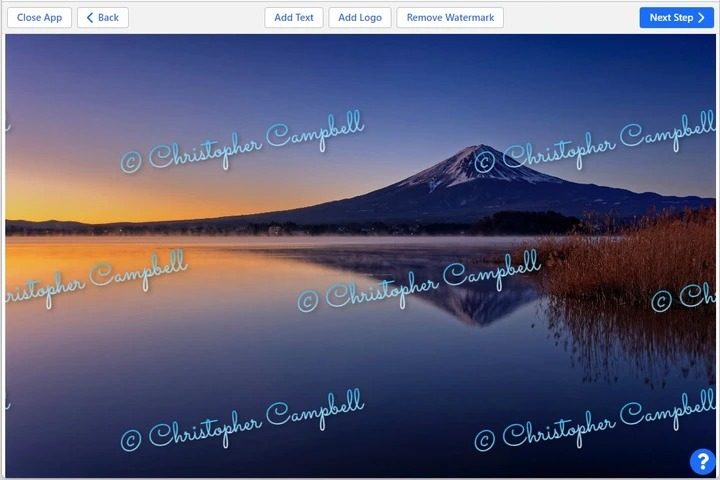
Загрузите изображения и выберите тип метки. Текстовый вариант удобен для имени автора, названия компании или служебной подписи. Графический вариант нужен для готового фирменного знака. Затем отрегулируйте размер, прозрачность, поворот и расположение. Если одна метка в углу легко исчезнет после кадрирования, используйте повторение по полю, но уменьшите контраст, чтобы паттерн не забивал саму фотографию.
- Добавьте одну или несколько фотографий в рабочую область сервиса.
- Выберите «Add Text» для текстовой метки или «Add Logo» для фирменного изображения.
- Настройте размер, прозрачность, угол и положение.
- Для чернового материала проверьте повторение знака по площади кадра.
- Просмотрите каждый типичный кадр серии: вертикальный, горизонтальный, светлый и тёмный.
- Выполните экспорт и сравните готовый файл с исходником по размеру и визуальной читаемости.
В бизнес-задачах браузерный вариант особенно полезен для распределённых команд. Контент-менеджер получает готовый набор фотографий, применяет согласованный шаблон и передаёт их в публикацию без разворачивания отдельного рабочего места. Но такой процесс требует организационной дисциплины: для каждого внешнего сервиса важно понимать, какие материалы допустимо туда загружать. Внутренние документы, персональные данные и неопубликованные коммерческие материалы должны обрабатываться в соответствии с политикой компании.
Плюсы
- Работа в браузере без установки отдельной программы.
- Поддержка текстовой и графической метки.
- Предпросмотр повторяющегося знака прямо на фотографии.
- Удобен для разовых задач и распределённых команд.
- Понятная последовательность от загрузки до экспорта.
Минусы
- Использование внешнего веб-сервиса должно соответствовать правилам компании по работе с файлами.
- Для сложного дизайна и точной многослойной композиции настольный редактор гибче.
- При больших сериях нужно отдельно проверить, одинаково ли шаблон работает на разных сюжетах и ориентациях.
Кому подойдёт
Контент-менеджерам, маркетологам и небольшим командам, которым нужен быстрый браузерный процесс для готовых публичных изображений без сложной ретуши и многослойного дизайна.
На смартфоне
Мобильный сценарий нужен не только для личных фотографий. SMM-команда часто получает материал с события прямо на телефон и публикует его до того, как файлы попадут на рабочий компьютер. В этом случае отдельное приложение для водяных знаков удобнее универсального редактора: меньше экранов, быстрее повторение шаблона и проще сохранить одинаковую метку на серии кадров.
5. eZy Watermark Photos: шаблоны для мобильной серии
eZy Watermark Photos предназначен именно для добавления водяных знаков на фотографии на смартфоне. Приложение поддерживает текст, логотип, подпись и другие типы маркировки, а в фирменных материалах разработчика отдельно показан сценарий с шаблонами для повторной обработки нескольких изображений. Для событийного контента это особенно удобно: один раз задаётся композиция, затем она переносится на следующую серию без ручной сборки с нуля.
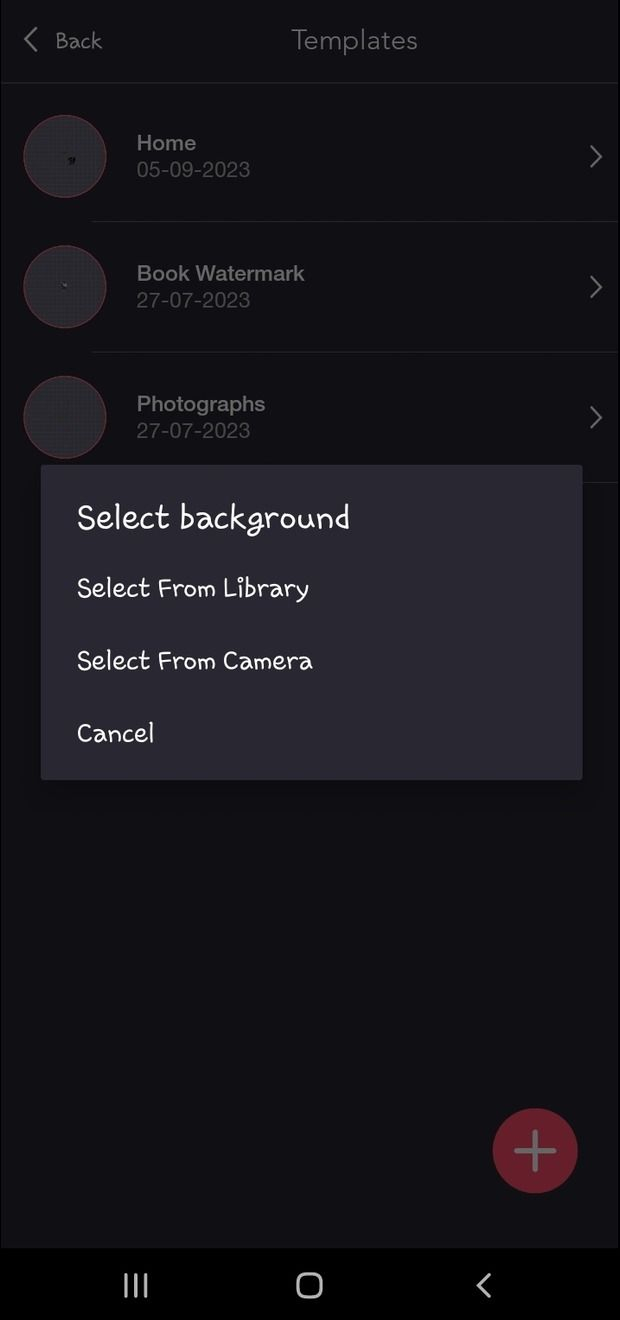
Создайте шаблон, выберите фотографию из медиатеки и добавьте нужный тип метки. После этого настройте положение и внешний вид. При подготовке серии не полагайтесь только на первый кадр: знак, который хорошо выглядит на фотографии с чистым небом, может потеряться на пёстром репортажном фоне. Проверьте хотя бы несколько разных изображений и только после этого применяйте шаблон ко всей подборке.
- Создайте новый шаблон водяного знака, если планируется регулярное использование одного стиля.
- Выберите фотографию из медиатеки или другой доступный источник изображения.
- Добавьте текст, логотип или подпись и настройте размещение.
- Сохраните шаблон, чтобы не повторять оформление на каждом кадре.
- Проверьте несколько фотографий с разным фоном и ориентацией.
- Сохраните обработанные копии отдельно от исходников.
Для быстрого репортажа важнее не максимальное количество эффектов, а скорость и одинаковость. Если публикация идёт с телефона, заранее подготовленный шаблон сокращает число решений в моменте: сотрудник не выбирает шрифт заново, не вспоминает отступы и не придумывает расположение. Это особенно полезно на конференциях, выставках, открытиях и внутренних мероприятиях, где за короткий период появляется много однотипных фотографий.
Плюсы
- Специализация на мобильных водяных знаках и понятная последовательность действий.
- Шаблоны упрощают повторную обработку серий.
- Поддержка текста, логотипа и подписи.
- Подходит для событийного контента, который публикуется прямо со смартфона.
Минусы
- На небольшом экране сложнее оценить мелкие детали и точный баланс с композицией.
- Один шаблон не всегда одинаково удачен для вертикальных и горизонтальных фотографий.
- Для полноценной ретуши и сложного рекламного макета удобнее настольный редактор.
Кому подойдёт
SMM-специалистам, пресс-службам, организаторам мероприятий, фотографам и предпринимателям, которые публикуют оперативный контент со смартфона и хотят повторять один фирменный шаблон на серии кадров.
Как выбрать способ под рабочий процесс
Выбор определяется не количеством функций, а местом водяного знака в производственной цепочке. Если фотография уже проходит цветокоррекцию и ретушь на компьютере, логично добавить знак в том же редакторе. Если знак ставится на готовые изображения перед публикацией, браузер или мобильное приложение сокращают лишние операции. Если картинка существует только внутри презентации, PowerPoint закрывает задачу без отдельного экспорта туда и обратно.
- Регулярная обработка больших серий. Выбирайте сценарий с шаблонами или пакетной обработкой и обязательно тестируйте его на нескольких типах кадров.
- Сложный рекламный макет. Нужен редактор со слоями, где знак остаётся независимым элементом и не мешает дальнейшей адаптации.
- Единичная фотография. Достаточно специализированного инструмента или браузерного сервиса с предпросмотром.
- Презентация или внутренний документ. PowerPoint позволяет быстро поставить маркировку, не перестраивая весь процесс.
- Публикация с мероприятия. Мобильное приложение с шаблоном экономит время и снижает разброс между фотографиями.
Для команды полезно зафиксировать один основной и один резервный сценарий. Например, основной процесс выполняется на рабочем компьютере, резервный — в браузере. Это снижает количество случайных решений и упрощает обучение новых сотрудников. Внутренний стандарт должен описывать не только программу, но и сам знак: допустимое написание, варианты цвета, примерный размер, положение, минимальную читаемость и случаи, когда водяной знак вообще не нужен.
Текст или логотип: что выбрать
Текстовая метка быстрее создаётся и легко меняется. Она подходит для имени автора, названия компании, статуса черновика или короткой подписи. Отдельные приёмы оформления текста на изображении собраны в материале Xeon Live о том, как наложить текст на фотографию. Графический логотип лучше сохраняет фирменную форму, но требует заранее подготовленного файла и аккуратного масштабирования.
Для небольших изображений текст часто оказывается практичнее сложного логотипа: мелкие детали эмблемы могут исчезнуть после уменьшения. Для крупного баннера или изображения на сайте графический знак, наоборот, выглядит устойчивее и точнее повторяет фирменный стиль. Решение нужно принимать после просмотра финального размера, а не только исходного файла в редакторе.
Не перегружайте знак контактами. Номер телефона, длинный адрес сайта, список социальных площадок и слоган превращают водяной знак в рекламную плашку и ухудшают фотографию. В большинстве рабочих сценариев достаточно одного идентификатора. Если изображение должно приводить пользователя к действию, эту задачу лучше решать отдельным дизайном баннера, а не пытаться спрятать рекламный блок в полупрозрачной метке.
Где размещать водяной знак
Угол кадра — самый спокойный вариант, но он легче всего исчезает при кадрировании. Центр заметнее, но чаще мешает композиции. Повторение по всему полю подходит для черновых материалов и превью, когда важнее обозначить статус изображения, чем сохранить полностью чистый вид. На публичной фотографии для бренда обычно лучше начать с угла или боковой зоны и сместить знак так, чтобы он пересекался с содержательной областью, но не закрывал главный объект.
Не ставьте метку поверх лица, текста на упаковке, интерфейсной кнопки, номера модели или другого элемента, который читатель должен рассмотреть. В коммерческом визуале это особенно важно: знак не должен снижать понятность продукта. Если свободного места нет, уменьшите размер или используйте более компактную версию фирменного обозначения.
При работе с серией учитывайте разную ориентацию. Шаблон, рассчитанный на горизонтальную фотографию, часто оказывается слишком близко к центру вертикального кадра. Практичный вариант — два шаблона: для горизонтальных и вертикальных изображений. Для квадратных карточек можно использовать отдельную позицию, особенно если нижняя часть занята ценником, подписью или системным интерфейсом площадки.
Как подобрать прозрачность и контраст
Прозрачность нельзя оценивать отдельно от фона. Светлая полупрозрачная надпись отлично читается на тёмной фотографии и полностью исчезает на белом фоне. Поэтому минимум нужны две версии знака. Когда фон неоднородный, помогает тонкая тень, обводка или очень мягкая подложка, но эти эффекты должны служить читаемости, а не декоративности. Чем сложнее оформление самого знака, тем выше риск, что он начнёт конкурировать с фотографией.
Проверяйте контраст не только на большом мониторе. Уменьшите изображение до размера, близкого к ленте сайта или мобильному экрану. Если метка читается только при увеличении, она фактически не выполняет свою функцию. Если при уменьшении она превращается в самое заметное пятно, оформление слишком активное. Такая проверка занимает меньше минуты и предотвращает большую часть ошибок.
Как не испортить качество исходника
Работайте с копией и сохраняйте исходный файл отдельно. Водяной знак — финальная операция перед публикацией, поэтому нет смысла необратимо записывать его в единственный оригинал. Перед финальным экспортом полезно проверить общий процесс редактирования фотографии: кадрирование, свет, цвет, ретушь и только затем маркировку. Если позже понадобится версия без знака, исходник останется доступен.
Не путайте размер в пикселях и качество сжатия. Для сайта изображение часто уменьшают отдельно, и водяной знак нужно оценивать уже на этом размере. Xeon Live отдельно разбирает, как изменить размер фотографии без лишней потери деталей. После уменьшения может понадобиться немного увеличить знак, потому что прежняя тонкая подпись станет слишком мелкой.
После добавления знака итоговый файл нередко дополнительно оптимизируют для публикации. Важно делать это после визуальной проверки и не пересохранять JPEG много раз подряд. Для отдельной работы с размером файла пригодится инструкция о том, как сжать картинку до нужного размера. Задача — получить достаточно лёгкий файл без заметного распада текста, контуров логотипа и мелких деталей фотографии.
Пакетная обработка: как не размножить ошибку на всю серию
Массовая обработка экономит время только после теста. Сначала выберите пять-шесть типичных кадров: светлый, тёмный, вертикальный, горизонтальный, фотографию с человеком и изображение с плотным предметным фоном. Примените шаблон к этой мини-серии и оцените каждую картинку. Если знак ведёт себя стабильно, запускайте обработку остального массива. Если нет, разделите фотографии на две-три группы с разными настройками.
Отдельно проверьте отступ от края. При автоматическом кадрировании на сайте или в социальной ленте крайняя зона иногда становится менее предсказуемой. Слишком близкая к краю подпись может выглядеть случайно обрезанной. Слишком большой отступ, наоборот, заталкивает знак в композиционный центр. Для команды лучше определить безопасную зону и придерживаться её в шаблонах.
Имена файлов после пакетной обработки должны помогать отличать исходники от готовых версий. Не перезаписывайте оригинальную папку. Удобнее держать отдельный каталог для публикации или использовать понятный суффикс в имени. Это не дизайнерская деталь, а часть контроля качества: сотрудник сразу видит, какой файл уже содержит водяной знак, а какой остаётся чистым мастер-файлом.
Если серия уходит на несколько площадок, не обязательно ставить один знак до всех адаптаций. Иногда правильнее сначала подготовить версии под каждое соотношение сторон, а уже потом применить подходящий шаблон. Так метка не съедет после дополнительного кадрирования и останется на ожидаемом месте в каждой публикации.
Проверка перед публикацией
Финальная проверка должна быть короткой, но одинаковой для всех сотрудников. Сначала смотрите композицию: знак не перекрывает главный объект и не попал на важный текст. Затем читаемость: он виден на типичном размере. Потом единообразие: положение, написание и стиль совпадают с другими изображениями серии. В конце проверяются технические параметры файла — формат, размер, ориентация и отсутствие случайного повторного сохранения поверх оригинала.
- Откройте готовый файл отдельно от редактора и убедитесь, что водяной знак действительно присутствует в экспортированной версии.
- Посмотрите изображение на 100% и в уменьшенном масштабе, близком к реальной публикации.
- Проверьте светлые и тёмные участки: знак не должен исчезать на одном из них.
- Убедитесь, что логотип не растянут и текст не содержит опечаток.
- Сравните несколько изображений серии по размеру, отступам и прозрачности.
- Проверьте, что исходный файл без водяного знака сохранён отдельно.
- Перед передачей в публикацию откройте итоговый файл ещё раз из конечной папки, а не из временного окна редактора.
Для коммерческих визуалов полезна дополнительная проверка человеком, который не делал обработку. Автор быстро привыкает к собственному макету и пропускает мелкие ошибки: знак на лице, опечатку, слишком большой размер, разные отступы в серии. Второй просмотр особенно важен перед массовой публикацией, рекламной кампанией или передачей материалов партнёрам.
Типичные ошибки
Слишком крупная метка на публичной фотографии
Большой непрозрачный логотип защищает внимание автора, но одновременно уничтожает ценность изображения для читателя. Для открытой публикации знак должен оставаться вторичным. Крупное повторение по полю лучше оставить для черновиков, превью и материалов на согласование.
Слишком маленькая подпись
Тонкий текст, который хорошо выглядит на большом исходнике, после уменьшения становится почти невидимым. Проверяйте конечный размер. Иногда проще увеличить знак, чем пытаться компенсировать размер высокой непрозрачностью.
Один цвет для всех кадров
Светлая подпись пропадает на светлом фоне, тёмная — на тёмном. Две утверждённые версии решают проблему без сложных эффектов. При пакетной обработке разнесите фотографии по группам или выберите вариант с достаточным контрастом на большей части серии.
Логотип с белым прямоугольником
Такой результат появляется, когда исходный файл эмблемы не подготовлен к наложению. Удалите лишний фон заранее и используйте вариант, который сохраняет прозрачность. После импорта обязательно проверьте границы, чтобы вокруг логотипа не осталось ненужного поля.
Перезапись оригиналов
Это организационная ошибка, которая осложняет любую дальнейшую работу. Водяной знак должен появляться в производной копии, а чистый оригинал храниться отдельно. Тогда можно подготовить другую версию для печати, партнёра, архива или нового дизайна без попыток удалять собственную метку.
Автоматическая обработка без тестовой мини-серии
Шаблон, удачный на одном кадре, не гарантирует хороший результат на сотне фотографий. Протестируйте крайние случаи, затем запускайте пакетную обработку. Это быстрее, чем исправлять всю серию после обнаружения проблемы.
Как измерить, что процесс действительно работает
У водяного знака нет одной универсальной метрики, но рабочий процесс можно проверять конкретно. Считайте долю изображений, которые после пакетной обработки требуют ручного исправления. Если таких кадров много, шаблон слишком зависим от фона или ориентации. Отслеживайте количество разных вариантов фирменной метки в команде: рост числа самодельных версий означает, что стандарт не закреплён.
Для редакционного процесса полезен ещё один показатель — время от получения готовой фотографии до файла, который можно публиковать. Если значительная часть времени уходит на ручное повторение одинакового знака, стоит перейти на шаблон или пакетный режим. Если процесс быстрый, но регулярно появляются ошибки в написании или положении, проблема уже не в программе, а в отсутствии утверждённого шаблона и финальной проверки.
Результат можно считать устойчивым, когда сотрудник получает исходную фотографию, выбирает заранее определённый сценарий, применяет готовый шаблон, проверяет несколько условий и получает предсказуемую публикационную копию. В этом смысле лучший инструмент — тот, который минимизирует число ручных решений именно в вашей цепочке и при этом не ухудшает качество визуала.
Практический стандарт для команды
Чтобы водяные знаки не превращались в набор случайных решений, оформите короткий внутренний стандарт. Он не должен быть дизайнерским талмудом. Одной страницы достаточно, если на ней показаны допустимые варианты, примеры на светлом и тёмном фоне, два положения для горизонтального и вертикального кадра и правила для черновых материалов. Рядом укажите основной инструмент и резервный сценарий.
- Содержание знака: точное написание имени или бренда и допустимая короткая форма.
- Варианты цвета: минимум светлый и тёмный.
- Положение: отдельные примеры для горизонтальных и вертикальных кадров.
- Черновики: отдельное правило для повторяющегося или центрального знака.
- Оригиналы: запрещено перезаписывать мастер-файлы обработанной копией.
- Проверка: просмотр в реальном размере публикации и контроль написания перед отправкой.
- Инструменты: один основной рабочий сценарий и один резервный.
Такой стандарт особенно полезен при передаче задач между дизайнером, SMM-специалистом, PR-менеджером и внешним подрядчиком. Визуальная маркировка перестаёт зависеть от личного вкуса конкретного исполнителя и становится частью производственного процесса. Это повышает согласованность материалов без превращения водяного знака в навязчивый элемент фирменного стиля.
Как адаптировать водяной знак под разные каналы
Один и тот же визуал редко публикуется только в одном месте. Фотография может сначала появиться в корпоративном блоге, затем войти в презентацию, превратиться в карточку для социальной ленты и попасть в рассылку. Поэтому водяной знак лучше рассматривать как элемент системы адаптаций. Не переносите его механически из исходного горизонтального кадра во все производные форматы: после обрезки, уменьшения и перестройки композиции положение, масштаб и контраст нужно проверить заново.
Для сайта важна аккуратность: крупный знак может снизить доверие к иллюстрации и отвлечь от содержания статьи. Для социальных площадок сильнее влияет уменьшение изображения в ленте, поэтому слишком тонкая подпись быстро теряется. В презентации знак не должен спорить с заголовком слайда и подписями. В карточке товара особое внимание требуется зоне вокруг продукта, характеристик и служебных элементов площадки. Эти различия лучше заложить в шаблоны заранее, а не исправлять вручную перед каждой публикацией.
- Корпоративный блог. Используйте спокойную метку, которая остаётся заметной при просмотре изображения внутри текста и не превращает иллюстрацию в баннер.
- Социальная лента. Проверяйте знак на мобильном размере и учитывайте, что интерфейс площадки может визуально занять часть краёв изображения.
- Презентации. Согласуйте водяной знак с общей сеткой слайда и не ставьте его в зону, где обычно находятся подписи, номера страниц или логотип презентации.
- Карточки товаров. Не закрывайте упаковку, маркировку, фактуру и функциональные элементы продукта. Фирменная метка должна оставаться вторичной по отношению к товару.
- Материалы для партнёров. Отдельно решите, нужен ли публичный брендовый знак или служебная маркировка версии. Эти две задачи не стоит смешивать в одном оформлении.
Полезный приём — собрать мини-набор контрольных макетов: один горизонтальный, один вертикальный и один квадратный. На каждом показать допустимое положение и примерный масштаб. Такой набор лучше длинного текстового описания: исполнитель сразу видит ожидаемый результат и быстрее замечает отклонение. Для крупных команд эту же логику можно встроить в библиотеку шаблонов, чтобы водяной знак появлялся в заранее подготовленной зоне.
Когда нужен повторяющийся знак по всему полю
Повторяющийся паттерн оправдан не для каждой публикации. На финальной фотографии для читателя он часто выглядит слишком агрессивно. Зато для предварительных материалов, макетов на согласование и файлов, которые нельзя воспринимать как готовую публикационную версию, равномерная маркировка решает понятную служебную задачу: состояние файла видно сразу, даже если изображение будет частично обрезано или вставлено в другой документ.
Настраивать такой паттерн нужно осторожно. Слишком редкие элементы оставляют большие чистые зоны, слишком плотные превращают изображение в нечитаемую сетку. Лучше уменьшить непрозрачность и сохранить равномерный ритм. Диагональное расположение часто переносится между форматами устойчивее, но главный критерий остаётся прежним: фотография должна оставаться читаемой, если она используется для визуальной оценки макета, продукта или съёмки.
Для согласования с заказчиком полезно отделить служебную маркировку от финального фирменного знака. В рабочей копии можно использовать заметное повторение, а в версии для публикации — компактную подпись или логотип. Это снижает риск, что черновая сетка случайно попадёт в открытый канал, и одновременно избавляет от попыток одним оформлением решить две противоположные задачи.
Передача файлов между сотрудниками и подрядчиками
Водяной знак часто появляется не в руках автора фотографии, а на следующем этапе: у дизайнера, контент-менеджера или агентства. Поэтому важно передавать не только исходник, но и правила обработки. Папка с несколькими вариантами логотипа без пояснений почти гарантирует расхождения. Вместе с файлами лучше передать короткое описание: какой вариант считать основным, где его располагать, когда использовать светлую и тёмную версии и какой тип маркировки нужен для черновика.
Если работу выполняет подрядчик, разделите файлы на исходные и публикационные. Исходные нужны для корректной обработки и не должны случайно смешиваться с готовыми версиями. Публикационная папка содержит только те изображения, которые прошли финальную проверку. Такая структура помогает избежать ситуации, когда в сайт, презентацию или социальную ленту уходит чистый исходник вместо утверждённой версии с маркировкой.
Для регулярной работы полезно сохранять не только графический файл логотипа, но и шаблон самого знака в выбранной программе. Тогда команда передаёт исполнителю не набор устных пожеланий, а готовую конструкцию с размером и положением. При смене сотрудника или подрядчика процесс сохраняется, а визуальная система не начинается заново.
После возврата материалов от подрядчика проверьте не только наличие знака. Сравните несколько файлов между собой: одинаков ли масштаб, нет ли случайного растягивания логотипа, совпадают ли отступы, не изменилась ли форма фирменного элемента. Затем откройте отдельные изображения на светлом и тёмном фоне. Эта выборочная проверка быстрее просмотра каждой фотографии и при этом хорошо показывает системные ошибки.
Разбор трёх рабочих сценариев
Первый сценарий — фотографии экспертов для корпоративного блога. Здесь важны аккуратность и единообразие. Утверждается компактный логотип, две цветовые версии и положение в боковой зоне. Перед публикацией проверяется уменьшенная копия, потому что лицо и подпись должны оставаться главным содержанием. Для такой задачи удобен «ФотоМАСТЕР» или Photoshop: первый ускоряет повторяемую обработку, второй полезен, когда фотография входит в сложный макет.
Второй сценарий — серия кадров с мероприятия, которая публикуется в течение дня. Основное ограничение — время. Знак подготавливается заранее в мобильном шаблоне, сотрудник выбирает фотографии, проверяет несколько типичных кадров и применяет единый вариант к серии. Если мобильный шаблон плохо работает на конкретной фотографии, такой кадр лучше обработать отдельно, чем менять общие настройки и получить расхождение на остальных изображениях.
Третий сценарий — визуалы на согласование с партнёром. Здесь знак выполняет служебную роль. Он должен явно отделять предварительную версию от финальной, поэтому допускается повторение по полю и более заметная подача. После утверждения создаётся новая публикационная копия уже без черновой сетки или с компактным фирменным обозначением. Важно не редактировать одну и ту же копию бесконечно, а хранить состояния раздельно.
Во всех трёх сценариях программа остаётся только инструментом. Качество определяется тем, насколько заранее определены назначение метки, шаблон, контрольный размер и порядок сохранения. Если эти правила зафиксированы, переход между настольным редактором, браузером и телефоном не разрушает единообразие. Если правил нет, даже самый функциональный редактор выдаёт набор визуально разных результатов.
Частые вопросы
Итог
Добавить водяной знак технически несложно; сложнее сделать процесс аккуратным и повторяемым. Для «ФотоМАСТЕРа» логичен специализированный сценарий с текстом, логотипом и пакетной обработкой. Photoshop даёт максимальный контроль через слои. PowerPoint закрывает единичные офисные задачи. Watermarkly удобен в браузере, а eZy Watermark Photos — для мобильных серий и шаблонов. Независимо от инструмента порядок один: подготовить метку, выбрать позицию, проверить реальный размер, сохранить отдельную копию и убедиться, что знак поддерживает задачу визуала, а не мешает ей.