22 программы для создания коллажей из фото: выбор для компьютера, браузера и смартфона
Фотоколлаж давно перестал быть форматом только для семейных альбомов. Маркетинговые и редакционные команды собирают в одной композиции подборки товаров, этапы кейса, фото с мероприятия, наборы референсов, сравнительные кадры и визуальные отчёты. Поэтому важна не только скорость объединения снимков, но и контроль сетки, отступов, фона, текста, экспорта и повторяемости макета. Ниже — рейтинг программ и сервисов, которые закрывают эти задачи на компьютере, в браузере и на смартфоне, с разбором сильных сторон, ограничений и рабочих сценариев.
Как оценивали программы для фотоколлажей
Сравнение построено вокруг производственного результата: насколько удобно управлять сеткой, свободным размещением, отдельными кадрами, текстом, фоном и финальным форматом. Для общей картины полезен и наш отдельный рейтинг инструментов для фотоколлажей, а здесь акцент сделан на работе контент-команд, маркетинга, связей с общественностью (PR) и редакции.
- Композиция. Оценивали управление сеткой, интервалами, фоном, пропорциями и положением отдельной фотографии.
- Повторяемость. Хороший рабочий инструмент позволяет воспроизводить одну схему без расхождений в полях, масштабе и визуальном весе.
- Обработка кадров. Кадрирование и базовая коррекция сокращают число переходов между программами.
- Текст и графика. Этот слой нужен для кейсов, афиш, сравнительных карточек, отчётов и публикаций.
- Финальный формат. Важны предсказуемые размеры и качество, чтобы макет можно было подготовить для сайта, презентации, публикации или печати.
- Порог входа. Сотрудник без дизайнерской специализации должен понимать логику редактора и не ломать композицию.
Рейтинг не строится по количеству эффектов. Для коллажей важнее понятный порядок действий: выбрать тип композиции, разместить снимки, выровнять визуальный вес, оформить фон и подписи, проверить читаемость, затем сохранить результат в нужных пропорциях. Поэтому специализированный редактор часто оказывается практичнее универсальной среды, когда одна и та же задача повторяется регулярно.
Короткий выбор по рабочему сценарию
- Для Windows и регулярной сборки фотокомпозиций: ФотоКОЛЛАЖ — специализированная среда с сетками, масками, фонами и печатной подготовкой.
- Для командных маркетинговых макетов: Canva и Adobe Express удобны, когда коллаж — часть системы баннеров, презентаций и публикаций.
- Для браузера: Fotor, BeFunky, FotoJet, Pixlr, PhotoJoiner, Ribbet, piZap и PicMonkey дают разный баланс между простой сеткой и полноценным дизайном.
- Для смартфона: Picsart, PhotoGrid, PicCollage, Pic Stitch, MOLDIV, InCollage, Collage Maker и YouCam Perfect рассчитаны на быстрый монтаж из медиатеки.
- Для простой сборки из фотобиблиотеки: Google Photos сокращает путь от хранения снимков до готовой композиции.
- Для плотных настольных сеток: TurboCollage и CollageIt ориентированы на автоматическую раскладку и геометрические параметры.
22 программы и сервиса для создания коллажей из фото
Программы для Windows
1. ФотоКОЛЛАЖ
ФотоКОЛЛАЖ — специализированная настольная программа: сетки, свободная раскладка, маски, фон, рамки, текст и печатная подготовка собраны вокруг фотокомпозиции. Этот рабочий профиль особенно полезен для задач, где нужны серийные фотоподборки, отчёты с мероприятий, сравнения, постеры и печатные листы. Сильная сторона решения — короткий путь от выбора схемы до готового коллажа.
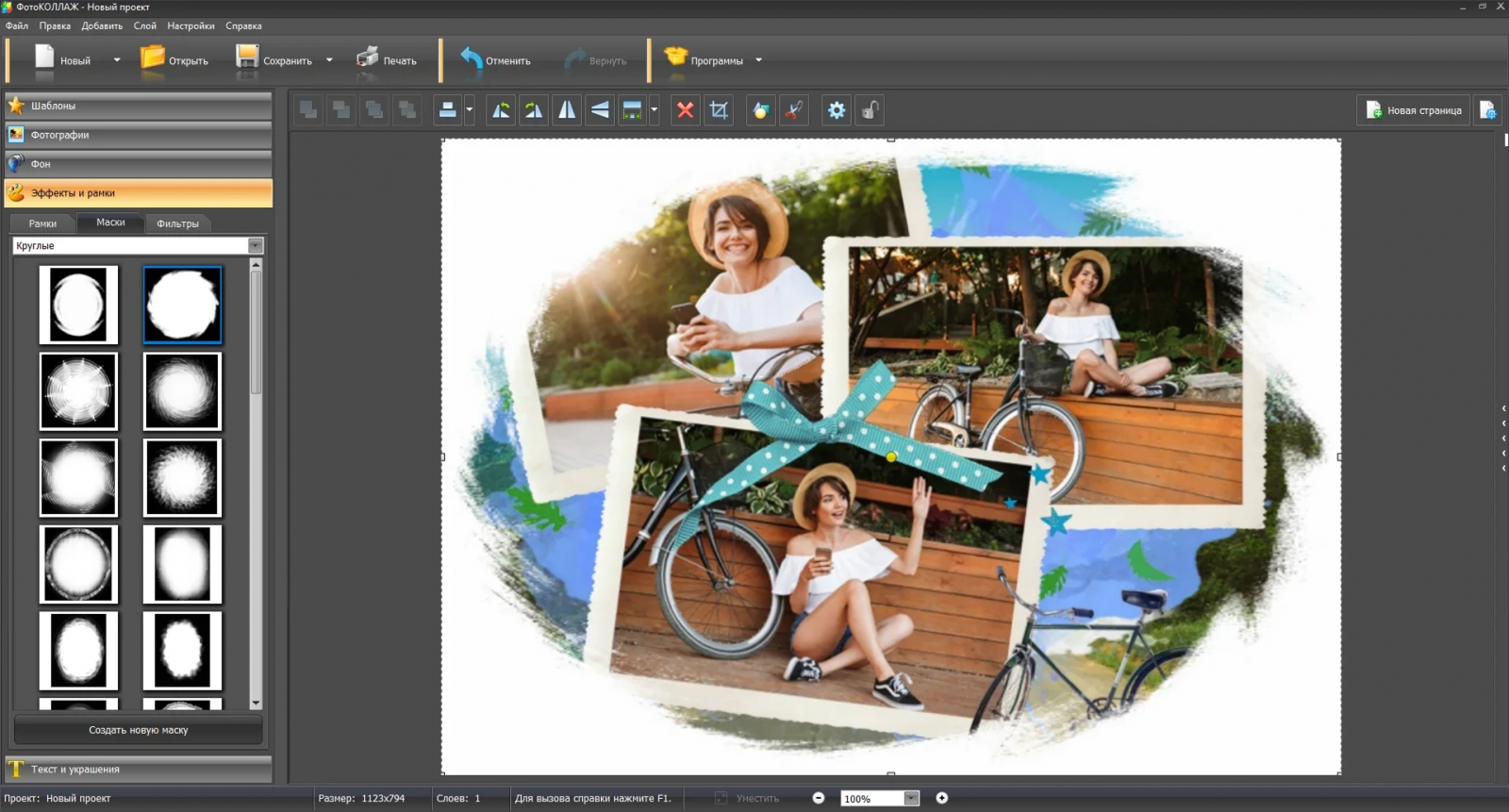
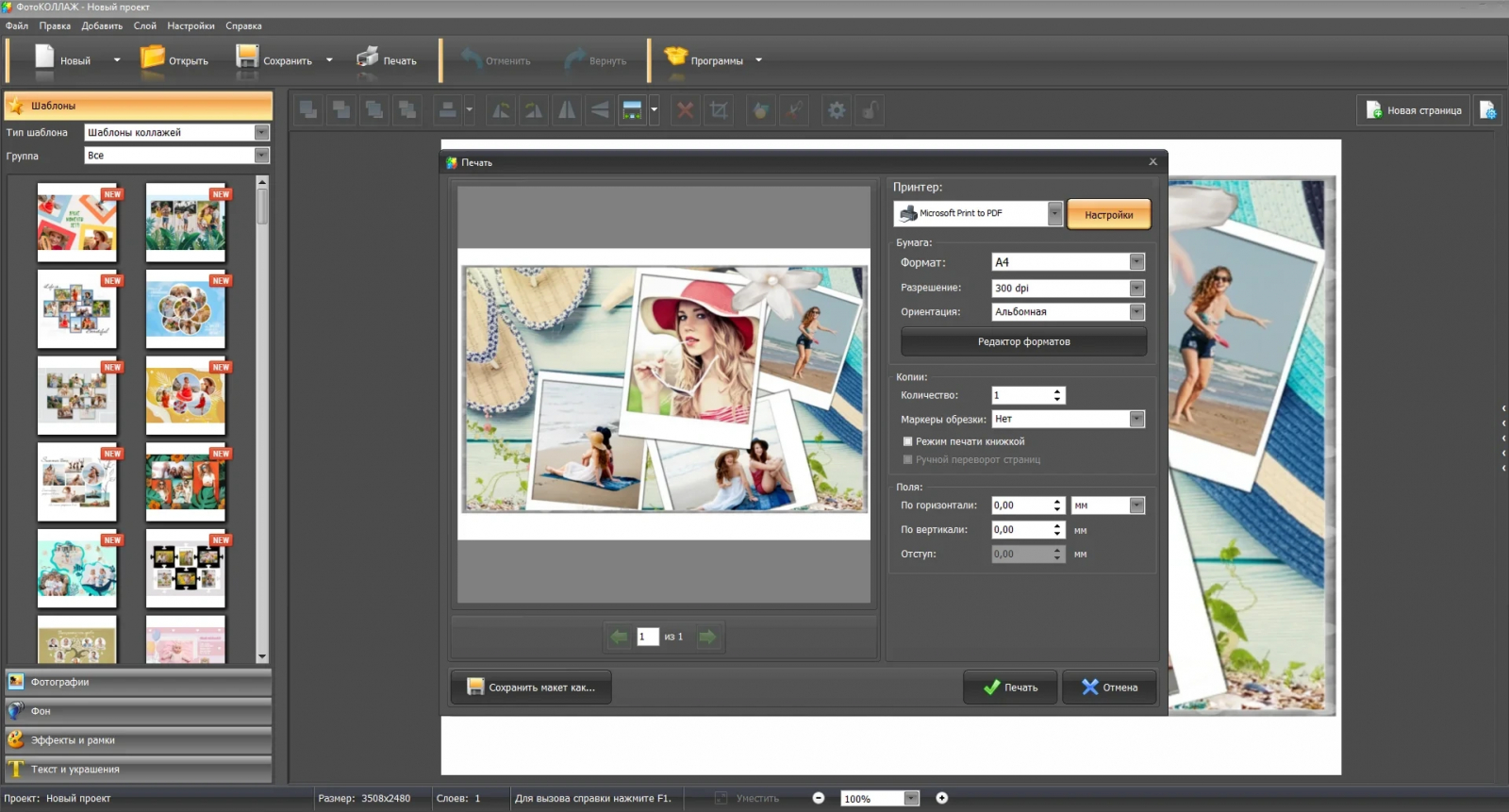
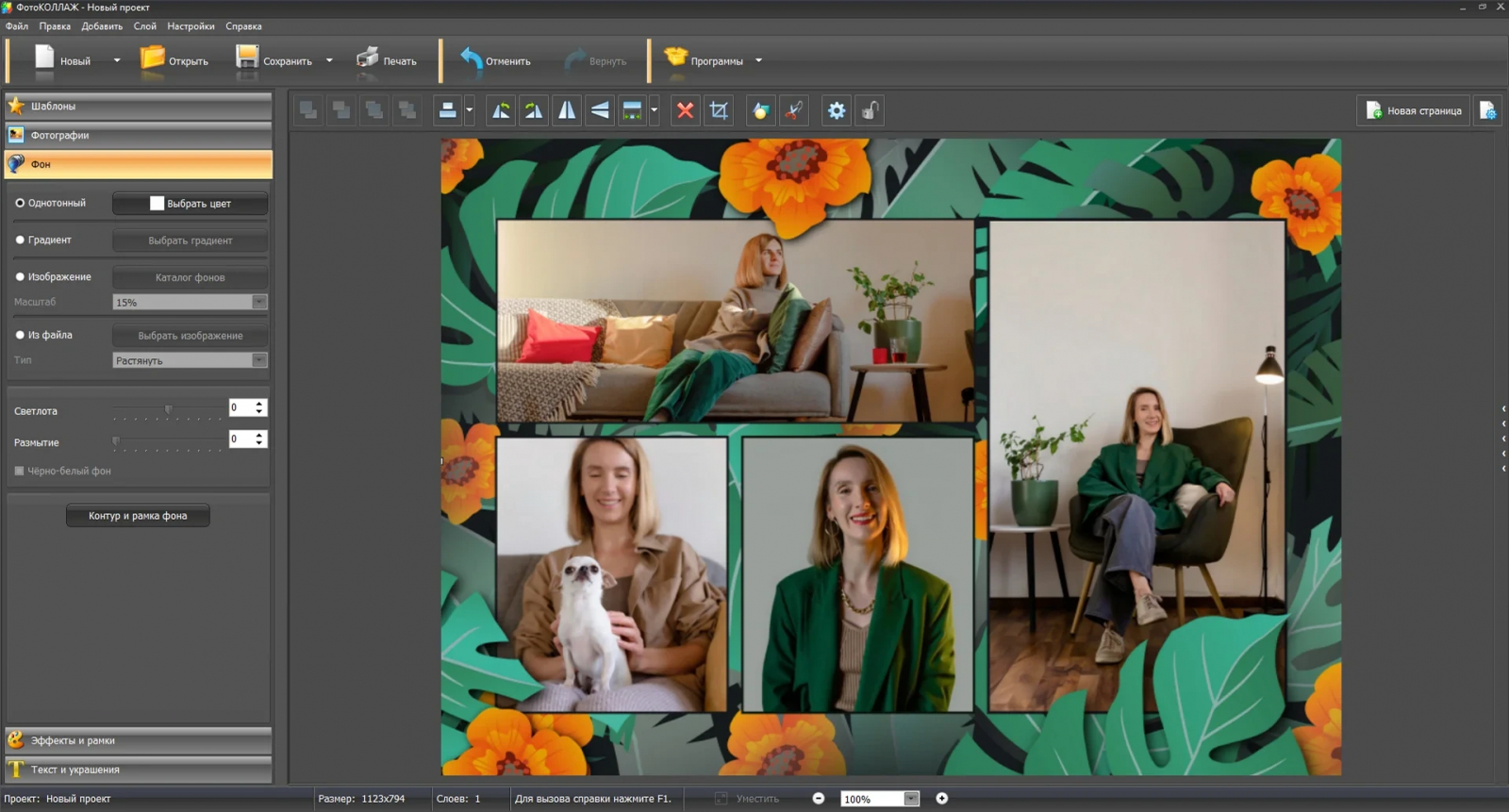
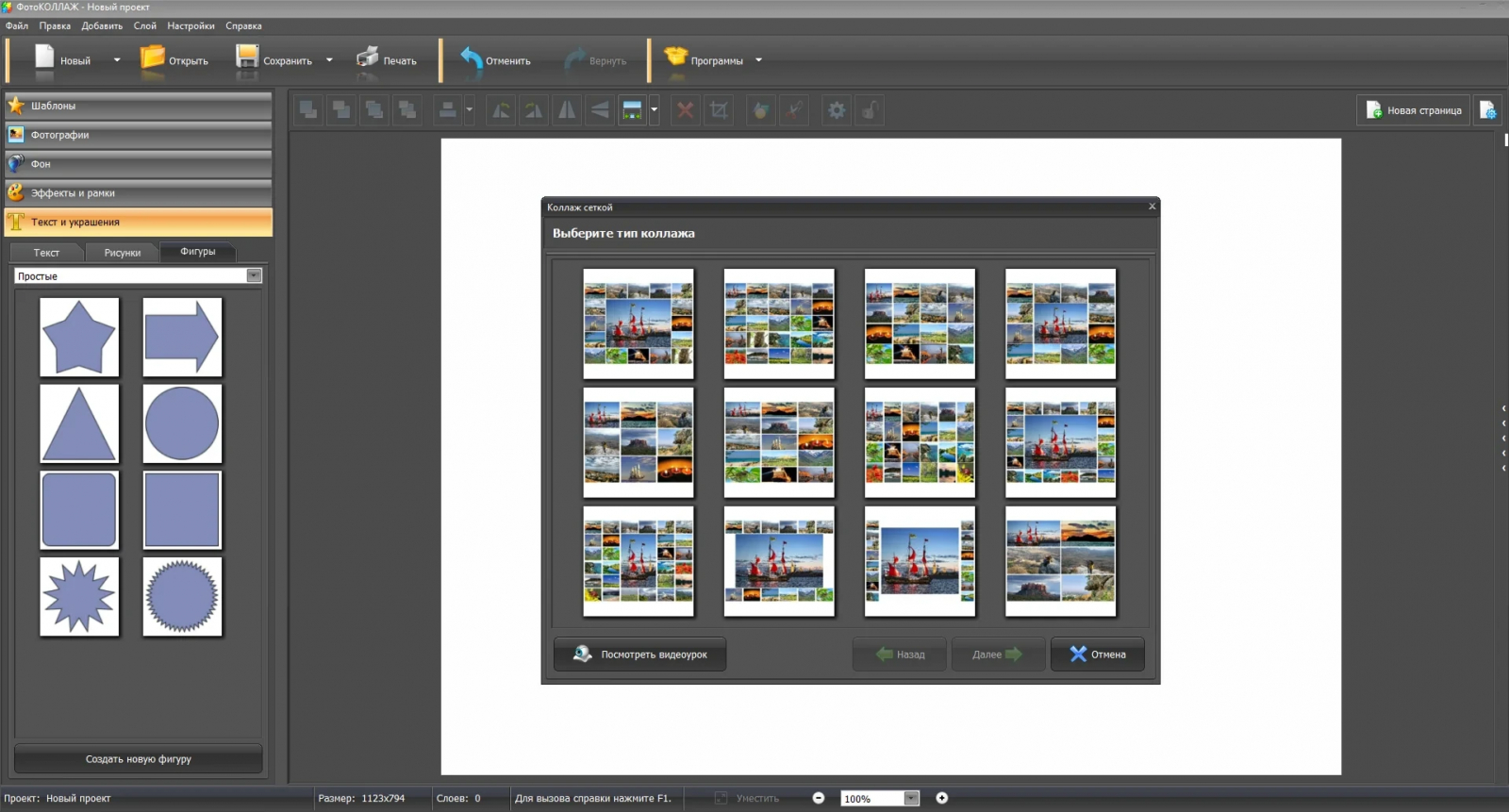
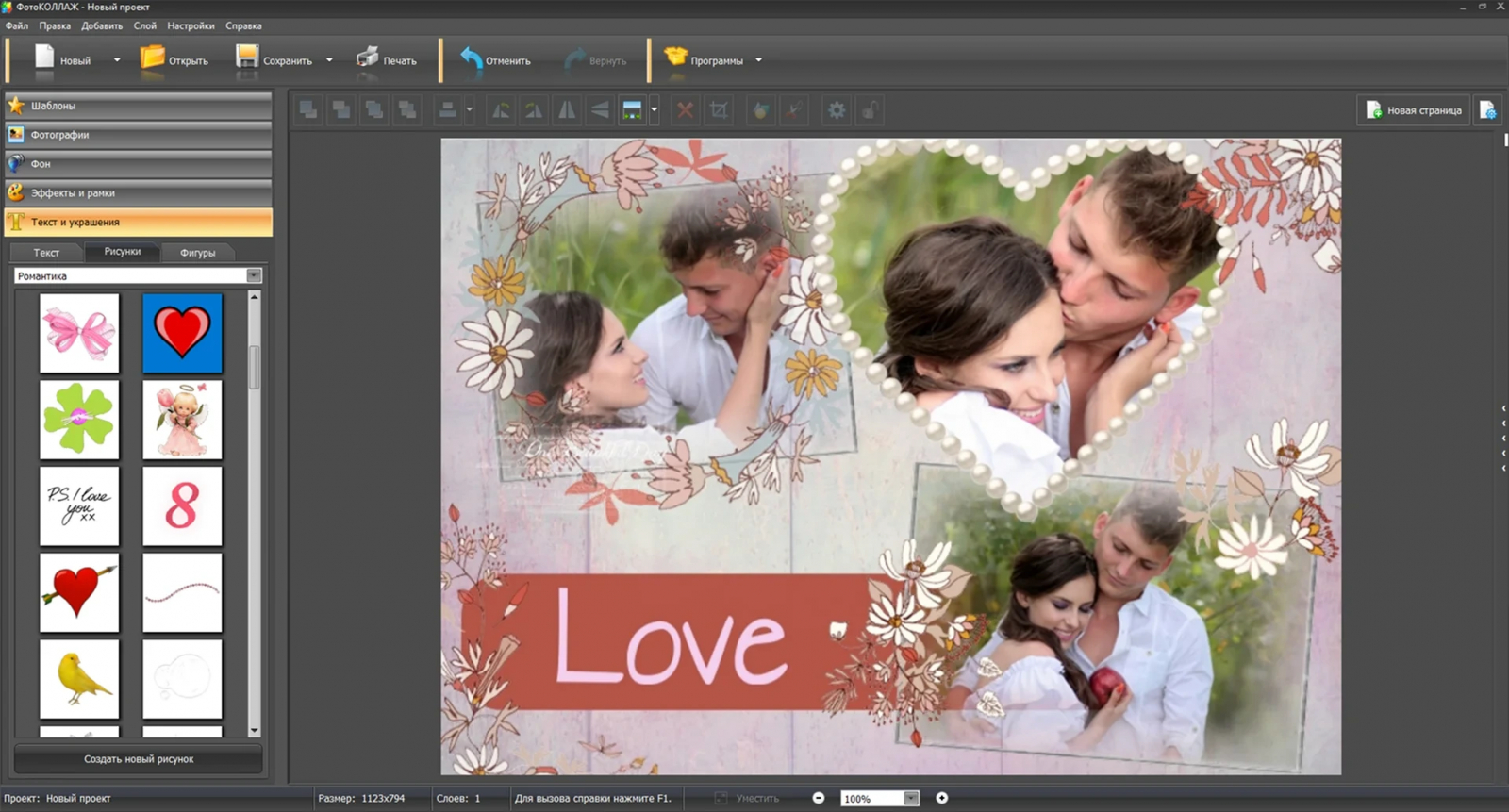
Практический порядок работы в ФотоКОЛЛАЖ начинается с итоговых пропорций. Сначала определяют размер макета, затем выбирают структуру и расставляют кадры по смысловой значимости. После этого выравнивают яркость и цвет соседних фотографий, проверяют отступы и только в конце добавляют подписи и декоративные элементы. Такой порядок защищает от переделки оформления после смены сетки.
Для бизнеса этот вариант нужно оценивать через его реальный охват: Windows. Ограничение также конкретно: работа ориентирована на Windows; сложная векторная графика требует другого класса редактора. Оно не отменяет полезность программы, но определяет, в каких задачах инструмент не должен быть единственным звеном процесса. При внедрении важнее стабильность результата и число правок, чем число декоративных возможностей.
Плюсы
- специализация на фотоколлажах
- сетки и свободное размещение сочетаются с ручной настройкой
- маски, фон, текст и декор находятся в одном проекте
- есть подготовка к печати
Минусы
- нет браузерной командной модели
- сложная векторная графика лежит вне основной специализации
Кому подойдёт
Этот рабочий профиль особенно полезен для задач, где нужны серийные фотоподборки, отчёты с мероприятий, сравнения, постеры и печатные листы.
Программы для Windows и macOS
2. TurboCollage
TurboCollage — настольный конструктор Picture Grid с управлением рядами, колонками, подгонкой кадров, интервалами и фоном. Этот рабочий профиль особенно полезен для задач, где нужны контактные листы, большие фотоотчёты, подборки объектов и плотные регулярные сетки. Сильная сторона решения — управляемая автоматическая раскладка большого числа фотографий.
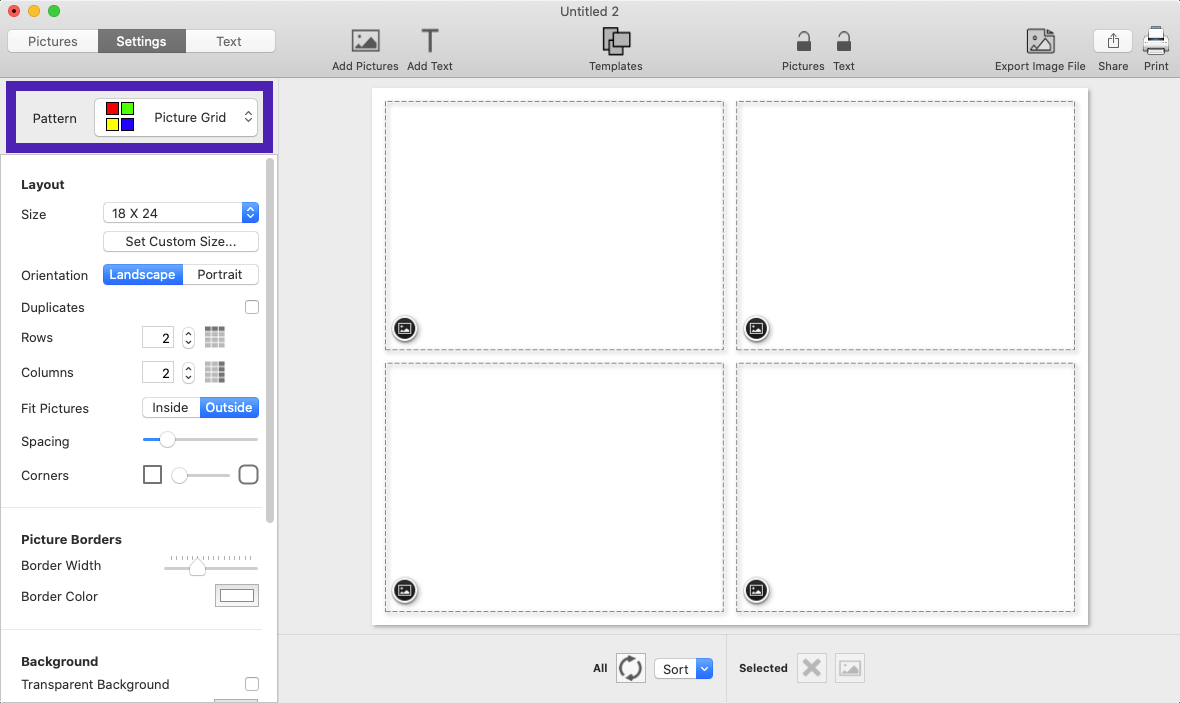
Рабочая ценность TurboCollage проявляется не в количестве вариантов оформления, а в скорости получения повторяемого результата. Сначала собирают нейтральную композицию, затем оценивают её в уменьшенном масштабе и только после этого добавляют визуальные акценты. Если главный кадр не читается без украшений, структуру исправляют до оформления.
Для бизнеса этот вариант нужно оценивать через его реальный охват: Windows и macOS. Ограничение также конкретно: программа не заменяет дизайн-редактор для сложной типографики и многокомпонентной графики. Оно не отменяет полезность программы, но определяет, в каких задачах инструмент не должен быть единственным звеном процесса. При внедрении важнее стабильность результата и число правок, чем число декоративных возможностей.
Плюсы
- сильный контроль сетки
- подходит большому числу снимков
- настольный формат удобен регулярной работе
- хорош для плотных отчётов
Минусы
- не является универсальной дизайн-средой
- автораскладку всё равно нужно проверять
Кому подойдёт
Этот рабочий профиль особенно полезен для задач, где нужны контактные листы, большие фотоотчёты, подборки объектов и плотные регулярные сетки.
3. CollageIt
CollageIt — классический настольный редактор со списком фотографий, холстом и параметрами количества кадров, интервалов и полей. Этот рабочий профиль особенно полезен для задач, где нужны простые автораскладки и регулярные сетки, где важна геометрия. Сильная сторона решения — предсказуемое управление расположением снимков через понятные параметры.
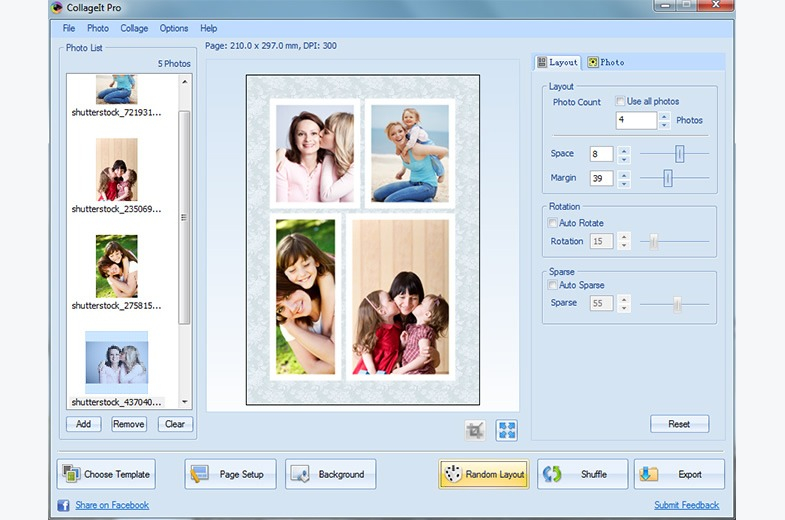
Практический порядок работы в CollageIt начинается с итоговых пропорций. Сначала определяют размер макета, затем выбирают структуру и расставляют кадры по смысловой значимости. После этого выравнивают яркость и цвет соседних фотографий, проверяют отступы и только в конце добавляют подписи и декоративные элементы. Такой порядок защищает от переделки оформления после смены сетки.
Для бизнеса этот вариант нужно оценивать через его реальный охват: настольные старые окружения. Ограничение также конкретно: продукт относится к более старому поколению настольных программ, поэтому совместимость с современным окружением нужно проверять отдельно. Оно не отменяет полезность программы, но определяет, в каких задачах инструмент не должен быть единственным звеном процесса. При внедрении важнее стабильность результата и число правок, чем число декоративных возможностей.
Плюсы
- наглядные параметры геометрии
- быстрое авторазмещение
- простая настольная модель
- подходит регулярным сеткам
Минусы
- устаревшая продуктовая модель
- совместимость с современным окружением требует проверки
Кому подойдёт
Этот рабочий профиль особенно полезен для задач, где нужны простые автораскладки и регулярные сетки, где важна геометрия.
Онлайн-сервисы
4. Canva
Canva — универсальный дизайн-редактор, где фотоколлаж становится частью шаблонного макета вместе с типографикой, рамками и графикой. Этот рабочий профиль особенно полезен для задач, где нужны серии публикаций, презентации, обложки, брендированные подборки и визуальные отчёты. Сильная сторона решения — единая система для фотокомпозиций и соседних форматов контента.
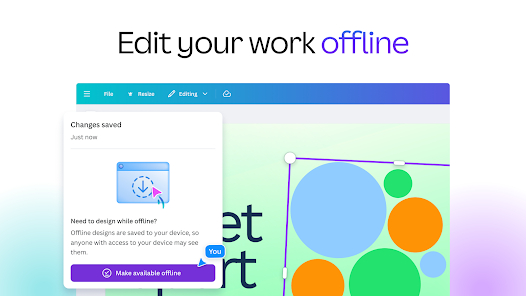
В серийном производстве Canva рационально использовать через небольшой набор утверждённых схем. Одна схема отвечает сравнению, другая — событию, третья — продуктовой подборке. В каждой заранее закрепляют поля, интервалы, положение главного кадра и место текста. Сотрудник меняет содержимое, но не проектирует композиционные правила с нуля.
Для бизнеса этот вариант нужно оценивать через его реальный охват: браузер и мобильные приложения. Ограничение также конкретно: универсальный интерфейс шире простой сеточной задачи. Оно не отменяет полезность программы, но определяет, в каких задачах инструмент не должен быть единственным звеном процесса. При внедрении важнее стабильность результата и число правок, чем число декоративных возможностей.
Плюсы
- коллаж легко развивать в полноценный макет
- удобна повторяемая работа по шаблонам
- фото, текст и графика находятся в одной среде
- подходит распределённым командам
Минусы
- для простой сетки инструментов больше, чем требуется
- тонкая работа с большим числом ячеек требует дисциплины шаблонов
Кому подойдёт
В серийном производстве Canva рационально использовать через небольшой набор утверждённых схем.
5. Adobe Express
Adobe Express — шаблонный редактор контента, где несколько фотографий собираются в композицию и сразу дополняются текстом, фоном и оформлением. Этот рабочий профиль особенно полезен для задач, где нужны маркетинговые карточки, презентационные блоки, публикации и визуалы с коротким сообщением. Сильная сторона решения — быстрое превращение фотоподборки в законченный коммуникационный материал.
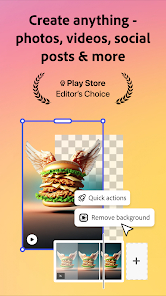
Для делового материала в Adobe Express сначала отбирают кадры с разной ролью: общий план, главный объект, действие и деталь. После автоматического размещения каждую ячейку проверяют вручную. Сетка знает геометрию, но не понимает, где находится лицо, товар, важная подпись или другой смысловой центр фотографии.
Для бизнеса этот вариант нужно оценивать через его реальный охват: браузер и мобильные приложения. Ограничение также конкретно: сложный фотомонтаж и точная многослойная ретушь относятся к более профессиональным инструментам. Оно не отменяет полезность программы, но определяет, в каких задачах инструмент не должен быть единственным звеном процесса. При внедрении важнее стабильность результата и число правок, чем число декоративных возможностей.
Плюсы
- шаблонный подход ускоряет типовые макеты
- фото и типографика редактируются рядом
- удобна адаптация сюжета к разным форматам
- нет необходимости начинать с профессионального графического пакета
Минусы
- не заменяет сложную многослойную ретушь
- для большой технической сетки среда менее прямолинейна
Кому подойдёт
Этот рабочий профиль особенно полезен для задач, где нужны маркетинговые карточки, презентационные блоки, публикации и визуалы с коротким сообщением.
6. Fotor
Fotor — Collage Maker, связанный с фоторедактором: сетки, интервалы и обработка отдельного кадра доступны в одной рабочей среде. Этот рабочий профиль особенно полезен для задач, где нужны сравнительные карточки, быстрые веб-коллажи и материалы, где снимки требуют базовой коррекции. Сильная сторона решения — меньше переходов между компоновкой и обработкой.
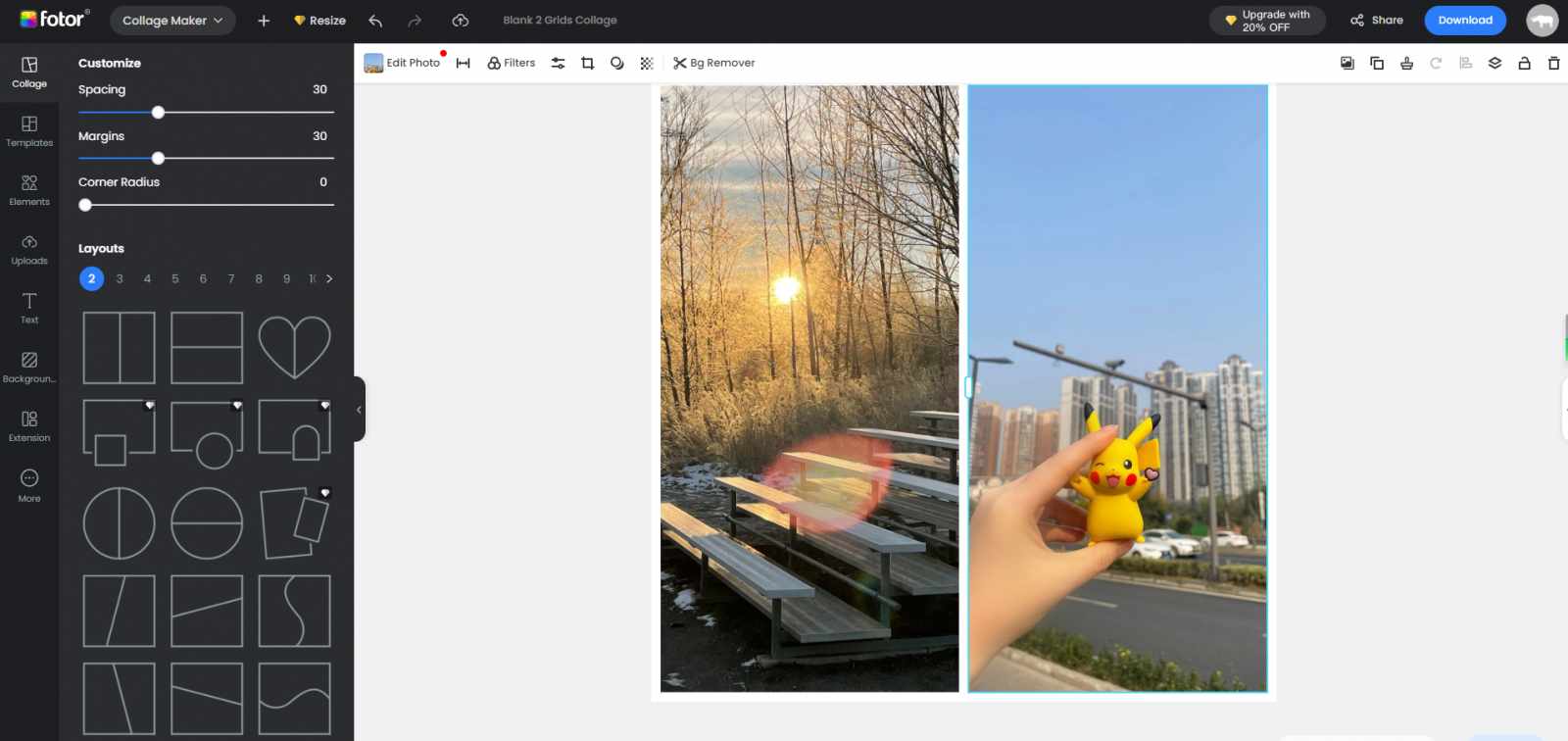
Рабочая ценность Fotor проявляется не в количестве вариантов оформления, а в скорости получения повторяемого результата. Сначала собирают нейтральную композицию, затем оценивают её в уменьшенном масштабе и только после этого добавляют визуальные акценты. Если главный кадр не читается без украшений, структуру исправляют до оформления.
Для бизнеса этот вариант нужно оценивать через его реальный охват: браузер и мобильные приложения. Ограничение также конкретно: процесс зависит от браузерной среды, а часть интерфейса относится к другим задачам. Оно не отменяет полезность программы, но определяет, в каких задачах инструмент не должен быть единственным звеном процесса. При внедрении важнее стабильность результата и число правок, чем число декоративных возможностей.
Плюсы
- отдельный режим коллажей связан с фоторедактором
- сетка и обработка кадров доступны в одном проекте
- подходит быстрым веб-композициям
- удобен для сравнительных визуалов
Минусы
- зависимость от браузерного процесса
- для простой раскладки часть функций лишняя
Кому подойдёт
Этот рабочий профиль особенно полезен для задач, где нужны сравнительные карточки, быстрые веб-коллажи и материалы, где снимки требуют базовой коррекции.
7. BeFunky
BeFunky — веб-редактор, где готовые раскладки соседствуют с фоторедактором и дизайнерским модулем. Этот рабочий профиль особенно полезен для задач, где нужны оформленные фотоотчёты, событийные подборки и карточки с коротким текстом. Сильная сторона решения — можно сначала собрать фотоисторию, затем оформить её в той же среде.
В серийном производстве BeFunky рационально использовать через небольшой набор утверждённых схем. Одна схема отвечает сравнению, другая — событию, третья — продуктовой подборке. В каждой заранее закрепляют поля, интервалы, положение главного кадра и место текста. Сотрудник меняет содержимое, но не проектирует композиционные правила с нуля.
Для бизнеса этот вариант нужно оценивать через его реальный охват: браузер и мобильные приложения. Ограничение также конкретно: для массовой брендовой серии шаблоны и ограничения нужно закреплять отдельно. Оно не отменяет полезность программы, но определяет, в каких задачах инструмент не должен быть единственным звеном процесса. При внедрении важнее стабильность результата и число правок, чем число декоративных возможностей.
Плюсы
- коллаж связан с обработкой фотографий
- удобна работа с текстом поверх композиции
- веб-интерфейс доступен с разных компьютеров
- подходит нескольким этапам подготовки
Минусы
- дизайн-функции избыточны для простой сетки
- серийность зависит от собственной системы шаблонов
Кому подойдёт
В серийном производстве BeFunky рационально использовать через небольшой набор утверждённых схем.
8. FotoJet
FotoJet — редактор с наглядной панелью шаблонов рядом с холстом и ручной доводкой композиции. Этот рабочий профиль особенно полезен для задач, где нужны фотоотчёты, подборки и макеты, которые удобно начинать с готовой структуры. Сильная сторона решения — быстрый переход от шаблона к ручной настройке.
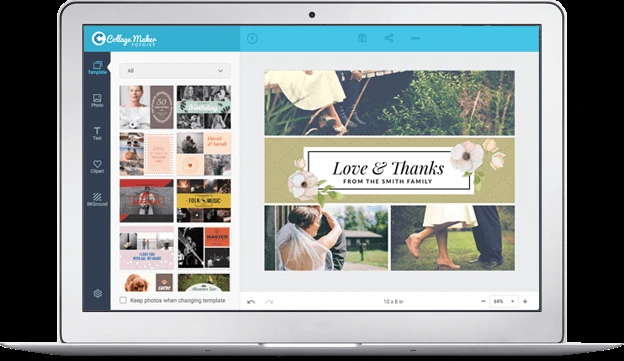
Для делового материала в FotoJet сначала отбирают кадры с разной ролью: общий план, главный объект, действие и деталь. После автоматического размещения каждую ячейку проверяют вручную. Сетка знает геометрию, но не понимает, где находится лицо, товар, важная подпись или другой смысловой центр фотографии.
Для бизнеса этот вариант нужно оценивать через его реальный охват: Windows и браузер. Ограничение также конкретно: декоративные шаблоны требуют адаптации под деловую подачу. Оно не отменяет полезность программы, но определяет, в каких задачах инструмент не должен быть единственным звеном процесса. При внедрении важнее стабильность результата и число правок, чем число декоративных возможностей.
Плюсы
- наглядный выбор структуры рядом с холстом
- есть оформление поверх фотокомпозиции
- подходят строгие и декоративные схемы
- быстрый старт с шаблона
Минусы
- часть шаблонов излишне декоративна
- свободная многослойная работа ограниченнее универсального редактора
Кому подойдёт
Этот рабочий профиль особенно полезен для задач, где нужны фотоотчёты, подборки и макеты, которые удобно начинать с готовой структуры.
9. Pixlr
Pixlr — фоторедактор, где режим коллажа соседствует с обычной обработкой изображений и готовыми сетками. Этот рабочий профиль особенно полезен для задач, где нужны веб- и мобильные подборки, которым нужна дополнительная обработка кадров. Сильная сторона решения — одна среда для быстрой сетки и обычной фоторедакции.
Рабочая ценность Pixlr проявляется не в количестве вариантов оформления, а в скорости получения повторяемого результата. Сначала собирают нейтральную композицию, затем оценивают её в уменьшенном масштабе и только после этого добавляют визуальные акценты. Если главный кадр не читается без украшений, структуру исправляют до оформления.
Для бизнеса этот вариант нужно оценивать через его реальный охват: браузер и мобильные приложения. Ограничение также конкретно: для пользователя, которому нужна только склейка, интерфейс шире необходимого. Оно не отменяет полезность программы, но определяет, в каких задачах инструмент не должен быть единственным звеном процесса. При внедрении важнее стабильность результата и число правок, чем число декоративных возможностей.
Плюсы
- готовые сетки находятся рядом с обработкой
- подходит браузеру и смартфону
- можно корректировать отдельные снимки
- удобен как универсальный лёгкий редактор
Минусы
- часть функций не относится к коллажам
- поточный выпуск требует стандартизации размеров
Кому подойдёт
Этот рабочий профиль особенно полезен для задач, где нужны веб- и мобильные подборки, которым нужна дополнительная обработка кадров.
10. piZap
piZap — редактор, соединяющий фотоколлажи, обычные правки и декоративный дизайн. Этот рабочий профиль особенно полезен для задач, где нужны небольшие промоматериалы, карточки преимуществ, кейсы и оперативные визуалы. Сильная сторона решения — быстрое превращение нескольких фотографий в оформленную карточку.

В серийном производстве piZap рационально использовать через небольшой набор утверждённых схем. Одна схема отвечает сравнению, другая — событию, третья — продуктовой подборке. В каждой заранее закрепляют поля, интервалы, положение главного кадра и место текста. Сотрудник меняет содержимое, но не проектирует композиционные правила с нуля.
Для бизнеса этот вариант нужно оценивать через его реальный охват: браузер и мобильные приложения. Ограничение также конкретно: декоративные возможности требуют заранее заданной палитры и ограниченного набора схем. Оно не отменяет полезность программы, но определяет, в каких задачах инструмент не должен быть единственным звеном процесса. При внедрении важнее стабильность результата и число правок, чем число декоративных возможностей.
Плюсы
- коллаж и оформление находятся в одной среде
- подходит быстрым визуалам
- доступен в браузере и на смартфоне
- удобен для короткого цикла
Минусы
- легко перегрузить макет декором
- для массовой серии нужны отдельные правила
Кому подойдёт
В серийном производстве piZap рационально использовать через небольшой набор утверждённых схем.
11. Ribbet
Ribbet — веб-редактор с сеточными, фигурными и свободными коллажами и последующей обработкой. Этот рабочий профиль особенно полезен для задач, где нужны единичные веб-макеты, информационные подборки и простые материалы с текстом. Сильная сторона решения — гибкость между строгой сеткой и свободной компоновкой.
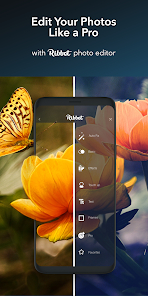
Для делового материала в Ribbet сначала отбирают кадры с разной ролью: общий план, главный объект, действие и деталь. После автоматического размещения каждую ячейку проверяют вручную. Сетка знает геометрию, но не понимает, где находится лицо, товар, важная подпись или другой смысловой центр фотографии.
Для бизнеса этот вариант нужно оценивать через его реальный охват: браузер и мобильные приложения. Ограничение также конкретно: масштабная брендовая система требует более формализованного шаблонного процесса. Оно не отменяет полезность программы, но определяет, в каких задачах инструмент не должен быть единственным звеном процесса. При внедрении важнее стабильность результата и число правок, чем число декоративных возможностей.
Плюсы
- несколько типов компоновки
- коллаж остаётся редактируемым изображением
- работает через браузер
- подходит небольшим сериям
Минусы
- эффекты не заменяют бренд-систему
- точный поток требует заранее заданных настроек
Кому подойдёт
Этот рабочий профиль особенно полезен для задач, где нужны единичные веб-макеты, информационные подборки и простые материалы с текстом.
12. Google Photos
Google Photos — редактор коллажей рядом с фотобиблиотекой: снимки выбираются из хранилища, затем меняются дизайн и положение кадров. Этот рабочий профиль особенно полезен для задач, где нужны внутренние дайджесты, события и быстрые подборки из уже организованной библиотеки. Сильная сторона решения — минимальный путь от хранящихся фотографий к композиции.
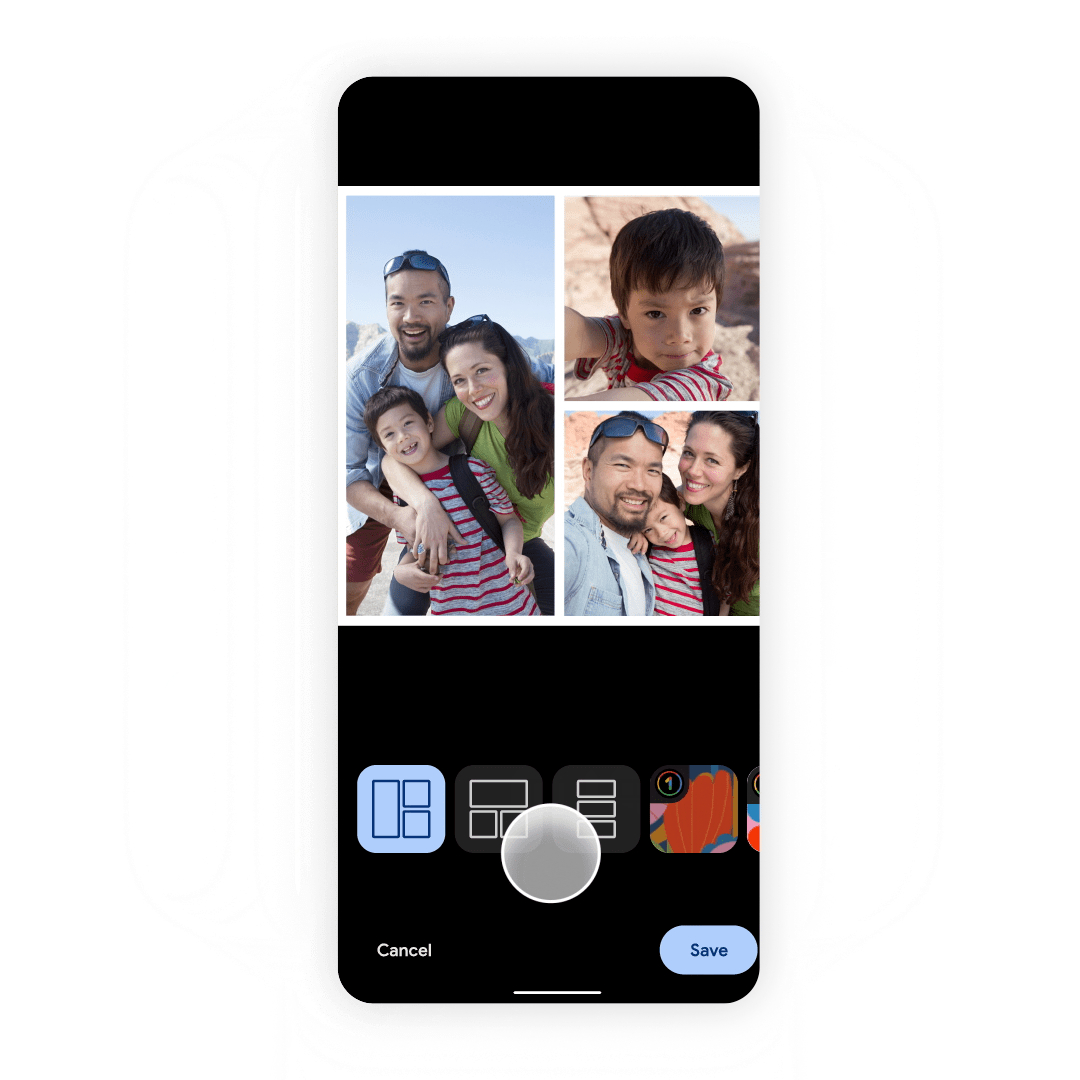
Рабочая ценность Google Photos проявляется не в количестве вариантов оформления, а в скорости получения повторяемого результата. Сначала собирают нейтральную композицию, затем оценивают её в уменьшенном масштабе и только после этого добавляют визуальные акценты. Если главный кадр не читается без украшений, структуру исправляют до оформления.
Для бизнеса этот вариант нужно оценивать через его реальный охват: Android, iPhone и веб. Ограничение также конкретно: типографика и фирменная графика ограниченнее, чем в дизайн-редакторах. Оно не отменяет полезность программы, но определяет, в каких задачах инструмент не должен быть единственным звеном процесса. При внедрении важнее стабильность результата и число правок, чем число декоративных возможностей.
Плюсы
- коллаж создаётся рядом с фотобиблиотекой
- простая перестановка кадров
- подходит быстрым подборкам
- можно править отдельные снимки
Минусы
- меньше средств фирменного оформления
- не подходит сложным коммерческим макетам
Кому подойдёт
Этот рабочий профиль особенно полезен для задач, где нужны внутренние дайджесты, события и быстрые подборки из уже организованной библиотеки.
13. PhotoJoiner
PhotoJoiner — веб-холст с боковой панелью сеток, загрузок, фотографий, текста и фона. Этот рабочий профиль особенно полезен для задач, где нужны сравнения, баннерные композиции, карточки с несколькими объектами и визуальные отчёты. Сильная сторона решения — понятный контроль размеров и сетки непосредственно в браузере.
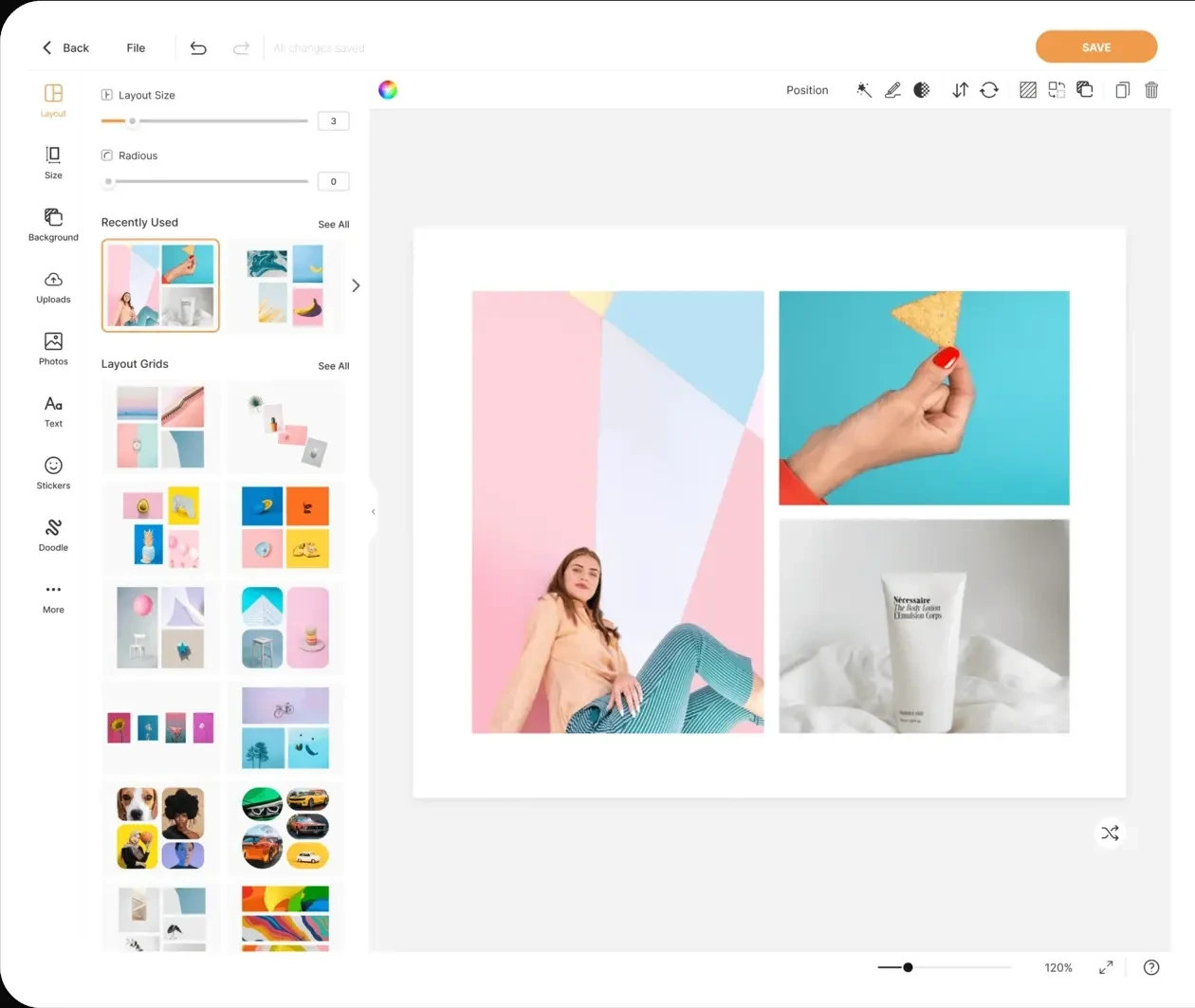
В серийном производстве PhotoJoiner рационально использовать через небольшой набор утверждённых схем. Одна схема отвечает сравнению, другая — событию, третья — продуктовой подборке. В каждой заранее закрепляют поля, интервалы, положение главного кадра и место текста. Сотрудник меняет содержимое, но не проектирует композиционные правила с нуля.
Для бизнеса этот вариант нужно оценивать через его реальный охват: браузер. Ограничение также конкретно: обработка самих фотографий не является главной специализацией. Оно не отменяет полезность программы, но определяет, в каких задачах инструмент не должен быть единственным звеном процесса. При внедрении важнее стабильность результата и число правок, чем число декоративных возможностей.
Плюсы
- сеточные инструменты находятся рядом с холстом
- удобны собственные размеры
- не нужна тяжёлая профессиональная среда
- подходит информационным макетам
Минусы
- обработка фото вторична
- продвинутый фирменный дизайн ограниченнее универсальных платформ
Кому подойдёт
В серийном производстве PhotoJoiner рационально использовать через небольшой набор утверждённых схем.
14. PicMonkey
PicMonkey — веб-редактор, где коллажные сетки, интервалы и скругления находятся внутри полноценного дизайн-проекта. Этот рабочий профиль особенно полезен для задач, где нужны брендированные подборки, сравнения, кейсы и репортажи с типографикой. Сильная сторона решения — коллаж естественно продолжается в полноценный баннер или карточку.
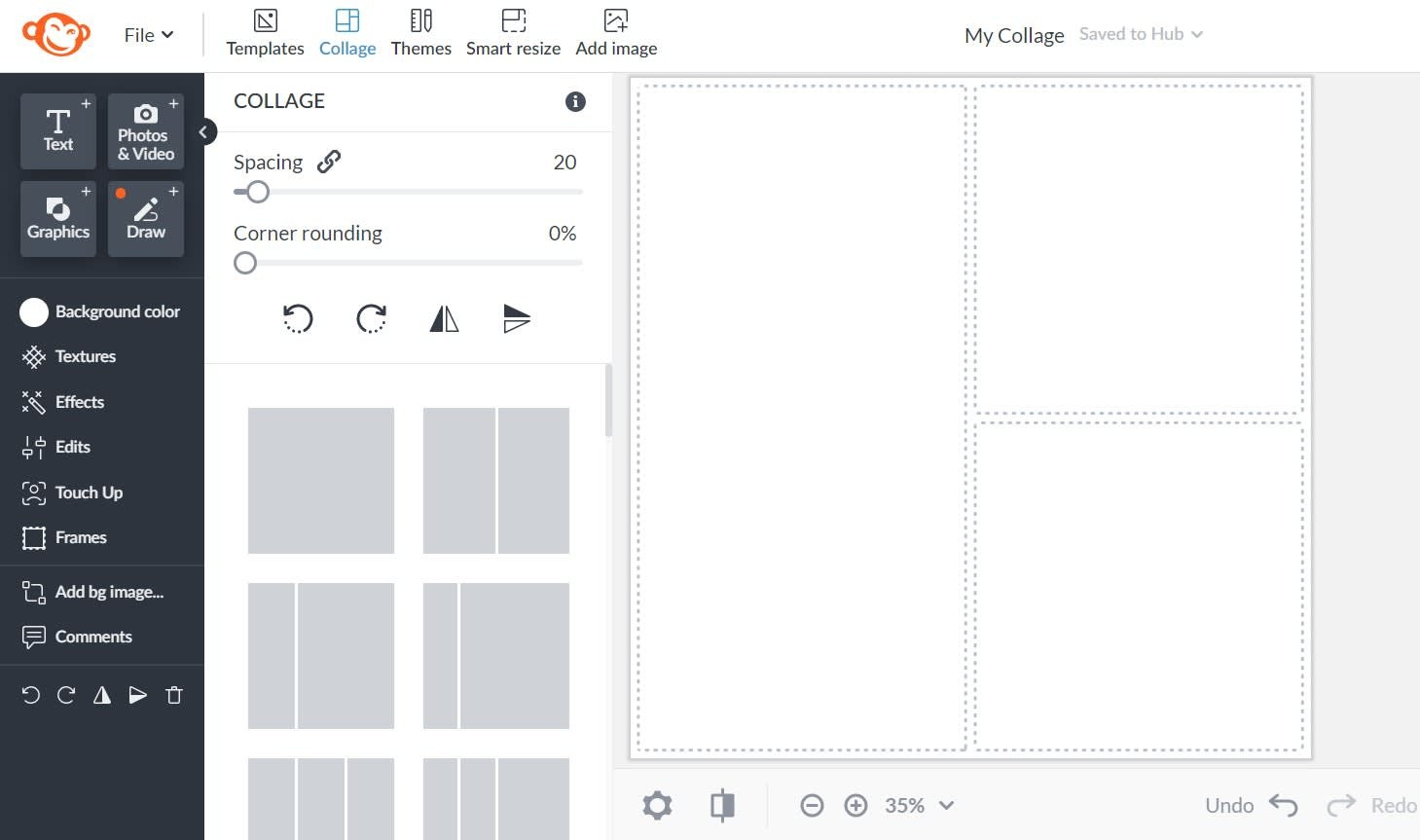
В серийном производстве PicMonkey рационально использовать через небольшой набор утверждённых схем. Одна схема отвечает сравнению, другая — событию, третья — продуктовой подборке. В каждой заранее закрепляют поля, интервалы, положение главного кадра и место текста. Сотрудник меняет содержимое, но не проектирует композиционные правила с нуля.
Для бизнеса этот вариант нужно оценивать через его реальный охват: браузер. Ограничение также конкретно: для простой склейки нескольких снимков интерфейс шире необходимого. Оно не отменяет полезность программы, но определяет, в каких задачах инструмент не должен быть единственным звеном процесса. При внедрении важнее стабильность результата и число правок, чем число декоративных возможностей.
Плюсы
- коллаж встроен в полноценный веб-редактор
- легко добавить типографику
- подходит собственным шаблонам
- хорош для визуалов на стыке фото и дизайна
Минусы
- избыточен для простой сетки
- серийность зависит от закреплённых правил
Кому подойдёт
В серийном производстве PicMonkey рационально использовать через небольшой набор утверждённых схем.
Приложения для Android и iOS
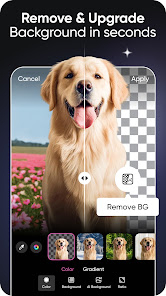
15. Picsart
Picsart — мобильный фоторедактор с сеточными и свободными коллажами, фоном, текстом, стикерами и обработкой отдельных изображений. Этот рабочий профиль особенно полезен для задач, где нужны оперативные материалы с мероприятий, мобильные подборки и визуальные заметки. Сильная сторона решения — короткий путь от медиатеки смартфона до законченной композиции.
Практический порядок работы в Picsart начинается с итоговых пропорций. Сначала определяют размер макета, затем выбирают структуру и расставляют кадры по смысловой значимости. После этого выравнивают яркость и цвет соседних фотографий, проверяют отступы и только в конце добавляют подписи и декоративные элементы. Такой порядок защищает от переделки оформления после смены сетки.
Для бизнеса этот вариант нужно оценивать через его реальный охват: мобильные приложения и веб. Ограничение также конкретно: богатый декоративный набор требует строгих правил оформления в деловом контенте. Оно не отменяет полезность программы, но определяет, в каких задачах инструмент не должен быть единственным звеном процесса. При внедрении важнее стабильность результата и число правок, чем число декоративных возможностей.
Плюсы
- коллаж и обработка кадров доступны на смартфоне
- есть строгие и свободные схемы
- удобен для оперативного контента
- много средств текста и оформления
Минусы
- обилие эффектов повышает риск визуального шума
- серийную геометрию нужно стандартизировать отдельно
Кому подойдёт
Этот рабочий профиль особенно полезен для задач, где нужны оперативные материалы с мероприятий, мобильные подборки и визуальные заметки.
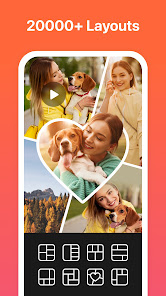
16. PhotoGrid
PhotoGrid — мобильный инструмент с большим выбором геометрических схем и быстрой перестановкой фотографий по ячейкам. Этот рабочий профиль особенно полезен для задач, где нужны репортажные подборки, событийные дайджесты и карточки из медиатеки смартфона. Сильная сторона решения — скорость выбора сетки и компоновки прямо на телефоне.
Практический порядок работы в PhotoGrid начинается с итоговых пропорций. Сначала определяют размер макета, затем выбирают структуру и расставляют кадры по смысловой значимости. После этого выравнивают яркость и цвет соседних фотографий, проверяют отступы и только в конце добавляют подписи и декоративные элементы. Такой порядок защищает от переделки оформления после смены сетки.
Для бизнеса этот вариант нужно оценивать через его реальный охват: мобильные приложения. Ограничение также конкретно: автораскладку необходимо проверять вручную, а фирменную систему труднее контролировать в большой серии. Оно не отменяет полезность программы, но определяет, в каких задачах инструмент не должен быть единственным звеном процесса. При внедрении важнее стабильность результата и число правок, чем число декоративных возможностей.
Плюсы
- быстрый выбор сеток на смартфоне
- удобен для оперативной сборки
- подходит репортажным форматам
- низкий порог входа
Минусы
- обрезку каждого кадра нужно проверять
- меньше централизованного контроля брендовой системы
Кому подойдёт
Этот рабочий профиль особенно полезен для задач, где нужны репортажные подборки, событийные дайджесты и карточки из медиатеки смартфона.
17. PicCollage
PicCollage — мобильный редактор с сетками, шаблонными композициями и свободным размещением фотографий. Этот рабочий профиль особенно полезен для задач, где нужны событийные подборки, внутренние коммуникации и лёгкие визуальные истории. Сильная сторона решения — переход от строгой сетки к более редакционной композиции без смены приложения.
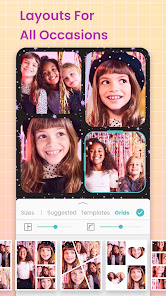
В серийном производстве PicCollage рационально использовать через небольшой набор утверждённых схем. Одна схема отвечает сравнению, другая — событию, третья — продуктовой подборке. В каждой заранее закрепляют поля, интервалы, положение главного кадра и место текста. Сотрудник меняет содержимое, но не проектирует композиционные правила с нуля.
Для бизнеса этот вариант нужно оценивать через его реальный охват: мобильные приложения. Ограничение также конкретно: декоративные стили требуют ограничений для деловой серии. Оно не отменяет полезность программы, но определяет, в каких задачах инструмент не должен быть единственным звеном процесса. При внедрении важнее стабильность результата и число правок, чем число декоративных возможностей.
Плюсы
- есть сетки и свободная композиция
- быстро работает с медиатекой
- есть оформление поверх снимков
- понятная логика мобильной сборки
Минусы
- декоративные стили не всегда уместны в деловой подаче
- брендовой серии нужен ограниченный набор стилей
Кому подойдёт
В серийном производстве PicCollage рационально использовать через небольшой набор утверждённых схем.
18. Pic Stitch
Pic Stitch — классический мобильный Collage Maker, сосредоточенный на размещении нескольких фотографий в готовые сетки. Этот рабочий профиль особенно полезен для задач, где нужны сравнения, подборки деталей и визуальные отчёты, где текст вторичен. Сильная сторона решения — прямая логика без сложного пустого холста.

Для делового материала в Pic Stitch сначала отбирают кадры с разной ролью: общий план, главный объект, действие и деталь. После автоматического размещения каждую ячейку проверяют вручную. Сетка знает геометрию, но не понимает, где находится лицо, товар, важная подпись или другой смысловой центр фотографии.
Для бизнеса этот вариант нужно оценивать через его реальный охват: мобильные приложения. Ограничение также конкретно: сложная типографика и фирменная графика требуют более универсальной среды. Оно не отменяет полезность программы, но определяет, в каких задачах инструмент не должен быть единственным звеном процесса. При внедрении важнее стабильность результата и число правок, чем число декоративных возможностей.
Плюсы
- сильный фокус на сеточной компоновке
- быстро подходит для сравнений
- понятная мобильная логика
- удобен как первичная раскладка
Минусы
- меньше свободы для сложного дизайна
- исходники желательно выровнять до сборки
Кому подойдёт
Этот рабочий профиль особенно полезен для задач, где нужны сравнения, подборки деталей и визуальные отчёты, где текст вторичен.
19. MOLDIV
MOLDIV — редактор с режимом Collage & Magazine, где сеточная раскладка дополняется журнальной иерархией. Этот рабочий профиль особенно полезен для задач, где нужны мудборды, портфолио, визуальные истории и события с одним главным кадром. Сильная сторона решения — выразительная иерархия за пределами равномерной сетки.
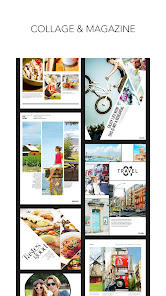
Рабочая ценность MOLDIV проявляется не в количестве вариантов оформления, а в скорости получения повторяемого результата. Сначала собирают нейтральную композицию, затем оценивают её в уменьшенном масштабе и только после этого добавляют визуальные акценты. Если главный кадр не читается без украшений, структуру исправляют до оформления.
Для бизнеса этот вариант нужно оценивать через его реальный охват: мобильные приложения. Ограничение также конкретно: журнальные шаблоны требуют аккуратного согласования с фирменным стилем. Оно не отменяет полезность программы, но определяет, в каких задачах инструмент не должен быть единственным звеном процесса. При внедрении важнее стабильность результата и число правок, чем число декоративных возможностей.
Плюсы
- есть сеточная и журнальная логика
- подходит визуальным историям
- удобно создавать иерархию кадров
- мобильный рабочий процесс
Минусы
- шаблоны легко конфликтуют со строгим стилем
- для технических сравнений простая сетка эффективнее
Кому подойдёт
Этот рабочий профиль особенно полезен для задач, где нужны мудборды, портфолио, визуальные истории и события с одним главным кадром.
20. InCollage
InCollage — мобильный редактор с набором прямоугольных и фигурных схем размещения. Этот рабочий профиль особенно полезен для задач, где нужны короткие дайджесты, визуальные заметки и событийные подборки. Сильная сторона решения — быстрый подбор геометрии под число фотографий.
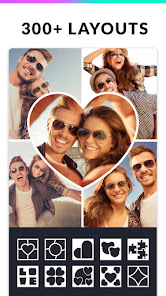
Практический порядок работы в InCollage начинается с итоговых пропорций. Сначала определяют размер макета, затем выбирают структуру и расставляют кадры по смысловой значимости. После этого выравнивают яркость и цвет соседних фотографий, проверяют отступы и только в конце добавляют подписи и декоративные элементы. Такой порядок защищает от переделки оформления после смены сетки.
Для бизнеса этот вариант нужно оценивать через его реальный охват: мобильные приложения. Ограничение также конкретно: фигурные схемы не всегда подходят деловой коммуникации, а крупной серии нужен внешний контроль размеров. Оно не отменяет полезность программы, но определяет, в каких задачах инструмент не должен быть единственным звеном процесса. При внедрении важнее стабильность результата и число правок, чем число декоративных возможностей.
Плюсы
- много готовых схем
- короткий путь от отбора фото к композиции
- подходит смартфону
- есть строгие и фигурные варианты
Минусы
- фигурные схемы требуют умеренности
- меньше средств для системного брендового производства
Кому подойдёт
Ограничение также конкретно: фигурные схемы не всегда подходят деловой коммуникации, а крупной серии нужен внешний контроль размеров.
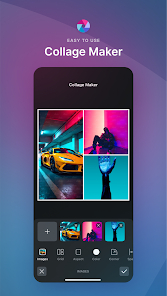
21. Collage Maker | Photo Editor
Collage Maker | Photo Editor — мобильный редактор с набором геометрических схем и быстрым автоматическим заполнением фотографиями. Этот рабочий профиль особенно полезен для задач, где нужны сравнительные карточки, подборки и событийные публикации. Сильная сторона решения — простая сеточная работа без сложной дизайн-среды.
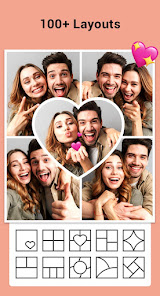
Практический порядок работы в Collage Maker | Photo Editor начинается с итоговых пропорций. Сначала определяют размер макета, затем выбирают структуру и расставляют кадры по смысловой значимости. После этого выравнивают яркость и цвет соседних фотографий, проверяют отступы и только в конце добавляют подписи и декоративные элементы. Такой порядок защищает от переделки оформления после смены сетки.
Для бизнеса этот вариант нужно оценивать через его реальный охват: Android. Ограничение также конкретно: автоматическое кадрирование нужно проверять вручную, а корпоративным сериям нужна внешняя система шаблонов. Оно не отменяет полезность программы, но определяет, в каких задачах инструмент не должен быть единственным звеном процесса. При внедрении важнее стабильность результата и число правок, чем число декоративных возможностей.
Плюсы
- быстрые сетки на Android
- много вариантов геометрии
- понятная логика
- подходит оперативным карточкам
Минусы
- нужна ручная проверка обрезки
- не рассчитан на сложную систему бренд-макетов
Кому подойдёт
Этот рабочий профиль особенно полезен для задач, где нужны сравнительные карточки, подборки и событийные публикации.
22. YouCam Perfect
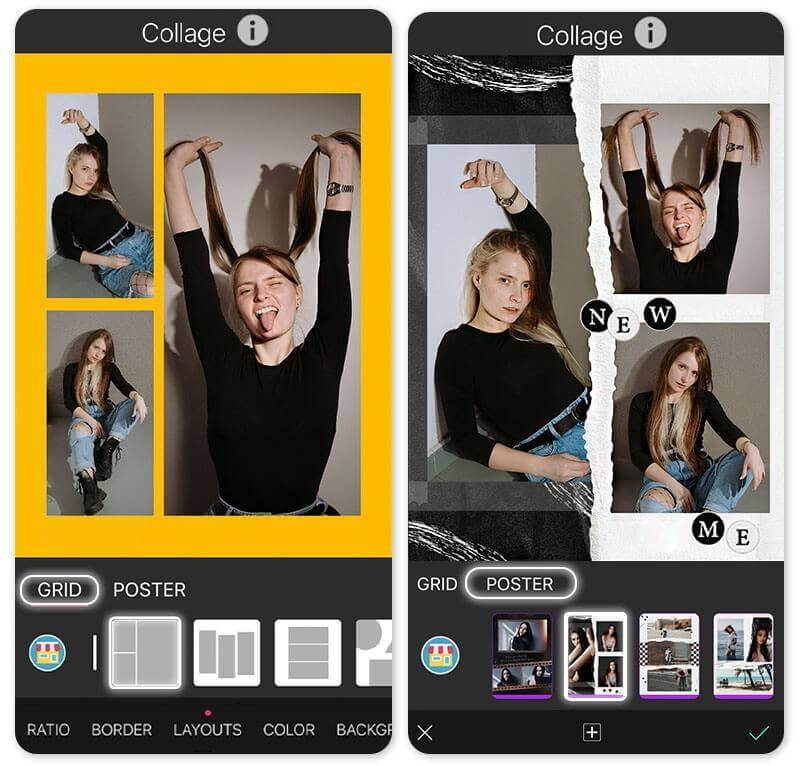
YouCam Perfect — мобильный фоторедактор с вариантами Grid и Poster для строгой и оформленной подачи нескольких снимков. Этот рабочий профиль особенно полезен для задач, где нужны событийные подборки и мобильные материалы с лёгкой коррекцией кадров. Сильная сторона решения — один набор фотографий можно собрать нейтральной сеткой или постерным способом.
Для делового материала в YouCam Perfect сначала отбирают кадры с разной ролью: общий план, главный объект, действие и деталь. После автоматического размещения каждую ячейку проверяют вручную. Сетка знает геометрию, но не понимает, где находится лицо, товар, важная подпись или другой смысловой центр фотографии.
Для бизнеса этот вариант нужно оценивать через его реальный охват: Android и iPhone. Ограничение также конкретно: ретушь и декоративные эффекты требуют осторожности в информационных материалах. Оно не отменяет полезность программы, но определяет, в каких задачах инструмент не должен быть единственным звеном процесса. При внедрении важнее стабильность результата и число правок, чем число декоративных возможностей.
Плюсы
- коллаж связан с мобильным фоторедактором
- есть строгая и оформленная логика
- короткий цикл от съёмки до макета
- можно поправить кадры перед сборкой
Минусы
- ретушь нужно применять сдержанно
- меньше централизованного контроля большой серии
Кому подойдёт
Этот рабочий профиль особенно полезен для задач, где нужны событийные подборки и мобильные материалы с лёгкой коррекцией кадров.
Как выбрать программу под тип визуального материала
Само название редактора мало говорит о пригодности к конкретной задаче. Коллаж для отчёта, подборка для соцсетей, карточка товара и мудборд требуют разной геометрии. Общую технику сборки раскрывает наша пошаговая инструкция по созданию коллажа, которая помогает отделить выбор программы от композиционной работы.
Кейс, сравнение и формат до/после
Здесь важнее всего сопоставимость. Если показывается до и после, размеры ячеек должны быть одинаковыми, а фотографии — сняты или кадрированы максимально похоже. Если это этапы проекта, порядок чтения должен быть очевидным без длинного пояснения. Для таких задач подходят специализированные сеточные редакторы, PhotoJoiner, Fotor, TurboCollage и мобильные приложения с регулярными схемами.
Когда работа сводится к двум кадрам, полезно отдельно посмотреть принципы, по которым стоит соединять две фотографии в одно изображение. Два снимка проще расположить, но ошибки в масштабе, горизонте и свободном пространстве заметнее, чем в многокадровой сетке.
- выравнивайте горизонт или масштаб сравниваемого объекта
- держите одинаковые поля вокруг равноправных ячеек
- не применяйте разные фильтры к сравниваемым кадрам
- коротко подписывайте этапы и не перекрывайте важные детали
- проверяйте композицию и в полном размере, и в небольшом превью
Событие и PR-отчёт
Репортажная подборка строится иначе: кадры не обязаны быть одинаковыми, зато должны создавать ощущение развития события. Сильная композиция содержит общий план, участников, действие, деталь и итог. Один крупный кадр задаёт тему, несколько меньших поясняют её. Если в макет приходится помещать много мелких снимков, материал лучше разбить на несколько последовательных карточек.
Для событийного контента особенно полезны программы, где есть сетка с доминирующей ячейкой и быстрый доступ к кадрированию. Такой подход сохраняет эмоциональность репортажа и одновременно не превращает визуал в беспорядочную мозаику. Проверку лучше проводить на том размере, в котором публикацию реально увидит аудитория.
Товар, каталог и витрина
Для товарного визуала важна регулярность: одинаковый масштаб объектов, нейтральный фон, ясные поля и минимальный декор. Если один предмет показан с разных сторон, главный кадр логично сделать крупнее, а детали — меньше. Если сравниваются разные предметы, ячейки должны оставаться равноправными, иначе композиция сама создаёт нежелательное преимущество одному объекту.
Автоматическая сетка не освобождает от проверки. До сохранения нужно пройти по каждой ячейке и убедиться, что не срезаны края товара, маркировка, фактура или значимые конструктивные детали. Для продуктового контента достоверность важнее декоративного эффекта.
Мудборд и референсы
Мудборд допускает свободную структуру: фотографии имеют разный масштаб, иногда перекрываются и соседствуют с плашками или короткими пояснениями. Здесь полезно разделять референсы по категориям: цвет, композиция, фактура, типографика, фотостиль, детали продукта. Отдельный материал о создании мудборда помогает превратить красивую подборку в инструмент согласования.
В деловом процессе такой коллаж должен отвечать на конкретные вопросы: какая насыщенность допустима, какие ракурсы считаются подходящими, сколько свободного пространства требуется, какие фактуры и детали поддерживают образ. Тогда обсуждение идёт вокруг решений, а не вокруг субъективной симпатии к отдельным изображениям.
Постер, афиша и обложка
Когда фотографии работают вместе с сообщением, коллаж становится частью плаката. Нужны свободная зона под заголовок, достаточный контраст и понятная дистанция чтения. Практические ориентиры есть в материалах о том, как собирать плакат или постер и как выстраивать афишу. В таких задачах универсальные дизайн-сервисы обычно удобнее простых генераторов сеток.
Тексту нужно выделять реальное свободное пространство, а не искать место поверх самого информативного участка фотографии. В афише фотокомпозиция поддерживает сообщение, но не должна соревноваться с названием события, датой и главным тезисом.
Пошаговый производственный процесс
1. Определите роль коллажа
Сначала фиксируют, что должен сделать визуал: сравнить, показать последовательность, создать настроение, собрать доказательства, представить ассортимент или передать атмосферу события. Этот ответ определяет сетку. Сравнение требует равных ячеек; история — иерархии; мудборд — свободной композиции; каталог — регулярности.
2. Отберите фотографии до открытия редактора
Не переносите в программу весь массив. Сначала уберите технический брак, дубли и снимки, которые не добавляют нового смысла. Хорошая подборка строится на разнообразии планов. Для репортажа нужны общий план, участники и детали; для продукта — общий вид и особенности; для процесса — начало, действие и результат.
3. Приведите кадры к сопоставимому уровню
Перед компоновкой исправьте очевидный перекос горизонта, слишком тёмные или светлые кадры и случайные различия цветовой температуры. Соседние фотографии не обязаны выглядеть одинаково, но резкие несвязанные перепады делают сетку неряшливой.
4. Выберите сетку по содержанию
Не выбирайте композицию только по красивой миниатюре шаблона. Сопоставьте число важных кадров и их роли. Один главный снимок требует доминирующей ячейки; равноправные объекты — регулярной сетки; последовательность — ясного направления чтения.
5. Настройте поля и интервалы
Промежутки между ячейками определяют, воспринимаются ли фотографии как единая история или как отдельные карточки. Плотному репортажу подходят меньшие интервалы, каталожному сравнению — больше воздуха. Наружное поле не должно выглядеть случайно уже внутренних промежутков.
6. Добавьте текст после стабилизации композиции
Подписи завершают структуру, а не спасают её. Когда без текста непонятно, что изображено и в каком порядке смотреть, сначала улучшают саму композицию. Длинные пояснения лучше вынести из изображения и оставить на макете только короткие смысловые маркеры.
7. Проверьте два масштаба
На большом экране оценивают качество исходников, обрезку и точность отступов. В маленьком превью проверяют, понятна ли композиция за секунду, различим ли главный кадр и не превратился ли текст в серую полосу. Для ленты вторая проверка часто важнее первой.
8. Сохраните мастер и производные версии
Редактируемый проект нужно хранить отдельно от готового файла. Производные размеры собирают из мастера, а не растягивают механически. При переходе от квадрата к вертикальному или горизонтальному формату сетку часто приходится перестраивать, чтобы сохранить смысловую иерархию.
Отдельная работа с композицией кадра начинается ещё до сетки. Наш разбор кадрирования фотографии помогает понять, как подрезать снимок, не разрушив смысловой центр. Для подписей полезна инструкция о том, как размещать текст на фотографии.
Как проверить качество перед публикацией
Финальная проверка нужна не только дизайнеру. Контент-менеджер или редактор может использовать короткий контрольный список и ловить большинство проблем до выхода. Это особенно важно в серийной работе, где одна ошибка быстро повторяется в десятках карточек.
- Смысл. По изображению понятно, зачем объединены фотографии и что между ними общего.
- Иерархия. Взгляд сразу находит главный кадр либо понимает, что все ячейки равноправны.
- Кадрирование. Лица, товар, текст на упаковке и другие значимые объекты не срезаны рамкой.
- Геометрия. Интервалы и наружные поля выглядят намеренно, а не случайно.
- Цвет. Соседние снимки не конфликтуют из-за резкого несвязанного перепада яркости или температуры.
- Текст. Подписи читаются в реальном размере публикации и не закрывают главный объект.
- Достоверность. Обработка не меняет фактический смысл товара, результата, события или сравнения.
- Формат. Итоговые размеры соответствуют месту публикации, а важные элементы не прижаты к краям.
Метрики для регулярного производства
Качество можно оценивать не только вкусовым обсуждением. Для повторяющегося процесса полезны измеримые признаки: время от отбора снимков до готового макета; число правок после первой проверки; доля карточек, которые приходится пересобирать из-за неверного кадрирования; количество реально используемых шаблонов; доля материалов, созданных по утверждённым схемам. Эти показатели показывают, действительно ли новый инструмент ускоряет производство.
Когда время первого черновика сокращается, но число правок растёт, процесс не стал эффективнее. Если команда использует десятки почти одинаковых шаблонов, но каждый оформлен немного по-разному, проблема находится не в программе, а в отсутствии системы. Стабильный результат даёт небольшой набор сценариев, расширяемый только по реальной необходимости.
Типичные ошибки
Слишком много кадров
Попытка поместить в один визуал весь фотоотчёт ухудшает читаемость. Маленькие изображения теряют смысл, а взгляд не понимает, на чём остановиться. Лучше выбрать меньше снимков либо разделить материал на несколько последовательных карточек.
Одинаковый вес для неравноценных фотографий
Если один кадр показывает результат проекта, а остальные лишь детали, равная сетка прячет смысл. Главный кадр должен быть крупнее. При честном сравнении объектов, наоборот, одинаковый визуальный вес необходим.
Случайная обрезка
Шаблон заполняет ячейки по геометрии, а не по смыслу. После авторазмещения нужно пройти по каждой фотографии и проверить точку внимания. Самая заметная техническая ошибка — лицо, предмет или надпись, которые рамка обрезала без причины.
Несогласованный цвет
Фотографии из разных источников часто имеют разную температуру, контраст и насыщенность. В одной композиции различия усиливаются. Не нужно делать все кадры одинаковыми, но резкие несвязанные перепады стоит исправить базовой коррекцией.
Лишний декор
Рамки, тени, наклейки, фигурные маски и цветные фоны не обязаны присутствовать одновременно. В информационном материале оформление помогает группировать данные и задавать иерархию. Когда декор перетягивает внимание с фотографий, он работает против задачи.
Текст поверх важных деталей
В коллаже мало свободного пространства, поэтому подписи часто пытаются поставить поверх изображения. Это работает только на спокойном фоне с достаточным контрастом. В остальных случаях лучше заложить отдельную текстовую ячейку или увеличить внешнее поле.
Механическая адаптация под все форматы
Квадрат, горизонтальный баннер и вертикальная карточка требуют разной логики. Простое изменение размеров холста ломает доминирование кадров. Исходный коллаж нужно воспринимать как систему элементов и перестраивать её под новый формат.
Как внедрить коллажи в контент-процесс компании
Самая практичная стратегия — не искать одну программу на все случаи, а закрепить инструмент за типом работы. Специализированный настольный редактор отвечает за регулярные фотоподборки, веб-дизайн-сервис — за брендированные макеты, мобильное приложение — за оперативные материалы с события. Тогда каждый инструмент используется там, где его интерфейс действительно сокращает лишние действия.
- Сформируйте библиотеку из 4–6 шаблонов: сравнение, кейс, событие, подборка, мудборд, продуктовый блок.
- Зафиксируйте поля и интервалы: чтобы материалы разных авторов выглядели как одна система.
- Опишите допустимое кадрирование: какие части объекта всегда должны оставаться видимыми.
- Задайте правила текста: один тип заголовка, один тип короткой подписи, предел по количеству строк.
- Разделите мастер и экспорт: редактируемый проект хранится отдельно от файлов для публикации.
- Назначьте финальную проверку: автор не должен быть единственным человеком, который видит макет до выхода.
Такой процесс полезнее бесконечной смены программ. Большинство редакторов из рейтинга способны собрать аккуратный коллаж; разница проявляется в том, насколько легко команда повторяет результат, управляет правками и адаптирует материал. Инструмент выбирают не по числу шаблонов, а по количеству лишних действий, которые он убирает из конкретного рабочего сценария.
Когда коллаж лучше заменить другим форматом
Коллаж не универсален. Если каждый снимок требует крупного просмотра, лучше галерея. Если важно показать длинную последовательность с пояснениями, подойдёт серия карточек или презентация. Если кадры отличаются только одной деталью, сильнее работает прямое сравнение двух изображений. Если задача — сложный монтаж нескольких объектов в единую реалистичную сцену, нужен уже фотомонтаж, а не сетка.
Граница особенно заметна между коллажем и фотомонтажом. Коллаж сохраняет отдельность исходных кадров, а монтаж стремится сделать из них единое изображение. Для второй задачи есть отдельное руководство о том, как собрать фотомонтаж из собственных фотографий.
Вопросы о выборе программы и процессе
Итоговый выбор
Для Windows и регулярной работы именно с фотоколлажами первым в рейтинге стоит ФотоКОЛЛАЖ: интерфейс строится вокруг сеток, свободной композиции, масок, фонов и подготовки результата. Canva и Adobe Express сильнее в широкой системе маркетингового дизайна. Fotor, BeFunky, FotoJet, Pixlr, PhotoJoiner, Ribbet, piZap и PicMonkey закрывают браузерный сценарий. Picsart, PhotoGrid, PicCollage, Pic Stitch, MOLDIV, InCollage, Collage Maker и YouCam Perfect удобны для работы со смартфона. Google Photos сокращает путь от фототеки до простой композиции, а TurboCollage и CollageIt ориентированы на настольную сеточную раскладку.
Выбор стоит завершать не вопросом о количестве шаблонов, а проверкой процесса: сколько времени занимает типовой материал, насколько легко повторить его другому сотруднику, сколько правок возникает после проверки и можно ли без потери структуры подготовить соседний формат. Когда эти показатели стабильны, программа действительно вписывается в производственный контур, а коллаж перестаёт быть разовой ручной работой.