UltraISO: ISO-редактор и запись образов: где скачать и как пользоваться
UltraISO: ISO-редактор и запись образов нужен в тех случаях, когда с ISO требуется работать как с редактируемым проектом: открыть структуру, добавить или извлечь файлы, сохранить загрузочную информацию, переконвертировать образ и затем записать его на носитель. На странице Xeon Live можно скачать UltraISO: ISO-редактор и запись образов бесплатно и сверить назначение программы перед началом работы. Ниже — практический разбор интерфейса, типовых операций и ситуаций, где легко испортить загрузочный образ.
Зачем нужен UltraISO и какие задачи он закрывает
UltraISO: ISO-редактор и запись образов совмещает несколько ролей, которые у более узких утилит часто разделены. Программа открывает ISO и другие дисковые образы, показывает дерево каталогов, позволяет менять содержимое, создавать новый образ из локальных файлов, снимать образ с CD/DVD, конвертировать форматы, записывать готовый образ на оптический диск или USB и отдельно работать с загрузочной информацией. На практике это полезно не потому, что операций много, а потому, что они соединены в один последовательный рабочий процесс: образ можно подготовить, проверить структуру и только потом записать.
Ключевая особенность программы — прямое редактирование содержимого образа. В обычной утилите записи пользователь чаще выбирает готовый ISO и целевой носитель. Здесь же сам ISO становится рабочей областью: можно создать папки, заменить файлы, удалить лишнее, переименовать элементы, поменять метку тома и сохранить результат как отдельный образ. В официальной документации также описаны сохранение и загрузка boot-файла, создание ISO с CD/DVD, конвертация и командная строка. Это отличает UltraISO от инструментов, ориентированных только на прожиг или только на монтирование.
Какие сценарии действительно оправдывают установку программы
- Нужно изменить существующий ISO: добавить драйвер, заменить конфигурацию, удалить ненужные файлы или собрать сервисный набор.
- Нужно перенести старый BIN/CUE, NRG, MDF/MDS или CCD/IMG в более универсальный ISO перед дальнейшим использованием.
- Нужно снять образ с физического CD/DVD с сохранением структуры и затем открыть его для проверки.
- Нужно сделать загрузочный USB из уже корректного ISO, не меняя вручную структуру образа.
- Нужно сохранить или загрузить boot-файл при обслуживании загрузочного образа, а не просто скопировать файлы на носитель.
- Нужно автоматизировать повторяющиеся операции над образами через поддерживаемые параметры командной строки.
Для разового монтирования ISO программа часто избыточна. Точно так же для сценария, где требуется только создать установочную флешку с гибким выбором схемы разделов и режима загрузки, полезнее специализированный USB-инструмент. UltraISO раскрывается там, где перед записью требуется вмешаться в сам образ или последовательно выполнить несколько операций над ним.
Как устроен интерфейс UltraISO
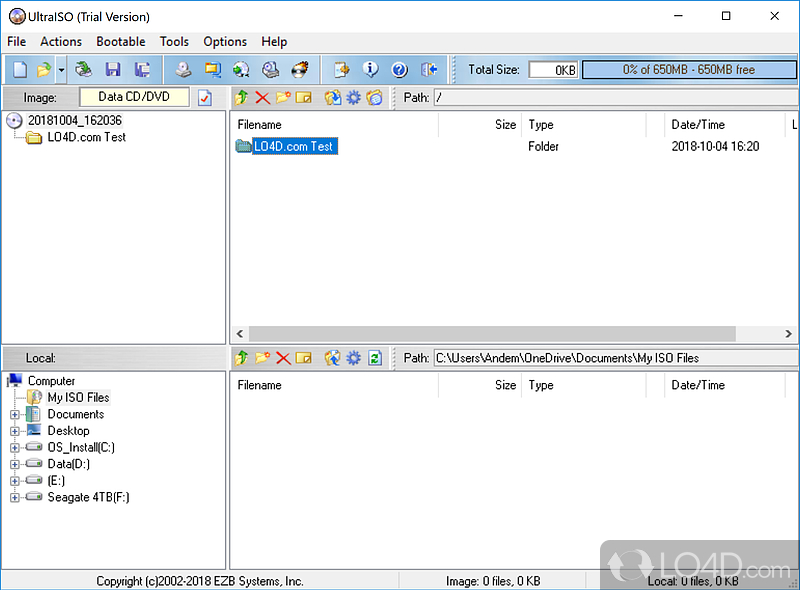
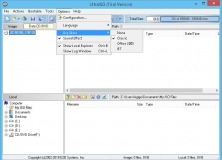
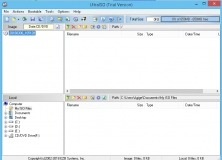
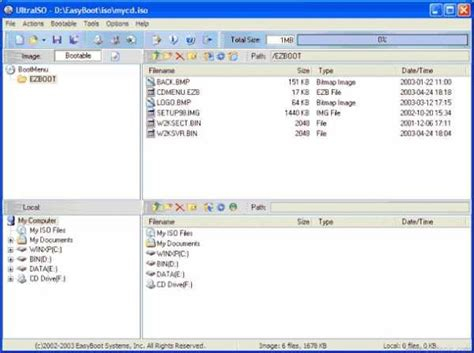
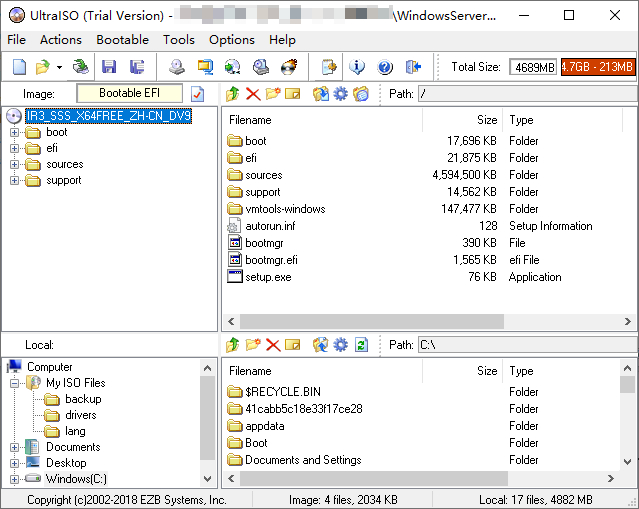
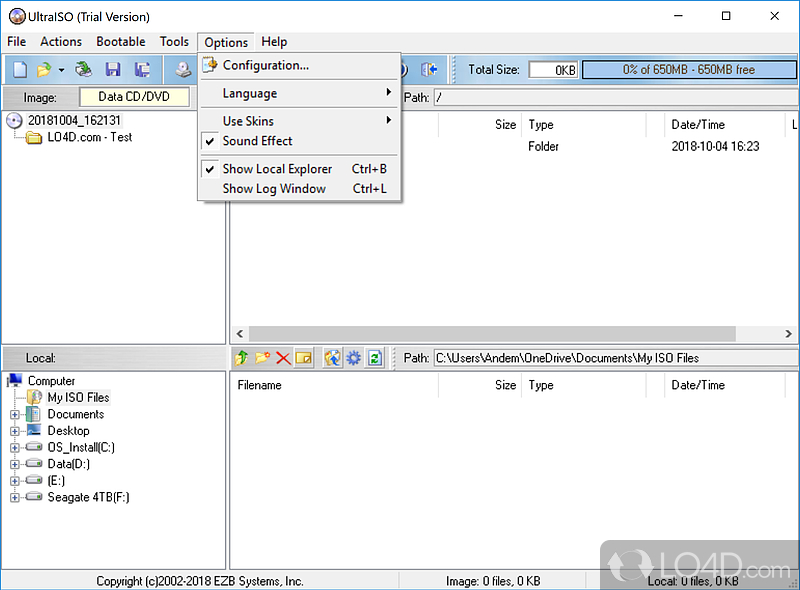
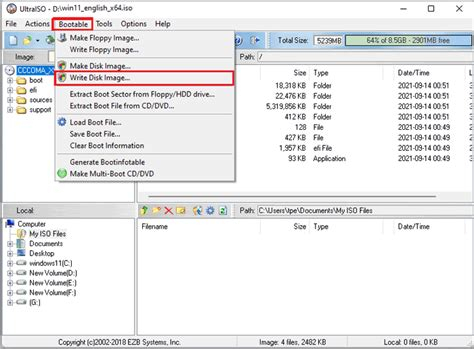
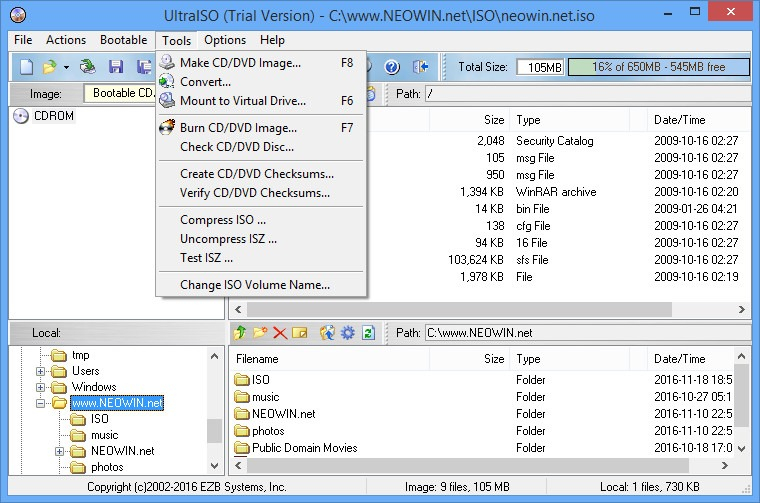
Главное окно построено как сочетание редактора образа и файлового менеджера. В верхней половине находятся дерево и список файлов текущего образа, в нижней — локальный файловый браузер. Между ними удобно переносить файлы мышью. Сверху расположены меню File, Actions, Bootable, Tools, Options и Help, а рядом — панель быстрых команд. Такая компоновка выглядит старомодно, зато все важные операции видимы и не спрятаны за многошаговыми мастерами.
Верхняя область Image: дерево образа и его содержимое
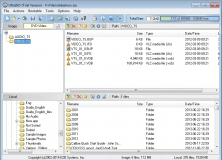
Слева в верхней части отображается дерево каталогов образа. Справа — файлы и папки выбранного каталога. Именно здесь выполняется редактирование: создаются папки, добавляются и удаляются элементы, меняются имена, вызывается извлечение. Для безопасной работы полезно сначала посмотреть корневую структуру образа. У установочного носителя Windows, например, обычно видны boot, efi, sources и setup.exe; если вы открыли совсем другой набор файлов, вероятно, выбран не тот ISO.
Нижняя область Local и меню, которые понадобятся чаще всего
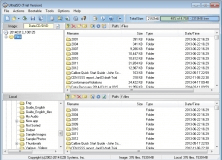
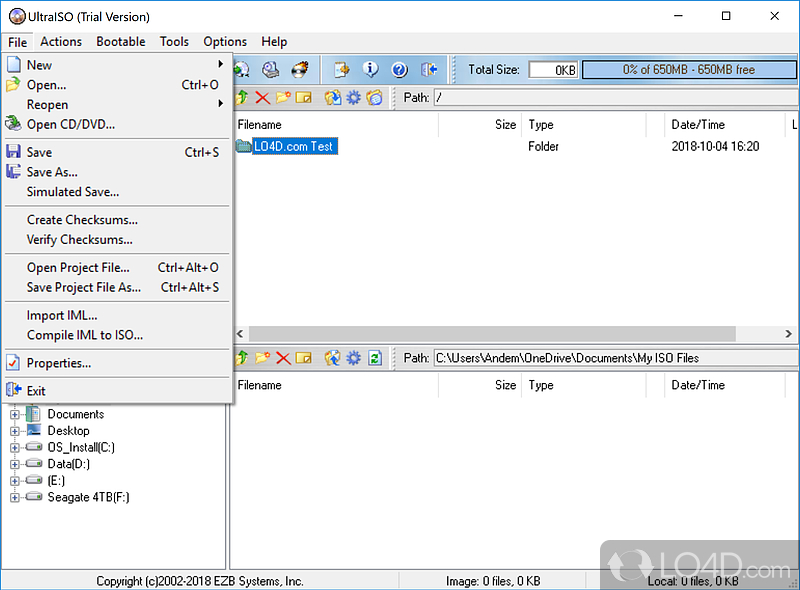
Нижняя область Local показывает обычную файловую систему компьютера. Отсюда удобно перетаскивать файлы в образ и сюда же извлекать содержимое. В повседневной работе хватает нескольких маршрутов: File → Open и File → Save/Save As для файлов образа; Actions для операций над содержимым; Bootable для загрузочных данных и записи USB; Tools → Convert для конвертации; Tools → Make CD/DVD Image и Tools → Burn CD/DVD Image для оптических дисков; Options → Configuration для настроек.
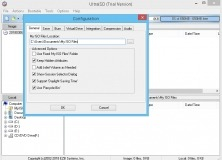
Перед практической работой полезно включить привычный порядок: исходный образ хранить отдельно, править копию и сохранять результат через Save As. Для bootable-образов это особенно важно: визуально файл после сохранения может выглядеть нормально, но неосторожная замена критичных элементов загрузчика способна сделать носитель незагружаемым.
Как создать новый ISO из файлов и папок
Новый ISO в UltraISO собирается как проект. Последовательность важна: сначала создайте пустой образ подходящего типа, затем сформируйте структуру каталогов, добавьте файлы из Local, проверьте свойства и только после этого сохраните результат. Такой порядок уменьшает риск получить образ с неправильной меткой тома, лишними файлами в корне или неподходящими именами.
Сборка структуры и добавление файлов
- 1. Запустите UltraISO и откройте File → New. Выберите тип образа, который соответствует задаче; для обычного архива данных используйте стандартный вариант без загрузочной части.
- 2. В верхней области образа создайте нужные каталоги. Не начинайте с хаотичного перетаскивания: сначала решите, какие папки должны находиться в корне и какие — внутри них.
- 3. В нижней области Local перейдите к папке с исходными файлами. Убедитесь, что это финальный набор данных, а не рабочая директория с временными файлами.
- 4. Выделите нужные файлы и папки и перетащите их в верхнюю область. Альтернативный путь из документации — использовать F3 или команду Actions → Add Directory для добавления каталога.
- 5. Проверьте дерево образа: файлы должны находиться именно в тех каталогах, где их ожидает конечная система или пользователь. Для установочных и сервисных комплектов это критично.
- 6. Переименуйте элементы до сохранения, если это требуется. В документации для переименования указан F2, а Delete используется для удаления выбранных объектов.
При сборке большого набора полезно добавлять каталоги по одному и после каждого шага смотреть на верхний список. Так легче заметить ошибку структуры. Если вы случайно поместили папку на уровень выше или ниже, исправьте это до сохранения. UltraISO поддерживает drag-and-drop, поэтому перемещение внутри образа обычно быстрее, чем повторное удаление и добавление.
Свойства образа, сохранение и проверка результата
- 1. Перед сохранением откройте свойства образа через File → Properties и проверьте метку тома и параметры файловой системы, если они важны для совместимости.
- 2. Для обычного обмена данными не усложняйте структуру без необходимости. Чем меньше нестандартных параметров, тем легче открыть образ в других программах.
- 3. Выполните File → Save As и сохраните результат под новым именем. Это сохраняет исходную папку или шаблон как контрольную точку.
- 4. После сохранения заново откройте полученный ISO через File → Open. Проверьте корень, ключевые каталоги и несколько файлов в разных папках.
- 5. Извлеките один-два контрольных файла в временный каталог и сравните их размер с исходниками. Для критичных данных дополнительно применяйте внешнюю проверку хэшей.
- 6. Если ISO планируется записывать на носитель, только после повторного открытия переходите к USB или CD/DVD. Так вы отделяете ошибку сборки образа от ошибки записи.
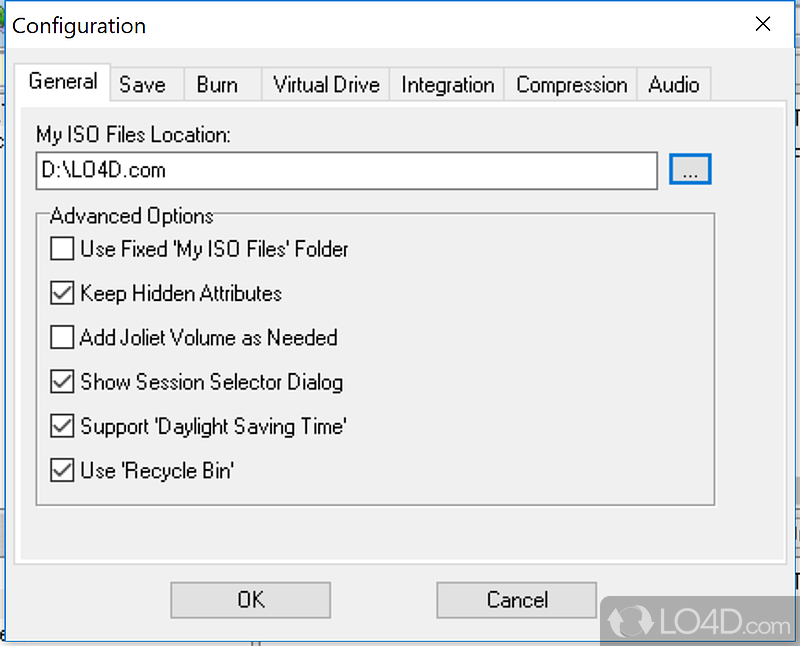
Важное различие: Options → Configuration настраивает поведение самой программы, а File → Properties — свойства конкретного образа. Не подменяйте одно другим. Для обычного data-ISO чаще всего достаточно корректной структуры, разумной метки тома и сохранения в стандартный ISO. Тонкие настройки нужны тогда, когда образ должен соответствовать требованиям старого оборудования, загрузчика или конкретной файловой системы.
Как открыть, отредактировать и извлечь содержимое ISO
Редактирование готового ISO — один из основных сценариев UltraISO. Главный принцип безопасности: исходный образ не трогайте до тех пор, пока не проверили результат на копии. Особенно это касается установочных и сервисных ISO, где загрузочная структура зависит не только от видимых файлов, но и от boot-информации.
Как извлечь файл или папку из ISO без полного распаковывания
- 1. Выберите File → Open и укажите ISO. После загрузки убедитесь, что дерево каталогов соответствует ожидаемому образу.
- 2. В нижней области Local заранее откройте папку, куда нужно сохранить извлечённые данные. Лучше использовать отдельный временный каталог.
- 3. В верхней области выберите файл или папку. В документации UltraISO для извлечения указан F4; также можно использовать кнопку Extract или перетаскивание в Local.
- 4. Дождитесь копирования и проверьте, что объект появился в выбранной локальной папке.
- 5. Откройте извлечённый файл обычным приложением или сравните размер. Если важна точность, сверяйте хэш с эталоном.
- 6. Не сохраняйте сам ISO, если вы только извлекали данные. Операция чтения не требует пересборки образа.
Этот способ удобен, когда нужен один драйвер, конфигурационный файл, каталог документации или другой фрагмент. Монтирование ISO в системе тоже позволяет читать содержимое, но UltraISO держит исходный образ и локальную папку в одном окне, поэтому извлечение нескольких точечных объектов происходит быстрее.
Как добавить, удалить или заменить файлы и не потерять исходник
- 1. Скопируйте исходный ISO в отдельную рабочую папку. Открывайте именно копию.
- 2. Найдите каталог, который нужно изменить, и перед заменой извлеките старый файл в резервную папку. Это позволит быстро вернуть его без поиска исходного ISO.
- 3. Для добавления используйте перетаскивание из Local или F3/Actions → Add Directory. Для удаления выберите объект и нажмите Delete.
- 4. Если новый файл должен заменить старый, проверьте имя, расширение и расположение. Простое совпадение назначения недостаточно: загрузчики и инсталляторы часто обращаются к точному пути.
- 5. Не удаляйте boot, efi, bootmgr, bootmgr.efi и другие элементы загрузки только потому, что они кажутся лишними. Сначала выясните их роль.
- 6. Сохраните через File → Save As под новым именем. Затем закройте образ, откройте новый файл заново и проверьте изменённый каталог.
- 7. Для загрузочного образа отдельно проверьте, что программа всё ещё видит boot-информацию, и протестируйте загрузку на безопасной тестовой машине или виртуальной среде.
Практический критерий готовности простой: изменённый ISO должен повторно открываться без ошибок, содержать ожидаемые каталоги и сохранять загрузочную функцию, если она была нужна. Сам факт успешного Save не доказывает, что загрузчик работает.
Как конвертировать BIN/CUE, NRG, MDF/MDS и другие образы
UltraISO поддерживает преобразование нескольких распространённых форматов образов и умеет сохранять результат в стандартный ISO. Это полезно для старых архивов, когда исходный файл открывается только специализированной программой, а дальше его нужно монтировать, анализировать или записывать более универсальными средствами. Конвертацию лучше рассматривать как отдельный этап: сначала получить новый образ, затем открыть его и проверить, и только после этого редактировать.
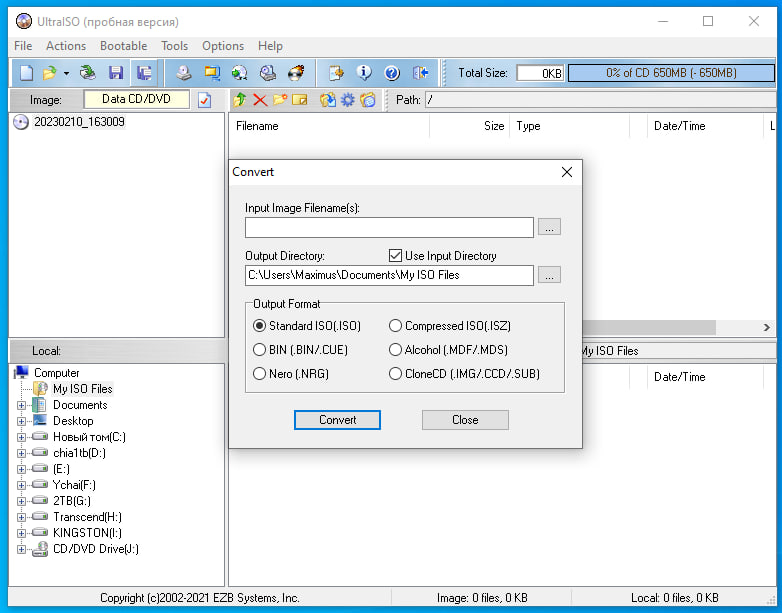
Выбор выходного формата и проверка после конвертации
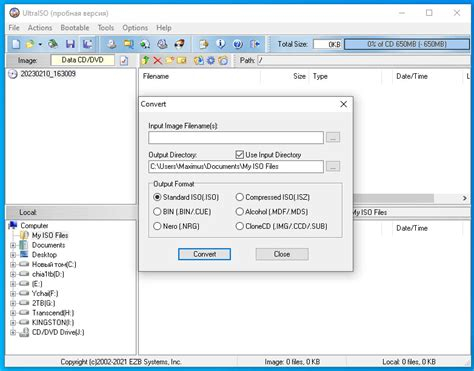
- 1. Не редактируйте исходный NRG, MDF/MDS или BIN/CUE перед преобразованием. Сохраните оригинальный набор файлов и работайте с копией.
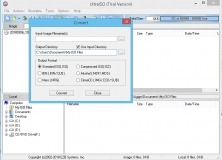
- 2. Откройте Tools → Convert. В поле Input Image Filename(s) выберите исходный образ; для парных форматов выбирайте главный файл так, как его ожидает программа.
- 3. Укажите Output Directory. Лучше сохранять результат в отдельный каталог, чтобы ISO не смешивался с исходным набором.
- 4. В Output Format выберите Standard ISO, когда приоритет — совместимость. ISZ имеет смысл только при осознанной необходимости сжатого формата UltraISO.
- 5. Запустите Convert и дождитесь завершения. Не перемещайте исходные файлы до конца операции.
- 6. Откройте полученный ISO через File → Open. Сравните число основных каталогов, размер важных файлов и видимую структуру с исходным образом.
- 7. Извлеките несколько контрольных файлов и проверьте их открытие. Для старых игровых, защищённых или необычно размеченных дисков этого недостаточно — такие образы могут содержать особенности, которые стандартный ISO не сохраняет буквально.
Конвертация особенно хорошо работает для обычных data-образов. Для дисков с нетипичной разметкой, несколькими сессиями или защитными механизмами нельзя автоматически считать ISO полной функциональной копией исходника. Сохраняйте оригинал до тех пор, пока новый образ не прошёл реальную проверку в нужном сценарии.
Если задача сводится к простой записи уже готового ISO, можно посмотреть более узкие программы. На Xeon Live есть отдельный обзор AnyBurn для записи дисков и ISO.
Как снять образ с CD/DVD и записать его обратно
UltraISO закрывает полный цикл работы с оптическим носителем: создать файл образа с физического диска, открыть его, при необходимости изменить, а затем записать готовый образ на CD/DVD. Эти операции лучше выполнять раздельно и каждый раз проверять промежуточный результат. Так проще понять, на каком этапе возникла ошибка: чтение исходного диска, редактирование ISO или прожиг.
Создание ISO с физического диска
- 1. Вставьте диск в привод и дождитесь, пока система его распознает. Если проводник не видит носитель или чтение идёт с ошибками, сначала решите проблему с диском или приводом.
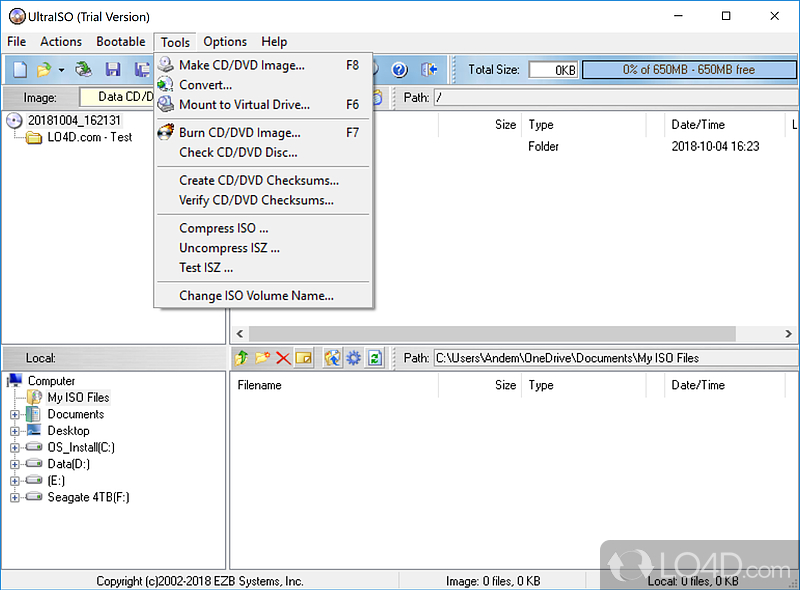
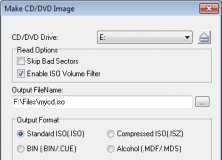
- 2. В UltraISO выберите Tools → Make CD/DVD Image или F8.
- 3. В поле CD/DVD Drive выберите именно тот привод, где находится нужный диск. При нескольких приводах сверяйте букву устройства.
- 4. Укажите Output FileName и сохраните образ на диск, где достаточно свободного места. Не сохраняйте ISO на тот же повреждённый внешний носитель, с которого ведётся восстановление.
- 5. Для обычного образа данных выберите Standard ISO, если специальных требований нет. Запустите Make и дождитесь завершения чтения.
- 6. Откройте созданный ISO заново. Проверьте каталоги и несколько файлов. Официальный FAQ отдельно указывает, что при копировании bootable CD программа сохраняет загрузочную информацию.
Если исходный диск физически повреждён, UltraISO не превращается в специализированную программу восстановления. Повторяющиеся ошибки чтения, зависания на одном секторе и сильные царапины требуют другой стратегии и, возможно, инструмента, который умеет многократно перечитывать проблемные области. Для исправного носителя сценарий Make CD/DVD Image остаётся прямым и удобным.
Прожиг ISO на CD/DVD и проверка записи
- 1. Вставьте чистый или пригодный для перезаписи диск и убедитесь, что ёмкости носителя достаточно для выбранного ISO.
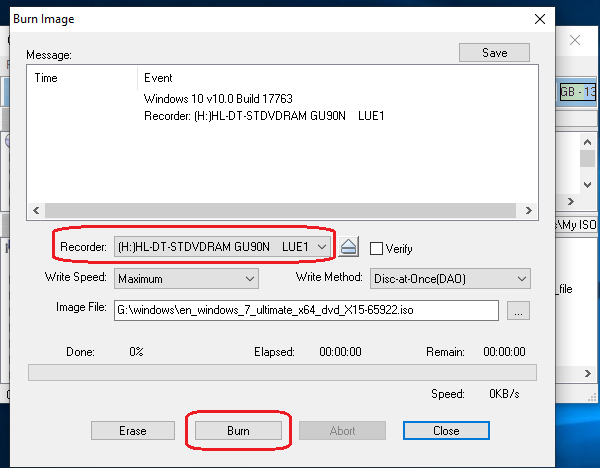
- 2. Откройте Tools → Burn CD/DVD Image или нажмите F7. Документация UltraISO описывает это как основную команду прожига.
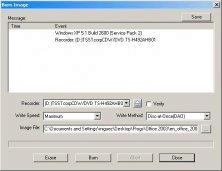
- 3. В поле Recorder выберите нужный оптический привод. В Image File проверьте путь к ISO, особенно если в рабочей папке лежат несколько версий.
- 4. Для важной записи не гонитесь за максимальной скоростью. Выбирайте скорость, которую стабильно поддерживают и привод, и конкретный носитель.
- 5. Включите Verify, когда после записи нужна дополнительная проверка. Это увеличивает время операции, но помогает обнаружить ошибку чтения готового диска.
- 6. Нажмите Burn, дождитесь завершения и не извлекайте диск до окончания операции.
- 7. После записи откройте диск в проводнике и проверьте несколько файлов. Для загрузочного диска выполните отдельный тест загрузки на безопасной системе.
Для задач, где важен именно прожиг, а не редактирование ISO, у Xeon Live есть материал об ImgBurn и работе с образами, а также инструкция по записи видео на DVD и CD.
Как создать загрузочную флешку из ISO
Запись bootable USB запускается не через обычное копирование файлов и не через Burn CD/DVD Image. В UltraISO для этого есть отдельная команда Bootable → Write Disk Image. Перед началом внимательно проверьте целевой накопитель: операция записи может уничтожить находящиеся на нём данные, а выбор не той буквы диска — самая опасная ошибка этого сценария.
Запись через Write Disk Image
- 1. Скопируйте все важные файлы с флешки в другое место. После этого подключите только тот USB-накопитель, который собираетесь перезаписывать.
- 2. Откройте ISO через File → Open. До записи посмотрите корень образа и убедитесь, что это действительно нужный установочный или сервисный носитель.
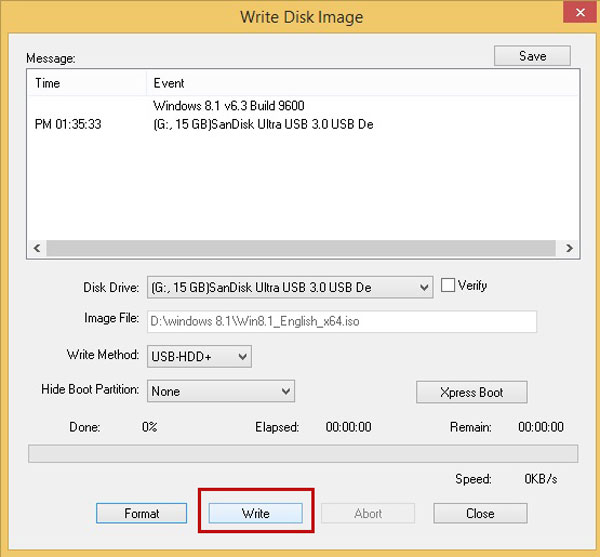
- 3. Перейдите в Bootable → Write Disk Image. В появившемся окне сначала проверьте Disk Drive. Сверяйте не только букву, но и размер/модель устройства, если они показаны.
- 4. Убедитесь, что Image File указывает на открытый ISO. Не начинайте запись, если путь ведёт на промежуточный или старый вариант образа.
- 5. В поле Write Method для типовых сценариев часто используется USB-HDD+. История версий UltraISO также упоминает расширения функции Write Disk Image и поддержку различных загрузочных ISO.
- 6. Форматируйте накопитель только после повторной проверки выбранного устройства. Кнопка Format относится к целевой флешке, а не к ISO.
- 7. Нажмите Write и подтвердите предупреждение. Во время записи не отключайте флешку и не переводите компьютер в сон.
- 8. Дождитесь сообщения об успешном завершении. Если доступна опция Verify и важна проверка, используйте её, понимая, что операция займёт дополнительное время.
UltraISO версии 9.76 добавил AutoSplit для записи загрузочного UEFI USB из Windows 10 ISO, что отражено в официальной истории изменений. Это важно для крупных установочных образов, где размер отдельных файлов может конфликтовать с ограничениями выбранной файловой системы. Однако интерфейс UltraISO не предоставляет такой глубины настройки схемы разделов и режима загрузки, как специализированные USB-утилиты, поэтому для нестандартного железа нужен отдельный контроль совместимости.
Как проверить флешку и что делать, если она не загружается
- 1. После завершения записи закройте UltraISO и безопасно переподключите USB. Убедитесь, что устройство определяется системой и содержит ожидаемые файлы.
- 2. Проверьте структуру корня. Если это установочный Windows ISO, в типовом случае видны каталоги boot, efi, sources и загрузочные файлы. Отсутствие структуры — признак проблемной записи или неподходящего исходника.
- 3. Перезагрузите тестовый компьютер и вызовите Boot Menu. Выберите USB-устройство вручную. Не меняйте постоянный порядок загрузки без необходимости.
- 4. Если флешка не появляется в Boot Menu, проверьте другой USB-порт, настройки UEFI/Legacy и допустимый режим загрузки для конкретного ISO.
- 5. Если USB виден, но загрузка обрывается, сначала исключите повреждение исходного ISO. Повторно откройте его в UltraISO и сравните структуру с оригиналом.
- 6. При повторяющемся сбое запишите тот же ISO специализированным инструментом и сравните результат. Если второй инструмент работает, проблема связана с методом записи или совместимостью UltraISO с конкретным образом.
- 7. Не пытайтесь лечить загрузку случайным удалением EFI/boot-файлов. Изменения загрузочной части выполняются только с пониманием того, какой загрузчик использует образ.
Для простой типовой флешки этот процесс короткий. Для сложного UEFI/Legacy-сценария проверка важнее самой записи: успешный индикатор Write означает, что данные были записаны, но не гарантирует, что конкретная прошивка компьютера сможет загрузиться именно с этого носителя.
Как работать с загрузочной информацией и виртуальным приводом
Меню Bootable в UltraISO предназначено не только для записи USB. Оно содержит команды Load Boot File, Save Boot File и Clear Boot Information, а также операции извлечения загрузочных данных с носителей. Эти функции нужны, когда вы осознанно обслуживаете bootable ISO: переносите загрузочный файл в новый образ, сохраняете его как резервную копию или очищаете загрузочную информацию перед превращением образа в обычный data-ISO.
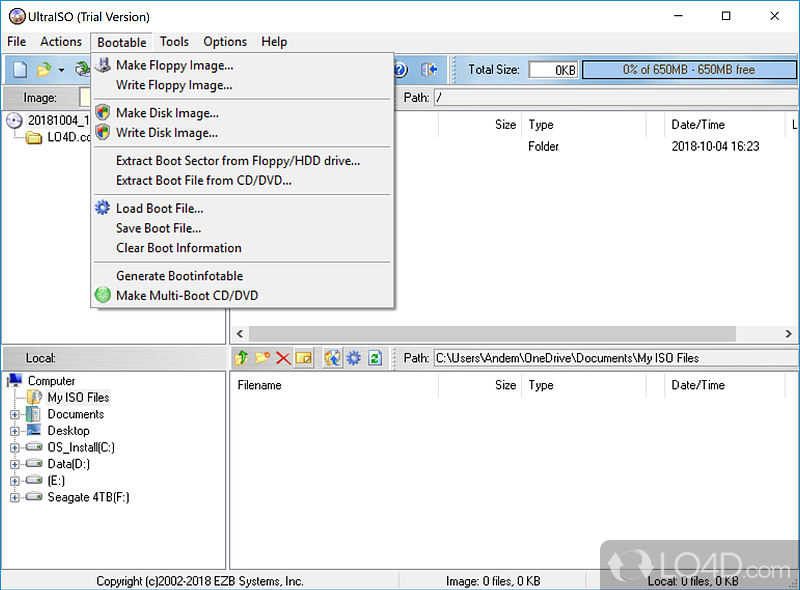
- Сохранить boot-файл. Откройте заведомо загрузочный ISO, выберите Bootable → Save Boot File и сохраните файл в отдельный каталог. Подпишите его так, чтобы было ясно, из какого образа он получен.
- Загрузить boot-файл. Откройте новый или редактируемый ISO, выберите Bootable → Load Boot File и укажите заранее сохранённый файл. После этого сохраните образ под новым именем.
- Очистить boot-информацию. Используйте Bootable → Clear Boot Information только когда действительно требуется сделать образ незагрузочным. Это не команда очистки временных данных.
- Проверить результат. После изменений закройте и повторно откройте ISO. Затем протестируйте загрузку в безопасной среде. Наличие файлов boot и efi само по себе не заменяет проверку boot-информации.
- Не смешивать методы. Перетаскивание загрузочных файлов в корень и загрузка boot-файла через меню — разные операции. Одно не автоматически заменяет другое.
В официальной документации отдельно описано создание bootable CD/DVD через подготовку boot image и его загрузку в ISO. Этот сценарий технический и требует понимания типа загрузчика. Для современной установочной флешки обычно проще использовать уже готовый корректный ISO и Write Disk Image, чем вручную собирать загрузочную структуру.
Монтирование ISO в Virtual Drive для проверки содержимого
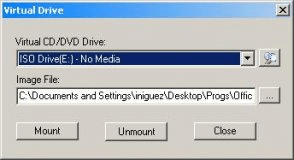
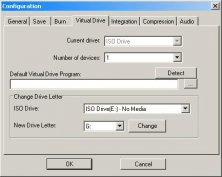
- 1. Откройте Tools → Mount to Virtual Drive или используйте указанную в интерфейсе горячую клавишу F6.
- 2. В окне Virtual Drive выберите файл образа и виртуальный привод, если в системе их несколько.
- 3. Нажмите Mount. После подключения откройте виртуальный диск через проводник и проверьте, что система видит структуру образа как обычный носитель.
- 4. Запустите только безопасные проверочные действия: откройте документацию, каталог или установщик в режиме, где не меняется система. Монтирование не является полноценным тестом загрузки.
- 5. После проверки вернитесь в окно Virtual Drive и нажмите Unmount, чтобы корректно отключить образ.
Для новых версий Windows системное монтирование ISO снижает ценность встроенного виртуального привода UltraISO. Но если вся работа уже идёт в одном приложении, Mount остаётся удобным способом быстро осмотреть результат до записи. Он полезен именно как проверка доступности файлов, а не как доказательство загрузоспособности.
Как ускорить повторяющиеся операции и настроить рабочий процесс
UltraISO можно использовать быстрее, если разделить операции на два уровня. В интерфейсе — горячие клавиши, drag-and-drop и фиксированная рабочая папка. Для повторяющихся пакетных задач — командная строка. Официальная документация перечисляет параметры для добавления файлов, создания каталогов, удаления объектов, установки метки тома, конвертации, извлечения, создания образа с привода и вычисления контрольных сумм.
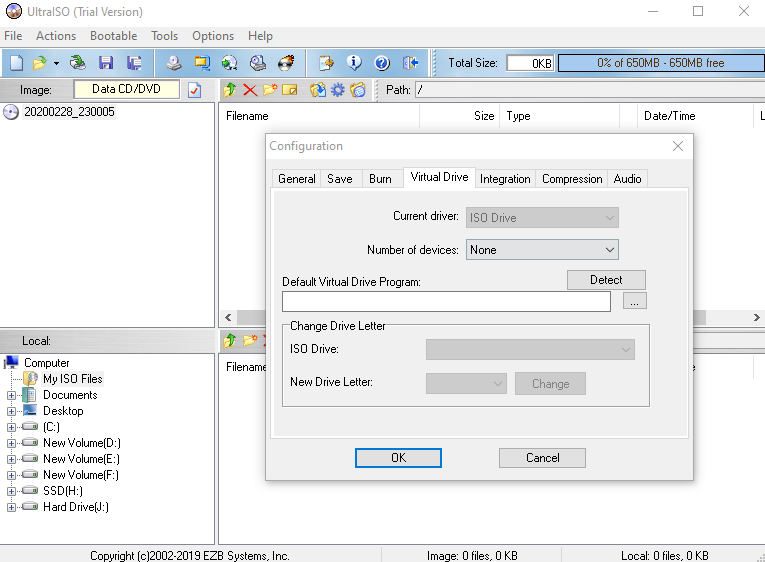
Горячие клавиши, drag-and-drop и безопасная организация файлов
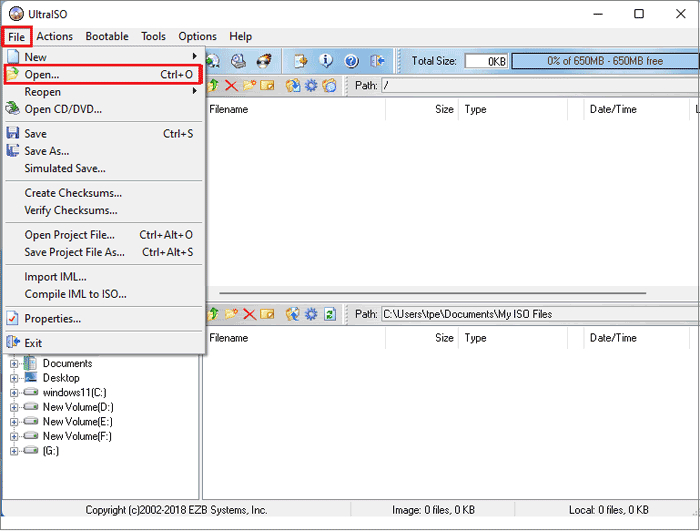
- F3 в документации используется для добавления каталога в ISO; это быстрее, чем каждый раз открывать диалог через меню.
- F4 применяется для извлечения выбранных объектов из образа в локальную папку.
- F6 открывает Mount to Virtual Drive, F7 — Burn CD/DVD Image, F8 — Make CD/DVD Image.
- F2 удобно использовать для переименования, а Delete — для удаления выбранных элементов в рабочей области образа.
- Drag-and-drop между Local и Image ускоряет ручную сборку, но после массового переноса всегда проверяйте, на какой уровень каталога попали файлы.
- Создайте отдельные папки «source», «work» и «result»: исходник хранится неизменным, рабочая копия редактируется, финальный ISO сохраняется отдельно.
Порядок каталогов source/work/result кажется формальностью, но именно он предотвращает ситуацию, когда после нескольких Save As невозможно понять, какой файл исходный, а какой уже содержит изменения. Для технических образов добавляйте в имя результата назначение, а не случайный номер: например, rescue-drivers.iso или install-netdrv.iso.
Для автоматизации UltraISO поддерживает параметры командной строки. Документация показывает, например, -input и -output для входного и выходного образа, -file и -directory для добавления данных, -rmdir для удаления, -bin2iso и -dmg2iso для конвертации, -extract для извлечения, -copy drive: для создания образа с привода, а также параметры контрольных сумм. Команда -silent отключает всплывающие окна, что полезно в сценариях без ручного подтверждения.
- 1. Сначала отработайте операцию вручную на тестовом ISO и убедитесь, что результат соответствует задаче.
- 2. Затем перенесите ту же операцию в командную строку, указывая абсолютные пути к входным и выходным файлам.
- 3. Пути с пробелами заключайте в кавычки — это отдельно отмечено в документации.
- 4. Не запускайте пакетное удаление на единственной копии образа. Скрипт должен писать результат в новый файл.
- 5. Проверяйте код возврата: в документации указан 0 для успеха и -1 для ошибки.
- 6. После пакетной операции открывайте один результат в GUI и проверяйте структуру. Автоматизация должна убирать рутину, а не контроль качества.
Пакетный режим особенно полезен администраторам, которые регулярно пересобирают один и тот же сервисный ISO из обновляемой папки. Но сценарий нужно держать простым: добавление каталогов, удаление конкретных путей, установка метки и сохранение. Чем больше загрузочных особенностей, тем важнее ручная проверка итогового образа.
Типичные ошибки, плюсы, минусы и альтернативы
Большинство неудач в UltraISO связано не со сложностью кнопок, а с неверным пониманием уровня операции. Пользователь копирует файлы на флешку вместо Write Disk Image, сохраняет изменённый bootable ISO поверх единственной копии, конвертирует нестандартный образ и сразу удаляет оригинал или воспринимает успешное сохранение как доказательство загрузоспособности. Практически все эти ошибки предотвращаются резервной копией и отдельной проверкой результата.
Типичные ошибки и диагностика
Если цель — только запись дисков, полезно сравнить UltraISO с более узкими вариантами. На Xeon Live собран рейтинг программ для записи CD/DVD, а отдельный обзор BurnAware Free помогает оценить более простой сценарий прожига.
Плюсы и минусы
Плюсы
- Прямое редактирование ISO: добавление, удаление, переименование и извлечение файлов без предварительного полного распаковывания.
- Один интерфейс для создания образа, конвертации, работы с boot-информацией, записи CD/DVD и USB.
- Поддержка нескольких популярных форматов образов и сохранение в стандартный ISO.
- Двухуровневая компоновка Image/Local, удобная для ручной сборки образов и drag-and-drop.
- Наличие документированной командной строки для повторяемых административных сценариев.
- Возможность сохранить и загрузить boot-файл отдельно от видимого содержимого ISO.
Минусы
- Интерфейс визуально устарел и требует понимания разницы между редактированием, конвертацией и записью.
- Для сложной подготовки загрузочных USB меньше настроек разметки и режима загрузки, чем у специализированных инструментов.
- Редактор не защищает пользователя от логических ошибок: загрузочный ISO можно сохранить успешно, но сделать незагружаемым.
- Для простого монтирования ISO или разовой записи диска функциональность избыточна.
- Часть официальной справки оформлена в старом стиле, поэтому современные сценарии приходится сопоставлять с текущим интерфейсом и историей версий.
Чем заменить UltraISO и кому он подходит
Кому подойдёт
- Системным администраторам и сервисным специалистам, которые регулярно правят установочные и сервисные ISO.
- Пользователям архивов дисковых образов, которым нужно извлекать файлы и приводить старые форматы к ISO.
- Тем, кто хочет получить единый рабочий инструмент для ISO, CD/DVD, загрузочной информации и простых bootable USB.
- Тем, кому нужны повторяемые операции через командную строку, но визуальная проверка результата остаётся обязательной.
Кому лучше выбрать другой инструмент
- Для единственной задачи создать загрузочную флешку с расширенным контролем UEFI/Legacy и схемы разделов удобнее специализированная USB-утилита.
- Для простого прожига CD/DVD без редактирования образа проще использовать лёгкий дисковый рекордер.
- Для монтирования ISO на современной Windows часто достаточно встроенной функции системы.
- Для восстановления данных с физически повреждённых дисков нужен инструмент, ориентированный на повторное чтение плохих секторов, а не редактор ISO.
Практическая рекомендация: выбирайте UltraISO, когда образ нужно изменить или подготовить, а не только записать. Для нового data-ISO сначала соберите структуру и проверьте Properties; для правки существующего образа работайте с копией; для старых форматов конвертируйте и отдельно проверяйте результат; для загрузочной флешки используйте Bootable → Write Disk Image и тестируйте реальную загрузку; для повторяемых административных операций применяйте командную строку только после ручной отладки процесса.
В итоге UltraISO: ISO-редактор и запись образов остаётся полезным специализированным инструментом там, где ISO — не конечный файл, а рабочий объект. Его сильная сторона — не модный интерфейс, а последовательность операций от структуры образа до записи на носитель. При аккуратной работе с исходными копиями и обязательной проверке результата программа закрывает значительную часть задач вокруг старых и современных дисковых образов в одном окне.