uMark: где скачать и как пользоваться

uMark — специализированная утилита для массовой маркировки изображений: текстом, логотипом, QR-кодом, данными EXIF, формой, рамкой или тенью. Для установки и знакомства с карточкой программы можно скачать uMark бесплатно, а ниже разобран рабочий процесс от добавления исходников до проверки экспортированной папки. Важная граница: uMark не заменяет полноценный фоторедактор, зато последовательно решает повторяемую задачу нанесения одинаковых знаков на серии фотографий.
Для чего нужен uMark и как устроен рабочий процесс
Основная логика uMark состоит из трех этапов: добавить изображения, настроить водяной знак, сохранить новые копии. Такой порядок удобен там, где требуется одинаково оформить десятки файлов без ручного открытия каждого кадра. Программа работает с отдельными изображениями и целыми папками, показывает результат в предпросмотре и выводит обработанные файлы в выбранный каталог. Это полезно фотографам, контент-командам, интернет-магазинам, агентствам и студиям, которым нужна повторяемая маркировка, а не сложная ретушь.
uMark подходит для двух разных задач. Первая — аккуратное брендирование: небольшой логотип, подпись автора или название проекта в углу. Вторая — защитная маркировка превью: крупный полупрозрачный текст по центру, диагональный поворот или повторение знака. Оба сценария используют одни и те же параметры, но дают противоположный визуальный результат. Для публичной фотографии важнее не закрывать сюжет; для черновика, отправляемого на согласование, важнее сделать удаление маркировки трудозатратным.
Для выбора стратегии полезно отделить задачу водяного знака от подготовки самого изображения. Цвет, экспозицию, кадрирование и ретушь лучше закончить заранее, а uMark использовать ближе к финальному экспорту. Подробная последовательность подготовки фотографий разобрана в руководстве по обработке снимков от кадрирования до экспорта. Такой порядок снижает риск повторно пересохранять JPEG после нанесения маркировки.
- Брендирование. Логотип или короткая подпись в одном из углов, умеренная прозрачность, небольшой отступ от края.
- Превью для согласования. Крупная надпись в центре, поворот и при необходимости повторение по площади кадра.
- Техническая маркировка. Имя файла, дата съемки или другие доступные данные EXIF, чтобы кадры проще сопоставлять с исходниками.
- Каталог. Одинаковый знак плюс пакетное переименование, изменение размера и сохранение структуры вложенных папок.
- Публикация. Подготовленные копии сохраняются отдельно, поэтому рабочий архив остается нетронутым.
Интерфейс uMark: что где находится
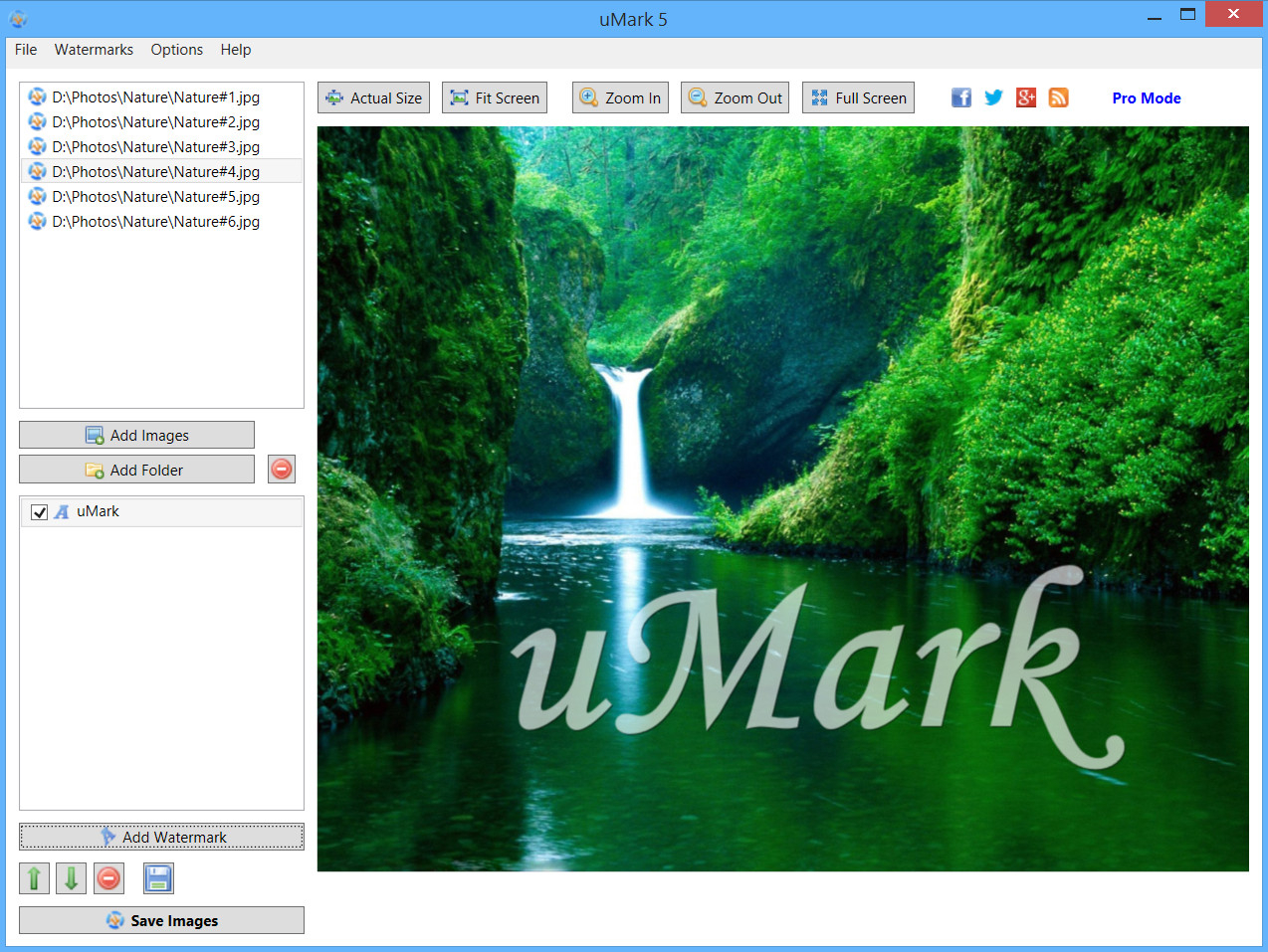
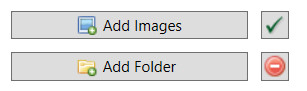
В Windows-версии главное окно разделено на очередь исходников, список водяных знаков и большую область предпросмотра. Над кадром находятся Actual Size, Fit Screen, Zoom In, Zoom Out и Full Screen. Слева используются Add Images и Add Folder; ниже размещен список добавленных знаков, команда Add Watermark и элементы управления их порядком. Финальная команда Save Images открывает отдельное окно Output Options.
Очередь исходников и предпросмотр
Add Images добавляет выбранные файлы, Add Folder — каталог целиком. После добавления фотография отображается справа, а изменения водяного знака отражаются в предпросмотре. Проверка именно здесь важнее просмотра маленьких миниатюр: знак должен оставаться читаемым на светлых и темных участках, не перекрывать лица, товар или важную часть композиции и не подходить слишком близко к краю. Actual Size помогает оценить реальный масштаб, Fit Screen — быстро проверить композицию целиком.
Список водяных знаков и порядок наложения
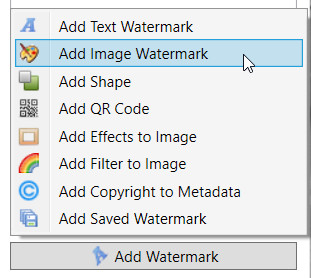
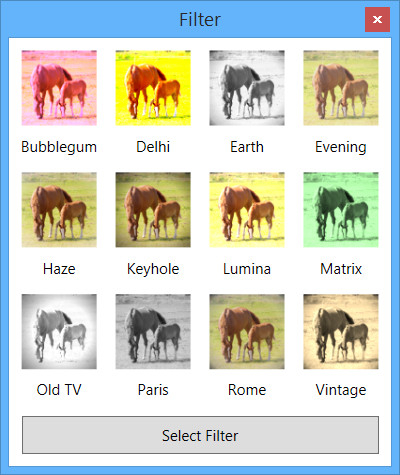
После Add Watermark объект попадает в список слева. uMark поддерживает несколько типов: текст, изображение, форму и QR-код; в меню также доступны эффекты и фильтры. Порядок элементов имеет значение для сложной композиции. Например, полупрозрачная форма служит подложкой, текст располагается поверх нее, а логотип ставится последним. Кнопки со стрелками меняют порядок, а команда удаления убирает выбранный элемент. Перед пакетной обработкой достаточно переключить несколько разных исходников и проверить, что композиция остается приемлемой на разных кадрах.
Интерфейс утилитарный: в нем нет слоями организованного рабочего пространства, кистей и развитой ретуши. Это ограничение одновременно упрощает процесс. Все элементы связаны с добавлением исходников, созданием знаков, предпросмотром и выводом. Для отдельного важного кадра с нестандартной композицией удобнее полноценный редактор; для серии с одинаковыми правилами uMark требует меньше действий.
Как добавить текстовый водяной знак
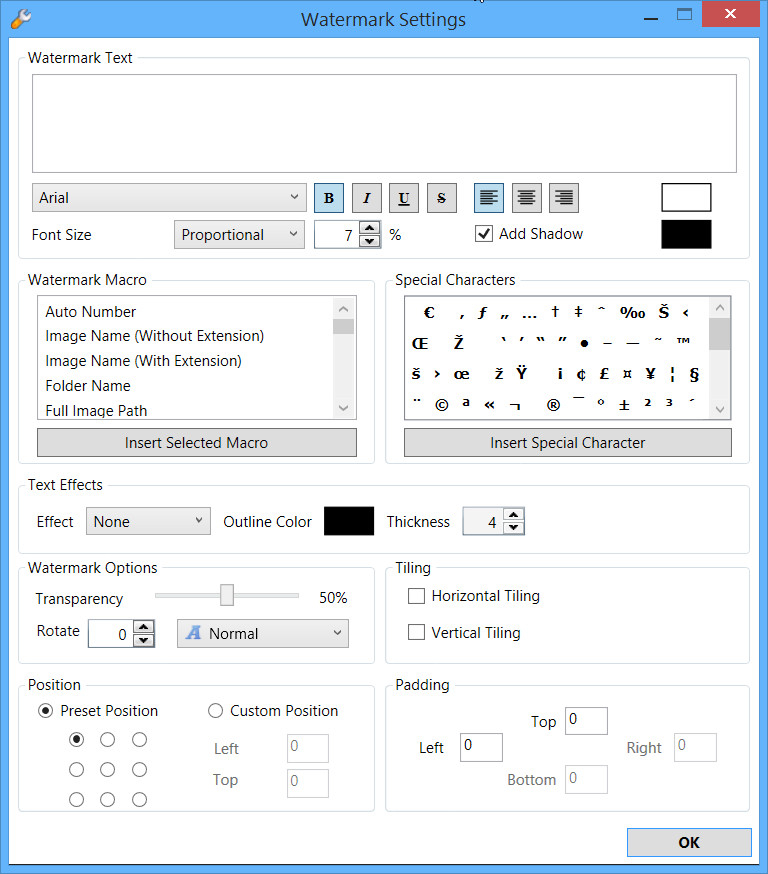
Текстовый знак — самый быстрый сценарий: он не требует отдельного файла логотипа и поддерживает шрифт, размер, стиль, цвет, тень, прозрачность, поворот, позиции, отступы и макросы. Перед началом добавьте несколько типичных фотографий серии: светлую, темную, вертикальную и горизонтальную. Так настройки проверяются не на одном удобном примере, а на реальном диапазоне исходников.
- Шаг 1. Нажмите Add Images для выбранных фотографий или Add Folder для готового каталога. Убедитесь, что в списке появились именно те исходники, которые требуется обработать.
- Шаг 2. Нажмите Add Watermark и выберите текстовый водяной знак. Откроется Watermark Settings.
- Шаг 3. В Watermark Text введите короткую подпись: имя автора, название проекта, домен или служебную пометку. Для публичной фотографии используйте одну строку; для служебной маркировки допустим многострочный текст.
- Шаг 4. Выберите шрифт и размер. Пропорциональный размер удобнее для набора снимков разного разрешения, потому что знак сохраняет сопоставимый масштаб относительно кадра.
- Шаг 5. Настройте начертание и цвет. На неоднородном фоне включите Add Shadow и подберите контрастную тень; на спокойном фоне тень не обязательна.
- Шаг 6. Отрегулируйте Transparency. Смотрите не на число само по себе, а на читаемость поверх реальных деталей фотографии.
- Шаг 7. Через Rotate задайте угол. Для обычной подписи оставьте 0°, для защитной надписи используйте диагональное расположение.
- Шаг 8. В Position выберите одну из девяти стандартных точек либо Custom Position. Для угловой подписи добавьте Padding, чтобы текст не прилипал к краю.
- Шаг 9. Нажмите OK, переключитесь между несколькими исходниками и проверьте размер, контраст и положение. Исправьте настройки до запуска всей партии.
- Шаг 10. Нажмите Save Images, выберите отдельный выходной каталог и запустите обработку. После завершения откройте несколько готовых файлов в обычном просмотрщике, а не только в предпросмотре uMark.
Для аккуратной подписи в портфолио размещайте текст в нижнем углу, оставляйте заметный отступ и не перекрывайте смысловой центр кадра. Для защищенного превью схема другая: надпись ставится ближе к центру, увеличивается и получает умеренную прозрачность. Повторение по всей площади применяется к черновикам, где важнее затруднить использование чистого изображения, чем сохранить минималистичный вид.
Контраст проверяйте на разных участках. Белая подпись без тени исчезает на небе и светлой одежде, темная — на тенях и черном фоне. Один универсальный вариант для смешанной серии — нейтральный шрифт, умеренная прозрачность и тень. Для серии с одинаковым фоном достаточно более простого оформления. Общие приемы нанесения водяных знаков и баланс между защитой и визуальной чистотой разобраны в пошаговом материале о водяных знаках на фотографиях.
Макросы в Watermark Macro автоматизируют подписи. В списке доступны, среди прочего, Auto Number, Image Name, Folder Name и Full Image Path. Выберите нужный пункт и нажмите Insert Selected Macro. В предпросмотре uMark подставит значение для текущего файла. Такой прием полезен при согласовании серии: вместо ручной нумерации каждый кадр получает имя или порядковый номер. Перед экспортом переключитесь на несколько файлов и убедитесь, что значения меняются вместе с исходником.
Спецсимволы вставляются из отдельного блока Special Characters. Для копирайта достаточно символа © и короткой подписи. Не перегружайте водяной знак длинной строкой: на уменьшенных изображениях сложный текст превращается в серую полосу, а на мобильной ленте мелкие детали перестают читаться. Цель маркировки — быстро идентифицировать автора или статус изображения, а не переносить на фотографию весь набор реквизитов.
Как работать с логотипом, EXIF, QR-кодом и формами
Графический знак нужен, когда фирменный символ уже подготовлен как отдельное изображение. Для логотипа удобнее PNG с прозрачным фоном: прямоугольная подложка не перекрывает фотографию, а форма знака сохраняется. В uMark графический объект масштабируется пропорционально исходнику или задается абсолютным размером в пикселях, после чего получает прозрачность, поворот, позицию и отступы.
Логотип: от выбора файла до проверки масштаба
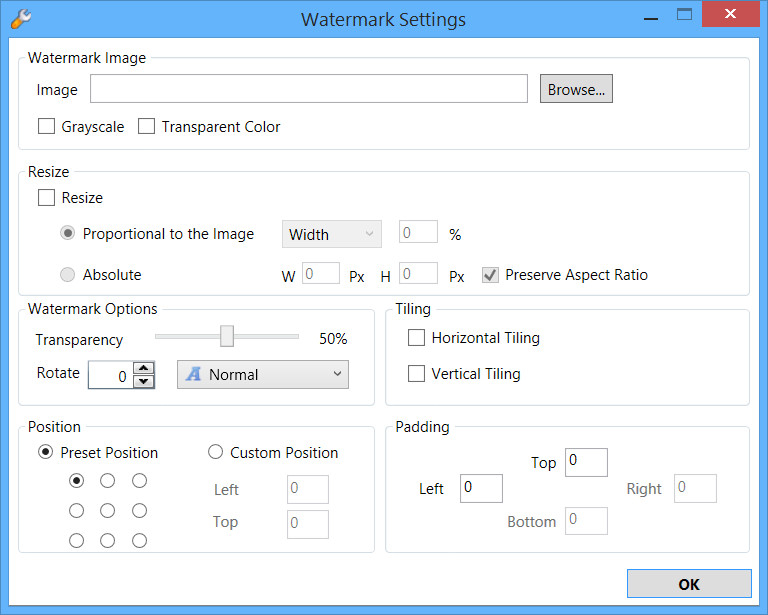
- Шаг 1. Подготовьте логотип в PNG с прозрачным фоном и достаточным разрешением. Не растягивайте маленький исходник до большого знака — мягкие края и артефакты станут заметнее.
- Шаг 2. Добавьте фотографии и откройте Add Watermark → Add Image Watermark.
- Шаг 3. В Watermark Image нажмите Browse и выберите файл логотипа. Сразу проверьте, что фон действительно прозрачный и вокруг знака нет белого прямоугольника.
- Шаг 4. Включите Resize. Для смешанных размеров фотографий выберите Proportional to the Image и задайте размер относительно кадра. Absolute используйте для серии с одинаковым разрешением.
- Шаг 5. Сохраните Preserve Aspect Ratio, чтобы фирменный знак не растягивался по одной оси.
- Шаг 6. Настройте Transparency и Position. Для брендирования начните с угла и добавьте Padding; для защищенного превью увеличьте знак и сместите его ближе к значимой части изображения.
- Шаг 7. Переключите в очереди горизонтальный, вертикальный и самый маленький файл. Логотип должен оставаться сопоставимым по визуальному весу и не выходить за границы.
- Шаг 8. Сохраните пробную копию одного-двух файлов, откройте их вне uMark и оцените края логотипа на 100% масштабе.
Отдельное руководство по подготовке и наложению фирменной графики есть в материале как добавить логотип на фотографию. В uMark основное преимущество этого сценария — одинаковое применение выбранного файла к большой серии снимков.
Дата съемки и другие данные EXIF
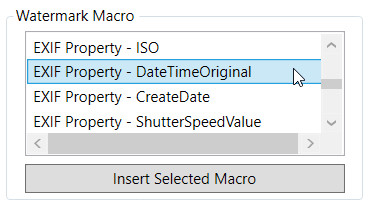
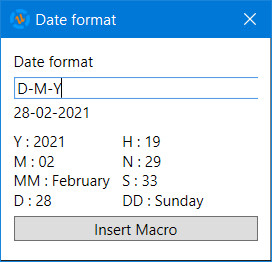
EXIF-маркировка строится через текстовый водяной знак и макросы. Значение DateTimeOriginal берется из метаданных конкретного файла. Для этого сначала выберите фотографию, где EXIF точно сохранен, затем откройте текстовый знак и найдите EXIF Property — DateTimeOriginal. После Insert Selected Macro программа предлагает формат даты, а выбранное значение появляется в предпросмотре.
- Шаг 1. Проверьте исходный файл: дата съемки должна присутствовать в его EXIF. Фотографии после некоторых мессенджеров и сервисов часто лишаются исходных метаданных.
- Шаг 2. В Add Watermark выберите Text Watermark и прокрутите Watermark Macro до EXIF Property — DateTimeOriginal.
- Шаг 3. Нажмите Insert Selected Macro и выберите формат даты в открывшемся окне.
- Шаг 4. Нажмите Insert Macro, затем расположите подпись и настройте ее оформление как обычный текстовый знак.
- Шаг 5. Переключите несколько фотографий с разными датами. В предпросмотре значения должны изменяться вместе с файлом.
- Шаг 6. Добавьте в тестовый набор один файл без EXIF. Так до массовой обработки видно, как ведет себя шаблон при отсутствии данных.
QR-код и формы
QR-код добавляется отдельным типом водяного знака. В QR Code Text вводится содержимое, далее задаются размер, фон и позиция. Для реальной публикации используйте достаточно крупный код и сохраняйте контраст вокруг него. Белый фон повышает устойчивость считывания на пестрой фотографии; прозрачный фон выглядит легче, но хуже переносит сложные детали под кодом.
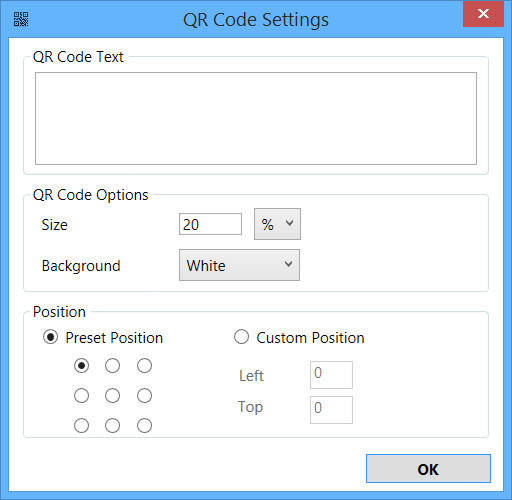
- Шаг 1. Откройте Add Watermark → Add QR Code и вставьте содержимое в QR Code Text.
- Шаг 2. Установите размер так, чтобы код занимал заметную, но не доминирующую часть кадра.
- Шаг 3. Для сложного фона выберите белую подложку и разместите код в спокойной области фотографии.
- Шаг 4. Сохраните тестовый файл в том разрешении, в котором он будет публиковаться.
- Шаг 5. Проверьте считывание уже с сохраненного файла. Оценка только в большом предпросмотре не гарантирует работу после уменьшения изображения.
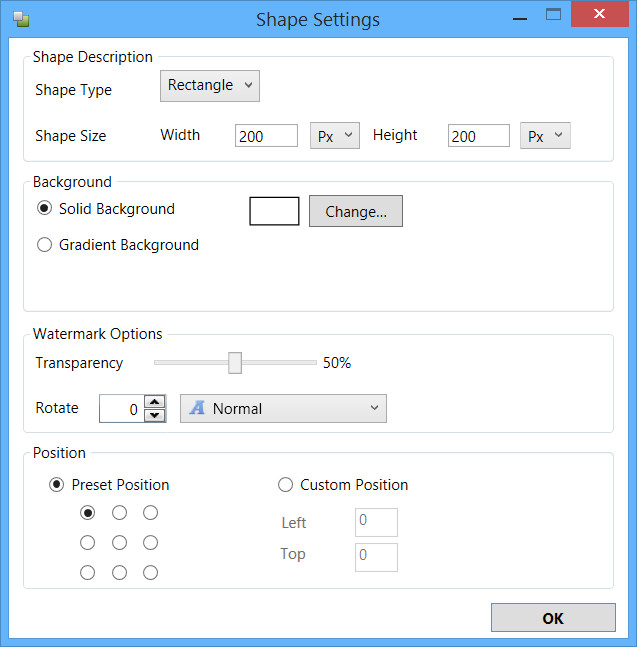
Форма полезна как подложка под текст или логотип. В Shape Settings задаются тип, размер, сплошная или градиентная заливка, прозрачность, поворот и позиция. Рабочая схема проста: сначала добавьте полупрозрачный прямоугольник, затем поверх него — текст и логотип. Перед экспортом проверьте порядок элементов в списке, иначе форма перекроет надпись.
Как обработать папку и сохранить результат
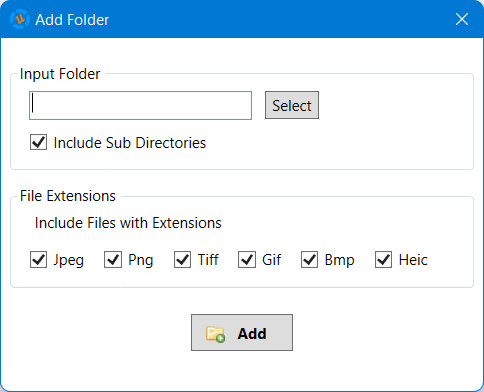
Пакетная обработка раскрывает сильную сторону uMark. Add Folder собирает изображения из каталога, а Include Sub Directories добавляет вложенные папки. В окне выбора папки отмечаются типы файлов. После нанесения знака Output Options сохраняет новые копии и при необходимости воспроизводит исходную структуру каталогов.
Добавление папки с вложенными каталогами
- Шаг 1. Создайте отдельный каталог для результата заранее. Не направляйте выход в рабочую папку с оригиналами.
- Шаг 2. Нажмите Add Folder и укажите корневую папку серии.
- Шаг 3. Включите Include Sub Directories, когда изображения разложены по вложенным каталогам. Оставьте выключенным для обработки только верхнего уровня.
- Шаг 4. Отметьте нужные расширения. В текущем диалоге официального примера доступны JPEG, PNG, TIFF, GIF, BMP и HEIC.
- Шаг 5. Нажмите Add и дождитесь заполнения очереди. Пролистайте список и убедитесь, что там нет служебных картинок, логотипов и других файлов из той же структуры.
- Шаг 6. Добавьте водяные знаки и переключите несколько файлов из разных подпапок. Особенно проверяйте кадры с другой ориентацией и разрешением.
- Шаг 7. Нажмите Save Images и в Output Options выберите выходную папку.
- Шаг 8. Включите Maintain directory structure, чтобы сохранить распределение файлов по вложенным каталогам.
- Шаг 9. Запустите обработку и после завершения сравните число исходных и готовых файлов в нескольких папках.
Сохранение структуры особенно полезно для каталога товаров, проектов по клиентам или архива по датам. Вместо одной огромной выходной папки uMark создает повторение исходной иерархии внутри выбранного каталога. Это снижает риск перепутать файлы после обработки и упрощает последующую публикацию.
Output Options: формат, переименование и размер
Output Options объединяет четыре операции: выбор папки, формат вывода, пакетное переименование и изменение размера. В Free часть расширенных возможностей недоступна, поэтому перед построением постоянного процесса проверьте активные элементы своей редакции. В Professional формат вывода настраивается, доступны rename и resize, а параметры можно сохранить как значения по умолчанию.
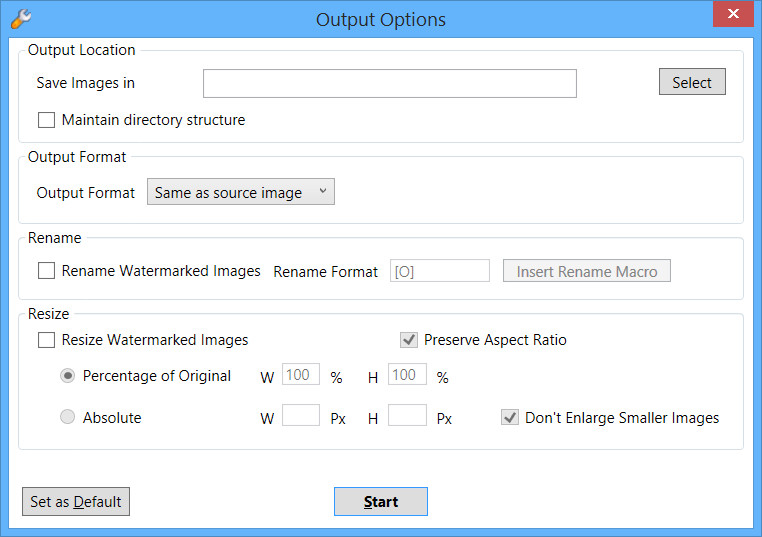
- Шаг 1. В Save Images in выберите каталог, который не совпадает с папкой исходников. Так оригиналы остаются отдельным рабочим архивом.
- Шаг 2. Для сохранения исходного типа файла оставьте Same as source image. Для единого формата выберите требуемый вариант в доступной редакции программы.
- Шаг 3. Для пакетного переименования включите Rename Watermarked Images и задайте шаблон. Перед стартом убедитесь, что новый шаблон не создает одинаковые имена для разных файлов.
- Шаг 4. Для уменьшения включите Resize Watermarked Images. Percentage of Original подходит для одинакового относительного уменьшения, Absolute — для заданной ширины и высоты.
- Шаг 5. Оставьте Preserve Aspect Ratio, чтобы кадр не деформировался. Don’t Enlarge Smaller Images предотвращает ненужное растягивание маленьких файлов.
- Шаг 6. Сделайте тестовую обработку небольшой части серии. Откройте готовые файлы, сравните пропорции, читаемость знака и размер кадра.
- Шаг 7. После успешного теста обработайте весь набор. В конце выборочно проверьте файлы из начала, середины и конца очереди.
Уменьшение изображения меняет относительный размер деталей, поэтому QR-код и мелкий текст обязательно проверяются после экспорта. При подготовке веб-копий сначала задайте целевой размер, затем оцените читаемость маркировки на итоговом файле. Дополнительные принципы ресайза разобраны в руководстве по изменению размера фотографий.
Для JPEG контролируйте качество на реальных текстурах: волосы, трава, мелкая типографика и края логотипа первыми показывают избыточное сжатие. uMark позволяет настраивать качество JPEG в Professional. Не используйте серию повторных пересохранений одного JPEG: храните исходник отдельно и каждый вариант для сайта или клиента создавайте заново от него.
Как ускорить повторяемую работу
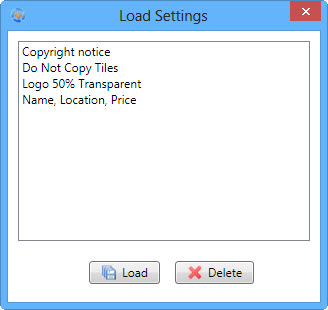
Постоянная выгода появляется после настройки повторяемых шаблонов. uMark сохраняет готовый водяной знак и затем загружает его на новую серию. В Professional это избавляет от повторного выбора шрифта, прозрачности, позиции, поворота и других параметров. Отдельные пресеты удобно держать для портфолио, клиентского превью и каталога.
Сохранить и повторно загрузить водяной знак
- Шаг 1. Настройте знак на реальной серии и добейтесь приемлемого результата на разных ориентациях кадров.
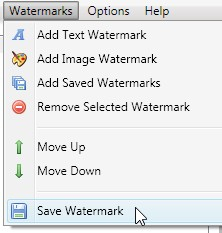
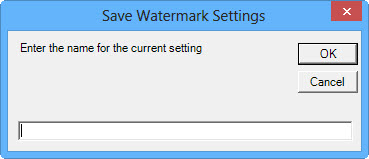
- Шаг 2. Откройте Watermarks → Save Watermark и задайте понятное имя, связанное со сценарием, а не с конкретной датой.
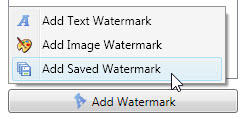
- Шаг 3. Создайте новую тестовую очередь, выберите Add Saved Watermark и загрузите сохраненный вариант.
- Шаг 4. Сравните новый предпросмотр с эталонным готовым файлом. Размер, отступ, цвет и прозрачность должны совпадать по смыслу.
- Шаг 5. Храните разные пресеты для разных целей: маленький брендовый знак для публикации и крупную защитную маркировку для черновиков. Не пытайтесь одним пресетом закрыть все ситуации.
Тайлинг, пропорциональный размер и точное позиционирование
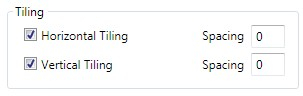
Тайлинг повторяет водяной знак горизонтально, вертикально или в обоих направлениях. Это инструмент защищенного превью, а не стандартного портфолио. Для публичной фотографии повторение быстро начинает конкурировать с сюжетом. Для черновика оно делает простую обрезку менее эффективной, поскольку маркировка остается в нескольких частях кадра.
- Шаг 1. Создайте текстовый или графический знак и сначала настройте его одиночный размер.
- Шаг 2. Включите Horizontal Tiling и оцените шаг повторения в предпросмотре. Затем добавьте Vertical Tiling для покрытия всей площади.
- Шаг 3. Увеличьте прозрачность, когда сетка слишком тяжелая визуально, либо уменьшите размер самого знака.
- Шаг 4. Проверьте вертикальный и горизонтальный кадр. Повторение должно покрывать площадь без плотного слияния строк или логотипов.
- Шаг 5. Сохраните такой вариант отдельным пресетом, чтобы не применить его случайно к финальной публичной серии.
Пропорциональный размер полезен для смешанного набора разрешений. Он особенно важен для логотипа: фиксированный размер в пикселях на маленьком кадре выглядит крупнее, чем на большом. Custom Position и Padding позволяют точнее удерживать композицию, но абсолютные координаты требуют проверки на разных размерах. Для серий с разными разрешениями безопаснее стандартная позиция плюс пропорциональный масштаб.
Рамка, тень и дополнительные эффекты без лишней обработки
Effects Settings добавляет рамку по всем сторонам или выборочно и управляет тенью. Это полезно для карточек, презентационных изображений и макетов, где фотография должна визуально отделяться от фона. Для чистого портфолио такие эффекты часто избыточны. Используйте их только там, где они решают задачу оформления, а не ради демонстрации функции.
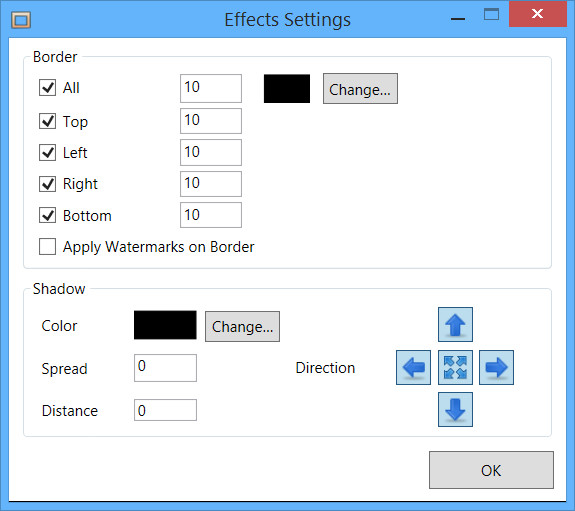
- Шаг 1. Добавьте Effects to Image и включите только нужные стороны рамки или All.
- Шаг 2. Задайте толщину и цвет. Не используйте чрезмерно широкую рамку для изображений, где важен исходный размер композиции.
- Шаг 3. Для размещения знака на рамке включите Apply Watermarks on Border и проверьте порядок элементов.
- Шаг 4. Настройте цвет, Spread, Distance и Direction тени, затем сравните на светлом и темном фоне страницы.
- Шаг 5. Экспортируйте тестовый файл и проверьте итоговые пиксельные размеры: рамка меняет внешний габарит изображения.
Ошибки, ограничения, плюсы, минусы и альтернативы
Большинство проблем uMark связано не со сложностью интерфейса, а с тем, что одинаковые настройки применяются к разным исходникам. Ошибка, незаметная на одном кадре, размножается на всю партию. Поэтому надежный процесс строится вокруг короткого теста, проверки нескольких ориентаций и сохранения результата в отдельную папку.
Типовые ошибки и способ проверки
- Знак обрезается у края. Увеличьте Padding или верните стандартную позицию. Затем проверьте самый маленький и самый узкий кадр в серии.
- Логотип выглядит по-разному на разных разрешениях. Перейдите с Absolute на Proportional to the Image и сохраните Preserve Aspect Ratio.
- Текст исчезает на части фотографий. Измените цвет, добавьте тень или перенесите подпись. Проверьте светлый и темный кадр до массового запуска.
- Дата EXIF не подставляется. Откройте исходник, где метаданные сохранены, и проверьте наличие DateTimeOriginal. Отсутствующее значение uMark не восстанавливает.
- QR-код перестает считываться после уменьшения. Увеличьте размер, включите контрастную подложку и тестируйте уже экспортированный файл в целевом разрешении.
- Папочная структура пропала. Перед Start включите Maintain directory structure в Output Options.
- Файлы получили неудобные имена. Проверьте Rename Format на небольшой партии и убедитесь, что шаблон создает уникальные имена.
- Исходники трудно отличить от результата. Используйте отдельный выходной каталог и не смешивайте его с рабочим архивом.
Free подходит для простого нанесения текста или логотипа на ограниченную партию. По данным таблицы разработчика, Free обрабатывает до 50 изображений за один запуск, поддерживает два водяных знака, девять стандартных позиций и сохраняет тип файла как у исходника. Professional снимает ограничение на размер партии и число знаков, добавляет EXIF-маркировку, тайлинг, настраиваемый формат вывода, пакетное переименование, изменение размера, сохранение водяных знаков и настройку качества JPEG. Эти различия важны именно для регулярного рабочего процесса.
Плюсы
- понятная последовательность из добавления исходников, настройки маркировки и сохранения;
- пакетная работа с файлами и папками, включая вложенные каталоги;
- текст, логотип, QR-код, формы, рамки, тени и данные EXIF;
- предпросмотр до запуска обработки всей серии;
- пропорциональный размер, прозрачность, поворот, позиции, отступы и тайлинг;
- в Professional — переименование, изменение размера, настраиваемый формат вывода и сохранение пресетов.
Минусы
- Free ограничивает размер партии и часть функций, важных для постоянной пакетной работы;
- интерфейс функциональный, но визуально выглядит проще современных редакторов;
- нет развитой ретуши, RAW-проявки и многослойного дизайна;
- видимый водяной знак остается компромиссом: слабый легко обрезать, сильный мешает восприятию фотографии;
- абсолютные координаты и фиксированный размер требуют дополнительной проверки на смешанном наборе разрешений.
Кому подойдет
uMark подходит тем, кто регулярно наносит одинаковую маркировку на серии фотографий: авторам, магазинам, студиям и командам контента. Программа особенно уместна, когда исходники уже готовы и требуется финальный этап — добавить знак, привести размер, сохранить структуру каталогов и получить отдельную папку публикационных копий. Для единичной сложной композиции, ручной ретуши и глубокой цветокоррекции нужен полноценный редактор.
Сравнение с PhotoMarks и XnConvert
PhotoMarks — тоже специализированная программа пакетной маркировки. Она поддерживает текстовые и графические водяные знаки, тайлинг, позиционирование, профили для повторного использования, resize, rename, RAW и дополнительные операции публикационного конвейера, включая FTP. На фоне uMark это более широкий процесс вокруг watermark-задачи. uMark проще воспринимать как отдельный этап: собрать изображения, нанести знаки, проверить и сохранить.
XnConvert — универсальный пакетный конвертер. Он объединяет более 80 действий, работает с большим числом форматов и позволяет выстроить цепочку из resize, crop, color adjustments, watermark и операций с метаданными. Это полезно, когда водяной знак — лишь один шаг большого автоматизированного преобразования. uMark ориентирован на маркировку сильнее: типы знаков, EXIF-макросы, QR-код, формы и сохраненные пресеты находятся в центре интерфейса.
На XeonLive также есть отдельный обзор Visual Watermark. Это еще один вариант специализированной программы для пакетного брендирования фотографий. Сравнивать такие утилиты полезно по рабочему процессу: какие типы знаков нужны, требуется ли автоматическая адаптация к разным ориентациям, насколько важны шаблоны, структура папок и дополнительные операции при экспорте.
Практический выбор сценария простой. Для портфолио используйте небольшой логотип или текст в углу без тайлинга. Для согласования — крупную центральную маркировку и отдельный пресет. Для каталога — логотип, пропорциональный размер, пакетное переименование и контролируемый ресайз. Для технического архива — имя файла и доступные EXIF-поля. Во всех случаях сначала обработайте небольшую тестовую группу, откройте готовые файлы вне uMark, затем запускайте всю партию.