Soft4Boost Video Studio: где скачать и как пользоваться
Soft4Boost Video Studio — настольный видеоредактор для Windows с таймлайном, переходами, эффектами, титрами, озвучкой, стабилизацией и выводом готового ролика. На Xeon Live можно скачать Soft4Boost Video Studio бесплатно, а ниже — разобраться, как устроен интерфейс и как пройти весь рабочий цикл от импорта до проверки экспорта без лишних действий.
Что представляет собой Soft4Boost Video Studio и как устроен интерфейс
Программа относится к классическим редакторам нелинейного монтажа: исходные файлы сначала попадают в медиабиблиотеку, затем пользователь собирает последовательность на временной шкале, добавляет оформление и звук, после чего выпускает итоговый файл через Produce. В первоначальном описании Sorentio Systems отдельно заявлялись произвольная перестановка фрагментов и объектов, независимая настройка их положения и длительности, импорт из нескольких источников и запись голосовых комментариев. В актуальных каталогах сохраняются те же базовые сценарии — обрезка, объединение, переходы, текст, субтитры, стабилизация и дисковое меню.
Рабочие области, которые нужны постоянно
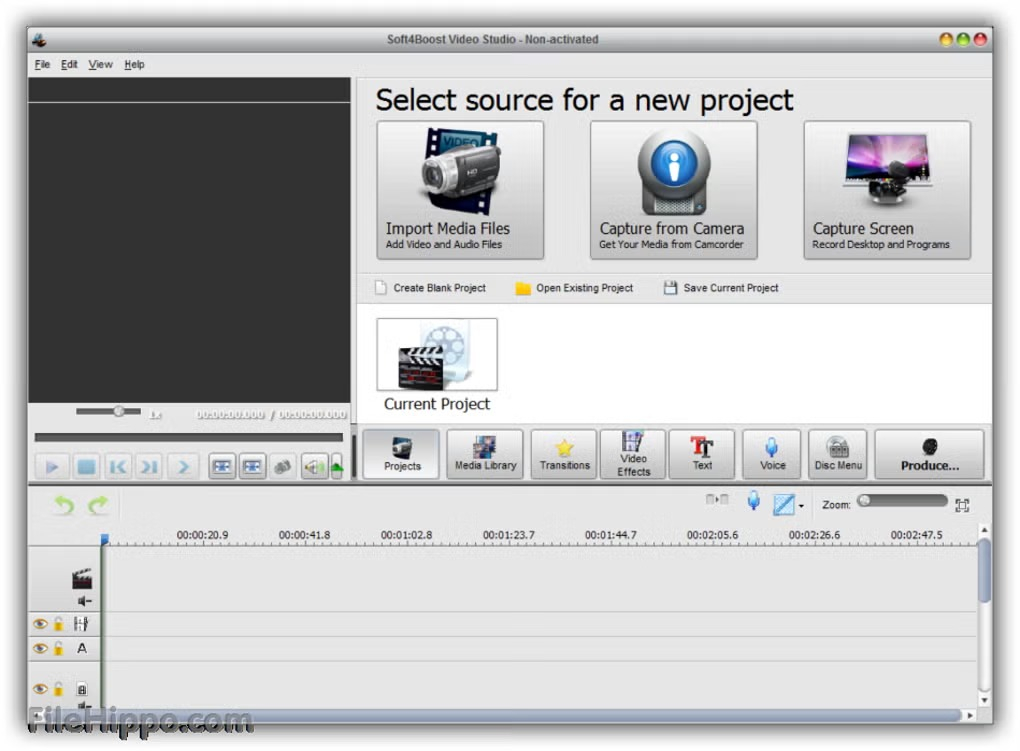
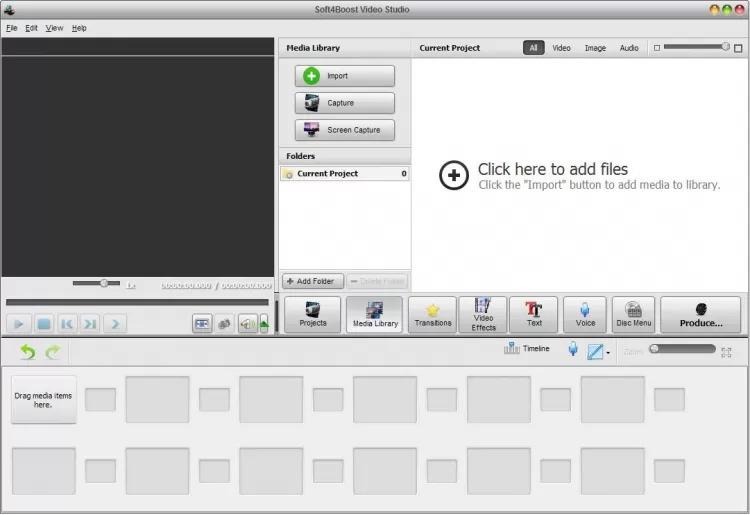
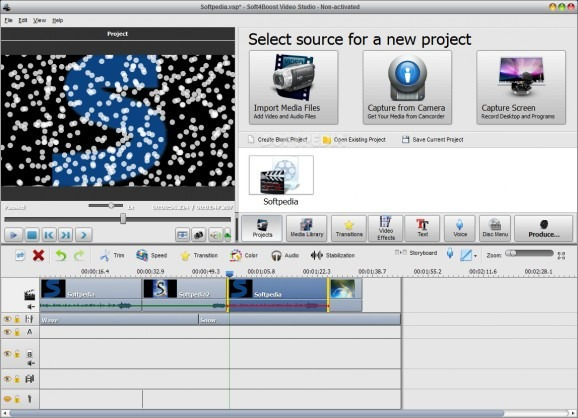
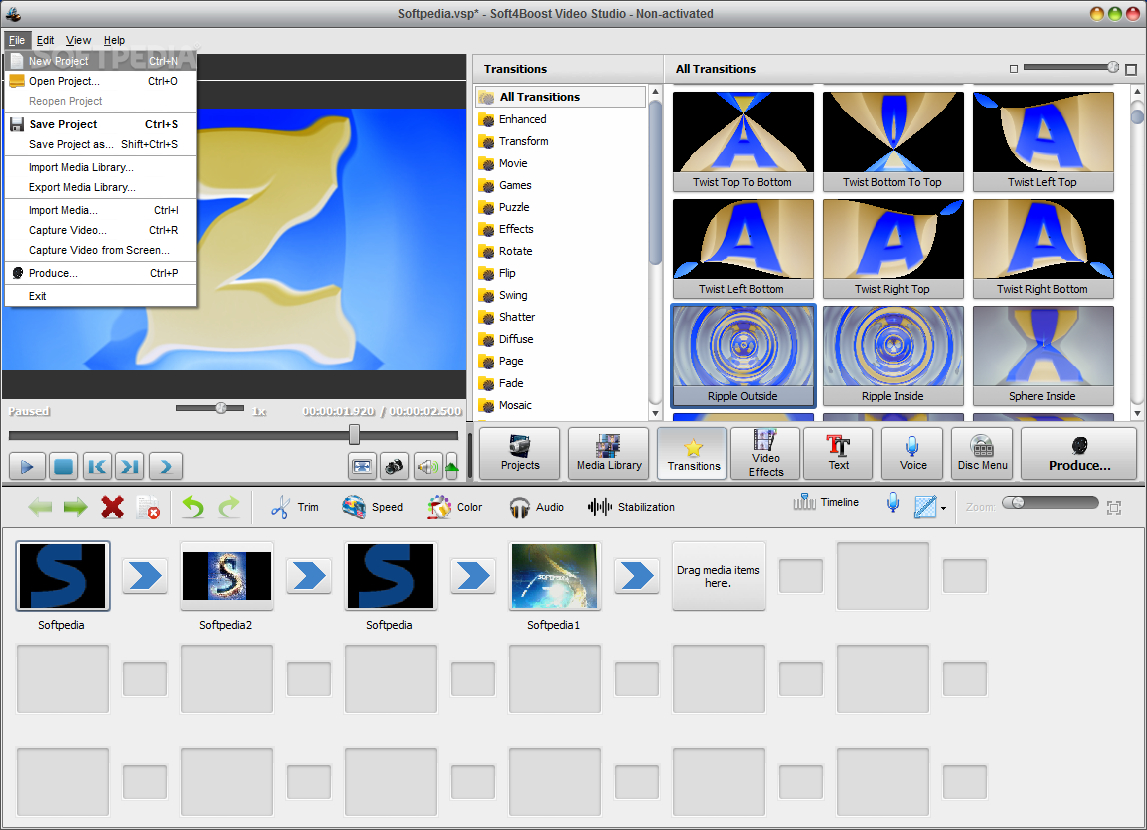
Слева находится окно предварительного просмотра с транспортными кнопками. Рядом открывается содержимое выбранного модуля: стартовые источники, медиабиблиотека, переходы, эффекты, текст или голосовая запись. Нижняя часть занята монтажной областью. В публичных снимках видны отдельные дорожки для основного видео, звука и дополнительных объектов, а над таймлайном — инструменты Trim, Speed, Transition, Color, Audio и Stabilization.
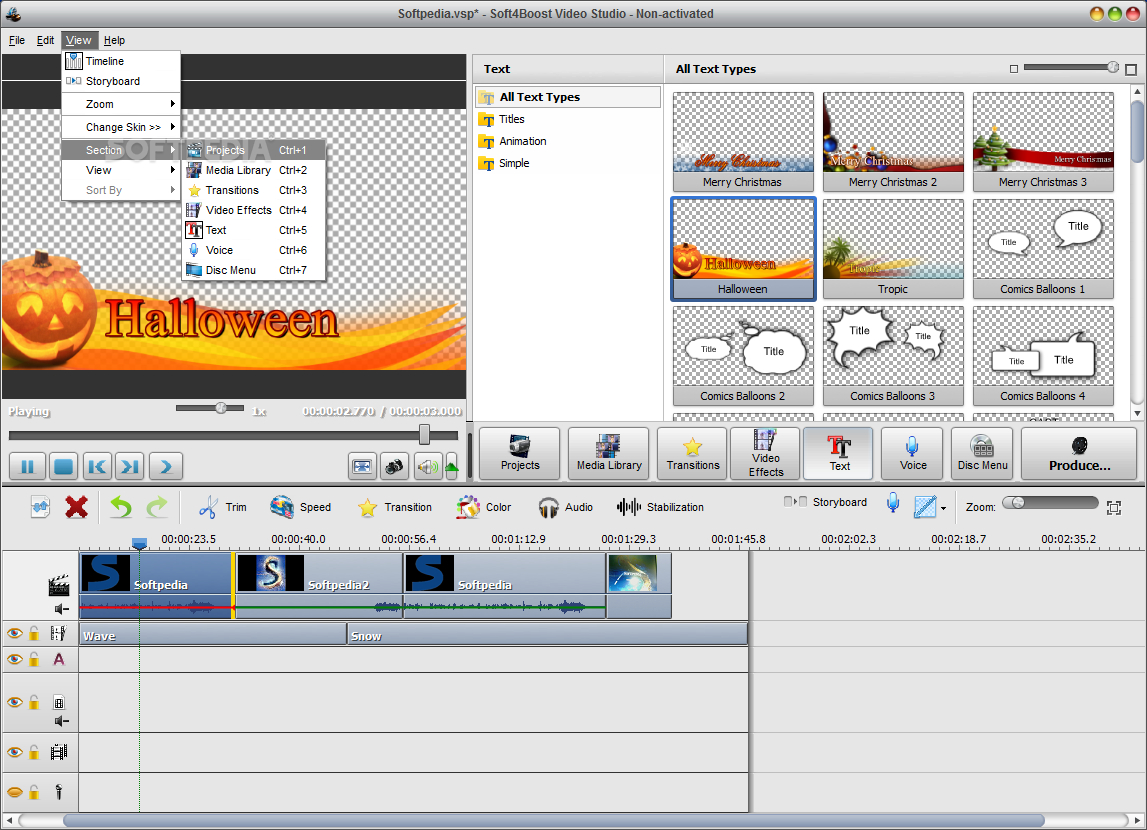
Главная навигация вынесена в крупные вкладки Projects, Media Library, Transitions, Video Effects, Text, Voice, Disc Menu и Produce. В одном из снимков меню View показаны горячие переходы: Projects — Ctrl+1, Media Library — Ctrl+2, Transitions — Ctrl+3, Video Effects — Ctrl+4, Text — Ctrl+5, Voice — Ctrl+6 и Disc Menu — Ctrl+7. Эти сочетания полезны, когда проект уже собран и приходится многократно переключаться между оформлением, звуком и временной шкалой.
Что важно знать о состоянии продукта
В 2026 году у программы нет убедительно подтверждённого современного центра поддержки с актуальной веб-документацией. При этом в каталогах продолжает встречаться сборка 7.2.7.493, датированная 30 октября 2024 года, а карточки продукта сохраняют Windows как целевую платформу. Это не мешает использовать уже имеющийся дистрибутив и знакомые проекты, но требует аккуратно относиться к установщику, лицензированию и совместимости новых кодеков.
Пробная редакция имеет водяной знак на выходном файле — ограничение подтверждено несколькими каталогами. Поэтому тестовый экспорт нужно делать до длительного монтажа: так сразу видно, подходит ли режим вывода и устраивает ли состояние пробной версии. Сам факт появления водяного знака не означает ошибку рендера.
Пошаговый монтаж: от импорта исходников до чистой черновой сборки
Лучший порядок работы — сначала получить технически чистую структуру ролика и только после этого тратить время на переходы, эффекты и титры. Это снижает число переделок и упрощает диагностику. Общий принцип монтажа подробно разобран и в материале как монтировать видео, а ниже он привязан к конкретным модулям Soft4Boost Video Studio.
Шаг 1. Подготовить проект и импортировать материалы
1. Создайте отдельную папку проекта на локальном диске и заранее скопируйте туда видео, фотографии и звук. Не оставляйте ключевые исходники только на карте памяти, сетевом ресурсе или временной папке браузера: монтажный проект хранит связи с файлами, и отключение носителя усложняет повторное открытие.
2. В стартовом разделе Projects выберите создание нового проекта, затем нажмите Import Media Files либо перейдите в Media Library и используйте Import. Добавляйте материалы группами: сначала основные клипы, затем фотографии и звук. В медиабиблиотеке фильтры All, Video, Image и Audio помогают отделить типы файлов.
3. Откройте несколько исходников в предпросмотре до монтажа. Проверьте ориентацию кадра, наличие звука и воспроизведение без ошибок. Если один файл не открывается, не продолжайте сборку наугад: определите его реальный кодек и подготовьте совместимую копию. Контейнер MP4 или MKV сам по себе не гарантирует, что внутри находится поддерживаемый поток.
4. Перетащите первый клип из Media Library на монтажную область. Добавьте остальные в нужном порядке. На этом этапе оставляйте обычные жёсткие стыки: переходы будут добавлены после того, как длительность сцен стабилизируется.
5. Сохраните проект отдельным рабочим файлом. После каждого крупного этапа сохраняйте новую контрольную копию с понятным номером в имени. Итоговый видеофайл не заменяет проект: после рендера независимые дорожки и объекты уже не редактируются как раньше.
Шаг 2. Обрезать, переставить и вычистить таймлайн
1. Увеличьте масштаб монтажной шкалы так, чтобы хорошо видеть границы сцен. Воспроизводите каждый клип и останавливайтесь в начале полезного действия. Используйте Trim для удаления лишнего начала и конца. После каждой правки сразу проигрывайте несколько секунд до и после границы, чтобы не потерять первый слог речи или начало движения.
2. Для длинной записи работайте небольшими участками. Сначала уберите очевидный брак и длительные паузы, затем переставьте оставшиеся фрагменты. Программа позволяет менять порядок объектов на временной шкале; после перестановки проверяйте, что между клипами не образовался пустой интервал.
3. Если запись снята в неправильной ориентации, исправьте поворот до титров и дополнительных наложений. Это важно потому, что последующая смена геометрии заставляет заново выравнивать текст и графические объекты относительно кадра.
4. При необходимости скорректируйте темп через Speed. Изменение скорости проверяйте не только визуально, но и по звуку. Для фрагмента с речью резкое ускорение быстро делает голос неестественным; для немого B-roll допустим более широкий диапазон. Финальную оценку делайте в режиме реального воспроизведения, а не по отдельным кадрам.
5. Просмотрите черновую последовательность целиком без эффектов. Контрольный проход должен ответить на три вопроса: нет ли случайных повторов, нет ли слишком длинных сцен и не потеряна ли логика повествования после перестановки. Только после этого переходите к оформлению.
Оформление, звук и коррекция: рабочие сценарии по шагам
Когда структура уже собрана, можно добавлять визуальные и звуковые элементы. В Soft4Boost Video Studio эти операции разделены по модулям, поэтому удобнее завершать один тип оформления за другим: сначала переходы, затем текст, затем звук, затем коррекция проблемных клипов.
Переходы: добавить только там, где они помогают структуре
1. Перейдите в Transitions — мышью или сочетанием Ctrl+3. В левой колонке доступны категории, а справа показываются миниатюры вариантов. Выберите стык, который нужно оформить, и заранее проиграйте несколько секунд до и после него.
2. Перетащите выбранный переход на границу двух соседних клипов. После добавления снова воспроизведите стык. Проверяйте не красоту миниатюры, а то, сохраняется ли темп ролика и не скрывает ли эффект важное начало следующей сцены.
3. На обычных разговорных и деловых роликах оставляйте большинство стыков прямыми. Переход лучше применять для смены места, времени, смысловой главы или финального ухода. Такой подход совпадает с базовой практикой, описанной в инструкции как сделать плавный переход в видео.
4. После расстановки переходов просмотрите проект от начала до конца и отметьте места, где один эффект визуально выделяется сильнее содержания. Удалите лишние варианты. В готовом монтаже зритель должен замечать смену сцены, а не постоянно оценивать библиотеку эффектов.
Титры и подписи: настроить время появления и читаемость
1. Переключитесь в Text — в меню View для этого раздела показано сочетание Ctrl+5. Выберите тип текстового объекта. На снимках интерфейса видны группы All Text Types, Titles, Animation и Simple.
2. Создайте короткий заголовок и разместите его над нужным эпизодом на временной шкале. Сначала задайте интервал появления: начало текста должно совпадать с моментом, когда зритель уже понимает контекст сцены, а исчезновение — происходить до следующего смыслового блока.
3. Проверьте текст в окне предпросмотра на фоне самого светлого и самого тёмного кадра. Избегайте мелкого кегля и длинных строк. Подробный разбор принципов размещения подписи есть в материале как добавить надпись на видео.
4. После настройки воспроизведите эпизод с начала. Следите, чтобы титр не обрывался вместе с переходом, не перекрывал важные лица или элементы интерфейса и не оставался на экране после смены темы. Для серии одинаковых подписей используйте единый стиль и одинаковые отступы.
Музыка и голос: выстроить баланс без перегруза
1. Добавьте музыкальный файл через Media Library и разместите его на звуковой дорожке. Практика работы с фоновой дорожкой отдельно разобрана в статье как вставить музыку в видео. Сразу обрежьте музыку по фактической длине ролика, чтобы не оставлять хвост за последним кадром.
2. Откройте Audio для настройки уровня клипа. Музыку регулируйте относительно речи, а не относительно максимальной громкости плеера. Слушайте на обычной системной громкости: если для понимания слов приходится напрягаться, фон уже слишком громкий.
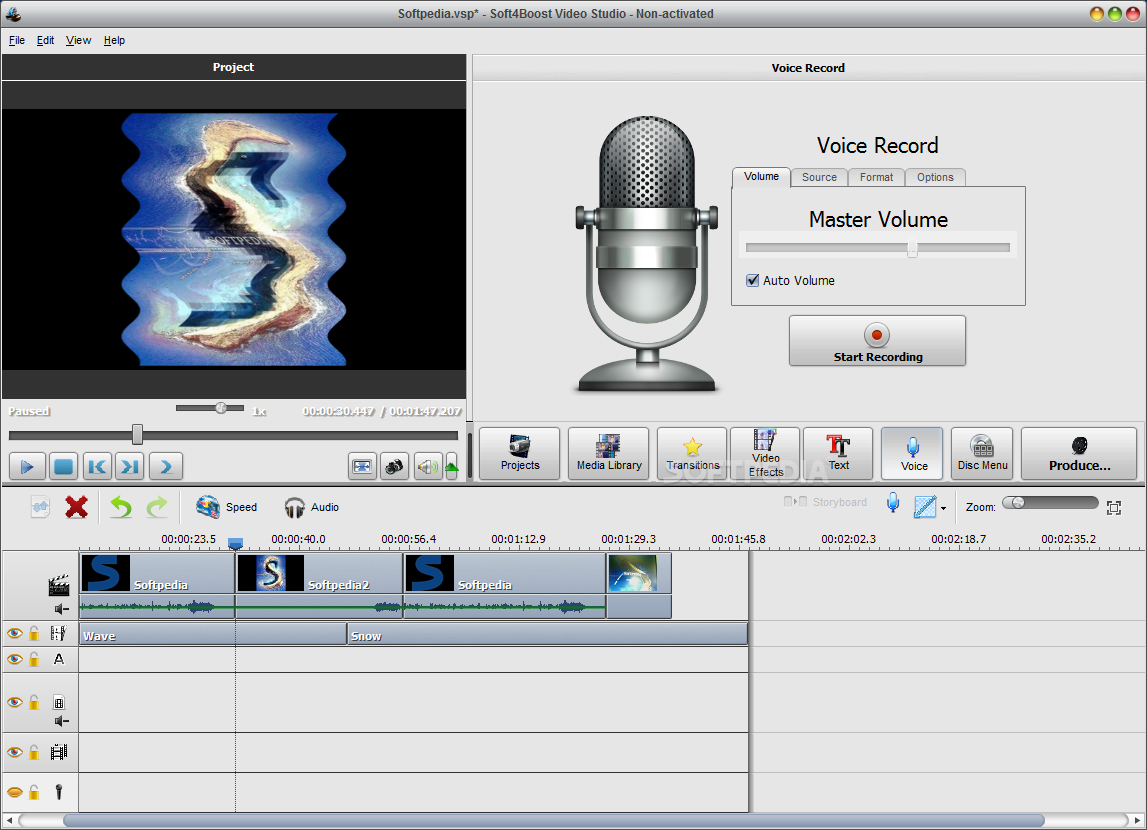
3. Для записи комментария перейдите в Voice или Ctrl+6. В публичном интерфейсе показаны параметры Volume, Source, Format и Options, а также кнопка начала записи. До записи произнесите тестовую фразу, проверьте входной уровень и только затем пишите длинный дубль.
4. После записи прослушайте начало, середину и конец комментария. Сравните громкость с исходной речью в ролике и музыкой. Нельзя ориентироваться только на то, что дорожка слышна в редакторе: финальный баланс проверяется после рендера на обычном плеере.
5. В местах, где голос начинается поверх музыки, заранее уменьшайте уровень фона. Для бытового проекта достаточно ровного, предсказуемого баланса; отдельная профессиональная автоматизация громкости в проверенных материалах Video Studio не подтверждена, поэтому контроль делается по фактическому прослушиванию.
Цвет, стабилизация и тяжёлые исходники
1. Выберите проблемный клип и откройте Color. В описаниях программы подтверждены яркость, контраст, температура, оттенок, насыщенность и гамма. Меняйте один параметр за раз и сравнивайте с соседней сценой. Цель базовой коррекции — приблизить сцены друг к другу, а не сделать каждый кадр максимально насыщенным.
2. Для дрожащей записи выделите клип и используйте Stabilization. После обработки обязательно просмотрите края кадра и динамичные участки. Стабилизация уменьшает дрожание, но не восстанавливает размазанные детали и не исправляет неудачную фокусировку.
3. Если тяжёлый HD-файл воспроизводится рывками, сначала сделайте короткий тестовый проект без эффектов. Проверяйте исходник, свободное место и возможность декодирования. В старых описаниях Video Studio упоминается cache video technology для ускорения HD-монтажа, но полагаться на неё как на замену совместимому кодеку не стоит.
4. После коррекции вернитесь к просмотру всего эпизода. Резкий скачок яркости, температуры или насыщенности между соседними сценами заметнее зрителю, чем небольшая техническая неточность внутри одного кадра. Поэтому оценивайте не отдельную стоп-кадр-картинку, а переход от сцены к сцене.
Контрольный проход перед оформлением
1. Поставьте курсор в начало проекта и воспроизводите ролик без остановки. Не правьте мелочи во время первого просмотра: отмечайте время проблемных мест. 2. Вторым проходом исправьте только структуру — лишние паузы, повторы, пустые интервалы и слишком длинные планы. 3. Третьим проходом проверьте звук и только затем оформление. Такой порядок не даёт смешивать монтажную ошибку с эффектом или громкостью и заметно сокращает число повторных рендеров.
4. Перед добавлением каждого эффекта сравнивайте сцену до и после. Если эффект не решает понятную задачу — не добавляйте его. 5. Сохраняйте проект после крупных изменений, а перед финальным Produce создайте отдельную контрольную версию. Это позволяет вернуться к чистому монтажу, когда поздняя коррекция или титр оказался неудачным.
6. Проверьте начало каждого клипа на таймлайне с запасом в несколько кадров. В разговорной сцене оставляйте естественный вдох до первой фразы, а в динамическом кадре — момент до начала заметного движения. Слишком агрессивная обрезка делает монтаж нервным и часто срезает согласные. 7. Затем проверьте конец каждого клипа. Останавливайте сцену после завершения действия, а не в момент, когда оно ещё продолжается. После каждой правки проигрывайте стык целиком: отдельный стоп-кадр не показывает ритм.
8. Для длинной записи соберите сначала смысловые блоки: вступление, основная часть, примеры, финал. Перетащите клипы так, чтобы каждый блок можно было проиграть отдельно. 9. Внутри блока удалите дубли с одинаковым содержанием и оставьте более понятный вариант. 10. Только после этого соединяйте блоки в общий ролик. Такой порядок облегчает навигацию и снижает риск случайно удалить полезный эпизод.
11. Если в проекте есть фотографии, размещайте их после того, как длительность видеосцен уже определена. Задайте каждой фотографии осмысленную длительность и проверьте, успевает ли зритель рассмотреть важные детали. 12. Не растягивайте статичный кадр только ради музыки: лучше сократить музыкальный фрагмент или добавить следующий визуальный материал. 13. При смешивании фото и видео следите, чтобы переходы не маскировали резкую смену масштаба и композиции.
14. На звуковой дорожке найдите все места, где меняется источник: встроенный микрофон камеры, отдельная запись, музыка, закадровый голос. Прослушайте стыки в наушниках и на обычных колонках. 15. Сначала выровняйте субъективную громкость между соседними участками через Audio, потом добавляйте музыку. 16. После добавления музыки повторно проверьте речь в самых тихих фрагментах: именно там фон чаще всего начинает её маскировать.
17. Перед записью Voice закройте шумные приложения и проверьте выбранный Source. Запишите короткую тестовую фразу, воспроизведите её и убедитесь, что нет клиппинга, гула и слишком тихого уровня. 18. Записывайте комментарии небольшими смысловыми кусками, а не одним длинным дублем. Короткие фрагменты легче переставлять и повторять. 19. После каждого дубля сразу проверяйте его положение на шкале времени относительно кадра, который он объясняет.
20. Для текста сначала определите функцию: заголовок, имя спикера, пояснение, дата или финальная подпись. Один объект должен выполнять одну функцию. 21. Разместите объект на Text-дорожке и задайте интервал, который не начинается раньше нужной сцены. 22. Воспроизведите ролик на фактической скорости и оцените, хватает ли времени на чтение. Если зрителю приходится останавливать кадр, сократите текст или увеличьте длительность.
23. Проведите отдельный аудит переходов. Откройте Transitions и последовательно переходите от одного оформленного стыка к следующему. Для каждого задайте вопрос: объясняет ли эффект смену главы или просто украшает ролик. 24. Удалите переходы на быстрых разговорных склейках, где они замедляют темп. 25. Оставьте одинаковую логику оформления для сходных событий: например, один тип перехода между крупными разделами и прямые стыки внутри раздела.
26. Цветовую коррекцию начинайте с эталонной сцены, которая выглядит естественно. Сравнивайте соседние кадры с ней, а не друг с другом бесконечной цепочкой. 27. Сначала исправляйте общую светлоту и контраст, затем температуру и оттенок, после этого насыщенность. 28. В конце временно отключите внимание к отдельным параметрам и просмотрите последовательность целиком: резкий скачок между сценами важнее небольшой разницы внутри кадра.
29. Stabilization применяйте только к клипам, где дрожание действительно мешает просмотру. После обработки сравните исходник и результат на одинаковом участке. 30. Проверьте края изображения и крупные движения камеры: сильная стабилизация способна сделать кадр субъективно теснее. 31. Когда компромисс выглядит хуже исходной дрожи, верните исходный клип и ограничьтесь монтажным сокращением проблемного фрагмента.
32. Для проверки производительности создайте короткий фрагмент проекта с теми же типами исходников, переходами, текстом и звуком, что будут в полном ролике. Выполните тестовый Produce и измерьте не скорость, а стабильность: нет ли остановок, рассинхронизации и повреждённых кадров. 33. Если тест проходит, продолжайте полный проект. Если нет, упростите проблемный участок и повторите тест, чтобы локализовать причину до длинного рендера.
34. Перед финальным экспортом сохраните проект, затем сделайте контрольную копию файла проекта под новым именем. 35. Закройте ненужные приложения, освободите место на целевом диске и убедитесь, что исходники по-прежнему доступны. 36. Запускайте Produce только после короткого теста выбранного профиля. После завершения не считайте сам факт успешного рендера проверкой качества: итоговый файл нужно просмотреть отдельно.
37. После рендера откройте готовое видео вне Soft4Boost Video Studio и проверьте начало, середину и конец, затем все места с переходами, текстом и голосом. 38. Сверьте длительность с проектом и убедитесь, что нет лишнего чёрного хвоста. 39. На втором устройстве проверьте воспроизведение и звук. Такой контроль выявляет проблемы совместимости, которые не видны в окне редактора.
40. Для проекта с несколькими камерами или телефонами сначала приведите материал к понятной структуре папок, а затем импортируйте группы по очереди. После добавления каждой группы отметьте в медиабиблиотеке, какие файлы уже использованы на таймлайне. 41. Не удаляйте исходник с диска сразу после помещения в проект: монтажный файл не содержит полную копию видеоданных. 42. Перед переносом проекта на другой компьютер соберите исходники, музыку и изображения в одну переносимую структуру каталогов.
43. Когда в ролике есть несколько эпизодов с разной частотой кадров, сначала проверьте их обычное воспроизведение и только затем применяйте Speed. 44. Не используйте изменение скорости как способ исправить рассинхронизацию исходного файла. Сначала убедитесь, что проблема присутствует в самом источнике или появилась после монтажа. 45. Контроль делайте в начале, середине и конце длинного клипа: постепенный дрейф звука заметен не сразу.
46. При монтаже интервью сначала соберите речь без музыки и декоративных переходов. Удалите повторы и неудачные паузы, затем поставьте перебивки поверх очевидных склеек. 47. После этого добавьте нижние подписи через Text и проверьте, что они не закрывают лицо или важный объект. 48. Музыкальную подложку подключайте в последнюю очередь и контролируйте её относительно самой тихой реплики.
49. Для слайд-шоу начните с порядка фотографий, затем задайте длительность каждого кадра, и только потом добавляйте переходы. 50. Не выбирайте разные эффекты между каждой парой изображений: ограниченный повторяемый набор выглядит целостнее. 51. Добавьте музыку после того, как длительность слайдов устоялась, иначе любое изменение фото заставит снова подгонять звуковую дорожку.
52. В учебном ролике расположите захват экрана, камеру и поясняющий текст так, чтобы зритель всегда понимал, что именно демонстрируется. 53. Длинные неподвижные участки экрана сокращайте монтажом, а не ускорением без необходимости. 54. Перед экспортом просмотрите ролик без остановки на обычной скорости и отметьте места, где текст появляется позже действия или голос опережает демонстрацию.
55. Для семейного архива сначала сохраните полные исходники отдельно, а в проект импортируйте рабочие копии. 56. Стройте фильм по событиям и датам, не перегружая каждый стык переходом. 57. Имена, даты и места лучше оформить короткими титрами в начале эпизода. После финального экспорта сохраните как минимум проект, итоговый файл и исходники, иначе повторное редактирование через несколько лет станет сложнее.
58. Когда проект начинает тормозить, локализуйте тяжёлый участок. Скопируйте короткую последовательность в тестовый проект и временно уберите переходы, текст и стабилизацию. 59. Возвращайте элементы по одному и каждый раз воспроизводите тот же фрагмент. 60. Такой способ быстрее показывает, какая операция создаёт нагрузку, чем попытка менять сразу несколько настроек и затем гадать, что именно помогло.
61. Перед публикацией подготовьте отдельный мастер-файл и отдельную копию для конкретной площадки. Не перезаписывайте единственный качественный экспорт более сжатой версией. 62. Проверьте итог на полном экране и в небольшом окне: мелкие титры, слишком тонкие линии и слабый контраст могут выглядеть приемлемо на мониторе редактора и плохо на телефоне. 63. Храните имя профиля экспорта вместе с проектом, чтобы повторный вывод не превращался в угадывание параметров. Зафиксируйте также разрешение и частоту кадров финального файла.
Экспорт, типичные ошибки, ограничения и выбор альтернативы
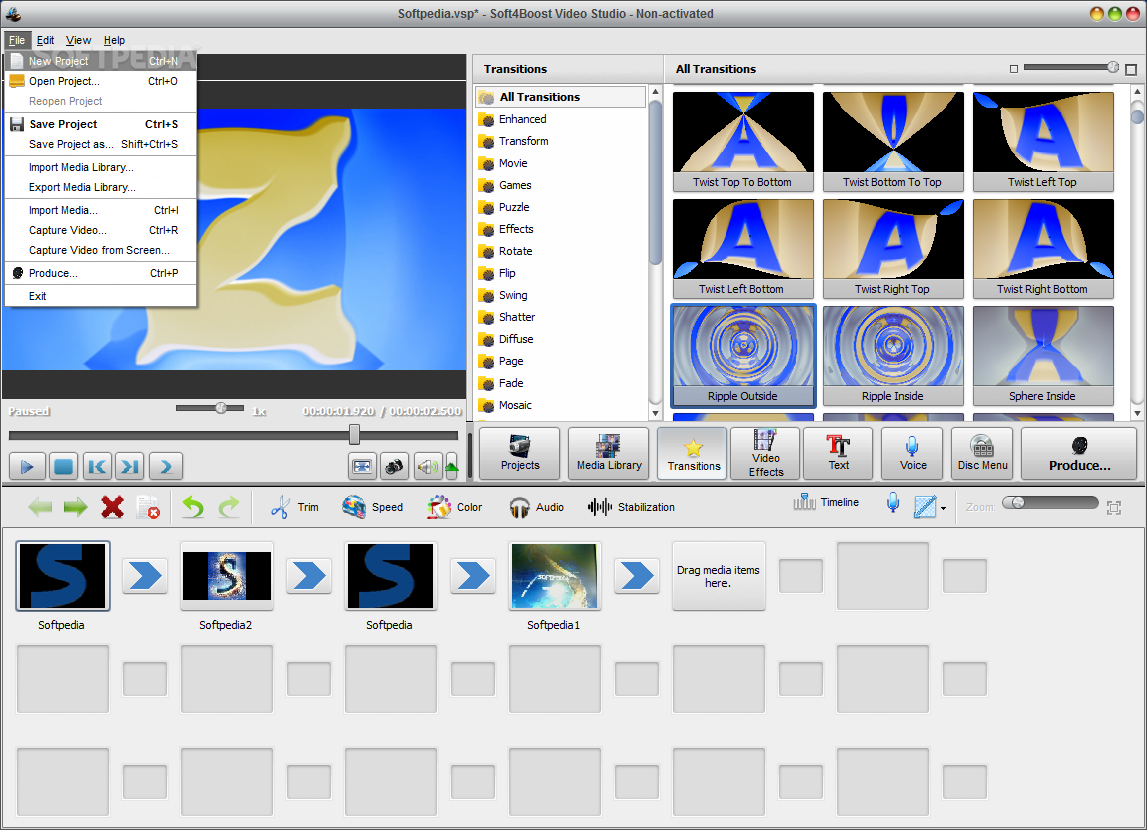
Финальный этап состоит из двух частей: сначала получить файл с предсказуемыми параметрами, затем проверить его вне редактора. В Soft4Boost Video Studio за выпуск отвечает раздел Produce. Отдельный Disc Menu нужен для дискового сценария и не заменяет обычный экспорт.
Как вывести файл и проверить результат
1. Перед Produce сохраните проект и проиграйте последние 20–30 секунд. Убедитесь, что после финального кадра нет пустого участка, музыка не продолжается в чёрном поле, а последний титр исчезает в нужный момент.
2. Откройте Produce и выберите профиль, соответствующий реальному назначению ролика. Для совместимости ориентируйтесь не только на расширение файла, но и на кодек, разрешение и частоту кадров. Отдельный материал Xeon Live объясняет, в какой формат лучше конвертировать видео для архива, публикации и мобильных устройств.
3. Для первого вывода используйте короткий тестовый фрагмент. Проверьте его вне Video Studio в обычном плеере. Смотрите фактическое разрешение, длительность, синхронность аудио и наличие пробного водяного знака. Только после этого запускайте длинный рендер всего проекта.
4. Готовый файл просмотрите от начала до конца. На всех переходах ищите чёрные промежутки, на титрах — выход за безопасные края, на речи — рассинхронизацию, на стабилизированных клипах — сильное кадрирование и искажения по краям. Если ролик предназначен для другого устройства, откройте контрольную копию именно там.
5. Для DVD/Blu-ray сначала убедитесь, что обычный видеоэкспорт проекта исправен, и только затем переходите к Disc Menu и физической записи. Такая последовательность отделяет ошибки монтажа от проблем привода, носителя и совместимости проигрывателя.
Частые проблемы и что с ними делать
Отдельно стоит учитывать, что пакетная очередь независимых проектов, облачный совместный монтаж и современные генеративные инструменты в проверенных материалах Soft4Boost Video Studio не подтверждены. Программа сильнее всего раскрывается как локальный редактор последовательного ручного монтажа, а не как автоматизированная производственная платформа.
Плюсы, минусы и кому программа подходит
Плюсы
- понятная модульная логика: Media Library, Transitions, Video Effects, Text, Voice, Disc Menu и Produce собраны в одном окне;
- таймлайн поддерживает перестановку фрагментов и раздельное размещение видео, звука и дополнительных объектов;
- есть переходы, титры, субтитры, запись голоса, базовая цветокоррекция и стабилизация;
- подтверждена работа с распространёнными форматами видео и аудио, включая AVI, MP4, MKV, WMV, 3GP, FLV, MP3, WAV, FLAC, AAC и M4A;
- есть дисковый сценарий с DVD/Blu-ray и меню — функция, редко встречающаяся в новых простых редакторах.
Минусы
- интерфейс визуально плотный и относится к более старому поколению настольных приложений;
- актуальная официальная веб-документация и прозрачная схема поддержки продукта в 2026 году не подтверждены;
- пробная редакция добавляет водяной знак в итоговый файл;
- нет подтверждённых современных средств совместной облачной работы и генеративного ИИ;
- для тяжёлых новых кодеков и сложной многослойной постобработки современный профессиональный редактор предоставляет более широкий запас возможностей.
Кому подойдёт
- пользователям Windows, которым нужен традиционный таймлайн для семейных, учебных и презентационных роликов;
- тем, кто работает со старым видеоархивом, AVCHD/MTS/M2TS и дисковыми проектами;
- пользователям, уже имеющим проекты Soft4Boost Video Studio и желающим сохранить привычный рабочий процесс.
Для нового сложного производства стоит заранее сравнить рабочий процесс с альтернативами. Shotcut — актуальный кроссплатформенный редактор с современными форматами и фильтрами. DaVinci Resolve ориентирован на более глубокий монтаж, цвет, звук и постобработку. VideoPad ближе к классу понятных домашних редакторов, а Avidemux удобен для более узких задач обрезки, фильтрации и перекодирования. Это разные классы инструментов, поэтому сравнивать их полезно по конкретной задаче, а не по количеству функций.
Практический итог простой: для короткого домашнего или учебного ролика начинайте с чистого таймлайна, затем добавляйте минимум переходов, после этого текст и звук, потом коррекцию и только в конце запускайте Produce. Для архивного проекта отдельно храните исходники, рабочий файл и готовый экспорт. Для сложной колористики, командной работы и современного производственного пайплайна сразу выбирайте редактор более высокого класса.