Soft4Boost Audio Studio: где скачать и как пользоваться
Soft4Boost Audio Studio — настольный аудиоредактор для Windows, рассчитанный на прямую работу с отдельными звуковыми файлами: обрезку, удаление фрагментов, изменение уровня, фильтрацию, запись и сохранение результата в распространённых форматах. Страница Xeon Live, где можно скачать Soft4Boost Audio Studio бесплатно, подходит как отправная точка для установки; ниже разберём рабочий процесс от первого открытия файла до пакетной обработки и экспорта.
По логике это wave editor, а не многодорожечная студия: в центре находится выбранный файл и его временная структура, а команды применяются к выделенному диапазону или ко всему сигналу. Такой формат удобен для подкастовых фрагментов, диктофонных записей, рингтонов, лекций, музыкальных заготовок и подготовки звука для ролика, когда не требуется сложная сессия из десятков дорожек.
При работе важнее ориентироваться на интерфейс установленной сборки, а не на номер версии: в доступных дистрибутивах встречаются разные номера. При этом рабочая модель остаётся узнаваемой: Windows-приложение Sorentio Systems Ltd. с вкладками Edit, Effects, Generate, DX/VST, Tools и Favorites, режимами Waveform, Spectral и Envelope, пакетной обработкой и экспортом в несколько аудиоформатов.
Что умеет программа и как устроен интерфейс
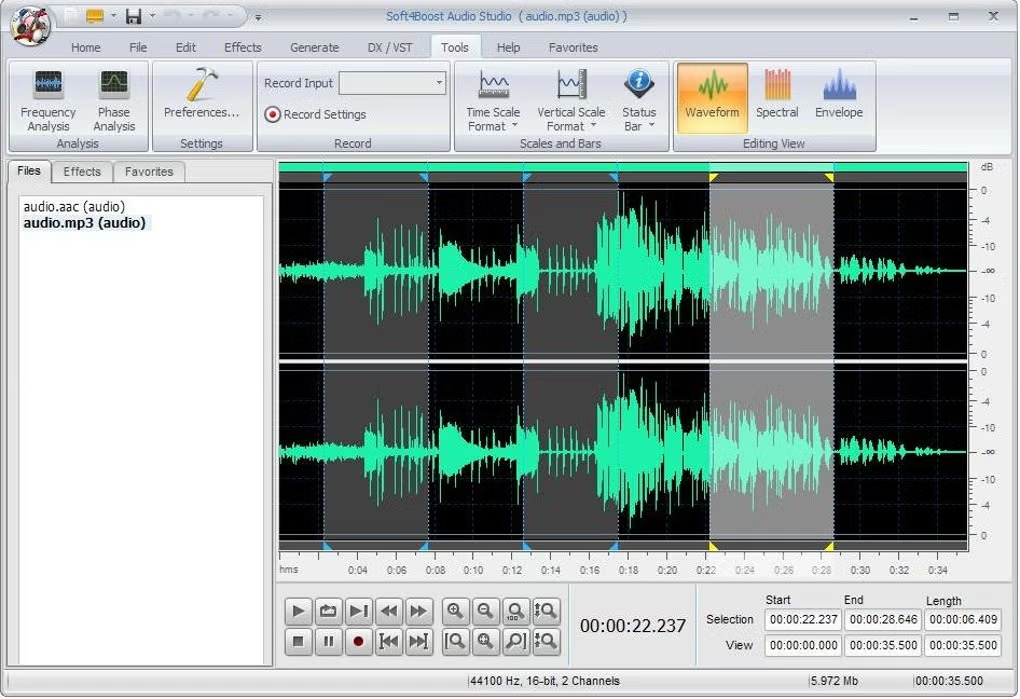
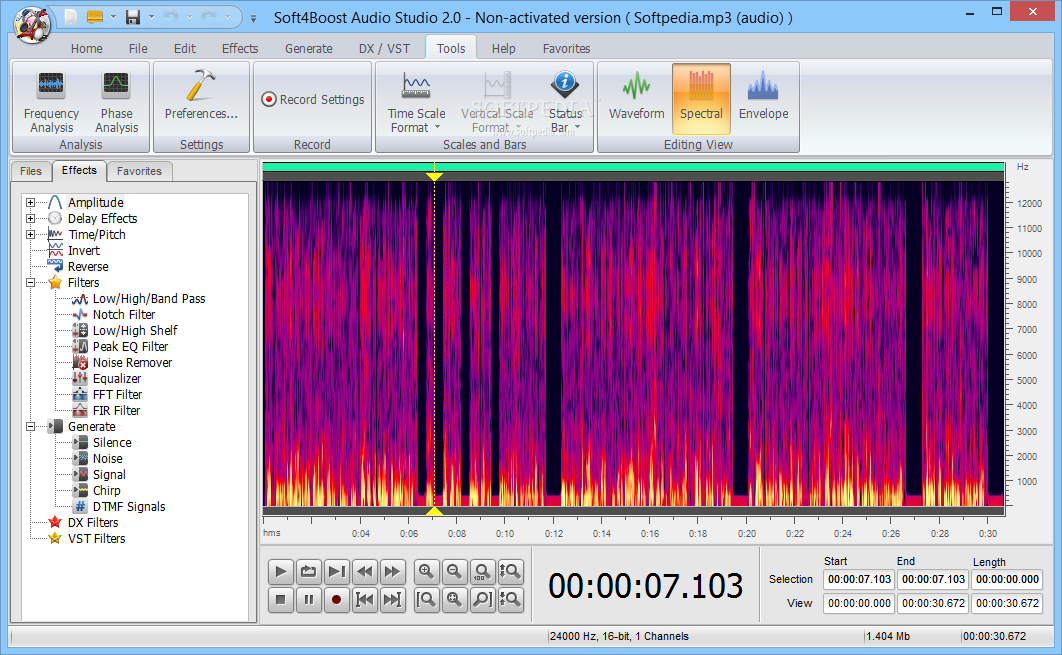
Основное окно состоит из Application Button, Quick Access Toolbar, Ribbon Command Bar, Files and Effects Panel, Waveform Editing Space, Bottom Toolbar и Status Bar. Практически это означает, что файловые операции и часто используемые команды находятся сверху, список открытых файлов и эффектов — сбоку, а большая часть экрана отдана волновой форме и точному выбору фрагмента.
Рабочая область, вкладки и режимы сигнала
Лента включает Home, File, Edit, Effects, Generate, DX/VST, Tools, Favorites и Help. В некоторых локализованных сборках часть названий переведена, часть остаётся английской; ориентироваться проще по расположению. Edit отвечает за монтаж выделения, Effects — за обработку, Generate — за вставку синтезируемых участков вроде Silence, Noise, Chirp и DTMF, DX/VST — за внешние эффекты, Tools — за запись и анализ, Favorites — за набор часто используемых действий.
Для обычной обрезки используется Waveform: высота волны показывает относительный уровень, паузы заметны как узкие участки вокруг нулевой линии, пики — как высокие выбросы. Spectral переводит представление в частотную картину и помогает увидеть устойчивый гул, свист и насыщенность разных диапазонов. Envelope полезен для оценки изменения уровня во времени. Переключение вида не меняет сам файл: это только другой способ посмотреть на тот же материал.
Нижняя панель объединяет воспроизведение, остановку, перемещение и масштаб. Рядом отображаются временные значения выделения. Для точного монтажа полезно сначала увеличить масштаб около точки реза, затем поставить курсор или протянуть выделение, прослушать несколько секунд до и после границы и только после этого выполнять удаление. Такой порядок снижает риск срезать согласную в речи или атаку ноты в музыке.
Status Bar показывает характеристики открытого материала, в том числе частоту дискретизации, разрядность и число каналов. Эти данные важны перед экспортом: новый файл разумно сохранять с параметрами, соответствующими исходнику или требованиям конечной площадки, а не повышать разрядность и частоту только ради больших цифр. Повышение параметров само по себе не восстанавливает отсутствующие в исходнике детали.
Какие задачи редактор закрывает лучше всего
Soft4Boost Audio Studio хорошо соответствует линейному сценарию «открыть — выделить — изменить — проверить — сохранить». Подтверждены cut, trim, split и merge, эффекты Amplify, Normalize, Compressor, Expander, Delay, Reverb и фильтры, Time Stretch и Pitch Shift, обратное воспроизведение, Noise Reduction, анализ частоты и фазы, запись со входа и пакетная обработка. Поддерживаются распространённые MP3, WAV, FLAC, M4A, AAC, WMA, OGG и ряд менее типичных форматов; редактор также открывает некоторые видеофайлы для извлечения аудиодорожки.
Для подготовки речи полезна связка точной обрезки, удаления шума, умеренной эквализации, компрессии и нормализации. Для короткого музыкального фрагмента чаще нужны Trim to Selection, Fade In/Fade Out, Normalize и экспорт. Для серии файлов основную экономию времени даёт Batch Processing с сохранённым пресетом. Общие принципы обработки — порядок очистки, эквализации, компрессии и контроля финального уровня — подробнее разобраны в материале Xeon Live об основах обработки аудио на компьютере.
Главное ограничение класса программы — работа прежде всего с отдельным файлом. Когда задача превращается в полноценное производство песни с десятками дорожек, виртуальными инструментами, сложной маршрутизацией, автоматизацией параметров и большим количеством дублей, удобнее переходить в DAW. Soft4Boost Audio Studio ценен именно как отдельный редактор: быстро привести файл в порядок, сделать точный монтаж и получить новый результат без построения большого проекта.
Как обрезать, удалить лишнее и собрать чистый фрагмент
Базовый монтаж в Soft4Boost Audio Studio строится вокруг выделения. Самая важная привычка — не выполнять команду сразу после грубого движения мышью, а сначала увеличить масштаб и прослушать границы. Ниже последовательность, которая подходит для речи, музыки, диктофонной записи и большинства коротких монтажных задач.
Открытие файла и точное выделение
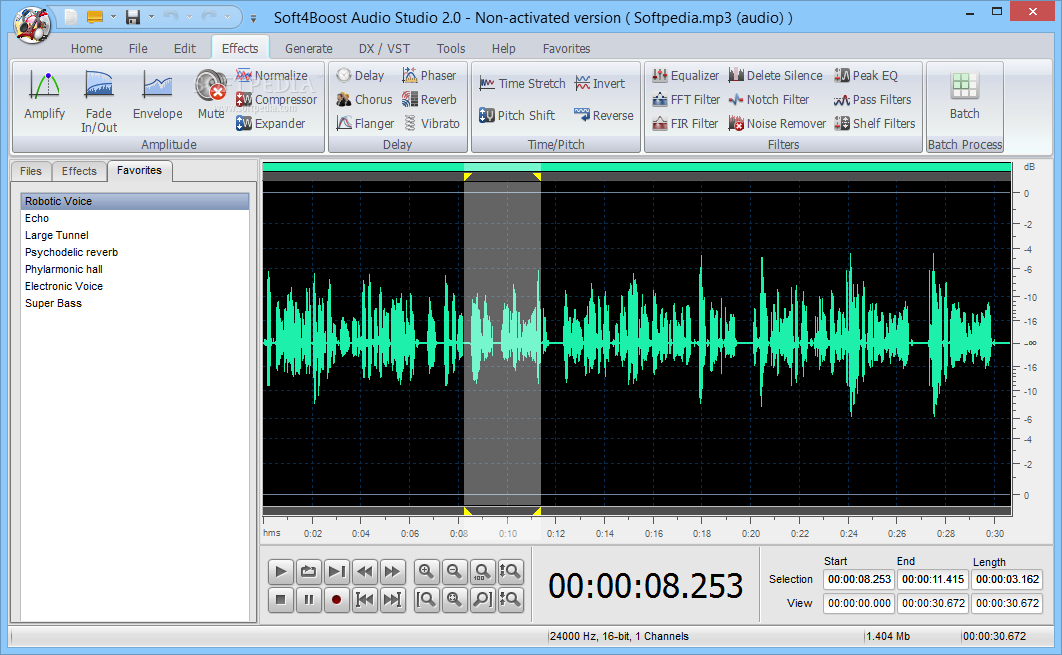
Шаг 1. Откройте исходный файл через файловую команду программы и дождитесь появления волновой формы. До правок прослушайте начало, середину и конец, чтобы понять структуру материала: где находится полезный сигнал, где длинные паузы, есть ли резкие пики и отличается ли уровень левого и правого каналов. Если файл длинный, сначала работайте на крупном масштабе, а к месту будущего реза приближайтесь позже.
Шаг 2. Переключитесь на Waveform. Для монтажа этот режим нагляднее Spectral: хорошо видны паузы, атаки и окончания фраз. Щёлкните примерно в месте будущей границы, затем увеличьте масштаб кнопками на нижней панели. После приближения уточните положение курсора до начала слова, вдоха или музыкальной атаки. В речи не режьте вплотную к первому заметному пику: оставьте небольшой естественный запас тишины, чтобы начало не звучало оборванно.
Шаг 3. Протяните выделение мышью от начальной точки до конечной. Внизу окна сверяйте Start, End и Length. Сначала задайте границы визуально, затем запустите воспроизведение выделенного диапазона. Если слышен хвост предыдущего слова или обрезается окончание нужной фразы, поправьте соответствующий край выделения и прослушайте ещё раз.
Шаг 4. Перед любой разрушительной операцией убедитесь, что серым или иным цветом отмечен именно нужный участок. Команды Delete и Trim to Selection ничего полезного не сделают без выделения, а при ошибочном диапазоне удалят не тот материал. Для длинной записи полезно действовать короткими проходами: один тип дефекта за раз, после каждого прохода — контрольное прослушивание.
Шаг 5. Сохраните промежуточную копию до серии крупных правок. В редакторе есть Undo/Redo, но отдельная копия защищает от ситуации, когда после десятка операций нужно вернуться к исходной структуре. Для важных записей удобнее оставить оригинал нетронутым и работать с копией в без потерь формате.
Delete и Trim to Selection: две противоположные команды
Шаг 1. Чтобы удалить ошибку внутри записи — кашель, лишнюю фразу, щелчок между дублями — выделите только ненужный участок. Откройте Edit и выберите Delete. По справке эта команда удаляет текущий выделенный фрагмент; всё, что находится до и после него, остаётся в файле. Сразу после удаления запустите воспроизведение за одну-две секунды до склейки и прослушайте переход.
Шаг 2. Если переход звучит резким, отмените действие, измените границы выделения и повторите удаление. В речи границу лучше ставить в естественной паузе или на участке с низкой энергией, а не внутри гласной. В музыке ориентируйтесь на ритмическую сетку слухом: рез по середине атаки ударного инструмента почти всегда заметнее, чем рез в точке естественного затухания.
Шаг 3. Чтобы оставить только нужный эпизод, выделите полезную часть и используйте Trim to Selection на вкладке Edit. Эта команда делает обратное Delete: удаляет всё за пределами выделения. Она особенно удобна для рингтона, короткой цитаты, заставки, отбивки или фрагмента интервью, когда исходный файл значительно длиннее результата.
Шаг 4. После Trim to Selection проверьте начало и конец в увеличенном масштабе. Слишком жёсткий старт исправляется коротким Fade In, а резкий обрыв — Fade Out. Эффект затухания нужно применять к небольшому выделенному участку в конце, а не ко всему файлу: тогда основная громкость сохраняется, а последняя доля секунды или несколько секунд уходят плавно.
Шаг 5. Если цель — обычная обрезка аудио без сложной обработки, придерживайтесь минимального набора действий: выделение, Trim to Selection, при необходимости Fade In/Fade Out, затем экспорт. Дополнительные эффекты не улучшают файл автоматически. Отдельный разбор разных способов обрезки есть в руководстве Xeon Live как обрезать аудио.
Копирование, вставка, склейка и сохранение выделения
Шаг 1. Для перестановки частей сначала выделите исходный диапазон и используйте Copy, если фрагмент должен остаться на месте, или Cut, если его нужно перенести. Затем поставьте курсор в точку вставки и выполните Paste. После вставки увеличьте масштаб вокруг стыка и прослушайте переход. Сам факт совпадения временных границ не гарантирует естественный звук: важны фаза, фон и уровень соседних участков.
Шаг 2. При склейке двух фрагментов речи следите за фоновым шумом. Если в одном куске слышен кондиционер, а в другом фон почти исчезает, стык выдаёт монтаж даже при точном резе. Сначала выровняйте характер фона и общий уровень каждого куска, а уже затем соединяйте. Небольшой постоянный шум часто менее заметен, чем внезапное полное исчезновение атмосферы помещения.
Шаг 3. Для музыкального материала сравните уровень до и после точки соединения. Если один фрагмент заметно громче, нормализация всего файла после склейки не всегда решает проблему: она изменяет общий пик, но не делает два разных по средней громкости фрагмента одинаковыми. Лучше сначала скорректировать проблемный участок Amplify или другой регулировкой уровня, а затем прослушать переход в контексте.
Шаг 4. Если нужен отдельный файл из части записи, выделите его и используйте команду сохранения выделения, доступную в интерфейсе редактора. Это удобнее, чем сначала удалять всё остальное: исходный открытый файл сохраняет структуру, а выбранный эпизод уходит в отдельный результат. Такой приём полезен при разборе длинного интервью на цитаты или лекции на главы.
Шаг 5. После серии резов пройдите файл от начала до конца без постоянной остановки. Монтажные ошибки часто не слышны при прослушивании только отдельных точек. Финальный проход позволяет заметить слишком короткие паузы, скачки уровня и повторившиеся слоги. Только после этого переходите к шумоподавлению и тональной обработке.
Как записать и обработать голос без лишней агрессии
Запись и очистка голоса требуют другого порядка, чем простая обрезка. Сначала важно получить исходник без перегруза, затем удалить явные дефекты, после этого корректировать частотный баланс и динамику. Soft4Boost Audio Studio содержит настройки записи, Noise Remover, Equalizer, Compressor, Normalize и эффекты уровня, поэтому базовую цепочку можно собрать в одном приложении.
Запись с микрофона и контроль входного уровня
Шаг 1. Подключите микрофон и убедитесь, что Windows видит нужное устройство ввода. В Soft4Boost Audio Studio откройте Tools и Record Settings. В сборках с локализованным интерфейсом название может быть переведено, но кнопка расположена в группе записи. Выберите нужный вход, а не встроенный микрофон ноутбука, если используется внешнее устройство.
Шаг 2. Сделайте короткую пробную запись с той же громкостью голоса и расстоянием до микрофона, которые будут во время основной сессии. Следите, чтобы самые громкие фразы не упирались в максимум шкалы и не звучали жёстко. Перегруженный вход исправить обычной нормализацией нельзя: цифровой клиппинг уже содержит искажение формы сигнала. При перегрузе уменьшите входной gain и повторите тест.
Шаг 3. Перед основной записью оставьте несколько секунд фонового шума помещения без речи. Этот участок пригодится как ориентир при настройке шумоподавления и поможет понять, что именно является постоянным фоном. Не записывайте «образец тишины» после смены положения микрофона или включения другого оборудования: профиль фона должен соответствовать реальной записи.
Шаг 4. Запишите короткий рабочий фрагмент, остановите запись и прослушайте его в наушниках. Проверьте отсутствие треска, сетевого гула, сильного дыхания в капсюль и заметного эха комнаты. Проблемы акустики и положения микрофона лучше исправлять до длинной записи; программная обработка ограничена и не превращает плохой исходник в студийный.
Шаг 5. После завершения сохраните необработанную копию. Затем уберите явные ошибки монтажом: длинные пустые участки, повторные дубли, кашель и случайные звуки. Только после этого переходите к фильтрам. Чем меньше лишнего материала проходит через обработку, тем проще контролировать результат.
Шумоподавление, эквалайзер, компрессия и нормализация
Шаг 1. Начните с Noise Remover только тогда, когда фон действительно мешает. Выделите репрезентативный участок или рабочий диапазон согласно логике конкретного фильтра и применяйте умеренное подавление. После обработки обязательно сравните речь до и после: слишком сильное шумоподавление проявляется металлическими призвуками, «бульканьем» и потерей тихих согласных. Если артефакты слышны, откатите эффект и уменьшите степень вмешательства.
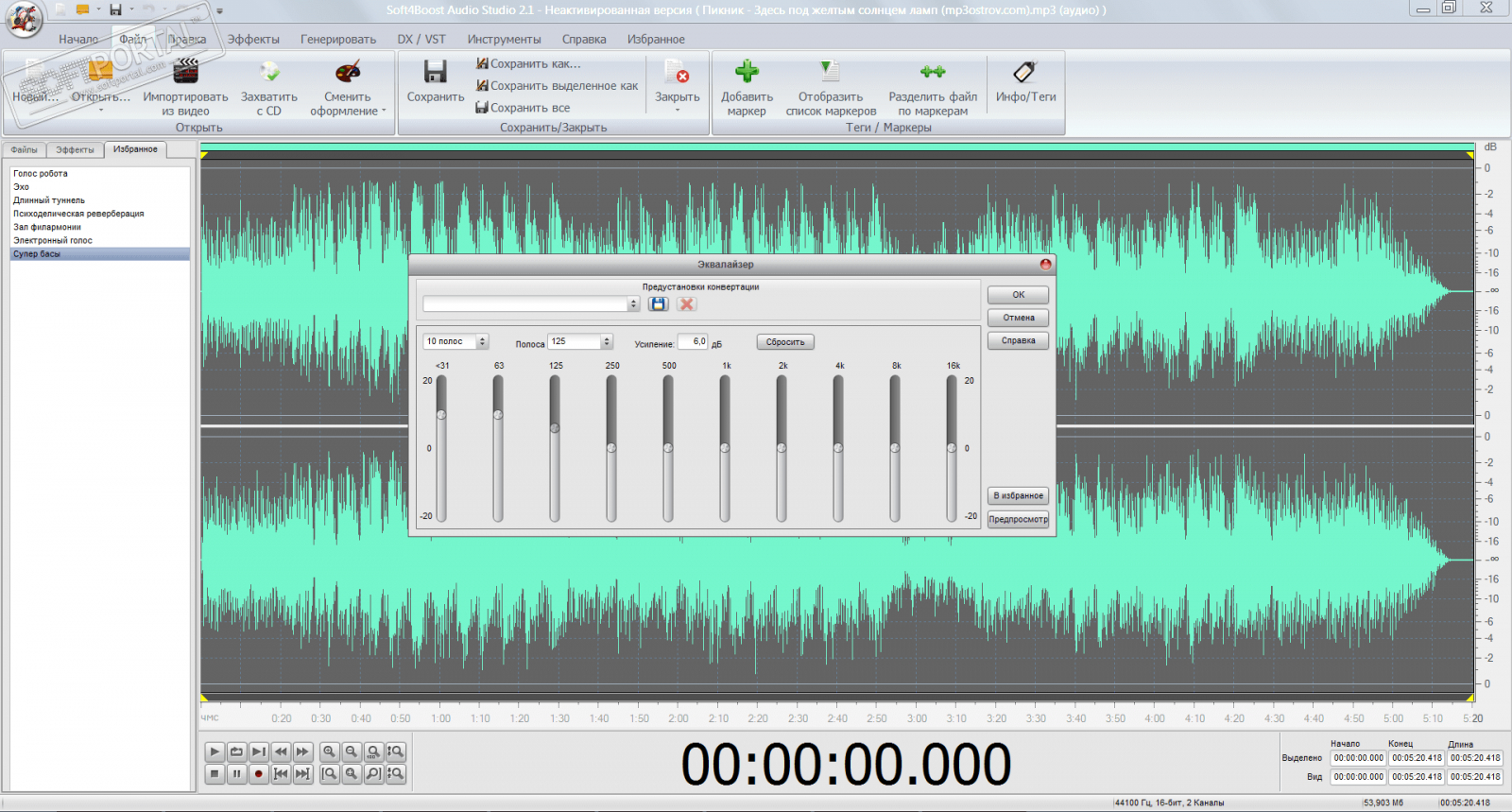
Шаг 2. Для постоянного низкочастотного гула оцените спектр и эквалайзер. Не поднимайте сразу много полос. Сначала убирайте то, что мешает: избыточный низ, заметный узкий резонанс, чрезмерную мутность. Небольшие коррекции обычно звучат естественнее экстремальных. Подробные принципы частотной коррекции разобраны в материале Xeon Live о настройке эквалайзера.
Шаг 3. После очистки используйте Compressor, когда громкие и тихие фразы слишком сильно расходятся. Цель — сократить динамический разброс, а не сделать волну одинаковой по высоте. Настройте эффект, примените его к копии или с возможностью отмены и сравните не только пиковую громкость, но и разборчивость тихих окончаний. Если вдохи и шум помещения внезапно стали навязчивыми, компрессия слишком агрессивна или ей предшествует недостаточная очистка.
Шаг 4. Amplify применяйте для контролируемого изменения уровня выбранного фрагмента. Это удобно, когда одна реплика записана заметно тише соседней. Normalize логичнее использовать ближе к финалу, когда монтаж и основная динамическая обработка уже выполнены. Нормализация приводит пик к выбранному уровню, но не заменяет компрессор и не выравнивает субъективную громкость отдельных фраз сама по себе.
Шаг 5. После каждого крупного этапа слушайте запись на обычной рабочей громкости. При постоянном переключении «до/после» более громкий вариант легко принять за более качественный. Для честного сравнения приблизительно выровняйте воспринимаемый уровень. Это помогает оценить тембр, артефакты и разборчивость, а не только громкость.
Шаг 6. Если основная проблема — фон, не пытайтесь одновременно решать её усилением высоких частот. Сначала очистите запись, затем тонально скорректируйте голос. Отдельные способы удаления шума и их ограничения разобраны в руководстве Xeon Live как удалить шум с аудио.
Time Stretch, Pitch Shift, Fade и художественные эффекты
Шаг 1. Time Stretch используйте для изменения длительности без намеренного сдвига высоты тона. Сначала выделите небольшой тестовый участок с речью или музыкой, примените умеренное изменение и прослушайте согласные, хвосты реверберации и ударные. Чем сильнее растяжение, тем выше риск цифровых артефактов. После выбора приемлемой величины применяйте её к нужному диапазону.
Шаг 2. Pitch Shift решает обратную по смыслу задачу: изменяет высоту тона. Для голоса небольшой сдвиг уже заметно меняет тембр, поэтому сначала проверяйте эффект на копии. При обработке музыкального фрагмента сравните результат с инструментами и вокалом: слишком большой сдвиг способен подчеркнуть цифровой характер обработки.
Шаг 3. Fade In и Fade Out применяйте к коротким областям начала и конца, если нужен естественный вход и выход. Выделите только участок перехода, откройте соответствующий эффект, примените его и прослушайте соседнюю часть без остановки. Если затухание начинается слишком рано, полезный звук теряет энергию; если слишком поздно — остаётся резкий обрыв.
Шаг 4. Delay, Chorus, Reverb, Flanger и Vibrato относятся к творческой обработке. Для речи их обычно достаточно в очень малой дозе либо они не нужны совсем. Для музыки полезно сравнивать эффект в контексте всего фрагмента. Не стройте длинную цепочку только потому, что инструменты доступны: каждый эффект должен решать конкретную слышимую задачу.
Шаг 5. Когда нужно просто сделать файл громче, сначала определите причину низкого уровня. Если сигнал тихий, но чистый и с запасом по пикам, подойдёт усиление. Если отдельные пики уже близки к максимуму, простое Amplify быстро приведёт к перегрузу — понадобится работа с динамикой. Практический разбор разных подходов есть в материале Xeon Live о повышении громкости аудиофайла.
Как ускорить повторяющуюся работу: Batch, пресеты, VST и анализ
При работе с десятками файлов ручное повторение одной и той же цепочки становится главным источником ошибок. Soft4Boost Audio Studio включает Batch Processing, Batch Presets, Favorites и подключение DX/VST. Важнее всего не максимальная автоматизация, а воспроизводимый порядок: сначала отладить цепочку на одном файле, затем сохранить пресет, после этого запускать серию и выборочно контролировать результаты.
Пакетная обработка и собственные пресеты
Шаг 1. Возьмите один типичный файл из будущей серии и полностью обработайте его вручную. Проверьте последовательность эффектов, их параметры и итоговый звук. Не начинайте Batch на неоднородной папке, пока не ясно, что одна цепочка подходит всем материалам: запись с телефона, музыка и студийный голос требуют разных настроек.
Шаг 2. Откройте Effects и нажмите Batch. В окне Batch Processing есть области Processed Files и Batch Effects. На первом этапе добавьте файлы, которые нужно обработать. Перед запуском проверьте список: в пакет не должны попасть уже обработанные копии, файлы другого проекта или записи с принципиально отличающимся уровнем.
Шаг 3. Перейдите к набору эффектов и расположите их в нужном порядке. Порядок важен: например, очистка до усиления обычно безопаснее, чем усиление шума с последующей попыткой его удалить. Для речевой серии разумно начинать с минимально необходимого набора, а не воспроизводить большую мастеринг-цепочку. Чем проще цепочка, тем легче понять причину неудачного результата.
Шаг 4. Настройте параметры каждого эффекта. Затем выберите существующий вариант из Batch Presets или сохраните собственную конфигурацию кнопкой Save Preset. Имя пресета должно отражать задачу, например «голос — лёгкая очистка» или «лекции — нормализация», чтобы через месяц было ясно, зачем он создан. Сам пресет экономит время только тогда, когда к нему не приходится каждый раз угадывать контекст.
Шаг 5. Запустите обработку на небольшой подгруппе — двух или трёх файлах — и прослушайте начало, середину и конец каждого. Если результат устойчив, обрабатывайте остальную серию. Такой контроль особенно важен для Noise Remover и компрессии: один файл с другим уровнем фона способен потребовать индивидуальной настройки, хотя остальные проходят пакет нормально.
Шаг 6. После пакетной обработки используйте Save All на Home или File, как указано в справке. Batch Processing отвечает за применение эффектов, а массовое сохранение выполняется отдельной командой. Проверьте папку назначения и имена до подтверждения, чтобы не перезаписать исходники. Для рабочих архивов безопаснее сохранять результат в новую папку.
DX/VST, Favorites и быстрый доступ к повторяющимся операциям
Шаг 1. Подключайте сторонний VST только для конкретной функции, которой не хватает встроенным средствам. Откройте раздел DX/VST и настройку папок VST, укажите каталог с установленными плагинами, затем обновите список. После появления эффекта сначала откройте короткий тестовый файл: старые VST и новые версии Windows не всегда одинаково стабильны, поэтому проверка до основной работы экономит время.
Шаг 2. Примените новый плагин к небольшому выделению и прослушайте результат. Затем отмените операцию и повторите её с изменённым параметром. Такой короткий цикл быстрее, чем обрабатывать целый часовой файл при каждом изменении. Если эффект работает нестабильно или закрывает приложение, исключите его из производственной цепочки вместо попыток построить вокруг него сложный процесс.
Шаг 3. Добавьте в Favorites только действия, которые используются постоянно: например, Normalize, Fade Out, Noise Remover или конкретный фильтр. Панель теряет смысл, если превращается в копию всей ленты. Цель Favorites — сократить число переключений вкладок в повторяющемся сценарии, а не собрать максимальный набор кнопок.
Шаг 4. Сформируйте устойчивый порядок работы: открыть файл, монтаж, очистка, частотная коррекция, динамика, финальный уровень, сохранение. Разместите наиболее частые команды рядом через Favorites и Quick Access Toolbar. Даже без опоры на комбинации клавиш это сокращает лишние перемещения по интерфейсу и делает порядок действий одинаковым от файла к файлу.
Шаг 5. Сохраняйте пресеты не по названию эффекта, а по задаче. «EQ 1» через несколько недель ничего не объясняет; «голос — убрать низкий гул» сразу сообщает назначение. При передаче процесса другому человеку записывайте порядок эффектов и условия применения. Пресет — это набор параметров, но он не заменяет решение о том, к какому материалу эти параметры подходят.
Frequency Analysis, Phase Analysis и Spectral как контроль, а не украшение
Шаг 1. Для частотной диагностики поставьте курсор в проблемный участок или выделите его, затем на Tools откройте Frequency Analysis. Окно обновляется при перемещении по волновой форме и во время воспроизведения. Сначала посмотрите на участок с дефектом, затем на чистый участок того же файла. Сравнение внутри одной записи полезнее попытки судить о спектре без контекста.
Шаг 2. В Frequency Analysis доступны FFT Size и тип окна. В справке перечислены размеры FFT 64, 256, 1024, 4096 и 16384, а также None, Welch, Bartlett, Hanning и Hamming. Для общего взгляда не требуется максимальный FFT. Больший размер даёт более детальную частотную картину ценой временного разрешения; выбирать его стоит под задачу, а не по принципу «чем больше, тем лучше».
Шаг 3. Если слышен стабильный гул, ищите выраженный устойчивый пик и проверяйте, повторяется ли он на разных участках. Затем корректируйте его фильтром или эквалайзером умеренно и снова открывайте анализ. Цель — не сделать график визуально ровным, а убрать слышимый дефект без истончения голоса и музыки.
Шаг 4. Переключитесь в Spectral для протяжённых дефектов. Постоянный тон проявляется иначе, чем краткий щелчок, а широкий шум занимает большую часть спектра. Спектр помогает локализовать проблему, но решение всё равно проверяется ушами. После фильтрации слушайте как проблемный участок, так и соседний чистый материал.
Шаг 5. Phase Analysis используйте как дополнительную проверку стереоматериала, особенно после операций, меняющих каналы или пространственную картину. Не корректируйте фазу только ради красивого индикатора. Если файл предназначен для воспроизведения на разных устройствах, полезно дополнительно проверить его в моно: заметное исчезновение элементов указывает на проблемы совместимости каналов.
Шаг 6. После анализа закройте диагностические окна и вернитесь к обычному рабочему масштабу. Частотные инструменты нужны, чтобы подтвердить слышимую проблему и проверить результат коррекции. Они не заменяют монтаж и контрольное прослушивание, а дополняют их измерением.
Экспорт, типичные ошибки, плюсы, минусы и реальные альтернативы
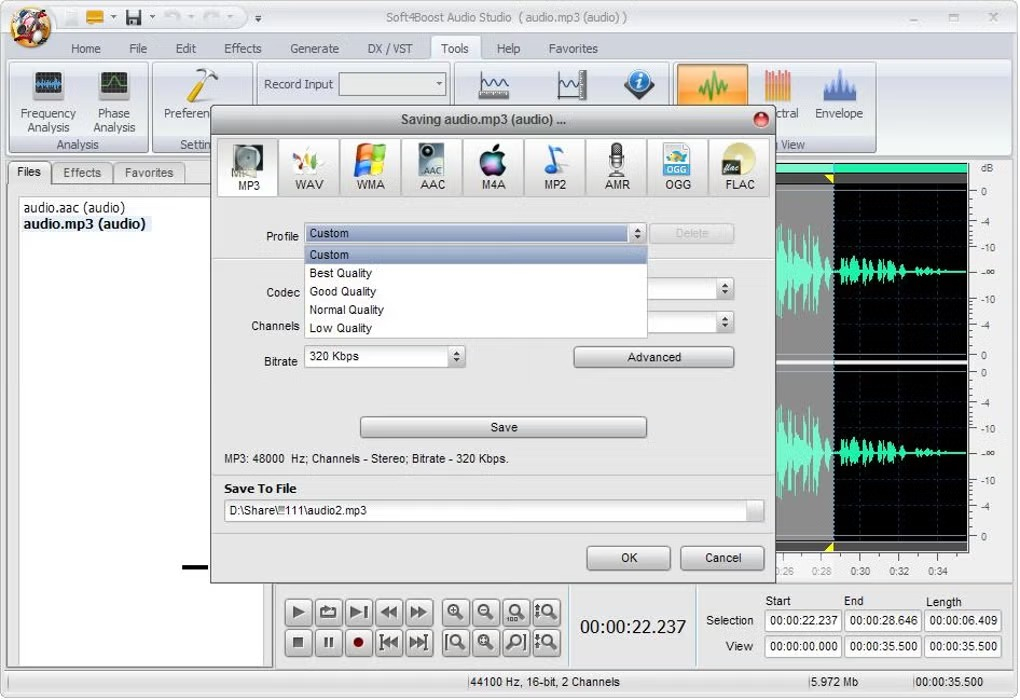
Финальная стадия важна не меньше обработки. Ошибка в формате, битрейте или папке назначения способна обесценить аккуратный монтаж. Soft4Boost Audio Studio показывает отдельное окно сохранения с выбором формата, профиля, кодека, каналов, битрейта и дополнительных параметров. Настройки нужно выбирать под дальнейшее использование файла, а не по максимальному числу в списке.
Как сохранить результат и выбрать формат
Шаг 1. Перед сохранением выполните финальное прослушивание от начала до конца и отдельно проверьте самые громкие участки. Убедитесь, что после эффектов нет клиппинга, внезапных скачков громкости и обрезанных окончаний. Если файл стерео, послушайте оба канала; для речи дополнительно полезен быстрый контроль в моно.
Шаг 2. Откройте Save или Save As. В окне сохранения выберите формат. Для дальнейшего монтажа и архива без потерь подходят WAV или FLAC. Для доставки компактного файла часто используется MP3 или AAC. Повторное сохранение уже сжатого MP3 в MP3 с новым битрейтом не возвращает качество и добавляет новое поколение потерь, поэтому промежуточную работу лучше вести в формате без потерь.
Шаг 3. Согласуйте частоту дискретизации и число каналов с задачей. Для исходника 44,1 кГц нет смысла автоматически ставить 96 кГц в надежде получить больше деталей. Для монофонической речи два идентичных канала обычно не дают содержательного выигрыша. Если звук готовится к конкретному видеопроекту, придерживайтесь параметров этого проекта, чтобы избежать лишнего пересчёта на следующем этапе.
Шаг 4. Для MP3 выберите профиль и битрейт, затем оцените полученный файл прослушиванием, а не только размером. На речи допустим более экономичный профиль, чем на сложной музыке, но итог зависит от материала. Если исходник важен, храните отдельную мастер-копию WAV/FLAC и создавайте из неё конечные сжатые версии.
Шаг 5. Укажите новую папку и понятное имя результата. Не перезаписывайте единственную копию исходника. После сохранения закройте файл в редакторе, откройте созданный файл заново и проверьте длительность, начало, конец и несколько сложных мест. Такой контроль ловит ошибки экспорта, которые незаметны, пока воспроизводится ещё открытая рабочая версия.
Для ситуации, когда нужно сознательно перевести материал между MP3 и WAV, полезно понимать, что WAV сам по себе не улучшает уже сжатый источник. Практические детали есть в материале Xeon Live о преобразовании MP3 в WAV.
Типичные ошибки и как проверить, что результат исправлен
Удаляется не тот фрагмент. Причина — неточное выделение или путаница между Delete и Trim to Selection. Исправление: отменить действие, увеличить масштаб, заново поставить границы, прослушать выделение и только затем повторить команду. Проверка: переход должен звучать естественно, а длительность файла — соответствовать ожидаемой.
После шумоподавления голос стал металлическим. Причина — слишком сильная очистка или неверно выбранный характер фона. Исправление: откатить фильтр, уменьшить интенсивность, сначала убрать только явно мешающий шум. Проверка: тихие согласные и окончания слов остаются естественными, в паузах нет «булькающих» цифровых артефактов.
После Amplify появился треск. Причина — пики вышли за допустимый уровень. Исправление: отменить усиление, проверить запас по пикам и применить меньшую величину либо сначала работать с динамикой. Проверка: самые громкие места не искажены, форма волны не упирается длинными плоскими участками в предел шкалы.
После компрессии фон стал заметнее. Причина — вместе с тихими словами поднялись дыхание и шум комнаты. Исправление: очистить запись до компрессии, уменьшить степень сжатия и вернуть нормальный выходной уровень. Проверка: тихие слова стали разборчивее, но паузы не превратились в заметный шумовой слой.
Batch даёт разный результат на разных файлах. Причина — исходники неоднородны по уровню, шуму или содержанию. Исправление: разделить материалы на группы и сделать отдельные пресеты. Проверка: тестовая подгруппа из нескольких файлов обрабатывается одинаково предсказуемо, после чего можно запускать полную серию.
Экспорт звучит хуже рабочей версии. Причина — слишком агрессивное сжатие, повторное перекодирование или несоответствующий профиль. Исправление: сохранить мастер без потерь, создать новую конечную копию с более подходящими параметрами. Проверка: сравнить экспорт с мастером на одинаковой громкости и проверить сложные участки с высокими частотами и плотной музыкой.
Плюсы, минусы и кому программа подходит
Плюсы
- Понятная файловая модель: один открытый материал, точное выделение и прямые команды редактирования без обязательного создания сложного проекта.
- Набор базовых и продвинутых средств в одном окне: монтаж, запись, Normalize, Compressor, Equalizer, Noise Remover, Time Stretch, Pitch Shift, генераторы и анализ.
- Три способа визуального контроля — Waveform, Spectral и Envelope — помогают переключаться между монтажом и диагностикой.
- Batch Processing, пресеты и Favorites сокращают рутинные действия при повторяющейся обработке серии файлов.
- DX/VST расширяет встроенный набор эффектов сторонними плагинами, когда собственных инструментов недостаточно.
- Окно экспорта позволяет выбирать формат, профиль, каналы и битрейт без отдельного конвертера.
Минусы
- Это не полноценная многодорожечная DAW: сложное музыкальное производство, маршрутизация, большие сессии и детальная автоматизация удобнее в специализированных рабочих станциях.
- Интерфейс построен в стиле классической ленточной Windows-программы и визуально заметно отличается от современных редакторов с гибкими рабочими пространствами.
- В доступных дистрибутивах встречаются разные номера сборок, поэтому для рабочего места важно фиксировать конкретную установленную версию и не смешивать инструкции для разных выпусков.
- Сильное шумоподавление, растяжение времени и другие тяжёлые преобразования дают артефакты при агрессивных настройках; автоматическое применение не освобождает от прослушивания.
- Сторонние DX/VST добавляют зависимость от совместимости конкретного плагина и версии Windows.
- Условно-бесплатный режим ограничивает работу до регистрации, поэтому для регулярного производственного использования требуется учитывать лицензионный статус установленной сборки.
Кому подойдёт
- авторам подкастов и роликов, которым нужен отдельный редактор для обрезки, очистки и подготовки одного файла;
- пользователям, обрабатывающим лекции, диктофонные записи, интервью и голосовые заметки;
- тем, кому требуется пакетно применить одинаковую цепочку к серии однотипных аудиофайлов;
- пользователям Windows, которым нужны спектральный просмотр, анализ частоты и поддержка DX/VST без перехода в большую DAW.
Кому не подойдёт
- музыкальным продюсерам, строящим сложные многодорожечные проекты с большим количеством виртуальных инструментов и автоматизации;
- командам, которым нужен современный совместный облачный процесс и одновременная работа нескольких участников;
- пользователям других настольных операционных систем, которым нужна нативная версия редактора.
Альтернативы без превращения выбора в рейтинг
Для бесплатного универсального монтажа стоит сравнить подход с Audacity: у него другая экосистема и интерфейс, но он также закрывает запись, монтаж и обработку. Wavosaur интересен как компактный редактор Windows. Adobe Audition рассчитан на более сложный профессиональный аудиопроцесс, включая многодорожечную работу. АудиоМАСТЕР — ещё один ориентированный на Windows редактор с акцентом на понятные пользовательские операции.
Практический выбор определяется типом задачи. Для быстрой правки одного файла Soft4Boost Audio Studio удобен своей прямой логикой. Для открытой бесплатной экосистемы и широкой пользовательской базы имеет смысл посмотреть Audacity. Для тяжёлой постобработки, многодорожечного монтажа и профессионального рабочего процесса — Adobe Audition или другая DAW. При этом переносить настройки эффектов между разными программами буквально не следует: одинаковые названия компрессора или шумоподавления не означают идентичные алгоритмы и шкалы параметров.
Для большинства бытовых и контентных сценариев достаточно дисциплины из пяти этапов: сохранить исходник, сделать монтаж, убрать действительно мешающие дефекты, аккуратно скорректировать тембр и динамику, затем экспортировать мастер и конечную копию. Soft4Boost Audio Studio содержит инструменты для всего этого цикла. Результат зависит прежде всего от качества исходника, умеренности обработки и контрольного прослушивания, а не от количества применённых эффектов.