Soft4Boost Audio Converter: где скачать и как пользоваться
Soft4Boost Audio Converter — настольная программа для Windows, которая объединяет конвертацию аудио, пакетную очередь, импорт звука из видео и CD, редактирование тегов, простую правку фрагментов и подготовку аудиокниг. На Xeon Live можно скачать Soft4Boost Audio Converter бесплатно, а перед первой большой обработкой полезно разобраться не только с кнопкой Convert, но и с тем, какие параметры программа применит к каждому файлу. Главная практическая идея проста: сначала проверить источник, затем выбрать целевой формат и качество, после этого настроить имена и теги, и только в конце запускать массовое преобразование.
Что умеет программа и как устроен интерфейс
Soft4Boost Audio Converter построен вокруг одного списка заданий. Слева в главном окне находится очередь загруженных файлов с длительностью и состоянием обработки, справа меняется рабочая область выбранного режима, а внизу остаются проигрыватель, папка назначения, индикатор прогресса и строка с параметрами. Такое устройство особенно удобно при пакетной работе: пользователь не переключается между отдельными окнами для каждого трека и видит, какие исходники попадут в одну операцию.
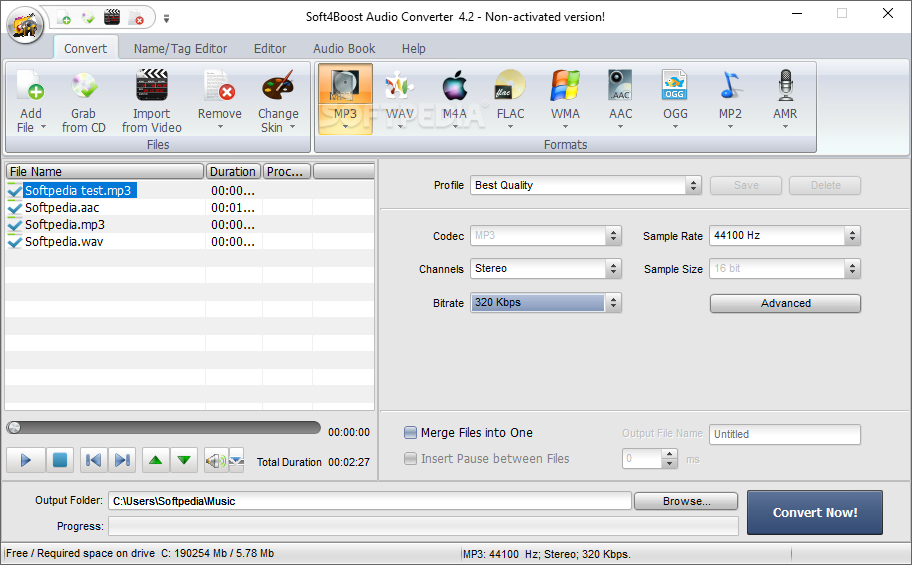
Главное окно и очередь файлов
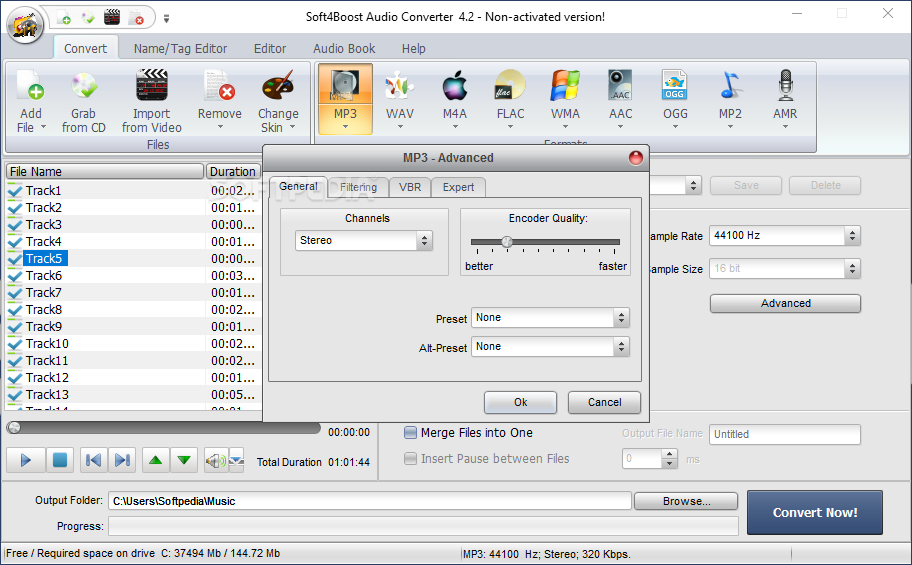
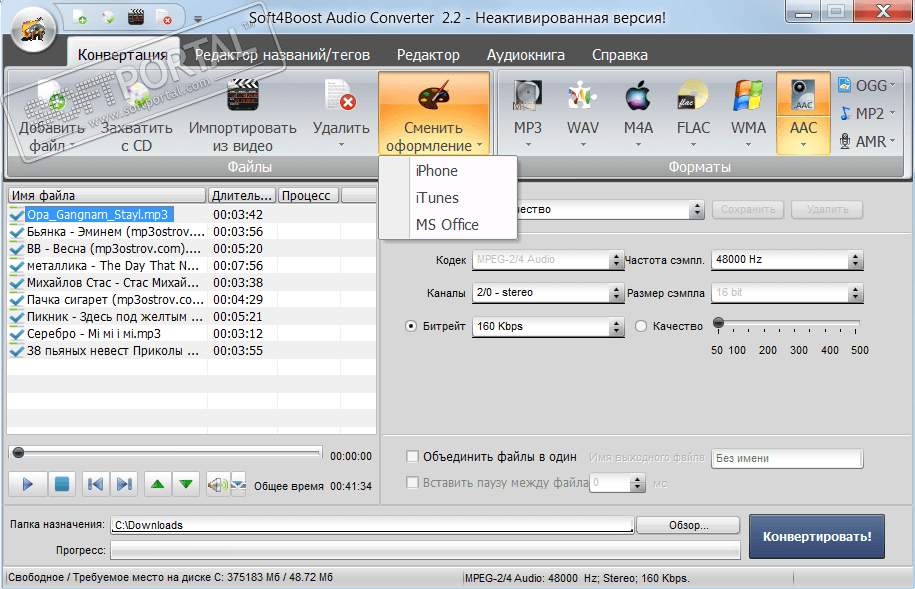
На вкладке Convert или Конвертация расположены команды Add File, Grab from CD, Import from Video и Remove. Рядом находятся кнопки выходных форматов; на проверенных снимках видны MP3, WAV, M4A, FLAC, WMA, AAC, OGG, MP2 и AMR. После выбора формата правая панель показывает профиль и параметры кодирования. Отдельно стоит различать контейнер или формат и настройки качества: MP3 с высоким битрейтом не превращает уже повреждённый исходник в исходное качество, а перевод MP3 в WAV лишь меняет способ хранения, не возвращая потерянные при прежнем сжатии детали. Для технического контекста полезны материалы Xeon Live о формате MP3 и битрейте, устройстве WAV и разнице между FLAC и MP3.
Под списком файлов находится базовый проигрыватель. Он нужен не для полноценного прослушивания медиатеки, а для контрольной проверки: правильно ли выбран трек, начинается ли он с нужного места, нет ли случайно загруженной другой версии. Рядом со списком доступны стрелки изменения порядка — они особенно важны перед объединением нескольких дорожек в один файл или при сборке длинной записи из частей.
Вкладки Name/Tag Editor, Editor и Audio Book
Рабочие режимы разделены вкладками. Name/Tag Editor предназначен для метаданных и переименования, Editor — для простых операций с выделенным фрагментом и маркерами, Audio Book — для формирования аудиокниги. Это не многодорожечная студия и не DAW: программа не сводит несколько дорожек так, чтобы они звучали одновременно. Её редактор решает утилитарные задачи перед конвертацией — убрать лишний хвост, оставить фрагмент, разрезать запись по меткам или соединить файлы последовательно.
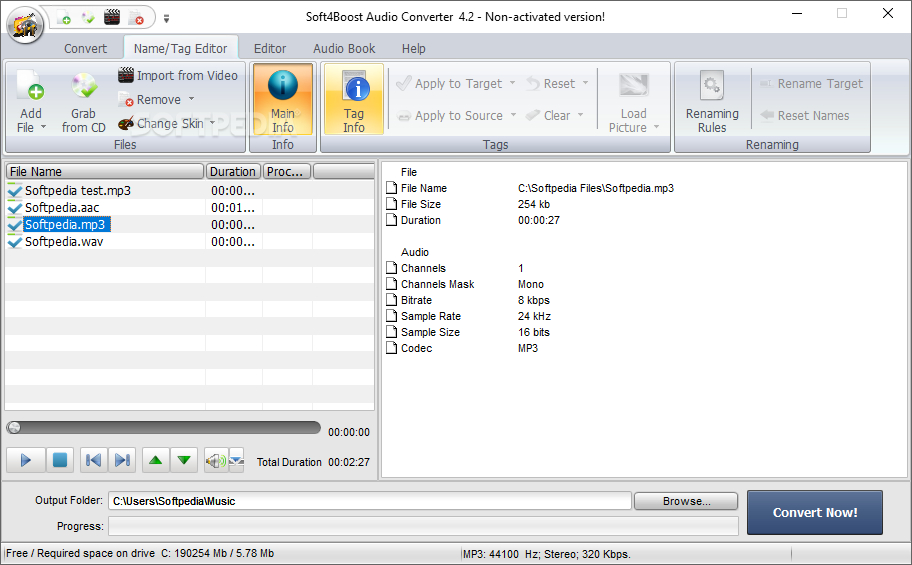
У программы есть Main Info и Tag Info. Первая область показывает технические сведения о выбранном файле, вторая — текстовые метаданные. В обычной работе удобно сначала открыть Main Info и сверить длительность, число каналов, частоту дискретизации, битрейт и кодек, а уже затем менять целевые параметры. Такой порядок снижает риск бессмысленного повышения частоты или битрейта, которое увеличивает размер без появления новой информации в звуке.
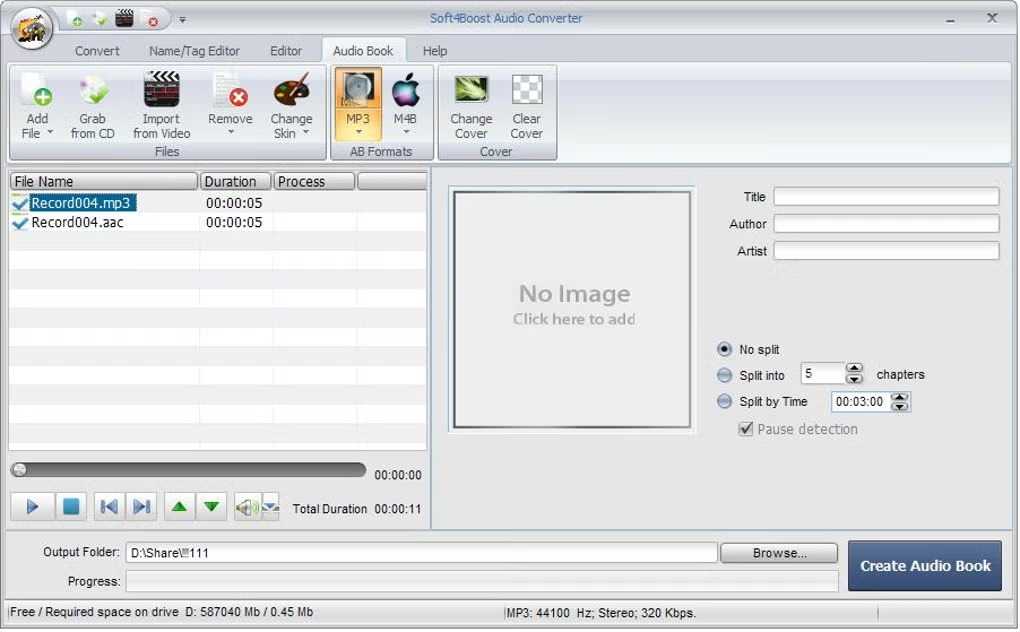
Интерфейс выглядит плотнее современных минималистичных конвертеров, но логика у него последовательная: источник и очередь — слева, действие — сверху, параметры — справа, сохранение — снизу. Русская локализация также встречается в актуальных каталогах и на проверенных снимках, поэтому названия команд могут отображаться по-русски или по-английски в зависимости от установленной сборки.
Как конвертировать аудио и обрабатывать несколько файлов
Базовый сценарий начинается не с выбора MP3 или FLAC, а с подготовки очереди. Это важно: один неверно попавший файл в списке уходит в ту же обработку, что и остальные. Если задача — преобразовать альбом, папку лекций или набор голосовых записей, сначала соберите полный список, проверьте порядок и только потом задавайте формат и качество для всей партии.
Загрузка исходников и выбор формата
1. Откройте вкладку Convert или Конвертация. Нажмите Add File / Добавить файл и укажите один или несколько аудиофайлов. Для папки используйте стрелку под этой кнопкой: руководство описывает отдельные варианты добавления папки и загрузки файлов с сохранением структуры вложенных каталогов. После импорта просмотрите список слева и удалите всё лишнее через Remove / Удалить.
2. По очереди щёлкните по нескольким строкам и запустите встроенное воспроизведение. Этот короткий контроль особенно полезен, когда имена похожи — например, рядом лежат мастер, черновик и копия из мессенджера. Если важен порядок будущего объединения, сразу расставьте дорожки стрелками под списком.
3. Выберите выходной формат кнопкой на верхней панели. Для совместимого музыкального файла обычно используют MP3 или AAC/M4A, для архива без потерь — FLAC, для несжатого рабочего материала — WAV. Выбор должен исходить из назначения файла, а не из стремления выставить максимальные значения во всех полях. При преобразовании между форматами со сжатием с потерями повторное кодирование само по себе не улучшает звук.
4. При необходимости сверяйтесь с назначением формата. Xeon Live отдельно разбирает FLAC как lossless-формат, особенности AAC и контейнер M4A. Эти различия важнее названия кнопки: один формат удобнее для архива, другой — для компактного распространения или совместимости с конкретным устройством.
Профиль, каналы, частота дискретизации и битрейт
5. После выбора формата откройте профиль в правой части окна. На главном экране видны Profile, Codec, Channels, Bitrate и Sample Rate; набор доступных полей зависит от выбранного формата. Для первой конвертации разумно начать с подходящего готового профиля и менять только те параметры, для которых есть техническая причина.
6. Проверьте Channels. Если исходник моно и конечная площадка не требует стерео, искусственное удвоение каналов не добавит пространственной информации. Если исходник стерео, перевод в моно изменит его. Разницу между этими режимами подробно объясняет материал Xeon Live о моно и стерео.
7. Проверьте Sample Rate. Для обычной перекодировки без специального требования безопаснее не увеличивать частоту только ради более крупного числа. Повышение значения не создаёт заново частотные компоненты, которых уже нет в исходнике. Когда файл готовится для конкретного видеомонтажа, устройства или рабочего процесса, ориентируйтесь на требования этого процесса; отдельно разобрать выбор помогает материал о частоте дискретизации.
8. Для MP3 и других форматов с потерями оцените Bitrate. Слишком низкое значение быстрее проявляет артефакты, а завышение сверх исходного не восстанавливает качество. Если исходный MP3 уже сжат, повышение битрейта при следующем кодировании чаще увеличивает размер, а не качество. Практические нюансы изменения параметра собраны в инструкции Xeon Live о битрейте MP3.
9. Кнопка Advanced открывает дополнительные параметры кодека. На проверенном окне MP3 - Advanced видны вкладки General, Filtering, VBR и Expert, а также настройка каналов, качества кодировщика и пресетов. Не меняйте экспертные параметры «на всякий случай»: сначала выполните короткую пробную конвертацию и сравните результат с базовым профилем. Расширенные настройки оправданы, когда известна конкретная цель — например, совместимость с ограниченным плеером или требование к режиму VBR.
Папка вывода, запуск и проверка результата
10. Внизу окна задайте Output Folder / Папку назначения. Лучше указывать отдельный каталог, не совпадающий с папкой исходников: так проще сравнить файлы, отменить неудачную партию и не перепутать оригиналы с результатом. Перед запуском убедитесь, что на диске хватает свободного места; строка состояния программы показывает свободный и требуемый объём.
11. Нажмите Convert Now! / Конвертировать! и дождитесь завершения прогресса. Не оценивайте результат только по тому, что операция закончилась без ошибки. Откройте целевую папку и проверьте количество файлов, их названия и расширения. Затем прослушайте начало, середину и конец хотя бы нескольких файлов из партии. Для длинных записей отдельно проверьте места, где в исходнике были тишина, резкие пики и стыки.
12. Сравните свойства одного исходного и одного готового файла. В самой программе для этого можно использовать Main Info: длительность должна соответствовать задаче, число каналов — выбранной схеме, а кодек и частота — целевым настройкам. Если задача была только сменить формат без монтажа, неожиданное изменение длительности — повод остановить пакетную обработку и перепроверить выделения, маркеры или настройки объединения.
Для массового преобразования важен принцип «одна проверенная проба — затем партия». Сделайте сначала один файл, оцените качество и только потом запускайте всю библиотеку. Например, при переводе FLAC в компактный формат полезно понимать, почему конвертация FLAC в MP3 неизбежно меняет модель хранения звука, а обратное преобразование MP3 в WAV не возвращает ранее потерянные данные.
Как извлечь звук из видео и перенести треки с CD
Soft4Boost Audio Converter умеет наполнять очередь не только готовыми аудиофайлами. На той же вкладке Конвертация доступны Import from Video и Grab from CD. Оба сценария заканчиваются одинаково: полученные дорожки оказываются в общем списке, после чего к ним применяются обычные настройки формата, профиля, папки и запуска.
Import from Video
1. Перейдите на вкладку Convert / Конвертация и нажмите Import from Video / Импортировать из видео. Выберите локальный видеофайл. Руководство отдельно указывает, что при работе с DVD для импорта следует выбирать VIDEO_TS.IFO. После открытия программа извлекает доступные звуковые дорожки и добавляет их в список аудио.
2. Учтите особенность многодорожечного видео: по руководству, если файл или DVD содержит несколько звуковых дорожек, они импортируются в программу все. Поэтому после импорта не переходите сразу к Convert Now. Сначала просмотрите список, включите каждую дорожку в плеере и удалите языковые версии, комментарии режиссёра или другие потоки, которые не нужны в конечном наборе.
3. Для выбранных дорожек задайте выходной формат. Для дальнейшего монтажа без дополнительной потери обычно используют формат без потерь или несжатый формат, совместимый с редактором; для простого прослушивания — компактный формат, который поддерживает целевое устройство. Не имеет смысла повышать битрейт выше информации, реально содержащейся в исходной аудиодорожке.
4. Укажите отдельную папку и выполните преобразование. После него сравните длительность аудио с длительностью нужного фрагмента видео и прослушайте начало и конец. Если задача повторяется с разными контейнерами, полезно дополнительно свериться с инструкцией Xeon Live о том, как извлечь аудио из видео и сохранить его в MP3, WAV или AAC.
Grab from CD
5. Вставьте аудио-CD в привод и нажмите Grab from CD / Захватить с CD. В открывшемся окне выберите привод. После этого треки диска должны появиться в соответствующей области. Отметьте дорожки, которые хотите перенести на компьютер; если нужен весь диск, проверьте, что выбран полный набор, а не только один трек.
6. Для заполнения названий можно использовать Get CDDB / Получить CDDB. Руководство описывает получение сведений из онлайновой базы, поэтому эта часть зависит от доступа к сети и наличия записи о конкретном диске. CDDB отвечает за текстовые сведения о композициях, а не за качество звука: отсутствие результата из базы не мешает извлечь сами дорожки.
7. Запустите захват и дождитесь, пока выбранные треки появятся в основном списке программы. На этом этапе удобно перейти в Name/Tag Editor и проверить, как заполнены номера дорожек, названия, исполнитель и альбом. Если CDDB вернул неточные сведения, исправьте их до массового кодирования — так не придётся править уже готовую библиотеку по одному файлу.
8. Выберите конечный формат и профиль. Для архивной копии диска предпочтительнее формат без потерь, если важна сохранность исходного PCM-сигнала; для портативного плеера или автомобиля можно создать отдельную компактную копию. Эти две задачи лучше не смешивать: сначала сохраните качественную основу, затем при необходимости создавайте из неё более лёгкие версии.
Как проверить импорт до кодирования
9. До конвертации выделите по одному файлу из начала, середины и конца списка и прослушайте их встроенным плеером. Для CD сверяйте порядок треков, для видео — язык и содержание дорожки. Если импортируется длинная запись, особенно полезно проверить не только первые секунды, но и точку ближе к концу: это выявляет неправильный поток или неожиданно короткий фрагмент.
10. Откройте Main Info и сопоставьте длительность, число каналов, битрейт, частоту и кодек с ожиданиями. Эти параметры не нужно механически копировать в выходной профиль, но они помогают заметить аномалию. Например, если ожидается стереодорожка полной длительности, а импортированный элемент заметно короче или имеет другое число каналов, лучше разобраться до запуска большой партии.
11. После кодирования проверьте конечную папку отдельно от исходников. Для диска убедитесь, что количество файлов соответствует выбранным трекам; для видео — что не появились лишние языковые версии. Такой контроль занимает меньше времени, чем повторное извлечение и повторная правка тегов после обнаружения ошибки в готовой медиатеке.
Как редактировать теги и приводить медиатеку в порядок
Конвертация меняет техническое представление звука, но для медиатеки не менее важны метаданные. Именно по тегам многие плееры сортируют альбомы, показывают исполнителя и номер дорожки. Soft4Boost Audio Converter позволяет редактировать эти поля и использовать их при переименовании, поэтому порядок лучше наводить до массового вывода.
Поля Tag Info и применение метаданных
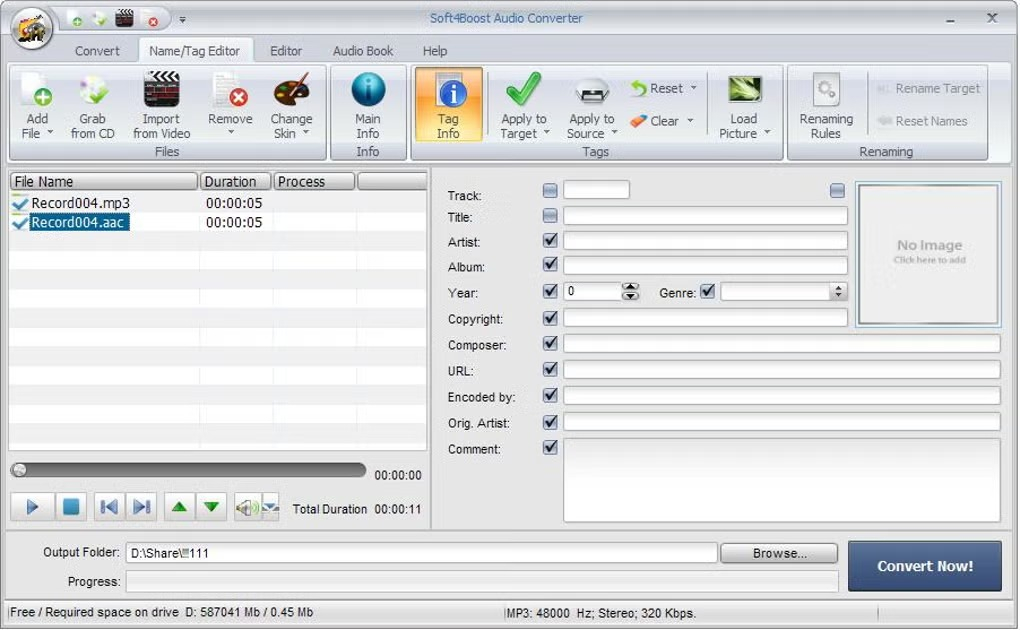
1. Загрузите аудиофайлы и перейдите на Name/Tag Editor / Редактор названий/тегов. Нажмите Tag Info / Данные тегов. Справа появятся доступные поля. На проверенном интерфейсе видны Track, Title, Artist, Album, Year, Copyright, Composer, URL, Encoded by, Original Artist и Comment; конкретный набор зависит от формата и существующих метаданных.
2. Выберите один файл и заполните только подтверждённые сведения. Для музыкального альбома в первую очередь важны номер дорожки, название, исполнитель и альбом. Год и комментарий полезны, когда они действительно нужны. Не заполняйте поля случайными значениями только потому, что они присутствуют в форме: такие записи потом расходятся по плеерам и усложняют поиск.
3. Обратите внимание на направление применения. В интерфейсе видны команды Apply to Target и Apply to Source. Перед нажатием определите, хотите ли вы изменить метаданные будущего выходного файла или исходника. Если оригиналы должны остаться нетронутыми, безопаснее работать с выходной копией и отдельно сохранить её в новой папке.
4. Для нескольких однотипных файлов сначала отредактируйте один и убедитесь, что выбранное поле действительно сохраняется в нужном формате. Руководство содержит важное ограничение: Soft4Boost Audio Converter не сохраняет информацию тегов для AAC и AMR. Поэтому при работе с этими форматами не стройте рабочий процесс вокруг последующего отображения заполненных метаданных — проверьте конечный файл в целевом плеере.
Как не испортить имена и теги при пакетной обработке
5. Если исходные имена вроде Track01, Track02 неудобны, используйте Rules of Renaming / Правила переименования на вкладке редактора названий и тегов. Руководство подтверждает переименование на основе информации из тегов. Не придумывайте сложную схему сразу на всей библиотеке: настройте правило на двух-трёх файлах, посмотрите получившиеся имена и только потом применяйте его к большому набору.
6. Перед массовым переименованием убедитесь, что поля, на которых строится имя, заполнены у всех записей. Если у половины файлов отсутствует номер дорожки или название, результат получится неоднородным. Для альбома полезно сначала выровнять Artist и Album, затем проверить Track и Title и лишь после этого формировать имена.
7. Разделяйте понятия «имя файла» и «тег». Имя видно в Проводнике Windows, а тег читается медиаплеером из содержимого файла. Переименование не исправляет неверный Artist, а изменение Artist не обязано менять имя на диске. Soft4Boost Audio Converter предоставляет оба механизма именно потому, что они решают разные задачи.
8. После конвертации откройте несколько файлов в другом плеере или менеджере медиатеки и проверьте отображение. Важно протестировать не только латиницу, но и кириллицу, если коллекция русскоязычная. Если целевое устройство старое, дополнительно посмотрите, как оно сортирует номер дорожки и название альбома: проблема совместимости тегов может проявиться уже на устройстве, а не в программе.
9. Храните исходники до завершения проверки. Массовая правка названий и метаданных удобна, но она относится к операциям, после которых трудно вспомнить исходное состояние сотен файлов. Отдельная папка результата и пробная партия существенно уменьшают риск потерять удобную структуру коллекции.
Как обрезать, разделить и объединить аудио
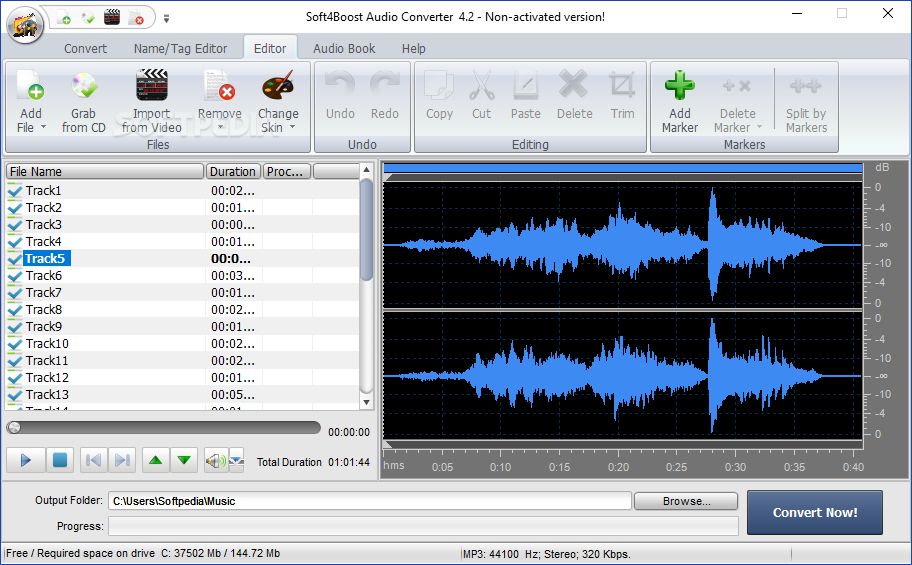
Встроенный Editor пригоден для подготовительных правок, когда отдельный аудиоредактор избыточен. Он показывает волну выбранной дорожки и даёт базовые команды Copy, Cut, Paste, Delete и Trim, а также работу с маркерами. Эти инструменты решают задачи «оставить нужный фрагмент», «убрать лишнее» и «разделить запись», но не предназначены для многодорожечного сведения.
Выбор фрагмента в Editor
1. Выберите нужный файл в списке и перейдите на вкладку Editor / Редактор. Найдите на волновой форме участок, который нужно изменить. Чтобы выделить область, нажмите левой кнопкой мыши в её начале и протяните указатель к концу. Перед необратимым действием прослушайте границы выделения, чтобы не отрезать согласную в речи или атаку музыкальной ноты.
2. Для удаления внутреннего ненужного участка используйте Delete / Удалить. По руководству команда удаляет выделенный фрагмент. После операции воспроизведите несколько секунд до и после места стыка: щелчок, резкий обрыв фонового шума или потерянное слово означают, что границы выбраны слишком грубо.
3. Чтобы оставить только выделенный фрагмент, примените Trim / Обрезать. Руководство описывает этот режим как удаление всего аудио за пределами выделенной области. Это удобный способ быстро вырезать эпизод из длинной записи, но перед преобразованием проверьте новую общую длительность.
4. Copy, Cut и Paste работают через буфер обмена. Copy копирует выделение, Cut удаляет его и одновременно помещает в буфер, Paste вставляет ранее скопированный или вырезанный фрагмент в текущую позицию. Если перед вставкой ничего не выделено, длительность увеличивается; если область выделена, она заменяется вставляемым фрагментом. После вставки обязательно прослушайте переход.
Если требуется более глубокая обработка — шумоподавление, эквализация, компрессия или полноценный монтаж — встроенный Editor уже не основной инструмент. Для понимания таких операций отдельно полезен материал Xeon Live про основы обработки аудио на компьютере.
Маркеры и разделение
5. Для длинной записи, которую нужно разрезать на несколько файлов, удобнее не повторять ручную обрезку, а расставить маркеры в нужных точках. На вкладке Editor присутствуют команды управления маркерами и разделения по ним. Поставьте метку на каждой логической границе — между лекциями, главами, песнями или крупными фрагментами.
6. Перед Split File by Markers ещё раз пройдите по маркерам и послушайте несколько секунд с обеих сторон. Маркер, установленный прямо на слове или на хвосте музыкальной фразы, даст неаккуратный файл. Лучше искать естественную паузу или точку, где переход не режет содержимое.
7. Запустите разделение по маркерам и проверьте получившиеся элементы в списке. Сверьте количество частей с количеством ожидаемых фрагментов и прослушайте начало и конец каждого нового файла. Только после этого задавайте конечный кодек и выполняйте массовую конвертацию.
Merge Files into One
8. Если задача обратная и несколько файлов нужно соединить последовательно, вернитесь на Convert / Конвертация. Загрузите все части и установите правильный порядок стрелками под списком. Руководство прямо указывает этот шаг перед объединением.
9. Включите Merge Files into One / Объединить файлы в один. При необходимости активируйте Insert Pause Between Files / Вставить паузу между файлами и задайте длительность паузы. В руководстве значение паузы измеряется в миллисекундах. Для речи обычно сначала слушают стык без паузы, а затем добавляют её только там, где части сливаются слишком резко.
10. Выберите выходной формат и профиль, укажите папку и нажмите Convert Now! / Конвертировать!. На выходе должен получиться один последовательный файл. Проверьте каждый стык и итоговую длительность. Важно понимать ограничение: Merge не смешивает дорожки одновременно, как микшер, а располагает их одну за другой. Для наложения голоса на музыку нужен отдельный многодорожечный редактор.
11. Если объединяются файлы с разными параметрами, проверяйте результат особенно внимательно. Конвертер приведёт материал к выбранному выходному профилю, но резко различающаяся громкость между частями не выравнивается самим фактом слияния. Сначала подготовьте уровни в редакторе, если это требуется, и только затем соединяйте части.
Как подготовить аудиокнигу в Soft4Boost Audio Converter
Audio Book — отдельный режим, а не просто кнопка M4B среди форматов. В нём программа собирает длинные записи, метаданные и правила разбиения в один сценарий. Руководство подтверждает выпуск аудиокниг в MP3 и M4B, причём эти варианты устроены по-разному: MP3 может быть набором глав, а M4B — одним файлом с навигацией по главам.
Обложка, название и автор
1. Подготовьте исходные главы или единый длинный файл и проверьте их порядок в общем списке. Если книга уже разрезана на главы, имена и нумерация должны позволять быстро увидеть ошибку. Если это один большой файл, заранее определите, по какому принципу его нужно разделить.
2. Перейдите на вкладку Audio Book. Заполните Title и Author; в интерфейсе также присутствует поле Artist. Добавьте обложку, если она нужна в конечной библиотеке. Используйте исходное изображение достаточного качества и не подменяйте им техническую проверку: корректная обложка не компенсирует неверные главы или порядок частей.
3. Выберите целевой тип книги — MP3 или M4B. По руководству при MP3-разбиении результат может состоять из отдельных файлов глав и файла M3U для навигации. Вариант M4B формирует единый файл с AAC-кодированием и поддержкой закладок/глав. Выбирайте структуру по тому, как книга будет храниться и воспроизводиться, а не только по расширению.
Главы, время и Pause Detection
4. В интерфейсе Audio Book видны варианты No split, Split into chapters, Split by Time и Pause detection. Если исходник уже логически разбит, используйте главы. Если материал записан одним потоком и главы равной длины допустимы, можно ориентироваться на время. Для речи с явными тишинами полезно проверить обнаружение пауз, но границы всё равно нужно прослушивать.
5. При разделении по времени выберите интервал, который соответствует реальному сценарию прослушивания. Слишком короткие куски создают неудобную навигацию, слишком длинные усложняют возврат к месту. Для лекций и книг естественные смысловые границы обычно важнее арифметически равной длины.
6. При использовании пауз просмотрите несколько найденных границ. Тишина может находиться внутри фразы, перед цитатой или после музыкальной заставки, поэтому автоматическое обнаружение нельзя считать готовой разметкой. Если конкретная версия интерфейса предлагает паузу между главами, добавляйте её только после пробного прослушивания переходов.
Финальная сборка и проверка
7. Укажите папку вывода и создайте аудиокнигу. Не удаляйте исходники после первого успешного запуска: сначала откройте результат в плеере, который действительно будет использоваться. Для MP3-папки проверьте порядок файлов и работу списка M3U, если он создан; для M4B — длительность, метаданные и навигацию по главам.
8. Прослушайте начало книги, две-три границы в середине и последние минуты. Это ловит три частые проблемы: перепутанный порядок исходников, неудачное автоматическое разделение и обрыв финального фрагмента. Дополнительно убедитесь, что название и автор отображаются так, как ожидается в целевом приложении.
9. Для длинного проекта сначала соберите тестовую версию из нескольких глав. На короткой выборке проще настроить разделение и проверить совместимость, чем пересобирать многочасовую книгу. После проверки перенесите те же принципы на полный набор и только тогда запускайте финальную обработку.
10. Не используйте режим аудиокниги как замену реставрации звука. Если исходная запись шумит, имеет скачки громкости или требует эквализации, сначала подготовьте аудио в специализированном редакторе, затем возвращайтесь в Soft4Boost Audio Converter для структуры книги, кодирования и метаданных.
Ограничения, типичные ошибки, плюсы, минусы и альтернативы
Soft4Boost Audio Converter хорошо закрывает утилитарный цикл «загрузить — привести в порядок — перекодировать — проверить», но его сильные стороны находятся именно в этом диапазоне. Программа не заменяет многодорожечный монтаж, мастеринг или реставрацию сложных записей. Её удобство проявляется, когда важны очередь, несколько способов импорта, теги и предсказуемый экспорт из одного окна.
Типичные ошибки и как их исправить
Первая ошибка — начинать с максимального битрейта и частоты. Большие числа не восстанавливают потерянную информацию. Сначала смотрите Main Info исходника, затем выбирайте параметры под конечную задачу. Вторая ошибка — сохранять результат рядом с оригиналами с похожими именами. Отдельная папка делает сравнение и откат намного проще.
Третья ошибка — не проверять многодорожечное видео. Руководство указывает, что при наличии нескольких аудиодорожек они импортируются все, поэтому лишние языки и комментарии нужно убрать из списка до кодирования. Четвёртая ошибка — воспринимать CDDB как часть захвата звука. CDDB лишь подставляет сведения о диске; сами треки можно извлекать и без удачного ответа базы.
Пятая ошибка — рассчитывать на теги в AAC и AMR. В руководстве прямо указано, что Soft4Boost Audio Converter не сохраняет сведения тегов для этих двух форматов. Шестая ошибка — путать Merge с микшированием: объединение в программе последовательное, а не параллельное. Для наложения дорожек нужен микшер или многодорожечный аудиоредактор.
Седьмая ошибка — запускать сотни файлов без пробного результата. Даже когда профиль выбран правильно, целевой плеер может иначе интерпретировать теги, каналы или кодек. Один тестовый файл и несколько минут проверки обычно дешевле повторной конвертации всей библиотеки. Восьмая ошибка — полагаться на старое описание ограничений незарегистрированной сборки. Разные каталоги в разные годы описывали ограничения по-разному, поэтому ориентируйтесь на фактическое состояние установленной версии и её окно активации, а не на случайную цифру из старого обзора.
Плюсы
- Пакетная очередь позволяет обрабатывать несколько файлов с единым профилем и контролировать список до запуска.
- В одном приложении собраны конвертация, импорт с CD, извлечение аудио из видео, теги, простая правка и аудиокниги.
- Поддерживаются распространённые выходные форматы, включая MP3, WAV, M4A, FLAC, WMA, AAC, OGG, MP2 и AMR.
- Name/Tag Editor помогает упорядочивать метаданные и использовать их при переименовании файлов.
- Editor умеет удалять, обрезать, копировать, вырезать и вставлять фрагменты, а также делить запись по маркерам.
- Режим Audio Book поддерживает MP3 и M4B и отдельные варианты разбиения длинной записи.
- Есть русская локализация интерфейса, подтверждённая актуальными каталогами и снимками программы.
Минусы
- Программа ориентирована на Windows; для смешанного парка Windows, macOS и Linux удобнее кроссплатформенная альтернатива.
- Интерфейс функциональный, но визуально относится к классическим ленточным Windows-приложениям и выглядит плотнее современных конвертеров.
- Встроенный Editor ограничен базовыми операциями и не заменяет многодорожечный монтаж, сложную реставрацию и мастеринг.
- Руководство указывает отсутствие сохранения информации тегов для AAC и AMR.
- Расширенные параметры кодека требуют понимания назначения; случайное изменение частоты, каналов и битрейта легко даёт лишний размер или нежелательную совместимость.
- Программа распространялась как условно-бесплатная; описания ограничений незарегистрированной сборки в разных источниках и версиях расходятся, поэтому их нужно проверять в установленном дистрибутиве.
Кому подойдёт
- Пользователям Windows, которые регулярно переводят музыкальные и голосовые файлы между форматами и хотят делать это пакетно.
- Тем, кому вместе с конвертацией нужны теги, переименование, извлечение звука из видео и перенос треков с аудио-CD.
- Авторам лекций и аудиокниг, которым полезны базовая нарезка, главы и сборка MP3/M4B без перехода в сложную DAW.
- Не подойдёт как основной инструмент тем, кому нужны многодорожечное сведение, сложные эффекты, спектральная реставрация или единый рабочий процесс на macOS и Linux.
Чем отличаются альтернативы
MediaHuman Audio Converter решает более узкую задачу конвертации, но работает на Windows, macOS и Linux. В его текущем описании есть пакетная обработка, сохранение структуры каталогов, именование по ID3, извлечение звука из видео и работа с CUE. Такой вариант логичен, когда главное — массовое преобразование библиотеки без встроенного редактора и режима аудиокниг.
fre:ac — бесплатный мультиплатформенный аудиоконвертер и CD-ripper. Он поддерживает MP3, M4A/AAC, FLAC, WMA, Opus, Ogg Vorbis, WAV и другие форматы, умеет получать сведения о CD через CDDB/GNUdb и сохранять структуру большой коллекции. Это практичная альтернатива для тех, кому важны разные операционные системы, переносимый вариант и работа с CD.
Audacity относится уже к другой категории: это кроссплатформенный аудиоредактор и рекордер. Он лучше подходит, когда нужно подробно править волну, работать с дорожками и эффектами, а затем экспортировать готовый звук. Для простой очереди из сотни файлов Soft4Boost Audio Converter или специализированный конвертер обычно прямолинейнее; для содержательной правки звука Audacity предоставляет более развитый редакторский процесс.
Практические рекомендации
Для большой музыкальной коллекции начинайте с пробной папки: добавьте несколько типичных файлов, выберите один профиль, проверьте теги и только после этого переносите весь архив. Для lossless-архива храните мастер-копию отдельно и создавайте компактные версии как производные. Для старого плеера или автомагнитолы проверяйте не только расширение, но и поддерживаемые частоту, каналы и режим кодирования.
Для лекций и подкастовых исходников используйте Editor лишь для простого удаления начала, конца и очевидных лишних фрагментов. Когда требуется шумоподавление, эквализация или выравнивание громкости, сначала подготовьте материал в полноценном редакторе, а Soft4Boost Audio Converter оставьте для финального формата, метаданных и пакетного вывода.
Для видео сначала извлеките и прослушайте дорожку, а затем кодируйте её в нужный формат. Для CD сначала получите или заполните теги, затем создайте архивную копию и только после неё — облегчённые версии. Для аудиокниги сначала протестируйте несколько глав, проверьте разбиение и навигацию, после чего собирайте полный проект. Во всех сценариях лучший контроль — отдельная папка результата, пробный файл и прослушивание на том устройстве, ради которого выполнялась конвертация.