SoftOrbits Batch Picture Resizer: где скачать и как пользоваться
SoftOrbits Batch Picture Resizer — настольная программа для Windows, рассчитанная на повторяемую обработку больших наборов изображений: изменение размеров, конвертацию, поворот, простую коррекцию, переименование и нанесение водяных знаков. На Xeon Live можно скачать SoftOrbits Batch Picture Resizer бесплатно и затем использовать это руководство как карту по интерфейсу: от добавления папки до проверки готовой партии.
Для каких задач нужен SoftOrbits Batch Picture Resizer
Программа ориентирована не на художественную ретушь одного кадра, а на однотипную работу с сериями. В одном окне собирается очередь файлов, затем для всей очереди задаются одинаковые правила: размеры, формат вывода, ориентация, базовые эффекты, имена и папка результата. Такой подход полезен при подготовке карточек товаров, фотографий для сайта, превью, клиентских галерей, архивов и наборов изображений с одинаковыми требованиями к геометрии.

Batch Picture Resizer работает локально: изображения обрабатываются на компьютере, без обязательной загрузки в веб-сервис. Поддерживается пакетное чтение распространённых растровых форматов и RAW-файлов камер; текущая версия также работает с HEIC и WebP. Для JPEG доступны управление качеством и DPI; для ресайза — несколько алгоритмов интерполяции, среди которых Bicubic, Lanczos, Bessel, Gaussian и BSpline. Пакетный движок использует доступные ядра процессора.
По смыслу программа закрывает три уровня задач. Первый — простой ресайз по ширине, высоте, проценту или целевому весу. Второй — нормализация серии: одинаковый формат, ориентация, имена и структура папок. Третий — повторяемый поток, где после добавления каталога сразу применяются несколько операций. Для более глубокой ретуши, слоёв, масок и локальной работы по объектам нужен полноценный редактор; здесь сильнее именно массовая обработка.
- Подготовка изображений для сайта: уменьшение длинной стороны, перевод в JPEG, контроль качества и единая папка вывода.
- Карточки товаров: точный квадрат через Smart cropping, переименование и водяной знак в одном проходе.
- Фотоархив: поворот по EXIF, приведение форматов, сохранение структуры каталогов и пакетная нумерация.
- Рабочие материалы: локальная обработка без передачи файлов стороннему веб-сервису.
Для общей теории размеров, пропорций и способов масштабирования полезно сопоставить настройки программы с руководством Xeon Live о том, как поменять размер фотографии без потери качества. В Batch Picture Resizer эти принципы сведены к нескольким переключателям на вкладке Resize.
Интерфейс: где находятся файлы, операции и вывод
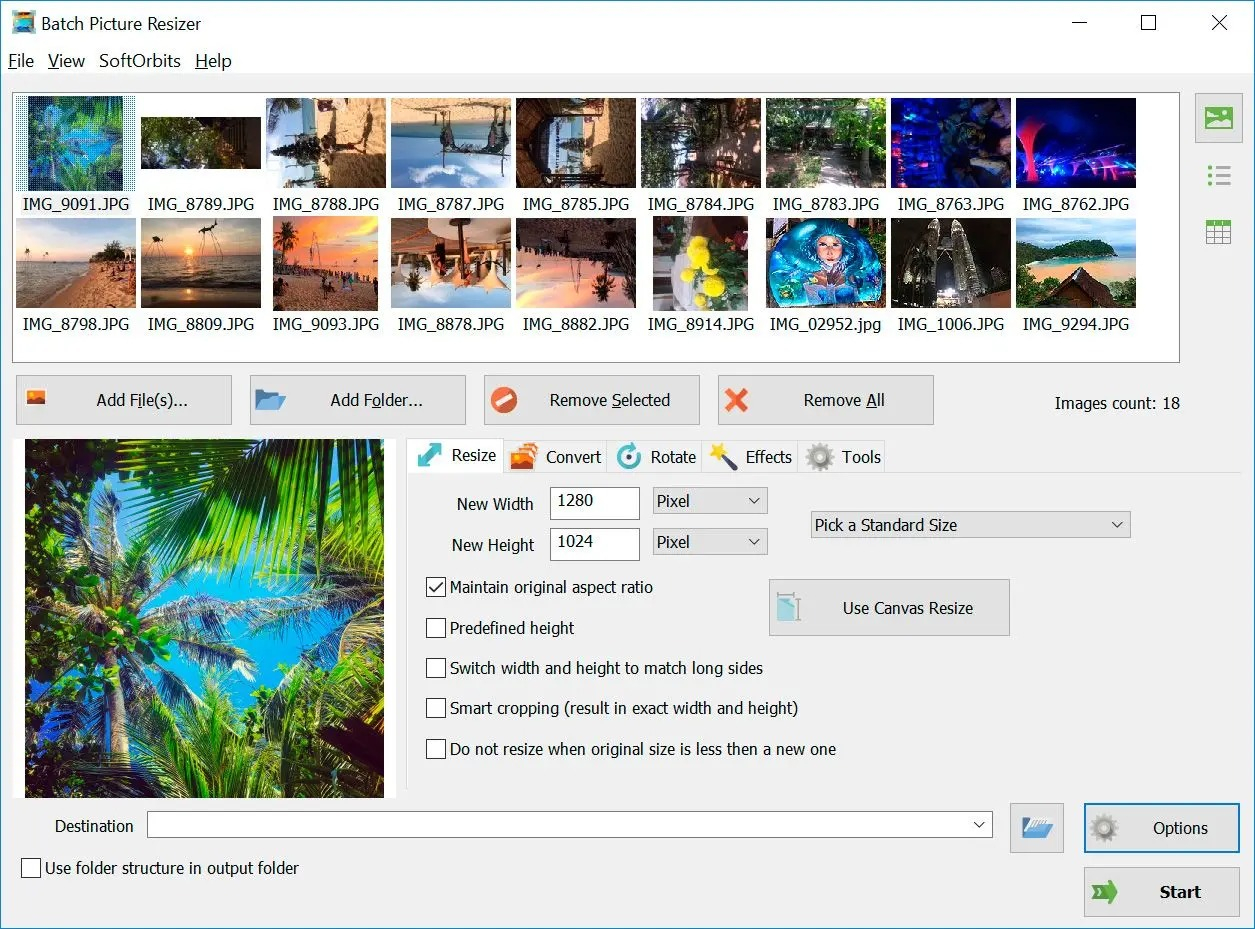
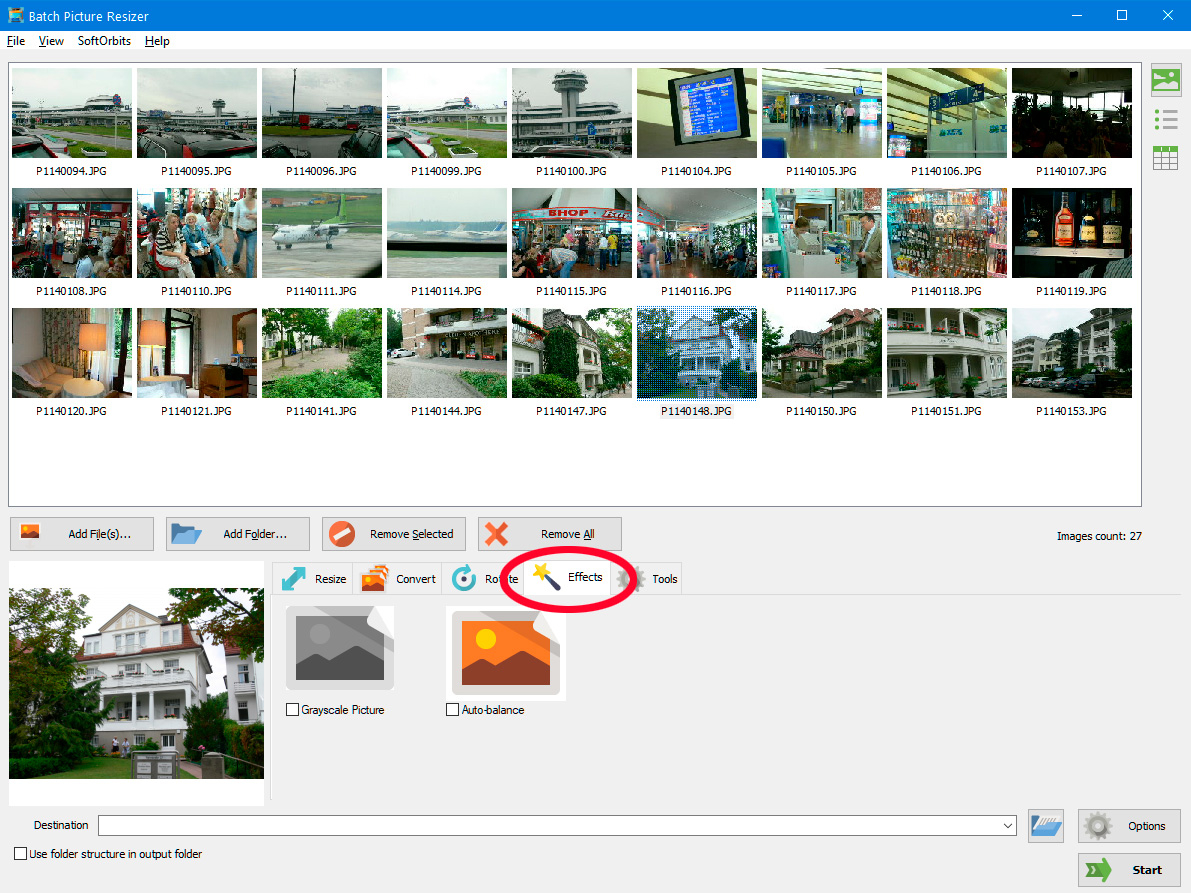
Главное окно построено сверху вниз. В верхней части находится очередь изображений в виде миниатюр. Под ней расположены кнопки Add File(s), Add Folder, Remove Selected и Remove All. Слева в рабочей области виден предварительный просмотр выбранного кадра. Справа от него переключаются вкладки Resize, Convert, Rotate, Effects и Tools. Внизу расположен Destination, чекбокс Use folder structure in output folder, кнопка Options и Start.
Очередь файлов и предварительный просмотр
Add File(s) подходит для выборочного набора файлов. Add Folder загружает каталог целиком и удобнее для пакетной работы. После добавления миниатюры дают быстрый контроль состава партии: лишний файл удаляется через Remove Selected, вся очередь очищается Remove All. Перед запуском имеет смысл щёлкнуть несколько разных кадров — горизонтальный, вертикальный, маленький и самый крупный — и сравнить их с теми правилами, которые будут заданы ниже.
Пять вкладок операций
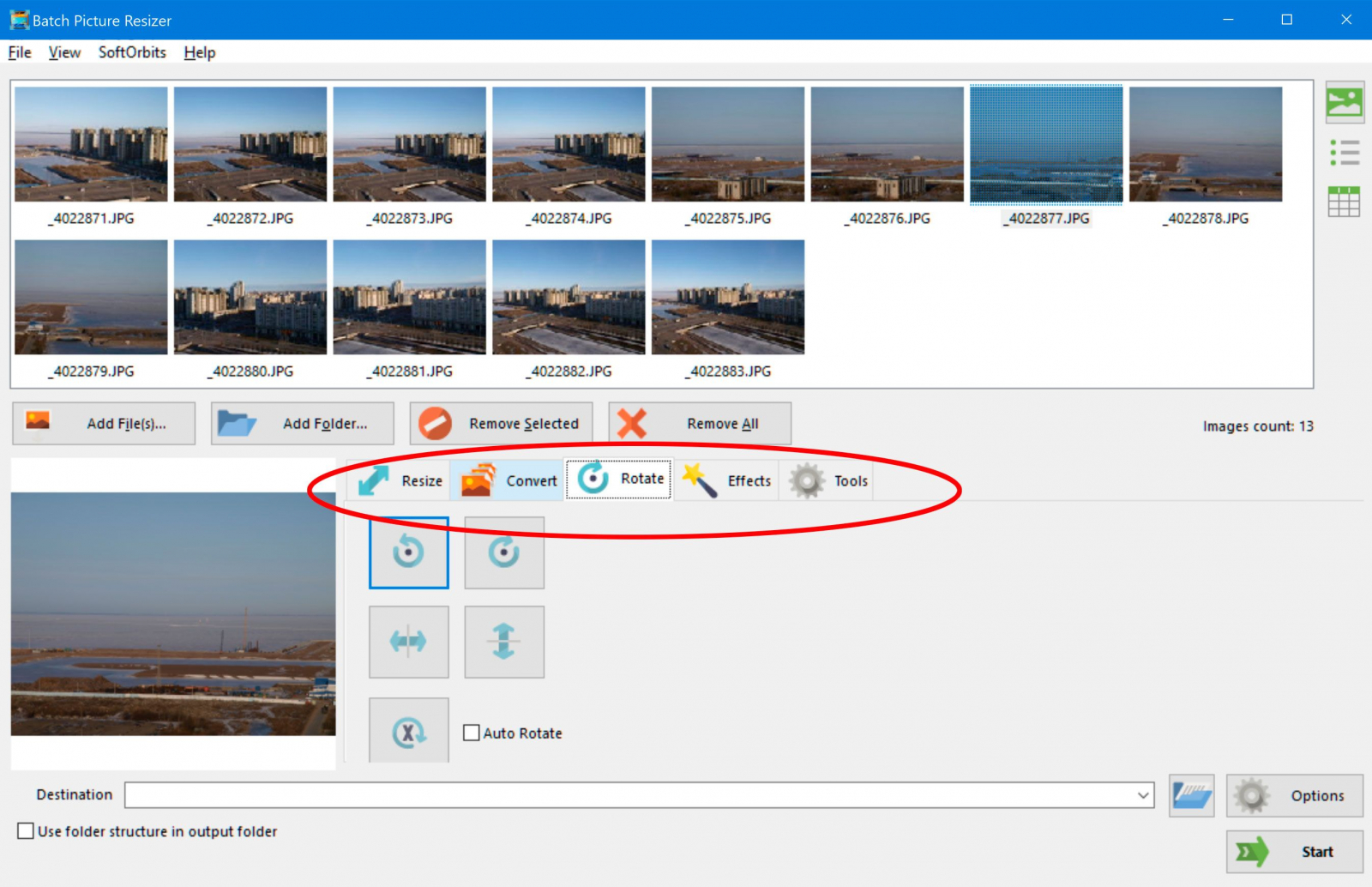
Resize отвечает за геометрию изображения; Convert — за формат вывода, DPI и параметры JPEG; Rotate — за поворот, отражение и Auto Rotate; Effects — за пакетные визуальные корректировки вроде Grayscale Picture и Auto-balance; Tools открывает Rename Files и Watermarks. Настройки разных вкладок складываются в один пакет: можно одновременно изменить размер, перевести файлы в другой формат, развернуть их и переименовать, после чего выполнить всё одной кнопкой Start.
Destination, Options и Start
Destination задаёт место сохранения. Для безопасной работы выбирайте отдельный каталог результата и не смешивайте его с исходниками. Чекбокс Use folder structure in output folder повторяет исходное дерево подпапок внутри каталога вывода. Options открывает дополнительные параметры кодирования и обработки, а Start запускает очередь. Эта нижняя строка остаётся важной независимо от выбранной вкладки.
Практическое правило перед любой большой партией: сначала подготовьте небольшой тест из 5–10 разнотипных файлов, сохраните его в отдельную папку, откройте результат в обычном просмотрщике и только после проверки запускайте полный каталог. Такой порядок помогает увидеть неверное кадрирование, слишком сильное JPEG-сжатие и ошибочную ориентацию до обработки сотен файлов.
Как пакетно изменить размер фотографий
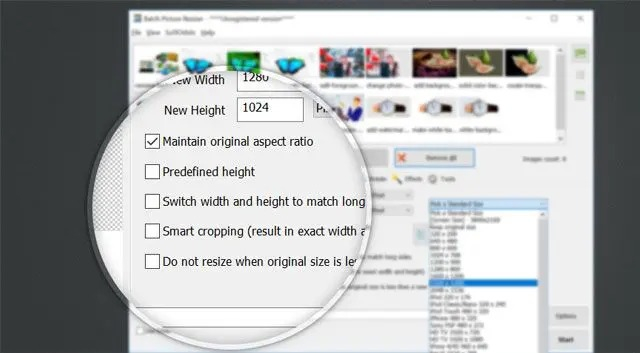
Вкладка Resize содержит New Width и New Height, единицы измерения и набор переключателей, определяющих геометрию. Здесь важно заранее выбрать цель: вписать кадр без обрезки, получить строго заданный прямоугольник, нормализовать длинную сторону или расширить холст. Один и тот же набор исходников даёт разный результат в зависимости от Maintain original aspect ratio и Smart cropping.
Уменьшить по ширине без искажений
Задача: получить веб-копии шириной 1600 пикселей, сохранив пропорции и не увеличивая маленькие исходники. Этот режим подходит для галерей, публикаций и архивных превью, где важнее сохранить весь кадр, чем получить одинаковую высоту.
- Нажмите Add Folder и выберите каталог с исходниками. Убедитесь, что в очереди появились ожидаемые фотографии и нет посторонних файлов.
- Откройте Resize. В New Width введите 1600 и оставьте единицу Pixel. New Height можно не использовать как жёсткую величину при сохранении пропорций.
- Включите Maintain original aspect ratio. Программа будет рассчитывать вторую сторону автоматически и не растянет портреты или панорамы.
- Включите Do not resize when original size is less than a new one. Маленькие изображения останутся в исходных пиксельных размерах вместо принудительного увеличения.
- В Destination выберите отдельную папку, например каталог готовых веб-копий. Формат на вкладке Convert оставьте Use the original format, когда конвертация не нужна.
- Нажмите Start. После завершения откройте несколько выходных файлов и проверьте ширину, пропорции, резкость мелких деталей и отсутствие растяжения.
При смешанной партии портретов и пейзажей фиксированная ширина создаёт разную высоту, что нормально для режима без кадрирования. Для унификации именно длинной стороны используйте переключатель Switch width and height to match long sides: он позволяет одинаково трактовать вертикальные и горизонтальные снимки, не заставляя заранее делить их на две папки.
Сделать точный квадрат через Smart cropping
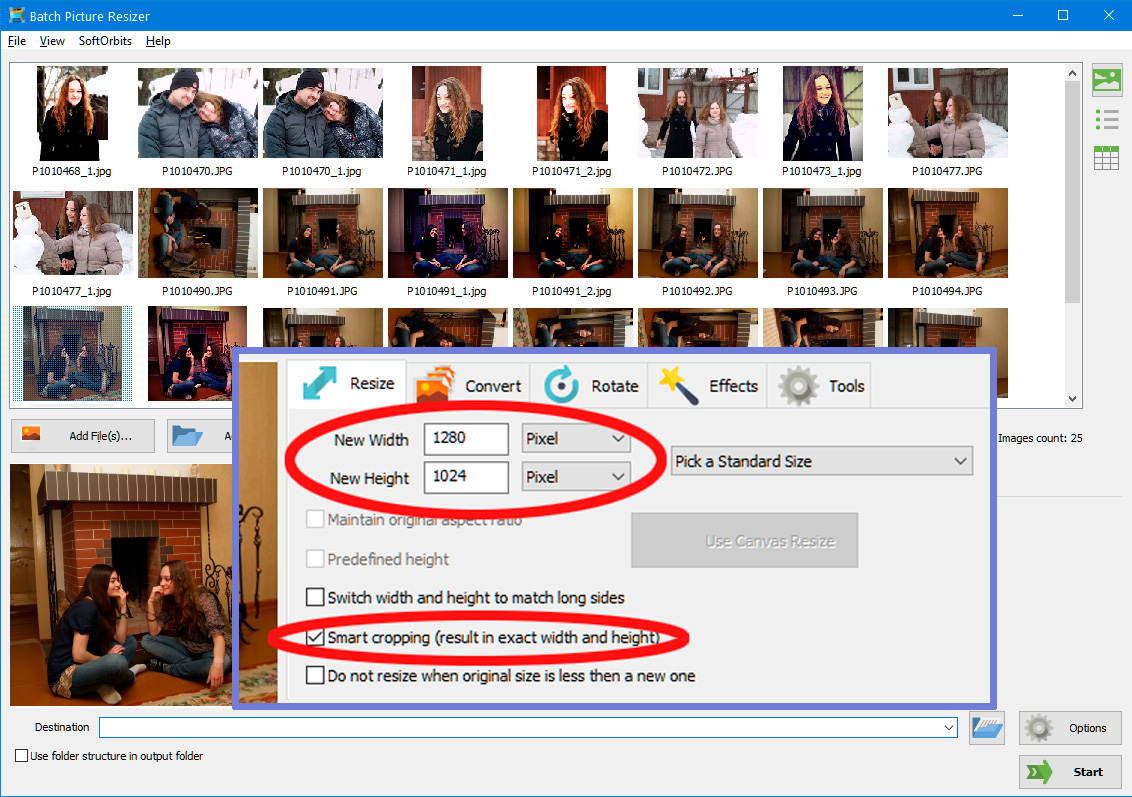
Задача: подготовить карточки 1200×1200. В этом сценарии сохранение всего кадра уступает требованиям к точной геометрии, поэтому включается Smart cropping. Края будут подрезаны до заданного соотношения сторон, а объект в кадре нужно проверять визуально.
- Добавьте папку с фотографиями и выберите на предварительном просмотре кадр, где основной объект расположен ближе всего к краю. Такой файл лучше всего показывает риск неудачной обрезки.
- На Resize задайте New Width 1200 и New Height 1200 в Pixel.
- Включите Smart cropping (result in exact width and height). Итоговые файлы получат строгие 1200×1200.
- Для смешанной ориентации включите Switch width and height to match long sides, когда длинная и короткая стороны должны трактоваться единообразно до кадрирования.
- Выберите отдельный Destination и запустите тестовую партию. Откройте результат и проверьте, не срезаны ли голова, товар, подпись, логотип или другие важные элементы у края.
- После проверки запустите полный каталог. При неудовлетворительном кадрировании исходники с нестандартной композицией лучше обработать отдельной группой с другим соотношением сторон.
Smart cropping не является художественным интеллектуальным кадрированием с распознаванием сюжета. Его практический смысл — получить точную ширину и высоту без геометрического растяжения, пожертвовав частью изображения по краям. Для документов и скриншотов с информацией по всей площади чаще безопаснее Maintain original aspect ratio или Canvas Resize.
Нормализовать длинную сторону у портретов и пейзажей
Задача: собрать галерею, где длинная сторона каждого файла не превышает 2000 пикселей. Такой подход сохраняет ориентацию и удобен для смешанных серий.
- Добавьте исходную папку и откройте Resize.
- Задайте целевое значение для стороны и включите Switch width and height to match long sides. Для вертикального снимка длинной стороной станет высота, для горизонтального — ширина.
- Оставьте включённым Maintain original aspect ratio, чтобы второй размер рассчитывался пропорционально.
- Включите запрет увеличения маленьких файлов. Так снимки, уже меньшие целевого предела, не будут растягиваться.
- Запустите тест и проверьте по одному портретному и альбомному кадру: длинная сторона должна соответствовать выбранному пределу, а ориентация и пропорции — сохраниться.
Использовать стандартный размер и Canvas Resize
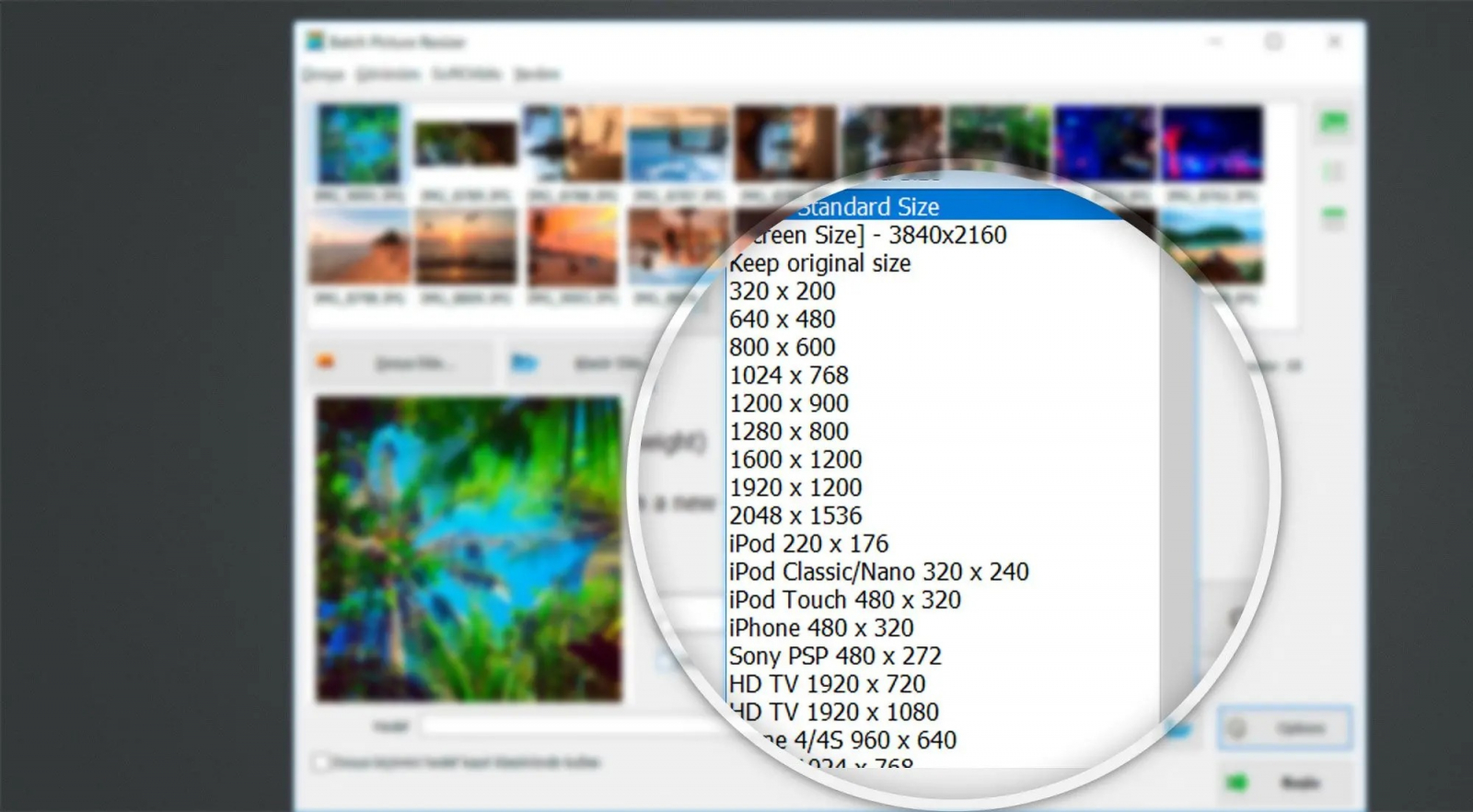
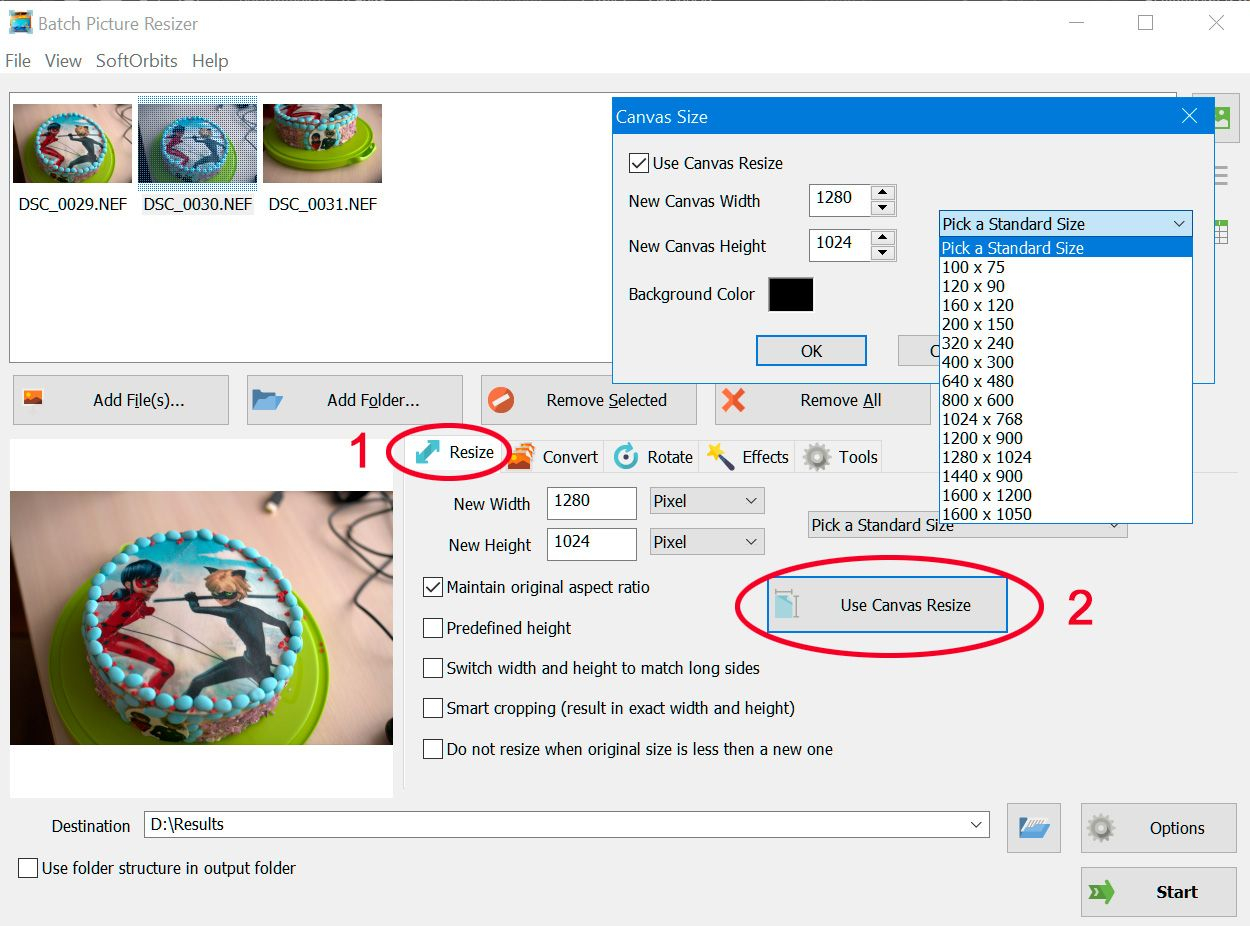
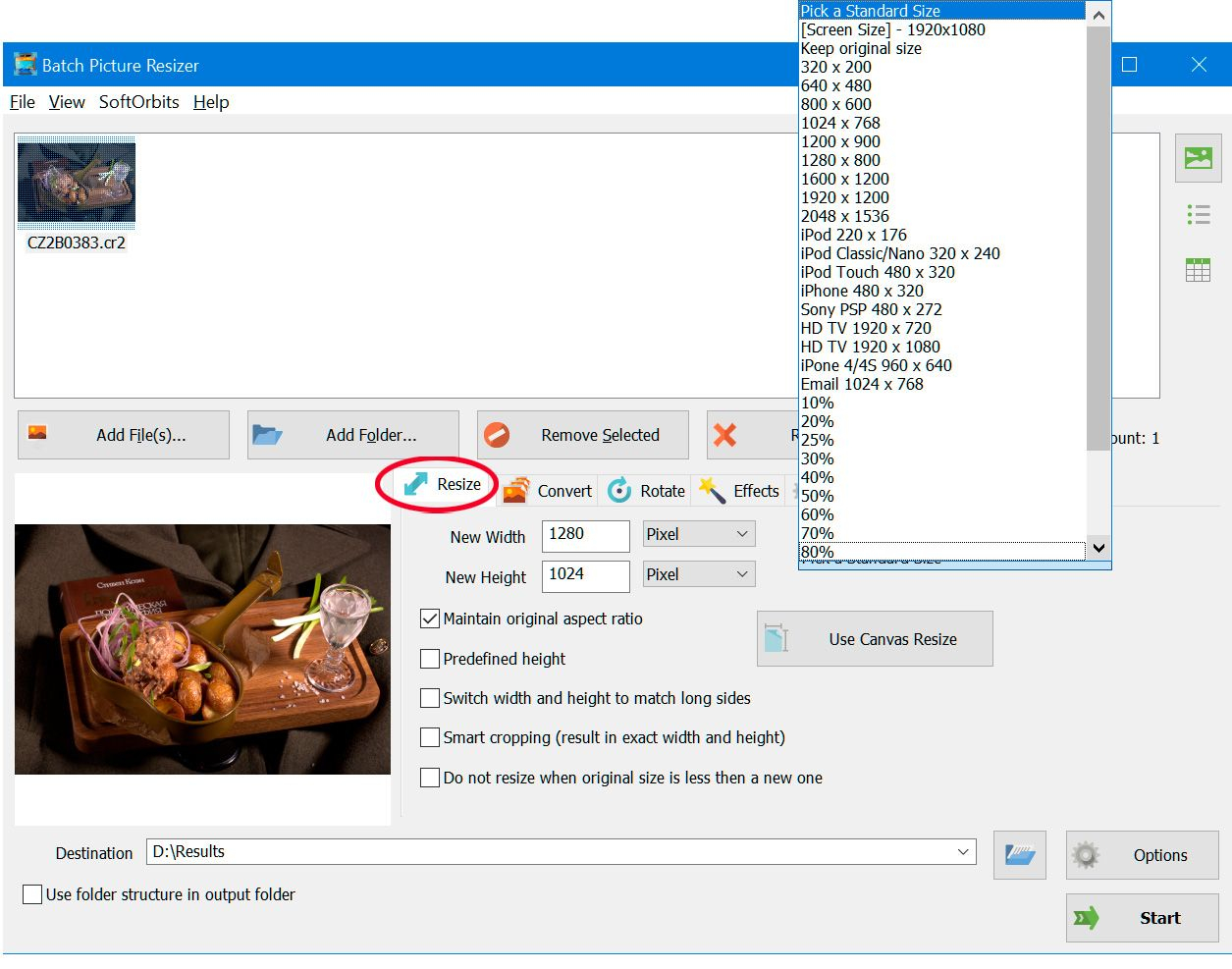
Pick a Standard Size ускоряет повторяемые задачи с известной геометрией. В списке доступны готовые размеры и процентные варианты. Canvas Resize решает другую задачу: он меняет холст, то есть создаёт область заданной ширины и высоты вокруг изображения. Это полезно, когда весь кадр нужно сохранить, но конечный файл обязан иметь строгий прямоугольник.
- На Resize задайте размер изображения или выберите подходящий пункт в Pick a Standard Size.
- Для режима с полями нажмите Use Canvas Resize. В диалоге Canvas Size задайте New Canvas Width и New Canvas Height.
- Выберите Background Color. Цвет холста заполняет область, которая остаётся после размещения изображения в новом размере.
- Подтвердите настройки кнопкой OK, укажите Destination и запустите тест.
- Проверьте, что сам кадр не обрезан и не растянут, а поля выглядят одинаково в типичных горизонтальных и вертикальных файлах.
Как конвертировать изображения и настроить качество
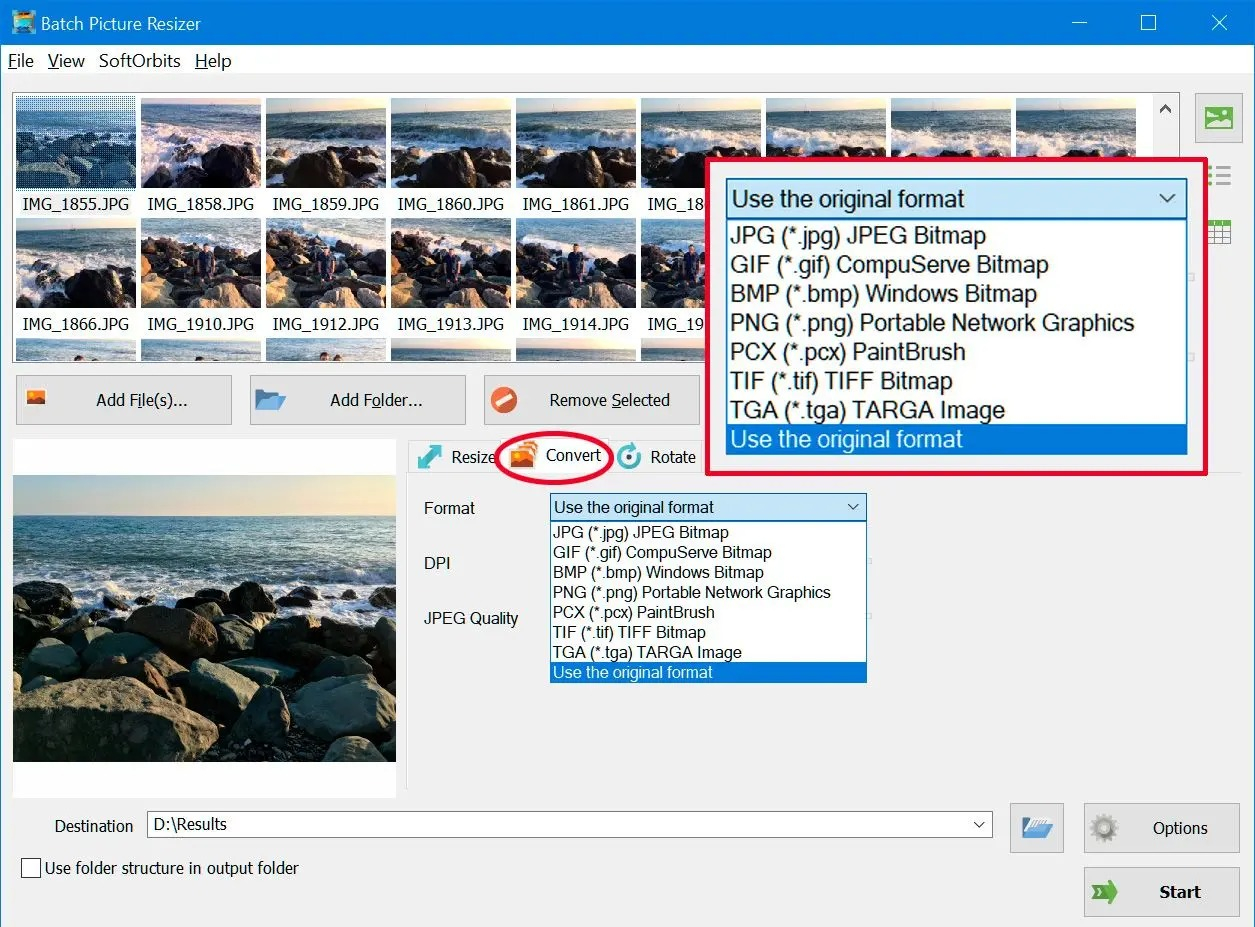
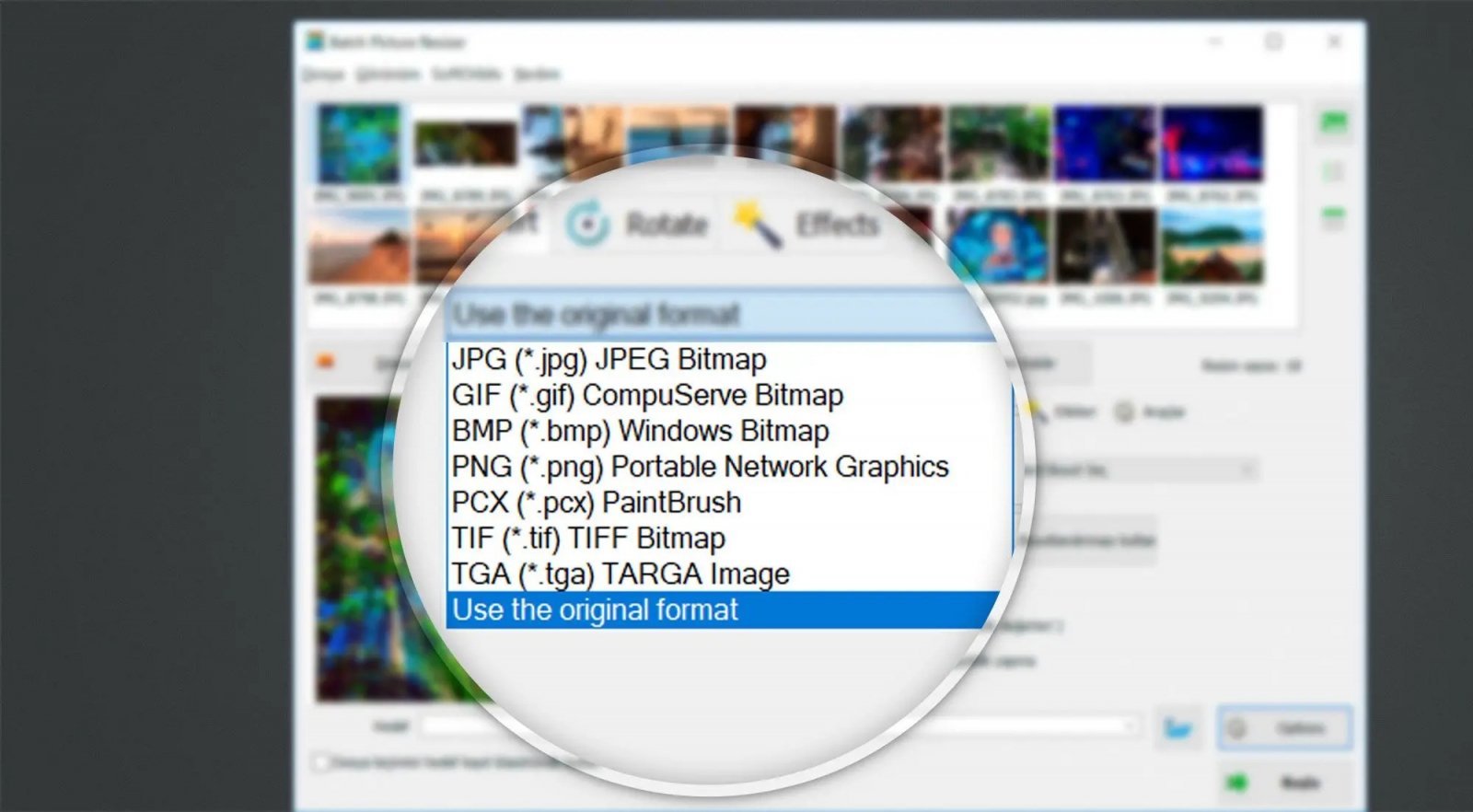
Вкладка Convert определяет формат выходных файлов. В интерфейсе есть Use the original format, JPEG, GIF, BMP, PNG, PCX, TIFF и TGA; программа также читает большое число других типов, включая RAW, HEIC и WebP. Для практической конвертации важно отделять формат хранения от геометрии: Resize меняет размеры, Convert — контейнер и параметры кодирования. Эти операции можно выполнить за один проход.
Перевести PNG, RAW, HEIC или WebP в JPEG
Задача: собрать из разнородной папки единый набор JPEG для сайта или просмотра. Для файлов с прозрачностью переход в JPEG заменяет прозрачный фон непрозрачным представлением, поэтому логотипы и интерфейсную графику с альфа-каналом лучше оставлять в PNG. Для фотографий JPEG обычно даёт более компактный результат при настраиваемом качестве.
- Добавьте папку или выбранные файлы. В очереди проверьте, что программа открыла исходники и показывает миниатюры.
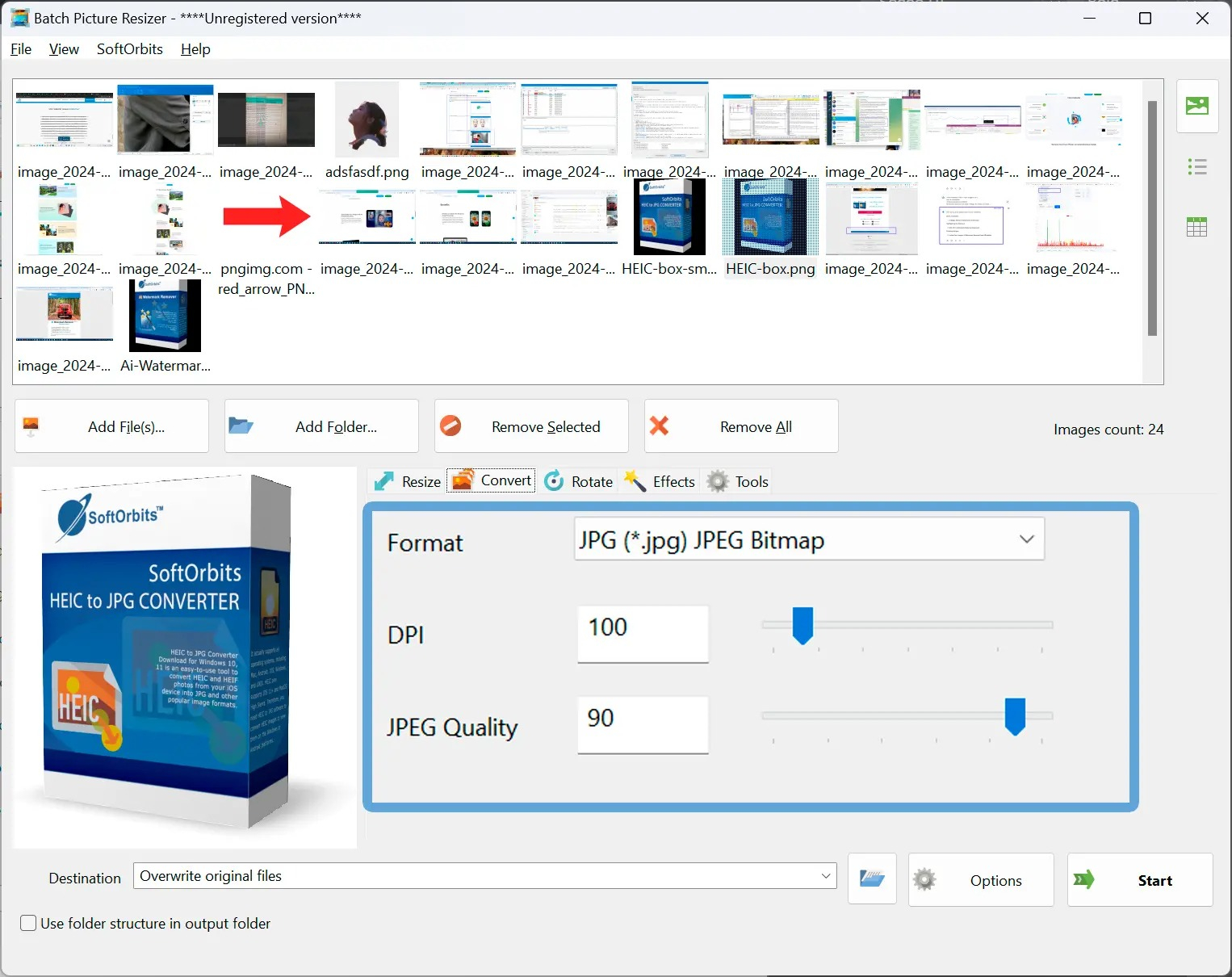
- Откройте Convert и выберите JPG (*.jpg) JPEG Bitmap.
- Задайте JPEG Quality. Для первого теста используйте умеренно высокое значение, затем оцените вес и артефакты на реальных выходных файлах.
- DPI меняйте только при наличии требований печатного или документного процесса. Для веб-публикации основными параметрами остаются пиксельные размеры и степень сжатия.
- Для одновременного уменьшения откройте Resize и задайте требуемую геометрию. Настройки Convert сохранятся в той же партии.
- Укажите отдельный Destination, нажмите Start и сравните исходник с JPEG на масштабе 100%: проверьте мелкий текст, контрастные границы, градиенты и размер файла.
При выборе формата полезно сверяться с назначением изображения. В отдельном материале Xeon Live разобрано, как конвертировать фотографии между JPG, PNG, WebP, HEIC и TIFF; в Batch Picture Resizer те же решения применяются сразу ко всей очереди.
Настроить JPEG Quality и DPI
JPEG Quality влияет на компромисс между размером файла и количеством артефактов. Один фиксированный уровень качества не гарантирует одинаковый вес для разных фотографий: детальный пейзаж и гладкий фон сжимаются по-разному. Поэтому контролировать нужно не только число в интерфейсе, но и фактический размер нескольких выходных файлов.
- На Convert выберите JPEG и задайте исходное значение JPEG Quality.
- Сохраните тест в отдельную папку и отсортируйте результат по размеру файла в Проводнике.
- Откройте самый тяжёлый и самый лёгкий JPEG, затем увеличьте до 100%. Ищите блочные артефакты, ореолы вокруг текста и потерю мелких фактур.
- Для слишком тяжёлых файлов уменьшите качество или пиксельные размеры. Для заметных артефактов верните качество выше и повторите тест из исходников, а не из уже сжатых копий.
- DPI задавайте под конкретную печатную спецификацию. Изменение одного DPI без достаточного числа пикселей не создаёт дополнительной детализации.
Для отдельной задачи с весом JPEG Xeon Live содержит руководство о том, как сжать JPEG без заметного ухудшения результата. Его принципы удобно применять при настройке Quality перед большим запуском.
Подогнать JPEG к целевому весу в KB
В актуальной версии Batch Picture Resizer поддерживается размерная единица KB для целевого веса JPEG. В списке предусмотрены готовые значения 20, 50, 100, 200, 500 KB и 1–5 MB, а также собственное значение. Программа подбирает JPEG-сжатие для достижения лимита и при слишком жёстком ограничении дополнительно уменьшает геометрию. Этот режим относится именно к JPEG-выводу; для PNG с прозрачностью ориентируйтесь на размеры и отдельные методы оптимизации.
- Добавьте несколько характерных JPEG: детальный кадр, портрет, изображение с ровным фоном и файл с текстом.
- На Resize переключите единицу размера на KB и выберите ближайший лимит или введите требуемое значение.
- На Convert убедитесь, что вывод настроен в JPEG. Режим целевого веса не предназначен для сохранения прозрачности PNG.
- Выберите новую папку результата и запустите тест.
- В Проводнике проверьте фактический вес каждого файла. Затем откройте самые сильные по сжатию примеры и оцените качество при 100% масштабе.
- Для слишком агрессивного результата ослабьте лимит KB или уменьшите требование к пиксельным размерам, после чего пересоберите копии из оригиналов.
Как повернуть, скорректировать, переименовать и защитить серию
Помимо изменения размеров программа объединяет несколько обслуживающих операций. Они полезны именно в пакетном режиме: повернуть десятки файлов по ориентации камеры, сделать серию чёрно-белой, добавить логотип, привести имена к шаблону. Эти действия настраиваются до Start и применяются к общей очереди вместе с Resize и Convert.
Исправить ориентацию через Rotate и Auto Rotate
Rotate содержит ручные варианты поворота и отражения, а Auto Rotate использует данные ориентации EXIF для JPEG. Для JPEG доступна lossless rotation — поворот без повторного пересчёта пикселей в поддерживаемых операциях поворота и отражения. Это удобный этап перед ресайзом, потому что ширина и высота после корректной ориентации трактуются предсказуемо.
- Добавьте папку и выберите в очереди несколько файлов, которые отображаются боком или вверх ногами.
- Откройте Rotate. Для серии с корректным EXIF включите Auto Rotate. Для однотипной ошибки ориентации используйте соответствующую кнопку поворота или отражения.
- Оставьте Destination отдельным от исходников, особенно при первом запуске.
- Запустите небольшую партию и откройте результат. Проверьте не только изображение, но и ожидаемую ширину и высоту после поворота.
- После корректной ориентации добавьте Resize и Convert в ту же очередь, когда требуется одновременно нормализовать размер и формат.
Применить Grayscale Picture и Auto-balance
Effects предназначен для простых массовых корректировок. В проверенном интерфейсе доступны Grayscale Picture и Auto-balance. Это не замена цветокоррекции с ручными кривыми и локальными масками: действие применяется одинаково ко всей выбранной партии.
- Добавьте тестовую выборку из разных по свету фотографий.
- Перейдите в Effects и включите только нужную операцию: Grayscale Picture для чёрно-белого результата либо Auto-balance для автоматической коррекции.
- Не сочетайте несколько новых операций сразу при первом тесте. Сначала проверьте отдельный эффект, затем добавляйте Resize или Convert.
- Сохраните в новую папку и сравните несколько файлов с исходниками. Для Auto-balance обращайте внимание на нейтральные области, оттенки кожи и светлые участки.
- Кадры, требующие индивидуальной коррекции, исключите из пакетной группы и обработайте отдельно.
Добавить текстовый или графический Watermark
Watermarks находится в Tools. Диалог разделён на Text и Image: можно использовать текстовую подпись либо графический знак. Параметры водяного знака применяются ко всей партии, поэтому до массового запуска особенно важны тест на светлом и тёмном фоне и проверка положения у разных соотношений сторон.
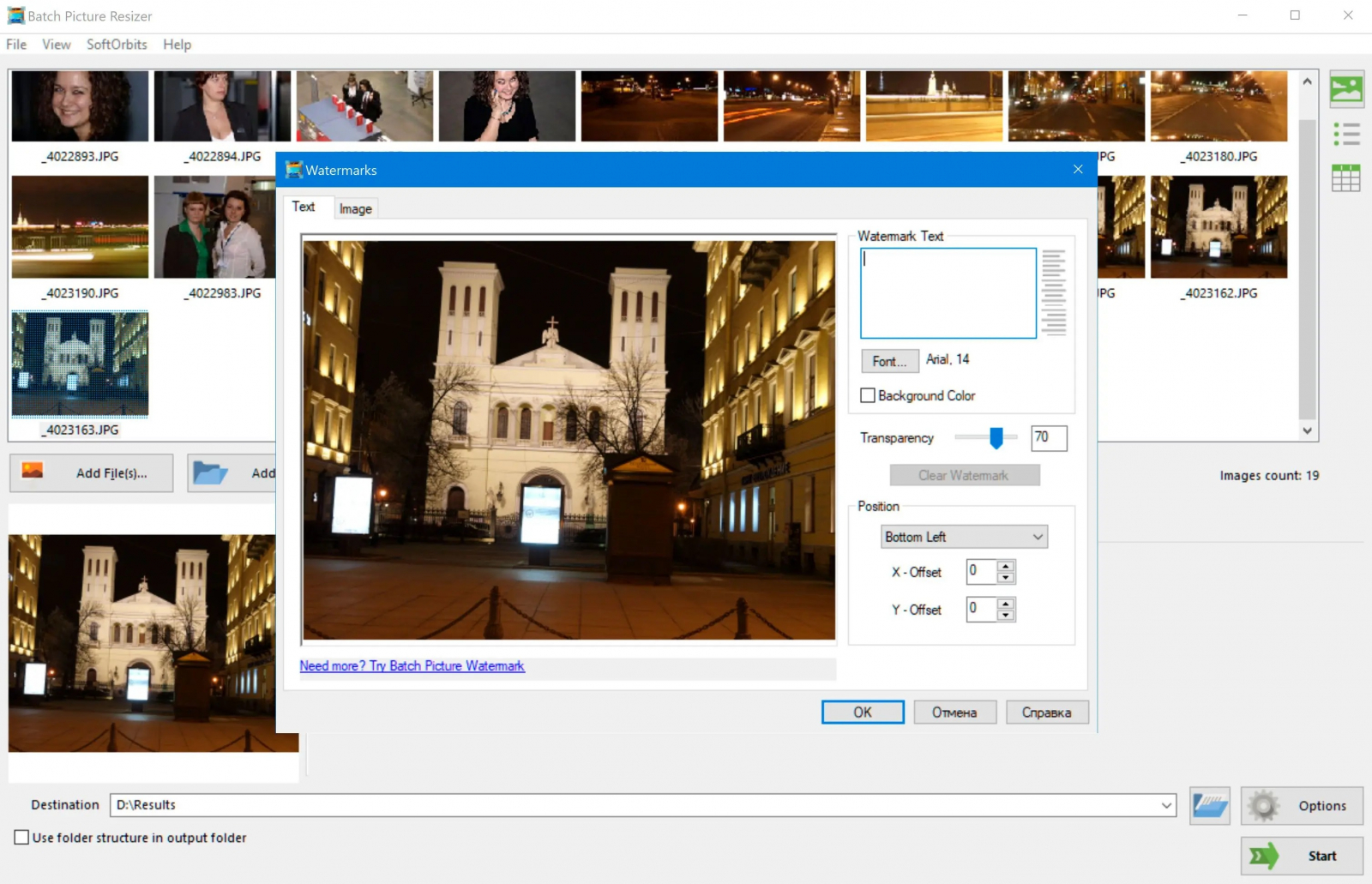
- Откройте Tools и выберите Watermarks. Перейдите на Text для надписи или на Image для графического файла.
- Задайте содержание знака, размер, прозрачность и позицию. Для графического варианта используйте исходный логотип с достаточным разрешением.
- Запустите тест минимум на горизонтальном и вертикальном кадре. Знак должен оставаться читаемым и не перекрывать главный объект.
- При одновременном ресайзе сначала определите конечную геометрию, затем подберите масштаб водяного знака под уже уменьшенную фотографию.
- После проверки сохраните всю партию в отдельный Destination. Исходники без маркировки держите отдельно, чтобы позднее можно было изменить дизайн знака без повторного сжатия готовых копий.
Для более широкой практики размещения подписи и логотипа без перегрузки кадра пригодится материал Xeon Live о том, как добавить водяной знак на фотографию.
Пакетно переименовать файлы
Rename Files находится в Tools и поддерживает добавление префикса, суффикса, номера и даты. Переименование лучше выполнять в той же задаче, где создаются готовые копии: так исходные имена сохраняются у мастер-файлов, а выходная папка получает понятную схему для публикации или передачи.
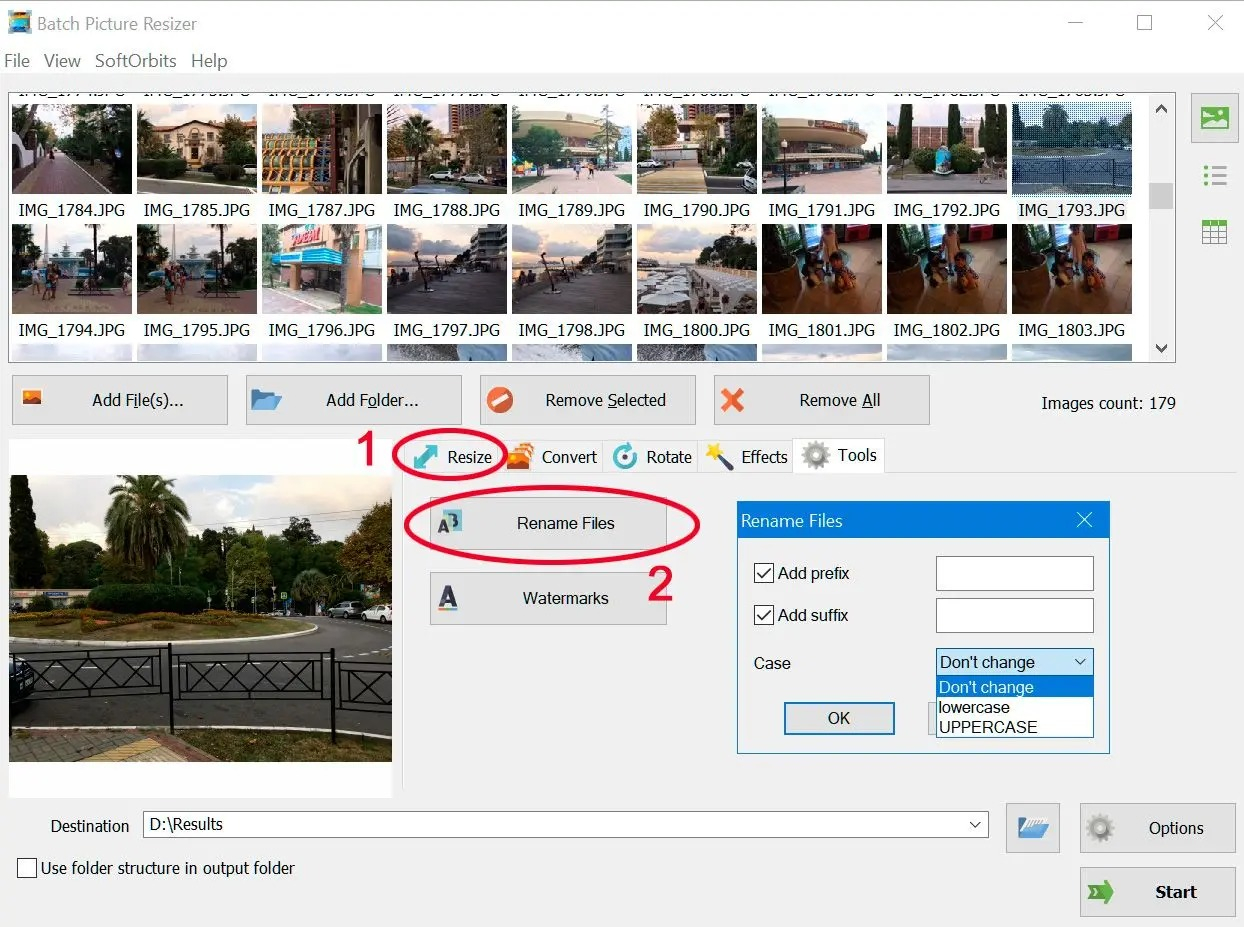
- Откройте Tools → Rename Files после того, как очередь файлов окончательно собрана.
- Выберите схему с префиксом, суффиксом, нумерацией или датой. Используйте нейтральные имена без специальных символов, когда файлы готовятся для сайта или обмена между системами.
- Проверьте порядок файлов в очереди перед последовательной нумерацией. Номер должен соответствовать ожидаемой логике сортировки.
- Выведите тест в отдельный каталог и убедитесь, что расширение соответствует выбранному формату Convert, а имена не конфликтуют между собой.
- После проверки запускайте весь набор. Не используйте одинаковую схему для нескольких независимых партий в одной папке без отдельного префикса — иначе возрастает риск совпадения имён.
Как сохранить структуру папок и не потерять исходники
Самая важная часть пакетной обработки — не только получить правильную картинку, но и сохранить управляемую структуру данных. В Batch Picture Resizer за это отвечают Destination и Use folder structure in output folder. Программа также допускает перезапись оригиналов, но для рабочего процесса безопаснее сначала создавать отдельную выходную копию.
Сохранить результат в новую папку
Для нового проекта создайте отдельный каталог вывода и укажите его в Destination. Такой режим оставляет оригиналы рядом с исходной структурой, а обработанные файлы собирает отдельно. После проверки новый каталог можно передавать в CMS, архив, клиенту или другую программу.
- До запуска создайте понятную папку результата, например с суффиксом output или web, и не размещайте её внутри импортируемой исходной папки.
- Укажите эту папку в Destination через кнопку выбора каталога.
- Запустите тест из нескольких файлов.
- Сравните число входных и выходных файлов, затем проверьте размеры, формат, имена и визуальное качество.
- Только после этой проверки добавляйте оставшиеся исходники или запускайте полный каталог.
Повторить исходное дерево подпапок
Use folder structure in output folder нужен для каталогов, где структура сама несёт смысл: категории товаров, проекты, даты съёмки, клиенты. Без этой опции файлы из разных подпапок собираются в общем месте назначения и повышается риск совпадающих имён.
- Добавьте корневой каталог через Add Folder.
- В нижней части окна включите Use folder structure in output folder.
- Выберите общий Destination, который расположен вне исходного дерева.
- Задайте Resize, Convert и остальные операции.
- Запустите тест с несколькими подпапками и убедитесь, что в Destination повторились ожидаемые ветки, а обработанные файлы попали в соответствующие каталоги.
- После проверки запускайте полный набор.
Когда не стоит выбирать Overwrite original files
Перезапись исходников уместна только для технических копий, которые уже имеют независимую резервную версию. Для фотографий, RAW-архива и материалов, которые предназначены для повторного использования в другом размере или качестве, сохраняйте новый каталог. JPEG после повторного сохранения с потерями нельзя вернуть в исходное состояние, а неудачный Smart cropping физически убирает часть кадра из готовой копии.
- Перед перезаписью убедитесь, что исходники существуют ещё минимум в одном независимом месте.
- Сначала выполните тот же набор настроек в новую папку и проверьте результат.
- Сравните число файлов и выборочно откройте результат.
- Только после этого используйте режим перезаписи для той партии, где мастер-копии действительно не нужны.
Продвинутый поток: большие партии, пресеты и автоматизация
Программа рассчитана на большие наборы и использует доступные ядра процессора при пакетной обработке. Для повторяемой работы полезны стандартные размеры, режим целевого веса JPEG, интеграция с Проводником и командная строка. Эти функции сокращают ручные действия, но требуют заранее отлаженного набора параметров и контрольной выборки.
Собирать большие партии без лишних повторных проходов
Оптимальный конвейер настраивается так, чтобы Resize, Convert, Rotate, Effects и Tools выполнялись в одной очереди. Повторно открывать уже готовый JPEG ради второго и третьего преобразования невыгодно: каждый новый цикл сжатия с потерями снижает качество изображения. Поэтому сначала определите конечный формат, размеры, ориентацию, имена и маркировку, затем запускайте один пакет из оригиналов.
- Соберите небольшой тестовый набор, представляющий все типы исходников.
- Настройте конечную геометрию на Resize.
- Настройте финальный формат и качество на Convert.
- Добавьте Rotate, Effects и Tools только в тех случаях, где эти операции нужны всей партии.
- Укажите Destination и запустите тест.
- После визуальной и технической проверки примените тот же набор к полному каталогу. Не используйте готовые JPEG теста как новые исходники для финального запуска.
Использовать стандартные размеры и процентное масштабирование
Pick a Standard Size позволяет быстрее переключаться между типовыми геометриями. В списке также присутствуют процентные значения. Для повторяющихся задач фиксируйте параметры проекта вне программы — например, в техническом задании команды — и каждый раз сверяйте выбранный размер, формат и качество перед Start. Это уменьшает риск случайно оставить настройки от предыдущей партии.
- Перед новой партией откройте Resize и проверьте выбранные Width, Height и единицы.
- Сверьте чекбоксы Maintain original aspect ratio, Smart cropping, long sides и запрет увеличения маленьких файлов.
- Откройте Convert и проверьте формат, DPI и JPEG Quality.
- Откройте Tools и убедитесь, что старое переименование или Watermark не осталось включённым для новой задачи.
- Проверьте Destination и только затем нажимайте Start.
Автоматизировать через Проводник и командную строку
Batch Picture Resizer поддерживает интеграцию с контекстным меню Проводника и отдельный command-line mode. Командная строка полезна для повторяемых папок и заданий по расписанию, однако синтаксис параметров меняется вместе с версией программы; в этом обзоре не приводятся непроверенные ключи запуска. Для автоматизации используйте справку установленной версии и сначала отлаживайте команду на копии каталога.
- Определите одну повторяемую задачу: например, входная папка с фотографиями и отдельный каталог веб-копий.
- Проверьте в установленной версии раздел справки по command-line mode и зафиксируйте параметры формата, размера и места вывода.
- Запустите команду вручную на небольшой папке и сравните результат с тем же заданием, выполненным через GUI.
- Проверьте коды завершения или журнал выполнения, а также фактическое число выходных файлов.
- Только после совпадения результата подключайте команду к BAT-файлу, Планировщику заданий или другому локальному сценарию автоматизации.
Типичные ошибки и проверка результата
Большинство проблем пакетного ресайза связано не со сбоем программы, а с неверно выбранной геометрией, форматом или папкой вывода. Исправлять их удобнее на тестовой выборке. Ниже — короткая диагностика, привязанная к реальным переключателям интерфейса.
Изображения растянулись или стали слишком обрезанными
Растяжение возникает при жёстком задании несовместимых ширины и высоты без сохранения пропорций. Для полного кадра включите Maintain original aspect ratio. Для строгого прямоугольника используйте Smart cropping и заранее примите обрезку краёв. Для сохранения всего кадра в строгом холсте используйте Canvas Resize.
- Откройте Resize и проверьте Width, Height и единицы.
- Для полного кадра включите Maintain original aspect ratio и отключите Smart cropping.
- Для точного 1200×1200 включите Smart cropping и проверьте края на предварительном тесте.
- Для строгого холста без обрезки откройте Use Canvas Resize и задайте цвет полей.
- Пересоберите результат из исходника и сравните три режима на одном сложном кадре.
Маленькие файлы стали мягкими после увеличения
Увеличение не создаёт исходную детализацию. В Resize включите Do not resize when original size is less than a new one, чтобы небольшие изображения не масштабировались вверх. Для задач реального апскейла с восстановлением деталей Batch Picture Resizer не заменяет специализированные AI-инструменты.
JPEG получился слишком тяжёлым или с артефактами
Тяжёлый JPEG исправляется комбинацией меньших пиксельных размеров, ниже JPEG Quality или режима целевого веса в KB. Сильные артефакты требуют обратного действия: повысить качество или ослабить лимит веса. Проверку выполняйте на оригиналах и не пережимайте уже сжатый JPEG повторно несколько раз.
Файлы из подпапок смешались или появились одинаковые имена
Включите Use folder structure in output folder и используйте отдельный Destination. Для серий с одинаковыми исходными именами добавьте префикс, суффикс или нумерацию через Rename Files. После теста проверьте не только изображения, но и дерево каталогов и уникальность имён.
Контроль перед публикацией
После обработки не ограничивайтесь просмотром одной картинки. Минимальная проверка охватывает геометрию, формат, вес, ориентацию, имена и количество файлов. Для сайта дополнительно откройте несколько изображений в браузере или в интерфейсе CMS на реальном масштабе отображения.
- Геометрия: ширина, высота, пропорции, ожидаемая обрезка или поля.
- Формат: расширение совпадает с содержимым и требованиями площадки.
- Качество: нет заметных JPEG-блоков, ореолов и размытого мелкого текста.
- Вес: файлы укладываются в лимиты загрузки.
- Структура: подпапки и имена соответствуют проекту, число выходных файлов ожидаемое.
- Исходники: мастер-файлы сохранены отдельно и не заменены тестовыми копиями.
Плюсы, минусы и реальные альтернативы
SoftOrbits Batch Picture Resizer занимает нишу понятной Windows-утилиты для серийной обработки. Он удобен, когда нужна одна очередь с видимыми вкладками и небольшим набором повторяемых операций. Для сложных многошаговых цепочек, кроссплатформенной работы или полностью скриптового конвейера есть альтернативы с другой архитектурой.
Плюсы
- Пакетное добавление отдельных файлов и целых папок.
- Resize, Convert, Rotate, Effects и Tools объединяются в одну очередь.
- Есть Smart cropping, Canvas Resize, работа с длинной стороной и запрет увеличения маленьких изображений.
- Поддерживаются RAW, HEIC, WebP и распространённые растровые форматы на входе.
- Есть JPEG Quality, DPI и режим целевого веса JPEG в KB.
- Поддерживаются Watermarks, Rename Files, Auto Rotate и сохранение структуры подпапок.
- Локальная обработка, многоядерный пакетный режим, интеграция с Проводником и command-line mode.
Минусы
- Программа рассчитана на Windows; нативной версии для macOS и Linux в текущем продукте нет.
- Это не полнофункциональный редактор со слоями, масками и локальной ретушью.
- Smart cropping решает геометрическую задачу и требует визуальной проверки важных объектов у края.
- Целевой вес в KB относится к JPEG и не заменяет отдельную оптимизацию PNG с прозрачностью.
- Для сложных цепочек из десятков последовательных действий интерфейс менее гибок, чем конвейерные пакетные редакторы.
FastStone Photo Resizer
FastStone Photo Resizer тоже ориентирован на Windows и пакетно конвертирует, переименовывает, меняет размер, кадрирует, поворачивает, добавляет текст и водяные знаки. Он подходит пользователям, которым нужен компактный конвертер с предварительным просмотром переименования и развитым набором сервисных операций. Разница с Batch Picture Resizer — в структуре интерфейса и наборе настроек конкретного рабочего процесса, а не в самой идее пакетной обработки.
XnConvert
XnConvert работает на Windows, macOS и Linux и строит обработку как последовательность действий. Актуальная версия содержит более 80 операций и поддерживает повторное использование пресетов. Это более подходящая архитектура для длинных цепочек: несколько преобразований, фильтров и операций с метаданными в заданном порядке.
IrfanView Batch и ImageMagick
IrfanView включает Batch conversion/rename и подходит тем, кто уже использует этот просмотрщик и хочет пакетно конвертировать и переименовывать файлы. ImageMagick строится вокруг командной строки: команда magick умеет конвертировать, менять размер, кадрировать, поворачивать и комбинировать операции, поэтому он удобен для разработчиков и полностью автоматизированных конвейеров. Взамен требуется точное понимание параметров и тестирование команд.
Выбор между этими инструментами определяется рабочей средой. Batch Picture Resizer удобен для визуально настраиваемой очереди на Windows; XnConvert — для длинных цепочек и нескольких ОС; FastStone Photo Resizer — для компактного пакетного конвертера с сильным переименованием; IrfanView — для пользователей его экосистемы; ImageMagick — для командной автоматизации без GUI.
Кому программа подходит и как выбрать рабочий режим
Для интернет-магазина разумная схема — исходные мастер-фото отдельно, тестовая папка, затем Smart cropping или длинная сторона, JPEG с проверенным качеством, Rename Files и отдельный Destination. Для фотографа с RAW — конвертация копий в JPEG, ограничение длинной стороны, Auto Rotate и сохранение структуры папок. Для архива — Preserve structure, оригинальный формат там, где конвертация не нужна, и запрет увеличения маленьких файлов.
Программа не заменяет редактор, когда нужно вручную ретушировать лица, собирать коллажи, работать со слоями или индивидуально кадрировать каждый снимок. Её рабочая область — повторяемость. Чем точнее сформулированы требования к партии до запуска, тем больше пользы даёт единая очередь операций.
Практичный порядок работы одинаков для большинства сценариев: сохранить исходники, собрать тестовую выборку, задать геометрию и формат, проверить результат, затем запускать весь каталог. Для более широкого процесса подготовки снимков от кадрирования до экспорта можно использовать руководство Xeon Live о том, как правильно редактировать фотографии, а Batch Picture Resizer оставить на финальный серийный этап.