SoftOrbits Batch Picture Protector: где скачать и как пользоваться
SoftOrbits Batch Picture Protector — настольная утилита для Windows, которая накладывает на изображения текстовые и графические водяные знаки по одному или пакетно. Для начала работы можно скачать SoftOrbits Batch Picture Protector бесплатно, затем добавить тестовую копию снимка и собрать первый шаблон. Ниже разберём интерфейс, текст, логотипы, пакетную обработку, шаблоны, командную строку и проверку результата без лишней теории.
Для чего нужна программа и как устроен интерфейс
SoftOrbits Batch Picture Protector решает узкую, но практичную задачу: перед выдачей клиенту, публикацией в каталоге или размещением в открытом доступе нанести на снимки подпись, название бренда, логотип, дату, имя файла или другой визуальный маркер. Основной выигрыш появляется на сериях: один набор параметров применяется ко всему списку, поэтому не приходится открывать каждый JPG или PNG по отдельности. Программа работает локально на Windows, а набор водяных знаков можно сохранить и повторно загрузить для следующей партии.
Это не универсальный фоторедактор. Логика интерфейса построена вокруг трёх действий: загрузить исходники, собрать водяной знак, затем перейти к пакетному сохранению. Для задач, где вместе с подписью нужно ещё менять размер, формат, кадрировать или строить длинную цепочку преобразований, удобнее отдельный пакетный конвертер; на XeonLive есть разбор SoftOrbits Batch Picture Resizer для массовой обработки изображений. Batch Picture Protector стоит рассматривать именно как специализированный слой маркировки перед публикацией или передачей превью.
Карта окна: что где находится
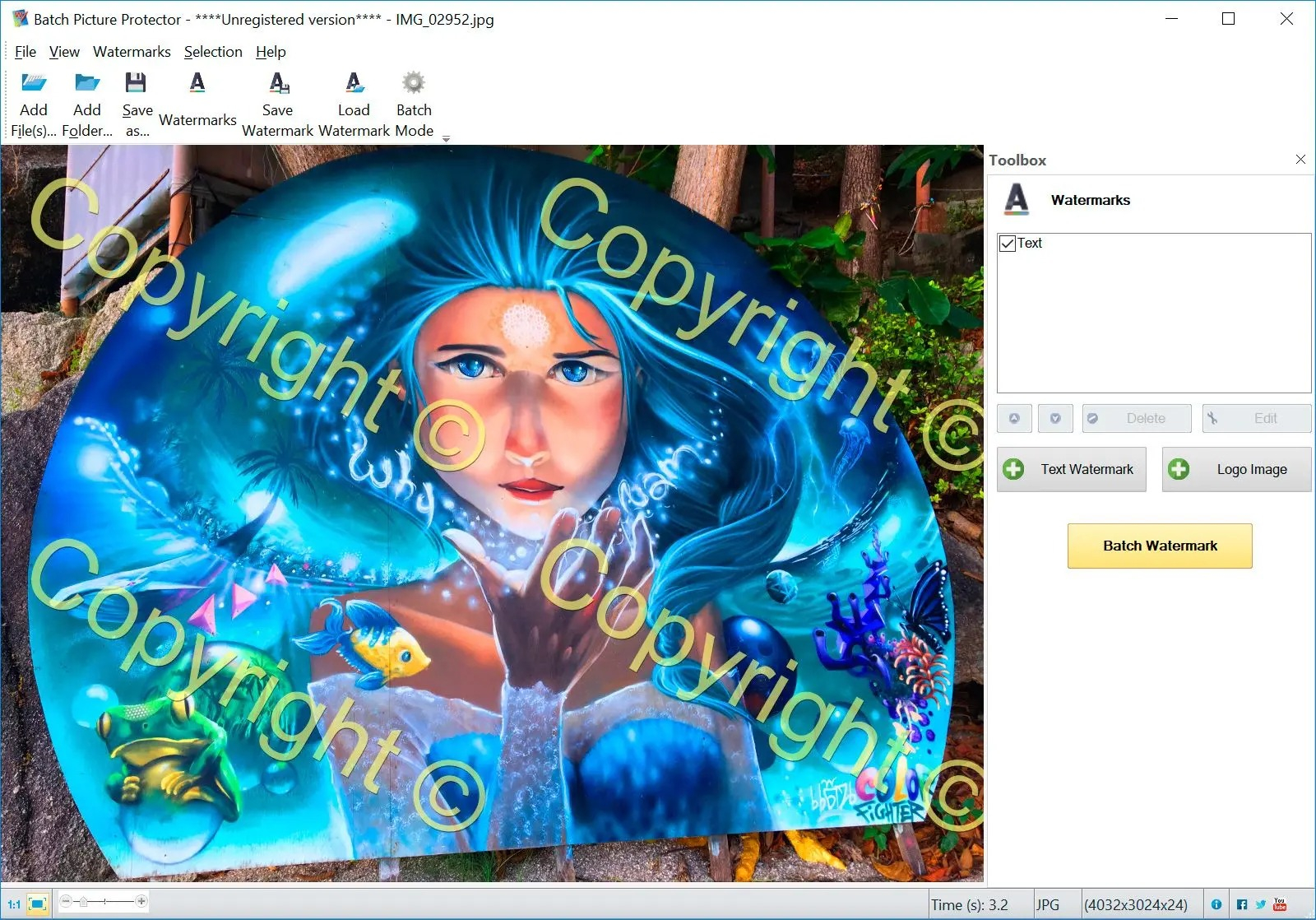
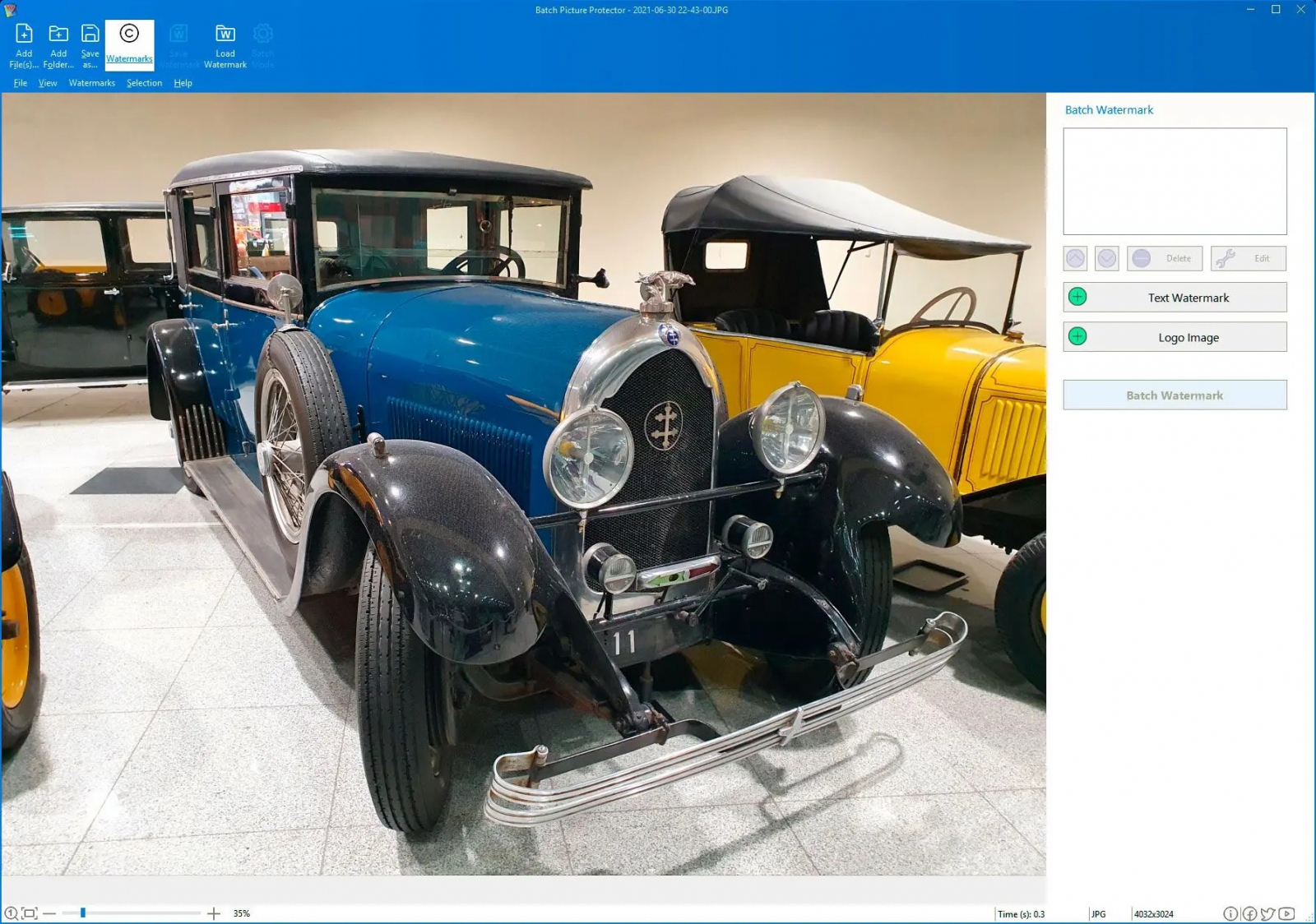
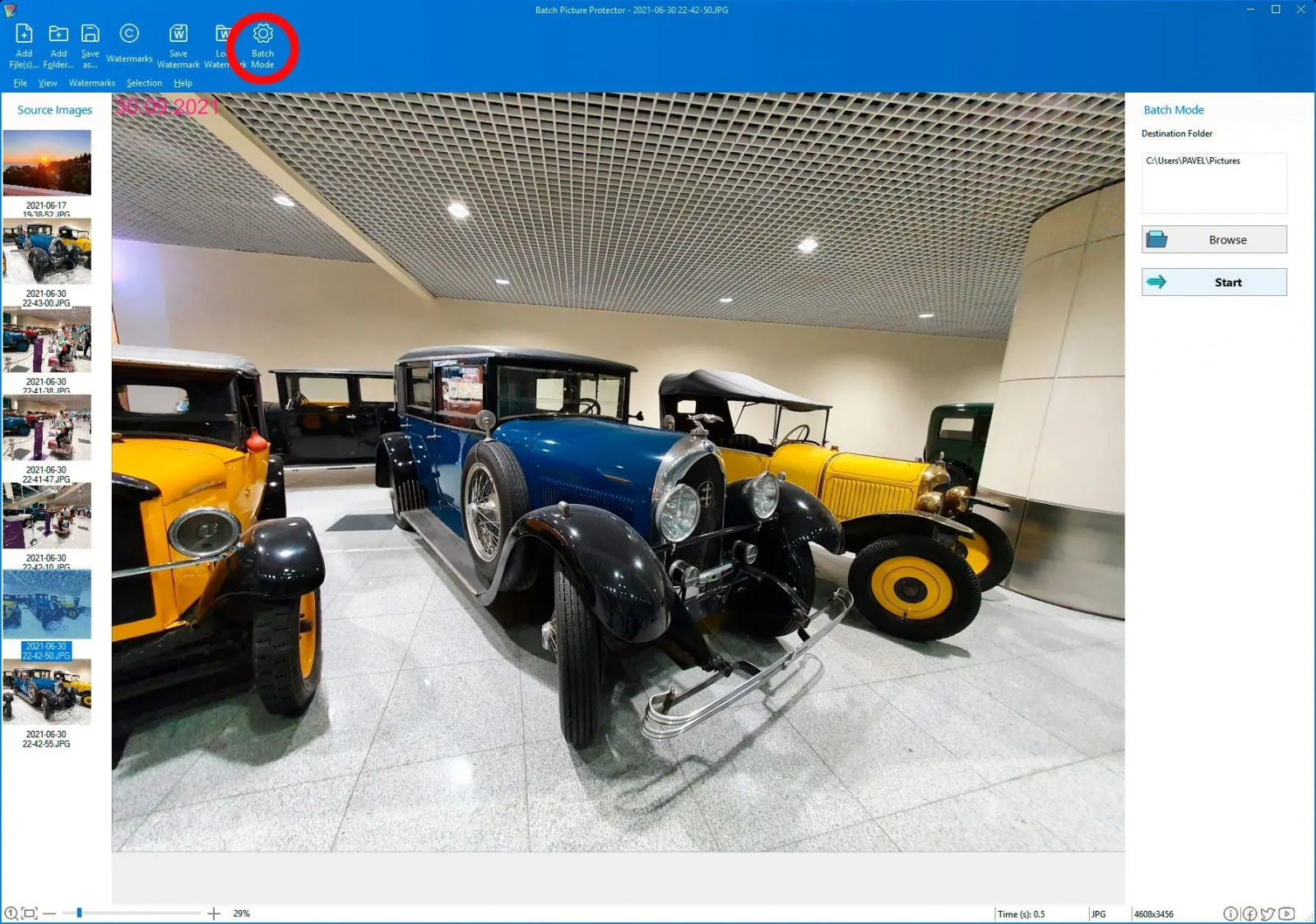
В верхней части окна расположены команды Add File(s), Add Folder, Save as, Watermarks, Save Watermark, Load Watermark и Batch Mode. Центральную область занимает предпросмотр выбранного кадра. Справа находится панель Watermarks или Batch Watermark: здесь отображается список активных элементов и кнопки Text Watermark и Logo Image. В пакетном режиме справа вместо списка появляется Destination Folder, кнопка Browse и Start, а слева виден список Source Images. Такое разделение важно запомнить: создание знака выполняется в обычном режиме, а конечная папка и запуск обработки задаются уже после перехода в Batch Mode.
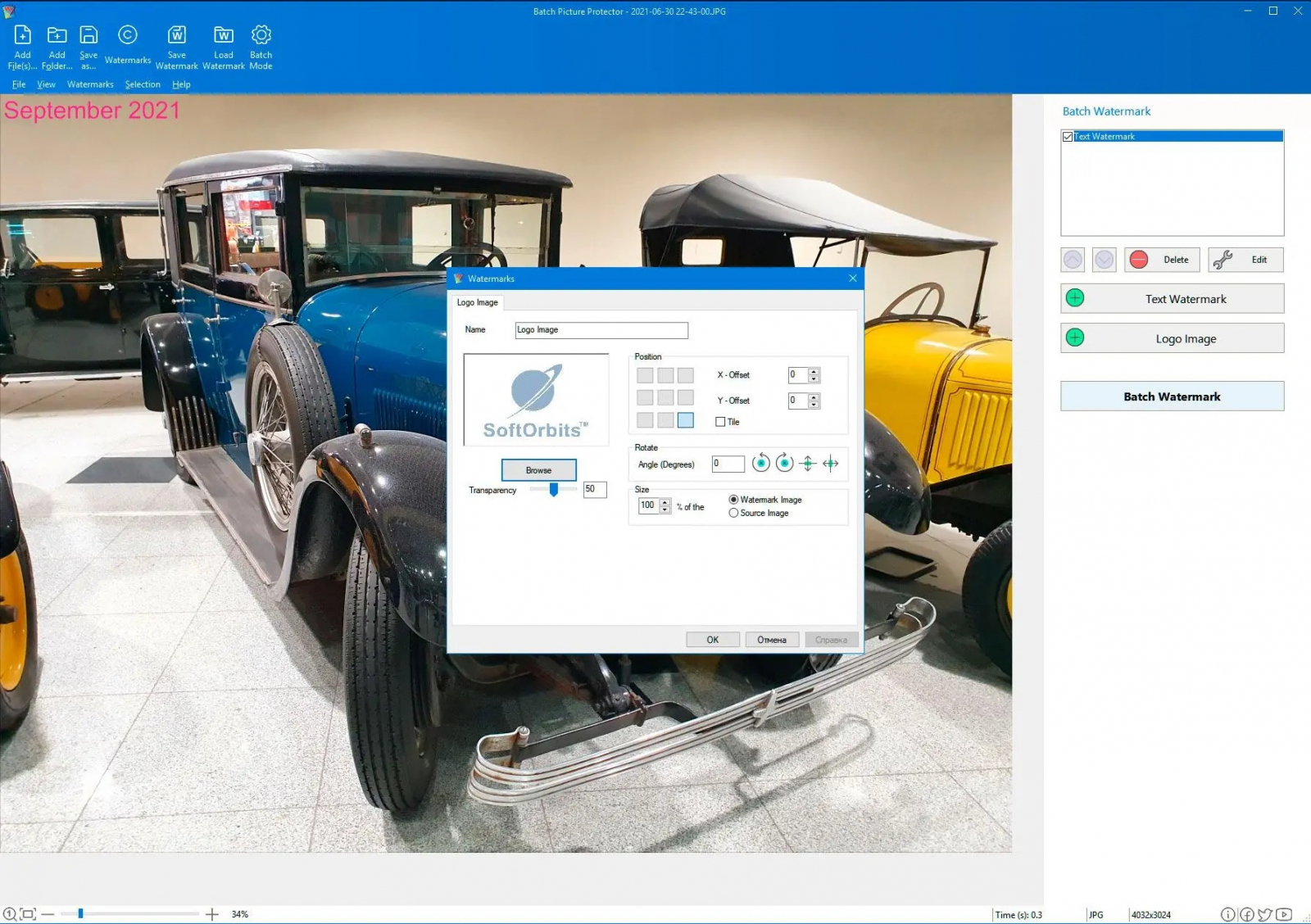
У каждого созданного элемента есть отдельные параметры. Для текста доступны поле Watermark Text, системный шрифт, цвет, прозрачность, позиция по сетке, X-Offset и Y-Offset, поворот и Tile, а также эффекты Shadow и Glow. Для графического знака используются Browse, Transparency, Position, Tile, Angle и Size. В рабочем окне результат сразу накладывается на текущий снимок, поэтому перед пакетным запуском можно проверить, не попал ли знак на лицо, товар, важную подпись или другой смысловой объект.
Как добавить текстовый водяной знак и проверить его на одном снимке
Первый рабочий сценарий лучше выполнять на копии одного файла. Так проще подобрать размер, прозрачность и позицию, не расходуя время на повторную обработку всей папки. Последовательность ниже соответствует текущему интерфейсу: сначала добавляется изображение, затем создаётся Text Watermark, после чего параметры проверяются в предпросмотре и только потом переходят к пакетному запуску.
Шаг 1. Добавьте тестовый файл или папку
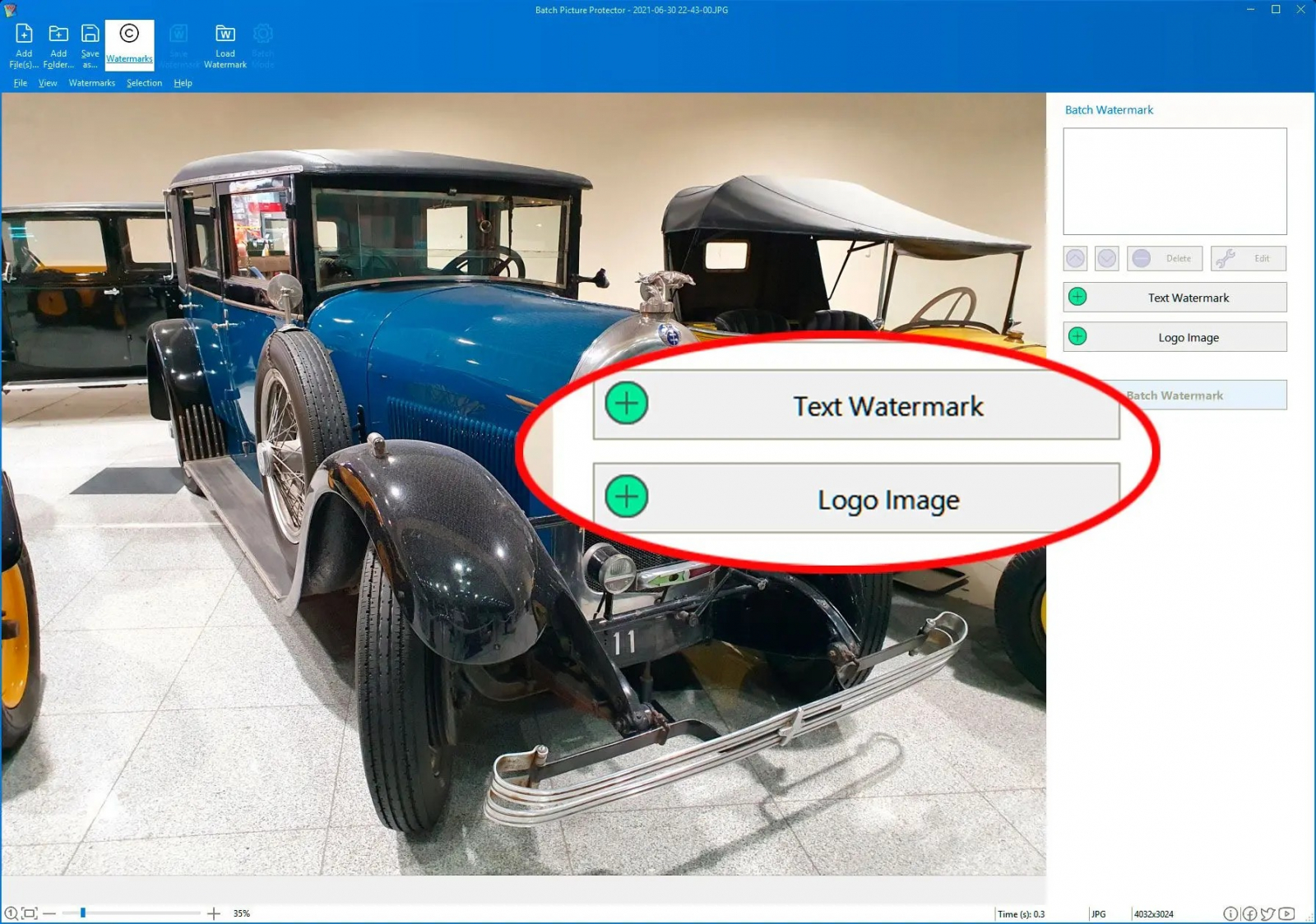
Нажмите Add File(s), выберите один репрезентативный кадр и дождитесь, пока он появится в рабочей области. Для серии можно сразу использовать Add Folder, однако на первом проходе удобнее один снимок со сложным фоном: сочетанием светлых и тёмных участков, важным объектом около края и свободным пространством. Такой тест быстрее покажет, где подпись теряется и где мешает композиции. После загрузки проверьте, что в центре отображается нужный файл, а справа активны Text Watermark и Logo Image. Если вы добавили не тот кадр, лучше убрать его до настройки знака, чтобы не перепутать результат.
При подготовке клиентских превью полезно выбирать тестовый кадр с теми же размерами и ориентацией, которые преобладают в серии. Если в партии смешаны портреты и пейзажи, позже обязательно переключитесь между несколькими миниатюрами и убедитесь, что выбранный угол подходит обеим ориентациям. Общий принцип нанесения и варианты для разных платформ подробнее разобраны в материале XeonLive как добавить водяной знак на фотографию и не испортить кадр.
Шаг 2. Создайте Text Watermark
Нажмите Text Watermark. В открывшемся окне задайте понятное имя элемента в поле Name: оно помогает различать несколько знаков в списке справа. В поле Watermark Text введите короткую подпись — например, имя автора, название проекта или служебную отметку для превью. Ниже кнопка Font открывает выбор системного шрифта и размера. Рядом отображается цвет текста, а ползунок Transparency отвечает за степень прозрачности. Начинайте с умеренной прозрачности и оценивайте знак на реальном фоне: слишком бледный исчезает на светлых участках, слишком плотный начинает конкурировать с изображением.
Флажок Background Color добавляет подложку, а кнопки Shadow и Glow меняют контур текста. Эти эффекты полезны не как украшение, а как способ сохранить читаемость на неоднородном фоне. На фотографии с небом, тёмной одеждой и светлой стеной один и тот же серый текст может вести себя по-разному; тень или свечение дают дополнительный контраст. После каждого изменения смотрите на образец в правой нижней части диалога, затем подтверждайте OK и оценивайте знак уже на полном изображении.
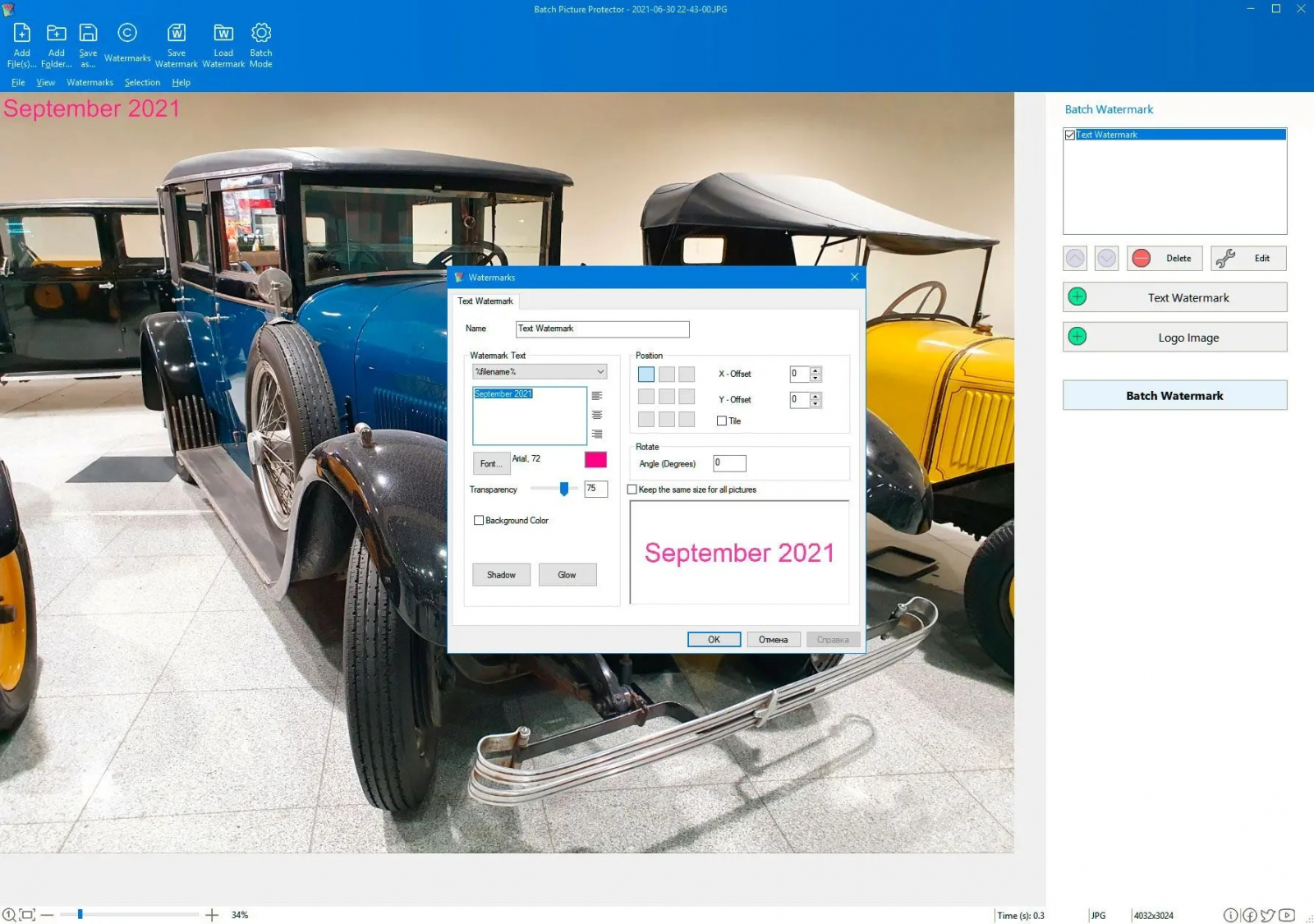
Шаг 3. Используйте макросы даты, времени и имени файла
Для серий, где подпись должна меняться от кадра к кадру, не вводите значения вручную. В верхней части области Watermark Text есть выпадающий список подстановок. В документации SoftOrbits прямо показаны %date%, %time% и %filename%; программа подставляет соответствующие значения при обработке каждого изображения. Выберите нужный макрос, вставьте его в текст и проверьте предпросмотр. Для дат особенно важно открыть несколько файлов: корректный результат зависит от наличия подходящих метаданных у конкретного изображения.
Практический порядок такой: сначала создайте подпись с одним макросом, подтвердите OK, затем щёлкните по нескольким исходным снимкам и сравните вывод. Только после этого добавляйте второй элемент, например статичное название студии рядом с динамической датой. Если дата в одном из файлов отсутствует или выглядит неверно, не запускайте пакет на всю папку — проверьте метаданные исходника либо используйте фиксированный текст. Так ошибка одного EXIF-поля не размножится на сотни готовых файлов.
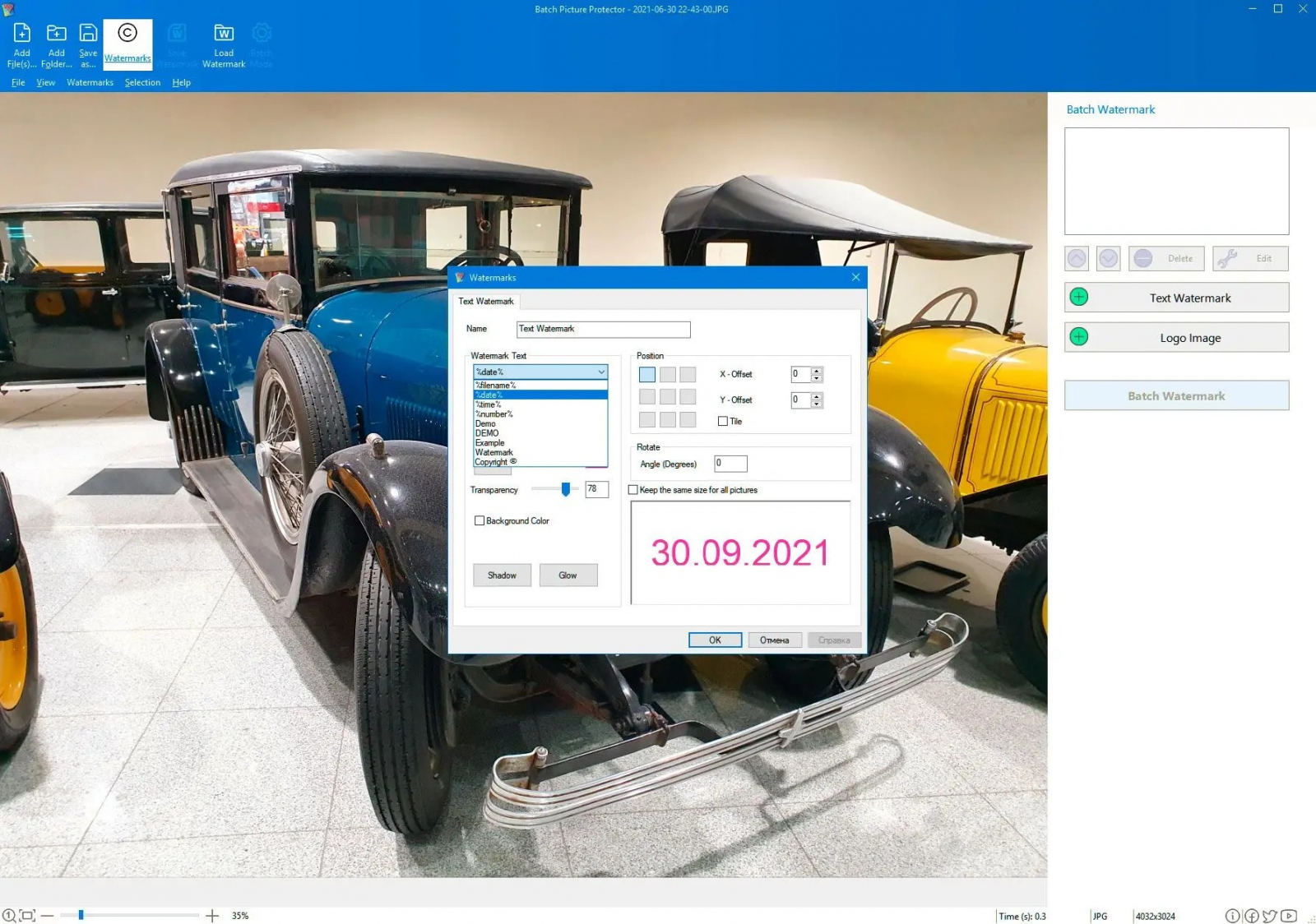
Шаг 4. Настройте позицию, смещение и поворот
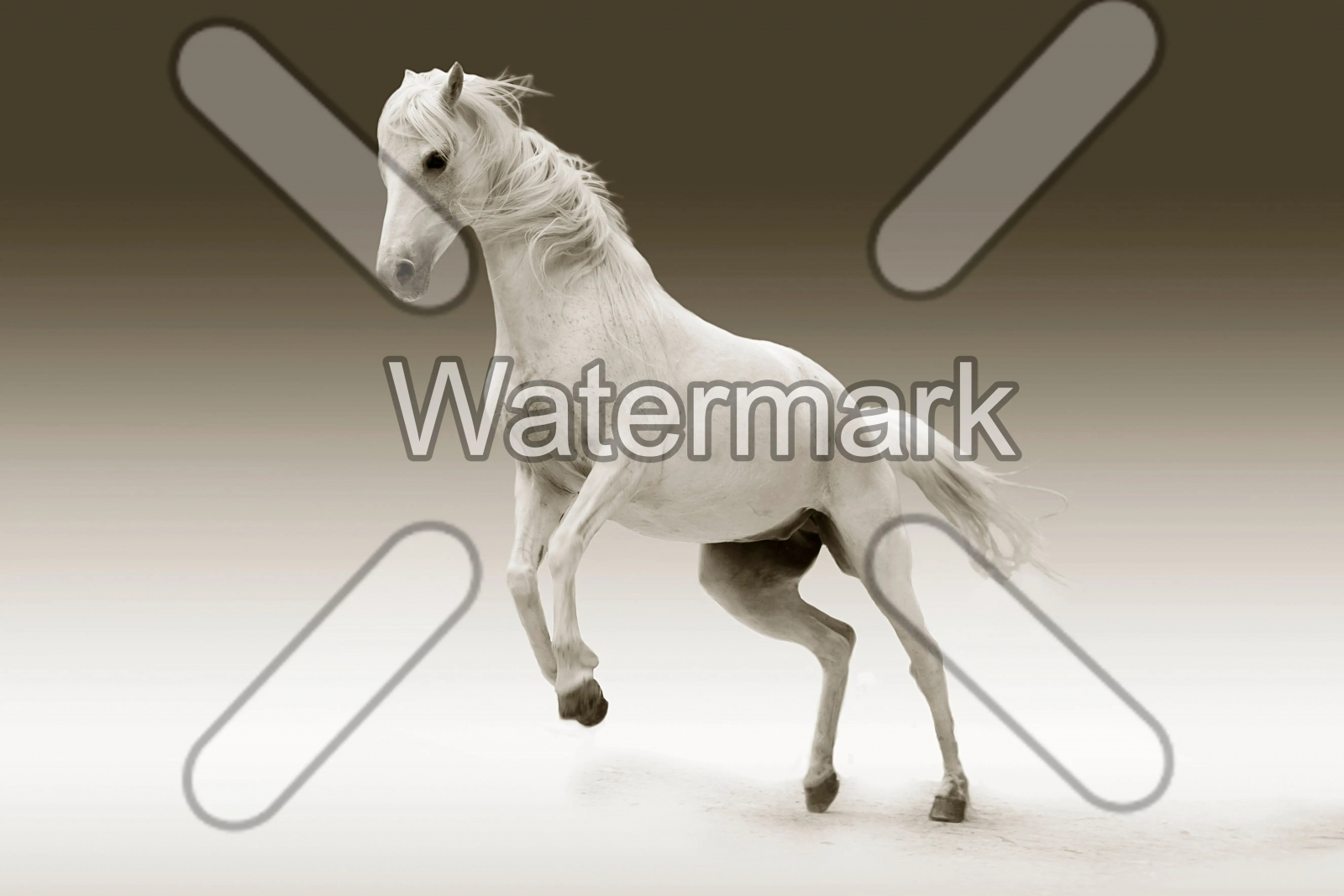
В блоке Position выберите одну из девяти точек сетки: углы, стороны или центр. Затем тонко скорректируйте положение полями X-Offset и Y-Offset. Этот двухэтапный подход удобнее, чем пытаться сразу попасть в точку: сетка задаёт базовую привязку, а смещения формируют безопасный отступ от края. Для диагональной подписи используйте Angle (Degrees). Поворачивайте текст осмысленно: небольшой угол может поддержать композицию, а сильный диагональный знак уместен прежде всего на защищённых превью, где важнее затруднить вырезание маркировки.
После подтверждения настроек переключитесь на другие исходные изображения. На портрете проверьте лицо и глаза, на предметной фотографии — логотип товара и мелкие характеристики, на пейзаже — горизонт и ключевой объект. Нельзя считать позицию удачной только потому, что она хорошо выглядит на первом кадре. При смешанной серии ищите область, которая остаётся достаточно свободной в большинстве фотографий, либо разбивайте исходники на две партии с разными шаблонами.
Шаг 5. Сохраните шаблон до пакетной обработки
Когда текст выглядит правильно, нажмите Save Watermark на верхней панели. Шаблон сохраняет настроенный знак, чтобы его не собирать заново в следующем проекте. При повторной работе используйте Load Watermark и выберите готовый файл шаблона. Сохранение особенно важно перед командной строкой: параметр -wm использует именно заранее созданный файл .wat. Дайте шаблонам понятные имена по назначению — например, отдельные варианты для превью, портфолио и технической даты — и храните их в стабильной папке, которую не будете переносить между заданиями.
После загрузки сохранённого шаблона не запускайте обработку вслепую. Откройте один новый снимок и проверьте масштаб, положение и прозрачность. Разрешение, ориентация и композиция новой серии могут отличаться от той, на которой шаблон создавался. В результате технически корректно загруженный .wat всё равно потребует небольшой адаптации. Такая контрольная проверка занимает меньше времени, чем повторная генерация всей партии.
Как добавить логотип и собрать комбинированный водяной знак
Графический знак подходит для фирменного логотипа, подписи автора, символа или другого готового изображения. Главное отличие от текста — размер и прозрачность регулируются для самой картинки, а не для шрифта. Программа позволяет держать текст и Logo Image одновременно, поэтому можно собрать композицию из двух независимых элементов и затем сохранить её как повторно используемый шаблон.
Шаг 1. Подготовьте и загрузите Logo Image
Нажмите Logo Image, затем Browse и выберите файл логотипа. Для знака без прямоугольного фона практичнее изображение с прозрачностью, чтобы под ним оставался виден кадр. После загрузки в окне Logo Image появится миниатюра. Сразу проверьте, что у файла нет лишних полей по краям: пустые прозрачные отступы увеличивают габарит элемента и усложняют точное позиционирование. Если у логотипа есть фон, программа всё равно наложит его как часть изображения, поэтому подготовку исходного файла лучше выполнить заранее.
В поле Name задайте название элемента. Это важно, когда в одном шаблоне используются несколько графических меток или когда рядом есть Text Watermark. Понятные имена снижают риск отредактировать не тот слой в списке справа. Для общей инструкции по подготовке и размещению фирменного знака можно свериться с материалом XeonLive как добавить логотип на фотографию, но в Batch Picture Protector ключевые параметры сосредоточены в одном окне Logo Image.
Шаг 2. Настройте прозрачность, размер и угол
Ползунок Transparency управляет видимостью логотипа. Подбирайте значение по самому контрастному месту кадра: знак должен быть заметен, но не превращаться в непрозрачную наклейку, если задача — аккуратная авторская подпись. В блоке Size доступно масштабирование, а переключатели задают логику размера относительно Watermark Image или Source Image. Для разнородной серии полезнее проверять масштаб не на одном разрешении, а хотя бы на маленьком и крупном исходнике: одинаковый визуальный размер на кадрах разных габаритов важнее цифры в поле.
Angle (Degrees) поворачивает графический знак. Рядом с ним находятся кнопки поворота и отражения. Не используйте эти операции для исправления самого логотипа: мастер-файл должен быть подготовлен правильно. Здесь поворот нужен как часть композиции водяного знака. После изменения размера и угла подтвердите OK, затем сравните результат на нескольких кадрах в основной области. Если мелкие детали логотипа распадаются, увеличьте размер либо используйте более простой вариант знака.
Шаг 3. Совместите логотип с текстом
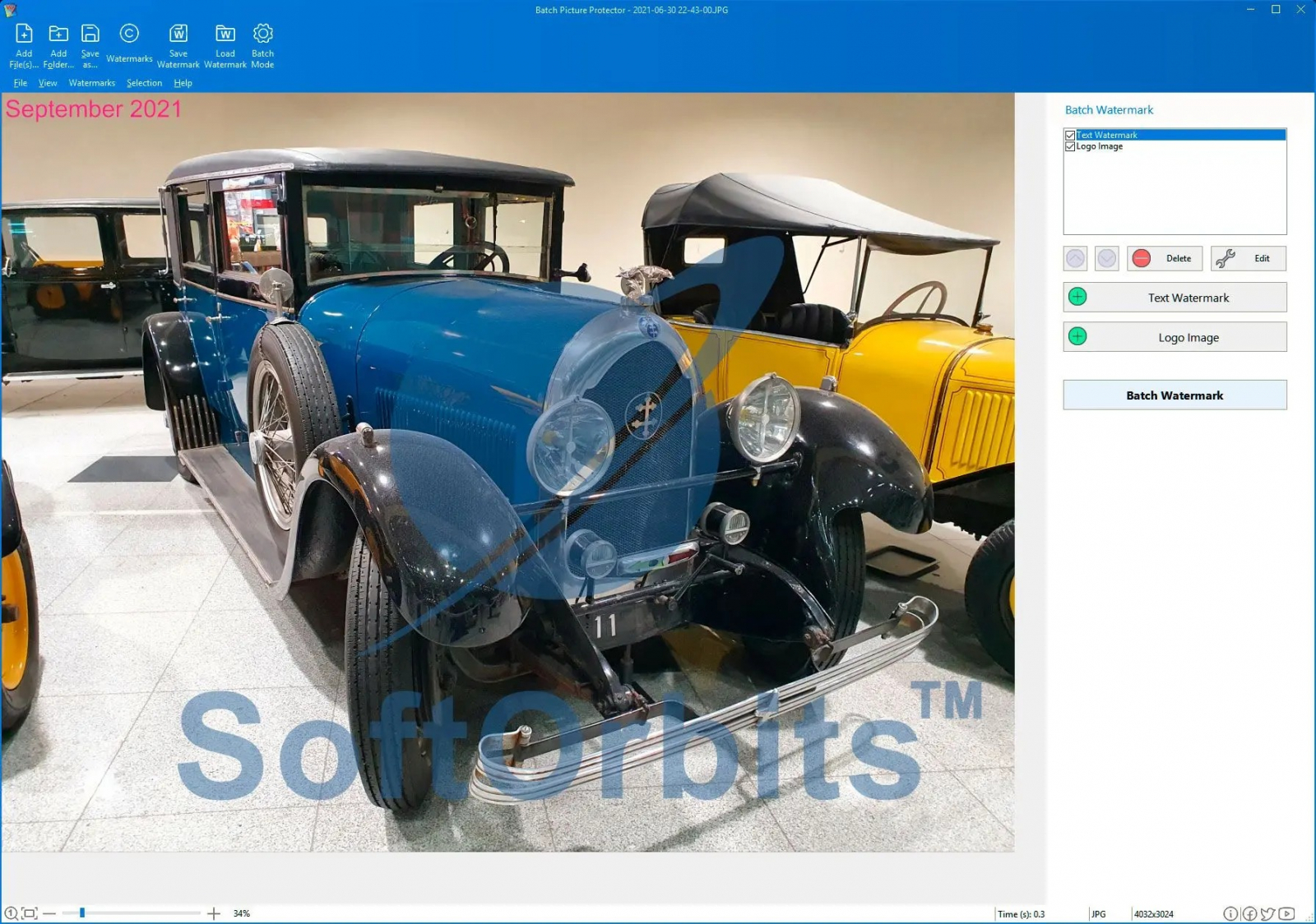
Вернитесь в основное окно и добавьте Text Watermark вторым элементом. В списке справа оба знака должны быть отмечены: программа показывает их вместе на текущем снимке. Разведите элементы по ролям. Например, логотип можно поставить в угол, а имя файла или дату — вдоль противоположного края. Если оба элемента лежат в одной области, они начинают конкурировать друг с другом и могут сливаться. Сначала настройте позицию графики, затем текст; это позволяет использовать границы логотипа как визуальный ориентир.
Проверьте сочетание на светлом, тёмном и детализированном кадре. Если логотип читается только на половине изображений, не пытайтесь спасать всю серию чрезмерной непрозрачностью. Лучше уменьшить сложность композиции: оставить логотип, а текст сделать нейтральнее; либо разбить серию на группы. После финальной проверки снова нажмите Save Watermark, чтобы сохранить уже комбинированный вариант. При следующем проекте Load Watermark восстановит набор без ручного повторения каждой настройки.
Как обработать папку пакетно и не потерять исходники
Пакетный режим — ключевая причина использовать отдельную утилиту вместо ручного редактора. Здесь важно разделять подготовку и запуск: водяной знак настраивается заранее, а Batch Mode отвечает за папку назначения и старт обработки. Безопасный рабочий процесс всегда сохраняет исходники отдельно и пишет результаты в новый каталог, чтобы ошибочная позиция или текст не превратились в необратимую проблему.
Шаг 1. Соберите очередь из нужных файлов
Добавьте серию через Add File(s) или Add Folder. В режиме работы с партией слева отображаются Source Images. Просмотрите миниатюры и убедитесь, что в список не попали оригиналы, которые не должны публиковаться, служебные изображения, уже обработанные копии или файлы другой ориентации, требующие отдельного шаблона. Если серия неоднородна, разумнее сделать две короткие партии, чем пытаться одним расположением знака закрыть несовместимые кадры.
Перед запуском щёлкните по нескольким миниатюрам и оцените предпросмотр. Важно проверить не только видимость водяного знака, но и отсутствие случайного перекрытия важных объектов. Для товарных фотографий это артикулы и особенности изделия, для портретов — лицо, для документов и скриншотов — текстовые зоны. Если знак подходит не всем изображениям, вернитесь в Watermarks и измените положение или разделите очередь.
Шаг 2. Укажите отдельную Destination Folder
Нажмите Batch Mode. Справа появится блок Destination Folder. Нажмите Browse и выберите новую папку для готовых файлов. Не используйте исходный каталог как папку назначения в первом запуске: отдельная папка облегчает сравнение, откат и повторную обработку. Дайте каталогу понятное имя по проекту и назначению, например «preview-watermarked» или «catalog-watermarked», без переноса туда исходных RAW и мастер-файлов.
После выбора папки ещё раз проверьте активный водяной знак. Переход в Batch Mode меняет правую панель, поэтому перед Start полезно вернуться к Watermarks и убедиться, что нужные элементы включены, затем снова открыть Batch Mode. Это особенно важно, когда сохранено несколько шаблонов: неправильный знак технически обработается без ошибки, но вся партия окажется непригодной для выдачи.
Шаг 3. Запустите Start и проверьте выборку результатов
Нажмите Start только после выбора целевой папки. По окончании откройте результат не из предпросмотра программы, а обычным просмотрщиком изображений. Сначала сравните количество готовых файлов с размером очереди, затем откройте несколько изображений из начала, середины и конца списка. Проверьте положение, читаемость текста, корректность макросов, отсутствие обрезанного логотипа и то, что результат действительно лежит в новом каталоге.
Если используется дата или имя файла, проверка должна включать разные исходники: именно динамические подстановки чаще всего обнаруживают проблемы на отдельном кадре. Если знак слишком маленький на части изображений, проверьте настройку Size для Logo Image и подход к смешанным разрешениям. Если проблема только у одной ориентации, создайте второй шаблон и обработайте портреты отдельно. Не исправляйте серию поверх уже готовых файлов; выводите вторую версию в новый каталог и после проверки удаляйте неудачную.
Шаг 4. Используйте сохранённый шаблон в командной строке
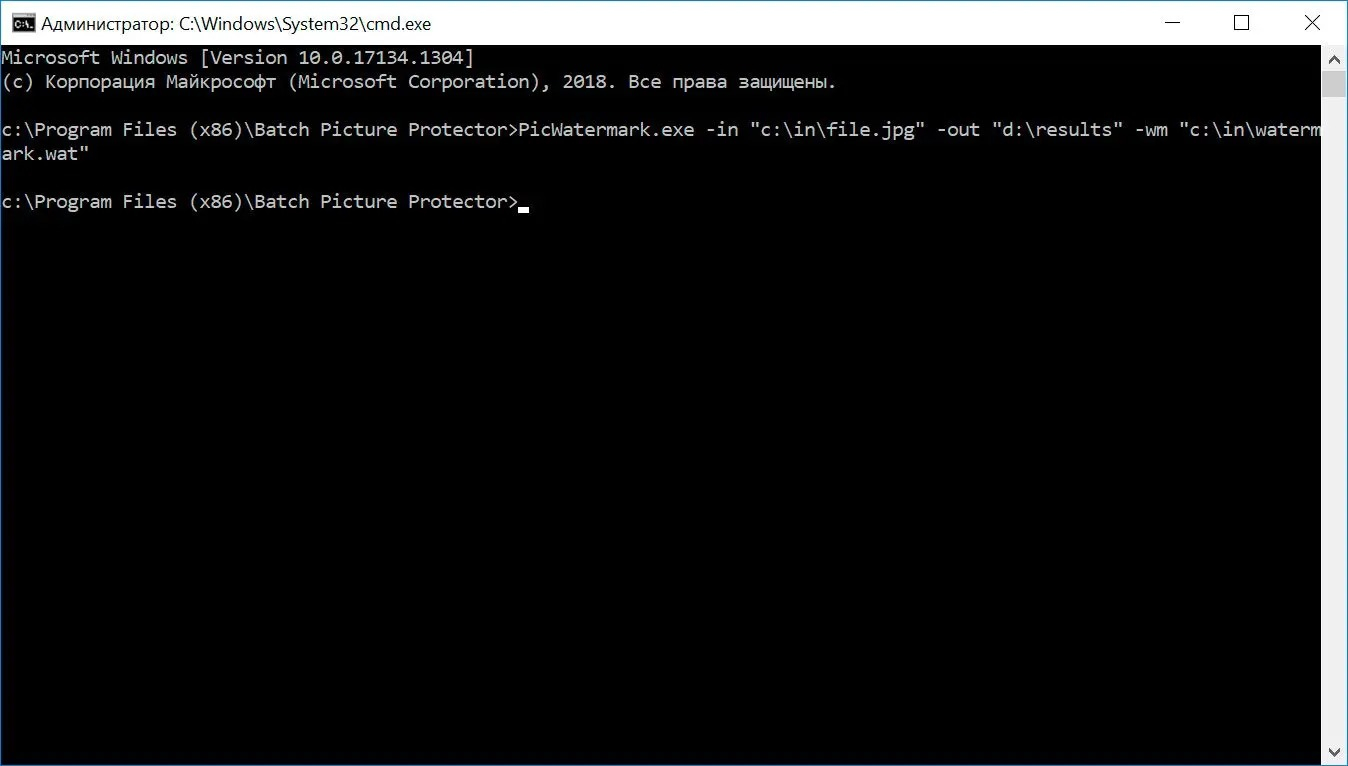
Для повторяемой автоматизации SoftOrbits описывает запуск PicWatermark.exe с параметрами -in, -out и -wm. Сначала в графическом интерфейсе создайте и сохраните рабочий .wat через Save Watermark. Затем подготовьте отдельную тестовую папку и выполните команду по схеме: PicWatermark.exe -in "путь_к_входному_файлу" -out "папка_результата" -wm "путь_к_шаблону.wat". Параметр -in указывает вход, -out — каталог готовых файлов, -wm — сохранённый шаблон.
Первый автоматизированный запуск выполняйте на одном или нескольких копиях, а не на всей медиатеке. После выполнения сравните результат с тем, что выдаёт тот же шаблон через GUI. Затем автоматизацию можно подключать к собственному сценарию или планировщику, сохраняя неизменными пути к шаблону и каталогу вывода. Не переносите .wat без одновременной правки команды: самое частое организационное осложнение в подобных цепочках — не функция программы, а устаревший путь к файлу.
Как выбрать позиционирование, Tile и визуальную плотность знака
Один и тот же логотип можно настроить как аккуратную подпись или как защитную сетку для клиентского превью. В Batch Picture Protector это делается сочетанием Position, смещений, Transparency, Size, Angle и Tile. Выбор зависит от назначения: публичное портфолио обычно требует ненавязчивой маркировки, а демонстрационные кадры до оплаты — более заметной и труднее удаляемой.
Сценарий 1. Ненавязчивая подпись в углу
Создайте Text Watermark или Logo Image, выберите один из углов в сетке Position и задайте X-Offset/Y-Offset так, чтобы знак не касался самой кромки. Уменьшите прозрачность до уровня, при котором знак остаётся различимым и на светлом, и на тёмном участке. Откройте несколько фотографий: если угол стабильно свободен, сохраните шаблон. Если на части снимков там расположен важный объект, выберите другую точку или разделите серию.
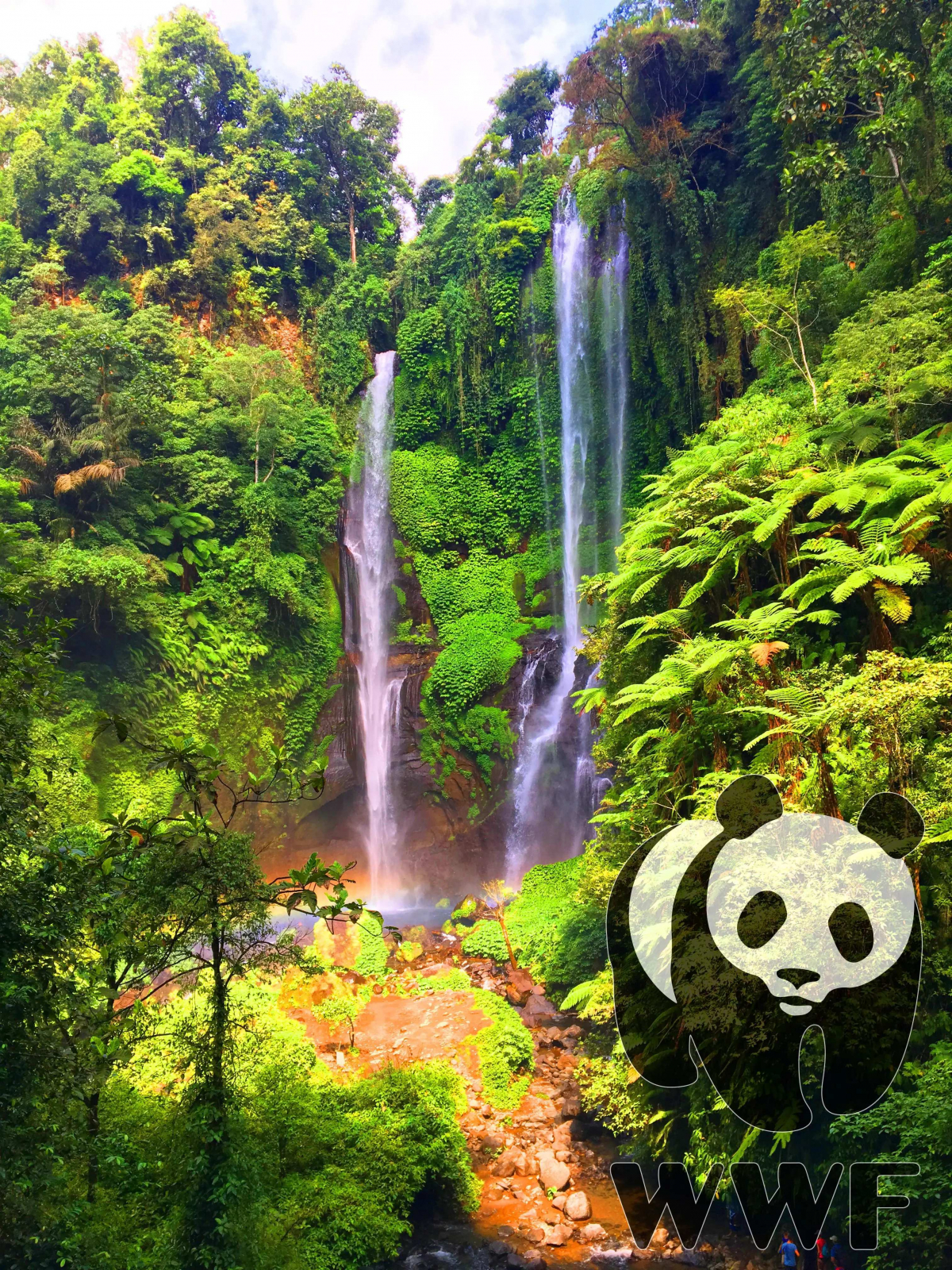
Для логотипа используйте Size относительно изображения и оценивайте результат на разных разрешениях. Цель — визуально стабильный масштаб, а не одинаковое число пикселей. Для текста проверяйте читабельность шрифта на итоговом размере публикации: мелкая подпись, которая выглядит нормально при увеличении 100%, может полностью исчезнуть после уменьшения фотографии в ленте или каталоге.
Сценарий 2. Плиточный знак для защищённых превью
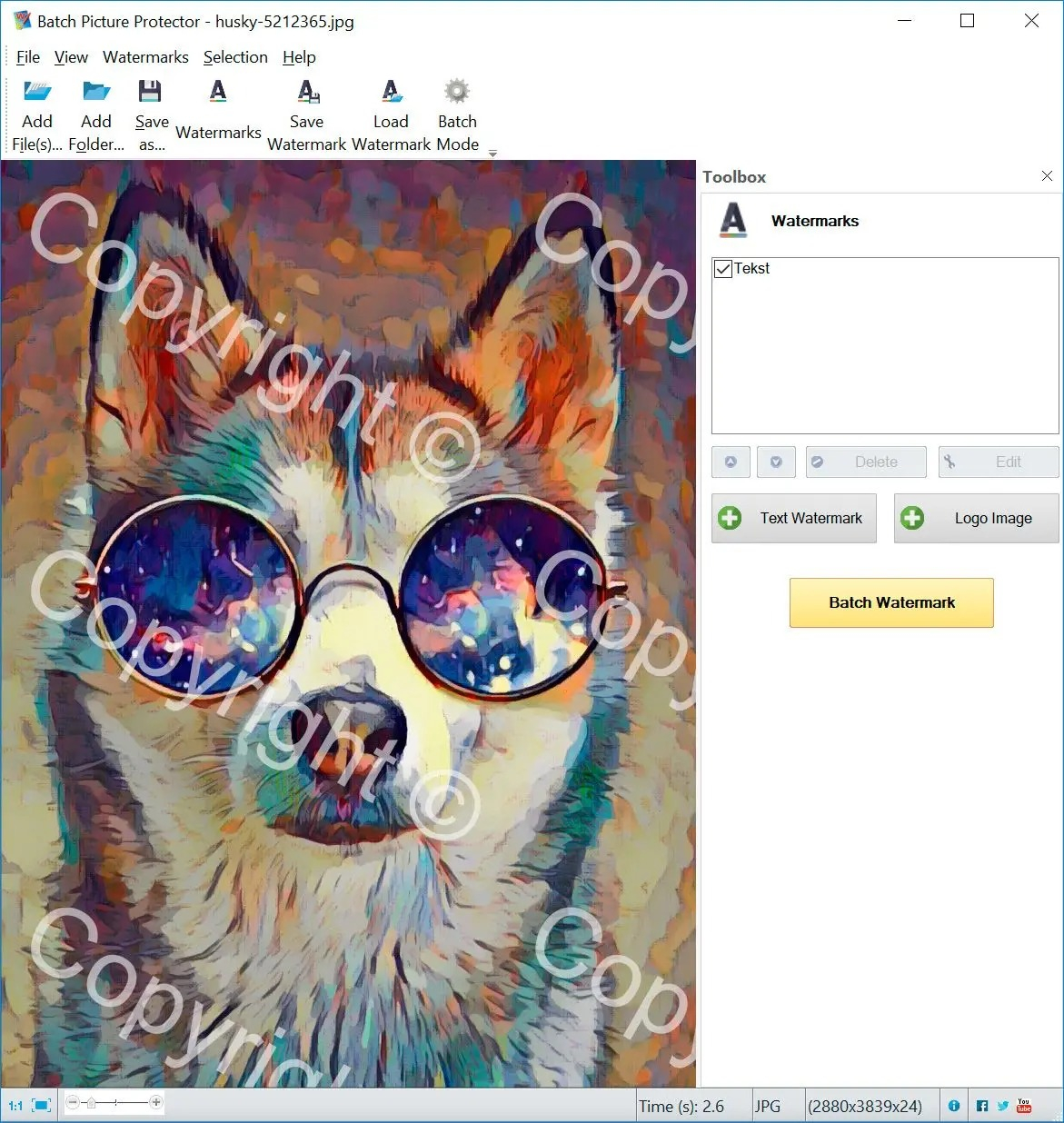
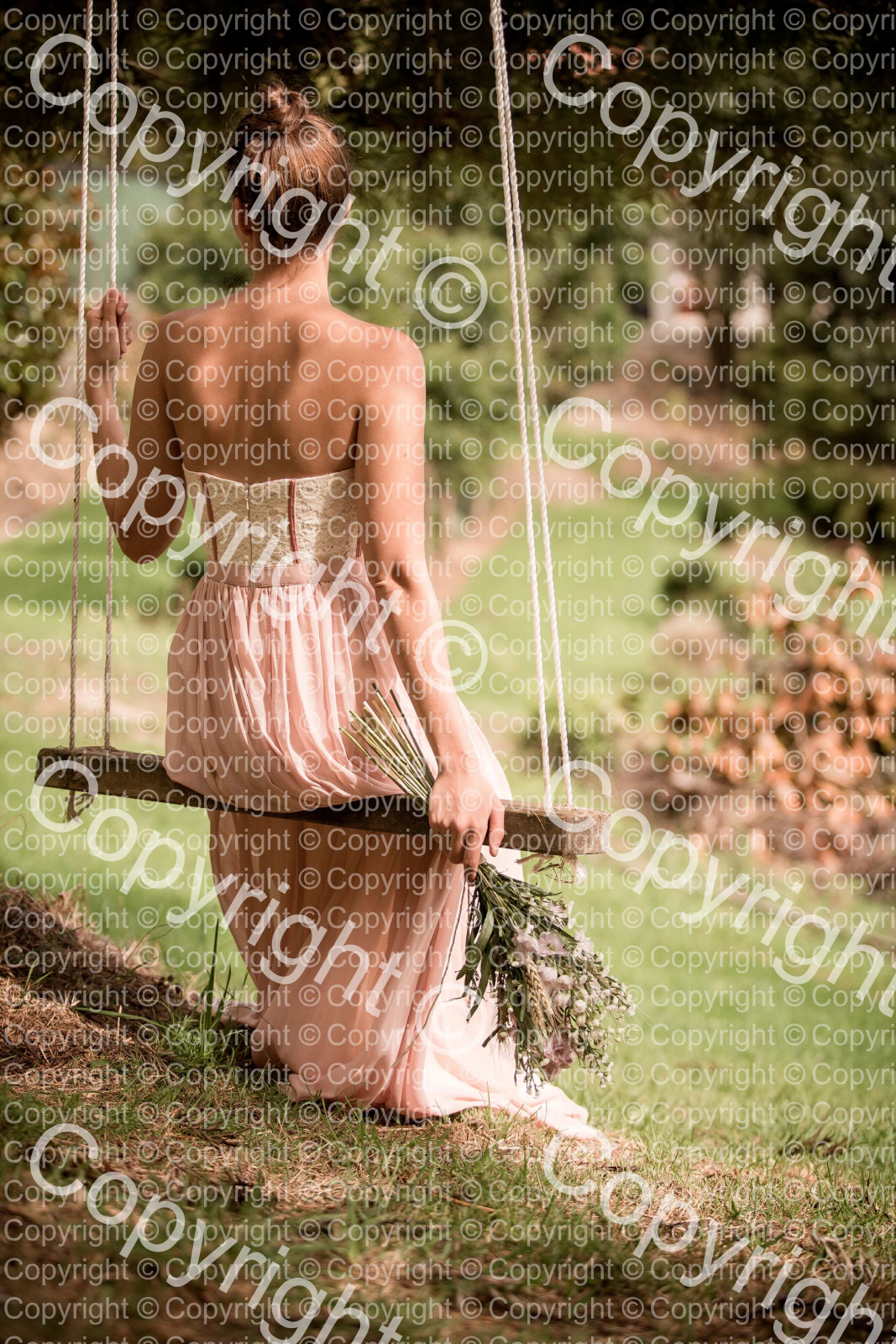
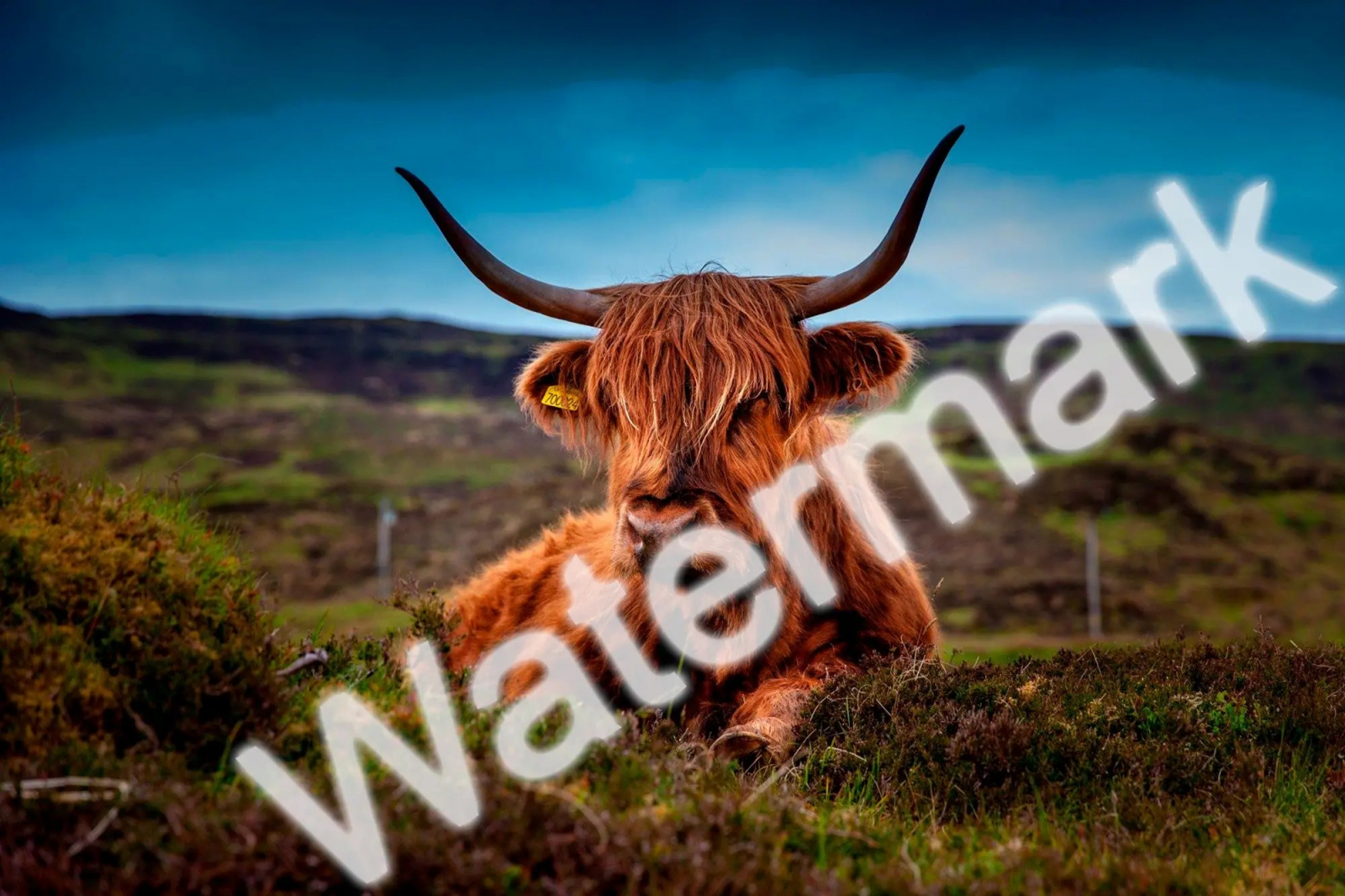
Откройте нужный Text Watermark или Logo Image и включите Tile. Программа повторит элемент по площади кадра. Затем настройте Transparency и Angle так, чтобы маркировка перекрывала достаточно зон для защиты превью, но пользователь всё ещё мог оценить содержание фотографии. Не делайте плитку настолько плотной, чтобы невозможно было понять качество работы: защищённое превью должно оставаться полезным для выбора кадра.
Проверьте как минимум один светлый, один тёмный и один детализированный снимок. Если повторяющийся текст исчезает на части фона, добавьте Shadow или Glow, либо выберите другой цвет. Если логотип создаёт тяжёлые непрозрачные пятна, уменьшите его видимость или используйте текстовую сетку. После настройки сохраните отдельный шаблон именно для превью — так его не перепутают с аккуратным угловым знаком для публичной версии.
Сценарий 3. Ручная коррекция на сложном кадре
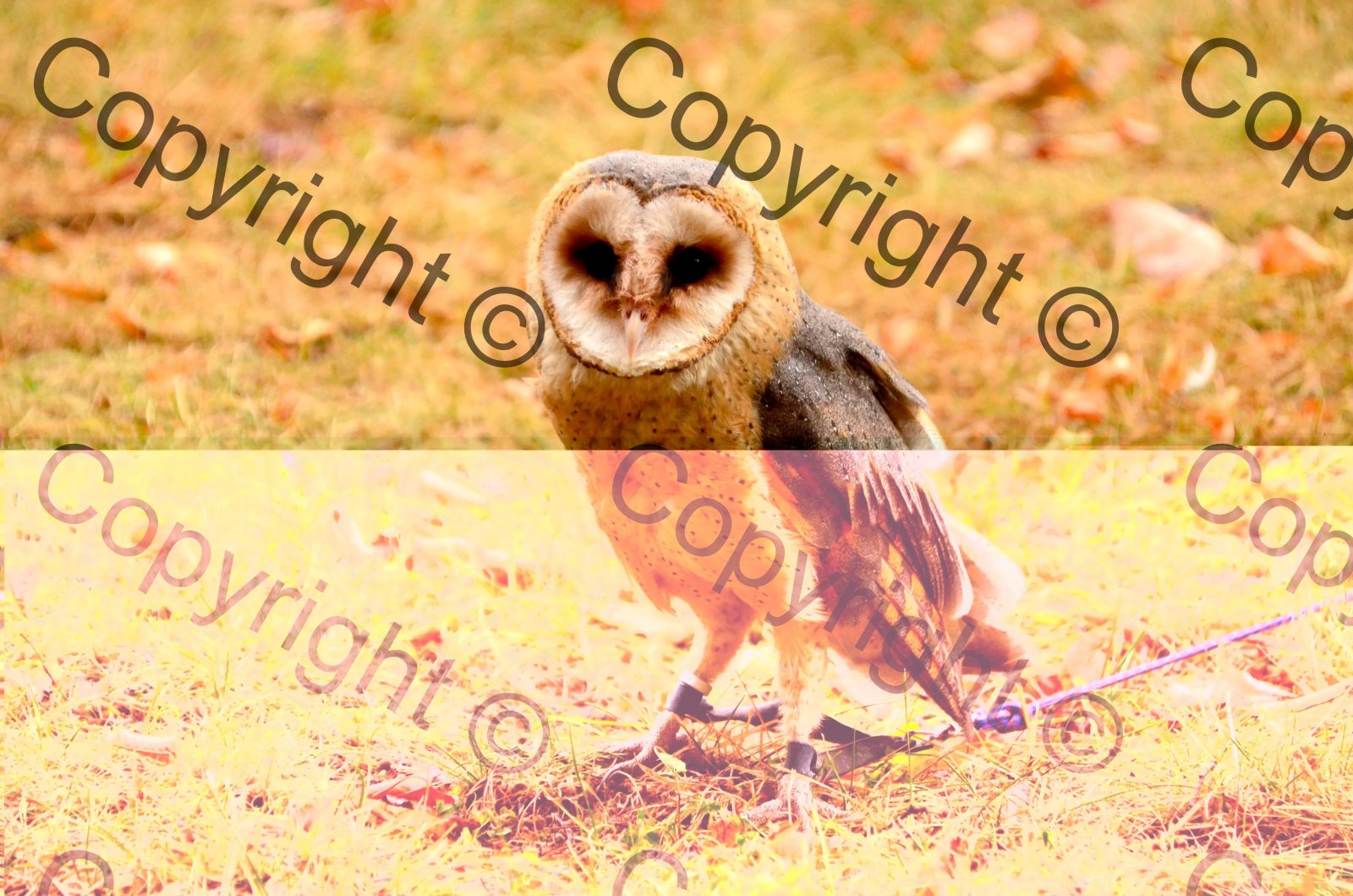
Когда стандартная сетка Position попадает на главный объект, используйте смещения и ручную коррекцию. Сначала выберите ближайшую безопасную точку привязки, затем изменяйте X-Offset и Y-Offset малыми шагами. Для длинной диагональной подписи добавьте Angle, но каждый раз оценивайте пересечение с лицами, текстом, товаром и горизонтом. Сохранённый шаблон должен работать на большинстве кадров; исключения лучше вынести в отдельную маленькую партию.
Финальная проверка — открыть изображение в обычном просмотрщике при фактическом размере, в котором его увидит получатель. Предпросмотр внутри программы полезен для настройки, но конечная оценка должна учитывать реальный экспорт: после уменьшения или публикации тонкие линии и слабая прозрачность выглядят иначе. Этот шаг особенно важен для логотипов с мелкой типографикой.

Экспорт и контроль качества: как проверить готовую серию
Программа поддерживает распространённые форматы изображений и может сохранять обработанные фотографии как новые файлы; в опубликованном списке SoftOrbits указаны PNG, JPEG, TIF, GIF, BMP, TGA и другие форматы. Для практической работы важнее не максимальный список расширений, а дисциплина экспорта: отделить мастер-файлы от выдачи, проверить несколько результатов и только потом считать серию готовой.
Шаг 1. Сохраняйте результат отдельно от оригиналов
Для одиночного файла используйте Save as, для серии — Destination Folder в Batch Mode. В обоих случаях создавайте отдельный каталог результатов. Не заменяйте исходники до визуальной проверки: водяной знак наносится на пиксели и становится частью готового изображения. Если позже понадобится другая позиция, цвет или логотип, проще повторить обработку с оригинала, чем пытаться убрать уже нанесённый знак.
Если проект включает отдельную подготовку размера и формата, определите порядок заранее. Часто удобнее сначала сделать мастер-копии нужного размера в пакетном конвертере, а затем наложить водяной знак на уже финальные габариты. Так проще оценить, насколько крупно выглядит логотип. Для сложных цепочек, где водяной знак — лишь один из многих шагов, уместнее XnConvert с пакетной последовательностью действий; Batch Picture Protector остаётся проще, когда задача состоит именно в маркировке.
Шаг 2. Проверьте видимость, макросы и края кадра
Откройте не меньше трёх готовых файлов: первый, один из середины и последний. Увеличьте их до 100% и отдельно посмотрите уменьшенную версию. Проверьте пять вещей: знак не обрезан краем; прозрачность достаточна; текст без опечаток; макросы подставили корректные значения; логотип не стал слишком большим или маленьким. Для Tile убедитесь, что повторы не образуют нежелательных плотных пересечений на лицах или мелком тексте.
Затем сравните размеры партии и содержимое каталогов. Если входных файлов больше, чем результатов, выясните, какой формат или конкретный файл не обработан. Не запускайте повторно всю папку в тот же каталог до выяснения причины: вы потеряете ясность, какие файлы относятся к первому и второму проходу. Создайте новый выходной каталог и повторите только проблемную часть.
Шаг 3. Сформируйте два шаблона для разных целей
Для постоянного рабочего процесса полезно иметь как минимум два .wat: аккуратный угловой знак для открытой публикации и более заметный плиточный знак для защищённых превью. Создайте первый вариант, нажмите Save Watermark и дайте ему однозначное имя. Затем измените Position/Tile/Transparency, сохраните второй шаблон под другим именем. В новом проекте используйте Load Watermark и сразу проверяйте выбранный вариант на одном кадре.
Такой подход снижает количество ручных настроек и риск случайно отправить клиенту не тот тип маркировки. Если бренд меняет логотип, не перезаписывайте старый шаблон без контроля: создайте новую версию и проверьте, как она ведёт себя на горизонтальных и вертикальных снимках. Шаблоны удобны именно тогда, когда их назначение понятно без открытия файла.
Типичные ошибки и способы их исправить
Большинство проблем здесь не связаны со сбоями программы: они появляются из-за неудачной композиции знака, смешанных размеров исходников, неверной папки назначения или слишком раннего пакетного запуска. Исправлять их проще до Start, поэтому в рабочем процессе стоит обязательный тест на одном файле и выборочная проверка готовой папки.
Отдельная ошибка — использовать Batch Picture Protector как единственный инструмент подготовки фотографии. Программа хорошо решает водяные знаки, но когда одновременно нужны переименование, изменение размера, конвертация и другие пакетные преобразования, удобнее построить цепочку в специализированном конвертере. На XeonLive есть материал о FastStone Photo Resizer с пакетным ресайзом, конвертацией и водяными знаками. Это не отменяет Batch Picture Protector: выбор определяется тем, является ли водяной знак основной задачей или лишь одним шагом большого конвейера.
Плюсы, минусы и кому подойдёт SoftOrbits Batch Picture Protector
Сильная сторона программы — не широта редакторских функций, а короткий маршрут от папки с изображениями к одинаковой маркировке всей серии. Интерфейс показывает знак прямо на текущем снимке, а шаблоны и пакетный режим снимают повторяющиеся действия. Ограничения вытекают из той же специализации: когда требуется комплексная обработка изображений, придётся подключать другой инструмент.
Плюсы
- Текстовые и графические водяные знаки можно использовать отдельно или одновременно.
- Есть пакетная обработка файлов и папок, отдельная папка назначения и предпросмотр.
- Для текста доступны шрифт, цвет, прозрачность, позиция, смещения, поворот, Tile, Shadow и Glow.
- Для логотипа доступны прозрачность, позиция, масштаб, поворот, отражение и плиточное повторение.
- Поддерживаются сохраняемые шаблоны через Save Watermark и Load Watermark.
- Есть макросы для динамического текста, включая дату, время и имя файла.
- Для автоматизации предусмотрен запуск PicWatermark.exe с параметрами входа, выхода и .wat-шаблона.
- Работа выполняется локально на Windows, без обязательной загрузки фотографий в облачный сервис.
Минусы
- Программа специализирована на водяных знаках и не заменяет полноценный фоторедактор или универсальный пакетный конвертер.
- Удачный шаблон всё равно нужно перепроверять на новой серии: ориентация и разрешение исходников меняют визуальный масштаб и композицию.
- Для смешанных портретных и горизонтальных кадров нередко приходится делать две партии с разными позициями.
- Командная строка использует заранее сохранённый .wat, поэтому автоматизация зависит от аккуратной организации путей и шаблонов.
- Слишком плотный Tile защищает превью, но заметно ухудшает восприятие фотографии, поэтому требует ручного баланса.
Кому подойдёт
- Фотографам, которые отправляют клиенту защищённые превью или публикуют серии снимков.
- Дизайнерам и студиям, которым нужно регулярно ставить логотип и подпись на изображения перед передачей.
- Контент-командам и интернет-магазинам с повторяемым шаблоном маркировки каталожных изображений.
- Пользователям Windows, которым нужен локальный пакетный процесс без загрузки исходников в браузер.
Кому лучше выбрать другой инструмент
- Тем, кому водяной знак нужен лишь как один из десятков шагов сложной пакетной обработки.
- Тем, кто работает на macOS или Linux и хочет единый кроссплатформенный рабочий процесс.
- Тем, кому важнее ретушь, цветокоррекция, слои и локальные правки, чем массовая маркировка.
Альтернативы и практические рекомендации по выбору
SoftOrbits Batch Picture Protector рационален, когда основная операция — один или несколько водяных знаков, которые нужно быстро применить к серии и затем повторно использовать. Для более длинного конвейера есть альтернативы с другим акцентом. XnConvert работает на Windows, macOS и Linux, поддерживает цепочки пакетных действий и отдельную операцию Watermark. FastStone Photo Resizer ориентирован на Windows и совмещает пакетное переименование, конвертацию, изменение размера, текст и водяные знаки. Visual Watermark существует для нескольких настольных и мобильных платформ и строит рабочий процесс вокруг визуального редактора маркировки.
Выбирать стоит по структуре задачи, а не по числу функций. Если каждая партия начинается с готовых JPG/PNG и заканчивается подписью или логотипом, Batch Picture Protector оставляет меньше лишних шагов. Если одновременно нужно уменьшить фотографии, переименовать их, изменить формат и наложить знак, пакетный конвертер сокращает число промежуточных файлов. Если работа постоянно идёт на нескольких ОС, важнее кроссплатформенность, чем знакомый интерфейс одной Windows-утилиты.
Для первого проекта используйте простой контрольный маршрут: добавьте один типичный файл, создайте Text Watermark или Logo Image, проверьте позицию на нескольких кадрах, сохраните .wat, затем обработайте небольшую тестовую партию в отдельную Destination Folder. Только после этого запускайте всю серию. Для клиентских превью держите отдельный плиточный шаблон, а для публикации — спокойный угловой. Такой порядок использует сильные стороны программы и одновременно снижает риск массовой ошибки.
Самый важный критерий готовности — не факт завершения Batch Mode, а просмотр полученных изображений вне программы. Водяной знак должен быть читаемым, предсказуемым на разных кадрах и соответствовать назначению конкретной версии. Если приходится постоянно вручную чинить положение на половине серии, проблема уже не в отдельных параметрах, а в выбранной схеме: разделите файлы по ориентации, размеру или назначению и применяйте разные шаблоны.