Syncfusion PDF Viewer: где скачать и как пользоваться

Syncfusion PDF Viewer — это не отдельный бытовой ридер, а встраиваемый компонент для приложений. Через карточку XeonLive можно скачать Syncfusion PDF Viewer бесплатно и перейти к вариантам получения SDK. Он нужен разработчикам и командам, которые хотят дать пользователям просмотр, поиск, разметку, формы, подписи, печать и операции со страницами PDF прямо внутри собственного интерфейса.
Что представляет собой Syncfusion PDF Viewer и кому он нужен
Главное различие с обычными программами для чтения PDF — способ использования. Пользователь не устанавливает самостоятельный просмотрщик и не работает в отдельном окне: разработчик внедряет компонент в веб-, настольное или мобильное приложение. В актуальной линейке Syncfusion PDF Viewer есть варианты для JavaScript, Angular, React, Vue, ASP.NET Core и MVC, Blazor, WPF, WinForms, .NET MAUI, UWP и Flutter. Набор возможностей зависит от платформы, поэтому в инструкции ниже интерфейсные шаги опираются прежде всего на веб-компонент JavaScript/ES6, где хорошо документированы панель, аннотации, формы и организация страниц.
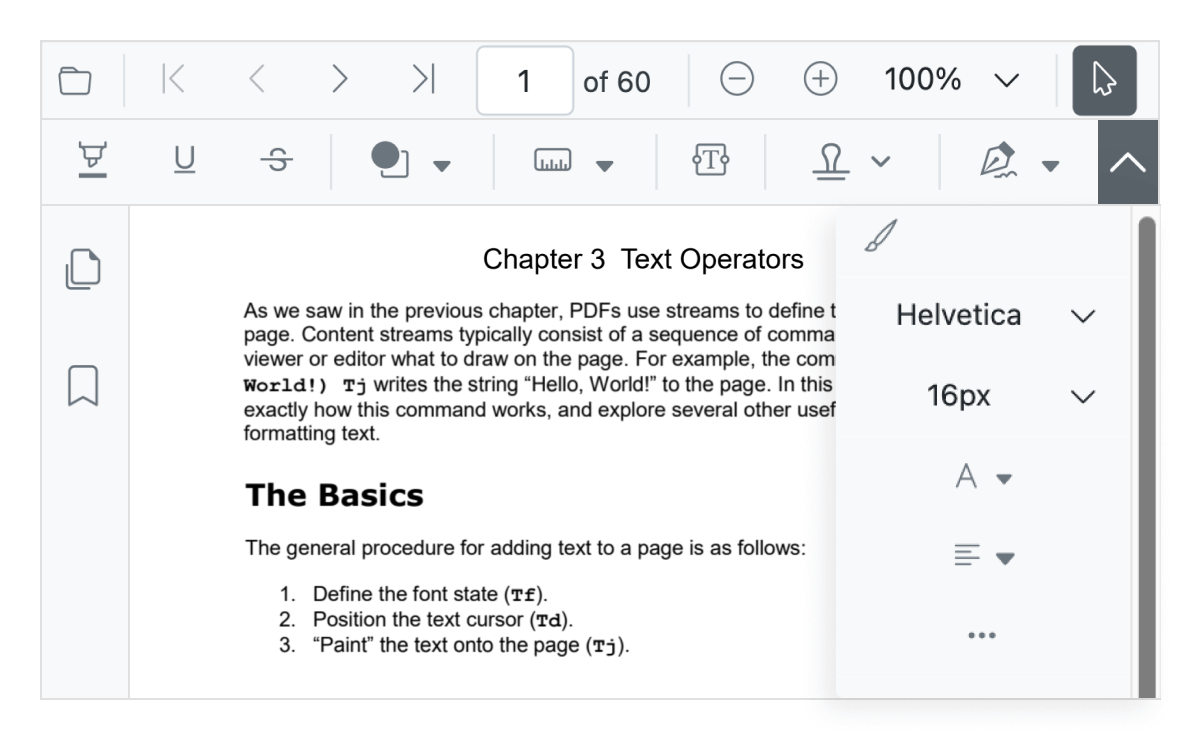
Базовая задача компонента — отрисовать документ и дать человеку работать с ним без перехода в сторонний PDF-редактор. В веб-версии предусмотрены масштабирование и прокрутка, переход между страницами, миниатюры и закладки, поиск и копирование текста, печать, загрузка изменённого файла, разметка, комментарии, интерактивные формы и рукописная подпись. Для корпоративных сценариев важны также импорт и экспорт аннотаций, конструктор полей и управление составом панели.
При этом PDF Viewer не стоит воспринимать как полный редактор исходного содержимого PDF. Его сильная сторона — просмотр и взаимодействие поверх документа. Изменение существующего текста или изображений на уровне полноценного редактора в базовый сценарий JavaScript Viewer не входит. Если задача именно в переписывании абзацев, глубокой правке графики или допечатной подготовке, потребуется другой инструмент или дополнительная библиотека обработки PDF.
Для чтения базовых принципов формата пригодится материал что такое PDF и как он устроен. Это помогает отделять содержимое самого файла от слоя интерактивных инструментов, который добавляет Viewer.
Карта интерфейса: где находятся основные инструменты
Точный внешний вид меняется между JavaScript, React, Angular, Blazor и настольными оболочками, но логика остаётся узнаваемой: сверху находится основная панель, в центре — страницы документа, по бокам открываются навигационные или служебные панели. Разработчик способен скрывать отдельные элементы и собирать свою панель, поэтому отсутствие команды в конкретном приложении часто означает настройку интеграции, а не отсутствие самой функции в SDK.
Основная панель: открытие, навигация, масштаб и действия
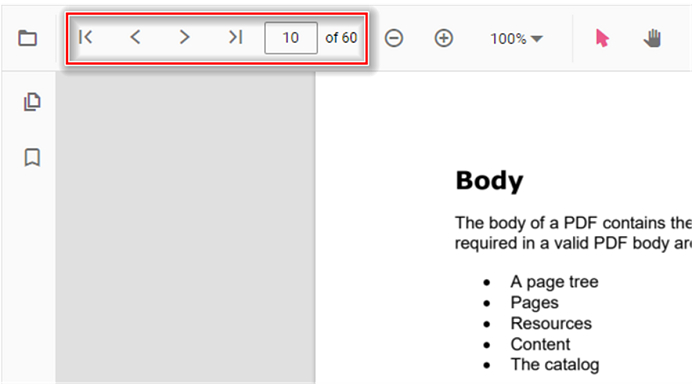
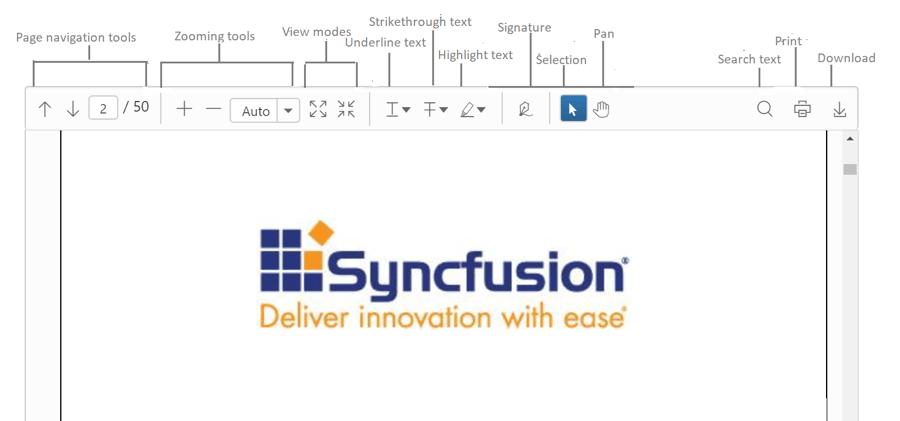
В стандартной панели веб-компонента предусмотрены OpenOption для открытия файла, PageNavigationTool для переходов, MagnificationTool для масштаба и режимов Fit Page/Fit Width, PanTool и SelectionTool, SearchOption, PrintOption и DownloadOption. Рядом располагаются Undo/Redo, Annotation Edit, Form Designer, Comment Tool и Submit Form, когда эти модули включены приложением.
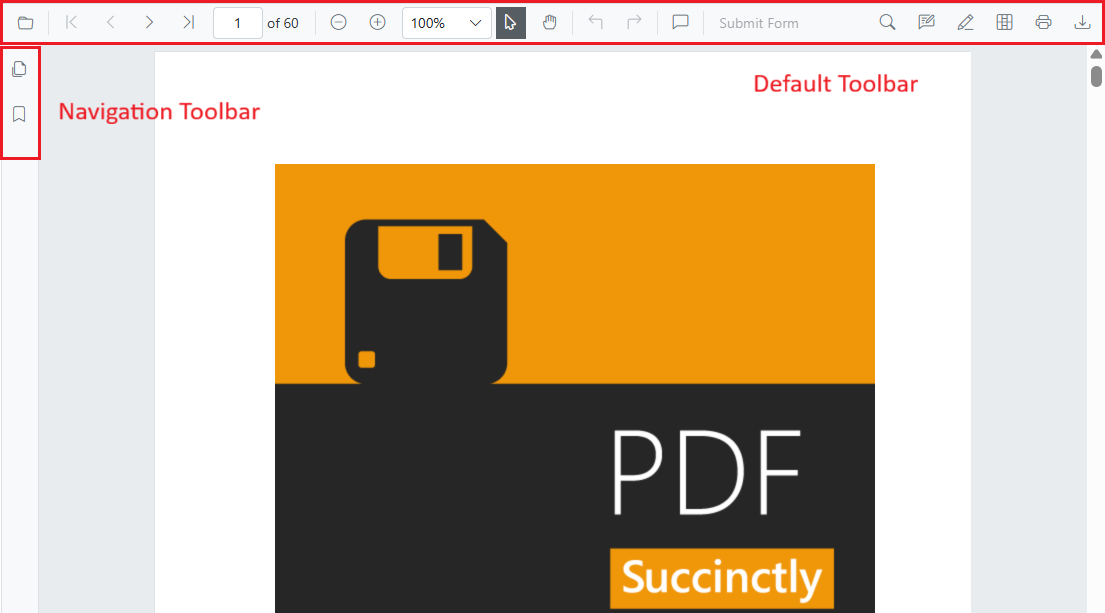
На практике полезно сначала найти три группы. Первая отвечает за страницы и масштаб, вторая — за поиск и выбор текста, третья — за редактируемые объекты: аннотации и поля формы. Это снижает риск случайно работать в режиме Pan, когда нужен Selection, или пытаться менять поле формы через инструменты разметки.
Боковые панели: миниатюры, закладки и комментарии
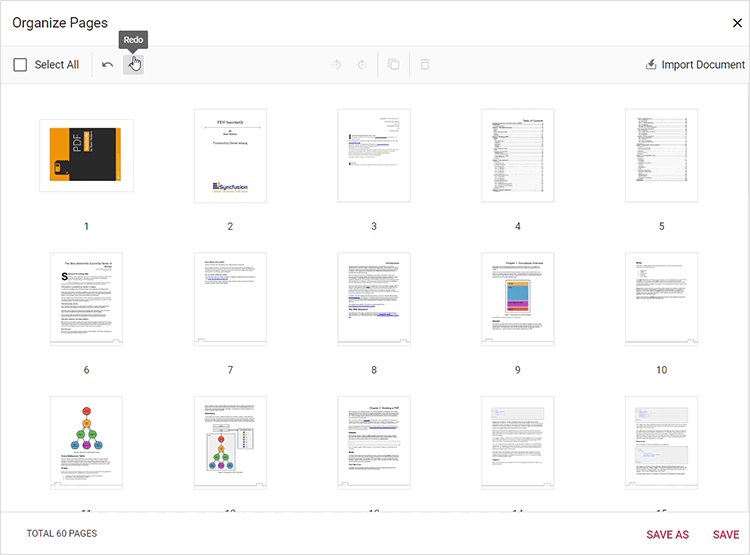
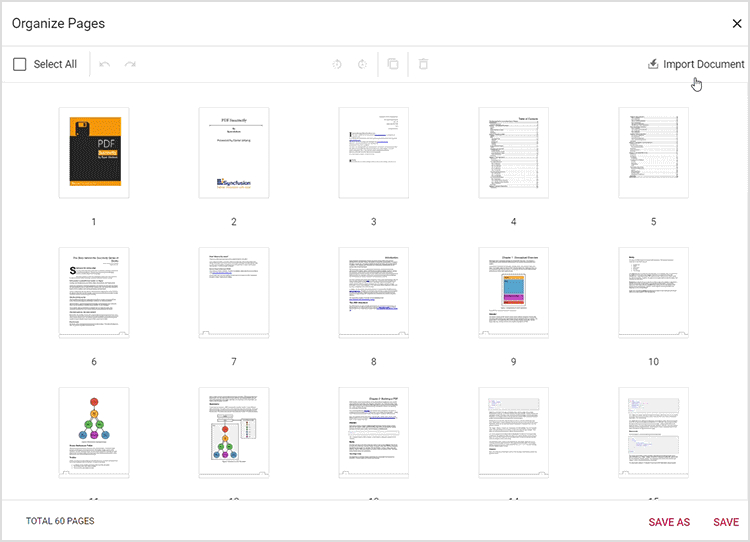
Миниатюры дают визуальный список страниц, а закладки используют структуру, уже записанную в PDF. Панель Comments собирает замечания к аннотациям и используется также для импорта или экспорта разметки. Отдельно открывается Organize Pages — режим управления структурой документа с миниатюрами страниц. В разных оболочках кнопки могут выглядеть по-разному, но назначения этих областей совпадают.
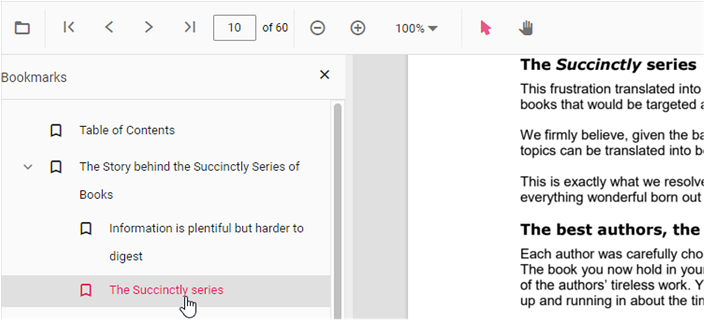
Если боковая панель пустая, это не обязательно ошибка Viewer. Закладки появляются только в документах, где автор создал соответствующую структуру, а комментарии — когда в файле или текущем сеансе есть аннотации. Миниатюры, напротив, формируются из страниц и подходят для быстрой визуальной навигации почти в любом многостраничном PDF.
Как подключить компонент, открыть PDF и настроить просмотр
Быстрый старт веб-версии в проекте
В JavaScript/ES6 компонент устанавливается как пакет @syncfusion/ej2-pdfviewer. Практическая последовательность такая: сначала добавьте пакет командой npm install @syncfusion/ej2-pdfviewer, затем подключите требуемые стили, импортируйте PdfViewer и нужные модули, после чего добавьте на страницу контейнер для Viewer. В standalone-конфигурации у экземпляра задаются documentPath с адресом или путём PDF и resourceUrl с ресурсами PDFium, затем компонент монтируется в выбранный элемент.
- Установите пакет и убедитесь, что менеджер зависимостей завершил операцию без ошибок.
- Подключите Toolbar, Magnification, Navigation, TextSelection, TextSearch и другие модули, которые реально нужны вашему сценарию; аннотации и формы подключаются отдельными модулями.
- Создайте контейнер, например область высотой 640 пикселей, и передайте его идентификатор в appendTo.
- Укажите documentPath и ресурсный путь для standalone-режима. Для server-backed реализации дополнительно настраивается serviceUrl.
- Запустите приложение и проверьте три признака корректной интеграции: страница PDF отрисовалась, счётчик страниц доступен, кнопки панели реагируют на действия.
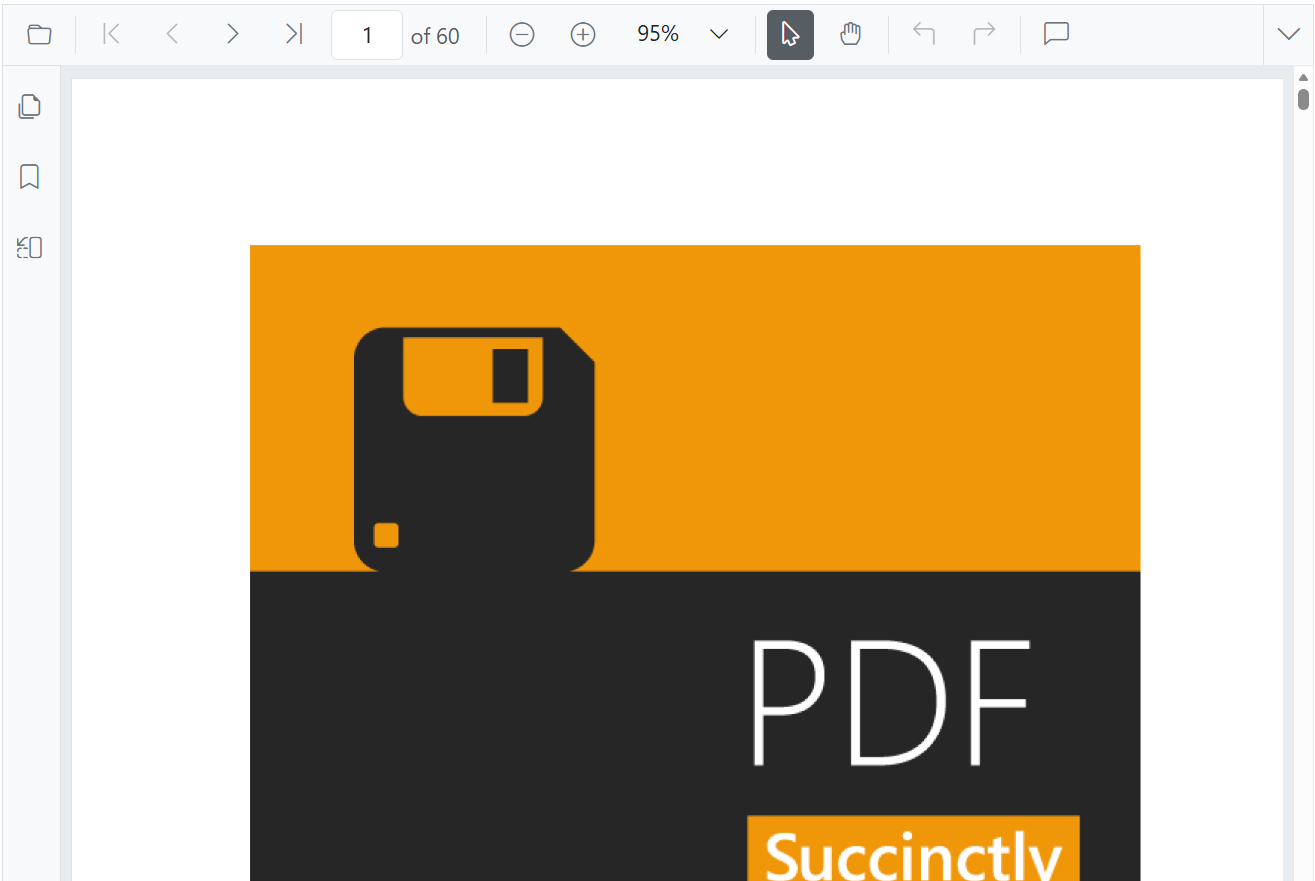
Если требуется только просмотр и навигация, не нужно включать весь набор возможностей. Веб-компонент модульный: ThumbnailView, BookmarkView, TextSearch, Print, Annotation, FormFields и FormDesigner подключаются отдельно. Такой подход упрощает панель для пользователя и позволяет не тянуть в интерфейс функции, которые в конкретном бизнес-процессе запрещены или лишние.
Для новых веб-внедрений основным вариантом стал standalone-режим. Syncfusion прекратил добавлять новые функции в Server PDF Viewer начиная с основного выпуска 2026 Vol 2 от 6 июля 2026 года, поскольку почти весь функционал перенесён в standalone. Server-backed режим продолжает использовать serviceUrl и остаётся актуален для существующих систем, но документация направляет такие проекты к миграции на standalone.
Открытие обычного или защищённого PDF
В готовом приложении с включённым OpenOption откройте меню загрузки файла и выберите PDF. После загрузки дождитесь появления первой страницы и общего количества страниц. Для защищённого документа Viewer умеет показывать защищённые PDF; при необходимости приложение запрашивает пароль. После успешного открытия сразу проверьте доступность печати, копирования и других операций: ограничения документа и конфигурация приложения могут отключать часть команд.
- Нажмите Open и выберите нужный PDF из доступного источника.
- Если появляется диалог пароля, введите пароль документа и подтвердите открытие.
- Сверьте первую страницу и число страниц с исходным файлом, чтобы исключить открытие не той версии.
- Откройте панель миниатюр и быстро пролистайте документ: это помогает сразу заметить пропавшие или неправильно ориентированные страницы.
- Проверьте, активны ли Search, Selection, Print и Download. Если отдельная команда недоступна, сначала уточняйте настройки приложения и разрешения файла.
Навигация, масштаб и режимы Selection/Pan
Для длинного документа не прокручивайте сотни страниц вручную. В Page Navigation используйте поле номера страницы и кнопки перехода к первой, предыдущей, следующей и последней странице. Для визуального поиска откройте Thumbnails, а для структурированного документа — Bookmarks. При чтении схем или мелкого текста увеличивайте масштаб, а для общего контроля используйте Fit Page или Fit Width.
- Перейдите на известную страницу через поле номера и убедитесь, что индикатор текущей страницы обновился.
- Откройте Thumbnails и выберите нужную миниатюру. Viewer переместит рабочую область к соответствующей странице.
- Если у документа есть закладки, откройте Bookmarks и выберите раздел по структуре документа.
- Для чтения по ширине выберите Fit Width; для полного листа в окне — Fit Page. Комбинация Ctrl+0 возвращает масштаб к 100% в веб-версии.
- Для перетаскивания страницы включите Pan. Для выделения текста переключитесь в Selection; в Pan выделение текста не используется.
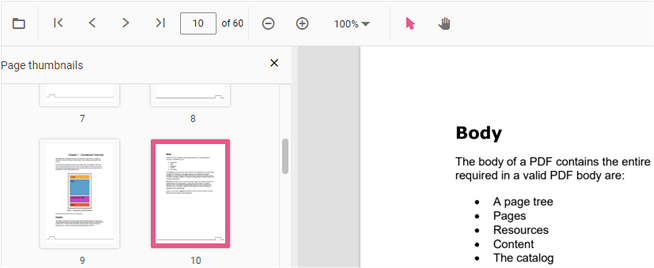
Проверка результата проста: после перехода номер текущей страницы должен соответствовать выбранной миниатюре или закладке, а выбранный режим взаимодействия должен вести себя ожидаемо. Если мышь только двигает лист и не выделяет строку, активен Pan; если выделяется текст, работает Selection.
Как искать, выделять и копировать текст
Поиск фразы по всему документу
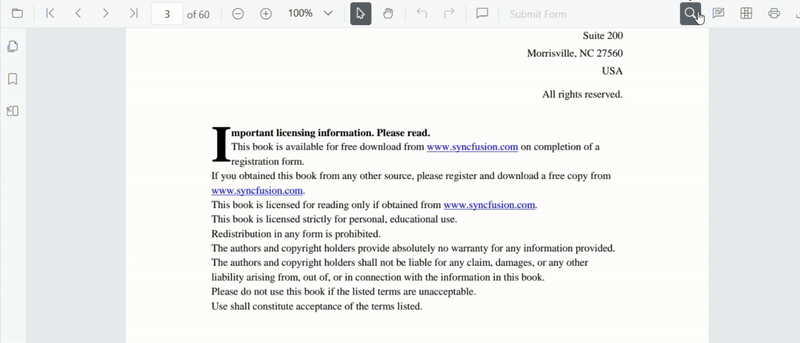
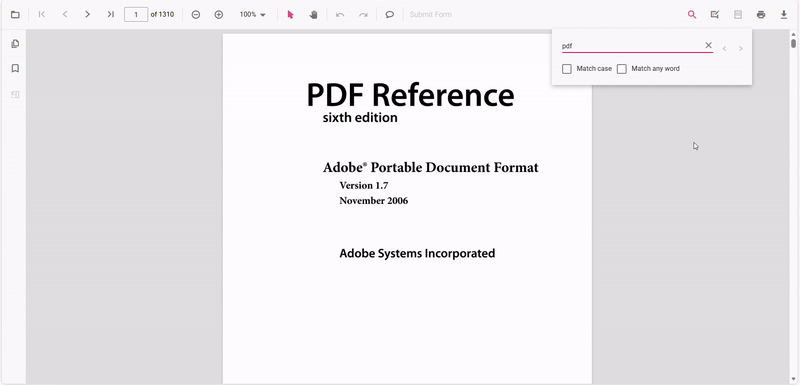
Откройте Search с панели или сочетанием Ctrl+F. Введите слово или фразу и дождитесь подсветки совпадений. Для чувствительности к регистру включите Match Case. В актуальной веб-версии доступен также Match Any Word: режим разбивает введённую строку на отдельные слова и показывает совпадения по каждому из них. Переходите между результатами кнопками вперёд и назад, а после проверки закройте панель поиска.
- Нажмите Ctrl+F или Search.
- Введите короткую характерную фразу, а не целый абзац: так проще проверить качество текстового слоя.
- При необходимости включите Match Case, чтобы различать регистр, или Match Any Word для поиска отдельных слов из строки.
- Перейдите к следующему и предыдущему совпадению и сверяйте подсветку на странице.
- Если совпадений нет, проверьте написание и наличие реального текстового слоя в PDF; изображение страницы само по себе не становится поисковым текстом.
Для сканов без распознанного текстового слоя поиск и копирование не заменяют OCR. В такой ситуации сначала нужен процесс распознавания. Отдельный разбор типовых случаев есть в инструкции что делать, если текст из PDF не копируется.
Выделение и копирование текста без изменения PDF
Переключитесь в Selection, проведите указателем по нужному фрагменту и скопируйте его сочетанием Ctrl+C. Это операция чтения, а не правка содержимого: исходный текст в PDF остаётся на месте. Такой режим удобен для переноса цитаты, номера договора или значения из отчёта в другую систему.
- Включите Selection на основной панели.
- Выделите одну-две строки и убедитесь, что выделение идёт по символам, а не прямоугольником как по картинке.
- Нажмите Ctrl+C и вставьте фрагмент в временное поле для проверки.
- Сравните переносы строк и специальные символы с исходной страницей; в сложной вёрстке порядок копирования зависит от текстовой структуры PDF.
- Если нужно именно отметить текст внутри документа, не ограничивайтесь копированием — переходите к Highlight, Underline или Strikethrough.
Как размечать PDF и работать с комментариями
Выделение, подчёркивание и зачёркивание текста
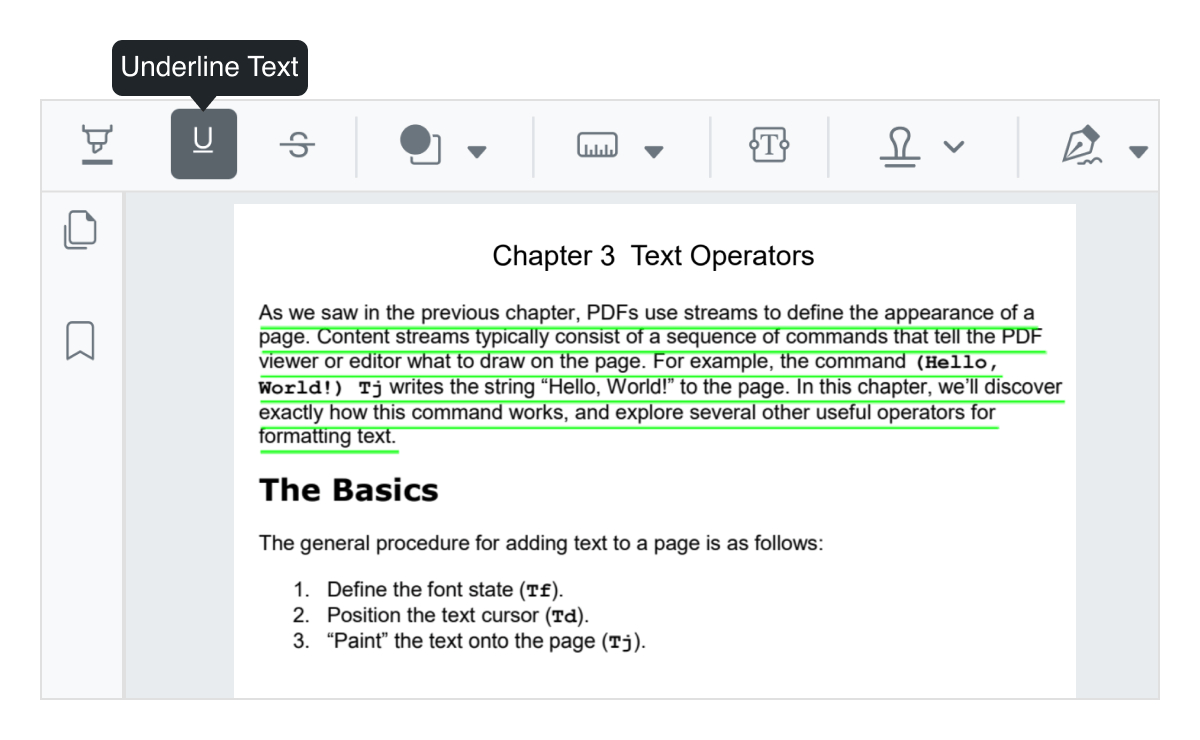
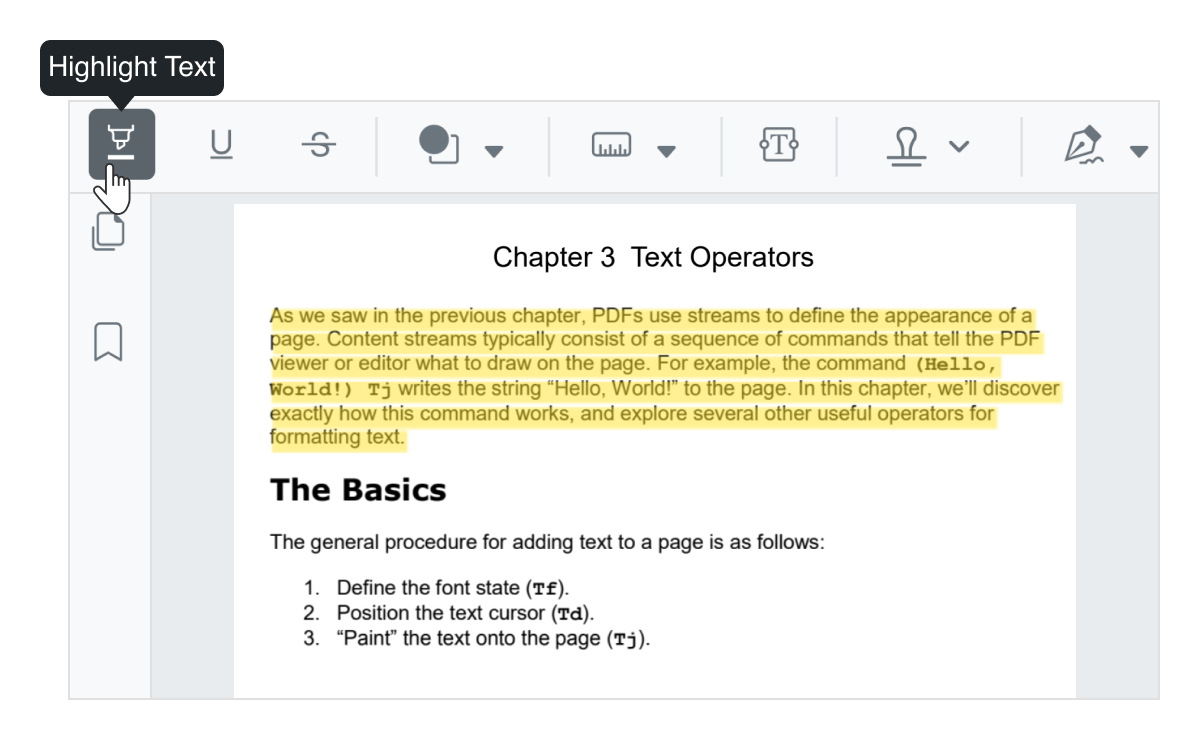
Откройте Annotation Edit. Для текстовой разметки выберите Highlight, Underline, Squiggly или Strikethrough. В ряде веб-интерфейсов можно сначала выделить текст и выбрать тип разметки из контекстного меню. После создания аннотации её свойства редактируются отдельно: доступны, в частности, цвет и прозрачность, а удаление выполняется через Delete или кнопку удаления на панели.
- Нажмите Edit Annotation, чтобы открыть панель разметки.
- Выберите Highlight и проведите по фрагменту, который нужно отметить.
- Щёлкните созданную аннотацию и настройте Color и Opacity так, чтобы текст оставался читаемым.
- Для замечания к формулировке используйте Underline или Squiggly; для исключаемого текста — Strikethrough.
- Ошибочное действие отмените Undo или Ctrl+Z. Для возврата отменённого действия используйте Redo.
- Перед сохранением пролистайте миниатюры и убедитесь, что разметка попала на правильные страницы.
Свободный текст, фигуры, рукописная линия и штамп
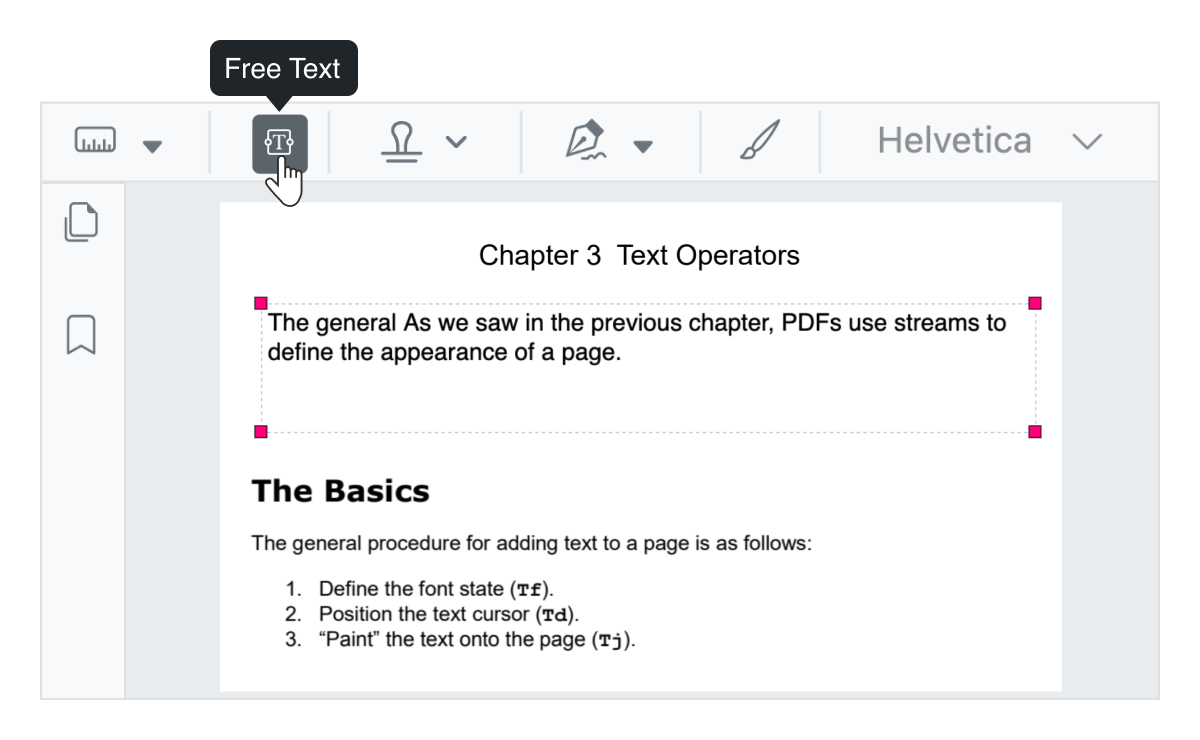
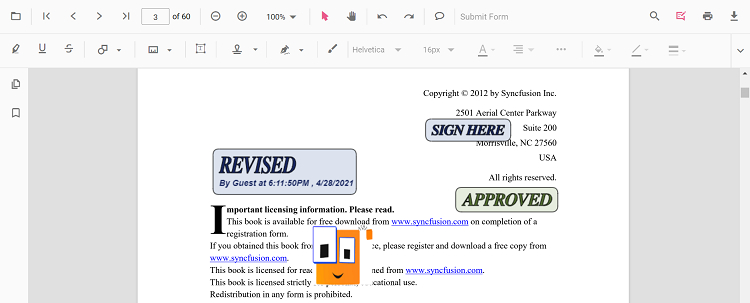
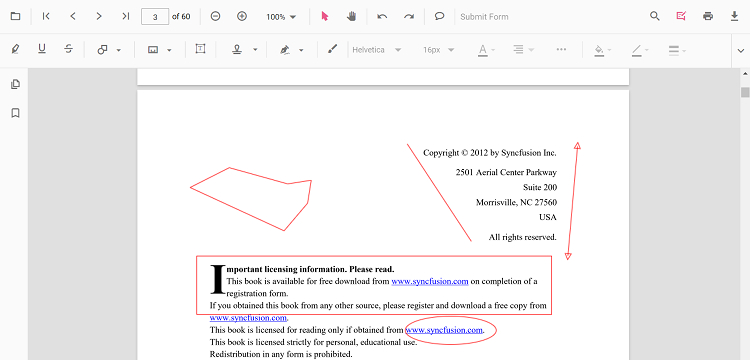
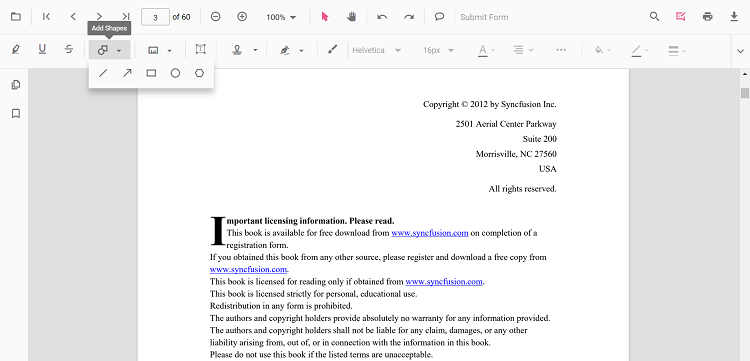
Когда одной подсветки недостаточно, используйте Free Text для пояснения, Shape для геометрической отметки, Ink для свободного рисования и Stamp для штампа. У фигур настраиваются свойства линии, включая цвет и толщину; у текстовых и других аннотаций набор параметров зависит от типа. Не превращайте страницу в слой разноцветных меток: для рабочего согласования лучше заранее договориться, какой тип аннотации что означает.
- Откройте Annotation Edit и выберите Free Text, если нужно написать пояснение на странице.
- Щёлкните в нужной точке, введите короткую формулировку и завершите ввод.
- Для рамки или стрелки выберите Shape, задайте тип фигуры и протяните её по странице.
- После размещения выделите фигуру и настройте Stroke Color, Thickness и Opacity, когда эти свойства доступны для выбранного типа.
- Для штампа выберите Stamp и поставьте его в нужное место; затем отрегулируйте положение и размер как у отдельной аннотации.
- Проверьте, что аннотация не перекрывает данные, которые человек должен прочитать или заполнить.
Комментарии, экспорт и повторный импорт разметки
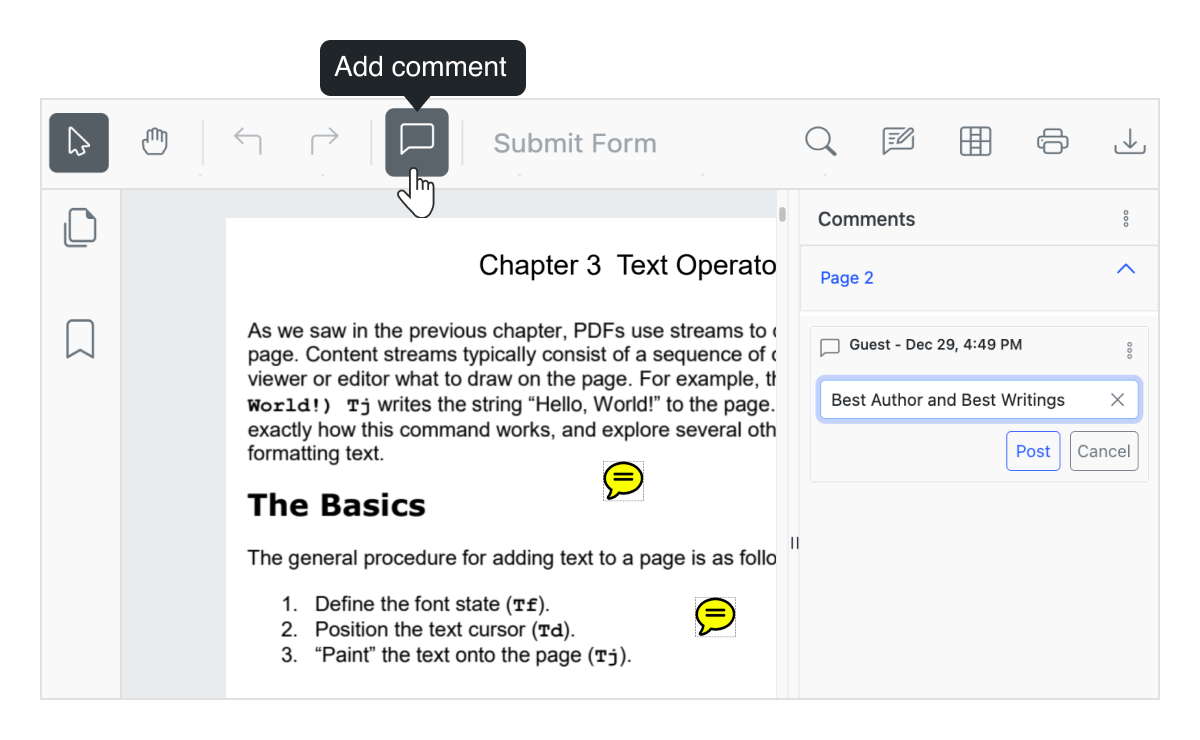
Комментарии полезны, когда нужно не только показать место правки, но и сохранить обсуждение. Откройте Comments и привяжите замечание к аннотации. Для переноса разметки отдельно от PDF в веб-компоненте предусмотрен экспорт из меню с тремя точками в панели Comments: можно получить JSON или XFDF. Импорт выполняется из той же панели и применяет аннотации к текущему документу.
- Создайте аннотацию и откройте Comments.
- Добавьте содержательный комментарий: опишите действие, которое должен выполнить следующий участник, а не повторяйте текст страницы.
- Откройте меню с тремя точками в верхней части панели Comments.
- Для передачи разметки выберите экспорт в JSON или XFDF и сохраните файл данных отдельно от исходного PDF.
- На другой стороне откройте тот же документ, затем в Comments выберите импорт соответствующего формата и укажите файл разметки.
- После импорта проверьте несколько страниц из начала, середины и конца документа, чтобы убедиться, что замечания стоят на ожидаемых местах.
Этот подход удобен в согласовании: сам PDF можно хранить как стабильную версию, а слой замечаний передавать отдельно. Для общей практики работы с заметками пригодится инструкция как добавлять примечания в PDF.
Как заполнять формы, создавать поля и добавлять подпись
Заполнение готовой интерактивной формы
Если PDF уже содержит интерактивные поля, пользователь может заполнять текстовые поля, переключатели, флажки и списки прямо в Viewer. Начните с визуального прохода по странице: найдите все поля, затем последовательно заполните обязательные значения. После ввода не ограничивайтесь тем, что данные видны на экране: сохраните или загрузите изменённый документ и откройте получившийся файл повторно для контроля.
- Откройте PDF и щёлкните первое текстовое поле.
- Введите значение и перейдите к следующему элементу формы; отдельно проверьте флажки, радиокнопки и выпадающие списки.
- Не меняйте Form Designer, если задача только заполнить готовую форму: этот режим предназначен для структуры полей.
- После заполнения пройдите форму сверху вниз и найдите пустые места, где по смыслу должны быть данные.
- Сохраните результат через Download или предусмотренную приложением команду сохранения.
- Повторно откройте сохранённый PDF и убедитесь, что значения и состояния переключателей сохранились.
Для интеграций данные полей можно экспортировать и импортировать программно. В JavaScript API поддерживаются FDF, XFDF и JSON, а также получение данных как объекта. Это полезно, когда значения формы должны храниться отдельно в бизнес-системе и затем снова загружаться в документ.
Создание и изменение полей через Form Designer
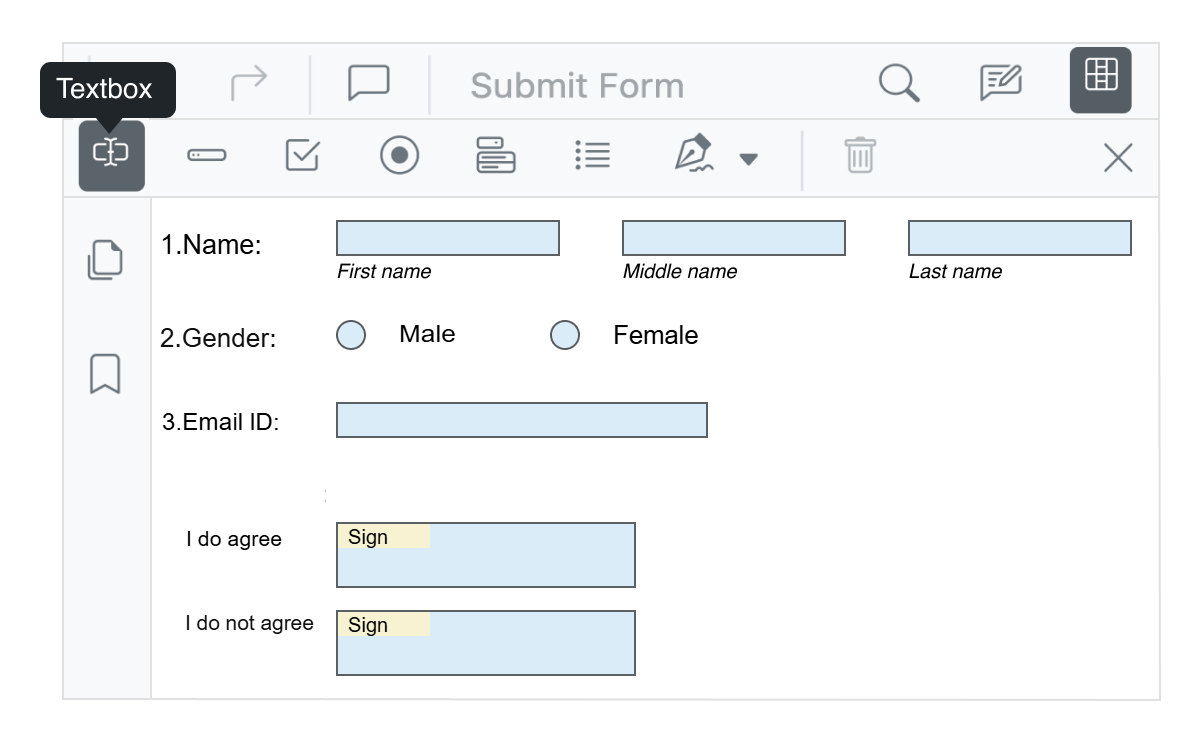
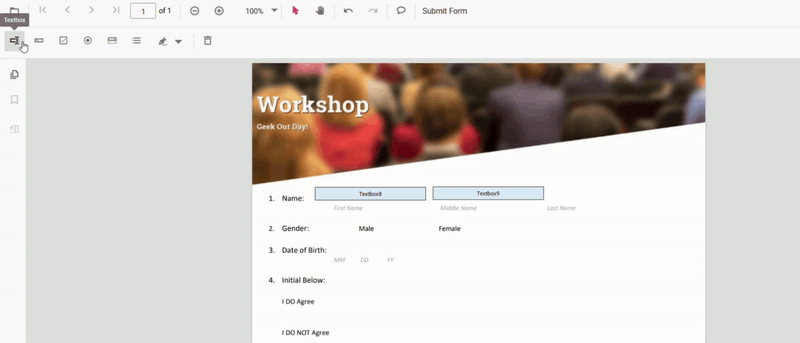
Form Designer нужен не конечному читателю, а роли, которая готовит форму. В веб-компоненте панель содержит инструменты Textbox, Password, Check Box, Radio Button, Dropdown, List Box, Signature и Initial. Поле размещается на странице, затем его можно двигать, менять размер и открывать свойства. Для существующего поля доступно контекстное меню Properties.
- Переключитесь в Form Designer Edit.
- Выберите тип поля на панели, например Textbox или Check Box.
- Щёлкните в нужном месте страницы и задайте размер поля; при необходимости перетащите его за границы.
- Выделите поле и откройте Properties, чтобы проверить имя, значение, подсказку, видимость, обязательность и другие доступные параметры.
- Повторите для остальных полей, затем выйдите из режима конструктора и заполните форму как обычный пользователь.
- Удаляйте поле только после проверки, что это действительно элемент формы: выбранное поле можно убрать кнопкой Delete или клавишей Delete.
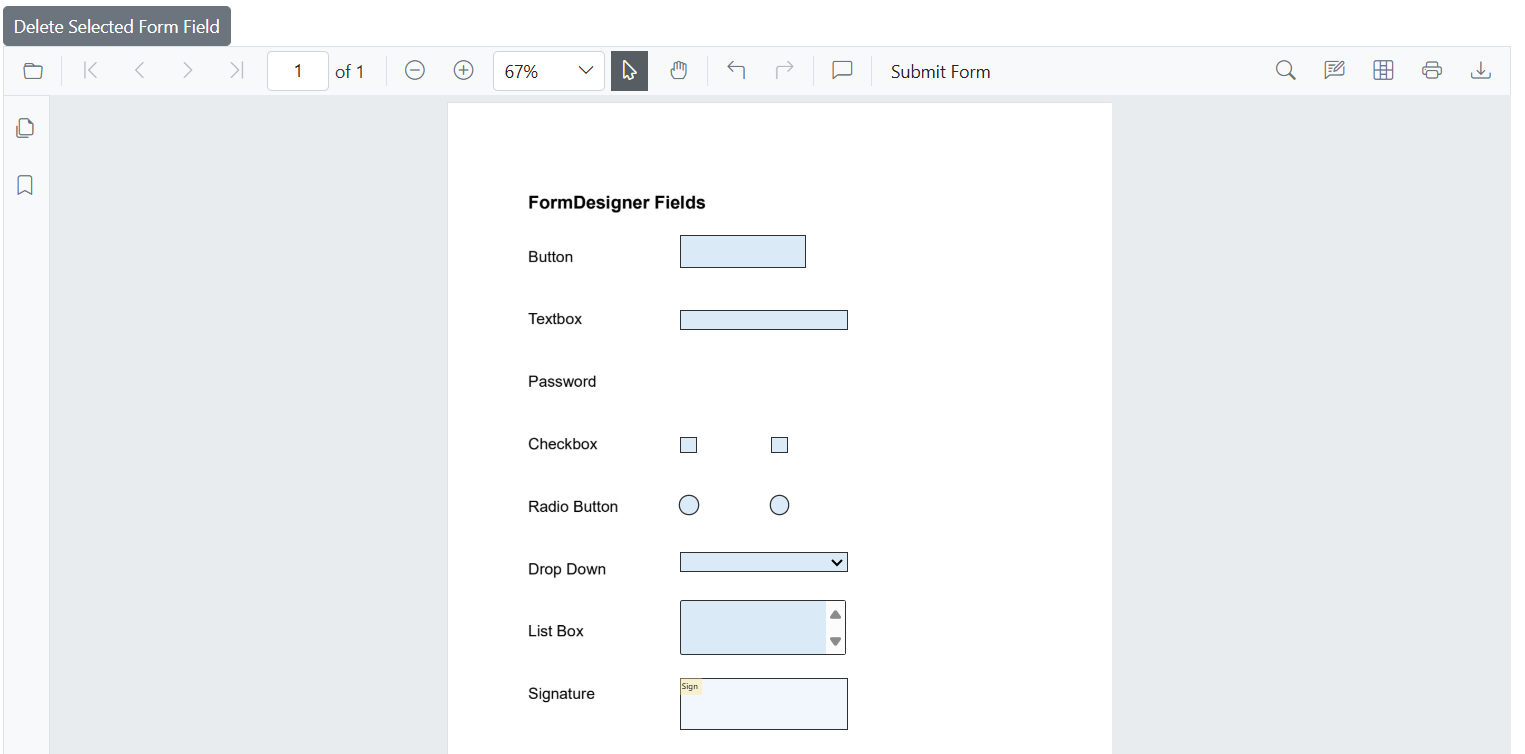
Практический контроль — переключиться из режима дизайнера в режим заполнения и пройти форму как реальный сотрудник. Поля должны попадать в нужные области страницы, не перекрывать подписи и сохранять понятные названия. Если форма сложная, полезно отдельно проверить экспорт её данных, чтобы одинаковые имена полей не создавали путаницу при интеграции.
Рукописная подпись как аннотация
Для рукописной подписи откройте Edit Annotation и выберите Handwritten Signature. Появится панель создания подписи. Нарисуйте подпись, нажмите Create, затем переместите готовый объект на нужное место страницы. После размещения проверьте размер и положение, особенно если рядом есть рамка подписи или текстовые поля.
- Откройте Annotation Edit.
- Нажмите Handwritten Signature.
- Нарисуйте подпись в появившейся области и используйте Create.
- Переместите объект на нужную строку или поле и отрегулируйте его размер.
- Сохраните PDF и откройте копию повторно, чтобы убедиться, что подпись присутствует в итоговом документе.
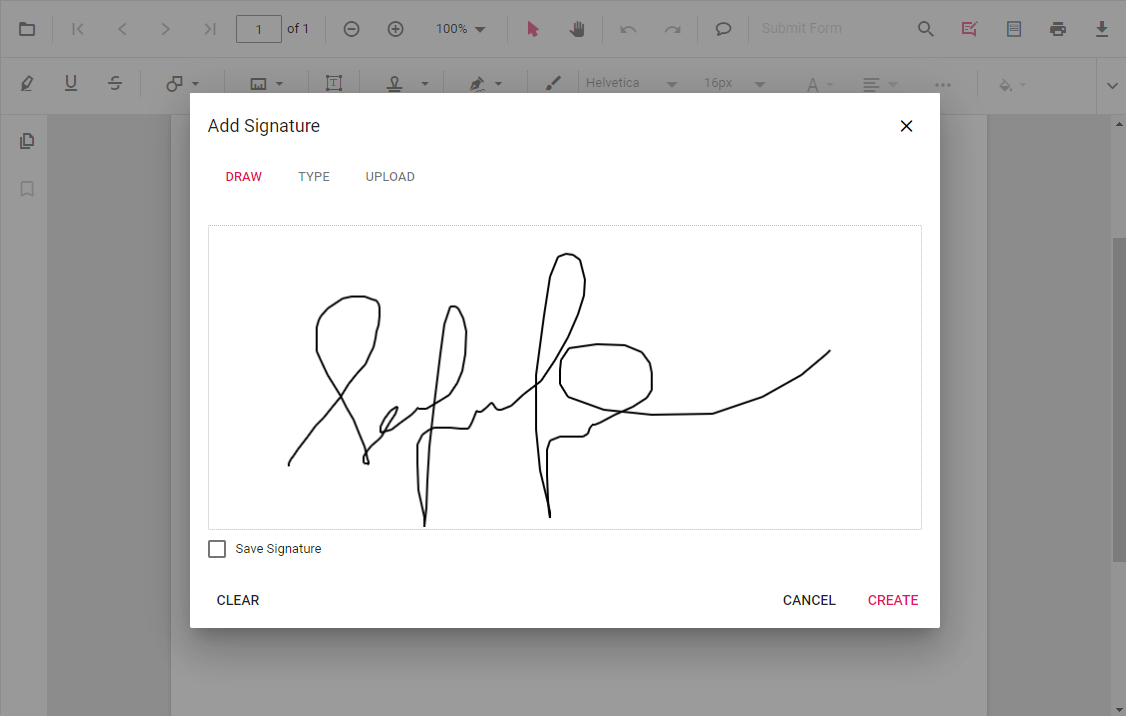
Рукописная подпись в интерфейсе Viewer — это отдельный сценарий от проверки сертификатной электронной подписи. Когда требуется именно юридически значимая проверка ЭЦП, используйте специализированный процесс и отдельно проверяйте сертификат, целостность документа и требования организации. Для общего алгоритма пригодится материал как проверить ЭЦП в PDF.
Как организовать страницы, сохранить копию и вывести документ
Перестановка, поворот, копирование, вставка и удаление страниц
В веб-компоненте Organize Pages открывается из левой панели. В этом режиме страницы показаны миниатюрами, а доступные действия включают поворот, перестановку, вставку пустых страниц, копирование, импорт страниц из другого PDF и удаление. Изменения отображаются в Viewer, а для фиксации используется Save или Save As.
- Откройте документ и выберите Organize Pages на левой панели.
- Выделите одну или несколько миниатюр. Для массовой операции используйте Select All только после проверки, что действие действительно должно коснуться всего документа.
- Для ориентации выберите Rotate Clockwise или Rotate Counter-clockwise. Для новой последовательности перетащите миниатюру в нужное место.
- Чтобы продублировать страницу, используйте Copy; для добавления страниц из другого документа — Import Document, если эта команда включена в приложении.
- Удаление применяйте после визуальной проверки миниатюры и номера страницы. При ошибке используйте Undo до сохранения.
- Нажмите Save или Save As и после выхода из организатора снова пролистайте документ, сверяя порядок страниц.
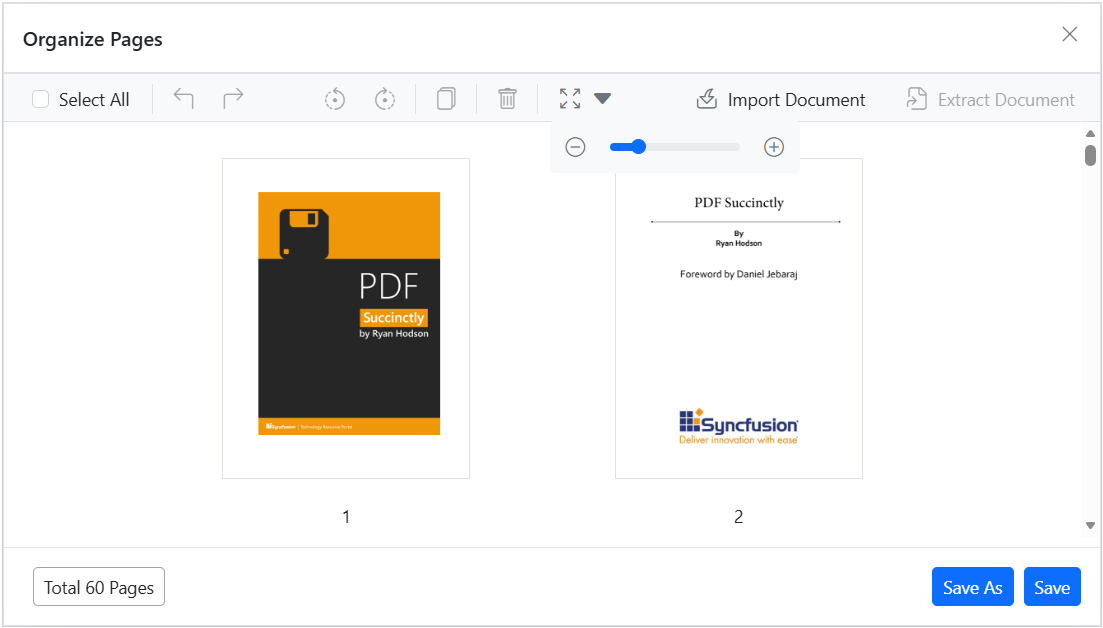
Если задача только изменить порядок листов, подробный универсальный алгоритм разобран отдельно в материале как изменить порядок страниц PDF. В Syncfusion важно отличать обычную навигацию по миниатюрам от Organize Pages: первая лишь перемещает просмотр, вторая меняет структуру документа.
Сохранение, загрузка и печать результата
В стандартной панели веб-компонента DownloadOption загружает текущий PDF. В Windows сочетание Ctrl+S также связано с загрузкой, а Ctrl+P вызывает печать. Для конечного пользователя это финальный этап: после аннотаций, формы или перестановки страниц нужно получить файл и проверить его вне текущего сеанса Viewer.
- Перед выгрузкой завершите редактирование текущего объекта, чтобы поле или аннотация не остались в промежуточном состоянии.
- Нажмите Download или Ctrl+S и дождитесь окончания загрузки.
- Откройте полученный PDF в новом сеансе Viewer или другом совместимом просмотрщике.
- Сверьте порядок страниц, видимость аннотаций, заполненные поля и подпись.
- Для печати нажмите Print или Ctrl+P, затем проверьте диапазон страниц и системные параметры печати перед подтверждением.
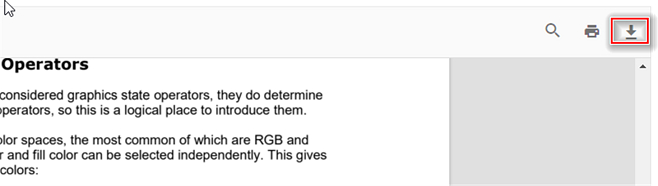
Если пользователь должен только печатать, а не скачивать локальную копию, разработчик может убрать DownloadOption из панели. Аналогично скрывается PrintOption. Это важное отличие SDK от готового ридера: состав действий определяется не только возможностями библиотеки, но и правилами конкретного приложения.
Удаление конфиденциального содержимого через redaction
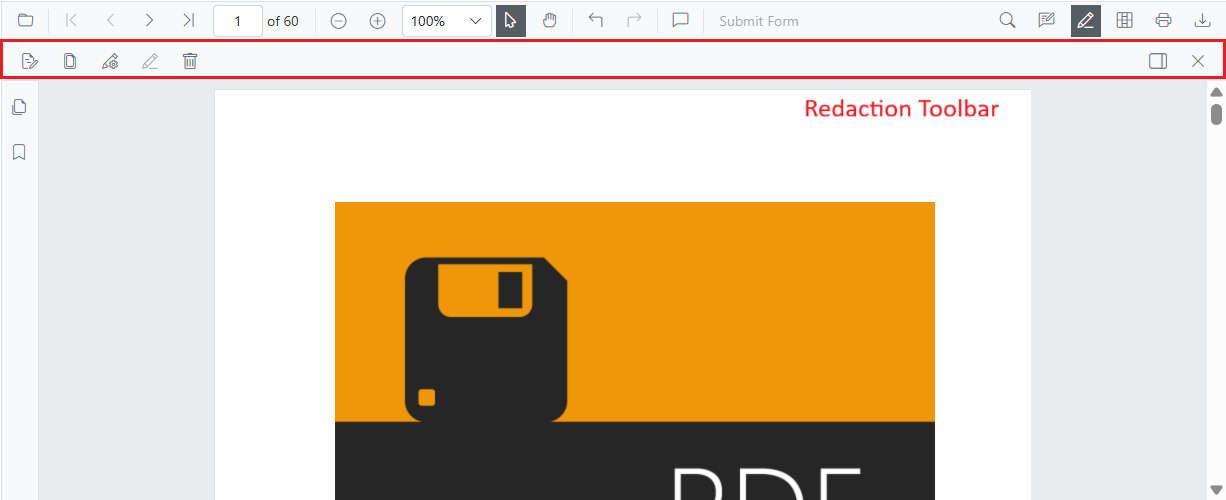
Redaction требует повышенного внимания. В веб-компоненте панель редактирования конфиденциальных фрагментов включается через RedactionEditTool. Сначала пользователь отмечает область, затем применяет redaction; после применения удаление считается постоянным. Поэтому рабочий процесс должен начинаться с резервной копии исходного PDF и заканчиваться проверкой сохранённой версии.
- Сделайте отдельную копию исходного PDF до любых необратимых действий.
- Откройте Redaction Edit и отметьте только те области, которые действительно должны быть удалены.
- Визуально проверьте каждую отмеченную область на соседних строках и страницах.
- Примените redaction только после проверки; этот шаг переводит пометки в необратимое удаление содержимого.
- Сохраните результат под отдельным именем и повторно откройте файл.
- Попробуйте выделить или найти удалённый фрагмент: он не должен восстанавливаться как обычный текстовый объект.
Как ускорить работу, настроить панель и разбирать ошибки
Горячие клавиши и минимальный набор команд
В JavaScript/ES6 документированы сочетания, которые заметно сокращают число действий мышью. Ctrl+F открывает поиск, Ctrl+C копирует выделенное, Ctrl+Z и Ctrl+Y выполняют Undo и Redo, Ctrl+P запускает печать, Ctrl+S — загрузку PDF. Ctrl+Shift+A переключает панель аннотаций, Ctrl+Alt+1 открывает миниатюры, Ctrl+Alt+2 — закладки, а Ctrl+0 возвращает масштаб к единице. На macOS для ряда сочетаний используется Command.
- Для чтения длинного договора держите открытыми только Search, Thumbnails и Selection: этого достаточно для поиска и цитирования.
- Для согласования добавьте Annotation Edit, Comment Tool и Undo/Redo.
- Для форм оставьте Form Designer только у роли, которая создаёт поля; пользователю заполнения этот режим не нужен.
- Для документов с контролируемым распространением разработчик может убрать PrintOption или DownloadOption из toolbarSettings.
Настройка модулей и панели под бизнес-процесс
Веб-версия построена модульно. Разработчик подключает Toolbar, Magnification, Navigation, ThumbnailView, BookmarkView, TextSelection, TextSearch, Print, Annotation, FormFields, FormDesigner и PageOrganizer по необходимости. Одновременно toolbarSettings позволяет показывать, скрывать, включать и отключать стандартные элементы, а также добавлять собственные кнопки.
- Составьте список действий конечной роли: читать, искать, комментировать, заполнять форму, печатать, скачивать или перестраивать страницы.
- Подключите только соответствующие модули и соберите toolbarItems в логичном порядке.
- Уберите Form Designer у сотрудников, которые должны лишь заполнять форму, и Page Organizer у тех, кто не меняет структуру документа.
- После изменения панели пройдите контрольный сценарий от открытия файла до сохранения результата и убедитесь, что ни один обязательный шаг не исчез.
- Отдельно проверьте клавиатурную навигацию и контрастный режим, если приложение должно соответствовать требованиям доступности.
Для больших приложений модульность полезна не только визуально: отдельные функции подключаются как независимые части. Но производительность PDF зависит и от самого документа, сети и режима интеграции. Вместо произвольного отключения возможностей сначала фиксируйте конкретный симптом: медленное открытие, задержка прокрутки, ошибка загрузки, отсутствие поиска или недоступная команда.
Типичные ошибки и проверка причины
В веб-интеграции отдельную группу проблем образуют недоступный адрес документа, ошибки CORS, неверный resourceUrl и недоступный serviceUrl в server-backed режиме. Документация Syncfusion отдельно выводит сообщения о CORS и о неработающем веб-сервисе. Поэтому диагностику лучше проводить по слоям: сначала доступность файла, затем ресурсы Viewer, потом серверный сервис и только после этого поведение отдельных инструментов.
Плюсы, минусы, альтернативы и подходящие сценарии
Syncfusion PDF Viewer полезно оценивать как компонент продукта, а не как конкурента обычному ридеру на рабочем столе. Его ценность появляется, когда PDF должен быть частью бизнес-приложения: договора согласуются в кабинете, формы заполняются без скачивания на промежуточном этапе, сотрудники оставляют комментарии, а набор доступных команд контролируется разработчиком.
Плюсы
- Широкий набор встроенных сценариев: просмотр, поиск, копирование, аннотации, комментарии, формы, подпись, печать, загрузка и управление страницами.
- Варианты для основных веб-фреймворков, .NET-стеков, настольных и мобильных платформ позволяют сохранять похожую модель работы в разных приложениях.
- Настраиваемая панель и модульное подключение функций помогают ограничивать интерфейс задачами конкретной роли.
- Импорт и экспорт аннотаций в JSON/XFDF упрощают перенос слоя рецензирования отдельно от PDF.
- Конструктор форм и API данных формы позволяют связать PDF с прикладным процессом, а не только показывать документ.
Минусы
- Это SDK, а не готовая самостоятельная программа для конечного пользователя: требуется интеграция в приложение.
- Набор функций и расположение элементов различаются между платформами, поэтому инструкцию нужно сверять с конкретной реализацией.
- Полноценная правка существующего текста и изображений PDF не является базовой задачей JavaScript PDF Viewer.
- Часть возможностей может быть скрыта конфигурацией приложения или ограничениями самого документа, поэтому наличие функции в SDK не означает, что она доступна каждому пользователю.
- Для сложных процессов подписи и проверки сертификатов одного рукописного автографа как аннотации недостаточно.
Кому подойдёт
- Разработчикам личных кабинетов, ECM/CRM, порталов согласования и других систем, где PDF должен открываться внутри приложения.
- Командам, которым нужны разметка, комментарии и формы в одном встроенном интерфейсе.
- Проектам на JavaScript, Angular, React, Vue, Blazor, ASP.NET, WPF, WinForms, .NET MAUI или Flutter, где допустимо использовать лицензируемый SDK Syncfusion.
- Сценариям, где важен контроль над составом панели и ролями пользователей.
Кому не подойдёт
- Пользователю, которому нужен только готовый локальный PDF-ридер без разработки и внедрения.
- Задачам глубокого редактирования существующего содержимого PDF, когда требуется менять исходные абзацы, шрифты, изображения и сложную верстку.
- Проектам, где принципиально нужен полностью открытый стек без коммерческой библиотеки.
Краткое сравнение с реальными альтернативами
Adobe Acrobat Reader — готовое пользовательское приложение для просмотра, комментариев, заполнения и подписи PDF. Оно ближе к сценарию «установить и работать», тогда как Syncfusion PDF Viewer рассчитан на внедрение в собственный продукт. PDF.js от Mozilla — открытая платформа для разбора и отрисовки PDF с готовым viewer-слоем. Для внедрения в бизнес-приложение разработчик самостоятельно связывает этот viewer с ролями, хранением данных и прикладным процессом.
Apryse WebViewer и Nutrient Web SDK относятся к тому же классу встраиваемых коммерческих SDK. Они также предоставляют просмотр, аннотации, формы, подпись, операции со страницами и редактирование; у Apryse и Nutrient отдельно заявлены расширенные возможности изменения содержимого. Выбор между такими SDK имеет смысл делать не по числу пунктов в рекламном списке, а по вашему стеку, требованиям к развёртыванию, набору нужных операций и ресурсам на сопровождение интеграции.
Если пользователю нужен именно обычный редактор, а не SDK, пригодится общий материал как редактировать PDF на разных устройствах. Он помогает выбрать инструмент по типу задачи, а не пытаться превратить встраиваемый Viewer в самостоятельный офисный редактор.
Практические рекомендации для разных сценариев
Для чтения и поиска оставьте минимальную панель: Open, Page Navigation, Magnification, Selection, Search, Print или Download по правилам продукта. Для согласования добавьте Annotation Edit, Comment Tool и Undo/Redo, а слой замечаний храните отдельно в JSON или XFDF, когда важна независимая передача рецензирования. Для форм подключайте FormFields, а Form Designer давайте только тем ролям, которые действительно проектируют поля.
Если документ меняет структуру, используйте Organize Pages и всегда завершайте работу контрольным повторным открытием сохранённой копии. Для необратимого удаления конфиденциальных данных сначала сохраняйте исходник, затем применяйте redaction и проверяйте, что удалённый фрагмент больше не находится поиском и не выделяется как текст.
Для внедрения в продукт начинайте не с максимального набора кнопок, а с одного сквозного процесса: открыть тестовый PDF, найти фразу, добавить одну аннотацию, заполнить одно поле, скачать документ и снова его открыть. После того как этот путь стабилен, подключайте комментарии, импорт/экспорт, организацию страниц и более сложные роли. Такой порядок делает проблемы интеграции локальными и упрощает проверку результата.
Итоговая граница продукта проста: Syncfusion PDF Viewer подходит там, где PDF должен стать частью интерфейса приложения и взаимодействовать с его процессами. Для человека, которому нужна только самостоятельная программа «открыть файл и почитать», удобнее готовый ридер. Для разработчика, которому нужны просмотр, разметка, формы и управление действиями пользователя в собственном приложении, Viewer закрывает значительную часть типовых PDF-сценариев в одном SDK.