TeX Live: где скачать и как пользоваться

TeX Live — не визуальный редактор PDF, а полноценная среда набора: движки TeX, LaTeX, шрифты, макропакеты, библиографические инструменты и служебные программы работают как единый комплект. На Xeon Live можно скачать TeX Live бесплатно, а ниже разберём не только установку, но и реальную схему работы — от исходника main.tex до проверенного PDF, библиографии, локальных пакетов и диагностики ошибок.
Актуальный годовой выпуск TeX Live — 2026. Он вышел 1 марта 2026 года и распространяется через инфраструктуру TeX Users Group и CTAN. В полной схеме устанавливаются тысячи компонентов, поэтому важнее заранее понять архитектуру среды: редактор исходника остаётся отдельным приложением, а TeX Live отвечает за компиляцию, поиск файлов, пакеты, шрифты, библиографию и сервисные команды.
Что такое TeX Live и где у него интерфейс
TeX Live корректнее воспринимать как платформу для сборки документов. Пользователь редактирует обычный текстовый файл .tex, запускает выбранный движок, получает PDF и журнал .log, а затем проверяет предупреждения и повторяет сборку. Поэтому единого «главного окна» у TeX Live нет. В Windows установщик может добавить TeXworks как фронтенд, но сам дистрибутив не привязан к одному редактору. Можно использовать TeXstudio, Visual Studio Code, Vim, Emacs или автоматический сервер сборки.
Из чего состоит рабочая среда
В ежедневной работе полезно разделять четыре уровня. Первый — редактор, где открыт main.tex. Второй — движок: pdfLaTeX, XeLaTeX или LuaLaTeX. Третий — программы вокруг компиляции: latexmk, Biber или BibTeX, makeindex, инструменты графики и конвертации. Четвёртый — инфраструктура TeX Live: Kpathsea ищет файлы, tlmgr управляет пакетами собственной установки TeX Live, texdoc открывает документацию, fmtutil и updmap обслуживают форматы и карты шрифтов.
Такое разделение объясняет многие неполадки. Когда редактор пишет, что не находит pdflatex, проблема находится не «в документе», а в пути к исполняемым файлам. Когда движок сообщает File not found, проверяют пакет и дерево TEXMF. Когда PDF создан, но шрифт не тот, переходят к fontspec, кэшам шрифтов и конкретному движку. Один и тот же исходник можно открыть в разных редакторах, но результат определяет компиляционная цепочка.
Какие каталоги и команды нужно знать
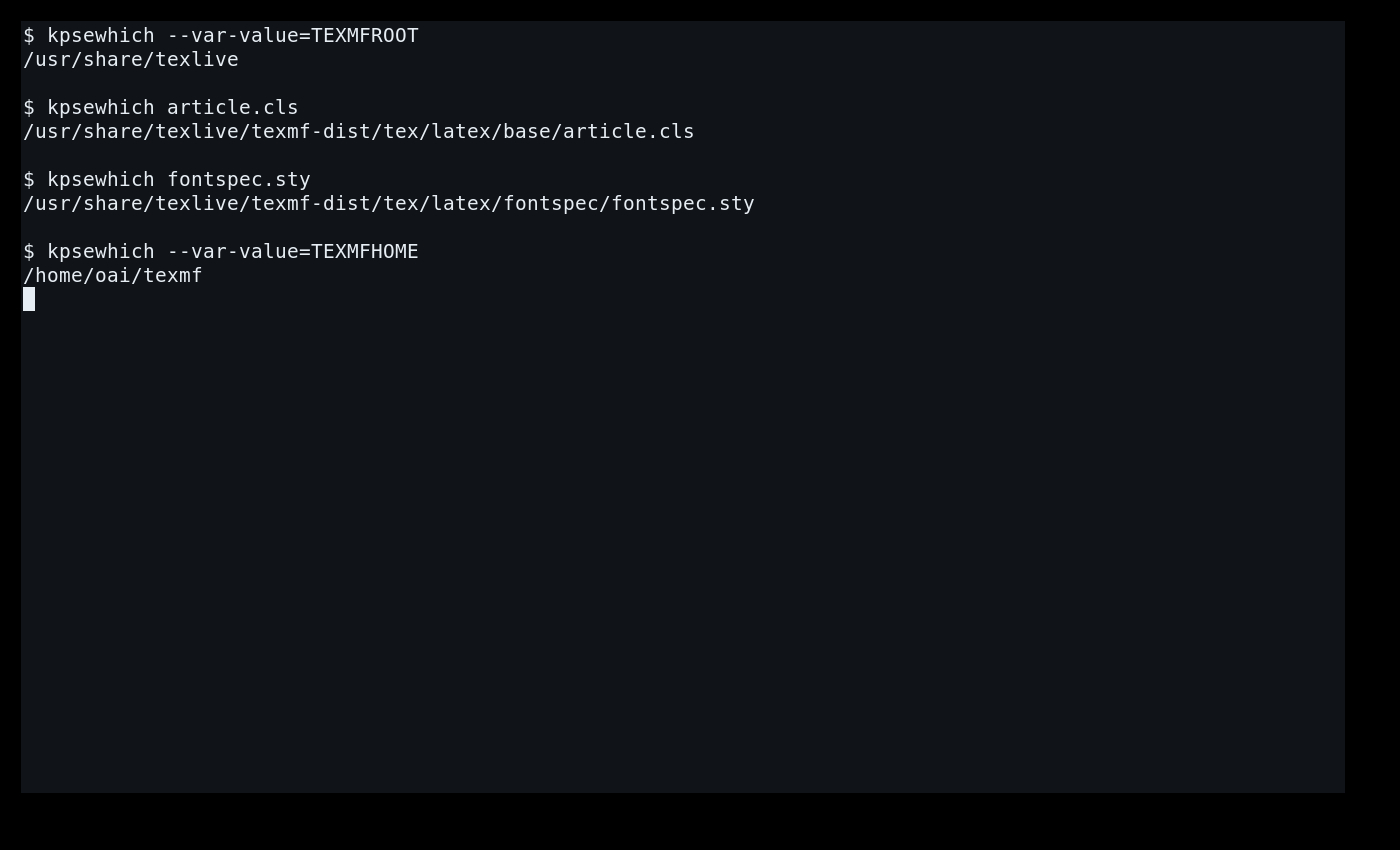
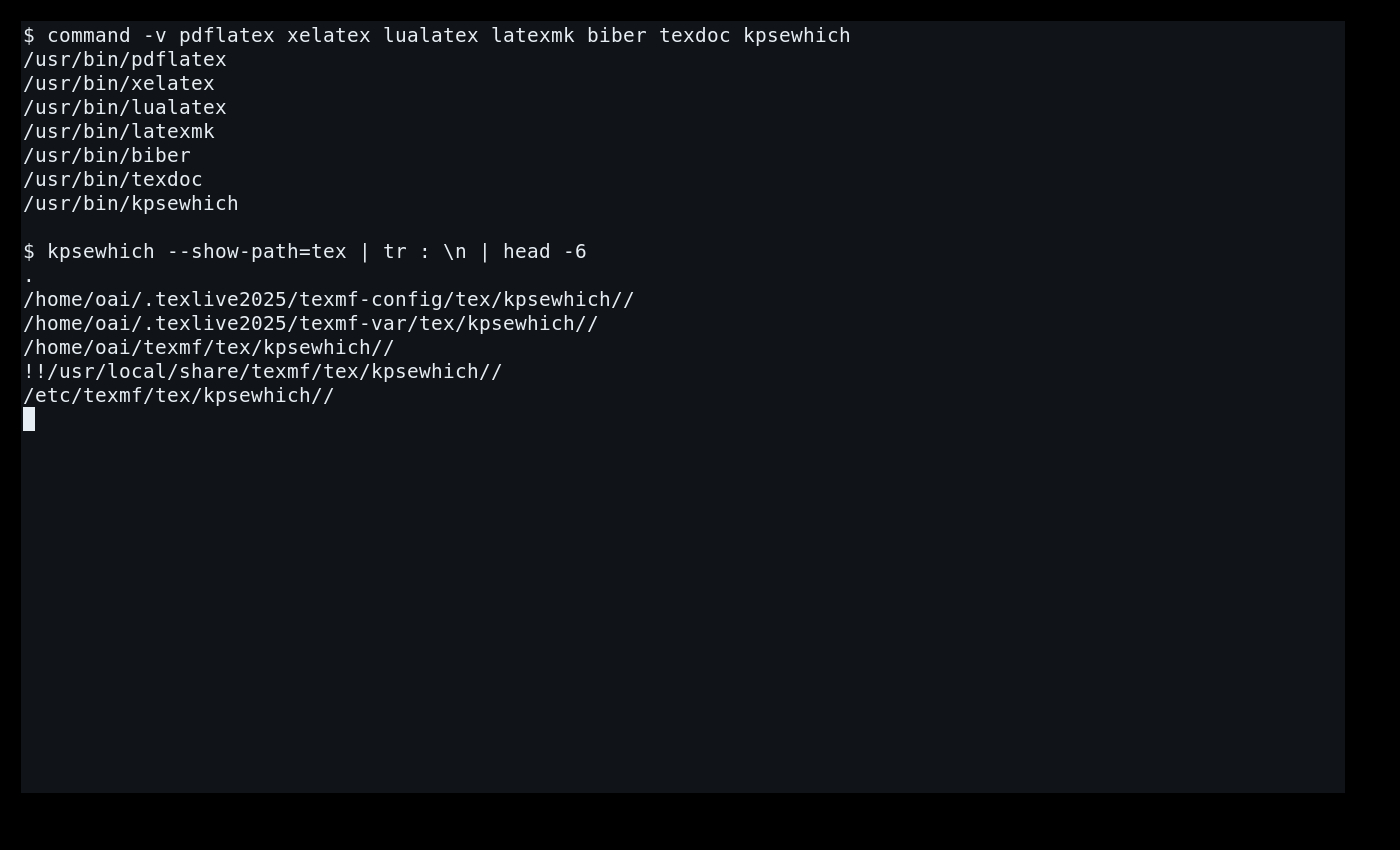
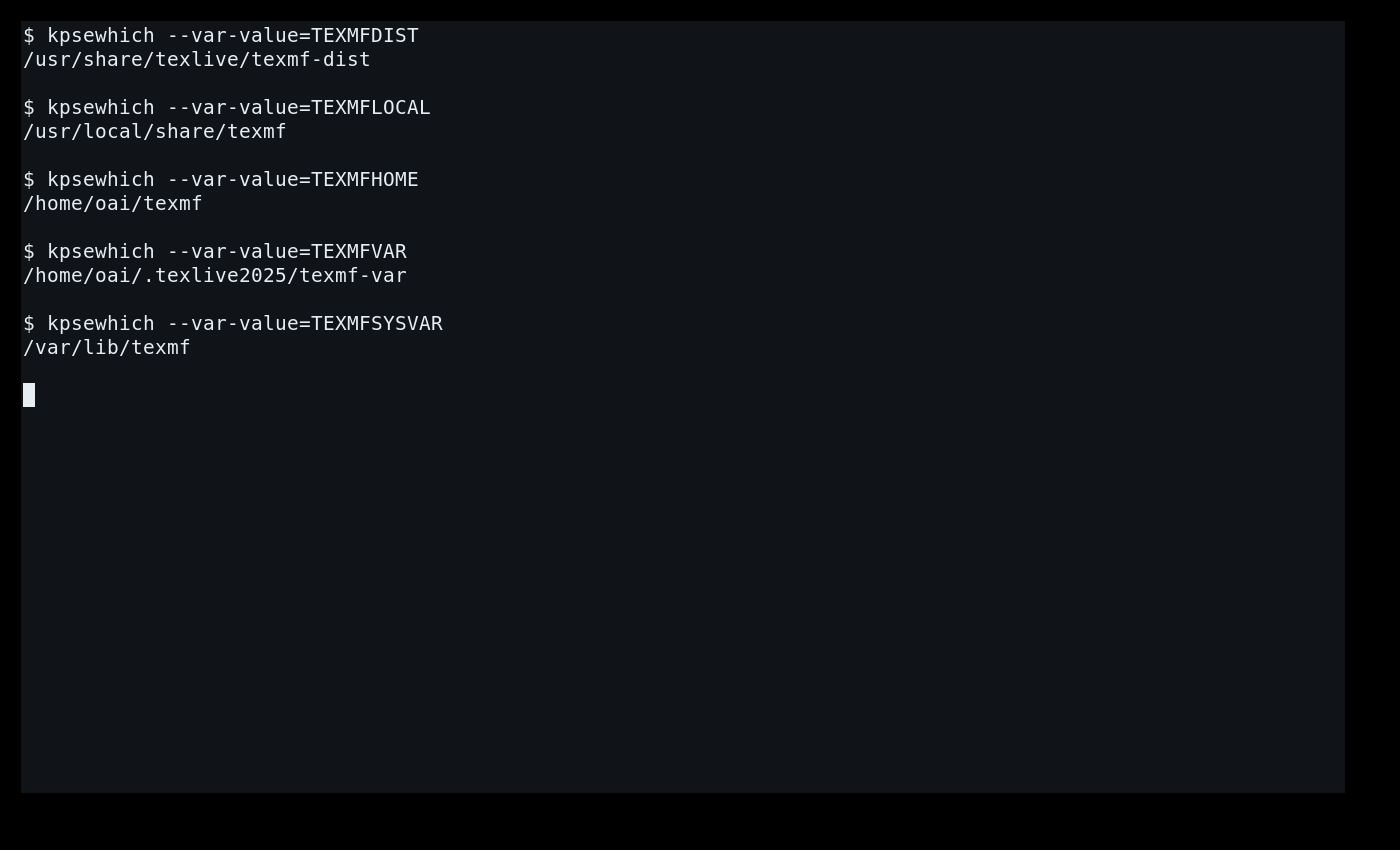
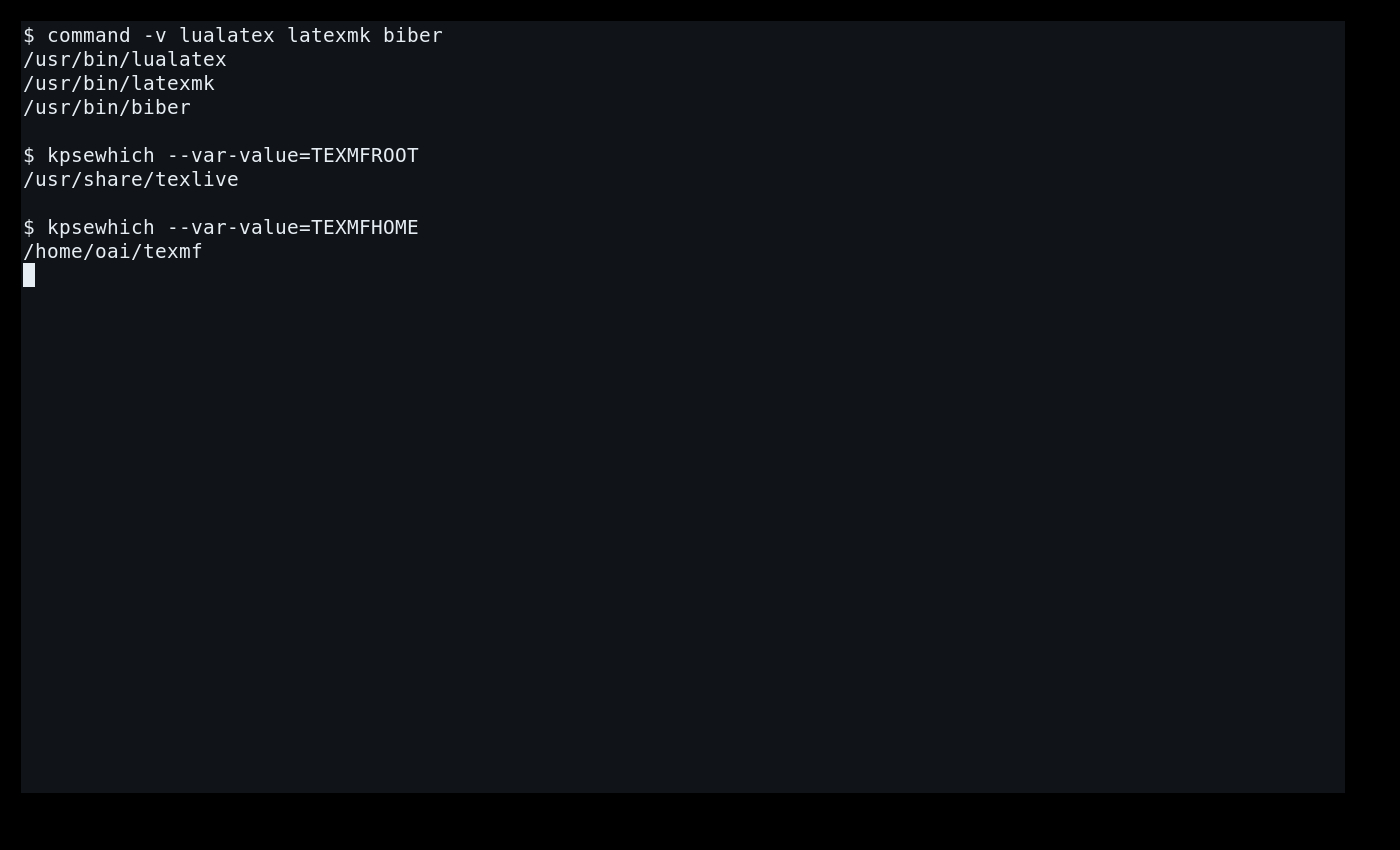
Минимальный набор команд невелик. kpsewhich имя-файла показывает, какой .sty, .cls или другой ресурс реально будет использован. kpsewhich --var-value=TEXMFHOME выводит пользовательское дерево, TEXMFLOCAL — локальное дерево для всей установки, TEXMFDIST — каталог файлов дистрибутива. texdoc имя-пакета помогает открыть документацию без ручного поиска в браузере. Для проверки движка достаточно command -v или where, а затем компиляции короткого тестового файла.
Важное правило: собственные классы, стили и шрифты не кладут внутрь TEXMFDIST. Это дерево принадлежит дистрибутиву и меняется при обслуживании. Пользовательские дополнения размещают в TEXMFHOME, общесистемные — в TEXMFLOCAL, после чего при необходимости обновляют базу имён файлов. Такой порядок снижает риск потерять локальные изменения при обновлении или переходе на следующий годовой выпуск.
Установка и первичная проверка TeX Live
Для TeX Live 2026 на Windows используется сетевой установщик install-tl-windows.exe, а для Unix-подобных систем — архив install-tl-unx.tar.gz со скриптом install-tl. Полная схема требует около 9,4 ГБ по экрану текстового установщика 2026, поэтому перед стартом лучше решить, нужна ли scheme-full или достаточно меньшей схемы. На macOS проект TeX Live рекомендует MacTeX: его основное дерево и бинарники соответствуют TeX Live, а сверху добавлены компоненты, удобные именно для macOS.
Установка на Windows и Unix-подобных системах
Windows. Запустите install-tl-windows.exe, оставьте годовой каталог вида C:\texlive\2026 или другой короткий путь из ASCII-символов, затем откройте Advanced, когда требуется изменить схему, коллекции, бумагу или дерево локальных дополнений. Полная схема удобна на рабочей станции без жёсткого ограничения места: она уменьшает вероятность остановки сборки из-за отсутствующего пакета. После завершения закройте старые окна терминала и откройте новое, чтобы оно увидело обновлённый PATH.
Unix и Linux. Распакуйте install-tl-unx.tar.gz, перейдите в созданный каталог и запустите perl ./install-tl. Текстовый интерфейс управляется буквенными командами: сначала проверьте платформу, схему, коллекции, каталоги и формат бумаги, затем запускайте установку. Права администратора не обязательны, если выбран каталог с правом записи. После завершения добавьте каталог bin нужной платформы, например /usr/local/texlive/2026/bin/x86_64-linux, в начало PATH и начните новый сеанс оболочки.
На Linux не смешивайте без необходимости два разных способа управления одним и тем же деревом. Пакеты TeX Live из APT, DNF или другого менеджера принадлежат операционной системе; ванильная установка TUG обслуживается своим tlmgr. Для проекта важен не ярлык программы, а конкретный путь к pdflatex, xelatex и lualatex, который реально выполняется.
Проверка установки перед первым проектом
Откройте новый терминал и последовательно проверьте pdflatex, xelatex, lualatex, kpsewhich, texdoc и tlmgr. В Windows используйте where pdflatex и where xelatex; в Unix — command -v или which -a. Если обнаруживается несколько дистрибутивов, первым должен идти тот, которым вы намерены собирать проект. Затем выполните kpsewhich article.cls и kpsewhich fontspec.sty: команда должна вернуть реальные пути к классу article и пакету fontspec.
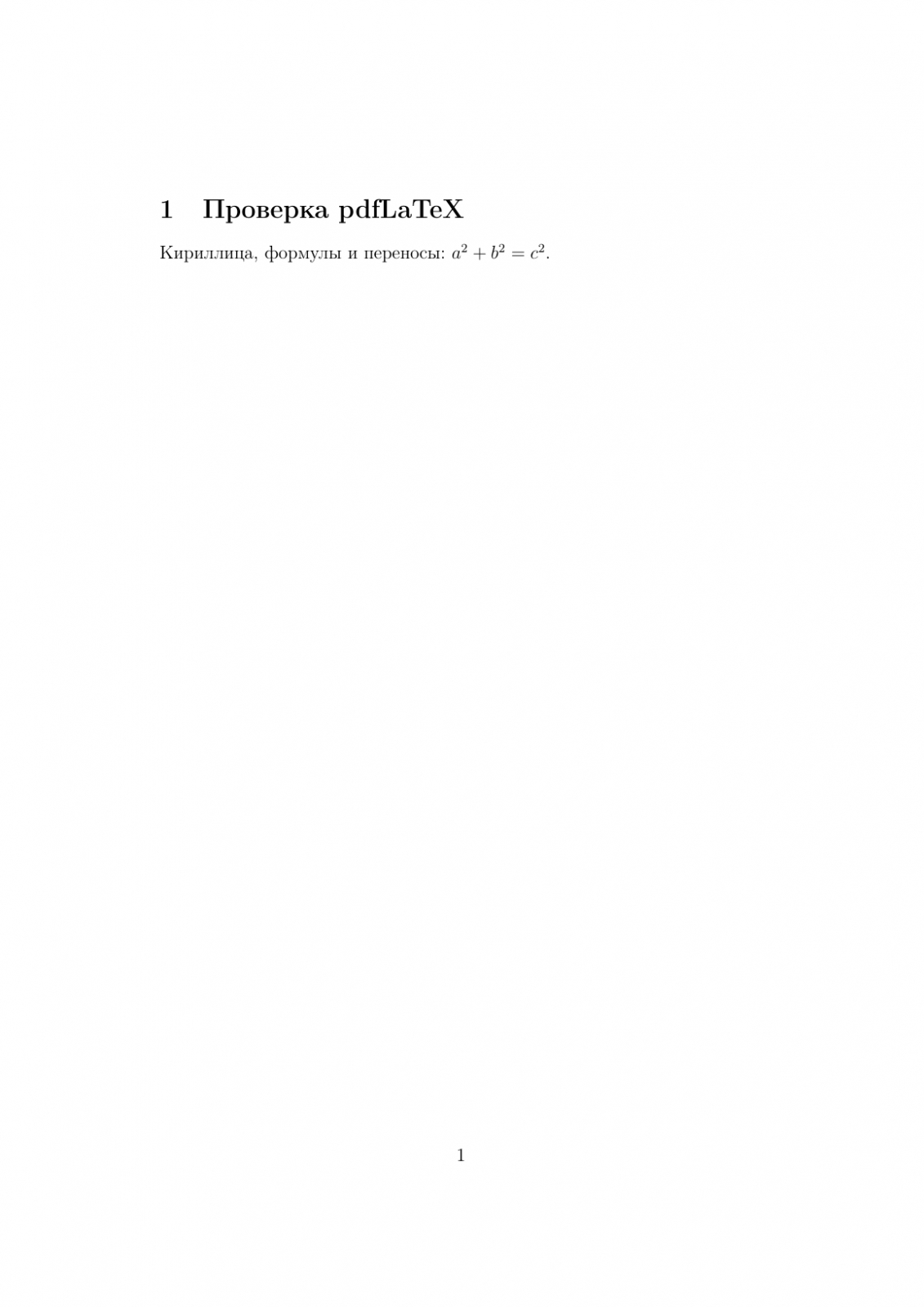
Следующий тест — короткий документ. Создайте main.tex с documentclass article, началом document, одной строкой и концом document. Выполните pdflatex main.tex. Успешный результат — main.pdf и строка Output written on main.pdf в журнале. После этого соберите Unicode-вариант через xelatex или lualatex. Так вы отдельно проверите классический движок и современную цепочку со шрифтами.
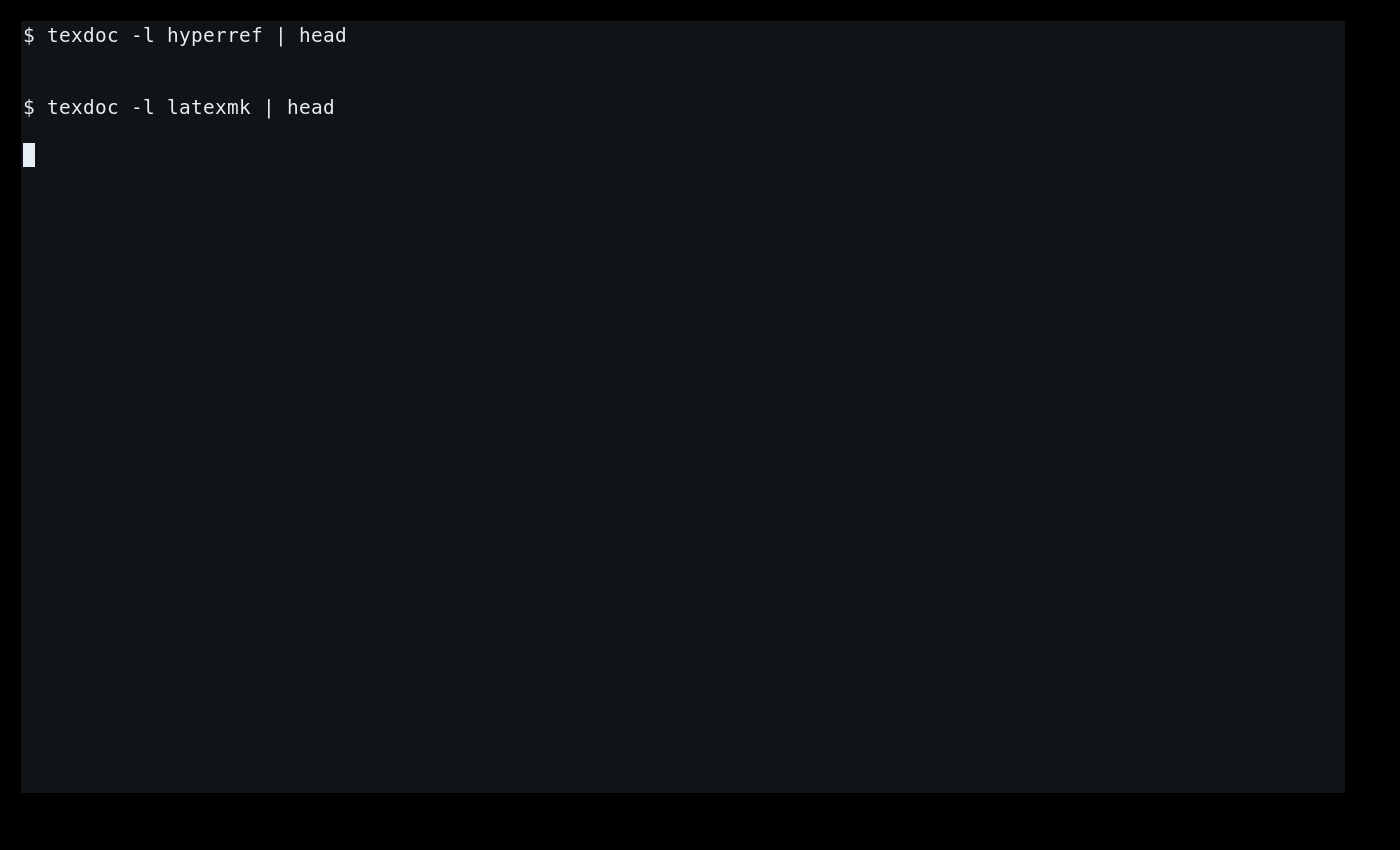
Последний шаг — документация. Выполните texdoc -l hyperref или texdoc -l geometry. Список показывает, что документация индексируется и доступна локально. Такой контроль экономит время: когда позже возникнет ошибка, вы уже знаете, что базовая установка, поиск файлов и запуск движков работают.
Первый PDF: от main.tex до готового файла
Базовый рабочий цикл одинаков для статьи, отчёта и книги: подготовить исходник, выбрать движок, запустить сборку, прочитать журнал, открыть PDF и повторить компиляцию до стабилизации ссылок. Разница между pdfLaTeX, XeLaTeX и LuaLaTeX главным образом проявляется в модели шрифтов, Unicode и совместимости конкретных шаблонов.
Сборка через pdfLaTeX
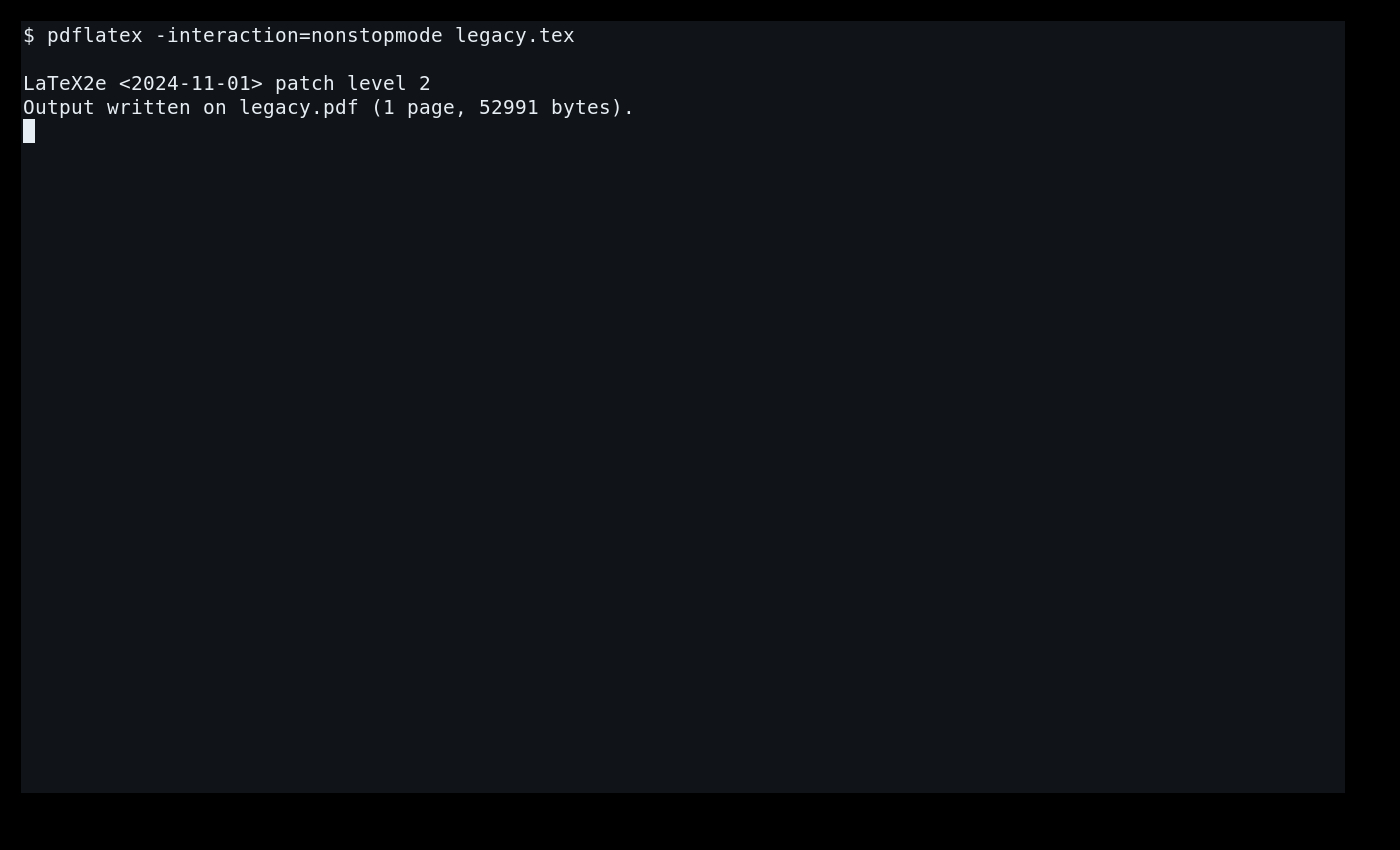
Для зрелого шаблона, рассчитанного на pdfLaTeX, начните с команды pdflatex main.tex. В русскоязычном старом проекте часто встречаются fontenc с T2A, inputenc с UTF-8 и babel. Сначала не переписывайте такой шаблон на XeLaTeX только ради современности: зафиксируйте рабочую сборку, сравните итоговый PDF и только затем мигрируйте. После первого прохода проверьте конец main.log и сообщения о неопределённых ссылках.
Если в документе есть оглавление, перекрёстные ссылки или библиография, одного прохода обычно мало. Выполните второй запуск pdflatex после изменения вспомогательных файлов. Для BibTeX типичная цепочка выглядит как pdflatex, bibtex, pdflatex, pdflatex. Для реальной работы лучше автоматизировать это latexmk, но ручная последовательность полезна для диагностики: видно, на каком этапе появляется ошибка.
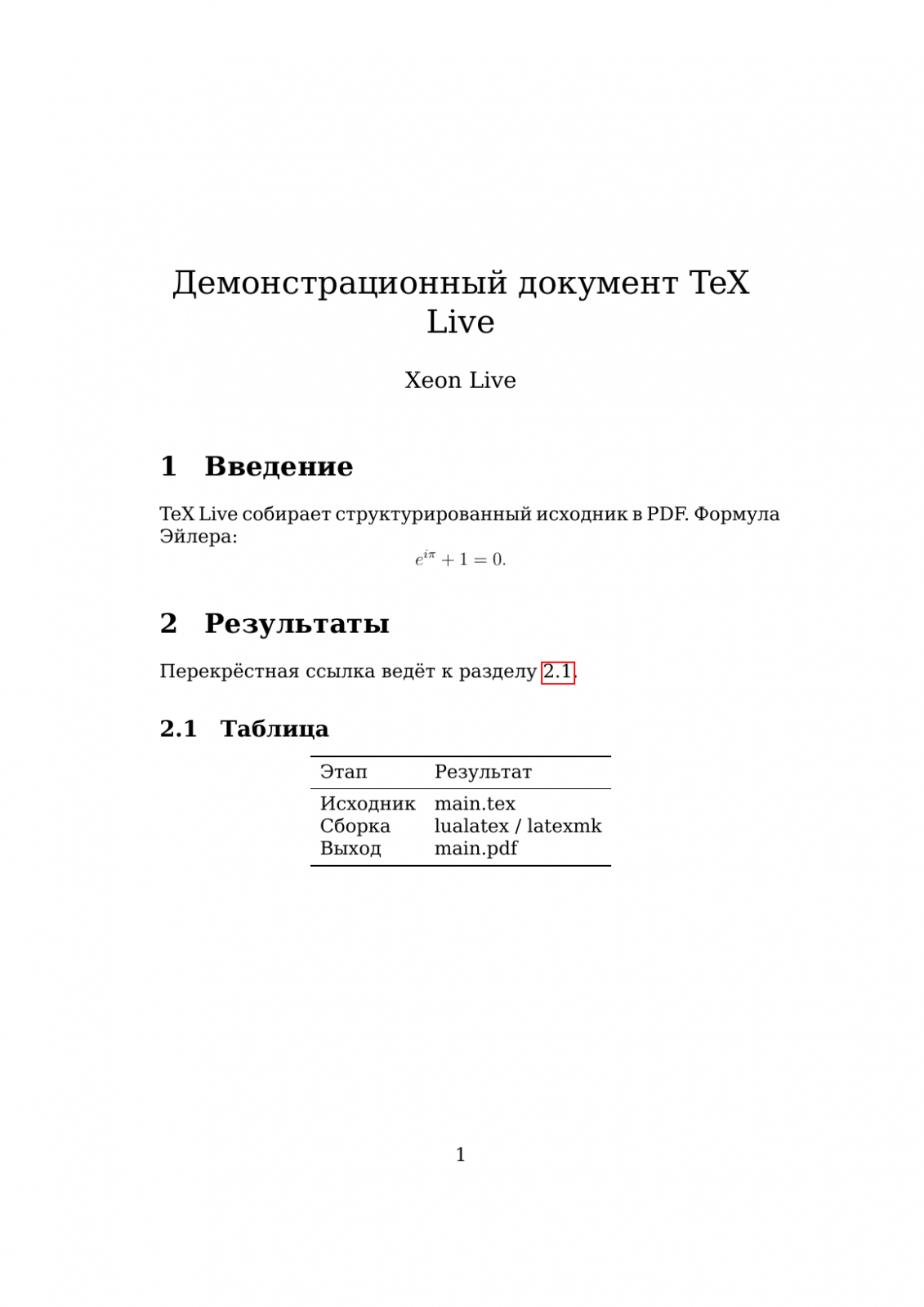
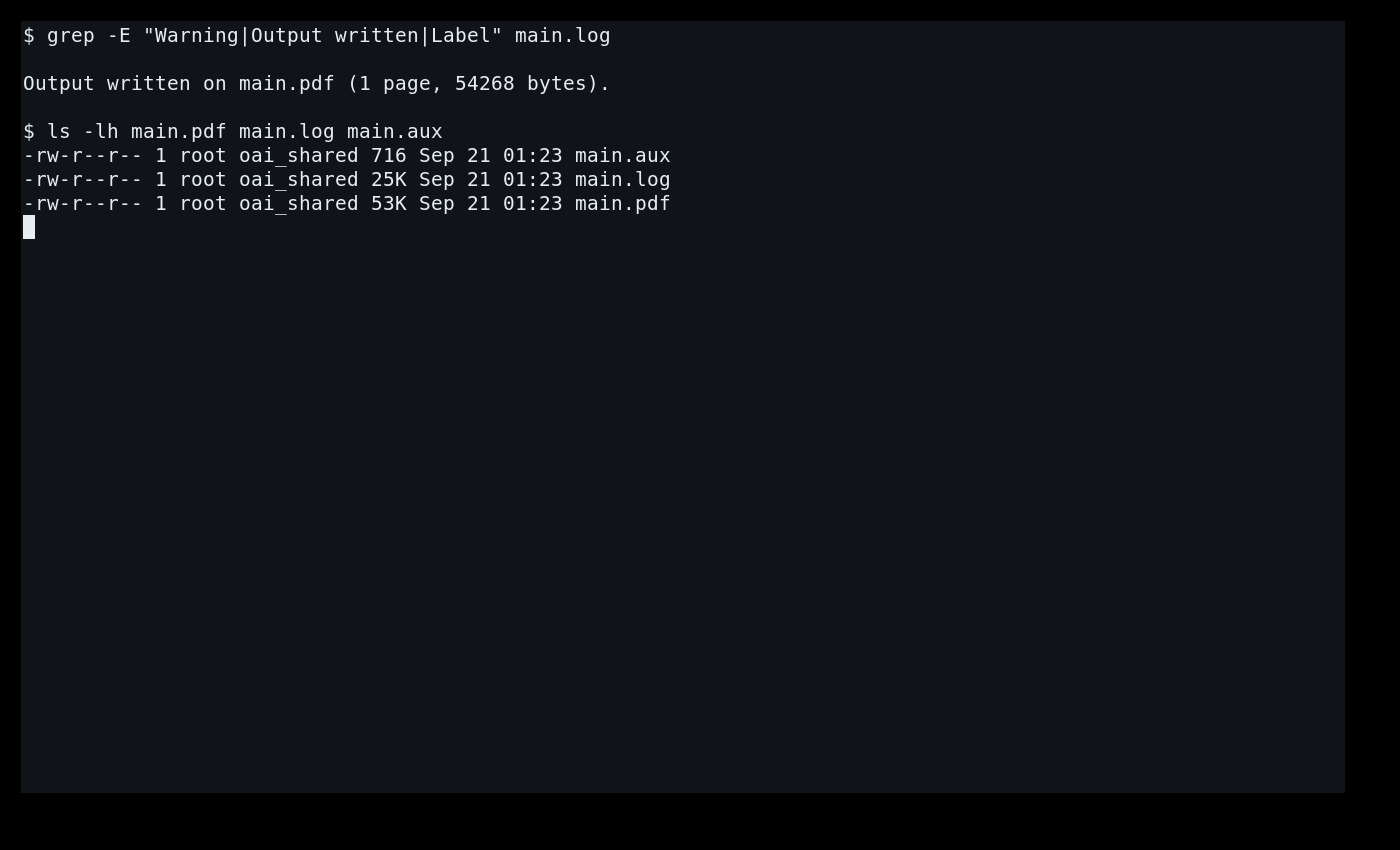
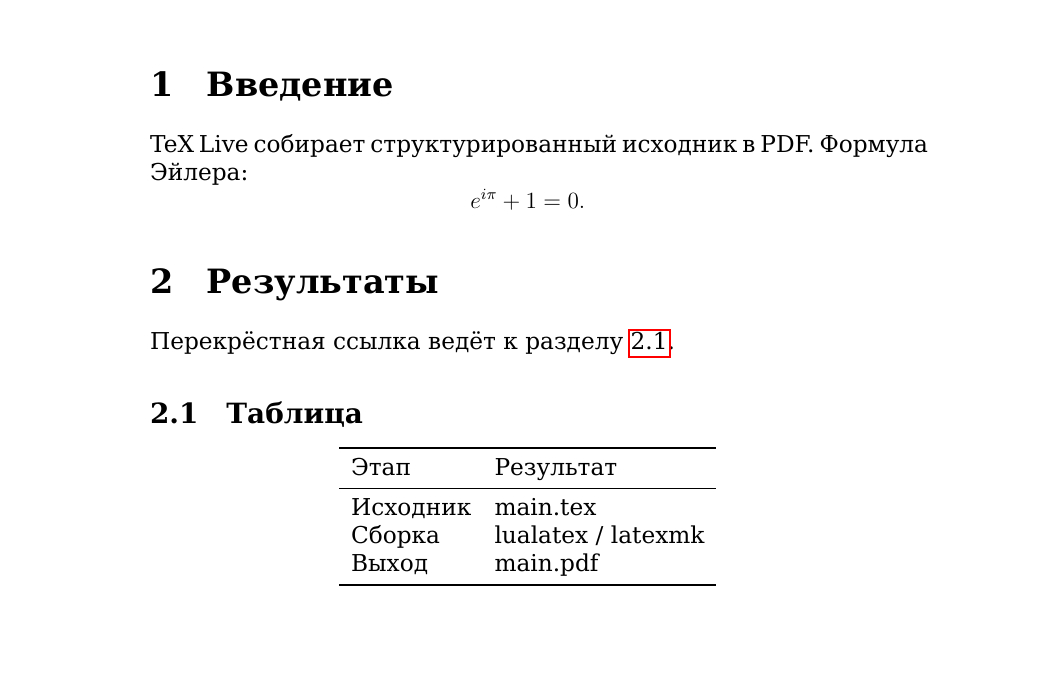
Проверка результата состоит из трёх частей. Сначала убедитесь, что команда завершилась без аварийного сообщения. Затем откройте PDF и проверьте кириллицу, формулы, переносы и номера ссылок. Наконец, просмотрите журнал на Overfull/Underfull, undefined references и missing characters. Ошибка сборки и типографическое предупреждение требуют разных действий.
Unicode и системные шрифты через XeLaTeX
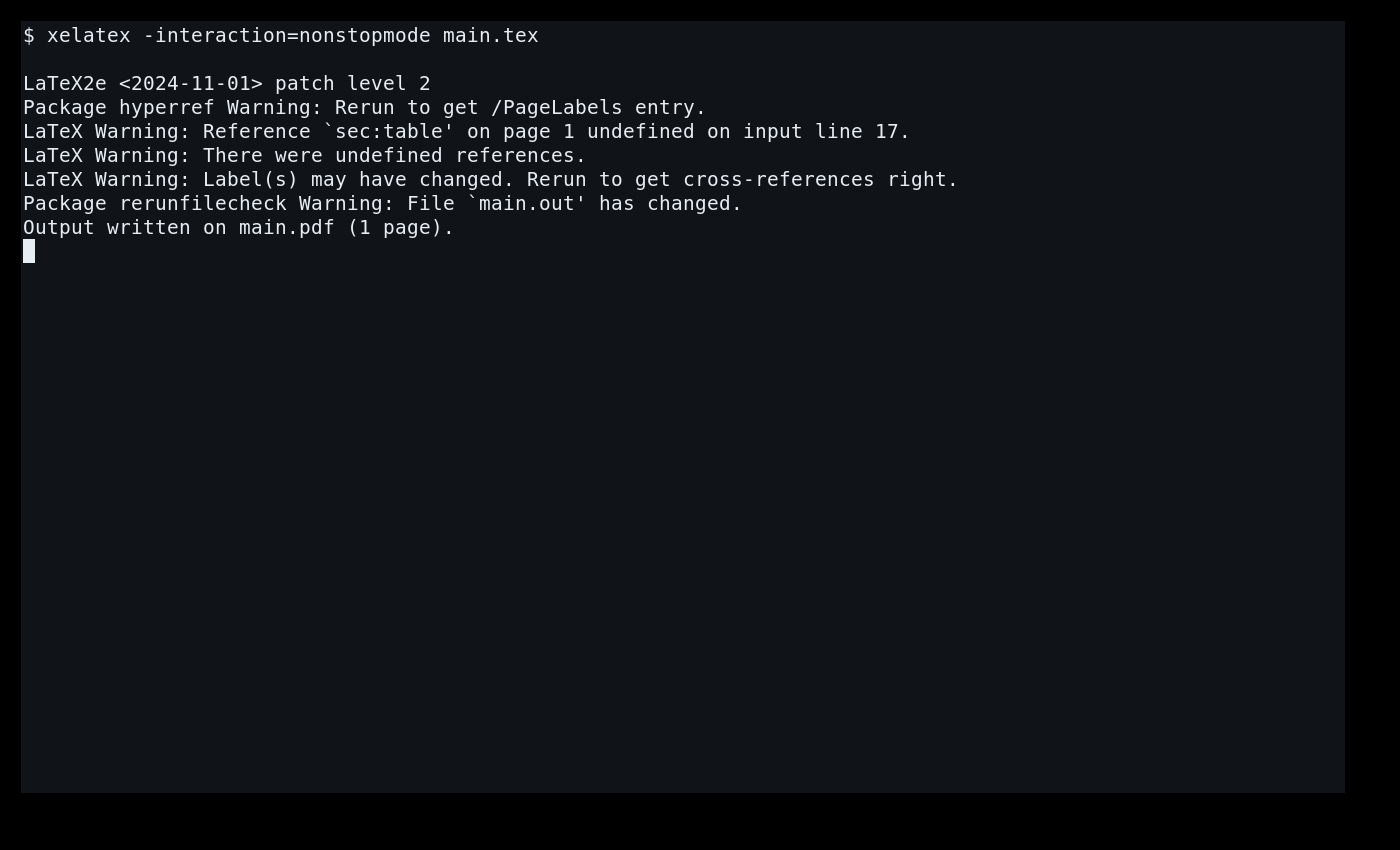
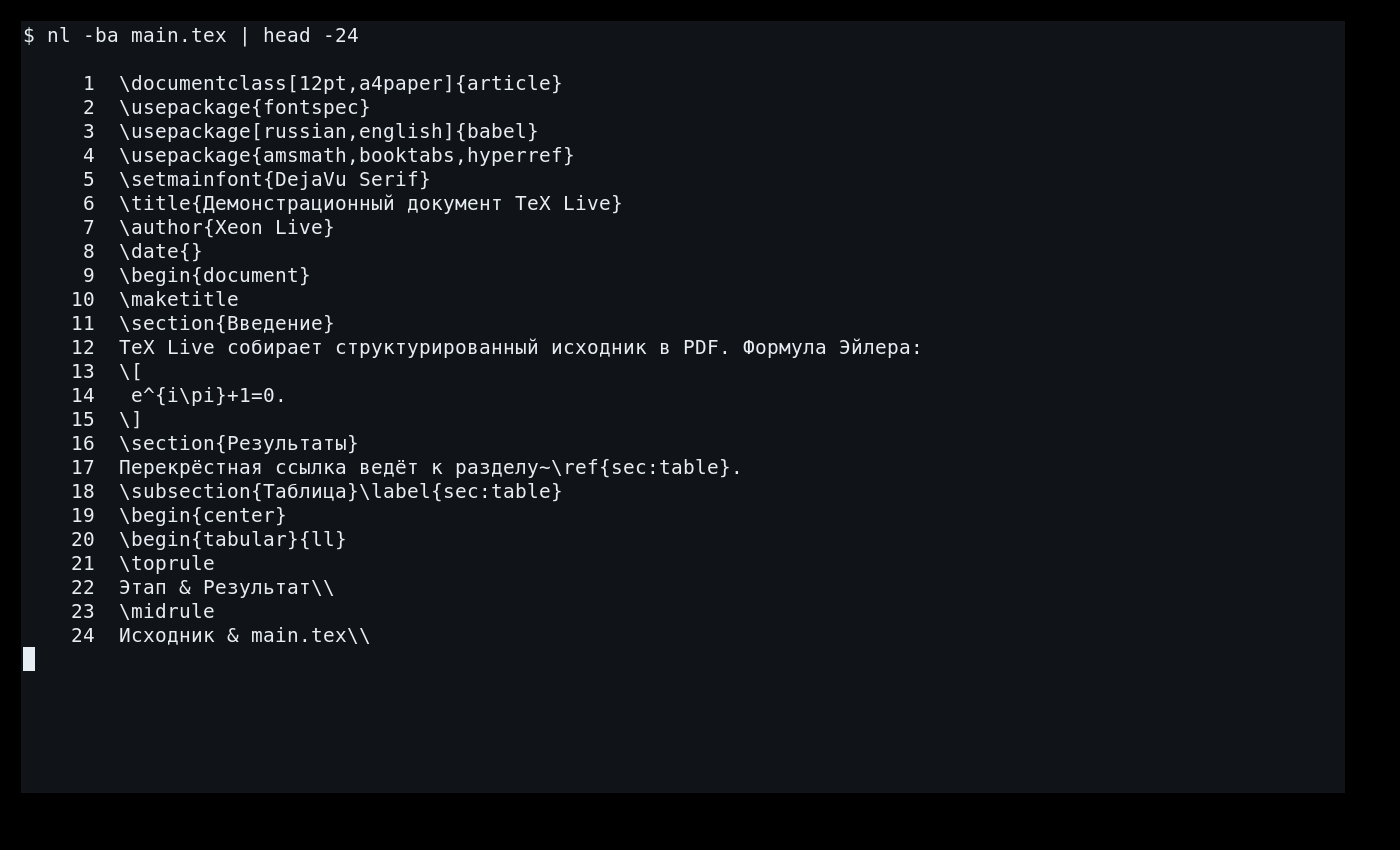
Когда документ использует Unicode и системные OpenType/TrueType-шрифты, создайте минимальный вариант на fontspec и соберите его командой xelatex main.tex. Уберите из нового шаблона лишние настройки inputenc: XeTeX работает с Unicode напрямую. Основной шрифт задайте через setmainfont точным именем гарнитуры, которое реально видит система. Для русского языка подключите babel или polyglossia и задайте соответствующий язык.
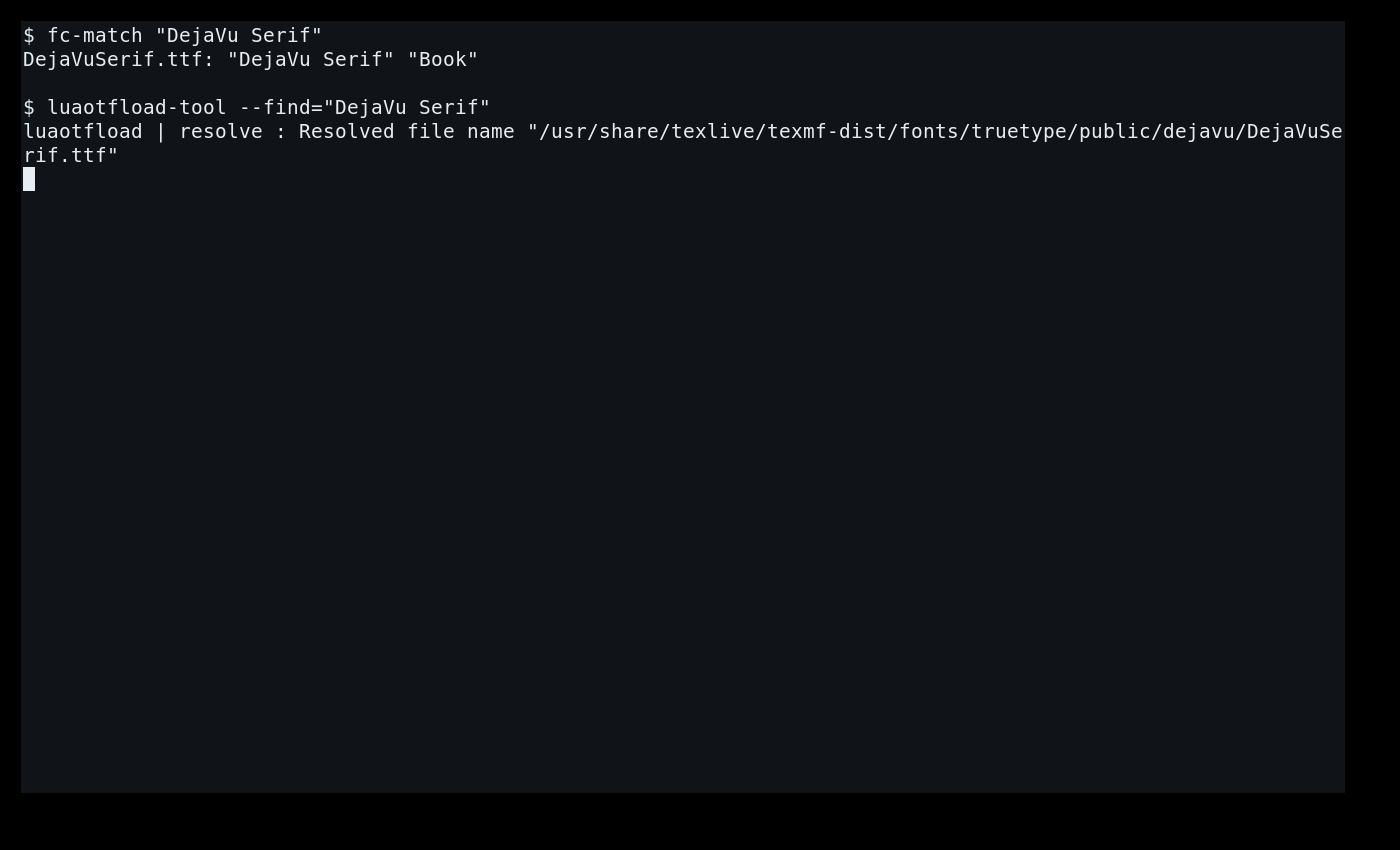
Если XeLaTeX пишет, что шрифт не найден, сначала проверьте системное имя через fc-match или другой инструмент платформы. Не подменяйте название файла названием семейства наугад. После изменения шрифта заново соберите документ и осмотрите математические символы, кавычки, тире, переносы и таблицы: смена движка может менять метрики и разбиение строк, даже когда текст выглядит «почти так же».
Для корпоративного шаблона зафиксируйте название гарнитуры в README проекта и отдельно проверьте право на распространение файлов шрифта. TeX Live умеет использовать системный шрифт, но это не означает, что его файл разрешено прикладывать к публичному репозиторию. На CI-сервере гарнитура также должна присутствовать или у проекта должна быть легально распространяемая альтернатива.
LuaLaTeX и программируемая сборка
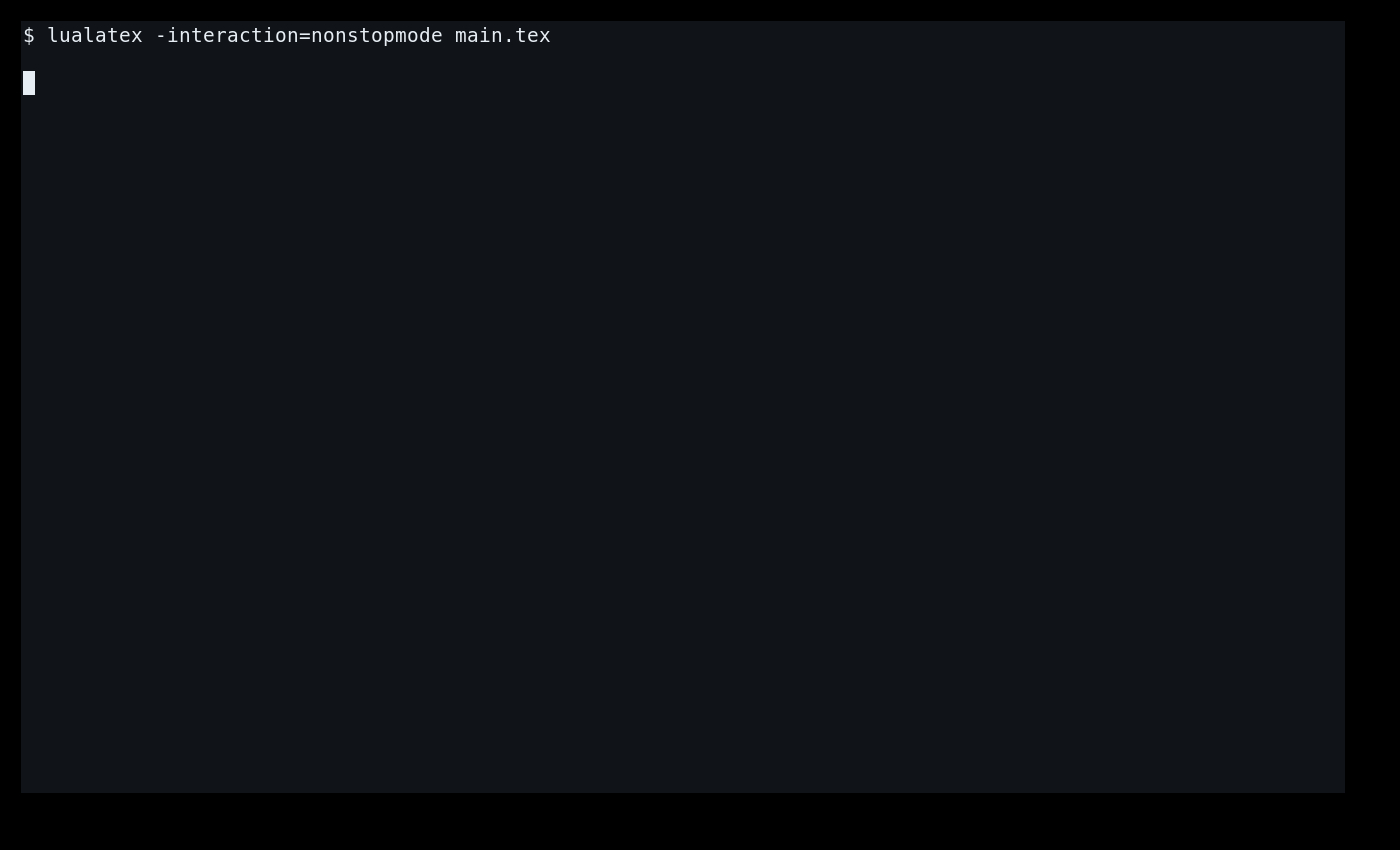
LuaLaTeX выбирают, когда нужна современная шрифтовая модель вместе с возможностями Lua или пакетами, которые прямо используют LuaTeX. Команда lualatex main.tex строит PDF напрямую. Для первого запуска после изменения шрифтов оставьте дополнительное время на кэши, а при странном поведении гарнитур проверяйте luaotfload и фактическое найденное имя шрифта.
Практический порядок такой: соберите минимальный документ, затем по одному добавьте языки, математические пакеты, изображения и собственные макросы. После каждого крупного шага сравнивайте журнал. Если старый шаблон ориентирован на pdfTeX-примитивы, не меняйте движок одной строкой в настройках редактора и не считайте работу завершённой: возможны несовместимые пакеты, отличающиеся метрики и новая обработка шрифтов.
Для стабильного проекта зафиксируйте команду сборки, например latexmk -lualatex main.tex. Когда несколько авторов используют один репозиторий, одинаковый движок важнее выбранного редактора: TeXstudio и VS Code могут выглядеть по-разному, но должны запускать одну и ту же цепочку. Полезный обзор самого LaTeX как системы вёрстки помогает отделить язык документа от дистрибутива TeX Live.
Пакеты, библиография и автоматическая многопроходная сборка
Большая часть реальных документов выходит за пределы одного main.tex: появляются пакеты, изображения, библиографическая база, главы и автоматически создаваемые файлы. На этом этапе ручная компиляция превращается в источник ошибок, поэтому TeX Live особенно полезен в связке с kpsewhich, Biber и latexmk.
Как проверить и подключить пакет
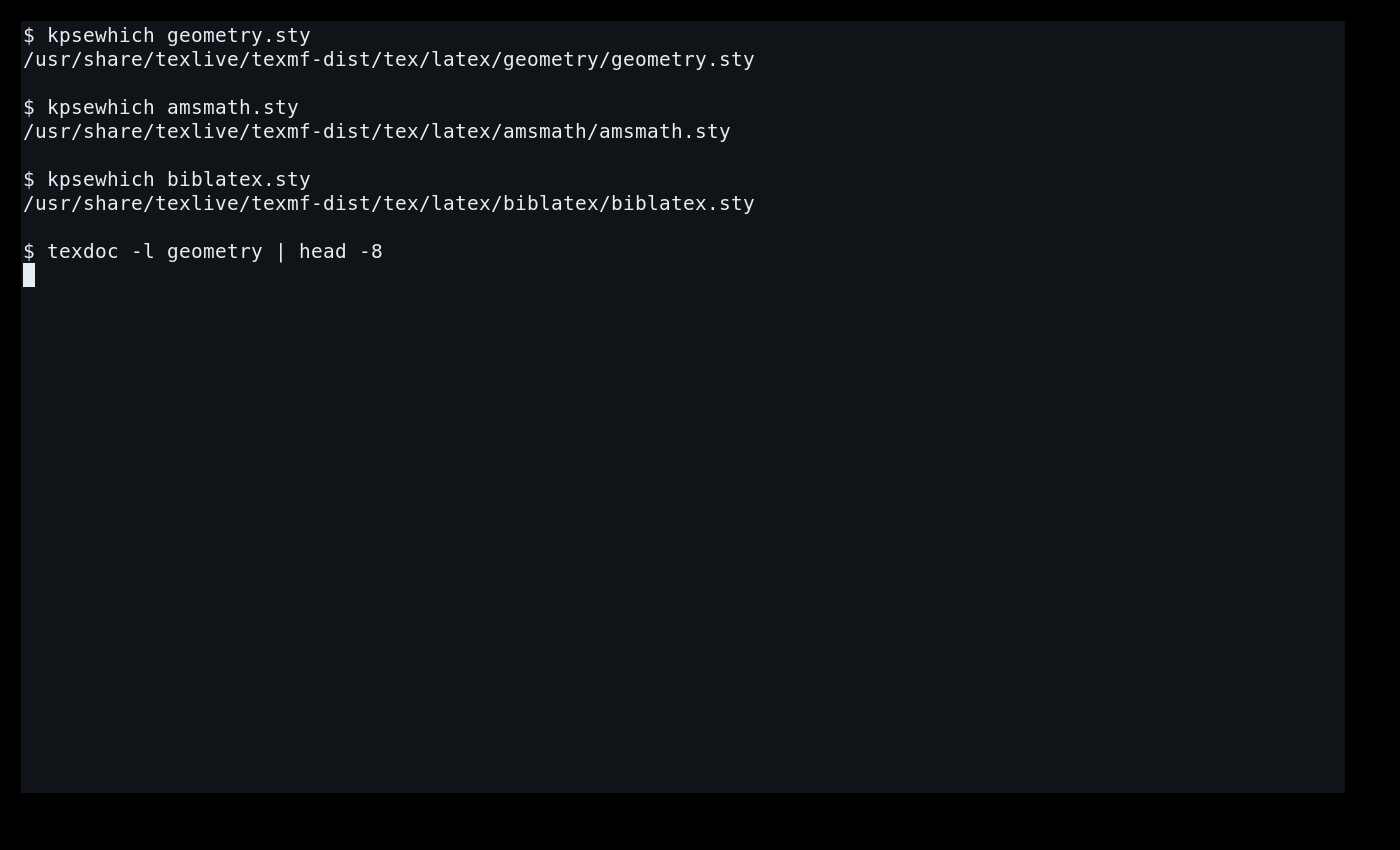
Когда шаблон требует пакет geometry, hyperref или другой модуль, сначала добавьте usepackage в преамбулу и запустите сборку. Если появляется File package.sty not found, выполните kpsewhich package.sty. Пустой результат означает, что текущая TeX-среда файл не видит. В собственной установке TeX Live пакет устанавливается через tlmgr install имя-пакета; в системной поставке Linux сначала выясните, каким менеджером должна обслуживаться эта установка.
Не угадывайте имя пакета по имени .sty. Один пакет CTAN может содержать несколько файлов, а один файл может входить в коллекцию с другим названием. Используйте tlmgr search --global --file /имя.sty или каталог CTAN, затем повторно проверьте kpsewhich. После ручного размещения собственного .sty в TEXMFHOME соблюдайте структуру TDS и обновляйте базу имён только там, где это действительно требуется.
Документацию открывайте через texdoc имя. Это быстрее и точнее, чем повторять случайные параметры из старых примеров. Перед подключением малоизвестного пакета проверьте, для каких движков он рассчитан и не заменён ли более современным решением. В крупном проекте список нетривиальных зависимостей полезно хранить рядом с README.
Библиография с BibLaTeX и Biber
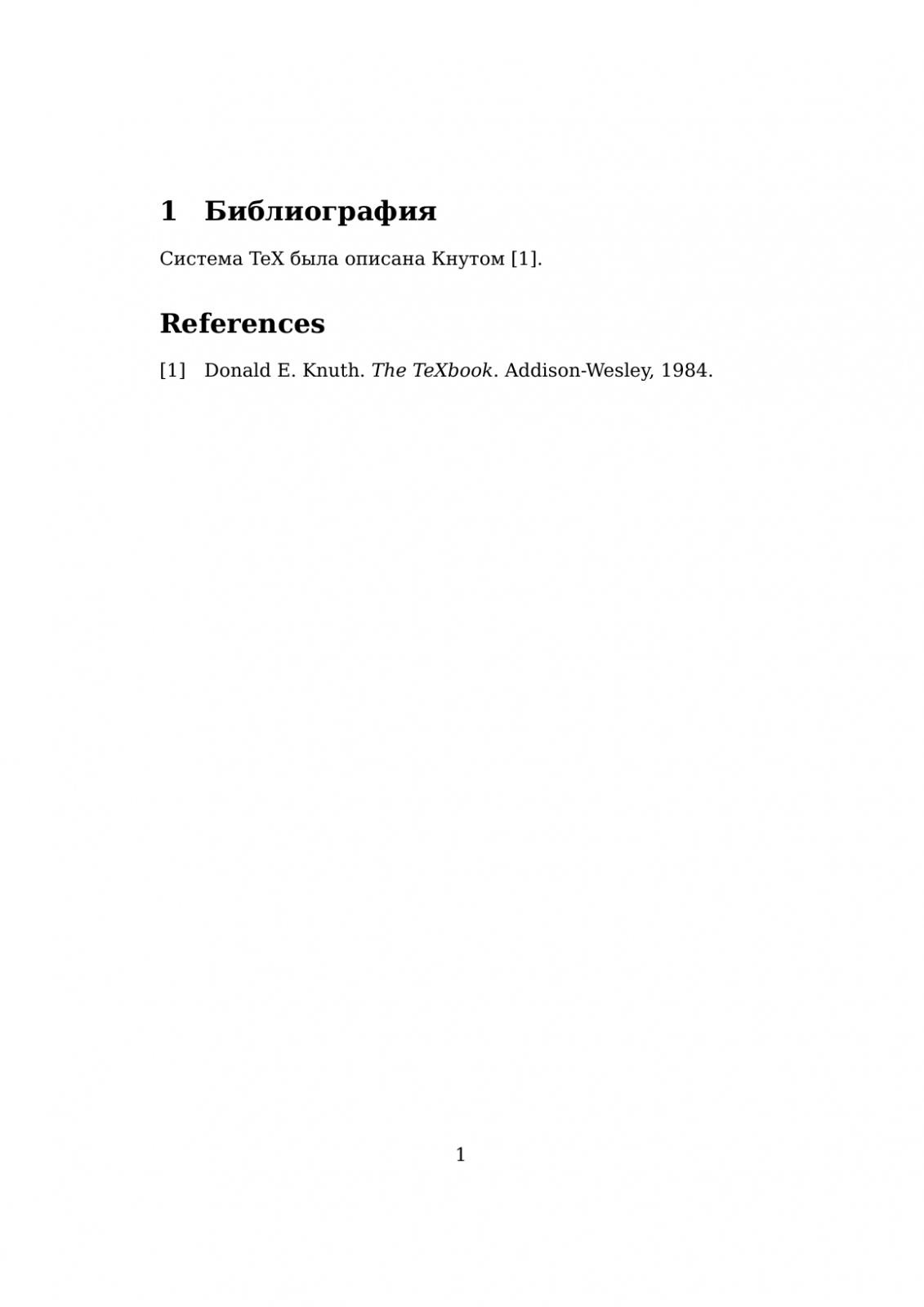
Для BibLaTeX создайте файл references.bib, подключите biblatex с backend=biber и добавьте addbibresource. В тексте используйте cite, а в месте списка литературы — printbibliography. После первого запуска LaTeX появится служебная информация для Biber. Затем запустите biber main и снова выполните LaTeX столько раз, сколько требуется для стабилизации ссылок.
Если библиография пустая, не меняйте стиль наугад. Проверьте четыре вещи: имя .bib в addbibresource, ключ записи в cite, наличие Biber и сообщения в .blg/.log. Biber поддерживает Unicode и сложную сортировку, поэтому особенно удобен для многоязычных баз. Версии biblatex и Biber должны быть совместимы; при смешивании старой среды с новой базой пакетов могут появляться ошибки формата управляющих файлов.
Для воспроизводимости держите references.bib в репозитории, а автоматически созданные .bbl, .bcf, .run.xml и .aux рассматривайте как результаты сборки, если политика издателя не требует иного. Перед передачей проекта другому человеку выполните чистую сборку из исходников: это показывает, что PDF не зависит от старых временных файлов.
Автоматизация через latexmk
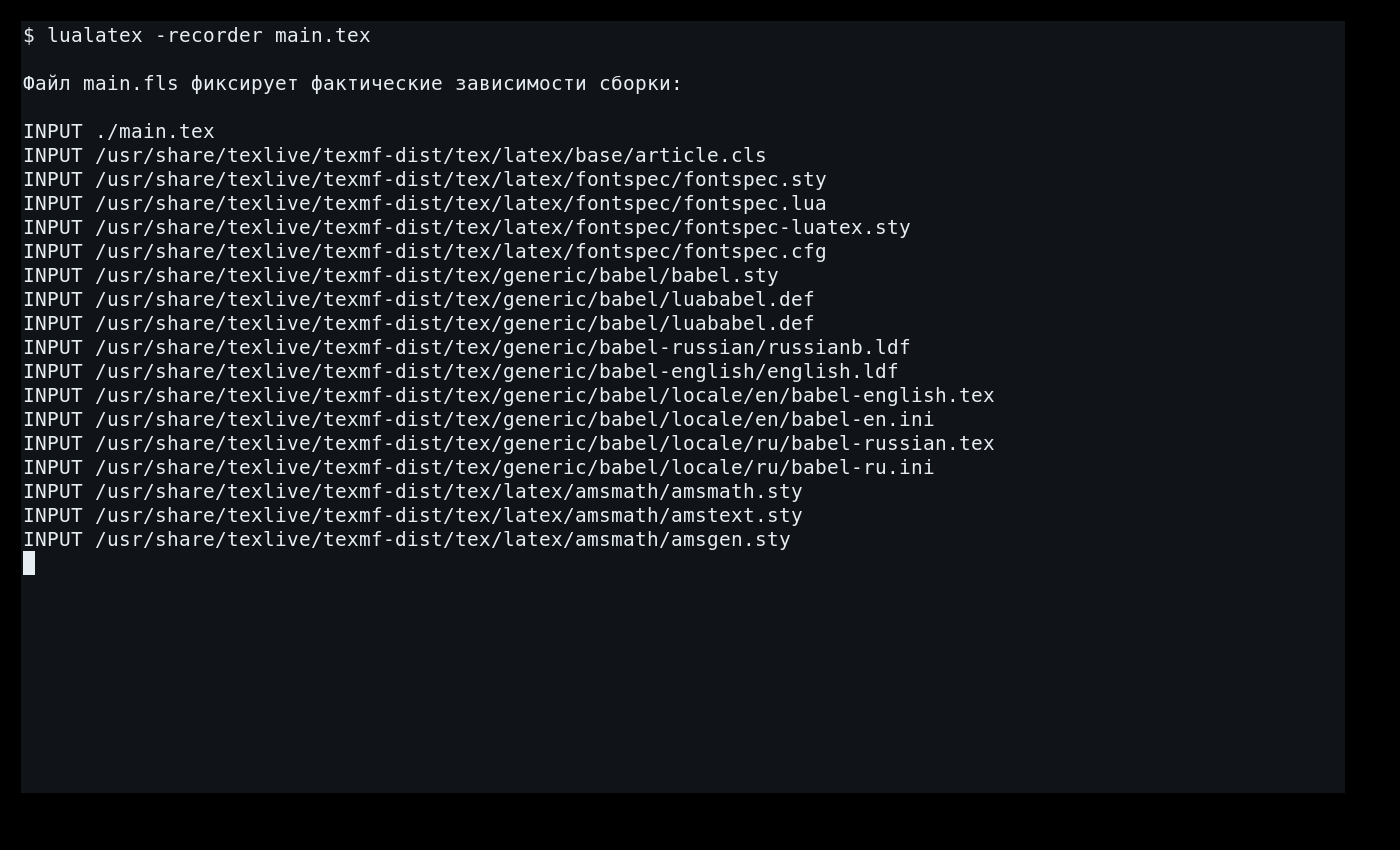
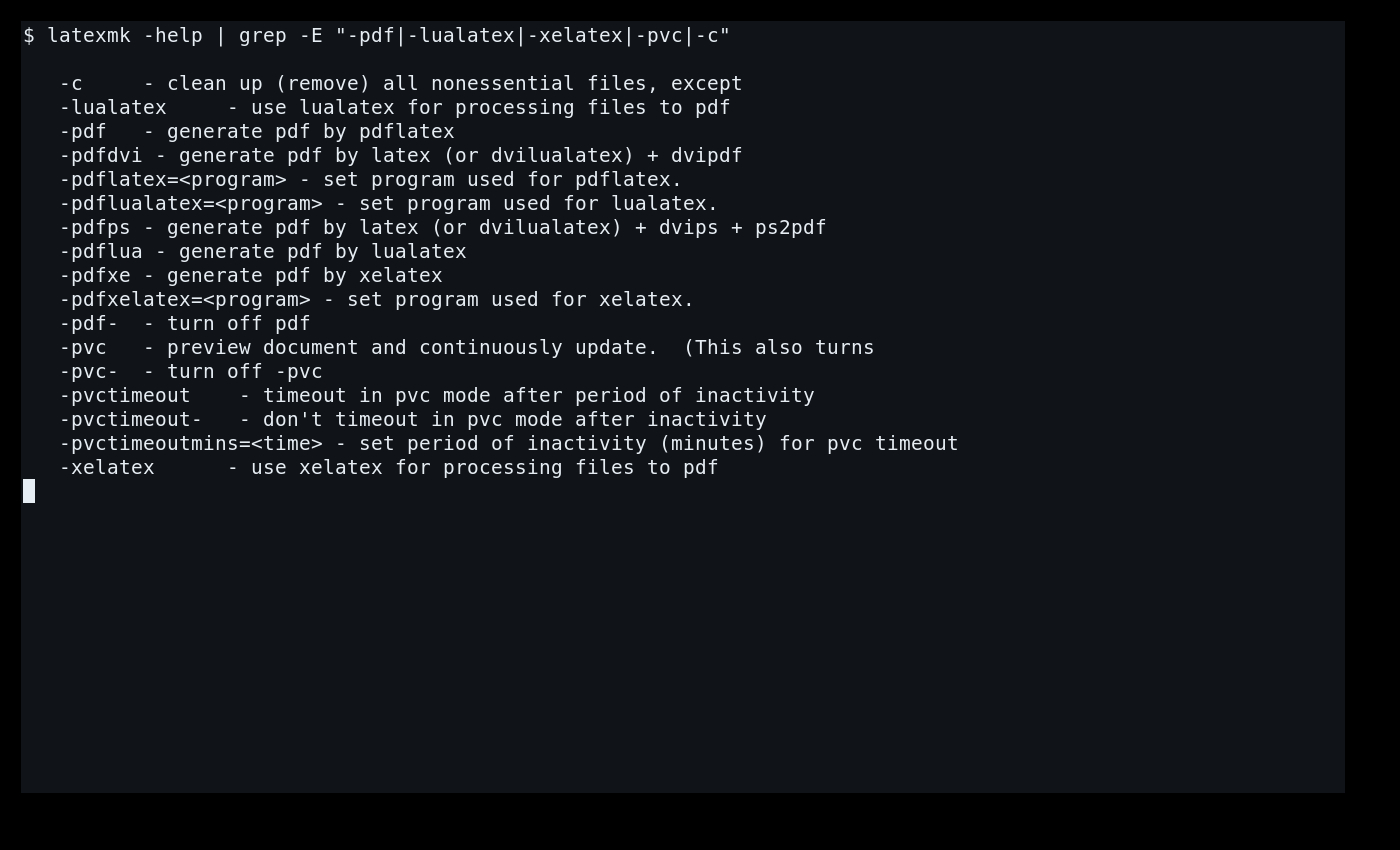
Вместо ручного запуска движка несколько раз используйте latexmk. Для pdfLaTeX команда latexmk -pdf main.tex анализирует .aux, .log и зависимости и повторяет необходимые этапы. Для LuaLaTeX используйте latexmk -lualatex main.tex, для XeLaTeX — latexmk -xelatex main.tex. Если в проекте подключён Biber, latexmk может включить его в цепочку автоматически по служебным файлам.
Для постоянного предпросмотра у latexmk есть режим -pvc: программа отслеживает изменения зависимостей и пересобирает документ. Это удобно в редакторах, где просмотрщик PDF синхронизирован с исходником. На сервере непрерывный режим не нужен; там полезнее один детерминированный запуск с ненулевым кодом возврата при ошибке и сохранением журнала как артефакта CI.
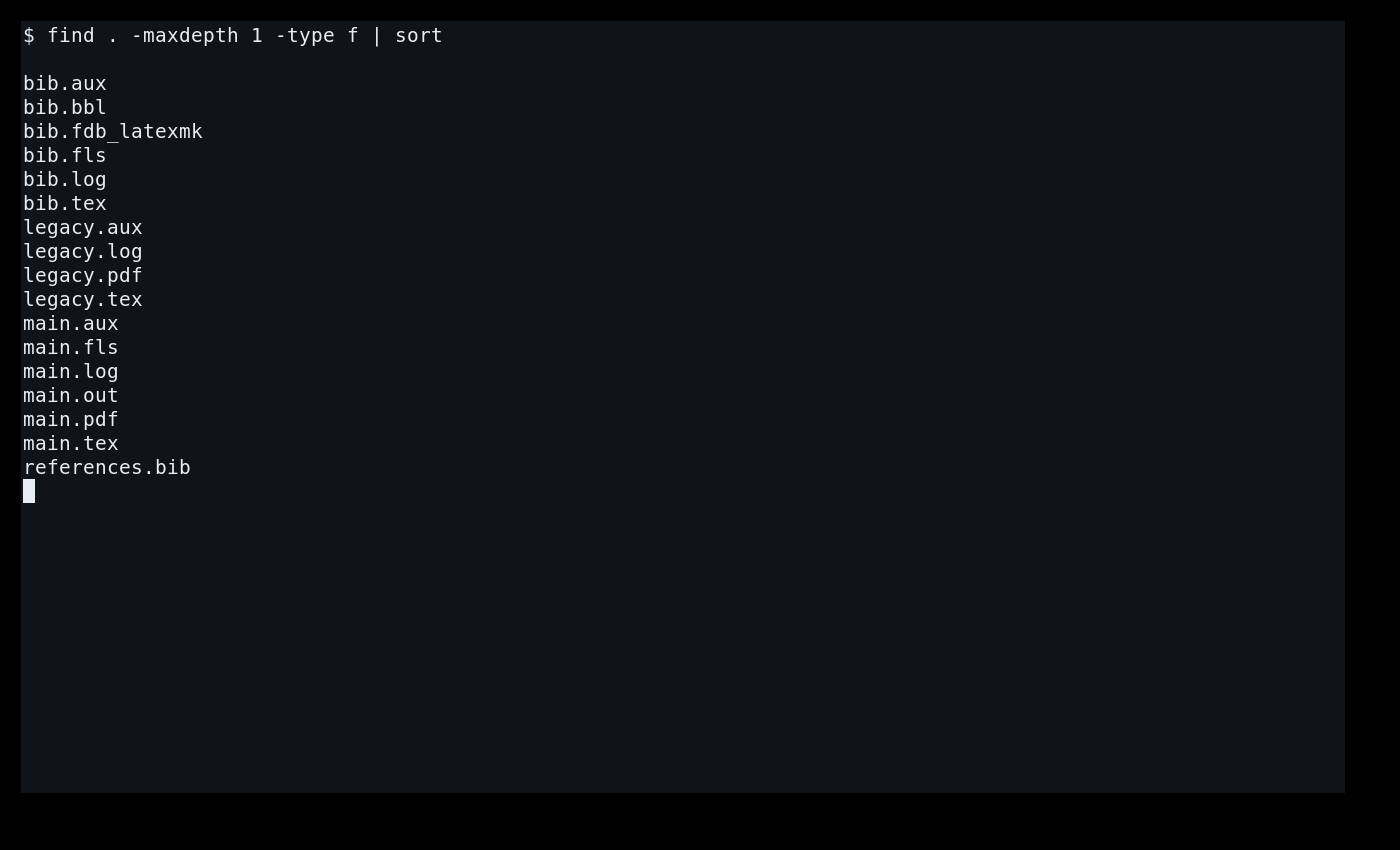
Для очистки служебных файлов применяйте latexmk -c, а полное удаление генерируемых результатов делайте осознанно. Не включайте в сценарий очистки исходники, .bib, рисунки и собственные классы. Перед релизной сборкой полезен цикл: очистка, сборка с нуля, проверка журнала, проверка PDF и только после этого публикация.
Шрифты, языки и локальные дополнения
Большая часть различий между «работает на моём компьютере» и воспроизводимой сборкой проявляется в шрифтах и локальных файлах. TeX Live содержит собственные гарнитуры и метрики, а XeTeX/LuaTeX умеют использовать системные OpenType и TrueType через fontspec. При этом пользовательские классы и стили следует держать вне каталога дистрибутива.
Кириллица, Unicode и выбор шрифтов
Для нового русскоязычного проекта на XeLaTeX или LuaLaTeX сохраните исходники в UTF-8, подключите fontspec и языковую поддержку, затем задайте основной шрифт. Начните с гарнитуры, заведомо содержащей кириллицу. После первой сборки проверьте не только буквы, но и кавычки, длинное тире, неразрывные пробелы, ударения, символы валют и математические обозначения.
Смешанный русский и английский текст требует корректной настройки языков, потому что меняются переносы и автоматические названия элементов. Если используете отдельный математический шрифт, проверьте визуальное согласование с основным текстом. Для диссертации или книги удобно сделать тестовую страницу со всеми буквами, цифрами, знаками и типичными формулами, а потом зафиксировать выбранные гарнитуры в шаблоне.
В pdfLaTeX не переносите настройки из fontspec буквально: этот пакет рассчитан на XeTeX и LuaTeX. Старый стабильный шаблон на T2A может оставаться на pdfLaTeX. Цель — не выбрать «самый новый» движок, а получить предсказуемый результат с известной цепочкой и понятными требованиями к шрифтам.
TEXMFHOME, TEXMFLOCAL и собственные классы
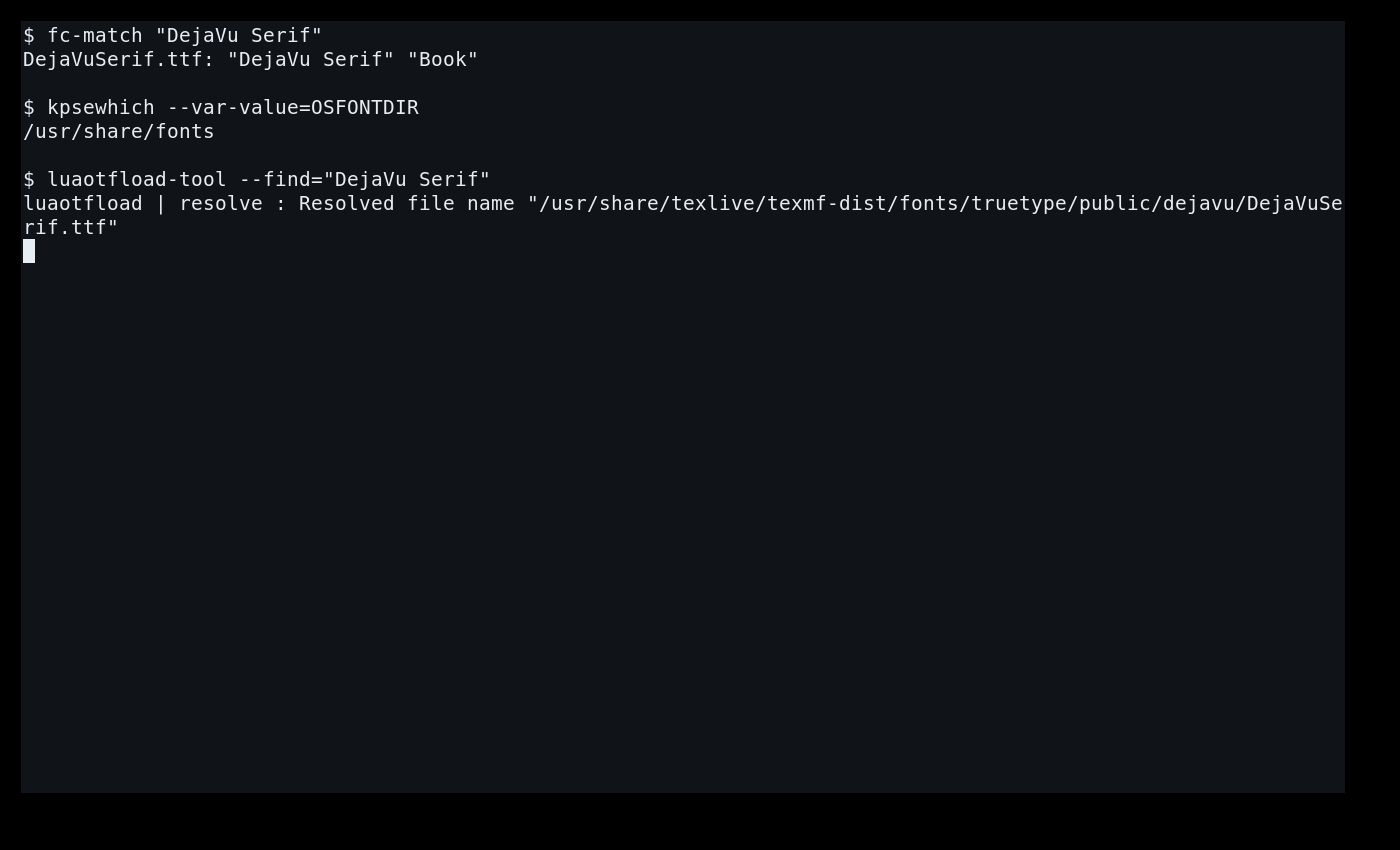
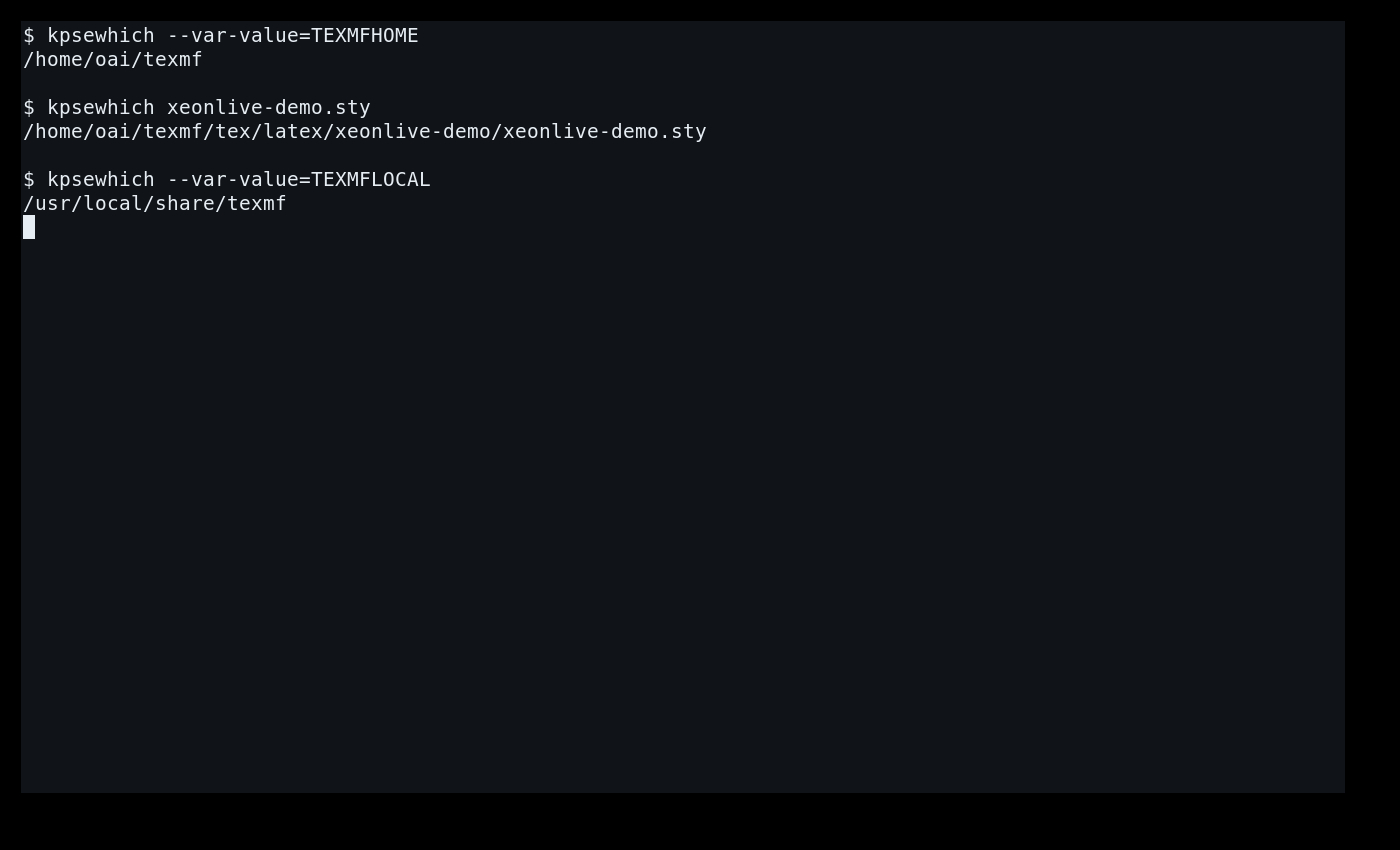
Пользовательский пакет положите в TEXMFHOME, соблюдая структуру tex/latex/имя-проекта. После этого kpsewhich mypackage.sty должен вернуть путь именно из домашнего дерева. Общий для всех пользователей класс разместите в TEXMFLOCAL, если вы администрируете установку и понимаете последствия. Каталог TEXMFDIST не используйте для собственных файлов: это область, которую обновляет дистрибутив.
Когда TeX не видит только что добавленный файл, сначала проверьте дерево командой kpsewhich --var-value=TEXMFHOME и фактический путь файла. Затем запустите kpsewhich имя-файла. Для некоторых деревьев после ручного добавления требуется mktexlsr, однако пользовательские деревья часто ищутся напрямую. Не запускайте системные команды с правами администратора без необходимости: сначала убедитесь, к какому дереву относится изменение.
Хорошая практика — хранить специфический класс проекта рядом с исходниками, когда лицензия и структура позволяют это. Тогда репозиторий содержит всё необходимое и меньше зависит от скрытой настройки машины. Для общих корпоративных классов TEXMFLOCAL удобнее, но в документации проекта нужно указать имя и версию локального компонента.
Диагностика ошибок и проверка качества PDF
Журнал компиляции — главный диагностический инструмент TeX Live. Не стоит лечить ошибку заменой движка, удалением случайных пакетов или многократным нажатием Compile. Сначала найдите первое содержательное сообщение об ошибке, затем проверьте указанный файл и контекст. После исправления пересоберите проект из чистого состояния и убедитесь, что проблема не скрылась за старым .aux.
File not found: пакет, рисунок или класс не найден
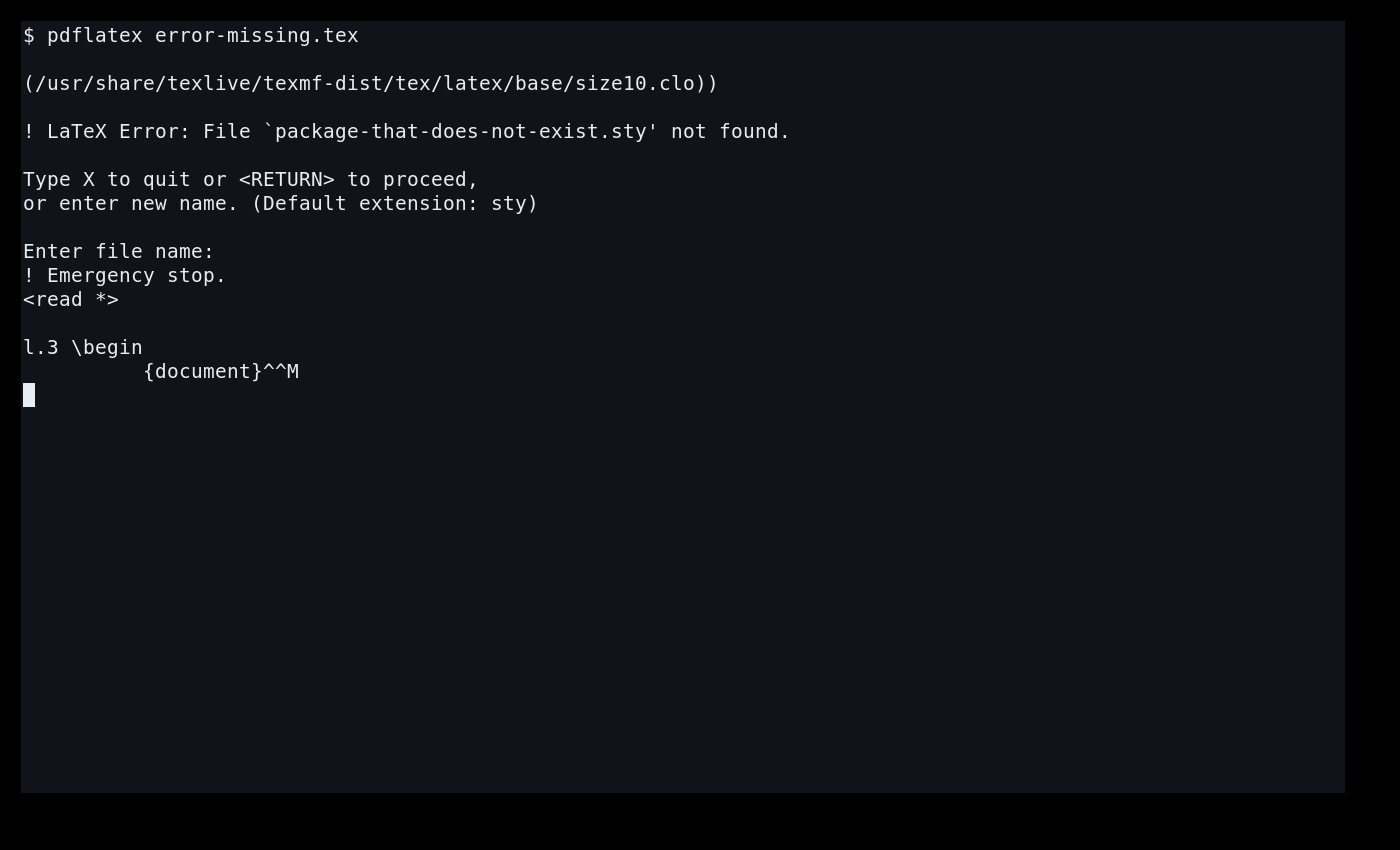
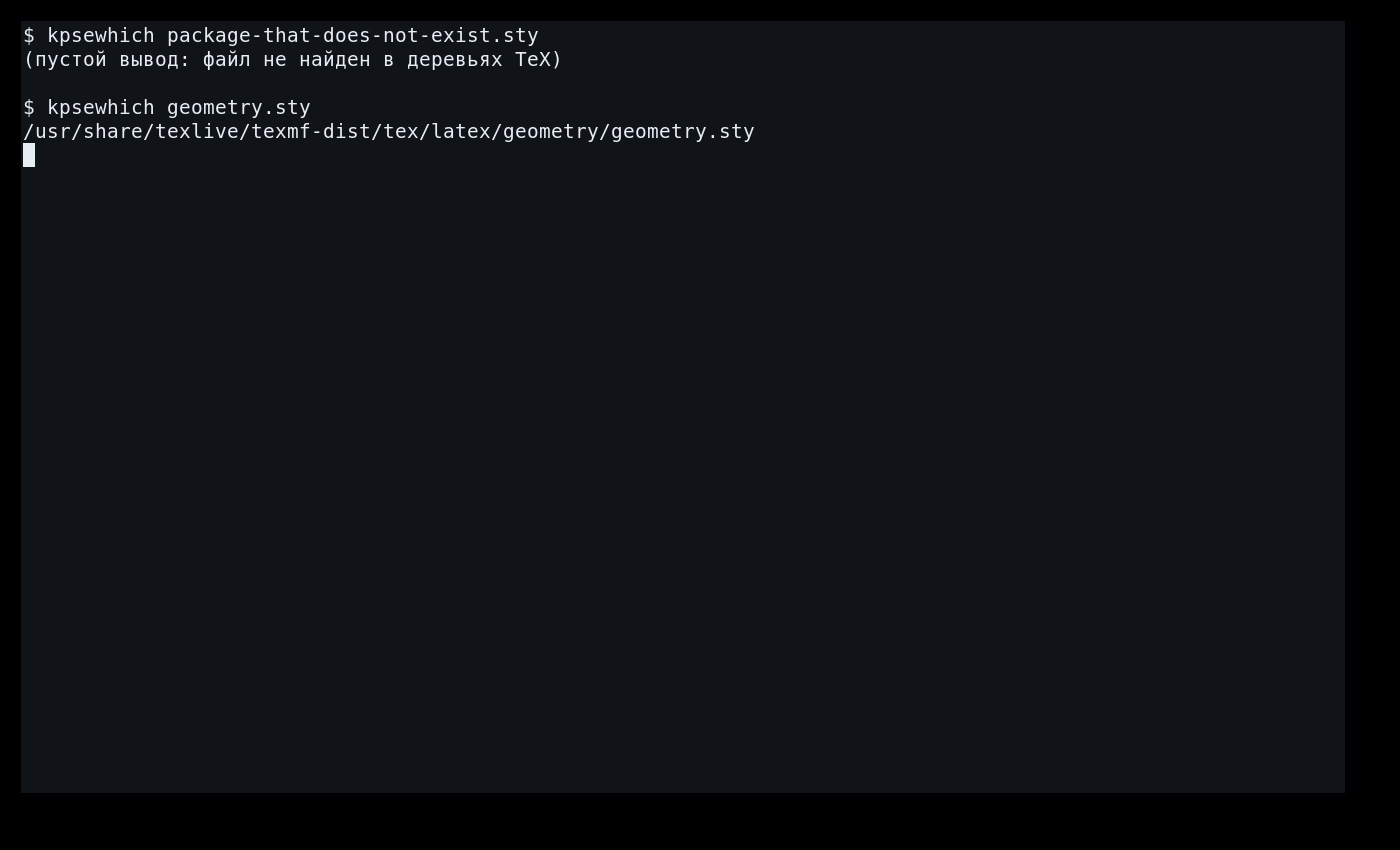
При сообщении LaTeX Error: File … not found скопируйте точное имя файла и запустите kpsewhich. Если результат пустой, выясните, какой пакет CTAN содержит этот файл. В собственной установке TeX Live установите пакет через tlmgr, а в системной Linux-поставке используйте пакетный менеджер ОС. После установки снова выполните kpsewhich и только затем повторите компиляцию.
Если не найден ваш рисунок, проверьте относительный путь от main.tex, регистр букв и реальное расширение. На Windows ошибка регистра может долго оставаться незаметной, а на Linux проявиться в CI. Для собственного класса .cls проверьте, лежит ли он рядом с проектом или в корректной ветке TEXMFHOME. Не копируйте отсутствующий файл в случайный системный каталог: так создаётся скрытая зависимость, которую сложно воспроизвести.
Когда пакет установлен, но kpsewhich всё равно возвращает пустую строку, сравните пути к kpsewhich и к движку. Наличие нескольких TeX-дистрибутивов — частая причина: редактор запускает один pdflatex, а терминал обслуживается другой средой. Исправьте PATH или явно задайте команду в настройках редактора.
Undefined control sequence и ошибки после смены движка
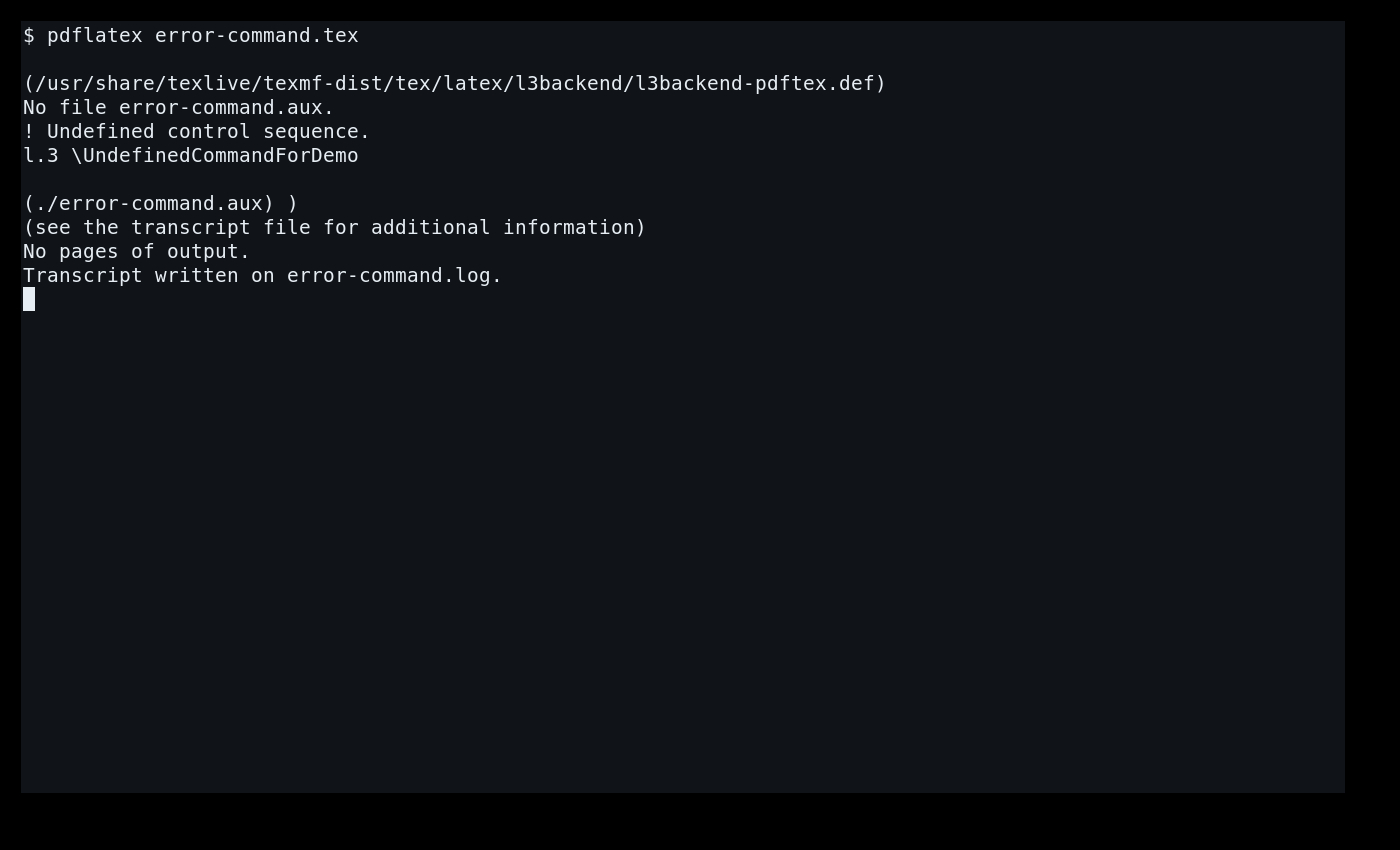
Undefined control sequence означает, что TeX встретил неизвестную команду. Смотрите строку журнала сразу после сообщения: там показан фрагмент исходника. Проверьте опечатку, подключение пакета и область действия макроса. Если ошибка появилась после смены pdfLaTeX на XeLaTeX или LuaLaTeX, верните исходный движок и подтвердите, что проект собирался до миграции.
Дальше переносите изменения по одному: сначала кодировка и шрифт, потом языки, затем специфические пакеты. Не заменяйте десятки строк одновременно. Такой пошаговый подход позволяет точно связать ошибку с конкретным изменением. Для стороннего класса издателя обязательно прочитайте его инструкцию: некоторые шаблоны фиксируют допустимый движок и библиографическую цепочку.
После устранения ошибки удалите только служебные файлы, например через latexmk -c, и выполните чистую сборку. Если команда продолжает «работать» только благодаря старому .aux или .bbl, ошибка вернётся на другом компьютере. Результат считается стабильным, когда проект собирается с нуля одной документированной командой.
Предупреждения, шрифты и техническая проверка результата
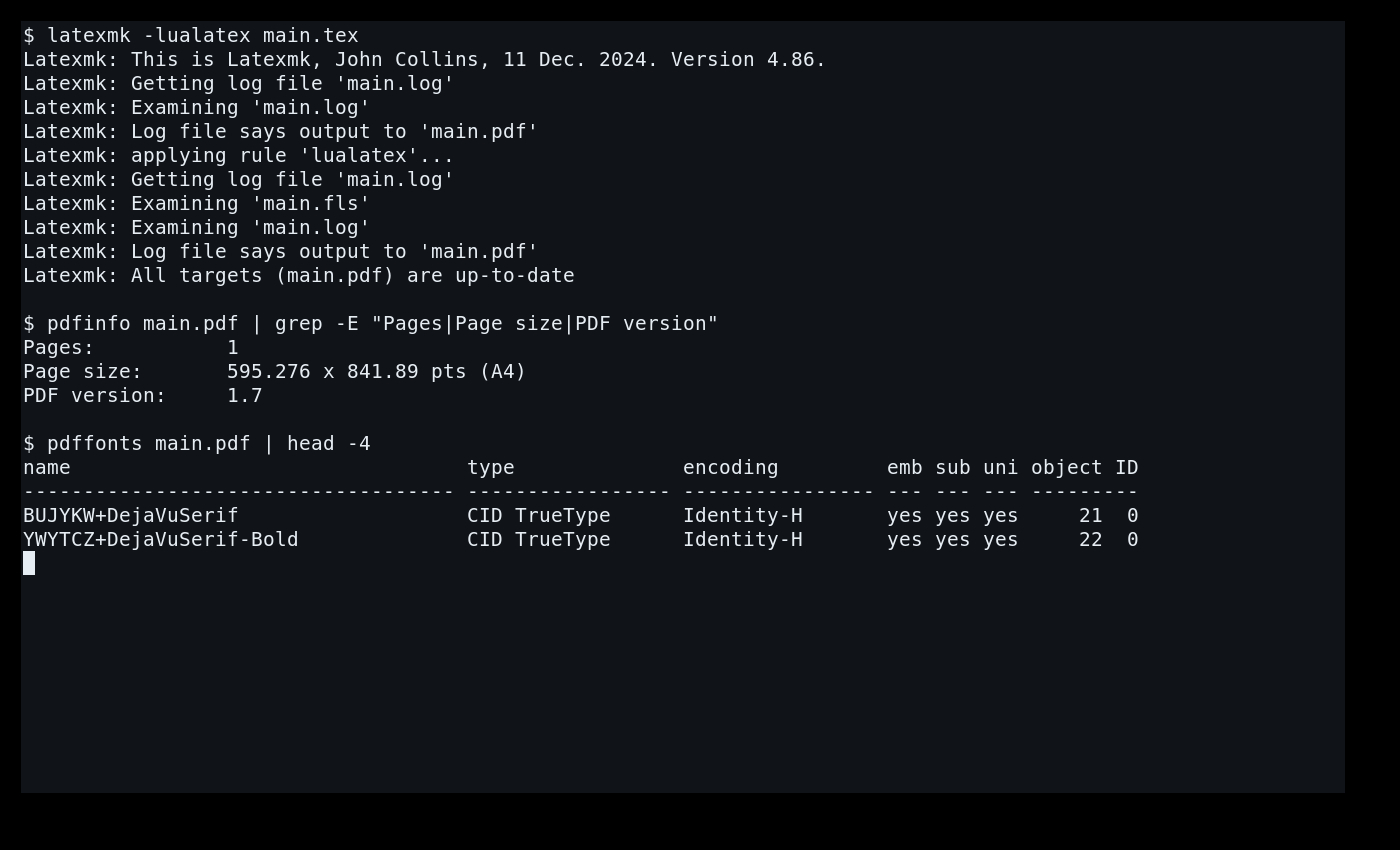
После успешной компиляции найдите в журнале undefined references, citations undefined, Missing character и Overfull hbox. Не каждое предупреждение делает PDF непригодным, но каждое требует понимания. Неопределённые ссылки часто исчезают после нужного числа проходов; Missing character означает, что выбранный шрифт не содержит символ; Overfull hbox указывает на строку, которая вышла за допустимую ширину.
Для финального PDF проверьте размер страницы и число страниц через pdfinfo. Команда pdffonts показывает используемые шрифты, тип и факт встраивания. Это особенно полезно перед передачей файла в типографию или издательскую систему. Визуально просмотрите титульную страницу, формулы, таблицы, переносы, номера страниц, оглавление и места с нестандартными символами.
Если задача относится уже к готовому PDF — например, нужно переставить страницы, добавить аннотации или исправить существующий файл без исходника, TeX Live не является прямым редактором. Для понимания границ формата полезен материал что такое PDF и как с ним работать. TeX Live лучше использовать там, где у вас есть исходник и документ должен пересобираться воспроизводимо.

Обновления, воспроизводимость и производительность
TeX Live развивается годичными выпусками. Пакеты внутри текущего выпуска обновляются через tlmgr, но переход с TeX Live 2025 на 2026 — это не обычное «обновить всё», а установка нового годового дерева. Параллельные версии могут сосуществовать, а переключение выполняется путями и настройками редактора. Для рабочих проектов это удобнее, чем безвозвратно менять единственную среду перед дедлайном.
Как обновлять текущий годовой выпуск
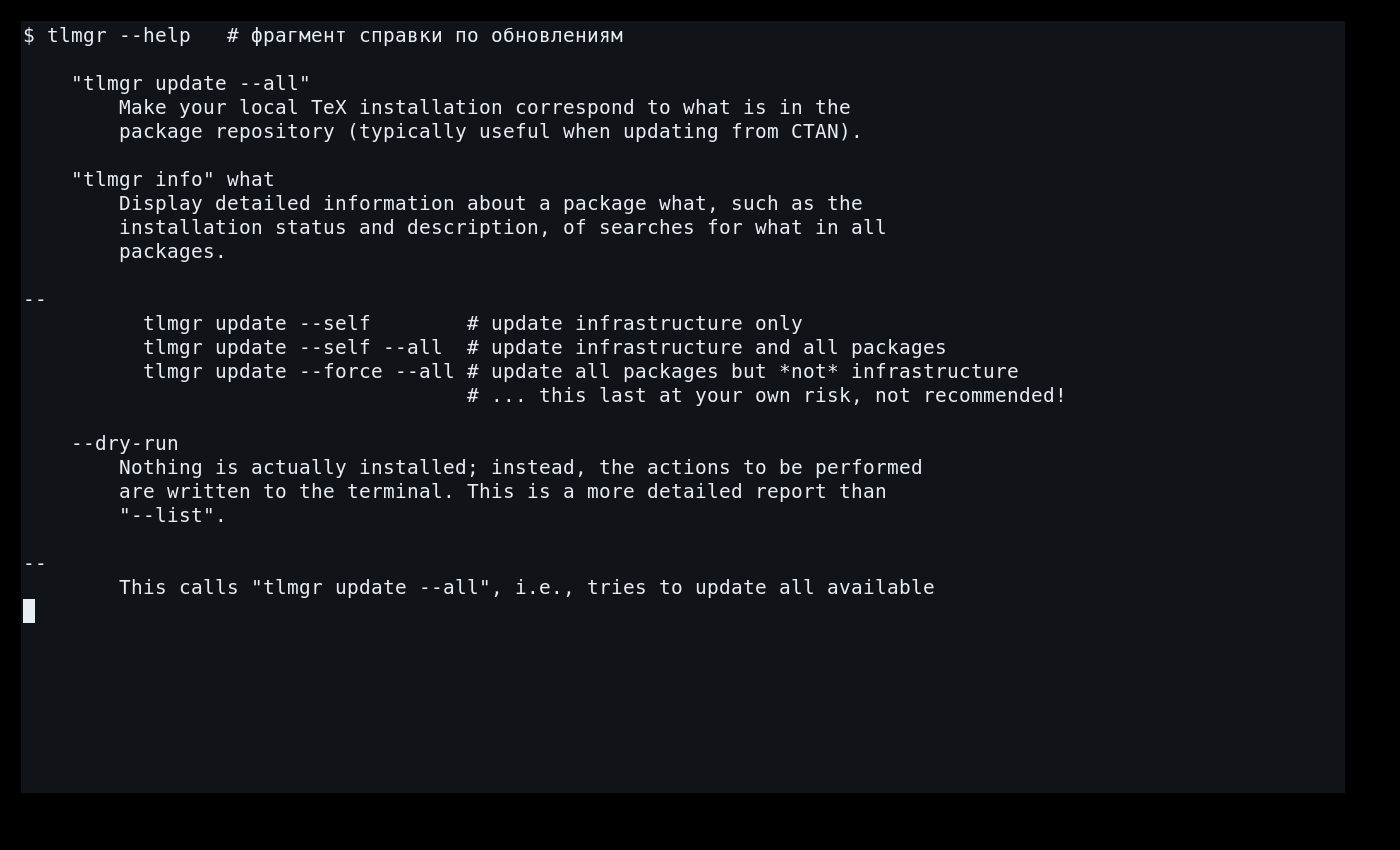
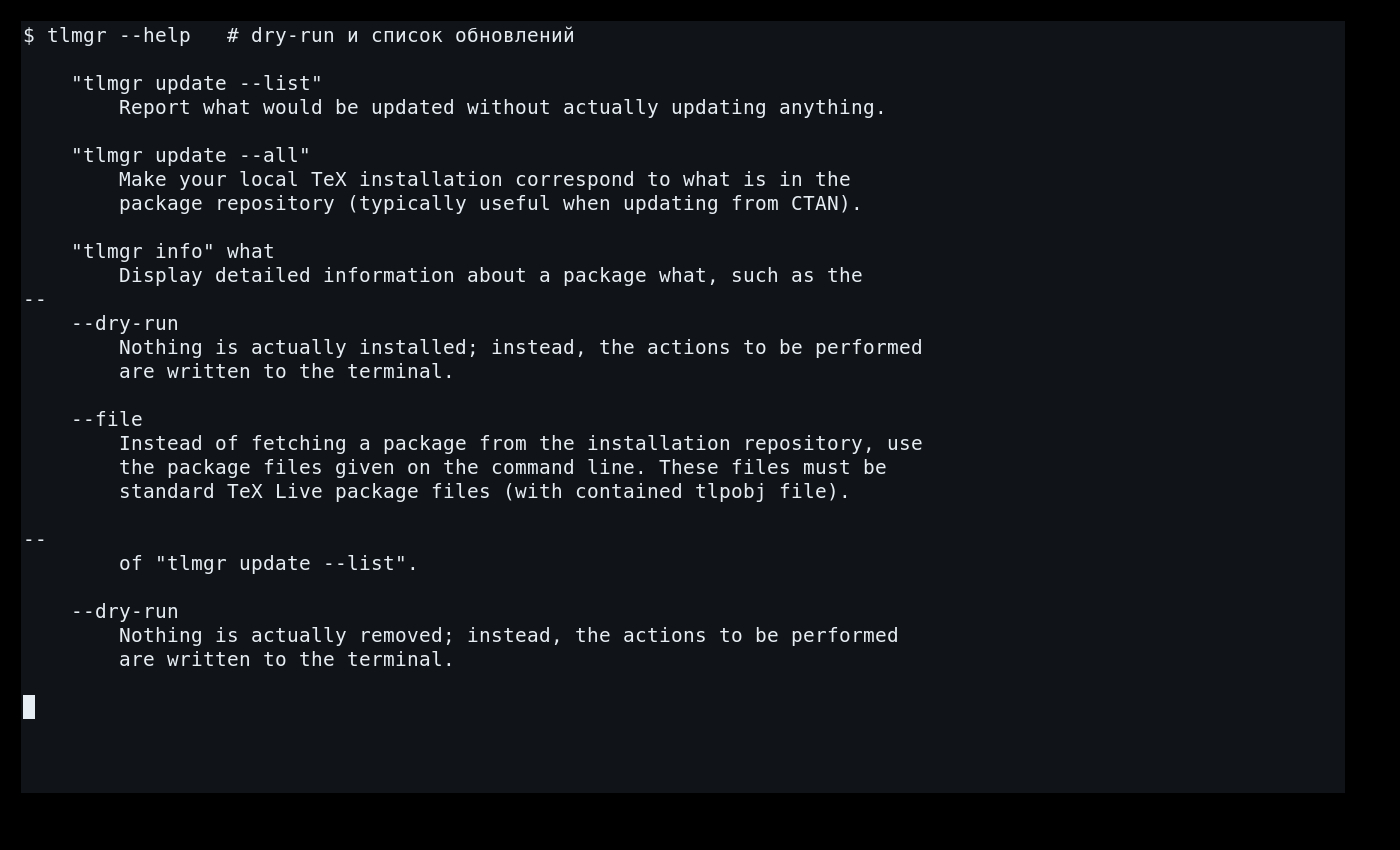
Сначала выполните tlmgr update --list: команда показывает, что изменится, не устанавливая пакеты. Если требуется обновление самого менеджера и инфраструктуры, используйте tlmgr update --self, затем tlmgr update --all. Перед крупным обновлением рабочего компьютера сохраните проект, убедитесь, что он собирается, и выберите время, когда есть возможность проверить результат, а не пять минут до отправки в издательство.
Не запускайте tlmgr для дерева, которое контролирует пакетный менеджер Linux-дистрибутива, если его документация прямо не предусматривает такой режим. Сначала определите происхождение установки. В собственной TeX Live от TUG tlmgr — штатный менеджер; в Debian-подобной системе пакеты TeX часто обслуживаются APT, а tlmgr может работать в ограниченном пользовательском режиме.
После обновления соберите один или несколько эталонных проектов. Сравните журнал и PDF, особенно если изменились шрифты, библиография или пакет издателя. При серьёзной работе храните предыдущий годовой выпуск до завершения миграции: каталоги по годам специально позволяют переключаться между средами.
Как ускорить большие проекты и сделать сборку воспроизводимой
Разбейте книгу или диссертацию на главы через input/include, но финальную сборку всегда выполняйте полностью. Во время редактирования можно компилировать ограниченную часть проекта, отключать тяжёлую графику или использовать кэш внешних рисунков, однако итоговый PDF должен строиться из чистого состояния. Именно полная сборка обнаруживает потерянные ссылки и скрытые зависимости.
Зафиксируйте в README год TeX Live, движок, главную команду, библиографический процессор и нестандартные системные зависимости. Для CI используйте ту же команду, что и локально, например latexmk -lualatex main.tex. Сохраняйте журнал при ошибке. Если проект зависит от конкретного исторического выпуска, проще удерживать отдельную среду или контейнер, чем постоянно чинить его после обновления пакетов.
latexmk в режиме непрерывного просмотра полезен на рабочей станции, потому что пересобирает документ после изменения зависимостей. На сервере используйте обычный разовый режим. Избегайте «ускорения» ценой пропуска проверок: документ, который открывается, но содержит неразрешённые ссылки или отсутствующие символы, нельзя считать готовым.
Плюсы, минусы и реальные альтернативы
TeX Live особенно силён там, где документ должен собираться одинаково много раз: научные статьи, диссертации, книги, отчёты, формулы, библиография, презентации Beamer и пакетная генерация PDF. Он менее удобен, когда задача сводится к быстрой ручной правке уже существующего PDF или когда пользователь ожидает интерфейс в стиле текстового процессора.
Плюсы
- Большой согласованный набор движков, пакетов, шрифтов, документации и служебных программ.
- Текстовые исходники хорошо подходят для Git, рецензирования изменений и автоматизации.
- Сильная поддержка формул, перекрёстных ссылок, библиографии, указателей и длинных структурированных документов.
- Одинаковая логика сборки на Windows, Linux и macOS при правильно зафиксированной среде.
- Полная автономная работа после установки и возможность держать несколько годовых выпусков параллельно.
- Разделение TEXMFDIST, TEXMFLOCAL и TEXMFHOME помогает безопасно хранить собственные дополнения.
Минусы
- Нет единого рабочего окна: редактор, просмотрщик и компиляционная среда являются отдельными слоями.
- Полная схема занимает много места и устанавливается заметно дольше минимальных дистрибутивов.
- Ошибки требуют чтения журнала и понимания пакетов, путей, движков и вспомогательных файлов.
- Смена pdfLaTeX, XeLaTeX и LuaLaTeX не всегда прозрачна для старых классов и шаблонов.
- TeX Live не заменяет визуальный редактор существующего PDF и не предназначен для свободного перемещения объектов мышью.
- Переход на новый годовой выпуск требует отдельной установки и проверки проектов.
В роли графического фронтенда к установленному TeX Live удобно использовать TeXstudio с редактором LaTeX и просмотром PDF. Это не замена дистрибутиву: TeXstudio даёт интерфейс, а компиляцию выполняют движки TeX Live. Такой вариант подходит тем, кому нужны дерево структуры, подсказки команд, встроенный просмотрщик и кнопки сборки вместо постоянной работы в терминале.
MiKTeX решает ту же основную задачу TeX-дистрибутива, но делает акцент на минимальной установке и автоматическом добавлении недостающих пакетов. На Windows это часто удобно, когда не хочется заранее ставить полную коллекцию. На Xeon Live есть отдельный обзор MiKTeX для подготовки документов TeX и LaTeX. При выборе между MiKTeX и TeX Live важнее политика пакетов и воспроизводимость команды, чем внешний вид редактора.
Typst использует другой язык разметки и собственный компилятор. Он интересен новым проектам, где не требуется совместимость с классами и пакетами LaTeX, а важны быстрый цикл компиляции и современная модель языка. Сравнивать удобнее на конкретном шаблоне; материал Typst для создания PDF из разметки показывает другой подход. Overleaf, в свою очередь, переносит LaTeX-среду в браузер и удобен для совместного редактирования; локальный TeX Live остаётся сильнее при офлайн-работе, собственном CI и полном контроле файловой системы.
Практические рекомендации: кому TeX Live подойдёт
Для студента или исследователя разумный старт — полная или близкая к полной установка, TeXstudio либо другой удобный редактор и один зафиксированный движок. Начните с короткого шаблона, освоьте чтение .log, затем добавляйте библиографию и собственные команды. Не пытайтесь изучить всю экосистему сразу: достаточно понимать путь «исходник — движок — журнал — PDF — проверка».
Для команды разработчиков или издательства важнее воспроизводимость: храните исходники в системе контроля версий, документируйте год TeX Live, используйте latexmk и собирайте релизный PDF на CI. Локальные классы и пакеты держите в проекте или управляемом TEXMFLOCAL, но не правьте TEXMFDIST. Перед обновлением среды прогоняйте эталонные проекты и сравнивайте результат.
Для пользователя, которому нужно создать обычный PDF из текста без сложной математики, TeX Live может оказаться избыточным. Отдельная инструкция как создать PDF-файл охватывает более простые способы. TeX Live оправдывает сложность тогда, когда документ должен оставаться структурированным, автоматически нумероваться, стабильно пересобираться и сохранять типографику на десятках или сотнях страниц.
Финальная схема работы выглядит так: установить TeX Live и проверить PATH; выбрать один движок; хранить проект в отдельной папке; собирать через latexmk; искать пакеты через kpsewhich и документацию через texdoc; использовать Biber там, где выбран BibLaTeX; проверять шрифты и предупреждения; обновлять среду вне критического дедлайна. В таком режиме TeX Live превращается из набора разрозненных команд в предсказуемый издательский конвейер.
Главное ограничение TeX Live следует помнить заранее: он создаёт PDF из исходника, а не редактирует существующий файл как макет в визуальном PDF-редакторе. Если исходник доступен и важны формулы, ссылки, библиография, многоязычный набор и автоматизация, TeX Live даёт сильную и хорошо документированную основу. Если исходника нет и нужно лишь поправить готовый PDF, выбирайте инструмент другого класса.