TMetric: где скачать и как пользоваться

TMetric — сервис учёта рабочего времени, в котором таймер связан с проектами, задачами, отчётами и командной аналитикой. Он подходит и для личного учёта, и для проектной работы, где важно понимать, на что ушли часы и как они распределились между клиентами и задачами. На Xeon Live можно скачать TMetric бесплатно; дальше разберём интерфейс и рабочие сценарии так, чтобы после настройки данные сразу были пригодны для отчётов.
TMetric работает как веб‑приложение, имеет Desktop для Windows, macOS и Linux, мобильные приложения и браузерные расширения. Учёт можно вести в одном workspace с разных устройств, а результат сводить в общие отчёты. Перед началом важно определить обязательные поля и структуру проектов, иначе записи времени быстро потеряют контекст.
Что представляет собой TMetric и как устроен интерфейс
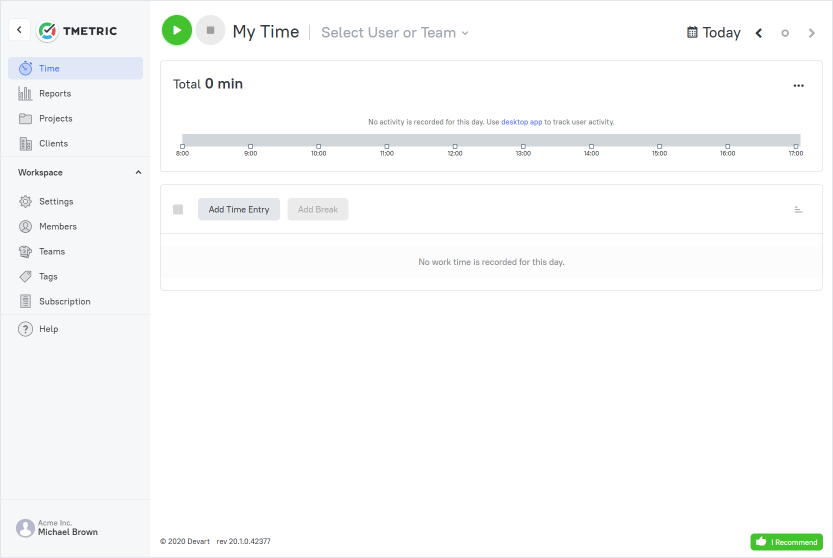
Основная логика TMetric строится вокруг сущностей Time, Tasks, Projects и Reports. В Time находится текущий день, таймер, лента записей и ручное добавление времени. Tasks хранит внутренние задачи, Projects связывает работу с проектом, клиентом, бюджетом и участниками, а Reports превращает накопленные записи в сводные и детальные отчёты. Отдельные административные пункты рабочего пространства отвечают за участников, команды, теги и правила учёта.
Какие области понадобятся в повседневной работе
Для начала достаточно запомнить четыре маршрута. Time — таймер, хронология и ручные записи. Projects — структура проектов, клиентов и доступа. Tasks — внутренние задачи, исполнители, сроки и оценки. Reports — период, фильтры, группировки и экспорт. Workspace Settings задаёт общие правила: формат времени, округление, обязательные поля и часть пользовательских разрешений.
TMetric лучше воспринимать как систему классификации времени, а не как отдельный секундомер. Пустой таймер без проекта и описания сохраняет длительность, но плохо объясняет, на что ушли часы. Поэтому до массового учёта задайте структуру проектов и единые правила именования задач и тегов.
Как подготовить рабочее пространство: проекты, участники и задачи
Перед первым полноценным рабочим днём создайте минимальную структуру, в которой каждая будущая запись времени получит понятный контекст. Оптимальная последовательность: сначала проект, затем участники и доступ, после этого внутренние задачи. Такой порядок уменьшает число записей, которые позднее приходится переносить или переименовывать.
Создание проекта и базовых параметров
Шаг 1. Откройте Projects в основном меню и нажмите New Project. В поле имени задайте однозначное название: по клиенту, продукту или внутреннему направлению. Не смешивайте в одном проекте несвязанные виды работ только ради сокращения списка — в сводных отчётах это ухудшит разбор фактических затрат времени.
Шаг 2. На вкладке General заполните обязательное имя. При необходимости выберите клиента, добавьте код проекта, даты начала и окончания и заметку. Клиент удобен, когда одна команда ведёт несколько проектов для одной организации: в отчётах проекты можно отфильтровать и сгруппировать по клиенту.
Шаг 3. Определите, нужен ли проекту расчёт оплачиваемого времени. В TMetric для проектов настраиваются правила биллинга, ставки и бюджеты. Даже когда денежные показатели не используются, бюджет в часах полезен как контрольный ориентир: он показывает, насколько фактическая трудоёмкость приблизилась к плану. После сохранения проверьте, что проект появился в списке и доступен в селекторе проекта при создании записи времени.
Добавление участников и разграничение доступа
Шаг 1. В созданном проекте откройте секцию Team и добавьте участников или команду из списка. Используйте поиск, если рабочее пространство большое. После добавления проверьте роль каждого участника: обычному исполнителю достаточно возможности учитывать время, а управление составом и параметрами проекта оставляют менеджеру.
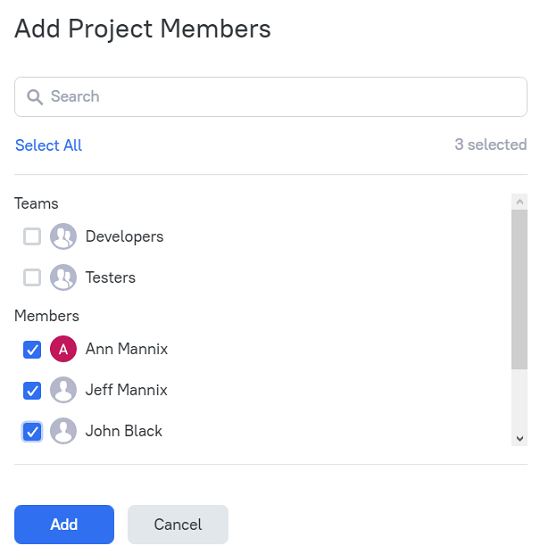
Шаг 2. Учитывайте различие публичного и приватного проекта. В документации TMetric проект без добавленных участников считается публичным и доступен членам рабочего пространства; после назначения участников проект становится приватным и виден назначенным людям, менеджеру проекта, владельцу и администратору. Поэтому для клиентских проектов с ограниченным доступом участников лучше назначить сразу, а не оставлять проект временно пустым.
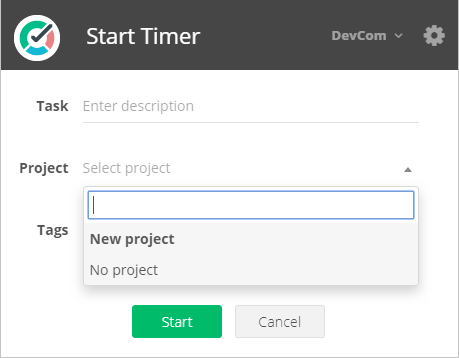
Шаг 3. Проверьте результат не в настройках, а из рабочего сценария: попросите участника открыть Time и начать новую запись. В выпадающем списке Project должен присутствовать нужный проект. Если проекта нет, сначала проверьте членство пользователя и активное рабочее пространство, а уже затем повторяйте создание.
Создание задач, сроков и оценок
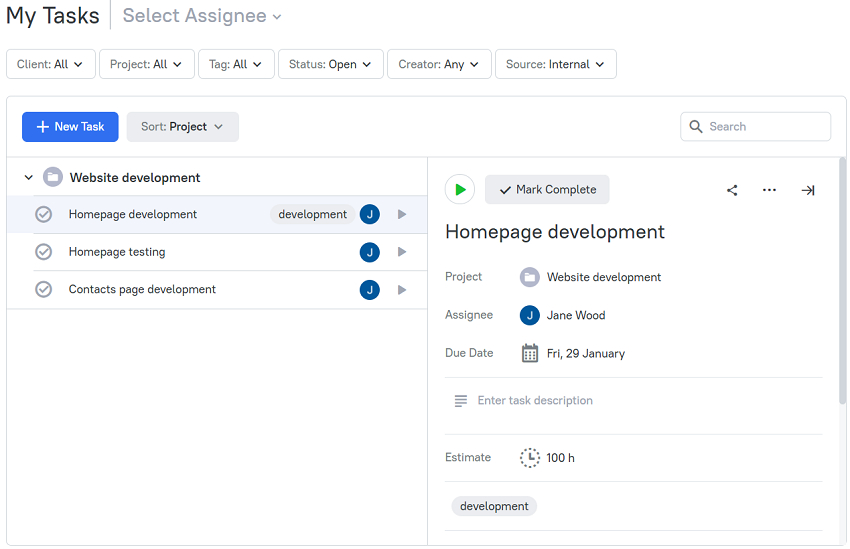
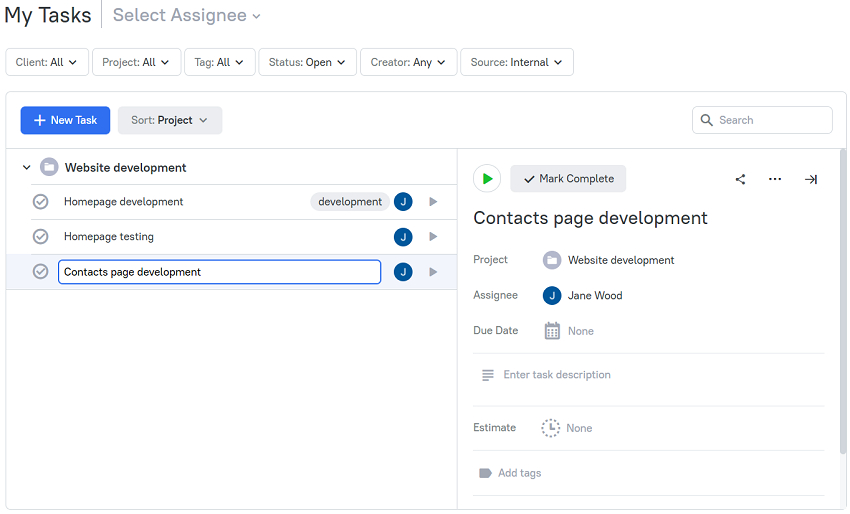
Шаг 1. Перейдите в Tasks → My Tasks и нажмите New Task. Введите короткое действие, которое можно однозначно узнать в отчёте: например, не просто «сайт», а «проверка формы регистрации». После ввода названия выберите проект и исполнителя.
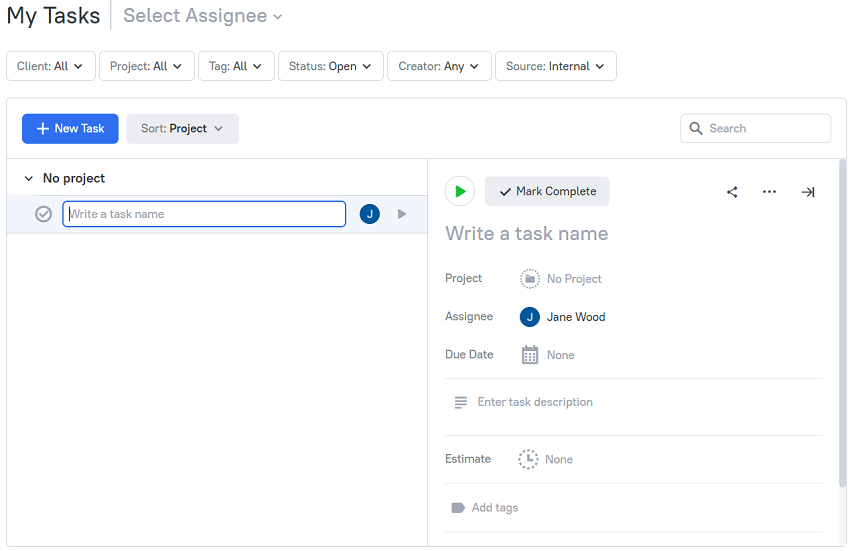
Шаг 2. Добавьте Due Date, если срок имеет значение, и Estimate, если хотите сравнивать ожидание с фактическим временем. Теги оставляйте для поперечных признаков, которые повторяются между проектами: тип работы, этап или направление. Не превращайте теги в альтернативу проектам — иначе в отчётах придётся постоянно восстанавливать контекст по нескольким фильтрам.
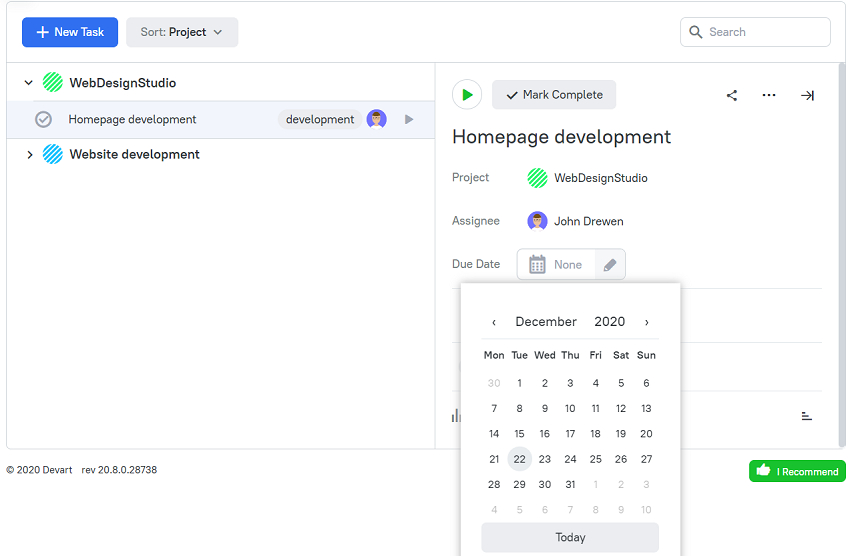
Шаг 3. Сохраните задачу и запустите по ней короткую тестовую запись. После остановки таймера откройте Time и убедитесь, что запись связана именно с этой задачей и проектом. Это быстрый способ проверить структуру до начала массового учёта.
Как учитывать время: таймер, ручные записи и исправления
TMetric поддерживает несколько способов фиксации времени. Для текущей работы удобнее живой таймер; для уже выполненной работы — ручная запись; для повторяющейся задачи — Continue. Сочетание этих режимов полезнее попытки заставить всех работать только одним способом, но правила должны быть одинаковыми для всей команды.
Запуск и остановка таймера
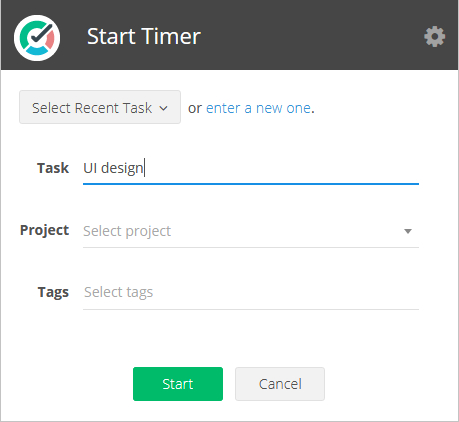
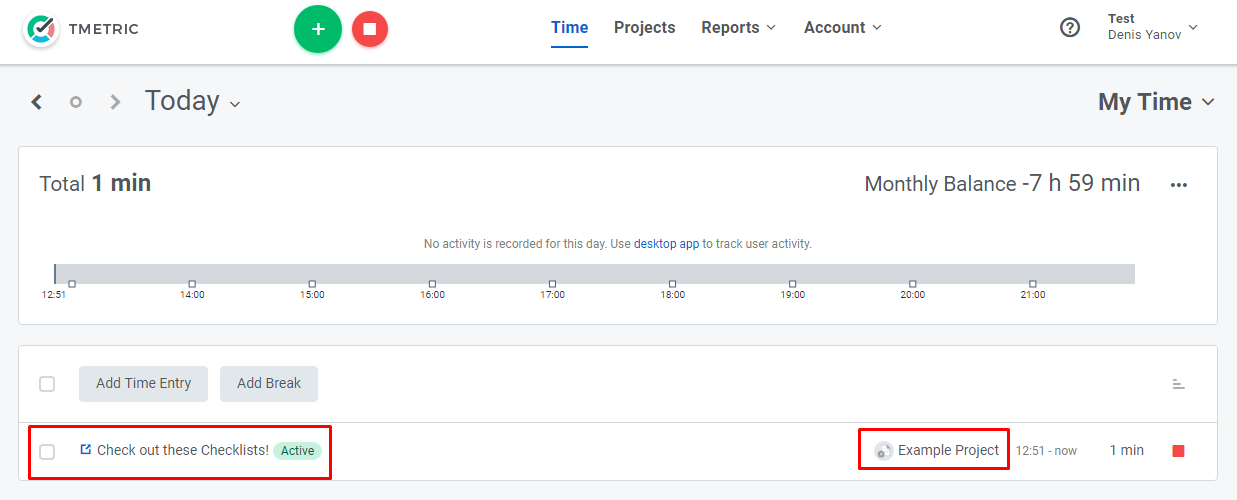
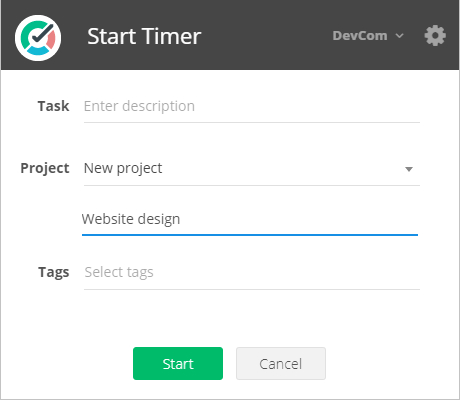
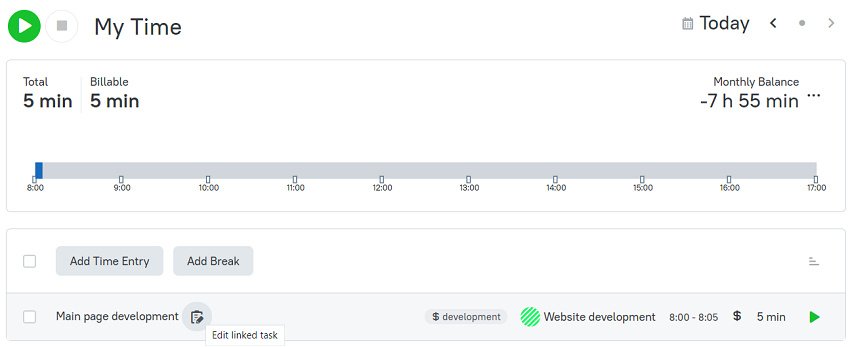
Шаг 1. Откройте Time. Нажмите зелёную кнопку Start timer в верхней панели. TMetric создаст новую пустую запись и начнёт строить временную линию. Сразу добавьте описание, проект и теги, чтобы запись не осталась без классификации.
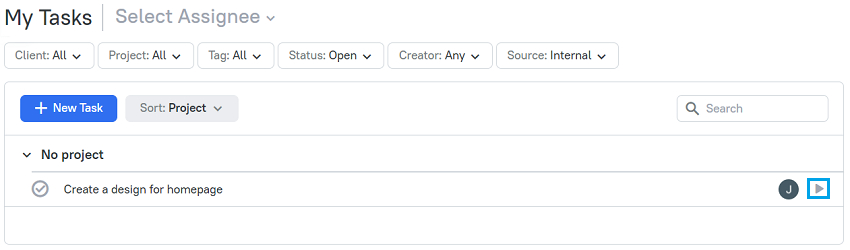
Шаг 2. Если работа уже оформлена внутренней задачей, запускайте таймер из карточки задачи. Это надёжнее пустого таймера: связь с задачей появляется автоматически. Во время работы не создавайте новый таймер на каждое короткое отвлечение. Для существенного переключения остановите текущую запись и запустите другую; для перерыва используйте Break.
Шаг 3. По завершении нажмите Stop timer. В Time проверьте продолжительность и атрибуты записи. В конце дня полезно быстро просмотреть хронологию и найти записи без проекта, без описания или с очевидно неверной длительностью.
Ручное добавление времени и работа с временной линией
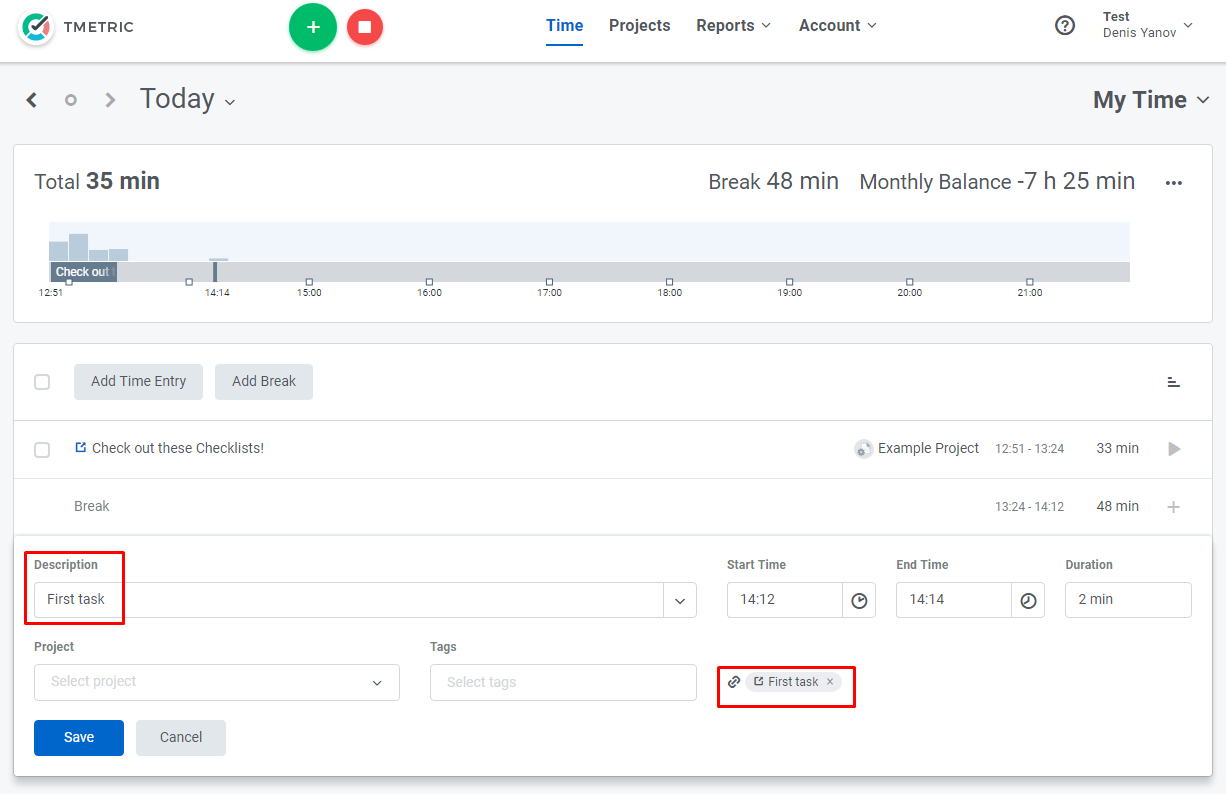
Шаг 1. Нажмите Add Time Entry в верхней части timesheet. Укажите описание, проект и теги, затем введите время начала и окончания. Этот режим нужен для встреч, обсуждений и другой работы, которую вспомнили после завершения.
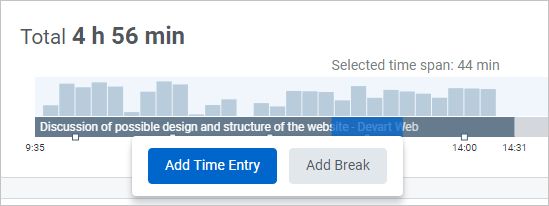
Шаг 2. Для визуального добавления выделите нужный промежуток на timeline и создайте запись из него. Это удобнее ручного набора, когда важно привязать работу к свободному интервалу между уже существующими записями. После сохранения сравните границы новой записи с соседними: пересечения часто означают ошибку в ручном вводе.
Шаг 3. Для перерыва используйте Add Break или добавьте его на временной линии. Перерыв отделяется от рабочей записи и не требует придумывать отдельный служебный проект.
Продолжение задачи, редактирование и массовая правка
Шаг 1. Чтобы вернуться к уже выполненной задаче, наведите курсор на её запись и нажмите Continue task. TMetric создаст новую запись с тем же описанием, проектом, тегами и настройками биллинга. Это особенно полезно для регулярной работы, где одинаковая классификация важнее нового названия каждой сессии.

Шаг 2. Для единичной ошибки откройте запись из timesheet или временной линии и исправьте описание, проект, теги, начало или окончание. Когда запись связана с внешней задачей, её можно отвязать от этой задачи из редактора. После изменения снова откройте запись и убедитесь, что длительность и проект сохранились корректно.
Шаг 3. Для группы записей используйте массовое редактирование только после фильтрации или визуальной проверки выбранных строк. TMetric позволяет массово добавлять проект и теги, менять некоторые признаки и удалять записи. Документация отдельно предупреждает, что прежние детали после массового изменения не восстанавливаются автоматически, поэтому сначала сузьте выборку, затем выполняйте действие.
Как связать TMetric с Jira, Asana и другими рабочими сервисами
Браузерное расширение TMetric добавляет таймер в интерфейс поддерживаемых внешних систем. Это избавляет от постоянного переключения между вкладками и сохраняет ссылку на исходную задачу. Такой способ особенно полезен командам, где задачи уже живут в Jira, Asana, GitHub, GitLab, Trello, Todoist или другом подключаемом сервисе.
Настройка расширения и рабочего пространства
Шаг 1. Установите расширение TMetric для используемого браузера и авторизуйтесь. Откройте его всплывающее окно и проверьте активное рабочее пространство. Если у аккаунта несколько workspaces, выберите тот, куда должны попадать записи конкретного проекта.
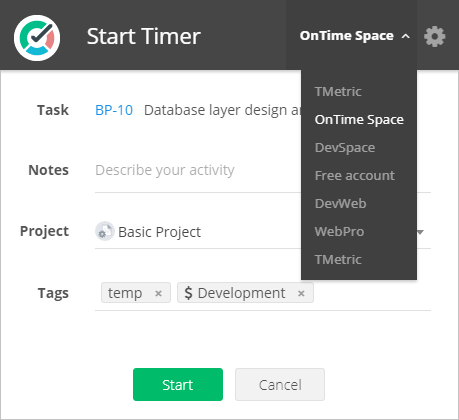
Шаг 2. Откройте настройки расширения. На вкладке Integrations включите нужную систему. Если таймер должен появляться на конкретном сайте, дайте расширению доступ к этому сайту. После изменения настройки обновите страницу внешнего сервиса.
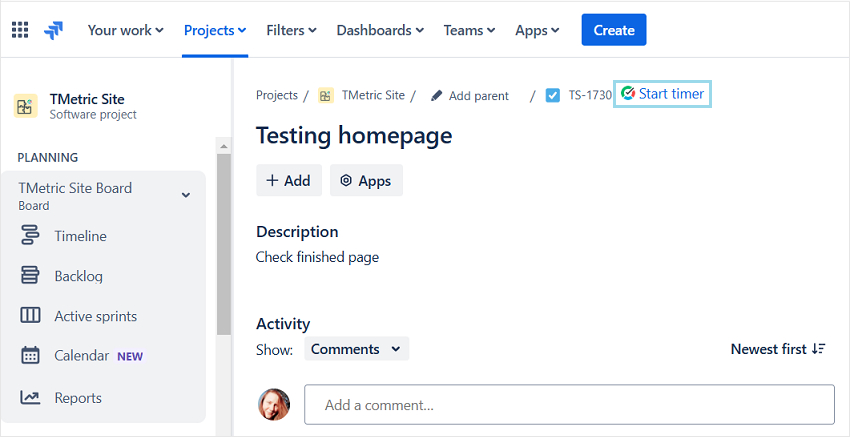
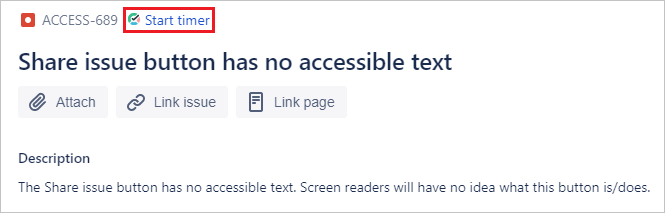
Шаг 3. Откройте реальную задачу во внешней системе. Рядом с ней должна появиться команда Start timer. Если её нет, сначала переподключите расширение и проверьте включённую интеграцию; это быстрее, чем повторно создавать аккаунт или проект.
Запуск внешней задачи и проверка связи
Шаг 1. Нажмите Start timer внутри внешней задачи. В диалоге TMetric выберите проект и теги, если они не подставились автоматически. После запуска вернитесь в TMetric Time: запись должна содержать идентификатор или ссылку на внешнюю задачу.
Шаг 2. Остановите таймер из внешнего сервиса или TMetric. Затем откройте запись в Detailed Time Report и проверьте три вещи: корректный проект, длительность и сохранённую связь с исходной задачей. Если проект выбран ошибочно, исправьте запись в TMetric и только после этого используйте её в отчётах.
Шаг 3. Для Jira существует отдельная синхронизация рабочего времени: её параметры управляются на странице интеграций TMetric. Сначала проверьте одну тестовую задачу, затем убедитесь, что запись появилась в ожидаемом журнале и не создала дубль.
Как настроить TMetric Desktop и ускорить ежедневную работу
Desktop‑клиент нужен не только для запуска таймера без браузера. Он добавляет напоминания, глобальные горячие клавиши, работу из системного трея и сбор активности, когда соответствующие параметры разрешены в рабочем пространстве. Для постоянного использования лучше один раз настроить поведение при запуске и завершении приложения, чем каждый день исправлять забытые таймеры.
Базовая настройка запуска, выхода и горячих клавиш
Шаг 1. Откройте TMetric Desktop, нажмите имя пользователя в левом нижнем углу и выберите Preferences. То же окно доступно из меню значка TMetric в системном трее. На экране Preferences находятся вкладки General, Activity, Reminders и Network.

Шаг 2. На вкладке General выберите сценарий On application launch. Доступны Ask me what to do, Start a new task, Start the timer (no task), Continue the recent task и Do nothing. Для дисциплинированного ручного учёта безопаснее Ask me what to do или Continue the recent task: они уменьшают риск создания лишних пустых записей.
Шаг 3. Включите Stop timer on application exit, когда рабочий процесс предполагает завершение учёта вместе с закрытием приложения или сеанса. Затем активируйте Enable global hotkeys и назначьте комбинации для Show/Hide TMetric, Start/Stop Timer и New Task. После сохранения проверьте каждую комбинацию вне окна TMetric — горячие клавиши должны срабатывать из других приложений.
Напоминания, перерывы и контроль длинного таймера
Шаг 1. На вкладке Reminders включите напоминание о неактивном таймере и задайте подходящий интервал. При необходимости ограничьте напоминания рабочими днями и рабочим временем. Эти параметры пользователь настраивает для себя; они не равны административным правилам workspace.
Шаг 2. Перерывы добавляйте через Add Break, а не удалением рабочего интервала. В отдельном окне укажите начало и окончание. Так рабочий журнал сохраняет структуру дня, и пауза не выглядит как пропавшие данные.
Шаг 3. Если таймер оказался запущен слишком долго, не оставляйте запись без проверки. Откройте её и скорректируйте реальное окончание работы. Desktop умеет уведомлять о длинном таймере и обрабатывать периоды бездействия; после исправления сравните итоговую длительность с событиями календаря или соседними записями.
Настройка сбора активности и приватности
Шаг 1. В рабочем пространстве откройте Workspace → Settings → Activity and Screenshots. Определите, какие категории активности разрешено собирать для конкретных участников: уровни активности, приложения и сайты, скриншоты. Набор данных должен соответствовать реальной управленческой задаче и внутренней политике компании.
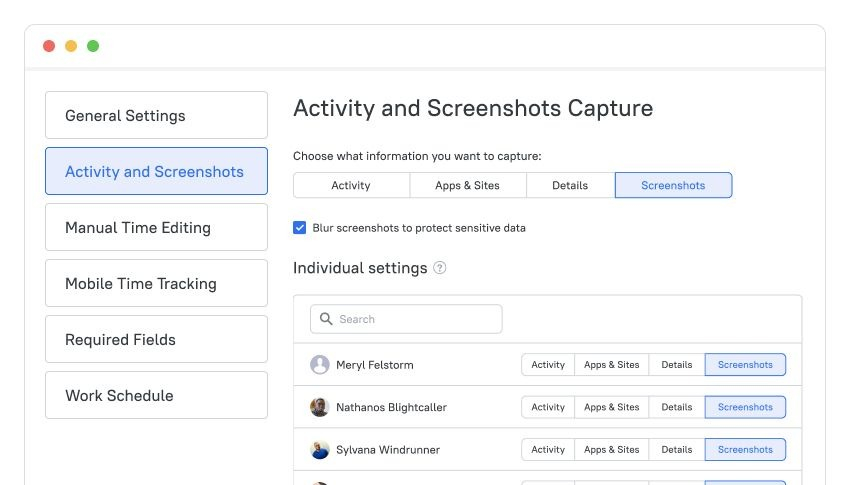
Шаг 2. При использовании скриншотов включите Blur screenshots, когда на экране могут появляться чувствительные данные. По документации TMetric, снимки делает Desktop‑клиент, а просмотр выполняется на My Activity. После включения настройки проведите короткую тестовую сессию и убедитесь, что фиксируется именно тот объём данных, который ожидается.
Шаг 3. На компьютере пользователя в Preferences → Activity проверьте разрешение записи активности. На macOS при отсутствии данных дополнительно нужны системные разрешения Accessibility, Screen Recording и Automation. Исправление завершается проверкой: запустите таймер, поработайте несколько минут и затем убедитесь, что новая активность появилась в отчёте.
Как собирать отчёты и проверять результат
Отчёты полезны только тогда, когда перед их построением сформулирован вопрос. Для контроля проекта нужен Projects Summary, для аудита отдельных записей — Detailed Time, для анализа команды — Team Summary или Activity‑отчёты. Один универсальный отчёт на все случаи обычно перегружает данные и усложняет проверку.
Projects Summary: время, бюджет и затраты проекта
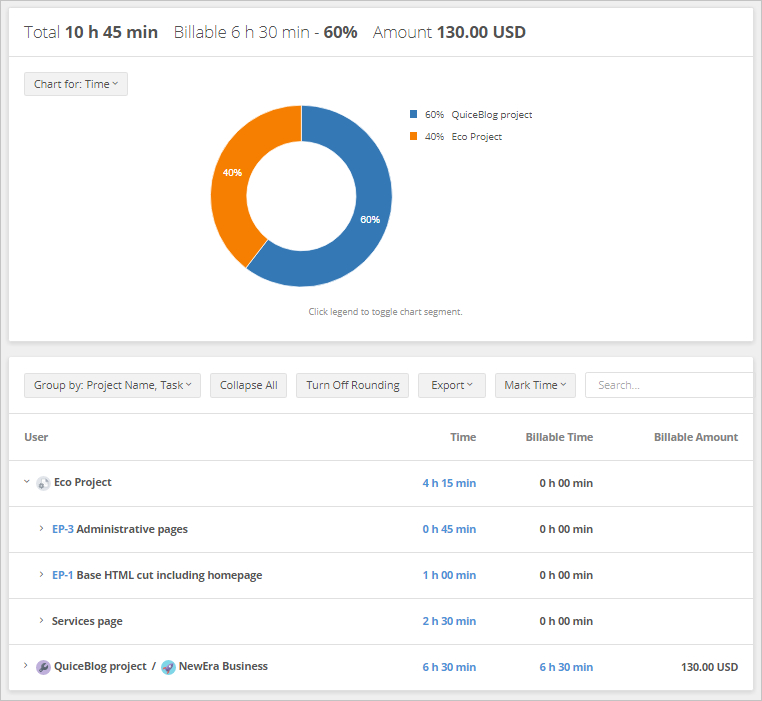
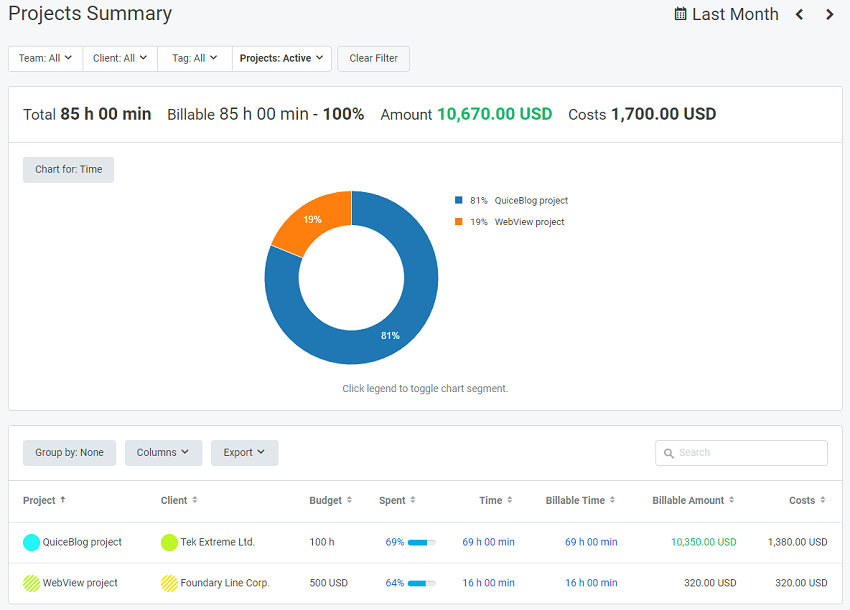
Шаг 1. Откройте Reports → Projects Summary и задайте период. Затем примените фильтры Team, Client, Tag, Project или Project Status в зависимости от задачи. Для клиентского отчёта удобнее сначала отфильтровать клиента, затем сузить список проектом.
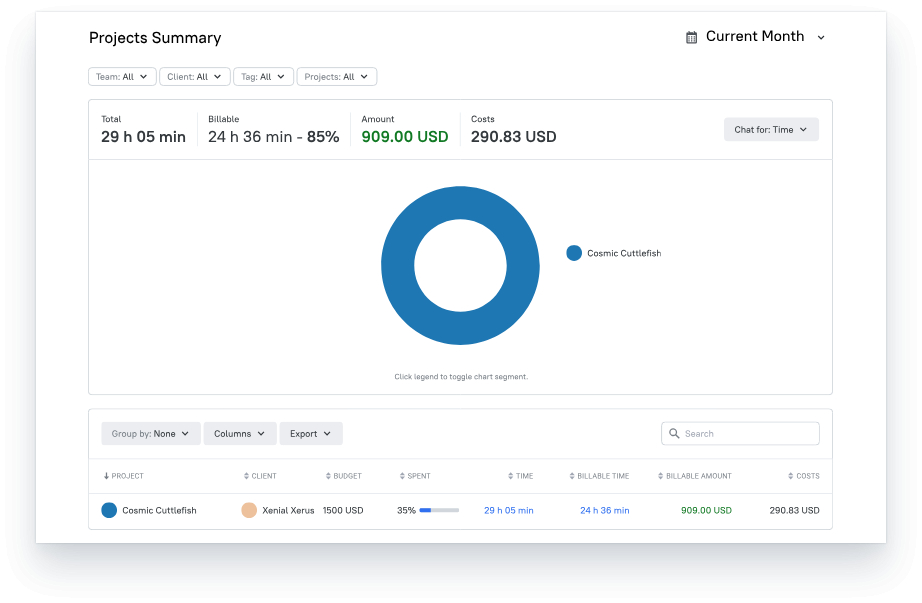
Шаг 2. При необходимости включите Group by Client. Проверьте колонки Project, Client, Budget, Spent и Time. Если проект использует денежные показатели, в отчёте также отображаются расходы, оплачиваемая сумма и стоимость. Для внутреннего контроля можно сосредоточиться на времени и доле использованного бюджета.
Шаг 3. Найдите проект с неожиданно большой длительностью и провалитесь в детальный разбор. Не корректируйте сводный вывод на глаз: источник расхождения обычно находится в конкретной записи времени, неправильном проекте или неверном периоде.
Detailed Time: аудит отдельных записей
Шаг 1. Откройте Reports → Detailed Time. В правом верхнем выборе периода задайте Today, Current Week, Last Week, Current Month, All Time или пользовательский диапазон. Для проверки рабочего дня берите один день; для клиентской сверки — точный отчётный период.
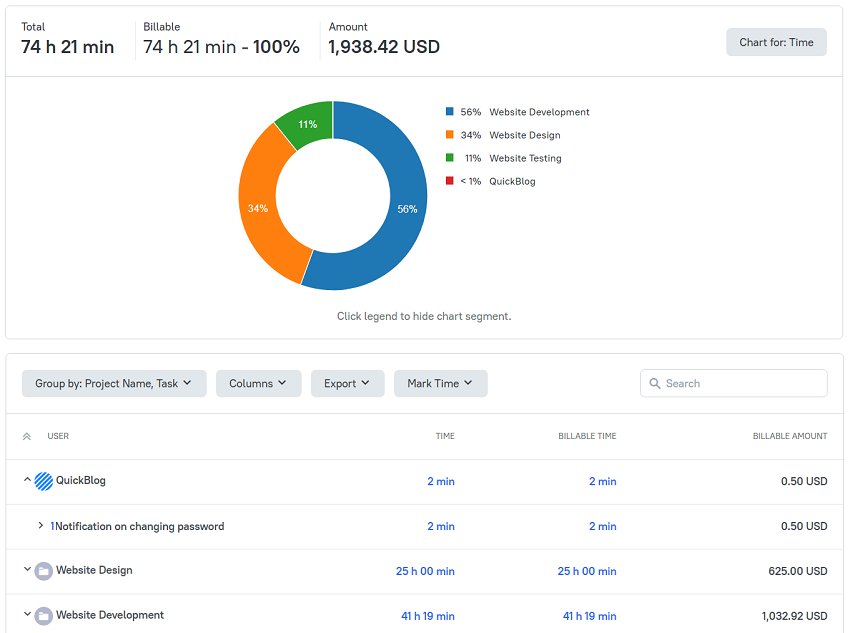
Шаг 2. Примените фильтры Team, Project, Client, Tag и Billable. Затем откройте Group by и выберите первый и при необходимости второй уровень: Day, Project Name, Project Code, User, Time Entry или Work Type. Для поиска ошибок удобно группировать сначала по User, затем по Project: сразу видны записи, попавшие не в тот проект.
Шаг 3. Через Columns оставьте только поля, нужные для проверки. В настройках workspace можно включить отображение start/stop time в Detailed Report; это помогает находить пересечения и нетипично длинные интервалы. После изменений обновите отчёт и убедитесь, что суммарное время согласуется с timesheet пользователя за тот же период.
Экспорт в PDF и CSV
Шаг 1. Сначала полностью настройте период, фильтры, группировку и колонки. Экспортировать «сырой» отчёт, а затем вручную удалять лишнее в таблице — плохая практика: проще сделать нужную выборку до выгрузки.
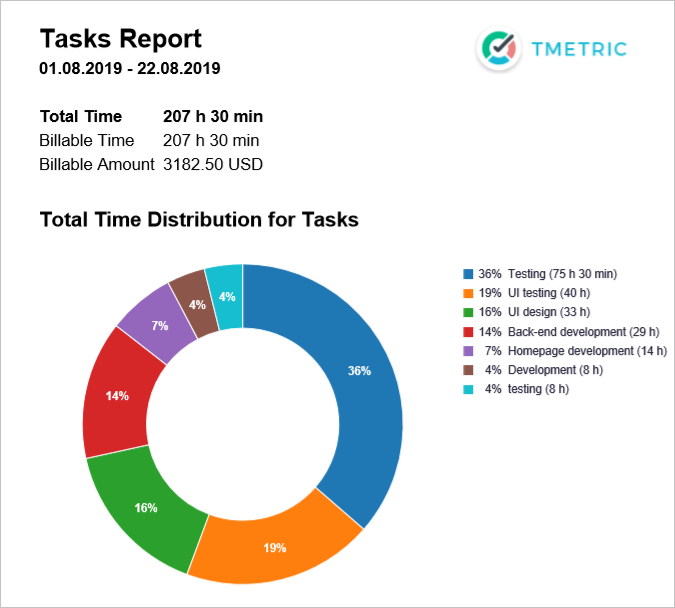
Шаг 2. Нажмите Export и выберите PDF или CSV. PDF сохраняет представление отчёта для чтения и передачи, CSV удобен для последующей обработки в электронных таблицах. Для записей из внешних систем CSV может содержать идентификатор и ссылку на внешнюю задачу, что упрощает аудит источника.
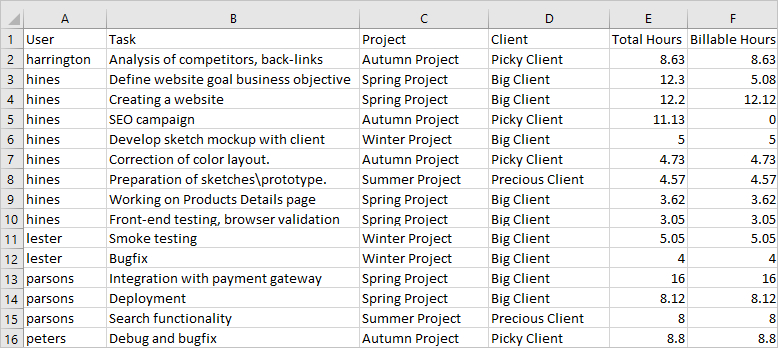
Шаг 3. Откройте выгруженный файл и выборочно сверьте две‑три записи с TMetric: дату, длительность, проект и описание. Такая контрольная выборка занимает минуты и обнаруживает ошибки периода или фильтра до того, как файл уйдёт клиенту, бухгалтерии или руководителю.
Как организовать командный контроль без путаницы в данных
Командный режим TMetric сочетает текущий статус, журналы времени и при включённых настройках активность. Управленческая задача здесь — не собрать максимум сигналов, а обеспечить проверяемость записей: кто работал, над чем, сколько времени и почему запись попала именно в этот проект.
Team Dashboard и просмотр текущего состояния
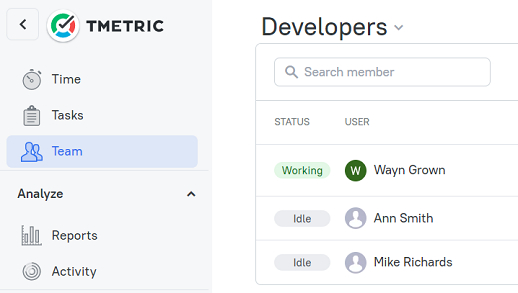
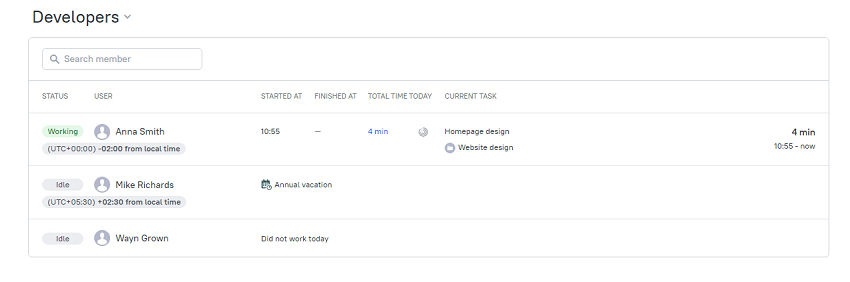
Шаг 1. Откройте Team в левом меню. На Team Dashboard можно видеть статус участников, время начала и окончания, суммарное время за день и текущую задачу. Используйте этот экран как оперативную панель, а не как замену итоговому отчёту за период.
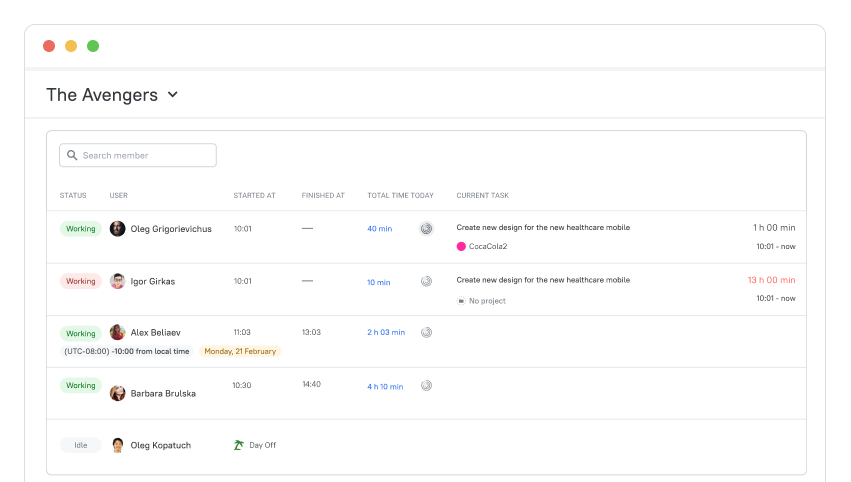
Шаг 2. Если текущая задача выглядит нетипично, не делайте вывод по одному статусу. Откройте Time пользователя или отчёт за нужный период и проверьте проект, описание и последовательность записей. Оперативный статус показывает момент, а отчёт — контекст.
Шаг 3. Сравнивайте только сопоставимые показатели. Например, суммарное рабочее время за день корректно сверять с расписанием и перерывами, а не с количеством задач. Большое число коротких записей может означать частые переключения, но само по себе не доказывает низкую или высокую продуктивность.
Просмотр активности и скриншотов
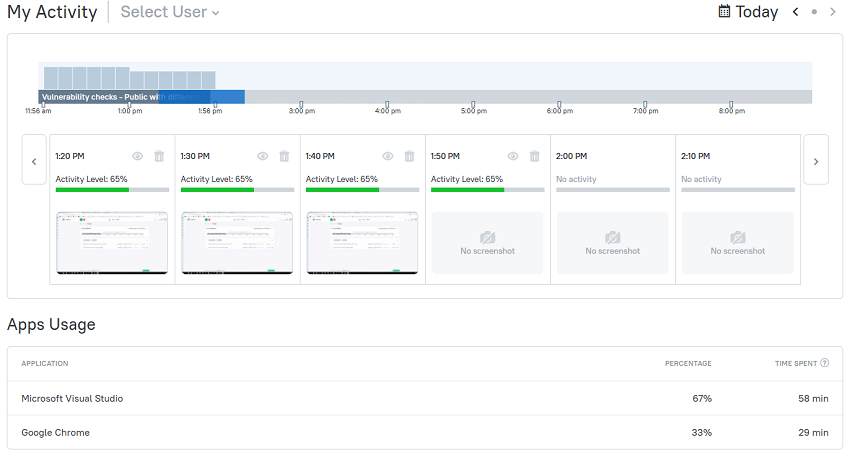
Шаг 1. Перейдите в My Activity или Daily Activity Report и выберите пользователя и дату. Временная линия показывает сегменты активности; при включённых настройках доступны приложения, сайты и скриншоты.
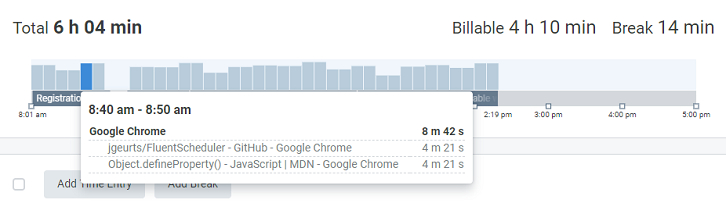
Шаг 2. Сопоставьте интервал активности с записью Time. Если на одном экране указана работа по проекту, а временная линия пуста, проверьте, запускался ли Desktop‑клиент и разрешён ли сбор активности для этого пользователя. Ручные записи сами по себе не создают историю активности рабочего стола.
Шаг 3. При работе со скриншотами придерживайтесь заранее объявленной политики: кто имеет доступ, зачем изображения собираются, сколько данных действительно нужно. В TMetric скриншоты можно размывать, а сбор настраивается для пользователей; эти параметры следует проверять до массового внедрения.
Блокировка старых timesheet и защита отчётного периода
Шаг 1. Когда отчётный период закрыт, владелец или администратор может открыть Workspace → Settings → General Settings → Permissions и настроить Lock timesheets and days. Это снижает риск, что сотрудник изменит прошлую неделю уже после подготовки отчёта.
Шаг 2. Задайте число дней, доступных для редактирования, и сохраните настройку. Значение 0 по документации ограничивает редактирование текущим днём. Не вводите жёсткую блокировку без процесса исправления: команде нужен понятный канал для корректировок после закрытия периода.
Шаг 3. После включения правила проверьте обычным аккаунтом, что старая запись действительно недоступна для правки. Отдельно помните, что время, помеченное как invoiced, также блокируется от изменений; его статус можно изменить через отчёт при наличии соответствующих прав.
Какие настройки влияют на качество учёта и отчётов
Качество данных в TMetric сильнее зависит от правил рабочего пространства, чем от скорости нажатия на таймер. До массового использования зафиксируйте формат времени, обязательность проекта и описания, правила округления и создание тегов. Эти параметры определяют, насколько одинаково будут выглядеть записи разных сотрудников.
Формат времени, округление и обязательные поля
Шаг 1. Откройте Workspace → Settings. В общих параметрах проверьте первый день недели, формат времени в отчётах и способ хранения времени. Если бухгалтерия и проектные отчёты используют десятичные часы, настройте соответствующий формат заранее, чтобы не пересчитывать минуты вручную после выгрузки.
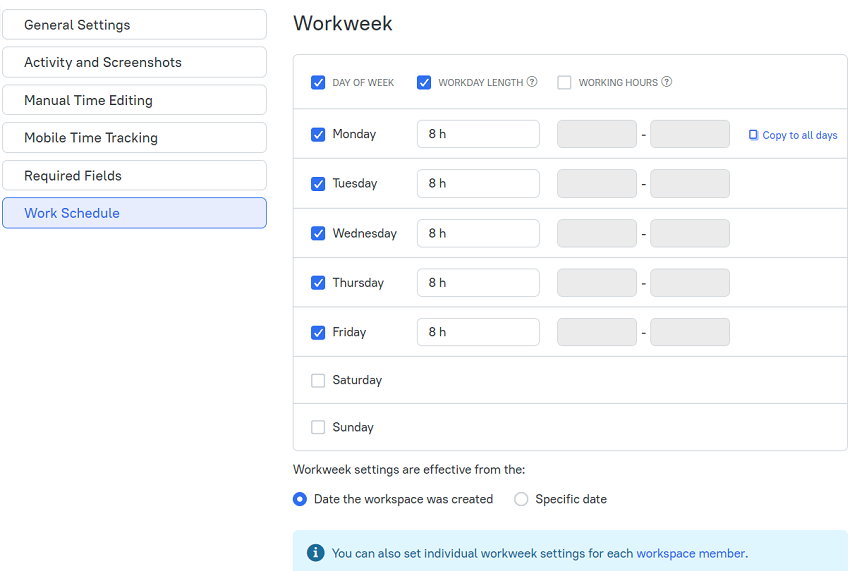
Шаг 2. Определите, нужно ли округление времени в отчётах. Не включайте округление только ради «красивых» чисел: оно меняет представление фактически записанного времени в отчётах и должно соответствовать принятой методике расчёта.
Шаг 3. Настройте обязательные поля так, чтобы запись нельзя было оставить без критичного контекста. Для проектной работы чаще всего важны Project и понятное описание. После изменения правил создайте тестовую запись обычным пользователем и убедитесь, что система действительно требует нужные данные.
Разрешения на создание проектов и тегов
Шаг 1. В Workspace Settings проверьте параметр, позволяющий обычным участникам создавать и редактировать публичные проекты. Если структура проектов должна контролироваться централизованно, не раздавайте это право всем.
Шаг 2. Отдельно решите, разрешать ли создание тегов «на лету». Свободные теги удобны в небольшой команде, но быстро дают дубликаты вроде design, Design и дизайн. Если теги участвуют в аналитике, ведите короткий словарь допустимых значений.
Шаг 3. Раз в месяц просматривайте активные проекты и теги и архивируйте устаревшее. Чем меньше неоднозначных вариантов доступно в селекторах, тем меньше ошибок возникает при запуске таймера.
Типичные ошибки во время работы и способы исправления
Большинство проблем с TMetric удобно разбирать по цепочке «где создана запись → к какому workspace она относится → какой проект и задача выбраны → какие разрешения действуют → какой отчёт и период открыт». Ниже — ошибки, которые реально связаны с механизмами TMetric и проверяются без выдуманных пунктов меню.
Проблема 1: таймер запущен, но запись оказалась не в том проекте. Откройте Time, остановите запись, откройте редактор и исправьте Project. Затем проверьте активное рабочее пространство в веб‑приложении или расширении. Если ошибка повторяется, проблема обычно не в отчёте, а в выборе workspace или проекта в момент запуска.
Проблема 2: кнопка Start timer не появилась в Jira или другом внешнем сервисе. Откройте расширение, затем его Settings или Options и проверьте, включена ли соответствующая интеграция. Обновите страницу. Если значок расширения серый, переподключитесь к TMetric. После восстановления кнопки выполните короткий тест и проверьте новую запись в Time.
Проблема 3: в отчёте «пропали» часы. Сначала сбросьте фильтры и проверьте период. Затем убедитесь, что выбран правильный workspace. После этого найдите запись в Time. Если она есть в timesheet, но не попадает в текущий отчёт, последовательно проверяйте проект, пользователя, billable‑фильтр и дату.
Проблема 4: Desktop не показывает активность. Проверьте Workspace → Settings → Activity and Screenshots и настройки Activity в Desktop. На macOS дополнительно выдайте системные разрешения Accessibility, Screen Recording и Automation. Запустите новый короткий интервал с таймером и проверяйте именно его — старые пропуски не доказывают, что новая настройка не работает.
Проблема 5: вручную введённое время пересекается с другой записью. Откройте временную линию, сравните начало и окончание соседних интервалов и исправьте одну из записей. Для таких случаев timeline удобнее простого списка, потому что визуально показывает наложение.
Проблема 6: отчёт изменился после отправки. Для закрытого периода настройте блокировку timesheet и следите за статусом invoiced. Перед выгрузкой зафиксируйте период, экспортируйте PDF или CSV и проведите контрольную сверку нескольких записей. Это отделяет «снимок» отчёта от последующих правок в системе.
Плюсы, минусы и ограничения TMetric
TMetric особенно полезен там, где время нужно связывать с проектами, задачами и отчётами. Командные функции контроля требуют аккуратных прав и понятной политики. Активность и скриншоты дают дополнительный контекст, но не заменяют оценку результата работы.
Плюсы
- Несколько способов учёта: живой таймер, ручные записи, продолжение предыдущей задачи и запуск из внешних сервисов.
- Связка проектов, задач, клиентов, тегов и отчётов позволяет объяснять, на что ушло время, а не только считать часы.
- Есть веб‑приложение, Desktop для Windows, macOS и Linux, мобильные приложения и браузерные расширения.
- Отчёты поддерживают фильтры, группировки и экспорт в PDF и CSV.
- Desktop добавляет напоминания, глобальные горячие клавиши, обработку бездействия и при разрешённой политике — сбор активности.
- Для команд доступны приватные проекты, роли, Team‑представления и блокировка редактирования закрытых периодов.
Минусы
- Без правил именования проектов, задач и тегов отчёты быстро становятся неоднородными: технически время записано, но аналитически оно плохо классифицировано.
- Часть командных и контрольных функций зависит от настроек рабочего пространства и роли пользователя; одинаковый интерфейс у администратора и обычного участника не гарантируется.
- Расширенный сбор активности требует отдельного Desktop‑клиента и организационной политики по приватности.
- Интеграции через расширение добавляют ещё одну точку настройки: при смене интерфейса внешнего сервиса кнопку таймера иногда приходится диагностировать через настройки расширения.
- При массовом редактировании ошибочно выбранных записей исходные детали не восстанавливаются автоматически, поэтому массовые действия требуют осторожности.
Кому подойдёт
- Проектным и сервисным командам, которым нужно связывать трудозатраты с клиентами, задачами и отчётными периодами.
- Фрилансерам и консультантам, которым достаточно таймера, проектов и детального экспорта без отдельной тяжёлой системы управления проектами.
- Командам разработки и поддержки, которые уже работают в Jira, Asana, GitHub, GitLab, Trello или других совместимых сервисах и хотят запускать таймер прямо из задачи.
Кому не подойдёт
- Командам, которым нужен только простой локальный секундомер без аккаунта, рабочих пространств и серверной синхронизации.
- Организациям, где политика безопасности запрещает облачный учёт рабочего времени или сбор активности, а локальная изолированная установка обязательна.
- Процессам, в которых результат работы измеряется только готовыми артефактами и категорически не используется учёт трудозатрат: в этом случае значительная часть TMetric будет лишней.
Чем TMetric отличается от реальных альтернатив
TMetric сочетает таймер, проектные отчёты, интеграции и при необходимости Desktop‑активность. Toggl Track и Clockify ближе к прямому учёту времени, а Hubstaff и Time Doctor заметнее ориентированы на командный мониторинг. Сравнивать их стоит по конкретному процессу, а не по длине списка функций.
Toggl Track также строится вокруг таймера, проектов, отчётов и интеграций. На Xeon Live есть отдельный обзор Toggl, где можно сопоставить этот подход с TMetric.
Clockify предлагает таймер, timesheet, отчёты, группировки и экспорт. Его логично рассматривать, когда нужен прежде всего базовый командный учёт. TMetric сильнее связывает ежедневные записи с собственными задачами, проектными настройками и Desktop‑активностью.
Hubstaff делает заметный акцент на распределённых командах и данных активности: Desktop может собирать скриншоты, активность, приложения и URL во время учёта. Для такого сценария важнее всего заранее определить допустимую глубину наблюдения. На Xeon Live есть обзор Hubstaff.
Time Doctor также относится к командным тайм‑трекерам с отчётностью и контролем продуктивности. Перед выбором стоит определить, нужны ли скриншоты и активность и кто получит к ним доступ. На Xeon Live опубликован разбор Time Doctor.
Практические рекомендации для разных сценариев
Финальная настройка зависит от того, кто будет пользоваться TMetric. Ниже — короткие рабочие схемы, которые можно внедрить без лишних модулей и затем расширять по мере появления реальной потребности.
Для одного специалиста или фрилансера
Шаг 1. Создайте отдельный проект на каждого клиента или устойчивое направление. Шаг 2. Настройте два‑три повторяющихся тега, только если они реально нужны в отчётах. Шаг 3. Работайте через Start/Stop и Continue, а в конце дня исправляйте только пропуски. Шаг 4. Раз в неделю открывайте Detailed Time, группируйте по Project и экспортируйте CSV как контрольную копию.
Для небольшой проектной команды
Шаг 1. Создайте проекты централизованно и назначьте участников. Шаг 2. Договоритесь о шаблоне названий задач и обязательном проекте для каждой записи. Шаг 3. Подключите расширения только к тем внешним сервисам, где сотрудники действительно проводят большую часть рабочего дня. Шаг 4. По пятницам проверяйте Projects Summary и Detailed Time, затем закрывайте период после исправлений.
Для распределённой команды с требованиями к прозрачности
Шаг 1. Сначала письменно определите, какие данные активности действительно нужны и кто их видит. Шаг 2. Настройте Activity and Screenshots только для соответствующих ролей и включите размытие, если на экране возможны чувствительные данные. Шаг 3. Установите Desktop на рабочие компьютеры, проверьте системные разрешения и проведите тестовую сессию. Шаг 4. Используйте Team Dashboard для текущего состояния, а решения по нагрузке принимайте по отчётам за период, а не по одному моментальному статусу.
Для большинства команд разумный старт — проекты, задачи, таймер, Detailed Time и экспорт. Desktop‑активность, скриншоты, бюджеты и более сложные интеграции добавляйте только после того, как базовая дисциплина учёта уже работает. Так TMetric остаётся инструментом для точных данных, а не системой, в которой приходится обслуживать слишком много настроек.
Если требуется сравнить TMetric с более широким набором офисных инструментов, на Xeon Live есть рейтинг офисных программ. Для самого TMetric критерий успешной настройки простой: пользователь без дополнительных пояснений запускает правильный проект, руководитель за несколько минут получает проверяемый отчёт, а закрытый период не меняется незаметно.