Wondershare Fotophire Editing Toolkit: где скачать и как пользоваться
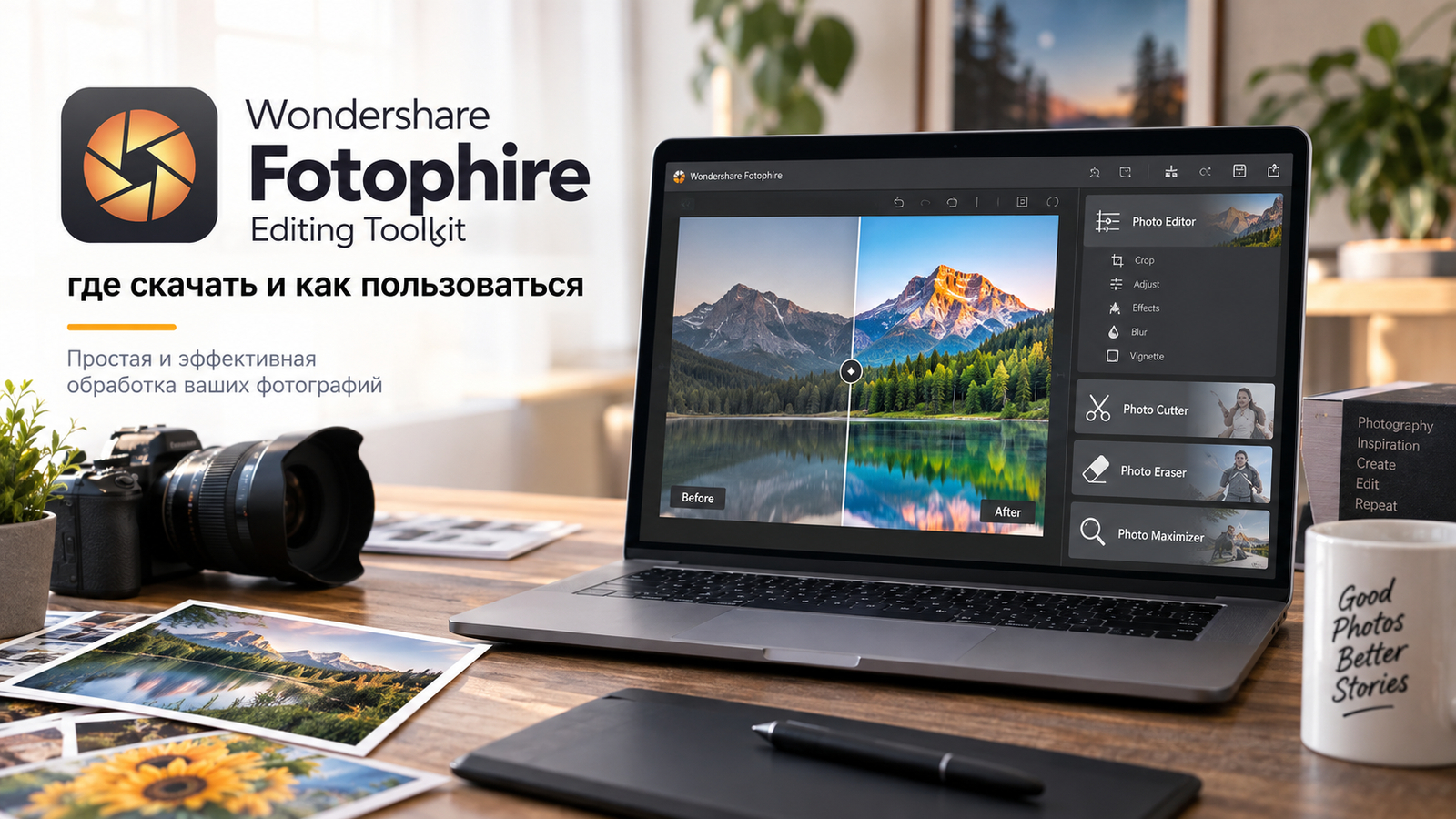
Wondershare Fotophire Editing Toolkit — настольный набор для быстрой обработки готовых изображений, в котором задачи разделены между Photo Editor, Photo Cutter и Photo Eraser. На Xeon Live можно скачать Wondershare Fotophire Editing Toolkit бесплатно и сразу понять, какой модуль нужен для цветокоррекции, отделения объекта от фона или удаления лишней детали. Важно учитывать текущий статус продукта: Wondershare объявила завершение сервисов Fotophire 30 сентября 2026 года, поэтому этот редактор стоит рассматривать как понятный инструмент для существующих установок и локальных задач, а не как платформу с долгосрочным развитием.
Что представляет собой Fotophire Editing Toolkit и какой у него статус в 2026 году
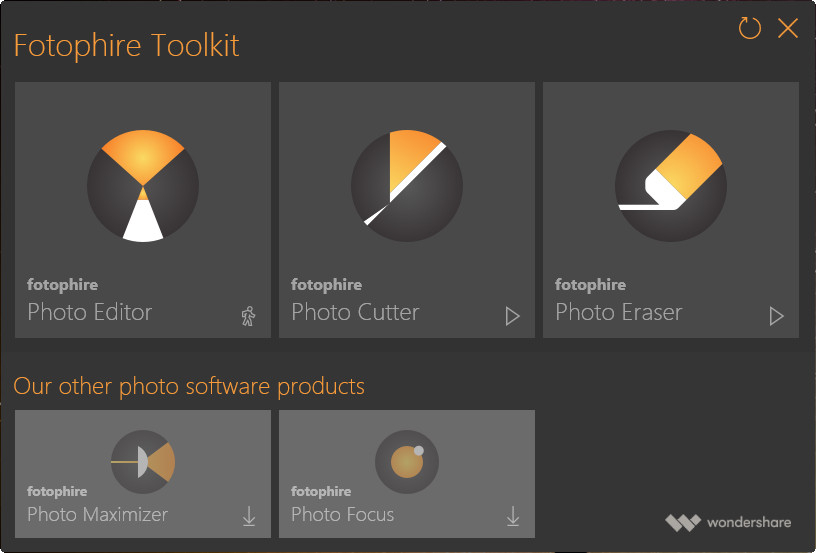
Fotophire Editing Toolkit построен не как единый перегруженный редактор, а как оболочка над тремя специализированными рабочими окнами. Photo Editor занимается цветом, тоном, эффектами, кадрированием, текстом, рамками и текстурами. Photo Cutter закрывает геометрию кадра, отделение переднего плана и замену фона. Photo Eraser предназначен для удаления объектов и ручного восстановления фактуры через Clone. Это разделение особенно удобно в небольших прикладных задачах, где не требуется многослойный документ, каталог фотографий или сложная система масок.
По уровню возможностей набор находится между простыми фильтрами и профессиональными растровыми редакторами. Photo Editor даёт ручные регулировки Brightness, Contrast, Shadows, Highlights, Temperature, Hue, Saturation и Clarity, работу с Tone Curves и Color Balance, Creative Blur, Vignetting, рамки, текстуры, текст и сохранение пользовательских эффектов. При этом редактор не превращается в Photoshop-подобную среду со слоями, сложными масками и разветвлённым неразрушающим стеком. Для обычной коррекции это снижает порог входа, для глубокой ретуши становится ограничением.
Как разделены задачи между тремя модулями
Практический выбор модуля начинается с конечного результата. Для исправления света и цвета, стилизации, подписи и рамки открывается Photo Editor. Для отделения предмета или человека от старого фона — Photo Cutter. Для точечного удаления провода, прохожего, пятна, даты или другого мешающего элемента — Photo Eraser. Перекладывать одну и ту же задачу между модулями без необходимости невыгодно: у каждого окна свой набор команд, а сохранённый промежуточный файл приходится открывать заново.
- Photo Editor — базовая и художественная обработка, кадрирование, эффекты, текстуры, текст, рамки, сравнение до и после, пользовательские эффекты и пакетный экспорт.
- Photo Cutter — Crop, Cut-Out и Photomontage; разметка удаляемой и сохраняемой области, настройка качества вычисления и Edge Blur.
- Photo Eraser — Crop, Erase и Clone; четыре способа выделения, регулировка размера кисти и ручное клонирование участка изображения.
Отдельные Photo Maximizer и Photo Focus относятся к той же линейке, но не подменяют Editing Toolkit. Для увеличения разрешения полезен отдельный материал о Wondershare Fotophire Maximizer, а для работы с резкостью и выборочным размытием — обзор Wondershare Fotophire Photo Focus.
В августе 2026 года Wondershare опубликовала уведомление о прекращении Fotophire. Каналы платных услуг должны быть отключены 15 сентября 2026 года по времени Нью-Йорка, а полный срок завершения сервисов указан как 30 сентября 2026 года. Для человека, который уже использует программу, практический вывод простой: рабочие файлы и готовые изображения надо хранить локально, не рассчитывать на долгосрочную поддержку учётной записи и заранее выбрать альтернативу на случай переустановки или перехода на новый компьютер.
Карта интерфейса: где искать команды перед началом работы
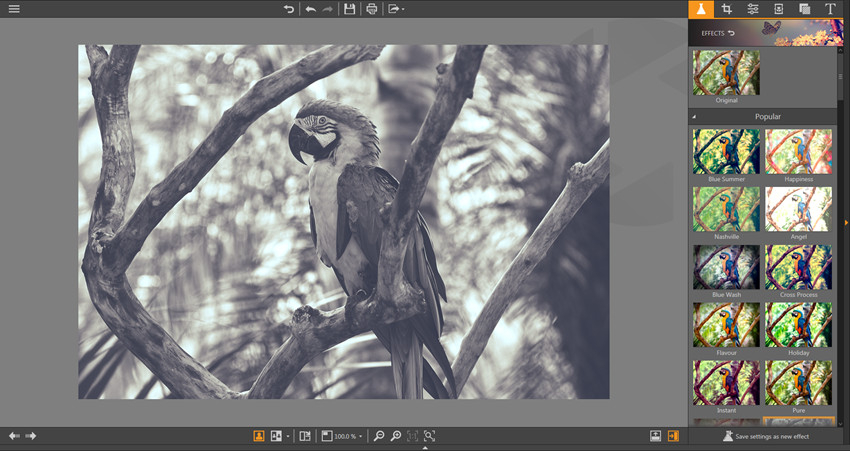
Во всех трёх модулях сохранена похожая логика: изображение находится в центре, действия выбираются справа, а базовые команды сохранения и отмены расположены сверху. Это позволяет быстро менять тип работы без переучивания. В Photo Editor справа находятся Effects, Crop, Adjustments, Frames, Textures и Text. В нижней части доступны режимы просмотра, масштаб, Actual Size, Fit to Screen и полоса миниатюр. В Cutter и Eraser правая часть меняется под конкретную задачу, но общий принцип остаётся прежним.
Photo Editor: ручные регулировки и контроль изображения
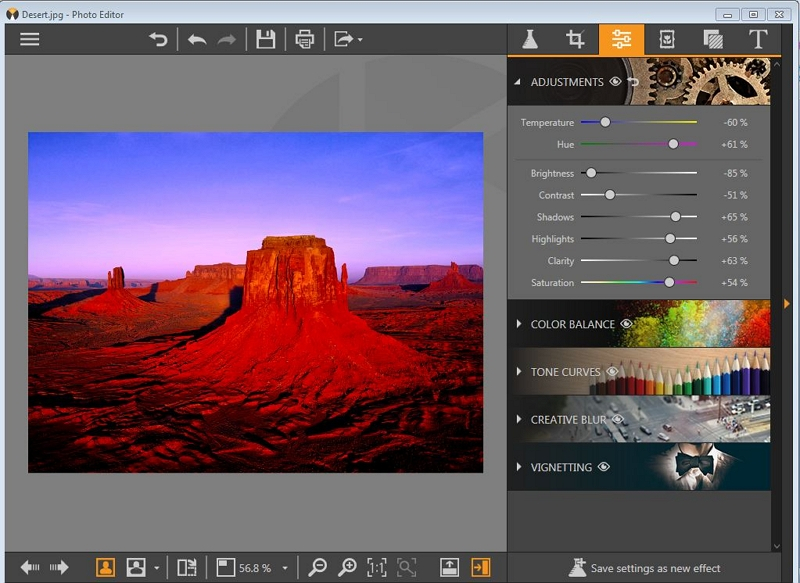
Для точной коррекции удобнее начинать с Adjustments. Brightness меняет общую яркость, Contrast — разницу между светлыми и тёмными участками, Shadows и Highlights позволяют работать с краями тонального диапазона, Temperature меняет ощущение теплее–холоднее, Hue сдвигает оттенок, Saturation управляет насыщенностью, Clarity усиливает локальную выразительность деталей. Ниже находятся Color Balance и Tone Curves. Последовательная правка этих параметров даёт более предсказуемый результат, чем немедленное применение сильного эффекта.
В верхней панели находятся Undo, Redo и возврат к исходному состоянию. Undo и Redo также работают через Ctrl+Z и Ctrl+Y. Масштаб меняется кнопками Zoom In и Zoom Out или сочетаниями Ctrl++ и Ctrl+-. Actual Size нужен для проверки пиксельной детализации, Fit to Screen — для оценки композиции целиком. Режимы Before/After показывают исходник и обработанную версию рядом либо разделяют один кадр вертикальной или горизонтальной границей.
Photo Cutter: Crop, Cut-Out и Photomontage
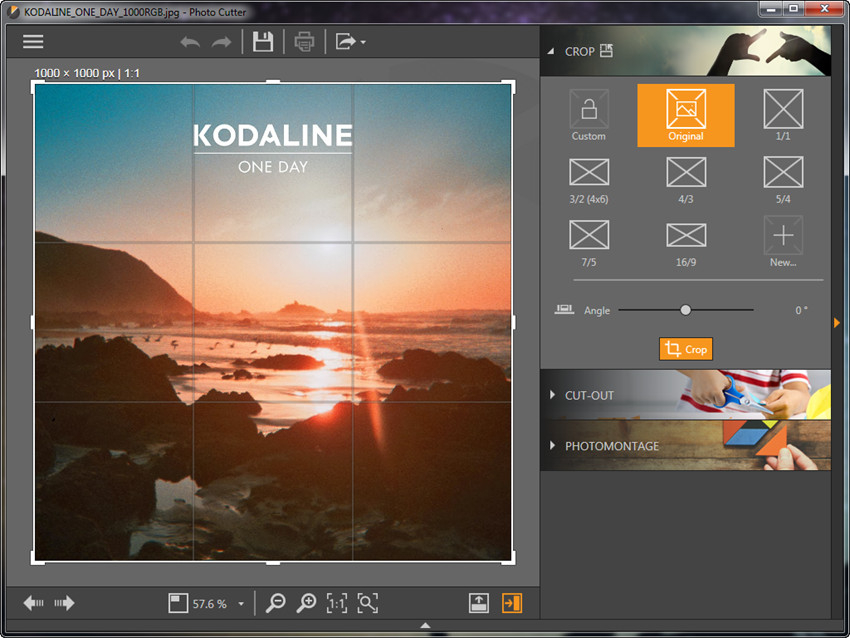
Photo Cutter открывает три секции. Crop отвечает за обычное кадрирование и выравнивание. Cut-Out содержит красную кисть для удаляемой зоны, зелёную кисть для сохраняемой зоны, стирание разметки, Brush Size, Quality и Edge Blur. Photomontage подставляет выбранный или собственный фон под уже отделённый объект. Такая схема делает Cutter удобным для карточек товаров, простых коллажей и портретов, где объект требуется перенести на однотонный или декоративный фон.
Для общей логики удаления фона без привязки к одному приложению пригодится отдельная инструкция по удалению фона с картинки. Она помогает оценить, когда достаточно автоматического выделения, а когда край волос, меха, прозрачных деталей или сложной сетки требует более точного инструмента.
Photo Eraser: Erase и Clone для ретуши фона
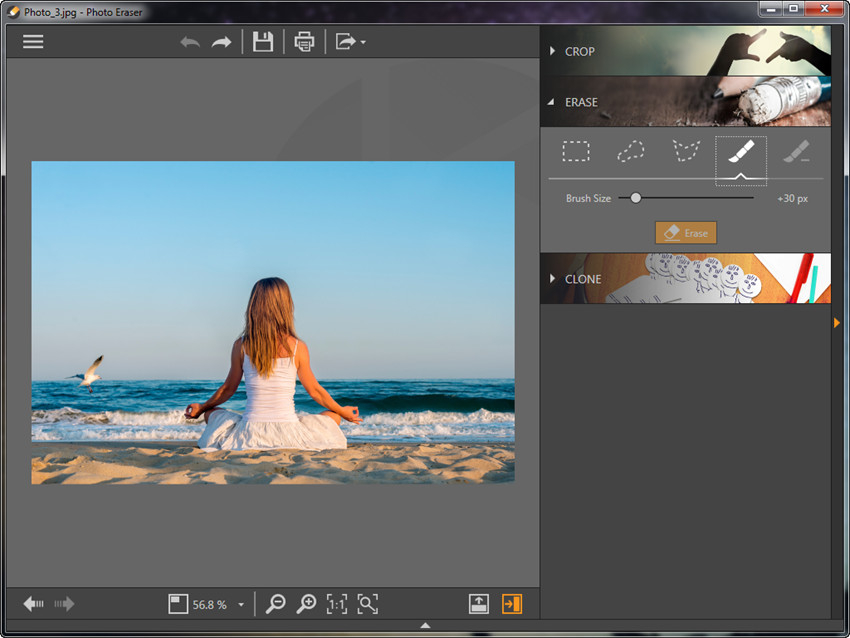
В Erase доступны Selection Brush, Selection Rectangle, Lasso Selection и Polygon Selection. После разметки кнопка Erase удаляет выбранный участок и пытается восстановить его по окружающему изображению. Fix Selection помогает поправить лишнюю разметку. Для простой однородной области этого достаточно; повторяющиеся линии, архитектура, бордюры, текстуры ткани и мелкий рисунок чаще требуют Clone, где источник восстановления выбирается вручную.
Подробный обзор отдельного модуля находится в материале Wondershare Fotophire Photo Eraser. Там удобно сверять назначение кисти, лассо, многоугольного выделения и клонирования с конкретной задачей ретуши.
Пошаговая обработка фотографии в Photo Editor
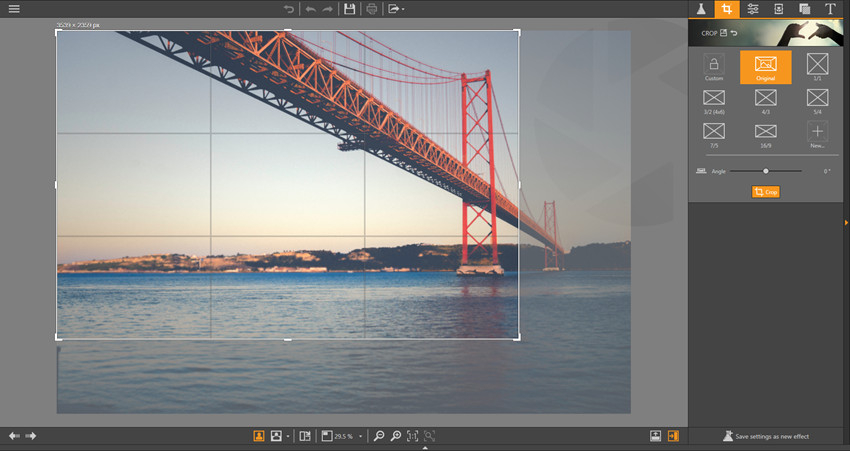
Надёжный рабочий порядок в Photo Editor строится от технических правок к декоративным. Сначала открывается исходник и проверяется геометрия, затем выравниваются свет и цвет, после этого добавляется стилизация, и только в конце выполняется контроль Before/After и сохранение. Такой порядок сокращает количество возвратов: рамка не мешает менять кадр, эффект не скрывает проблему экспозиции, а текст не приходится переносить после позднего изменения пропорций.
От открытия файла до базовой цветокоррекции
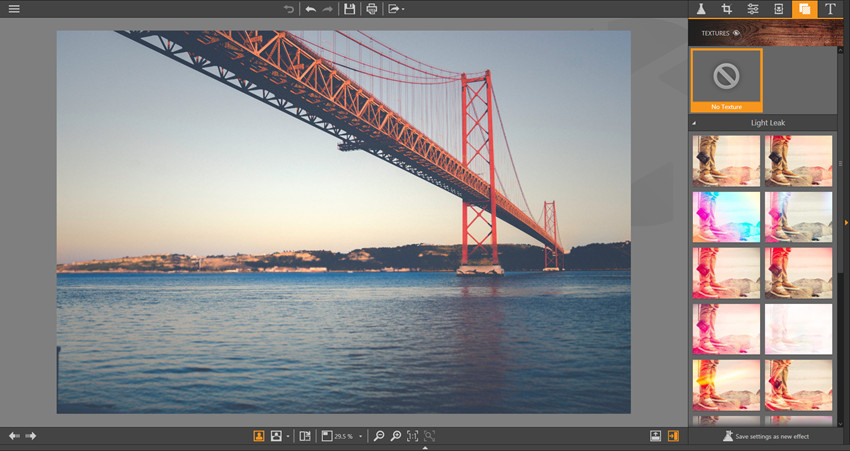
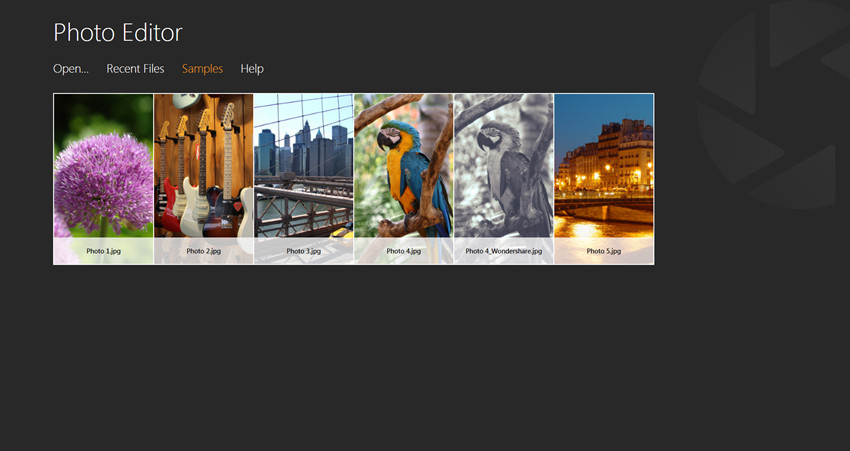
1. Запустите Fotophire Editing Toolkit и откройте Photo Editor. В стартовом экране нажмите Open и выберите изображение либо перетащите файл в окно. Recent Files используется для недавно открытых снимков, Samples — для тренировки на встроенных примерах. После загрузки сначала нажмите Fit to Screen и оцените кадр целиком: горизонт, лишние края, положение главного объекта и запас свободного пространства.
2. Перейдите в Crop. Выберите готовое соотношение сторон или Custom, затем перемещайте рамку за края и углы. Для наклонённого горизонта используйте регулятор Angle. Ориентируйтесь на линию, которая по смыслу должна быть горизонтальной или вертикальной. После поворота часть краёв уйдёт за пределы рамки, поэтому не делайте тесную обрезку до завершения выравнивания. Подтвердите операцию кнопкой Crop или Enter.
3. Откройте Adjustments. Сначала исправьте общий уровень Brightness, затем отдельно проверьте Shadows и Highlights. Поднятие Shadows возвращает видимость в тёмных областях, но одновременно проявляет шум; уменьшение Highlights помогает смягчить слишком яркие участки, когда данные в них сохранились. После каждого заметного движения переключайтесь на Actual Size и смотрите на небо, кожу, тени и плавные градиенты — там быстрее всего проявляются шум, ореолы и резкие переходы.
4. Настройте Temperature по нейтральным участкам. Синеватый кадр двигается в тёплую сторону, избыток жёлто-оранжевого — в холодную. Затем аккуратно измените Saturation. Hue используйте только при действительно выраженном общем сдвиге или художественной задаче: глобальное изменение оттенка затрагивает и кожу, и нейтральные предметы, поэтому быстро делает фотографию неестественной.
5. Доведите контраст. Contrast удобен как общий финальный регулятор после Brightness, Shadows и Highlights. Для более точной работы раскройте Tone Curves. Небольшая S-образная кривая усиливает различие светов и теней; резкие изломы дают неестественные границы и постеризацию. Проверяйте кривую на однородном небе, коже и стенах. В Color Balance работайте по одному режиму за раз, чтобы не складывать несколько цветовых сдвигов, смысл которых затем трудно разделить.
6. Clarity добавляйте в самом конце технической коррекции. На архитектуре, камне и ткани умеренное значение усиливает структуру. На портрете тот же приём подчёркивает поры и мелкие дефекты, поэтому контролируйте лицо в Actual Size. Fotophire не даёт полноценной системы локальных масок для каждой коррекции, поэтому сильную глобальную ясность на портрете лучше не применять.
Общую последовательность обработки — от кадрирования до экспорта — можно сопоставить с большим материалом как правильно редактировать фотографии. Он полезен как контрольный список независимо от конкретного редактора.
Эффекты, текстуры, рамки, текст и проверка Before/After
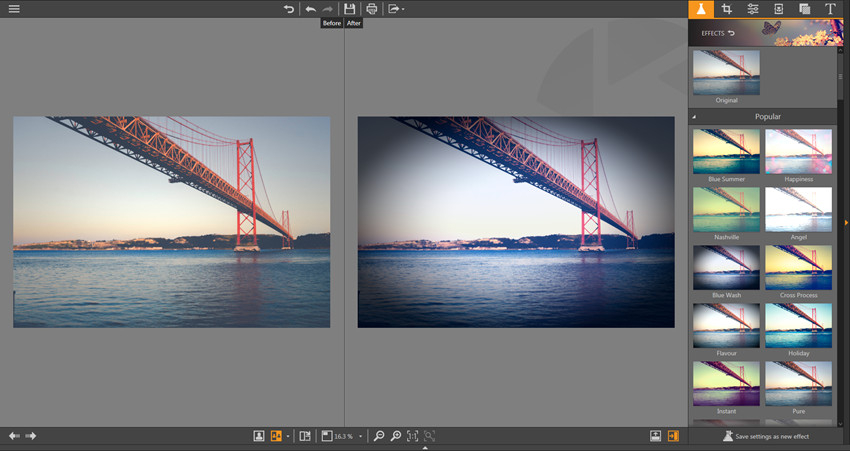
1. Перейдите в Effects только после базовой коррекции. Просматривайте миниатюры категорий и применяйте эффект к уже нормальному по тону снимку. В библиотеке заявлено более 200 эффектов. Сильный готовый стиль не считается финальным решением автоматически: после применения снова проверьте Brightness, Saturation и детали в светах. Часто используемый эффект добавьте в Favorites, чтобы не искать его среди всех миниатюр.
2. Для повторяемой серии настройте снимок и воспользуйтесь Save Settings as New Effect. Присвойте понятное имя, которое отражает задачу, например спокойный контраст для каталога или тёплая семейная серия. Сохранённый вариант ускоряет обработку похожих кадров, но не отменяет контроль каждого изображения: экспозиция и баланс белого внутри одной съёмки всё равно могут отличаться.
3. Для фактуры откройте Textures. Сначала выберите наложение, затем уменьшите Opacity до уровня, при котором исходная фотография остаётся главным содержанием. После этого перебирайте Blend Mode. В программе заявлено более двадцати режимов смешивания. Логика простая: сначала уменьшить силу наложения, потом искать подходящий способ смешивания. При сильном Grain, Film или Light Leak обязательно посмотрите результат в Actual Size, потому что грубая фактура на уменьшенном превью выглядит мягче, чем в готовом файле.
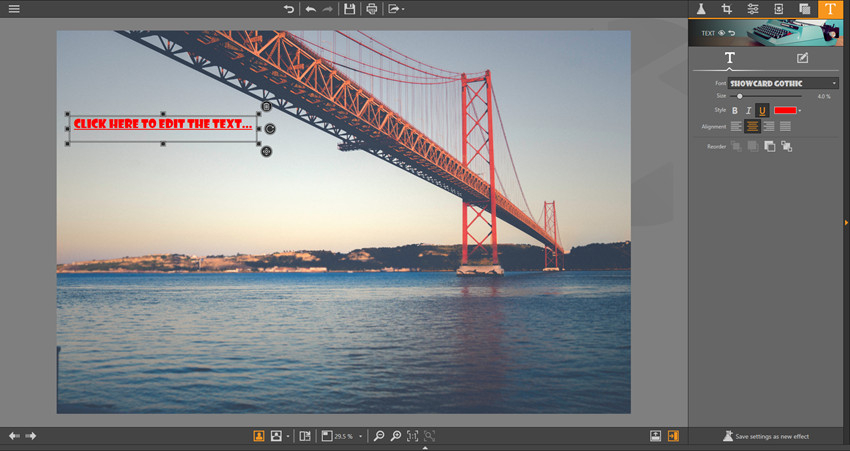
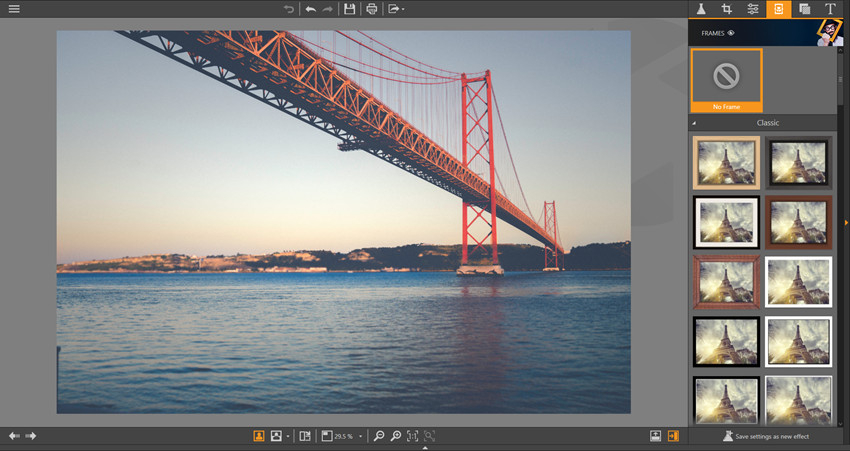
4. Для рамки откройте Frames и выберите вариант после окончательного кадрирования. Scale меняет масштаб оформления. Проверьте, не перекрывает ли рамка руки, волосы, логотип товара или другие значимые детали у края. Для текста откройте Text, создайте мышью текстовую область, введите короткую подпись, настройте шрифт, размер, Bold, Italic или Underline, цвет и выравнивание. Reorder меняет порядок добавленных элементов. Длинную верстку с большим числом блоков лучше делать в редакторе, рассчитанном на макеты.
5. Перед сохранением включите один из четырёх вариантов Before/After. Для портрета удобно вертикальное сравнение, для пейзажа — горизонтальное. Смотрите не на общую эффектность, а на признаки качества: сохранились ли фактуры в светлых областях, не провалились ли тени, естественна ли кожа, нет ли цветных ореолов, не стала ли виньетка заметнее сюжета, читается ли текст после уменьшения.
6. Сохраните результат в отдельную папку. Для обычной фотографии подходит JPEG; PNG нужен, когда важна прозрачность или требуется избежать характерных артефактов JPEG на графике; TIFF полезен как более тяжёлый рабочий вариант. Не сохраняйте единственную копию поверх исходника. Исходный файл должен оставаться доступным на случай повторной обработки с другими настройками.
Пошаговое отделение объекта от фона в Photo Cutter
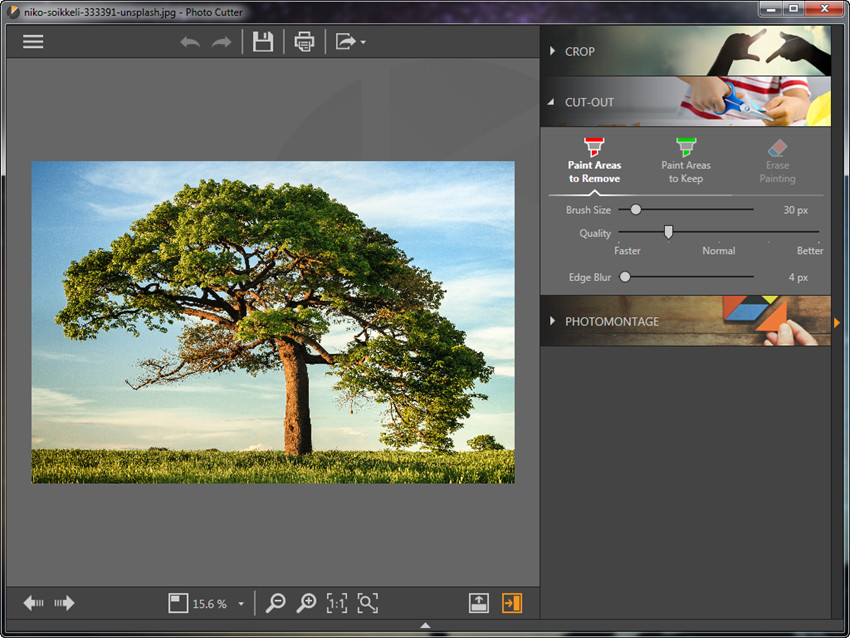
Photo Cutter удобен для предметной фотографии, портретов и простых фотомонтажей, где фон требуется убрать без ручного обвода каждого пикселя. Главная задача пользователя — дать алгоритму понятные метки и затем проконтролировать край. Чем меньше вокруг объекта лишней информации и чем точнее красная и зелёная разметка, тем стабильнее контур.
Разметка Cut-Out и доводка сложного края
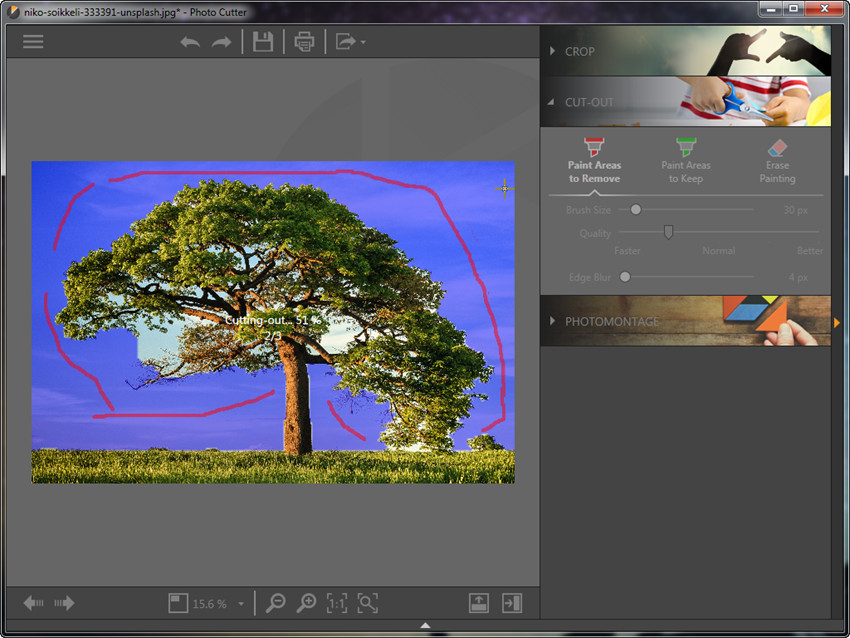
1. Откройте Photo Cutter и загрузите изображение кнопкой Open. До Cut-Out при необходимости откройте Crop и уберите заведомо ненужные поля. Не режьте вплотную к объекту: небольшой запас вокруг волос, шерсти, веток или прозрачной ткани помогает лучше видеть ошибочные участки после вычисления контура.
2. Перейдите в Cut-Out. Красной кистью Paint Areas to Remove проведите по фону. Не требуется раскрашивать каждый пиксель: дайте программе несколько уверенных штрихов по типичным участкам фона. Зелёной Paint Areas to Keep отметьте главный объект — особенно те фрагменты, которые по цвету близки к фону. Erase Painting убирает ошибочную разметку, не стирая саму фотографию.
3. Подберите Brush Size. Крупная кисть ускоряет работу на однородном фоне, небольшая нужна возле пальцев, волос, тонких веток, отверстий и близко расположенных деталей. Делайте широкую разметку далеко от края и мелкую возле спорных мест. Такой порядок быстрее, чем весь объект обводить маленькой кистью.
4. Настройте Quality. Ползунок управляет балансом скорости расчёта и качества. Для простого предмета на контрастном однотонном фоне достаточно среднего положения. Для волос, листвы и сложного контура перед финальным сохранением сдвиньте качество в сторону Better и дождитесь пересчёта. После расчёта увеличьте изображение и проверьте кайму вдоль края.
5. Edge Blur смягчает границу сохраняемого объекта. Небольшое значение помогает убрать излишне жёсткий цифровой срез, а большое создаёт заметное мыло и ореол. Контролируйте волос, ткань и контрастные края на увеличении. Для предметного снимка с чёткой кромкой размытие обычно минимально; для мягких волос и меха допустимо немного больше.
Прозрачный фон и Photomontage
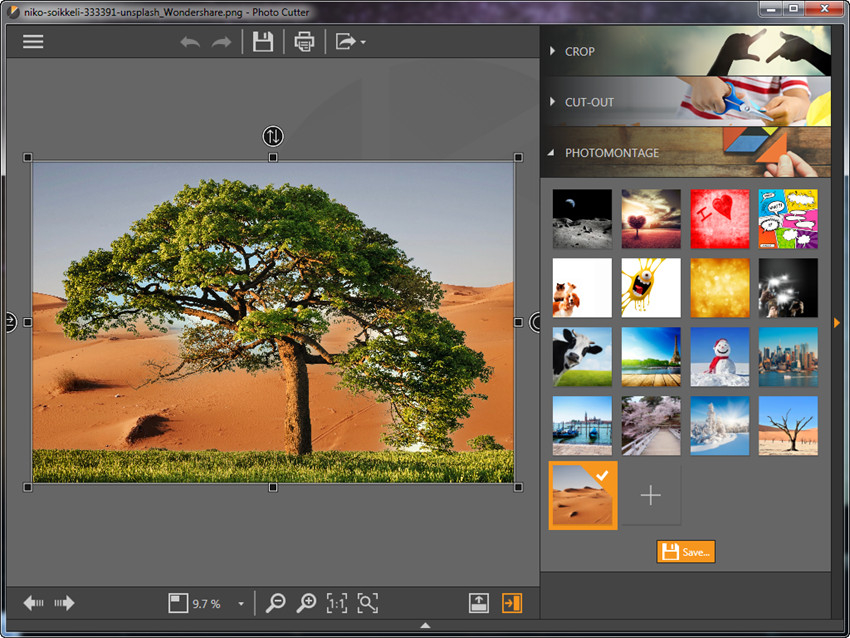
1. После успешного Cut-Out оставьте фон прозрачным, когда объект дальше пойдёт в карточку товара, макет или другой редактор. В окне сохранения выберите PNG: этот формат хранит прозрачность. JPEG прозрачный канал не поддерживает и заменяет его сплошным фоном, поэтому для вырезанного объекта без подложки он не подходит.
2. Для готового коллажа откройте Photomontage. Выберите один из встроенных фонов или добавьте собственное изображение кнопкой Add. Затем перетаскивайте объект, меняйте его размер и положение так, чтобы перспектива и масштаб выглядели правдоподобно. Следите за горизонтом, направлением света и плотностью тени: Fotophire упрощает механическую замену фона, но не создаёт автоматически реалистичное совпадение освещения.
3. После подстановки фона оцените край при увеличении. Светлая кайма вокруг тёмного объекта означает, что в исходном вырезании остался фон; тёмная кайма на светлой подложке указывает на противоположную проблему. Вернитесь в Cut-Out, уточните красные и зелёные метки и уменьшите или увеличьте Edge Blur, вместо попытки скрыть дефект сильным масштабированием.
4. Сохраните финальный монтаж отдельным файлом. Для публикации с непрозрачным фоном удобен JPEG, для дальнейшей графической обработки — PNG. После сохранения откройте файл заново и проверьте реальные края, а не только предпросмотр в программе. Это особенно важно для карточек товаров на светлом фоне, где ореол сразу заметен.
Пошаговое удаление лишних объектов и восстановление фона
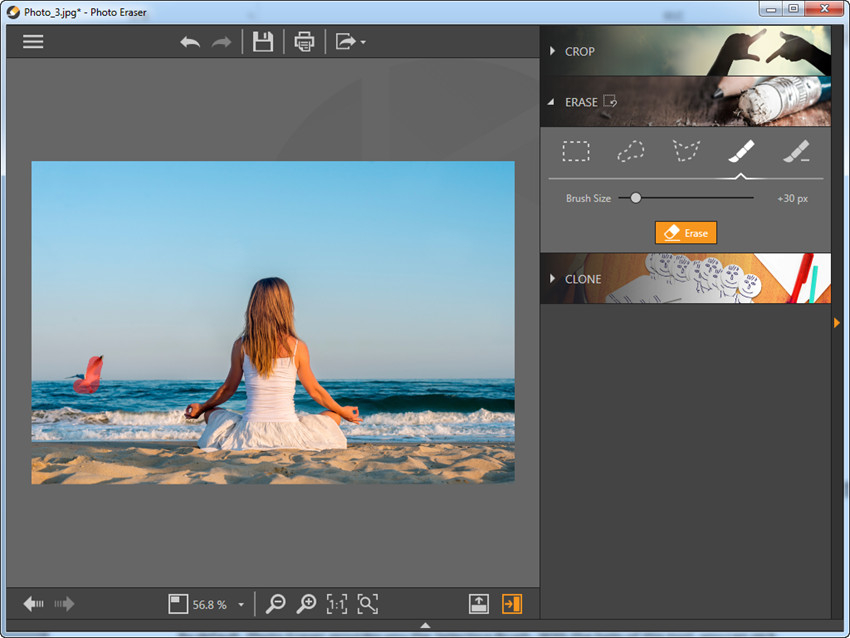
Photo Eraser решает две разные задачи. Erase удаляет выбранный фрагмент и автоматически заполняет его по окружающим пикселям. Clone переносит фактуру из выбранной точки вручную. Быстрое удаление хорошо работает на небе, воде, траве, стене и других областях без сложной геометрии. Clone нужен для линий, повторяющегося узора и мест, где автоматическое заполнение ломает структуру.
Erase: кисть, прямоугольник, лассо и многоугольник
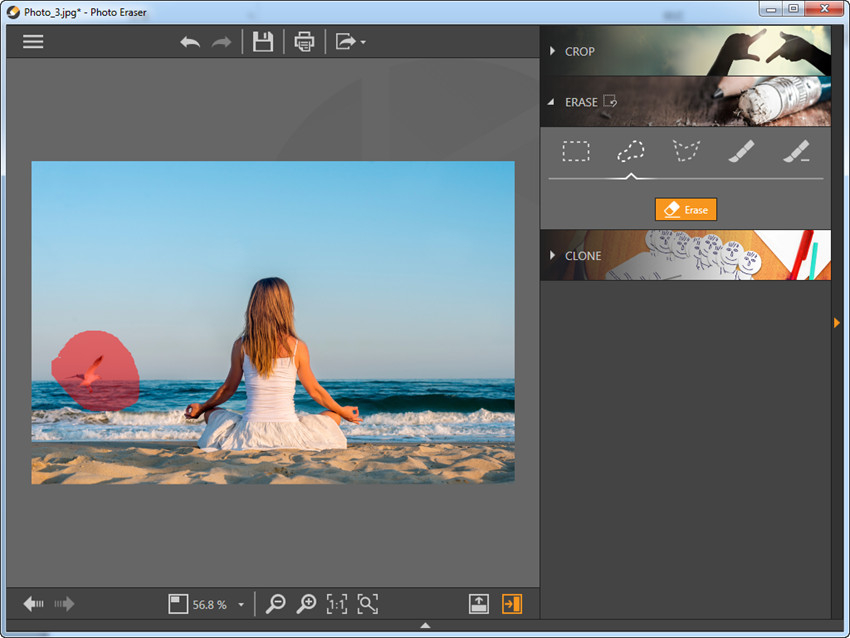
1. Откройте Photo Eraser, загрузите изображение и увеличьте проблемный участок. Перед выделением найдите вокруг объекта чистые области, из которых программа сможет брать похожую фактуру. Узкая ветка на однородном небе удаляется легче, чем человек, перекрывающий кирпичную кладку и несколько контрастных линий.
2. Выберите способ выделения. Selection Brush подходит для свободного закрашивания; Selection Rectangle — для прямоугольной области; Lasso Selection — для неправильного контура; Polygon Selection — для объекта с прямыми гранями. Не захватывайте лишний фон: чем точнее область, тем меньше программе приходится восстанавливать. Для тонкой работы уменьшите Brush Size.
3. Нажмите Erase и дождитесь заполнения. Сразу включите увеличение и проверьте три признака: повторяющиеся пятна-клоны, смазанные края и нарушение линии горизонта, бордюра или стены. При хорошем результате сохраните промежуточную копию. При плохом отмените действие Ctrl+Z, уточните выделение через Fix Selection и повторите попытку на меньшем участке.
4. Большой объект удаляйте несколькими логичными фрагментами, а не одной гигантской областью. Сначала уберите часть на простом фоне, затем участок возле границы, затем мелкие остатки. Так алгоритм на каждом проходе получает больше чистого окружения. Этот подход особенно заметно помогает на длинных проводах, вывесках и объектах, пересекающих разные типы фона.
Clone: ручное восстановление фактуры там, где Erase ошибается
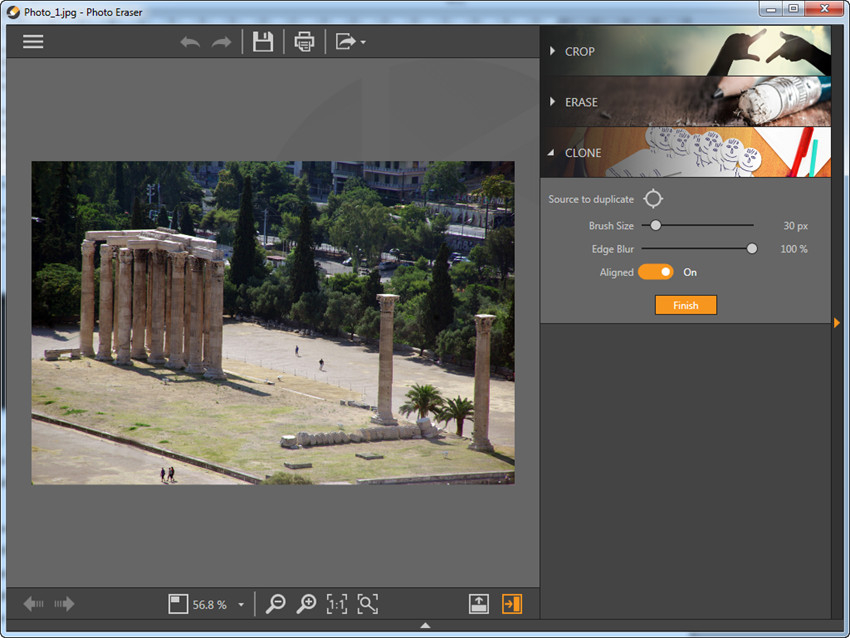
1. Перейдите в Clone. Нажмите Target возле Source to duplicate и укажите чистую область, максимально похожую по яркости, цвету и фактуре на место, которое нужно закрыть. Источник лучше брать рядом, но не вплотную: слишком близкая точка легко захватывает сам удаляемый объект, слишком далёкая отличается по перспективе и освещению.
2. Настройте Brush Size по масштабу детали. Для ровной стены удобна более широкая кисть, для края предмета — узкая. Edge Blur смягчает стык клонированной области с окружением. Слишком большое размытие превращает фактуру в пятно, слишком малое оставляет заметную границу. Двигайтесь короткими штрихами и регулярно меняйте источник, чтобы не получить повторяющийся рисунок.
3. Параметр Aligned сохраняет согласованное смещение между источником и кистью при продолжении рисования. Такой режим полезен на протяжённых текстурах и линиях, где источник должен двигаться параллельно восстанавливаемой зоне. На небольшом локальном дефекте удобнее чаще выбирать новую точку источника, чтобы не копировать один и тот же элемент несколько раз.
4. После восстановления отмасштабируйте изображение до Fit to Screen. То, что выглядит аккуратно при 200%, иногда становится заметным пятном в общем масштабе из-за другой яркости или повторяющегося рисунка. Затем снова проверьте Actual Size и края. Двойной контроль предотвращает две типичные крайности: технически гладкий, но визуально заметный патч и красивый общий вид с грубой границей на пиксельном масштабе.
Для удаления надписей и похожих дефектов полезно дополнительно свериться с инструкцией как удалить текст с картинки без следов: она разбирает, почему фон под буквами иногда проще восстанавливать по участкам, а не одним проходом.
Пакетная обработка, пресеты и ускорение повторяемой работы
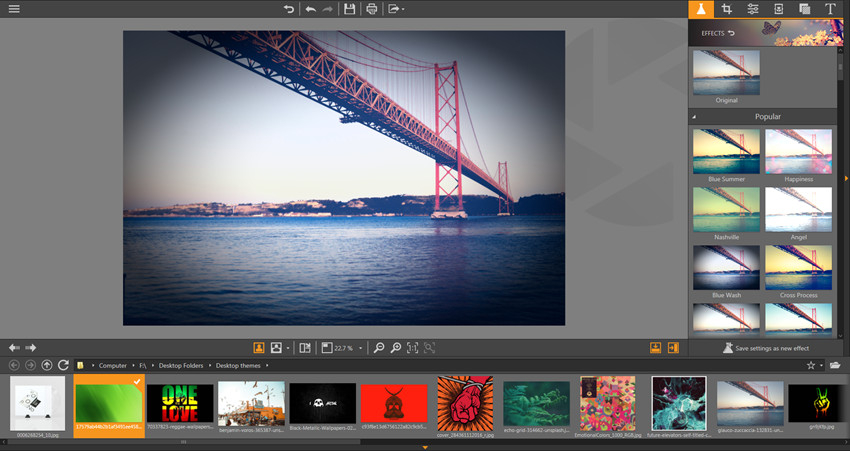
Photo Editor рассчитан не только на одиночный файл. Для небольшой серии полезна Filmstrip: разверните нижнюю полосу миниатюр, переходите между соседними фотографиями стрелками и проверяйте, насколько одинаково смотрится обработка. Для повторяющихся настроек сохраните их через Save Settings as New Effect. Для массового вывода используется Batch Export, который вызывается через меню; в материалах Wondershare также указан быстрый вызов Ctrl+Shift+Alt+S.
Рабочая последовательность для серии выглядит так. Сначала выберите один типичный кадр, выполните полную обработку и сохраните пользовательский эффект. Затем откройте второй кадр с другой экспозицией и проверьте, какие параметры переносятся без проблем. Универсальными обычно оказываются умеренная стилизация, текстура и рамка; сильная коррекция Highlights, Shadows или температуры требует индивидуального контроля. После этого добавьте остальные изображения в Batch Export.
В пакетном окне задайте папку назначения, формат и параметры качества, при необходимости изменение размера и переименование. Fotophire поддерживает пакетное изменение размера, массовое переименование, преобразование формата, применение фильтров или наложений, рамок и текста. До запуска создайте отдельную папку результата. Это защищает исходники и позволяет быстро удалить неудачную серию без риска перепутать её с оригиналами.
Смешанные горизонтальные и вертикальные кадры лучше разделить на группы. Один размер по длинной стороне даёт предсказуемый результат, а жёсткие ширина и высота для разных пропорций способны сделать вертикальные кадры слишком маленькими или привести к лишней обрезке в другом конвейере. Аналогично, одинаковая подпись в нижнем углу хорошо работает только на похожей композиции. На снимке, где в этом месте находится лицо или товар, текст придётся переносить вручную.
После пакетного вывода откройте минимум три файла: самый светлый, самый тёмный и один с мелкими деталями. Проверьте резкость, рамку, текст, цвет и размер. Затем посмотрите ещё один вертикальный и один горизонтальный кадр. Такой контроль занимает меньше времени, чем повторная обработка всей серии после обнаружения ошибки в конце публикации.
Для горячих клавиш полезны Ctrl+Z и Ctrl+Y для Undo/Redo, Ctrl+- и Ctrl++ для масштаба, Ctrl+S для сохранения; Batch Export в справочных материалах указан как Ctrl+Shift+Alt+S. Не строите весь процесс только на сочетаниях: после обновления или другой сборки программы первым ориентиром остаётся пункт меню, который визуально подтверждает нужную команду.
Контроль качества, форматы сохранения и исправление типичных ошибок
Финальная проверка в Fotophire должна быть отдельным этапом, а не быстрым взглядом перед закрытием окна. Сначала оцените композицию в Fit to Screen, затем важные детали в Actual Size. Переключите Before/After, чтобы глаз снова увидел исходную точку отсчёта. После сохранения откройте готовый файл в обычном просмотрщике и убедитесь, что размер, прозрачность, текст и края вырезанного объекта совпадают с тем, что ожидалось в редакторе.
- Пересвет после коррекции. Снизьте Brightness или Highlights и проверьте светлые области в Before/After. Полностью выбитые пиксели не восстанавливаются одним ползунком, поэтому не пытайтесь вернуть фактуру чрезмерным контрастом.
- Шум после поднятия теней. Уменьшите Shadows и оцените кадр на 100%. Fotophire Editing Toolkit не является полноценным RAW-проявщиком; для тяжёлого шумоподавления и восстановления исходных данных лучше использовать специализированный редактор.
- Ореол после Cut-Out. Вернитесь к красной и зелёной разметке, уменьшите лишний фон и подберите Edge Blur. Проверяйте край на светлом и тёмном фоне — один фон может скрывать дефект, другой сразу его показывает.
- Повторы после Erase или Clone. Отмените участок, уменьшите область обработки и чаще меняйте источник Clone. На кирпиче, траве и фактурной стене повтор одного пятна выдаёт ретушь быстрее, чем небольшой естественный перепад.
- Текст теряется после уменьшения. Увеличьте размер, сократите фразу или перенесите блок в более спокойную область. После сохранения уменьшите изображение до реального размера публикации и проверьте читаемость.
- Рамка закрывает важные детали. Уменьшите Scale или закончите кадрирование до выбора рамки. Декоративный край должен обрамлять снимок, а не спорить с лицом, руками или товаром.
Для формата ориентируйтесь на дальнейший сценарий. JPEG подходит для готовой фотографии без прозрачности и даёт компактный файл, но многократное пересохранение с потерями постепенно добавляет артефакты. PNG удобен для вырезанных объектов, скриншотов и графики с прозрачностью. TIFF полезен для более тяжёлого рабочего файла; в перечне поддерживаемых форматов Photo Editor указаны JPEG, TIFF, PNG, BMP, JXR и JFIF, а Photo Cutter и Photo Eraser также указывают GIF.
Входной TIFF не превращает Fotophire в RAW-конвертер. В программе нет полноценной проявки сенсорных данных камеры, каталога, профилирования и развитой цветопробы. RAW-файл сначала обрабатывается в специализированном приложении, после чего в Fotophire передаётся готовый растр для фона, эффектов или удаления объектов. Такой порядок сохраняет больше исходной информации и уменьшает риск пытаться компенсировать ограничение уже преобразованного файла.
Для задач, где главная проблема — резкость, дополнительно пригодится материал как увеличить резкость фотографии. Он помогает отделить реальную нехватку детализации от локального контраста, который визуально выглядит резче, но не добавляет новых данных.
Плюсы, минусы, альтернативы и кому программа подходит
Сильная сторона Fotophire Editing Toolkit — понятная специализация. Пользователь не ищет одну функцию среди сотен панелей: цвет и оформление живут в Photo Editor, фон — в Cutter, удаление объектов — в Eraser. Это ускоряет бытовую и прикладную обработку. Главная слабость — ограниченный потолок. Нет полноценной системы слоёв и масок уровня профессиональных редакторов, нет каталога медиатеки и RAW-конвейера, а сама линейка находится на этапе завершения сервиса.
Плюсы
- понятное разделение задач между Photo Editor, Photo Cutter и Photo Eraser;
- быстрый доступ к базовой цветокоррекции, Tone Curves, Color Balance, эффектам, текстурам, рамкам и тексту;
- наглядное сравнение Before/After в четырёх режимах;
- простая разметка Cut-Out с отдельными кистями удаления и сохранения области;
- четыре способа выделения в Erase и отдельный Clone для сложного восстановления;
- сохранение пользовательских эффектов, Filmstrip и Batch Export для повторяемых задач.
Минусы
- нет развитого многослойного рабочего процесса и сложных масок для локальной коррекции;
- нет полноценной системы каталогизации фотографий и современной RAW-проявки;
- автоматическое удаление и выделение требуют ручной доводки на волосах, сетке, сложной геометрии и повторяющихся текстурах;
- часть декоративных эффектов и шаблонов визуально относится к эпохе выпуска программы и требует аккуратного применения;
- Wondershare объявила полное прекращение сервисов Fotophire 30 сентября 2026 года, поэтому продукт не подходит как долгосрочная основа нового рабочего процесса.
Для простой домашней ретуши, подготовки нескольких фотографий к публикации, быстрого вырезания объекта и удаления небольших дефектов Fotophire всё ещё понятен. Для профессиональной предметной ретуши, большого каталога, работы с RAW, сложного композитинга и печати с управлением цветом лучше сразу выбирать более современную систему. Отдельно важен вопрос обучения: вкладываться в освоение программы с завершением сервиса рационально только тогда, когда она уже установлена и закрывает конкретный локальный процесс.
Из более простых русскоязычных решений на Xeon Live разобран ФотоМАСТЕР. GIMP и Adobe Photoshop дают гораздо более развитую работу со слоями, масками и сложной ретушью, но требуют другого уровня освоения. Онлайн-сервисы удобнее для единичного удаления фона или объекта без установки, зато локальный Fotophire не требует переносить каждую фотографию в браузерный сервис. Для пользователя, которому нужна именно короткая операция, выбор стоит делать по задаче, а не по количеству функций в списке.
Итоговый рабочий сценарий выглядит так: Photo Editor — когда нужно привести снимок к нормальному свету и цвету, добавить умеренную стилизацию и сохранить; Photo Cutter — когда нужен прозрачный фон или простой фотомонтаж; Photo Eraser — когда композиция уже устраивает, но мешает отдельная деталь. Для серийной работы сохраняйте эффект, проверяйте его на двух разных кадрах и только после этого запускайте Batch Export. Для любого результата оставляйте исходник отдельно и делайте финальную проверку вне редактора.