Wondershare DVD Slideshow Builder Deluxe: где скачать и как пользоваться

Wondershare DVD Slideshow Builder Deluxe — специализированная Windows-программа для фотофильмов: она собирает фотографии, видеовставки, музыку, титры и переходы, а затем выводит результат в видеофайл или на DVD. На Xeon Live можно скачать Wondershare DVD Slideshow Builder Deluxe бесплатно и использовать страницу как точку входа к дистрибутиву. При этом сам продукт относится к коммерческому ПО с пробным режимом, поэтому условия активации лучше отделять от вопроса загрузки.
Главная особенность программы — не универсальный нелинейный монтаж, а мастер из трёх этапов: Organize для исходных материалов, Personalize для оформления и Create для публикации. Такой подход хорошо подходит для семейных архивов, свадебных и юбилейных роликов, путешествий, школьных проектов и DVD-дисков с меню. Для сложной цветокоррекции, многокамерного монтажа, масок, композитинга и вертикальных роликов под современные соцсети разумнее использовать полноценный видеоредактор.
Для чего нужна Wondershare DVD Slideshow Builder Deluxe и кому она подходит
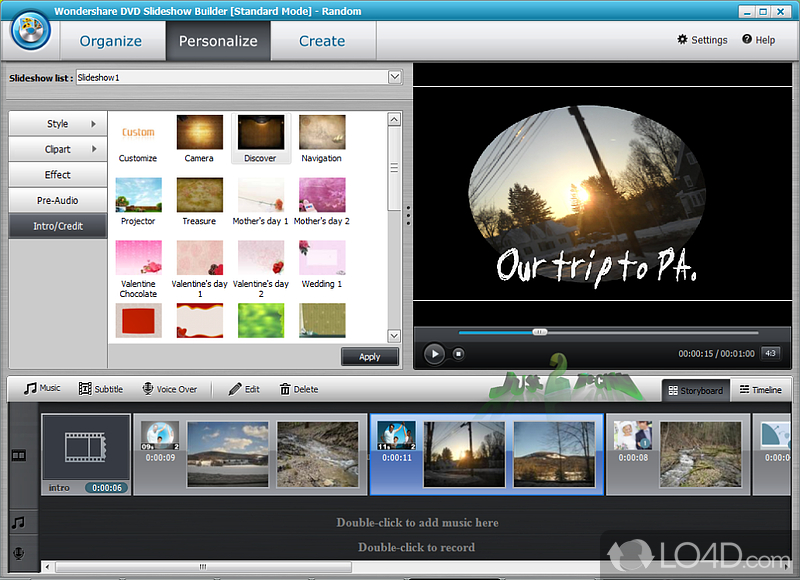
Wondershare DVD Slideshow Builder Deluxe удобно рассматривать как конструктор законченной фотоистории. Пользователь приносит в проект фотографии и, в Advanced Mode, видеоклипы, затем задаёт порядок, темп, переходы, музыку, титры и декоративные элементы. В финале тот же проект можно записать на DVD, сохранить как обычное или HD-видео либо подготовить под устройство. Поэтому программа полезна там, где важны быстрый результат и понятный сценарий, а не ручная работа с десятками монтажных дорожек.
У программы два режима. Standard Mode ориентирован на готовые movie styles и быстрый результат. Advanced Mode даёт больше ручного контроля и, что особенно важно, позволяет импортировать видео. Переключение между режимами уже после сборки проекта небезопасно: руководство Wondershare предупреждает, что при переходе из Advanced Mode в Standard Mode видеоматериалы теряются, а при обратном переходе часть стилей может не сохраниться. Практический вывод простой: режим выбирают до импорта основной медиатеки.
- Подходит: семейный фотоархив, свадебный фильм, юбилей, выпускной, путешествие, презентация портфолио, памятный DVD с меню.
- Подходит с оговорками: ролики для компьютера и телевизора, если достаточно классического горизонтального кадра и встроенных шаблонов.
- Не подходит: многокамерные интервью, профессиональная цветокоррекция, сложная анимация, современный motion design, покадровое маскирование и монтаж коротких вертикальных форматов.
По набору форматов программа заметно шире обычного генератора слайд-шоу. В официальной спецификации перечислены BMP, JPEG/JPG, PNG, TIF/TIFF и GIF для изображений; MP3, WAV, WMA, M4A, MKA, AAC, AC3, APE и OGG для звука; широкий набор SD- и HD-видеоформатов для импорта. На выходе доступны DVD, MPEG-1/2, MP4, WMV, AVI, 3GP, MOV, ASF, HD MP4/AVI/WMV/MOV/MPG и ряд старых web-форматов. Это удобно для смешанных архивов, но одновременно показывает возраст продукта: часть профилей рассчитана на устройства и форматы, которые сейчас встречаются редко.
Интерфейс: что где находится перед началом работы
Organize, Personalize и Create
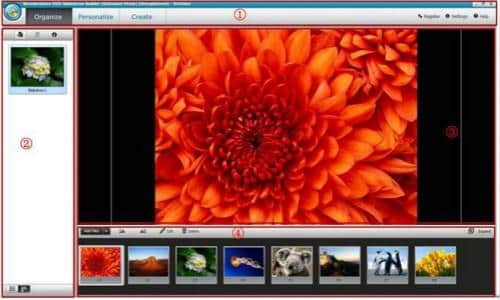
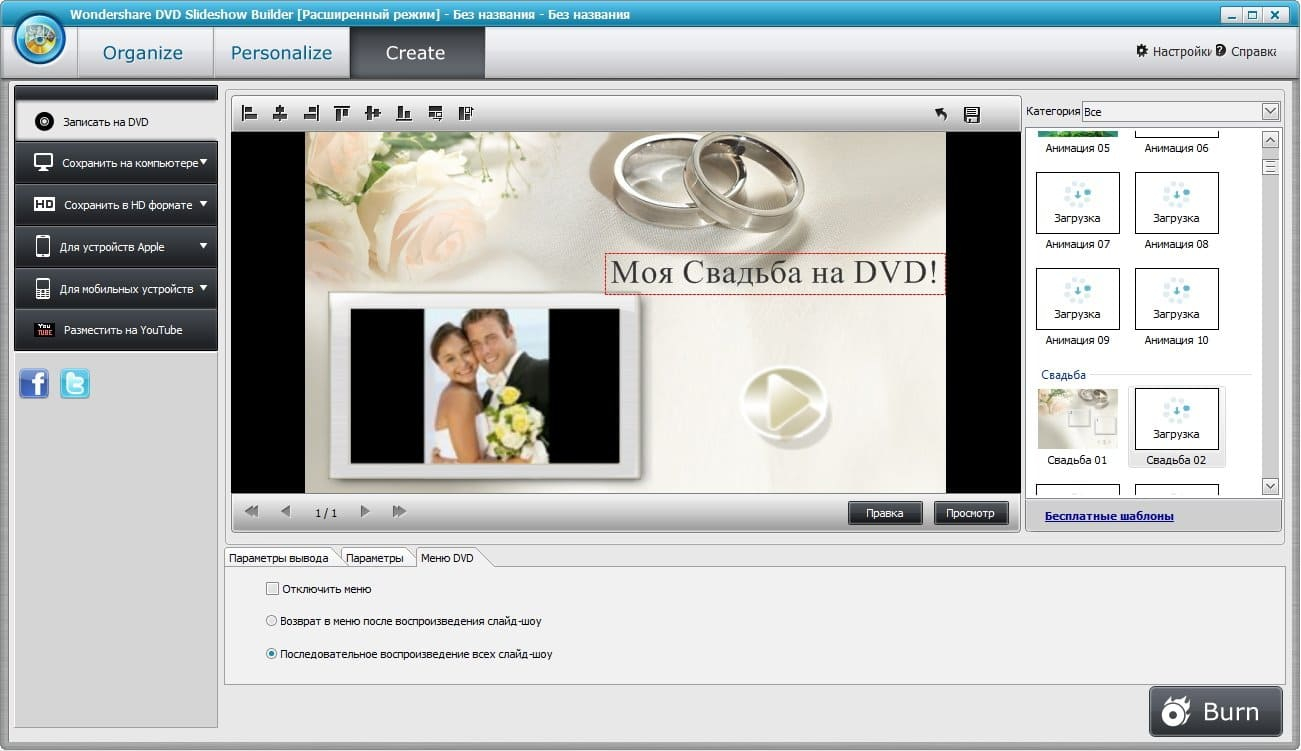
Первый ориентир — верхняя Navigation bar. В рабочем процессе достаточно помнить три вкладки. В Organize добавляют и раскладывают материалы. В Personalize меняют стиль, переходы, эффекты, музыку, подписи и дополнительные элементы. В Create выбирают способ вывода: DVD, обычный видеофайл, HD-профиль, устройство или YouTube. Если во время работы потерялось нужное действие, сначала проверьте, на той ли вкладке вы находитесь: большая часть путаницы у новичков возникает именно из-за попытки искать инструменты персонализации в Organize или параметры записи диска в Personalize.
Library, Preview Window и Storyboard/Timeline
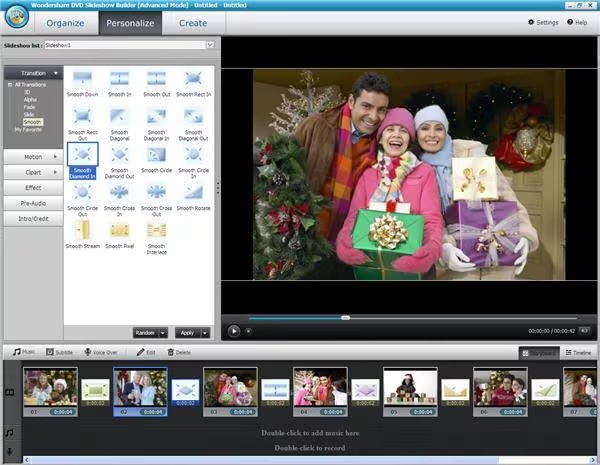
Library — левая область с содержимым, которое меняется вместе с активным этапом. В Organize она связана с материалами проекта, в Personalize показывает стили, clipart, effects, pre-audio и Intro/Credit, а в Create — варианты вывода. Preview Window справа показывает текущий кадр или воспроизведение выбранного участка. Нижняя часть — Storyboard или Timeline: там строится фактическая последовательность фото, видео, музыки и титров.
Для первого прохода удобнее Storyboard. В нём миниатюры крупнее, а порядок считывается глазами: можно быстро переставить кадр, удалить дубль и увидеть переход между соседними слайдами. Timeline полезнее после того, как структура уже готова: он показывает длительности и относительное положение звука, текста и других элементов. Не пытайтесь сразу решать все задачи на Timeline — сначала соберите историю в Storyboard, затем переходите к точной синхронизации.
Как выбрать режим до импорта
Перед добавлением файлов определите, нужен ли в проекте видеофрагмент. Если да, выбирайте Advanced Mode сразу. Если проект состоит только из фотографий и задача сводится к быстрому применению готовой темы, Standard Mode экономит время. Переход между режимами выполняется через кнопку в левом верхнем углу и команду переключения Standard/Advanced, но использовать её после наполнения проекта не стоит из-за риска потери видео или несовместимых style-пакетов.
Как подготовить материалы и собрать основу слайд-шоу
Шаг 1. Подготовьте папки и определите формат кадра
До запуска программы разложите исходники по смыслу: фотографии отдельно, видео отдельно, музыка отдельно. Внутри фотопапки полезно убрать явные дубли, технический брак и серии из почти одинаковых кадров. Если важна хронология, имена файлов лучше привести к понятной последовательности либо сохранить корректные даты съёмки. Такая подготовка экономит время после импорта, когда проект уже заполнен десятками или сотнями элементов.
Одновременно решите, где будет смотреться итог. Wondershare DVD Slideshow Builder Deluxe умеет переключаться между 4:3 и 16:9. Для старого телевизора и DVD-плеера 4:3 всё ещё может быть оправдан, но для современного ТВ, монитора и HD-файла обычно удобнее 16:9. Подробно различия форматов кадра разобраны в материале Xeon Live о соотношении сторон 16:9 и 4:3. Выбор лучше сделать до точной обрезки фотографий, иначе часть кадров придётся кадрировать заново.
Шаг 2. Добавьте фотографии и видео через Add Files
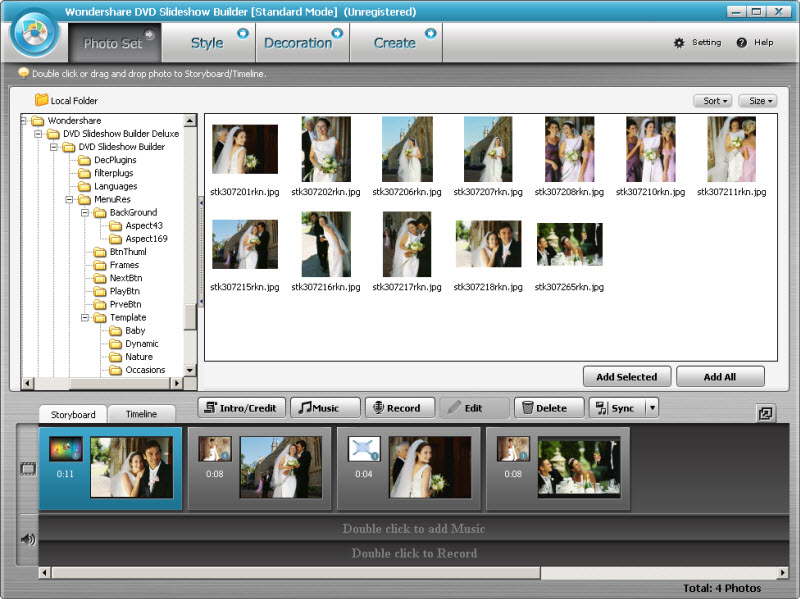
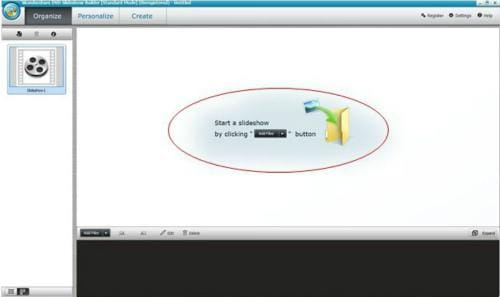
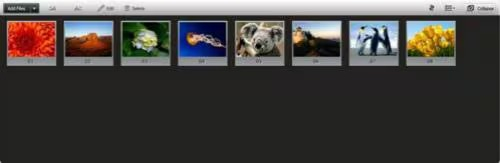
Запустите Wondershare DVD Slideshow Builder Deluxe и выберите режим. В Advanced Mode нажмите Add Files. Откроется системное окно выбора. Добавьте сначала основную группу фотографий, затем при необходимости видеоклипы. Не загружайте весь архив автоматически: в слайд-шоу важнее ритм и смысл, чем количество кадров. Для пробного проекта достаточно короткой последовательности, на которой легко проверить стиль и время показа.
После импорта убедитесь, что миниатюры появились в рабочей области и в Storyboard. Если конкретный файл отсутствует, сначала проверьте формат по официальному списку поддерживаемых типов. Для фотографий надёжная база — JPG/PNG, для видео — распространённые MP4/AVI/MOV из перечня программы, для музыки — MP3/WAV. Экзотические контейнеры лучше заранее привести к более простому формату, если программа отказывается их читать.
Шаг 3. Расставьте кадры и используйте сортировку
В Storyboard перетаскивайте миниатюры в нужную последовательность. Для семейной хроники обычно работает порядок по времени; для путешествия — маршрут; для портфолио — тематические блоки; для юбилейного фильма — движение от ранних фотографий к современным. После каждой крупной перестановки запускайте Preview на коротком участке, чтобы убедиться, что соседние кадры логически сочетаются.
Когда фотографий много, используйте кнопку Expand в правой верхней части Storyboard и список сортировки. Руководство Wondershare указывает варианты по дате съёмки, дате изменения, имени и случайному порядку. Сортировка ускоряет черновую организацию, но финальную историю всё равно лучше довести вручную: автоматический порядок не понимает драматургию и может поставить похожие кадры подряд.
Шаг 4. Проверьте длительность и структуру в Timeline
После того как последовательность устроила, переключитесь на Timeline. Здесь задача меняется: не переставлять десятки кадров, а проверить темп. Смотрите, где важным портретам нужно больше времени, где серия однотипных фото затягивает просмотр, где видеовставка выбивается из общей длины. В проекте с музыкой Timeline особенно полезен, потому что позволяет видеть визуальный ряд рядом со звуковой дорожкой и оценивать, насколько смена кадров совпадает с музыкальными фразами.
Не существует одной правильной длительности фотографии. Спокойный архивный фильм требует более медленного темпа, динамичная поездка — более коротких показов. Проверка должна быть зрительской: если кадр нельзя успеть рассмотреть, увеличьте время; если внимание уже ушло, сокращайте. Такой контроль важнее числа переходов и эффектов.
Для общей логики создания фотофильма можно дополнительно свериться с инструкцией Xeon Live о том, как сделать слайд-шоу из фото с музыкой: в Wondershare DVD Slideshow Builder Deluxe те же этапы реализованы через Organize, Personalize и Create.
Как настроить стили, переходы и движение
Шаг 1. Перейдите в Personalize и оцените автоматические переходы
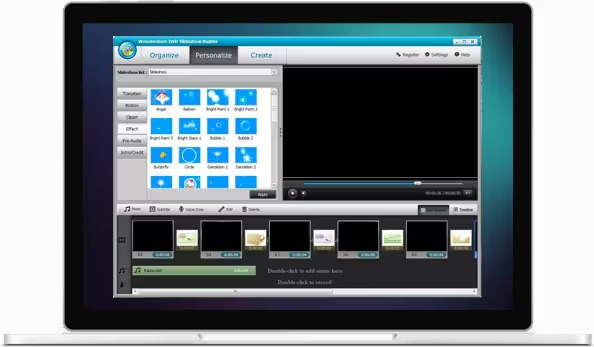
После импорта откройте Personalize. Программа автоматически ставит transition effects между соседними фото и видео, поэтому сначала не добавляйте новые эффекты поверх существующих. Запустите предпросмотр нескольких стыков и отметьте те, где автоматический вариант мешает: слишком резкое движение, несоответствие спокойному кадру, повторяющийся эффект или, наоборот, чрезмерная случайность.
Шаг 2. Замените переходы вручную и унифицируйте стиль
Выберите Transition в Library, найдите подходящий эффект и перетащите его на миниатюру перехода между нужными кадрами. Официальная инструкция Wondershare описывает именно drag-and-drop. Для серии из десятков фотографий полезно выбрать один базовый мягкий переход и один-два акцентных. Разнообразие из десятков видов выглядит как демонстрация каталога эффектов, а не как законченный фильм.
Для ускорения можно использовать Apply to All, если один переход должен применяться ко всей последовательности, либо Randomize, когда нужен черновой случайный вариант. Для отдельного перехода в руководстве Wondershare также описан Edit Transition: в нём настраиваются Rotation, Division и Duration. Эти параметры полезны, когда сам эффект подходит, но его направление или скорость не совпадают с соседними кадрами.
Шаг 3. Выберите movie style и проверьте, не перекрывает ли он фотографии
Movie styles — готовые темы с анимацией, фоном и движением. В Standard Mode они являются главным способом быстро оформить проект, в Advanced Mode их разумно использовать как отправную точку. У Wondershare были тематические пакеты с категориями вроде Fashion, Love, Kid, Classic, wedding и другими наборами. Выберите тему по сюжету, примените её к короткому тестовому фрагменту и сразу проверьте Preview.
Если стиль активно кадрирует фотографию, прячет важные лица за рамками или постоянно вращает изображение, он не подходит конкретному архиву независимо от того, насколько эффектно выглядит отдельно. В семейном и архивном фильме изображение важнее шаблона. Для декоративного поздравительного ролика, наоборот, допустим более заметный дизайн.
Шаг 4. Приведите проект к одному соотношению сторон
Переключение между 4:3 и 16:9 доступно внутри программы. После выбора формата просмотрите вертикальные и очень широкие фотографии. Чёрные поля сами по себе не являются ошибкой: они часто сохраняют исходный кадр без агрессивного обрезания. Но если поля появляются непоследовательно и мешают дизайну, откройте редактирование конкретной фотографии и аккуратно используйте Crop. Не обрезайте лица и текст только ради заполнения всего экрана.
Завершите этап полным просмотром одной главы. Проверяйте не отдельные красивые эффекты, а ритм целиком: одинаково ли воспринимаются смены кадров, не слишком ли часто используются 3D-переходы, нет ли резкого скачка между спокойным фрагментом и динамической темой. После этого зафиксируйте стилистическое правило и применяйте его дальше, вместо бесконечной смены оформления.
Как добавить музыку, голос, титры и поправить фотографии
Шаг 1. Добавьте музыку после черновой сборки
Музыкальную дорожку лучше ставить после того, как порядок кадров и примерная длительность уже определены. В нижней части проекта используется область музыки; в ряде экранов интерфейса она подписана подсказкой Double-click to add music here. Добавьте трек и сразу сравните его длину с длиной слайд-шоу. Такой порядок важен: если сначала подогнать музыку, а потом массово менять длительность фотографий, синхронизация расползётся и работу придётся повторять.
Wondershare DVD Slideshow Builder Deluxe содержит встроенный trimmer для обрезки музыки и поддерживает fades. Обрежьте лишнее вступление или финал, затем сгладьте начало и конец, чтобы звук не появлялся и не исчезал скачком. Если трек заметно короче проекта, лучше подобрать второй трек или пересмотреть темп слайдов; механическое зацикливание одной короткой композиции быстро становится заметным.
Если нужен более общий разбор принципов, на Xeon Live есть инструкция о том, как добавить музыку в видео. В этой программе принцип тот же: музыка должна поддерживать монтаж, а не диктовать случайный темп каждому кадру.
Шаг 2. Запишите voice over и разведите его с музыкой
Для голосового комментария используйте область записи, которая в интерфейсе отмечена подсказкой Double-click to record. Подключите микрофон, запишите короткий тест и воспроизведите его вместе с музыкой. Главная проверка — разборчивость речи. Если голос теряется, уменьшайте уровень фоновой композиции либо используйте участок с менее насыщенной аранжировкой. Не пытайтесь компенсировать плохой баланс одним повышением громкости голоса: это может привести к перегрузке.
Записывайте комментарий небольшими смысловыми фрагментами. Так проще переписать одну неудачную реплику и подвинуть её относительно нужной фотографии. Для семейной хроники удобнее сначала закончить монтаж главы, затем записать рассказ именно к этой главе. После каждой вставки прослушайте начало, середину и конец участка: голос не должен стартовать до нужного кадра или обрываться вместе с переходом.
Шаг 3. Добавьте титры, подписи и Intro/Credit
Текстовые инструменты программы поддерживают настройку шрифта, размера, начертания, цвета, тени и готовых text effects. Начните с Intro: добавьте название события или главы. Затем используйте подписи только там, где без них теряется смысл — дата, место, имя человека, название города. В конце примените Credit либо отдельный финальный титр. Такой минимум даёт структуру и не превращает каждый кадр в открытку с надписью.
Проверяйте титры в Preview Window на фактическом фоне. Светлый текст на светлом небе, тонкий шрифт на пёстрой фотографии и длинная строка у края экрана выглядят хуже, чем в редакторе. Для DVD дополнительно оставляйте визуальный запас от края: телевизоры и старые плееры могут отображать картинку не так точно, как монитор компьютера.
Шаг 4. Используйте встроенное редактирование только для базовой подготовки
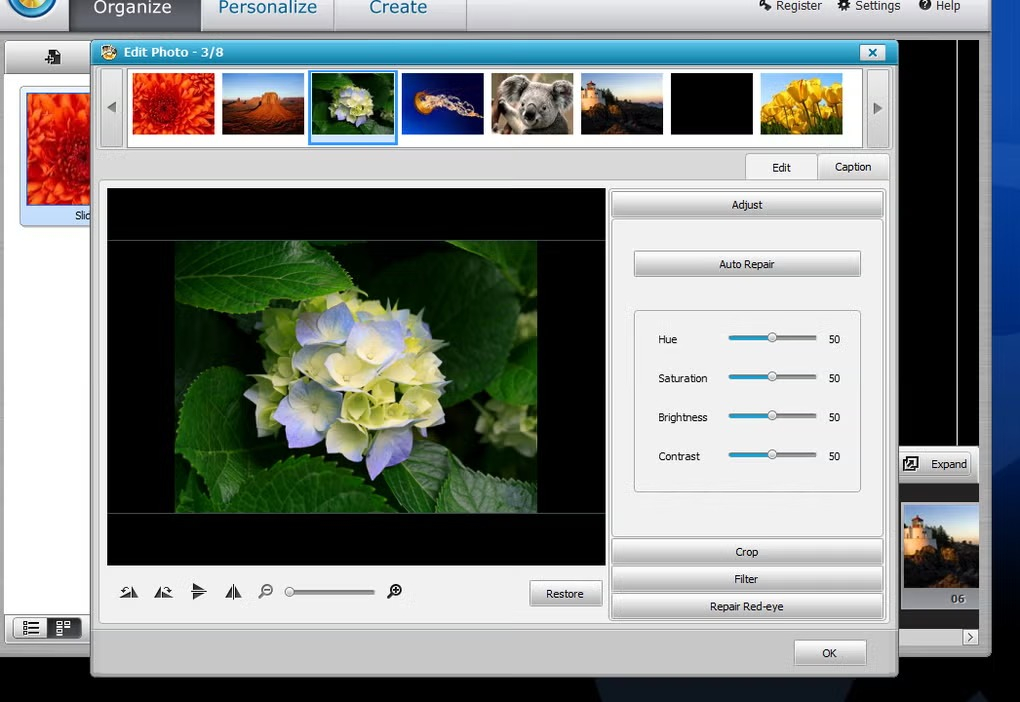
В программе доступны Crop, Rotate, эффекты вроде Old Picture, Wood и Inverse, а также Red-eye Removal. Откройте конкретное фото, исправьте ориентацию, кадрируйте лишний фон и при необходимости уберите красные глаза. После каждого изменения возвращайтесь в Preview и оценивайте фотографию уже в выбранном формате кадра, потому что удачное кадрирование в отдельном окне может не сработать в 16:9-шаблоне.
Глубокую ретушь, восстановление повреждённых сканов, сложную цветокоррекцию и удаление объектов лучше делать заранее во внешнем фоторедакторе. Wondershare DVD Slideshow Builder Deluxe предназначена для сборки фотофильма, а не для профессиональной обработки исходников. Чем чище подготовлены фотографии до импорта, тем меньше компромиссов приходится делать на стадии слайд-шоу.
Как записать DVD: меню, PAL/NTSC, ISO и проверка диска
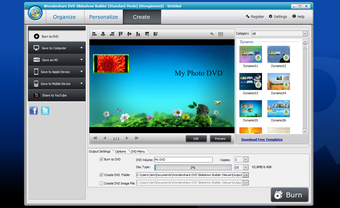
Шаг 1. Перейдите в Create и выберите Burn to DVD
Когда монтаж и звук закончены, откройте Create. В левой панели выберите Burn to DVD. Не нажимайте Start сразу: сначала нужно проверить меню, параметры вывода и телевизионный стандарт. DVD-часть в программе — полноценный этап авторинга, поэтому она отделена от обычного экспорта файла.
Шаг 2. Настройте DVD Menu или отключите его
Если диск содержит одну короткую историю и должен стартовать сразу, откройте вкладку DVD Menu и включите Disable DVD Menu. Если меню нужно, нажмите Edit, выберите шаблон и проверьте его в Preview. Wondershare предлагает статические и динамические меню, в том числе тематические варианты для семейных событий. Названия пунктов должны быть короткими и понятными с пульта телевизора.
Для диска с несколькими слайд-шоу меню полезно как навигация. Для одного фильма оно может лишь добавлять лишний шаг. Решение принимайте по сценарию просмотра, а не по наличию красивого шаблона.
Шаг 3. Проверьте Output Settings, число копий, ISO Image и DVD Folder
Перейдите в Output Settings. Опция Burn to DVD активна при наличии работающего DVD-привода. Укажите число копий только если действительно собираетесь записывать несколько дисков. Дополнительно программа умеет создать ISO Image и DVD Folder. ISO полезен как единый образ для хранения и последующей записи; DVD Folder — как файловая структура диска на компьютере.
Для важного семейного проекта разумно сначала создать ISO или DVD Folder, проверить структуру, а уже затем прожигать физический носитель. Это снижает риск потерять время из-за неудачной болванки или сбоя записи. Связанные способы подготовки дисков разобраны в инструкции Xeon Live о том, как записать видео на DVD.
Шаг 4. Выберите PAL или NTSC и только потом запускайте Start
В настройках записи есть TV Standard — PAL или NTSC. Неправильный стандарт способен вызвать несовместимость при воспроизведении на старом DVD-плеере или телевизоре. Выберите стандарт под целевое оборудование. Если диск предназначен для конкретного домашнего плеера, ориентируйтесь на его руководство и уже используемые диски, а не на случайный выбор по умолчанию.
Перед Start просмотрите минимум начало, один участок из середины и финал. Проверьте титры, звук, переходы, поля кадра и само меню. После этого нажмите Start. Когда запись закончится, не считайте задачу завершённой до реальной проверки диска: вставьте его в тот тип устройства, для которого готовился проект, откройте меню, запустите воспроизведение, проверьте навигацию и несколько переходов между сценами.
- Меню: открывается, пункты выбираются с пульта, нужное слайд-шоу запускается.
- Картинка: нет неожиданных обрезаний, сильных чёрных полей и искажённого соотношения сторон.
- Звук: музыка и voice over воспроизводятся без обрывов и перегруза.
- Совместимость: диск запускается на реальном DVD-плеере, а не только на компьютере.
Как сохранить видео без DVD и проверить экспорт
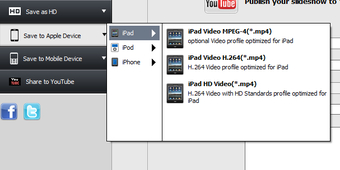
Шаг 1. Выберите тип вывода по месту просмотра
Во вкладке Create используйте Save to Computer, когда нужен обычный файл для компьютера или флешки, и Save as HD, когда важен HD-профиль. Пункты Save to Mobile Device и Save to Apple Device относятся к готовым аппаратным профилям своего времени. Для современного архива предпочтительнее сохранить универсальный видеофайл, чем привязывать единственную копию к старому профилю устройства.
Официальная спецификация перечисляет MP4, AVI, MOV, WMV, MPEG и другие варианты, включая HD-профили. Если конечное устройство понимает MP4, этот контейнер обычно удобнее как универсальная копия, но конкретный кодек и разрешение выбирайте среди реально доступных пресетов программы и проверяйте на целевом устройстве.
Шаг 2. Проверьте формат, разрешение и соотношение сторон
Перед экспортом сопоставьте три параметра: формат файла, разрешение и 4:3/16:9. Ошибка в одном из них может сделать корректно смонтированный проект неудобным для просмотра. Например, 16:9-фотофильм, случайно выведенный в 4:3, получит поля или искажённую композицию. После выбора профиля посмотрите Preview и особенно вертикальные фотографии, титры у краёв и кадры с мелкими деталями.
Шаг 3. После экспорта проверьте не только начало
Откройте готовый файл вне Wondershare DVD Slideshow Builder Deluxe. Просмотрите первые секунды, случайный фрагмент из середины и финал. Затем перемотайте к местам со сложным переходом, видеовставкой, voice over и титрами. Проверка должна отвечать на четыре вопроса: файл открывается, звук синхронен, текст читается, кадр не растянут. Только после этого имеет смысл копировать результат на флешку или в архив.
Пункт Share to YouTube присутствует в интерфейсе и официальном руководстве, но такие прямые интеграции старых приложений зависят от внешней авторизации сервисов. Для надёжной публикации практичнее сохранить готовый видеофайл локально, проверить его и загрузить через актуальный интерфейс площадки. Это не меняет монтаж, но уменьшает зависимость от устаревшего механизма входа внутри программы.
Типичные ошибки и как проверить проект перед финальным выводом
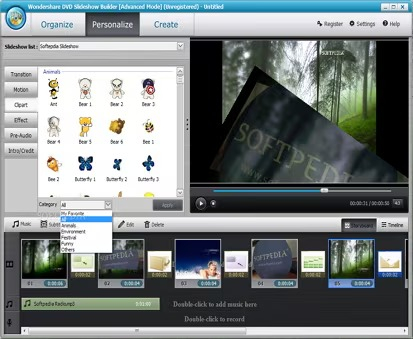
Видео исчезло после смены режима
Причина — переключение из Advanced Mode в Standard Mode. Официальное руководство прямо предупреждает о потере видеоматериалов при таком переходе. Исправление рабочего процесса: до импорта выбрать Advanced Mode, если хотя бы один видеоклип нужен в проекте, и не менять режим после начала монтажа. Если переключение уже произошло, безопаснее вернуться к сохранённой версии проекта или повторно импортировать исходники, а не пытаться восстановить исчезнувшие элементы случайными действиями.
Музыка съехала после изменения длительности слайдов
Причина — звуковая дорожка была точно подогнана до завершения структуры. Исправление: сначала утвердить порядок и длительности, потом добавлять музыку и подрезать её trimmer. Если изменения неизбежны, после каждой серии правок повторно просматривайте точки входа музыки, смену композиции и финал. Голосовые фрагменты проверяйте отдельно, потому что они сильнее привязаны к конкретным кадрам.
Переходы выглядят хаотично или слишком медленно
Причина — случайные эффекты оставлены без ревизии либо одновременно использовано слишком много разных переходов. В Personalize выделите один базовый transition, при необходимости примените Apply to All, затем оставьте несколько акцентных стыков. Если эффект сам по себе подходит, но длится слишком долго, откройте Edit Transition и скорректируйте Duration. После правки обязательно смотрите несколько соседних переходов подряд, а не один в изоляции.
На DVD неправильно отображается картинка
Сначала проверьте соотношение сторон проекта, затем TV Standard PAL/NTSC и меню. Если на компьютере всё выглядит нормально, а на старом телевизоре часть кадра уходит за край, уменьшите визуальную плотность титров и не размещайте важный текст вплотную к рамке. После изменения прожигайте тестовую копию только после Preview и, по возможности, сначала создавайте ISO.
Файл не импортируется или звук не воспроизводится
Сверьте расширение с официальным списком форматов. Для проблемного видео попробуйте подготовить копию в распространённом MP4, для изображения — JPG/PNG, для музыки — MP3/WAV. Не переименовывайте расширение вручную: это не конвертация. Если исходник повреждён, сначала проверьте его в обычном плеере. Программа не должна использоваться как диагностический инструмент для битых медиафайлов.
Плюсы, минусы, альтернативы и итоговые рекомендации
Wondershare DVD Slideshow Builder Deluxe остаётся понятным инструментом для одной конкретной задачи: собрать фото и короткие видео в законченный фильм с музыкой, титрами, переходами и DVD-меню. Её сильная сторона — последовательный мастер и встроенный авторинг диска. Слабая — возраст интерфейса и ориентация на DVD, старые аппаратные профили и классический горизонтальный видеоформат.
Плюсы
- понятная трёхэтапная схема Organize → Personalize → Create;
- два режима: быстрый Standard и более гибкий Advanced;
- импорт фотографий, аудио и, в Advanced Mode, видеоклипов;
- Storyboard и Timeline для разных этапов сборки;
- готовые movie styles, переходы, Intro/Credit, clipart и текстовые эффекты;
- встроенная музыка, trimmer, fades и запись voice over;
- DVD-авторинг с меню, PAL/NTSC, ISO Image и DVD Folder;
- экспорт в обычные и HD-видеоформаты.
Минусы
- интерфейс и набор профилей заметно ориентированы на эпоху DVD и старых мобильных устройств;
- небезопасное переключение между Standard и Advanced Mode после начала проекта;
- базовое редактирование фото не заменяет полноценную ретушь и цветокоррекцию;
- для сложного видеомонтажа, многокамерных проектов, масок и современного motion design функциональности недостаточно;
- встроенная публикация в внешние сервисы зависит от актуальности старых механизмов авторизации.
Что выбрать вместо неё
Если нужен современный специализированный конструктор слайд-шоу, стоит посмотреть NCH PhotoStage: он тоже ориентирован на фото, музыку, подписи и переходы. Для автоматической сборки в высоком разрешении есть 4K Slideshow Maker. Если нужны более насыщенные фотоистории, анимированные маршруты и современные шаблоны, у Xeon Live есть обзор MAGIX Photostory Deluxe. Для полноценного видеомонтажа с большим запасом функций логичнее перейти к Wondershare Filmora.
Практический выбор по сценарию
- Нужен DVD для старого телевизора или родственников: Wondershare DVD Slideshow Builder Deluxe остаётся уместной благодаря меню, ISO/DVD Folder и PAL/NTSC.
- Нужен семейный ролик в файл: используйте Advanced Mode, собирайте Storyboard, затем Timeline, сохраняйте локальный MP4/HD-профиль и проверяйте файл вне программы.
- Нужно быстрое слайд-шоу без видео: Standard Mode сокращает число ручных действий за счёт movie styles.
- Нужен современный монтаж для соцсетей: выбирайте полноценный видеоредактор или более свежий slideshow-инструмент; здесь DVD-ориентированная логика станет ограничением.
Оптимальный рабочий порядок для Wondershare DVD Slideshow Builder Deluxe выглядит так: выбрать режим, подготовить исходники и формат кадра, импортировать через Add Files, собрать порядок в Storyboard, уточнить тайминг в Timeline, оформить Personalize, добавить звук и титры, полностью проверить Preview и только после этого переходить в Create. Для DVD отдельно проверяются меню, PAL/NTSC и реальное воспроизведение на плеере; для файла — открытие, синхронизация звука, читаемость текста и отсутствие растяжения кадра. Именно такая последовательность снижает число переделок и делает старый, но функциональный инструмент предсказуемым в работе.