WinX DVD Video Converter: где скачать и как пользоваться
WinX DVD Video Converter — не один монолитный конвертер, а связка двух инструментов Digiarty: WinX DVD Ripper Platinum для дисков, ISO и папок VIDEO_TS и WinX HD Video Converter Deluxe для обычных видеофайлов. На странице Xeon Live можно скачать WinX DVD Video Converter бесплатно для знакомства с рабочей логикой; у пробного режима WinX DVD Ripper Platinum официально действует ограничение на первые пять минут конвертации.
Что представляет собой WinX DVD Video Converter и кому он нужен
Практический смысл пакета — закрыть две соседние задачи одним рабочим стилем. Первый компонент читает DVD Disc, ISO Image и DVD Folder, показывает титры, дорожки и субтитры и сохраняет фильм в цифровой файл или резервную копию. Второй принимает уже обычные ролики и переводит их в другой контейнер или профиль устройства, умеет подрезать, кадрировать, добавить SRT и объединить несколько клипов.
У WinX DVD Video Converter есть важная особенность статуса продукта. Страница комплекта продолжает перечислять WinX DVD Ripper Platinum + WinX HD Video Converter Deluxe. При этом отдельная продуктовая страница WinX HD Video Converter Deluxe у разработчика сообщает, что эта линия теперь брендирована как Winxvideo AI. Поэтому в инструкции ниже разбирается классический интерфейс HD Video Converter Deluxe, который указан в составе пакета и показан в документации и на странице Xeon Live, а современные AI-функции не приписываются старому интерфейсу.
Пакет полезен для домашнего архива, небольшого медиатехнического отдела, автора курсов или контента, которому нужно оцифровать собственные DVD, сделать MP4 для телевизора, сохранить ISO, вырезать сцену, подготовить ролик под смартфон или уменьшить размер файла. Он не заменяет монтажную систему с таймлайном, слоями, масками, ключевыми кадрами и глубокой цветокоррекцией.
Карта интерфейса: где находятся основные инструменты
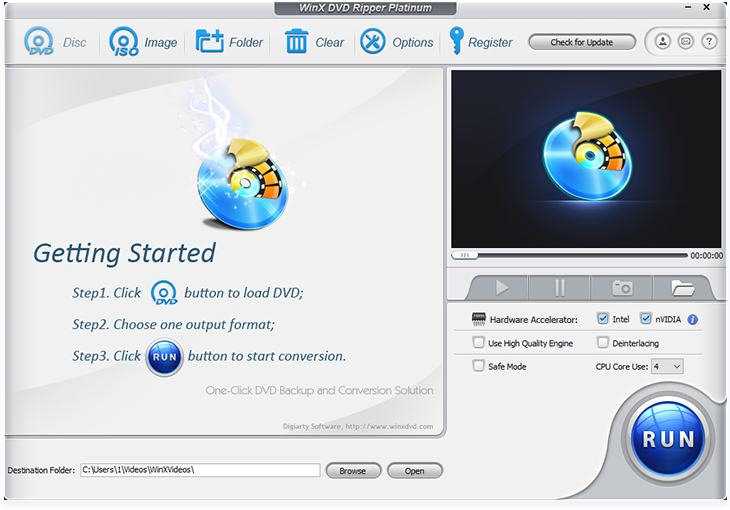
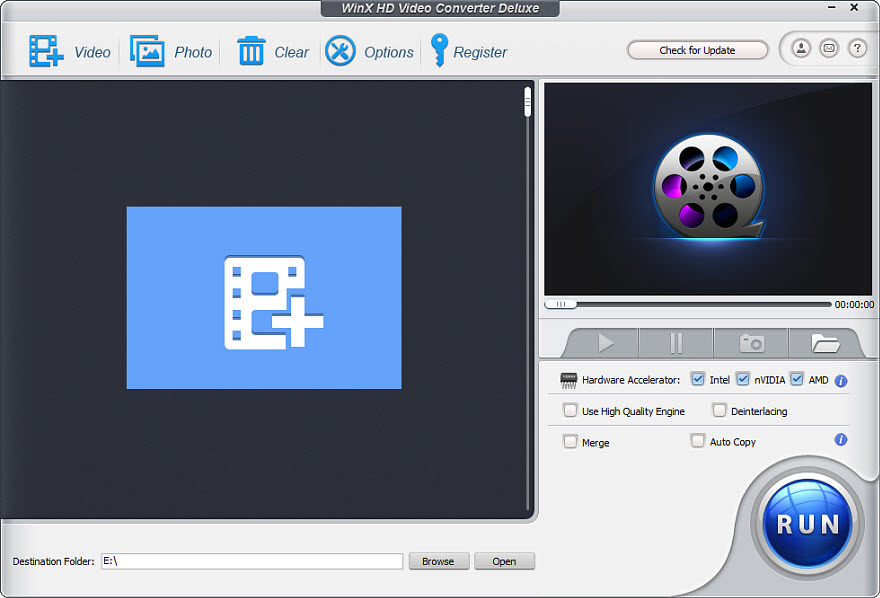
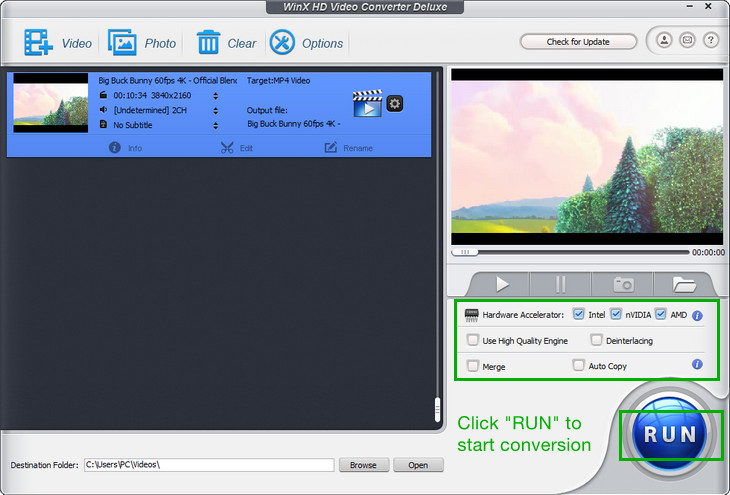
У двух компонентов похожая схема: источник добавляется сверху, рабочий список расположен слева, предпросмотр — справа, параметры ускорения и качества находятся под плеером, а папка назначения и кнопка RUN — внизу. Это сходство удобно: после DVD-модуля не приходится заново учить базовую последовательность действий.
DVD-модуль: Disc, Image, Folder, список Title и предпросмотр
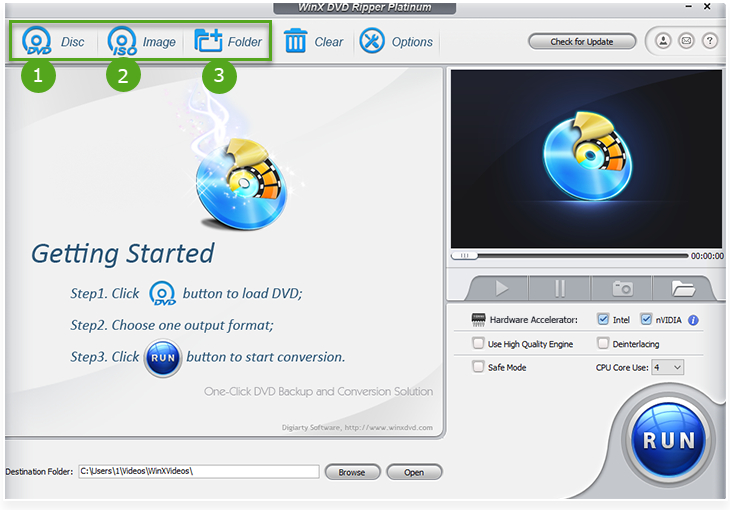
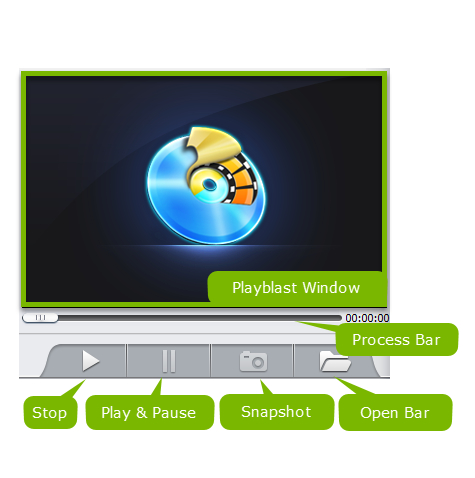
В WinX DVD Ripper Platinum верхняя панель содержит Disc, Image, Folder, Clear и Options. Disc обращается к физическому приводу, Image открывает ISO, Folder — структуру DVD на диске. После анализа слева появляется список Title с длительностью, соотношением сторон, аудиодорожкой и субтитрами. Справа работают предпросмотр и переключатели Hardware Accelerator, Use High Quality Engine, Deinterlacing, Safe Mode и CPU Core Use.
Видеоконвертер: Video, Output Profile, Edit, Merge и RUN
В WinX HD Video Converter Deluxe кнопка Video добавляет файлы, Photo относится к слайд-шоу, Clear очищает список, Options открывает общие настройки. После импорта каждая строка файла показывает длительность, разрешение, дорожку и субтитры; рядом доступны Edit, Rename и значок шестерёнки. Справа расположены Hardware Accelerator, Use High Quality Engine, Deinterlacing, Merge и Auto Copy, а большая кнопка RUN запускает обработку.
Как оцифровать DVD в MP4 и не ошибиться с титром
Базовый рабочий маршрут состоит из четырёх проверок: правильно открыть источник, выбрать MP4-профиль, убедиться в нужном Title и дорожках, затем запустить короткий контрольный фрагмент или полную конвертацию. Такой порядок важнее скорости: неверный титр или язык обнаруживаются за минуты, а не после обработки всего диска.
Шаг 1. Загрузить диск и выбрать режим файловой системы
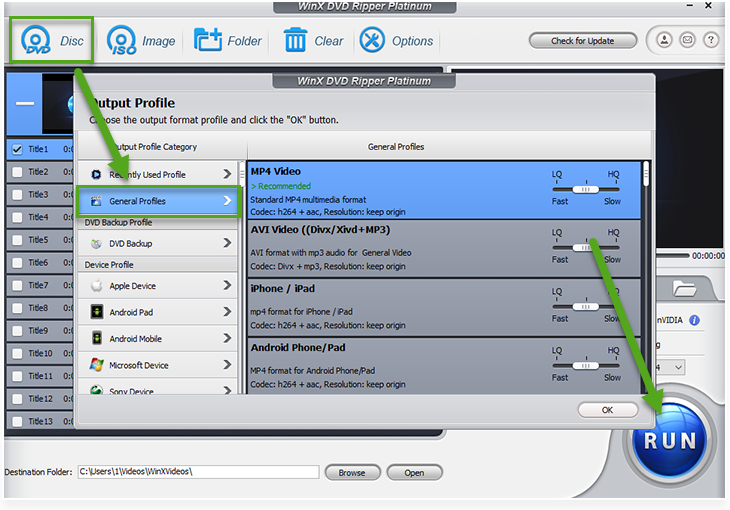
Вставьте DVD в привод и запустите WinX DVD Ripper Platinum. Нажмите Disc, выберите нужный привод и оставьте Auto Detect как основной режим. Force UDF и Force ISO используются как альтернативные способы чтения, когда Auto Detect не разбирает структуру корректно. Нажмите OK и дождитесь окончания анализа: список Title должен заполниться, а программа — предложить Output Profile.
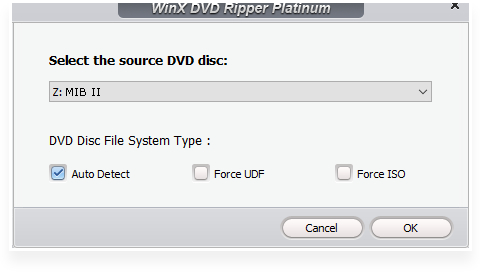
Сразу проверьте, что исходник действительно открылся как DVD, а не как одиночный VOB-файл. Для папки на диске используйте Folder и указывайте полноценную структуру с VIDEO_TS; для образа — Image и сам ISO. У одиночного VOB нет всей навигационной информации диска, поэтому такой файл логичнее обрабатывать во втором компоненте как обычное видео.
Шаг 2. Выбрать основной Title, звук и субтитры
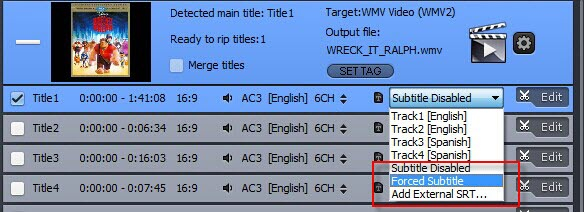
После сканирования найдите строку, помеченную как Detected main title. Сверьте её длительность с фильмом и запустите предпросмотр. Затем раскройте список аудиодорожек и выберите нужный язык и канальность. Отдельно задайте субтитры: оставьте Subtitle Disabled, когда они не нужны, либо выберите встроенную дорожку. На дисках с большим числом ложных или служебных титров ориентируйтесь одновременно на длительность, содержимое предпросмотра и звук.
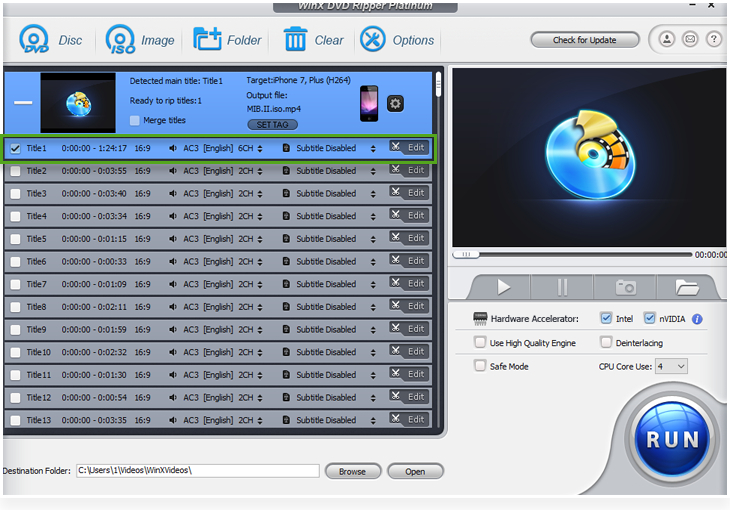
Не ставьте галочки на всех титулах только потому, что диск содержит десятки строк. В официальном FAQ отдельно указано, что для целого фильма обычно достаточно корректного main title; объединение всех 99 титров не является правильным способом получить основной фильм. Для сериалов и сборников, где на диске несколько самостоятельных эпизодов, выбирайте нужные титры по длительности и предпросмотру.
Шаг 3. Задать MP4-профиль и проверить результат
Откройте General Profiles и выберите MP4 Video. В классическом профиле на скриншотах используется H.264 + AAC. Нажмите OK, затем Browse и укажите папку назначения. Для обычного просмотра оставьте исходное соотношение сторон и частоту кадров. Не повышайте разрешение DVD только ради большего числа пикселей: перекодирование не создаёт отсутствующие в исходнике детали.
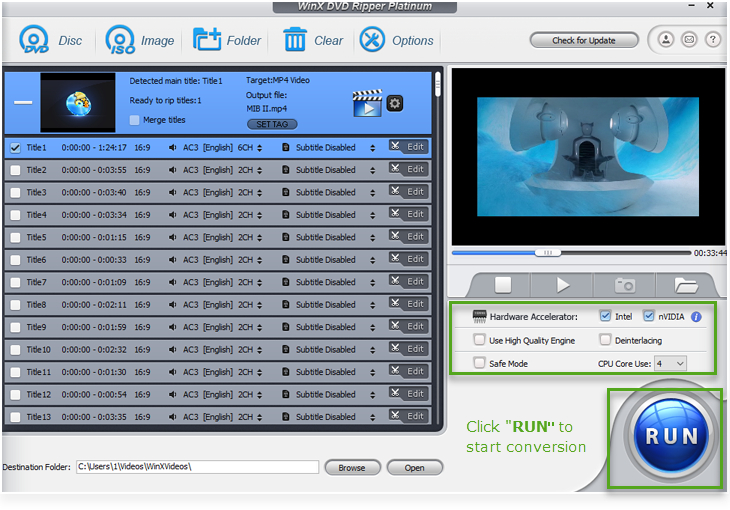
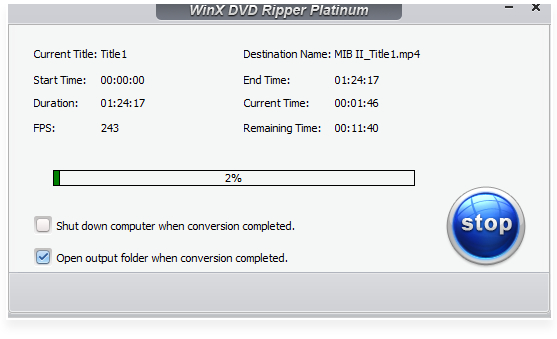
Перед длинной конвертацией сделайте контрольный отрезок через Edit → Trim: включите Enable Trim, задайте Start Time и End Time на участке в несколько минут и запустите RUN. После завершения откройте файл и проверьте пять вещей: видео начинается с нужного места, звук относится к выбранной дорожке, субтитры присутствуют или отсутствуют согласно настройке, геометрия кадра не растянута, в движении нет заметного гребёнчатого артефакта.
После теста вернитесь в Trim, отключите ограничение или задайте полную длительность и снова нажмите RUN. Для подробного разбора форматов DVD и MP4 полезна отдельная инструкция по преобразованию DVD в MP4.
Как работать с ISO, VIDEO_TS и резервными копиями DVD
MP4 удобен для просмотра, но архивная задача устроена иначе. ISO и DVD Folder сохраняют структуру диска, поэтому их выбирают, когда важна возможность позже снова открыть DVD как источник. WinX DVD Ripper Platinum разделяет готовые форматы и режимы резервного копирования в Output Profile; это не одно и то же действие.
Открыть ISO или папку VIDEO_TS
Для ISO нажмите Image, выберите файл образа и подтвердите загрузку. Дальше программа проходит тот же цикл, что с физическим диском: анализирует титры, открывает Output Profile и позволяет выбрать основной фильм, звук и субтитры. Для папки нажмите Folder и укажите каталог с целой DVD-структурой. После загрузки обязательно проверьте длительности Title и предпросмотр, потому что копия диска на HDD может содержать те же служебные титры, что и оригинал.
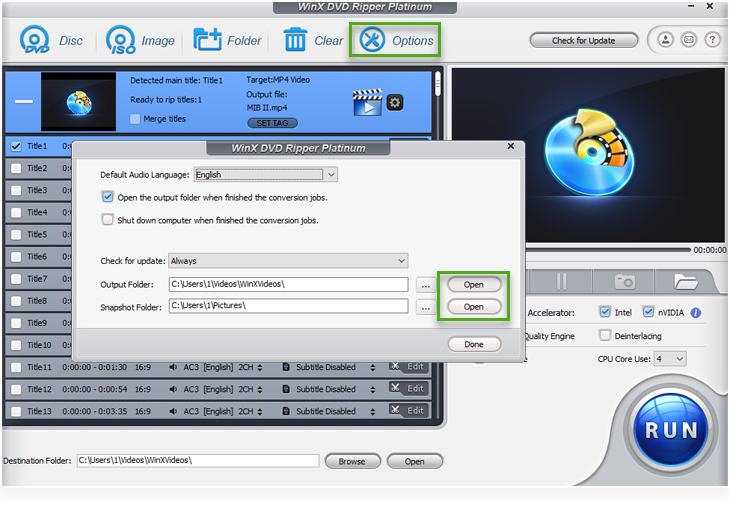
Перед серией дисков откройте Options и назначьте отдельную папку Output Folder. Используйте понятную структуру каталогов по проектам или дискам, чтобы ISO, MP4 и контрольные фрагменты не смешивались. Опция автоматического открытия папки после завершения помогает сразу перейти к проверке готового файла, а Snapshot Folder отделяет снимки кадров от видео.
Сделать архивную копию и отдельно подготовить файл для просмотра
В Output Profile перейдите в DVD Backup Profile и выберите режим резервного копирования, который сохраняет диск ближе к исходной структуре. Для повседневного просмотра создайте отдельный MP4 через General Profiles. Такой двухступенчатый порядок снижает риск потерять исходную структуру: сначала сохраняется архивная версия, затем из неё делаются компактные варианты для телевизора, планшета или NAS.
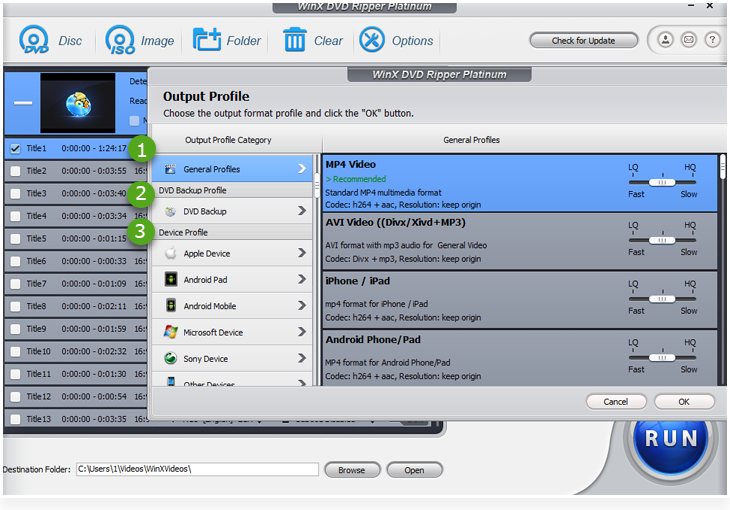
После получения архивной копии откройте её через Image или Folder и выполните короткий контрольный экспорт в MP4. Если заголовок, звук и субтитры совпадают, архив пригоден для дальнейшей работы. При переносе в другое хранилище дополнительно сравните размер файла или каталога и убедитесь, что копирование завершилось без ошибок файловой системы.
При необходимости получить не MP4, а AVI, отдельный материал Xeon Live разбирает преобразование DVD в AVI. AVI имеет смысл прежде всего для старого оборудования или специфических рабочих процессов; для универсального современного воспроизведения проще начинать с MP4.
Как подготовить DVD перед экспортом: звук, субтитры, кадр и фрагмент
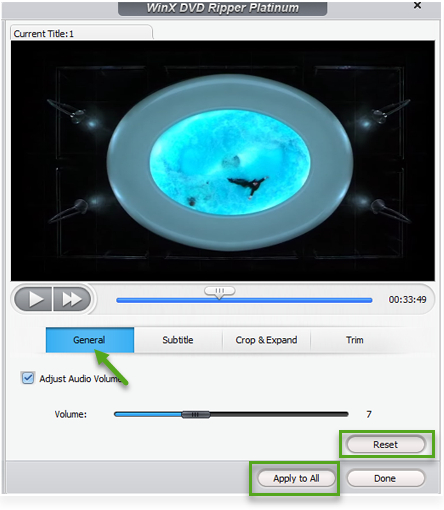
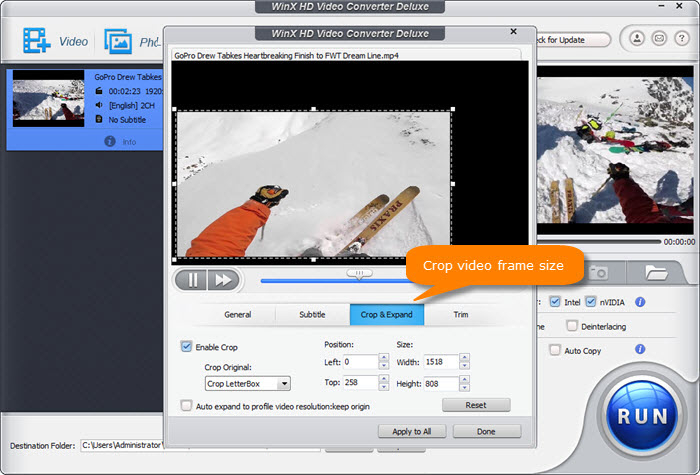
Окно Edit в DVD-модуле рассчитано на подготовительные изменения до кодирования. В нём нет монтажного таймлайна, зато есть четыре прикладных вкладки: General для громкости, Subtitle для дорожек и SRT, Crop & Expand для области кадра и Trim для временного диапазона. Настройте каждую задачу отдельно и проверяйте результат контрольным фрагментом.
Отрегулировать громкость
Выберите нужный Title и нажмите Edit. На вкладке General включите Adjust Audio Volume и измените уровень ползунком. Кнопка Reset возвращает исходное значение, Apply to All переносит изменение на выбранные титры, Done фиксирует настройку. После экспорта сравните громкость с исходником на одинаковом уровне системного звука: усиление не должно приводить к слышимому хрипу или перегрузке.
Выбрать встроенные или добавить внешние субтитры
Откройте Edit → Subtitle и включите Enable Subtitle. Для дорожки с диска используйте Inner и выберите нужный вариант. Для внешнего файла отметьте Extra, нажмите Add и укажите SRT. Положение задаётся через Bottom, Center или Top. Нажмите Done, затем сделайте короткий экспорт: официальный FAQ предупреждает, что выбранные субтитры не обязаны отображаться в окне предпросмотра до риппинга, поэтому финальная проверка проводится на готовом файле.
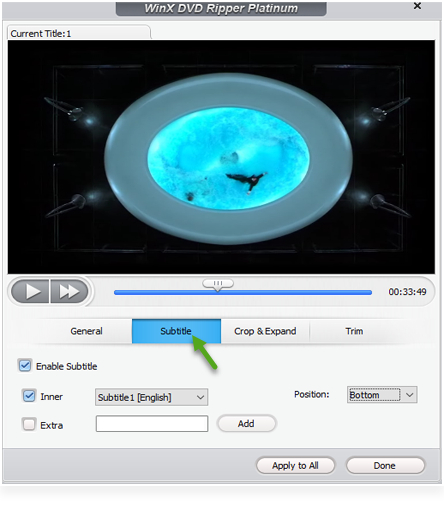
Для дисков с принудительными субтитрами используйте соответствующий Forced Subtitle в списке дорожек, когда он присутствует. Не включайте одновременно несколько лишних вариантов. При внешнем SRT проверьте кодировку, синхронизацию реплик и границы кадра после Crop: текст должен оставаться в видимой области.
Общие способы работы с внешними дорожками дополнительно разобраны в материале о том, как вставить субтитры в видео.
Убрать чёрные поля без искажения геометрии
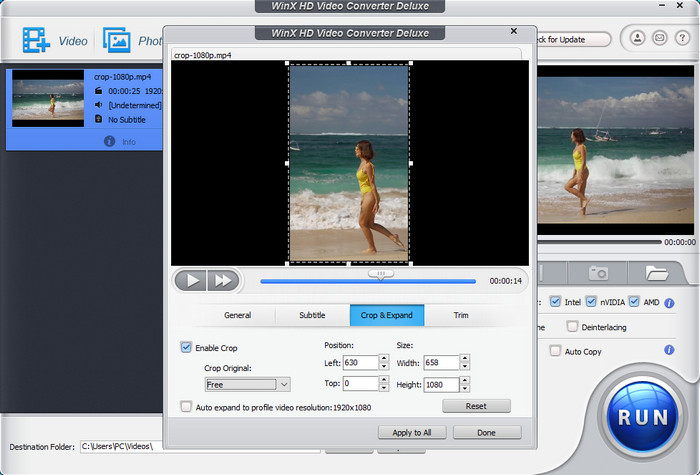
Откройте Crop & Expand и включите Enable Crop. Начните с пресета, соответствующего реальной задаче: Crop LetterBox удаляет полосы, 16:9 или 4:3 задают типовой формат, Free позволяет контролировать область вручную. Поля Left, Top, Width и Height описывают границы. Смотрите на лица и круглые объекты: они не должны вытягиваться по горизонтали или вертикали.
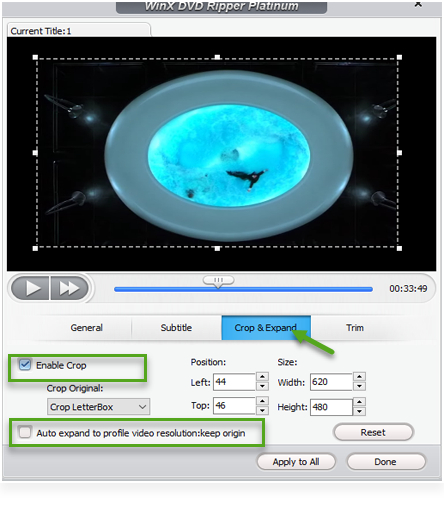
Auto expand to profile video resolution растягивает полученную область до разрешения выбранного профиля. Используйте её только после проверки пропорций: сначала правильно обрежьте исходный кадр, затем масштабируйте. Для подробной практики по полям и соотношению сторон есть отдельная инструкция по обрезке краёв видео.
Вырезать только нужную сцену или контрольный отрезок
На вкладке Trim включите Enable Trim и задайте Start Time и End Time либо передвиньте маркеры на шкале. Этот инструмент подходит для удаления заставки, записи только одного выступления или создания теста перед полной оцифровкой. После Done вернитесь в главное окно и нажмите RUN. Проверьте начало и конец файла покадрово возле точки обрезки, особенно если там есть резкий монтажный склей или смена звука.
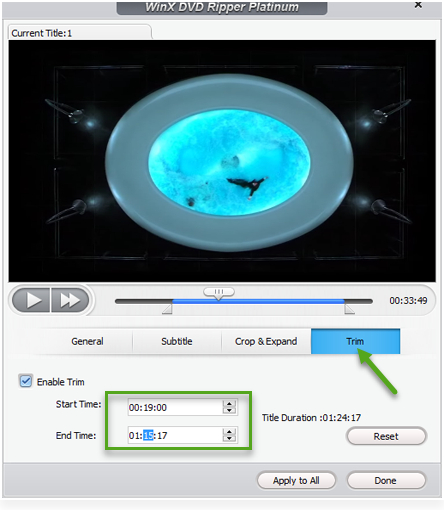
Когда нужен более сложный монтаж нескольких фрагментов, WinX DVD Video Converter становится подготовительным инструментом, а не финальным редактором. Базовые принципы резки описаны в руководстве по нарезке видео.
Как конвертировать обычные видеофайлы и объединять клипы
Вторая часть WinX DVD Video Converter работает с цифровыми роликами после оцифровки или независимо от DVD. Её удобно использовать для MKV, MP4, MOV, AVI и других поддерживаемых форматов, когда требуется сменить контейнер или профиль устройства, уменьшить разрешение, добавить SRT, извлечь звук или собрать несколько клипов в один файл.
Добавить файлы и выбрать Output Profile
Нажмите Video и выберите один или несколько файлов; документация WinX HD Video Converter Deluxe также описывает drag-and-drop и пакетный импорт. После загрузки откроется Output Profile. Для универсального результата выберите General Profiles → MP4 Video. Для конкретного устройства используйте Device Profile, когда такой профиль присутствует. Нажмите OK и убедитесь, что в строке файла появился ожидаемый Target.
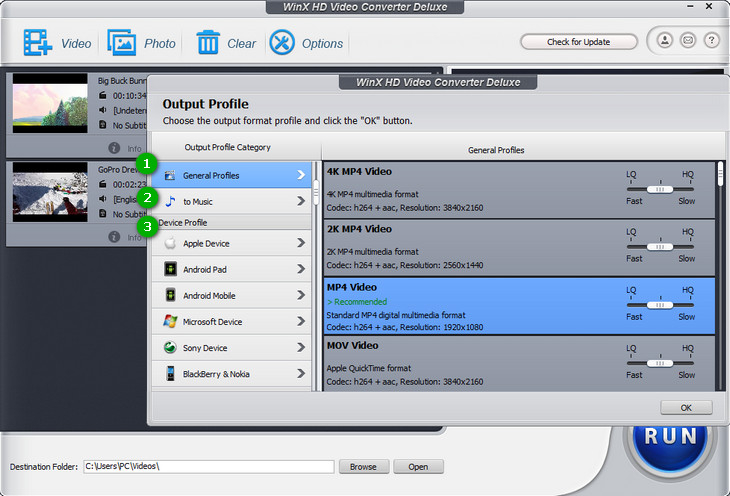
Профиль — это отправная точка, а не гарантия идеального размера. После выбора откройте шестерёнку только при понятной задаче: изменить кодек, bitrate, frame rate, aspect ratio, resolution или параметры аудио. Если исходный ролик уже воспроизводится на целевом устройстве, не меняйте все поля одновременно: сначала выберите профиль, сделайте короткий тест и только затем корректируйте один параметр, который действительно мешает.
Добавить субтитры или подрезать цифровой ролик
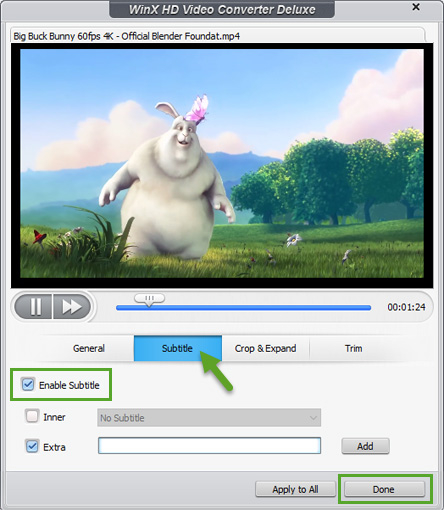
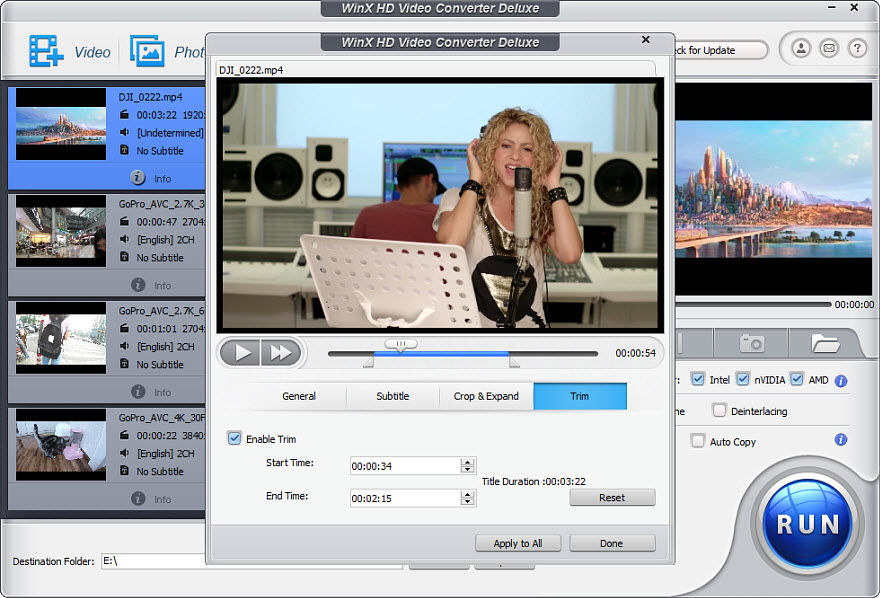
Для внешних субтитров выберите строку файла, нажмите Edit, откройте Subtitle, включите Enable Subtitle, отметьте Extra и нажмите Add. Укажите SRT и подтвердите Done. Затем сделайте тестовый экспорт и проверьте синхронизацию. Для обрезки откройте Trim, включите Enable Trim и задайте границы отрезка. В обоих случаях настройка применяется до запуска RUN и относится к конкретному файлу, если отдельно не используется Apply to All.
Объединить несколько клипов и запустить обработку
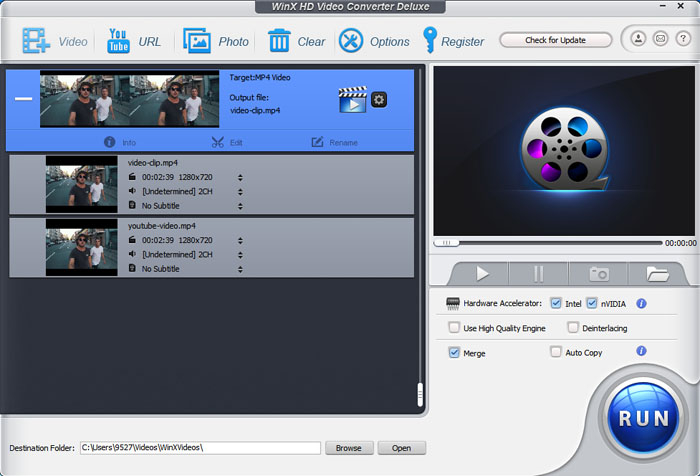
Добавьте клипы через Video, расположите их в нужном порядке и выберите общий Output Profile. Отметьте Merge. Когда исходники отличаются кодеками или разрешением, итог приводится к параметрам выбранного профиля, поэтому заранее решите, какой формат нужен на выходе. Укажите Destination Folder через Browse, затем включите доступное Hardware Accelerator и нажмите RUN.
После объединения откройте готовый файл и проверьте стыки между клипами: звук не должен пропадать, порядок должен соответствовать списку, а итоговое разрешение — выбранному профилю. Для проектов с разными частотами кадров и нестандартным звуком полезнее сначала привести исходники к одному профилю отдельными конвертациями, затем объединять подготовленные версии.
Извлечь звук и выбрать формат для дальнейшей работы
Добавьте ролик, откройте Output Profile и перейдите в категорию to Music. Выберите доступный аудиоформат, укажите папку и запустите RUN. Если нужен только фрагмент интервью или концерта, сначала ограничьте время через Trim. После экспорта проверьте начало и конец, длительность, наличие нужного канала и воспроизведение в обычном аудиоплеере.
Для выбора между MP3, WAV и AAC ориентируйтесь на дальнейшую задачу: монтаж и архив требуют другого баланса, чем пересылка и повседневное прослушивание. Подробная последовательность вынесена в материал о том, как извлечь аудио из видео.
Как настроить качество, размер файла и производительность
Качество определяется не одной кнопкой. В WinX DVD Video Converter на результат одновременно влияют выбранный профиль, кодек, битрейт, разрешение, частота кадров, деинтерлейсинг, аппаратное ускорение и состояние исходника. Правильная стратегия — сначала сохранить геометрию и частоту исходного материала, а затем менять ровно тот параметр, который нужен для совместимости или уменьшения размера.
Изменить кодек, битрейт, разрешение и звук через шестерёнку
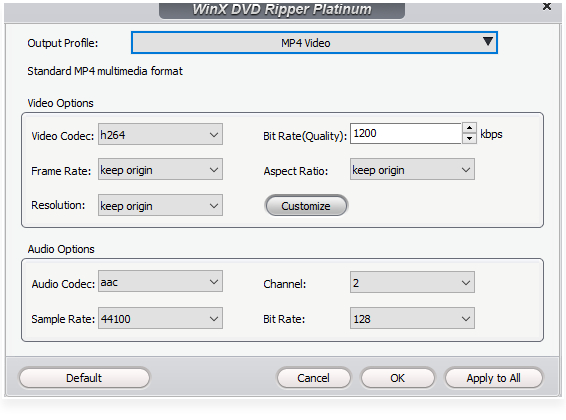
После выбора профиля нажмите шестерёнку рядом с Target. В DVD-модуле окно Output Settings позволяет выбрать video codec, bitrate, frame rate, aspect ratio, resolution, audio codec, channel, sample rate и audio bit rate. Для универсального MP4 сохраните H.264 и AAC, если целевое устройство не требует другого кодека. Разрешение DVD оставляйте близким к исходному; увеличение до Full HD не восстанавливает реальную детализацию.
Для уменьшения большого цифрового ролика сначала решите, что важнее: совместимость или экономия места. Снижение 4K до 1080p заметно уменьшает нагрузку при воспроизведении. Снижение битрейта уменьшает размер, но слишком сильное сжатие создаёт блоки и смазывает детали в движении. HEVC экономнее по размеру, но поддерживается не всем старым оборудованием. Основы выбора контейнера и кодека разобраны в руководстве по видеокодекам.
Включить ускорение и деинтерлейсинг только по задаче
В правой части DVD-модуля отметьте доступный Hardware Accelerator. CPU Core Use задаёт использование ядер в классическом интерфейсе. Use High Quality Engine увеличивает объём обработки; Deinterlacing предназначен для чересстрочного материала. Не включайте Deinterlacing на прогрессивном исходнике только ради «качества»: сначала посмотрите движение на контрольном фрагменте и используйте фильтр, когда заметны характерные горизонтальные зубцы на движущихся объектах.
Для повторяющихся задач сначала настройте один типовой профиль, выполните тест и только затем загружайте остальную очередь. При множестве исходников с одинаковой целью не меняйте настройки посередине обработки без необходимости: это усложняет контроль и даёт разные параметры файлов в одном проекте. В Options заранее задайте постоянную папку вывода, а исходники храните отдельно от результатов.
Когда нужно подобрать формат под архив, сайт, смартфон или социальную площадку, используйте сравнение форматов для разных сценариев, а не случайный профиль с максимальным разрешением.
Типичные ошибки: как диагностировать и исправить без повторной полной конвертации
Диагностика начинается с воспроизводимого теста. Не меняйте сразу пять настроек. Сначала создайте короткий Trim-фрагмент, зафиксируйте выбранный Title, дорожку, профиль и папку назначения, затем измените один параметр и сравните результат. Такой подход быстро показывает, связана проблема с чтением DVD, выбором титра, фильтром, кодеком или файловым доступом.
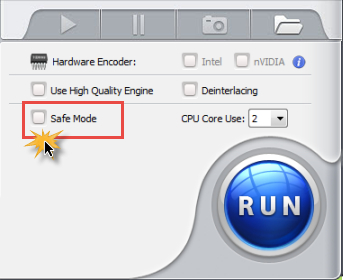
Диск останавливается или программа падает. Очистите поверхность диска, закройте тяжёлые фоновые приложения и повторите короткий тест с Safe Mode. В официальном FAQ Safe Mode рекомендован при остановке конвертации, сбоях последовательности и Error Code -1. Если другой диск работает, причина локализуется в конкретном носителе или его структуре.
Выбран не тот фильм или серии идут не в том порядке. Вернитесь к списку Title, отключите лишние строки, сравните длительности и предпросмотр. Не объединяйте все титры автоматически. На 99-title-диске основная задача — найти корректный Title, а не создать максимально длинную очередь.
Нет звука или выбрана не та озвучка. До RUN раскройте список аудиодорожек и выберите нужный язык. Если итоговый файл молчит, проверьте его в другом плеере и сделайте тест с другим профилем. Для резервной копии используйте профиль, сохраняющий исходные дорожки, затем снова проверьте файл до удаления исходного DVD-образа.
Субтитры не видны в Preview. Это само по себе не означает ошибку: официальный FAQ сообщает, что выбранная аудио- или субтитровая дорожка не обязательно применяется в окне предпросмотра. Выполните короткий экспорт и проверяйте именно итоговый файл. Если внешний SRT отсутствует, заново откройте Edit → Subtitle → Extra и убедитесь, что файл выбран.
Output Folder is not writable. Смените Destination Folder на каталог, куда текущая учётная запись Windows может записывать файлы. Не используйте защищённую системную папку для теста. После смены пути нажмите Browse, выберите новый каталог и повторите короткий экспорт.
На движении видны «гребёнки». Исходный DVD чересстрочный. Включите Deinterlacing и сравните один и тот же короткий эпизод до и после обработки. Не оценивайте результат по статичному кадру: артефакт проявляется именно в движении.
Плюсы, минусы и границы применения
WinX DVD Video Converter удобен там, где задача понятна заранее: считать DVD или ISO, выбрать правильный титр, получить MP4, сделать резервную копию или подготовить обычный ролик. Сильная сторона — прямой сценарий от источника к профилю и RUN. Ограничения проявляются, когда от программы ждут полноценного монтажа, современных AI-инструментов внутри классического интерфейса или одинаковой поддержки всех старых и новых платформ.

Плюсы
- Единая логика загрузка источника → Output Profile → Browse → RUN в двух компонентах.
- DVD-модуль открывает физический диск, ISO и папку DVD, позволяет выбирать Title, аудиодорожки и субтитры.
- Есть отдельные режимы резервного копирования, а не только перекодирование в MP4.
- Базовые Edit-инструменты закрывают частые задачи: громкость, SRT, Crop & Expand и Trim.
- Видеоконвертер поддерживает несколько файлов, Merge и готовые профили устройств.
- Параметры качества и аппаратное ускорение находятся в основном рабочем окне и не спрятаны в сложном меню.
Минусы
- WinX DVD Video Converter не является профессиональным видеоредактором: нет многодорожечного таймлайна, сложной цветокоррекции, масок и keyframe-анимации.
- Для физического DVD нужен оптический привод, а повреждённый носитель способен ограничивать скорость и стабильность чтения независимо от мощности компьютера.
- Пробный режим WinX DVD Ripper Platinum ограничен первыми пятью минутами, поэтому подходит для проверки, а не для оцифровки полного фильма.
- Классический WinX HD Video Converter Deluxe относится к старой продуктовой линии; разработчик теперь позиционирует её продолжение как Winxvideo AI.
- Ручное снижение битрейта или неправильное кадрирование легко ухудшают результат, поэтому перед длинным экспортом нужен контрольный фрагмент.
- Для сложных DVD с множеством титров автоматическое определение основного фильма всё равно следует проверять предпросмотром.
Кому подойдёт
- Владельцам домашних DVD и архивов, которым нужны MP4 и резервная копия ISO/Folder.
- Пользователям, которые предпочитают профили и понятные кнопки ручной сборке FFmpeg-команд.
- Небольшим медиакомандам для рутинной подготовки роликов, субтитров, обрезки и объединения клипов.
- Пользователям старых устройств, которым нужны готовые профили совместимости.
Кому не подойдёт
- Монтажёрам, которым нужен полноценный NLE с несколькими дорожками, эффектами и сложным звуком.
- Тем, кому нужен исключительно бесплатный open-source транскодер без коммерческого ограничения Trial.
- Тем, чья основная задача — современное AI-восстановление, интерполяция кадров и нейросетевой апскейл внутри одного актуального интерфейса.
Чем WinX DVD Video Converter отличается от альтернатив
Сравнивать программу полезно по рабочему сценарию, а не по длине списка функций. HandBrake — open-source транскодер с очередью, пресетами, MP4/MKV/WebM и современными кодеками, но официальный проект прямо указывает, что не обходит защиту DVD. MakeMKV делает ставку на сохранение DVD и Blu-ray в MKV с дорожками, главами и метаданными без перекодирования. VideoProc Converter AI объединяет современную конвертацию, DVD, запись, загрузку и AI-инструменты.
HandBrake лучше подходит для бесплатного транскодирования уже доступного видео и незашифрованных DVD, особенно когда нужны тонкие параметры кодирования и очередь. MakeMKV логичнее, когда приоритет — быстро сохранить диск в MKV без перекодирования, оставив дорожки и главы. VideoProc Converter AI сильнее для современного универсального набора: AI-улучшение, конвертация, DVD, запись и компрессия.
WinX DVD Video Converter остаётся понятным выбором для классического DVD-workflow: Disc/ISO/Folder, основной Title, аудио, субтитры, резервная копия и отдельный видеоконвертер. Перед выбором определите конечный результат. Для архива без перекодирования — MakeMKV или DVD Backup; для тонкой бесплатной перекодировки — HandBrake; для современного AI-комбайна — VideoProc/Winxvideo AI; для связки классического DVD Ripper и привычного WinX-конвертера — WinX DVD Video Converter.
Практические рекомендации перед первой большой задачей
Для семейного DVD сначала сохраните архивную копию, затем сделайте MP4 H.264/AAC и проверьте его на телевизоре или медиаплеере, где планируется просмотр. Для сложного диска начинайте с Auto Detect, нужного Title и короткого Trim-теста; Safe Mode включайте при конкретных сбоях чтения или последовательности. Для обычных роликов сначала выбирайте General Profiles → MP4 Video, а ручные bitrate и resolution меняйте только после оценки тестового файла.
Не удаляйте исходники сразу после конвертации. Сначала воспроизведите начало, середину и конец, проверьте дорожки, субтитры, длительность и геометрию. Для важного архива храните исходный ISO или DVD Folder отдельно от компактной MP4-версии. Такой процесс даёт больше практической надёжности, чем попытка выбрать «максимальное качество» одним ползунком.
Главное правило WinX DVD Video Converter простое: используйте готовый профиль как базу, делайте короткий контрольный экспорт и меняйте только параметры, которые решают конкретную проблему. Тогда классический интерфейс остаётся быстрым инструментом для DVD и обычного видео, а не превращается в источник непредсказуемых настроек.