WinX DVD Author: где скачать и как пользоваться
WinX DVD Author — узкоспециализированная программа для создания DVD-Video из обычных роликов: она принимает видео, собирает структуру диска, позволяет оформить меню и главы, подключить внешние субтитры и затем записать результат на совместимый DVD либо вывести его в VOB/DVD-папку. Если нужен установочный файл и краткая карточка программы, на Xeon Live можно скачать WinX DVD Author бесплатно; ниже разобран весь рабочий процесс, включая настройки, которые чаще всего влияют на совместимость готового диска.
Что делает WinX DVD Author и как устроен интерфейс
Задача программы — не просто записать файлы на оптический носитель, а собрать стандартный DVD-Video, который открывается как обычный видеодиск: с титульным меню, главами и структурой VIDEO_TS/VOB. Это важное различие. Запись MP4 на DVD как обычного файла и создание DVD-Video — разные операции; WinX DVD Author рассчитан именно на второй вариант. Разработчик продолжает распространять программу бесплатно для Windows и указывает совместимость с Windows 10 и Windows 11. В актуальной карточке продукта также заявлены DVD±R/±RW и двухслойные носители.
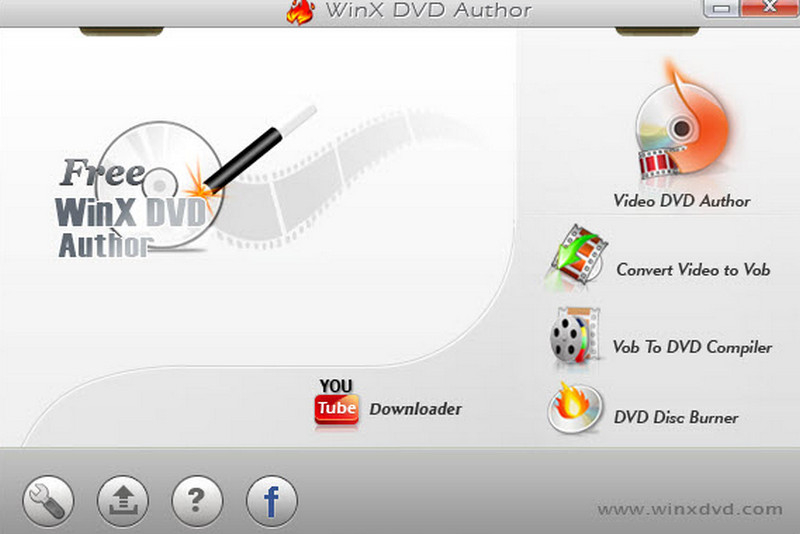
Стартовый экран и рабочие модули
После запуска открывается компактное окно выбора режима. Для обычного проекта используется Video DVD Author. Convert Video to Vob нужен, когда требуется получить VOB без полного меню; Vob To DVD Compiler принимает уже подготовленные VOB и собирает из них DVD; DVD Disc Burner отвечает за запись готовой структуры на носитель. В старых сборках присутствует YouTube Downloader, но независимые проверки 2026 года отмечают, что этот модуль нельзя считать надёжным способом получения онлайн-видео. Для создания диска он не нужен.
Практически полезная логика такая: исходные MP4, MKV, AVI, MOV и другие ролики начинают с Video DVD Author; готовые VOB — с Vob To DVD Compiler; готовую DVD-папку или VOB, которым требуется только прожиг, передают в DVD Disc Burner. Такое разделение не заменяет профессиональный authoring-комплекс, зато не заставляет разбираться в длинной цепочке внешних конвертеров и muxer-утилит.
Главный экран проекта
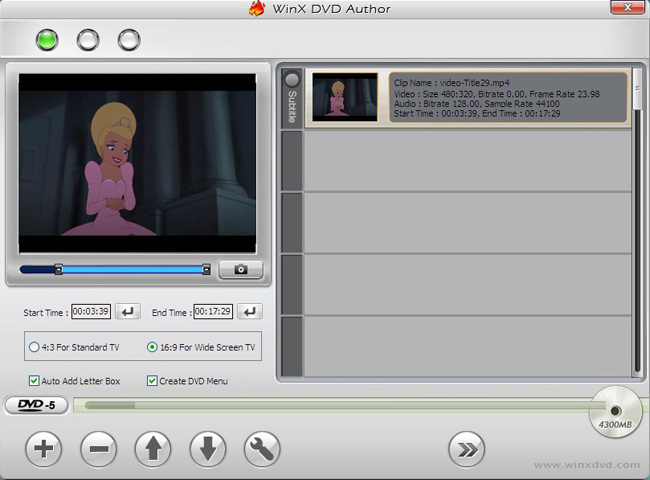
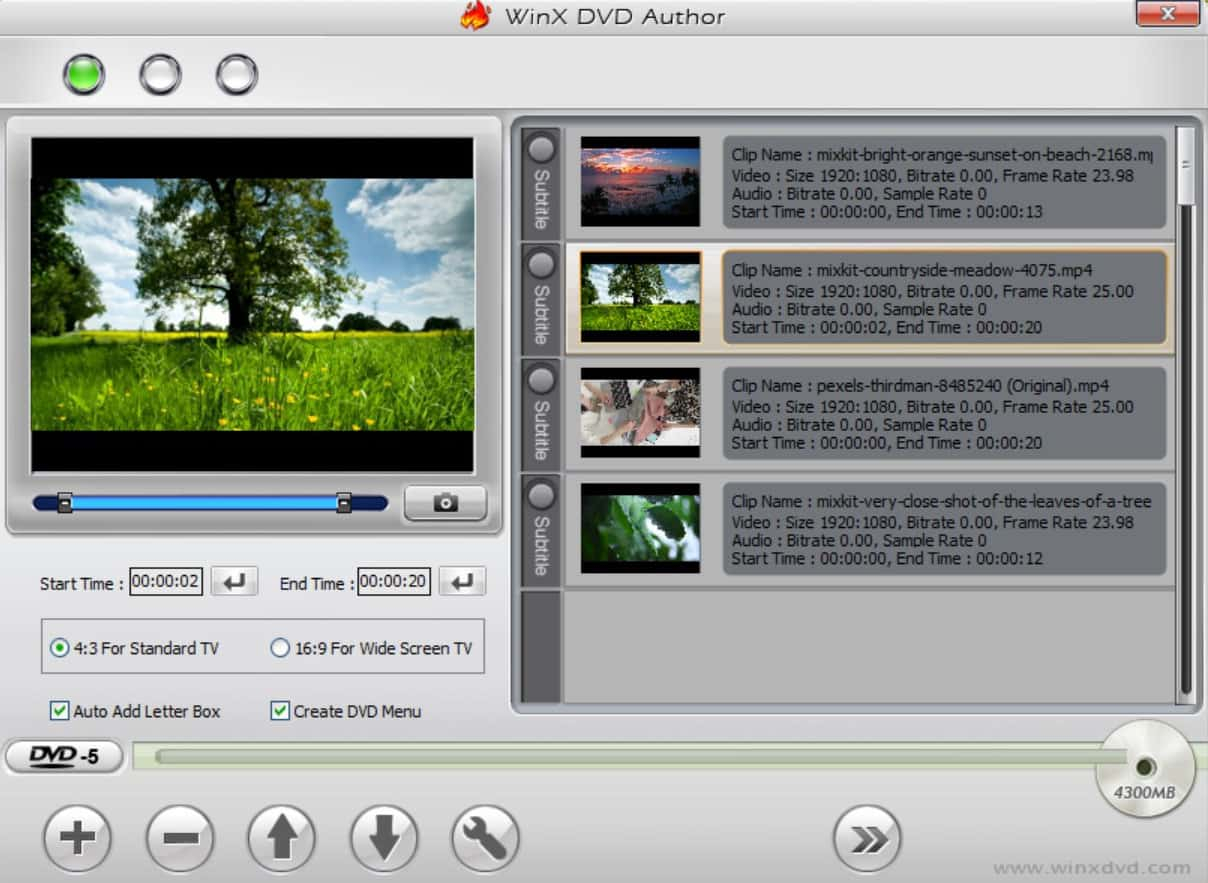
В режиме Video DVD Author слева находится предпросмотр выбранного клипа, под ним — Start Time и End Time для подрезки начала и конца, переключатели 4:3 For Standard TV и 16:9 For Wide Screen TV, а также Auto Add Letter Box и Create DVD Menu. Справа расположен список клипов с миниатюрами. Вертикальная область Subtitle открывает параметры субтитров. Внизу собраны кнопки добавления и удаления файлов, перемещения вверх и вниз, вызов Parameter Settings через значок гаечного ключа и переход к следующему этапу через >>.
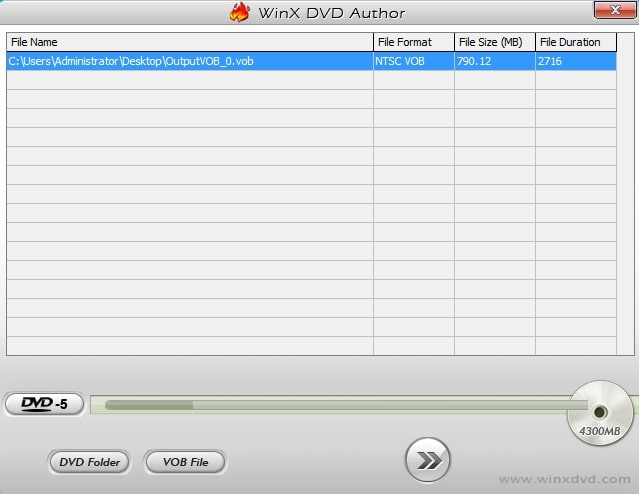
На нижней шкале программа показывает ориентир по заполнению DVD-5 или DVD-9. Его нужно воспринимать как оценку проекта после перекодирования, а не как прямое сравнение размера исходных MP4 с ёмкостью болванки. DVD-Video почти всегда требует перекодирования, поэтому исходный файл на 3–4 ГБ способен дать другой итоговый объём. Для длинных записей на решение влияют длительность, выбранный режим кодирования, звук, меню и целевой тип диска.
В этом линейном маршруте есть и ограничение: WinX DVD Author не является полноценным видеоредактором. Независимый тест июля 2026 года не обнаружил внутри authoring-маршрута отдельной монтажной панели, импорта дополнительных аудиодорожек и надёжного предпросмотра проекта перед записью. Поэтому сложный монтаж, цветокоррекцию, многодорожечный звук и графику лучше завершать до импорта роликов. В самой программе удобно оставить только те операции, которые относятся к структуре DVD.
Создание DVD из видео: полный пошаговый маршрут
Ниже описан рабочий порядок для ситуации, когда на компьютере уже лежат исходные ролики, а результат нужен на бытовом DVD-плеере. В отдельном материале Xeon Live разобраны и другие способы записать видео на DVD или CD-диск, но в WinX DVD Author последовательность лучше не менять: сначала проверить исходники и целевой носитель, затем собрать структуру, а прожиг запускать только после выбора стандарта и ёмкости.
Шаг 1. Подготовьте носитель и запустите Video DVD Author
1. Подключите записывающий DVD-привод и убедитесь, что Windows видит его именно как устройство записи, а не только чтения. 2. Вставьте совместимый пустой DVD. 3. Запустите WinX DVD Author и выберите Video DVD Author. 4. Если физический диск нужен не сразу, носитель можно не вставлять на этом этапе: авторинг выполняется и с выводом в папку/VOB, а прожиг откладывается на потом.
Первичная проверка привода важнее любых настроек внутри программы. Если Windows не определяет устройство как записывающее, список Device Name в DVD Builder останется пустым либо запись не стартует. В этом случае менять PAL, NTSC или Encoder Engine бессмысленно: сначала исправляется доступность самого привода, кабеля, внешнего корпуса или драйвера. Для USB-привода полезно подключение напрямую к порту компьютера, без нестабильного хаба.
Шаг 2. Добавьте ролики и расставьте порядок воспроизведения
1. Нажмите кнопку + в нижней части окна. 2. Выберите один или несколько роликов. 3. Дождитесь появления миниатюр и технической информации справа. 4. Выделяйте клипы и перемещайте их стрелками вверх/вниз, пока список не совпадёт с нужным порядком на диске. 5. Лишний элемент удаляется кнопкой с минусом. Надёжный способ импорта — именно +: независимые проверки 2026 года не подтвердили drag-and-drop в authoring-маршруте, несмотря на рекламное упоминание такой возможности на продуктовой странице.
Порядок клипов стоит выстроить сразу, потому что он влияет и на последовательность материала, и на дальнейшее меню. Для семейного диска удобно сначала поставить короткую заставку или общий фильм, затем отдельные эпизоды. Для лекций — вступление, основные части и приложения. Если проект состоит из десятков коротких роликов, полезнее предварительно объединить их в несколько смысловых файлов во внешнем редакторе: меню WinX DVD Author рассчитано на простую структуру и быстро становится громоздким при большом количестве отдельных титулов.
Шаг 3. Подрежьте начало и конец каждого ролика
1. Выберите клип в списке справа. 2. В окне предпросмотра найдите фактическое начало полезного фрагмента. 3. Задайте Start Time. 4. Аналогично выставьте End Time там, где запись должна закончиться. 5. Повторите операцию для остальных файлов. Эта подрезка подходит для удаления тишины, заставки, случайного движения камеры или технического хвоста, но не заменяет монтаж внутри ролика.
После подрезки проверьте длительность всех клипов и индикатор заполнения диска. Если проект не помещается, сначала удаляйте ненужные хвосты и дубли, а уже затем переходите к более агрессивному режиму кодирования. Это сохраняет больше качества, чем попытка вместить лишний материал только за счёт сильного снижения видеопотока.
Шаг 4. Выберите 4:3 или 16:9 и решите, нужен ли Letter Box
1. Для современного широкоформатного материала включите 16:9 For Wide Screen TV. 2. Для старых записей 4:3 выберите 4:3 For Standard TV. 3. Auto Add Letter Box оставляйте включённым, когда исходник и целевое соотношение сторон различаются и картинку нужно вписать без растягивания. 4. Просмотрите несколько характерных кадров: лица, круги, титры и геометрические объекты быстро показывают, не искажены ли пропорции.
Ошибка на этом шаге заметна уже после авторинга: широкий ролик в режиме 4:3 выглядит сжатым, а материал 4:3 при принудительном 16:9 — растянутым. Letterbox сохраняет геометрию за счёт полос по краям. Для архивов VHS и старых камер чаще используется 4:3; для видео со смартфонов и современных камер — 16:9. Вертикальные ролики лучше заранее привести к горизонтальной композиции с понятными полями, иначе на DVD они займут небольшую центральную область.
Шаг 5. Оставьте Create DVD Menu включённым и перейдите дальше
1. Если на диске несколько роликов или нужны главы, убедитесь, что Create DVD Menu отмечен. 2. Проверьте порядок клипов и выбранные пропорции. 3. Нажмите >>. 4. Программа откроет редактор меню. Если меню не требуется, опцию можно отключить, но для многотитульного диска она заметно упрощает навигацию на телевизоре.
На этом этапе полезно остановиться и ещё раз сравнить список клипов с будущей структурой диска. WinX DVD Author не ведёт сложный проектный менеджмент с удобным возвратом к десяткам настроек, поэтому исправлять порядок и состав проще до оформления меню. Такой короткий контроль экономит время, особенно когда кодирование занимает десятки минут.
Перед переходом к меню полезно выполнить ещё одну техническую проверку. Откройте по очереди первый, средний и последний ролик, переместите ползунок предпросмотра в несколько мест и убедитесь, что программа корректно декодирует изображение и звук. Если один файл уже на этом этапе зависает, показывает чёрный экран или читается без аудио, не включайте его в длительный прожиг. Надёжнее перекодировать проблемный исходник заранее в распространённый формат, снова добавить его через + и убедиться, что миниатюра, длительность и предпросмотр отображаются нормально.
Для проекта из нескольких частей также заранее продумайте названия и порядок. WinX DVD Author не предлагает развитой библиотеки метаданных, поэтому смысловая организация лежит на пользователе. Сначала переименуйте исходные файлы на диске в понятной последовательности, затем добавьте их в том же порядке и только после этого создавайте меню. При повторной сборке это позволяет быстро сравнить проект с исходной папкой и не перепутать версии роликов.
Меню, главы и субтитры: точная настройка проекта
Меню и навигация — главная разница между нормальным DVD-Video и набором файлов на диске. WinX DVD Author даёт базовый, но рабочий редактор: фон, текст, Title Menu, Chapter Menu, собственную картинку, фоновую музыку и точки глав. Этого хватает для семейного архива, лекции, концерта или подборки событий, когда зритель должен выбирать разделы с пульта.
Как подключить внешние субтитры
1. Вернитесь на экран со списком клипов и нажмите вертикальную кнопку Subtitle рядом с нужным роликом. 2. В окне SUBTITLE PROPERTY нажмите + и выберите файл субтитров. 3. Укажите язык. 4. При необходимости скорректируйте размер шрифта и связанные параметры во вкладке Subtitle окна настроек. 5. Подтвердите изменения и проверьте, что субтитры привязаны именно к нужному клипу.
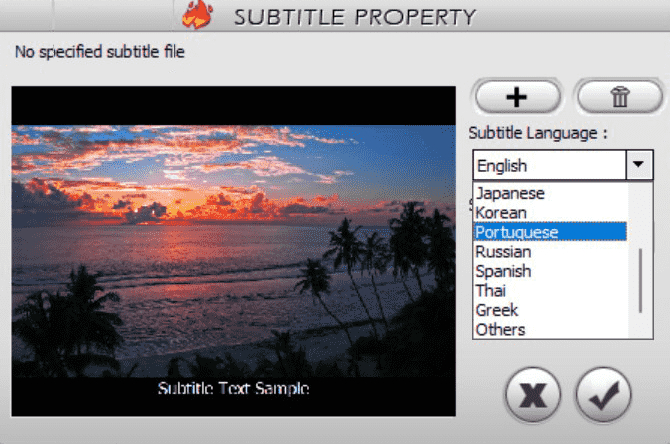
Разработчик отдельно подтверждает импорт внешних SRT. Для надёжного результата файл субтитров лучше подготовить заранее: проверить синхронизацию, кодировку, переносы строк и отсутствие перекрывающихся реплик. WinX DVD Author удобен для подключения готового текста, но не является редактором субтитров. Исправлять тайминг на этом этапе неудобно, поэтому ошибки лучше убрать до authoring.
Как собрать Title Menu и Chapter Menu
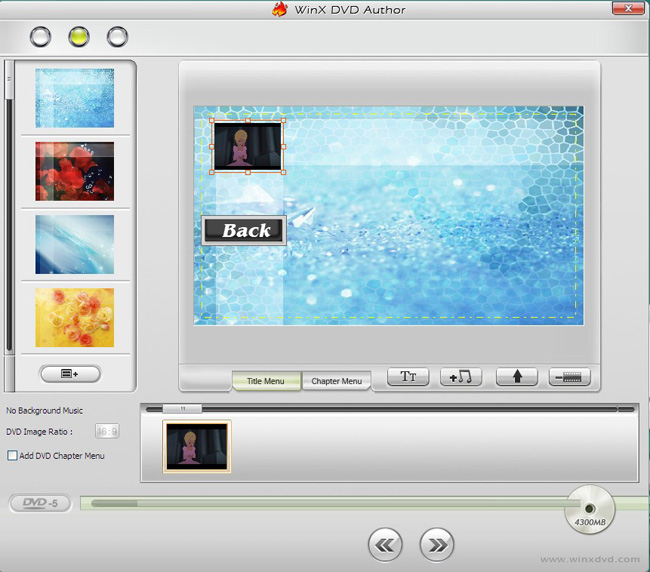
1. В редакторе меню выберите один из фоновых шаблонов слева либо импортируйте свою картинку. 2. Откройте Title Menu и проверьте миниатюры роликов. 3. Перетаскивайте элементы в пределах рабочей области, оставляя заметный отступ от краёв. 4. Нажмите TT, чтобы добавить подпись или заголовок, затем редактируйте текст двойным щелчком. 5. При необходимости добавьте фоновую музыку. 6. Переключитесь в Chapter Menu и настройте навигацию по главам выбранного ролика.
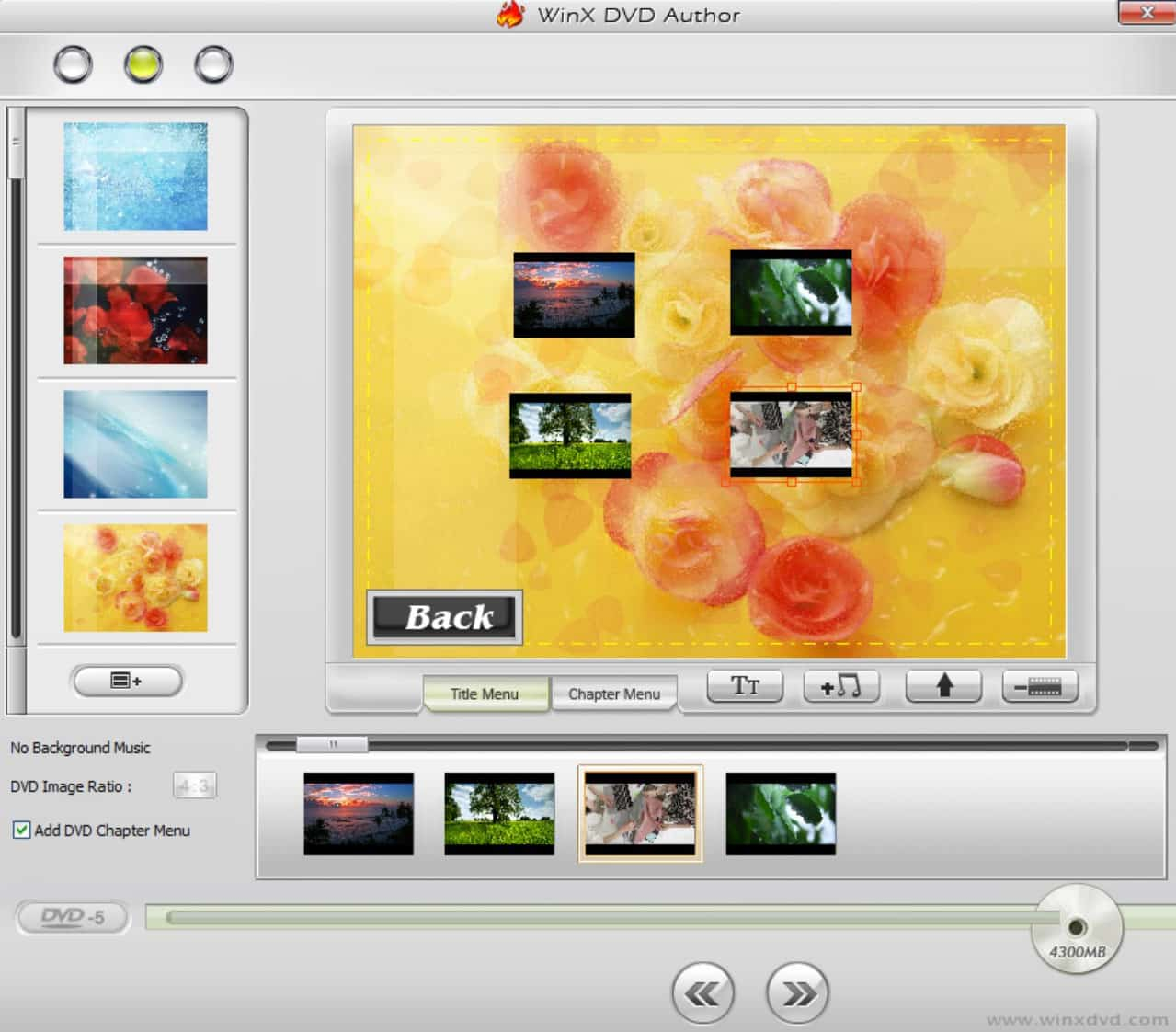
Фон не должен мешать чтению подписей и различению миниатюр. Для бытового телевизора безопаснее контрастная композиция без мелкого текста. В Parameter Settings предусмотрен DVD Menu Safe Distance; этот параметр как раз помогает удержать кнопки и подписи подальше от зон, которые старый телевизор или плеер способен частично обрезать. Если собственный фон насыщенный, добавьте однотонную область под текст или выберите более простой кадр.
Как изменить кадр кнопки меню
1. В Title Menu дважды щёлкните по миниатюре нужного клипа. 2. Откроется CLIP PROPERTY. 3. Перемещайте ползунок по ролику, пока в окне не появится понятный кадр. 4. Подтвердите выбор галочкой. Для сцены с людьми лучше брать крупный, хорошо читаемый кадр; для лекции — слайд с названием; для семейного видео — момент, по которому легко узнать событие.
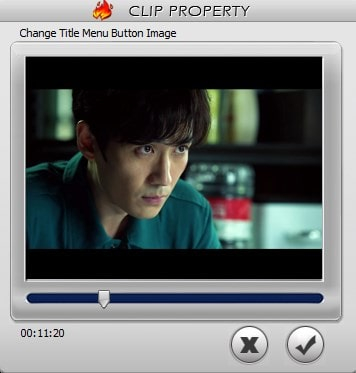
Такая настройка не меняет сам ролик, она влияет на визуальное представление кнопки. Это один из самых простых способов сделать меню понятнее без отдельного графического редактора. Несколько одинаковых тёмных миниатюр лишают меню смысла, поэтому кадр лучше выбирать осознанно.
Как создать главы автоматически и вручную
1. Откройте Chapter Menu для нужного ролика. 2. Вызовите CHAPTER PROPERTY. 3. Для равномерного разбиения используйте Auto Split Chapter и выберите подходящее количество частей. 4. Для смысловых точек задавайте Input Split Chapter Time в часах, минутах и секундах и добавляйте каждую точку. 5. Удалите случайные или лишние главы, затем подтвердите изменения. 6. Вернитесь в меню и убедитесь, что навигация соответствует содержанию.
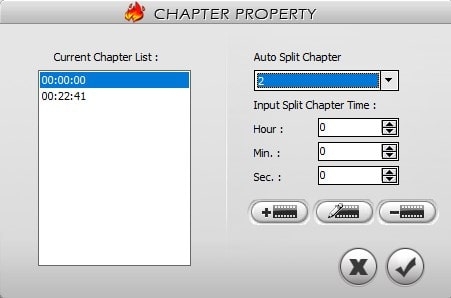
Автоматическое разбиение удобно для длинной непрерывной записи, когда достаточно переходов через равные интервалы. Ручные точки лучше для концерта, лекции, спектакля и семейного фильма: начало номера, новая тема, отдельная сцена. Главы не уменьшают размер ролика и не дублируют видео; они создают точки навигации внутри DVD.
Качество, формат диска и вывод результата
Перед финальным запуском нужно согласовать четыре вещи: соотношение сторон, телевизионный стандарт, ёмкость носителя и режим кодирования. Эти параметры заметно важнее косметики меню. Дополнительный разбор контейнеров и кодеков есть в материалах Xeon Live о видеоформатах и выборе подходящего формата и о том, как работают видеокодеки.
Parameter Settings: PAL/NTSC, DVD-5/DVD-9 и безопасная зона меню
1. На основном экране нажмите значок гаечного ключа. 2. Во вкладке General проверьте Image Ratio: 4:3 или 16:9. 3. Выберите Video Format — NTSC или PAL — под оборудование, на котором диск будут смотреть. 4. Укажите DVD Type: DVD-5 для однослойного носителя или DVD-9 для двухслойного. 5. При необходимости измените DVD Menu Duration. 6. Оставьте разумный DVD Menu Safe Distance, чтобы кнопки не прилипали к краям. 7. Решите, удалять ли временные файлы после окончания задания.
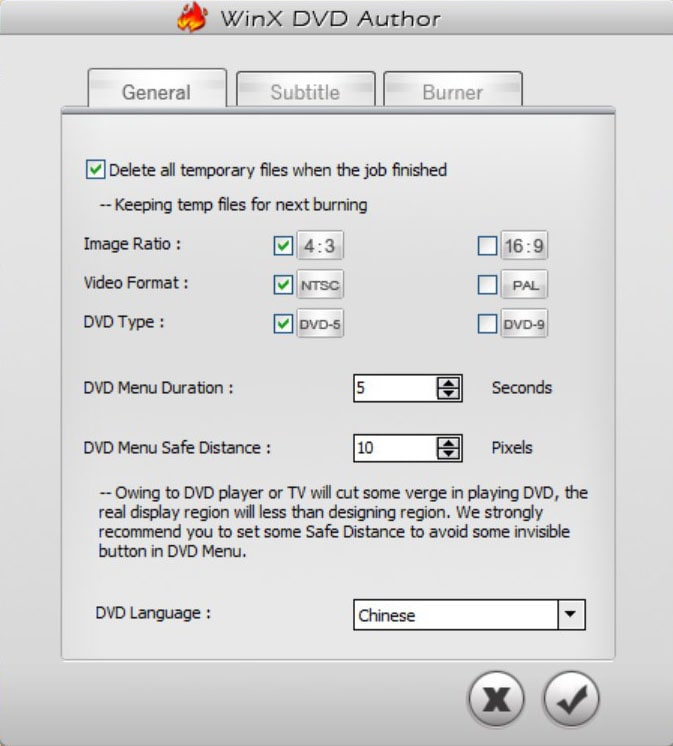
PAL и NTSC — не выбор качества в привычном смысле, а телевизионный стандарт DVD-Video. На современных программных плеерах разница часто скрыта, но старые бытовые устройства чувствительнее. Если диск предназначен для конкретного плеера, лучше использовать стандарт, с которым он точно работает. То же относится к типу носителя: DVD-5 и DVD-9 различаются доступной ёмкостью, и выбор должен соответствовать реальному диску.
Высокое разрешение исходника не превращает обычный DVD-Video в HD или 4K. Независимый тест 2026 года показал, что 1080p MP4 был перекодирован в стандартное DVD-Video. Поэтому авторинг стоит оценивать по качеству масштабирования, сохранению деталей и отсутствию артефактов, а не по исходному разрешению. Слишком длинный проект на DVD-5 неизбежно требует более сильного сжатия.
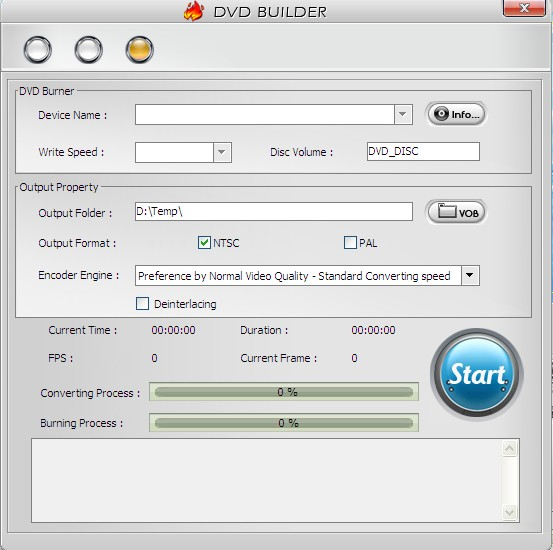
DVD Builder: папка вывода, Encoder Engine и Deinterlacing
1. После меню нажмите >> и перейдите в DVD BUILDER. 2. Для прямого прожига выберите Device Name и подходящую Write Speed. 3. Задайте Disc Volume без экзотических символов. 4. Укажите Output Folder — программа использует его и для временных/выходных файлов. 5. Ещё раз проверьте NTSC или PAL. 6. В Encoder Engine выберите профиль по приоритету качества или скорости. 7. Deinterlacing включайте для чересстрочного источника, а для обычного прогрессивного ролика оставляйте выключенным. 8. Нажмите Start и не отключайте привод до завершения.
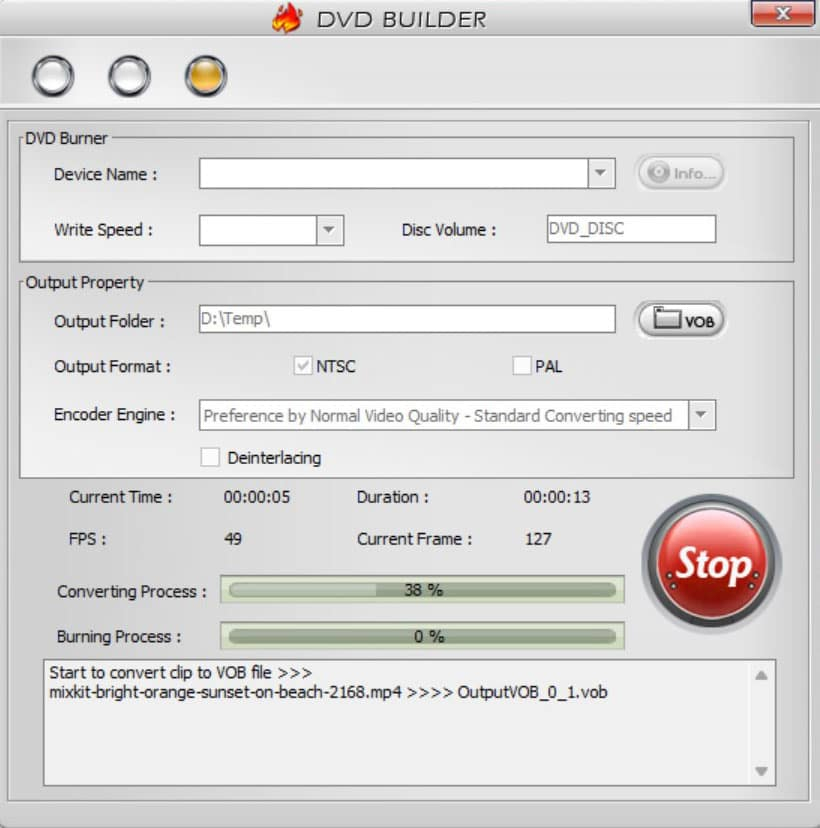
В интерфейсе доступны режимы кодирования с разным компромиссом между качеством, скоростью и размером. Для архива и важных домашних материалов разумно начинать с профиля, ориентированного на качество, и снижать его только когда проект не помещается. Для тестовой сборки в папку можно использовать стандартный режим, чтобы быстрее проверить структуру. Deinterlacing не является универсальным улучшателем: на прогрессивном видео он не нужен, а на старых камерных и телевизионных записях способен убрать характерные гребёнки движения.
Проверка результата. Если сначала создаётся DVD-папка/VOB, откройте её программным плеером и проверьте начало каждого титула, переходы по главам, субтитры, звук и финальный участок ролика. Только после такой проверки имеет смысл тратить чистый диск. Этот подход особенно полезен после первой неудачной записи: он отделяет проблемы authoring от проблем физического прожига.
Отдельно проверьте меню с точки зрения управления пультом: откройте первый экран, последовательно перейдите по всем кнопкам, вернитесь назад, запустите каждый титул и попробуйте переходы по главам. Даже красивое меню считается неудачным, если фокус перемещается непредсказуемо или подпись плохо читается на телевизоре. При обнаружении проблемы вернитесь в редактор меню, упростите фон, увеличьте расстояние между элементами и снова соберите папку. Такой цикл быстрее и дешевле, чем несколько пробных прожигов.
Для физической записи выбирайте скорость, которую стабильно поддерживают и привод, и конкретный носитель. Максимальная цифра не даёт преимущества для домашнего DVD, когда важнее совместимость со старым плеером. После завершения прожига дождитесь закрытия задания, извлеките диск штатно и проверьте его не только на компьютере, но и на том бытовом устройстве, ради которого проект создавался. Компьютерный плеер обычно терпимее к неидеальным дискам, поэтому именно проверка на целевом плеере завершает работу.
VOB, DVD-папка и прожиг готовой структуры
Дополнительные модули WinX DVD Author полезны, когда процесс нужно разделить на части. Это позволяет сначала получить совместимую структуру, проверить её на компьютере, а физический диск записать позже или на другом приводе. Такой подход снижает риск потратить носитель на проект с ошибкой навигации или субтитров.
Convert Video to Vob: когда нужен промежуточный VOB
1. На стартовом экране выберите Convert Video to Vob. 2. Добавьте видео кнопкой + и при необходимости подрежьте начало/конец так же, как в основном режиме. 3. Нажмите >>. 4. В VOB CONVERTER укажите Output Folder. 5. Выберите NTSC или PAL. 6. Задайте Encoder Engine. 7. Для чересстрочного материала включите Deinterlacing. 8. Нажмите Start и дождитесь появления VOB в указанной папке.
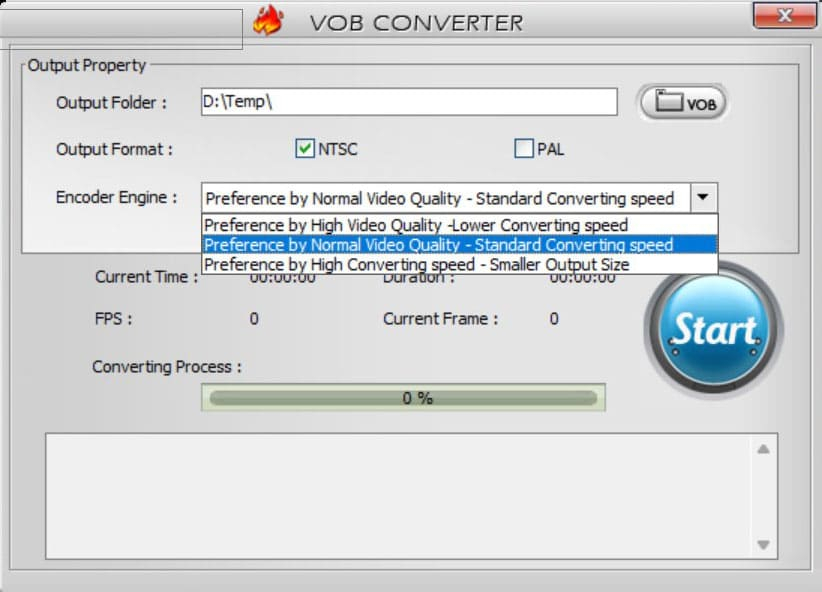
Этот режим не создаёт полноценное интерактивное меню основного Video DVD Author. Его смысл — подготовить DVD-совместимый VOB для дальнейшей сборки или проверки. Он пригоден и как диагностический шаг: если VOB создаётся нормально, а запись диска затем не стартует, проблема смещается в сторону привода, носителя или burn-модуля.
Vob To DVD Compiler и DVD Disc Burner
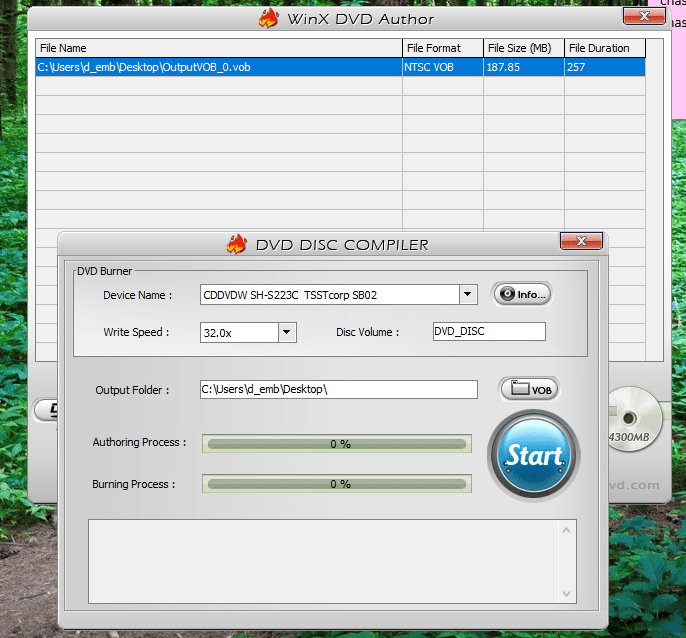
1. Для готовых VOB выберите Vob To DVD Compiler. 2. Добавьте нужные VOB и соберите меню, если оно требуется. 3. Выберите целевой DVD-формат и папку. 4. Для уже готовой DVD-папки или VOB, которым не нужен повторный authoring, используйте DVD Disc Burner. 5. В DVD DISC COMPILER проверьте Device Name, Write Speed и Disc Volume. 6. Убедитесь, что выбран правильный записывающий привод, и запустите прожиг.
Когда встроенная запись нестабильна, разумно оставить WinX DVD Author только для подготовки структуры, а прожиг выполнить отдельной утилитой. На Xeon Live есть отдельный материал про ImgBurn и запись CD/DVD и образов. Такой раздельный маршрут полезен ещё и для диагностики: если готовая структура без ошибок записывается другой программой, причина не в authoring-файлах.
ISO в этой схеме требует осторожности. Текущая продуктовая страница упоминает работу с ISO как с источником для записи, но независимый тест WinX DVD Author 6.0 не обнаружил экспорта нового authoring-проекта в ISO. Поэтому в статье не стоит рассчитывать на ISO как на гарантированный формат вывода. Для проверенного сценария используйте DVD-папку/VOB или прямую запись на диск.
Типичные ошибки и как их устранить
Большинство сбоев в WinX DVD Author связано не с кнопкой Start, а с несовпадением источника, привода, носителя и выбранных параметров. Ниже — порядок диагностики, который позволяет понять, где именно ломается цепочка: импорт, authoring, кодирование или физическая запись.
Привод не появляется в Device Name или запись не начинается
1. Закройте WinX DVD Author. 2. Проверьте в Windows, определяется ли устройство и умеет ли оно именно записывать DVD. 3. Вставьте совместимый пустой носитель и дождитесь его обнаружения системой. 4. Для внешнего привода переподключите кабель к другому USB-порту, желательно напрямую. 5. Запустите программу заново и снова откройте DVD BUILDER. 6. Если Device Name по-прежнему пуст, создайте DVD-папку/VOB без прожига. 7. Запишите полученную структуру другой программой, чтобы отделить неисправность записи от ошибки authoring.
Независимый обзор июля 2026 года отдельно подчёркивает: устройство, которое читает диски, не обязательно умеет записывать DVD. Поэтому факт, что привод открывает фильм, ещё не подтверждает его пригодность для прожига. Кроме того, старый привод способен не поддерживать конкретный тип болванки, особенно двухслойный.
Проект не помещается на DVD-5 или качество слишком низкое
1. Сравните длительность роликов, а не только размер исходных файлов. 2. Удалите дубли и ненужные хвосты через Start Time/End Time. 3. Проверьте, что выбран правильный тип DVD. 4. Для проекта, который реально требует больше места, используйте DVD-9. 5. Если нужен DVD-5, уменьшайте объём содержимого прежде, чем переходить к профилю с меньшим качеством. 6. Сначала соберите папку и оцените артефакты на телевизоре или программном плеере.
Размер исходного MP4 не равен размеру готового DVD. Один и тот же ролик перекодируется в MPEG-2 под DVD-Video, поэтому итог определяется длительностью и битрейтом. Это особенно заметно с современными H.264/H.265-файлами: небольшой исходник после перекодирования может занять больше места, а большой 1080p-файл — наоборот, уменьшиться после перехода к стандартному разрешению и другому видеопотоку.
Искажённые пропорции, полосы или обрезанные элементы меню
1. Вернитесь к исходным роликам и выясните их фактическое соотношение сторон. 2. Для широкого материала выберите 16:9, для классического — 4:3. 3. Если геометрия должна сохраняться при несовпадении форматов, включите Auto Add Letter Box. 4. В Parameter Settings увеличьте DVD Menu Safe Distance, если подписи или кнопки находятся слишком близко к краю. 5. Соберите DVD-папку и проверьте её в окне с пропорциями экрана, близкими к реальному телевизору.
Не пытайтесь исправлять растяжение уже готового диска настройками телевизора — это маскирует ошибку authoring. Лучше один раз пересобрать проект с правильным 4:3/16:9. Для вертикального видео заранее подготовьте горизонтальный кадр с осмысленными полями; автоматическое вписывание в DVD не сделает вертикальный сюжет крупнее.
Субтитры не читаются или расходятся с видео
1. Откройте SRT в отдельном плеере вместе с исходным роликом. 2. Проверьте тайминг нескольких реплик в начале, середине и конце. 3. Убедитесь, что текст не повреждён кодировкой. 4. Подключите файл через Subtitle Property к конкретному клипу. 5. Выберите язык и разумный размер шрифта. 6. Сначала сделайте DVD-папку/VOB, проверьте несколько сцен с субтитрами и только затем записывайте диск.
Если расхождение увеличивается к концу ролика, причина обычно находится в самом файле субтитров или в разной временной базе исходника и текста. WinX DVD Author не предназначен для полноценной пересинхронизации, поэтому корректировать SRT лучше специализированным редактором до импорта.
Плюсы, минусы, альтернативы и кому подходит программа
WinX DVD Author остаётся инструментом с очень чёткой специализацией. Он полезен не потому, что умеет больше современных медиакомбайнов, а потому, что даёт короткий маршрут к классическому DVD-Video: добавить файлы, настроить соотношение сторон, меню, главы и субтитры, выбрать PAL/NTSC и получить структуру диска. При этом интерфейс визуально устарел, а глубина монтажа и меню заметно ниже, чем у более развитых authoring-решений.
Плюсы и минусы
Плюсы
- Программа распространяется бесплатно и ориентирована именно на DVD-Video, а не на общую запись данных.
- Есть Title Menu, Chapter Menu, фон, текст, музыка и ручные/автоматические точки глав.
- Внешние SRT подключаются к конкретным роликам через Subtitle Property.
- Доступны 4:3 и 16:9, PAL/NTSC, DVD-5/DVD-9, Encoder Engine и Deinterlacing.
- Можно разделить authoring и прожиг: вывести VOB/DVD-папку, проверить результат и записать позже.
- Основной маршрут понятен даже без глубокого знания DVD-структуры.
Минусы
- Интерфейс и шаблоны меню выглядят устаревшими по современным меркам.
- Программа работает только в Windows; для macOS требуется другой инструмент.
- Независимый тест 2026 года не обнаружил полноценной монтажной панели, импорта дополнительных аудиодорожек, стабильного drag-and-drop и предпросмотра проекта в основном authoring-маршруте.
- Экспорт нового проекта в ISO не подтверждён независимым тестом, поэтому надёжнее планировать VOB/DVD-папку или прямой прожиг.
- Большие проекты с множеством титулов и сложной навигацией быстро упираются в простоту редактора меню.
- Совместимость результата зависит не только от программы, но и от записывающего привода, типа болванки и бытового плеера.
Когда выбрать DVDStyler, DVD Flick или AVStoDVD
DVDStyler подходит, когда меню — важная часть проекта. Он распространяется как свободная программа, работает на нескольких платформах, поддерживает drag-and-drop, несколько аудио- и субтитровых дорожек и более гибкое размещение объектов меню. WinX DVD Author проще и быстрее осваивается, но DVDStyler даёт заметно больше свободы в оформлении и навигации.
DVD Flick — близкая по идее бесплатная альтернатива для Windows: умеет брать множество форматов, добавлять меню, субтитры и дополнительные аудиодорожки, а затем записывать проект. На Xeon Live есть отдельная карточка DVD Flick для создания DVD-Video. Для пользователя, которому важнее простой конвертер в DVD, чем визуальная настройка меню, DVD Flick остаётся понятным вариантом.
AVStoDVD рассчитан на более технический сценарий: использует отдельные компоненты кодирования и authoring, поддерживает несколько аудио- и субтитровых дорожек, внутренний редактор меню, batch encoding и сборку ISO через ImgBurn. Он интереснее опытному пользователю, который хочет контролировать конвейер. WinX DVD Author лучше подходит там, где важны простота и короткая последовательность действий.
Кому WinX DVD Author подходит, а кому — нет
Кому подойдёт
- Владельцу Windows-компьютера, который время от времени делает домашний DVD для обычного плеера.
- Пользователю с несколькими MP4/MKV/AVI/MOV, которому нужны простое меню, главы и внешние субтитры.
- Для семейных архивов, лекций, концертов и событийных записей без сложного монтажа.
- Для сценария, где удобно сначала получить DVD-папку/VOB, проверить её и только затем записать носитель.
Кому не подойдёт
- Пользователю macOS, Linux или тому, кому нужна единая кроссплатформенная среда.
- Проекту с несколькими аудиодорожками, сложной логикой меню, глубоким монтажом и современными эффектами.
- Сценарию Blu-ray или 4K-диска: обычный DVD-Video остаётся форматом стандартного разрешения.
- Проекту, где ISO-экспорт обязателен как финальный этап: в независимом тесте WinX DVD Author такой вывод нового проекта не был найден.
Итоговая рекомендация простая. Для обычного домашнего DVD на Windows WinX DVD Author рационально использовать как authoring-мастер: подготовить видео заранее, собрать меню и главы, выбрать правильные 4:3/16:9 и PAL/NTSC, затем сначала вывести папку/VOB и проверить её. Прямой прожиг оставляйте последним шагом. Для сложного меню, нескольких дорожек или кроссплатформенной работы лучше сразу выбрать более гибкий authoring-инструмент.