WinScan2PDF: где скачать и как пользоваться

WinScan2PDF — компактная настольная утилита для Windows, которая связывает установленный сканер с простым сценарием «получить страницу — проверить — сохранить в PDF». На Xeon Live можно скачать WinScan2PDF бесплатно; ниже разберём не только базовые три кнопки, но и многостраничную сборку, WIA/TWAIN, порядок страниц, качество, двусторонние документы и диагностику типичных сбоев.
Что делает WinScan2PDF и где у него границы
Назначение программы предельно узкое: получить изображения со сканера или из готовых файлов и собрать из них PDF без виртуального принтера и тяжёлого редактора. Актуальная на момент проверки версия 9.77 датирована 7 июня 2026 года; разработчик продолжает обновлять распознавание сканеров и совместимость с Windows. Программа распространяется как небольшая переносимая утилита и работает с Windows 11, 10, 8.1, 7 и серверными выпусками Windows, которые перечислены на странице разработчика.
Для каких задач программа подходит лучше всего
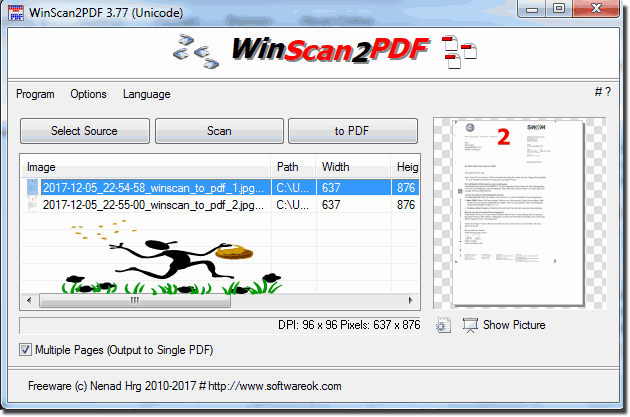
WinScan2PDF особенно уместна в коротких офисных цепочках: подписанный лист нужно превратить в PDF, несколько страниц — объединить в один файл, набор сканов — быстро упорядочить перед отправкой. Для такого сценария полезны многостраничный режим, предварительный просмотр, изменение порядка, поворот страницы, выбор размера PDF и регулировка качества. Программа также принимает изображения и умеет сохранять отдельные страницы в JPEG или PNG.
Чего от WinScan2PDF ждать не следует
Это не OCR-система и не полноценный редактор PDF. В интерфейсе нет распознавания текста, редактирования абзацев, аннотаций, электронной подписи, продвинутой очистки фона или пакетных правил именования. Поэтому скан, созданный WinScan2PDF, остаётся прежде всего изображением страницы внутри PDF. Для архива с полнотекстовым поиском потребуется отдельное OCR-решение, а для серьёзной постобработки — специализированный PDF-редактор или сканирующий пакет.
Практический критерий выбора простой: WinScan2PDF хороша, когда конечная точка процесса — аккуратный PDF из бумаги или картинок. Если конечная точка — распознанный текст, автоматическая классификация документов, штрихкоды, сложная маршрутизация или редактура содержимого PDF, программа слишком минималистична.
Интерфейс: что находится в главном окне
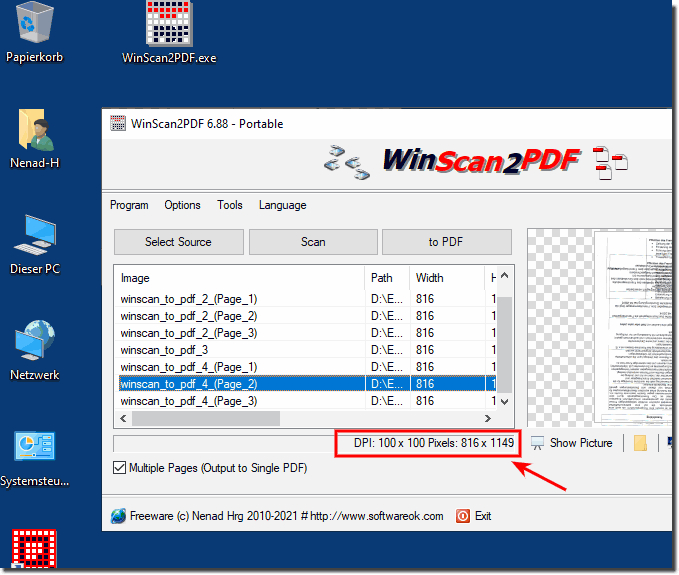
Рабочий экран устроен линейно: сверху — команды выбора источника, сканирования и формирования PDF; в центре — список полученных страниц; справа — зона просмотра; ниже — служебная строка с DPI и размерами. Отдельные возможности собраны в меню Program, Options, Tools и Language. Такая компоновка важна: почти все дальнейшие действия выполняются либо через три основные кнопки, либо через контекстное меню списка страниц.
Основные кнопки и список страниц
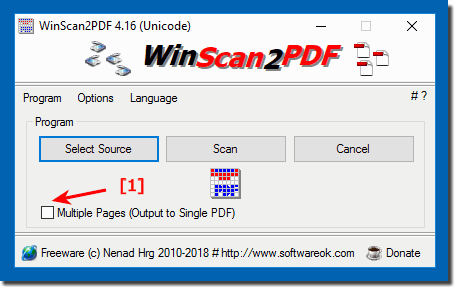
Команда Select Source выбирает источник. Scan запускает захват страницы. to PDF создаёт итоговый документ из текущего набора. В списке отображаются Image, Path, Width, Height и Page; для выбранного элемента доступен Show Picture. Флажок Multiple Pages (Output to Single PDF) переводит работу из режима отдельных результатов в режим единого многостраничного PDF.
Меню Options и Tools
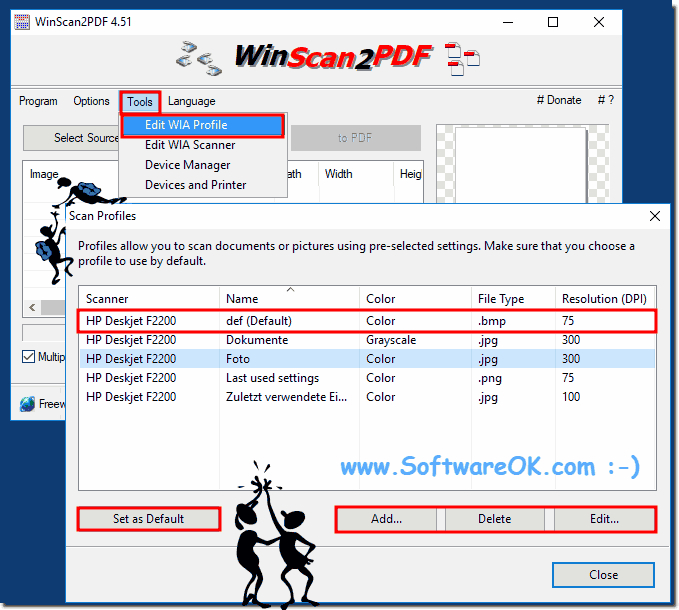
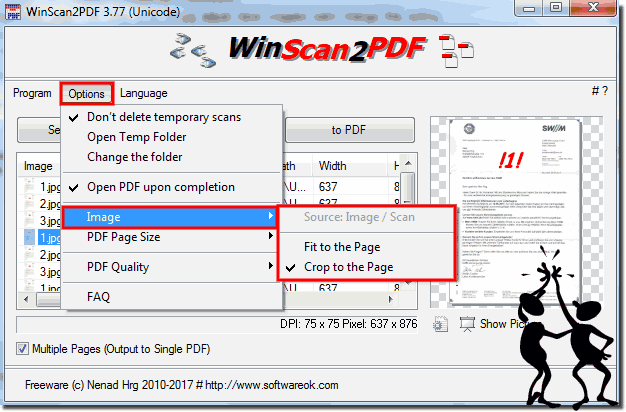
В Options находятся параметры, влияющие на результат и организацию работы: PDF Quality, Keep aspect ratio, Open Temp Folder, Open PDF upon completion, Change the folder, Image с режимами Fit to the Page и Crop to the Page, PDF Page Size и управление временными сканами. В Tools доступны Edit WIA Profile, Edit WIA Scanner, Device Manager и Devices and Printer. Отдельно программа даёт переключатель Interface между TWAIN и WIA.
Контекстное меню страницы
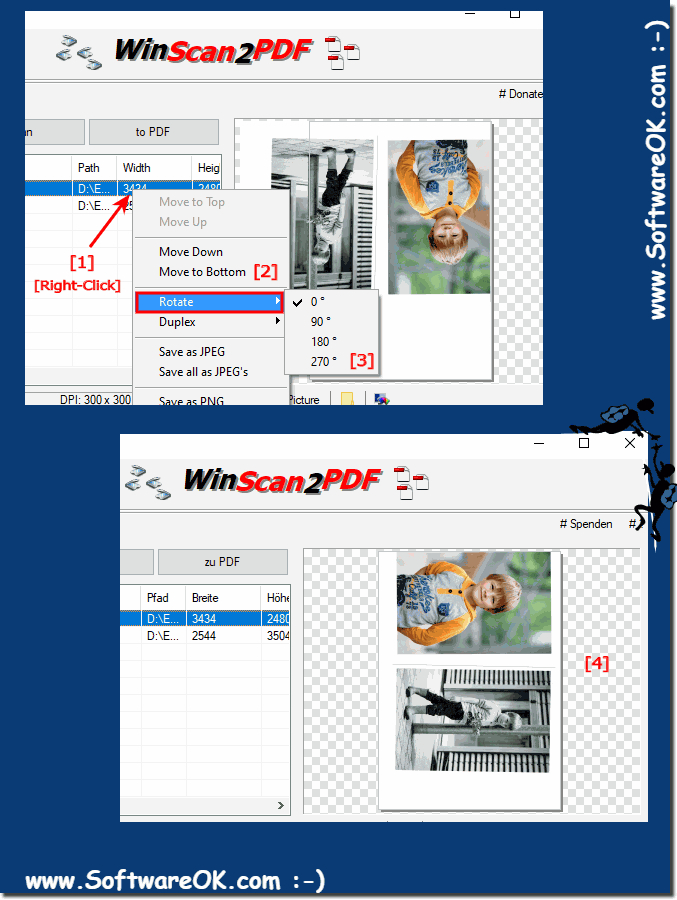
Контекстное меню списка — важная часть интерфейса. В нём находятся Move to Top, Move Up, Move Down, Move to Bottom, Rotate, Duplex, Save as JPEG, Save all as JPEG’s, Save as PNG, Save all as PNG’s, Delete, а также команды обратной сортировки. Именно здесь исправляют порядок, ориентацию и экспорт отдельных изображений до финального to PDF.
Как отсканировать один документ и сохранить его в PDF
Для первого запуска лучше использовать самый короткий сценарий и проверить весь тракт от устройства до готового файла. Не начинайте с многостраничного договора: один тестовый лист быстрее показывает, видит ли программа сканер, корректно ли работает драйвер и открывается ли созданный PDF.
Шаг 1. Проверить источник и получить страницу
- Подключите сканер или МФУ и убедитесь, что устройство отображается в Windows. Если его нет в системе, WinScan2PDF тоже не сможет получить изображение.
- Запустите WinScan2PDF и нажмите Select Source. В списке источников выберите именно тот сканер или драйвер, через который нужно работать.
- Положите тестовый лист на стекло или в автоподатчик и нажмите Scan. Если драйвер показывает собственное окно параметров, задайте нужный режим там и подтвердите сканирование.
- Дождитесь появления страницы в списке. Выделите её и сверяйте правую область просмотра, а также значения DPI и размеров внизу окна.
- Если изображение пустое, обрезано или повернуто не той стороной, не переходите к сохранению: сначала исправьте источник, ориентацию или параметры драйвера.
Шаг 2. Сохранить PDF и сразу проверить его
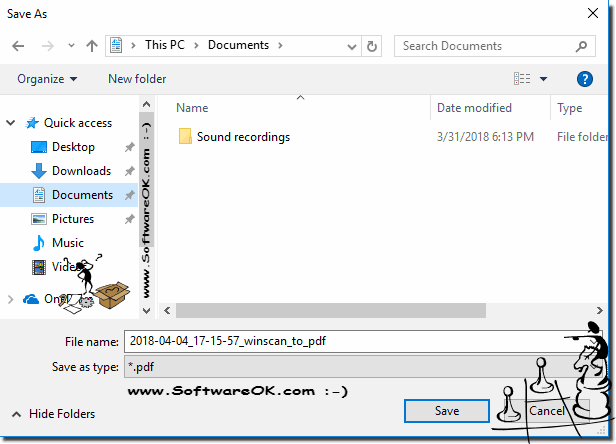
- Когда единственная страница выглядит правильно, нажмите to PDF.
- В системном окне сохранения задайте понятное имя файла и папку. Для рабочих документов лучше сразу выбрать конечный каталог, а не временную директорию.
- После сохранения откройте PDF. Если включён Open PDF upon completion, просмотрщик запускается автоматически; иначе откройте файл вручную.
- Проверьте четыре вещи: весь ли лист попал в кадр, не растянуты ли пропорции, читается ли мелкий текст, совпадает ли ориентация страницы.
- Только после этой проверки переходите к массовому сканированию. Если ошибка появилась уже на тестовом листе, её дешевле исправить сейчас, чем пересканировать пачку.
Для одного листа флажок Multiple Pages не обязателен. Его можно оставить выключенным, чтобы не создавать лишнюю логику сборки. Основной принцип такой: Scan получает страницу в рабочий список, а to PDF формирует файл. Эти две операции разделены, поэтому до экспорта есть возможность проверить изображение и при необходимости скорректировать его.
- Перед серией однотипных сканов запишите рабочую комбинацию: выбранный источник, интерфейс WIA или TWAIN, режим цвета и разрешение в драйвере, а также PDF Quality в WinScan2PDF. Это позволяет воспроизвести результат после перезапуска.
- Если на документе есть мелкий шрифт или штамп, сделайте контрольное увеличение в готовом PDF. Читаемость проверяется именно в финальном файле, потому что PDF Quality влияет на сжатие уже после получения скана.
- Сверьте имя и папку сохранения сразу после экспорта. В рабочем потоке потерянный файл часто связан не со сканированием, а с тем, что PDF был сохранён не в тот каталог.
Как собрать многостраничный PDF и привести страницы в порядок
Многостраничный режим нужен для договоров, актов, заявлений, комплектов приложений и любых документов, которые должны уйти одним файлом. Надёжный порядок действий — сначала собрать весь набор, затем исправить последовательность, и только после этого создавать PDF.
Шаг 1. Собрать все страницы в одном списке
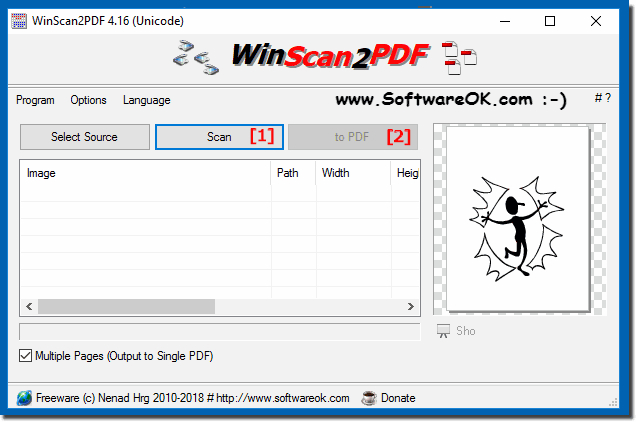
- До первого скана включите Multiple Pages (Output to Single PDF). Так все полученные листы будут восприниматься как части одного будущего документа.
- Нажмите Scan для первой страницы и дождитесь её появления в списке. Затем повторяйте сканирование для следующих листов.
- После каждого прохода проверяйте, что число строк в списке увеличилось ровно на одну страницу. Такой контроль быстро выявляет пропуск или двойную подачу.
- Если один лист нужно заменить, удалите только ошибочную строку через Delete и пересканируйте этот лист. Перезапускать весь комплект не требуется.
- Когда набор готов, ещё не нажимайте to PDF. Сначала приведите порядок и ориентацию к финальному виду.
Шаг 2. Исправить порядок без повторного сканирования
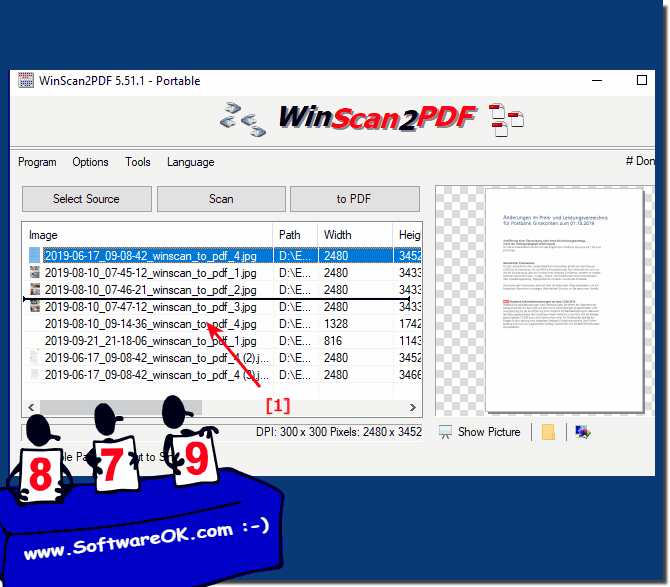
- Выделите страницу, стоящую не на своём месте, и откройте контекстное меню правой кнопкой мыши.
- Для точечной перестановки используйте Move Up и Move Down; для переноса сразу в начало или конец — Move to Top и Move to Bottom.
- В новых ветках программы порядок также можно менять перетаскиванием. Перемещайте строку в списке и после каждого движения сверяйте последовательность.
- Если весь пакет пришёл в обратном порядке, используйте Backward и выберите сортировку всех страниц либо только отмеченных элементов.
- Нажмите по первой, средней и последней строке и проверьте превью. Это простой способ убедиться, что порядок списка действительно соответствует документу.
- После финальной проверки нажмите to PDF, сохраните файл и пролистайте итоговый документ от первой до последней страницы.
Для длинного документа полезен контроль по контрольным точкам: титульный лист, одна страница из середины и последняя. Если они стоят правильно, вероятность грубой инверсии порядка значительно ниже. При архивной работе лучше также проверить общее число страниц в PDF и сопоставить его с количеством строк в WinScan2PDF до экспорта.
Как выбрать WIA или TWAIN и настроить источник
WinScan2PDF поддерживает два интерфейса работы со сканерами — WIA и TWAIN. Переключение находится у Select Source. Практически это главный диагностический рычаг программы: один и тот же физический сканер может вести себя по-разному через разные драйверные интерфейсы.
Шаг 1. Начать с WIA и проверить базовый сценарий
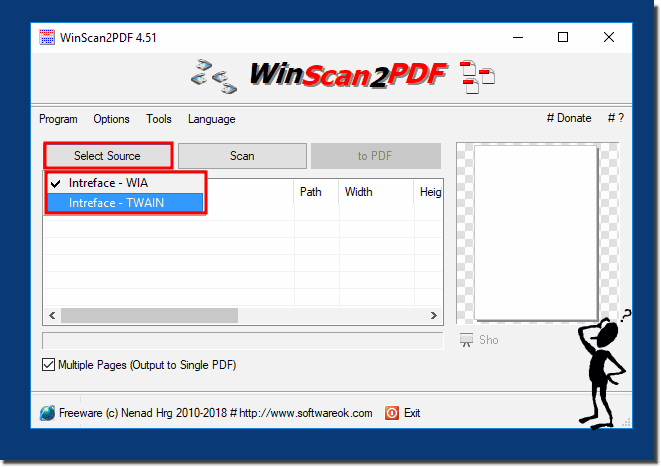
- Откройте переключатель интерфейса у Select Source и выберите WIA.
- Снова нажмите Select Source и выберите устройство в WIA-диалоге. Если нужного сканера нет, закройте диалог и проверьте его наличие в Windows.
- Выполните один тестовый скан. Проверьте, доступны ли необходимые режимы цвета, разрешение и источник бумаги в окне драйвера.
- Если WIA стабильно видит устройство и даёт требуемые параметры, оставьте этот режим: для обычной офисной оцифровки он обычно даёт короткий и понятный путь.
- При повторяющейся работе откройте Tools → Edit WIA Profile. В системном окне профилей можно выбрать существующий профиль, назначить его по умолчанию, добавить, удалить или изменить профиль.
Шаг 2. Перейти на TWAIN, когда WIA ограничивает работу
- Откройте тот же переключатель интерфейса и выберите TWAIN.
- Нажмите Select Source и укажите TWAIN-драйвер вашего сканера. В списке могут присутствовать несколько вариантов от одного производителя — ориентируйтесь на точное название установленного драйвера.
- Запустите Scan и сравните доступные настройки с WIA: источник, цвет, разрешение, автоподатчик и другие функции зависят от драйвера конкретного устройства.
- Если TWAIN выдаёт ошибку загрузки драйвера или не видит сканер, вернитесь к WIA и отдельно обновите или переустановите драйвер производителя. Не меняйте сразу несколько переменных: сначала интерфейс, затем драйвер.
- Зафиксируйте рабочий вариант и снова сделайте тестовую страницу перед длинной сессией.
Встроенные сообщения программы прямо различают две типовые ситуации: Twain driver cannot be loaded и The scanner is turned off or disconnected. Это полезно для диагностики: первая указывает на проблему загрузки TWAIN-компонента, вторая — на недоступность самого устройства. Не стоит лечить обе ошибки одинаково.
Как настроить качество, размер страницы и ориентацию
После того как сканер стабильно отдаёт страницы, следующий уровень контроля — не драйвер, а то, как изображения будут упакованы в PDF. В WinScan2PDF для этого есть PDF Quality, PDF Page Size, Keep aspect ratio, Fit to the Page, Crop to the Page и Rotate. Их лучше настраивать на тестовом листе, а не на готовой пачке.
Шаг 1. Подобрать PDF Quality под читаемость и размер
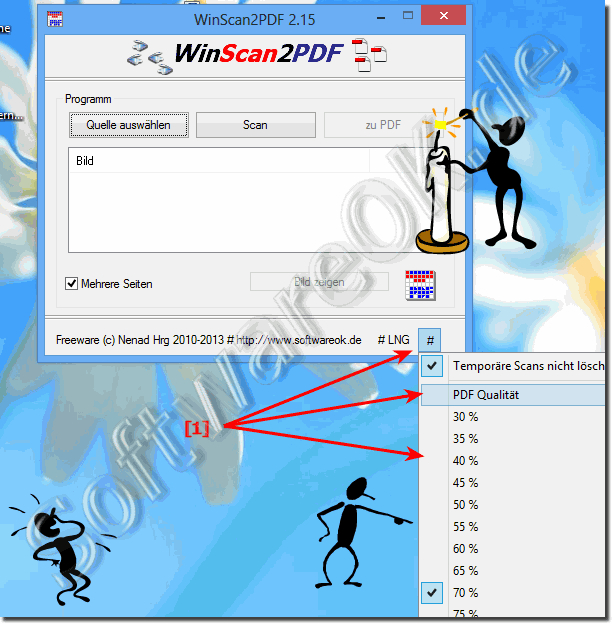
- Откройте Options → PDF Quality и выберите среднее значение для первого теста. Разработчик приводит диапазон около 75–80% как практический баланс между качеством и размером.
- Сохраните тестовый PDF и увеличьте на экране область с самым мелким текстом, подписью или печатью. Если появляются заметные JPEG-артефакты, поднимите качество.
- Если файл получается неоправданно тяжёлым для пересылки и архивирования, уменьшите качество на один шаг и повторите сохранение из уже полученных сканов. Повторно сканировать листы для изменения PDF Quality не требуется.
- После выбора значения используйте его последовательно для всего документа, чтобы страницы не отличались по степени сжатия.
Шаг 2. Выбрать PDF Page Size и способ вписывания
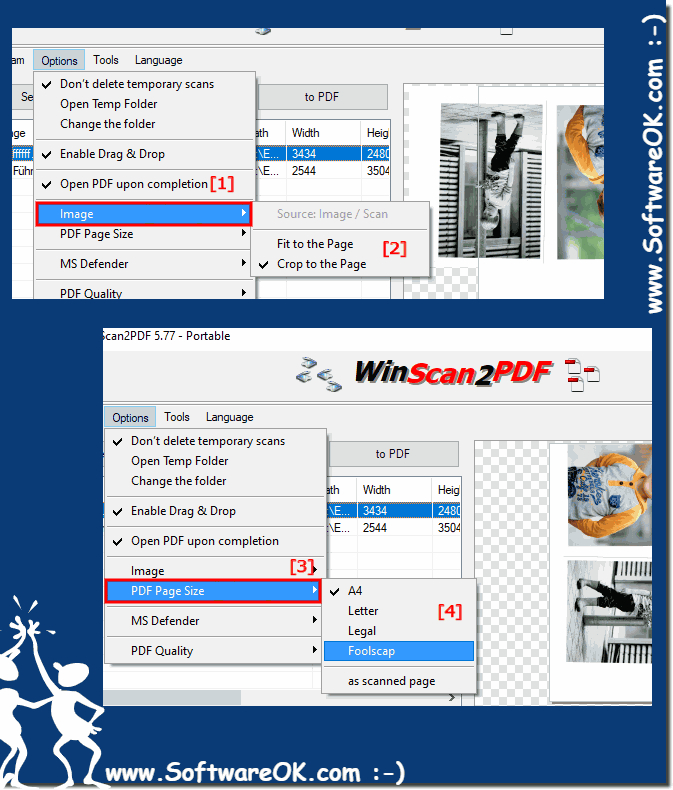
- Откройте Options → PDF Page Size. В программе доступны A4, A3, as scanned page, Letter, Legal и Foolscap.
- Для обычного офисного листа выберите A4. Для нестандартного оригинала, который важно сохранить без искусственного поля или масштабирования, используйте as scanned page.
- В Options → Image выберите Fit to the Page, когда нужно сохранить весь скан и вписать его на страницу. Выберите Crop to the Page, когда требуется обрезать избыточную область по формату PDF.
- Оставьте Keep aspect ratio включённым, если исходное изображение не должно растягиваться по горизонтали или вертикали.
- Сохраните одну страницу и проверьте края. При Crop to the Page убедитесь, что подписи, печати и крайние строки не попали под обрезку.
Шаг 3. Повернуть страницу до экспорта
- Выделите неправильно ориентированную страницу в списке и откройте контекстное меню.
- Выберите Rotate и нужный угол — 0°, 90°, 180° или 270°.
- Сверьте результат в правой области просмотра. Для многостраничного файла отдельно проверьте все страницы, отсканированные через автоподатчик боком.
- Только после исправления ориентации нажимайте to PDF. Это избавляет от последующей правки в отдельном PDF-редакторе.
Как собрать PDF из готовых изображений и сохранить страницы отдельно
Сканер для WinScan2PDF не обязателен на каждом этапе. Программа принимает готовые изображения перетаскиванием и собирает из них PDF тем же механизмом, что и сканы. Этот режим полезен для фотографий документов с телефона, ранее отсканированных страниц и наборов изображений, которые нужно объединить в один файл.
Шаг 1. Добавить JPG, PNG, TIFF, GIF или BMP в PDF
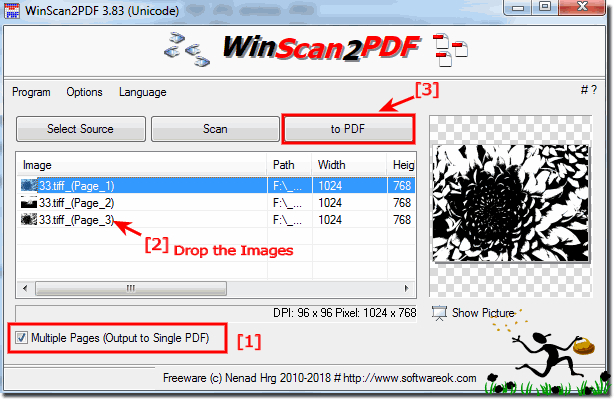
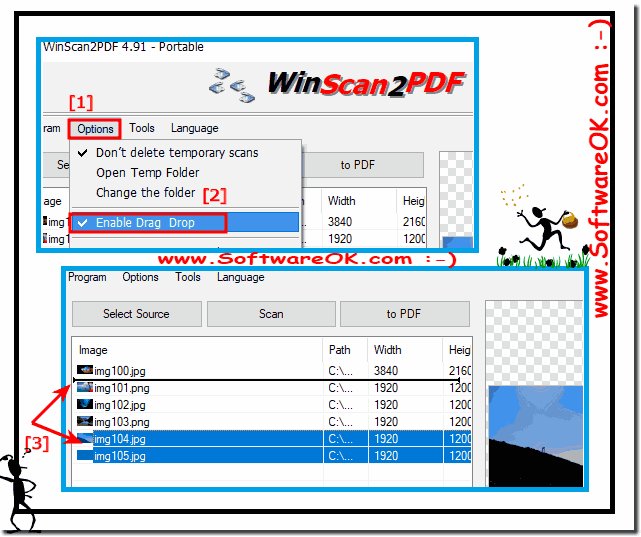
- В Options убедитесь, что Enable Drag & Drop включён.
- В Проводнике выделите изображения, которые должны стать страницами PDF, и перетащите их в список WinScan2PDF. Разработчик отдельно указывает поддержку TIFF, PNG, JPG/JPEG, GIF и BMP для такого сценария.
- После импорта отсортируйте строки в нужной последовательности. Имена файлов часто не совпадают с логическим порядком страниц, поэтому не доверяйте сортировке папки без проверки.
- Для фотографий с телефона проверьте ориентацию через Rotate и пропорции через Keep aspect ratio. При необходимости выберите Fit to the Page.
- Включите Multiple Pages, если все изображения должны попасть в один PDF, затем нажмите to PDF и сохраните результат.
- Откройте итоговый файл и убедитесь, что изображения не обрезаны, а последовательность соответствует документу.
Шаг 2. Сохранить сканы как JPEG или PNG
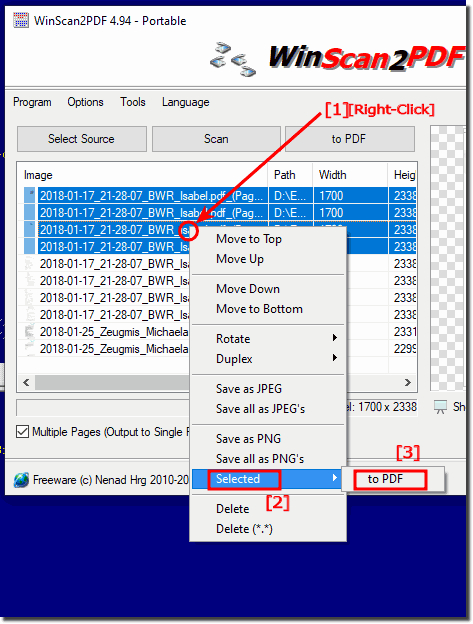
- Выделите нужную строку в списке страниц и откройте контекстное меню.
- Для одной страницы используйте Save as JPEG или Save as PNG.
- Для всего набора выберите Save all as JPEG’s или Save all as PNG’s.
- Сохраните файлы в отдельную папку и проверьте количество изображений. Оно должно совпадать с количеством экспортируемых строк.
- Если требуется и единый PDF, и отдельные картинки, сначала доведите порядок и поворот в списке, а уже затем выполните оба экспорта — так версии будут соответствовать друг другу.
Этот сценарий особенно удобен, когда исходники поступают из разных мест: часть страниц со сканера, часть — из почты, часть — как фотографии. Все они сводятся в один список, после чего применяются одинаковые правила порядка, поворота и размещения на странице.
Как работать с двусторонними документами и обычным сканером
Двусторонние документы создают две разные задачи. Первая — отсканировать лицевые и обратные стороны. Вторая — восстановить правильный порядок страниц. WinScan2PDF содержит отдельное меню Duplex с командами для фронтальных и обратных страниц и сортировки на сканере без автоматического дуплекса.
Шаг 1. Разобрать фронтальные и обратные страницы
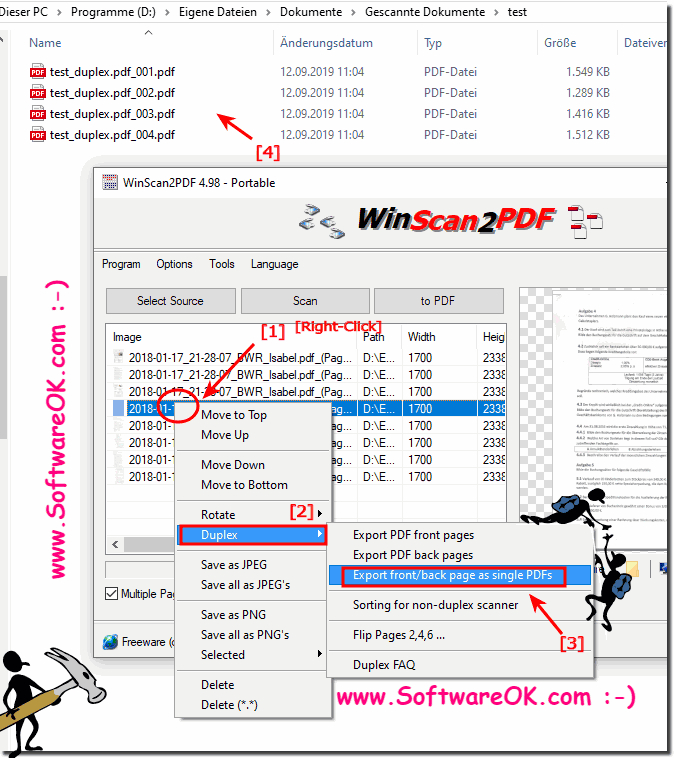
- Сначала отсканируйте лицевые стороны в устойчивом порядке. Затем переверните пачку и получите обратные стороны, сохраняя понятную последовательность загрузки.
- В списке страниц откройте контекстное меню и перейдите в Duplex.
- Для раздельной проверки используйте Export PDF front pages и Export PDF back pages. Это помогает понять, правильно ли распознана структура набора до финальной сборки.
- Если задача — получить отдельный PDF для каждой пары «лицо/оборот», используйте Export front/back page as single PDFs. Программа нумерует создаваемые файлы последовательно.
- Если оборотные страницы из-за способа подачи оказываются перевёрнутыми, примените Flip Pages 2,4,6 ... и затем проверьте превью.
Шаг 2. Восстановить порядок на сканере без автоматического duplex
- После двух проходов не сохраняйте финальный PDF немедленно. Сначала выберите Sorting for non-duplex scanner в меню Duplex.
- Проверьте начало набора: после страницы 1 должна идти её оборотная страница 2, затем следующая лицевая 3 и так далее.
- Если весь второй проход пошёл в обратной последовательности, сначала примените обратную сортировку к нужной группе, а затем дуплексную компоновку.
- Для длинного документа проверьте несколько пар в начале, середине и конце. Ошибка порядка часто проявляется не на первой паре, а ближе к середине, если была пропущена сторона.
- После проверки создайте финальный PDF и пролистайте его в просмотрщике. Число страниц должно совпадать с числом реально отсканированных сторон.
Дуплексные команды не заменяют механику автоподатчика и не исправляют физическую двойную подачу. Их задача — привести уже полученные изображения к правильной структуре. Поэтому при застревании листа или пропуске стороны сначала исправляется набор сканов, а затем используется сортировка.
Как организовать временные файлы, папку, проверку и отправку результата
Для повторяющейся офисной работы важно не только создать PDF, но и понимать, где лежат промежуточные изображения и что происходит после сохранения. WinScan2PDF позволяет менять рабочую папку, открывать временный каталог, сохранять временные сканы и автоматически открывать готовый PDF. Отдельная команда передаёт PDF в почтовый клиент.
Шаг 1. Настроить папку и работу с временными сканами
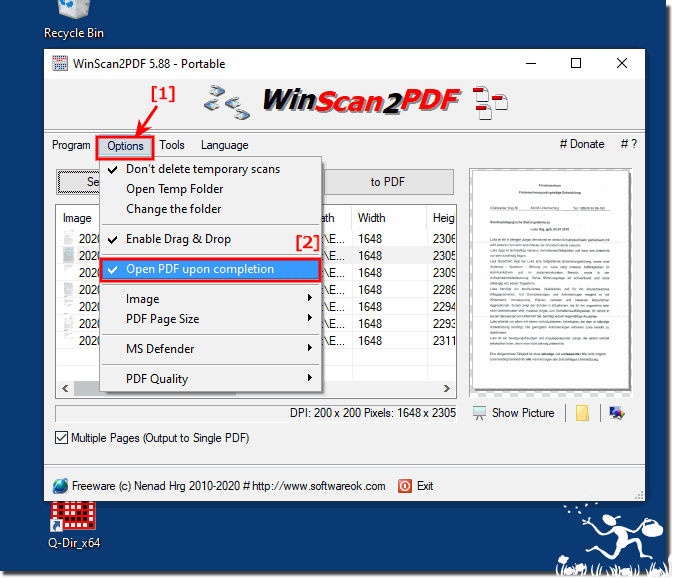
- Откройте Options → Change the folder и задайте рабочую директорию, если стандартное расположение неудобно. Для общего офиса лучше выбирать каталог с понятным назначением, а не случайную папку пользователя.
- Откройте Options → Open Temp Folder и посмотрите, где находятся промежуточные сканы. Это полезно при диагностике и при необходимости повторно использовать исходные изображения.
- Если временные сканы нужно сохранить после закрытия программы, включите Don’t delete temporary scans. Если хранение не нужно, отключите этот пункт; при завершении программа предложит удалить временные файлы.
- Для контроля результата включите Open PDF upon completion. После to PDF файл сразу откроется в ассоциированном просмотрщике.
- После каждой важной пачки сверяйте число страниц, ориентацию и читаемость. Не ограничивайтесь фактом, что файл создался без сообщения об ошибке.
Шаг 2. Отправить PDF и не потерять контроль над файлом
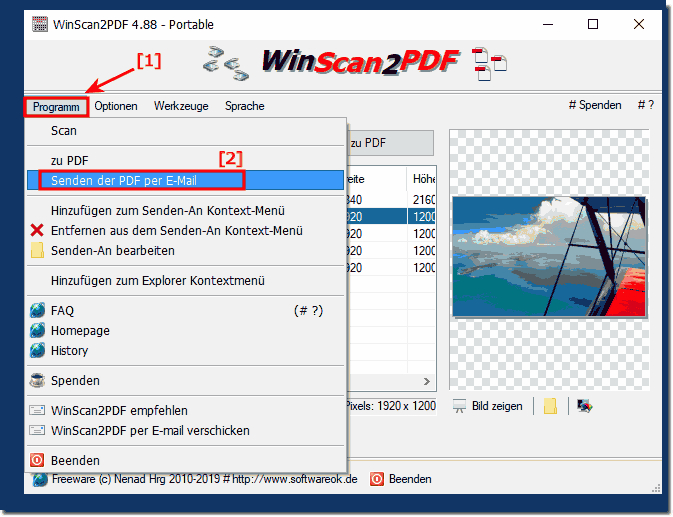
- Сначала сохраните PDF обычной командой to PDF и откройте его для проверки.
- После проверки используйте Program → Send the PDF by e-mail. Эта команда передаёт файл в почтовый сценарий Windows; WinScan2PDF сама не является почтовым сервисом.
- Убедитесь, что в письме прикреплён именно проверенный файл, а не старый документ с похожим именем. Для этого используйте однозначные имена и конечную папку проекта.
- Если команда почты не работает, не пересканируйте документ. Файл уже существует — прикрепите его вручную из сохранённой папки, а проблему с почтовым клиентом разбирайте отдельно.
Для общего процесса полезно разделять «создание PDF» и «доставку PDF». WinScan2PDF отвечает за первую часть и умеет инициировать вторую, но целостность документа всё равно нужно проверить до отправки. Это особенно важно для договоров и кадровых комплектов, где пропущенная страница обнаруживается уже после получения адресатом.
Типичные ошибки: причины, исправление и контроль
Большинство проблем WinScan2PDF относится не к формированию PDF, а к цепочке «Windows — драйвер — интерфейс WIA/TWAIN — физический сканер». Поэтому диагностика должна идти от устройства к программе, а не наоборот. Ниже — проверяемый порядок действий без выдуманных пунктов меню.
Сканер не виден или Scan не даёт страницу
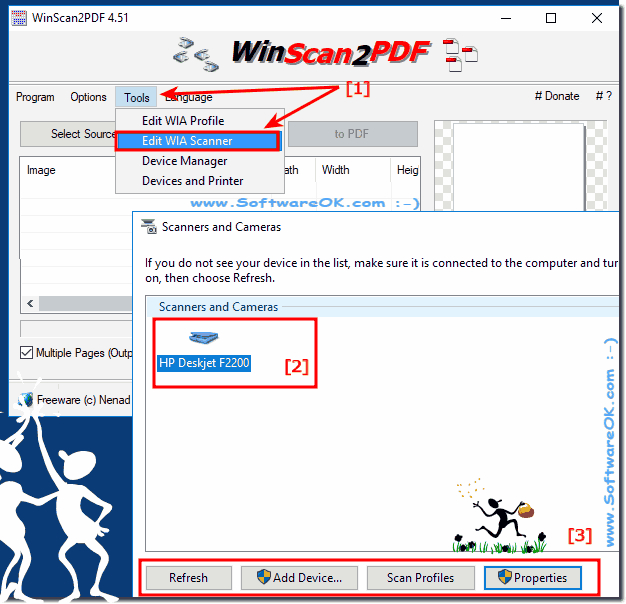
- Проверьте питание, кабель или сетевое подключение и убедитесь, что сканер отображается в Windows.
- В WinScan2PDF переключитесь на WIA, нажмите Select Source и проверьте список устройств. Если сканер отсутствует, откройте Tools → Devices and Printer или Device Manager.
- Если WIA не работает, переключитесь на TWAIN и повторите выбор источника. Сообщение Twain driver cannot be loaded указывает на проблему загрузки TWAIN-драйвера, а не на PDF-модуль.
- После изменения драйвера или интерфейса перезапустите программу и выполните один тестовый скан. Не начинайте длинную пачку, пока тест не проходит стабильно.
PDF сохраняется, но выглядит неправильно
- Если изображение растянуто, включите Keep aspect ratio и повторно сохраните PDF.
- Если вокруг страницы слишком много пустого поля, проверьте PDF Page Size и сравните Fit to the Page с Crop to the Page.
- Если важный край обрезан, отмените Crop to the Page или выберите as scanned page и снова создайте PDF.
- Если страница лежит боком, исправьте её через Rotate до экспорта.
- Если файл слишком тяжёлый, уменьшите PDF Quality. Если мелкий текст распадается, увеличьте качество. В обоих случаях повторное физическое сканирование не требуется, пока исходные временные изображения сохранены.
Страницы перепутаны, пропущены или дублируются
- Сопоставьте количество строк в WinScan2PDF с количеством физических сторон. Разница сразу показывает пропуск или лишний дубль.
- Удалите только ошибочную строку через Delete и добавьте правильную страницу повторным сканированием или drag-and-drop.
- Исправьте порядок через Move Up/Down, Move to Top/Bottom, перетаскивание или Backward.
- Для двустороннего комплекта отдельно проверьте пары лицевых и обратных страниц и используйте Sorting for non-duplex scanner при двух проходах.
- После to PDF пролистайте файл до конца. Проверка только первой страницы не подтверждает, что весь документ собран правильно.
Плюсы, минусы, альтернативы и итоговый выбор
Сильная сторона WinScan2PDF — не количество функций, а короткая цепочка от сканера к PDF. Она хорошо подходит для компьютеров, где требуется периодически оцифровывать документы без большого документооборота, но при этом нужен контроль над порядком, качеством и ориентацией страниц. Для более сложных процессов полезно заранее понимать, где заканчивается её функциональный предел.
Сильные и слабые стороны
Плюсы
- Минимальный рабочий путь. Select Source, Scan и to PDF закрывают базовую задачу без мастер-проектов и виртуального PDF-принтера.
- Многостраничная сборка. Страницы можно накопить, проверить, переставить, удалить и только потом сохранить одним документом.
- WIA и TWAIN. Два интерфейса повышают практическую совместимость с разными моделями и дают понятный путь диагностики.
- Контроль вывода. PDF Quality, PDF Page Size, Fit/Crop, Keep aspect ratio и Rotate позволяют исправить типовые проблемы до экспорта.
- Работа с готовыми изображениями. JPG, PNG, TIFF, GIF и BMP можно добавить в список и превратить в PDF без повторного сканирования.
- Портативность и небольшой размер. Программа запускается как компактная Windows-утилита и не требует тяжёлой инфраструктуры.
Минусы
- Нет OCR. Текст на странице не превращается в поисковый слой, поэтому полнотекстовый архив потребует другого инструмента.
- Нет полноценного редактирования PDF. После создания файла нельзя править текст, добавлять аннотации и выполнять сложную структурную обработку.
- Качество исходного скана зависит от драйвера. Глубокие параметры цвета, автоподатчика и обработки задаются тем, что предоставляет WIA или TWAIN-драйвер конкретного устройства.
- Интерфейс утилитарный. Он эффективен для своей задачи, но рассчитан на классическую Windows-логику меню и списков, а не на современную визуальную рабочую среду.
Кому подойдёт, а кому лучше выбрать другой инструмент
WinScan2PDF подходит сотрудникам небольшого офиса, бухгалтерии, кадровой или юридической функции, которым нужен быстрый PDF из нескольких бумажных листов. Она также удобна дома для заявлений, договоров, квитанций и объединения фотографий документов. Для потокового архива с OCR, профилями, автоматической обработкой и большим числом правил лучше использовать более функциональный сканирующий пакет.
На Xeon Live есть несколько альтернатив, и выбор зависит от задачи. NAPS2 заметно сильнее в OCR и профилях сканирования и работает не только в Windows. PaperScan ориентирован на более глубокую обработку, аннотации и документную подготовку. Windows Scan полезен как простой системный путь к сканеру, когда многостраничная сборка и инструменты WinScan2PDF не нужны.
Практическая рекомендация
Для разовых и регулярных небольших комплектов WinScan2PDF рационально использовать по схеме: один тестовый скан → выбор WIA или TWAIN → проверка качества → сборка всего пакета → сортировка и поворот → to PDF → контроль готового файла. Более широкий материал о принципах оцифровки и выборе способов сохранения есть в инструкции Xeon Live как отсканировать документы в PDF.
Главный критерий прост: WinScan2PDF стоит выбирать тогда, когда ценность создаёт короткий и предсказуемый маршрут от листа к PDF. При появлении требований к распознаванию текста, сложной пакетной обработке, аннотациям или корпоративной автоматизации лучше сразу перейти к инструменту соответствующего класса, а не пытаться расширить минималистичную утилиту за пределы её назначения.