WinX DVD Ripper: где скачать и как пользоваться
WinX DVD Ripper — специализированный инструмент для переноса DVD-дисков, ISO-образов и папок VIDEO_TS в обычные видеофайлы либо в архивные копии. Для начала можно скачать WinX DVD Ripper бесплатно, а дальше важно не просто нажать RUN, а правильно выбрать источник, тайтл, дорожки, профиль вывода и режим качества. Ниже — разбор именно этой рабочей логики: от первого окна до проверки готового файла.
Для чего нужен WinX DVD Ripper и кому он подходит
Программа решает узкую, но до сих пор практическую задачу: превращает DVD-видео в файлы, которые удобно хранить на компьютере, внешнем диске, NAS, медиасервере или переносить на устройства без оптического привода. В качестве источника WinX DVD Ripper принимает физический DVD, ISO-образ и папку DVD. На выходе доступны универсальные профили вроде MP4/H.264, HEVC, AVI, MOV и MPEG, а для архива — отдельные режимы DVD Backup Profile. Поэтому продукт полезнее всего там, где есть коллекция дисков и нужно сохранить её содержимое в современной форме, не собирая цепочку из нескольких утилит.
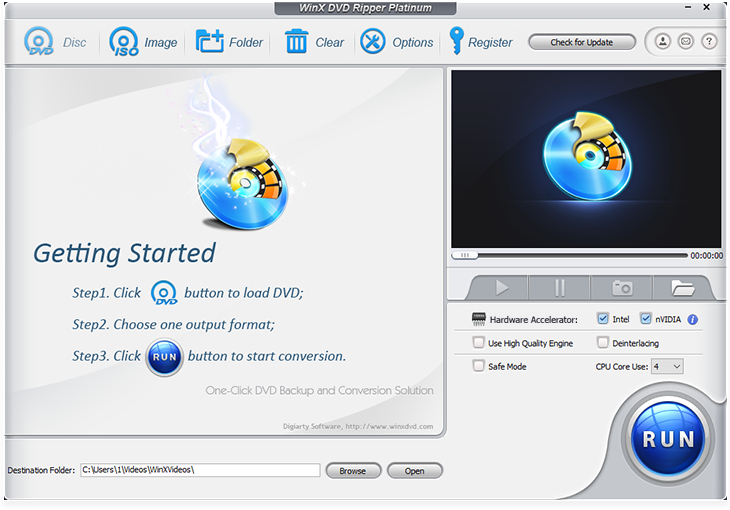
Сильная сторона WinX DVD Ripper — не число эффектов, а работа со структурой диска. После загрузки он показывает тайтлы, длительность, звук и субтитры, пытается определить основной фильм и оставляет пользователю возможность перепроверить выбор. Это особенно важно для сериалов, концертных DVD, сборников и изданий, где кроме основного материала есть бонусы, заставки и несколько версий фильма. Для общего понимания контейнеров и кодеков полезен материал о видеокодеках и различиях H.264, H.265 и других форматов, потому что выбор профиля в WinX напрямую влияет на совместимость и размер результата.
Программа подходит пользователю, которому нужен понятный графический процесс DVD → готовый файл, а также тем, кто хранит домашний архив и хочет выбирать между просмотром и сохранением структуры диска. Она не заменяет полноценный видеоредактор: здесь нет монтажной тайм-линии, сложной цветокоррекции и многослойной композиции. Встроенный Edit рассчитан на локальные правки — громкость, субтитры, кадрирование и вырезание фрагмента. Не относится WinX и к Blu-ray-рипперам: его задача — DVD.
Отдельно нужно учитывать правовой контекст. Возможность программы открыть защищённый коммерческий DVD не означает автоматического права копировать любой диск. Практический безопасный подход — работать с собственными дисками и архивами и заранее учитывать правила вашей юрисдикции, особенно когда носитель содержит технические средства защиты. Для публикации, распространения или коммерческого использования копий права на контент проверяются отдельно.
Карта интерфейса: где находятся основные инструменты
Главное окно построено вокруг одного последовательного процесса. Сверху загружается источник, слева после анализа появляется список тайтлов, справа расположен предпросмотр, ниже — флажки ускорения и качества, а внизу задаётся папка назначения. Это полезно запомнить до практических сценариев: почти все операции выполняются в одном окне, а дополнительные диалоги открываются только для профиля, расширенных параметров и редактирования.
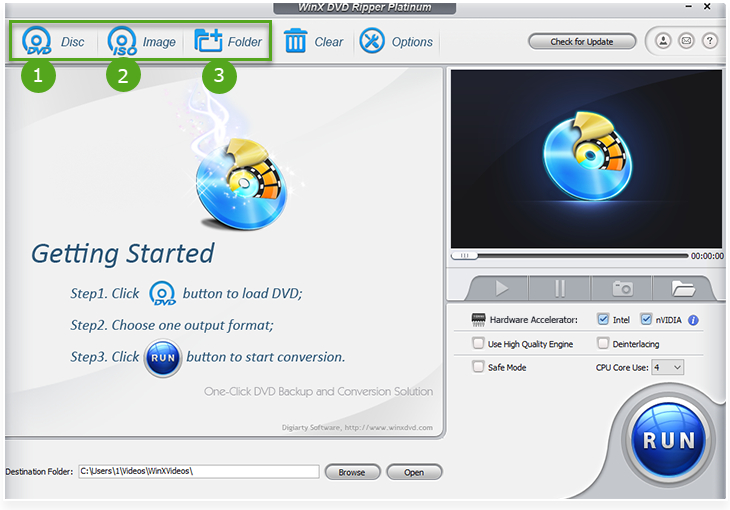
Верхняя панель и выбор источника
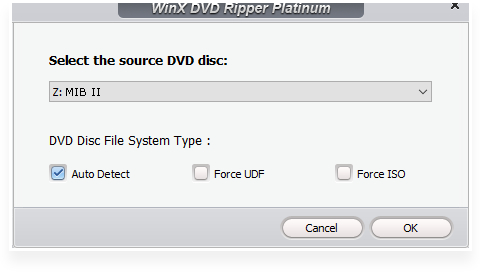
Кнопки DVD Disc, ISO Image и Folder отвечают за три разных типа исходников. DVD Disc читает физический носитель в приводе. ISO Image открывает уже сохранённый образ без предварительного монтирования. Folder работает с папкой DVD, обычно с содержимым VIDEO_TS. После выбора физического диска WinX показывает небольшой диалог DVD Disc File System Type: Auto Detect, Force UDF и Force ISO. В нормальном случае оставляют Auto Detect; принудительные варианты относятся к проблемным случаям чтения, когда автоматический анализ структуры не даёт корректного результата.
Список тайтлов, дорожек и кнопка Edit
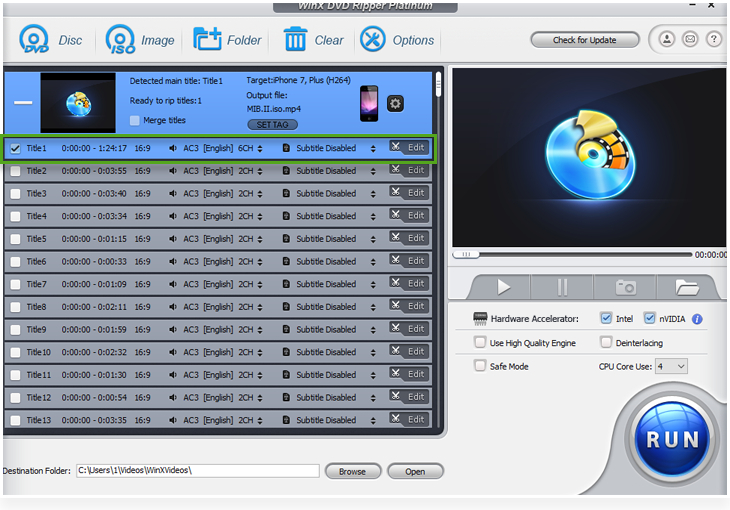
После анализа основная рабочая зона заполняется тайтлами. В каждой строке видны длительность, формат кадра, аудиодорожка, число каналов, состояние субтитров и кнопка Edit. Отмеченные флажками строки попадут в обработку. В верхней синей области WinX показывает определённый основной тайтл, текущий профиль и имя выходного файла. Здесь же находится Merge titles, который объединяет несколько отмеченных тайтлов в один результат. Для фильма чаще оставляют только основной тайтл; для сериала, сборника или концерта сначала проверяют каждый эпизод отдельно.
Предпросмотр, настройки вывода и контроль результата
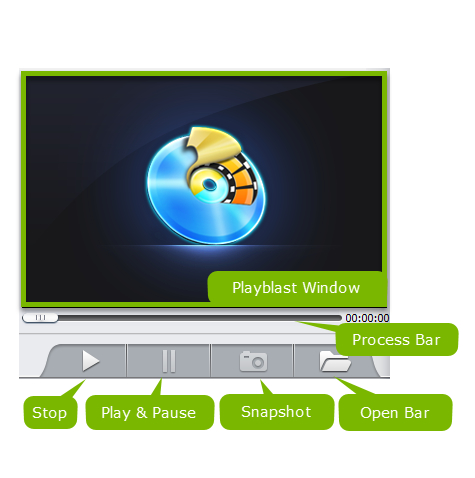
Предпросмотр нужен не для комфортного просмотра фильма, а для проверки выбранного материала. В нём есть полоса позиции, Stop, Play/Pause, Snapshot и Open Bar. Снимок сохраняется как PNG, что удобно для быстрой визуальной сверки. Шестерёнка у текущего профиля открывает Output Settings, а Browse внизу задаёт каталог вывода. Эти три зоны — предпросмотр, шестерёнка и Destination Folder — образуют контрольный контур: проверить содержимое, проверить параметры, затем проверить место сохранения.
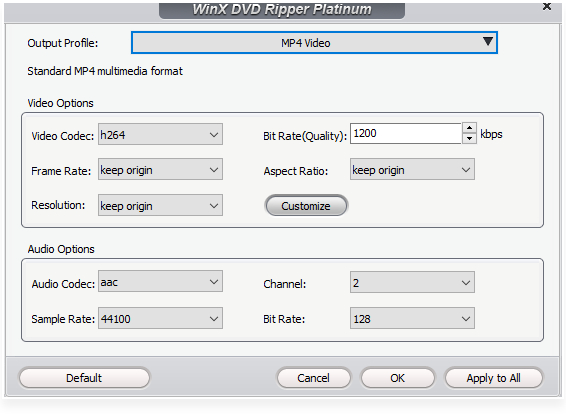
В Output Settings доступны Video Codec, Bit Rate, Frame Rate, Aspect Ratio, Resolution и параметры аудио — Audio Codec, Channel, Sample Rate и Bit Rate. Кнопка Default возвращает исходные значения профиля. В большинстве обычных рипов разумно начинать с готового профиля и менять только те параметры, для которых есть конкретная причина: совместимость устройства, ограничение по размеру файла или требование к звуковым дорожкам.
Как оцифровать DVD в MP4: базовый рабочий процесс
Базовый сценарий состоит из четырёх проверяемых этапов: загрузить источник, выбрать MP4, убедиться, что отмечен правильный тайтл и нужные дорожки, задать папку и запустить RUN. Важно не перескакивать через проверку тайтла: на простом домашнем DVD ошибка маловероятна, а на диске с бонусами или сложной структурой можно получить не тот ролик при внешне правильных настройках.
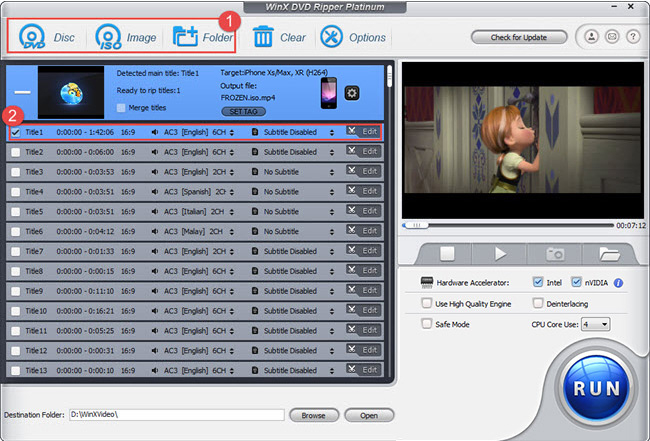
Шаг 1. Загрузить диск, ISO или папку DVD
Для физического DVD вставьте диск в привод и нажмите DVD Disc. В диалоге выбора убедитесь, что указан нужный привод. Оставьте Auto Detect и подтвердите OK. WinX начнёт анализ и заполнит список тайтлов. Если программа не видит структуру, останавливается на анализе или показывает подозрительно короткий набор тайтлов, повторите загрузку с Force UDF; Force ISO используйте как альтернативный режим чтения, когда стандартное определение не помогает. После смены режима не запускайте конвертацию сразу — сначала сравните список тайтлов и длительность основного фильма.
Для ISO нажмите ISO Image и укажите файл образа. Для папки DVD нажмите Folder и выберите каталог, содержащий структуру диска. В обоих случаях рабочая логика после анализа та же, что у физического DVD: профиль, тайтлы, дорожки, папка назначения и RUN. Это удобно для повторной конвертации архива, потому что привод и исходный диск уже не нужны.
Шаг 2. Выбрать MP4 Video и не переусложнять параметры
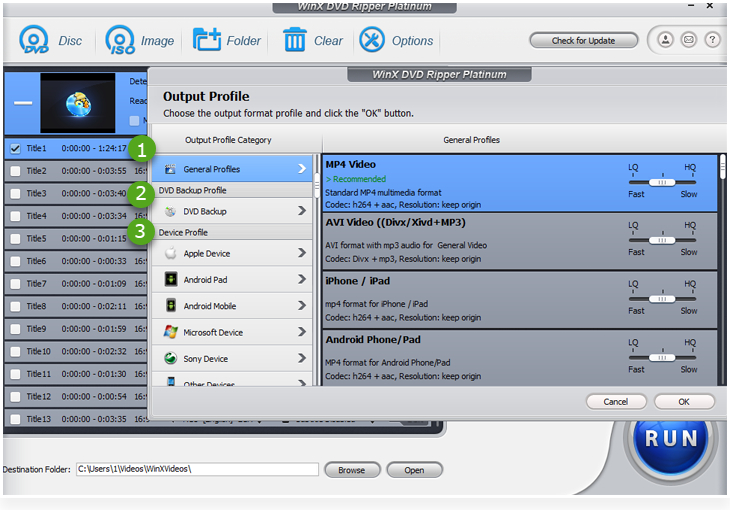
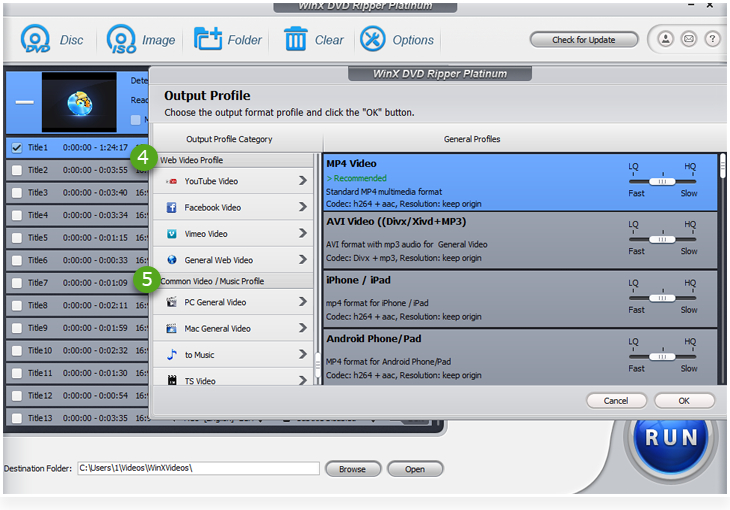
После импорта автоматически открывается Output Profile. Для универсального файла откройте General Profiles и выберите MP4 Video. Это профиль на H.264 с AAC, рассчитанный на широкую совместимость. Подтвердите OK. Для большинства телевизоров, компьютеров, планшетов и медиаплееров такой вариант практичнее экзотических контейнеров. Более подробно сам сценарий разобран в инструкции как преобразовать DVD в MP4.
Перед ручной настройкой шестерёнки определите цель. Если нужен просто воспроизводимый файл, оставьте профиль как есть. Если требуется уменьшить размер, сначала уменьшайте битрейт умеренно и проверяйте качество на движении и мелких деталях. Если важна максимальная совместимость, не меняйте H.264 на более редкий кодек без необходимости. Resolution и Frame Rate для обычного переноса DVD разумно оставлять keep origin, чтобы не создавать лишнего масштабирования и преобразования частоты кадров на этом этапе.
Шаг 3. Проверить основной тайтл, звук и субтитры
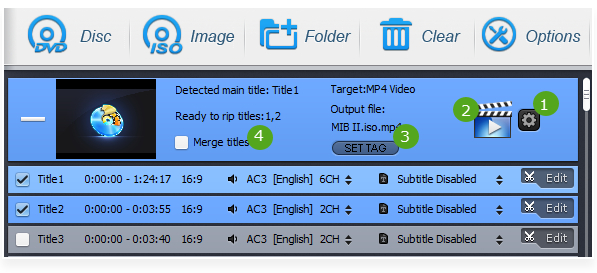
Вернувшись в главное окно, посмотрите строку Detected main title и отмеченный флажком тайтл. Сопоставьте его длительность с ожидаемой длительностью фильма. Запустите предпросмотр в середине и ближе к концу — это быстрее, чем смотреть начало, которое на разных тайтлах часто совпадает. Затем раскройте список аудиодорожек и выберите нужный язык и число каналов. Аналогично проверьте субтитры: Disabled оставляет их выключенными, выбранная встроенная дорожка включает конкретные субтитры.
Если на диске несколько эпизодов, не ориентируйтесь только на автоматически отмеченный основной тайтл. Отметьте нужные серии по длительности и предпросмотру. Merge titles включайте только тогда, когда действительно нужен один объединённый файл. Для библиотеки сериалов чаще удобнее отдельные файлы: они проще именуются, индексируются медиасервером и позволяют повторно обработать одну серию без перезаписи всего сезона.
Шаг 4. Задать папку, запустить RUN и проверить готовый MP4

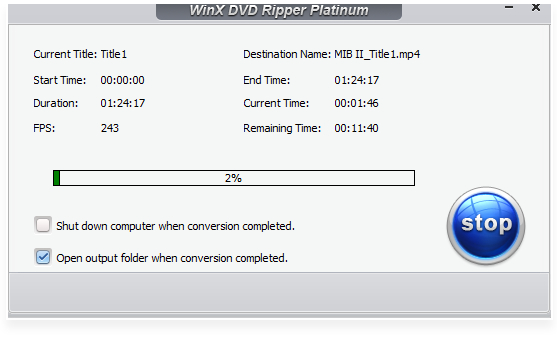
В Destination Folder нажмите Browse и выберите каталог на диске, где достаточно свободного места. Лучше создавать отдельную папку на каждый диск или сезон: так исходные имена не смешаются с результатами других заданий. Затем проверьте имя Output file и только после этого нажмите RUN. В окне прогресса смотрите Current Title, Duration, FPS, Current Time и Remaining Time; это позволяет быстро заметить, что обрабатывается не тот тайтл или процесс остановился на одном месте.
После завершения откройте итоговый MP4 и проверьте минимум четыре точки: первые 30–60 секунд, участок в середине, сцену с быстрым движением и финальные минуты. Убедитесь, что звук синхронен, язык выбран правильно, субтитры появляются там, где нужно, а картинка не содержит выраженных гребёнок на движении. Только после этой проверки имеет смысл удалять промежуточные файлы или убирать физический диск в архив. Если MP4 нужен не для обычного просмотра, а для конкретной платформы, ориентируйтесь на гайд по выбору формата видео для разных сценариев.
Как сделать архивную копию DVD без лишней перекодировки
Архивный сценарий отличается от обычного MP4: цель здесь не уменьшить файл, а сохранить диск в форме, из которой позже можно снова получить другие версии. WinX DVD Ripper предлагает отдельный DVD Backup Profile с режимами Main Title Content Copy, Full Title Copy, Clone DVD to ISO Image и Clone DVD to Folder. Выбор зависит от того, нужен ли весь диск целиком или только содержимое фильма.
Clone DVD to ISO Image: сохранить диск единым образом
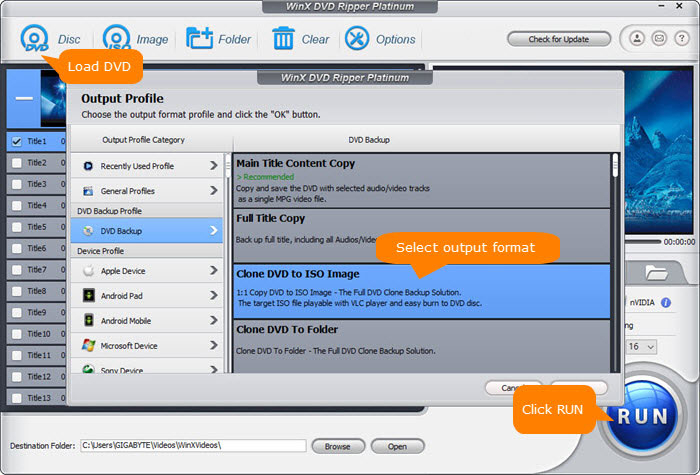
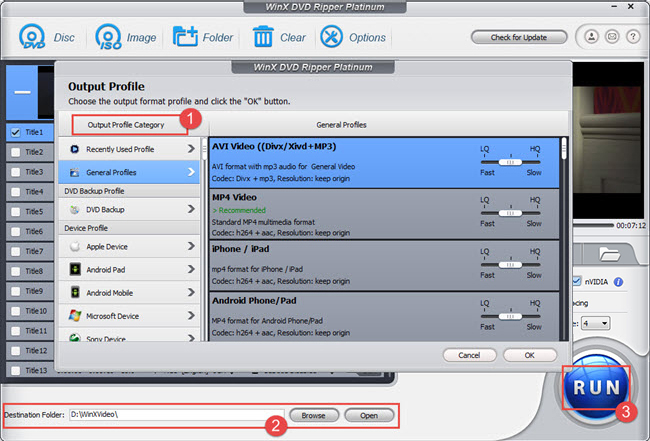
Загрузите диск через DVD Disc и дождитесь анализа. В Output Profile откройте DVD Backup Profile → DVD Backup и выберите Clone DVD to ISO Image. Подтвердите профиль, задайте Destination Folder и нажмите RUN. Этот путь сохраняет диск единым ISO-файлом и удобен для каталогизации: один диск — один объект. В дальнейшем ISO можно открыть в совместимом плеере, смонтировать или снова подать на вход WinX для конвертации в MP4.
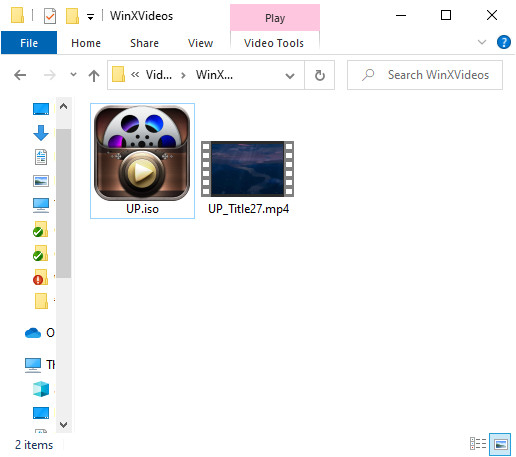
После завершения проверьте, что ISO действительно появился в выбранной папке и имеет ожидаемый объём. Сам факт появления файла недостаточен: откройте образ подходящим средством или снова загрузите его через ISO Image в WinX и убедитесь, что программа видит тайтлы. Такой контроль полезнее сравнения только по размеру, потому что повреждённый или неполный образ тоже может занимать гигабайты.
Clone DVD to Folder: сохранить структуру VIDEO_TS
Для копии в каталоге выберите DVD Backup Profile и Clone DVD to Folder. Папочная форма удобна, когда ваши плееры, медиасервер или дальнейший рабочий процесс умеют напрямую читать VIDEO_TS. В отличие от ISO, содержимое доступно как обычные файлы, поэтому его проще просматривать и резервировать на файловом уровне. Перед запуском выберите отдельную пустую папку, чтобы результат не смешался с другими VOB/IFO/BUP-файлами.
Проверка после копирования строится вокруг структуры. Убедитесь, что каталог не пуст, содержит набор файлов DVD-Video и корректно открывается как DVD-источник. Если дальнейшая задача — получить компактный MP4, не редактируйте VOB вручную: снова загрузите всю папку через Folder и уже после анализа выберите профиль конвертации. Так сохраняется логика тайтлов и дорожек.
Main Title Content Copy и Full Title Copy: когда не нужен полный образ
Main Title Content Copy выбирают, когда нужен только основной фильм без меню и лишних элементов диска. Full Title Copy предназначен для более полного сохранения выбранного тайтла в multi-track MPEG2 с дорожками, которые поддерживает этот режим. Практический выбор простой: ISO/Folder — для максимально близкого архива диска; Main Title Content Copy — для компактного архива самого фильма; Full Title Copy — когда важнее сохранить набор потоков выбранного тайтла.
Перед RUN ещё раз проверьте отмеченный тайтл и дорожки. В архивном сценарии ошибка выбора особенно неприятна, потому что файл может быть большим и обработка займёт время. После завершения откройте результат и переключите доступные аудиодорожки и субтитры в плеере. Для понимания различий контейнеров и форматов можно свериться с разбором основных видеоформатов.
Как работать с тайтлами, аудиодорожками и субтитрами
Самая частая причина неудачного рипа — не кодек, а неверно выбранное содержимое. DVD может содержать один длинный фильм, десятки коротких бонусов, несколько версий одного материала или набор серий одинаковой длительности. WinX показывает эту структуру строками и позволяет вручную вмешаться до старта конвертации. Здесь полезнее действовать медленно и проверять каждый выбор предпросмотром.
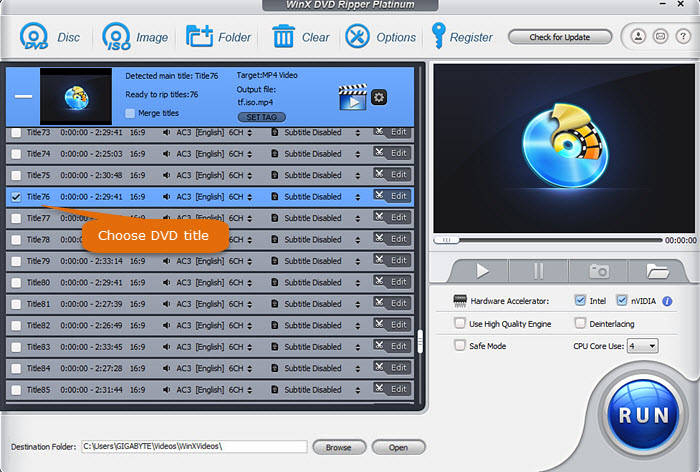
Выбрать правильный тайтл на фильме, сериале и сборнике
Для обычного фильма начните с тайтла, который WinX пометил как основной. Сравните его длительность с данными на коробке или с реальной длительностью фильма. Затем запустите предпросмотр и перемотайте примерно на треть и на две трети. Если сцены идут логично, финал присутствует и нет внезапных вставок меню, выбор похож на правильный. На диске с несколькими версиями фильма ориентируйтесь на длительность и содержимое, а не на номер тайтла.
Для сериала отмечайте каждую серию отдельно. Если эпизоды имеют близкую длительность, открывайте предпросмотр каждого и записывайте порядок. Merge titles оставьте выключенным, пока не уверены, что нужен единый файл. Если всё же объединяете, сначала расположите и отметьте только необходимые тайтлы, затем включите Merge titles и после конвертации проверьте стыки между эпизодами.
Выбрать язык и сохранить нужный звук
В строке тайтла раскройте аудиодорожку и выберите язык. Рядом WinX показывает формат и число каналов, например AC3 и 2CH/6CH. Если источник содержит многоканальный звук, не предполагайте, что любой профиль сохранит его без изменений: параметры выходного аудио зависят от выбранного профиля. При необходимости откройте шестерёнку и проверьте Audio Codec и Channel. Для совместимого MP4 часто используется AAC, а архивные копирующие режимы ориентированы на сохранение исходных потоков.
Перед запуском послушайте диалог в предпросмотре. После экспорта проверьте звук ещё раз в отдельном плеере. Если вы получили не тот язык, не нужно менять видеонастройки — повторите рип с правильно выбранной аудиодорожкой. Если звук есть, но рассинхронизирован, переходите к Safe Mode и диагностике, описанной ниже.
Встроенные, внешние и forced subtitles
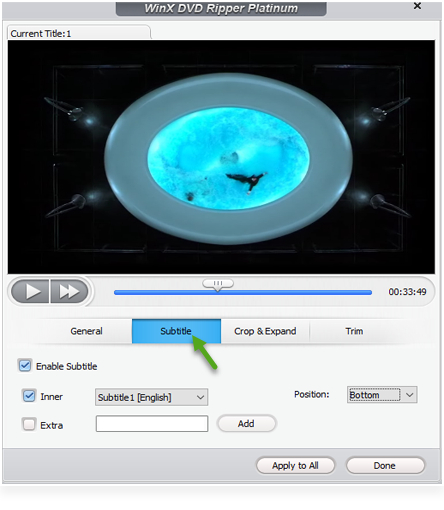
Нажмите Edit у нужного тайтла и откройте вкладку Subtitle. Включите Enable Subtitle. В варианте Inner выберите дорожку с диска. В Extra можно добавить внешний файл SRT. Position меняет положение — Bottom, Center или Top. После выбора нажмите Done, а Apply to All используйте только тогда, когда одинаковая настройка действительно нужна всем отмеченным тайтлам.
Для forced subtitles сначала определите, содержит ли DVD отдельную принудительную дорожку. Такие субтитры обычно нужны только для реплик на иностранном языке или надписей в кадре. После рипа обязательно найдите сцену, где они должны появиться: проверка первых минут не подтверждает корректность всей дорожки. Если внешние SRT используются как страховка, проверьте синхронизацию в начале, середине и ближе к концу — смещение может накапливаться.
Редактирование перед экспортом: громкость, кадрирование и Trim
Встроенный редактор нужен для небольших исправлений до рипа. Он открывается кнопкой Edit в строке тайтла и не превращает WinX в монтажную систему: здесь нет сложной тайм-линии, но есть точечные операции, которые часто экономят отдельный проход через видеоредактор.

Подправить громкость без внешнего редактора
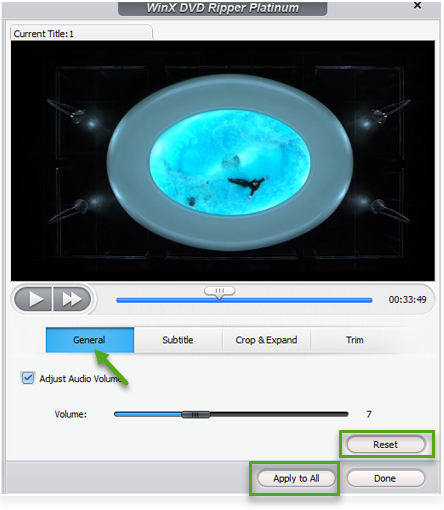
Откройте Edit → General, включите Adjust Audio Volume и переместите ползунок. Для тихого домашнего видео повышайте уровень постепенно, затем воспроизведите громкий участок и убедитесь, что нет слышимого перегруза. Reset возвращает исходное состояние. Apply to All применяет ту же коррекцию ко всем выбранным тайтлам, поэтому на сериале или сборнике используйте его только после сравнения громкости разных эпизодов.
После Done вернитесь в главное окно и выполните короткий тестовый рип фрагмента через Trim. Это быстрее, чем конвертировать весь фильм только ради проверки уровня. Если результат нормальный, отключите Trim и запускайте полное задание. Такой короткий цикл проверки полезен для любых настроек, которые трудно оценить только по окну предпросмотра.
Убрать чёрные поля через Crop & Expand
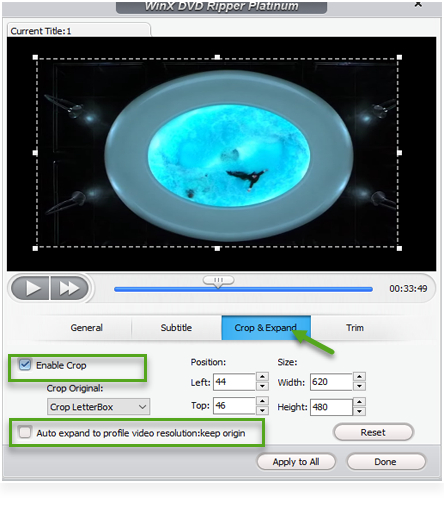
Откройте Edit → Crop & Expand и включите Enable Crop. Crop Original предлагает Free, Crop letterBox, 16:9, 4:3 и 1:1. Для аккуратной обрезки рамок лучше начинать с пресета, а затем проверить границы вручную через Position и Size. Не обрезайте изображение до самого полезного кадра: оставьте небольшой запас, чтобы не срезать титры и элементы по краям на сценах с иной композицией.
Auto expand to profile video resolution растягивает результат до разрешения профиля. Используйте эту опцию осознанно: если задача — просто убрать поля, не обязательно масштабировать DVD выше исходного разрешения. Для качественного апскейла логичнее сначала получить чистый файл без ошибочного кадрирования, а затем отдельно обрабатывать его специализированным инструментом, например WinX Video AI.
Вырезать заставку или сохранить только нужный фрагмент
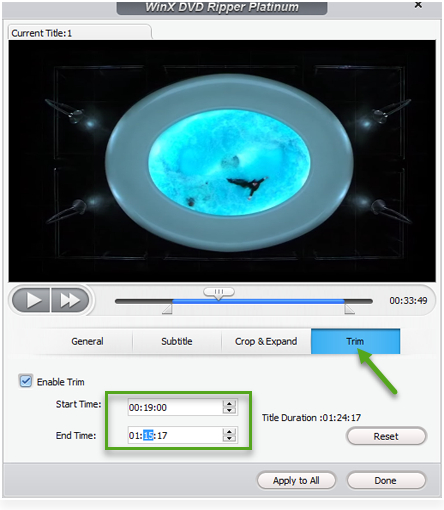
Откройте Edit → Trim и включите Enable Trim. Задайте Start Time и End Time вручную либо переместите границы на полосе. Для удаления вступления сначала найдите точный кадр начала материала, запишите время и поставьте его как Start Time. Для удаления длинных финальных титров найдите последний нужный кадр и задайте End Time. Нажмите Done и убедитесь, что выбран именно тот тайтл, который вы собираетесь экспортировать.
Если требуется несколько несмежных фрагментов одного фильма, Trim в одном задании не заменяет монтажную тайм-линию. В таком случае разумнее сделать отдельные рипы нужных диапазонов или экспортировать полный файл и дальше работать в видеоредакторе. Для одной непрерывной сцены Trim удобен: он уменьшает объём обработки и сразу выдаёт нужный отрезок.
Качество, скорость и типичные ошибки: что менять и в каком порядке
Блок качества расположен прямо в главном окне: Hardware Accelerator, Use High Quality Engine, Deinterlacing, Safe Mode и CPU Core Use. Ошибка здесь — включить всё сразу и потом не понимать, какая опция помогла или ухудшила результат. Надёжнее менять настройки по одной, фиксируя исходный профиль и проверяя короткий участок.
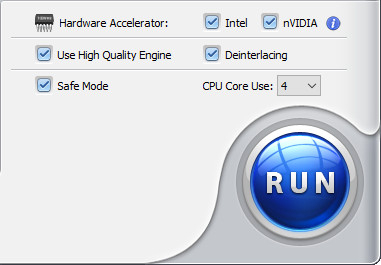
Аппаратное ускорение и CPU Core Use
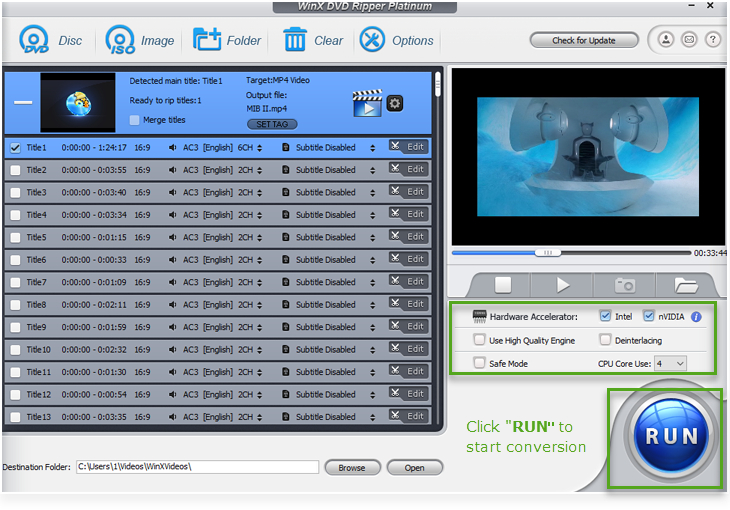
Для исправного DVD и обычного MP4 сначала оставьте Hardware Accelerator включённым, когда WinX показывает доступный Intel или NVIDIA-ускоритель, и сохраните штатное число CPU Core Use. Запустите короткий тест и оцените скорость. Если процесс стабилен, нет смысла отключать ускорение. Если появляются редкие сбои, повторите тот же участок без GPU-ускорения: одинаковый источник и профиль дают понятное сравнение.
Не оценивайте производительность только по FPS. Скорость чтения оптического диска, состояние поверхности и выбранный режим обработки могут стать ограничением раньше кодировщика. ISO или папка на SSD обычно читаются стабильнее физического носителя, поэтому при диагностике полезно отделять проблемы чтения от проблем кодирования. Если диск царапан и привод постоянно повторяет чтение, замена видеокодека не ускорит этот этап.
High Quality Engine, Deinterlacing и ручные параметры
Use High Quality Engine имеет смысл включать, когда качество важнее времени, а Deinterlacing — когда на движении заметны горизонтальные гребёнки. Для старых телевизионных DVD и концертных записей деинтерлейс особенно важен. После включения проверьте сцену с панорамированием камеры или быстрым движением: именно там артефакты видны лучше всего. Если исходник прогрессивный и гребёнок нет, лишний деинтерлейс не нужен.
Шестерёнка Output Settings используется для точечной корректировки. Bit Rate влияет на размер и качество при перекодировании, Resolution — на геометрию кадра, Frame Rate — на частоту кадров, Aspect Ratio — на отображение пропорций. Меняйте только один параметр за раз. Например, если нужен меньший файл, сначала снижайте битрейт, а не одновременно битрейт, разрешение и частоту кадров: иначе при деградации будет непонятно, что именно стало причиной.
Safe Mode и последовательная диагностика неудачного рипа
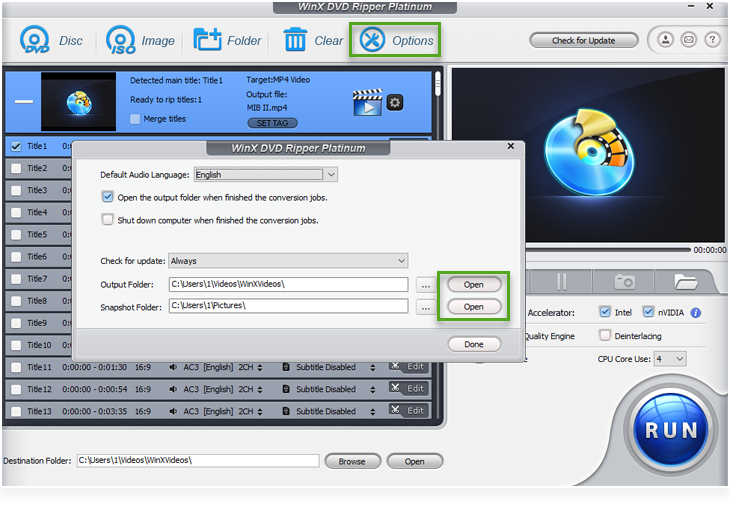
Safe Mode используйте при конкретных симптомах: конвертация обрывается, порядок материала получается неправильным, готовый файл оказывается неполным или появляется рассинхрон. Сначала повторите рип проблемного тайтла с тем же профилем и включённым Safe Mode. Если проблема остаётся, снова загрузите диск и попробуйте альтернативный режим файловой системы — Force UDF или Force ISO. Затем перепроверьте основной тайтл и границы Trim, если они используются.
Если источник физически повреждён, уменьшайте число переменных. Сначала попробуйте сохранить архивную копию или основной тайтл без дополнительного редактирования. Если это удалось, конвертируйте уже локальную копию. Такой двухэтапный процесс позволяет понять, где возникает ошибка — при чтении диска или при кодировании. Если проблема проявляется только на одном месте фильма, сравните результат с другим приводом или другим исходным образом, а не пытайтесь лечить всё повышением битрейта.


Служебные настройки тоже полезны при диагностике. Clear очищает список тайтлов и возвращает стартовое состояние, Options задаёт папки и поведение после завершения, а сведения о продукте помогают понять, какая сборка установлена. После нестандартного эксперимента проще очистить задание и собрать его заново, чем продолжать менять параметры поверх старой конфигурации.
Плюсы, минусы, альтернативы и практические рекомендации
WinX DVD Ripper удобен тогда, когда нужен именно DVD-ориентированный процесс с понятными профилями, ручным контролем тайтлов и несколькими способами архива. Его интерфейс выглядит консервативно, но большинство важных переключателей видно сразу. Ограничения тоже понятны: это не Blu-ray-комбайн и не монтажная система, а пробная версия предназначена прежде всего для знакомства с интерфейсом и коротких тестов.
Плюсы
- Три типа источника: физический DVD, ISO Image и Folder с DVD-структурой.
- Отдельный DVD Backup Profile с ISO, папкой DVD, Main Title Content Copy и Full Title Copy.
- Ручной контроль тайтлов, аудиодорожек, субтитров и Merge titles до запуска.
- Готовые профили для MP4, устройств и распространённых сценариев воспроизведения.
- Встроенные Crop & Expand, Trim, регулировка громкости и добавление внешних SRT.
- Hardware Accelerator, CPU Core Use, High Quality Engine, Deinterlacing и Safe Mode вынесены в основной рабочий процесс.
Минусы
- Интерфейс визуально устарел и при первом знакомстве выглядит плотнее современных минималистичных приложений.
- Встроенный редактор решает только базовые задачи и не заменяет полноценный монтажный пакет.
- Большое число профилей может путать, если заранее не определена цель: просмотр, компактный файл или архив.
- Результат и скорость сильно зависят от состояния физического диска и привода; аппаратное ускорение не исправляет ошибки чтения носителя.
- Для Blu-ray требуется другой класс инструментов.
Кому подойдёт
- Владельцам домашней DVD-коллекции, которым нужен MP4 для телевизора, ПК, планшета или медиасервера.
- Тем, кто хранит диски в ISO или VIDEO_TS и хочет позже получать разные версии без повторного чтения физического носителя.
- Пользователям сериалов и сборников, которым важен ручной выбор тайтлов, дорожек и субтитров.
- Тем, кому нужны небольшие правки — Trim, Crop, громкость, SRT — прямо перед рипом.
Кому лучше выбрать другой инструмент
Для lossless-переноса DVD или Blu-ray в MKV без перекодирования логичнее смотреть на MakeMKV: он специализируется на сохранении потоков и метаданных в MKV и работает также с Blu-ray. Для свободного перекодирования уже подготовленных файлов и незашифрованных дисков подходит HandBrake; его документация прямо указывает, что программа не обходит защиту копирования. Если нужен другой графический DVD-ripper с похожей логикой выбора тайтлов и форматов, можно сравнить AVAide DVD Ripper; если требуется более широкий набор операций с DVD и видео в одном продукте, на XeonLive также есть WinX DVD Video Converter.
Для большинства владельцев обычной DVD-коллекции оптимальная схема такая: сначала сделать один пробный MP4 на профиле General Profiles → MP4 Video, проверить тайтл, звук и субтитры, а затем решать, нужен ли компактный файл или архив ISO/Folder. Старые телевизионные DVD проверяйте на интерлейсинг; сложные диски — на корректность тайтла и целостность финала; сериалы — на порядок эпизодов. Не меняйте кодек, разрешение, частоту кадров и битрейт одновременно: последовательная настройка почти всегда быстрее хаотического перебора.
Итоговый выбор WinX DVD Ripper оправдан, когда важен именно контролируемый DVD workflow: источник → анализ тайтлов → профиль → дорожки → при необходимости Edit → качество и ускорение → RUN → проверка результата. Программа хорошо закрывает путь от диска до MP4 и от диска до архивной копии, а её слабые стороны начинаются там, где задача выходит за рамки DVD — требуется сложный монтаж, Blu-ray или продвинутая постобработка. В этих случаях правильнее оставить WinX на этапе извлечения и продолжить работу специализированным инструментом.