WinWatermark: где скачать и как пользоваться

WinWatermark — настольная утилита для видимой маркировки фотографий: текстом, логотипом или несколькими слоями сразу. На странице Xeon Live доступно скачать WinWatermark бесплатно и посмотреть базовые экраны интерфейса. Ниже — практическая схема работы с классической веткой программы: от добавления файлов и настройки Watermark Setting до пакетного сохранения, Resize, Rename и проверки результата.
Что делает WinWatermark и как устроен интерфейс
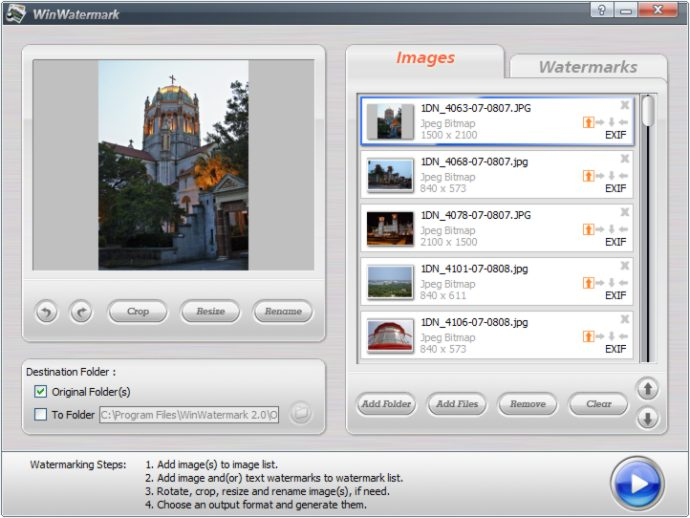
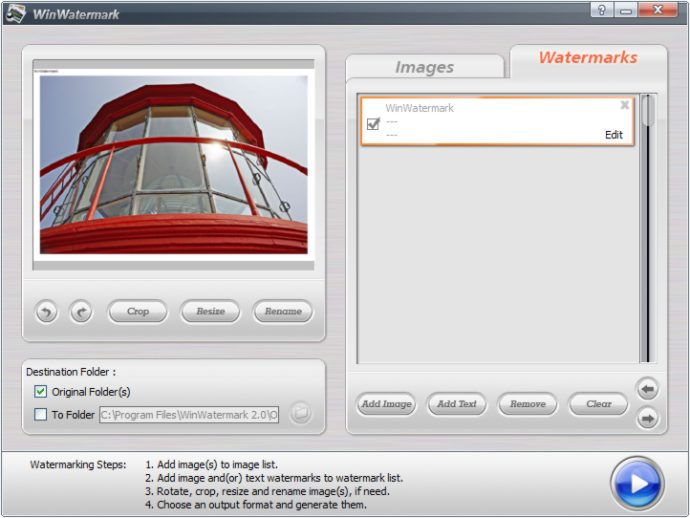
WinWatermark построен вокруг короткого конвейера. Сначала формируется список исходных изображений, затем список водяных знаков, после этого выполняются вспомогательные операции и выбирается формат результата. Такой порядок прямо отражён в подсказке внизу классического окна программы. Это не полноценный фоторедактор со слоями, масками и сложной ретушью; основная задача — быстро и одинаково оформить серию файлов перед публикацией, передачей клиенту или размещением в каталоге.
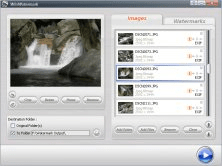
Вкладка Images содержит очередь исходных фотографий. Для добавления отдельных файлов служит Add Files, для каталога — Add Folder. В строках списка видны миниатюры, имена файлов, тип и размер изображения. Слева размещён крупный preview. Под ним находятся команды базовой подготовки: Crop, Resize и Rename; в некоторых выпусках рядом присутствует Frame. Внизу блок Destination Folder переключает сохранение в исходный каталог или в отдельную папку.
Карта основных рабочих областей
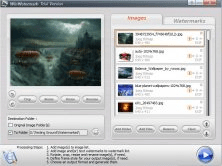
- Images — исходные файлы и контроль партии перед запуском.
- Watermarks — текстовые и графические слои, которые накладываются на изображения.
- Preview — проверка выбранного файла до массового сохранения.
- Crop / Resize / Rename — подготовка геометрии, размера и имени.
- Destination Folder — выбор безопасного места для результата.
- большая кнопка запуска — финальный переход к выбору формата и генерации обработанных копий.
Вкладка Watermarks отделена от списка фотографий. В ней используются Add Text для текстовой подписи и Add Image для логотипа или другого изображения. Каждый элемент появляется отдельной строкой, его включают и выключают, открывать через Edit, удалять через Remove или очистить весь список через Clear. Такое разделение полезно для повторяемой работы: изображения в партии меняются, а набор watermark-слоёв остаётся тем же.
Для пользователя важна ещё одна особенность: водяной знак в WinWatermark является видимым. Он становится частью экспортированной картинки. Это средство атрибуции и маркировки, а не техническая блокировка копирования. Поэтому качество результата оценивается визуально: знак должен оставаться читаемым, не перекрывать важные детали без необходимости и одинаково выглядеть на всей партии. Для общего понимания принципов полезна отдельная инструкция Xeon Live о том, как добавлять водяной знак на фотографию без лишнего повреждения композиции.
Как сделать текстовый водяной знак и проверить его на серии
Текстовый watermark удобен для имени автора, домена, статуса Preview или служебной подписи. Рабочий порядок важнее конкретного оформления: сначала готовится безопасная выходная папка и тестовая выборка, затем текст, после этого — положение, прозрачность и поворот. Только после просмотра нескольких разных кадров запускается вся серия. Такой подход снижает риск получить десятки файлов с плохо читаемой или неудачно расположенной надписью.
Шаг 1. Подготовить изображения и папку результата
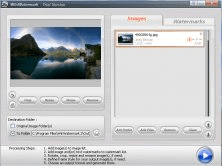
- Откройте вкладку Images. Для нескольких выбранных файлов нажмите Add Files; для готовой папки используйте Add Folder.
- Просмотрите список справа. Удалите случайно добавленные элементы через Remove. Полное очищение очереди выполняется через Clear.
- Щёлкните по горизонтальному и вертикальному кадру по очереди и посмотрите preview слева. Отдельно проверьте светлую и тёмную фотографию.
- В блоке Destination Folder выберите To Folder и задайте новую пустую папку. Этот вариант сохраняет исходники без водяного знака и упрощает сравнение результата.
- Перед дальнейшей настройкой посчитайте файлы в очереди и запомните типичные размеры. После обработки количество и состав выходной папки проверяются по этой контрольной выборке.
На этом этапе не требуется менять сами фотографии. Задача — убедиться, что в очередь попали нужные файлы и что будущий watermark будет проверен на разных типах кадров. Смешанную коллекцию удобнее разделить на несколько партий: горизонтальные снимки отдельно, вертикальные отдельно. В классическом WinWatermark позиция задаётся общими настройками, поэтому одинаковый шаблон на сильно различающихся пропорциях выглядит менее предсказуемо.
Шаг 2. Создать текст и настроить шрифт
- Перейдите на вкладку Watermarks и нажмите Add Text.
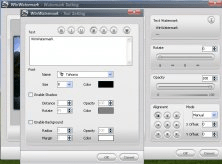
- Откройте текстовый элемент. В поле Text введите короткую подпись. Для клиентского превью достаточно Preview; для авторской публикации — имени или домена.
- Выберите шрифт в Font и задайте размер. В старом интерфейсе доступны обычные текстовые параметры, включая жирное, курсив и подчёркивание.
- Настройте Color. Цвет оценивайте не на одном кадре, а на светлом и тёмном примере из партии.
- Для неоднородного фона включите Enable Shadow. У тени задаются расстояние, прозрачность, поворот и цвет. Она повышает читаемость без необходимости делать основной текст слишком плотным.
- Фон под текстом включайте только для служебной маркировки, где читаемость важнее чистоты изображения. После настройки подтвердите изменения и вернитесь к Watermark Setting.
WinWatermark хранит текстовый слой отдельно от изображения. Поэтому одну подпись не нужно создавать заново для каждого файла. В реальной работе это основное преимущество программы перед ручным нанесением надписи в обычном редакторе. Для отдельных задач с текстом на изображениях у Xeon Live есть разбор наложения текста на фотографию, но в WinWatermark акцент именно на повторном применении к серии.
Шаг 3. Задать положение, прозрачность и поворот
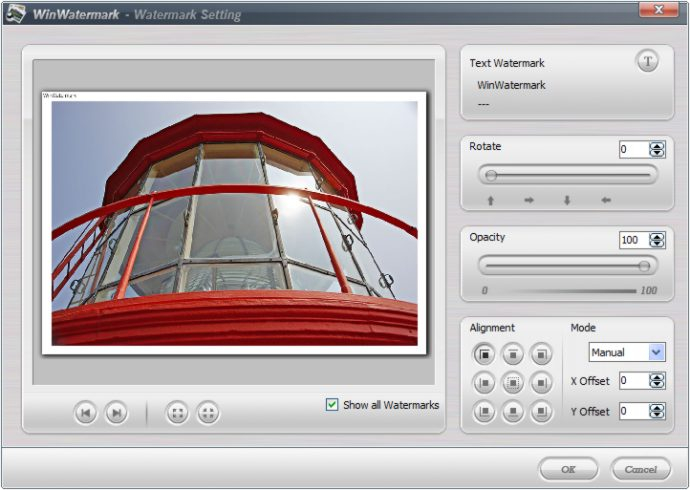
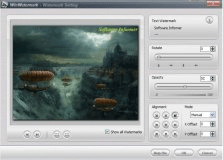
- Откройте Edit у созданного текстового watermark. В окне Watermark Setting выберите один из девяти вариантов Alignment. Для аккуратной подписи обычно подходит нижний угол; для proof-версии — центр.
- Через X Offset и Y Offset отодвиньте надпись от края. Отступ важен для карточек товаров и портфолио: знак не выглядит приклеенным к рамке и хуже обрезается при случайном кадрировании.
- Настройте Opacity. Сразу после изменения переключитесь между несколькими фотографиями и сравните читаемость. Значение подбирается по фону партии, а не по одной картинке.
- Для диагональной защитной надписи измените Rotate. Для небольшого фирменного текста оставьте нулевой поворот.
- При нескольких слоях включите Show all Watermarks. Проверьте взаимное положение текста и логотипа, затем сохраните настройки кнопкой OK.
Проверка на разных фонах обязательна. Белая надпись хорошо читается на тёмной сцене и теряется на небе; чёрная ведёт себя наоборот. Тень решает часть проблемы, но не заменяет просмотр серии. Важный объект нельзя перекрывать случайно: лицо, товар, элемент интерьера или подпись документа должны оставаться читаемыми, кроме случаев, когда центральная маркировка намеренно используется для защиты предварительной версии.
Шаг 4. Запустить тест и принять результат
- Оставьте в очереди сначала 3–5 разнородных кадров и запустите обработку большой синей кнопкой в правом нижнем углу.
- На этапе вывода выберите нужный растровый формат. Для обычных фотографий используется JPEG; для графики и кадров, где важна прозрачность, — PNG. Классическая программа также сохраняет в BMP, GIF и TGA.
- Откройте папку назначения и сравните результат с исходниками. Проверьте размер изображения, ориентацию, имя файла и положение watermark.
- Увеличьте итоговый файл до 100%. Убедитесь, что текст не размыт сильнее ожидаемого, не обрезан, не упирается в рамку и остаётся читаемым на разных участках.
- После удачного теста верните полный набор изображений в очередь и повторите обработку с теми же настройками.
- Проверка завершена, когда количество выходных файлов соответствует партии, все кадры открываются и watermark остаётся в ожидаемой позиции.
- Перенастройка нужна, когда часть вертикальных кадров выглядит иначе, подпись уходит к самому краю или теряется на светлом фоне.
- Новый шаблон нужен, когда одна и та же серия содержит принципиально разные пропорции и композиции.
Как добавить логотип и собрать несколько watermark-слоёв
Графический watermark используется для логотипа, подписи, эмблемы или другой подготовленной картинки. В WinWatermark он добавляется отдельно от текста и получает собственные параметры расположения. Наиболее практичный исходник — файл с прозрачным фоном: прямоугольная подложка вокруг логотипа остаётся заметной на фотографии и ухудшает внешний вид. Подготовку самого знака лучше завершить до пакетной обработки, а в WinWatermark заниматься его размещением и повторным применением.
Шаг 1. Добавить графический знак
- Перейдите на вкладку Watermarks и нажмите Add Image.
- Выберите заранее подготовленный логотип. Для фирменного знака используйте файл достаточного разрешения, чтобы после масштабирования края не выглядели размытыми.
- После добавления откройте Edit. В Watermark Setting разместите логотип через Alignment и уточните положение через X Offset и Y Offset.
- Настройте Opacity. Для обычного брендирования знак делают менее навязчивым, а для демонстрационного файла — более заметным.
- Откройте по очереди вертикальный, горизонтальный, светлый и тёмный кадр. Положение логотипа должно оставаться логичным и не закрывать главный объект.
Для подготовки фирменного элемента полезен отдельный материал Xeon Live о том, как добавить логотип на фотографию. В WinWatermark важно не рисование логотипа, а его стабильное применение к набору файлов.
Шаг 2. Совместить логотип и текст
- Оставьте графический слой активным и нажмите Add Text. Создайте второй элемент, например домен или Preview.
- Для каждого слоя отдельно откройте Edit. Логотип разместите в углу, текст — в другом углу или по центру, в зависимости от задачи.
- Включите Show all Watermarks. Эта опция показывает всю композицию, а не только редактируемый элемент.
- Сравните прозрачность обоих слоёв. Два одинаково контрастных элемента визуально спорят между собой; основной защитный знак оставляют заметнее, дополнительный брендовый — спокойнее.
- Сохраните настройки и переключите preview на несколько файлов. При пересечении с важным объектом измените alignment или offsets конкретного слоя.
Два слоя оправданы в клиентском proof: диагональная надпись сообщает статус файла, а логотип сохраняет идентификацию автора. Для обычной публикации чаще достаточно одного элемента. Перегруженная маркировка снижает ценность изображения и выглядит как декоративная сетка, а не как аккуратная подпись.
Шаг 3. Разделить разные серии вместо одного универсального шаблона
- Отсортируйте исходники по ориентации и приблизительному соотношению сторон.
- Создайте партию горизонтальных кадров и настройте положение логотипа на одном из типичных изображений.
- Обработайте тестовую выборку и проверьте расстояние до краёв.
- Затем сформируйте отдельную очередь вертикальных кадров. Не переносите автоматически ту же геометрию: проверьте позицию заново.
- Для квадратных карточек товаров используйте отдельный проект или отдельную сессию с более компактным знаком.
- Храните итоговые папки раздельно. Такой порядок упрощает поиск ошибки и не смешивает версии с разными настройками.
Этот приём заменяет отсутствующую в старой программе автоматическую адаптацию к современным наборам форматов. WinWatermark хорошо воспроизводит одинаковый шаблон внутри однородной партии; контроль пользователя нужен именно на границе между разными ориентациями и композициями.
Пакетная обработка: Resize, Crop, Rename и экспорт
Сильная сторона классического WinWatermark — объединение нескольких операций в одном проходе. Помимо маркировки программа умеет обрезать, менять размер, переименовывать и конвертировать изображения. Эти действия экономят время только при правильном порядке. Геометрию кадра лучше определить до финального позиционирования watermark, а переименование — проверить на короткой тестовой выборке, чтобы ошибочный шаблон не распространился на всю папку.
Шаг 1. Изменить размер без путаницы с исходниками
- На вкладке Images выделите типичный файл и откройте Resize.
- Определите итоговый размер по задаче: для сайта нужен заранее заданный предел, для клиентского preview — уменьшенная копия, для архивной версии размер оставляют без изменения.
- Сохраняйте пропорции изображения. Растягивание по ширине и высоте независимо создаёт геометрическое искажение, которое водяной знак только подчёркивает.
- Примените настройку сначала к текущему изображению и сохраните тест.
- Откройте результат рядом с исходником. Проверьте разрешение, резкость и положение watermark после изменения размера.
- После проверки распространите настройку на всю однородную партию.
Для детального выбора размера пригодится руководство Xeon Live о том, как менять размер фотографии. В контексте WinWatermark главное правило — не путать resize с защитой оригинала: уменьшенная версия создаётся как отдельный результат, а исходный файл остаётся в сохранности.
Шаг 2. Кадрировать до финального размещения знака
- Откройте Crop у выбранного изображения.
- Уберите лишние поля и только после этого оцените свободное место для подписи.
- Сохраните тестовую копию в отдельную папку и проверьте композицию.
- Вернитесь к Watermark Setting и установите Alignment и offsets относительно уже готового кадра.
- Для серии с одинаковой геометрией примените одинаковую логику. Для разнородных кадров разделите файлы на группы.
Порядок Crop → Watermark предсказуемее обратного. При обрезке после маркировки подпись рискует оказаться слишком близко к новому краю или частично исчезнуть. Это особенно заметно на товарных карточках и изображениях с небольшим свободным полем вокруг объекта.
Шаг 3. Переименовать серию через шаблон
- Откройте Rename на одном тестовом файле.
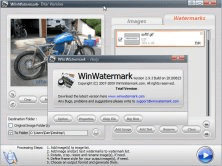
- Соберите имя из доступных шаблонных компонентов. В обзоре классической ветки документированы исходное имя, исходный и итоговый размер, дата и время из EXIF, текущая дата и серийный номер.
- Задайте начальный номер последовательности, когда серия должна получить единый порядок.
- При необходимости включите перевод букв в нижний или верхний регистр.
- Посмотрите Output Name до применения. Имя должно быть понятным и не терять признак конкретного кадра.
- Примените Rename к двум-трём файлам, проверьте отсутствие одинаковых имён и только после этого используйте настройку для всей партии.
Rename работает независимо от watermarking. Поэтому WinWatermark подходит и для подготовки каталога файлов, где маркировка не нужна, но требуется единая схема имён. Для интернет-магазина полезна последовательность артикул + номер; для клиентской галереи — исходное имя + признак preview. Не используйте одно и то же имя без серийного компонента: часть файлов будет конфликтовать при сохранении.
Шаг 4. Выбрать формат и проверить экспорт
- После настройки watermark и дополнительных операций нажмите кнопку запуска обработки.
- Выберите выходной формат. Документированы JPEG, BMP, PNG, GIF и TGA. Для обычной фотосерии рационален JPEG, для графики и изображений с требованиями к прозрачности — PNG.
- Сохраняйте в отдельную пустую папку. Режим исходной папки используйте только при наличии независимой резервной копии.
- После завершения сравните число входных и выходных файлов.
- Откройте первый, средний и последний файл партии. Проверьте расширение, разрешение, ориентацию, имя и положение watermark.
- Только после этой проверки переносите готовую серию в рабочий каталог или публикуйте её.
При необходимости предварительно привести файлы к другому типу поможет материал Xeon Live о конвертации фотографий между растровыми форматами. Сам WinWatermark закрывает базовый набор выходных форматов, но не рассчитан на современные универсальные цепочки с WebP, AVIF и RAW.
Как ускорить повторную работу: проекты, шаблоны и контроль партии
WinWatermark поддерживает импорт и экспорт watermark-проектов. Практический смысл этой функции — не в хранении фотографий, а в сохранении повторяемой конфигурации знаков. Для команды это удобнее, чем каждый раз вручную воспроизводить текст, позицию, прозрачность и комбинацию слоёв. Хорошо организованный проект превращает обработку новой папки в короткую процедуру с обязательным тестом, а не в настройку с нуля.
Сохранить рабочую конфигурацию
- Создайте рабочую конфигурацию: текстовый слой, графический слой или их комбинацию.
- Настройте положение, opacity, rotate и offsets на типичном кадре.
- Проверьте минимум четыре изображения: горизонтальное, вертикальное, светлое и тёмное.
- Сохраните watermark-проект отдельным понятным именем, отражающим задачу, а не дату случайного запуска.
- При следующей партии загрузите проект, добавьте новые фотографии и снова выполните короткий тест. Сохранённый проект ускоряет настройку, но не отменяет визуальную проверку другой серии.
Для рабочего архива удобны нейтральные названия: portfolio-logo, client-preview, shop-products, real-estate, blog-images. В названии лучше фиксировать назначение, а не конкретную фотографию. Тогда через несколько месяцев понятна роль проекта без запуска программы.
Разделить шаблоны по сценариям
- Для публикации портфолио сохраните отдельный проект с небольшим логотипом и умеренной прозрачностью.
- Для клиентских proof создайте проект с заметным диагональным текстом и, при необходимости, вторым фирменным слоем.
- Для карточек товаров используйте логотип в одном углу и одинаковые offsets. Resize и Rename проверяйте отдельно от watermark-проекта.
- Для архивной маркировки создайте текстовую схему с названием проекта или статусом. Не смешивайте её с публичной подписью.
- Перед обработкой новой партии загружайте только тот проект, который соответствует конечному назначению файлов.
Разделение по сценариям уменьшает число ручных правок. Один универсальный проект почти всегда превращается в компромисс: слишком крупный для сайта, слишком слабый для proof и неудобный для квадратных карточек. Несколько понятных шаблонов дают более стабильный результат.
Построить короткий контрольный цикл
- Создайте пустую папку результата.
- Добавьте 3–5 характерных кадров.
- Загрузите нужный watermark-проект.
- Запустите обработку без изменения имён исходников.
- Откройте готовые файлы и проверьте знак, геометрию и формат.
- После успешного теста добавьте полную партию.
- По завершении сравните число файлов и откройте несколько экземпляров из разных частей очереди.
- Сохраните финальный результат отдельно от оригиналов и отдельно от тестовой папки.
Этот цикл занимает меньше времени, чем исправление большой партии после неудачного запуска. WinWatermark последовательно воспроизводит заданные параметры; следовательно, ошибка в шаблоне так же последовательно повторяется на всех файлах. Тестовая выборка — главный способ остановить такую ошибку до массового экспорта.
Типичные ошибки в WinWatermark и как их исправить
Большинство проблем в классическом WinWatermark связано не с непонятными командами, а с тем, что пакетная обработка точно повторяет одну и ту же настройку. Неподходящий opacity, неверный offset, ошибочная папка назначения или Rename распространяются на всю очередь. Исправление начинается с локализации причины: сначала проверяется путь сохранения, затем активные watermark-слои, потом геометрия и только после этого формат и имена.
Watermark плохо читается или закрывает объект
- Откройте проблемный файл в preview и выберите соответствующий watermark через Edit.
- Сначала измените Alignment. Перенесите знак в область, где он не перекрывает основной объект.
- Затем скорректируйте X Offset и Y Offset, чтобы сохранить нормальный отступ от края.
- Отрегулируйте Opacity. Для текста на неоднородном фоне вернитесь в Text Setting и включите тень.
- Переключите preview на кадр с противоположной яркостью. Настройка считается рабочей только после проверки обоих типов фона.
- Повторите тест на 3–5 файлах до запуска всей партии.
Результат сохранился не туда или смешался с оригиналами
- Откройте блок Destination Folder до нового запуска.
- Выберите To Folder и укажите новую пустую директорию.
- Не используйте папку с исходниками для диагностики: в ней сложнее отличить оригинал от обработанной копии.
- После обработки сравните список имён и количество файлов.
- Только после проверки переносите готовую серию в рабочее место хранения.
Отдельная папка решает сразу несколько задач: защищает исходники, показывает точный результат одного запуска и упрощает откат. Это особенно важно при одновременном использовании Resize, Rename и конвертации, когда итоговый файл отличается от оригинала сразу по нескольким признакам.
Имена файлов стали неожиданными
- Откройте Rename на одном файле.
- Проверьте шаблон и поле Output Name. Удалите лишние компоненты или добавьте серийный номер.
- Проверьте регистр букв и начальный номер последовательности.
- Примените правило только к двум тестовым файлам и убедитесь, что имена уникальны.
- После этого используйте настройку для всей партии.
Знак выглядит по-разному на вертикальных и горизонтальных кадрах
- Разделите исходники по ориентации.
- Создайте отдельную тестовую очередь горизонтальных изображений и настройте alignment/offsets.
- Сохраните результат в отдельный каталог.
- Повторите процедуру для вертикальных кадров.
- Не объединяйте партии обратно до визуальной проверки обоих результатов.
Старая схема WinWatermark не заменяет современную адаптивную разметку. Положение задаётся относительно кадра и требует контроля на разных пропорциях. Разделение на партии — простой и надёжный способ сохранить одинаковый визуальный ритм.
После экспорта качество стало хуже ожидаемого
- Проверьте, не выполнялся ли Resize вместе с экспортом. Сравните пиксельные размеры исходника и результата.
- Убедитесь, что выбран подходящий формат. JPEG применяется к фотографиям, PNG — к графике и материалам, где важна резкость контуров.
- Откройте результат в масштабе 100%, а не только в уменьшенном preview.
- Проверьте исходный файл логотипа. Маленький растр при увеличении даёт размытые края независимо от настроек watermark.
- Сделайте новый тест на одном файле и только после подтверждения качества повторите серию.
Плюсы, минусы и ограничения
WinWatermark полезен как узкая настольная утилита, когда требуется повторяемо маркировать фотографии и одновременно выполнить несколько базовых операций. Его интерфейс старомоден, но логика прозрачна: входные файлы, список watermark-слоёв, preview, дополнительная обработка, папка назначения и экспорт. Ограничения тоже понятны: это не современная система шаблонов, не универсальный редактор и не инструмент для видео.
Плюсы
- текстовые и графические водяные знаки в одном процессе;
- несколько watermark-слоёв с независимой настройкой;
- пакетная обработка файлов и папок;
- понятные параметры Rotate, Opacity, Alignment и X/Y Offset;
- встроенный preview перед массовым сохранением;
- Crop, Resize и Rename рядом с основной задачей;
- экспорт в JPEG, BMP, PNG, GIF и TGA;
- импорт и экспорт watermark-проектов для повторной работы;
- поддержка EXIF в классической ветке и использование EXIF-полей в шаблонах Rename.
Минусы
- интерфейс и подход к работе заметно устарели по сравнению с современными приложениями;
- нет адаптивного конструктора для множества современных форматов публикации;
- нет развитой библиотеки готовых дизайнерских шаблонов;
- нет RAW-конвейера и современных выходных форматов вроде WebP или AVIF в подтверждённом наборе классической версии;
- неоднородные партии требуют ручного разделения и проверки;
- логотип и сложную фирменную графику удобнее подготовить заранее в другом редакторе;
- обычный WinWatermark относится к изображениям; видео обслуживалось отдельной редакцией и не входит в этот рабочий процесс.
Кому подойдёт
Программа подходит фотографу для клиентских preview, владельцу небольшого магазина для маркировки товарных фотографий, контент-менеджеру для серийной подготовки картинок, агентству недвижимости для брендирования снимков объектов и автору сайта для регулярной подписи изображений. Сильнее всего WinWatermark проявляет себя на однородных партиях, где одинаковые параметры применяются десятки раз.
Кому не подойдёт
Для сложной ретуши, коллажей, цветокоррекции, масок, векторной графики и современной автоматизации лучше использовать другой инструмент. Для смешанных потоков с RAW, WebP/AVIF, облачным согласованием и большим числом адаптивных форматов WinWatermark слишком ограничен. Для видео нужен отдельный видеоредактор или специализированный watermark-инструмент.
Чем WinWatermark отличается от современных альтернатив
WinWatermark стоит сравнивать не с Photoshop как с полнофункциональным редактором, а с программами пакетной маркировки. Visual Watermark ориентирован на более современный сценарий массового нанесения знаков и автоматизацию размещения. uMark развивает идею специализированной маркировки с большим набором современных вариантов знаков. TSR Watermark Image также рассчитан на пакетную защиту фотографий.
Для более универсальной пакетной обработки заметно интереснее XnConvert: там watermark становится одним из действий в цепочке вместе с конвертацией, ресайзом и фильтрами. WinWatermark проще по модели: список изображений и список знаков видны отдельно, а вспомогательные операции расположены рядом. Такая схема быстрее осваивается, но хуже масштабируется на сложные современные процессы.
Выбор сводится к характеру задачи. Для уже установленного WinWatermark и регулярной однотипной маркировки старый инструмент остаётся понятным. Для нового рабочего процесса с разными форматами, адаптацией под соцсети, сложными шаблонами и современной поддержкой разумнее переходить на актуальную альтернативу. Старую программу не стоит расширять задачами, для которых она изначально не проектировалась.
Практические рекомендации по сценариям
- Портфолио. Используйте один небольшой логотип или подпись в углу, отдельную папку результата и умеренную прозрачность. Сначала проверьте самые светлые и самые тёмные кадры.
- Клиентское согласование. Создайте диагональный текст Preview/Proof ближе к центру, уменьшите итоговый размер и сохраните копии отдельно от финалов.
- Карточки товаров. Разделите горизонтальные и квадратные изображения, применяйте одинаковый отступ логотипа, затем Resize и проверенный Rename.
- Недвижимость. Ставьте фирменный знак в свободную нижнюю область и проверяйте, чтобы он не перекрывал детали интерьера или планировки.
- Блог. Используйте один спокойный watermark и единый размер. При сложной обработке лучше перенести цепочку в современный пакетный конвертер.
Главное правило WinWatermark — не запускать большую очередь сразу после изменения шаблона. Любую новую конфигурацию сначала применяйте к короткой контрольной группе, затем проверяйте готовые файлы вне preview, и только после этого запускайте всю папку. Именно такой порядок превращает старую утилиту в предсказуемый рабочий инструмент.