WinPDF: где скачать и как пользоваться
WinPDF — компактный виртуальный PDF-принтер для Windows: документ остаётся в исходной программе, а преобразование запускается обычной командой печати. Для установки можно скачать WinPDF бесплатно, после чего в системе появляется устройство Easy PDF Creator. Такой подход удобен для приложений, которые умеют печатать, но не имеют собственного экспорта в PDF.
Главная особенность WinPDF — отсутствие отдельного редактора страниц. Программа принимает уже подготовленное печатное представление, поэтому внешний вид результата зависит от настроек Word, Excel, браузера, CAD-системы или другого исходного приложения. Сам WinPDF отвечает за параметры листа, разрешение, масштаб, встраивание шрифтов, метаданные, автоматический вывод и парольные ограничения. Для понимания границ формата полезно отдельно посмотреть материал о том, как устроен PDF и чем создание файла отличается от редактирования.
Что делает WinPDF и как устроена работа с ним
WinPDF решает одну конкретную задачу: превращает печатное представление документа в PDF. В систему устанавливается виртуальный принтер Easy PDF Creator. Из-за этого программа не требует отдельного импорта DOC, XLS, PPT, изображения или веб-страницы: достаточно, чтобы исходное приложение умело показать документ и отправить его на печать. Такой механизм особенно полезен для старых бухгалтерских, инженерных и офисных программ, где прямого экспорта в PDF нет или он работает нестабильно.
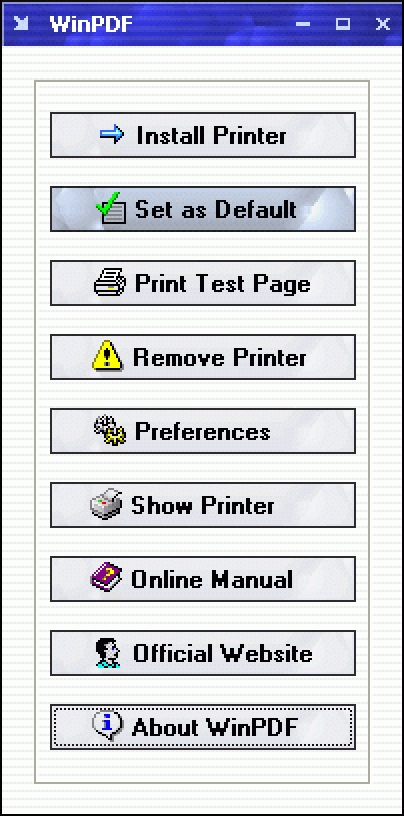
Главное окно WinPDF и виртуальный принтер
Главное окно WinPDF — служебная панель, а не просмотрщик документов. Install Printer регистрирует Easy PDF Creator в Windows. Set as Default назначает его принтером по умолчанию. Print Test Page отправляет тестовое задание и помогает проверить всю цепочку — от драйвера до появления окна сохранения. Remove Printer удаляет зарегистрированное устройство, Preferences открывает параметры PDF, а Show Printer переводит в системную папку принтеров и очередь заданий. В повседневной работе это окно нужно редко: после настройки большинство операций начинается из исходной программы через File → Print или Ctrl+P.
Назначать Easy PDF Creator основным принтером постоянно не требуется. Это полезно только в период, когда подряд создаётся много PDF. Для обычной работы безопаснее выбирать устройство вручную, чтобы случайно не отправить бумажное задание в виртуальный принтер. После установки стоит один раз напечатать тестовую страницу и сохранить её в локальную папку с гарантированным правом записи. Такой тест быстрее выявляет проблемы с драйвером и очередью, чем простая проверка значка в Windows.
Где находятся настройки Easy PDF Creator
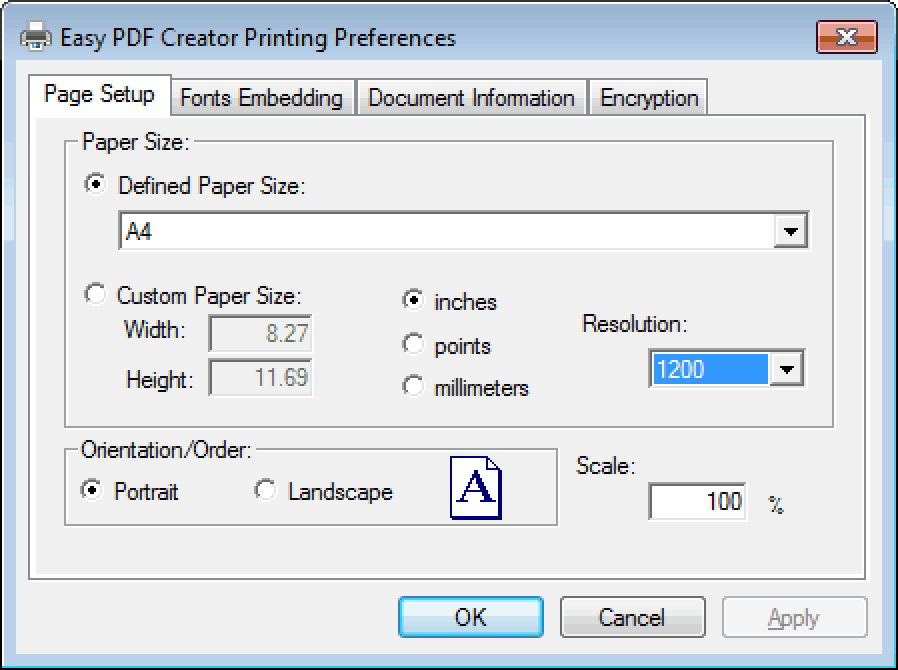
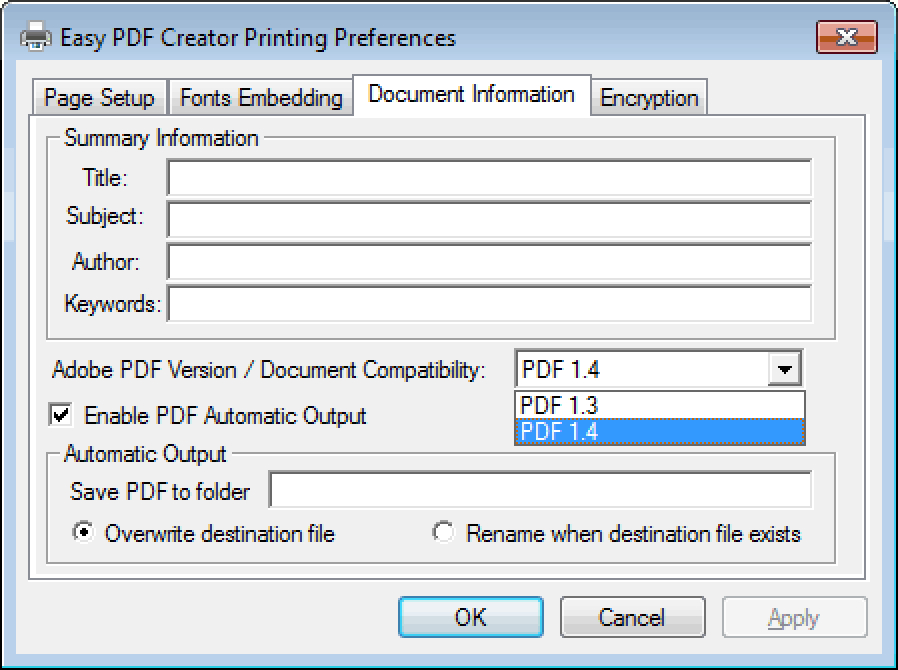
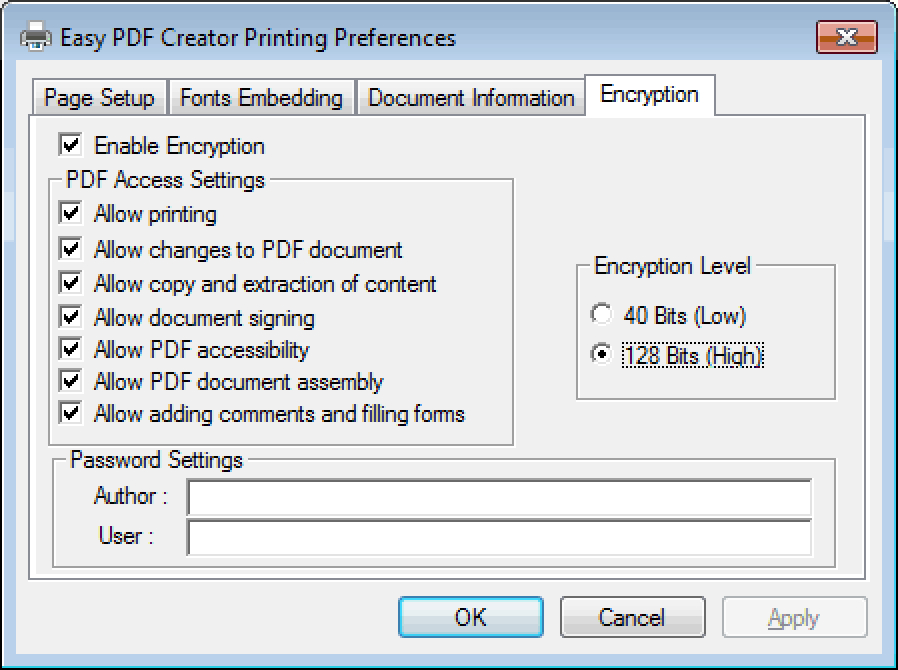
Все основные параметры сгруппированы в свойствах Easy PDF Creator. Вкладка Page Setup отвечает за геометрию листа, ориентацию, масштаб и разрешение. Fonts Embedding управляет шрифтами, которые нужно вложить в PDF. Document Information содержит Title, Subject, Author, Keywords, выбор совместимости PDF и Automatic Output. Encryption включает парольную защиту и разрешения на печать, изменение, копирование, подпись, заполнение форм и другие действия. Структура логичная: сначала формируется страница, затем обеспечивается переносимость шрифтов, после этого задаются служебные свойства и только в конце — защита.
Важное ограничение проявляется уже на этом этапе: WinPDF не исправляет исходную вёрстку. Если таблица в Excel уже разбита на десятки узких листов, браузер обрезает боковую колонку, а Word выводит правки и комментарии, именно такой поток и попадёт в PDF. Поэтому первый контроль выполняется до выбора Easy PDF Creator — в предварительном просмотре исходного приложения. Сам WinPDF лучше рассматривать как последнюю стадию выпуска документа, а не как средство верстки.
Как создать PDF через печать: рабочие сценарии
Базовая схема WinPDF одинакова для большинства программ: подготовить печатный вид, вызвать печать, выбрать Easy PDF Creator, при необходимости открыть свойства принтера, отправить задание и проверить полученный файл. Этот подход совпадает с общей логикой виртуальных принтеров; отдельную памятку по стандартным способам можно сопоставить с инструкцией как создать PDF-файл в Windows и других средах. Ниже — практические последовательности именно для WinPDF.
Первый PDF из Word или другого редактора
Сначала откройте исходный документ и переключитесь в предварительный просмотр печати. Проверьте количество страниц, поля, колонтитулы, разрывы разделов, видимость исправлений и комментариев. Если документ содержит книжные и альбомные секции, пролистайте переходы между ними. WinPDF получает уже сформированные страницы и не знает, какие элементы являются черновыми, поэтому всё лишнее нужно отключить в Word до отправки задания.
- Нажмите Ctrl+P или откройте File → Print. В списке устройств выберите Easy PDF Creator. Не включайте отдельную опцию Печать в файл: она создаёт низкоуровневое задание PRN и к обычному PDF-сценарию WinPDF не относится.
- Задайте диапазон страниц в исходной программе. Если нужен только фрагмент документа, укажите номера страниц до запуска печати. Удалить лишние страницы в самом WinPDF после создания нельзя.
- Откройте Printer Properties или Preferences, когда нужно изменить формат листа, ориентацию, масштаб, разрешение, встраивание шрифтов, метаданные либо парольную защиту. Для первого теста оставьте A4, 100% и 300 dpi, если исходный макет рассчитан на A4.
- Подтвердите печать. В обычном режиме WinPDF запросит имя и папку PDF. Выберите локальную папку, где у пользователя есть право записи, и задайте понятное имя без запрещённых Windows символов.
- Дождитесь завершения задания и откройте PDF в просмотрщике. Проверьте первую и последнюю страницы, места с таблицами и формулами, нестандартные шрифты, ссылки и участки со сменой ориентации.
- Сверьте число страниц с исходником. Для документа на отправку дополнительно откройте свойства PDF и убедитесь, что заголовок, автор, формат страницы и ограничения соответствуют задаче.
Когда в Word используются фоновые рисунки, фирменные бланки или режим отслеживания изменений, итог определяется настройками самого Word. Фон, который не отмечен для печати, в PDF не появится. Разметка рецензирования, напротив, попадёт в документ, когда выбран режим печати исправлений. Для стабильного выпуска договоров лучше сохранить отдельный шаблон с заранее проверенными полями, шрифтами и режимом печати, а в WinPDF менять только имя результата и при необходимости защиту.
Широкая таблица Excel
В Excel основная работа выполняется до WinPDF. Сначала выделите нужные листы, задайте Print Area, проверьте повтор строк заголовка, поля, колонтитулы и ориентацию. Для широкой таблицы обычно используют альбомный A4 или A3 и подгонку по ширине, оставляя количество страниц по высоте автоматическим. Не стоит одновременно включать Fit to Page в Excel и уменьшение Scale в WinPDF: двойное масштабирование быстро делает цифры нечитаемыми.
- Откройте Page Layout → Print Area и ограничьте печать реальным диапазоном данных. Если таблица содержит скрытые служебные столбцы, убедитесь, что они не попадают в область.
- Выберите Landscape и подходящий формат. Для отчёта, который не помещается на A4 без сильного уменьшения, переход на A3 даёт лучший результат, чем масштаб 60–70%.
- В параметрах масштабирования Excel установите размещение по ширине листа. Затем откройте предпросмотр и проверьте, что заголовки и крайние столбцы видны полностью.
- Отправьте таблицу на Easy PDF Creator. В Page Setup WinPDF выберите тот же формат и оставьте Scale 100%, чтобы структура строк и столбцов не масштабировалась повторно.
- Начните с 300 dpi. Для очень тонких линий, штрихкодов и мелких подписей сделайте сравнительную страницу при 600 dpi и выберите вариант по читаемости, а не по максимальному числу.
- После создания PDF откройте несколько страниц: первую, страницу с самым широким участком и последнюю. Проверьте суммы, переносы строк, подписи диаграмм и повтор заголовков.
WinPDF не знает формулы ячеек — в PDF попадают отображаемые значения. Перед выпуском отчёта пересчитайте книгу и сохраните изменения. Если отдельные листы используют разные размеры бумаги, итоговый PDF может получить смешанные размеры страниц. Это допустимо для просмотра, но неудобно для архива и повторной печати; для унифицированного отчёта лучше привести листы к одному формату заранее.
Веб-страница, письмо и электронная квитанция
Для браузера и почтового клиента критичен печатный шаблон самого приложения. Веб-страница может скрывать меню, рекламу и интерактивные элементы в режиме печати; письмо, наоборот, может добавлять служебные заголовки. Сначала откройте Print Preview и убедитесь, что нужный текст полностью загружен, не обрезан и не закрыт всплывающими блоками. Динамические виджеты, видео и содержимое, появляющееся только после прокрутки, в статический PDF не переходят.
- В браузере дождитесь полной загрузки страницы. Для квитанции или билета проверьте QR-код и штрихкод ещё на экране.
- Откройте печать и настройте поля, колонтитулы, фоновую графику и число страниц. Оставляйте адрес страницы в колонтитуле только тогда, когда он действительно нужен в архивной копии.
- Выберите Easy PDF Creator. Для обычной веб-страницы используйте A4, 100% и 300 dpi. Если страница содержит мелкий код, сначала попробуйте 300 dpi, затем 600 dpi только при реальной проблеме чтения.
- Сохраните результат и откройте PDF. Проверьте длинные ссылки, переносы строк, блоки внизу страниц и читаемость кода телефоном с экрана.
- Для письма убедитесь, что в PDF присутствуют отправитель, получатель, дата и тема. Вложения обычно не встраиваются автоматически — их нужно сохранить или печатать отдельно.
Живые гиперссылки WinPDF поддерживает, но конечный результат зависит от того, передаёт ли исходная программа ссылку как интерактивный объект. Поэтому после создания нужно щёлкнуть по нескольким адресам. Если кликабельность обязательна, а через печать ссылки становятся обычным текстом, для такого документа лучше использовать прямой экспорт PDF исходной программы.
Изображения, сканы и технические схемы
Отдельную фотографию или скан можно открыть в просмотрщике изображений и напечатать через Easy PDF Creator. Размер страницы, поля и режим вписывания сначала задаются в просмотрщике. Для сканов важнее сохранить весь кадр, чем растянуть его до краёв листа: автоматическое заполнение может обрезать реквизиты или подписи. WinPDF не выполняет OCR, поэтому фотография текста остаётся изображением без поиска и копирования.
- Откройте изображение и проверьте ориентацию. При серии файлов заранее переименуйте их с ведущими номерами, чтобы порядок был однозначным.
- Выберите печать и раскладку. Если нужен один многостраничный PDF, изображения должны уйти одним заданием. Отдельные задания создают отдельные PDF.
- Для скана текста оставьте 300 dpi, когда оригинал уже чёткий. Повышение до 600 dpi полезно только для мелких деталей; оно не восстанавливает детали, которых нет в исходнике.
- Для чертежа или схемы согласуйте размер листа с рамкой исходного приложения. При нестандартном формате используйте Custom Paper Size в миллиметрах и после создания проверьте физический размер страницы.
- Для CAD-графики дополнительно проверьте тонкие линии, специальные символы и шрифты обозначений. При масштабе 1:1 напечатайте контрольный фрагмент без автоматической подгонки.
Если задача состоит в отправке уже готового PDF на бумагу, WinPDF не нужен: файл следует открыть в просмотрщике и использовать обычную печать. Для параметров такой операции можно обратиться к инструкции как правильно напечатать PDF-файл. WinPDF работает в обратном направлении — принимает печатный поток и формирует новый PDF.
Как настроить качество, шрифты, метаданные и защиту
Параметры Easy PDF Creator имеет смысл настраивать не по принципу максимум качества, а под конкретный тип документа. Для договора важны шрифты и стабильный A4; для таблицы — геометрия и читаемость; для чертежа — размер листа и тонкие линии; для внешней отправки — метаданные и ограничения. Самый надёжный метод — изменить один параметр, создать одну характерную страницу и сравнить результат, а не сразу печатать весь большой документ.
Page Setup: формат, ориентация, масштаб и разрешение
На вкладке Page Setup переключатель Defined Paper Size выбирает стандартный формат, а Custom Paper Size позволяет задать ширину и высоту вручную. Единицы — inches, points и millimeters. Для российских офисных и технических макетов удобнее миллиметры. Portrait и Landscape задают ориентацию, Scale — процент масштабирования, Resolution — плотность вывода. WinPDF поддерживает значения вплоть до 2540 dpi, но это технический максимум, а не рекомендованный режим для повседневных документов.
- Для обычных договоров, писем, счетов и архивных копий начните с A4, Scale 100% и 300 dpi. Такой профиль даёт читаемый текст и не создаёт чрезмерно тяжёлый печатный поток.
- Для мелких таблиц, штрихкодов и тонких линий сравните 300 и 600 dpi на одной странице. Выбирайте 600 dpi только тогда, когда увеличение действительно улучшает читаемость.
- 1200 dpi оправдано для отдельных технических задач с очень мелкими штриховыми элементами. Сначала проверьте страницу при увеличении 200–300% и сравните размер файла.
- Если документ обрезан, сначала приведите к одному формату исходное приложение и WinPDF. A4 и Letter отличаются размерами, а автоматическая подгонка может менять переносы и поля.
- Если текст слишком мелкий, проверьте двойное масштабирование. Оставьте Fit/Scale либо в исходном приложении, либо в WinPDF, но не в обоих местах одновременно.
Снижение разрешения помогает уменьшать размер PDF, когда значительную часть страниц занимают фотографии и растровая графика. Однако WinPDF не предлагает отдельный сложный модуль оптимизации. Если уже созданный файл остаётся слишком большим, дальнейшую обработку удобнее выполнять специализированными средствами; практические варианты разобраны в материале как сжать PDF без заметной потери качества.
Fonts Embedding: как сохранить шрифты и кириллицу
В Fonts Embedding слева показаны доступные в системе гарнитуры, справа — выбранные для встраивания. Стрелки переносят шрифты между списками. Встраивание нужно, когда у получателя может не быть фирменной, декоративной, восточноевропейской или азиатской гарнитуры. Для кириллицы это особенно важно: если исходное приложение использует шрифт с неполным набором символов или подставляет локальную замену, на другом компьютере могут появиться пустые места и вопросительные знаки.
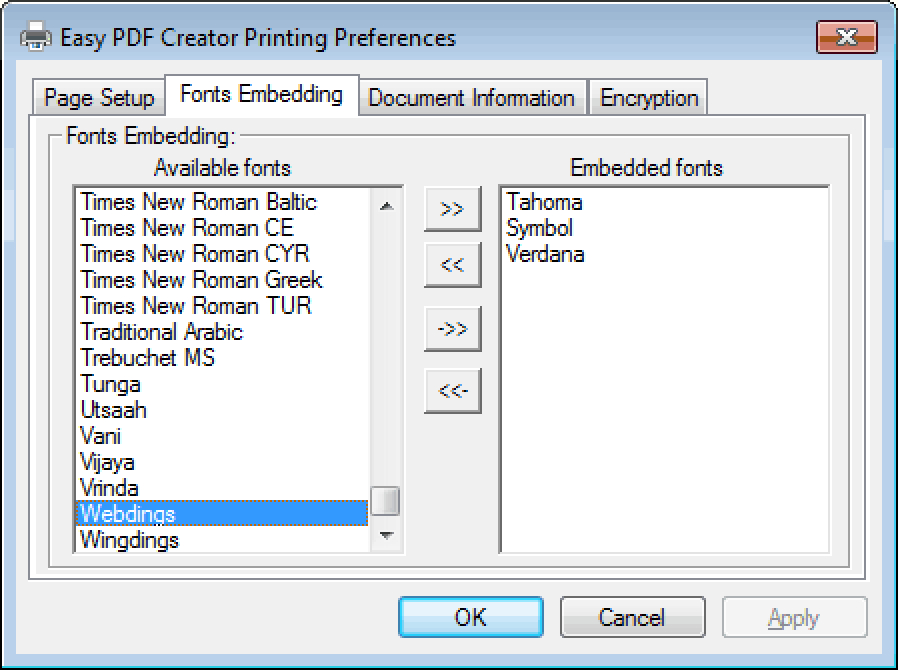
Практический порядок простой. Сначала определите, какие нестандартные шрифты реально используются в документе. Добавьте их в правый список и создайте тестовый PDF. Откройте его на компьютере без этих гарнитур либо проверьте раздел Fonts в свойствах просмотрщика. Затем скопируйте несколько строк в текстовый редактор: правильный внешний вид сам по себе не гарантирует, что текст сохранил корректную кодировку и поиск.
Не нужно встраивать все установленные шрифты подряд. Полужирное, курсивное и полужирное курсивное начертания могут храниться как отдельные ресурсы, а лишние гарнитуры увеличивают файл. Кроме того, некоторые шрифты содержат лицензионные ограничения на встраивание. Для массового шаблона лучше использовать небольшой проверенный набор гарнитур и очистить случайное форматирование в исходном документе.
Document Information и Automatic Output
В Document Information находятся Title, Subject, Author и Keywords. Эти поля не видны на странице, но попадают в свойства PDF и могут индексироваться системами хранения. Для внешнего документа перед выпуском нужно удалить внутренние названия проектов, фамилии авторов черновика и другие служебные значения, которые не должны покидать организацию. Там же выбирается версия совместимости PDF. Этот параметр определяет версию формата, но не превращает файл в PDF/A или PDF/X и не заменяет профильную валидацию.
- Откройте Document Information и заполните только те поля, которые нужны в архиве: понятный Title, корректный Author и при необходимости Subject. Keywords используйте только в системах, где они реально участвуют в поиске.
- Выберите совместимость с учётом среды получателя. Для старых систем иногда требуется более ранняя версия PDF, но менять её следует после теста в целевом просмотрщике.
- Для повторяющихся заданий включите Enable PDF Automatic Output и задайте отдельную папку. WinPDF использует заголовок задания как имя файла; при пустом заголовке имя может формироваться из названия приложения.
- Выберите поведение при совпадении имён. Rename when destination file exists безопаснее для счетов и отчётов, потому что сохраняет предыдущий результат. Overwrite подходит только тогда, когда должен существовать один актуальный экземпляр.
- Сначала обработайте два-три тестовых документа. Проверьте, как формируются имена, куда записываются файлы и не возникает ли конфликт одинаковых заголовков. После этого включайте автоматический режим для серии.
Automatic Output экономит клики, но не объединяет задания. Пять отдельных документов, отправленных на печать по очереди, создадут пять PDF. Если нужен один многостраничный файл, исходная программа должна отправить страницы единым заданием либо готовые PDF следует объединить другим инструментом. Для такой задачи есть отдельная инструкция как соединить несколько PDF в один файл.
Encryption: пароль и разрешения
Вкладка Encryption включает 40- или 128-битное шифрование, пароль пользователя для открытия и пароль владельца для управления ограничениями. Там же задаются разрешения: печать, изменение документа, копирование и извлечение содержимого, подпись, доступность, сборка страниц, добавление комментариев и заполнение форм. Для практической работы важно настроить права под реальный сценарий получателя, а не запрещать всё автоматически.
- Включите Encryption только после того, как обычный незашифрованный PDF уже создаётся корректно. Так проще отделить проблему защиты от ошибки печати или шрифта.
- Если файл должен запрашивать пароль при открытии, задайте User password. Для управления ограничениями используйте отдельный Owner password. Не используйте одинаковые значения.
- Оставьте разрешёнными действия, которые нужны адресату. Для договора на бумажную подпись необходима печать; для анкеты — заполнение форм; для документа, который должен читаться экранным диктором, не отключайте функции доступности.
- Закройте созданный PDF и откройте заново, чтобы проверить пароль в новом сеансе. Затем попробуйте распечатать, скопировать текст и выполнить другие разрешённые действия.
- Передавайте пароль по отдельному каналу. Встроенные 40- и 128-битные схемы относятся к старому поколению PDF-защиты и не заменяют современную систему контролируемого доступа к чувствительным данным.
WinPDF не восстанавливает забытый пароль и не редактирует защиту уже готового файла. Когда параметры выбраны неверно, правильный путь — вернуться к исходному документу и создать PDF заново. Ограничения PDF также не являются DRM: они зависят от поведения просмотрщика и не предотвращают фотографирование экрана или использование программ, игнорирующих часть флагов.
Как ускорить серию заданий и исправлять ошибки
Для регулярной офисной работы ценность WinPDF раскрывается после настройки стабильного процесса: исходные шаблоны используют одинаковый формат, Easy PDF Creator имеет проверенный профиль, а результаты складываются в предсказуемую папку. При сбое диагностика тоже строится последовательно — от тестовой страницы к одному простому документу, затем к проблемной странице и только потом к сложному исходнику. Это быстрее, чем менять сразу несколько параметров.
Серия однотипных PDF без лишних подтверждений
Перед серией создайте отдельную папку и проверьте её права. Включите Automatic Output только после успешной ручной печати. Затем убедитесь, что заголовки заданий уникальны: именно от них зависит имя результата. Для счетов, актов и отчётов безопаснее выбирать переименование при совпадении, а не перезапись. Если несколько документов имеют одинаковый заголовок, исправьте шаблон или оставьте ручной выбор имени — иначе архив быстро станет неоднозначным.
- Подготовьте три типичных исходника и приведите их к одному формату страницы. Сохраните изменения перед печатью.
- В WinPDF укажите папку Automatic Output и режим Rename when destination file exists. Закройте и заново откройте диалог печати исходной программы, чтобы она перечитала свойства принтера.
- Отправьте три задания последовательно, не создавая десятки окон одновременно. Дождитесь, пока очередь завершит каждое задание.
- Сравните число исходников и PDF. Проверьте размер каждого файла; нулевой размер или аномально маленький файл требует повторного открытия и проверки.
- Только после тестовой партии увеличивайте объём. Для старых программ лучше обрабатывать небольшими пачками, чтобы очередь печати не переполнялась и диалоги не появлялись в неожиданном порядке.
- Для итогового контроля отсортируйте папку по дате изменения и выборочно откройте несколько файлов из начала, середины и конца серии.
WinPDF поддерживает пакетный подход через печать нескольких файлов, но это не полноценная система конвейерной обработки с журналом ошибок, повтором неудачных задач и сложными правилами имён. Для десятков однотипных документов автоматический вывод практичен. Для сотен и тысяч файлов надёжнее решение с профилями, журналированием и управляемой очередью.
Диагностика зависшей печати
Если печать зависает, начните с очереди. Отмените зависшее задание и отправьте Print Test Page из WinPDF. Успешная тестовая страница подтверждает, что виртуальный принтер и базовая цепочка работают. Затем напечатайте одну простую страницу из Блокнота. Если она создаётся, проблема находится в конкретном документе или исходной программе, а не в установке WinPDF.
- Верните Resolution к 300 dpi и Scale к 100%. Высокое разрешение заметно увеличивает объём промежуточных данных, особенно при фотографиях, прозрачности и больших схемах.
- Печатайте проблемный документ диапазонами. Например, сначала 1–10, затем 11–20. После нахождения участка сбоев сузьте диапазон до одной страницы.
- На проблемной странице временно замените нестандартный шрифт на обычный TrueType. Если печать прошла, настройте встраивание исходной гарнитуры или выберите разрешённую замену.
- Крупное изображение сохраните заново в стандартном PNG или JPEG и вставьте в копию документа. Повреждённый цветовой профиль или чрезмерный размер может нарушать печатный поток.
- Закройте лишние программы и проверьте свободное место на системном диске. Очередь печати использует временные файлы, и нехватка места способна остановить большое задание.
- Если сбой возникает только в одном приложении, создайте в нём новый пустой документ и попробуйте печать. Успешный тест отделяет проблему настройки документа от проблемы самого приложения.
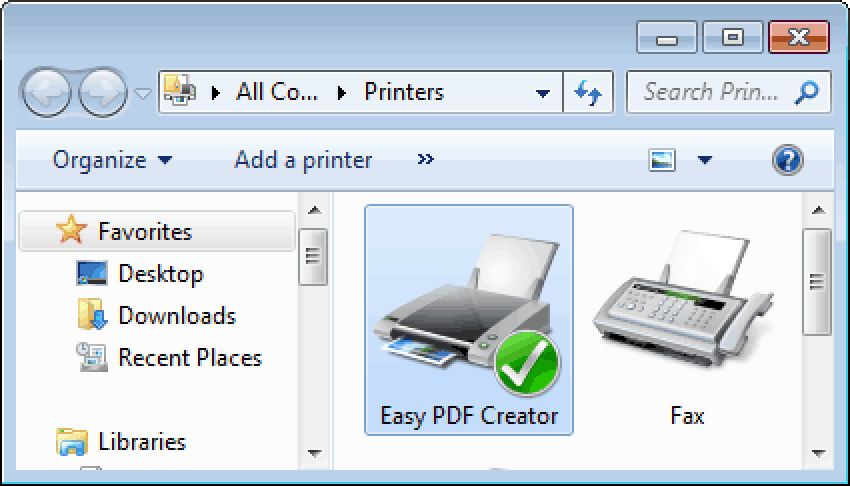
Если Easy PDF Creator вообще исчез из списка устройств, вернитесь в главное окно WinPDF и нажмите Install Printer, затем обновите список принтеров или перезапустите исходную программу. На 64-разрядных системах после установки полезна перезагрузка Windows. Если корпоративная политика запрещает регистрацию драйверов, установку должен выполнять администратор; обходить такие ограничения не следует.
Что делать при обрезке страниц, пропавших шрифтах и неверном пути
Обрезка почти всегда начинается с несогласованного размера листа или двойного масштабирования. Сравните Page Setup исходной программы и WinPDF, верните Scale 100%, проверьте Portrait/Landscape и только после этого уменьшайте страницу. Для Custom Paper Size отдельно проверьте единицы: ошибка между inches и millimeters меняет физический размер в несколько десятков раз. Готовую тестовую страницу откройте в просмотрщике и посмотрите её фактические размеры в свойствах.
При пропавшей кириллице откройте Fonts Embedding и добавьте конкретные гарнитуры, использованные в документе. Проверяйте отдельные начертания: Bold и Italic могут быть самостоятельными файлами. Для формул, Wingdings и технических символов нужен именно тот шрифт, которым они созданы. Если текст выглядит правильно только на исходном компьютере, а на другом искажается, зависимость от локальной гарнитуры практически подтверждена — повторная печать с встраиванием решает такую проблему лучше, чем повышение dpi.
Когда PDF не находится, сначала проверьте, не ждёт ли окно сохранения за другими окнами. В Automatic Output откройте Document Information и проверьте путь. Для диагностики временно переключите вывод на локальную пустую папку: если файл появляется, причина связана с сетевым ресурсом, правами или старым путём, а не с конвертацией. Файл нулевого размера удаляйте только после остановки задания; затем повторите тест с коротким латинским именем.
Для регулярного выпуска документов полезно закрепить короткий регламент: предварительный просмотр исходника, проверка формата и масштаба, тест одной сложной страницы, выпуск всего файла, контроль количества страниц и свойств, затем перемещение в папку «готово». Такой порядок занимает несколько минут и предотвращает основные ошибки виртуальной печати.
Плюсы, минусы, альтернативы и кому подойдёт WinPDF
WinPDF хорошо вписывается в процессы, где источником остаётся обычное Windows-приложение с корректной печатью, а от результата нужен стабильный статический PDF. Программа не стремится заменить редактор, OCR, организатор страниц или систему электронного документооборота. Поэтому её сильные и слабые стороны напрямую связаны с архитектурой виртуального принтера: она универсальна на входе, но почти ничего не делает с уже созданным PDF.
Плюсы
- Единый сценарий через печать работает с большим числом Windows-программ без отдельного импорта форматов.
- Настройки Page Setup позволяют контролировать стандартный и пользовательский размер листа, ориентацию, масштаб и разрешение.
- Встраивание шрифтов помогает переносить фирменные и национальные гарнитуры на другие компьютеры.
- Метаданные, совместимость PDF и Automatic Output позволяют подготовить повторяемый офисный процесс.
- Парольная защита и разрешения встроены прямо в выпуск файла, поэтому не требуется отдельный шаг для базовых ограничений.
- Интерфейс небольшой: после первоначальной настройки ежедневная работа сводится к выбору Easy PDF Creator в стандартном окне печати.
Минусы
- WinPDF не редактирует существующие PDF: нельзя исправить текст, удалить или переставить страницы, добавить закладки или собрать несколько готовых файлов.
- Нет OCR. Скан или фотография текста остаётся изображением без поиска и копирования.
- Качество и компоновка сильно зависят от печатного представления исходной программы; ошибки области печати WinPDF не исправляет.
- Пакетная обработка ограничена серией печатных заданий и Automatic Output; полноценного менеджера очереди с журналом и повтором ошибок нет.
- Поддерживаемое 40- и 128-битное шифрование относится к старому поколению PDF-защиты и не подходит как единственный механизм для чувствительных документов.
- Выбор версии PDF не обеспечивает соответствие PDF/A или PDF/X, а профессиональной проверки цветовых профилей и доступности в программе нет.
Когда выбрать WinPDF, а когда другой инструмент
WinPDF рационален для старых или специализированных программ, где надёжная печать есть, а прямого экспорта PDF нет. Он также удобен для стабильных шаблонов договоров, счетов, ведомостей, отчётов и схем, когда пользователь один раз настраивает лист, шрифты и папку, а затем повторяет одну и ту же последовательность. Для редактирования уже готового документа лучше использовать полноценный редактор. Для объединения, разделения и перестановки страниц практичнее PDF24 Creator, где виртуальная печать дополнена большим набором инструментов.
Когда приоритетом является автоматизация профилей, несколько форматов вывода и более развитые цепочки действий, сильнее выглядит PDFCreator. Он сложнее по настройке, зато лучше подходит для постоянных офисных маршрутов. Если нужен только минимальный виртуальный принтер без расширенной обработки, можно рассмотреть CutePDF. WinPDF занимает промежуточное положение: он остаётся простым, но даёт больше контроля над шрифтами, метаданными и старой моделью PDF-разрешений.
Для сканов, архивных PDF/A, электронной подписи, редактирования форм, удаления конфиденциальных фрагментов и сложной полиграфии WinPDF не является достаточным инструментом. В таких сценариях нужен специализированный редактор или отраслевое решение с OCR, подписью, проверкой стандартов и современными средствами безопасности. Это не недостаток конкретной кнопки, а граница класса виртуальных принтеров.
Практические рекомендации по сценариям
- Договор или счёт. A4, Portrait, Scale 100%, 300 dpi, встроенные фирменные шрифты, осмысленный Title и ручное сохранение до завершения проверки. После выпуска сверить суммы, реквизиты, последнюю страницу и поля подписи.
- Финансовая таблица. Настроить Print Area и подгонку по ширине в Excel, в WinPDF оставить 100% и тот же формат листа. При нечитаемых цифрах перейти на A3 или разделить отчёт, а не уменьшать масштаб ещё сильнее.
- Техническая схема. Использовать точный размер листа, 600 dpi как отправную точку для тонких линий, проверить специальные шрифты и физический размер страницы. Для масштаба 1:1 выполнить контрольную печать без подгонки.
- Веб-квитанция. Дождаться загрузки страницы и QR-кода, отключить лишние блоки в печатном шаблоне браузера, сохранить при 300 dpi и проверить код телефоном.
- Серия отчётов. Настроить отдельную папку Automatic Output, выбрать переименование при конфликте, проверить уникальность заголовков заданий и сначала обработать небольшую тестовую партию.
- Документ для конфиденциальной передачи. Сначала проверить незашифрованный PDF, затем применить только необходимые разрешения. Для современных требований защиты использовать утверждённый корпоративный канал и не считать старое PDF-шифрование единственным барьером.
Итоговая логика работы с WinPDF проста: качество начинается в исходном приложении, а WinPDF фиксирует подготовленный макет в PDF и добавляет параметры выпуска. Для нового типа документа сначала создавайте одну сложную страницу, проверяйте её, затем печатайте весь файл. Для повторяющегося процесса закрепите лист, разрешение, шрифты, метаданные и папку как рабочий профиль. Если после создания требуется менять содержимое PDF, переходите к редактору, а исходный редактируемый документ храните отдельно.