WinTopo: где скачать и как пользоваться
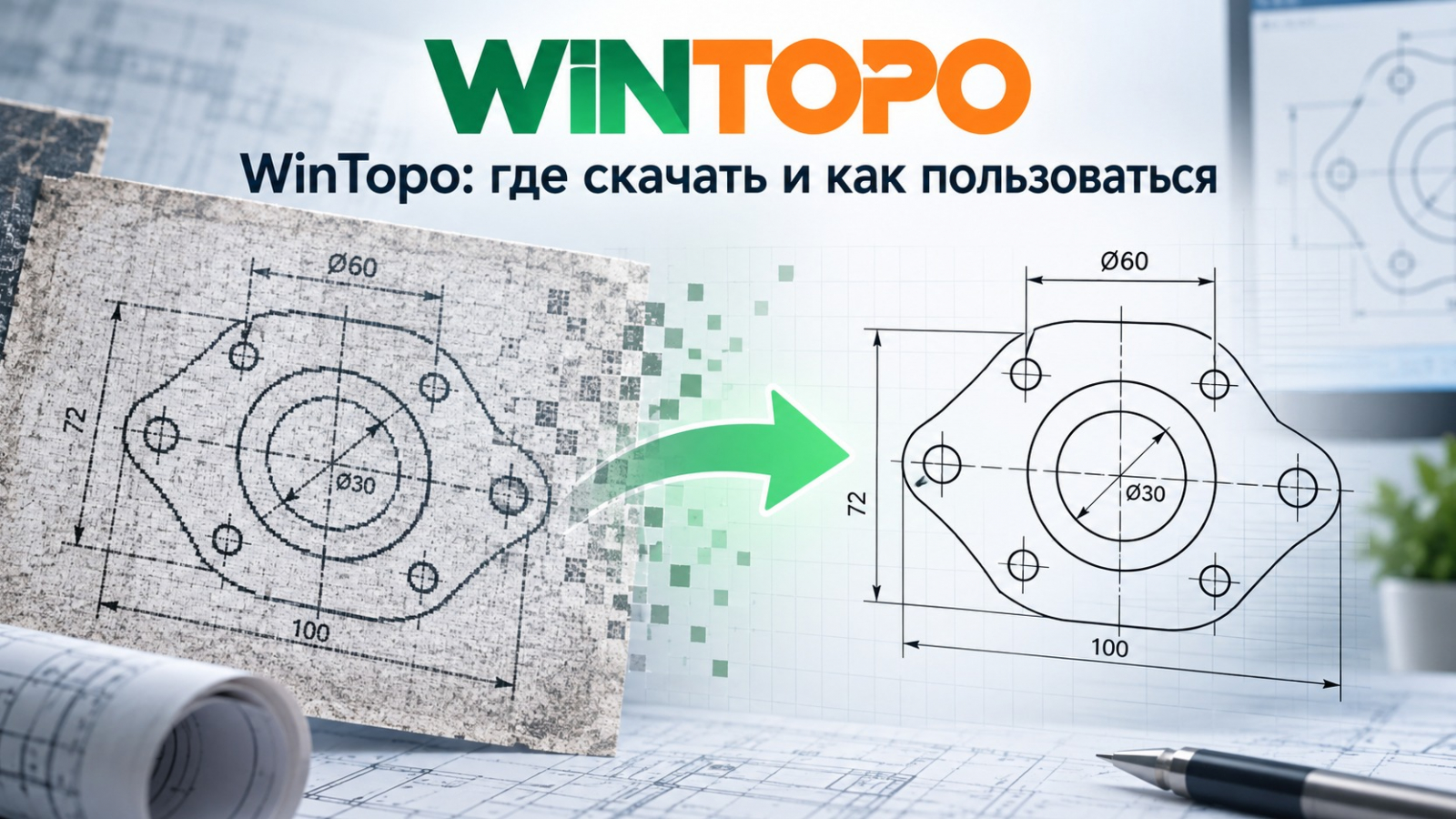
WinTopo — специализированный конвертер растровых чертежей, карт и схем в полилинии для CAD, GIS и CNC. На странице Xeon Live можно скачать WinTopo бесплатно, а ниже разобран рабочий процесс от загрузки скана до проверки геометрии и экспорта. Программа полезна там, где исходник хранит линии в пикселях, а на выходе нужна редактируемая векторная геометрия, а не просто картинка внутри CAD-документа.
Что умеет WinTopo и для каких задач он нужен
WinTopo решает узкую, но практичную задачу: переводит линии растрового изображения в набор векторных координат. Для исходника подходят сканы чертежей, карт, планов, схем, технических иллюстраций и другие изображения, где смысл хранится прежде всего в линиях. На выходе программа формирует полилинии и, в Pro, распознанные дуги, а затем передаёт геометрию в DXF, SHP, MIF, PDF, ARC, DI, WMF, EMF, ASC или WTX. Такой результат можно продолжать редактировать в CAD или GIS, использовать как основу для CNC-траектории либо сохранять как проект WinTopo.
У WinTopo две редакции. Freeware выполняет базовую автоматическую векторизацию, поддерживает Zhang/Suen и Stentiford thinning, Canny edge detection, сглаживание и сокращение полилиний, масштабирование и экспорт. Pro добавляет Best Combination, распознавание дуг, более развитую обработку цветных линий и пересечений, геопривязку, пакетный режим, командную строку, ввод через TWAIN, очистку растра и ручное редактирование векторов. Существенная особенность лицензирования относится именно к Pro: без лицензии эта редакция сохраняет только образец центральной части векторного результата; Freeware по экспорту не ограничена таким способом.
WinTopo не заменяет полноценный CAD. После автоматического прохода текст на скане не превращается в редактируемые текстовые объекты, размеры не восстанавливаются как размерные сущности, а логика слоёв и блоков не появляется автоматически. Программа извлекает геометрию из пикселей. Поэтому лучший исходник — контрастная линейная графика без перспективных искажений, сильного JPEG-шума и сложных полутонов. Для логотипов и художественной SVG-графики удобнее редактор Inkscape, а для дизайна с последующей ручной доработкой — CorelDRAW. WinTopo сильнее именно в инженерной связке растр → техническая геометрия → CAD/GIS/CNC.
Интерфейс WinTopo: карта меню и рабочей области
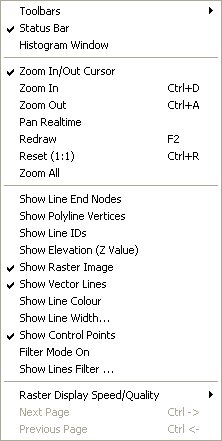
Интерфейс построен по классической схеме Windows-приложения. Сверху находятся меню File, Edit, View, Image, Vector, Window и Help, ниже — панель быстрых команд. Основное пространство занимает растр с наложенными векторами. Строка состояния показывает масштаб, цвет пикселя и координаты; после масштабирования или геопривязки там же удобно контролировать векторные координаты. Меню View отвечает за визуальную проверку: отдельно включаются растр и векторы, номера полилиний, конечные узлы, цвет и ширина линий. Масштабирование доступно командами Zoom In и Zoom Out, быстрый возврат к масштабу 1:1 выполняется Reset, а Redraw обновляет отображение.
File и Image: загрузка и подготовка растра
Рабочий цикл начинается в File. Команда Open Image открывает BMP, TIFF/TIF, GIF, JPEG/JPG, PNG и WTX; Pro также принимает изображение от TWAIN-сканера и использует геопривязку GeoTIFF или парного TFW. В Image сосредоточена подготовка растра: Convert to Grey Scale, Brightness, Contrast, Gamma, Threshold RGB, Rotate и Resize. Pro расширяет этот набор операциями Negative, Despeckle, Prune, Fill Holes, Snap Lines, Heal, Erode, Reduce Palette Colours и Threshold HSV/HSL. Эти команды меняют именно исходную пиксельную структуру, поэтому их применяют до thinning и vector extraction.
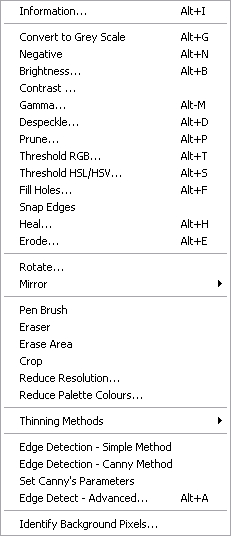
Важная практическая привычка — не воспринимать Image как обычный фоторедактор. Здесь яркость, контраст, пороги и очистка нужны не ради внешнего вида, а ради более однозначного разделения линии и фона. Перед обработкой полезно сохранить исходный файл отдельно. Тогда агрессивный threshold, despeckle или erode можно отменить не только через Undo, но и простым повторным открытием исходника.
Как перевести скан чертежа в DXF: полный рабочий цикл
Для первого прохода удобно использовать простой сценарий: открыть растр, привести фон и линии к читаемому состоянию, настроить One-Touch Vectorisation, проверить полилинии и сохранить DXF. Ниже последовательность для обычного технического скана. При подготовке бумажного оригинала сначала получают ровный растр без перспективы; для этого пригодится отдельная инструкция по сканированию изображения.
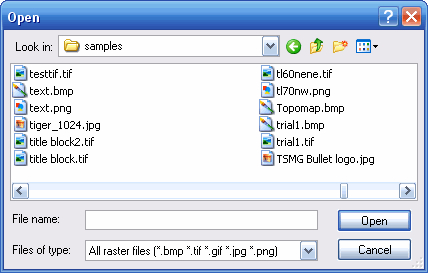
Шаг 1. Открыть исходник и подготовить линии
1. Откройте File → Open Image... и выберите TIFF, PNG, BMP, JPEG или GIF. Для архивного чертежа предпочтительнее исходник без повторного JPEG-сжатия: блоки и ореолы вокруг штрихов потом превращаются в лишние короткие векторы. После загрузки увеличьте фрагмент с тонкими линиями и оцените фон, толщину штрихов и разрывы.
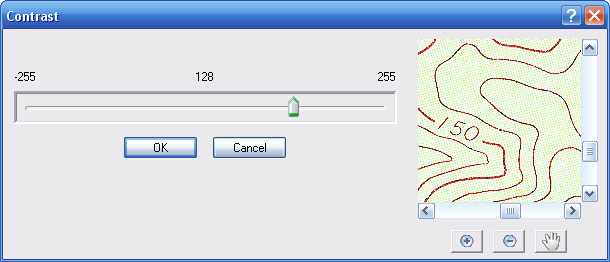
2. На цветном скане, где цвет не несёт смысловой нагрузки, выполните Image → Convert to Grey Scale. На сером или бледном скане откройте Image → Contrast... и поднимайте контраст по предпросмотру до момента, когда рабочие линии уверенно отделяются от бумаги. Brightness меняет общий уровень, а Gamma удобна для средних тонов. Не стремитесь сделать картинку максимально чёрно-белой: потерянный тонкий штрих уже не восстановится на этапе векторизации.
3. Для грязного скана используйте Pro-команды очистки в логическом порядке: сначала Despeckle для отдельных точек, затем Prune для коротких боковых ответвлений, Fill Holes для небольших дыр и Snap Lines для разрывов в один пиксель. На blueprint-подобном изображении примените Negative либо настройте Identify Background Pixels. После каждой операции проверяйте один проблемный фрагмент в большом масштабе, чтобы очистка не съела тонкие полезные линии.
4. Сохраните подготовленный растр отдельным файлом через File → Save Image As..., когда его предстоит использовать повторно. Такой промежуточный файл удобен как стабильная точка возврата перед подбором разных методов thinning. Исходный скан при этом оставьте без изменений.
Шаг 2. Настроить One-Touch Vectorisation
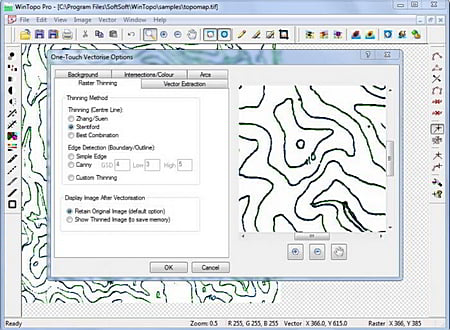
1. Откройте One-Touch Vectorise Options и перейдите на вкладку Raster Thinning. Для чертежа со штрихами фиксированной толщины начните со Stentiford или Zhang/Suen: оба метода строят центральную линию, а не два внешних края штриха. Stentiford ориентирован на хорошее следование кривым, Zhang/Suen часто удобен на рисунках с большим количеством прямых. Best Combination доступен в Pro и сочетает свойства этих подходов.
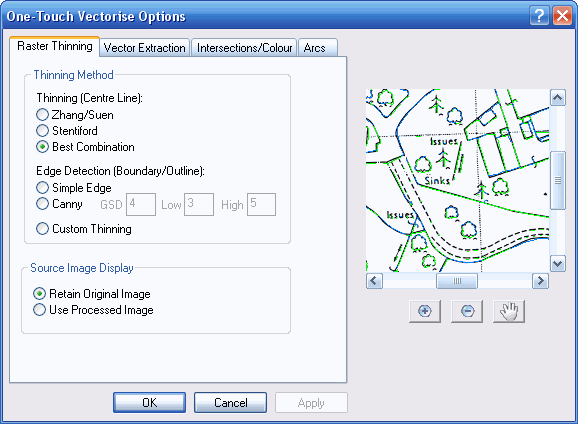
2. Для силуэта или границы сплошного объекта переключитесь на Edge Detection. Canny ищет границы, а не центральную ось штриха. В параметрах Canny Gaussian Standard Deviation влияет на область анализа: на резких чёрно-белых границах используют меньшие значения, на мягких переходах — большие. High ограничивает число принимаемых границ, Low влияет на продолжение соседних участков. После Canny документация WinTopo рекомендует при необходимости выполнить thinning, потому что edge detection не всегда сводит найденные границы к однопиксельной линии.
3. В Source Image Display оставьте Retain Original Image для диагностической работы. WinTopo обрабатывает копию, а исходный растр остаётся видимым под векторами. Use Processed Image экономит память и показывает обработанный растр, поэтому этот режим уместен на очень больших изображениях и слабой системе, но сопоставлять векторы с первоначальным видом становится менее удобно.
4. Запустите One-Touch Vectorisation. После выполнения программа накладывает векторы поверх растра. Обычные линии отображаются зелёным, распознанные Pro-дуги — синим. Не переходите сразу к сохранению: сначала увеличьте несколько характерных зон — угол, пересечение, тонкую линию, окружность и участок с текстом. Эти зоны быстро показывают, где алгоритм дробит геометрию, срезает детали или создаёт лишние ветви.
Шаг 3. Сгладить и сократить полилинии без потери формы
1. На вкладке Vector Extraction включите Smooth Polyline during Vectorisation. Сглаживание переставляет вершины так, чтобы полилиния меньше повторяла пиксельную лестницу. Параметр tolerance задан в десятых долях ширины пикселя. Малое значение сильнее держится исходной трассы, большое сильнее сглаживает. Для инженерного плана начните с умеренной величины и проверяйте углы, а не только плавные участки.
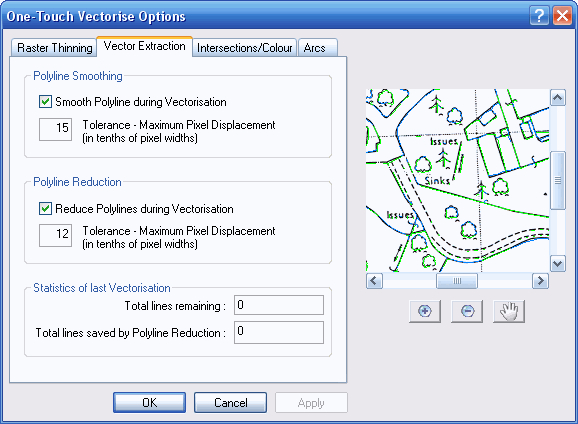
2. Включите Reduce Polylines during Vectorisation, когда на выходе формируются тысячи мелких сегментов. Reduction заменяет последовательности близких отрезков более простыми, сохраняя форму в пределах допуска. Документация WinTopo указывает, что на сложных рисунках сокращение обычно уменьшает размер векторного файла примерно на 60–80%, но выигрыш зависит от геометрии. Значение tolerance 10 означает допуск до одного пикселя относительно несокращённой трассы; значение по умолчанию равно 8.
3. Смотрите на Statistics of last Vectorisation. Total lines remaining показывает, сколько сегментов осталось, Total lines saved by Polyline Reduction — сколько удалось убрать. Эти числа оценивают степень упрощения, но не качество сами по себе. Правильная проверка — переключить отображение растра и векторов в View и убедиться, что контур не срезал острые углы, маленькие выемки и короткие ответвления.
4. Для CAD-детали с критичными размерами снижайте tolerance и оставляйте больше сегментов. Для топографического контура допускается более активное сглаживание, потому что природная линия не обязана состоять из строгих прямых. Для CNC проверяйте каждый внутренний угол и радиус: лишнее сокращение меняет траекторию инструмента, даже когда картинка на экране выглядит аккуратно.
Шаг 4. Проверить векторы и сохранить DXF
1. В View поочерёдно отключите Show Raster Image и Show Vector Lines. В режиме только вектора хорошо видны мусорные сегменты и разрывы, в режиме только растра — потерянные линии. Затем включите Show Line End Nodes: лишние конечные узлы внутри непрерывной трассы показывают, что полилиния разорвалась. Show Line IDs помогает различать отдельные полилинии на сложном участке.
2. Проверьте масштаб. По умолчанию WinTopo использует 1 пиксель = 1 единица чертежа. Для результата, который должен иметь реальные размеры, до экспорта задайте Scale или Georeference. После настройки проведите курсором по известным точкам и сверяйте координаты в строке состояния.
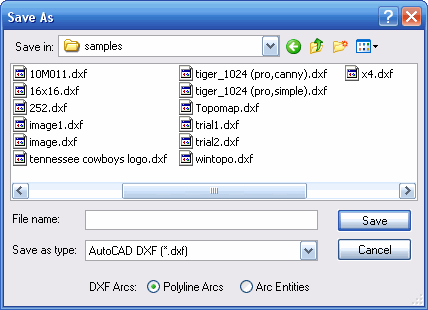
3. Откройте File → Save Vector As... и выберите AutoCAD DXF. WinTopo сохраняет линии как POLYLINE. В Pro при наличии распознанных дуг доступны Polyline Arcs и Arc Entities. Первый вариант хранит дуговые секции внутри полилиний, второй записывает их отдельными ARC; второй режим полезен при импорте в систему, которая некорректно читает дуги внутри полилиний.
4. Откройте созданный DXF в целевом CAD-приложении. Проверьте общий размер, несколько известных расстояний, замкнутость нужных контуров и число лишних узлов. Этот контроль обязателен перед дальнейшей конструкторской работой: визуально похожий результат ещё не гарантирует правильный масштаб и топологию.
Как настроить векторизацию под сложный исходник
Сложные карты и старые сканы требуют не одной универсальной настройки, а короткого цикла: выбрать диагностический фрагмент, изменить один параметр, повторить векторизацию и сравнить результат. WinTopo быстрее настраивается на небольшом представительном участке, чем на полном листе. После удачной комбинации параметров те же операции переносят на весь растр или в Batch Processing.
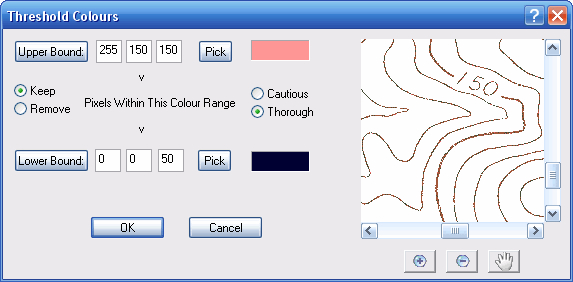
1. На цветной карте сначала определите, какие линии нужны на выходе. В Threshold RGB задайте верхнюю и нижнюю границы и выберите Keep для сохранения нужного диапазона либо Remove для его удаления. В Pro цвет можно брать с растра инструментом Pick. Режим Thorough удаляет больше пикселей, Cautious действует мягче. После порога увеличьте границу двух цветов: рабочая линия должна оставаться непрерывной, а соседний слой — исчезнуть.
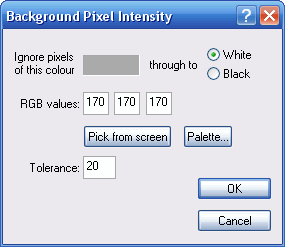
2. На изображении с неоднородной бумагой используйте Image → Identify Background Pixels... в Pro. Pick from screen выбирает образец фона, переключатель задаёт направление диапазона к белому или чёрному, Tolerance расширяет диапазон близких цветов. Значение по умолчанию 20 подходит для относительно ровного фона. После настройки повторите One-Touch: изменение фона влияет на thinning, vector extraction, edge detection и операции очистки.
3. При рваной линии не повышайте одновременно Contrast, Threshold и Erode. Меняйте одну операцию за проход. Сначала контраст, затем удаление точек, затем закрытие мелких разрывов. Такой порядок позволяет определить, какая команда реально улучшила трассу. После каждого прохода возвращайтесь к тем же двум-трём зонам: тонкая линия, пересечение и небольшой замкнутый контур.
Пересечения и цветовые допуски в Pro
1. Откройте вкладку Intersections/Colour. Break vectors at intersections завершает полилинию на каждом пересечении и создаёт узел. Continue vectors across intersections пытается провести линию через стык. Для инженерной сети с множеством Т-образных соединений включите Lock intersection positions, чтобы smoothing, reduction и arc recognition не сдвигали точку соединения.
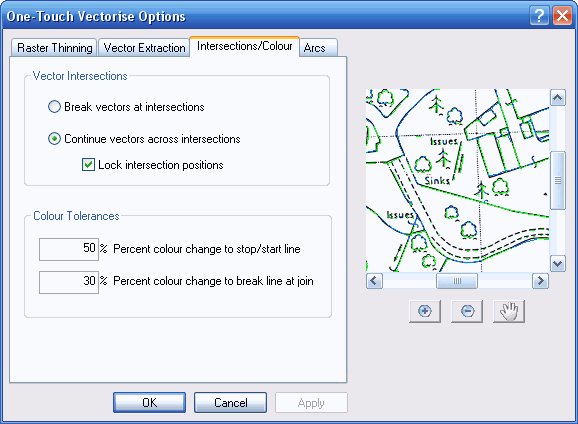
2. На цветных линиях настройте Percent colour change to start/stop line и Percent colour change to break line at join. Эти параметры не влияют на монохромный растр. При ошибочном соединении двух линий разного цвета сделайте допуск строже; при разрыве одной линии с небольшими оттеночными колебаниями — мягче. После каждого изменения смотрите на конкретный стык, а не на общий вид листа.
3. Для схемы, где пересечение само является важной вершиной, режим Break at intersections проще контролировать в CAD. Для трасс, проходящих через узлы без логического разрыва, Continue across intersections уменьшает дробление. Выбор определяется структурой чертежа, поэтому фиксируйте рабочий вариант на представительном участке до обработки всей серии.
Дуги и плавные кривые в Pro
1. На вкладке Arcs включите Arc Recognition. Tolerance задаёт допустимое отклонение дуги от пиксельного пути. Меньшая величина заставляет дугу точнее следовать растру и обычно даёт более короткие дуги; большая позволяет строить длиннее, но увеличивает отклонение. Документация WinTopo приводит 0,8 как значение по умолчанию и разумный компромисс для большинства изображений.
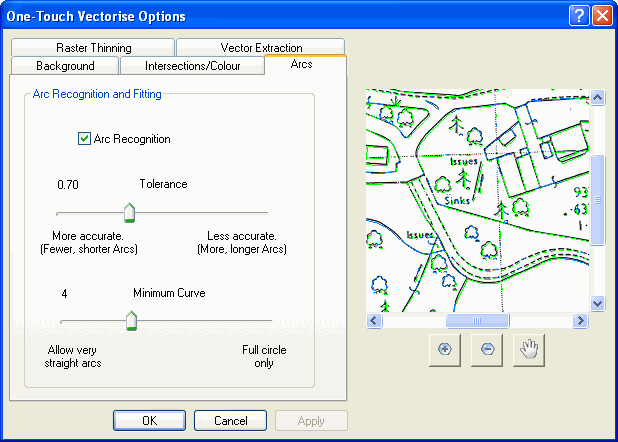
2. Minimum Curve не даёт почти прямым участкам превращаться в дуги. Значение выражается как доля полного круга в процентах; по умолчанию используется 4. На механическом чертеже после включения Arc Recognition проверяйте отверстия, радиусы и скругления отдельно от прямых стенок. Векторы дуг отображаются синим, прямые — зелёным, поэтому нежелательная кривизна заметна ещё до экспорта.
3. Для чертежей с преобладанием прямых отключайте Arc Recognition на первом проходе. Сначала добейтесь корректной центральной линии и пересечений, затем включайте дуги и сравнивайте только зоны с окружностями. Такой порядок не смешивает ошибки thinning с ошибками подгонки дуг.
Как исправить векторы, задать масштаб и геопривязку
Автоматическая векторизация создаёт основу, а не гарантированно готовый инженерный файл. WinTopo Pro содержит ручную оцифровку, привязки и геопривязку. Эти инструменты особенно полезны на старых чертежах, где один участок распознался неправильно, но повторная автоматическая обработка ухудшает остальные линии.

Ручная правка полилиний и привязки
1. Откройте Vector → Digitise или используйте Digitising Toolbar. Digitise a Polyline создаёт новую полилинию кликами по вершинам. После первого щелчка WinTopo показывает растягиваемый сегмент до курсора; следующий щелчок фиксирует вершину. Правая кнопка, Esc или повторное нажатие инструмента завершает полилинию.
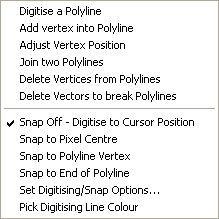
2. Для исправления существующей геометрии используйте Add vertex into Polyline и Adjust Vertex Position. Первая команда добавляет вершину в выбранный сегмент, вторая перемещает существующую. Join two Polylines соединяет разорванные линии, Delete Vertices удаляет лишние точки, Delete Vectors to break Polylines разрывает полилинию в выбранном месте. После каждой правки включайте Show Line End Nodes и проверяйте, остались ли неожиданные окончания.
3. Выберите режим привязки. Snap to Pixel Centre фиксирует точку по центру пикселя; Snap to Polyline Vertex цепляется к вершине существующего вектора; Snap to End of Polyline — к концу полилинии. В Digitising/Snap Options задаётся Maximum Snap Distance, по умолчанию 10 пикселей. Для плотной геометрии уменьшайте дистанцию, чтобы курсор не притягивался к соседнему узлу.
4. При ручной обводке замкнутого контура последний узел привяжите к началу через Snap to Polyline End. После завершения отключите растр и осмотрите только векторы. Замкнутая форма не должна иметь визуального разрыва, а экспорт в SHP с режимом Lines + Polygons в Pro сможет отделить замкнутые полигоны в дополнительный набор файлов.
Масштаб по DPI и единицам чертежа
1. Откройте Vector → Scale или нажмите F8. Без настройки WinTopo считает один пиксель одной единицей чертежа. В Scale of original image 1: укажите масштаб бумажного оригинала, в Raster resolution проверьте DPI, а в Units for drawing выберите нужные единицы — миллиметры, сантиметры, метры, дюймы и другие доступные варианты.
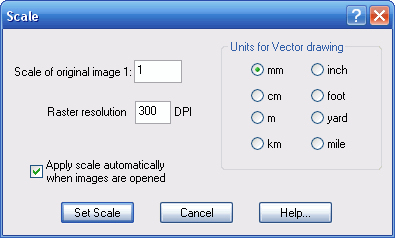
2. Нажмите Set Scale и проведите курсором по изображению. Строка состояния показывает координаты выходного вектора. Сверьте две известные точки или размер, указанный на чертеже. Неверный DPI приводит к неверному физическому размеру даже при визуально идеальной векторизации.
3. Apply scale automatically полезен при серии изображений одного масштаба. WinTopo применяет заданные единицы и масштаб при открытии следующего растра, используя DPI из файла либо последнее известное значение. Для смешанной папки с разным DPI автоматический режим требует контроля перед экспортом каждого файла.
4. Georeference имеет приоритет над Scale. При последующей установке контрольных точек геопривязка переопределяет обычное масштабирование. Поэтому для простого чертежа с известным масштабом используйте Scale, а для карты или деформированного скана переходите к Georeference.
Геопривязка по контрольным точкам
1. В Pro откройте Vector → Georeference (Scaling/Offset).... Нажмите Add..., затем Pick with mouse... и укажите на растре точку с известными координатами: узел сетки, марку, конец размерной линии или другой однозначный ориентир. В полях Vector X и Vector Y введите целевую координату.
2. Добавьте минимум три контрольные точки, расположенные по площади изображения, а не почти на одной прямой. Две точки допустимы, но такой расчёт не компенсирует растяжение и перекос. Три точки позволяют WinTopo вычислить масштабирование, поворот, смещение и deskew. Для сложного деформированного скана добавляйте больше контрольных точек; программа поддерживает до 200.
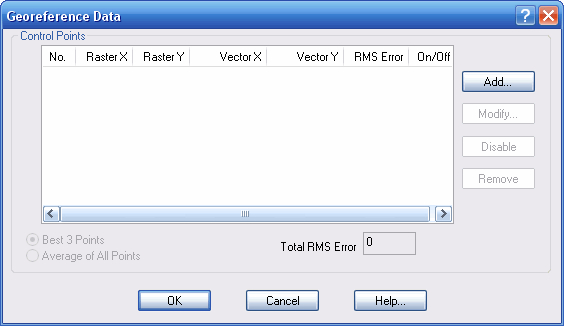
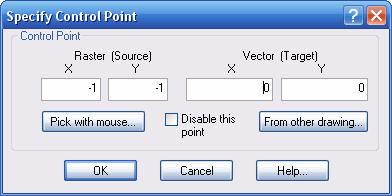

3. При количестве точек больше трёх сравните Best 3 Points и Average of All Points. RMS Error показывает отклонение каждой контрольной точки. Большая ошибка у одной точки часто означает неверно введённую координату или неточное попадание мышью. Выделите такую точку и временно Disable; падение Total RMS Error подтверждает проблемный ориентир.
4. После OK перемещайте курсор к другим известным местам карты и смотрите Raster и Vector координаты в строке состояния. Проверка вне контрольных точек особенно важна: правильные координаты в самих трёх опорных узлах ещё не гарантируют приемлемое совпадение по всему листу при локальной деформации бумаги.
5. Сохраните контрольные точки через File → Save Control Points File As... в файл .ctl. Для GIS-сценария сохраните World File. WinTopo использует стандартное правило расширения, например TIF → TFW и BMP → BPW. Повторная работа с тем же растром начинается с загрузки изображения и соответствующего .ctl либо world-файла.
Как обработать серию файлов и ускорить повторяемую работу
Пакетный режим доступен в WinTopo Pro и подходит для серии однотипных сканов. Главный принцип — сначала настроить один репрезентативный файл вручную, затем перенести эту последовательность на всю папку. Массовый запуск без пробного образца быстро размножает одну неверную настройку на десятки DXF или SHP.
Пакетная обработка через Batch Processing
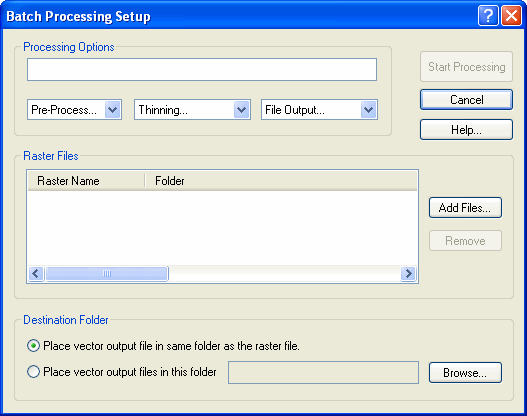
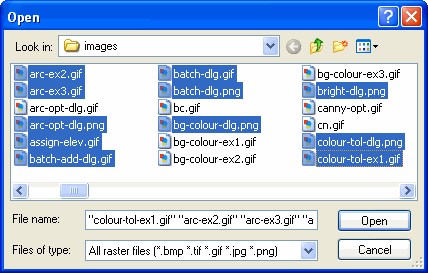
1. Откройте File → Batch Processing.... Нажмите Add Files... и выберите несколько растров, используя Shift или Ctrl. Другой способ — перетащить файлы из Проводника прямо в окно Batch Processing Setup. При перетаскивании папки WinTopo добавляет найденные в ней растровые изображения. После появления хотя бы одного файла становится доступна кнопка Start Processing.
2. Соберите последовательность обработки из трёх групп: Pre-Processing, Thinning and Edge Detections и File Output. Выбранные операции отображаются в строке параметров и выполняются слева направо. При отсутствии специальных параметров WinTopo Pro использует Stentiford Thinning, Vector Extraction и DXF как выходной формат.
3. Для серии старых сканов сначала обработайте один типичный лист в обычном окне. Зафиксируйте, нужен ли grayscale, despeckle, какой thinning даёт меньше разрывов, какой tolerance у reduction сохраняет мелкие детали, нужен ли arc recognition. Затем воспроизведите ту же последовательность в Batch Processing. Документация прямо рекомендует такой пробный проход перед обработкой большого набора.
4. Выберите папку результата. По умолчанию вектор сохраняется рядом с исходным растром. Опция Place vector output files in this folder отправляет весь результат в отдельный каталог. Для производственного архива удобнее отдельная папка: исходники остаются неизменными, а результат можно проверить и при необходимости удалить целой серией.
5. Запустите Start Processing, затем выборочно откройте первый, средний и последний результат в CAD/GIS. Проверьте количество объектов, масштаб, наличие замкнутых контуров и характерные участки. При систематической ошибке остановите дальнейшую работу и меняйте параметры на одном файле, а не исправляйте каждый готовый DXF вручную.
6. Для интеграции в повторяемый процесс используйте командную строку Pro. Документация перечисляет параметры для thinning, edge detection, brightness, contrast, despeckle, масштабирования, геопривязки, выбора формата и папки вывода. Например, -tST запускает Stentiford, -tZS — Zhang Suen, -oDXF выбирает DXF, -oSHP — SHP. Порядок параметров определяет порядок операций, поэтому цепочку сначала проверяют на одном файле.
7. Храните WTX только вместе с исходным растром. WTX содержит данные векторов и ссылку на растровый файл, но не встраивает его байты внутрь проекта. Перемещение или удаление исходного изображения ломает восстановление полной сессии. Для архива держите WTX и исходный TIFF/PNG в стабильной структуре каталогов.
Типичные ошибки, ограничения, плюсы и альтернативы
Большинство неудачных результатов в WinTopo связано не с одной кнопкой, а с несоответствием метода исходнику. Программа извлекает геометрию из пикселей и не восстанавливает скрытую структуру оригинального CAD-файла. Поэтому качество зависит от скана, выбранного типа thinning, фона, пересечений, допуска упрощения и масштаба. Перед экспортом полезно проверить ошибки по короткому списку.
- Лишний «мусор» вокруг штрихов. Причина — шум, JPEG-артефакты или слишком высокий контраст. Исправление: вернуться к растру, уменьшить агрессивность контраста, использовать Despeckle в Pro и повторить векторизацию.
- Непрерывная линия разбита на множество полилиний. Причина — разрывы пикселей, неудачный threshold или режим пересечений. Исправление: Snap Lines/Heal на растре, затем проверка Break/Continue at intersections; единичные разрывы правятся Join two Polylines.
- Прямые стали слегка кривыми. Причина — слишком свободный smoothing или ненужный Arc Recognition. Исправление: снизить допуск, отключить дуги на прямолинейном чертеже и повторить проход.
- Мелкие детали пропали. Причина — высокий Polyline Reduction tolerance, слишком сильный threshold, prune или erode. Исправление: уменьшить допуск упрощения и вернуть более мягкую подготовку растра.
- DXF правильный по форме, но неправильный по размеру. Причина — оставлено значение 1 пиксель = 1 единица либо указан неверный DPI. Исправление: Vector → Scale или Georeference, затем контроль по известному размеру.
- Карта уехала по координатам. Причина — ошибочная контрольная точка или недостаточное распределение точек. Исправление: проверить RMS Error, отключить подозрительную точку, добавить точки по площади листа и повторно сверить координаты в строке состояния.
Плюсы
- Специализация на технической векторизации: DXF, SHP, MIF и другие форматы подходят для последующей работы в CAD, GIS и CNC.
- Freeware закрывает базовый сценарий открыть растр → One-Touch → экспорт без ограничения на полный векторный файл, характерного для нелицензированной Pro.
- Раздельный контроль thinning, edge detection, сглаживания и сокращения полилиний позволяет подстраивать обработку под разные типы чертежей.
- Pro объединяет геопривязку, ручную правку, дуги, цветовые пересечения, пакетный режим и командную строку в одной рабочей цепочке.
- View-команды позволяют быстро сравнивать растр и векторы, конечные узлы и идентификаторы полилиний до экспорта.
Минусы
- Интерфейс и терминология рассчитаны на технического пользователя и выглядят менее современно, чем у актуальных графических редакторов.
- Автоматический результат чувствителен к качеству скана; шум, полутон, перспектива и слабые линии требуют подготовки и проверки.
- Программа не восстанавливает семантику исходного CAD: размеры, текст, слои, блоки и ограничения приходится создавать позднее в профильном редакторе.
- Сильные функции геопривязки, пакетной обработки, редактирования и распознавания дуг относятся к Pro.
- Нелицензированная Pro сохраняет только образец центральной части результата, поэтому для полноценного экспорта выбирают Freeware либо лицензированную Pro.
Кому подойдёт
- Инженерам и архивистам, переводящим бумажные чертежи и схемы в DXF для дальнейшей реконструкции.
- GIS-специалистам, которым нужно извлечь линейную геометрию из карт и сохранить SHP/MIF с масштабом или геопривязкой.
- Пользователям CNC, которым требуется получить контурную геометрию из растрового шаблона и затем проверить её в CAD/CAM.
- Организациям с сериями однотипных сканов, где Pro Batch Processing и командная строка сокращают повторяющиеся действия.
Кому не подойдёт
- Дизайнерам, которым нужен художественный SVG-трейсинг, работа с заливками, типографикой и сложным оформлением.
- Пользователям, ожидающим автоматического восстановления полноценного параметрического CAD-чертежа со слоями, текстом и размерами.
- Задачам OCR: распознавание надписей не является назначением WinTopo.
- Фотографиям с большим количеством текстур, теней и полутонов, где границы объектов не образуют однозначную техническую геометрию.
Среди альтернатив выбор зависит от конечного результата. Inkscape удобен для дизайнерской трассировки растров в SVG и ручной доработки кривых; CorelDRAW использует PowerTRACE и лучше встроен в графический дизайн. Autodesk Raster Design ориентирован на векторизацию линий, полилиний, прямоугольников, окружностей и дуг внутри AutoCAD-процесса. Scan2CAD делает акцент на коммерческой конвертации изображений и PDF в DXF/DWG и дополняет её распознаванием текста. WinTopo остаётся самостоятельным техническим конвертером с сильной связкой One-Touch, ручной подготовки, DXF/SHP, Scale, Georeference и пакетной обработки.
Практическая рекомендация проста. Для одного чистого чёрно-белого чертежа начните с Freeware и One-Touch, затем проверьте узлы и масштаб. Для цветной карты, серии архивных сканов, дуг и ручной доводки используйте Pro-функции. Для любого производственного результата сохраняйте исходный растр отдельно, проверяйте DXF или SHP в целевой системе и измеряйте хотя бы один известный размер. Такой контроль даёт больше пользы, чем попытка добиться идеальной картинки только внутри WinTopo.