Wink Screen Recorder: где скачать и как пользоваться
Wink Screen Recorder — это настольный инструмент DebugMode, который превращает действия на экране в последовательность редактируемых кадров, а затем позволяет снабдить их пояснениями, курсором, голосом и переходами. Тем, кому нужен дистрибутив и исходная карточка программы, можно скачать Wink Screen Recorder бесплатно на Xeon Live. В статье ниже акцент сделан не на каталожном описании, а на том, как выстроить реальный рабочий процесс: от выбора области захвата до проверки MP4, HTML или PDF перед публикацией.
Что представляет собой Wink Screen Recorder и где он полезен
Официальное название продукта — Wink. Добавка Screen Recorder часто используется в каталогах, чтобы сразу объяснить назначение программы, но по логике работы Wink заметно отличается от обычных рекордеров. Его базовая единица — не длинная видеодорожка, а кадр инструкции. Программа захватывает состояния экрана вручную, по таймеру или по действиям мыши и клавиатуры, а затем открывает получившуюся последовательность в редакторе. Такой подход особенно уместен там, где зрителю важнее точно увидеть, куда нажать и что изменилось после действия, чем наблюдать непрерывное движение рабочего стола.
Windows-ветка 3.x важна тем, что получила MPEG-4 и отказалась от Adobe Flash. Разработчик также добавил поддержку 64-битных Windows-приложений для input-driven capture, больших мониторов и экранов с высоким DPI. Отдельная Linux-ветка на странице продукта остаётся старше Windows-ветки. Поэтому Wink разумно воспринимать как зрелый специализированный редактор пошаговых скринкастов, а не как современную универсальную студию записи игр, веб-камеры и стримов.
Сильный сценарий программы — инструкции по интерфейсам: обучение сотрудников работе с CRM, описание настройки клиента, внутренний регламент, последовательность действий в бухгалтерской программе, справка для поддержки или короткий учебный модуль. Для более широкого понимания формата полезен материал Xeon Live о том, что такое скринкаст и как его записывают: у Wink тот же учебный контекст, но вместо непрерывной записи центральное место занимает управляемая лента кадров.
- Для короткой software-инструкции Wink помогает заранее отсечь пустые паузы и случайные движения: в проект попадают только нужные состояния интерфейса.
- Для печатного регламента тот же исходник можно вывести в PDF или PostScript, не собирая материал заново в текстовом редакторе.
- Для веб-публикации доступны MPEG-4 и HTML, а отдельные кадры можно использовать как изображения в базе знаний или статье.
- Для динамичной игры, долгой лекции с веб-камерой, сложного монтажа и многодорожечного видео программа подходит хуже: эти задачи лежат вне её основной модели.
Карта интерфейса: как устроено рабочее окно
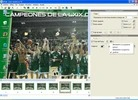
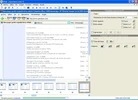
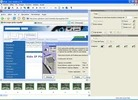
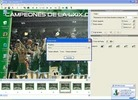
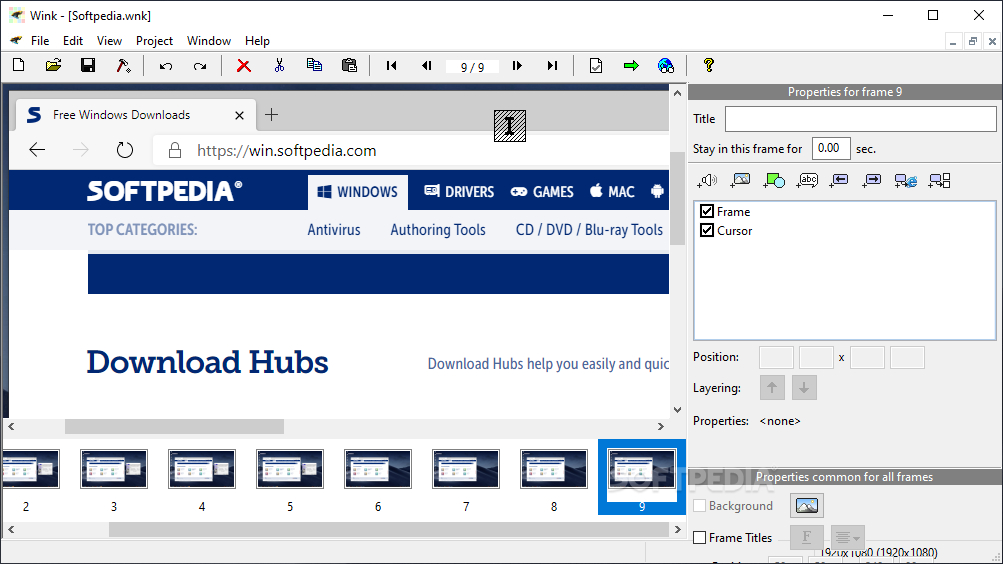
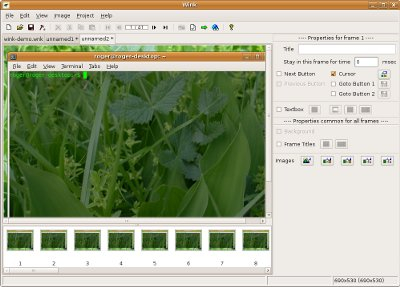
Осваивать Wink проще от структуры окна. В верхней части находятся меню и toolbar, в центре — текущий кадр, внизу — миниатюры проекта, справа — Properties bar. Программа не прячет основную логику в таймлайне: пользователь выбирает кадр и затем редактирует его свойства и объекты. Это важно запомнить до начала записи, потому что почти все дальнейшие операции строятся вокруг выбранного frame.
Рабочая область, миниатюры и Properties bar
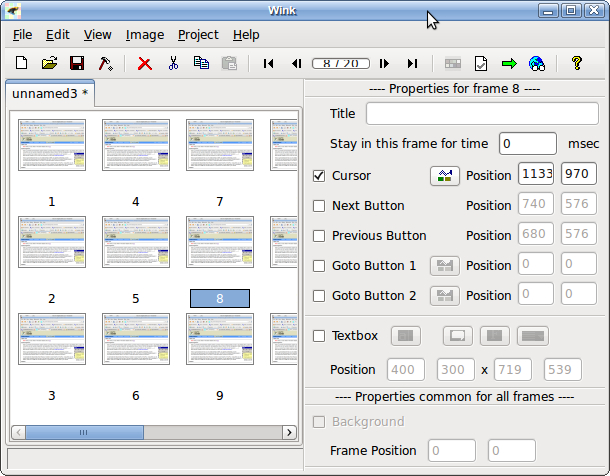
В рабочей области показывается текущий кадр в крупном виде. Здесь мышью двигаются текстовые выноски, фигуры, курсор, навигационные кнопки и заголовок. Нижняя лента миниатюр задаёт порядок прохождения урока: кадр выбирается щелчком, а последовательность можно перестраивать перетаскиванием. Справа Properties bar показывает параметры выбранного кадра и добавленных объектов: заголовок, время показа, положение, слои, фон и другие свойства.
- Выберите внизу конкретную миниатюру и убедитесь, что в центральной области открыт именно тот экран, который нужно исправить.
- Посмотрите список объектов в Properties bar. Наличие Frame и Cursor показывает базовые элементы кадра; после добавления textbox, shape или кнопки они появляются как отдельные редактируемые объекты.
- Для элемента с неверным положением сначала выделите его в кадре или в списке, затем измените координаты или перетащите мышью. После перемещения проверьте, что объект не закрывает кнопку или подпись исходного интерфейса.
- После правки перейдите к соседнему кадру и вернитесь обратно. Так легко проверить, что изменение относится к нужному frame, а не к общим свойствам проекта.
Меню View и Project: команды, которые нужны чаще всего
View отвечает за отображение рабочей среды и навигацию по кадрам. Для длинной инструкции полезен режим Thumbnails Only: он убирает крупный кадр и показывает максимум миниатюр, поэтому легче увидеть повторы и провалы в последовательности. Project содержит команды, которые влияют на весь проект: Settings, Render, View Rendered Output, Insert Frames, Resize All Frames, Crop All Frames, Shift All Elements, Export Text To File, Import Text From File, Save Template и Apply Template.
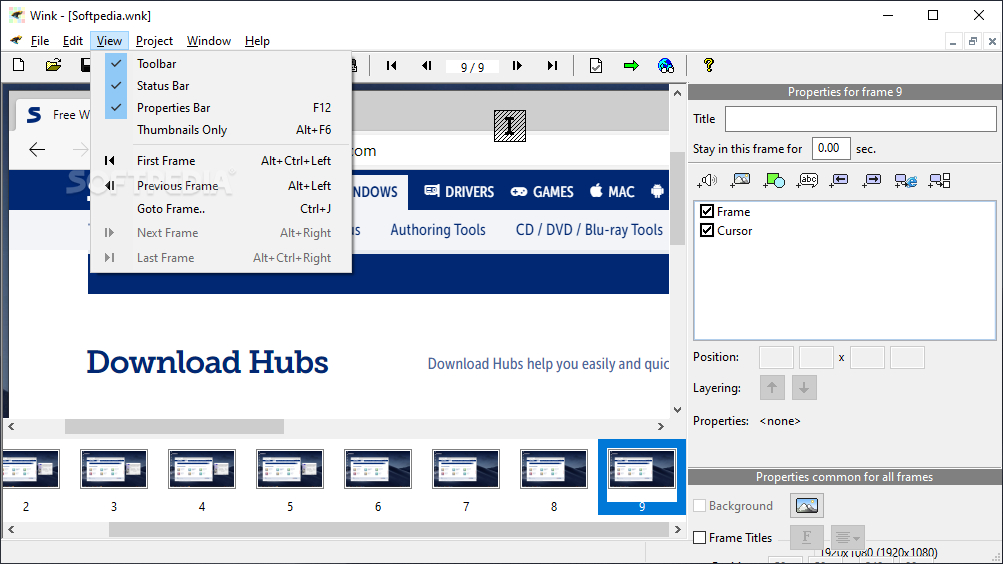
Практическая привычка здесь простая: сначала решайте, относится изменение к одному кадру или ко всему проекту. Локальные пояснения, курсор и задержка редактируются через Properties. Одинаковое кадрирование, размер всех кадров, глобальный сдвиг объектов, рендеринг и шаблоны ищутся в Project. Такая дисциплина снижает риск, что одно исправление случайно нарушит десятки экранов.
Как создать проект и записать действия на экране
Первый большой рабочий цикл в Wink состоит из трёх частей: настроить область и правила захвата, записать действия подходящим режимом, завершить сессию и проверить набор кадров. Ниже — последовательность для типичной инструкции по работе с одним окном программы. Для общего контекста по выбору области, звука и сценария записи пригодится отдельное руководство Xeon Live как записать видео с экрана.
Шаг 1. Настройка New Project Wizard
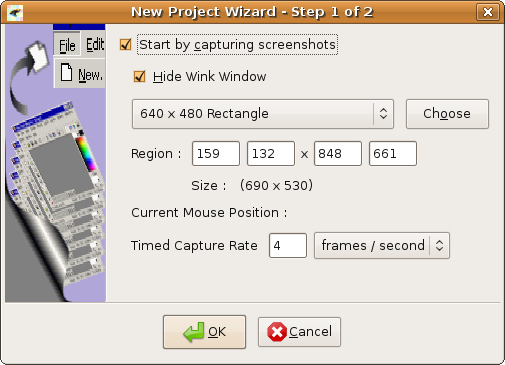
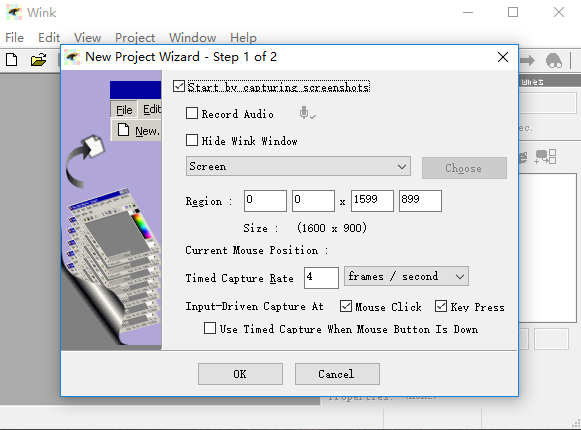
Откройте целевую программу и приведите её в исходное состояние: нужное окно уже запущено, лишние уведомления закрыты, персональные данные убраны. Затем в Wink выберите File > New. Откроется New Project Wizard. Флаг Start by capturing screenshots оставляют включённым, когда материал записывается прямо сейчас. Пустой проект создают без этого флага, когда кадры уже подготовлены отдельно или будут скопированы из другого проекта.
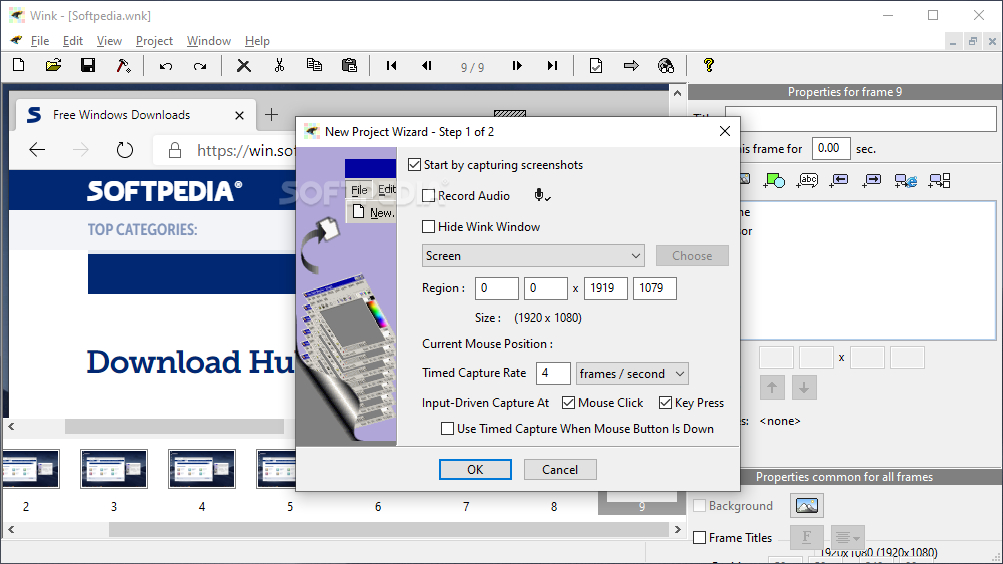
- В списке области выберите Screen, Window или Rectangle. Screen фиксирует весь экран. Window удобен для инструкции по одной программе. Rectangle подходит, когда важно захватывать только рабочую часть окна без панели задач, заголовка или соседних элементов.
- При выборе Window или Rectangle нажмите Choose и укажите нужную область. Для целого окна наводите указатель на его строку заголовка. После выбора проверьте рамку и значения Region, чтобы не обрезать меню, всплывающие подсказки и нижние кнопки.
- Включите Hide Wink Window, когда основное окно Wink мешает выбрать область или попадает в кадр. Сам мастер остаётся доступным, а рабочее окно редактора убирается из зоны захвата.
- Record Audio включайте только для сценария, где голос действительно нужен во время записи. Для строгой пошаговой инструкции удобнее сначала снять кадры, затем записать короткие реплики к готовым шагам: так проще синхронизировать речь и длительность кадра.
- В Timed Capture Rate задайте частоту только для участков, где движение нужно фиксировать регулярно. Для обычного показа меню и диалогов высокой частоты не требуется: input-driven или ручные снимки дают более чистый проект.
- В Input-Driven Capture At отметьте Mouse Click и Key Press в соответствии со сценарием. Для интерфейсной инструкции обычно полезны оба события. После настройки нажмите OK и переходите ко второму шагу мастера.
До длинной записи сделайте короткий пробный проект из трёх-пяти действий. После завершения убедитесь, что область не съехала, курсор попадает в кадр, клики фиксируются и итог можно отрендерить. Такой тест особенно важен на масштабированных дисплеях и в старых рабочих системах, потому что Wink 3.x давно не получал крупного обновления.
Шаг 2. Выбор режима захвата и горячих клавиш
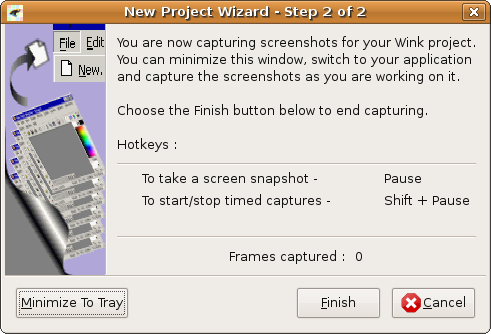
На втором шаге мастер показывает действующие горячие клавиши. По умолчанию Pause делает один снимок, Shift + Pause запускает и останавливает timed capture, Alt + Pause запускает и останавливает input-driven capture. Кнопка Minimize To Tray сворачивает Wink, чтобы окно программы не мешало демонстрации. В одной сессии режимы можно комбинировать: например, основную последовательность снять по кликам, а короткое рисование — timed capture.
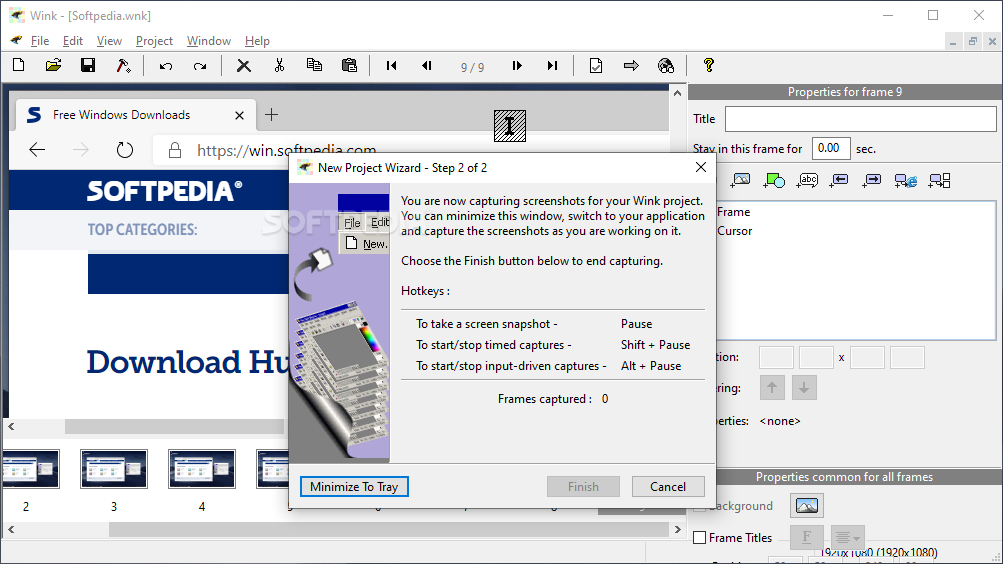
- Нажмите Minimize To Tray и переключитесь в целевое приложение. Начальное состояние интерфейса должно быть таким, с какого начинается объяснение.
- Для ручной фиксации нажимайте Pause после каждого смыслового шага. Снимок делается тогда, когда интерфейс уже пришёл в стабильное состояние: меню раскрыто, диалог открылся, значение применилось.
- Для input-driven capture нажмите Alt + Pause, затем выполняйте реальные действия: открывайте меню, выбирайте параметры, вводите данные, подтверждайте. Wink фиксирует изменения по кликам и нажатиям клавиш и не сохраняет кадр, когда содержимое не изменилось.
- Когда нужно показать короткое непрерывное действие, остановите input-driven режим той же комбинацией и включите timed capture через Shift + Pause. После завершения динамического фрагмента снова остановите timed capture.
- В любой автоматической записи используйте Pause для принудительного снимка критического состояния. Это полезно перед подтверждением операции, после появления уведомления или в момент, когда зрителю нужно увидеть конкретное значение.
- Не записывайте длинные периоды ожидания высокой частотой. Для установки, копирования или длительной операции задавайте кадры в минуту или час, либо делайте ручные контрольные снимки. Так проект остаётся компактным и легче редактируется.
Для серии корпоративных уроков полезно заранее зафиксировать одну схему горячих клавиш и не менять её от проекта к проекту. Тогда автор работает почти автоматически: Alt + Pause запускает захват по действиям, Pause добавляет контрольный кадр, Alt + Pause останавливает режим, а затем через значок в трее завершается сессия.
Шаг 3. Завершение захвата и первичная проверка
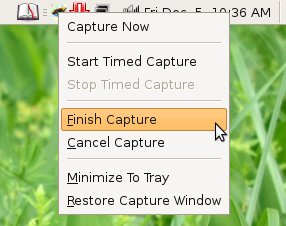
Когда нужная последовательность выполнена, закончите автоматический режим той же горячей клавишей, откройте контекстное меню значка Wink в системном трее и выберите Finish Capture. Команда Cancel Capture отменяет сессию и теряет новые снимки, поэтому её используют только для полностью неудачной записи. После Finish программа формирует миниатюры и открывает проект в редакторе.
- Сразу пролистайте миниатюры от первого до последнего кадра и проверьте, что начало и финал соответствуют сценарию. Потерянный первый экран почти всегда ухудшает понятность инструкции.
- Найдите серии почти одинаковых кадров. Лишние промежуточные состояния лучше удалить до добавления текста и голоса, иначе правки придётся повторять.
- Проверьте всплывающие меню и диалоги: они должны полностью помещаться в выбранной области. Обрезанный список обычно требует перезаписи конкретного шага или изменения исходного кадра.
- Посмотрите на курсор. Wink хранит его отдельно от изображения, поэтому неудачное положение позже исправляется без пересъёмки всего материала.
- Сохраните проект до сложных правок. Экспортированный MP4 или PDF не заменяет редактируемый исходник Wink, поэтому исходный проект нужен для обновлений и исправлений.
Как отредактировать кадры и сделать инструкцию понятной
После захвата Wink превращается из рекордера в редактор учебной последовательности. Цель этого этапа — не украшать кадры, а сделать каждый шаг однозначным: убрать шум, задать правильный порядок, выделить нужный элемент и оставить зрителю достаточно времени на чтение. Для серии уроков полезно придерживаться принципа один кадр — одно действие или одна мысль.
Очистка и перестановка кадров
Начинайте с ленты миниатюр, пока на кадрах ещё нет большого количества поясняющих объектов. Лишние кадры удаляйте, нужные переставляйте перетаскиванием. Для длинного проекта включите View > Thumbnails Only: так помещается больше миниатюр и легче увидеть повторяющиеся состояния. Несколько проектов можно держать открытыми одновременно и переносить кадры между ними.
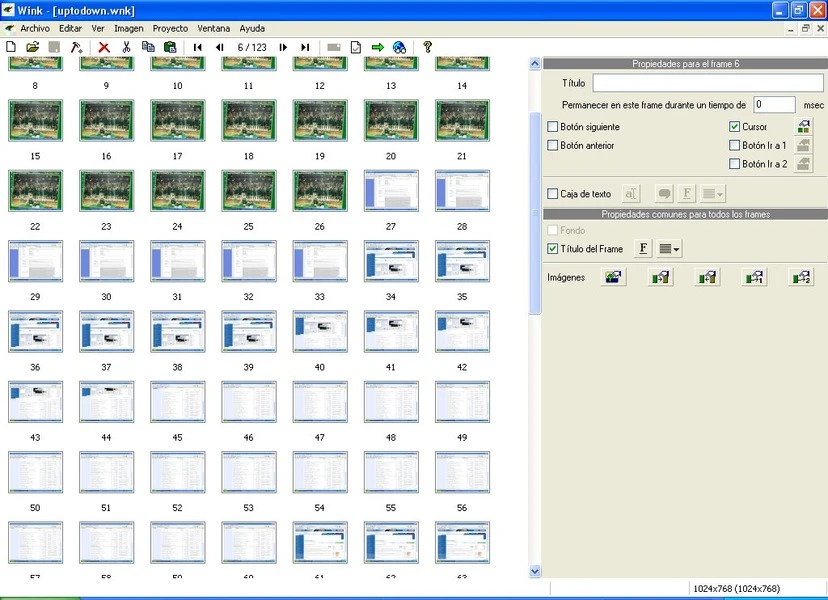
- Переключитесь в режим обзора миниатюр и мысленно прочитайте последовательность как инструкцию: исходное состояние, действие, результат. Каждый скачок без объяснения отмечайте для исправления.
- Удалите кадры, где ничего полезного не изменилось. Input-driven capture обычно формирует более чистую ленту, но при серии кликов всё равно появляются технические промежуточные состояния.
- Переставьте кадры, когда запись отражает случайный возврат в меню или попытку исправить ошибку. Итоговая инструкция должна показывать идеальный путь пользователя, а не реальную историю проб и ошибок автора.
- Для недостающего шага используйте Project > Insert Frames или повторный захват. Копия текущего кадра полезна, когда нужно показать два состояния одной формы с разными пояснениями.
- При массовой проблеме с границами используйте Project > Crop All Frames или Resize All Frames. После операции проверьте объекты у краёв: курсор, подписи и кнопки должны остаться внутри композиции.
Textbox, callout, shapes и курсор
Текстовые пояснения добавляются через Add Textbox. В Wink textbox связан с графической формой callout: текст можно отредактировать двойным щелчком, а форму поменять через свойства. Для акцентов используются preset shapes — стрелки, прямоугольники, эллипсы и другие элементы. Курсор тоже редактируется отдельно: его можно переместить, заменить системным указателем или импортированным изображением.
- Выберите кадр, где зрителю нужно объяснить действие, и добавьте Textbox. Текст делайте коротким: название элемента, действие и ожидаемый результат. Длинное объяснение лучше разделить на два последовательных кадра.
- Разместите callout рядом с объектом, но не поверх самой кнопки или поля. Хвост выноски направляйте на точную точку действия. После размещения уменьшите форму до размера, который оставляет свободным максимум исходного интерфейса.
- Для чистого визуального акцента добавьте preset shape вместо второго текстового блока. Стрелка показывает направление, рамка выделяет область, полупрозрачная форма помогает сфокусировать взгляд на элементе.
- Проверьте курсор на каждом ключевом кадре. Указатель должен стоять около того элемента, о котором говорит подпись. Когда курсор случайно перекрывает текст, переместите его в свободную область, не меняя фон кадра.
- После всех изменений пролистайте соседние кадры. У зрителя не должно возникать ощущения, что подпись прыгает между противоположными краями экрана без причины. Для серии шагов держите выноски в близких позициях, когда это не закрывает интерфейс.
Тайминг, навигация и голос
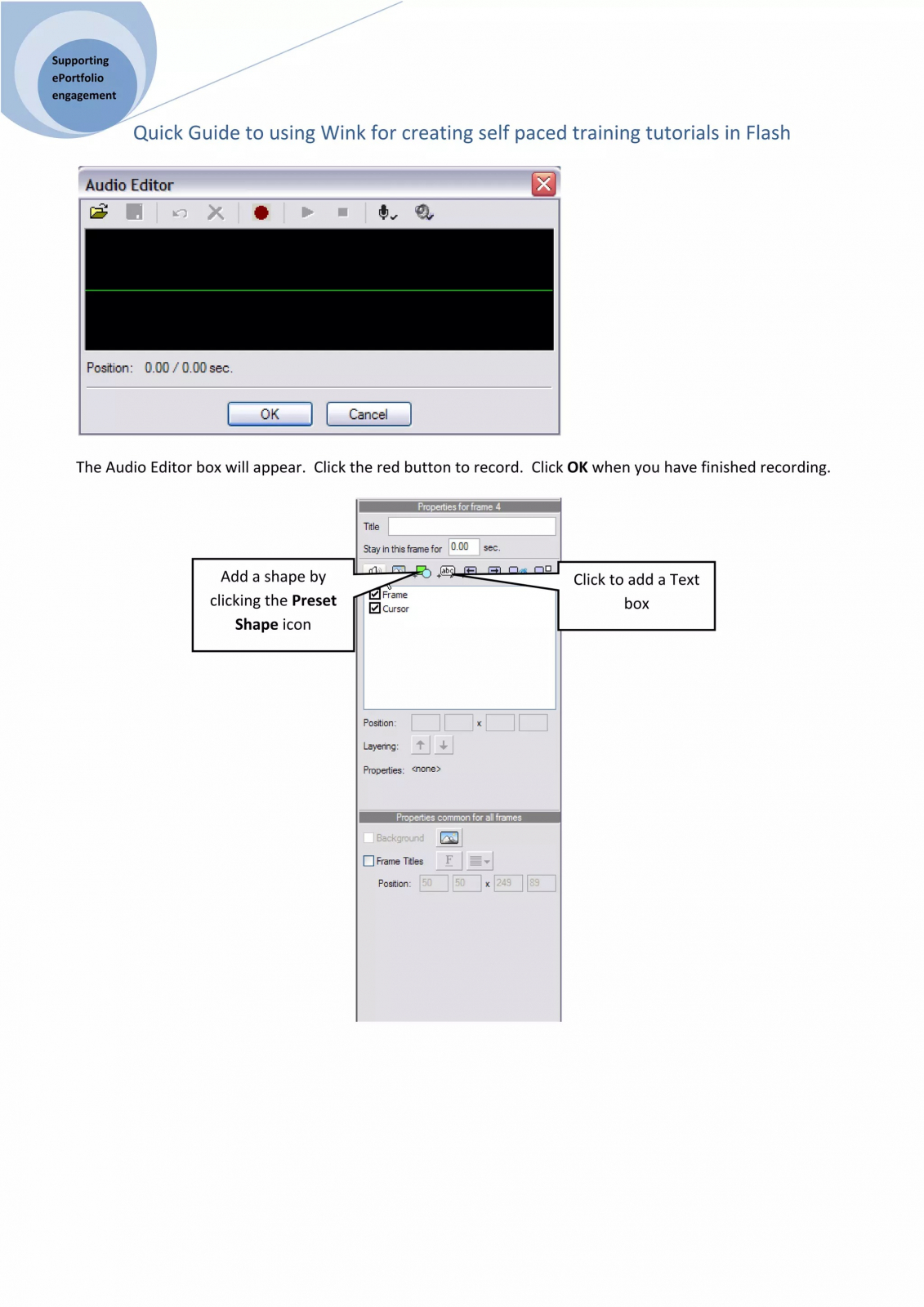
Длительность конкретного кадра задаётся параметром Stay in this frame for. Именно здесь регулируется темп: простой клик можно показать коротко, а экран с текстовым пояснением — дольше. Для проектов с пользовательской навигацией Wink поддерживает кнопки Next, Previous и переход к выбранному кадру. Голос добавляется через Audio Editor; его задача — пояснять шаг, а не заменять саму визуальную структуру.
- Для каждого кадра с поясняющим текстом прочитайте подпись вслух в спокойном темпе и установите задержку немного больше времени чтения. Это надёжнее, чем копировать одинаковый кадр несколько раз.
- Кадры с открывшимся меню или важным предупреждением держите дольше обычного. Зрителю нужно успеть найти элемент глазами до следующего шага.
- Для самостоятельного прохождения добавляйте Next/Previous там, где темп должен контролировать пользователь. В обычном MPEG-4 такая интерактивность не превращается в кнопки видеоплеера, поэтому линейный видеоэкспорт должен оставаться понятным и без неё.
- Для голосового комментария откройте Audio Editor на нужном кадре, запишите или импортируйте фрагмент, затем прослушайте его вместе с последовательностью. Речь должна завершаться до перехода к следующему смысловому шагу.
- После добавления голоса проверьте два варианта: воспроизведение со звуком и без него. Качественная обучающая инструкция сохраняет понятность по кадрам и подписям даже при выключенном аудио.
Когда создаётся целая серия учебных материалов, заранее определите стандарт: максимальная длина подписи, тип callout, положение заголовков, размер стрелок и ориентировочный темп. Такой набор правил затем превращается в шаблон и резко сокращает ручную работу.
Как ускорить работу: шаблоны, текст, Preferences и повторное использование
Wink полезен не только разовым захватом. В нём есть инструменты для повторения одного и того же оформления: шаблоны проекта, перенос кадров между открытыми проектами, экспорт и импорт текста, а также Preferences с горячими клавишами и путём к FFmpeg. Для корпоративных инструкций это важнее визуальных эффектов, потому что экономит время на каждой следующей публикации.
Шаблоны, текст и работа с несколькими проектами
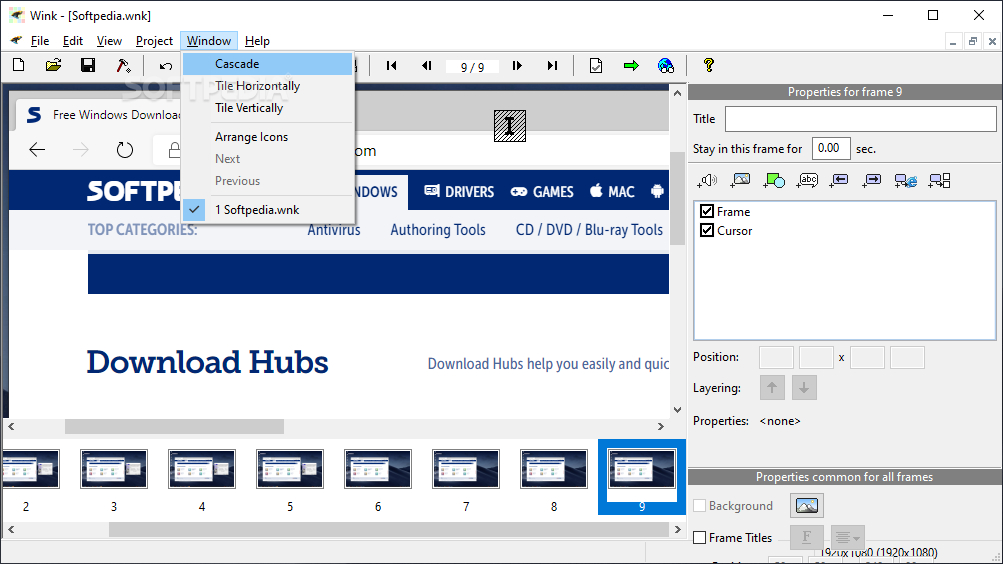
В меню Project доступны Save Template и Apply Template. Шаблон сохраняет повторяемые параметры оформления и подходит для серии уроков в одном стиле. Там же находятся Export Text To File и Import Text From File: текст из заголовков и textbox можно отдать на редактуру или перевод, затем вернуть в проект. В меню Window отображаются открытые проекты, поэтому кадры удобно копировать между ними.
- Соберите эталонный кадр: фон, заголовок, базовый callout, типовые кнопки и размещение элементов. Не включайте в него данные конкретной инструкции.
- Сохраните оформление через Project > Save Template. Для следующего проекта примените Project > Apply Template до массового добавления уникальных пояснений.
- Когда текст должен пройти вычитку, экспортируйте его через Project > Export Text To File. Редактор правит формулировки отдельно от визуального проекта, после чего текст возвращается через Import Text From File.
- После импорта пройдите все текстовые кадры. Изменение длины фразы влияет на размеры callout и переносы строк, поэтому визуальная проверка обязательна даже при корректном импорте.
- При переиспользовании готового шага откройте два проекта, скопируйте нужный кадр и затем замените конкретные подписи. Такой способ быстрее повторной сборки одинаковых заставок, предупреждений и финальных экранов.
Preferences, горячие клавиши и FFmpeg
В Preferences задаются размер миниатюр, автозагрузка последнего проекта, быстрое сжатие при захвате, отображение frame icons, исключаемые клавиши для input-driven capture, собственные hotkeys, звуковой сигнал снимка, внешний HTML viewer и путь к FFmpeg. Для Windows-ветки 3.x FFmpeg нужен в контексте видеоэкспорта, поэтому путь особенно важен при проблемах с рендерингом MPEG-4.
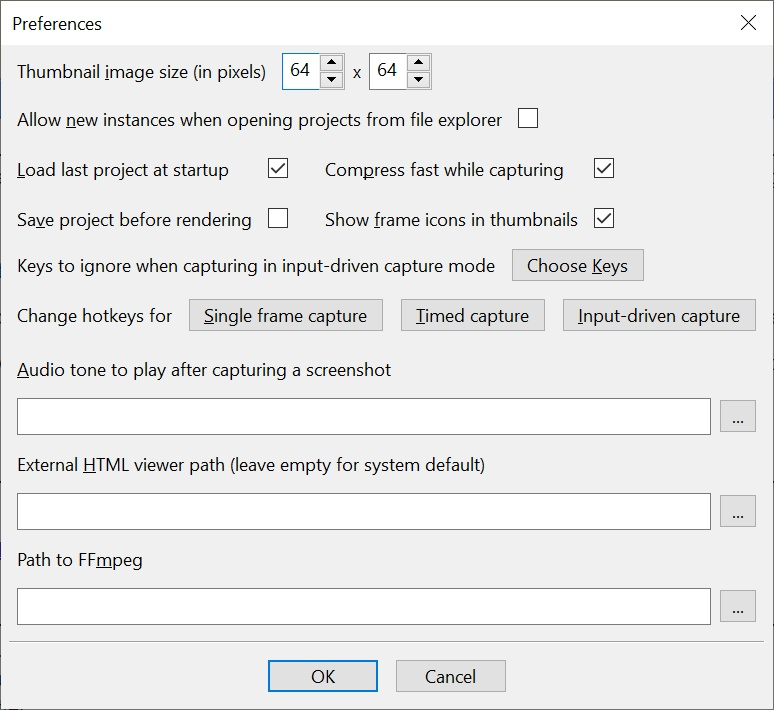
- Откройте File > Preferences и включите Show frame icons in thumbnails. Значки помогают быстрее увидеть кадры с паузами, кнопками и текстовыми объектами в большом проекте.
- Проверьте три группы горячих клавиш. Назначайте комбинации, которые не конфликтуют с целевой программой. Для специализированного ПО с собственными Pause или Alt-комбинациями лучше сразу выбрать другой набор.
- В Keys to ignore задайте сочетания, которые не должны порождать кадры в input-driven режиме. Это снижает количество технических снимков, когда автор часто использует служебные клавиши.
- Проверьте Path to FFmpeg до большого проекта. После изменения пути выполните короткий тестовый рендер MPEG-4 и откройте файл обычным проигрывателем.
- Не включайте Load last project at startup на общем рабочем компьютере, когда проекты содержат внутренние данные. Ручное открытие конкретного файла снижает риск случайно показать прошлую инструкцию на экране записи.
Для команды авторов полезно зафиксировать одинаковые Preferences и шаблон. Тогда инструкции отличаются содержанием, но не стилем, клавишами и логикой захвата. Для более широкого цикла производства учебных материалов можно сопоставить этот процесс с руководством Xeon Live как делать видеоуроки и видеокурсы.
Как экспортировать результат и проверить качество
Wink выводит один проект в несколько типов результата: MPEG-4, HTML, PDF, PostScript и изображения. Формат выбирают не по принципу лучше или хуже, а по задаче. Видео подходит для линейного просмотра, PDF — для регламента и печати, HTML — для веб-инструкции, изображения — для базы знаний и статей. Перед экспортом сохраните редактируемый проект: это единственный удобный способ вернуться к шагам и обновить их позже.
MPEG-4: рендеринг и качество
В Windows-ветке 3.x MPEG-4 стал основным современным видеоформатом вместо Flash. Рендеринг запускается через Project > Render, а Project > Settings содержит параметры проекта, включая FrameRate. В релизе 3.01 разработчик отдельно улучшил расчёт видеобитрейта. Для проектов, созданных ранее, он рекомендовал изменить FrameRate на один шаг, чтобы битрейт пересчитался и видео было создано заново с обновлённым значением.
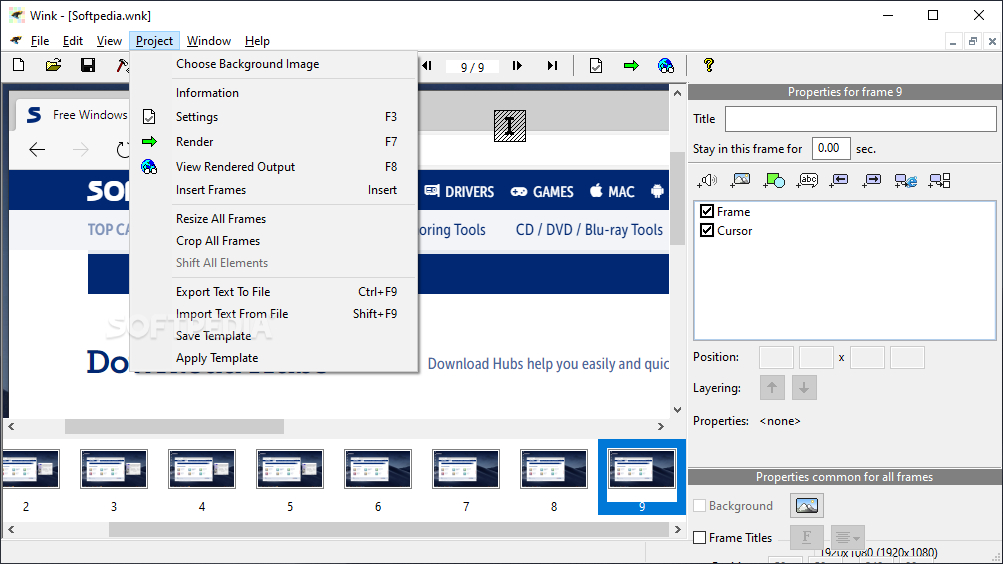
- Откройте Project > Settings и проверьте имя выходного файла, параметры кадра и FrameRate. Не увеличивайте частоту ради числа: Wink рассчитан на интерфейсные демонстрации, где читаемость важнее динамики.
- Сохраните проект, затем запустите Project > Render. Дождитесь завершения и откройте результат через View Rendered Output либо внешним проигрывателем.
- Проверьте мелкий текст интерфейса на нескольких кадрах. Артефакты MPEG-4 заметнее всего на тонких шрифтах, линиях и контрастных границах. Сравнивайте один и тот же кадр в проекте и в готовом видео.
- Просмотрите весь ролик в реальном времени. Ищите слишком короткие задержки, обрыв голосовой реплики, резкий прыжок курсора, пропущенный результат действия и кадры, которые задерживаются без причины.
- После правок выполните новый рендер и не подменяйте им исходник проекта. Храните Wink-проект отдельно от финального MP4, чтобы обновление интерфейса не вынуждало пересобирать урок с нуля.
HTML, PDF, PostScript и изображения
Документные экспорты доступны из File: Export As HTML, Export As PDF и Export As PostScript. Отдельные изображения используются, когда кадры должны попасть в статью или справочную систему. HTML нужно воспринимать как комплект ресурсов, а не как один изолированный файл: после переноса на другой компьютер или сервер проверяйте все сопутствующие изображения и папки.
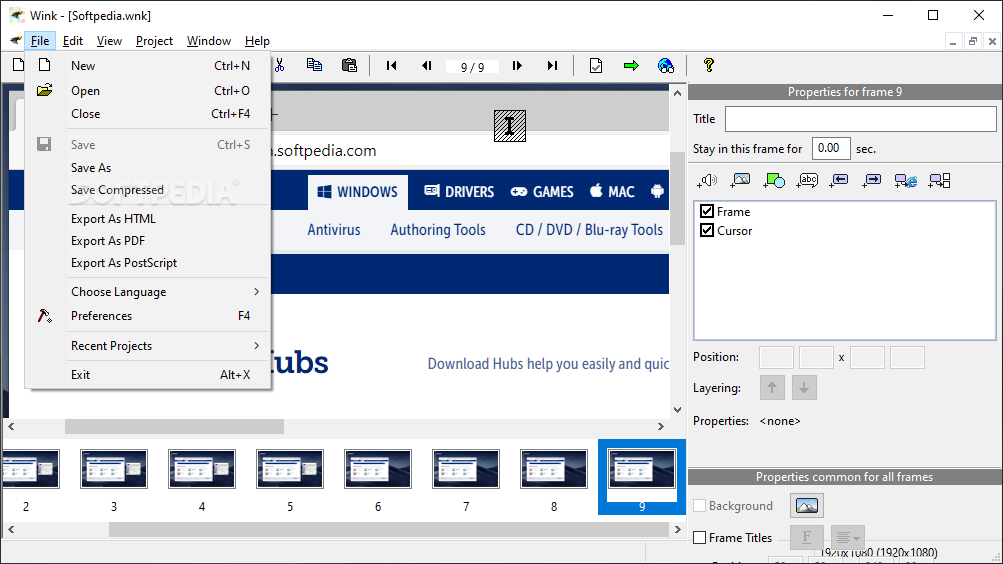
- Для PDF сначала проверьте порядок кадров и наличие кнопок, которые не имеют смысла в печатной версии. Документ должен читаться как последовательная инструкция без зависимости от интерактивных переходов.
- После Export As PDF откройте документ и пролистайте каждую страницу. Ищите обрезанные подписи, слишком мелкие снимки, пустые поля и кадры, где важная часть интерфейса ушла за границу.
- Для HTML экспортируйте материал в отдельную папку. Переносите папку целиком и проверяйте страницу уже из конечного расположения. Такой тест выявляет потерянные относительные пути и недостающие изображения.
- Для публикации отдельных скриншотов используйте изображение кадра после завершения всех callout и cursor-правок. Не делайте повторный снимок экрана с окна Wink: так вы теряете точный размер и добавляете элементы интерфейса редактора.
- PostScript оставляйте для процессов, где этот формат реально нужен в печатной цепочке. Для большинства современных инструкций достаточно PDF и изображений.
Финальная проверка перед публикацией
Последняя проверка должна проходить как у пользователя, который впервые видит материал. Автор уже знает, что произойдёт дальше, поэтому легко не заметить пропущенный шаг. Перед выпуском лучше закрыть исходное приложение, открыть только готовый результат и пройти инструкцию буквально по кадрам.
- Порядок. Первый кадр показывает исходное состояние, финальный — ожидаемый результат, внутри нет случайных возвратов и необъяснённых скачков.
- Приватность. На кадрах нет уведомлений, имён пользователей, рабочих адресов, документов, токенов, вкладок и других данных, которые не предназначены для аудитории.
- Читаемость. Подписи помещаются в callout, не закрывают интерфейс и сохраняют размер после экспорта.
- Курсор. Указатель находится рядом с тем элементом, о котором говорится в кадре, и не перекрывает текст.
- Темп. Текст успевают прочитать, аудио не обрывается, а простые кадры не задерживаются дольше необходимого.
- Формат. MP4 открывается в обычном проигрывателе, PDF пролистывается без обрезки, HTML работает из конечной папки вместе со всеми ресурсами.
- Исходник. Редактируемый проект сохранён отдельно от опубликованной копии и имеет понятное имя, чтобы его можно было обновить после изменения интерфейса.
Типичные ошибки и способы исправления
У Wink нет сложной диагностической панели, поэтому большинство проблем удобно разбирать по этапам рабочего процесса: захват, структура кадров, объекты, рендеринг, публикация. Ниже перечислены ошибки, которые напрямую следуют из механики программы и имеют проверяемое исправление.
Захват пропускает или создаёт лишние кадры
Главная причина лишних кадров — неподходящий режим. Timed capture снимает регулярно независимо от смысловой ценности события, input-driven capture ориентируется на клики и клавиши, ручной режим полностью зависит от автора. Когда проект переполнен дублями, сначала нужно менять режим захвата, а уже потом чистить результат.
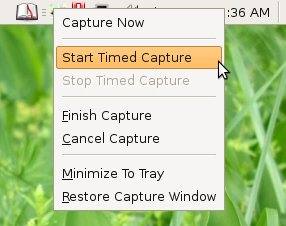
- При слишком большом числе одинаковых кадров остановите timed capture и продолжите input-driven режимом. Для интерфейсных действий он точнее соответствует логике урока.
- При пропуске важного состояния используйте ручной Pause сразу после появления нужного экрана. Эта клавиша работает как контрольный снимок и в автоматических режимах.
- Когда input-driven capture реагирует на служебные сочетания, откройте Preferences и добавьте их в Keys to ignore. После изменения запишите короткий тест из пяти-десяти действий.
- Когда окно обрезается, не исправляйте десятки кадров по одному. Перезапишите проблемный фрагмент с Window или Rectangle правильного размера либо примените массовое Crop/Resize только тогда, когда потерянная область не содержит информации.
- При неожиданном смещении курсора после массового изменения размеров пройдите затронутые кадры и поправьте указатель вручную. Курсор хранится отдельным объектом, поэтому его положение можно исправить без новой записи.
MP4, HTML и старые Flash-проекты
Ветка 3.0 удалила Adobe Flash и preloader, поэтому отсутствие SWF в современном процессе Wink не является ошибкой. Старые руководства, где результатом был Flash или standalone EXE, относятся к прежнему поколению. Для актуального проекта используйте MPEG-4, PDF, HTML, PostScript или изображения.
- Когда MP4 выглядит хуже исходных кадров, проверьте версию Wink и параметры Project > Settings. В 3.01 улучшён расчёт битрейта; для старого проекта измените FrameRate на один шаг и выполните новый рендер.
- Когда рендер MPEG-4 не стартует, проверьте Path to FFmpeg в Preferences, затем создайте минимальный проект из нескольких кадров и повторите экспорт. Так отделяется проблема кодирования от ошибки большого проекта.
- Когда HTML открывается без картинок, верните экспорт в отдельную папку и переносите весь комплект ресурсов. Открытие одной HTML-страницы без связанных файлов не является корректной проверкой.
- Когда текст не успевают прочитать, увеличьте Stay in this frame for на конкретных кадрах. Не создавайте копии одинаковых кадров только ради паузы: это усложняет структуру и последующие правки.
- Когда старый учебный проект строился на Flash-интерактивности, пересоберите логику для современного формата. MPEG-4 остаётся линейным видео, поэтому кнопки перехода внутри кадра не превращаются в интерактивные элементы видеоплеера.
Для ситуаций, которые требуют не покадровой инструкции, а именно современной непрерывной записи, полезно заранее выбрать другой инструмент. Это экономит больше времени, чем попытка заставить Wink выполнять несвойственную ему роль.
Плюсы, минусы, альтернативы и кому подойдёт Wink
Wink сохраняет ценность благодаря очень конкретной специализации. Он не конкурирует с современными рекордерами по числу источников, стримингу или монтажу, зато предлагает понятную кадровую модель, которая хорошо подходит для технической документации. Выбор зависит от того, какой конечный продукт нужен: видео, пошаговая инструкция, набор кадров, регламент или полноценный медиаролик.
Чем Wink отличается от OBS Studio, ShareX и iSpring Free Cam
Для непрерывной записи и трансляций сильнее OBS Studio: он строится вокруг сцен и источников, а не кадров инструкции. Для быстрых снимков, GIF, OCR и автоматизации удобнее ShareX. Для привычного современного цикла записать экран, поправить ролик и сохранить видео проще iSpring Free Cam. Wink выигрывает в другом: кадры, поясняющие объекты, управляемый темп, повторное использование шаблонов и возможность вывести один проект не только в видео, но и в документные форматы.
Принцип выбора можно сформулировать по результату работы. Нужен эфир или запись нескольких источников — OBS. Нужны мгновенные скриншоты и автоматические действия после захвата — ShareX. Нужен обычный видеоскринкаст с лёгким монтажом — iSpring Free Cam. Нужен последовательный software walkthrough, который удобно править по кадрам и затем превратить в MP4 или PDF, — Wink остаётся уместным.
Плюсы
- Три режима захвата: ручной, timed и input-driven, которые можно комбинировать в одной сессии.
- Покадровое редактирование вместо обязательного монтажа длинного непрерывного видео.
- Callouts, textboxes, shapes, редактируемый курсор и навигационные элементы для учебных сценариев.
- Шаблоны, импорт и экспорт текста, массовые операции с кадрами и перенос кадров между проектами.
- Вывод одного проекта в MPEG-4, HTML, PDF, PostScript и изображения.
- Бесплатное личное и коммерческое использование; для перераспространения самой программы требуется разрешение автора.
Минусы
- Стабильная Windows-ветка 3.01 относится к 2020 году и не развивалась темпом современных рекордеров.
- Интерфейс выглядит старомодно и требует привыкания к Properties bar и покадровой логике.
- Нет современной многодорожечной монтажной среды, сцен, facecam-компоновки и функций для live-production.
- MPEG-4 решает задачу линейного видео, но не переносит старую Flash-интерактивность в видеоплеер.
- Linux-ветка на странице продукта существенно старше Windows-ветки и не представляет собой единый актуальный 3.x-релиз.
Кому подойдёт
- Авторам технической документации и базы знаний, где нужно объяснять интерфейс по шагам.
- Службам поддержки, которые готовят короткие инструкции для повторяющихся обращений.
- Командам обучения и onboarding, выпускающим серии однотипных материалов по внутренним системам.
- Авторам, которым из одного исходника нужны и видео, и печатная версия в PDF.
- Пользователям старых архивов Wink, которым нужно перейти от Flash-материалов к MPEG-4 и современным документным форматам.
Кому не подойдёт
- Стримерам и авторам игровых роликов с высокой частотой кадров.
- Тем, кому нужны веб-камера, несколько источников, сцены и сложная компоновка в реальном времени.
- Монтажёрам длинного видео с многодорожечным звуком, эффектами и современным таймлайном.
- Командам, которым нужен активно развиваемый eLearning-комбайн с тестами, LMS и облачной совместной работой.
Итоговая рекомендация проста: Wink лучше всего раскрывается в коротких и средних пошаговых инструкциях, где ценность создаётся точностью каждого экрана. Перед большим проектом сделайте тест из нескольких кадров, проверьте capture, курсор, голос и MPEG-4. Для чистой видеозаписи без покадровой логики выбирайте современный рекордер. Для документации храните исходный проект Wink вместе с экспортами, чтобы после изменения интерфейса заменить отдельные кадры, а не переснимать весь материал.