Win2PDF: где скачать и как пользоваться
Win2PDF решает две связанные задачи: принимает печатный вывод из Windows-приложений и сохраняет его в PDF, а затем позволяет выполнять постраничные операции с уже созданными документами. На Xeon Live можно скачать Win2PDF бесплатно и заранее понять, подходит ли такой подход для счетов, договоров, отчетов, веб-страниц и других материалов, которые исходная программа умеет печатать. В этом разборе основной акцент сделан на практическом рабочем процессе — от выбора виртуального принтера до проверки готового файла.
Главное отличие Win2PDF от обычного просмотрщика состоит в том, что создание документа начинается не с импорта исходного файла в отдельный редактор, а с команды печати в той программе, где материал уже открыт. Поэтому разметка, диапазон страниц, ориентация и часть параметров бумаги сначала определяются исходным приложением. После этого Win2PDF показывает собственное окно сохранения, а Win2PDF Desktop используется для просмотра, преобразования и операций со страницами. Такой порядок важно понимать до настройки качества и автоматизации.
Что представляет собой Win2PDF и где находятся основные инструменты
После установки в системе появляются несколько взаимосвязанных компонентов. Принтер Win2PDF принимает печатное задание и создает PDF или один из поддерживаемых форматов. Отдельный Win2Image предназначен для вывода в изображения. Win2PDF Desktop открывает готовые PDF и XPS, дает доступ к меню File, Pages, Auto-Name и Help, а также к пакетному преобразованию и наблюдаемым папкам. Поэтому искать одно универсальное окно с полным набором функций не нужно: часть действий выполняется в стандартном диалоге печати, часть — в окне сохранения, а постраничная обработка — в Desktop.
Карта интерфейса: печать, окно сохранения и Win2PDF Desktop
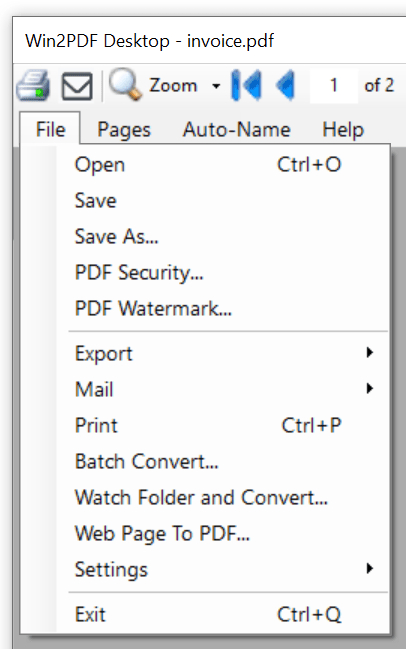
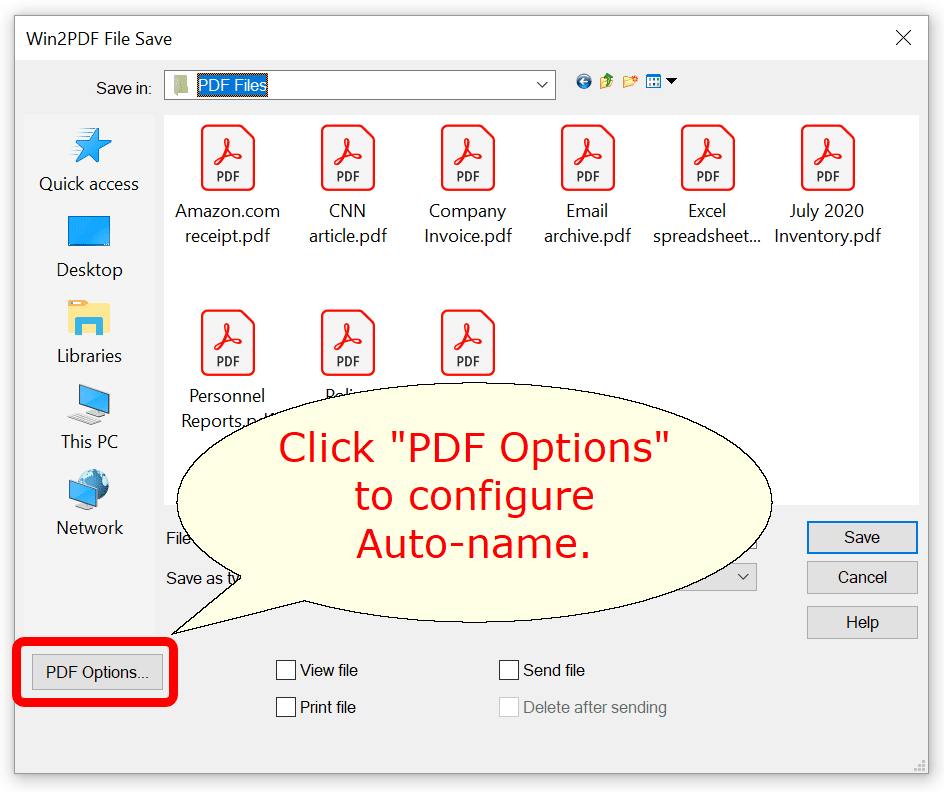
Рабочий маршрут удобно разделить на три экрана. Первый — диалог Print исходной программы, где выбирается устройство Win2PDF и задаются параметры, которыми управляет само приложение: страницы, ориентация, масштаб, размер листа. Второй — Win2PDF File Save: здесь выбираются папка, имя, тип результата и дополнительные действия после сохранения; кнопка PDF Options открывает параметры документа. Третий — Win2PDF Desktop: меню File содержит Open, Save, Save As, Export, Print, Batch Convert и Watch Folder and Convert, а меню Pages — операции со страницами. Такая схема снижает путаницу: неверный диапазон страниц исправляют в печати, а порядок страниц — уже в Desktop.
Что Win2PDF делает хорошо, а что лучше оставить исходному приложению
Win2PDF особенно удобен там, где исходная программа умеет корректно печатать, но не дает гибкого экспорта в PDF. Он сохраняет результат печатной разметки, объединяет новые страницы с существующим PDF, меняет порядок листов, извлекает и удаляет страницы, делает отдельные варианты для архива, распознавания и изображений. При этом это не полноценный редактор содержимого страницы: для исправления текста в договоре, формулы в таблице или объекта в макете надежнее вернуться к исходному Word, Excel, CAD- или графическому файлу, внести правку и напечатать заново.
Для базового понимания самого формата полезен материал Xeon Live о структуре, открытии и преобразовании PDF. Win2PDF следует типичной логике виртуального принтера: он получает уже рассчитанные страницы. Поэтому качество итоговой верстки зависит и от того, что отправила на печать исходная программа, а не только от настроек самого Win2PDF.
Как создать PDF через печать и сразу проверить результат
Базовый сценарий занимает несколько действий, но для предсказуемого результата важно пройти их в правильном порядке. Сначала настройте печатную разметку в исходной программе, затем выберите Win2PDF и только после этого задавайте имя, формат и действия после сохранения. Так проще отделить проблемы верстки от параметров самого PDF.
Пошаговое создание обычного PDF
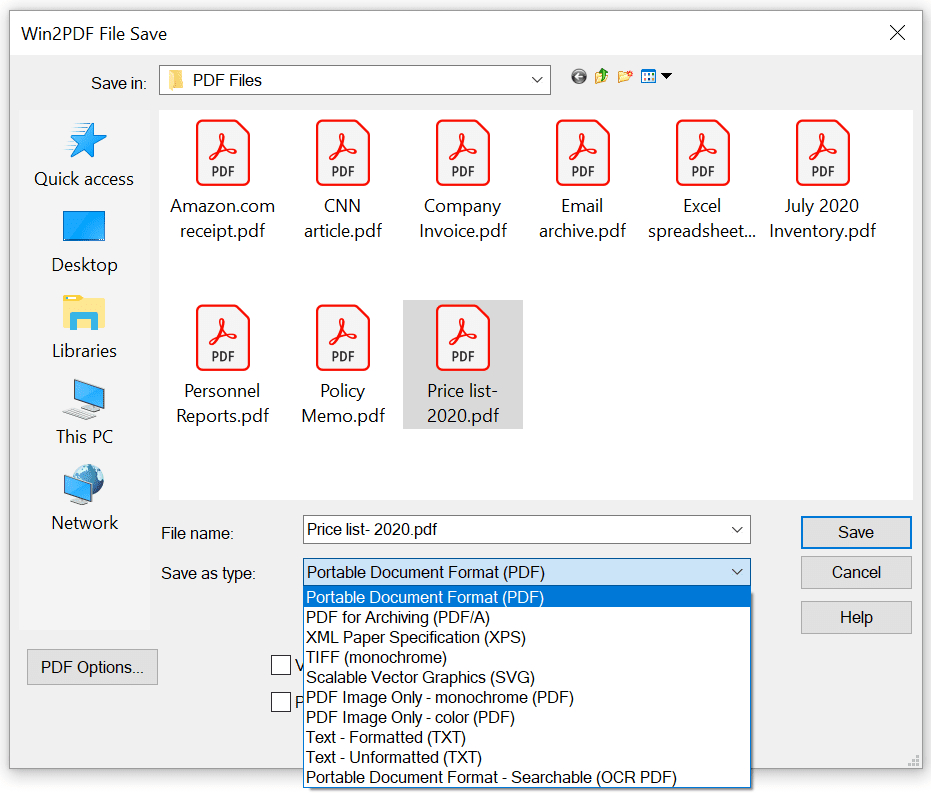
1. Откройте документ в приложении, где он отображается корректно. 2. Вызовите печать через меню программы или Ctrl+P. 3. В списке принтеров выберите Win2PDF. 4. До отправки задания проверьте диапазон страниц: для теста большого файла можно сначала вывести только одну-две страницы. 5. Проверьте ориентацию, размер бумаги и масштаб в исходном приложении. 6. Запустите печать. После этого появляется Win2PDF File Save. В поле Save in выберите папку, в File name — понятное имя, а в Save as type оставьте Portable Document Format (PDF). 7. При необходимости отметьте View file, чтобы результат автоматически открылся после сохранения. 8. Нажмите Save. 9. После открытия файла пролистайте начало, середину и конец, убедитесь, что текст не обрезан, изображения находятся на местах и число страниц совпадает с ожидаемым.
Когда результат отличается от предпросмотра в исходной программе, сначала повторите печать с теми же страницами и проверьте параметры Page Setup или Print Settings именно там. Win2PDF не редактирует исходную верстку до печати; он сохраняет то, что получил в печатном потоке. Для типовых вопросов о диапазонах и масштабе можно свериться с инструкцией Xeon Live по печати PDF.
Выбор PDF/A, Image Only и Searchable PDF
В раскрывающемся Save as type доступны разные варианты результата. Обычный PDF подходит для повседневной отправки и хранения. PDF/A предназначен для архивного сценария. PDF Image Only превращает страницы в изображения внутри PDF и тем самым убирает обычный текстовый слой. Searchable OCR PDF нужен, когда страницы сформированы как графика или получены из сканов и текст должен находиться поиском. Для OCR требуется дополнительный компонент Win2PDF OCR Add-on; в Win2PDF Pro он устанавливается вместе с продуктом. Выбирайте формат по задаче, а не по принципу максимального количества функций.
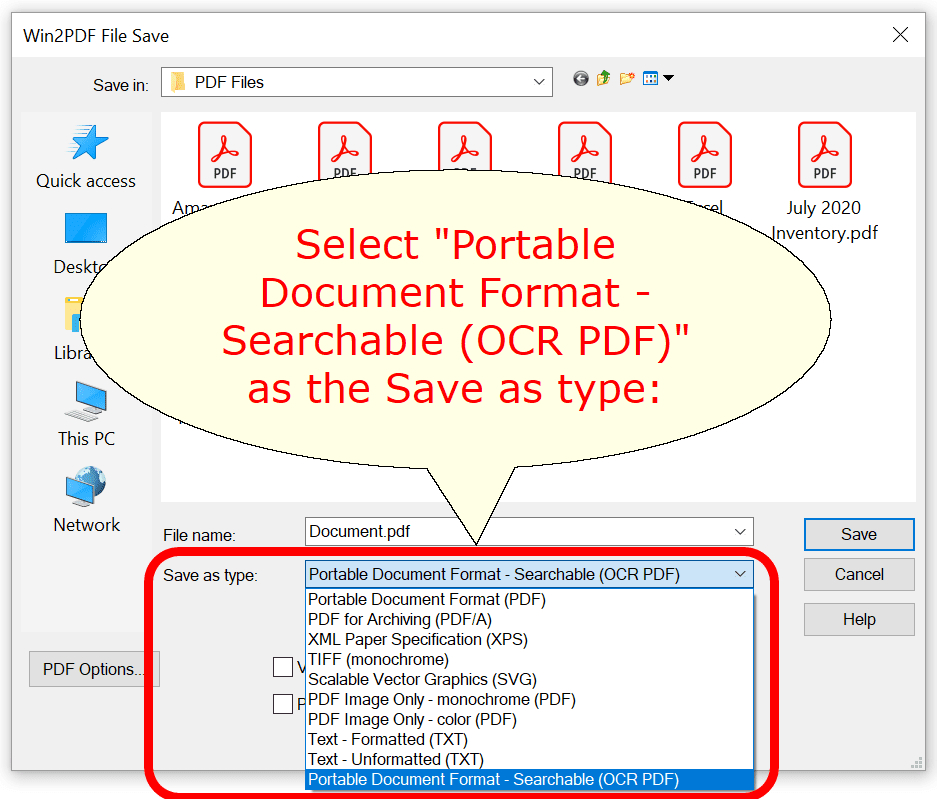
Проверка после сохранения отличается для разных типов. Для обычного PDF выделите мышью несколько строк: текст должен копироваться, если исходное приложение передало его как текст. Для OCR-файла воспользуйтесь поиском по слову, которое видно на странице; успешное нахождение подтверждает наличие распознанного слоя. Для Image Only, наоборот, отсутствие обычного выделения текста ожидаемо. Для PDF/A откройте файл в программе, которая показывает свойства стандарта, если архивное соответствие критично для документооборота.
Действия View file, Print file и Send file
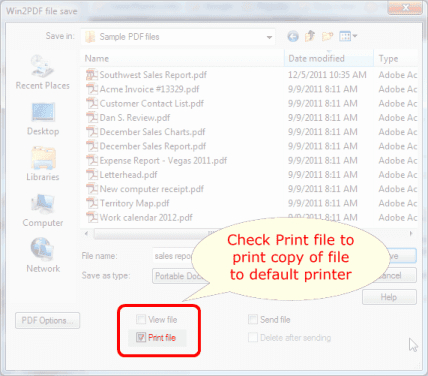
Внизу окна сохранения есть действия, которые выполняются после создания файла. View file удобно включать при ручной работе: готовый документ открывается сразу, и ошибки заметны до отправки. Print file отправляет уже созданный результат на выбранный физический принтер. Send file передает документ в настроенный почтовый сценарий; отдельная настройка почты находится в Win2PDF Desktop. Для ответственных документов не стоит одновременно включать удаление после отправки до тех пор, пока рабочий процесс не проверен на тестовом файле. Сначала убедитесь, что вложение приходит в нужном виде и локальная копия сохраняется там, где ее ожидают.
Как объединять, извлекать, удалять, поворачивать и переставлять страницы
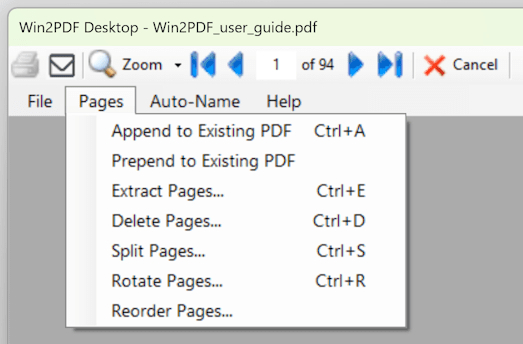
Постраничная обработка выполняется в Win2PDF Desktop. Откройте готовый PDF, затем используйте меню Pages. Здесь собраны Append to Existing PDF, Prepend to Existing PDF, Extract Pages, Delete Pages, Split Pages, Rotate Pages и Reorder Pages. Перед серией изменений полезно сохранить копию через File → Save As, особенно если документ содержит подписи, приложения или страницы, которые трудно восстановить.
Как добавить новый материал в начало или конец существующего PDF
Для объединения через печать откройте новый материал в исходной программе и отправьте его на Win2PDF. В окне сохранения укажите имя уже существующего PDF. Когда программа предлагает действие с существующим файлом, выберите добавление в конец для сценария append или в начало для prepend. Второй путь — открыть PDF в Win2PDF Desktop и выбрать Pages → Append to Existing PDF либо Pages → Prepend to Existing PDF, затем указать второй файл. После объединения проверьте границу склейки: последнюю страницу первой части и первую страницу добавленного блока. Это быстрее всего выявляет перепутанный порядок.
Когда нужно собрать несколько документов в один комплект, заранее определите порядок файлов и не используйте одинаковое имя для промежуточных результатов. Для более общего сценария объединения PDF без привязки к конкретной программе есть отдельная инструкция Xeon Live по объединению нескольких PDF.
Как извлечь, удалить или разделить страницы
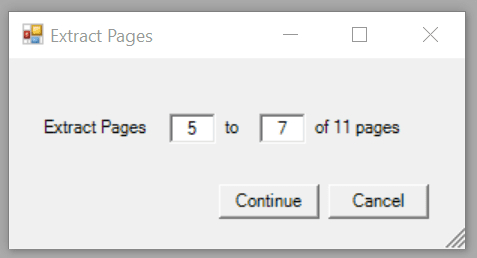
Для извлечения откройте PDF в Desktop, выберите Pages → Extract Pages и укажите нужный диапазон. Сохраняйте извлеченный фрагмент под новым именем, затем сравните количество страниц с диапазоном. Для удаления используйте Pages → Delete Pages, укажите начало и конец диапазона и подтвердите действие. В доступных сборках также предусмотрено удаление пустых страниц; его стоит применять после сканирования только после визуального просмотра, потому что почти пустая страница с подписью или отметкой не должна исчезнуть. Для разделения выберите Pages → Split Pages и задайте схему, которую предоставляет диалог. После операции откройте все получившиеся части и проверьте, что ни одна страница не потерялась на границе.
Если требуется разделить большой документ по диапазонам, полезно заранее записать структуру: например, титул 1, основной раздел 2–18, приложения 19–27. После получения частей сравните сумму их страниц с исходным документом. Дополнительные способы разделения рассмотрены в материале Xeon Live о разделении PDF на страницы.
Как повернуть страницы без повторной печати
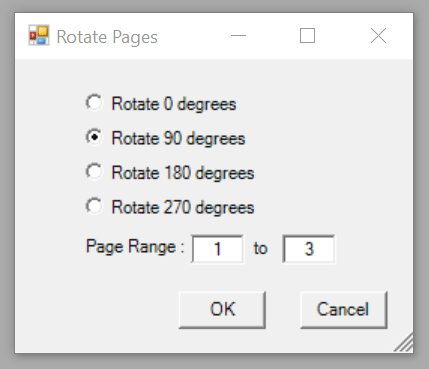
Откройте файл, выберите Pages → Rotate Pages. В окне Rotate Pages установите 0, 90, 180 или 270 градусов и диапазон Page Range. Важно: поворот задается как абсолютное положение, а не как добавление еще 90 градусов к текущему состоянию. Поэтому страница, уже находящаяся в положении 90 градусов, при повторном выборе 90 градусов не изменится. После OK сохраните результат и просмотрите первую и последнюю страницу выбранного диапазона. Если поворачивается весь сканированный пакет, дополнительно проверьте одну страницу в середине.
Как изменить порядок страниц и вставить документ внутрь PDF
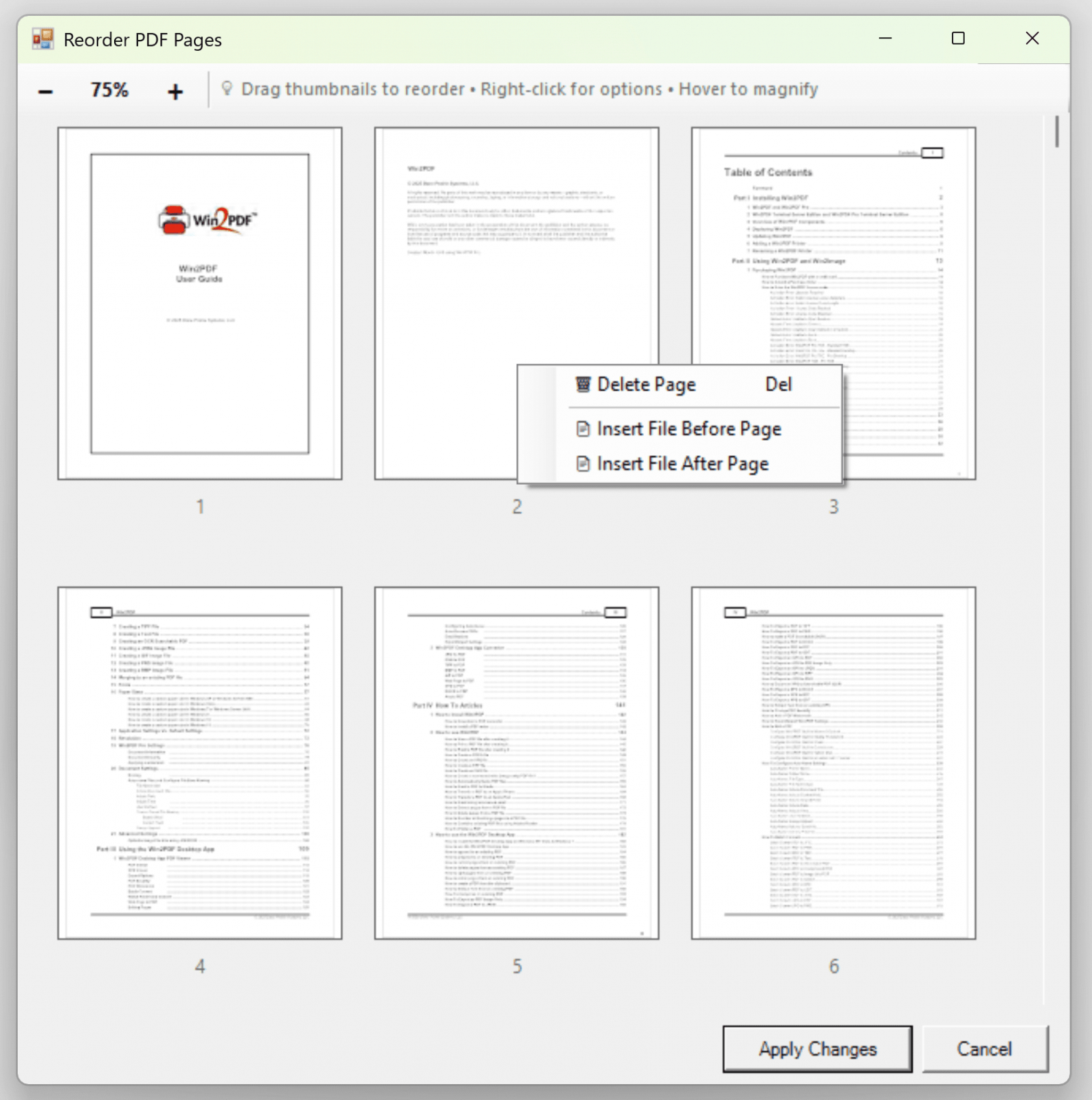
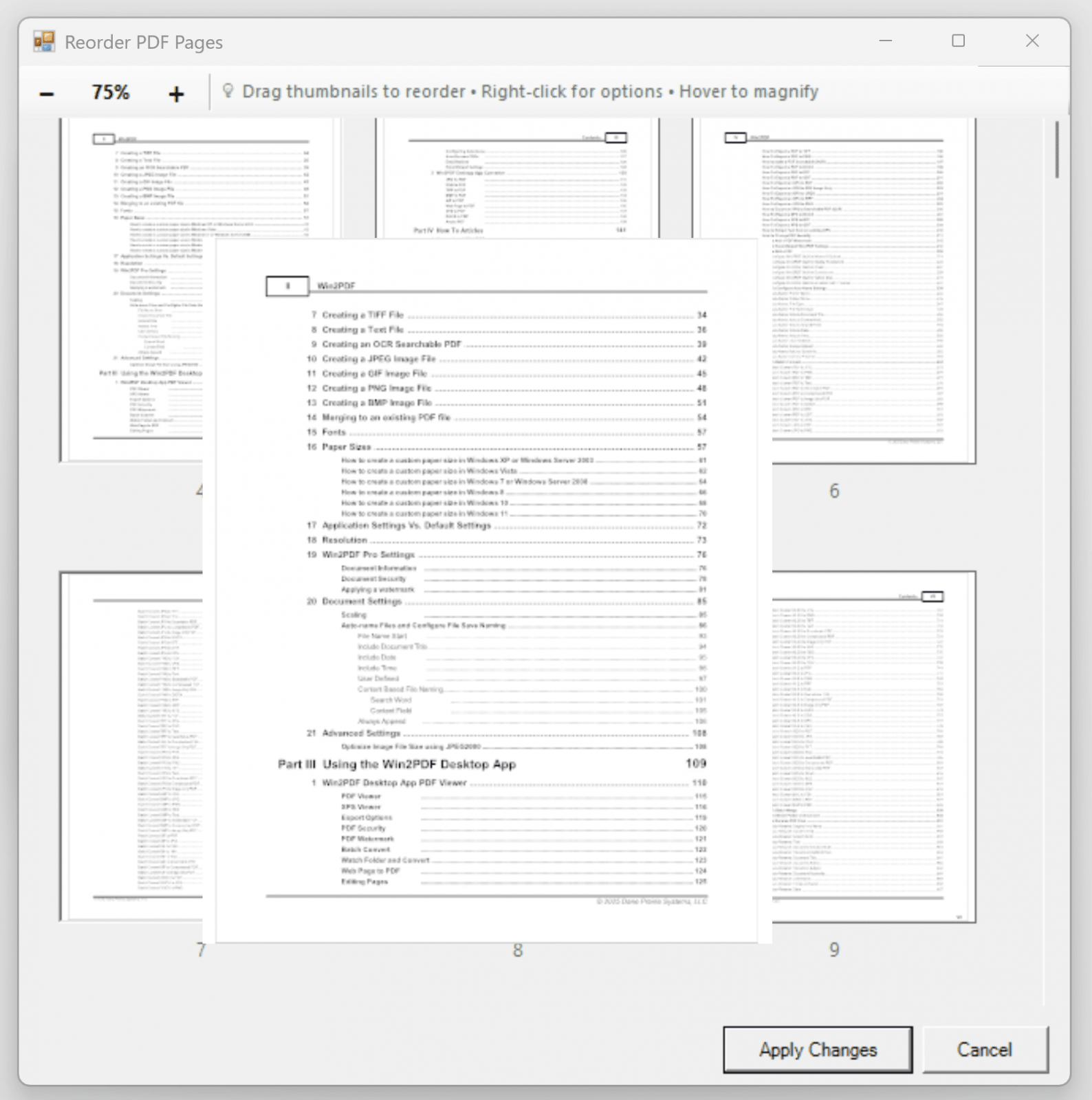
Выберите Pages → Reorder Pages. Откроется отдельное окно с миниатюрами страниц. Перетащите миниатюры в нужный порядок. Если страниц много, уменьшите масштаб кнопкой с минусом, чтобы видеть больше элементов одновременно; для точной проверки наведите курсор на миниатюру и дождитесь увеличенного просмотра. Чтобы вставить другой файл в определенное место, щелкните нужную страницу правой кнопкой и выберите Insert File Before Page или Insert File After Page. После расстановки нажмите Apply Changes, вернитесь в просмотр и сохраните файл через Save или Save As.
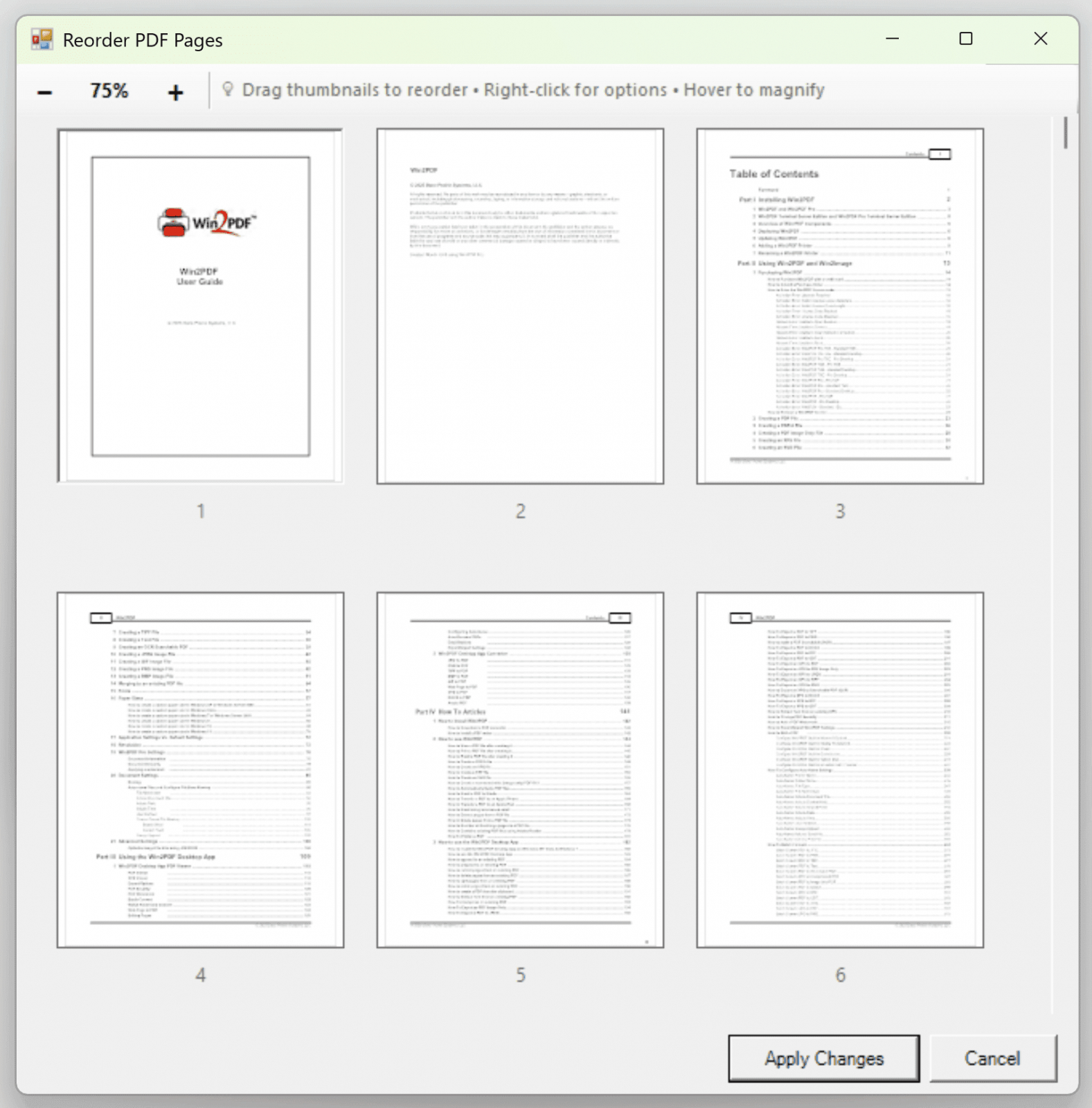
Проверяйте не только визуальный порядок, но и логическую последовательность: титульный лист, оглавление, основной текст, приложения. При перестановке многостраничного отчета полезно открыть увеличенный просмотр миниатюры, потому что соседние страницы могут выглядеть почти одинаково. Если документ будет печататься двусторонне, отдельно убедитесь, что пустые разделительные страницы остались на нужных местах.
Как настроить качество, разрешение и автоматическое именование
На итоговый размер и удобство работы сильнее всего влияют разрешение и схема именования файлов. Разрешение регулируется в свойствах виртуального принтера, а Auto-Name — в настройках Win2PDF. Эти параметры стоит настроить один раз под типовую задачу, а затем проверять на коротком тестовом документе.
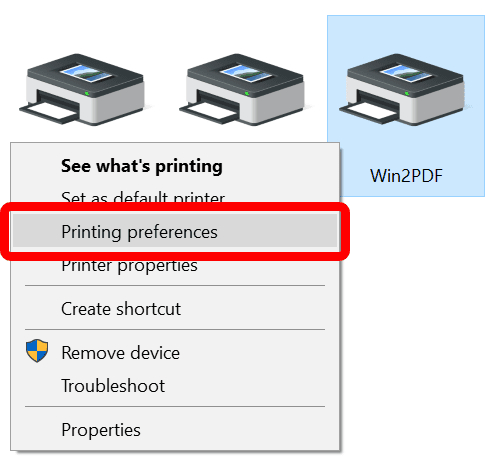
Настройка разрешения печати
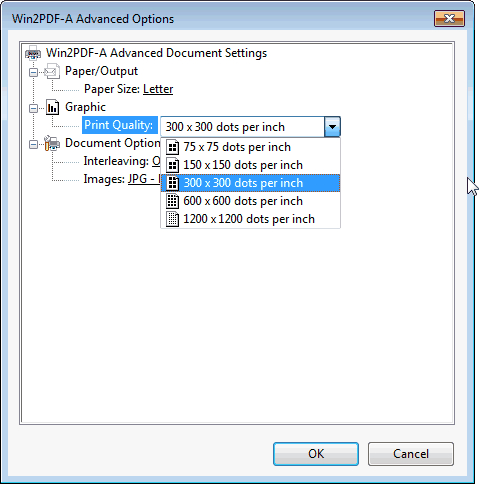
Откройте системную папку принтеров Windows, найдите Win2PDF и перейдите в Printing Preferences. Нажмите Advanced. В разделе Graphic найдите Print Quality. Документация перечисляет значения от 75 до 2400 DPI, а типовое значение для изображений — 300 DPI. Для офисного текста и обычных иллюстраций начните с 300 DPI. Если мелкие линии или растровые схемы выглядят недостаточно четко, повторите тест на 600 DPI и сравните не только визуальную резкость, но и размер файла. Поднимать разрешение без проверки невыгодно: объем PDF растет, а исходная картинка низкого качества не получает новых деталей.
После изменения разрешения напечатайте одну страницу с мелким текстом, диаграммой и фотографией. Откройте PDF при масштабе 100% и 200%, затем сравните размер файла в Проводнике. Выбирайте минимальное разрешение, при котором тонкие элементы выглядят приемлемо. Такой подход дает стабильный баланс качества и веса вместо постоянного использования максимального DPI.
Автоматическое именование и сохранение без диалога
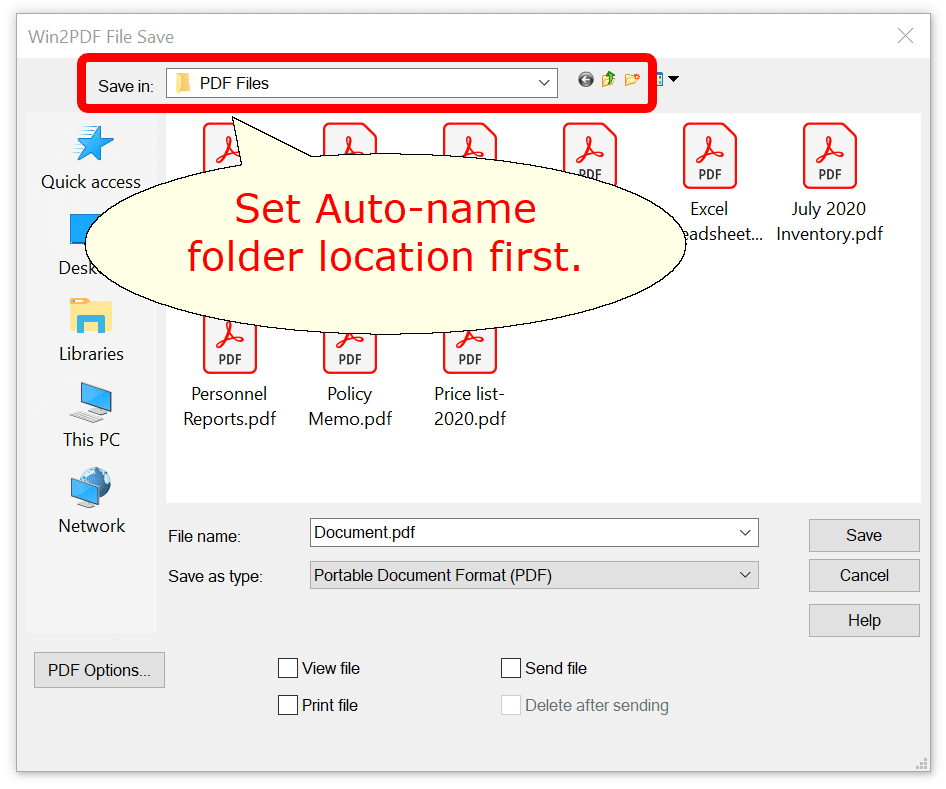
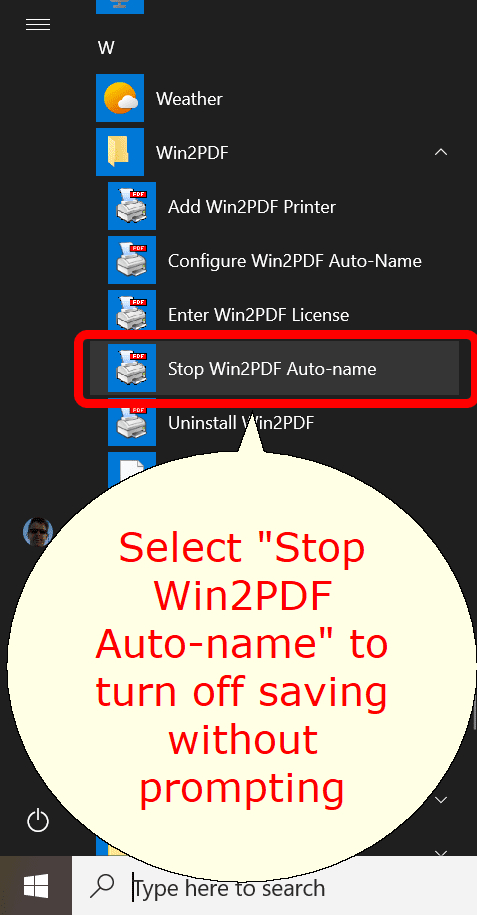
Auto-Name сокращает ручные действия при регулярной печати. Включить его можно через Configure Win2PDF Auto-Name в меню Start, через Auto-Name в Win2PDF Desktop или из PDF Options во время печати. В сценарии через окно сохранения сначала выберите папку, затем нажмите PDF Options, откройте вкладку Document и отметьте Auto-name Files. Задайте начало имени, добавление заголовка документа, даты или времени. Поле File Save Name показывает пример итогового имени. После включения диалог сохранения больше не появляется для этого принтера, поэтому до массовой работы обязательно выполните один тест и проверьте папку назначения.
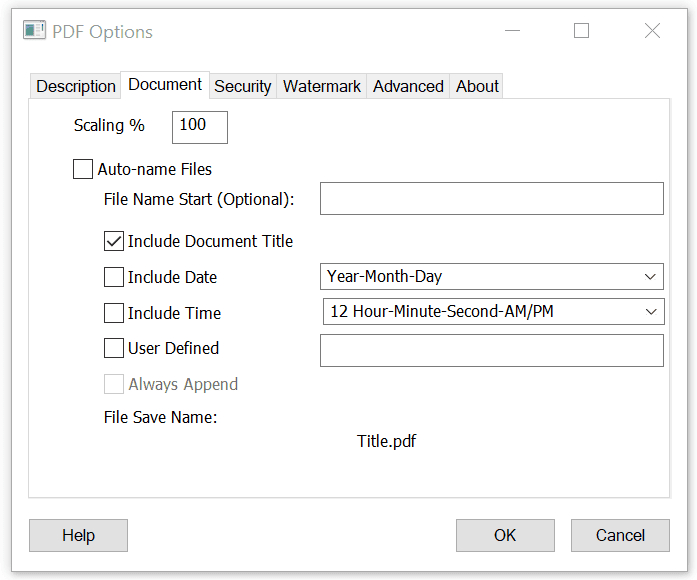
Для нескольких повторяющихся процессов можно добавить отдельные принтеры Win2PDF и назначить каждому свою схему Auto-Name. Например, один виртуальный принтер сохраняет счета в определенную папку, другой — архивные копии с датой. При этом настройки относятся к конкретному экземпляру принтера и пользователю. Если после включения Auto-Name снова нужен ручной диалог, используйте Stop Win2PDF Auto-name из группы Win2PDF в меню Start. Случайное удержание Shift во время печати также может остановить автоматический режим; это поведение отдельно отключается через административную утилиту.
Как экспортировать, сжимать и делать существующий PDF доступным для поиска
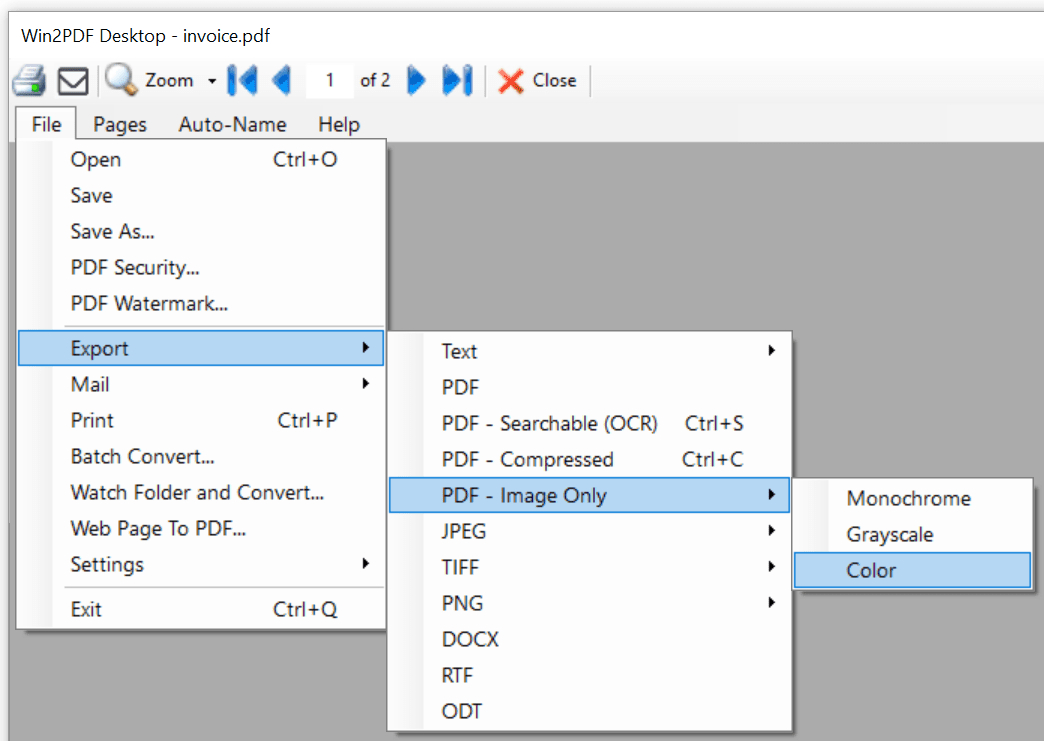
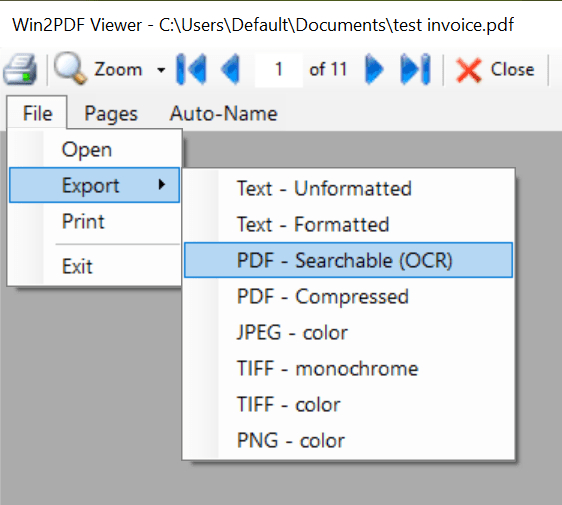
Win2PDF Desktop работает не только как просмотрщик: через File → Export можно получить текст, сжатый PDF, Image Only PDF, изображения и некоторые офисные форматы. Набор доступных вариантов зависит от установленной редакции и дополнительных компонентов. Перед преобразованием сохраните исходный файл отдельно, особенно при сжатии и распознавании сканов.
Экспорт в сжатый PDF и изображения
Откройте PDF в Win2PDF Desktop и выберите File → Export. Для уменьшения объема выберите PDF - Compressed. После сохранения сравните размер исходного и нового файлов, затем откройте страницы с фотографиями, мелким текстом и тонкими линиями. Если заметны артефакты, исходный файл остается контрольной копией. Для изображения страницы выберите JPEG, TIFF или PNG и нужный цветовой вариант. Многостраничный документ при выводе в PNG или JPEG сохраняется как отдельные изображения по страницам, поэтому заранее используйте отдельную папку, чтобы результаты не смешались с другими файлами.
Сжатие имеет смысл проверять визуально, а не только по размеру. Сильно уменьшившийся файл может потерять читаемость сканов или графики. Для общего понимания способов уменьшения объема без привязки к Win2PDF можно использовать руководство Xeon Live по сжатию PDF.
Как применить OCR к уже готовому PDF
Убедитесь, что Win2PDF OCR Add-on установлен. Откройте PDF в Desktop, выберите File → Export → PDF - Searchable (OCR) и сохраните новый файл. После окончания не ограничивайтесь тем, что документ открывается. Нажмите Ctrl+F и найдите несколько слов на разных страницах, затем попробуйте выделить строку. Если распознавание требуется только потому, что браузер передал текст как графику, сравните OCR-версию с обычным PDF: в удачном варианте внешний вид сохраняется, а текст становится доступным для поиска. Для низкокачественных сканов точность всегда нужно проверять вручную по важным реквизитам.
Не используйте OCR как способ исправить плохо читаемое изображение: он добавляет распознанный текст, но не восстанавливает исходные детали. Если документ предназначен для поиска по архиву, проверяйте типовые слова, фамилии, номера и даты. Для файлов, которые уже содержат корректный текстовый слой, повторное распознавание обычно не дает пользы и может увеличить время обработки.
Как автоматизировать пакетную обработку и наблюдение за папкой
Для регулярных операций Win2PDF Pro предоставляет Batch Convert и Watch Folder and Convert. Первый режим обрабатывает уже собранный набор файлов, второй следит за входной папкой и запускает преобразование при появлении новых документов. Эти функции стоит внедрять только после того, как одиночное преобразование с теми же параметрами дает правильный результат.
Пакетное преобразование папки
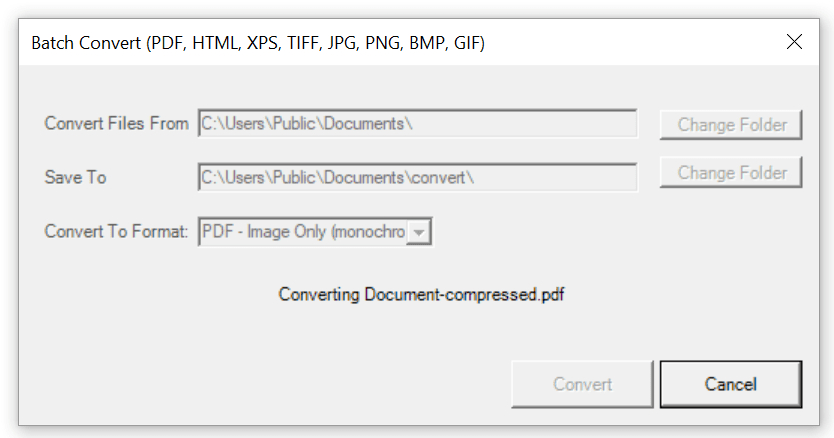
Откройте Win2PDF Desktop и выберите File → Batch Convert. В Convert Files From укажите исходную папку, в Save To Folder — другую папку для результата. Эти пути должны различаться. В Convert To Format выберите PDF, сжатый PDF, searchable PDF, изображение или другой доступный вариант. В Save Type определите, будут ли файлы сохраняться по отдельности или объединяться в один PDF в заданном порядке. Если нужен проход по вложенным каталогам, включите Include Subfolders, когда этот параметр доступен для выбранного сценария. Нажмите Convert и дождитесь итогового сообщения.
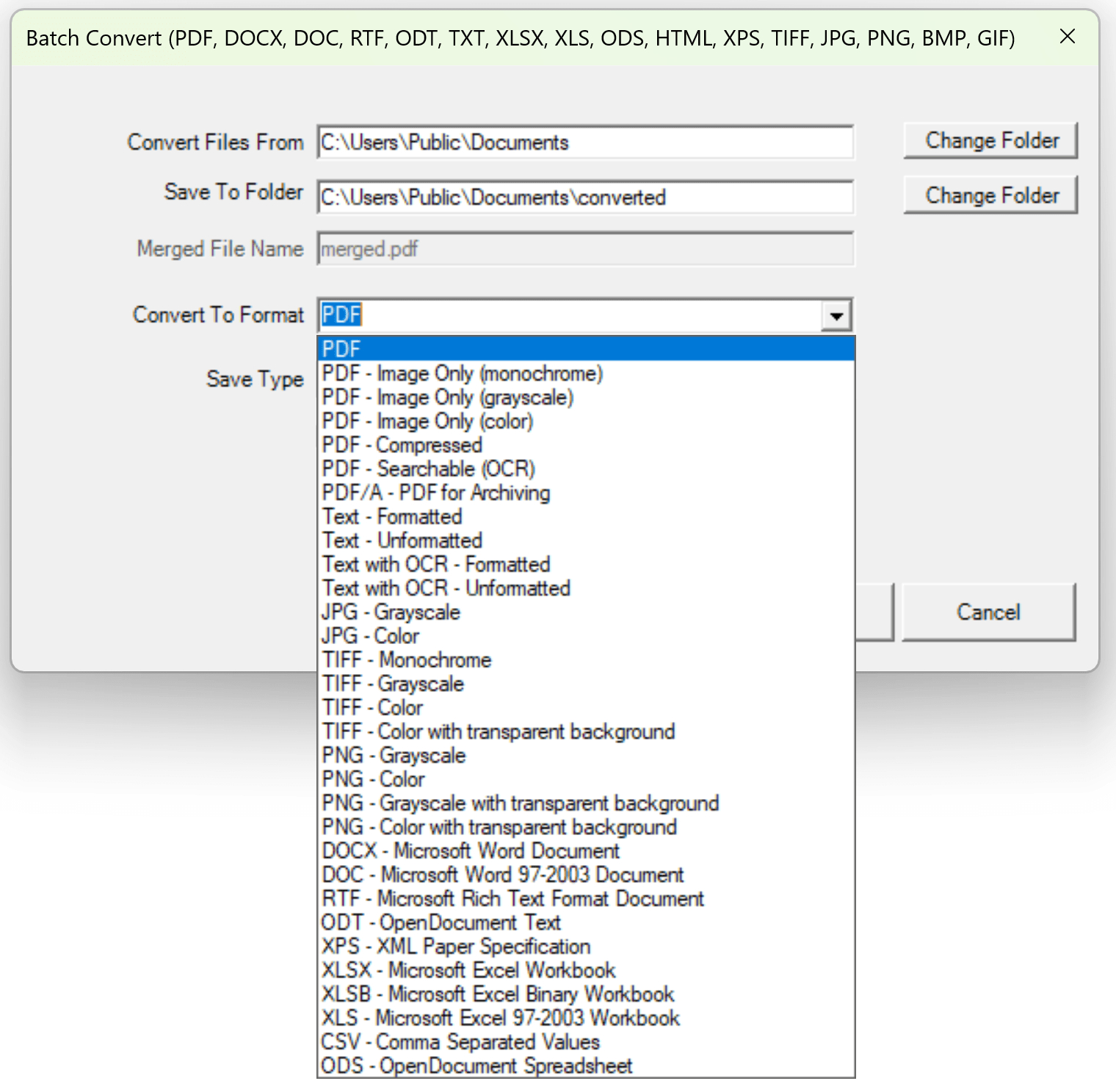
После пакетной операции сравните число входных и выходных файлов. Для объединенного PDF дополнительно проверьте сортировку: алфавитный порядок и порядок по дате модификации дают разные результаты. Откройте несколько файлов из начала, середины и конца набора. Если используется OCR, учитывайте, что он работает заметно дольше обычного преобразования. Во время процесса доступна отмена, поэтому тестовую папку лучше ограничить несколькими документами, а уже затем запускать полный архив.
Наблюдаемая папка для постоянного потока документов
Выберите File → Watch Folder and Convert. В Convert Files From задайте входную папку, в Save To — отдельный каталог результата. Если исходные файлы нужно переносить после успешной обработки, включите Move After Conversion и укажите третий каталог; в другом сценарии предусмотрено удаление после преобразования. Выберите формат и нажмите кнопку запуска наблюдения. Пока режим активен, окно показывает Watching, а Stop останавливает процесс. Файлы, которые не удалось преобразовать, помечаются расширением .err, что упрощает поиск проблемных документов.
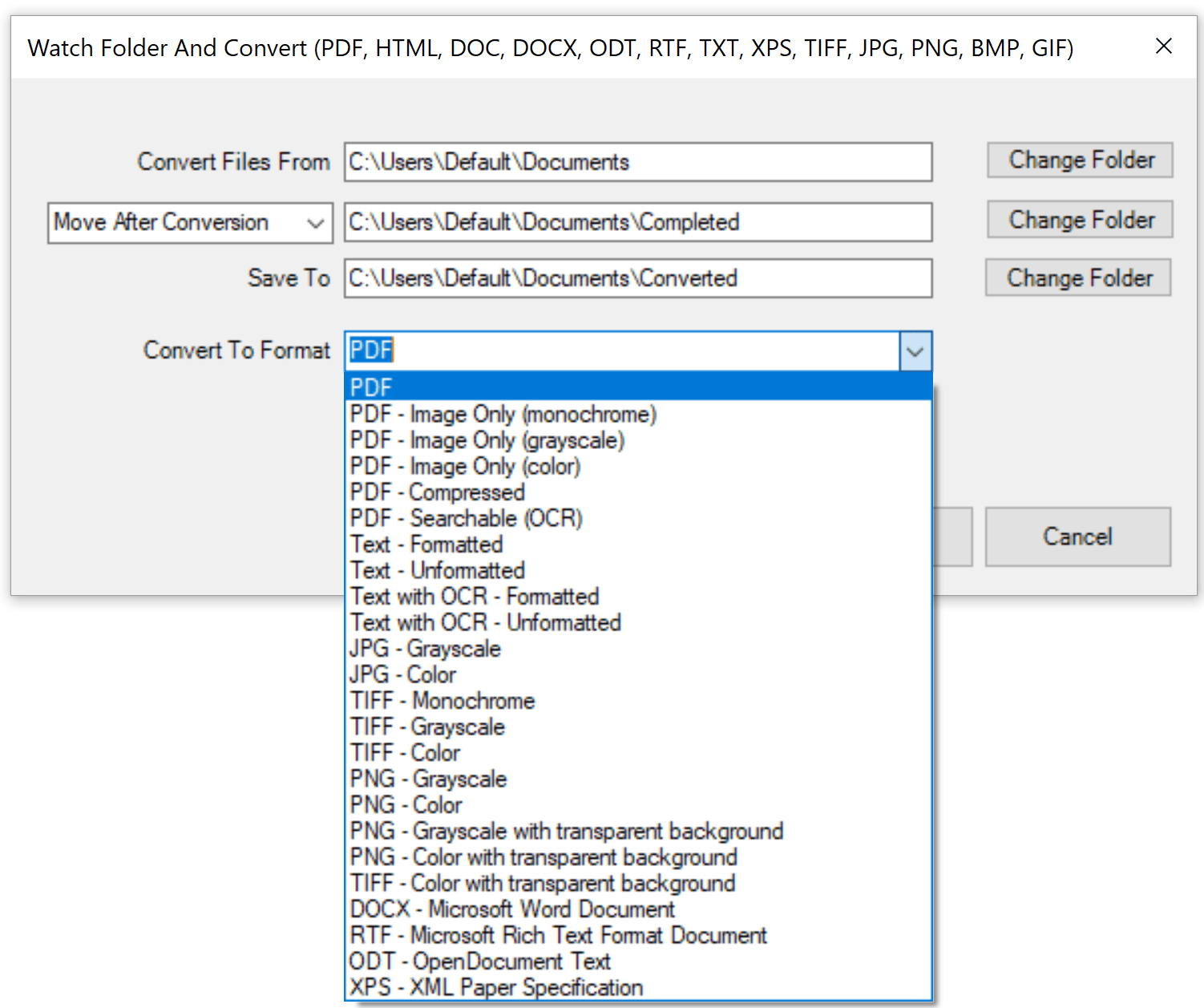
Перед использованием на общей папке проверьте права записи для всех каталогов. Если наблюдение настраивается как служба Windows, учетная запись службы должна иметь доступ к сетевым ресурсам. Не смешивайте входную и выходную папки: это может сделать поток неуправляемым и затруднить диагностику. Отдельный каталог completed или аналогичная структура позволяют быстро понять, какой файл уже обработан.
Командная строка для повторяемых сценариев
Win2PDF Desktop поддерживает набор командных подкоманд для преобразования и постраничных операций. Практический порядок такой: сначала выполните действие вручную и убедитесь, что формат и качество подходят; затем найдите соответствующую команду в документации, укажите полные пути к исходному и выходному файлам, а имена с пробелами заключите в кавычки. Запустите команду на копии документа и проверьте код возврата. Только после этого переносите ее в пакетный файл, планировщик или корпоративный процесс. Для преобразований доступны, среди прочего, convertto, batchconvert, watchconvert и отдельные команды для PDF, PNG, TIFF, изображений и постраничной обработки.
Как настроить пароль, ограничения и водяной знак в Win2PDF Pro
Защита и водяные знаки относятся к возможностям Win2PDF Pro. Для готового PDF эти операции доступны через Win2PDF Desktop. Перед применением к рабочему документу создайте копию: неверно заданный мастер-пароль или неудачный водяной знак могут потребовать повторной подготовки файла.
Пароль и ограничения PDF
Откройте документ и выберите File → PDF Security. Для незащищенного файла сначала задайте Encryption Level: 128 bit или 256 bit encryption. Затем определите разрешения: печать документа, копирование текста и графики, изменение файла. User password используется для открытия документа, Master password — для изменения настроек безопасности. При включенной защите мастер-пароль обязателен. После ввода параметров нажмите OK, сохраните файл, закройте его и снова откройте. Проверьте пароль открытия, а затем отдельно проверьте нужное ограничение, например печать или копирование.
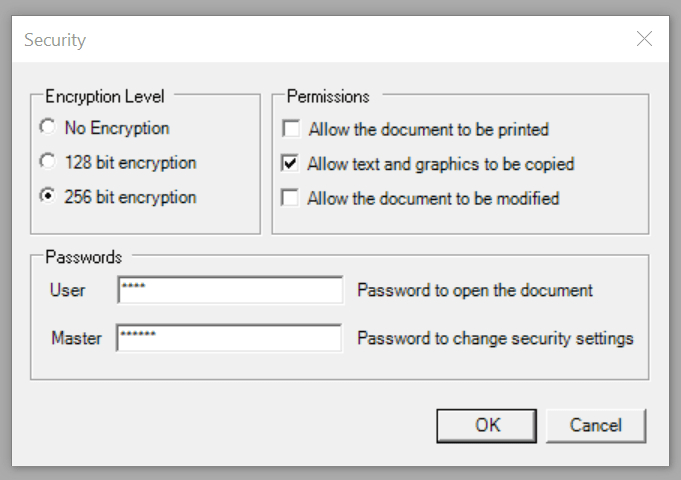
Ограничения PDF не заменяют управление доступом к самому файлу: документ все равно нужно хранить и передавать по правилам вашей организации. Если защита больше не нужна и мастер-пароль известен, откройте Security и установите No Encryption. Общие варианты установки пароля на PDF разобраны также в инструкции Xeon Live по защите PDF паролем.
Водяной знак и фон
Откройте File → PDF Watermark. Выберите Add a Watermark, чтобы накладывать PDF поверх страницы, или Add a Background, чтобы размещать его позади содержимого. Нажмите Change и укажите PDF-файл, который будет использоваться как знак или фон. Если в нем несколько страниц, применяется первая. В Apply To выберите All Pages, First Page Only или Last Page Only. Для документа с интерактивными ссылками в файле водяного знака доступен параметр Allow Links in Watermark. Нажмите OK, просмотрите результат при 100% масштабе и сохраните копию.
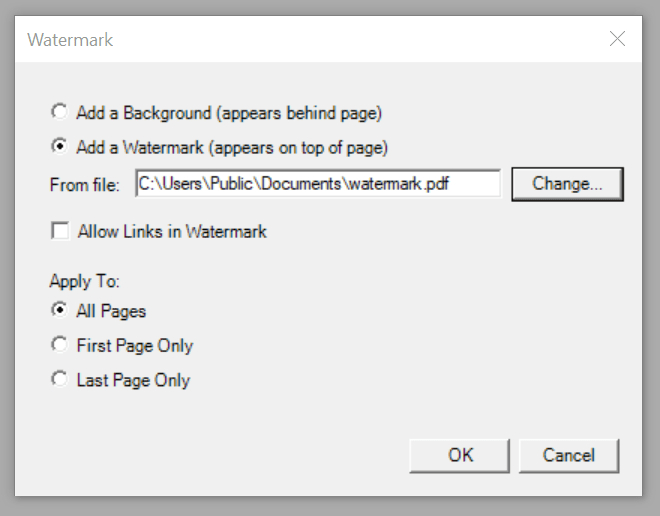
Размер страницы файла водяного знака лучше согласовать с целевым документом: при отличающемся формате Win2PDF масштабирует и центрирует его. Проверяйте страницы с плотной графикой и мелким текстом — знак не должен перекрывать важные реквизиты. Для договоров и отчетов безопаснее сначала применить его к тестовой копии и только после визуальной проверки переносить настройку в Auto-Name или автоматизированный процесс.
Типичные ошибки и как проверить результат перед отправкой
Большинство проблем проще локализовать по этапу, на котором они появились. Если страницы обрезаны или неверно ориентированы еще в предпросмотре исходной программы, исправляйте параметры печати там. Если проблема появляется после сохранения, проверяйте формат, разрешение и операции Win2PDF. Если нарушен порядок страниц, работайте в Pages. Такая диагностика экономит время и не заставляет менять сразу несколько параметров.
Файл получается слишком большим
Сначала сравните разрешение печати: 600–2400 DPI заметно увеличивают объем по сравнению с 300 DPI, особенно на документах с фотографиями. Для существующего файла попробуйте File → Export → PDF - Compressed и обязательно сравните качество. Если документ состоит из сканов, оцените, нужен ли цвет на всех страницах. После каждого изменения проверяйте размер, читаемость текста, диаграмм и штрихкодов. Не удаляйте исходник до завершения сравнения.
Текст не ищется или копируется как картинка
Откройте PDF и нажмите Ctrl+F по слову, которое точно видно на странице. Если поиск ничего не находит и выделение текста не работает, исходное приложение могло передать страницу как графику. Установите OCR Add-on и создайте Searchable PDF либо экспортируйте существующий файл в PDF - Searchable. После обработки найдите несколько слов на разных страницах. Для важных номеров и имен сравните распознанный текст с изображением вручную: OCR не гарантирует абсолютную точность.
Auto-Name сохраняет не туда или неожиданно перестал работать
Откройте Configure Win2PDF Auto-Name и проверьте выбранный Printer Name, Folder Name и пример File Save Name. Убедитесь, что папка существует и у пользователя есть право записи. Настройки относятся к конкретному Win2PDF-принтеру, поэтому печать на другой экземпляр даст другой результат. Если Auto-Name внезапно выключился, проверьте, не использовался ли Stop Win2PDF Auto-name и не была ли удержана клавиша Shift во время отправки задания. После исправления напечатайте одностраничный тест и найдите созданный файл в ожидаемой папке.
Страницы перепутаны после объединения
Откройте итоговый PDF в Desktop и перейдите к Pages → Reorder Pages. Уменьшите масштаб миниатюр, чтобы видеть структуру целиком, затем восстановите порядок перетаскиванием. Если в середине должен быть отдельный документ, используйте Insert File Before Page или Insert File After Page. После Apply Changes сохраните новую копию и сравните оглавление, номера страниц и границы разделов. Не перезаписывайте единственную исходную версию, пока порядок не проверен.
Плюсы, минусы, альтернативы и выбор рабочего сценария
Win2PDF рационален для Windows-среды, где PDF логично получать из уже настроенной печатной формы, а затем выполнять постраничные операции без перехода в тяжёлый редактор. Сильная сторона продукта — связка виртуального принтера, Win2PDF Desktop, Auto-Name и средств автоматизации. Ограничение этой модели в том, что редактирование содержимого страницы остается за исходной программой или полноценным PDF-редактором.
Плюсы
- Создание PDF из любой Windows-программы, которая умеет печатать, без отдельного импорта исходного формата.
- Постраничные операции в Win2PDF Desktop: добавление, извлечение, удаление, разделение, поворот и изменение порядка страниц.
- Поддержка PDF/A, Image Only и searchable OCR-сценария, а также экспорта в изображения и другие форматы.
- Auto-Name позволяет автоматически назначать имена и папки, а разные экземпляры виртуального принтера можно настроить под разные процессы.
- Batch Convert, Watch Folder и командная строка подходят для регулярной обработки большого количества документов.
- Проверяемый рабочий процесс: результат можно сразу открыть, распечатать или передать в настроенный почтовый сценарий.
Минусы
- Программа ориентирована на Windows и строит создание PDF вокруг системной печати.
- Правка текста, таблиц и графических объектов внутри страницы не является основной задачей Win2PDF; такие изменения лучше делать в исходном документе.
- Часть расширенных возможностей, включая безопасность, водяные знаки и пакетные функции, относится к Win2PDF Pro.
- OCR требует дополнительного компонента, а качество распознавания зависит от исходного изображения.
- Высокое разрешение печати быстро увеличивает размер файлов, поэтому настройку качества приходится проверять на реальных документах.
Кому подойдет Win2PDF
Программа подходит офисам и отдельным специалистам, которые регулярно получают PDF из бухгалтерских систем, браузеров, текстовых редакторов, таблиц и внутренних приложений; тем, кому важно автоматически называть файлы; сотрудникам, собирающим многостраничные комплекты из разных источников; администраторам, которым нужна пакетная обработка или наблюдаемая папка. Для разовой задачи, когда в Windows уже достаточно встроенного Microsoft Print to PDF, набор Win2PDF может оказаться избыточным.
Когда выбрать альтернативу
Если нужен бесплатный офлайн-комбайн с виртуальным принтером, объединением, разделением, OCR и большим набором инструментов, стоит сравнить PDF24 Creator. Если приоритет — глубокое редактирование самого PDF, комментарии, формы и развитые операции с содержимым страниц, логичнее рассмотреть PDF-XChange Editor или другой полноценный редактор. Встроенный Microsoft Print to PDF подходит для простого сохранения печатного вывода в PDF без отдельной системы Auto-Name, Desktop-операций и пакетной автоматизации.
При выборе ориентируйтесь на повторяемость процесса. Один PDF в месяц проще сохранить встроенным средством Windows. Десятки счетов в день с одинаковой схемой именования уже оправдывают Auto-Name. Поток входящих документов в папке требует Watch Folder. Сборка приложений, перестановка и удаление страниц — задача Win2PDF Desktop. А постоянное редактирование текста и объектов внутри готового PDF лучше поручить специализированному редактору.
Итоговые рекомендации по сценариям
- Разовое сохранение документа. Используйте обычную печать на Win2PDF, формат PDF и View file для немедленной проверки.
- Архив документов. Проверьте PDF/A и настройте Auto-Name с понятной датой и папкой; обязательно протестируйте восстановление нужного файла по имени.
- Сканы и графический текст. Установите OCR Add-on, создавайте Searchable PDF и проверяйте поиск по нескольким словам.
- Сборка многостраничного комплекта. Используйте Append/Prepend, Reorder Pages и сохранение новой копии после каждой крупной стадии.
- Массовый поток. Сначала отладьте одиночное преобразование, затем Batch Convert, а для постоянного каталога — Watch Folder.
- Конфиденциальные документы. В Win2PDF Pro настройте шифрование и права на копии файла; мастер-пароль храните отдельно и проверяйте повторное открытие.
В результате Win2PDF лучше всего воспринимать не как редактор в стиле настольной издательской системы, а как инфраструктурный слой между печатью Windows и управлением готовыми PDF. Он особенно полезен, когда одни и те же действия повторяются: сохранить, назвать, объединить, переставить страницы, распознать, сжать или автоматически обработать папку. Для одиночных простых операций существуют более легкие решения, но при устойчивом документообороте сильной стороной Win2PDF становится именно повторяемость процесса.